


האם iCloud שומר תמונות שנמחקו
האם תמונות נשארות ב- iCloud אם יימחקו מאייפון? איך לשחזר אותם
כן, אפשר לשחזר את תמונות האייפון שנמחקו ללא גיבוי iCloud. כל שעליך לעשות הוא לאפס את המכשיר שלך על ידי מחיקת כל התוכן וההגדרות.
סיכום:
במאמר זה נדון בארבע דרכים יעילות לשחזר תמונות שנמחקו מ- iCloud. אנו נחקור גם סיבות נפוצות להפסד תמונות מ- iCloud ונספק תיקונים מהירים לשחזור תמונות שנמחקו לצמיתות. בואו נצלול פנימה.
נקודות מפתח:
- מחיקת כל התצלומים או הנתונים של האדם, בכוונה או בטעות, יכולה להוביל לאובדן תמונות מ- iCloud.
- הטלפון סובל נזק או תקלה מסוימת, וכתוצאה מכך אובדן נתונים.
- ישנן מספר שיטות מעשיות ויעילות לשחזור תמונות שנמחקו לצמיתות מ- iCloud.
- באמצעות Easeus Mobisaver, תוכלו לאחזר את כל הנתונים החשובים, כולל צילומים, קטעי וידאו, אנשי קשר, הודעות והערות.
- התיקיה שנמקה לאחרונה באייפון שלך מאפשרת לך לאחזר תמונות שנמחקו בטעות.
- אם יש לך גיבוי קודם, אתה יכול לשחזר צילומים נמחקים באופן בלתי הפיך.
- יישום לשחזור אייפון של צד שלישי יכול לעזור לך לשחזר תמונות שנמחקו גם ללא גיבוי.
- שיטה 1: אחזור תמונות שנמחקו מהתיקיה שנמחקו לאחרונה באפליקציית התמונות.
- שיטה 2: שחזור תמונות iCloud שנמחקו מהגיבוי של iCloud דרך האתר הרשמי.
שאלות ותשובות:
1. האם אוכל לשחזר את תמונות האייפון שנמחקו ללא גיבוי iCloud?
כן, אתה יכול לאפס את המכשיר שלך על ידי מחיקת כל התוכן וההגדרות כדי לשחזר את תמונות האייפון שנמחקו ללא גיבוי iCloud.
2. מהן הסיבות השכיחות לאובדן תמונות מ- iCloud?
הסיבות השכיחות לאובדן תמונות מ- iCloud כוללות מחיקה מכוונת או מקרית של צילומים או נתונים, נזק לטלפון או תקלה, נתונים הופכים בלתי ניתנים לקריאה, עימותים בין יישומים, עיצוב או איפוס המכשיר והתקפות זדוניות.
3. כיצד אוכל לשחזר תמונות שנמחקו לצמיתות מ- iCloud?
אתה יכול לשחזר תמונות שנמחקו לצמיתות מ- iCloud על ידי ביצוע הצעדים הללו:
- שיטה 1: בדוק את התיקיה שנמקה לאחרונה באפליקציית התמונות באייפון שלך.
- שיטה 2: בקר באתר iCloud ועבור לקטע “תמונות” כדי לשחזר תמונות iCloud שנמחקו.
- שיטה 3: השתמש ביישום שחזור אייפון של צד שלישי כמו Ealeus Mobisaver כדי לאחזר את הנתונים החשובים שלך, כולל תמונות.
4. כיצד אוכל לשחזר תמונות שנמחקו מהתיקיה שנמחקו לאחרונה באפליקציית התמונות?
כדי לשחזר תמונות שנמחקו מהתיקיה שנמחקו לאחרונה באפליקציית התמונות:
- פתח את אפליקציית התמונות באייפון שלך.
- עבור לקטע “אלבומים” בתחתית.
- בקטע שנמחק לאחרונה תחת אלבומים אחרים, תוכלו למצוא את התמונות שנמחקו.
- בחר את התמונות שברצונך לשחזר והקש על “התאוששות” כדי לשמור אותן.
5. האם אוכל לשחזר תמונות של אייפון שנמחקו לצמיתות מגיבוי iCloud?
אם יש לך גיבוי של התמונות שלך ב- iCloud, אתה יכול לשחזר תמונות של אייפון שנמחקו לצמיתות על ידי שחזור הגיבוי. אתה יכול לעשות זאת על ידי ביקור באתר iCloud וגישה לקטע “תמונות”.
6. מה עלי לעשות אם תמונות האייפון שלי הולכות לאיבוד בגלל נזק גופני או תקלה?
אם תמונות האייפון שלך הולכות לאיבוד בגלל נזק גופני או תקלה, אתה יכול לנסות לשחזר אותן באמצעות יישום התאוששות לאייפון של צד שלישי כמו Ealeus Mobisaver. יישומים אלה יכולים לעזור לאחזר נתונים ממכשירים פגומים או לא תקועים.
7. האם אוכל לשחזר תמונות שנמחקו לצמיתות מ- iCloud ללא גיבוי?
אם אין לך גיבוי, אתה עדיין יכול לנסות להשתמש ביישומי התאוששות לאייפון של צד שלישי כמו Easeus Mobisaver כדי לשחזר תמונות שנמחקו לצמיתות מ- iCloud. יישומים אלה משתמשים בשיטות מתקדמות כדי לשחזר נתונים גם ללא גיבוי.
8. כמה זמן אוכל לשחזר תמונות שנמחקו מהתיקיה שנמחקו לאחרונה באייפון שלי?
אתה יכול לשחזר תמונות שנמחקו מהתיקיה שנמחקו לאחרונה באייפון שלך תוך 30 יום. לאחר מכן, התמונות יימחקו לצמיתות ולא ניתן לשחזר אותה מהתיקיה.
9. האם יש סיכונים הכרוכים בשימוש ביישומי שחזור אייפון של צד שלישי?
תוך שימוש ביישומי שחזור אייפון של צד שלישי, יתכנו כמה סיכונים הכרוכים, כגון פרטיות נתונים ודאגות אבטחה. חיוני לבחור יישום אמין ואמין כמו Ealeus Mobisaver ולעקוב אחר ההוראות בזהירות כדי למזער את כל הסיכונים הפוטנציאליים.
10. האם אוכל לשחזר תמונות שנמחקו לצמיתות מ- iCloud אם אין לי גישה לאייפון שלי?
אם אין לך גישה לאייפון שלך, אתה עדיין יכול לשחזר תמונות שנמחקו לצמיתות מ- iCloud על ידי ביקור באתר iCloud ולעקוב אחר הצעדים שהוזכרו קודם לכן. שיטה זו מאפשרת לך לגשת ולאחזר את התמונות שלך ללא צורך באייפון שלך.
סיכום:
במאמר זה בדקנו שיטות שונות לשחזור תמונות שנמחקו מ- iCloud. בין אם יש לך גיבוי iCloud ובין אם לא, יש אפשרויות זמינות לאחזור התמונות שלך. על ידי ביצוע הצעדים המוזכרים עבור כל שיטה, אתה יכול להגדיל את הסיכוי לשחזר בהצלחה את התמונות שלך לצמיתות או בטעות. זכור תמיד לגבות את הנתונים החשובים שלך באופן קבוע כדי להימנע מאובדן נתונים עתידי.
האם תמונות נשארות ב- iCloud אם יימחקו מאייפון? איך לשחזר אותם
כן. אפשר לשחזר את תמונות האייפון שנמחקו ללא גיבוי iCloud. כל שעליך לעשות הוא לאפס את המכשיר שלך על ידי מחיקת כל התוכן וההגדרות.
לשחזר תמונות שנמחקו לצמיתות מ- iCloud
האם אתה מחפש לשחזר תמונות שנמחקו מ- iCloud? אנו יודעים שאתה מתחרט על מחיקת כמה מהתמונות הישנות שלך ורוצה אותן בחזרה. אנא גלה כיצד תוכל לאחזר אותם בארבע דרכים יעילות במאמר זה.
| פתרונות מעשיים | פתרון בעיות שלב אחר שלב |
|---|---|
| סיבות נפוצות לאובדן תמונות מ- iCloud | מחיקה של כל התצלומים או הנתונים של האדם, בכוונה או בטעות. הטלפון סובל נזק או תקלה מסוימת. צעדים מלאים |
| תיקונים לשחזור תמונות שנמחקו לצמיתות | הגיע הזמן לבחון כמה מהשיטות המעשיות והיעילות ביותר לאחזור תמונות שאבדו לצמיתות מ- iCloud. צעדים מלאים |
| לשחזר תמונות באמצעות Easeus Mobisaver | באמצעות Easeus Mobisaver, תוכל לאחזר את כל הנתונים החשובים שלך, כולל צילומים, סרטונים, אנשי קשר, הודעות והערות. צעדים מלאים |
כמעט כל יום, מישהו מאבד נתונים. זה אותו דבר עם האייפון שלך. אין פטור. אם התמונות שלך נמחקות בטעות, טעויות אנושיות, נזק גופני, שדרוג iOS, פריצת סוהר או איפוס מפעל הם כל הגורמים לאובדן צילום.
ברוב המקרים, התיקיה שנמקה לאחרונה באייפון שלך תאפשר לך לאחזר את כל התמונות שמחקת שלא בכוונה. לחלופין, אם יש לך גיבוי קודם, ייתכן שתוכל להחזיר את התצלומים שנמחקו באופן בלתי הפיך. גם אם אין לך גיבוי, יישום לשחזור אייפון של צד שלישי עשוי לעזור לך לשחזר את התמונות שנמחקו שלך.
לפיכך, ארבעה פתרונות מעשיים יכולים לעזור לך לשחזר את התמונות שלך באופן קבוע או אפילו למחוקת בטעות מהטלפון שלך. בואו נקרא אותם על זה בפירוט מלא כיצד אתה יכול לשחזר תמונות שנמחקו מ- iCloud.

סיבות נפוצות המובילות לאובדן תמונות מ- iCloud
קיימות סיבות רבות לאובדן תמונות מהגיבוי או החשבון שלך ב- iCloud כשאתה מוחק נתונים מהטלפון שלך כדי לשחרר קצת אחסון. קרא כמה מהסיבות השכיחות ביותר:
מחיקה של כל התצלומים או הנתונים של האדם, בכוונה או בטעות.
הטלפון סובל נזק או תקלה מסוימת.
הנתונים הופכים לבלתי ניתנים לקריאה אם משתמשים בטלפון בצורה לא נכונה.
לאחר ההתקנה, יישומים מסוימים מתנגשים זה עם זה, וכתוצאה מכך אבודים נתונים אבודים.
כתוצאה מעיצוב או כאשר האיפוס של המכשיר.
תוכנות זדוניות מתקפות בכוונה זדונית.
תיקונים מהירים לשחזור תמונות שנמחקו לצמיתות מ- iCloud
כעת, כשאתה מכיר את הגורמים השכיחים ביותר, הגיע הזמן לבחון כמה מהשיטות המעשיות והיעילות ביותר לאחזור תמונות שאבדו לצמיתות מ- iCloud. החל מהשיטה הראשונה ברשימה:
שיטה 1. אחזר תמונות שנמחקו מ- iCloud מהתיקיה שנמחק לאחרונה
לעיתים, תמונות שהאמנת נמחקו לצמיתות מוצאות את התיקיה שלך או באייפון שנמחק לאחרונה בטעות בטעות. ניתן לאחזר את הצילומים שלך בקלות אם הם, למעשה, שם.
שלב 1. התבונן באפליקציית התמונות של האייפון שלך.
שלב 2. זה על הסרגל התחתון, תחת “אלבומים.”
שלב 3. תוכלו למצוא אותו תחת אלבומים אחרים בקטע שנמחק לאחרונה.
שלב 4. “התאושש” את הצילומים שאתה רוצה להתאושש על ידי בחירת אלה שאתה רוצה לשמור.

חשוב לציין: יתכן שתרצה להסיר תמונות מהאלבום “שנמחק לאחרונה”, כך שתוכל לפנות מקום באייפון שלך. לאחר 30 יום, ייתכן שתצטרך ללמוד לאחזר תמונות שנמחקו מהאייפון שלך.
אם גיבתם את הצילומים והסרטונים שלכם, תוכלו לאחזר את אלה שנמחקו לאחרונה בהרס בטעות. אתה יכול לשחזר תמונות אייפון שנמחקו לצמיתות מ- iCloud או מגובה iTunes.
שיטה 2. שחזור תמונות iCloud שנמחקו מהגיבוי של iCloud
גם אם התמונה לא מוצגת בקטע “שנמחק לאחרונה” של תמונות מכל סיבה שהיא, עדיין קיימת אפשרות שהיא עשויה לשחזר באמצעות iCloud. הנה כיצד לאחזר תמונות מאייפון שנמחקו מבלי לגבות את המכשיר לראשונה למחשב.
קח את הפעולות הבאות לשם כך:
שלב 1. בקר באתר בכתובת https: // www.iCloud.com. זה מעניק גישה לשירותי הענן של אפל, שכולם ניתנים ללא עלות.
שלב 2. אנא הזן את שם ההתחברות והסיסמה שלך כדי להתחבר.
שלב 3. לאחר שנכנסת בהצלחה, היכנס לקטע “תמונות” באתר.

שלב 4. עבור לאלבום שכותרתו “נמחק לאחרונה.”כעת יש לנו רשימה של הצילומים המוכנים להסיר מהמערכת שלנו בארבעים הימים הקרובים.

שלב 5. לחץ. זה ייכלל שוב באחד מאלבומי התמונות שלנו.

הערה: כאשר האייפון הבא מסנכרן עם שירות iCloud, הוא ישוחזר גם על המכשיר עצמו.
שיטה 3. שחזר תמונות שנמחקו לצמיתות מהגיבוי של iCloud
זה גם בין השיטות היעילות ביותר לשחזור צילומים מאחסון iCloud.
חָשׁוּב: אם מחקת תמונות ובחרת את האפשרות לשמור תמונות שנמחקו בגיבוי iCloud, אתה יכול לגשת לאפשרות זו על ידי מעבר להגדרות> [שמך]> icloud> תמונות.
שלב 1. כדי להתחיל לאפס את הטלפון שלך, עבור אל הגדרות> iCloud> איפוס> מחק את כל התוכן וההגדרות.
שלב 2. כעת, הפעילו את המכשיר ועברו למסך האפליקציות והנתונים על ידי ביצוע ההנחיות על המסך.
שלב 3. לאחר מכן, בחר את הגיבוי של iCloud המתאים לזמן הגיבוי על ידי הקשה על כפתור השחזור.
הערה: אם השתמשת בעבר ב- iCloud כדי לגבות את התמונות שלך, אתה יכול להשתמש בשיטה זו כדי לאחזר תמונות מזרם התמונות של iCloud שלך.

לשחזר תמונות שנמחקו מ- iCloud באמצעות Easeus Mobisaver
יש סיכון לאבד את הנתונים שלך לצמיתות אם אין לך אסטרטגיית שחזור. יש להתקין פתרון שחזור נתונים טוב של iOS במחשב במקרה של אובדן נתונים אם אינך יכול להרשות לעצמך לאבד את המידע החיוני שלך לצמיתות.
תוכנת התאוששות הנתונים המאובטחת והיעילה של קלות Mobisaver הוא בדיוק מה שאתה צריך. תוכנית לשחזור נתונים מקצועית יכולה לשחזר נתונים מאייפון/אייפד גם אם היא לא מגובה. זה כולל תמונות וסרטונים. באמצעות היישום המתוחכם הזה, אתה יכול לשחזר תמונות לאייפון שלך באופן סלקטיבי ולא תצטרך לבצע שחזור שלם באמצעות iTunes או iCloud. מלבד זאת, זה יכול לשחזר נתונים שאבדו ללא גיבוי.
המאפיינים העיקריים של Eastus Mobisaver:
- תוכנת שחזור נתונים מקצועית של Windows ו- Mac iPhone.
- נתונים עשויים להתאושש ממכשירי iOS, iTunes וגיבויים iCloud עם תוכנה זו.
- צלם צילומים, קטעי שמע וקטעי וידיאו מאפליקציות העברת הודעות פופולריות (ה.ז., KIK), כולל התאוששות נתונים ב- WhatsApp.
- ניתן להשתמש בסך הכל חמישה מכשירי iOS.
- מאפשרת הגרסה האחרונה של iOS 15 והדור החדש ביותר של מכשירי אייפון 13 ו- 13 Pro.
כאן אנו ניתן את הצעדים המלאים לשימוש בקלות Mobisaver כדי לשחזר תמונות שנמחקו מ- iCloud.
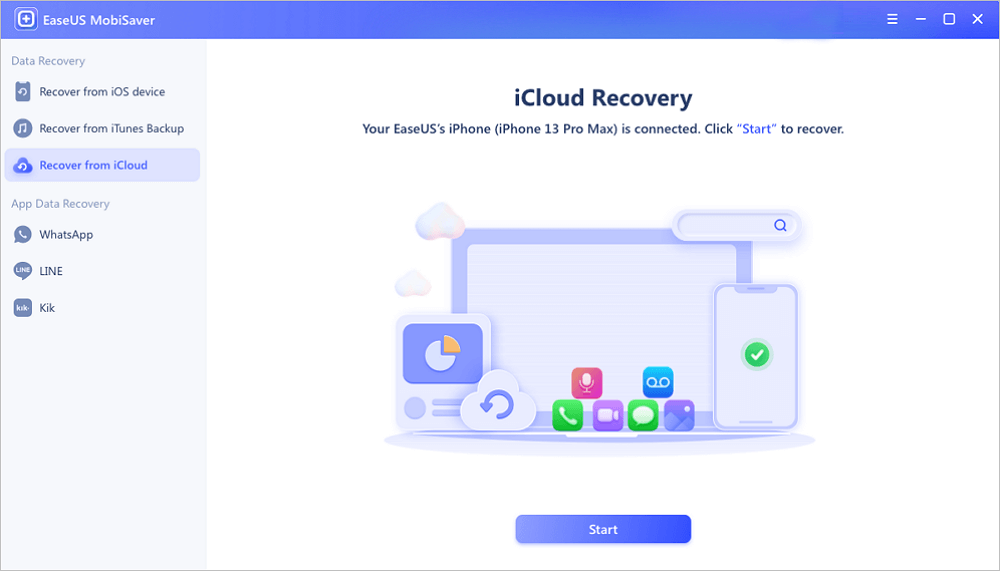
שלב 1. בחר “התאושש מ- iCloud”
חבר אייפון למחשב האישי שלך והשיק את Cealeus Mobisaver. בחר בלחצן “התאושש מ- iCloud” ולחץ על “התחל”.
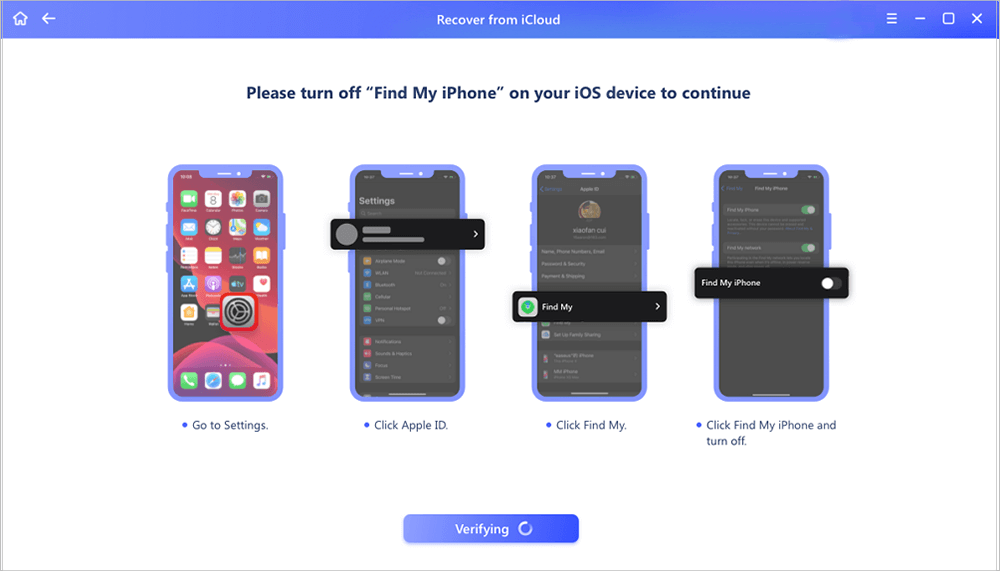
שלב 2. כבה את “מצא את האייפון שלי”
כבה את “מצא את ה- iPhone שלי” באייפון/iPad/iPod שלך כדי להמשיך.
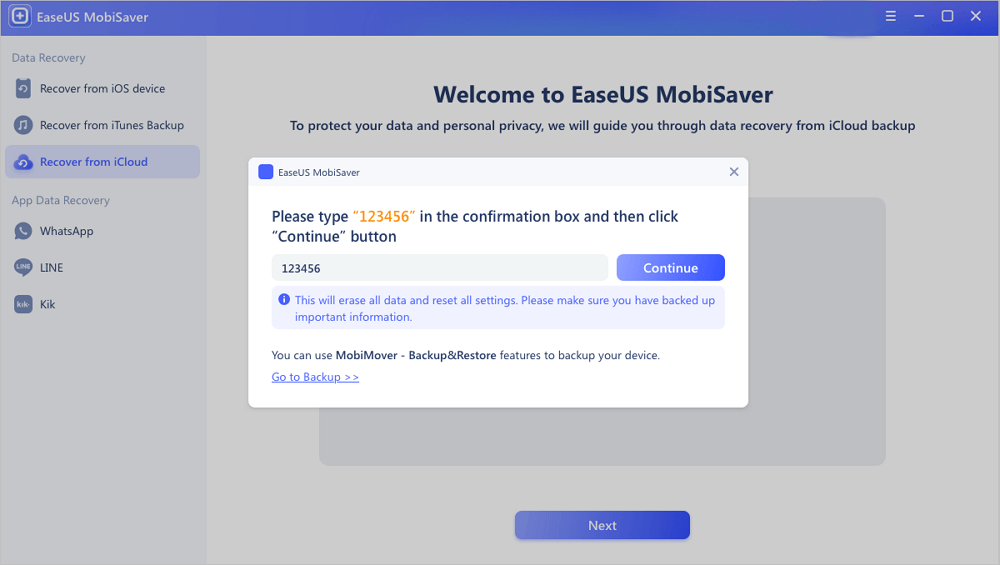
שלב 3. הקלד קוד בתיבת האישור
הקלד “123456” בתיבת האישור ולחץ על כפתור “המשך”.
הערה: שלב זה ימחק את כל הנתונים ויאפס את כל ההגדרות. וודא שגיבת מידע חשוב.
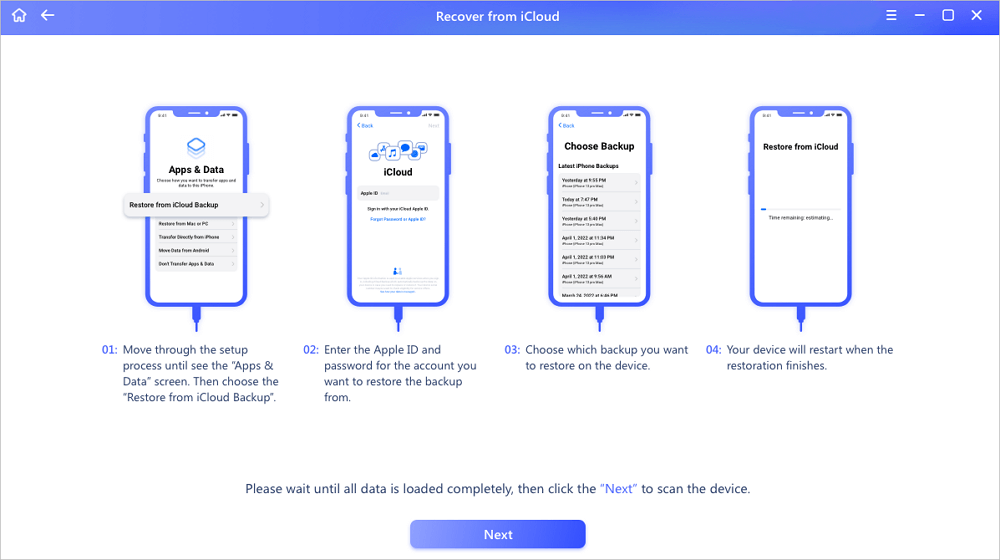
שלב 4. אפס אייפון
עברו בתהליך הגדרת האייפון עד שתראו את מסך האיפוס. ואז בחר “שחזור מגיבוי iCloud” בטלפון שלך. הזן את מזהה Apple והסיסמה עבור החשבון שברצונך לשחזר את הגיבוי ממנו. ואז לחץ על “הבא” במחשב האישי שלך.
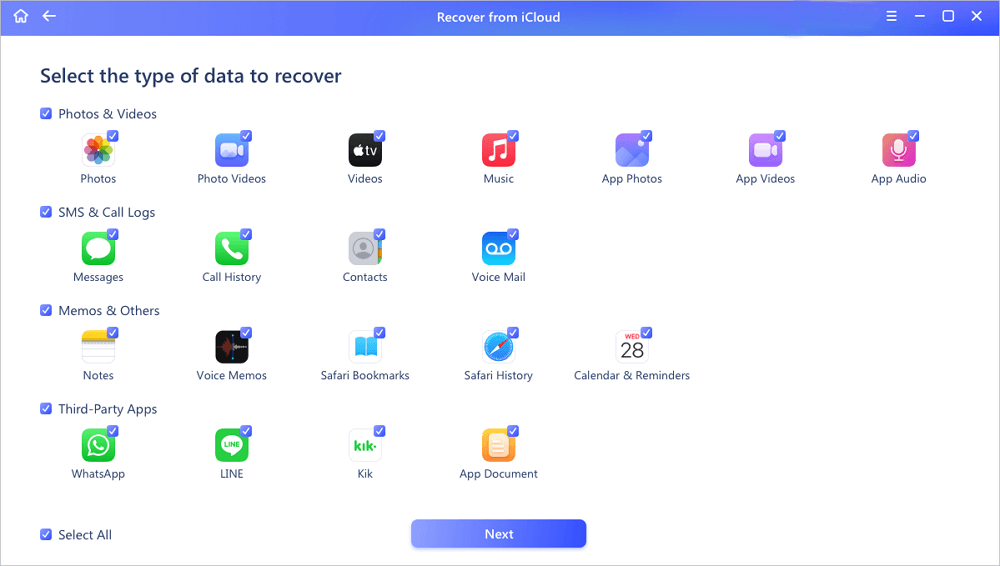
שלב 5. בחר את הקבצים
בחר את סוג הנתונים שברצונך לשחזר. אם יש לשחזר את כל הקבצים, תוכל ללחוץ ישירות על כפתור “בחר הכל” למטה.
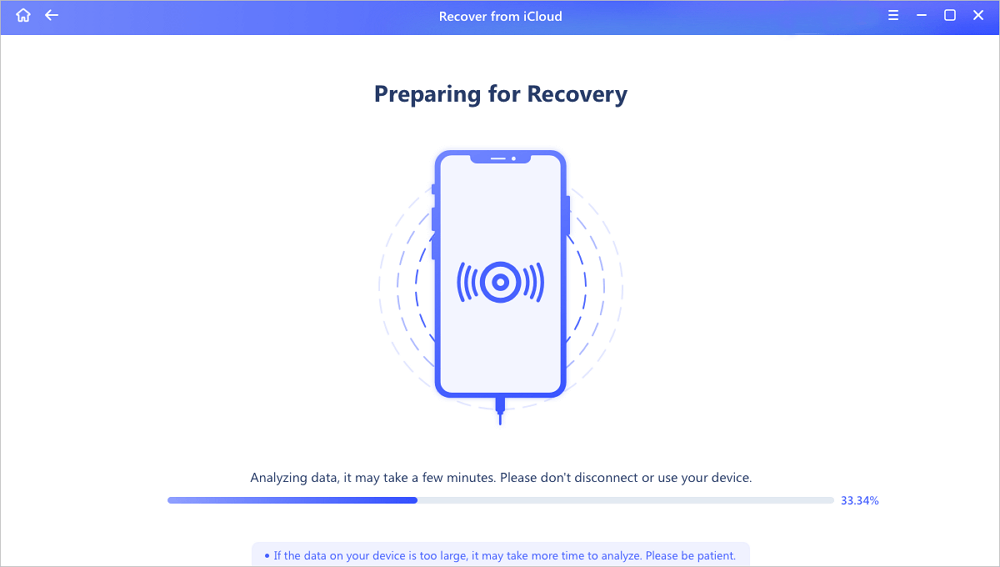
שלב 6. נתח את האייפון
התוכנה תנתח את הטלפון שלך. זה עלול לקחת מספר דקות ולא לנתק או להשתמש במכשיר שלך.
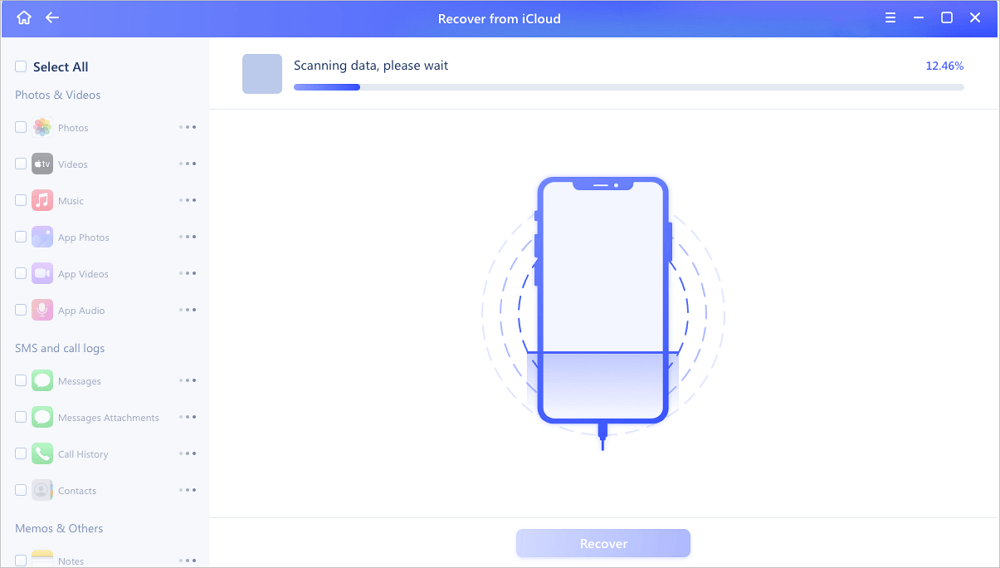
שלב 7. סרוק נתונים איבדו נתונים ולהתאושש
Ealeus Mobisaver יסרוק אוטומטית את קובץ הגיבוי של iCloud כדי למצוא את הנתונים האבודים. תהליך זה עשוי לארוך מספר דקות אנא המתן בסבלנות. לאחר מכן, בחר בנתונים שברצונך לשחזר ולחץ על כפתור “שחזור”.
סיכום
לא משנה באיזה טלפון הם צולמו, תמונות משמעותיות לכולם. אנו ממליצים לך בחום לגבות באופן קבוע את נתוני האייפון שלך כדי למנוע אובדן. אם לא, הדבר הטוב ביותר שלך הוא להשתמש ב- Easeus Mobisaver. כתוצאה מכך, זה לא צריך מיומנויות מיוחדות כדי לפעול.
באמצעות Easeus Mobisaver, תוכל לאחזר את כל הנתונים החשובים שלך, כולל צילומים, סרטונים, אנשי קשר, הודעות והערות.
לשחזר תמונות שנמחקו לצמיתות משאלות נפוצות של iCloud
אתה יכול לשחזר תמונות אייפון לאחר 30 יום?
כן, אתה יכול לשחזר תמונות גם אחרי 30 יום אם אתה משתמש באייפון. אתה יכול לגשת לחשבון iCloud שלך על ידי מעבר ל- iCloud.com ונכנס. הקש על כפתור התמונות ואז בחר בספריה מהתפריט שמופיע. נווט לאלבום שנמחק לאחרונה, וברגע שם, בחר את התמונות שתרצה להחזיר.
האם אוכל לשחזר תמונות שנמחקו לצמיתות מהאייפון שלי?
אם עדיין יש לך את ה- iPhone שלך, פתח צילומים, עבור לאלבומים, לחץ על מחק לאחרונה, הקש על Select ובחר שוב כדי לבחור את כל התמונות לפני הקשה על כפתור ההתאוששות. התמונות שלך שוחזרו למיקומם הקודם. פָּשׁוּט! לאחר מכן, בחר את הצילום שאתה רוצה להתאושש ואז לחץ על כפתור ההחלמה.
האם אוכל לשחזר תמונות שנמחקו לצמיתות מהאייפון שלי ללא גיבוי?
כשאתה מוחק תמונות או מידע אחר מהאייפון שלך באופן שלא ניתן לבטל, האפשרות הטובה ביותר לעזור לך להתאושש תמונות שאבדו לצמיתות מהאייפון שלך, גם אם אין לך גיבוי, היא להשתמש בתוכנת תוכנת שחזור נתונים של IOS של IOS של צד שלישי. אנו ממליצים להשתמש ב- Easeus Mobisaver, שיכול לעזור לך לשחזר את כל מה שאיבדת מהאייפון שלך.
כיצד לשחזר תמונות שנמחקו לצמיתות מ- iTunes?
ישנן גם דרכים לשחזר תמונות שנמחקו לצמיתות מ- iTunes. כך תוכלו לעשות את זה:
שלב 1. חבר את האייפון שלך למחשב שלך.
שלב 2. כדי לגשת לגאדג’ט, לחץ על הלוגו שלו.
שלב 3. בחר “סיכום” מהתפריט משמאל.
שלב 4. בחר באפשרות “שחזור” מהתפריט.

שלב 5. בשלב זה, iTunes יספק לך חלון מוקפץ ממנו תוכל לבחור בגרסת גיבוי.
הערה: תהליך התיקון יתחיל מייד.
האם תמונות נשארות ב- iCloud אם יימחקו מאייפון? איך לשחזר אותם?


ברנדון ווד


התאוששות אייפון

07 במאי 2023

לכידת זיכרונות, תמונות וסרטונים יקרים ומהנים היא ללא ספק הצורה היקרה ביותר של נתונים המאוחסנים בכל מכשיר. כשאתה מאבד את הזיכרונות היקרים האלה, פאניקה יכולה להיכנס במהירות, במיוחד אם אין גיבוי קיים. אפילו עם גיבוי במקום, עדיין לא בטוח אם הם יכולים להיות נגישים מהקבצים המגובים. אז, האם תמונות שנמחקו נשארות ב- iCloud? ובכן, תדע את זה מהפוסט הזה.
עבור אנשים רבים, התמונות המוחזקות באייפונים שלהם אינן ניתנות להחלפה, ואיבודן היו הרסניות. אנו מבינים שטעויות יכולות לקרות, ולכן אנו שואפים לחרוג כדי לעזור לך לשחזר את התמונות שנמחקו. חשוב מכך, תדע אם התמונות נשארות ב- iCloud לאחר שנמחקו וכמה זמן. אז הבה נתחיל.
- חלק 1. האם תמונות נשארות ב- iCloud אם יימחקו מאייפון
- חלק 2. האם תמונות שנמחקו נשארות ב- iCloud? הדרכים המובילות להתאושש
- דרך 1. השתמש בשחזור נתוני iPhone כדי לשחזר תמונות מ- iCloud Backup
- דרך 2. אחזור תמונות שנמחקו מהתיקיה שנמחקו לאחרונה על iCloud
- דרך 3. שחזר תמונות iCloud מ- iCloud.com
חלק 1. האם תמונות נשארות ב- iCloud אם יימחקו מאייפון
כן. כאשר התמונות נמחקות מהאייפון, הן ישמרו בתיקייה שנמחקו לאחרונה של iCloud למשך עד 30 יום. זה נותן לך זמן רב לחזור ל- iCloud ולשחזר אותם לפני שהם מוסרים לצמיתות. עם זאת, אם לא תנקוט בפעולה במהלך אותה תקופה, הם ייעלמו לנצח.
מחיקת תמונה מאייפון לא אומרת שהיא תיעלם לנצח באותה תקופה; במקום זאת, זה עדיין יהיה ב- iCloud אם כבר עשית גיבוי. תמונות שהועלו לענן ומסונכרנות על פני המכשירים המחוברים שלך נשארות שם גם לאחר שנמחקו מכל מכשיר מסוים. עם זאת, אם תמחק תמונה מ- iCloud, היא גם תימחק מכל המכשירים המחוברים האחרים.
אתה עשוי לאהוב:
חלק 2. האם תמונות שנמחקו נשארות ב- iCloud? הדרכים המובילות להתאושש
הגיע הזמן לחקור כמה מהגישות האמינות והיעילות ביותר לשיקום תמונות שנמחקו. בואו נבדוק אותם.
דרך 1. השתמש בשחזור נתוני iPhone כדי לשחזר תמונות מ- iCloud Backup
מי ירצה לאבד את הזיכרונות היקרים שלהם? כמובן, אף אחד לא. עם זאת, ללא אסטרטגיית שחזור נתונים מתאימה, אתה מסתכן באובדן הנתונים שלך מכיוון שניתן להחליף אותם או למחוק אותם. אם אינך יכול לשאת את המחשבה לאבד את הנתונים שלך לצמיתות, וודא שיש לך פיתרון לשחזור נתוני אייפון אמין.
תוכנה שידוע שהיא עוצמתית ועשויה למשימות כאלה היא שחזור נתונים של Coolmuster iPhone. לכלי פשוט לשימוש זה יש אחוז הצלחה גבוה יותר בעת שחזור תמונות שנמחקו ממכשירי אייפון. לא רק תמונות אלא גם סרטונים, אנשי קשר, הערות וכו ‘., ניתן לשחזר. מגובה בטכנולוגיה חזקה, שחזור נתוני האייפון מספק דרך יעילה לשחזר בבטחה את כל הקבצים שלך.
הכלי מאפשר לך להציג במהירות ובקלות את כל התמונות שלך המאוחסנות ב- iCloud ולבחור את אלה שצריך להחזיר למחשב שלך. הוא מציע תהליך מהיר של התאוששות תמונות אבודות מגיבוי iCloud עם כמה לחיצות. כלי מתקדם זה יכול גם לחלץ אנשי קשר, יומני שיחות, הודעות, לוחות שנה ונתונים אחרים מ- iCloud Backup למחשב האישי שלך תוך זמן קצר. אז אם מחקת בטעות כמה תמונות מהאייפון או מאייפד שלך, דע כי התאוששות הגיבוי של CoolMuster iCloud יש לך את הגב שלך.
אתה צריך רק לעקוב אחר שלושת השלבים הפשוטים, ותחזיר את הנתונים שלך תוך זמן קצר. מבטיח זכות? לא תבזבז את זמנך כאן; הכל פשוט מאוד, ועם הממשק הנקי שלו, לא תצטרך שום הדרכה כדי להחזיר את הזיכרונות היקרים שלך.
סימני ההיכר המובילים של התאוששות נתוני Coolmuster iPhone:
- משחזר תמונות מ- iCloud למחשב באופן סלקטיבי.
- תצוגה מקדימה של תמונות ראשונה ושחזרו את אלה שאתה רוצה.
- לשחזר נתונים אבודים מגיבוי iCloud, גיבוי iTunes ו- iPhone ישירות.
- מהירות התאוששות גבוהה ושיעור הצלחה גדול יותר.
- תומך בקבצים שונים, כולל תמונות, הערות, אנשי קשר, SMS ועוד.
- אל תחליף קבצים קיימים באייפון שלך.
- תומך בדגמי אייפון הכוללים (אייפון 14/13/12/11/x. ) וה- iOS האחרון 16.
כיצד לשחזר תמונות באופן סלקטיבי מגיבוי iCloud באמצעות שחזור נתוני iPhone.
01 התקן את התוכנית במחשב והשיק אותה.
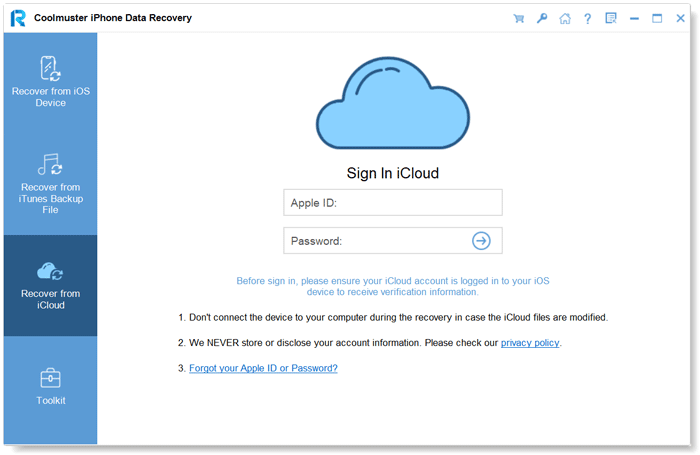
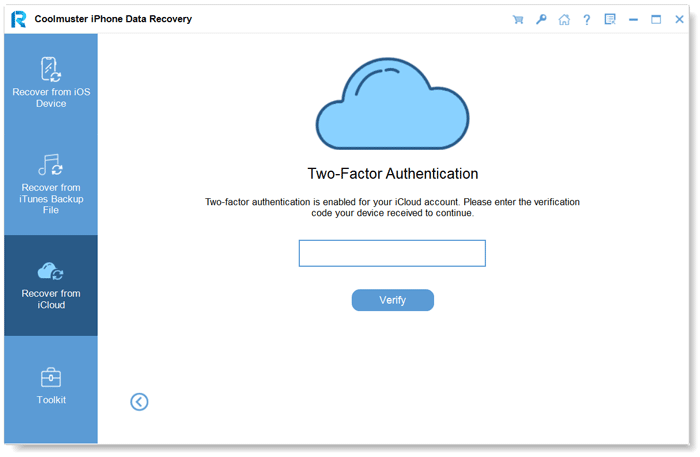
02 היכנס לחשבון iCloud שלך עם מזהה וקוד הסיסמה שאתה תמיד משתמש בו באייפון. הזן את הקוד שנשלח באייפון כדי להעביר את תכונת אבטחת אימות דו-גורמים. לאחר מכן, לחץ “אמת.”
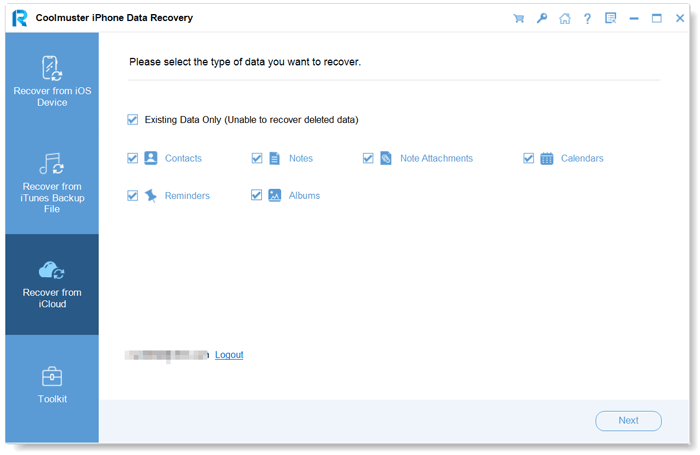
03 בחר באפשרות “תמונות” שברצונך לשחזר, לחץ על כפתור “הבא” וסרוק את הנתונים שלך.
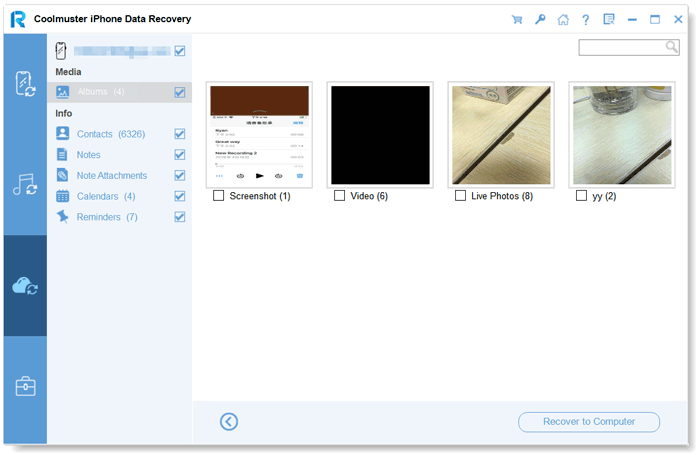
04 עכשיו, בלוח הצד השמאלי, בחר “תמונות.”גלול את כל רשומות התמונות שלך וסמן אילו תמונות תרצה לשחזר. לבסוף, לחץ על כפתור “השחזר למחשב” בפינה השמאלית התחתונה כדי להחזיר את התמונות מ- iCloud למחשב שלך.
ראה עוד:
דרך 2. אחזור תמונות שנמחקו מהתיקיה שנמחקו לאחרונה על iCloud
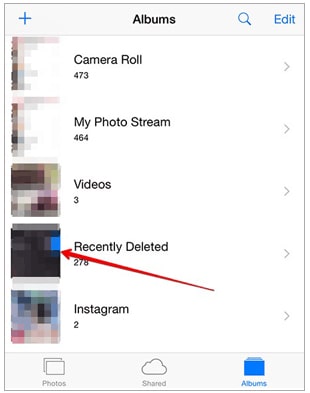
האם תמונות נשארות ב- iCloud לנצח? כידוע, כאשר תמונות נמחקות מהאייפון שלך, הן לא נעלמו לצמיתות. אתה יכול עדיין למצוא אותם בתיקיה שנמחק לאחרונה. עם זאת, הם יהיו שם רק לתקופה קצרה. לאחר 30 יום, כל תמונות בתיקיה שנמחקו לאחרונה יימחקו לצמיתות. לכן, אם אתה יודע ש -30 יום עדיין לא נגמרו לאחר המחיקה, ראש לתיקיה שנמחקו לאחרונה, ואז התאושש אותם באמצעות הצעדים האלה:
שלב 1. התחל על ידי כניסה לאפליקציית התמונות שנמצאה באייפון שלך.
שלב 2. בתחתית המסך, תמצא “אלבומים” בסרגל.
שלב 3: נווט לכרטיסייה ‘אלבומים אחרים’, ואז בחר באפשרות ‘שנמחק לאחרונה’ (כיצד לשחזר תמונות שנמחקו לאחר המחיקה מהמחוק לאחרונה?).
שלב 4. אחזר את התמונות שאתה רוצה להתאושש על ידי פשוט בחירתן.
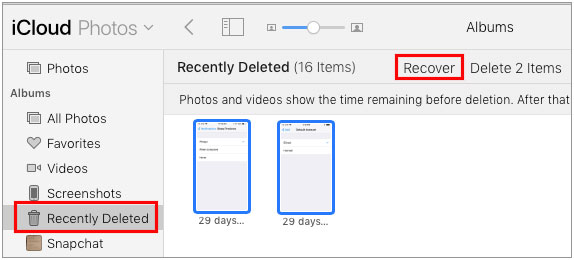
דרך 3. שחזר תמונות iCloud מ- iCloud.com
אם, מסיבה כלשהי, אינך רואה את התמונה בקטע התמונות “שנמחק לאחרונה”, עדיין יש סיכוי שהיא עשויה לשחזר עם iCloud. להלן תהליך פשוט שלב אחר שלב כיצד לעשות זאת.
שלב 1. פנו לאתר iCloud בו תקבלו גישה לכל שירותי הענן המוצעים על ידי אפל.
שלב 2. היכנס לחשבונך עם מזהה Apple והסיסמה שלך. כדי לגשת לחשבונך, אנא ספק את שם הכניסה והסיסמה שלך.
שלב 3. לאחר שנכנסת בהצלחה, פנה לכרטיסייה “תמונות” באתר.
שלב 4. ראש לאלבום שכותרתו “נמחק לאחרונה.”הרשימה מציגה את התמונות הללו שנמחקו מהמערכת תוך 30 יום.
שלב 5. הקש על כפתור “שחזור” כדי לשחזר את התמונה שנבחרה.
חלק 3. שאלות נפוצות על שחזור תמונות אייפון
Q1. כמה זמן תמונות נשארות ב- iCloud
בכל פעם שתמחקו תמונה מהתמונות שלכם באתר iCloud, היא תימחק אוטומטית מכל המכשירים שאפשרו תמונות iCloud. עם זאת, אם אתה עדיין רוצה לשחזר אותם במועד מאוחר יותר, יש לך 30 יום לשחזר אותם לפני שהוא יימחק לצמיתות. לאחר שמשך משך הזמן הזה, הוא יימחק לצמיתות. לכן חיוני לגבות את התמונות שלך למקרה שתזדקק להן שוב.
Q2. האם אוכל לשחזר תמונות שנמחקו לצמיתות מהאייפון
כן. אפשר לשחזר את תמונות האייפון שנמחקו ללא גיבוי iCloud. כל שעליך לעשות הוא לאפס את המכשיר שלך על ידי מחיקת כל התוכן וההגדרות.
כדי להתחיל, נווט אל “הגדרות” ובחר באפשרות “כללית”. לאחר מכן, לחץ על כפתור “איפוס” והקש על “מחק את כל התוכן וההגדרות.”ואז הגדר את ה- iPhone שלך שוב תוך בחירת התכונה” שחזור מ- iCloud Backup “באפליקציות ומסך נתונים.”
לאחר. בחר את הגיבוי האחרון כדי לשחזר את הטלפון.
סיכום
השאילתה “האם תמונות שנמחקו נשארות ב- iCloud” לא צריכות עוד לבלבל אותך. יש לך כמה אפשרויות להחזיר את התמונות שלך, כולל שחזור מהתיקיה שנמחקו לאחרונה וגיבוי iCloud. חשוב לשמור על גיבויים קבועים של תמונות המאוחסנות ב- iCloud למקרה שתזדקק להם שוב. בנוסף, אם כבר מחקת את התמונות, אתה עדיין יכול לשחזר אותן. שחזור נתונים של Coolmuster iPhone הוא הכלי הטוב ביותר לשחזור תמונות שנמחקו מ- iCloud Backup. זוהי דרך בטוחה ואמינה לשחזר את התמונות שלך. אם אי פעם תמצא את עצמך במצב כזה, זה הכלי לשימוש.
מאמרים קשורים:


