


האם ל- iOS 14 יש באגים
למה iOS 14 כל כך גרוע
אם הכל נכשל ואתה יכול’לא לחכות לגרסה הבאה של iOS או שאתה יכול’t חטט פיתרון משירות לקוחות של Apple, אתה יכול לנסות לאחור בחזרה לגירסה הקודמת של iOS (אם האפשרות זמינה). זה יכול לעזור בשיפור הטלפון שלך’ביצועי S.
10 בעיות נפוצות של iOS 14 וכיצד לתקן אותן
הרשימה הנוכחית של בעיות iOS 14 כוללת ניקוז סוללות לא תקינות, בעיות Wi-Fi, פיגור ממשק משתמש, קריסות, בעיות עם מזהה מגע ובעיות התקנה. הרבה מהבעיות הן חדשות לגמרי, אחרות עברו מגרסאות ישנות יותר של iOS. בעוד שחלק מהבעיות הללו עשויות לדרוש צ’אט עם שירות לקוחות או ביקור בחנות Apple המקומית שלך, ניתן לתקן כמה בעיות תוך דקות מהנוחות של הבית שלך. במדריך זה אנו’אקח אותך דרך תיקונים לבעיות iOS 14 הנפוצות ביותר. אם אתה’מבחינים בניקוז סוללות, בעיות עם Wi-Fi או Bluetooth, או אם אתה’יש לבעיות בהתקנת הגרסה האחרונה של iOS 14, עיין בתיקונים אלה לפני שתפנה לשירות לקוחות או קח את האייפון שלך לחנות.
כיצד לתקן את בעיות ההתקנה של iOS 14
אם ההתקנה שלך נתקעת, הנה’איך איך לגרום לזה לבטל את זה. קודם אתה’אני רוצה לבצע איפוס קשה. באייפון ישן יותר דגמי אותך’אני צריך להחזיק את כפתור הבית ואת לחצן ההפעלה למטה בו זמנית ולהמתין עד שהמכשיר יגיע מחדש. אם אתה הבעלים של אייפון 7, החזק את עוצמת הקול למטה וכפתור ההפעלה עד שהמכשיר מתאפס. אם אתה הבעלים של אייפון 8, לחץ על עוצמת הקול ושחרר, לחץ על עוצמת הקול ושחרר, החזק את לחצן ההפעלה למשך כ 5-10 שניות עד שהוא מתאפס.
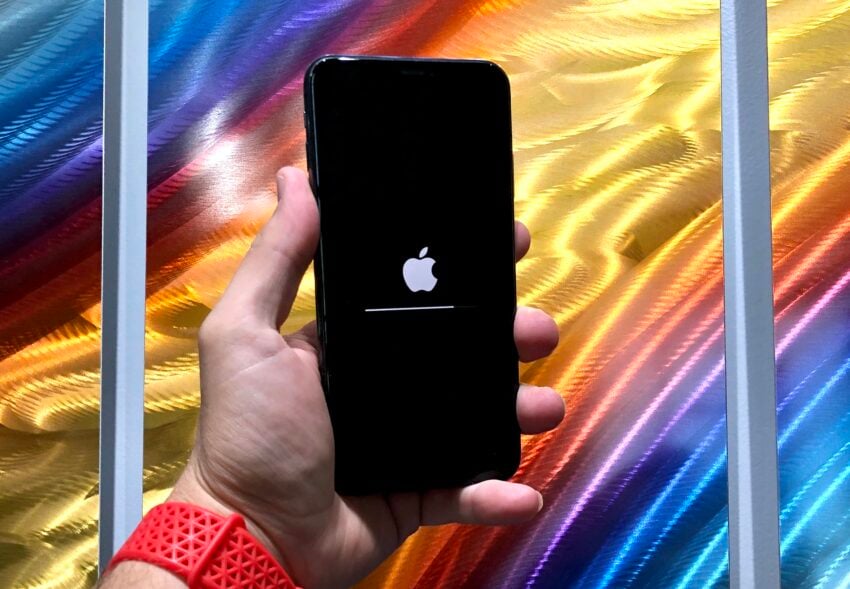
אם יש לך דגם חדש יותר כמו iPhone X, אתה’אני צריך ללחוץ על עוצמת הקול כלפי מעלה, עוצמת הקול למטה, ואז החזק את כפתור הצד בקצה הימני של המכשיר עד שהמכשיר מפנה את עצמו מחדש. אם ההורדה שלך לוקח הרבה זמן להשלים, אתה’אני רוצה להשהות את ההורדה, לחכות כמה דקות ולנסות שוב. ייתכן שתרצה לחקור את הנתב שלך או לבדוק את אפל’דף השירות S להפסקות.
כיצד לתקן iOS 14 בעיות חיי סוללה
אם האייפון שלך’S סוללה מתחילה לפעול לאחר השדרוג, ישנם כמה דברים שתוכלו לנסות. אם אתה’חווה מחדש ניקוז סוללות קיצוני לאחר התקנת הגרסה האחרונה של iOS 14, התבונן ברשימת התיקונים שלנו. אם שום דבר במדריך הזה לא עובד, שם’זה סיכוי שאתה’יש סוללה גרועה. אם אתה קובע שזה יכול להיות, אתה’אני צריך ליצור קשר עם אפל על החלפה. אם אתה גר ליד חנות אפל, וזה’פתוח לעסקים, קבע פגישה בבר הגאון. הם צריכים להיות מסוגלים לאבחן את הבעיה שלך תוך דקות. אם אתה לא’יש חנות אפל בקרבתך, אתה’אני רוצה ליצור קשר עם שירות הלקוחות של אפל.
כיצד לתקן iOS 14 בעיות Bluetooth
- היכנס להגדרות שלך.
- הקש על Bluetooth.
- בחר בחיבור באמצעות ה- “אני” במעגל.
- בֶּרֶז “תשכח ממכשיר זה”.
- נסה להתחבר מחדש.
אם זה לא’לא לעבוד, נסה לאפס את האייפון שלך’הגדרות רשת S:
- עבור להגדרות שלך.
- הקש על גנרל.
- הקש על איפוס.
- הקש על איפוס הגדרות רשת.
תהליך זה ייקח מספר שניות להשלמת. זה’תגרום למכשיר שלך לשכוח רשתות Wi-Fi ידועות אז וודא שאתה’יש לך סיסמאות שימושיות.
אתה יכול גם לנסות לאפס את המכשיר שלך’הגדרות S בחזרה לברירות המחדל שלהן במפעל. כאן’איך לעשות זאת:
- ראשו להגדרות.
- הקש על גנרל.
- הקש על איפוס.
- הקש על אפס את כל ההגדרות.
בעיות Bluetooth יכולות להיות קשה לתיקון כך שאם אף אחד מהפתרונות הללו לא עובד, ייתכן שתצטרך ליצור קשר עם אפל’S שירות לקוחות או החברה שעושה את המוצר לך’מחדש מנסה להתחבר.
כיצד לתקן IOS 14 בעיות Wi-Fi
אם אתה’להבחין במהירויות איטיות יותר או לחיבורים שנפלו, הנה כמה צעדים לנקוט.

לפני שתתחיל להתעסק עם האייפון שלך’הגדרות S, חקר את החיבור. אם אתה’המשך ברשת ה- Wi-Fi הביתי שלך, נסה לנתק את הנתב לרגע לפני שתחבר אותו חזרה פנימה.
אם אתה יכול’לא גישה לנתב שאתה’מחובר מחדש או אם אתה’חיובי של הנושא לא קשור לנתב שלך, היכנס לאייפון שלך’אפליקציית הגדרות s.
מכאן אתה’אני רוצה לשכוח את רשת ה- Wi-Fi’זה נותן לך בעיות. כאן’איך לעשות זאת:
- בהגדרות שלך, הקש על Wi-Fi.
- בחר את החיבור שלך על ידי הקשה על “אני” במעגל.
- הקש על שכח רשת זו בראש המסך. (הערה: זה יגרום לאייפון שלך לשכוח את סיסמת ה- Wi-Fi כך שאתה’אני רוצה לקבל את זה.)
אם זה לא’לא לעבוד, נסה לאפס את הטלפון שלך’הגדרות רשת S:
- עבור לאפליקציית ההגדרות שלך.
- הקש על גנרל.
- הקש על איפוס
- הקש על הגדרות רשת איפוס.
אם אף אחד מאותם עוזר, אתה’אני רוצה לבדוק את אפל’מדריך לבעיות Wi-Fi.
כיצד לתקן IOS 14 בעיות נתונים סלולריים
אם המכשיר שלך פתאום מתחיל לומר לך שיש לך “אין שירות” ואתה יכול’לא התחבר לרשת הסלולרית שלך, הנה כמה צעדים לנקוט.
ראשית, וודא שיש’הפסקת סלולר באזור שלך. אתה יכול לבדוק זאת על ידי פנייה למוביל שלך, או על ידי ביקור באתר האינטרנט או בדפי המדיה החברתית שלהם עבור כל הפסקות מדווחות. אם אין הפסקות מדווחות, נסה את הצעדים הבאים:
- החלף את מצב המטוס והכבה.
- הפעל מחדש את האייפון שלך.
- הסר והכניס מחדש את כרטיס ה- SIM שלך.
- אפס את הגדרות הרשת שלך.
אם אף אחד מהצעדים הללו לא עובד, ייתכן שתצטרך ליצור קשר עם המוביל שלך לקבלת סיוע נוסף.
כיצד לתקן את iOS 14 פיגור ובעיות מתרסקות
אם אתה חווה פיגור או מתרסק בתדירות גבוהה באייפון שלך לאחר העדכון ל- iOS 14, ישנם כמה דברים שתוכלו לנסות:
- סגור ופתח מחדש את האפליקציה.
- הפעל מחדש את האייפון שלך.
- עדכן את האפליקציה לגירסה האחרונה.
- מחק והתקן מחדש את האפליקציה.
- אם הבעיה נמשכת, בדוק אם משתמשים אחרים חווים את אותה הבעיה ופנה למפתח האפליקציות לתמיכה.
כיצד לתקן iOS 14 בעיות מזהה מגע
אם אתה נתקל בבעיות עם מזהה מגע לא עובד כראוי ב- iOS 14, נסה את הצעדים הבאים:
- וודא שהאצבע שלך וחיישן מזהה המגע נקי ויבש.
- הסר כל מגני מסך או מקרים שעלולים להפריע לחיישן.
- אפס את טביעת האצבע של מזהה המגע שלך על ידי מעבר ל”הגדרות “>” מזהה מגע & קוד סיסמה “ומחיקת טביעת האצבע הקיימת, ואז מוסיף אותו שוב.
- אם הנושא נמשך, ייתכן שתצטרך לפנות לתמיכה באפל כדי לסיוע נוסף.
כיצד לשדרג לאחור מ- iOS 14
אם אתה נתקל בבעיות מרובות עם iOS 14 ורוצה לחזור לגרסה קודמת של iOS, בצע את הצעדים הבאים:
- גיבוי את ה- iPhone שלך באמצעות iTunes או iCloud.
- הורד את קובץ ה- IPSW עבור גרסת ה- iOS שאליה תרצה לשדרג לאחור. וודא שהוא תואם לדגם ה- iPhone שלך.
- חבר את האייפון שלך למחשב שלך ופתח את iTunes.
- הכניסו את האייפון למצב שחזור על ידי ביצוע ההוראות על המסך ב- iTunes.
- בחר את ה- iPhone שלך ב- iTunes ולחץ על כפתור “שחזור iPhone” תוך כדי לחיצה על מקש האפשרות/ALT (Mac) או על מקש Shift (Windows).
- בחר את קובץ ה- IPSW שהורדת קודם לכן ותן ל- iTunes לשחזר את האייפון שלך לגרסת iOS הקודמת.
קחו בחשבון ששדרוג ירידה של iOS ימחק את כל הנתונים באייפון שלכם, לכן הקפידו לגבות את הכל לפני שתמשיך.
1. כיצד אוכל לתקן את בעיות ההתקנה של iOS 14?
אם אתה מתקשה בהתקנת iOS 14 שלך, אתה יכול לנסות את הצעדים הבאים:
– בצע איפוס קשה על ידי החזקת הכפתורים המתאימים בדגם ה- iPhone שלך.
– השהה את ההורדה, המתן כמה דקות ונסה שוב.
– עיין בנתב שלך או את דף השירות של אפל אם יש הפסקות.
– צור קשר עם שירות הלקוחות של אפל לקבלת סיוע נוסף.
2. מה עלי לעשות אם אני חווה בעיות חיי סוללה לאחר התקנת iOS 14?
אם אתה מבחין בניקוז סוללות קיצוני לאחר העדכון ל- iOS 14, תוכל לנסות את הפתרונות הבאים:
– עיין ברשימה של תיקונים לבעיות חיי סוללה ב- iOS 14.
– שקול להחליף את הסוללה על ידי אפל במידת הצורך, בחנות אפל או באמצעות שירות לקוחות.
3. כיצד אוכל לתקן בעיות Bluetooth ב- iOS 14?
כדי לתקן בעיות Bluetooth ב- iOS 14, אתה יכול לנסות את הדברים הבאים:
– ראש אל הגדרות, הקש על Bluetooth, בחר בחיבור והקש “תשכח מכשיר זה.”ואז נסה להתחבר מחדש.
– אפס את הגדרות הרשת של ה- iPhone שלך על ידי מעבר להגדרות> כלליות> איפוס> איפוס הגדרות רשת.
– אפס את ההגדרות של המכשיר שלך בחזרה לברירות מחדל של המפעל על ידי מעבר להגדרות> כללי> איפוס> אפס את כל ההגדרות.
4. אילו צעדים אוכל לנקוט כדי לתקן בעיות Wi-Fi ב- iOS 14?
אם אתה נתקל בבעיות Wi-Fi ב- iOS 14, נסה את הדברים הבאים:
– נתק את הנתב הביתי שלך לרגע ואז חבר אותו בחזרה.
– בהגדרות ה- iPhone שלך, הקש על Wi-Fi, בחר את החיבור שלך והקש “תשכח מהרשת הזו.”ואז התחבר מחדש.
– אפס את הגדרות הרשת של הטלפון שלך על ידי מעבר להגדרות> כללי> איפוס> איפוס הגדרות רשת.
– התייעץ עם מדריך של אפל לבעיות Wi-Fi לקבלת סיוע נוסף.
5. כיצד אוכל לפתור בעיות נתונים סלולריים ב- iOS 14?
אם אתה סובל מבעיות נתונים סלולריות ב- iOS 14, נסה את הצעדים הבאים:
– החלף את מצב המטוס והכבה.
– הפעל מחדש את האייפון שלך.
– הסר והכניס מחדש את כרטיס ה- SIM שלך.
– אפס את הגדרות הרשת שלך.
6. מה עלי לעשות אם האייפון שלי מפגר או מתרסק לאחר העדכון ל- iOS 14?
אם אתה חווה פיגור או קריסות תכופות ב- iOS 14, נסה את הצעדים האלה:
– סגור ופתח מחדש את האפליקציה.
– הפעל מחדש את האייפון שלך.
– עדכן את האפליקציה לגירסה האחרונה.
– מחק והתקן מחדש את האפליקציה.
– צור קשר עם מפתח האפליקציות לקבלת תמיכה אם הבעיה נמשכת.
7. כיצד אוכל לתקן בעיות זיהוי מגע ב- iOS 14?
אם אתה עומד בפני בעיות במגע מזהה ב- iOS 14, נסה את הדברים הבאים:
– נקה ויבש את אצבעך ומגע חיישן מזהה.
– הסר את כל מגני המסך או המקרים שעלולים להפריע.
– אפס את טביעת האצבע של מזהה המגע שלך על ידי מעבר ל”הגדרות “>” מזהה מגע & קוד סיסמה “ומחיקה ומסייר מחדש את טביעת האצבע שלך.
– צור קשר עם Apple Support אם הבעיה נמשכת.
8. כיצד אוכל לשדרג לאחור מ- iOS 14?
אם אתה רוצה לחזור לגרסה קודמת של iOS מ- iOS 14, בצע את הצעדים הבאים:
– גיבוי את ה- iPhone שלך באמצעות iTunes או iCloud.
– הורד את קובץ ה- IPSW התואם של גרסת ה- iOS הרצויה.
– חבר את ה- iPhone שלך ל- iTunes, הכניס אותו למצב שחזור ובחר “שחזור אייפון” תוך כדי החזקת האפשרות/alt (Mac) או Shift (Windows) מקש.
– בחר את קובץ ה- IPSW שהורד והניח ל- iTunes לשחזר את האייפון שלך לגרסת iOS הקודמת.
– זכור לגבות את הנתונים שלך לפני השדרוג, מכיוון שזה ימחק את הכל באייפון שלך.
למה iOS 14 כל כך גרוע
אם הכל נכשל ואתה יכול’לא לחכות לגרסה הבאה של iOS או שאתה יכול’t חטט פיתרון משירות לקוחות של Apple, אתה יכול לנסות לאחור בחזרה לגירסה הקודמת של iOS (אם האפשרות זמינה). זה יכול לעזור בשיפור הטלפון שלך’ביצועי S.
10 בעיות נפוצות של iOS 14 וכיצד לתקן אותן
הרשימה הנוכחית של בעיות iOS 14 כוללת ניקוז סוללות לא תקינות, בעיות Wi-Fi, פיגור ממשק משתמש, קריסות, בעיות עם מזהה מגע ובעיות התקנה. הרבה מהבעיות הן חדשות לגמרי, אחרות עברו מגרסאות ישנות יותר של iOS. בעוד שחלק מהבעיות הללו עשויות לדרוש צ’אט עם שירות לקוחות או ביקור בחנות Apple המקומית שלך, ניתן לתקן כמה בעיות תוך דקות מהנוחות של הבית שלך. במדריך זה אנו’אקח אותך דרך תיקונים לבעיות iOS 14 הנפוצות ביותר. אם אתה’מבחינים בניקוז סוללות, בעיות עם Wi-Fi או Bluetooth, או אם אתה’יש לבעיות בהתקנת הגרסה האחרונה של iOS 14, עיין בתיקונים אלה לפני שתפנה לשירות לקוחות או קח את האייפון שלך לחנות.
כיצד לתקן את בעיות ההתקנה של iOS 14
אם ההתקנה שלך נתקעת, הנה’איך איך לגרום לזה לבטל את זה. קודם אתה’אני רוצה לבצע איפוס קשה. באייפון ישן יותר דגמי אותך’אני צריך להחזיק את כפתור הבית ואת לחצן ההפעלה למטה בו זמנית ולהמתין עד שהמכשיר יגיע מחדש. אם אתה הבעלים של אייפון 7, החזק את עוצמת הקול למטה וכפתור ההפעלה עד שהמכשיר מתאפס. אם אתה הבעלים של אייפון 8, לחץ על עוצמת הקול ושחרר, לחץ על עוצמת הקול ושחרר, החזק את לחצן ההפעלה למשך כ 5-10 שניות עד שהוא מתאפס.
אם יש לך דגם חדש יותר כמו iPhone X, אתה’אני צריך ללחוץ על עוצמת הקול כלפי מעלה, עוצמת הקול למטה, ואז החזק את כפתור הצד בקצה הימני של המכשיר עד שהמכשיר מפנה את עצמו מחדש. אם ההורדה שלך לוקח הרבה זמן להשלים, אתה’אני רוצה להשהות את ההורדה, לחכות כמה דקות ולנסות שוב. ייתכן שתרצה לחקור את הנתב שלך או לבדוק את אפל’דף השירות S להפסקות.
כיצד לתקן iOS 14 בעיות חיי סוללה
אם האייפון שלך’S סוללה מתחילה לפעול לאחר השדרוג, ישנם כמה דברים שתוכלו לנסות. אם אתה’חווה מחדש ניקוז סוללות קיצוני לאחר התקנת הגרסה האחרונה של iOS 14, התבונן ברשימת התיקונים שלנו. אם שום דבר במדריך הזה לא עובד, שם’זה סיכוי שאתה’יש סוללה גרועה. אם אתה קובע שזה יכול להיות, אתה’אני צריך ליצור קשר עם אפל על החלפה. אם אתה גר ליד חנות אפל, וזה’פתוח לעסקים, קבע פגישה בבר הגאון. הם צריכים להיות מסוגלים לאבחן את הבעיה שלך תוך דקות. אם אתה לא’יש חנות אפל בקרבתך, אתה’אני רוצה ליצור קשר עם שירות הלקוחות של אפל.
כיצד לתקן iOS 14 בעיות Bluetooth
- היכנס להגדרות שלך.
- הקש על Bluetooth.
- בחר בחיבור באמצעות ה- “אני” במעגל.
- בֶּרֶז “תשכח ממכשיר זה”.
- נסה להתחבר מחדש.
אם זה לא’לא לעבוד, נסה לאפס את האייפון שלך’הגדרות רשת S:
- עבור להגדרות שלך.
- הקש על גנרל.
- הקש על איפוס.
- הקש על איפוס הגדרות רשת.
תהליך זה ייקח מספר שניות להשלמת. זה’תגרום למכשיר שלך לשכוח רשתות Wi-Fi ידועות אז וודא שאתה’יש לך סיסמאות שימושיות.
אתה יכול גם לנסות לאפס את המכשיר שלך’הגדרות S בחזרה לברירות המחדל שלהן במפעל. כאן’איך לעשות זאת:
- ראשו להגדרות.
- הקש על גנרל.
- הקש על איפוס.
- הקש על אפס את כל ההגדרות.
בעיות Bluetooth יכולות להיות קשה לתיקון כך שאם אף אחד מהפתרונות הללו לא עובד, ייתכן שתצטרך ליצור קשר עם אפל’S שירות לקוחות או החברה שעושה את המוצר לך’מחדש מנסה להתחבר.
כיצד לתקן IOS 14 בעיות Wi-Fi
אם אתה’להבחין במהירויות איטיות יותר או לחיבורים שנפלו, הנה כמה צעדים לנקוט.
לפני שתתחיל להתעסק עם האייפון שלך’הגדרות S, חקר את החיבור. אם אתה’המשך ברשת ה- Wi-Fi הביתי שלך, נסה לנתק את הנתב לרגע לפני שתחבר אותו חזרה פנימה.
אם אתה יכול’לא גישה לנתב שאתה’מחובר מחדש או אם אתה’חיובי של הנושא לא קשור לנתב שלך, היכנס לאייפון שלך’אפליקציית הגדרות s.
מכאן אתה’אני רוצה לשכוח את רשת ה- Wi-Fi’זה נותן לך בעיות. כאן’איך לעשות זאת:
- בהגדרות שלך, הקש על Wi-Fi.
- בחר את החיבור שלך על ידי הקשה על “אני” במעגל.
- הקש על שכח רשת זו בראש המסך. (הערה: זה יגרום לאייפון שלך לשכוח את סיסמת ה- Wi-Fi כך שאתה’אני רוצה לקבל את זה.)
אם זה לא’לא לעבוד, נסה לאפס את הטלפון שלך’הגדרות רשת S:
- עבור לאפליקציית ההגדרות שלך.
- הקש על גנרל.
- הקש על איפוס
- הקש על הגדרות רשת איפוס.
אם אף אחד מאותם עוזר, אתה’אני רוצה לבדוק את אפל’מדריך לבעיות Wi-Fi.
כיצד לתקן IOS 14 בעיות נתונים סלולריים
אם המכשיר שלך פתאום מתחיל לומר לך שיש לך “אין שירות” ואתה יכול’לא התחבר לרשת הסלולרית שלך, הנה כמה צעדים לנקוט.
ראשית, וודא שיש’הפסקת סלולר באזור שלך. בדוק במדיה החברתית דוחות ו/או יצירת קשר עם ספק השירות שלך במדיה החברתית. אנו ממליצים גם לבדוק את הגלאי כדי לבדוק אם לאחרים באזור שלך יש בעיות דומות.
אם אתה קובע שהבעיה אינה קשורה להפסקת רשת, אתה’אני רוצה להפעיל מחדש את האייפון שלך ולראות אם זה קופץ את החיבור.
אם זה לא’T לעבוד, נסה להפעיל את מצב המטוס למשך 30 שניות לפני שתכבה אותו. מצב מטוס הורג את כל החיבורים במכשיר שלך.
אם אתה עדיין יכול’לא תביא את זה לעבודה, אתה’אני רוצה לנסות להפעיל נתונים סלולריים. כאן’איך לעשות זאת:
- לך להגדרות.
- הקש על התא.
- החלף נתונים סלולריים לכיבוי.
- השאירו אותו לרגע והחזר אותו שוב.
כיצד לתקן את iOS 14 בעיות FaceTime
אם אתה’מתקשה לבצע או לקבל שיחות faceTime, אתה’אני רוצה לוודא שאפל היא’לא יש בעיות. אם ל- FaceTime יש סמל ירוק לידו, הנושאים נמצאים בסוף שלך.
וודא שהאייפון שלך מחובר כראוי ל- Wi-Fi או לרשת הסלולרית שלך. אם כן, וודא ש- FaceTime מופעל. כאן’איך לעשות זאת:
- ראשו להגדרות.
- הקש על FaceTime.
- אם אתה מבחין בהודעה שאומרת “מחכה להפעלה”, כבה את FaceTime ואז מחליף אותו בחזרה.
אם FaceTime פועל ואתה’מחובר מחדש ל- Wi-Fi או לרשת סלולרית, נסה להפעיל מחדש את האייפון שלך.
אם אתה’מתקשה להתחבר דרך FaceTime ברשת סלולרית, וודא כי נתונים סלולריים מופעלים כעת עבור FaceTime. כאן’כיצד לבדוק:
- ראשו להגדרות.
- הקש על התא.
- גלול מטה וודא ש- FaceTime מופעל הלאה.
כיצד לתקן את בעיות האפליקציות של iOS 14
אם אחד או יותר מהיישומים שלך פועלים לאחר המעבר לגירסה האחרונה של iOS 14, הנה כמה דברים שתוכלו לנסות לפני שתוכלו ליצור קשר עם המפתח.
ראשית, נסה להפעיל מחדש את האייפון שלך. אם זה לא’לא לשפר את הביצועים, אתה’אני רוצה לבדוק בחנות האפליקציות יש עדכון. מפתחים עדיין דוחפים את עדכוני התמיכה של iOS 14 והגרסה האחרונה של האפליקציה להורדה עשויה לעזור.
אתה יכול גם לנסות למחוק את האפליקציה ולהוריד אותה שוב.
אם אתה יכול’לא לתקן את הבעיה בעצמך, צור קשר עם האפליקציה’S מפתח ובדוק אם הוא יודע על הנושא. אם כן, יתכן שיש לו תיקון ידני או ETA בעדכון שיטפל בבעיה.
כיצד לתקן iOS 14 הפעלה מחדש אקראית
אם הטלפון שלך מתחיל לאתחל מחדש באופן אקראי, הנה כמה תיקונים לנסות לפני שהם יוצרים קשר עם אפל.
ראשית, הפעל מחדש את המכשיר. אם אתה מקלט’T כיבתה את המכשיר שלך לזמן מה, זה יכול לפתור את הבעיה.
אם אתה’עדיין לראות אתחול מחדש אקראי, עדכן את כל היישומים שלך ובדוק אם זה פותר את הבעיה. אם זה לא’t, ייתכן שתצטרך לשוחח עם אפל’שירות לקוחות S.
למידע נוסף כיצד לתקן את בעיות הביצועים של iOS 14, עיין במדריך שלנו.
כיצד לתקן iOS 14 בעיות קולי חזותיות
iOS’ תכונת קולי חזותית נשברת לעתים קרובות לאחר שאפל משחררת גרסה חדשה של iOS. אם אתה יכול’לא לקבל דואר קולי חזותי לקופץ בטלפון שלך, הנה כמה דברים לנסות.
ראשית, נסה לתת לתא הקולי לשחק לאורך כל הדרך. פעם זה’זה נעשה, צא מאפליקציית הטלפון ופתח אותה מחדש. אם זה לא’לא לעבוד, אתה’אני רוצה להפעיל מחדש את האייפון שלך.
כיצד לתקן את IOS 14 בעיות GPS
אם GPS מתחיל לפעול, נסה להפעיל מחדש את הטלפון לפני שתעשה משהו אחר.

אם זה לא’לא עזרה, אתה’אני רוצה לנסות להפעיל ולכבות את מצב המטוס. אם זה’זה עדיין פועל, היכנס להרשאות המיקום שלך וודא שאתה’מחדש לאפשר לאפליקציה להשתמש ב- GPS. כאן’איך לעשות זאת:
- לך להגדרות.
- הקש על פרטיות.
- הקש על שירותי מיקומים בחלק העליון.
- הקש על האפליקציה המדוברת וודא שאתה’מחדש להשתמש במשהו אחר מאשר “לעולם לא.” אם מעולם לא בחרת, GPS זכתה’לא עבודה.
אתה יכול גם לנסות להפעיל את שירותי המיקום. כאן’איך לעשות זאת:
- לך להגדרות.
- הקש על פרטיות.
- הקש על שירותי מיקומים בחלק העליון.
- החלף את שירותי המיקום, המתן כמה שניות והחזר אותו שוב.
אם אתה עדיין יכול’T לגרום ל- GPS לעבוד כראוי, נסה לאפס את המכשיר שלך’הגדרות רשת S:
- עבור להגדרות שלך.
- הקש על גנרל.
- הקש על איפוס.
- הקש על איפוס הגדרות רשת.
עדכן את האייפון שלך
אפל תשחרר מעת לעת תוכנה חדשה. עדכוני נקודה (iOS x.x) מתמקדים בדרך כלל בתיקון באגים בזמן ששדרוגי אבן דרך (iOS x.x) בדרך כלל מספקים תערובת של תכונות ותיקונים.
ייתכן שהחברה לא תקרא תיקונים כלליים (לשעבר. תיקון לבעיות Bluetooth) בעדכון’S שינוי יומן, אך לתוכנה חדשה תמיד יש פוטנציאל לעזור.
למידע נוסף על הגרסה האחרונה של iOS 14, עיין במדריך שלנו. ולמידע נוסף על הגרסה האחרונה של iOS 15, אפל’S מערכת ההפעלה האחרונה, בדוק את ההליכה הזו.
לְהוֹרִיד בְּדַרגָה
אם הכל נכשל ואתה יכול’לא לחכות לגרסה הבאה של iOS או שאתה יכול’t חטט פיתרון משירות לקוחות של Apple, אתה יכול לנסות לאחור בחזרה לגירסה הקודמת של iOS (אם האפשרות זמינה). זה יכול לעזור בשיפור הטלפון שלך’ביצועי S.
אם אתה לא’לא יודע לשדרג לאייפון’תוכנה, תסתכל על ההליכה שלנו.
לשחזר כחדש
אם הבעיות ממש גרועות, אתה יכול לנסות לשחזר את האייפון שלך כחדש. אתה יכול לעשות זאת באמצעות Finder, iTunes או iCloud. זה אמור לשמש רק כמפלט אחרון.
4 סיבות לא להתקין iOS 14.8.סיבות 1 ו -11 אתה צריך
התקן iOS 14.8.1 לביטחון טוב יותר
אם האבטחה חשובה לך, חשוב על התקנת iOS 14.8.1 מייד.
ה- iOS 14.8.עדכון 1 מביא 12 תיקוני אבטחה חדשים לאייפון. אתה יכול לקרוא על כולם באתר של אפל.
אם ברצונך להגן טוב יותר על האייפון שלך ועל הנתונים שלו, תרצה להתקין את iOS 14.8.עדכון אחד בעתיד הקרוב.
אם התגעגעת ל- iOS 14.8, תקבל את טלאי האבטחה שלה עם השדרוג שלך. תוכלו ללמוד עליהם יותר כאן.
אם התגעגעת ל- iOS 14.7.1, תקבל את הטלאים שלו עם השדרוג שלך. אם אתה רוצה ללמוד עוד על iOS 14.7.עדכון האבטחה של 1, עיין בדף התמיכה שלו.
אם התגעגעת ל- iOS 14.7, תקבל את 31 טלאי האבטחה שלה עם השדרוג שלך. תוכלו ללמוד עוד על אלה שבאתר של אפל.
אם דילגת על iOS 14.6, תקבל את 38 טלאי האבטחה של העדכון עם iOS 14 שלך.8.עדכון אחד. אם אתה סקרן לגבי הפרטים, אתה יכול לקרוא עליהם ממש כאן.
אם דילגת על iOS 14.5.1, אתה מקבל את שני תיקוני האבטחה של העדכון על הלוח. אתה יכול לקרוא עליהם באתר של אפל. שניהם קשורים ל- WebKit.
אם התגעגעת ל- iOS 14.5 תקבל את הטלאים שלו עם השדרוג שלך. אתה יכול לקרוא עוד על השינויים האלה באתר של אפל.
iOS 14.5 הביאו גם שקיפות מעקב אחר האפליקציות של אפל גם המאפשרת לכם לשלוט באילו אפליקציות מורשות לעקוב אחר הפעילות שלכם באפליקציות ואתרי אינטרנט של חברות אחרות עבור מודעות או שיתוף עם מתווכי נתונים.
אם דילגת על iOS 14.4.2, אתה מקבל את תיקון האבטחה שלו עם iOS 14.8.1. תוכלו ללמוד עוד על התיקון הזה גם באתר של אפל.
אם התגעגעת ל- iOS 14.4.1, אתה מקבל את הטלאי שלו עם השדרוג שלך ל- iOS 14.8.1. אתה יכול לקרוא על התיקון הזה ממש כאן.
אם דילגת על iOS 14.4, אתה מקבל את הטלאים של העדכון עם השדרוג שלך. אתה יכול ללמוד עוד על iOS 14.תיקוני האבטחה של 4 כאן.
אם דילגת על iOS 14.3 תקבל את תשעת עדכוני האבטחה שלה עם השדרוג שלך. תוכל לקרוא עליהם עוד באתר האבטחה שלה.
iOS 14.3 כלל גם קטע מידע חדש בפרטיות בדפי חנות אפליקציות הכולל סיכום מדווח על המפתחים של האפליקציה’נוהלי פרטיות.
אם דילגת על iOS 14.2, iOS שלך 14.8.עדכון אחד כולל 24 תיקוני אבטחה נוספים. תוכל ללמוד עוד על התיקונים באתר האבטחה של אפל.
אם אתה עדיין מריץ iOS 13, iOS 14.8.1 כולל iOS 14.עדכוני אבטחה של 0.
iOS 14.0 הביא 11 תיקוני אבטחה חדשים לאייפון. אם אתה מעוניין באופי המדויק של השיפורים הללו, אתה יכול לקרוא עליהם באתר של אפל.
בנוסף לאותם טלאים, iOS 14 מגיע עם כמה שדרוגי אבטחה ופרטיות כולל שיפורים בבית/HomeKit ו- Safari.
למשל בספארי, כעת תוכל להקיש על כפתור דוח הפרטיות כדי להבין טוב יותר כיצד אתרים מטפלים בפרטיות שלך.
עם iOS 14 על הסיפון תוכלו כעת לקבל מידע בחנות האפליקציות שיעזרו לכם להבין את נוהלי הפרטיות של אפליקציות לפני שתורידו אותם.
יש גם מחוון הקלטה חדש שיופיע בראש המסך בכל פעם שאפליקציה משתמשת במיקרופון או במצלמה שלך. אתה יכול לראות אם אפליקציה השתמשה בהם לאחרונה במרכז הבקרה.
החוקרים גם גילו כי אפל הביאה מערכת אבטחה חדשה של ארגז חול “BlastDoor” ל- iOS 14. המערכת נועדה למנוע התקפות מתרחשות באמצעות אפליקציית ההודעות.
תוכלו לקרוא עוד על “BlastDoor” ממש כאן.
 |  |  |  |  |
 |  |  |  |  |
 |  |  |  |  |
 |
למה iOS 14 כל כך גרוע?

אני צופה ב- iOS משחררים מקרוב מאז, ובכן, מערכת ההפעלה נקראה מערכת ההפעלה של iPhone, ו- iOS 14 נראה כאילו זה המהדורה הגרועה ביותר עד כה.
ZDNET ממליץ
עסקאות האייפון הטובות ביותר שקיימות כרגע
מחפש עסקה טובה באייפון חדש? להלן המבצעים המובילים שמצאנו.
למה iOS 14 כל כך גרוע?
ראשית, בואו נסתובב קצת לאחור. iOS 14 שוחרר בספטמבר 2020, שחרור שבאו אחרי חודשים של בדיקות בטא של מפתח ובטא ציבורי. ממש מהשער, ל- iOS 14 היה חלק לא מבוטל של באגים. היו בעיות ביצועים, בעיות סוללה, פיגורי ממשק משתמש, גממי מקלדת, קריסות, תקלות עם אפליקציות, וחבורה של צרות קישוריות Wi-Fi ו- Bluetooth.
אייפדו הושפעו גם הם, ראו סוגיות דומות ועוד, כולל בעיות טעינה מוזרות.
במהלך החודשים האחרונים ראינו שורה שלמה של שחרורים – 11 עבור אלה שומרים על ציון – וכל שחרור הביא איתו גם תיקונים וגם באגים חדשים.
בחלק העליון של אותה רשימה נמצאים באגי ניקוז הסוללות המתמיד. לשחרורים מוקדמים היו באגי ניקוז סוללות וה- iOS 14 האחרון.6 לשחרור יש באגי ניקוז סוללה. תמיד יש עלייה לטווח קצר בצריכת החשמל בעקבות עדכון כתוצאה מהאייפון שמבצע משימות חיוניות (ואין לי ספק שיש אנשים שמזהים לא נכון את התקופות הקצרות הללו כבאגים). ובכל זאת, אין ספק כי צריכת סוללות מוגברת הייתה בעיה מתמשכת עבור iOS 14.
ואז יש את בעיות הביצועים.
iOS 14.5.1 הכיל באג שהשפיע במיוחד על קו ה- iPhone 11, וביצועי מצערת כל כך גרועים שהם הושגו על ידי ה- iPhone XR המזדקן כעת מזדקן. זה היה קבוע עם שחרורו של iOS 14.6.
ואז יש באג ההודעות.
באג שנמצא בסביבה מאז ש- iOS 14 החל לראשונה לפגוע באייפונים, ובאג כל כך מתסכל וקשה לתקן שזה גורם לאנשים לעבור לאנדרואיד.
הבאג הזה נשאר לא קבוע.
זה באג iOS המתמשך ביותר שראיתי.
אז מה קורה?
במהלך החודשים הייתה לי הזדמנות לדבר עם כמה אנשים באפל. חלקם מציינים את מחזור העדכון השנתי האגרסיבי בשילוב עם עדכונים לאורך כל השנה. אחרים אומרים כי יש דחיפה רציפה להוסיף תכונות נוספות, בעוד שאמרו שגודל המערכת האקולוגית והתמיכה בהרבה מדי דגמים ישנים יותר מדי הוא, לפחות, חלק מהגורם לבעיות.
הייתי אומר שיש כאן שלושה דברים.
ראשית, אפל דוחפת את iOS בקצב אגרסיבי. יש מחזור עדכון שנתי שלא רק צריך לתמוך בבסיס מכשירים הולך וגדל, אלא גם לתמוך במהדורת האייפון האחרונה.
בתוך מחזור שנתי זה, ישנם מחזורים קטנים יותר שבה.
זה הרבה מה לנהל. ובסביבה כזו, צפו כי באגים שאינם אבטחה ישולשו, והגדולה והנפוצה ביותר לקבל את מירב תשומת הלב.
ואז יש את נושא גודל המערכת האקולוגית.
עם יותר ממיליארד מכשירי אייפון פעילים, אפל תומכת במערכת אקולוגית עצומה. וזו גם מערכת אקולוגית מזדקנת, בהתחשב בכך ש- iOS 14 יפעל ב- iPhone 6S, קו שפורסם לראשונה בספטמבר 2015. סביר להניח שרבים מהמכשירים הישנים הללו יישמו סוללות ואולי צברו נזק ובלאי דמעים אחרים, סוגיות שיכולות לטעות בבאגים.
אבל מכיוון שמאייפונים חדשים יותר סובלים גם מבאגים ובעיות, איננו יכולים פשוט להאשים חומרה ישנה יותר.


