


האם כתובת IP מציגה היסטוריית חיפוש?
מי יכול לראות את היסטוריית הגלישה שלך: הסקירה המלאה
סיכום
במאמר זה, אספק סקירה מקיפה של מושג הראות ההיסטוריה של הגלישה. נדון בתפקיד של ספקיות האינטרנט במצערת רוחב הפס וההשלכות על פרטיות המשתמש. בנוסף, נחקור את תכונת הממסר הפרטי של iCloud של אפל וכיצד היא עוזרת להגן על היסטוריית הגלישה שלך. לבסוף, אדריך אותך כיצד לאפשר ממסר פרטי על מכשירי ה- iPhone, iPad ו- Mac שלך.
על ממסר פרטי של iCloud
ממסר פרטי של iCloud הוא תכונה משפרת פרטיות הכלולה במנוי iCloud+. זה נועד להגן על פרטיותך תוך כדי גלישה באינטרנט באמצעות ספארי.
איך ממסר פרטי עובד
כשאתה גולש באינטרנט ללא ממסר פרטי, ספק הרשת שלך ואתרי האינטרנט שאתה מבקר בו יכולים לראות מידע כגון כתובת ה- IP שלך ורישומי ה- DNS שלך. ניתן להשתמש בנתונים אלה כדי לעקוב אחר הפעילויות המקוונות שלך ולזהות אותך פוטנציאל. ממסר פרטי של iCloud מתייחס לדאגה זו על ידי יצירת כתובת IP זמנית והצפנת רשומות ה- DNS שלך.
להלן סקירה של אופן הפעולה של ממסר פרטי:
- בקשות הגלישה שלך נשלחות באמצעות שני ממסרי אינטרנט מאובטחים.
- הממסר הראשון, המופעל על ידי אפל, יכול לראות את כתובת ה- IP שלך אך לא את האתר שאתה מבקר.
- רשומות ה- DNS שלך מוצפנות, ומונעות הן מאפל והן של ספק הרשת שלך להכיר את האתר הספציפי אליו אתה ניגש.
- הממסר השני, המופעל על ידי ספק תוכן של צד שלישי, מפענח את שם האתר ומחבר אותך לאתר באמצעות כתובת IP זמנית.
על ידי שימוש במדדים אלה, ממסר פרטי מבטיח כי לא אפל ואף גורם יחיד לא יוכלו לעקוב אחר זהותך וגם את פעילות הגלישה שלך.
הפעלת ממסר פרטי באייפון או ב- iPad
- פתח את אפליקציית ההגדרות ואז הקש על שמך.
- בחר iCloud ואז בחר ממסר פרטי.
- כדי להעביר ממסר פרטי על או כיבוי, הקש על המתג שכותרתו ממסר פרטי.
- אתה יכול להגדיר את העדפת מיקום כתובת ה- IP שלך על ידי הקשה על מיקום כתובת ה- IP.
- כדי לשמור על פרטיות המיקום הכללי תוך מתן אפשרות לתוכן מקומי בספארי, בחר בשמירה על מיקום כללי.
- כדי להשתמש במיקום רחב יותר לכתובת ה- IP שלך, בתוך אזור המדינה ובזמן שלך, בחר השתמש במדינה ובזמן זמן.
אם ברצונך להשבית באופן זמני ממסר פרטי, אתה יכול להקיש על כיבוי עד מחר. שימו לב כי ממסר פרטי יפעל אוטומטית תוך 24 שעות.
מאפשר ממסר פרטי ב- Mac
עבור MacOS Ventura או מאוחר יותר:
- לחץ על תפריט Apple ובחר הגדרות מערכת.
- בחר את שמך ואז לחץ על iCloud.
- גלול מטה עד שתראה iCloud+ ולחץ על ממסר פרטי.
- כדי להפעיל או להשבית ממסר פרטי, החלף את המתג ליד ממסר פרטי.
- אתה יכול לבחור את הגדרת כתובת ה- IP שלך על ידי לחיצה על שמירה על מיקום כללי או השתמש במדינה ובזמן זמן.
בדומה לאייפון ולאייפד, אתה יכול לכבות באופן זמני ממסר פרטי על ידי לחיצה על האפשרות כיבוי עד מחר. זה יפעל מחדש באופן אוטומטי לאחר 24 שעות.
עבור מקוס מונטריי:
- לחץ על תפריט Apple ובחר בהעדפות מערכת.
- בחר מזהה Apple ולחץ על iCloud.
- כדי להפעיל או להשבית ממסר פרטי, סמן או בטל את הסימון של התיבה ליד ממסר פרטי.
- אתה יכול להגדיר את העדפת כתובת ה- IP שלך על ידי לחיצה על אפשרויות ובחירה בשמירה על מיקום כללי או השתמש במדינה וזמן זמן.
מגבלות ממסר פרטיות
אמנם ממסר פרטי יעיל בהגנה על פרטיותך, אך ישנם כמה תרחישים שבהם יתכן שהוא לא יעבוד בצורה אופטימלית:
- אתרים, רשתות או שירותים מסוימים עשויים לדרוש עדכונים להיות תואמים לממסר פרטי.
- רשתות עסקיות או חינוך שצריכות לבקר תנועה או לבצע סינון מבוסס רשת עשויות להיתקל בבעיות תאימות.
- בקרות הורים ושירותים “מדורגים אפס” מסוימים המסתמכים על פיקוח על פעילות הגלישה עשויים להיות מושפעים גם הם.
אם ממסר פרטי אינו זמין במדינה או באזור ספציפי, הוא ישבית אוטומטית ותפעיל מחדש ברגע שתכנס למיקום נתמך. תקבל התראות על חוסר הזמינות הזמנית של ממסר פרטי.
זכור, אם תחליט להשבית ממסר פרטי, פעילויות הגלישה שלך בספארי עשויות להיות מנוטרות על ידי ספקי רשת ואתרי אינטרנט.
מי יכול לראות את היסטוריית הגלישה שלך: הסקירה המלאה
אמנם פחות נפוץ לראות בימינו, אך דווח על רוחב פס על ידי אינטרנט. לדוגמה, Comcast הודה במהירויות מצערת עבור משתמשי אינטרנט כבדים, למרות שלדבריו נוהג זה הושעה.
על ממסר פרטי של iCloud
למד כיצד ממסר פרטי של iCloud – חלק ממנוי iCloud+ – עוזר בהגנה על פרטיותך כשאתה גולש באינטרנט בספארי.
איך ממסר פרטי עובד
בדרך כלל כשאתה גולש באינטרנט, ניתן לראות את המידע הכלול בתעבורת האינטרנט שלך, כגון רשומות ה- DNS וכתובת ה- IP שלך, על ידי ספק הרשת שלך ואתרי האינטרנט שאתה מבקר בו. ניתן להשתמש במידע זה כדי לקבוע את זהותך ולבנות פרופיל של מיקומך וניגול היסטוריה לאורך זמן. ממסר פרטי של iCloud נועד להגן על פרטיותך על ידי הבטחת שכאשר אתה גולש באינטרנט בספארי, אף גורם בודד – אפילו לא אפל – לא יכול לראות גם את מי שאתה וגם באילו אתרים אתה מבקר. כאשר ממסר פרטי מופעל, בקשותיך נשלחות באמצעות שני ממסרי אינטרנט נפרדים ומאובטחים. כתובת ה- IP שלך גלויה לספק הרשת שלך ולממסר הראשון, המופעל על ידי אפל. רשומות ה- DNS שלך מוצפנות, כך שאף אחד מהסיבות לא יכול לראות את הכתובת של האתר שאתה’מחדש מנסה לבקר. הממסר השני, המופעל על ידי ספק תוכן של צד שלישי, מייצר כתובת IP זמנית, מפענח את שם האתר שביקשת ומחבר אותך לאתר. כל זה נעשה באמצעות תקני האינטרנט האחרונים לשמירה על חווית גלישה בעלת ביצועים גבוהים תוך שמירה על פרטיותך.
ממסר פרטי של iCloud אינו זמין בכל המדינות או האזורים. ללא גישה לכתובת ה- IP שלך, אתרים מסוימים עשויים לדרוש צעדים נוספים כדי להיכנס או גישה לתוכן.
הפעל ממסר פרטי באייפון או באייפד שלך
- פתח את אפליקציית ההגדרות ואז הקש על שמך.
- הקש על iCloud ואז בחר ממסר פרטי.
- כדי להפעיל או לכבות ממסר פרטי, הקש על ממסר פרטי.
- לבחירת הגדרה לכתובת ה- IP שלך, הקש על מיקום כתובת ה- IP.
- כדי לתת לאתרים להראות לך תוכן מקומי בספארי בזמן שכתובת ה- IP שלך נשארת מוסתרת, הקש על שמירה על מיקום כללי.
- כדי להשתמש במיקום רחב יותר לכתובת ה- IP שלך, עדיין באזור המדינה והזמן שלך, הקש על שימוש במדינה ובזמן.
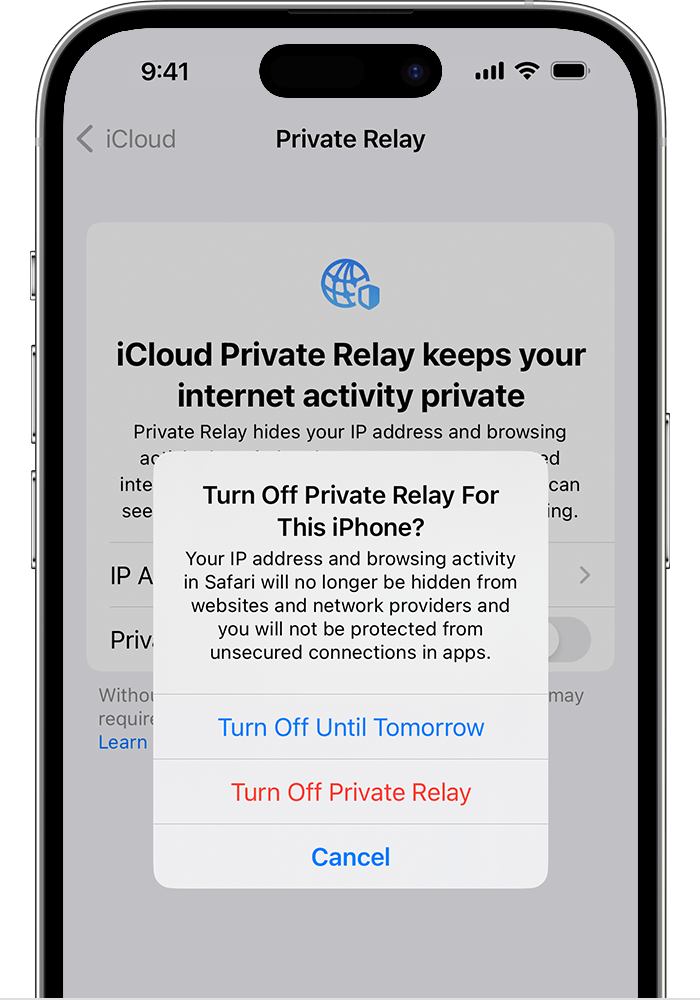
אתה יכול לכבות ממסר פרטי באופן זמני על ידי הקשה לכבות עד מחר. כשתעשה זאת, ממסר פרטי מופעל שוב אוטומטית תוך 24 שעות.
הפעל ממסר פרטי על ה- Mac שלך
ב- MacOS Ventura או מאוחר יותר:
- בחר תפריט Apple > הגדרות מערכת.
- לחץ על שמך ואז בחר iCloud.
- גלול מטה ומטה iCloud+, לחץ על ממסר פרטי.

- לחץ כדי להפעיל ממסר פרטי או לכבות.
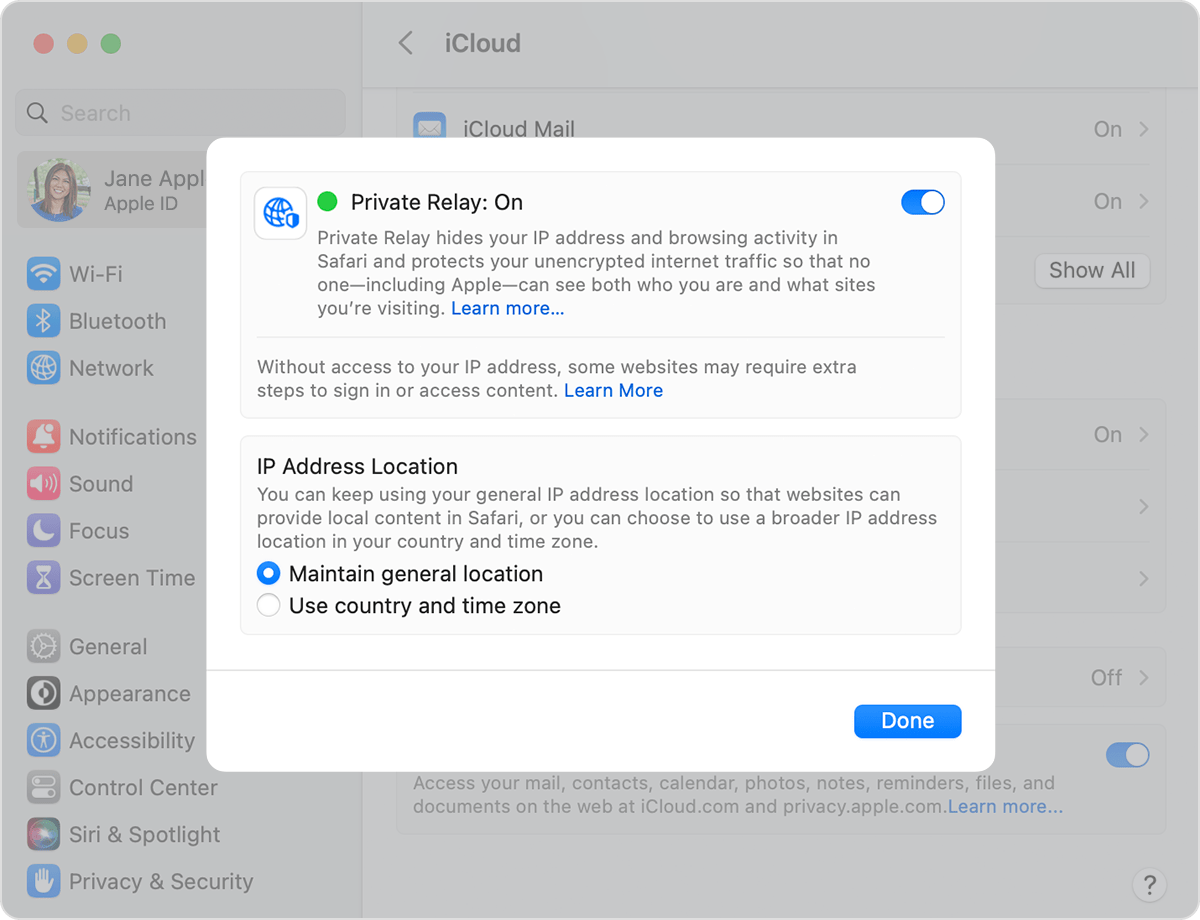
- בחר הגדרה לכתובת ה- IP שלך:
- כדי לתת לאתרים להראות לך תוכן מקומי בספארי בזמן שכתובת ה- IP שלך נשארת מוסתרת, לחץ על שמירה על מיקום כללי.
- כדי להשתמש במיקום רחב יותר לכתובת ה- IP שלך, עדיין באזור המדינה והזמן שלך, לחץ על שימוש במדינה ובזמן.
אתה יכול לכבות ממסר פרטי באופן זמני על ידי לחיצה על כבה עד מחר. כשתעשה זאת, ממסר פרטי מופעל שוב אוטומטית תוך 24 שעות.
במקוס מונטריי:
- בחר תפריט Apple > העדפות מערכת.
- לחץ על מזהה Apple ואז בחר iCloud.
- כדי להפעיל או לכבות ממסר פרטי, לחץ על סימן הבדיקה לצד ממסר פרטי.
- לבחירת הגדרה לכתובת ה- IP שלך, לחץ על אפשרויות:
- כדי לתת לאתרים להראות לך תוכן מקומי בספארי בזמן שכתובת ה- IP שלך נשארת מוסתרת, לחץ על שמירה על מיקום כללי.
- כדי להשתמש במיקום רחב יותר לכתובת ה- IP שלך, עדיין באזור המדינה והזמן שלך, לחץ על שימוש במדינה ובזמן.
אם אתר או רשת לא עובדים עם ממסר פרטי
ממסר פרטי נועד להגן על פרטיות האינטרנט שלך ולשמור על חווית גלישה בעלת ביצועים גבוהים. אתרים, רשתות או שירותים מסוימים עשויים להידרש לבצע עדכונים לממסר פרטי, כולל רשתות הדורשות יכולת לבקר תנועה או לבצע סינון מבוסס רשת-כמו רשתות עסקיות או חינוך-או שירותים הסומכים על צפייה בפעילות הגלישה שלך, כמו בקרת הורים או כמה “שירותי אפס”’לא לספור כנגד השימוש בנתונים שלך.
בנוסף, אם אתה נוסע לאנשהו שממסר פרטי אינו זמין, הוא יכבה אוטומטית וידלק שוב כשאתה נכנס מחדש למדינה או לאזור התומך בה. ממסר פרטי יודיע לך מתי זה לא זמין ומתי הוא פעיל שוב.
אם אתה מכבה ממסר פרטי, ספקי רשת ואתרי אינטרנט יכולים לפקח על פעילות האינטרנט שלך בספארי.
אם אתר לא עובד עם ממסר פרטי
אם אתר מסתמך על סינון, ניטור או מגביל תעריפים, הוא עשוי לדרוש את כתובת ה- IP שלך להיות גלויה. אתה יכול לכבות ממסר פרטי באופן זמני לאתר זה בלבד.
כדי לאפשר לאתר זמני לראות את כתובת ה- IP שלך:*

- iPhone או iPad: הקש על כפתור הגדרות העמוד, ואז הקש על הצג כתובת IP.
- מק: בספארי, בחר תצוגה> טען מחדש והצג את כתובת ה- IP.
* אם אינך רואה את האפשרות לאפשר באופן זמני לאתר לראות את כתובת ה- IP שלך, עדכן את המכשיר שלך לגירסה האחרונה של iOS, iPados או MacOS ונסה שוב.
אם רשת לא עובדת עם ממסר פרטי
ניתן להפעיל או לכבות את הממסר הפרטי רק עבור רשת ספציפית באמצעות הגדרת מעקב אחר כתובות IP מגבלה.*
אם ממסר פרטי נכבה לרשת ספציפית, אתה יכול לנסות להפעיל אותו בחזרה ב- Wi-Fi, אפשרויות נתונים סלולריות או הגדרות רשת. אם אתה עובר באופן קבוע בין תצורות רשת מרובות, כגון SIM כפול או Wi-Fi ו- Ethernet, וודא שההגדרה הזו מוגדרת עבור כל רשת באופן עצמאי.
אם אתה מכבה ממסר פרטי לרשת ספציפית, ההגדרה לרשת זו חלה על כל המכשירים שלך שעבורם ממסר פרטי מופעל.
* בגרסאות קודמות של iOS, iPados ו- MacOS, הגדרה זו נקראת ממסר פרטי iCloud.
כבה את הממסר הפרטי לרשת ספציפית באייפון או באייפד שלך

- עבור אל הגדרות, ואז הקש על Wi-Fi.
- ליד רשת ה- Wi-Fi, הקש על כפתור המידע נוסף .
- גלול מטה והקש על הגבלת מעקב אחר כתובות IP.
או לרשתות סלולריות, עבור אל הגדרות> סלולרי> אפשרויות נתונים סלולריות והקש על מעקב אחר כתובת IP מגבלה.

כבה ממסר פרטי לרשת ספציפית ב- Mac שלך
ב- MacOS Ventura או מאוחר יותר:

- בחר תפריט Apple > הגדרות מערכת.
- לחץ על רשת בסרגל הצד, ואז לחץ על שירות הרשת בו אתה משתמש (כגון Wi-Fi) מימין.
- לחץ על כפתור הפרטים לצד שם הרשת אליו אתה מחובר.
- כבה “הגבל מעקב אחר כתובות IP.”
במקוס מונטריי:
- בחר תפריט Apple > העדפות מערכת.
- לחץ על רשת ובחר ברשת מהרשימה כדי לראות אפשרויות נוספות.
- לחץ על סימן הבדיקה הבא כדי להגביל את מעקב אחר כתובות ה- IP.
אם הגדרות המערכת שלך מונעות ממסר פרטי לעבוד
בהגדרות המערכת ב- Mac שלך, ייתכן שתראה התראה שאומרת, “חלק מהגדרות המערכת שלך מונעות ממסר פרטי לעבוד.”אם כן, אפליקציה של צד שלישי-כגון VPN או תוכנת סינון אינטרנט-עשויה להתקין הגדרות או הרחבות שאינן תואמות ממסר פרטי. לדוגמה, אפליקציית הצד השלישי עשויה להתקין סיומת גרעין או כללי מסנן מנות מותאמים אישית המוחזקים.
אם אתה רוצה להשתמש בממסר פרטי ב- Mac שלך, כבה או הסר את האפליקציה של צד שלישי.
בדיקות ממסר פרטי ומבחני מהירות רשת
ממסר פרטי משתמש בחיבור יחיד ומאובטח כדי לשמור על פרטיות וביצועים. תכנון זה עשוי להשפיע על אופן הביקורת התפוקה בבדיקות מהירות רשת אשר בדרך כלל פותחות מספר חיבורים בו זמנית כדי לספק את התוצאה הגבוהה ביותר האפשרית. בעוד שמדידות בדיקות מהירות עשויות להראות נמוכות יותר כאשר ממסר פרטי מופעל, חווית הגלישה בפועל שלך נשארת מהירה ופרטית.
משאבים נוספים למפתחים ומנהלי רשת
אם אתה בעל אתר או מפתח, מנהל רשת או מפתח אפליקציות, למד כיצד לספק את החוויה הטובה ביותר האפשרית למשתמשים בממסר פרטי ברשת שלך.
מידע על מוצרים שלא מיוצרים על ידי אפל, או אתרים עצמאיים שלא נשלטים או נבדקו על ידי אפל, מופיע ללא המלצה או אישור. אפל אינה מניחה אחריות ביחס לבחירה, הביצועים או השימוש באתרי צד שלישי או מוצרים. אפל אינה מציגה שום ייצוג בנוגע לדיוק או אמינות של אתר של צד שלישי. צור קשר עם הספק לקבלת מידע נוסף.
מי יכול לראות את היסטוריית הגלישה שלך: הסקירה המלאה

אם אתה משתמש באינטרנט, רוב הסיכויים שאתה’מעקב מחדש. ה אתרים שאתה מבקר בהם, ממשלות ואפילו מנועי חיפוש – כולם רוצים קטע מעוגת הנתונים. המלך ביניהם: ספקי שירותי אינטרנט. הם מקלים על הגישה שלך לאינטרנט, כך שהם יכולים לראות כל מה שאתה עושה.
כאן’סיכום של מה שכל אחד מהצדדים לעיל עשוי לדעת עליך:
- ספקי שירותי אינטרנט: אינטרנט יידעו באילו אתרים אתה מבקר, כמה זמן אתה’המשך אליהם, את התוכן שאתה מתקשר איתו, עם איזה מכשיר אתה’שימוש מחדש, איפה שאתה נמצא, והרבה יותר.
- אתרים: כל אתר שאתה מבקר בו יידע על הפעילות שלך באתר שלהם, ואולי גם מה שאתה עושה באתרים אחרים, אם אפשרת לעוגיות עוגיות.
- מנועי חיפוש: Firefox ומנועי חיפוש דומים יכירו את היסטוריית החיפוש והתוצאות שלך, כולל מה לחצת על. במקרה של גוגל, זה יכול לראות הרבה יותר דרך האפליקציות האחרות שלה.
- ממשלות: כל מה שספק האינטרנט שלך יודע שגם ממשלות יכולות לדעת. הם רק צריכים זימון זימון כדי לגשת למידע שהם דורשים.
- המעסיק/בית הספר שלך: אם הם’מחדש את מנהל הרשת שלך, הם יכולים לראות את כל מה שאתה עושה ברשת.
שם’אין דרך בטוחה לעצור את כולם מכריית המידע האישי שלך. אבל VPN יכול להסתיר את רוב מה שאתה עושה מהספק שלך, וזה צעד ראשון מכריע בשמירה על הגלישה והחיפוש שלך לעצמך לעצמך. אם אתה’לא בטוח באיזה VPN לבחור, אנחנו ממליץ בחום על nordvpn.
Nordvpn
אבל VPN אינו מספיק כדי להגן על פרטיותך. במאמר זה, אנו נצלם עמוק למי שיכול לראות את היסטוריית הגלישה שלך וכיצד להגן על המידע האישי שלך.

אנו משתמשים באינטרנט עבור בנקאות מקוונת, לפקוח עין על שלנו בְּרִיאוּת, ול תישאר בקשר עם חברים. אבל כל מה שאנחנו עושים ברשת משאיר פירורי לחם כמו שלנו היסטוריית גלישה, חיפוש בהיסטוריה, ועוד.
אז למי יש גישה לפירורי הלחם האלה שאנחנו משאירים מאחור? מי יכול לראות את היסטוריית הגלישה שלך? ואיך אתה יכול להגן על עצמך?
במאמר זה, אנחנו’תסתכל מקרוב מי יכול לראות מה אתה עושה ברשת. משלך ספק אינטרנט (ISP) לאפליקציות שלך ואפילו למעסיק שלך, אנחנו’להראות לך מה כולם יכולים לראות. אָנוּ’אני גם מספק לך צעדים ניתנים לפעולה להשבת האנונימיות שלך ולגלוש באינטרנט באופן פרטי.
מי יכול לראות מה אני’M עושה באינטרנט?
יש לא מעט עיניים בפעילות הגלישה שלך. בטבלה למטה, אנחנו’VE רשום שמונה מסיבות שרואים את מה שאתה עושה ברשת.
| מי יכול לראות אותך | מה הם יכולים לראות |
|---|---|
| ספקי שירותי אינטרנט (ISP) | אתרים שאתה מבקר בהם, המדיה החברתית שלך, בהן אתה דוא”ל, מידע על בריאות ומימון (ספקי שירותי אינטרנט שמור את הנתונים שלך לפרק זמן, תלוי בחקיקה המקומית) |
| רשת ה- Wi-Fi שלך’S מנהל (בדרך כלל המעסיק/בית הספר שלך) | אתרים שאתה צופה, מדיה חברתית שאתה משתמש בו, קטעי וידאו שאתה צופה בהם (הם יכולים’t ראה את המידע שאתה מזין בטפסים מאובטחים באתרי HTTPS) |
| מערכות הפעלה | אתרים שאתה ניגש אליהם, פלטפורמות מדיה חברתית שאתה מבקר בו, קטעי וידאו שאתה צופה, המיקום שלך (כאשר מותר) |
| אתרים | ההתנהגות המקוונת שלך (לא כל האתרים) (השבתת עוגיות מונעת מהם לעקוב אחריך באתרים אחרים) |
| מנועי חיפוש | היסטוריית החיפוש ותוצאות החיפוש שלך (לגוגל יש נתונים מכל הפלטפורמות הקשורות לחשבון Google שלך) |
| אפליקציות | המיקום שלך, פרטי החשבון וכתובת הדוא”ל שלך (עשויים להיות שונים עבור כל אפליקציה המבוססת על הרשאות שניתנו על ידי משתמשים, לכן שימו לב לדוחות פרטיות) |
| ממשלות | נתוני הגלישה שלך (אם ספק שירותי האינטרנט שלך נותן אישור), ההתנהגות המקוונת שלך להילחם (סייבר) פשע |
| האקרים | יתכן כי היסטוריית הדפדפן שלך, נתוני התחברות, פרטים פיננסיים וכו ‘. (תלוי בסוג ההתקפה) |
אָנוּ’לעבור את מה שכל אחד מהמפלגות הללו יודע עליך ביתר פירוט למטה, יחד עם הרציונל מאחור מדוע הם אוספים נתונים אלה.
1. ספקי שירותי אינטרנט

שֶׁלְךָ ספק אינטרנט (ISP) האם השער שלך לאינטרנט. זה מקבל באופן אוטומטי מידע רב אודותיך ועל חייך המקוונים. כל עוד הפעילות המקוונת שלך היא’לא מוצפן, ספק שירותי האינטרנט שלך יראה את הכל. זה כולל:
אפילו מצב גירוי לא’לא שומר אותך. זה פשוט מסתיר (חלק) הדפדפן שלך’זהות מהאתרים שאתה מבקר. אבל ספק שירותי אינטרנט יכול לראות את זה.
ספקי שירותי אינטרנט יכולים לדעת יותר ממה שאתה רוצה בנושאים פרטיים כמו שלך בריאות אישית או הכספים שלך. באמצעות כל הנתונים האלה, הם יכולים ליצור עליך פרופיל מדויק וקשור את זה שלך כתובת ה – IP. תלוי במדינה שלך’חוקים, ספקי שירותי אינטרנט עשויים להחזיק בנתונים אלה במשך חודשים ואף שנים. ניתן להשתמש בנתונים אלה הַשׁגָחָה, שיטור, ומדי פעם פִּרסוּם מטרות.
זו אחת הסיבות לכך שזה יכול להיות טוב להסתיר את כתובת ה- IP שלך. והדרך הטובה ביותר לעשות זאת היא על ידי בחירת VPN אמין ויעיל, כמו NORDVPN.
2.מנהלי רשת Wi-Fi

את הנתונים שאתה שולח דרך פתוח רשת Wi-Fi ISN’לא מוגן היטב. זו הסיבה לכך אתה לא צריך’לא בדוק את הכספים שלך או שלם חשבונות כלשהם בזמן השימוש ב- Wi-Fi ציבורי, מכיוון שהוא אינו מאובטח.
סרגל מכל גרזן, כלומר תמיד סיכון לאינטרנט אלחוטי ציבורי, יתכן שאתה תוהה מי עוד יכול לראות מה אתה’עושה מחדש. מנהל הרשת שלך יוכל לראות את הדברים הבאים:
חלק מההיסטוריה של האינטרנט שלך בטוח: HTTPS מספק לך מעט אבטחה נוספת. מנהלי רשת יכולים’t לראות מה אתה ממלא בשדות הפרטיים של אתרים עם HTTPS מופעל. הֵם’מחדש אתרי האינטרנט עם מנעול ליד כתובת האתר:

מלבד מנהלי Wi-Fi ציבוריים, הבוס או בית הספר שלך עשויים להיות מסוגלים לראות מה אתה’עושה מחדש באינטרנט.
מה הבוס שלי רואה?
שאלה נפוצה לגבי היסטוריה של גלישה היא: האם הבוס שלי יכול לראות מה אני עושה ברשת? התשובה היא כן. כל עוד שאתה’מִחָדָשׁ מחובר לרשת ש’מתחת לבוס שלך’שליטה, הם יכולים לראות כמעט הכל אתה כן. אותו דבר חל על בית הספר שלך.
חוץ מזה, דון’לא תשכח שהמעסיק שלך – או כל מי שיש לו גישה למחשב ולחשבון שלך (עבודה) – יכול בקלות לפתוח את הדפדפן שלך ו ראה את היסטוריית הגלישה שלך. אז הגלילה דרך Reddit עשויה להיות לא הרעיון החכם ביותר בשעות העבודה.
3. מערכת הפעלה

שֶׁלְךָ התקן’S מערכת הפעלה (Windows, iOS, Linux) גם יודע דבר או שניים עליך. זה מאחסן נתונים במחשב שלך כדי להקל עליך לגבות ולשחזר קבצים נחוצים.
לקבלת סקירה מהירה של הנתונים שיש להם, בדוק את המערכת שלך’בקרות הורים, שבדרך כלל תשתמשו בו כדי לשמור על ילדיכם בטיחות ברשת. כל מה שתוכלו לראות על הילד שלכם’חשבון שם, מיקרוסופט או אפל יכולים לראות אודותיך. הם יכולים לעקוב אחר:
אבל זה’קל להישאר על גבי מערכות הפעלה המכרות את היסטוריית הגלישה שלך. כֹּל מערכת ההפעלה נדרשת (על פי חוק האיחוד האירופי) לתת לך דוח מלא על כל נתונים שאספו אודותיך. אז אתה תמיד יכול לדעת מה יש לך עליך. אתה יכול גם התאם את הגדרות הפרטיות של Windows 10 ו- MacOS על מנת לשמור על הנתונים שלך פרטיים.
רק זכור: אם אתה השתמש במערכת הפעלה’ תוכנה קניינית, כגון Edge עבור Windows או Safari עבור MacOS, Microsoft ו- Apple עדיין יכול לדעת מה אתה’היה עד.
4. אתרים

אתרי האינטרנט שאתה מבקר בהם לעתים קרובות אסוף מידע אודותיך. הם משתמשים בנתונים שלך כדי לשפר את שירותיהם או להמליץ על המלצות מוצר ממוקדות.
אתרים משתמשים בעוגיות כדי לאסוף מידע. עוגיה יכולה, למשל, זכור אילו דפים של חנות מקוונת אתה’ביקר. כאן’סקירה כללית על מה שאתרים עשויים לדעת עליך:
- עמודים אתה ביקרת
- תוכן שקיימת אינטראקציה עם
- מוצרים מהאתר שלהם זה תפס את העין שלך
- המיקום שלך, מכשיר ודפדפן
- כיצד אתה מתקשר עם אתרים אחרים (אך רק בזמן שהם משתמשים בפלטפורמות כמו מודעות של גוגל כדי למקד לך בפרסומות)
בדרך זו אתר יכול יודע איזה תוצר שלהם נראה שאתה אוהב. לדוגמה, תן’אומרים שביקרת בחנות אופנה מקוונת וניתנת על זוג מגפי חורף יציבים. אם אתה דוֹן’לא לקנות המגפיים, העוגיות שנשמרו על ידי אותה חנות אופנה יכולות לעזור להם למקד אותך מחדש.
בפעם הבאה שתבקר בפייסבוק, או באינסטגרם, ייתכן שתראה מודעות לזוגות דומים של מגפיים ואפילו קודי הנחה עבור המוצרים שצפיתם. אתרים אחרים עשויים להשתמש במידע זה כדי להמליץ על מוצרים קשורים כמו מגלשים, סנובורד או כרטיס לאלפים השוויצריים.
עוגיות: טוב או רע?
אתה’כנראה ששמע עוגיות. ואת’כנראה שנמאס לו מהקופצים המעצבנים שמבקשים מכם לקבל כמה עוגיות. אבל מהן עוגיות? הֵם’מחדש פיסות טקסט שמור מידע על האתרים שאתה’ביקרו בדפדפן שלך.

עוגיות יכולות להיות מועילות באמת. הם חוסכים חלקים באתרי האינטרנט שאתה מבקר בדפדפן שלך, מה שמאפשר לך זמני טעינה מהירים יותר בכל פעם שאתה מבקר באתר שאתה אוהב. הם גם זוכרים את פרטי הכניסה שלך ועוזרים לספק מודעות רלוונטיות. באופן כללי, הם משפרים את חווית הגלישה שלך באינטרנט. אבל חלק מהעוגיות המידע אוספות גם כן נשלח לאתרי האינטרנט עצמם.
עקב דרישות הגנת נתונים כלליות (GDPR) באירופה, רוב האתרים יגידו לך אם ומתי הם אוספים עוגיות. הם אפילו צריכים לשאול במפורש שלהם מבקרי האיחוד האירופי לאישור. כך שתוכלו לעקוף את הפרת הפרטיות. הנושא היחיד הוא ש הרבה אתרים ניצחו’לא לעבוד גם חצי אם אתה לא’לא לתת להם אישור להשתמש בעוגיות.
5. מנועי חיפוש
מנועי חיפוש לא’לא יש מידע רב אודותיך, אך הם עדיין יכולים לראות:
- כל מה שאתה מחפש ל
- קישורים אתה לוחץ על
- חפש היסטוריה חוזר חודשים או אפילו שנים
- מקום, דפדפן, מכשיר וכתובת IP
על פי נתוני סטטיסטה, גוגל דואגת ליותר מ 84% מהגלובוס’חיפושים מקוונים, אז אנחנו’יתמקד יותר במה שהוא יכול לעקוב אחריו.
לענקית מנועי החיפוש יש עמדה ייחודית בכל מה שקשור איסוף נתונים. הם מתאספים טונות של מידע ממה שאתה מחפש, אבל הם יכולים גם לעקוב אחריך דרך האפליקציות האחרות שלהם. גוגל.com, כרום, gmail, מפות, Hangout ו- YouTube הם כולם קשורים לחשבון Google שלך.
עם כל נתונים הזורמים מפלטפורמות אלה, גוגל יכולה ללמוד דברים רבים עליך ולצוות א פרופיל מדויק להפליא מכם. מנועי חיפוש יאספו נתונים כדי להפוך את החוויה שלך למיוחדת יותר על ידי הצגת תוצאות הרלוונטיות יותר עבורך.
אבל הפרות פרטיות אינן’לא חלק מהקורס בכל מנועי החיפוש. DuckDuckgo נוגד מהגרגר ולא’לא אוסף נתונים על המשתמשים שלה. חיפוש אנונימי הוא המוקד העיקרי שלהם. החיפושים שלך לעולם לא ישמרו, אז התוצאות ניצחו’לא להיות מותאם להתנהגות שלך. אבל אתה מקבל את פרטיותך בתמורה. DuckDuckGo משתמש ברשת TOR, המאפשרת רמות הצפנה חזקות ומבטיח אנונימיות.
6. אפליקציות
אפליקציות במחשב, מחשב נייד, טאבלט וסמארטפון אסוף את הנתונים המקוונים שלך במידה מסוימת. ה הקלד וכמות המידע שנאסף נבדלים מאפליקציה לאפליקציה. לדוגמה, אפליקציות GPS ורוב אפליקציות ההיכרויות צריכות עקוב אחר המיקום שלך לתפקד כראוי, בעוד אפליקציות אחרות בלבד זקוק לכתובת דוא”ל כדי לאפשר לך ליצור חשבון. כאן’S סיכום של הנתונים הנפוצים ביותר שנאספו על ידי אפליקציות:

- מידע שאתה שולח ומקבל בתוך האפליקציה ההיא
- היסטוריית גלישה, אם אתה משתמש באפליקציה כדי לגלוש באינטרנט (אני.ה., חיפוש בגוגל או אפליקציית דפדפן)
- שֶׁלְךָ מקום
- רשימת אנשי קשר ומידע
בְּדֶרֶך כְּלַל, לכל אפליקציה הסכם פרטיות משלה, מה שמסביר אילו נתונים הם אוספים ומדוע. כאן, למכשירי iOS יש רגל על עמיתיהם לאנדרואיד. אפל דורשת מכל אפליקציה שפורסמה בחנות שלה כדי לקבל מדיניות פרטיות נפרדת. זה’לעתים קרובות די מועיל לקרוא אמירות אלה כדי להיות מודע יותר איזה סוג של חברות נתונים אוספות.
7. ממשלות
רוב הממשלות לא’לא לעקוב או לאחסן באופן פעיל את פרטי הגלישה שלך. הם פשוט מבקשים את ספק שירותי האינטרנט שלך למקרה שהם זקוקים לנתונים כחלק מחקירה. חוץ מזה, הם תמיד יכולים להזמין חברות אחרות שעלולות להיות בהן נתונים מוצפנים, כמו מפתח אפליקציות למסרים או שירות דיוור מאובטח. אז גם אם ממשלות לא’t (רשמית) אוספים יותר מדי נתונים, הם יכולים קבל גישה כמעט לכל דבר, לְרַבּוֹת:

- אתרים אתה רואה
- ה בזבוז זמן באתרים אלה
- סרטונים אתה לוחץ על וצפה
- קבצים אתה מוריד
- המכשיר שלך ו דפדפן מֵידָע
- איפה אתה ממוקם
- נכנס ויוצא הודעות
ניתן להשתמש במידע זה כדי להילחם בפשע (סייבר). אבל האוסף שלה מגדיר כמה אנשים בקצה. זה יכול להיות לא נוח לדעת הממשלה (ולא רק המדינה שלך’ממשלת) יכולה להיות מסתכל מעבר לכתף שלך.
שֶׁלְךָ ניתן לשמור נתונים על ידי הרשויות הרשמיות במשך שנים, ולא רק כשאתה’מִחָדָשׁ מתנהג בחשדנות. באמצעות חוקים בנושא שמירת נתונים והסכמים בינלאומיים לשיתוף מידע, ממשלות רבות מפרות את אזרחייהן’ פְּרָטִיוּת.
זה נלקח עד הקצה על ידי ממשלות מדכאות. מצרים, סין ובלארוס הם רק כמה דוגמאות למדינות שמשתמשות באינטרנט כדי להיפטר על אזרחיהן’ חוֹפֶשׁ. למרבה המזל, ישנן דרכים לעקוף צנזורה מקוונת, באמצעות VPN, למשל.
8. האקרים

האקרים עשויים לנסות חשוף את היסטוריית הגלישה שלך בדרכים לא חוקיות. האקרים ופושעי רשת יכולים לאסוף נתונים אודותיך על ידי פריצת מחשב, רשת או כל חשבון מקוון שלך. להלכה, הם יכולים לקבל גישה לכל הנתונים שלך. אך לרוב, האקרים משיגים את ידיהם:
- אישורי כניסה לאתרים שונים
- גלישה ו חפש היסטוריה
- מיילים והודעות הוחלף באפליקציות מרובות
- קבצים שאתה מוריד או לאחסן במכשירים
- מקום, כתובת בית, ובמקרים נדירים, אפילו נתונים מכריעים כמו ה- SSN שלך
יש אינספור טריקים שהאקרים משתמשים בהם כדי להפוך אותך לפגיעים. אם אתה’לאחר התמודדות עם האקר כובע שחור או עם פושעי רשת אמיתיים, ניתן להשתמש בנתונים אלה בקלות נגדך. במקרים החמורים ביותר, זה יכול להוביל לגניבת זהות, לנקות, להחלפה, לשפך ולכל סוגי ההונאה.
זו הסיבה שאתה חייב הגן על עצמך מפני התקפות כאלה. אתה יכול לעשות זאת על ידי התעדכנות עם מידע על הונאת דיוג, רק הוספת הנתונים שלך באתרים מהימנים, ובאופן כללי גלישה באינטרנט על ידי ביצוע תרגולים בטוחים. לא בטוח מה זה כרוך? לתת’S היכנס לטיפים וטריקים כדי לשמור על מידע הגלישה שלך.
כיצד אוכל למנוע מאחרים לראות מה אני עושה באינטרנט?
בדיוק כמונו, אתה בטח שונא את הרעיון שלך נתונים שנחשפים לכל כך הרבה מפלגות שונות. למרבה המזל, ישנן מספר דרכים להישאר בעילום שם ברשת. אך לא מספיק פתיחת מצב גלישה בסתר בגוגל Chrome כדי להבטיח גלישה אנונימית. אתה צריך לעשות קצת יותר עבודה מזה.

הטריק העיקרי הוא ל הסתר את כתובת ה- IP שלך. אם ה- IP שלך מוסתר, זה נעשה הרבה יותר קשה לראות את היסטוריית הגלישה שלך. יש עדיין כמה דרכים אחרות אנשים יכולים להשתמש כדי להתחקות אחריכם. אבל שיטות אלה, כמו טביעות אצבעות של דפדפן, הן מסובך יותר וקשה למשוך.
יש הרבה דרכים לעטוף את ה- IP שלך. אתה יכול להשתמש ב פרוקסי, הורד את דפדפן טור, או ה האפשרות הקלה והבטוחה ביותר: התקן א VPN.
חיבור VPN

א VPN (רשת פרטית וירטואלית) משנה את ה- IP שלך כתובת, כך שתוכל’לא היה מעקב באינטרנט. טוב VPN גם מצפין את הנתונים שלך, אז אחרים ניצחו’לא יוכל לגנוב או לקרוא אותו.
VPN הוא, במובן הבסיסי ביותר, א חיבור פרוקסי עם הצפנה חזקה נוספת. בטוח יותר ו אלטרנטיבה אנונימית יותר לשירותים אחרים גלישה את ה- IP שלך כתובת. VPNs מנותבים את תנועת האינטרנט שלך דרך שרת VPN המגן על הנתונים שלך מפני העיניים הסקרנות ביותר.
יש שם כמה ספקי VPN המובילים, אז חפש שירות מתאים לצרכים שלך. אם אתה’לא בטוח מה לבחור, nordvpn הוא תמיד הימור בטוח.
NORDVPN: ה- VPN הטוב ביותר להסתיר את היסטוריית הגלישה והחיפוש שלך
ביקורות ה- NORDVPN שלנו מראות שזה VPN מצוין למשתמשים באינטרנט שלוקחים את פרטיותם ברצינות. שירות זה מציע למשתמשים שלה שלושה דברים שיהיו משפרים מאוד את פרטיותם:
- הצפנה מהשורה הראשונהפרוטוקולים
- קפדני מדיניות ללא רכיבה
- תכונות אבטחה מתקדמות כמו שרתים מעורפלים ובצל על VPN
ל- NORDVPN יש מדיניות קפדנית ללא רכיבה, מה שאומר הם לא מאחסנים אף אחד מהנתונים שלך. אז גם אם נורדבן נפרץ, הפרטיות שלך עדיין מוגנת. יש להם גם אלפי שרתים ברחבי העולם, כך שתוכלו לגלוש בלי פיגור, לא משנה איפה אתם גרים.
כיצד להפסיק את ספק שירותי האינטרנט שלך מעקב אחר היסטוריית הדפדפן שלך

ספקי שירותי אינטרנט (ספקי שירותי אינטרנט) יכולים לראות את כל מה שאתה עושה ברשת. הם יכולים לעקוב אחר דברים כמו אתרי אינטרנט אתה מבקר, כמה זמן אתה מוציא עליהם, על התוכן שאתה צופה בו, המכשיר שאתה’השימוש מחדש והמיקום הגיאוגרפי שלך. תלוי היכן אתה נמצא בעולם, מידע זה משמש למגוון מטרות, כולל לבנות פרופיל צרכני למכירה למפרסמים של צד שלישי או להטיל צנזורה מקוונת בשם הממשלות.
למרבה המזל, יש פתרון פשוט בצורה של VPN, או רשת פרטית וירטואלית. זה יצפן את כל התעבורה באינטרנט הפועלת למכשיר שלך ומנהרה אותו דרך שרת מתווך. זה אומר שזה’S לא ניתן לקריאה עבור ספק שירותי האינטרנט שלך או לכל אחד אחר שמתנשא על הפעילות שלך, כגון מנהלי רשת, סוכנויות ממשלתיות או האקרים.
בונוס של VPN הוא שהוא מסווה את כתובת ה- IP שלך ומחליף אותה במיקום של בחירתך. המשמעות היא שאתה יכול לעקוף מגבלות גיאוגרפיות באתרים כמו אלה המציעים שירותי סטרימינג, משחקים, הימורים ועוד בעת נסיעה לחו”ל.
בפוסט זה אנו חושפים את ה- VPN הטוב ביותר למניעת מעקב אחר פעילות ולהסביר כיצד להגדיר אותו. אָנוּ’אני חושף גם יותר מדוע אינטרנט ואחרים עוקבים אחר הפעילות שלך ומדוע אתה’D רוצה לעצור אותם.
ה- VPN הטוב ביותר להפסקת מעקב ISP: NORDVPN
אפליקציות זמינות:
דירוג VPN:
ערבות גב כסף: 30 ימים
Nordvpn הוא ה- VPN הטוב ביותר בענף מסיבות שלל. היא מתהדרת ברשת גדולה של יותר מ -5,500 שרתים המשתרעים על 59 מדינות, כך שניצחתם’יש בעיות במציאת שרת במיקום המתאים. ספק זה מתווה את המהירויות המהירות ביותר שאנחנו’ראית, אז ניצחת’T ניסיון האטה בולטת עם גלישה, הזרמת וידאו HD או הורדה.
שירות זה מציע אבטחה טובה ביותר בכיתה, כולל הצפנה של 256 סיביות וסודיות קדימה מושלמת. זה מגיע עם הגנת דליפות DNS ומתג הרגה כדי להבטיח שהתנועה שלך לעולם לא עוזבת את המנהרה המוצפנת ונשארת לא קריאה לספקס שלך. נורדבון ניצח’לא יומן כל מידע המאפשר זיהוי אישי.
אתה יכול חבר עד שישה מכשירים בו זמנית תחת כל חשבון. אפליקציות זמינות עבור Windows, MacOS, Linux, iOS ו- Android. ניתן אפילו להגדיר אותו לנתבים ביתיים כך שכל מכשיר מחובר לאינטרנט בבית שלך יאובטח.
4.5 מִתוֹך 5
רוצה לנסות את NordVPN ללא סיכון?
NORDVPN מציעה ניסוי מלא של 30 יום ללא סיכון אם אתה נרשם בדף זה. אתה יכול להשתמש ב- VPN המדורג מספר 1 לפרטיות ללא הגבלות למשך חודש–מושלם אם אתה רוצה לנסות לעצמך את תכונות האבטחה החזקות שלה.
גם אין מונחים נסתרים להיות מודעים אליהם–פשוט צרו קשר עם תמיכה תוך 30 יום אם תחליט ש- NORDVPN אינו מתאים לך ותקבל החזר מלא. התחל את משפט ה- NORDVPN שלך כאן.
כיצד להשתמש ב- VPN למניעת ניטור ספקיות שירותי האינטרנט
בעוד ש- VPN עשוי להישמע קצת מסובך, תחילת העבודה עם אחת היא למעשה פשוטה מאוד.
כאן’S כיצד להפסיק את ניטור ה- ISP שלך באילו אתרים אתה מבקר:
- בחר ספק VPN המציע שירות המתאים לצרכים שלך. אנו ממליצים על NordVPN אך SurfShark ו- ExpressVPN הם שתי אלטרנטיבות מצוינות בעלות נמוכה.
- הגש את התשלום שלך ופרסם את שם המשתמש והסיסמה החדשים שלך.
- מצא את ההורדה המתאימה למכשיר שלך באתר VPN Prodider, והפעל את ההתקנה. לרוב יש לקוחות שולחניים עבור חלונות ומקוס ואפליקציות סלולריות עבור אנדרואיד ו- iOS.
- הפעל את לקוח שולחן העבודה או אפליקציה לנייד, התחבר והתחבר לשרת VPN. מיקום השרת שתבחר יהיה תלוי בצרכים הספציפיים שלך. לדוגמה, לצורך גלישה מהירה, ייתכן שתרצה התחבר לשרת סגור גיאוגרפי. לביטול חסימת ספריית נטפליקס בארה”ב, שרת ארה”ב מתאים.
- עכשיו אתה יכול לגלוש באינטרנט כמו שהיית בדרך כלל, אבל ספק שירותי האינטרנט שלך זכה’לא יוכל לפקח על התנועה שלך.
שים לב שספקים רבים כוללים אפשרויות הפעלה בהגדרות האפליקציה שלהם. לדוגמה, ייתכן שתוכל להתחבר ל- VPN בכל פעם שתתחיל את המכשיר שלך. בדרך זו, אתה יכול להבטיח שלספיק האינטרנט שלך לעולם אין נתונים לרישום.
האם אוכל להשתמש ב- VPN בחינם כדי להפסיק את ספק שירותי האינטרנט שלי?
יתכן שאתה פשוט סוחר ברע אחד למשנהו. למרות שאתה’אני נתקל בטון של שירותי VPN בחינם, אלה בדרך כלל לא קיימים’לא שווה מבט שני. ישנן מגוון סיבות לכך שזה המצב, הן מבחינה אבטחה והן מבחינה מעשית.
שירותי VPN בחינם הם ידוע למעקב אחר פעילות המשתמש, וזה בדיוק מה שאתה’מחפש מחדש להימנע. הֵם’להשתמש בנתונים מעקב כדי לבנות פרופילי משתמשים ולמכור אותם למציע הגבוה ביותר. גם אם הם לא’לא משתתף בתרגול זה, רוב הסיכויים שאתה’אני צריך לסבול מודעות שהוזרקו לאתרים בהם אתה מבקר על ידי ה- VPN עצמו. זה רחוק מהגרוע מזה. כמה VPNs בחינם לא’לא להצפין את התנועה שלך בכלל ואחרים נושאים תוכנות זדוניות. ספק אחד אפילו חטוף משתמשים’ רוחב פס סרק והשתמש בו ליצירת בוטנט.
כאילו ביטחון לקוי הוא’לא מספיק רע, הדברים לא’לא ישתפר הרבה יותר בצד הביצועים. בדרך כלל יש VPN בחינם מספר גדול של משתמשים המתחרים על שטח במספר מוגבל של שרתים. זה מתרגם לתורים לחיבור לשרתים ולחיבורים לא אמינים. אתה’ככל הנראה סובל טעינה של עמוד איטי בזמן הגלישה והחצץ במהלך הזרימה.
בסך הכל, זה פשוט הגיוני לבחור לספק בתשלום מכובד שנותן לך שירות מאובטח ואמין.
מדוע אינטרנט עוקב אחר הפעילות שלך
האם תהית אי פעם אם ספק האינטרנט שלך יודע באילו אתרים אתה מבקר? עבור משתמשים רבים נראה נורמלי שספקי שירות האינטרנט שלהם צריכים להיות מסוגלים לראות את כל מה שהם’עושה מחדש באינטרנט. אתה יכול אפילו להניח שהם זקוקים למידע על תנועת האינטרנט שלך כדי לספק לך את השירות מלכתחילה. אבל זה לא’המקרה.
אז למה ספק שירותי האינטרנט שלך רוצה לראות את היסטוריית הגלישה שלך? ובכן, יש כמה סיבות פוטנציאליות. לא משנה איפה אתה’ממוקם מחדש, אחד או יותר מאלו יהיו כמעט בוודאות במשחק:
חוקי שמירת נתונים
במדינות מסוימות, חוקי שמירת נתונים חובה קובעים כי ספקיות האינטרנט חייבות לעקוב אחר נתונים ספציפיים על המשתמשים שלהם. זה יכול לכלול באילו אתרים אתה מבקר, מיילים, הודעות, חיפושים, מיקום ומערכת הפעלה, בין היתר. המידע יכול לשמש מסיבות שונות, אך לעתים קרובות ממשלות יטענו כי הוא’S לשימוש על ידי אכיפת החוק מסיבות ספציפיות, למשל, כיוזמה נגד טרור.
פִּרסוּם
ביום היום’העולם, הנתונים משווים לדולרים, לרוב בצורה של פרסום ממוקד. אם חברה מכירה את הרגלי הגלישה שלך, הם יכולים להבין כמעט כל דבר על חייך, משם אתה בנק, קונה ואוכל, למידע אישי יותר כמו מצב הזוגי שלך, בעיות בריאות ואפילו העדפות מיניות. ספקי האינטרנט מבצעים עסקאות עם מפרסמים ולאסוף מידע בשמם. לאחר מכן חברות יכולות למקד אותך למודעות רלוונטיות בדפי האינטרנט בה אתה מבקר.
אתה’לעיתים קרובות שומעים מפרסמים הקובעים כי הגשת מודעות רלוונטיות יותר משפרות את חווית המשתמש, אם כי מבחינת משתמש זו ISN’לא תמיד המקרה. למעשה, זה יכול להרגיש כמו הפרה של פרטיות ואפילו מצמרר ממש כאשר מודעות הקשורות להיסטוריית הגלישה שלך צצות.
זה עוד יותר עניין כשזה’לא אתה, אבל ילדך שממוקד. למעשה, בהתחשב בכך שילדים משפיעים על רוב החלטות הרכישה של משק הבית, המידע שלהם חשוב במיוחד למשווקים. באמצעות VPN, אתה יכול למנוע בניית פרופילים סביבך ואת ילדך.
צֶנזוּרָה
בעוד שתושבי מדינות רבות יכולים ליהנות מגישה בלתי מוגבלת לרשת החינמית, ישנן מספר רב של מדינות בהן האזרחים יכולים’t. ממשלות מגבילות גישה לדפי אינטרנט מסוימים בגלל הרבה סיבות. לדוגמה, אם אתר מסית שנאה, מדבר חולה על מדינה’ממשלתו, או מעודדת פעילויות המנוגדות לדת מסוימת (כמו פורנו או אתרי הימורים), היא יכולה להיות חסומה במדינות או באזורים מסוימים.
ממשלות משתמשות לרוב בספקס כדי לאכוף צנזורה זו. מכיוון שאסלידת האינטרנט יכולים לראות אילו אתרים אתה’מבקר מחדש ומעניק לך גישה לאתרים אלה, יש להם את השליטה לחסום את הגישה כפי שהממשלה המונה.
רוחב פס מצערת
אמנם פחות נפוץ לראות בימינו, אך דווח על רוחב פס על ידי אינטרנט. לדוגמה, Comcast הודה במהירויות מצערת עבור משתמשי אינטרנט כבדים, למרות שלדבריו נוהג זה הושעה.
כשאתה משתמש ב- VPN, ספק האינטרנט שלך יכול’לא תראה מה אתה’עושה מחדש באינטרנט, אז ניצחת’לא להיות נתונים לכיבוץ סלקטיבי באתרים כמו נטפליקס, יוטיוב וסקייפ.
מי יכול לראות את היסטוריית הנתונים הניידים שלי?
היסטוריית הנתונים הניידים שלך נגישה לספק השירות הנייד שלך. הם יכולים לראות מתי וכמה נתונים אתה משתמש, כמו גם את המיקום הכללי שלך (בהתבסס על איזה מגדל תאים אתה’מחובר מחדש ל). היסטוריית הנתונים שלך עשויה להיות נגישה גם לסוכנויות ממשלתיות ולצדדים שלישיים אחרים, תלוי בחוקים במדינתך. אז אם אתה’מודאג ממי שיכול לראות את היסטוריית הנתונים הניידים שלך, הדבר הטוב ביותר לעשות הוא להגביל את כמות המידע שאתה משתף באופן מקוון ולהקפיד באילו אפליקציות אתה משתמש.
האם האינטרנט שלי יוכל לראות שאני’m באמצעות VPN?
כשאתה מתחבר ל- VPN, כל התנועה שלך מוצפנת ונוסעת דרך שרת מתווך. בגלל ההצפנה, תוכן התנועה שלך לא יהיה קריא לכל מי שיוחסן אותו, כולל ספק שירותי האינטרנט שלך. זה אומר שזה יכול’לא לראות באילו אתרים אתה מבקר או במה אתה’עושה מחדש באינטרנט.
עם זאת, יתכן שספק האינטרנט שלך יכול לראות שהתנועה שלך עוברת שרת VPN. עם זאת, זה לא’לא משנה. VPNs הם חוקיים לחלוטין ברוב המדינות, ובארה”ב לא שמענו על אף ספקי שירותי אינטרנט שמענישים משתמשים על שימוש ב- VPN.
למרבה הצער, אותו יכול’לא נאמר על כל מדינה. לדוגמה, “חומת אש נהדרת” בסין היא נועד לאתר ולחסום את כל תנועת ה- VPN. במצבים אלה, חלק מספקי VPN משתמשים בטכנולוגיות ערפול מתקדמות כדי להמשיך לספק למשתמשים חיבור VPN וגישה לאינטרנט הלא מסונן.
מדיניות רישום הסבירה
אם אתה’ביצעת כל מחקר ב- VPNs, יתכן שנתקלת במידע על מדיניות רישום VPN. בדרך כלל ישנם שני סוגים של יומנים שספק עשוי לשמור. הראשון הוא יומני תנועה, שיכללו מידע על דברים כמו האתרים בהם אתה מבקר והקבצים שאתה מוריד. הסוג השני הוא יומני חיבור המכילים מידע הנוגע לפגישה VPN שלך.
באופן אידיאלי, אתה לא דון’לא רוצה שספק ה- VPN שלך ישמור על כל יומני תנועה כָּלשֶׁהוּ. אם כן, אז אתה’לא הרבה יותר טוב ממה שהיית עם ספק שירותי אינטרנט עוקב אחר עליך במקום זאת. הספקים ששומרים על סוגים אלה של יומנים (לעתים קרובות אלה המציעים שירותים בחינם) בדרך כלל יחפשו להרוויח מהמידע שהם רשומים, למשל על ידי מכירתו למפרסמים של צד שלישי.
יומני חיבור אינם באמת דאגה, כל עוד הספק לא’t להקליט דברים כמו כתובת ה- IP האמיתית שלך או כתובת ה- IP של VPN. אם כן, זה’זה קל למדי למישהו עם מידע זה להתחקות אחר הפעילות בחזרה אליך. במקרה כזה, אתה’חזרה לפלישה דומה לפרטיות שהיית עושה עם ספק שירותי האינטרנט שלך.
כדי לעזור לך להחליט על מי לסמוך, אנחנו’VE למד את מדיניות הפרטיות של יותר ממאה ספקי VPN כדי לגלות אילו יומנים הם שומרים, אם בכלל.
היא VPN האפשרות היחידה שלי?
אם אתה’לא משוכנע ש- VPN מתאים לך, ישנן שיטות אחרות שיעבדו בדרגות שונות. לדוגמה, שימוש בדפדפן ה- TOR יצפין את התנועה שלך וימנע מהספק שלך לראות אילו אתרים אתה’ביקור מחדש. עם זאת, זה עובד רק לתנועת דפדפן ואילו VPN מצפין את כל התנועה שהולכת למכשיר וממנו. זכור כי ספק שירותי האינטרנט שלך יוכל לראות שאתה’השימוש ב- TOR, שיכול להרים כמה דגלים אדומים. זה’כדאי גם לציין כי טור יאט משמעותית את מהירות החיבור שלך.
פרוקסי HTTPS הם אפשרות נוספת להצפנת תנועת דפדפן, אך שוב, אלה לא’לא לעבוד עבור תנועה אחרת הזורמת למכשיר וממנה. בנוסף, עם פרוקסי HTTPS, ספק שירותי האינטרנט שלך יכול לראות אילו אתרים אתה’ביקור מחדש, אם כי לא דפים או תוכן ספציפיים.
פרוקסים אחרים, למשל, DNS וגרביים, דון’לא להצפין את התנועה שלך, כך שהם עשויים להיות בסדר למטרות מסוימות, כמו ביטול חסימת תוכן. אך בדרך כלל הם ישאירו את פעילות האינטרנט שלך חשופה למעקב על ידי ספק שירותי האינטרנט שלך.
מדינות שמשתמשות באינטרנט כדי לצנזר תוכן
הזכרנו את סין לעיל, אבל זה לא’המדינה היחידה עם אינטרנט מוגבל מאוד. מדינות אחרות ברחבי העולם מצנזלות תוכן, לעתים קרובות באמצעות מעקב ומעקב של ספקיות שירותי האינטרנט.
לדוגמה, באלג’יריה, ספקיות האינטרנט נדרשות לפקח על המשתמשים שלהם’ פעילות מקוונת, כאשר התושבים עשויים להתמודד עם אישומים פליליים בגין פרסום תוכן מסוים באופן מקוון.
בבולגריה, הממשלה מבקשת כי אינטרנט מספקים גישה בזמן אמת לתעבורת האינטרנט של המשתמשים שלהם. ובקטאר, ספקי האינטרנט מחויבים לחסום אתרים ספציפיים, כולל אלה המפרסמים תוכן מגונה.
עצור את השאלות הנפוצות למעקב אחר ISP
כיצד אוכל לדעת איזה מידע האינטרנט שלי עוקב?
זה’זה פחות או יותר נתון כי ספק שירותי האינטרנט שלך עוקב לפחות אחר מידע אודותיך, אבל בדיוק איזה מידע נאסף יכול להשתנות בין ספקים. מידת המעקב אחר הפעילות עשויה להיות תלויה גם במיקום שלך שכן חוקי שמירת הנתונים משתנים בין אזורים.
הדרך הטובה ביותר לברר מה המידע נשמר היא להתייעץ עם ספק שירותי האינטרנט שלך’תנאי השירות ומדיניות הפרטיות. עם זאת, אלה עשויים להשתמש בשפה מעורפלת או מורכבת כך שזה יכול להיות קשה לקבוע את מלוא היקף המעקב.
שים לב שאתה אמור גם להיות מסוגל לברר אם המידע עשוי להיות משותף עם צדדים שלישיים, אם כי זה כמעט תמיד המקרה, כך בדרך כלל ניתן להניח שניתן יהיה להניח אותו. זה’לא סביר כי ספק שירותי האינטרנט שלך ייכנס לפרטים על אופן השימוש במידע או משותף אליו.
האם אני צריך להתחבר לשרת במדינה אחרת?
לא, חיבור לשרת VPN כלשהו יצפין את תנועת האינטרנט שלך ותסתיר את הפעילות שלך מהספק שלך וכל סנופרים אחרים. זה’S לעיתים קרובות מועיל להתחבר לשרת במדינה שלך, למשל, אם אתה רוצה את מהירויות החיבור המהירות ביותר. אבל אם אתה’מחפשת מחדש לעקוף מגבלות גיאוגרפיות, אתה’צריך להתחבר לשרת במדינה המתאימה.
האם מצב גמלאי מסתיר את הפעילות שלי מ- ISP?
לא, זה לא’t. מצב סתר נועד למנוע אתרים המזהים אותך באמצעות קובצי Cookie ולהפסיק את הדפדפן שלך לזכור את פעילות האינטרנט שלך. אבל אתרים עדיין יכולים לראות את כתובת ה- IP שלך ולזהות את המכשיר שלך, וספק האינטרנט שלך יכול לפקח על פעילות הגלישה שלך.
האם האינטרנט שלי יכול לראות את אני’m באמצעות VPN?
כשאתה מתחבר ל- VPN, התנועה שלך זורמת דרך שרת VPN כדי להגיע לאתר היעד שלך. ספק שירותי האינטרנט שלך יכול לראות שהתנועה שלך הולכת לשרת ההוא והיא עשויה לדעת שהשרת שייך ל- VPN. עם זאת, VPNs הם חוקיים בארה”ב וברוב המדינות האחרות, ולכן אתה לא צריך’לא נענש על השימוש באחד.
שים לב שהתנועה שלך מוצפנת כך שהספק שלך יכול’t קרא את תוכנו ואינו מסוגל לראות מאילו אתרים אתה שולח או מקבל מידע.
האם אוכל לבקש מהספק שלי להיסטוריה באינטרנט?
אתה יכול לנסות, אך סביר להניח כי ספק שירותי האינטרנט שלך יספק לך את הנתונים.
למרות שידוע כי ספקי האינטרנט קוצרים את המשתמש שלהם’ההיסטוריה של האינטרנט – הן למטרותיהם והן לעמוד בדרישות החוקיות – הם לא עשויים להעביר מידע זה ללקוחותיהם.
זה יהפוך ליקר במיוחד עבור ספקי שירותי ספקים לספק שירות זה ללקוחותיהם. כמות הבקשות שסביר להניח כי ספקיות יקבלו מלקוחות תהיה גדולה, והתמודדות עם בקשות אלה תדרוש מחלקה המוקדשת להתמודדות איתם.
ספקי שירותי אינטרנט מסתובבים עם סיוט לוגיסטי זה פשוט על ידי סירוב לספק שירות זה ללקוחותיהם.
האם האינטרנט שלי יכול לראות אם אני מבקר באתרי מבוגרים?
כן. על מנת לחבר אותך לאינטרנט ולאפשר לך לבקר באתרים, הנתונים שלך חייבים לעבור דרך ספק שירותי האינטרנט שלך’S שרתי שער. זה יכול לאפשר לסגן האינטרנט שלך לעקוב אחר אתרי האינטרנט שאתה מבקר בו וכל הורדות שאתה מבצע.
הדבר החשוב שיש לזכור הוא שהספק שלך חייב להתמודד עם בקשות ה- DNS שלך כדי לחבר אותך לאתרי האינטרנט שאתה רוצה לבקר בהם. כתוצאה מכך, ספק שירותי האינטרנט שלך יוכל לעקוב אחר שם הדומיין של אתר הבוגרים שאתה מבקר בו, ובאופן פוטנציאלי גם כתובת האתר (תלוי בסוג ההצפנה המסופק על ידי האתר למבוגרים).
החדשות הטובות הן שרוב האתרים הבוגרים בימינו מספקים אתרי HTTPS, כך שהספק שלך צריך רק להכיר אותך’מבקר מחדש באתר למבוגרים; לא אילו דפים בודדים תבחר לצפייה. עם זאת, זה עדיין פולשני, וזו הסיבה שעדיף למנוע לחלוטין את ספק שירותי האינטרנט שלך לאתר את ההרגלים המקוונים שלך באמצעות VPN.
האם זה חוקי עבור ספק שירותי האינטרנט שלי יקיים תיעוד של היסטוריית הגלישה שלי?
זה תלוי איפה אתה גר. לרוע המזל, מספר המדינות שעברו הוראות שמירת נתונים חובה צומח בהתמדה. המשמעות היא שייתכן שזה לא רק חוקי עבור ספק שירותי האינטרנט שלך לרשום את היסטוריית הגלישה שלך, אלא שהוא גם נדרש לעשות זאת על פי החוק.
בבריטניה, למשל, מעצמת החקירה מעצבת את שירותי האינטרנט לשמרת היסטוריות ומטא נתונים של גלישה במשתמשים במשך 12 חודשים. יש להעביר נתונים לרשויות ממשלתיות רבות אם יתבקשו.
כך גם במדינות רבות אחרות, כולל אוסטרליה, ברזיל, צ’כיה, איטליה, דנמרק, שוודיה, רומניה, סלובקיה, רוסיה, נורבגיה ושוויץ, אם נזכיר כמה.
בארצות הברית אין כרגע חוק שמאלץ את ספקי האינטרנט לשמור על היסטוריות גלישה או מטא נתונים. עם זאת, בגלל שינויים שנאכפו במהלך ממשל טראמפ, זה חוקי ש- ISPs יש לשמור ולמכור רשומות של היסטוריות גלישה של משתמשים; כל עוד הרשומות הללו אינן מכילות מידע המאפשר זיהוי אישי.
האם מישהו התמודד עם פעולה משפטית בגלל שספק האינטרנט שלו משתף את הנתונים הפרטיים שלו?
כן. ספקי האינטרנט סייעו בעבר במקרים של הפרת זכויות יוצרים. סיוע מסוג זה של נותני שירותי אינטרנט יכול לעזור לעורכי דין לבנות תיק נגד חשד לפיראטים לפנות אליהם צווי מניעה שמובילים לקנסות ואולי אפילו הליכי בית משפט פלילי.
ספקי אינטרנט שונים ברחבי העולם עמדו גם בבקשות נתונים של רשויות הממשלה כדי לסייע במעצרם של עבריינים המואשמים בפשעים חמורים יותר, כמו הטרדה מקוונת, גניבה, הונאה, הונאות ופשעים חמורים אחרים כמו התעללות בילדים וסחר בבני אדם.
האם ה- ISP שלי יכול לראות את ההורדות שלי?
כן, ספק שירותי האינטרנט שלך יכול לראות את ההורדות שלך, תלוי איך הם מוגדרים והשירותים שהם מספקים. תלוי בחיבור שלך עם ספק שירותי האינטרנט שלך, יתכן שהם יוכלו לראות באילו אתרים אתה מבקר ובאילו מסמכים או קבצים אתה מוריד.
במקרים מסוימים, ספקי שירותי אינטרנט עשויים אפילו להיות מסוגלים לעקוב אחר סוגי הקבצים המורדים מהרשת שלהם. המשמעות היא שאם אתה מוריד קובץ MP3 מאתר או אתר סיקור, ספק שירותי האינטרנט שלך יידע על כך. עם זאת, מרבית ספקי האינטרנט אינם עוקבים מקרוב על פעילויות הלקוחות הבודדים. בדרך כלל הם אוספים נתונים בכמויות גדולות, כך שלא סביר שהם יוכלו לקבוע מי בדיוק אחראי להורדות ספציפיות בכל זמן נתון.
יתר על כן, לאסליידים רבים יש מדיניות פרטיות האוסרת עליהם לאסוף ולשתף מידע אישי לגבי הפעילות המקוונת של הלקוחות שלהם. לכן, אמנם יתכן כי ספק שירותי האינטרנט שלך יכול להיות מודע למה שאתה מוריד, אך בדרך כלל הם לא עוקבים באופן פעיל בפעילות שלך או לעקוב אחר הורדות ספציפיות.
האם ISP שלי חולק את ההיסטוריה שלי עם צדדים שלישיים?
זה באמת תלוי במיקום שלך אם ספק שירותי האינטרנט שלך חולק את ההיסטוריה שלך עם צדדים שלישיים. לדוגמה, ספקי שירותי אינטרנט בארה”ב יכולים (ולעשות!) באופן חוקי למכור נתוני לקוחות לצדדים שלישיים . זה כולל היסטוריה של גלישה, זמן ומשך הביקורים באתרים ואפילו היסטוריית מיקום.
עם זאת, זה לא המקרה בכל המיקומים כמו האיחוד האירופי שבהם אינטרנט יכול’לא שתף את הנתונים שלך (כגון היסטוריית הגלישה שלך) עם צדדים שלישיים ללא הסכמתך. כמובן שעשוי עדיין להידרש ספקי שירותי אינטרנט לחשוף נתונים כאלה לרשויות (המשטרה) על פי בקשה.
האם ה- ISP שלי יכול לראות אילו אפליקציות אני מוריד?
כן, ספק שירותי האינטרנט שלך יכול לראות אילו אפליקציות אתה מוריד. כחלק מהתהליך הרגיל של אספקת תוכן דרך האינטרנט, ספק שירותי האינטרנט שלך צריך לעקוב אחר כל בקשות הנתונים הנכנסות והיוצאות מצד צרכניו – כולל הורדות של אפליקציות ותוכנות קשורות אחרות. המשמעות היא שספק האינטרנט שלך יודע אילו אפליקציות אתה’להוריד מחדש ללא VPN במקום.
כיצד לבדוק את היסטוריית הגלישה בנתב Wi-Fi?
נתב ה- Wi-Fi שלך מתעד את כל היסטוריית הגלישה שלך בדף היומן שלו. תלוי בנתב שלך, אתה יכול למצוא מידע בסיסי או מידע מפורט.
רוב הנתבים המודרניים יקליטו מידע הקשור לאתרים בהם אתם מבקרים, כגון כתובת האתר, כתובת ה- IP, מכשירים מחוברים, רוחב פס המשמשים וחותמות זמן חותמות.
כדי לקבל מידע זה, עליך להיכנס לנתב שלך.
במדריך זה, אני’תראה לך כיצד לבדוק את היסטוריית הגלישה בנתב ה- Wi-Fi שלך.
סיכום מאמר מהיר: מאמר זה מספק מדריך כיצד לבדוק את היסטוריית הגלישה בנתב Wi-Fi על ידי כניסה לנתב’S לוח המחוונים באמצעות כתובת IP, שם המשתמש והסיסמה של ברירת המחדל שלו.
ניתן למצוא את היסטוריית הגלישה תחת יומן המערכת או כרטיסיית יומן האירועים הניהוליים, אשר עשויים להיות ממוקמים תחת הגדרות מערכת או הגדרות מתקדמות, תלוי בנתב.
בלי להתייחס עוד יותר, תן’s מתחיל!
פרקים
- תנאים מוקדמים
- צעדים כיצד לבדוק את היסטוריית הגלישה בנתב Wi-Fi
- לעטוף
תנאים מוקדמים
לפני שתוכל לבדוק את ההיסטוריה שלך בנתב שלך, אתה צריך לדעת את הנתב’שם משתמש, סיסמא וכתובת IP ברירת מחדל.
מידע זה זמין בגב הנתב שלך, בדרך כלל על מדבקה. אתה יכול גם לבקש מהספק שלך כדי לשלוח לך את הפרטים אם אתה משתמש בנתב מודם מהספק שלך.
יכול להיות ששנית את שם המשתמש והסיסמה המוגדרת כברירת מחדל אם אתה אינדיבידואלי פרטיות. תידרש להשתמש בכניסות החדשות כדי לגשת לנתב שלך.
חלק מהנתבים ניצחו’לא צוין כתובת ה- IP המוגדרת כברירת מחדל. עם זאת, רוב הנתבים משתמשים ב -192.168.1.1 או 192.168.0.1, או 192.168.100.1 ככתובת IP ברירת המחדל.
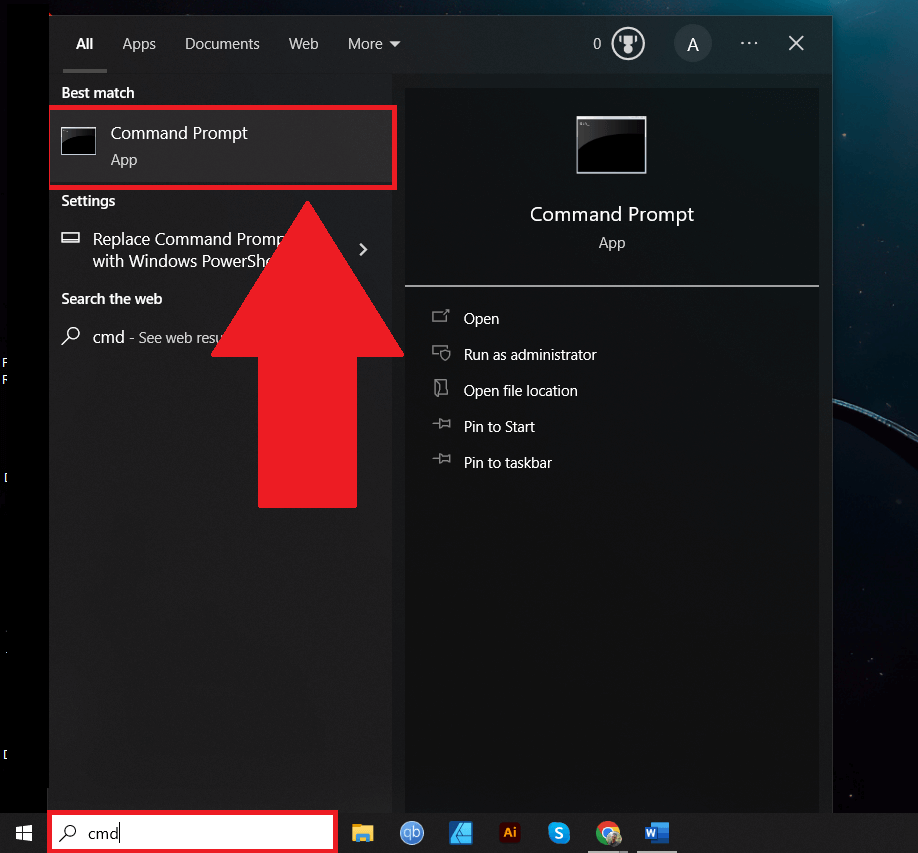
אתה יכול גם לקבל את כתובת ה- IP המוגדרת כברירת מחדל מהמכשיר שלך אם אתה מחובר לנתב. ב- Windows, הפעל את שורת הפקודה, הקלד ipconfig, ולהיכנס.
גלול למתאם המחובר וציין את שער ברירת המחדל, הנתב’s כתובת IP ברירת מחדל.
ב- Mac, עבור אל הגדרות הרשת, ואז התקדם ובדוק את החיבור הפעיל (Wi-Fi או LAN) תחת הכרטיסייה TCP/IP עבור הנתב שלך’S Gateway כתובת IP.
חלק מהנתבים ניצחו’t להציג את דף הכניסה באמצעות Wi-Fi. עליך לחבר את המחשב שלך עם כבל Ethernet (LAN).
אם יש לך את כל האמור לעיל, המשך כדלקמן;
צעדים כיצד לבדוק את היסטוריית הגלישה בנתב Wi-Fi
- היכנס לנתב שלך. כאשר הם מחוברים לנתב שלך, פתח כל דפדפן, היכנס לנתב’כתובת IP בכתובת האתר ולחץ על Enter.
- על הנתב’דף כניסה S שמופיע, הזן את הנתב’שם המשתמש והסיסמה להתחבר.
- על הנתב’לוח המחוונים או סרגל הניווט, חפש את יומן מערכת אוֹ יומן אירועים מנהלי כרטיסייה. לנתבים אחרים יש כרטיסייה זו תחת הגדרות מערכת או הגדרות מתקדמות.
- לחץ על הכרטיסייה כדי לפתוח את דף היומן. לאחר מכן תוכל להציג את היסטוריית הגלישה שלך ולנקוט בפעולות הדרושות.
בניגוד לדפדפן שלך, הנתב מציג את היומנים בצורה בסיסית. תזדקק לכישורים טכניים ברשת בכמה נתבים כדי לדעת מה קורה.
לדוגמה, ייתכן שתצטרך למפות את כתובת ה- IP או לחפש את ההפוך. עם זאת, נתבים מודרניים מציגים את היומנים בצורה מובנת.
שיטה אלטרנטיבית למציאת כתובת ה- IP של נתב ברירת המחדל שלך:
- לחץ על סרגל החיפוש בפינה השמאלית התחתונה של שורת המשימות


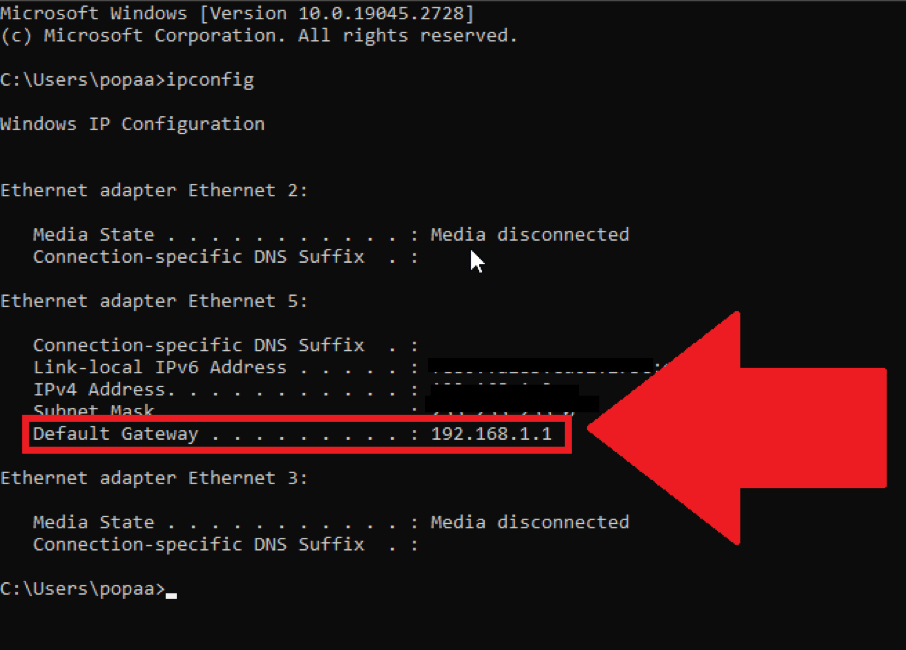
ה “שער ברירת מחדל” הוא נתב ה- Wi-Fi שמתחבר למכשיר שלך, וכתובת ה- IP שלידו היא הנתב’כתובת I IP.
לעטוף
בדיקת היסטוריית הדפדפן שלך בנתב שלך היא משימה פשוטה. כל מה שאתה צריך לדעת זה הנתב’S כתובת IP ברירת מחדל, שם משתמש וסיסמא.
האם ידעת?
- ההיסטוריה של Wi-Fi של נתב תציג גם אתרים בהם ביקרו במצב גווניטו, רוב הזמן
- תולדות הנתב לא’t כלול כל מידע ספציפי לגבי אתר (ה.ז., פעולות שננקטו באתר זה או כמה זמן הם השתמשו בו)
- אתה יכול’לא גישה לדפי האינטרנט, הקבצים או התמונות שאתה מוצא בהיסטוריה של הנתב מכיוון שהתנועה מוצפנת.
- אם האדם אתה’חטטנות מחדש היא שימוש ב- VPN או בדפדפן ה- TOR, ואז זיהוי פעילויותיהם דרך ההיסטוריה של הנתב הופך כמעט בלתי אפשרי מכיוון שכתובות ה- IP הן אקראיות
מייסד ומנכ”ל ענייני פרטיות
Miklos Zoltan הוא המייסד והמנכ”ל לענייני פרטיות. למיקלוס ניסיון ארוך זמן באבטחת סייבר ופרטיות נתונים, לאחר שעבד עם צוותים בינלאומיים במשך יותר מעשר שנים בפרויקטים הכרוכים בבדיקת חדירה, אבטחת רשת וקריפטוגרפיה.
Miklos הקים ענייני פרטיות בשנת 2018 כדי לספק אבטחת סייבר וחינוך לפרטיות נתונים לקהלים קבועים על ידי תרגום נושאים טכניים-כבדים ו”חננים “למדריכים ומדריכים קלים להבנה.
מיקלוס זולטן
- התחבר עם המחבר:
כיצד לבדוק את היסטוריית הגלישה בנתב wifi
מאמר זה נאמר יחד על ידי סופר צוות Wikihow, דרלין אנטונלי, MA. דרלין אנטונלי היא סופרת ועורכת טכנולוגית של Wikihow. לדרלין ניסיון בהוראת קורסים במכללות, כתיבת מאמרים הקשורים לטכנולוגיה ועובדים מעשנים בתחום הטכנולוגי. היא הרוויחה תואר שני בכתב מאוניברסיטת רואן בשנת 2012 וכתבה את התזה שלה על קהילות מקוונות והאישיות שאוצרו בקהילות כאלה.
מאמר זה נצפה 333,052 פעמים.
Wikihow זה ילמד אותך כיצד לבדוק את היסטוריית הגלישה בנתב wifi באמצעות דפדפן אינטרנט. כמה נתבים חדשים יותר, כמו אלה ששוכרים מהספקטרום, עשויים שלא לאפשר לך להציג את לוח המחוונים של הניהול של הנתב.

- כדי לעשות זאת ב- Windows 10, עבור אל הגדרות> רשת ואינטרנט> הצג את מאפייני הרשת שלך וחפש את מחרוזת הספרות ליד “שער ברירת המחדל.”
- אם אתה משתמש ב- Mac, לחץ על לוגו של אפל> העדפות מערכת> רשת> מתקדם ותסתכל ליד “נתב” מתחת ל TCP/IP כרטיסייה.

עותק כתובת ה- IP. זו מחרוזת מספרים של 8 תווים.
פרסומת

הדבק את כתובת ה- IP לסרגל הכתובות של דפדפן אינטרנט. זה אמור לקחת אותך לדף כניסה לנתב שלך.

- לנתבים חדשים יותר, כמו אלה ששוכרים מהספקטרום, לא יהיו אלה.

- אתה אמור לראות רשימה של אתרי אינטרנט (מוצגת ככתובות IP) בה נתבך ביקר. אם ברצונך להסתכל על פעילות מכשיר ספציפי, עליך למצוא את כתובת ה- IP של המכשיר (באזור הדומה ל”רשימת מכשירים “) ולבדוק את היומנים לגבי הפעילות מאותה כתובת. [2] x מקור מחקר
פרסומת
שאלות ותשובות מומחים
שאל שאלה
נותרו 200 תווים
כלול את כתובת הדוא”ל שלך כדי לקבל הודעה כאשר שאלה זו נענתה.
פרסומת
על ידי שימוש בשירות זה, מידע מסוים עשוי להיות משותף ל- YouTube.
אם מישהו ברשת שלך משתמש ב- VPN, הנתונים שלהם יהיו מוצפנים ולא תוכל לראות את האתרים בהם הם ביקרו.
⧼Thumbs_Response⧽
להגיש טיפ
כל הגשות הטיפים נבדקות בקפידה לפני שמתפרסמות
תודה שהגשת טיפ לבדיקה!

פרסומת
אולי גם אתה אוהב

כיצד להשתמש ב- Chatgpt & Openai ללא מספר טלפון

הפעל מחדש את המחשב באמצעות המקלדת

מצא את תאריך הפרסום של אתר

מדוע צ’טגפט עוצר פתאום: מגבלות תגובה, תקלות ותיקונים

חבר מחשב לטלוויזיה עם HDMI

פתח כספת דיגיטלית ללא מפתח

6 דרכים לזווג את אוזניות ה- JBL שלך: מדריך וטיפים לפתרון בעיות

כיצד להפעיל מקלדת עם תאורה אחורית על Lenovo

לפרוץ מחשב

דרכים קלות לקרוא קבצי dump Crash & Crackes פתרון בעיות

דרכים פשוטות למצוא עיפרון אפל אבוד עם ה- iPad שלך

כיצד לנחש סיסמה

10 דרכים גאוניות לרמות מונה צעד בטלפון (אין צורך בהליכה)

כיצד להאזין לרדיו המשטרה ברשת: האפליקציות ואתרי האינטרנט הטובים ביותר


