


האם איפוס הנתב שלי משנה את ה- IP שלי?
האם איפוס הנתב שלי משנה את ה- IP שלי?
יתר על כן, חלק מהמשתמשים מתלוננים על כך שלא עובדים כצפוי במחשבים שלהם. התגובה יכולה להשתנות בהתאם לנתב ובמכשיר שלך.
באיזו תדירות אתה צריך לאתחל מחדש את הנתב שלך?
דע מתי לאתחל מחדש את הנתב כדי שתוכל לשמור על חיבור אינטרנט בריא ומהיר.
אין כלל מוחלט באיזו תדירות עליך לאתחל מחדש את הנתב או את השער האלחוטי שלך. באופן אידיאלי, עליך לאתחל אותם מחדש לפחות פעם בחודש כדי לנקות את הזיכרון ולרענן את החיבורים שלך.
אבל אל תבלבל את המונח “אתחול מחדש” עם “איפוס” – הם לא אותו דבר. “אתחול מחדש” פשוט מפעיל מחדש את הנתב האלחוטי שלך, ואילו “איפוס” משחזר את הנתב שלך להגדרות המפעל המוגדרות כברירת מחדל שלו. תרצה לבצע איפוס רק אם אתה פתרון בעיות והפעלה מחדש לא עובדת.
נסביר כיצד לאתחל מחדש את הנתב ולמה אתה צריך. נסביר גם כיצד לבצע איפוס מפעל אם פתרון הבעיות שלך יגיע לנקודה זו.
האם אתה מפעיל מחדש את הנתב כדי לשפר את המהירות שלך?
יתכן שתזדקק לתוכנית אינטרנט טובה יותר אם יש לך חיבור איטי. הזן את המיקוד שלך למטה כדי לראות מה זמין באזור שלך.
כיצד לאתחל מחדש את הנתב שלך
אתחול מחדש של הנתב או השער האלחוטי שלך (משולב נתב/מודם) הוא קל ולעתים קרובות נחוץ אם אתה חווה האטה באינטרנט, במיוחד על חיבורי Wi-Fi.
ישנן שלוש אפשרויות לאתחל מחדש את הנתב שלך:
אפשרות 1: מחזור הכוח שלך
אחת הדרכים לאתחל מחדש את הנתב היא למשוך את התקע. לא תפגע בזה-למעשה, רכיבה על רכיבה על כוח היא פיתרון טוב ומהיר יותר מאשר להשתמש באפליקציה או ב- Backend מבוסס אינטרנט. למה? מכיוון שאתה מאפשר ללוח האם של הנתב לנקז כל חשמל שנותר ולשחרר נתונים המאוחסנים בזיכרון המערכת. שיטה זו בדרך כלל פותרת את סוגיית החיבור שלך.
שלב 1: נתק את כבל החשמל מהשקע החשמלי.
שלב 2: המתן 30 שניות.
שלב 3: חבר את כבל החשמל חזרה לשקע החשמלי.
אפשרות 2: השתמש באפליקציית הסלולר של הנתב
נתבים מודרניים רבים ושערים אלחוטיים מספקים כעת אפליקציות סלולריות לניהול הרשת האלחוטית שלך, ליצור רשת Wi-Fi אורחת ולשנות כמה הגדרות. אפליקציות אלה כוללות בדרך כלל גם כפתור איפשהו בתוך ההגדרות שתוכלו להקיש כדי לאתחל את המכשיר מחדש.
דוגמה: השתמש באפליקציית Linksys
ממסך הבית, בצע את הדברים הבאים:
שלב 1: הקש על “ההמבורגר” סמל תפריט ממוקם בפינה השמאלית העליונה.
שלב 2: בֶּרֶז ניהול רשת.
שלב 3: הקש על הפעל מחדש את הנתב לַחְצָן.
האם יש לך שער אלחוטי?
סביר להניח שתראה כפתור שקורא ציוד הפעלה מחדש או משהו דומה. לדוגמה, תמצאו כפתור זה באפליקציית הספקטרום של Spectrum כשאתה מקיש על שירותים ואחריו מודם.
אפשרות 3: השתמש בממשק האינטרנט של הנתב
נתבים עצמאיים ושערים אלחוטיים מספקים ממשק אינטרנט שתוכלו לגשת אליו באמצעות כל דפדפן. כל שעליך לעשות הוא להתחבר ואתחל מחדש את המכשיר מתוך ההגדרות.
עם זאת, יצרני נתבים משתמשים בממשקי אינטרנט שונים, כך שההוראות לנתב אחד עשויות שלא לחול על אחד אחר. אך לאחר בדיקת עשרות נתבים, אנו יכולים לומר בבטחה שתוכלו למצוא את אפשרות האתחול המופיעה תחת מִתקַדֵם אוֹ מִנהָל, תלוי בדגם.
דוגמה: אתחל מחדש נתב Linksys
שלב 1: פתח דפדפן אינטרנט והזן את כתובת האינטרנט או ה- IP של הנתב. Linksys מדפיס את כתובת האינטרנט בתווית הדבקה לתחתית הנתבים שלה.
שלב 2: הזן את שם המשתמש והסיסמה כדי להתחבר.
שלב 3: נְקִישָׁה פתרון תקלות מופיעים תחת הגדרות נתב המוצגות משמאל.
שלב 4: לחץ על אבחון כרטיסייה.
שלב 5: לחץ על הפעל מחדש את הנתב קישור המוצג תחת איתחול.
6 סיבות מדוע עליך לאתחל מחדש את הנתב שלך
נתב הוא מחשב מיניאטורי עם מעבד, זיכרון מערכת ואחסון מספיק כדי לאכלס את מערכת ההפעלה. תפקידו להקצות כתובות לכל המכשירים ולנתב את התעבורה באינטרנט לכתובות אלה. זהו המכשיר היחיד הפונה לציבור ברשת הביתית שלך ואילו כל המחשבים, הטאבלטים, הקונסולות והמכשירים האחרים המסוגלים באינטרנט “מסתירו” מאחוריו.
עם זאת, ישנן סיבות רבות מדוע עליכם לאתחל מחדש את הנתב מדי פעם.
סיבה מס ‘1: הנתב שלך נמוך בזיכרון המערכת
כאשר הנתב שלך מגפי, המעבד זורק את כל מה שהוא צריך לזיכרון המערכת. חשבו על זיכרון המערכת כתא אחיזה זמני וכרית שריטה. בשלב מסוים, כל הלהטוטות של הנתונים לא רק לובשים את המעבד אלא גם ממלאים את קיבולת הזיכרון.
האם איפוס הנתב שלי משנה את ה- IP שלי?
יתר על כן, חלק מהמשתמשים מתלוננים על כך שלא עובדים כצפוי במחשבים שלהם. התגובה יכולה להשתנות בהתאם לנתב ובמכשיר שלך.
באיזו תדירות אתה צריך לאתחל מחדש את הנתב שלך?
דע מתי לאתחל מחדש את הנתב כדי שתוכל לשמור על חיבור אינטרנט בריא ומהיר.
שם’אין כלל סופי לתדירותך עליך לאתחל מחדש את הנתב או את השער האלחוטי שלך. באופן אידיאלי, עליך לאתחל אותם מחדש לפחות פעם בחודש כדי לנקות את הזיכרון ולרענן את החיבורים שלך.
אבל דון’לא מבלבל את המונח “לְאַתחֵל” עם “אִתחוּל”-הֵם’לא אותו דבר. א “לְאַתחֵל” כל שעליך לעשות הוא להפעיל מחדש את הנתב האלחוטי שלך, ואילו א “אִתחוּל” משחזר את הנתב שלך להגדרות המפעל המוגדרות כברירת מחדל שלו. אתה’אני רוצה לבצע איפוס רק אם אתה’פתרון בעיות מחדש והפעלה מחדש של DON’לא עבודה.
אָנוּ’להסביר כיצד לאתחל מחדש את הנתב ולמה אתה צריך. אָנוּ’אני גם מסביר כיצד לבצע איפוס מפעל אם פתרון הבעיות שלך מגיע לנקודה זו.
האם אתה מפעיל מחדש את הנתב כדי לשפר את המהירות שלך?
יתכן שתזדקק לתוכנית אינטרנט טובה יותר אם יש לך חיבור איטי. הזן את המיקוד שלך למטה כדי לראות מה’זמין באזור שלך.
קפוץ אל:
- כיצד לאתחל מחדש את הנתב שלך
- 6 סיבות מדוע עליך לאתחל מחדש את הנתב שלך
- כיצד לתאם אתחול מחדש
- האם אתה צריך לאתחל מחדש או לאפס את הנתב שלך?
- כשאתה צריך לאפס את הנתב שלך
- כיצד לאפס את הנתב שלך
כיצד לאתחל מחדש את הנתב שלך
אתחול מחדש של הנתב או השער האלחוטי שלך (משולב נתב/מודם) הוא קל ולעתים קרובות נחוץ אם אתה’חווה האטה באינטרנט, במיוחד על חיבורי Wi-Fi.
ישנן שלוש אפשרויות לאתחל מחדש את הנתב שלך:
- מחזור הכוח שלך
- השתמש בנתב’אפליקציה לנייד
- השתמש בנתב’ממשק האינטרנט
אפשרות 1: מחזור הכוח שלך
אחת הדרכים לאתחל מחדש את הנתב היא למשוך את התקע. ניצחת’לא פגע בזה-למעשה, רכיבה על רכיבה על כוח היא פיתרון טוב ומהיר יותר מאשר השימוש באפליקציה או ב- Backend מבוסס אינטרנט. למה? בגלל שאתה’מחדש לאפשר לנתב’לוח האם לניקוז כל החשמל שנותר ולשחרר נתונים המאוחסנים בזיכרון המערכת. שיטה זו בדרך כלל פותרת את סוגיית החיבור שלך.
שלב 1: נתק את כבל החשמל מהשקע החשמלי.
שלב 2: המתן 30 שניות.
שלב 3: חבר את כבל החשמל חזרה לשקע החשמלי.
אפשרות 2: השתמש בנתב’אפליקציה לנייד
נתבים מודרניים רבים ושערים אלחוטיים מספקים כעת אפליקציות סלולריות לניהול הרשת האלחוטית שלך, ליצור רשת Wi-Fi אורחת ולשנות כמה הגדרות. אפליקציות אלה כוללות בדרך כלל גם כפתור איפשהו בתוך ההגדרות שתוכלו להקיש כדי לאתחל את המכשיר מחדש.
דוגמה: השתמש באפליקציית Linksys
ממסך הבית, בצע את הדברים הבאים:
שלב 1: הקש על “המבורגר” סמל תפריט ממוקם בפינה השמאלית העליונה.
שלב 2: בֶּרֶז ניהול רשת .
שלב 3: הקש על הפעל מחדש את הנתב לַחְצָן.
האם יש לך שער אלחוטי?
אתה’ככל הנראה יראה כפתור הקורא ציוד הפעלה מחדש או משהו דומה. לדוגמה, אתה’מצא את הכפתור הזה באפליקציית Spectrum של Spectrum כשאתה מקיש על שירותים ואחריו מודם.
אפשרות 3: השתמש בנתב’ממשק האינטרנט
נתבים עצמאיים ושערים אלחוטיים מספקים ממשק אינטרנט שתוכלו לגשת אליו באמצעות כל דפדפן . כל שעליך לעשות הוא להתחבר ואתחל מחדש את המכשיר מתוך ההגדרות.
עם זאת, יצרני נתבים משתמשים בממשקי אינטרנט שונים, כך שההוראות לנתב אחד עשויות שלא לחול על אחד אחר. אך לאחר בדיקת עשרות נתבים, אנו יכולים לומר בבטחה שתוכלו למצוא את אפשרות האתחול המופיעה תחת מִתקַדֵם אוֹ מִנהָל, תלוי בדגם.
דוגמה: אתחל מחדש נתב Linksys
שלב 1: פתח דפדפן אינטרנט ונכנס לנתב’כתובת אינטרנט או IP. Linksys מדפיס את כתובת האינטרנט בתווית הדבקה לתחתית הנתבים שלה.
שלב 2: הזן את שם המשתמש והסיסמה כדי להתחבר.
שלב 3: נְקִישָׁה פתרון תקלות מופיעים תחת הגדרות נתב המוצגות משמאל.
שלב 4: לחץ על אבחון כרטיסייה.
שלב 5: לחץ על הפעל מחדש את הנתב קישור המוצג תחת איתחול.
האם אתה פותר בעיות מהירות?
אנו מספקים קמרון של מידע כיצד לשפר את מהירות האינטרנט שלך, כמו להאריך את טווח ה- Wi-Fi שלך וכיצד להשיג מהירויות טובות יותר מבלי לבזבז אגורה. וודא שיש לך גם את כבל ה- Ethernet המתאים המחבר את הנתב שלך למודם שלך.
6 סיבות מדוע עליך לאתחל מחדש את הנתב שלך
נתב הוא מחשב מיניאטורי עם מעבד, זיכרון מערכת ואחסון מספיק כדי לאכלס את מערכת ההפעלה. תפקידו להקצות כתובות לכל המכשירים ולנתב את התעבורה באינטרנט לכתובות אלה. זה’S המכשיר היחיד הפונה לציבור ברשת הביתית שלך בעוד שכל המחשבים, הטאבלטים, הקונסולות ומכשירים אחרים בעלי יכולת אינטרנט שלך “להתחבא” מאחורי זה.
עם זאת, ישנן סיבות רבות מדוע עליכם לאתחל מחדש את הנתב מדי פעם.
סיבה מס ‘1: הנתב שלך נמוך בזיכרון המערכת
כאשר הנתב שלך מגפי, המעבד זורק את כל מה שהוא צריך לזיכרון המערכת. חשבו על זיכרון המערכת כתא אחיזה זמני וכרית שריטה. בשלב מסוים, כל הלהטוטות של הנתונים לא רק לובשים את המעבד אלא גם ממלאים את הזיכרון’יכולת S.
ללא חדר עבודה, המעבד מאט, וכך גם החיבורים החוטיים והלחוטים שלך. אתחול מחדש מנקה את הזיכרון כך שהמעבד יכול לעבוד בצורה אופטימלית.
אולי אתה צריך נתב חדש!
כמו שולחן עבודה, מחשב נייד או סמארטפון, נתבים הופכים איטיים לאורך זמן בגלל הגיל. התייעץ עם הרשימות שלנו לנתבים הטובים ביותר של Gigabit או הנתבים הטובים ביותר לטווח הארוך אם אתה מאמין’הזמן לשדרוג.
סיבה מס ‘2: המודם והנתב שלך זורמים’לא מתקשר כראוי
המודם שלך אינו אלא מתרגם. זה לוקח אותות שנשלחו על ידי ספק האינטרנט שלך וממיר אותם לאותות שהנתב יכול להבין ולהפיץ. תקשורת שגויה יכולה לקרות לאורך זמן, ולחייב אותך לאתחל מחדש את שני המכשירים כדי לנקות את הבלבול.
דרישה זו רלוונטית במיוחד כאשר המודם מתפזר עם ספק האינטרנט שלך’מפעיל S-מכשיר שמתקשר עם מספר מודמים בצד הצרכן.
סיבה מס ‘3: יש לך קונפליקט כתובת IP
לנתב שלך כתובת IP ציבורית שהוקצה על ידי ספק האינטרנט שלך. יש לו גם כתובת IP פרטית לֹא הוקצה על ידי הספק שלך שמתממשק למכשירים שלך. היא משתמשת בכתובת IP פרטית זו כדי להקצות כתובת פרטנית לכל מכשיר כך שתדע היכן לנתב את התעבורה באינטרנט.
קונפליקט כתובת IP קורה כאשר לשני מכשירים יש אותה כתובת. סכסוכים לעולם לא צריכים להתרחש, מכיוון שהנתב מקצה כתובות על בסיס כל מכשיר’S חומרת רשת קווית ואלחוטית.
עם זאת, קונפליקטים יכולים בסופו של דבר להופיע, במיוחד אם הקצית כתובת IP סטטית – אחת שלעולם לא משתנה – למכשיר. בתרחיש זה, הנתב הקצה את אותה כתובת למכשיר אחר. הפעלה מחדש של הנתב והמכשירים עם כתובות סותרות ינקו את הבעיה.
האם למודם יש כתובת?
למודם שלך יש כתובת, אך רק לניהול חומרה. זה’S לא משמש לקישוריות לאינטרנט – רק כדי לראות ולפתור בעיות של המכשיר מהספק’צד.
סיבה מס ‘4: הנתב שלך מתחמם יתר על המידה
רכיבים כמו מעבדים, זיכרון מערכת וטרנזיסטורים מייצרים חום וזקוקים לאוורור כדי לפזר את החום הזה. רכיבים אלה יכולים’t פונקציה בצורה אופטימלית כאשר חם, וחום מוגזם עלול לגרום נזק וכישלון מכשירים לאורך זמן. התחממות יתר מתורגמת למהירויות איטיות והפחתת אותות.
רכיבה על רכיבה על הנתב שלך לכמה רגעים מאפשרת לרכיבים אלה להתקרר, ולכן הם חוזרים לביצועים אופטימליים. עם זאת, אם יש לך נתב ישן ומכשירים מחוברים יותר ממה שהוא יכול להתמודד, התנועה הגבוהה יכולה להדגיש את המעבד עד כדי כך שהוא הולך וגדל מכדי לתפקד כרגיל. נתב חדש עשוי להיות בסדר או להעביר אותו למיקום עם אוורור טוב יותר.
לנתבים חדשים יש שיפור תכונות ומהירויות
בדוק את הבחירה שלנו בנתבים הטובים ביותר עם בקרות הורים אם יש לך ילדים, או את הרשימה שלנו של מערכות Wi-Fi הטובות ביותר של Wi-Fi אם אתה צריך לכסות שטח פתוח יותר מהנתב האופייני’טווח S.
סיבה מס ‘5: אתחול מחדש של האקרים
ספק האינטרנט שלך מקצה ציבור, דִינָמִי כתובת IP לנתב או לשער האלחוטי שלך. כשאתה מפעל מחדש את מכשירי המכשיר, הוא מקבל כתובת IP חדשה מספק האינטרנט שלך.
עם זאת בחשבון, אתה יכול להפחית את הסיכוי שלך להתקפת סייבר על ידי רכישת כתובת IP ציבורית חדשה בכל פעם שאתה מפעיל מחדש. ככה, האקר יכול’לא השתמש באחת מכתובות ה- IP הציבוריות הישנות שלך כדי לקבל שליטה על הנתב שלך.
מה’ההבדל בין דינמיקה לכתובת IP סטטית?
כתובת IP דינמית היא כתובת ציבורית אקראית שהוקצה על ידי ספק האינטרנט שלך שמשתנה כל 14 יום בערך, תלוי בספק. גם הנתב או השער האלחוטי שלך “חכירה” כתובות פרטיות חדשות למכשירים שלך כל שבעה ימים. עם זאת, כתובת IP סטטית לעולם לא משתנה, אם זה’S ציבורי או פרטי.
סיבה מס ‘6: אתחול מחדש משנה את ערוץ התדרים
2.4 ג’יגה הרץ ו -5 ג’יגה הרץ רצועות תדר מתחלקות לערוצים רבים, שרובם חופפים. הנתב או השער האלחוטי שלך בוחר אוטומטית את הערוץ הטוב ביותר. עם זאת, ערוצים אלה יכולים להיות צפופים לאורך זמן מרשתות אחרות המשתמשים באותם גלי אוויר והמכשירים שאתה וכל האחרים משתמשים.
בזמן שאתה יכול לפתוח את הנתב’הגדרות S והחליפו ידנית ערוצים, אתה’צריך לדעת באילו ערוצים להשתמש לפני ביצוע השינוי. אתחול מחדש של הנתב או השער האלחוטי שלך מאפשר למכשיר לרצן את האזור ולבחור את הערוצים הדרושים לך לביצועים האלחוטיים הטובים ביותר.
אתה יכול לקבל נתב וטיפים אחרים לאינטרנט שנשלחו בדוא”ל ישירות לתיבת הדואר הנכנס שלך בכל שבוע. פשוט הזן את כתובת הדוא”ל ואת המיקוד שלך למטה.
כיצד לתאם אתחול מחדש
כמה נתבים מודרניים ושערים אלחוטיים מספקים את האמצעים לקביעת אתחול מחדש מתוך אפליקציה תואמת או ממשק מבוסס אינטרנט.
לדוגמה, לנתבים של TP-Link יש כלי המאפשר לך להגדיר את היום, השעה והמרווח. לאחר מכן תוכל לתאם אתחול מחדש חודשי בשעה 3:00 א.M. כל יום ראשון, אז אתה’לא לשבש את כולם’חיבור S בשעות רגילות.
אם אתה יכול’t קבעו אתחול מחדש, תוכלו לרכוש תקע חכם שמחתוך כוח לנתב ביום, זמן ומשך זמן ספציפי. שיאומי’S Smart Plug הוא דוגמה טובה, מכיוון שאתה יכול ליצור לוח זמנים באפליקציית Mi Home (Android / iOS) באמצעות תכונת Time Set (לא רכיב לוח הזמנים).
דוגמה: הגדר לוח זמנים על תקע חכם MI
שלב 1: עם Mi Home Open, הקש על תקע חכם’S כבר מחובר לרשת האלחוטית שלך ושותה לחשבון הבית שלך.
שלב 2: בֶּרֶז זמן מוגדר .
שלב 3: בֶּרֶז שעת התחלה ובחרו זמן בו תרצו שהתקע יחתוך חשמל.
שלב 4: בֶּרֶז חזור בא אחריו המותאם אישית בתפריט המוקפץ כדי לקבוע יום ספציפי.
שלב 5: הקש על בדוק סימן בפינה השמאלית העליונה כדי לשמור את ההגדרות שלך.
שלב 6: בֶּרֶז זמן סיום ובחרו זמן ויום בו התקע חוזר לחשמל לנתב.
רוצה לראות אם אתחול מחדש תיקן את האטת האינטרנט שלך?
הקפד להריץ את מבחן המהירות האינטרנט שלנו ממכשיר קווי כדי לראות אם שם’כל שיפור. אתה יכול גם להוריד את אפליקציית בדיקת המהירות החינמית שלנו כדי לבדוק את המהירות שלך מכל מקום.
הורד את אפליקציית בדיקות המהירות החינמית והקל לשימוש שלנו לתוצאות מהירות ואמינות.
האם איפוס הנתב שלי משנה את ה- IP שלי?
Reddit ושותפיה משתמשים בעוגיות וטכנולוגיות דומות כדי לספק לך חוויה טובה יותר.
על ידי קבלת כל העוגיות, אתה מסכים לשימוש שלנו בעוגיות כדי לספק ולתחזק את השירותים והאתר שלנו, לשפר את איכות Reddit, להתאים אישית את התוכן Reddit ופרסום, ומדוד את יעילות הפרסום.
על ידי דחיית עוגיות לא חיוניות, Reddit עשוי עדיין להשתמש בעוגיות מסוימות כדי להבטיח את הפונקציונליות המתאימה של הפלטפורמה שלנו.
למידע נוסף, אנא עיין בהודעת העוגיות שלנו ומדיניות הפרטיות שלנו .
האם איפוס נתב משנה את כתובת ה- IP?
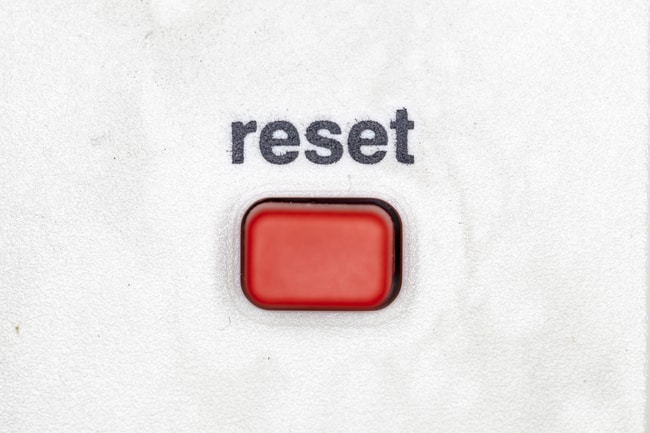
משתמשי אינטרנט ביתיים בדרך כלל צריכים לאפס את הנתבים שלהם, אך עושה זאת למעשה משנים את כתובת ה- IP של נתב או של מכשירים המתחברים לנתב? זה יכול להפוך לנושא ברור יותר כאשר אנו מוצאים את עצמנו נאלצים לאמת ללא הרף כניסות לחשבונות מכיוון שהם חושבים שאנחנו ממיקום חדש כשאנחנו’t. אנו מתחברים מאותו מקום כמו שאנחנו תמיד עושים! מה קורה כאן? האם הנתב שלנו משנה את זה’כתובת I IP בכל פעם שהיא מופעלת מחדש או מאפסת? התשובה תלויה באיזה סוג איפוס אנו עושים, אבל הנה תשובה מסכמת מהירה: ככלל, אתחול מחדש במהירות של נתב (איפוס רך) אינו משנה אותו’כתובת I IP, אך איפסי תחזוקה של מפעל מחדש או איפסי תחזוקה של ספק שירותי האינטרנט אכן משנה את כתובת ה- IP הציבורית שהונפקה לנתב. במילים אחרות, ככל שאיפוס קשה יותר, כך ישתנו יותר הגדרות, כולל כתובות ה- IP בנתב. לתת’S פירק את הנושא ביתר פירוט, הבחנה בין סוגים שונים של אתחול מחדש/איפוסים ניתן לבצע נתב, וכיצד ניתן לשנות לפעמים את כתובת ה- IP הציבורית במקרים שונים.
אתחול מחדש במהירות של נתב אינו משנה את כתובת ה- IP הציבורית
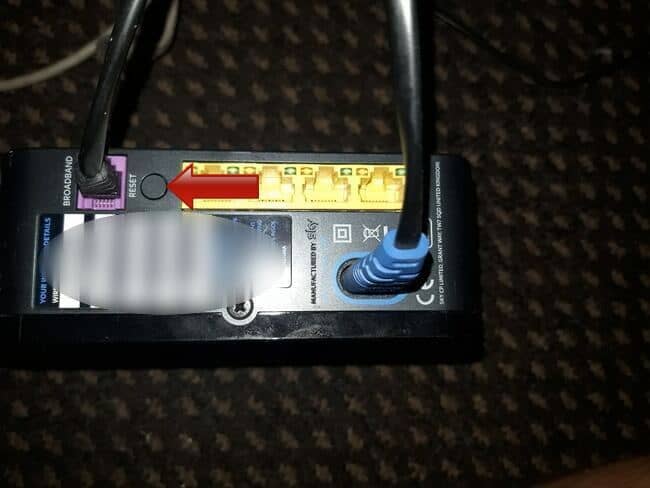
לתת’S מכסה את הצורה הפשוטה והמהירה ביותר של איפוס נתב – כשאתה פשוט לוחץ על כפתור ההפעלה/האיפוס הבולט אי שם על הנתב עצמו, כדי ליזום אתחול מחדש/הפעלה מחדש מהירה. משהו כזה:
ביצוע אתחול מחדש מהיר/רך של הנתב שלך בדרך כלל מוביל להפרעה קצרה בקישוריות למשך 30-60 שניות, אך הוא לא משנה את ה- IP החיצוני של הנתב המוצג ונרשם באתרים כשאתה נכנס לחשבונות/דוא”ל וכו ‘. במילים אחרות, אם אתה פשוט מבצע איפוס רך, ה- IP הציבורי/החיצוני שלך המשמש את הנתב שלך צריך להישאר זהה.
מה עם ניתוק הנתב?
כאן אנו נכנסים ליותר ניואנסים לגבי הסוגים השונים של אתחול/איפוס/מחזור כוח (ראו כאן להשוואה מלאה). אבל באופן כללי, למעשה ניתוק מלא של הנתב שלך מהקיר וחיבור אותו שוב פנימה הוא צעד אחד למעלה מתוך אתחול מחדש של כפתור איפוס מהיר, ומספיק שינוי כדי לשנות את ה- IP הציבורי: אם אתה מנתק נתב ומחבר אותו בחזרה, כתובת ה- IP הציבורית שלך בדרך כלל תשתנה. ספק שירותי האינטרנט שלך יגלה שהחיבור לנתב נשבר, וינפיק אותו עם כתובת IP ציבורית חדשה ברגע שהוא יחזור באופן מלא ברשת. במילים אחרות, בכל עת שם’s הפסקה מלאה ברשת, בדרך כלל זה יתגלה על ידי ספק האינטרנט שלך, ולכן לנתב שלך יינתן כתובת IP חדשה לאחר שתפעיל מחדש. הרך ביותר של אתחול מחדש פשוט לחיצה על כפתור אך השארת הנתב מחובר בדרך כלל נמנעת מכך, אך כל סוג של איפוס קשה יותר משנה בדרך כלל את כתובת ה- IP.
איפוס מפעל לנתב ישנה את כתובת ה- IP הציבורית
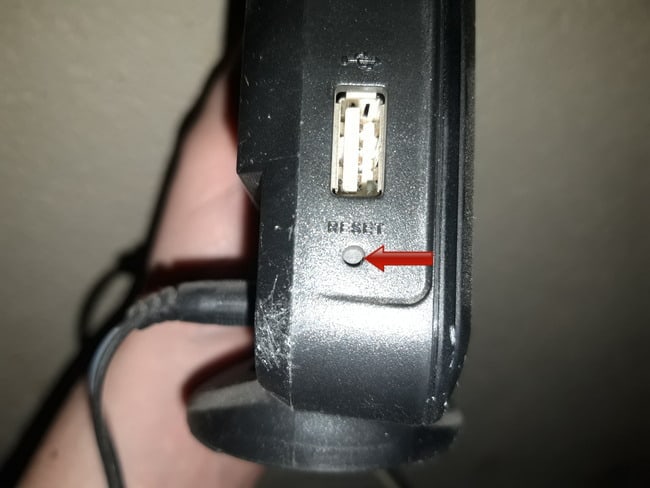
עכשיו תן’פנה לצורה הדרסטית יותר של איפוס – כשאתה בעצם מבצע אתחול מחדש של המפעל של הנתב שלך, כדי להחזיר אותו לאותו מצב זה היה כשהיה חדש לגמרי ו “מחוץ לקופסה” בדרך כלל זה כרוך בדחיפת סיכה או קליפ בטיחות לחור איפוס שקוע אי שם על הנתב; משהו כזה: דחיפת סיכה לחור האיפוס הזה למשך 5-30 שניות עד שהאורות בקדמי מהבהב או פלאש, ואז לחכות 2-10 דקות, בדרך כלל איך אתה מבצע איפוס מפעל כולל כזה. כשאתה מבצע איפוס מפעל מלא את הנתב שלך, כל ההגדרות ישוחזרו לברירת מחדל, והנתב שלך יונפק גם כתובת IP ציבורית חדשה, שונה לזו שהשתמשת לפני האיפוס. במובנים מסוימים, ביצוע איפוס ברירת מחדל מלא של הנתב שלך הוא כמעט כמו להתקין את שירות האינטרנט שלך שוב כמו בפעם הראשונה, וסנן שלך מתייחס אליו כאל ככאלה על ידי הנפקת כתובת IP חיצונית חדשה לגמרי לאותו נתב/משק בית זה.
איסורי תחזוקת ISP תקופתיים ישנו את כתובת ה- IP
יש מופע ספציפי נוסף כאשר הנתב שלך ישנה אותו’כתובת IP, וזה בכל פעם ששירות האינטרנט שלך יורד באופן זמני לתחזוקה ואז מגיע לרשת שוב. אני מכיר את היד הראשונה הזו מניסיון מכיוון שספק האינטרנט שלי עובר באופן קבוע תחזוקה בשעת לילה מאוחרת, כלומר השירות יורד באופן זמני. ובכל פעם שאני חוזר לרשת, אני תמיד מקבל התראות בדוא”ל בכל פעם שנכנסת לחשבונות מסוימים שכתובת/מיקום IP חדשים התגלו, למרות שאני נמצא באותו מקום בדיוק אני תמיד. הסיבה לכך חייבת להיות שהפסקות תחזוקה תקופתיות אלה על ידי הספק שלי חייבות גם לאפס את הנתב, ולהוביל אותו להנפקת כתובת IP ציבורית/חיצונית חדשה לגמרי. לאחר מכן זה מתגלה כשאתה נכנס לחשבונות הרגילים שלך תחת כתובת IP חדשה/שונה זו, והם עשויים לבקש ממך לאשר/לאמת את הכניסה הזו למרות שאתה מקיים’T למעשה שינה את המיקום בכלל, אך הנתב שלך הונפק כתובת IP ציבורית חדשה. הסדירות שזה קורה עם ספק שירותי האינטרנט שלי היא די מעצבנת, מכיוון שאני כל הזמן צריך לאמת כניסות שוב ושוב מאותו מגורים בדיוק, מכיוון שהנתב שלי ממשיך להתאפס עם כתובת IP חדשה על ידי תחזוקה חיצונית, אבל אני חושב שזה קורה הרבה פחות עם ספקי אינטרנט אחרים.
ספקי שירותי אינטרנט מסוימים מציעים כתובות IP חיצוניות סטטיות
אם השינוי המתמיד של כתובות ה- IP החיצוניות מעצבן אותך, ונמאס לך שתצטרך להמשיך לאמת כניסות לחשבונות כשאתה נמצא באותו מקום שאתה תמיד נמצא, אז אפשרות אחת היא לבדוק אם האינטרנט שלך מציע IP סטטי/קבוע כחלק מזה’שירותי S. המשמעות היא שבמגדל נוסף, ספק שירותי האינטרנט שלך יכול להבטיח כי הנתב שלך יונפק תמיד באותה כתובת IP חיצונית/ציבורית. ככל הנראה זה ייעשה גם בעת ביצוע איפסי מפעל או כאשר השירות שלך יעבור תחזוקה, אם כי זה’הכי טוב לאשר את זה איתם בעת בירור על שירותי IP סטטיים. זה’אפשרי וקל להגדיר סטטי פְּרָטִי כתובת IP על הנתב שלך למכשירים בודדים במשק בית – ראו את המאמר שלנו המכסה את זה עבור קונסולות משחקים אך חל על כל המכשירים – אבל כאן אנו מתכוונים לתקן את IP ציבורי/חיצוני כתובת הנתב שלך במקום, ולשם כך תצטרך ליצור קשר עם ספק שירותי האינטרנט שלך. בדוק את הספק שלך’S האתר לשירות IP סטטי/קבוע. זה’S מוצע בדרך כלל בחבילות אינטרנט עסקיות, אך לעיתים ניתן לבקש גם לחבילות מגורים. לפעמים זה יכול להיות די יקר לקבל IP ציבורי קבוע, ולא כל ספקי האינטרנט מציעים זאת.
איפוס נתב וכתובות IP פרטיות (מכשיר)
- אתחול מחדש מהיר/רך – צריך לֹא שנה את כתובת ה- IP הפרטית. עם זאת, כל עוד אתה משתמש ב- DHCP בנתב שלך, המכשיר שלך’s IP פרטי רָצוֹן שנה מדי פעם אלא אם כן אתה נועל אותו במקום על ידי שמירת IP סטטי על הנתב. אבל פשוט ביצוע איפוס מהיר אינו משנה בדרך כלל את ה- IP הפרטי/המכשיר – זה משתנה במרווחי הגדרה שנקבעו על ידי זמן החכירה של DHCP בנתב שלך.
- מפעל/איפוס קשה – זה ישנה את הציבור ואת כתובות ה- IP הפרטיות. אין דרך לעקוף את זה – גם אם הגדרת IP פרטי סטטי למכשיר בנתב, ביצוע איפוס מפעל מנקה אפילו את זה ואתה’אני צריך לעשות את זה שוב.
- הפסקות תחזוקה/איפוס של ספקיות האינטרנט – לא בטוח ב 100% בזה, אך ככל הנראה עובד זהה לאיפוס המפעל, ומשתנה שניהם כתובות ה- IP הציבוריות והפרטיות ברשת.
גיימר מקוון וחובבי רשת ביתיים כללי. אני רוצה ליצור מאמרים שיעזרו לאנשים לפתור בעיות ברשת ביתיות נפוצות.
כיצד לשנות את כתובת ה- IP שלך מבלי להפעיל מחדש את הנתב
נתבים יכולים להקצות כתובת IP סטטית למחשב לצורך המשכיות
הוא נלהב מטכנולוגיה, קריפטו, תוכנה, חלונות וכל מה שקשור למחשב, הוא מבלה את רוב זמנו בפיתוח מיומנויות חדשות וללמוד יותר על עולם הטכנולוגיה. הוא גם נהנה. קרא עוד
עודכן ב -4 באפריל 2023
נסקר על ידי Vlad Turicainu
עורך ראשי
נלהב מהטכנולוגיה, חלונות וכל מה שיש לו כפתור כוח, הוא בילה את רוב זמנו בפיתוח מיומנויות חדשות וללמוד יותר על עולם הטכנולוגיה. מגיע. קרא עוד
- אם המחשב שלך’הגדרות I IP הן סטטיות, עוברות לנתב חדש’לא שנה את ה- IP שלך.
- שינוי הנתב שלך’כתובת I IP מפסקת חיבורים מבוססים עם השירותים במכשיר שלך.
- הפעלה מחדש של הנתב עשויה לשנות את כתובת ה- IP שלך.

חיבור לנתב פירושו שהמחשב שלך ישתמש בנתב’כתובת IP גלובלית. עם זאת, שינוי כתובת ה- IP שלך יכול להיות מאתגר אם אתה לא’לא יודע לנווט בזה.
שינוי כתובות ה- IP שלך יכול לדרוש ממך להפעיל מחדש את הנתב. מכאן שמשתמשים מבררים על אי ידיעה כיצד לשנות כתובות IP מבלי להפעיל מחדש את הנתב.
יתר על כן, שינוי כתובת ה- IP של נתב יכול להשתנות. זה תלוי איך היצרן הגדיר אותו לעבוד.
באופן דומה, הקושחה יכולה לעשות כמה הבחנות כיצד תוכל להחליף את הנתב שלך’כתובת I IP.
עם זאת, ישנם כמה צעדים שתוכלו לבצע כדי לשנות בנוחות את כתובת ה- IP מבלי להפעיל מחדש את הנתב. מכאן שמאמר זה ידון בצעדים אלה.
ה- VPNs הטובים ביותר שאנו ממליצים
ExpressVPN
עיין באינטרנט ממכשירים מרובים עם פרוטוקולי אבטחה מוגברים.
תפוס את ההנחה ►
גישה לאינטרנט פרטי
גישה לתוכן ברחבי העולם בקצב המהירות הגבוה ביותר.
תפוס את ההנחה ►
Cyberghost
התחבר לאלפי שרתים לגלישה חלקה מתמשכת.
תפוס את ההנחה ►
אתה יכול לשנות את ה- IP שלך על ידי כיבוי הנתב שלך?
כיבוי הנתב הוא אחת הדרכים הקלות ביותר לשנות את כתובת ה- IP שלך. זה מאפשר לנתב שלך להתנתק מהמכשיר שלך. עם זאת, ניתוק הנתב שלך ממקור הכוח שלו למשך כחמש דקות וחיבור אותו בחזרה יכול לעזור לאפס את הנתב IP.
יתר על כן, חלק מהמשתמשים מתלוננים על כך שלא עובדים כצפוי במחשבים שלהם. התגובה יכולה להשתנות בהתאם לנתב ובמכשיר שלך.
באופן דומה, נתבים בנויים לזכור את המכשיר ולהקצות אליו את אותה כתובת IP. אז זה יכול להיות מאתגר לשנות את ה- IP על ידי כיבוי הנתב שלך.
טיפ מומחה:
בחסות
קשה להתמודד עם בעיות במחשבים מסוימים, במיוחד כשמדובר במאגרים פגומים או לקבצי Windows חסרים. אם אתה נתקל בבעיות לתקן שגיאה, המערכת שלך עשויה להישבר חלקית.
אנו ממליצים להתקין Restoro, כלי שיסרוק את המכונה שלך ויזהה מה התקלה.
לחץ כאן כדי להוריד ולהתחיל לתקן.
עם זאת, אתה יכול לשנות את ה- IP שלך על ידי כיבוי הנתב שלך. כמו כן, אנו ממליצים לשכוח לחזור על התהליך כמה פעמים אם מכבה את הנתב שלך’לא שנה את ה- IP שלך.
מה קורה אם אני משנה את כתובת ה- IP של הנתב שלי?
שינוי הנתב שלך’כתובת S IP (פרוטוקול אינטרנט) משבשת את כל חיבור האינטרנט שעשתה עם השירותים והתוכניות הפועלים במכשיר שלך. זה אומר שהחיבור שנעשה בעבר עם הכתובת שהשתנה כבר לא נחשב.
עם זאת, שינוי הנתב שלך’כתובת ה- IP לא’T משפיע לרעה על חיבור הרשת שלך. זה יכול לשפר את הפרטיות ואת האבטחה של החיבור שלך לאינטרנט.
כיצד אוכל להכריח את הנתב שלי לשנות את ה- IP שלי?
1. שנה ידנית הגדרות מתאם
- לחץ על כפתור התחל, הזן את לוח בקרה, ולהשיק אותו.
- בחר רשת ואינטרנט ולחץ על מרכז רשת ושיתוף.

- לחץ על שינוי הגדרות מתאם מחלונית המסך.

- לך אל חיבור שברצונך לשנות את כתובת ה- IP ולחץ פעמיים על זה.
- לחץ על נכסים ובחר פרוטוקול אינטרנט גרסה 4 (TCP/IPv4).

- קלט an כתובת ה – IP או בחר ב- השג כתובת IP באופן אוטומטי האפשרות שהנתב ישלוט בכתובת ה- IP. (אם יש לך כתובת IP לשימוש, אתה יכול להזין אותה ידנית.)

- לחץ על בסדר וסגור את התוכנית ל שמור את השינויים.
2. השתמש בפקודות
- לחץ על Windows + R מפתחות להשיק את הפעל תיבת דו -שיח.
- קֶלֶט CMD ולחץ על Enter כדי להפעיל אותו.

- הקלד את הדברים הבאים ולחץ על Enter: ipconfig /שחרור

- ואז הזן זאת גם לאחר שהתהליך הראשון נעצר ולחץ על Enter: ipconfig /חידוש
- סגור את שורת הפקודה ובדוק את שלך כתובת ה – IP.
השימוש בשורת הפקודה יאלץ את איפוס ה- IP של הנתב. מכאן שזה אמור לעזור לשנות את ה- IP מבלי להפעיל מחדש את הנתב.
3. השתמש ב- VPN
VPNs רבים יכולים לעזור לשנות את כתובת ה- IP שלך מבלי להפעיל מחדש את הנתב. בחר כל אחד מה- VPNs הטובים ביותר שיש כרגע ובחר מיקום חדש.
בכך, השרת החדש ישנה את כתובת ה- IP שלך למיקום דיסקרטי באזור. מכאן שזו אלטרנטיבה מהירה יותר לשקול כשמנסים לשנות את כתובת ה- IP שלך.
אפשרות נהדרת היא גישה לאינטרנט פרטית (PIA) מכיוון שיש לה תהליך הגדרה מהיר וקל. יש לו גם תכונה של מדיניות No-Logs קפדנית שלא’T רשום תנועה או אחסן נתוני גלישה מהמשתמשים שלה בכלל.
גישה לאינטרנט פרטי (PIA)
VPN עם אבטחה בלתי ניתנת לשבירה שיש לה מדיניות קפדנית של No-Logs להגנה על הנתונים שלך.
בדוק מחיר בקר באתר
קרא עוד על נושא זה
- כיצד להסיר דרישות מורכבות סיסמא של Windows
- 3 דרכים למפות כונן רשת ב- Windows 10
- כיצד להכריח את Windows 10 במצב בטוח
- חטיפת DLL: מה זה ואיך להפסיק את זה בבטחה?
האם כתובת ה- IP שלי תשתנה אם אקבל נתב חדש?
קבלת נתב חדש תשנה את כתובת ה- IP שלך. הנתב החדש יקצה כתובת IP חדשה למכשיר שלך. אז כתובת ה- IP שלך תשתנה אם תקבל נתב חדש.
עם זאת, אם הגדרת את המחשב שלך’S פרוטוקול אינטרנט כדי להשיג כתובת IP באופן אוטומטי, ה- IP שלך יכול להשתנות אם תקבל נתב חדש. למרבה הצער, אם המחשב שלך’הגדרות פרוטוקול האינטרנט S נמצאות על קלט ידני, כתובת ה- IP תהיה סטטית וייתכן שלא ישתנה על ידי מעבר לנתב חדש.
באופן סופי, עדכון הנתב שלך’הקושחה S תעזור לה לבצע בצורה חלקה. מכאן שתוכלו לבדוק את המדריך שלנו לצעדים לעדכון הנתב שלכם’S קושחה. כמו כן, לדעת כיצד לתקן את הנתב שזכה’לא להתחבר לנושא האינטרנט יכול להועיל.
אם מדריך זה היה מועיל, השאירו בחביבות משוב או הצעות בתגובות למטה. אָנוּ’D אוהב לשמוע ממך.
עדיין יש בעיות? תקן אותם עם הכלי הזה:
בחסות
אם העצות לעיל לא פתרו את הבעיה שלך, המחשב שלך עשוי לחוות בעיות בחלונות עמוקות יותר. אנו ממליצים להוריד את כלי תיקון המחשב הזה (מדורג נהדר ב- TrustPilot.com) להתייחס אליהם בקלות. לאחר ההתקנה, פשוט לחץ על התחל סריקה לחצן ואז לחץ על לתקן את הכל.


