


Η εγγραφή της οθόνης iPad ήχος εγγραφής?
Η εγγραφή της οθόνης iPad ήχος εγγραφής?
Περίληψη
Αυτό το άρθρο παρέχει μια λύση για την καταγραφή του ήχου κατά την εγγραφή οθόνης σε ένα iPad. Προτείνει επίσης πέντε εγγραφές οθόνης τρίτου μέρους και τα χαρακτηριστικά τους. Για να ενεργοποιήσετε τη δυνατότητα εγγραφής ενσωματωμένης οθόνης, πρέπει να προσαρμόσετε τις ρυθμίσεις του κέντρου ελέγχου. Για την καταγραφή του ήχου, θα πρέπει να ενεργοποιήσετε την επιλογή ήχου μικροφώνου κατά τη διάρκεια της διαδικασίας εγγραφής. Μόλις ολοκληρωθεί η εγγραφή, μπορείτε να βρείτε τις ηχογραφήσεις σας στο ρολό της κάμερας και να τα επεξεργαστείτε ή να τις μοιραστείτε όπως επιθυμείτε.
Βασικά σημεία:
- Το iPad διαθέτει ενσωματωμένη λειτουργία εγγραφής οθόνης.
- Η λειτουργία εγγραφής οθόνης μπορεί να βρεθεί στις ρυθμίσεις του κέντρου ελέγχου.
- Για να καταγράψετε ήχο, πρέπει να ενεργοποιήσετε την επιλογή ήχου μικροφώνου κατά τη διάρκεια της εγγραφής.
- Για να ξεκινήσετε την εγγραφή, πατήστε το κουμπί εγγραφής οθόνης στο κέντρο ελέγχου.
- Για να σταματήσετε την εγγραφή, πατήστε ξανά το κουμπί εγγραφής οθόνης ή πατήστε τη γραμμή κόκκινου κατάστασης στο επάνω μέρος της οθόνης.
- Οι ηχογραφήσεις σας αποθηκεύονται στο ρολό της κάμερας.
- Μπορείτε να βρείτε και να επεξεργαστείτε τις εγγραφές σας στην εφαρμογή Φωτογραφιών.
- Υπάρχουν επίσης διαθέσιμες εφαρμογές εγγραφής οθόνης τρίτου μέρους για iPad.
- Αυτές οι εφαρμογές προσφέρουν πρόσθετες λειτουργίες όπως η επεξεργασία βίντεο και η ζωντανή ροή.
- Μερικοί συνιστώμενοι εγγραφές οθόνης τρίτων για το iPad είναι καταγράψτε το!, Capto, Du Recorder, Screen Recorder Pro και Go Record.
Ερωτήσεις και απαντήσεις:
1. Πώς μπορώ να ενεργοποιήσω τη λειτουργία εγγραφής οθόνης στο iPad μου?
Για να ενεργοποιήσετε τη λειτουργία εγγραφής οθόνης στο iPad σας, ακολουθήστε αυτά τα βήματα:
- Μεταβείτε στις Ρυθμίσεις.
- Ανοίξτε την καρτέλα Κέντρο Ελέγχου.
- Πατήστε το σύμβολο “+” δίπλα στην εγγραφή οθόνης.
2. Μπορώ να καταγράψω ήχο ενώ η εγγραφή οθόνης στο iPad μου?
Ναι, μπορείτε να καταγράψετε ήχο κατά την εγγραφή οθόνης στο iPad σας. Για να γίνει αυτό, ενεργοποιήστε την επιλογή ήχου μικροφώνου κατά τη διάρκεια της διαδικασίας εγγραφής.
3. Πώς αρχίζω να καταγράφω την οθόνη iPad μου?
Για να ξεκινήσετε την εγγραφή της οθόνης iPad, ανοίξτε το κέντρο ελέγχου μεταφέροντας από την επάνω δεξιά γωνία της οθόνης (ή σύρετε από το κάτω άκρο για iOS 11). Στη συνέχεια, πατήστε το κουμπί εγγραφής οθόνης και περιμένετε την αντίστροφη μέτρηση τριών δευτερολέπτων.
4. Πώς μπορώ να σταματήσω την εγγραφή στο iPad μου?
Για να σταματήσετε την εγγραφή στο iPad σας, ανοίξτε ξανά το κέντρο ελέγχου και πατήστε ξανά το κουμπί εγγραφής οθόνης. Εναλλακτικά, μπορείτε να πατήσετε τη γραμμή κόκκινου κατάστασης στο επάνω μέρος της οθόνης και να πατήσετε Stop.
5. Πού μπορώ να βρω τις ηχογραφήσεις της οθόνης μου?
Οι ηχογραφήσεις της οθόνης σας αποθηκεύονται στο ρολό της κάμερας. Για να αποκτήσετε πρόσβαση σε αυτά, ανοίξτε την εφαρμογή φωτογραφιών και αναζητήστε το νεότερο στοιχείο.
6. Μπορώ να επεξεργαστώ τις ηχογραφήσεις της οθόνης μου στο iPad μου?
Ναι, μπορείτε να επεξεργαστείτε τις ηχογραφήσεις της οθόνης σας στο iPad σας. Η εφαρμογή Photos προσφέρει βασικά εργαλεία επεξεργασίας, αλλά μπορείτε επίσης να χρησιμοποιήσετε εφαρμογές εγγραφής οθόνης τρίτου μέρους που αναφέρονται σε αυτό το άρθρο για πιο προηγμένες επιλογές επεξεργασίας.
7. Ποια εγγραφή οθόνης είναι καλύτερη για την καταγραφή του παιχνιδιού στο iPad?
Κατέγραψε το! συνιστάται για την καταγραφή του παιχνιδιού στο iPad. Προσφέρει χαρακτηριστικά όπως η εγγραφή με ήχο μικροφώνου, προσθέτοντας faceCam και εφαρμόζοντας ειδικά εφέ. Η έκδοση Pro καταργεί τους περιορισμούς εγγραφής.
8. Ποια εγγραφή οθόνης είναι καλύτερη για την επεξεργασία εγγεγραμμένων βίντεο στο iPad?
Το Capto είναι μια καλή επιλογή για την επεξεργασία εγγεγραμμένων βίντεο στο iPad. Προσφέρει προηγμένα εργαλεία επεξεργασίας όπως φίλτρα, ειδικά εφέ και κοπή. Υποστηρίζει επίσης webcam και εγγραφή μικροφώνου.
9. Μπορώ να ζήσω ροή της οθόνης μου χρησιμοποιώντας μια εγγραφή οθόνης στο iPad?
Ναι, το Du Recorder σας επιτρέπει να ζήσετε την οθόνη σας σε πλατφόρμες όπως το YouTube, το Twitch ή το Facebook. Προσφέρει επίσης προηγμένα εργαλεία επεξεργασίας και είναι διαθέσιμο δωρεάν με επιλογή αγοράς εντός εφαρμογής για την κατάργηση του υδατογράφου.
10. Ποια εγγραφή οθόνης είναι καλύτερη για την καταγραφή βίντεο HD στο iPad?
Η Screen Recorder Pro συνιστάται για την καταγραφή βίντεο HD στο iPad. Σας επιτρέπει να συλλάβετε ήχο μικροφώνου, να προσφέρει εργαλεία σχολιασμού και να υποστηρίζει την επεξεργασία βίντεο.
11. Ποια εγγραφή οθόνης είναι καλύτερη για την καταγραφή βίντεο για το YouTube σε συσκευές iOS?
Το Go Record είναι συμβατό με το iPad και άλλες συσκευές Apple. Προσφέρει λειτουργίες εγγραφής, faceCam και μικροφώνου, μαζί με εργαλεία επεξεργασίας. Σας επιτρέπει να αποθηκεύσετε τα βίντεό σας στην εφαρμογή Φωτογραφιών ή να τα ανεβάσετε απευθείας στο YouTube.
12. Πόσο πηγαίνει το κόστος ρεκόρ?
Το Go Record είναι δωρεάν για λήψη, αλλά η δωρεάν έκδοση περιλαμβάνει διαφημίσεις. Μπορεί να υπάρχει μια επιλογή αναβάθμισης σε μια πληρωμένη έκδοση για την κατάργηση διαφημίσεων ή πρόσβασης σε πρόσθετες λειτουργίες.
13. Μπορώ να χρησιμοποιήσω εγγραφές οθόνης τρίτων σε οποιοδήποτε μοντέλο iPad?
Ναι, οι εγγραφές οθόνης τρίτων μερών που αναφέρονται σε αυτό το άρθρο είναι συμβατά με τα μοντέλα iPad, όπως το iPad Pro, το iPad Air και το iPad Mini.
14. Υπάρχουν περιορισμοί στη διάρκεια των εγγραφών οθόνης?
Η δωρεάν έκδοση του καταγράφει το! έχει περιορισμό εγγραφής 3 λεπτών. Για να καταργήσετε αυτόν τον περιορισμό, μπορείτε να αναβαθμίσετε την έκδοση Pro. Άλλοι εγγραφές οθόνης ενδέχεται να έχουν διαφορετικούς περιορισμούς ανάλογα με την εφαρμογή.
15. Μπορώ να μοιραστώ τις ηχογραφήσεις της οθόνης μου απευθείας από την εφαρμογή?
Ναι, οι περισσότερες εφαρμογές εγγραφής οθόνης που αναφέρονται σε αυτό το άρθρο προσφέρουν επιλογές για να μοιραστείτε τις εγγραφές της οθόνης σας απευθείας από την εφαρμογή. Μπορείτε να τα ανεβάσετε σε πλατφόρμες όπως το YouTube ή να τις αποθηκεύσετε τοπικά στη συσκευή σας.
Η εγγραφή της οθόνης iPad ήχος εγγραφής?
- Προσθήκη εγγραφής οθόνης στο κέντρο ελέγχου. Μεταβείτε στις Ρυθμίσεις> Κέντρο Ελέγχου> Προσαρμογή ελέγχου και, στη συνέχεια, πατήστε δίπλα στην εγγραφή στην οθόνη.
- Στο iOS 12 ή αργότερα, ανοίξτε το κέντρο ελέγχου μεταφέροντας από την επάνω δεξιά γωνία της οθόνης. (Για iOS 11, σύρετε από το κάτω άκρο της οθόνης).
- Για να καταγράψετε ήχο ενώ καταγράφετε, πιέστε βαθιά και πατήστε ήχο μικροφώνου.
- Πατήστε και, στη συνέχεια, περιμένετε την αντίστροφη μέτρηση τριών δευτερολέπτων.
- Για να σταματήσετε την εγγραφή, ανοίξτε το κέντρο ελέγχου και πατήστε . Ή πατήστε τη γραμμή κόκκινης κατάστασης στο επάνω μέρος της οθόνης σας και πατήστε Σταμάτε.
Η εγγραφή της οθόνης iPad ήχος εγγραφής?
Αυτό το άρθρο διαθέτει μια ενσωματωμένη λύση που μπορείτε να ενεργοποιήσετε για να κάνετε μια εγγραφή οθόνης iPad με ήχο, καθώς και μερικές από τις καλύτερες εγγραφές τρίτου μέρους. Διαβάστε τον παρακάτω οδηγό για να μάθετε πώς να προβάλλετε εγγραφή στο iPad.
Πώς να βρείτε μια δυνατότητα εγγραφής οθόνης iPad
Αντί να κατεβάσετε μια εγγραφή οθόνης τρίτου μέρους για το iPad, μπορείτε να χρησιμοποιήσετε το εργαλείο εγγραφής ενσωματωμένης οθόνης. Το’S Διαθέσιμο για συσκευές iOS οποιασδήποτε γενιάς, συμπεριλαμβανομένων iPad Pro, iPad Air, iPad Mini. Πού βρίσκεται αυτή η λειτουργία εγγραφής και πώς την ενεργοποιείτε? Διαβάστε τον παρακάτω οδηγό για να το βρείτε και να τον προσθέσετε στο κέντρο ελέγχου:
- Παω σε Ρυθμίσεις.
- Ανοιξε το Κέντρο ελέγχου αυτί.
- Πατήστε το + υπογράψτε δίπλα Ηχογράφηση οθόνης.
Τώρα που έχει ρυθμιστεί η λειτουργία εγγραφής, είστε έτοιμοι να κάνετε μια οθόνη εγγραφής στο iPad.
Πώς να προβάλετε εγγραφή στο iPad με ήχο
Μάθετε πώς να προβάλλετε εγγραφή στο iPad με ήχο ακολουθώντας τα παρακάτω βήματα.
Βήμα 1. Ανοίξτε το κέντρο ελέγχου
Στο iOS 12 ή αργότερα, ανοίξτε το Κέντρο ελέγχου Μεταφέρετε από την επάνω δεξιά γωνία της οθόνης. (Για iOS 11, σύρετε από το κάτω άκρο της οθόνης).
Βήμα 2. Ενεργοποίηση εγγραφής μικροφώνου (προαιρετικά)
Για να κάνετε μια εγγραφή οθόνης με φωνή, κρατήστε το Ηχογράφηση οθόνης κουμπί και πατήστε το μικρόφωνο εικόνισμα. Κάντε κλικ στο Ξεκινήστε την εγγραφή κουμπί για να ξεκινήσετε τη διαδικασία λήψης οθόνης.
Βήμα 3. Ξεκινήστε την εγγραφή
Αν δεν είσαι’δεν θέλω να καταγράψουμε ήχο μικροφώνου, πατήστε το Ηχογράφηση οθόνης κουμπί και, στη συνέχεια, περιμένετε την αντίστροφη μέτρηση τριών δευτερολέπτων.
Βήμα 4. Ολοκληρώστε τη διαδικασία εγγραφής
Για να σταματήσετε την εγγραφή, ανοίξτε το Κέντρο ελέγχου και πατήστε το Ηχογράφηση οθόνης κουμπί. Ή πατήστε τη γραμμή κόκκινης κατάστασης στο επάνω μέρος της οθόνης σας και πατήστε Να σταματήσει.
Πώς να βρείτε εγγραφές οθόνης
Οι νέες ηχογραφήσεις σας τοποθετούνται στο Φιλμ φωτογραφικής μηχανής. Για να το δείτε, ανοίξτε το Φωτογραφίες εφαρμογή και αναζητήστε το νεότερο στοιχείο. Από εδώ, μπορείτε να το μοιραστείτε ή να το επεξεργαστείτε όπως οποιαδήποτε άλλη φωτογραφία ή βίντεο.
Κορυφαία εγγραφή οθόνης 5 για iPad
Καλύτερος για: Καταγραφή gameplay footage
Αυτή η δωρεάν εγγραφή οθόνης iPad είναι ιδανική για την καταγραφή του παιχνιδιού καθώς και για άλλα είδη βίντεο λήψης οθόνης. Μπορείτε να καταγράψετε βίντεο στο iPad με ήχο μικροφώνου για σχολιασμό ήχου και να προσθέσετε ένα facecam οποιουδήποτε σχήματος και μεγέθους στα βίντεό σας. Μπορείτε να κόψετε τα καταγεγραμμένα βίντεο, να προσθέσετε διάφορα ειδικά εφέ και φίλτρα και να αλλάξετε την ταχύτητα αναπαραγωγής. Μόλις έχετε έτοιμη την εγγραφή βίντεο, καταγράψτε το! σας προσφέρει αρκετές επιλογές εξαγωγής, όπως μεταφόρτωση στο YouTube, εξοικονόμηση τοπικά ή εξαγωγή σε άλλες εφαρμογές. Η αναβάθμιση εντός εφαρμογής απαιτείται για την κατάργηση ενός περιορισμού εγγραφής 3 λεπτών. Η βασική έκδοση είναι ελεύθερη για χρήση και μπορείτε να την καταγράψετε! Pro για 4 $.99.
Καλύτερος για: Επεξεργασία εγγεγραμμένων βίντεο
Ακριβώς όπως πολλές άλλες εφαρμογές για την καταγραφή μιας οθόνης iPad, αυτή η εφαρμογή σας επιτρέπει να καταγράψετε την οθόνη του τηλεφώνου σας μαζί με μια κάμερα, ήχο συστήματος και μικρόφωνο. Εκτός από τη βασική λειτουργία εγγραφής, προσφέρει προηγμένα εργαλεία επεξεργασίας, όπως φίλτρα και ειδικά εφέ μαζί με το κόψιμο, την περιστροφή και την καλλιέργεια. Επιπλέον, διαφορετικές επιλογές επικάλυψης faceCam καθιστούν συνολικά μια προτιμώμενη επιλογή.
Καλύτερος για: Ροή
Καταγραφέας DU’S Οθόνη Συλλογής οθόνης ISN ISN’t κύριο χαρακτηριστικό του. Το’S όλα τα άλλα du crescorder μπορεί να κάνει που το καθιστά εντυπωσιακό. Όχι μόνο παρέχει στον χρήστη ένα σύνολο προηγμένων εργαλείων επεξεργασίας, αλλά μπορεί επίσης να ζήσει τη ροή της οθόνης σας σε μια ποικιλία πλατφορμών όπως το YouTube, το Twitch ή το Facebook. Η εφαρμογή είναι δωρεάν, αλλά απαιτεί μια αγορά εντός εφαρμογής για να καταργήσετε το υδατογράφημα.
Καλύτερος για: Εγγραφή βίντεο HD
Με το Screen Recorder Pro, όπως υποδηλώνει το όνομα, μπορείτε όχι μόνο να καταγράψετε την οθόνη σας με ήχο, αλλά και να καταγράψετε ήχο μικροφώνου και να επεξεργαστείτε τις ηχογραφήσεις σας. Ένα από τα πιο σημαντικά χαρακτηριστικά του Screen Recorder Pro είναι τα εργαλεία σχολιασμού του. Μπορείτε να εφαρμόσετε αυτοκόλλητα για να επιστήσετε την προσοχή σε μια συγκεκριμένη περιοχή της οθόνης και να σχεδιάσετε με το εργαλείο βούρτσας, όπως και στο Instagram ή στο Snapchat.
Καλύτερος για: Καταγραφή βίντεο για το YouTube σε συσκευές iOS
Το Go Record είναι συμβατό με το iPad και άλλες συσκευές της Apple και έχει μεγάλη βαθμολογία. Μπορείτε να κάνετε μια εγγραφή της οθόνης iPad ή στις εγγραφές οθόνης εισαγωγής από τη βιβλιοθήκη φωτογραφιών σας και να προσθέσετε faceCam, ήχο μικροφώνου και ήχο συστήματος. Το Go Record προσφέρει επίσης εργαλεία επεξεργασίας για να ρυθμίσετε τις ηχογραφήσεις σας. Μπορείτε να αποθηκεύσετε το βίντεό σας κατευθείαν στην εφαρμογή των φωτογραφιών σας ή να το ανεβάσετε απευθείας στο YouTube. Το ένα μειονέκτημα είναι ότι η δωρεάν έκδοση του Go Record έχει διαφημίσεις, οπότε να είστε έτοιμοι να καθίσετε μέσα από μία ή δύο κάθε φορά που κάνετε ένα βίντεο.
Περίληψη
Ας ελπίσουμε ότι αυτός ο οδηγός σας έδωσε πολλές επιλογές για να επιλέξετε από την επόμενη φορά που ψάχνετε για το καλύτερο λογισμικό εγγραφής ήχου στο iPad. Θυμηθείτε να επιλέξετε πάντα μια εφαρμογή που ταιριάζει με τον προϋπολογισμό σας, πληροί το επίπεδο δεξιοτήτων σας και παρέχει τα χαρακτηριστικά και τις λειτουργίες που χρειάζεστε κατά την εγγραφή της οθόνης iPad.
Συχνές ερωτήσεις
Το iPad διαθέτει ενσωματωμένη εγγραφή οθόνης?
Ναι είναι. Μπορείτε να το προσθέσετε στο Κέντρο Ελέγχου από το μενού Ρυθμίσεις και να το αποκτήσετε πρόσβαση από εκεί.
Μπορείτε να οθόνη εγγραφής στο iPad με φωνή?
Για να καταγράψετε τόσο οθόνη όσο και μικρόφωνο στο iPad, ανοίξτε το κέντρο ελέγχου, κρατήστε το Ηχογράφηση οθόνης κουμπί για μερικά δευτερόλεπτα και πατήστε Ήχος μικροφώνου. Στη συνέχεια, πατήστε το Ξεκινήστε την εγγραφή κουμπί για να ξεκινήσετε τη διαδικασία λήψης.
Η εγγραφή της οθόνης iPad ήχος εγγραφής?
Э э э э э э э э э э э э э э э э э э э э э э э э э э э э э э э э э э
Ы з з з з з з з и и и и п п п п п п з п з з з з з з з з з п. С п п п п п п п п п п п п п п п п п п п п п п п п п п п п п п п п п п п п п п п п п п п п п п п п п п п. ПOчем э э э э э э э э э э э п п п п п п п?
Э э э э э а а а а и е е з з л л л л л л л э э э э э э э э э э э э Κοιτάζοντας το ριμπάγ. С с п п п п п э э э э э э э э э э э э э э э э э э э э э э э э э э э э. Д э э э э д д д и и д д д ρίας н и д д д д д д д д д д д д д д д д д д д д д д д д д д д д д д д д д д д.
И и з а а а а а а а а ы ы з .. Е е е е д п п ж ж ж ж ж ж ж ж ж ж ж ж ж ж ж ж ж ж п п п п п п п п п п п п п п п п п. Орrρά. Пороннαι.
ПON п п е е а а τροφή пρέφ а а а а а τροφήλου. е е е и τροφή ее же жÉ в в ж и и и и ч ч.
Πώς να καταγράψετε την οθόνη στο iPad σας
- Προσθήκη εγγραφής οθόνης στο κέντρο ελέγχου. Μεταβείτε στις Ρυθμίσεις> Κέντρο Ελέγχου> Προσαρμογή ελέγχου και, στη συνέχεια, πατήστε
 Δίπλα στην εγγραφή οθόνης.
- Στο iOS 12 ή αργότερα, ανοίξτε το κέντρο ελέγχου μεταφέροντας από την επάνω δεξιά γωνία της οθόνης. (Για iOS 11, σύρετε από το κάτω άκρο της οθόνης).
- Για να καταγράψετε ήχο ενώ καταγράφετε, πιέστε βαθιά
 και πατήστε ήχο μικροφώνου.
- Παρακέντηση , Στη συνέχεια, περιμένετε την αντίστροφη μέτρηση τριών δευτερολέπτων.
- Για να σταματήσετε την εγγραφή, ανοίξτε το κέντρο ελέγχου και πατήστε
 . Ή πατήστε τη γραμμή κόκκινης κατάστασης στο επάνω μέρος της οθόνης σας και πατήστε Σταμάτε.
Μπορείτε να βρείτε την εγγραφή της οθόνης σας στην εφαρμογή Φωτογραφιών.
Ένας άλλος τρόπος για να καταγράψετε την οθόνη iPad είναι μέσα στο QuickTime Player. Η οθόνη iPad θα εμφανιστεί στον φορητό υπολογιστή σας.
- Συνδέστε το iPad στον υπολογιστή σας με το καλώδιο φόρτισης iPad, όπως και έτσι:
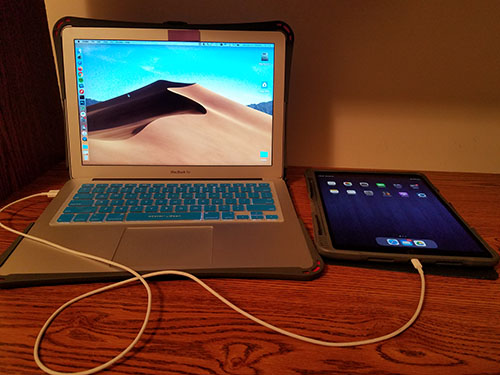
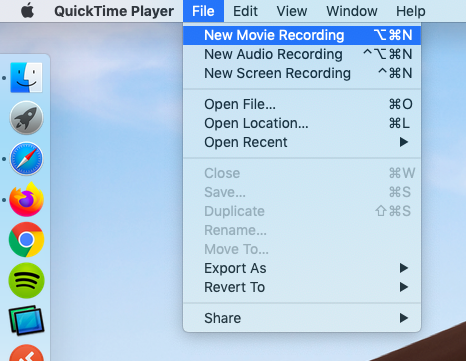
- Ανοίξτε την εφαρμογή QuickTime στον φορητό υπολογιστή σας.
- Μεταβείτε στο αρχείο και επιλέξτε ‘Νέα εγγραφή ταινιών’.
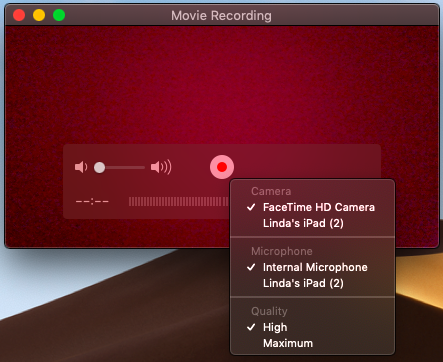
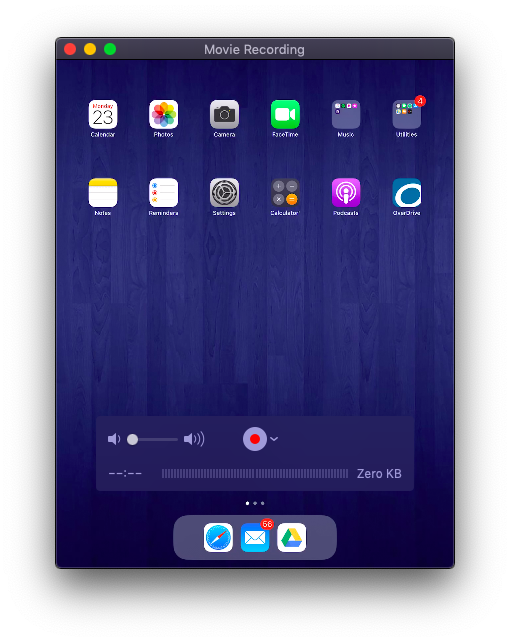
- Θα εμφανιστεί ένα παράθυρο εγγραφής. Θα δείτε ένα μικρό βέλος για αναπτυσσόμενο μενού μπροστά από το κουμπί εγγραφής. Κάντε κλικ σε αυτό το βέλος και επιλέξτε το iPad σας για κάμερα, καθώς και μικρόφωνο (αν θέλετε να καταγράψετε μουσική, ήχοι εφαρμογών/παιχνιδιού).
- Μόλις επιλεγεί η κάμερα, θα δείτε το iPad Creen σας να εμφανίζεται στον φορητό υπολογιστή σας.
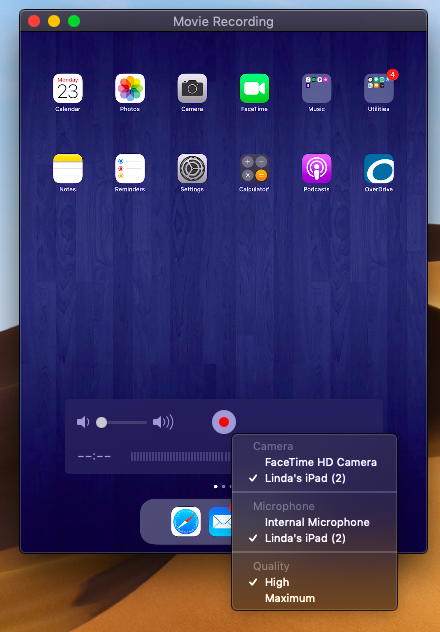
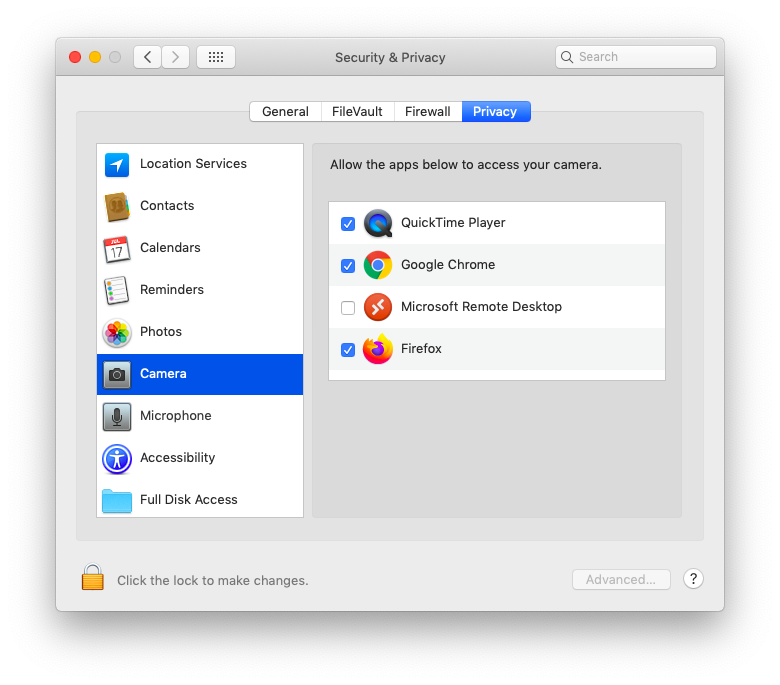
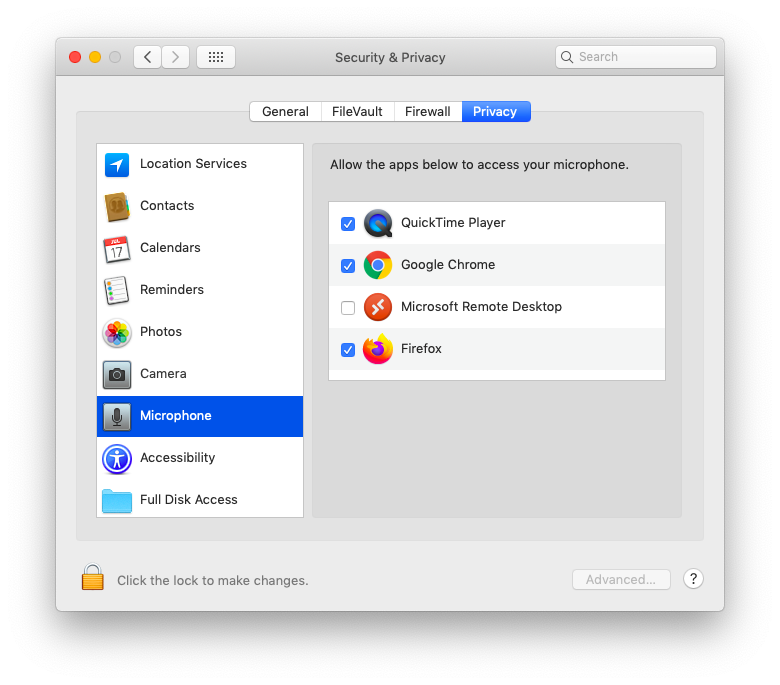
Εάν δεν βλέπετε την οθόνη iPad να εμφανίζεται, ανοίξτε τις προτιμήσεις του συστήματος και κάντε κλικ στην ασφάλεια και την ιδιωτική ζωή. Βεβαιωθείτε ότι το QuickTime Player ελέγχεται τόσο για κάμερα όσο και για μικρόφωνο.
Καταγράψτε ταυτόχρονα το πρόσωπό σας και την οθόνη σας!
Χάρη στον Ντιέγκο Ναβάρο για αυτή τη μεγάλη προσθήκη!
Υπάρχει ένας σχετικά απλός τρόπος για να καταγράψετε τόσο το πρόσωπό σας όσο και την οθόνη σας ταυτόχρονα σε περίπτωση που σας ενδιαφέρει αυτό. Βασικά, στο QuickTime κάντε κλικ στο “New Movie Recording” και στη συνέχεια “Προβολή-> πάντα στην κορυφή” και στη συνέχεια δείχνει το πρόσωπό σας μέσω της κάμερας MacBook. Μπορείτε να αλλάξετε το μέγεθος του παραθύρου και να το βάλετε οπουδήποτε στην οθόνη που θέλετε. Δεν χρειάζεται ποτέ να ξεκινήσετε την εγγραφή ταινιών, ωστόσο – σε αυτό το σενάριο παίρνετε ακριβώς την κάμερα για να βάλετε το πρόσωπό σας στην οθόνη καθώς κάνετε το screencast.
Στη συνέχεια, ξεκινάτε μια εγγραφή οθόνης. Θα καταγράψει ό, τι υπάρχει στην οθόνη σας (που τώρα περιλαμβάνει εσάς!·.
Πώς να προβάλλετε εγγραφή με ήχο στο iPhone στο iOS 16
Εδώ είναι πώς να προβάλλετε εγγραφή με ήχο σε ένα iPhone. Μπορείτε να προβάλλετε τον ήχο εγγραφής από εσωτερικές πηγές ή εξωτερικούς ήχους όπως η φωνή σας επίσης!
Από τον Conner Carey ενημερώθηκε 05/16/2023
Τι να ξέρετε
- Κατά την εγγραφή στην οθόνη, έχετε την επιλογή να συλλάβετε τη φωνή και τους εξωτερικούς σας ήχους.
- Μπορείτε επίσης να ρυθμίσετε την εγγραφή για να συλλάβετε ήχους εντός εφαρμογής.
- Για μια πλήρως σιωπηλή εγγραφή οθόνης, σιωπήστε το μικρόφωνο σας και το δακτύλιο σας.
* Αυτή η ανάρτηση είναι μέρος του ζωή iPhoneΣυμβουλές του ενημερωτικού δελτίου της ημέρας. Εγγραφείτε. *
Η εγγραφή οθόνης είναι ένα χρήσιμο εργαλείο για κάθε στιγμή που πρέπει να καταγράψετε κάτι στο iPhone σας, είτε για να μοιραστείτε με άλλους είτε να αναθεωρήσετε αργότερα. Το iOS έχει ένα απλό εργαλείο για την εγγραφή στην οθόνη που έχει κατασκευαστεί και θα σας δείξουμε πώς να το χρησιμοποιήσετε για να βεβαιωθείτε ότι καταγράφετε τους ήχους που θέλετε και τίποτα άλλο.
Πώς να προβάλλετε εγγραφή με ήχο στο iPhone σας
Οποιοδήποτε iPhone που μπορεί να εκτελέσει τουλάχιστον το iOS 11 (ένα iPhone 5S ή νεότερη έκδοση) μπορεί να χρησιμοποιήσει τη δυνατότητα εγγραφής ενσωματωμένης οθόνης, αλλά ανάλογα με τις συνήθεις ρυθμίσεις iPhone σας, ίσως να ανακαλύψετε ότι δεν καταγράφει ήχους. Θα σας δείξουμε πώς να καταγράψετε εύκολα τον ήχο που θέλετε, είτε εσωτερικοί ήχοι από το πρόγραμμα iPhone που ηχογράφηση είτε εξωτερικοί ήχοι από το μικρόφωνο σας όπως η δική σας φωνή. Το πρώτο βήμα για να ξεκινήσετε με την εγγραφή οθόνης είναι να βεβαιωθείτε ότι το εργαλείο έχει προστεθεί στο κέντρο ελέγχου σας, οπότε θα ξεκινήσουμε εκεί. Για περισσότερη βοήθεια με τη σύλληψη των πραγμάτων στο τηλέφωνό σας, δείτε τον οδηγό μας για τη λήψη στιγμιότυπων οθόνης και φροντίστε να εγγραφείτε για το ενημερωτικό δελτίο Free Tip of the Day για άλλους εύχρηστους οδηγούς στις δυνατότητες του iPhone σας.
Πώς να προσθέσετε οθόνη εγγραφή στο κέντρο ελέγχου iPhone
Αυτό το άρθρο επικεντρώνεται στον τρόπο προβολής της εγγραφής με ήχο σε ένα iPhone, αλλά αφήστε’Ανακεφαλαιώστε γρήγορα πώς να καταγράψετε την οθόνη iPhone σας. Για να καταγράψετε την οθόνη iPhone, πρέπει να προσθέσετε εγγραφή οθόνης στο κέντρο ελέγχου. Για να προσθέσετε εγγραφή οθόνης στο κέντρο ελέγχου:
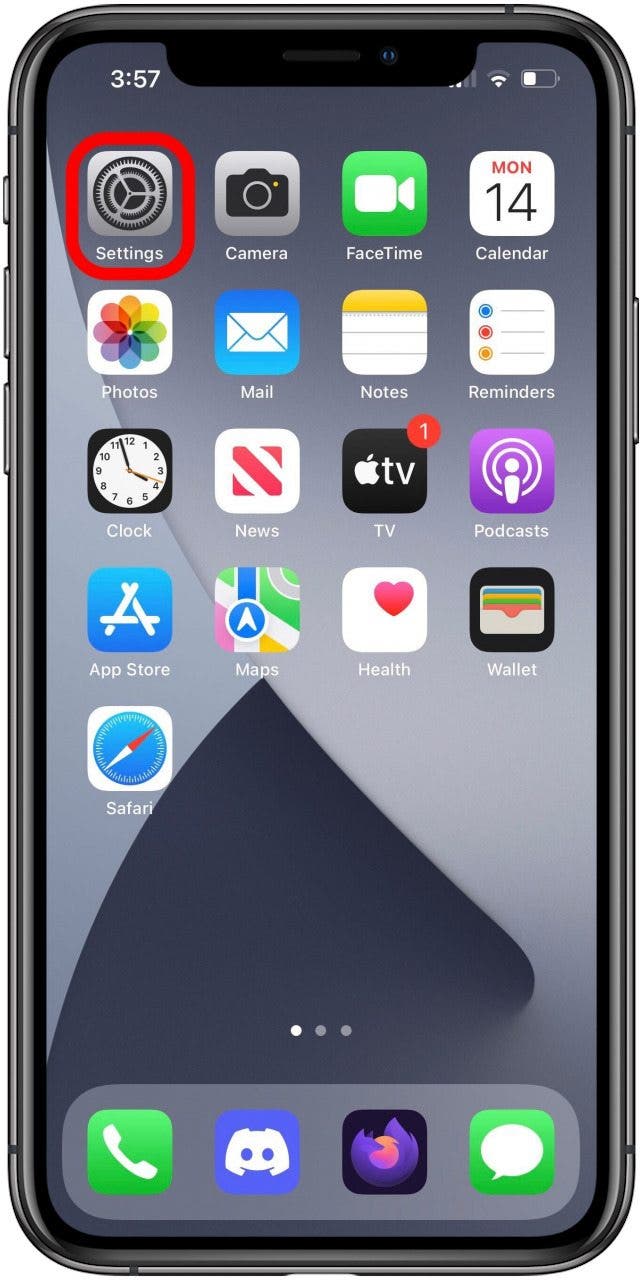
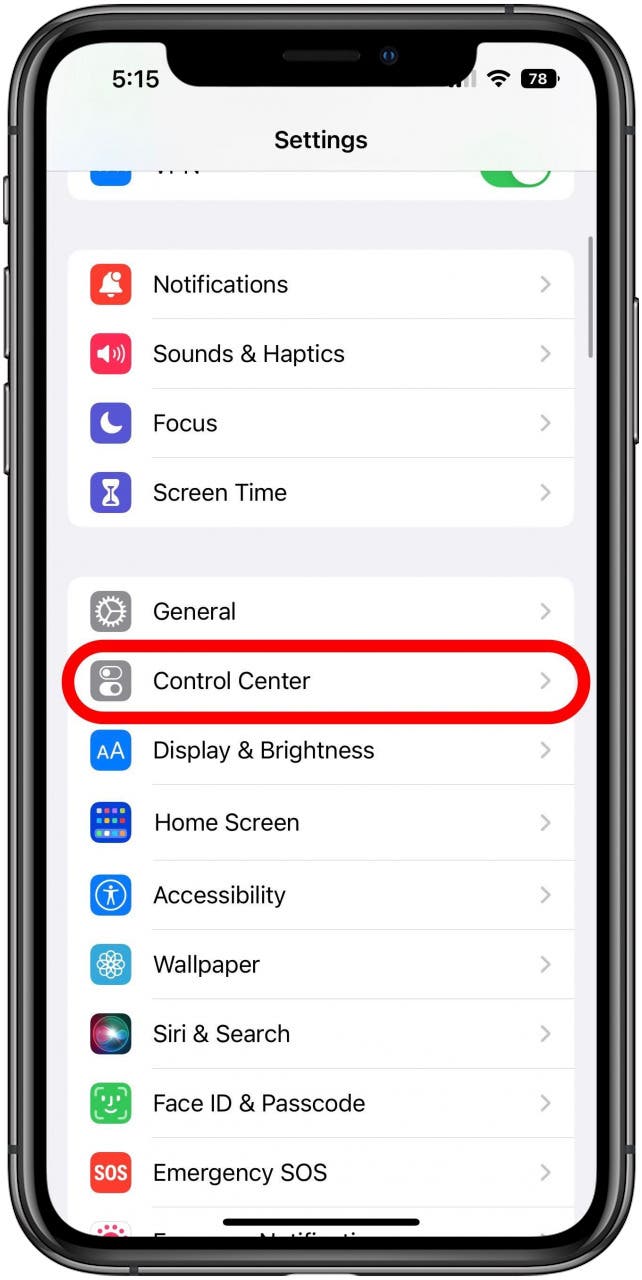
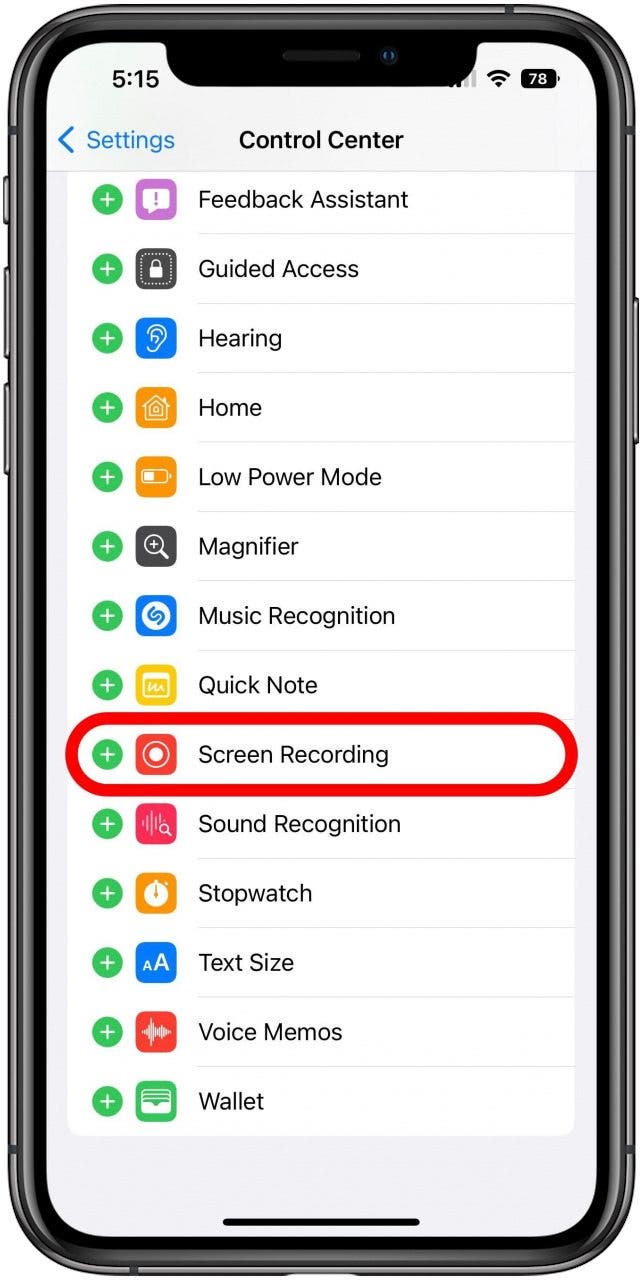
Τώρα μπορείτε να καταγράψετε την οθόνη σας. Ωστόσο, από προεπιλογή, το iPhone σας θα καταγράψει την οθόνη χωρίς εξωτερικούς ήχους. Εάν θέλετε το iPhone σας να καταγράφει επίσης ήχο κατά τη διάρκεια της λήψης οθόνης, χρησιμοποιήστε το How-To Bower για να συλλάβετε και τα δύο iPhone σας’οθόνη και ήχος.
Πώς να προβάλλετε εγγραφή με ήχο στο iPhone & Turn Voice Recording & App Sounding Recording On & Off
Ας απαντήσουμε στην ερώτηση “Πώς μπορώ να καταγράψω την οθόνη του iPhone με ήχο?”Σε αυτή την ενότητα, εμείς’Θα συνοψίσω πώς να καταγράψετε (ή όχι) τη φωνή σας μαζί με το iPhone σας’Οι εγγενείς ήχοι. Αυτό είναι ένα πολύ σημαντικό μέρος της καταγραφής της οθόνης σας με ήχο, γιατί πρέπει να διευκρινίσουμε τι εννοείς με τον ήχο.
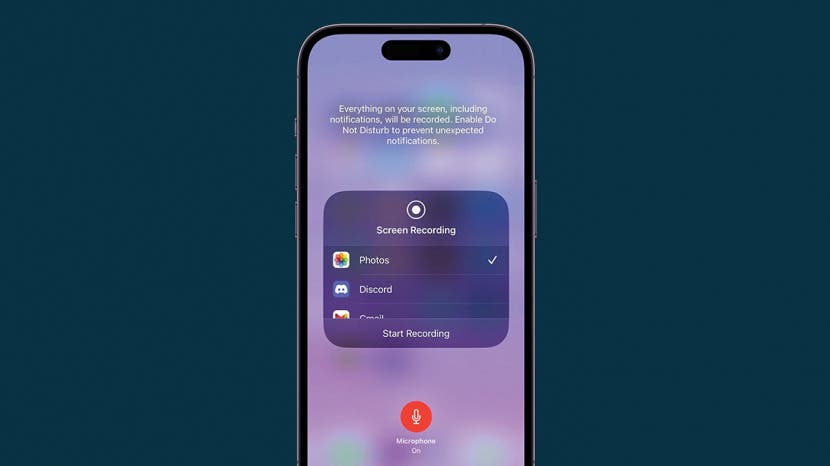
- Εάν θέλετε να καταγράψετε το δικό σας φωνή Ενώ η εγγραφή οθόνης στο iPhone σας, θέλετε το Το μικρόφωνο ενεργοποιείται (* Σημείωση* Αυτό θα καταγράφει επίσης ήχους εντός εφαρμογής).
- Αν εσύ μόνο Θέλετε να καταγράψετε το Ήχοι μιας εφαρμογής, Θέλετε το Το μικρόφωνο απενεργοποιήθηκε, Αλλά το iPhone σας’μικρό Ο δακτύλιος ανάβει.
- Εάν γυρίσετε το Μικρόφωνο Και έχετε το δικό σας δακτύλιος (σιωπηλός), το Η εγγραφή στην οθόνη θα είναι σιωπηλή.
Για να ενεργοποιήσετε το μικρόφωνο σας και ενεργοποιήστε για την εφαρμογή που θέλετε να καταγράψετε, ανοίξτε το δικό σας Εφαρμογή ρυθμίσεων, παρακέντηση Μυστικότητα, παρακέντηση Μικρόφωνο, και Εναλλαγή σε οποιαδήποτε εφαρμογή Θα θέλατε δυνατότητα φωνής για την εγγραφή οθόνης. Εναλλαγή από την εφαρμογή εάν δεν θέλετε φωνή ή θόρυβο περιβάλλοντος που καταγράφεται μαζί με την εγγραφή της οθόνης σας. Μπορείτε να αλλάξετε τις ρυθμίσεις μικροφώνου σας από την εγγραφή οθόνης στην εγγραφή οθόνης όπως επιθυμείτε.
Πώς να προβάλλετε εγγραφή με ήχο στο iPhone σας
Τώρα ας’να μπει στο νιτρικό. Για να καταγράψετε τον ήχο περιβάλλοντος, όπως η δική σας φωνή, κατά τη διάρκεια μιας εγγραφής οθόνης, ακολουθήστε αυτά τα βήματα:
- Ανοίξτε την εφαρμογή στην οποία θέλετε να καταγράψετε και να ξεκινήσετε το δραστηριότητα ή μέσα ενημέρωσης Θέλετε να καταγράψετε.
- Ανοιξε το Κέντρο ελέγχου μεταφέροντας κάτω από την επάνω δεξιά γωνία της οθόνης σας.
- Πατήστε το μακρύ Εικονίδιο εγγραφής οθόνης.
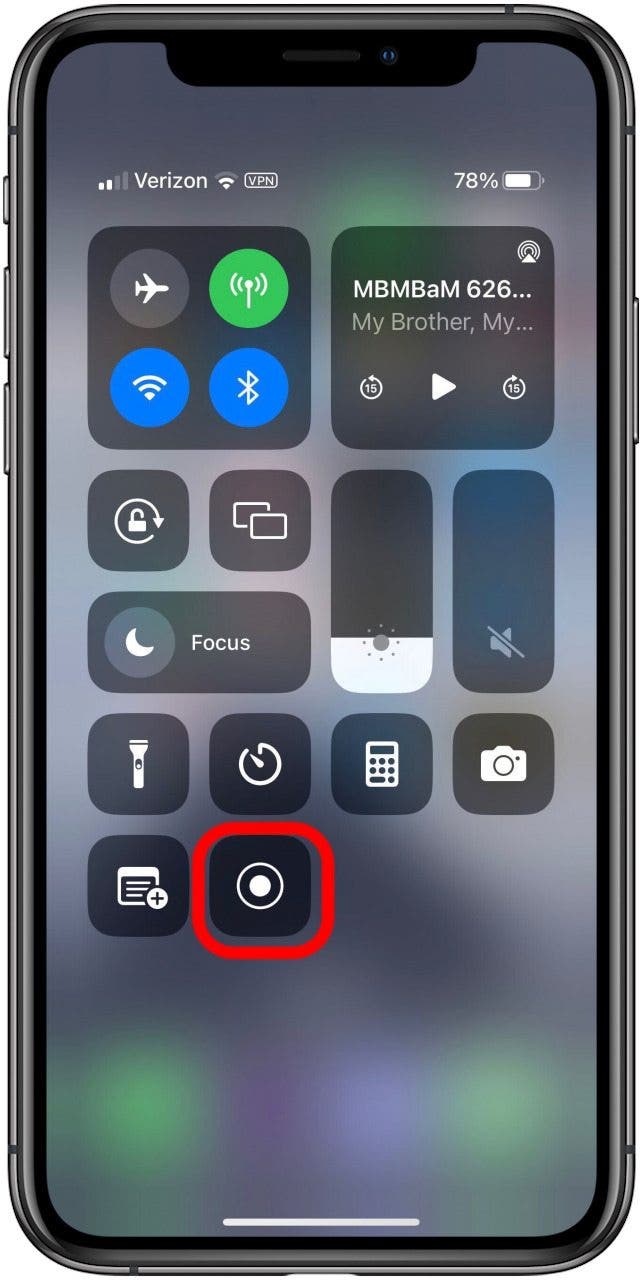
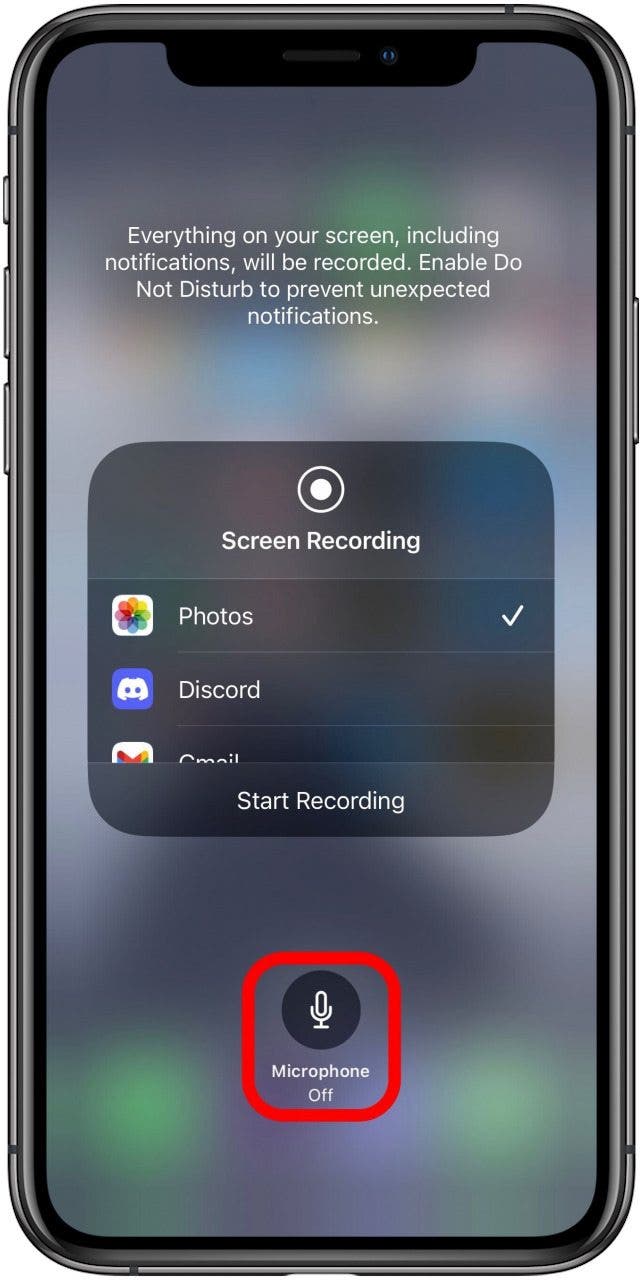
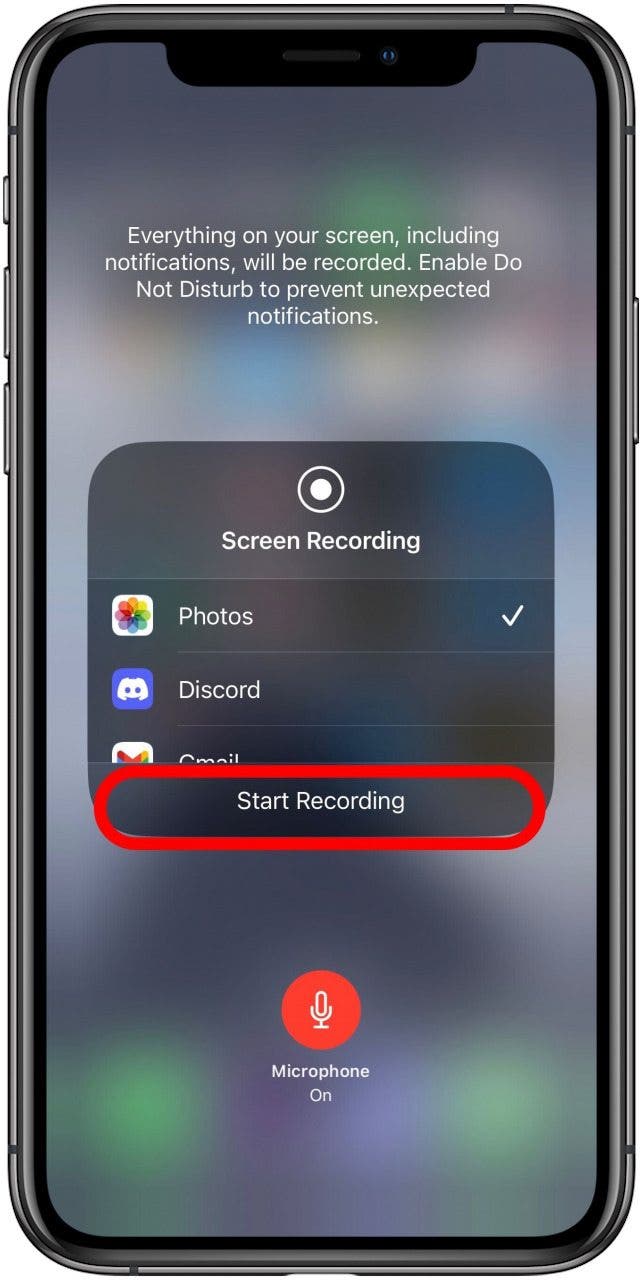
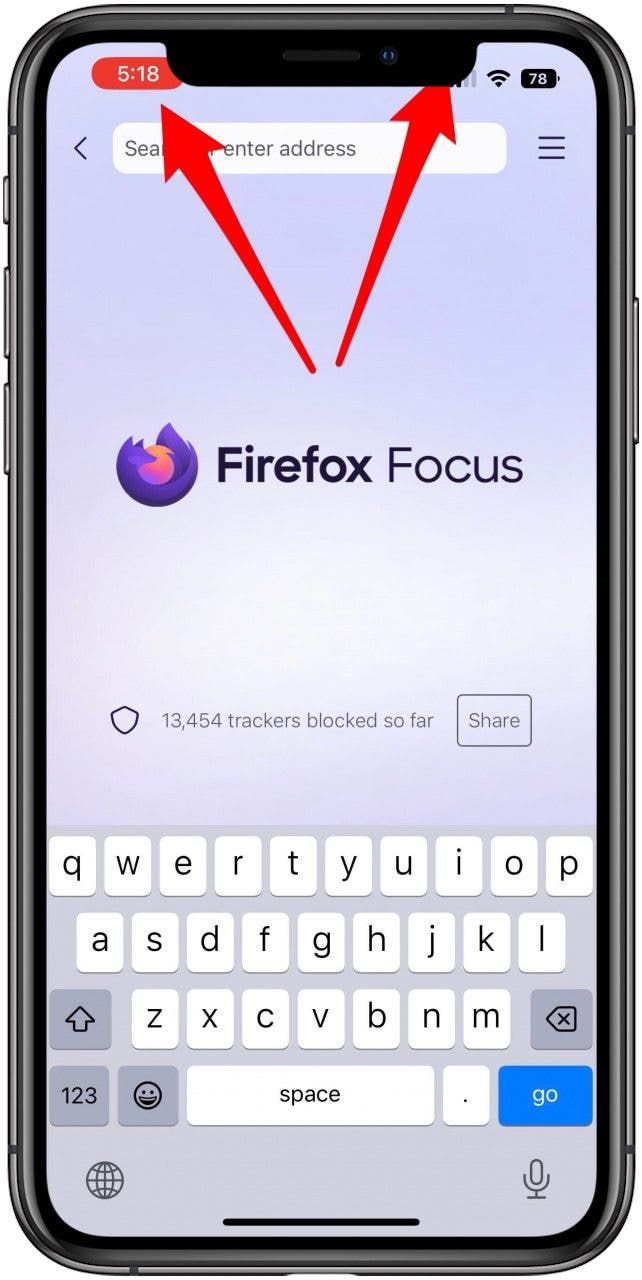
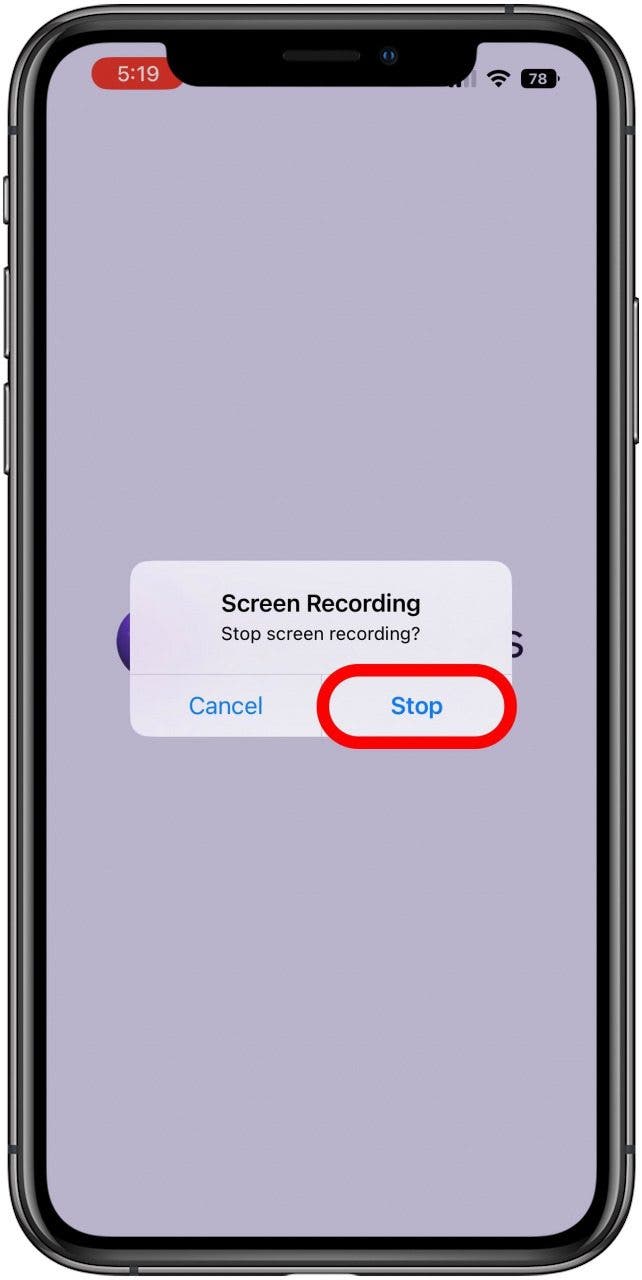
Σε αυτό το σημείο, το βίντεο θα αποθηκευτεί ή η εκπομπή θα τελειώσει. Εάν επιλέξατε φωτογραφίες στην αρχή της διαδικασίας, μπορείτε να βρείτε το νέο βίντεο στην εφαρμογή των φωτογραφιών σας, ακριβώς όπως ένα νέο βίντεο που καταγράφεται από την κάμερα iPhone.
Πώς να προβάλλετε εγγραφή με ήχο από την Apple Music, το Spotify, το Amazon Music ή το YouTube
Πώς προβάλλετε εγγραφή στην Apple Music? Λοιπόν, δεν μπορείτε να χρησιμοποιήσετε τη λειτουργία εγγραφής οθόνης με αυτήν την υπηρεσία. Όταν ξεκινάτε την εγγραφή οθόνης, εάν παίζει η Apple Music, τότε ο ήχος θα σταματήσει μέχρι να ακυρώσετε την εγγραφή. Υπήρχε μια λύση για αυτό, αλλά η Apple έχει καθορίσει από τότε αυτό το σφάλμα. Βασικά, για να διατηρήσετε ένα τραγούδι για πάντα, θα πρέπει να πληρώσετε τα τέλη αδειοδότησης και να το αγοράσετε.
Αξίζει να σημειωθεί ότι ορισμένες εφαρμογές τρίτων, όπως το Spotify και το YouTube δεν σας επιτρέπουν να προβάλλετε εγγραφή στην δωρεάν έκδοση, αλλά στην έκδοση premium, μπορείτε να προβάλλετε εγγραφή. Μπορείτε επίσης να προβάλλετε περιεχόμενο εγγραφής από το Amazon Prime Video. Ενώ μπορείτε να καταγράφετε τεχνικά τραγούδια και περιεχόμενο βίντεο με αυτόν τον τρόπο, η νομιμότητα του να κάνετε αυτό είναι λίγο γκρι. Πιθανότατα, άλλες εφαρμογές τρίτων θα δημιουργήσουν τελικά τις ίδιες προστασίες με την Apple Music για να αποτρέψουν τις ηχογραφήσεις οθόνης του περιεχομένου με άδεια χρήσης. Ακόμα κι έτσι, είναι διασκεδαστικό να παίζετε για να δείτε τι μπορείτε να καταγράψετε στο iPhone σας, εφόσον γνωρίζετε ότι ορισμένα αδειοδοτημένα υλικά μπορεί να ωθήσουν το κουμπί σίγασης μόλις χτυπήσετε την εγγραφή. Μπορεί επίσης να ενδιαφέρεστε να μάθετε διαφορετικές μεθόδους για την κοινή χρήση της οθόνης μεταξύ του Mac, του iPad και του iPhone σας .
Μάθετε το iPhone σας σε ένα λεπτό την ημέρα: Εγγραφείτε εδώ για να λάβετε την ελεύθερη άκρη της ημέρας που παραδίδεται δεξιά στα εισερχόμενά σας.


