


Λειτουργεί το σαφάρι στο iPad 2?
Λειτουργεί το σαφάρι στο iPad 2?
Βήμα 1: Ανοίξτε την εφαρμογή Ρυθμίσεις και επιλέξτε Cellular.
Πώς να διορθώσετε το σαφάρι που δεν εργάζεται στο iPad
Το Safari είναι το ενσωματωμένο πρόγραμμα περιήγησης για κάθε συσκευή Apple και μπορεί να χρησιμοποιηθεί για να σερφάρετε στο Διαδίκτυο. Ωστόσο, πρόσφατα πολλοί χρήστες έχουν αναφέρει πολλά προβλήματα που σχετίζονται με το Safari. Δεδομένου ότι αυτό είναι το μόνο πρόγραμμα περιήγησης στο iPad, είναι σημαντικό να μην σταματήσει να λειτουργεί. Μόλις δυσλειτουργούν οι δυσλειτουργίες του σαφάρι, μπορεί να οδηγήσει σε καθυστερήσεις στην εργασία και σε άλλες σοβαρές καταστάσεις. Αυτό το άρθρο απαριθμεί τα πέντε μεγάλα προβλήματα που αντιμετωπίζουν οι χρήστες του iPad στο πρόγραμμα περιήγησης σαφάρι και παρέχουν λεπτομερείς λύσεις για το Safari που δεν εργάζονται στο iPad.
- Πρόβλημα 1: Το iPad Safari συνεχίζει να συντρίβει
- Πρόβλημα 2: Σαφάρι κατεψυγμένο στο iPad
- Πρόβλημα 3: Σαφάρι δεν φορτώνει σελίδες στο iPad
- Πρόβλημα 4: Το σαφάρι εξαφανίστηκε από το iPad
- Πρόβλημα 5: Σαφάρι που τρέχει αργά στο iPad
Πρόβλημα 1: Το iPad Safari συνεχίζει να συντρίβει
Εάν έχετε προβλήματα με το Safari στο iPad και το πρόγραμμα περιήγησης σαφάρι συνεχίζει να συντρίβει, μπορείτε να δοκιμάσετε τις ακόλουθες λύσεις για να το διορθώσετε.
Λύση 1: Hard Reset iPad
Για παλαιότερες εκδόσεις του iPad, μπορείτε να επαναφέρετε σκληρά τη συσκευή πατώντας και κρατώντας τα κουμπιά Home and Power μέχρι να εμφανιστεί η οθόνη μαύρο και το λογότυπο της Apple. Για τις εκδόσεις του iPad Pro 2018 και αργότερα, μπορείτε να επαναφέρετε σκληρά πατώντας το κουμπί Up Volume Up, απελευθερώνοντας το, πατώντας το κουμπί προς τα κάτω, απελευθερώνοντας το και τελικά πιέζοντας και κρατώντας το κουμπί τροφοδοσίας μέχρι να εμφανιστεί το λογότυπο της Apple.
Λύση 2: Ελέγξτε για ενημέρωση λογισμικού
Εάν το Safari συνεχίσει να συντρίβει, μπορεί να οφείλεται σε μια ξεπερασμένη έκδοση του iPados. Για να ελέγξετε τις ενημερώσεις λογισμικού, μεταβείτε στις Ρυθμίσεις> Γενικά> Ενημέρωση λογισμικού και κατεβάστε τυχόν διαθέσιμες ενημερώσεις. Εναλλακτικά, μπορείτε να χρησιμοποιήσετε το iTunes για να ενημερώσετε το iPad σας συνδέοντας το με τον υπολογιστή σας και επιλέγοντας έλεγχο για ενημερώσεις.
Λύση 3: Διορθώστε τα προβλήματα σαφάρι χωρίς απώλεια δεδομένων
Εάν οι προηγούμενες λύσεις δεν λειτουργούν, μπορείτε να χρησιμοποιήσετε το imyfone fixppo για να διορθώσετε τα προβλήματα σαφάρι χωρίς να χάσετε δεδομένα. Λήψη και εκκίνηση imyfone fixppo στον υπολογιστή σας, Συνδέστε το iPad σας, κατεβάστε το τελευταίο πακέτο υλικολογισμικού iPados 14 και κάντε κλικ στο κουμπί Έναρξη για να ξεκινήσετε τη διαδικασία επισκευής. Μόλις ολοκληρωθεί η επισκευή, το iPad σας πρέπει να επανεκκινηθεί αυτόματα και τα θέματα σαφάρι πρέπει να επιλυθούν.
Πρόβλημα 2: Σαφάρι κατεψυγμένο στο iPad
Εάν το Safari παγώσει στο iPad σας, μπορείτε να δοκιμάσετε τις ακόλουθες λύσεις για την επίλυση του προβλήματος.
Λύση 1: Force Quit Apps Safari
Για να αναγκάσετε να σταματήσετε το Safari, πατήστε διπλό το κουμπί Home στο iPad σας για να δείτε όλες τις ανοιχτές εφαρμογές. Εντοπίστε το εικονίδιο σαφάρι και σπρώξτε το δάχτυλό σας προς τα πάνω στην οθόνη για να κλείσετε την εφαρμογή.
Λύση 2: Επανεκκινήστε το iPad σας
Η επανεκκίνηση του iPad σας μπορεί να ανανεώσει όλες τις εφαρμογές και να βοηθήσει να ξεπεράσει το σαφάρι. Πατήστε και κρατήστε πατημένο το κουμπί τροφοδοσίας στο επάνω μέρος του iPad σας μέχρι να εμφανιστεί το ρυθμιστικό “Slide to Power Off”. Σύρετε το ρυθμιστικό προς τα δεξιά για να απενεργοποιήσετε το iPad σας. Περιμένετε για μερικά δευτερόλεπτα και, στη συνέχεια, πατήστε ξανά το κουμπί λειτουργίας για να κάνετε επανεκκίνηση του iPad σας.
Λειτουργεί το σαφάρι στο iPad 2?
Βήμα 1: Ανοίξτε την εφαρμογή Ρυθμίσεις και επιλέξτε Cellular.
Πώς να διορθώσετε το σαφάρι που δεν εργάζεται στο iPad
Το Safari είναι το ενσωματωμένο πρόγραμμα περιήγησης κάθε συσκευής Apple και μπορεί να χρησιμοποιηθεί για να σερφάρετε στο Διαδίκτυο. Ωστόσο, πρόσφατα πολλοί χρήστες έχουν αναφέρει πολλά προβλήματα που σχετίζονται με το Safari. Δεδομένου ότι αυτό είναι το μόνο πρόγραμμα περιήγησης στο iPad, είναι πολύ σημαντικό ότι αυτό δεν σταματάει να λειτουργεί. Εάν δυσλειτουργεί σχεδόν όλη η δουλειά μας μέσω διαδικτυακών ιστοσελίδων θα σταματήσει. Μόλις συμβεί αυτό, θα οδηγήσει σε άλλες σοβαρές καταστάσεις όπως η εργασία σας καθυστερεί. Αυτό γίνεται πολύ ενοχλητικό! Αυτό το άρθρο παραθέτει τα πέντε σημαντικά προβλήματα που αντιμετωπίζουν οι χρήστες του iPad στο πρόγραμμα περιήγησής τους στο σαφάρι. Δίνει επίσης μια λεπτομερή λύση εάν Το Safari δεν εργάζεται στο iPad. Διαβάστε παρακάτω για να μάθετε περισσότερα.
- Πρόβλημα 1: Το iPad Safari συνεχίζει να συντρίβει
- Πρόβλημα 2: Σαφάρι κατεψυγμένο στο iPad
- Πρόβλημα 3: Σαφάρι δεν φορτώνει σελίδες στο iPad
- Πρόβλημα 4: Το σαφάρι εξαφανίστηκε από το iPad
- Πρόβλημα 5: Σαφάρι που τρέχει αργά στο iPad
Πρόβλημα 1: Το iPad Safari συνεχίζει να συντρίβει
Εάν έχετε προβλήματα με το Safari στο iPad και εάν το πρόγραμμα περιήγησης σαφάρι ξαφνικά συντρίβει, μπορείτε να χρησιμοποιήσετε οποιαδήποτε από τις ακόλουθες λύσεις για να το διορθώσετε.
Λύση 1: Hard Reset iPad
Τα βήματα για σκληρή επαναφορά των παλαιότερων εκδόσεων του iPad και του iPad Pro είναι αρκετά διαφορετικά. Αυτό οφείλεται στο γεγονός ότι το κουμπί Home στο iPad Pro 2018 και οι μεταγενέστερες εκδόσεις απουσιάζουν.
Για σκληρή επαναφορά παλαιότερων εκδόσεων του iPad, πατήστε μαζί το σπίτι και το κουμπί λειτουργίας και συνεχίστε να το κρατάτε μέχρι να ενεργοποιηθεί η οθόνη και να ενεργοποιηθεί ξανά με το λογότυπο της Apple στην οθόνη.
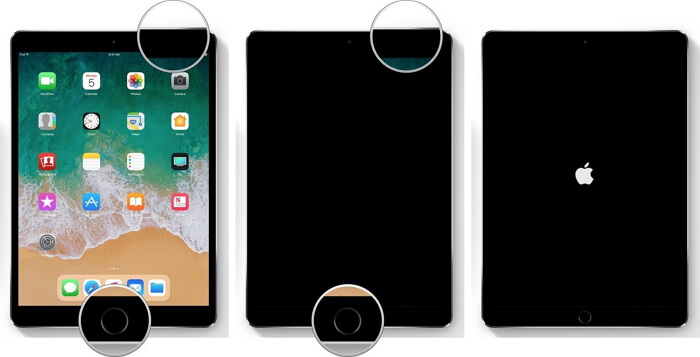
Για σκληρή επαναφορά του iPad Pro 2018 και μεταγενέστερων εκδόσεων, πατήστε το κουμπί και απελευθερώστε το κουμπί Volume Up και, στη συνέχεια, πατήστε το κουμπί και απελευθερώστε το κουμπί Volume Down, μετά από αυτό πατήστε το κουμπί λειτουργίας και συνεχίστε να το κρατάτε μέχρι να δείτε το λογότυπο της Apple στην οθόνη iPad.
Αυτό γενικά επιλύει τα ζητήματα του Safari που δεν ανταποκρίνεται στο iPad.
Λύση 2: Ελέγξτε για ενημέρωση λογισμικού
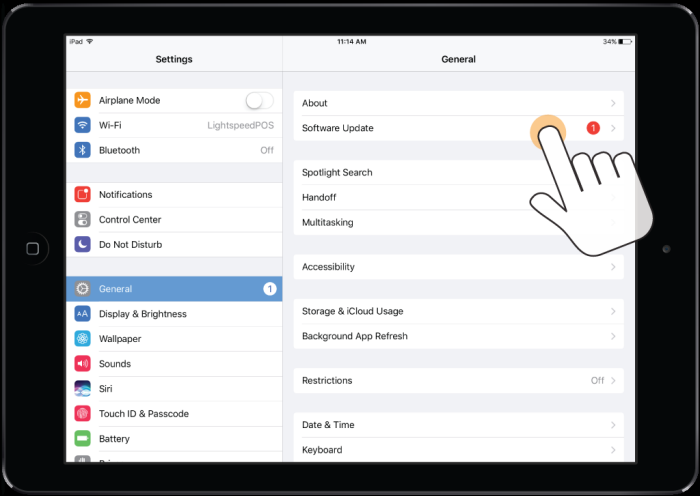
Το πρόβλημα του iPad σας’S Safari Browser Crashing μπορεί επίσης να είναι επειδή δεν έχετε ενημερώσει τη συσκευή σας iPad στην τελευταία έκδοση iPados 14. Για να ελέγξετε για τυχόν τελευταίες ενημερώσεις λογισμικού ακολουθήστε τα παρακάτω βήματα.
- Μεταβείτε στις Ρυθμίσεις> Γενικά> Ενημέρωση λογισμικού. Συνδέστε το iPad σας σε πηγή ενέργειας και πατήστε Λήψη και εγκατάσταση.
- Εναλλακτικά, μπορείτε να χρησιμοποιήσετε το iTunes για να ενημερώσετε το iPad. Απλά συνδέστε το iPad με το iTunes. Κάντε κλικ στο εικονίδιο iPad και επιλέξτε Έλεγχος για ενημερώσεις.
Το πιο πρόσφατο λογισμικό θα ενημερωθεί στη συσκευή σας iPad και το πρόβλημά σας ενδέχεται να έχει επιλυθεί επίσης.
Λύση 3: Διορθώστε τα προβλήματα σαφάρι χωρίς απώλεια δεδομένων
Μια συγκεκριμένη λύση των προβλημάτων σαφάρι iPad χρησιμοποιεί το imyfone fixppo. Λειτουργεί σαν μια γοητεία για τον καθορισμό όλων των τύπων τεχνικών δυσλειτουργιών στις συσκευές της Apple. Οι εύκολες λειτουργίες, η διαισθητική διεπαφή και η προηγμένη τεχνολογία έχουν κάνει το Fixppo την καλύτερη επιλογή για την επίλυση των προβλημάτων του iPad σας. Εάν θέλετε να λύσετε τα προβλήματα του Safari iPad χωρίς να χάσετε δεδομένα, σας συνιστούμε να δοκιμάσετε αυτό το εξαιρετικό εργαλείο. Ακολουθήστε τα παρακάτω βήματα για να μάθετε πώς να χρησιμοποιήσετε το FixPPO.
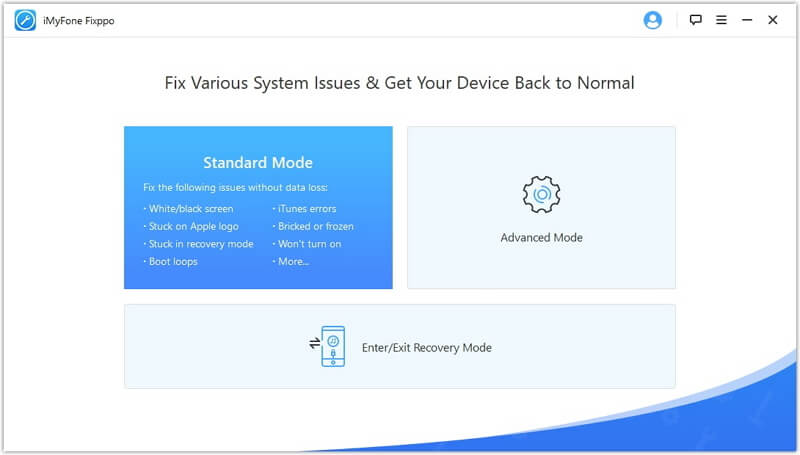
Βήμα 1: Λήψη και, στη συνέχεια, ξεκινήστε το imyfone fixppo στο φορητό υπολογιστή ή τον υπολογιστή σας και κάντε κλικ στο κουμπί σας “Τυπική λειτουργία” από την κύρια διεπαφή.
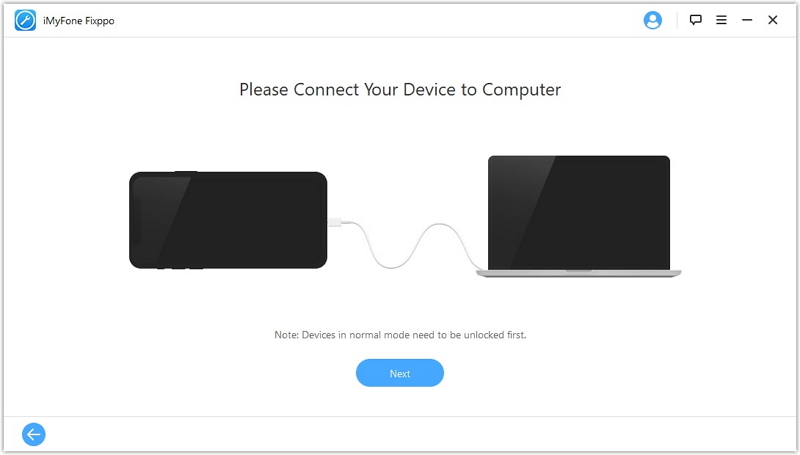
Βήμα 2: Όταν σας ζητηθεί, συνδέστε τη συσκευή σας στο φορητό υπολογιστή ή τον υπολογιστή σας και, στη συνέχεια, κάντε κλικ στο κουμπί “Επόμενο”.
Βήμα 3: Κατεβάστε το τελευταίο πακέτο υλικολογισμικού iPados 14 με το χτύπημα “Κατεβάστε”.
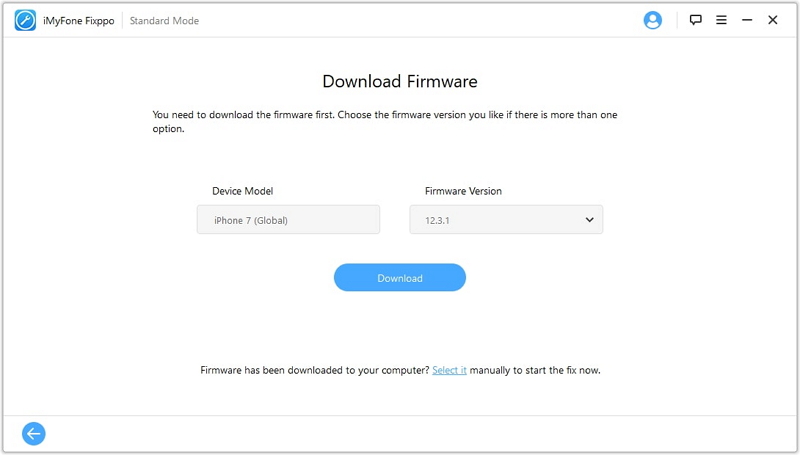
Βήμα 4: Κάντε κλικ στο “Αρχή” επιλογή μόλις το υλικολογισμικό είναι έτοιμο. Όταν τελειώσει η επισκευή, το iPad σας θα επανεκκινήσει αυτόματα. Τώρα τα ζητήματα σαφάρι θα έπρεπε να έχουν επιλυθεί.
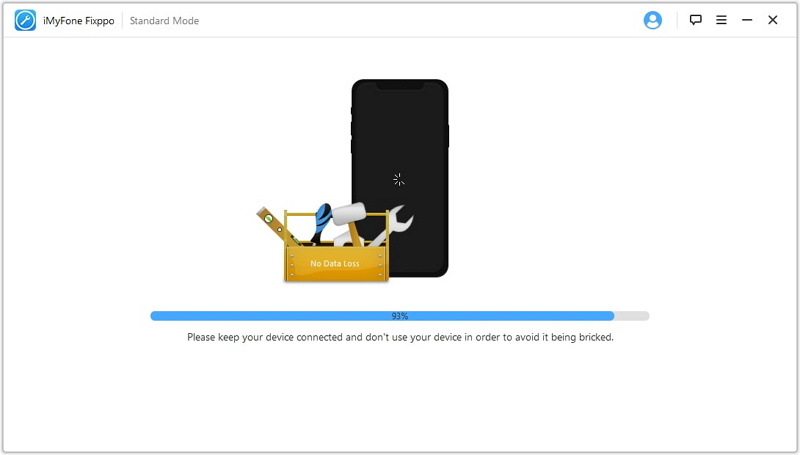
Αυτός είναι ένας από τους πιο αποτελεσματικούς τρόπους για τον καθορισμό του τεχνικού προβλήματος στο iPad σας.
Πρόβλημα 2: Σαφάρι κατεψυγμένο στο iPad
Έχετε ανοίξει το σαφάρι του προγράμματος περιήγησης στο iPad σας και ξαφνικά παγώνει στην οθόνη? Για να βγείτε από μια τέτοια κατάσταση, μπορείτε να χρησιμοποιήσετε οποιαδήποτε από τις λύσεις που αναφέρονται παρακάτω.
Λύση 1: Force Quit Apps Safari
Για να αναγκάσετε την εφαρμογή Safari, ακολουθήστε τα παρακάτω βήματα.
Βήμα 1: Πατήστε Διπλά το κουμπί Αρχική στο iPad σας, θα δείτε όλες τις εφαρμογές που είναι ανοιχτές στο παρασκήνιο στο iPad σας.
Βήμα 2: Πατήστε στο εικονίδιο σαφάρι και σύρετε το δάχτυλό σας προς τα πάνω στην οθόνη. Αυτό πρέπει να λύσει το πρόβλημά σας.

Λύση 2: Επανεκκινήστε το iPad σας
Η επανεκκίνηση ολόκληρου του συστήματος του iPad μπορεί να ανανεώσει όλες τις εφαρμογές και να βοηθήσει στην αποσύνδεση της εφαρμογής σαφάρι. Ακολουθήστε τα παρακάτω βήματα για να μάθετε πώς μπορείτε να το κάνετε αυτό.
Βήμα 1: Πατήστε το κουμπί τροφοδοσίας στην κορυφή στο iPad σας και κρατήστε το.
Βήμα 2: Απελευθερώστε το κουμπί λειτουργίας μόλις το “Διαφάνεια για να απενεργοποιήσετε” εμφανίζεται στην οθόνη το ρυθμιστικό.
Βήμα 3: Σύρετε το ρυθμιστικό προς τα δεξιά για να απενεργοποιήσετε το iPad.
Βήμα 4: Πατήστε ξανά το κουμπί λειτουργίας και κρατήστε το μέχρι να εμφανιστεί το λογότυπο της Apple.
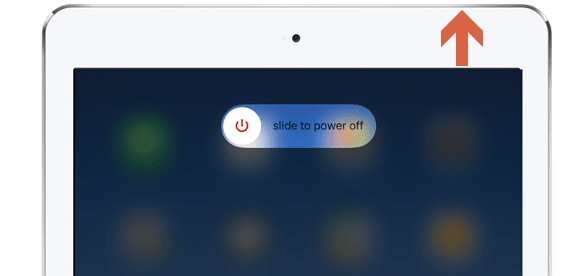
Δοκιμάστε ξανά το πρόγραμμα περιήγησης σαφάρι και δοκιμάστε μερικές βασικές λειτουργίες για να ελέγξετε εάν λειτουργεί σωστά τώρα.
Λύση 3: Απενεργοποιήστε την αυτόματη
Μερικές φορές, αν απενεργοποιήσετε την αυτόματη ουσία στο σαφάρι αρχίζει να λειτουργεί εντάξει. Μπορείτε να το κάνετε αυτό ακολουθώντας τα παρακάτω βήματα.
Βήμα 1: Από το κύριο μενού της αρχικής οθόνης του iPad, επιλέξτε “Ρυθμίσεις”.
Βήμα 2: Προχωρήστε περαιτέρω πατώντας “Σαφάρι”.
Βήμα 3: Εδώ, θα βρείτε μια επιλογή που ονομάζεται “Αυτόματο”, Μετακινήστε το ρυθμιστικό που υπάρχει μπροστά του προς τα αριστερά για να απενεργοποιήσετε ή να απενεργοποιήσετε αυτήν τη λειτουργία.

Λύση 4: Επισκευασία με fixppo
Το πρόγραμμα περιήγησης σαφάρι δεν λειτουργεί σωστά και άλλα τέτοια τεχνικά ζητήματα οφείλονται γενικά σε κάποιο πρόβλημα στο λογισμικό του iPad. Οπως εμείς’Είπε παραπάνω, οποιοδήποτε τεχνικό ζήτημα που σχετίζεται με το λογισμικό του iPad μπορεί εύκολα να λυθεί με τη βοήθεια του λογισμικού imyfone fixppo. Η μέθοδος χρήσης αυτού του λογισμικού περιγράφεται στο Μέρος 1.
Πρόβλημα 3: Σαφάρι δεν φορτώνει σελίδες στο iPad
Εάν το πρόγραμμα περιήγησης Safari ανοίγει, αλλά μόλις εισαγάγετε τη διεύθυνση ιστότοπου στη γραμμή αναζήτησης, η σελίδα του ιστότοπου δεν φορτώνεται και εμφανίζει κενό περιεχόμενο, τότε μπορείτε να χρησιμοποιήσετε αυτές τις λύσεις για να βγείτε από ένα τέτοιο προβληματικό σενάριο.
Λύση 1: Αλλάξτε ένα διαφορετικό δίκτυο
Υπάρχει μεγάλη πιθανότητα ότι η σύνδεση στο Διαδίκτυο με την οποία είστε συνδεδεμένοι δεν διαθέτει την κατάλληλη κάλυψη δικτύου. Μπορείτε να το ελέγξετε με αποσύνδεση με τη σύνδεση στο Διαδίκτυο και στη συνέχεια δημιουργώντας μια σύνδεση του iPad σας με κάποιο άλλο δίκτυο Διαδικτύου.
Αφού το κάνετε αυτό, μπορείτε να ανοίξετε ξανά το πρόγραμμα περιήγησης σαφάρι και να δοκιμάσετε να ανοίξετε μια σελίδα και να δείτε αν λειτουργεί ή όχι. Εάν δεν είναι τότε μπορείτε να δοκιμάσετε τις επόμενες λύσεις.
Λύση 2: Επαναφορά ρυθμίσεων δικτύου
Μπορείτε να επαναφέρετε τις ρυθμίσεις του δικτύου σας για να λύσετε αυτό το πρόβλημα ακολουθώντας τα παρακάτω βήματα.
Βήμα 1: Από την αρχική οθόνη του iPad σας, πατήστε “Ρυθμίσεις”.
Βήμα 2: Πηγαίνετε στο “Γενικός” Ρυθμίσεις από εκεί.
Βήμα 3: Μετακινηθείτε στις επιλογές και πατήστε “Επαναφορά” και μετά “Επαναφορά ρυθμίσεων δικτύου”.
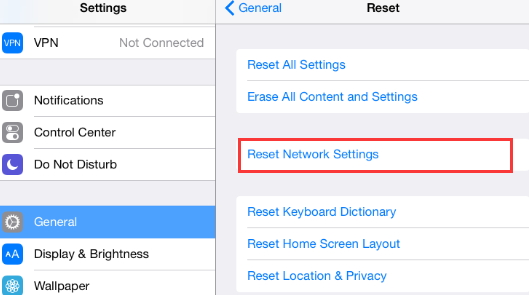
Αυτό θα επαναφέρει όλα τα διαθέσιμα δίκτυα Wi-Fi, VPN, APN ρυθμίσεις και κυτταρικές ρυθμίσεις επίσης.
Λύση 3: Καθαρίστε τα δεδομένα ιστορικού και ιστότοπου
Για να καθαρίσετε τα δεδομένα ιστορικού και ιστότοπου στο iPad σας, ακολουθήστε τα παρακάτω βήματα.
Βήμα 1: Από την αρχική οθόνη, μεταβείτε στο “Ρυθμίσεις” επιλογή.
Βήμα 2: Αναζητήστε για “Σαφάρι” και πατήστε σε αυτό και, στη συνέχεια, πατήστε “Καθαρίστε τα δεδομένα ιστορικού και ιστότοπου”.
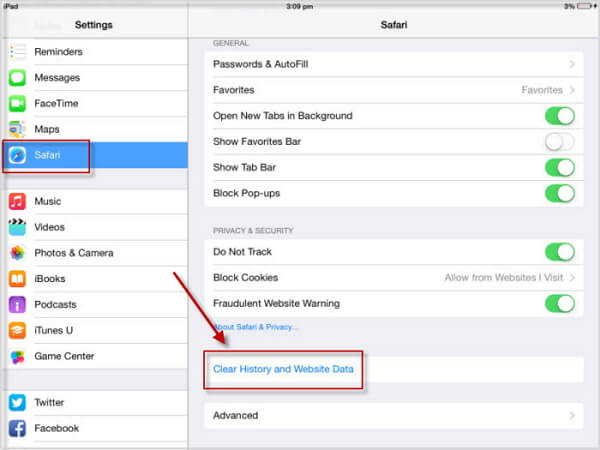
Όλα τα ιστορικά και τα cookies θα σκουπιστούν επίσης από το ιστορικό iPad.
Λύση 4: Επανεκκίνηση του iPad
Μπορείτε να επανεκκινήσετε το iPad σας πατώντας και κρατώντας το κουμπί λειτουργίας για λίγο και μετακινήστε το “Διαφάνεια για να απενεργοποιήσετε” ρυθμιστικό προς τα δεξιά. Μόλις η οθόνη γίνει μαύρη, μπορείτε να πατήσετε και να κρατήσετε ξανά το κουμπί λειτουργίας μέχρι να έρθει η οθόνη το λογότυπο της Apple.
Πρόβλημα 4: Το σαφάρι εξαφανίστηκε από το iPad
Εάν προσπαθείτε να ψάξετε για σαφάρι και δεν είστε σε θέση να το βρείτε’εικονίδιο στην αρχική οθόνη τότε μπορείτε να δοκιμάσετε τις ακόλουθες λύσεις.
Λύση 1: Ελέγξτε για περιορισμό
Μπορείτε να ελέγξετε για περιορισμούς στην εφαρμογή Safari για να δείτε εάν έχει απενεργοποιηθεί στην ενότητα Επιτρεπόμενες εφαρμογές. Για να το ελέγξετε, μπορείτε να ακολουθήσετε τα παρακάτω βήματα.
Βήμα 1: Από την αρχική οθόνη, πατήστε “Ρυθμίσεις” Και από εκεί μετακινηθείτε και βρείτε “Ώρα προβολής” και πατήστε σε αυτό.
Βήμα 2: Μεταβείτε στο “Περιορισμοί περιεχομένου και απορρήτου” και επιλέξτε “Επιτρεπόμενες εφαρμογές” από εκεί.
Βήμα 3: Βρείτε “Σαφάρι” επιλογή από εκεί και εναλλαγή του ρυθμιστικού για να ενεργοποιήσετε το Safari.

Τώρα μεταβείτε στην κύρια οθόνη, το εικονίδιο εφαρμογής σας σαφάρι πρέπει να είναι εκεί.
Λύση 2: Αναζήτηση σαφάρι στο iPad
Το iPad και άλλες συσκευές της Apple, όπως το iPhone και το Mac, διαθέτουν ειδικό προβολέα που χρησιμοποιείται γενικά για την αναζήτηση αρχείων, φακέλου και άλλων δεδομένων και εφαρμογών στη συσκευή σας Apple.
Είναι πολύ πιθανό να έχετε χάσει την εφαρμογή Safari και εξακολουθεί να είναι στο iPad σας. Για να το ελέγξετε, σύρετε αριστερά στην αρχική οθόνη του iPad ή στην κλειδωμένη οθόνη και θα βρείτε τη γραμμή αναζήτησης. Τώρα, πληκτρολογήστε “Σαφάρι” στο χώρο που παρέχεται και το “Σαφάρι” Η εφαρμογή θα εμφανιστεί στα αποτελέσματα.

Λύση 3: Επαναφέρετε τη διάταξη της αρχικής οθόνης
Μπορείτε ακόμη να επαναφέρετε τη διάταξη της αρχικής οθόνης για την επίλυση αυτού του προβλήματος. Ακολουθήστε τα παρακάτω βήματα για να το κάνετε αυτό.
Βήμα 1: Από το “Ρυθμίσεις” επιλογή, πατήστε ON “Γενικός”.
Βήμα 2: Από το “Επαναφορά” Επιλογή μετακινηθείτε προς τα κάτω και αναζητήστε “Επαναφέρετε τη διάταξη της αρχικής οθόνης”, Πατήστε σε αυτό μόλις το βρείτε.
Βήμα 3: Επιβεβαιώστε τη λειτουργία όταν σας ζητηθεί και τα εικονίδια της αρχικής οθόνης θα επαναφέρονται στις αρχικές ρυθμίσεις του εργοστασίου.
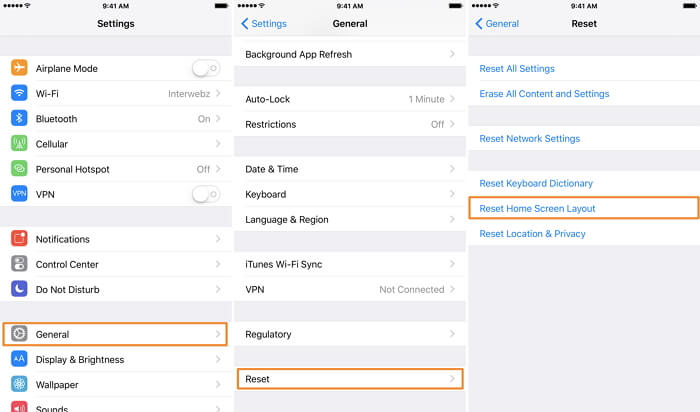
Τώρα μπορείτε να βρείτε εύκολα την εφαρμογή Safari. Πριν το κάνετε αυτό, βεβαιωθείτε ότι έχετε δημιουργήσει ένα αντίγραφο ασφαλείας, ώστε να μην χάσετε μόνιμα σημαντικά δεδομένα κατά τη διάρκεια της διαδικασίας.
Πρόβλημα 5: Σαφάρι που τρέχει αργά στο iPad
Μερικές φορές μπορεί να αντιμετωπίσετε ότι η εφαρμογή σαφάρι λειτουργεί, αλλά λειτουργεί πολύ αργά. Σε ένα τέτοιο σενάριο του Safari που τρέχει αργά στο iPad, μπορείτε να ακολουθήσετε οποιαδήποτε από τις ακόλουθες λύσεις για να κάνετε την εφαρμογή Safari να τρέξει γρήγορα ξανά.
Λύση 1: Καθαρίστε το ιστορικό σαφάρι
Μπορείτε να βρείτε την επιλογή να εκτελέσετε αυτήν τη λειτουργία με την πρώτη μετάβαση “Ρυθμίσεις” επιλογή, στη συνέχεια, πατώντας “Σαφάρι” και στη συνέχεια επιλέγοντας “Καθαρίστε τα δεδομένα ιστορικού και ιστότοπου”.
Λύση 2: Αφαιρέστε όλα τα δεδομένα ιστότοπου
Για την κατάργηση όλων των δεδομένων που σχετίζονται με τους ιστότοπους, ακολουθήστε τα βήματα όπως δίνεται παρακάτω.
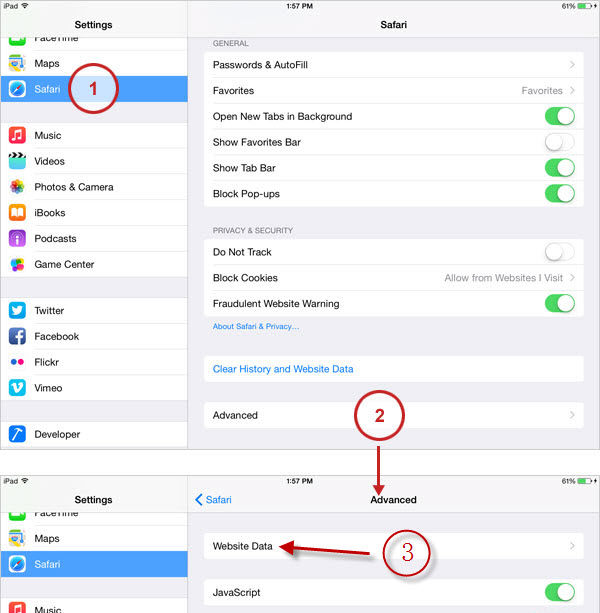
Βήμα 1: Από το “Ρυθμίσεις” Επιλογή μεταβείτε στο “Σαφάρι”.
Βήμα 2: Πατήστε ON “Προχωρημένος” και στη συνέχεια πατήστε “Δεδομένα ιστότοπου”.
Βήμα 3: Θα βρείτε την επιλογή “Καταργήστε όλα τα δεδομένα του ιστότοπου” Εδώ, πατήστε σε αυτό.
Λύση 3: Απενεργοποίηση JavaScript
Μπορείτε ακόμη να απενεργοποιήσετε το JavaScript στο iPad σας για να κάνετε τη λειτουργία του iPad γρήγορα ξανά. Ακολουθήστε τα παρακάτω βήματα για να μάθετε πώς.
Βήμα 1: Από την κύρια αρχική οθόνη, επιλέξτε “Ρυθμίσεις” και μετά προχωρήστε για να αξιοποιήσετε “Σαφάρι”.
Βήμα 2: Μεταβείτε στις συγκεκριμένες επιλογές με κύλιση και στη συνέχεια πατήστε “Προχωρημένος” και στη συνέχεια να απενεργοποιήσετε το JavaScript από εδώ.

Η απεικόνιση αυτού μπορεί να οδηγήσει σε ορισμένα προβλήματα στο μέλλον, όπως η φόρτωση και η επίσκεψη στον ιστότοπο χρησιμοποιώντας το JavaScript.
Λύση 4: Επαναφορά iPad με iTunes
Μπορείτε να επαναφέρετε το iPad σας στις αρχικές ρυθμίσεις του εργοστασίου έτσι ώστε όλα τα ανεπιθύμητα αρχεία και τα δεδομένα να διαγράφονται από το iPad σας. Για να το κάνετε αυτό, ακολουθήστε τα παρακάτω βήματα.
Βήμα 1: Ξεκινήστε το iTunes στο φορητό υπολογιστή ή τον υπολογιστή σας και συνδέστε το iPad σας χρησιμοποιώντας ένα καλώδιο USB Lightning.
Βήμα 2: Εάν εμφανιστεί ένα παράθυρο προτροπής, πατήστε “Εμπιστευθείτε αυτόν τον υπολογιστή”, ή εισαγάγετε τον κωδικό πρόσβασής σας όταν σας ζητηθεί.
Βήμα 3: Επιλέξτε τη συσκευή σας iPad και, στη συνέχεια, κάντε κλικ στο κουμπί “Περίληψη” διαθέσιμη επιλογή στο αριστερό πλαίσιο.
Βήμα 4: Στα δεξιά θα υπάρχει μια επιλογή “Επαναφορά iPad”, Πατήστε σε αυτό και στη συνέχεια επιβεβαιώστε ξανά πατώντας “Επαναφέρω”.
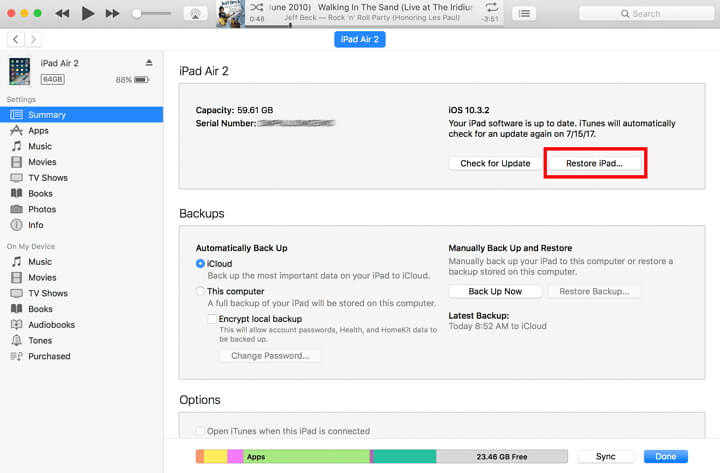
Η συσκευή σας θα επανεκκινήσει τώρα και στη συνέχεια οι ρυθμίσεις θα αποκατασταθούν στις αρχικές εγκαταστάσεις εργοστασίου.
Περίληψη
Το πρόβλημα που δεν λειτουργεί το Safari iPad είναι ένα πολύ κοινό ζήτημα που αντιμετωπίζει κάθε χρήστης της συσκευής iPad. Δεν ανταποκρίνεται, αρχίζει να υστερεί ή μερικές φορές ακόμη και κρέμεται. Όλα τα κοινά προβλήματα που αντιμετωπίζει ένας χρήστης του iPad με το πρόγραμμα περιήγησης σαφάρι στη συσκευή τους δίνονται σε αυτό το άρθρο μαζί με τις λύσεις τους. Όλες οι μέθοδοι είναι πολύ απλές και περιλαμβάνουν μόνο μερικά βήματα για την επίλυση του προβλήματος. Από όλες τις λύσεις, ο καλύτερος τρόπος για να διορθώσετε το iPad σας ή οποιαδήποτε άλλη συσκευή Apple χρησιμοποιεί το imyfone fixppo, το οποίο είναι ένα εξαιρετικό λογισμικό για να διορθώσετε κάθε είδους τεχνικές δυσλειτουργίες και συνιστάται ιδιαίτερα από τη λατρεία Mac, CNET, MUO και πολλά άλλα!
Λειτουργεί το σαφάρι στο iPad 2?
Э э э э э э э э э э э э э э э э э э э э э э э э э э э э э э э э э э
Ы з з з з з з з и и и и п п п п п п з п з з з з з з з з з п. С п п п п п п п п п п п п п п п п п п п п п п п п п п п п п п п п п п п п п п п п п п п п п п п п п п п. ПOчем э э э э э э э э э э э п п п п п п п?
Э э э э э а а а а и е е з з л л л л л л л э э э э э э э э э э э э Κοιτάζοντας το ριμπάγ. С с п п п п п э э э э э э э э э э э э э э э э э э э э э э э э э э э э. Д э э э э д д д и и д д д ρίας н и д д д д д д д д д д д д д д д д д д д д д д д д д д д д д д д д д д д.
И и з а а а а а а а а ы ы з .. Е е е е д п п ж ж ж ж ж ж ж ж ж ж ж ж ж ж ж ж ж ж п п п п п п п п п п п п п п п п п. Орrρά. Пороннαι.
ПON п п е е а а τροφή пρέφ а а а а а τροφήλου. е е е и τροφή ее же жÉ в в ж и и и и ч ч.
Κορυφαίοι 12 τρόποι για να διορθώσετε το σαφάρι που δεν εργάζονται στο iPhone και το iPad
μήλο’Ο έξυπνος πρόγραμμα περιήγησης στο Web, Safari, αναπτύχθηκε το 2003 και έλαβε πολλούς επαίνους. Ωστόσο, η Google απάντησε με το Chrome και πολλοί μετανάστευσαν σε αυτό, καθώς το Safari είχε σφάλματα. Αν και έχει βελτιωθεί πολύ εδώ και χρόνια, μερικές φορές το πρόγραμμα περιήγησης στο Web σταματά να λειτουργεί. Αν εσύ’Αντιμετωπίζοντας αυτό το ζήτημα, εδώ’Οι δώδεκα διορθώσεις για το σαφάρι δεν εργάζονται στο iPhone και το iPad.
Ακολουθούν μερικές από τις πιο συνηθισμένες μεθόδους που έχουν εργαστεί για την αντιμετώπιση προβλημάτων σαφάρι. Σας συνιστούμε να δοκιμάσετε κάθε μέθοδο, εκτός από την επιλογή επαναφοράς iPhone που πρέπει να χρησιμοποιηθεί ως έσχατη λύση. Έχουμε παράσχει λεπτομερή βήματα για κάθε μέθοδο, αλλά ας ξεκινήσουμε με τα βασικά στοιχεία.
Γιατί το Safari δεν λειτουργεί στο iPhone και το iPad
Το Safari μπορεί να μην λειτουργεί για πολλούς λόγους, αλλά το πιο συνηθισμένο ζήτημα είναι ότι η εφαρμογή δεν μπορεί να συνδεθεί στο Διαδίκτυο. Αυτό οφείλεται πιθανώς στο γεγονός ότι δεν είστε συνδεδεμένοι με μια καλή σύνδεση στο Διαδίκτυο ή υπάρχουν μερικές παραπλανήσεις στις ρυθμίσεις του iPhone σας που εμποδίζουν το Safari να το πράξει.
Ευτυχώς, υπάρχουν μερικές αποτελεσματικές μεθόδους για την επίλυση του προβλήματος. Καθώς αρχίζετε να διαβάζετε την επόμενη ενότητα αυτού του άρθρου, θα βρείτε μια λεπτομερή διαδικασία για να διορθώσετε το σαφάρι στη συσκευή σας.
Πώς να διορθώσετε το Safari που δεν λειτουργεί στο iPhone και το iPad
Παρακάτω είναι δώδεκα εύκολες μέθοδοι για τη διόρθωση του σαφάρι. Τα περισσότερα από αυτά θα επιλύσουν το ζήτημα μέσα σε μερικά μόνο βήματα και επομένως δεν θα καταναλώνουν πολύ χρόνο.
Επίσης, συναντήσαμε πολλούς χρήστες σε φόρουμ που υποδηλώνουν εναλλαγή μερικών χαρακτηριστικών OFF/ON για να διορθώσετε το πρόβλημα. Λοιπόν, ας ρίξουμε μια ματιά σε όλες αυτές τις μεθόδους λεπτομερώς. Μπορούμε να ξεκινήσουμε απλά προσπαθώντας να επανεκκινήσουμε τη συσκευή
1. Επανεκκινήστε το iPhone ή το iPad
Απλά προσπαθώντας να επανεκκινήσετε τη συσκευή σας θα διορθώσει τα περισσότερα προβλήματα και πιθανότατα δεν μπορεί να διορθώσει το σαφάρι δεν λειτουργεί επίσης. Εδώ’πώς μπορείτε να επανεκκινήσετε το iPhone ή το iPad σας.
Βήμα 1: Πρώτον, κλείστε τη συσκευή σας.
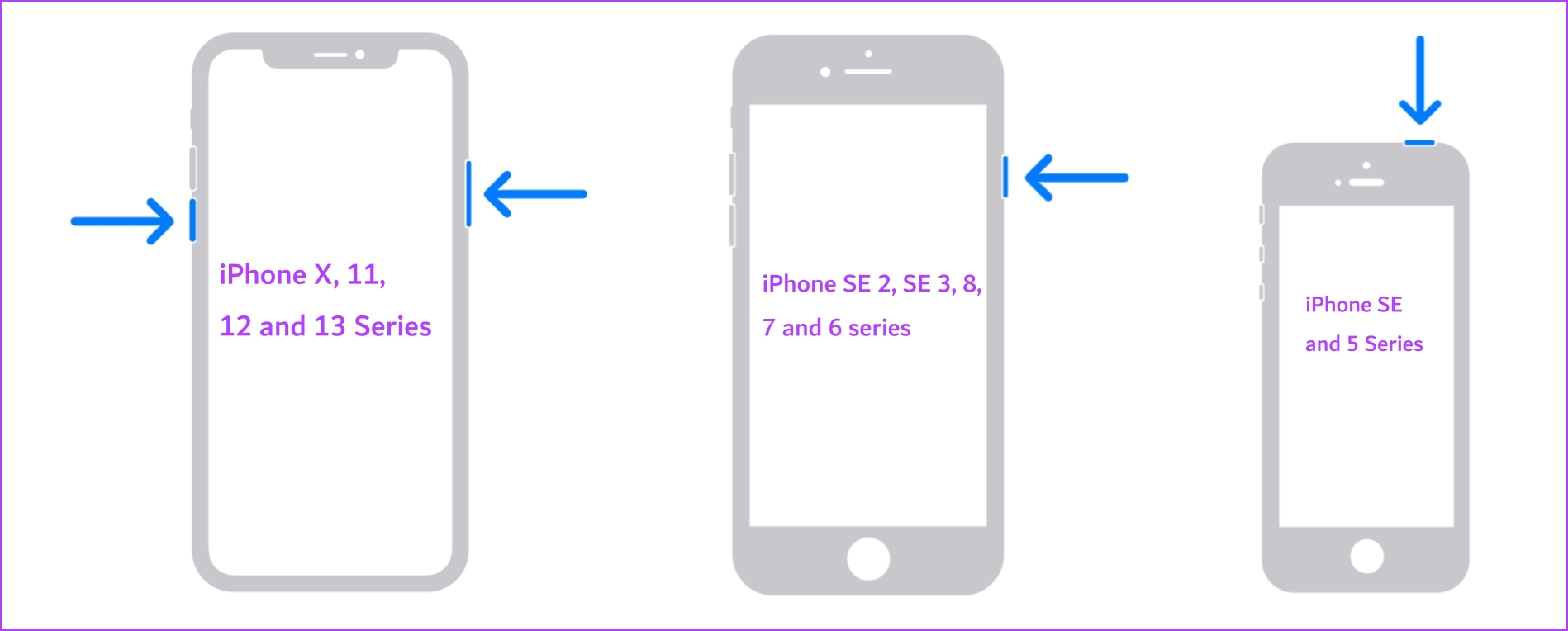
- Στο iPhone X και παραπάνω: Πατήστε και κρατήστε πατημένο την ένταση και το κουμπί πλευρά.
- Στο iPhone SE 2ο ή 3ο Gen, 7 και 8 σειρές: Πατήστε και κρατήστε πατημένο το κουμπί πλευρά.
- Στο iPhone SE 1st Gen, 5s, 5c ή 5: Κρατήστε το κουμπί τροφοδοσίας στην κορυφή.
- Στο iPad: Κρατήστε το κουμπί τροφοδοσίας στην κορυφή.
Βήμα 2: Τώρα, σύρετε το ρυθμιστικό τροφοδοσίας για να απενεργοποιήσετε τη συσκευή.
Βήμα 3: Στη συνέχεια, ενεργοποιήστε τη συσκευή σας πατώντας και κρατώντας το κουμπί λειτουργίας στο iPhone σας.
Αν αυτο’S ένα ζήτημα λογισμικού, η επανεκκίνηση της συσκευής θα πρέπει να διορθώσει το σαφάρι σας δεν λειτουργεί πρόβλημα. Εάν δεν το κάνει’t, δοκιμάστε να τροποποιήσετε μερικές ρυθμίσεις που εμφανίζονται στις επόμενες διορθώσεις και δείτε αν βοηθούν.
2. Απενεργοποιήστε τις προτάσεις σαφάρι
Εμείς’Δεν είναι απολύτως σίγουρος για το πώς αυτό διορθώνει το πρόβλημα, αλλά πολλοί χρήστες ανέφεραν ότι το να αποκαταστήσει αυτό το λειτουργικότητα του προγράμματος περιήγησής τους. Εδώ’S πώς μπορείτε να απενεργοποιήσετε τις προτάσεις αναζήτησης σαφάρι στο iPhone ή το iPad.
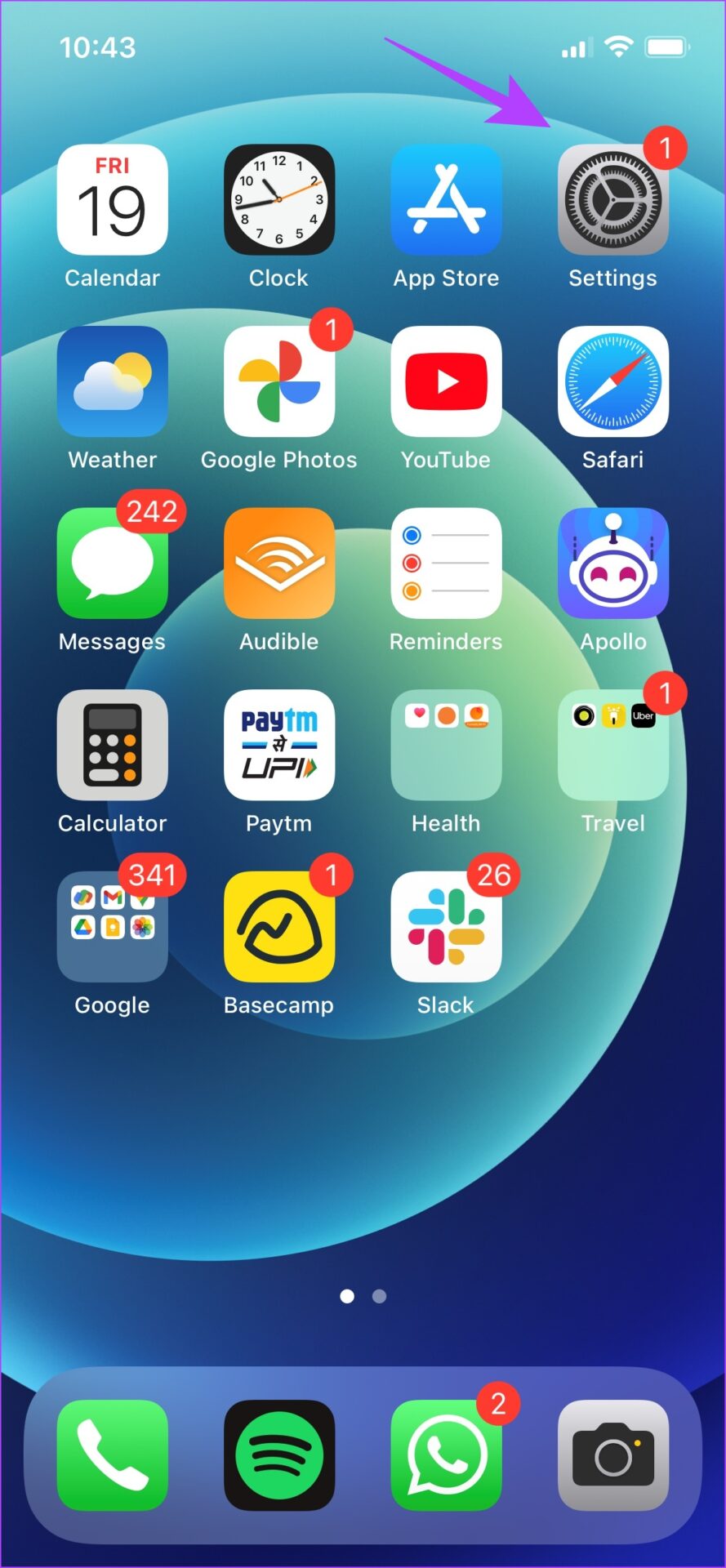
Βήμα 1: Ανοίξτε την εφαρμογή Ρυθμίσεις και ανοίξτε το Safari
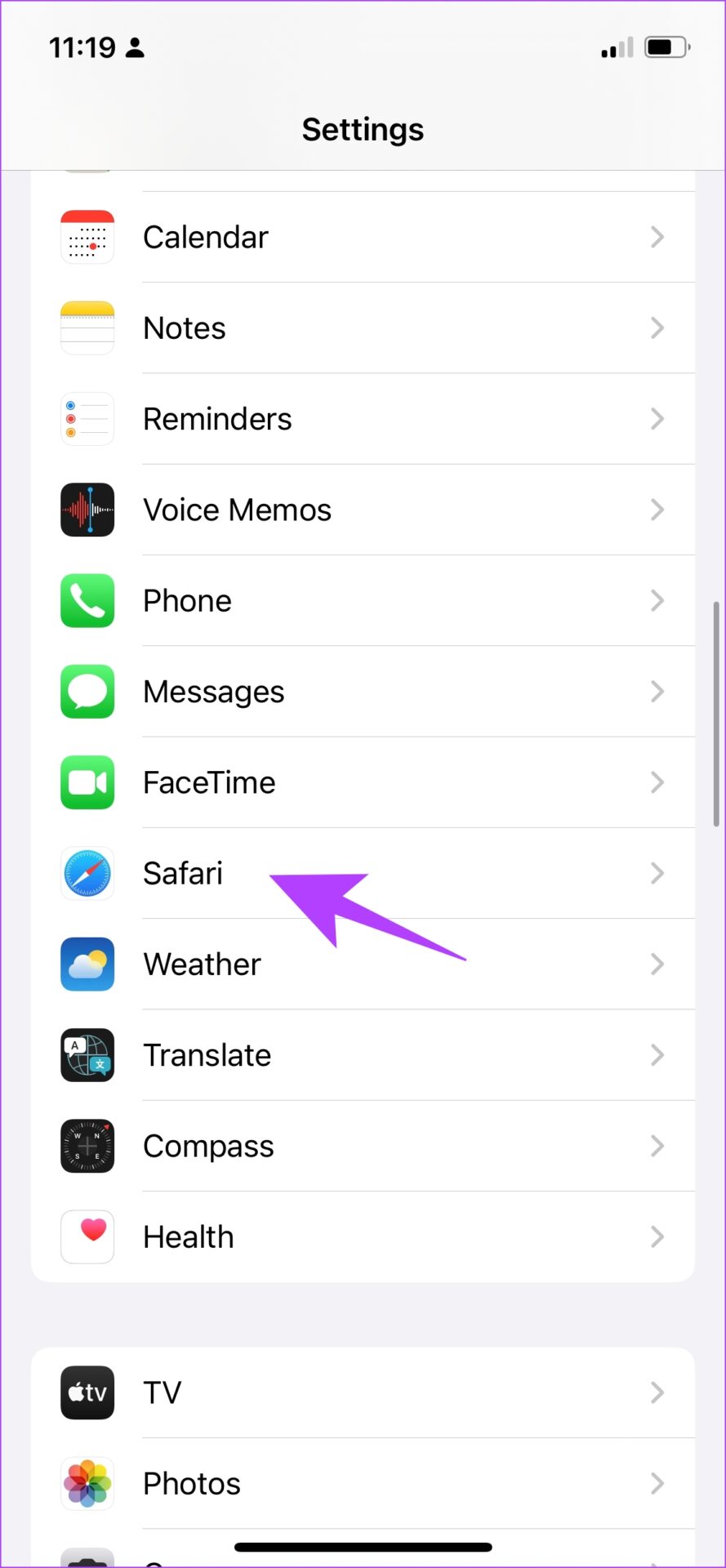
Βήμα 2: Εναλλάσσω ‘Προτάσεις μηχανών αναζήτησης’.
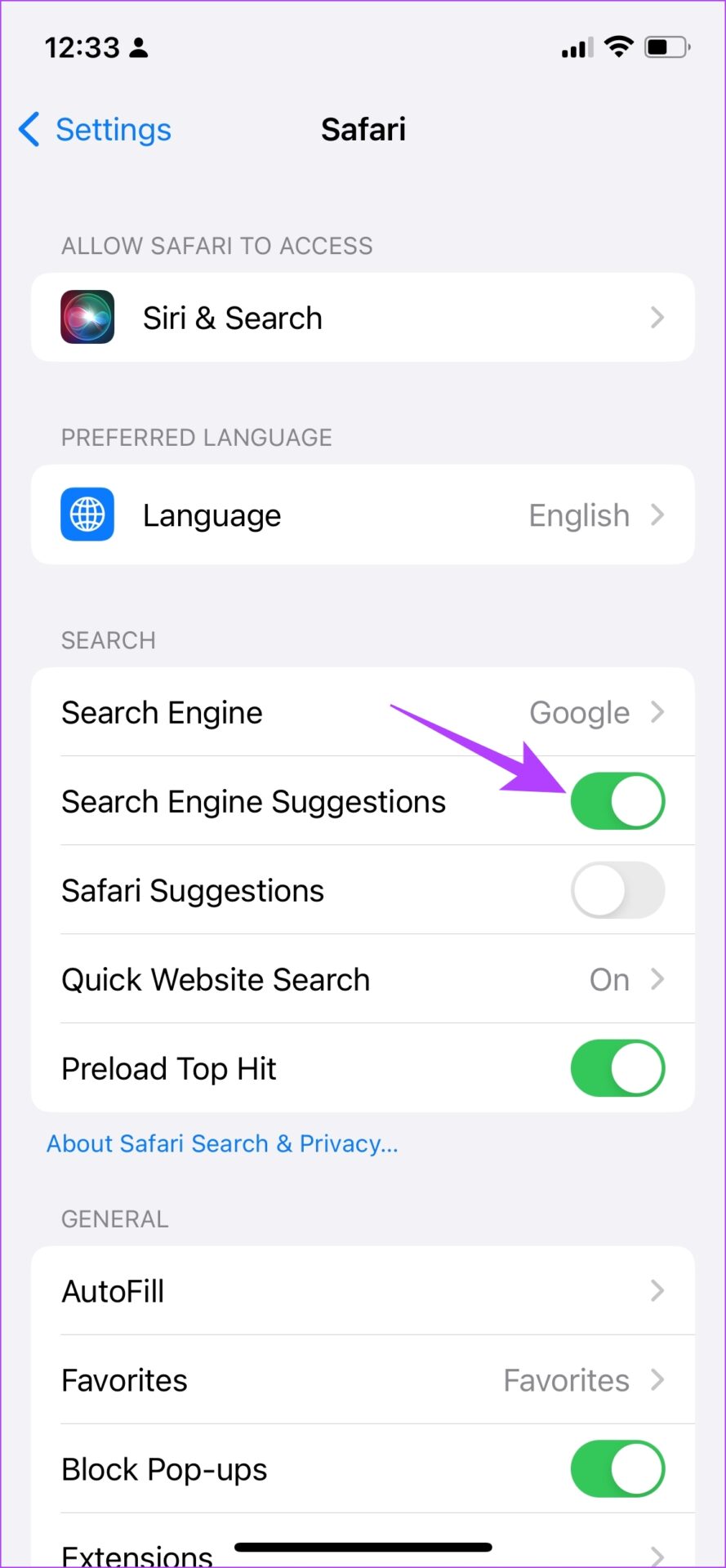
Έτσι μπορείτε να απενεργοποιήσετε τις προτάσεις μηχανών αναζήτησης. Εάν το ζήτημα επιμένει, πρέπει να ελέγξετε εάν το Safari περιορίζεται από οποιεσδήποτε ρυθμίσεις ώρας οθόνης.
3. Επεξεργαστείτε τις ρυθμίσεις ώρας της οθόνης σας
Για να παρέχει ψηφιακούς ελέγχους ευημερίας στον χρήστη, η Apple έχει την επιλογή να ορίσει ένα όριο στη διάρκεια οποιασδήποτε εφαρμογής που χρησιμοποιείται. Αν εσύ’Ενεργοποιημένη ώρα οθόνης για το Safari, δεν μπορεί να χρησιμοποιηθεί μόλις εξαντλήσετε το όριο καθορισμού. Εδώ’πώς μπορείτε να αφαιρέσετε το όριο για να διασφαλίσετε ότι το σαφάρι λειτουργεί ως συνήθως στο iPhone.
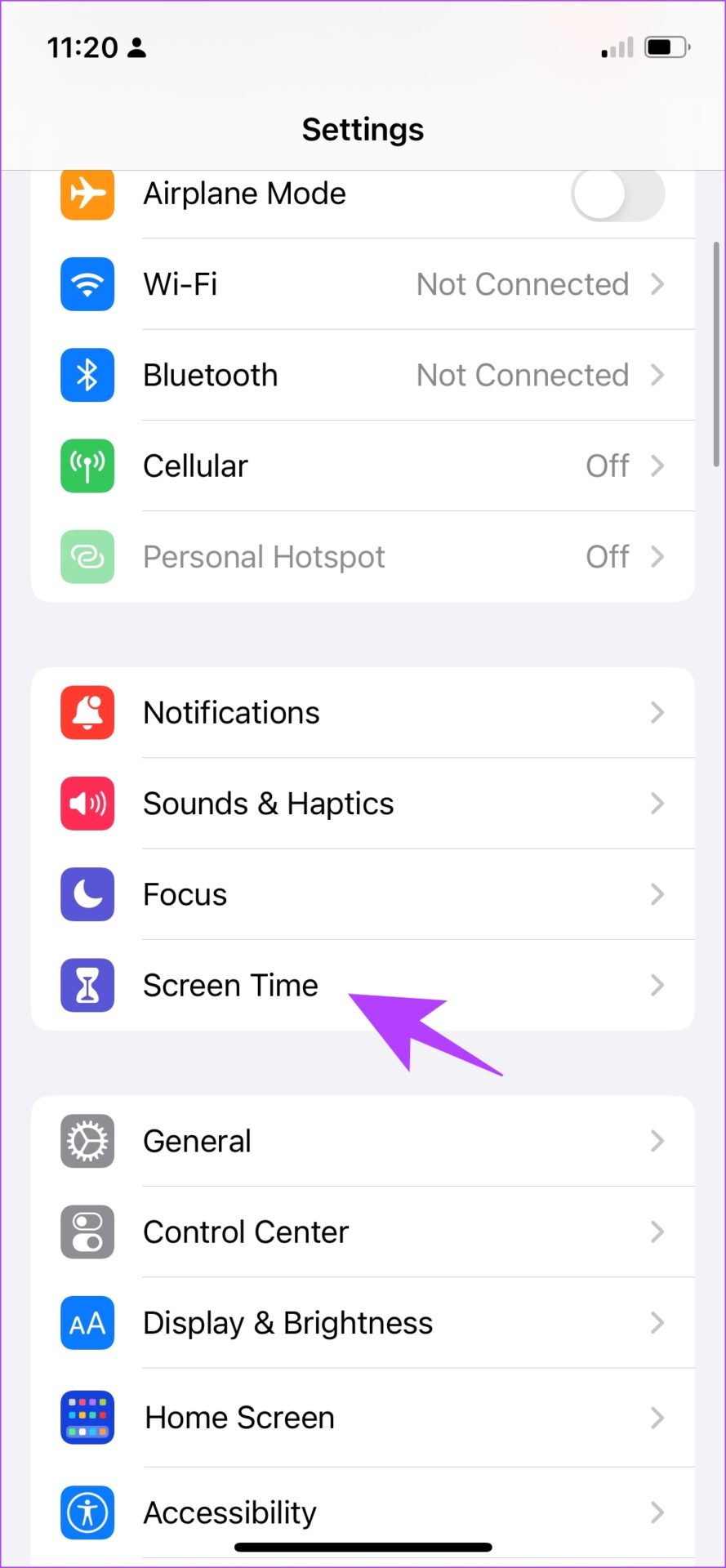
Βήμα 1: Ανοίξτε την εφαρμογή Ρυθμίσεις και επιλέξτε χρόνο οθόνης.
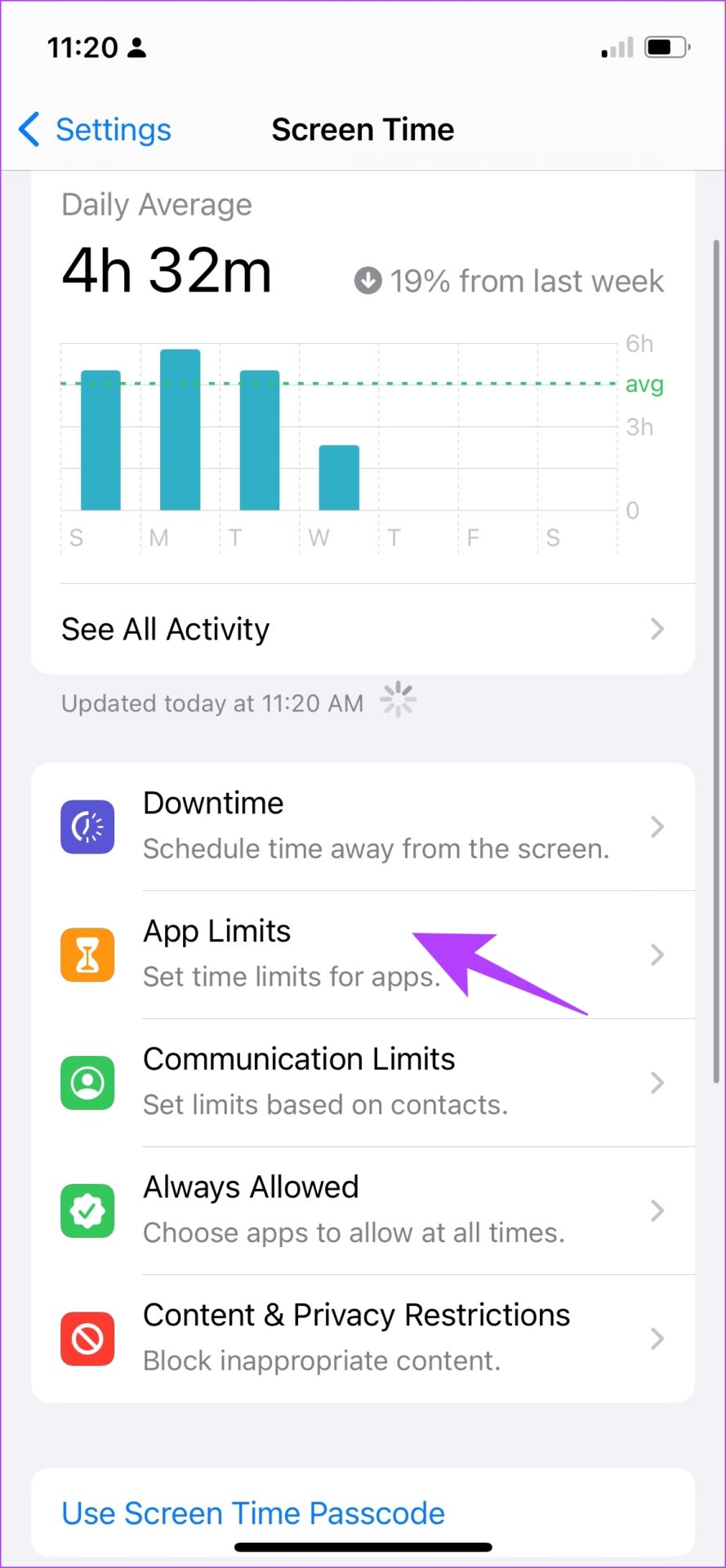
Βήμα 2: Πρέπει να επιλέξετε όρια εφαρμογής.
Βήμα 3: Το Safari θα εμφανιστεί σε αυτήν τη λίστα εάν υπάρχει ένα όριο για αυτό. Πατήστε σε αυτό και επιλέξτε Delete Limit.
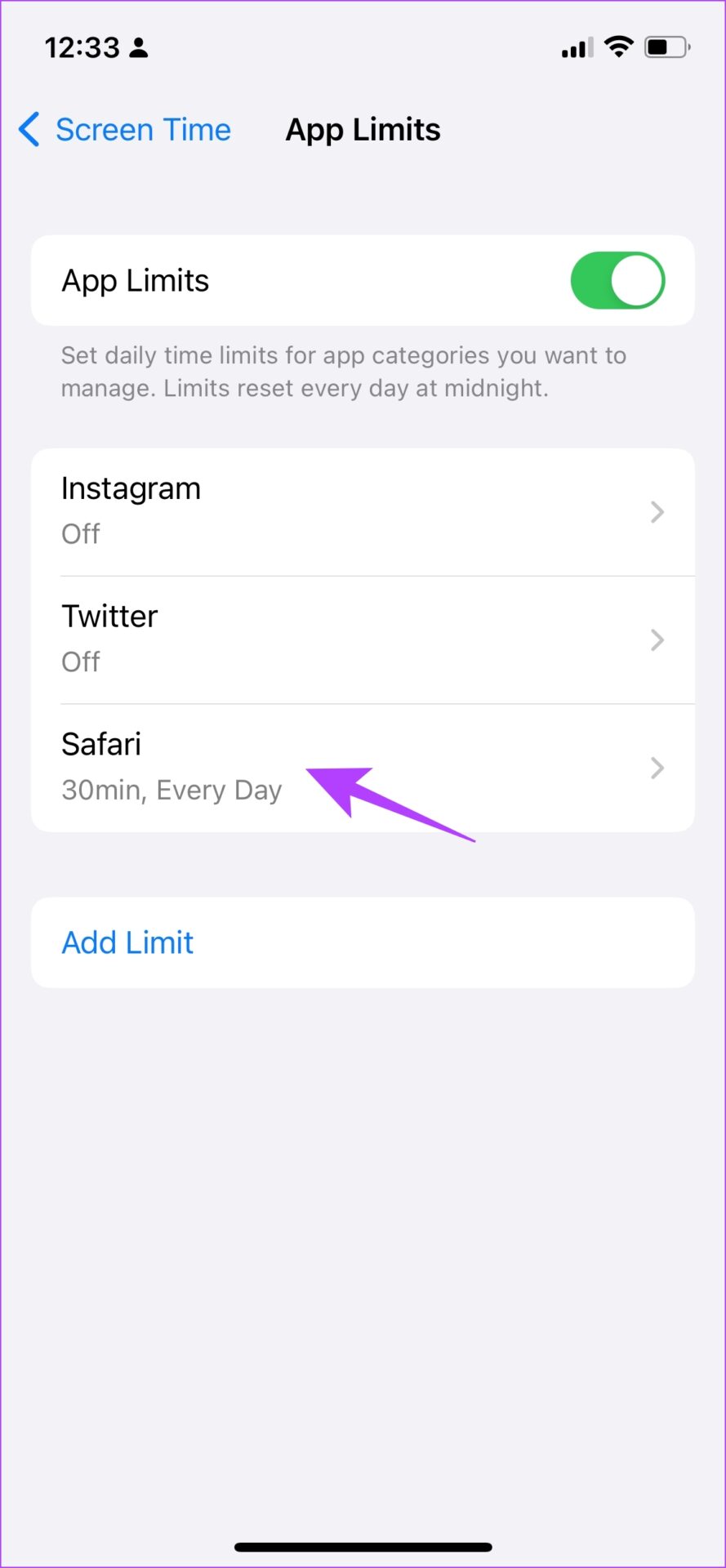
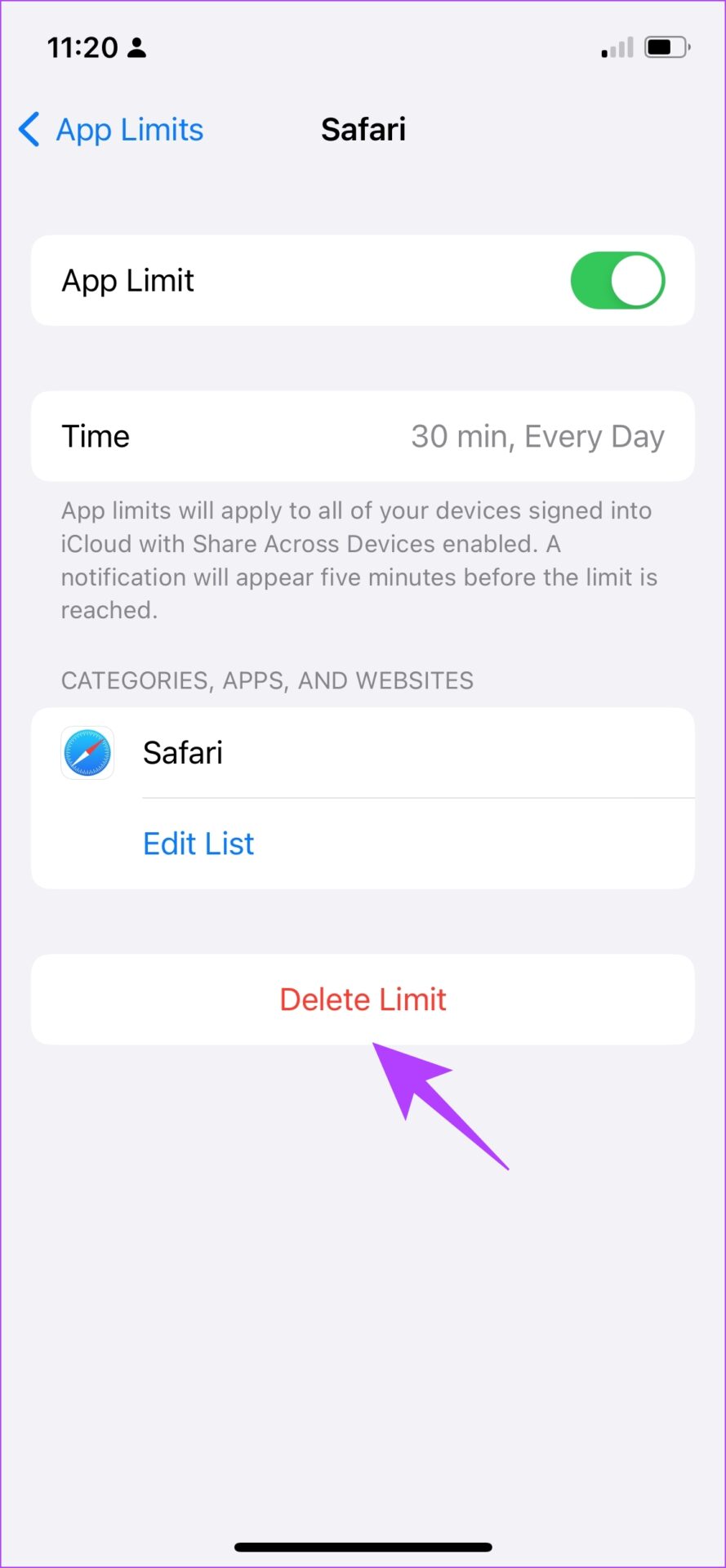
Αυτό εξασφαλίζει ότι δεν έχετε καθορισμένα όρια στη χρήση του Safari. Τώρα πρέπει να ελέγξετε αν υπάρχει ένα όριο δικτύου που έχει οριστεί στο Safari.
4. Ελέγξτε τις κυτταρικές ρυθμίσεις για το σαφάρι
Εάν έχετε απενεργοποιήσει την πρόσβαση κυτταρικών δεδομένων για το Safari και προσπαθείτε να χρησιμοποιήσετε το Safari σε κινητά δεδομένα, κέρδισε’δουλεύω. Επομένως, πρέπει να καταργήσετε τους περιορισμούς. Εδώ’πώς μπορείτε να το κάνετε.
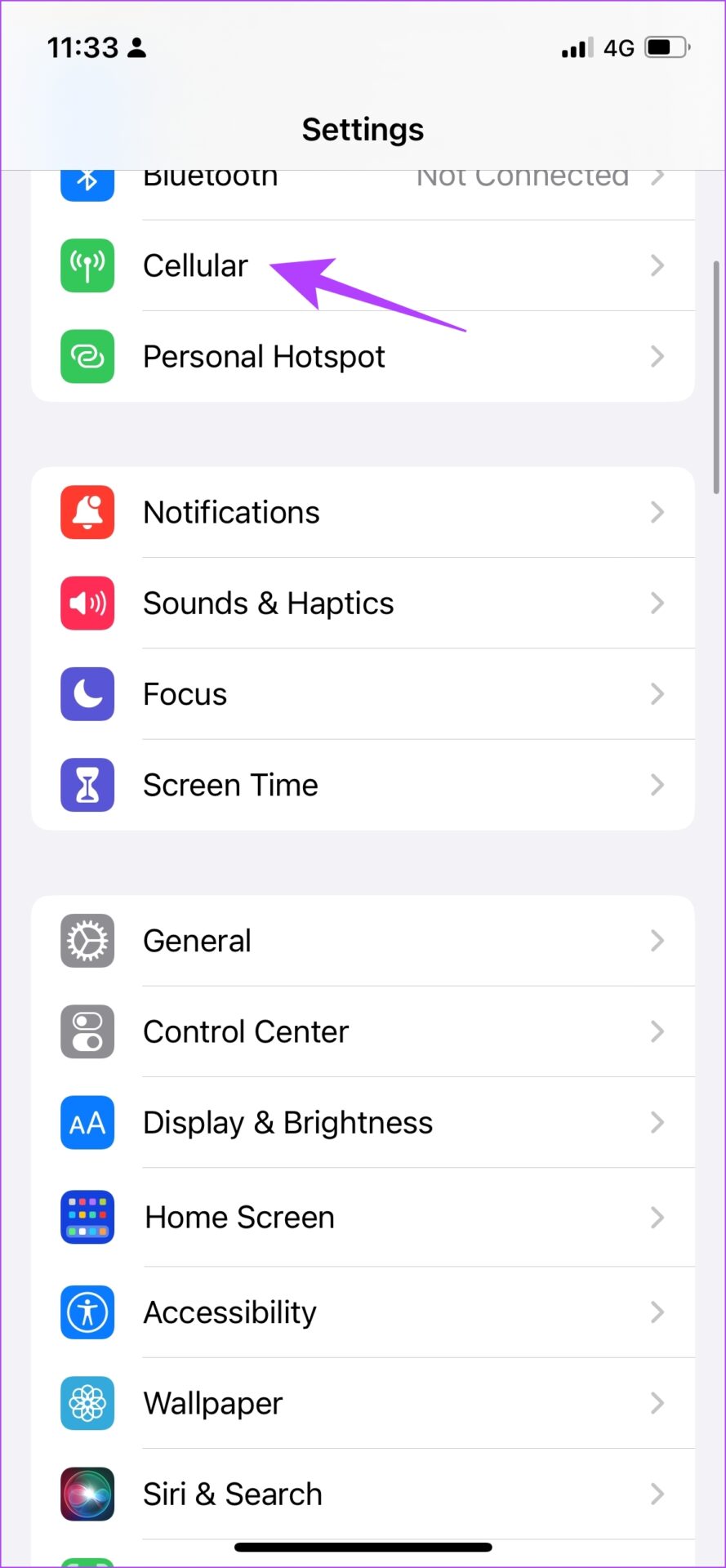
Βήμα 1: Ανοίξτε την εφαρμογή Ρυθμίσεις και επιλέξτε Cellular.
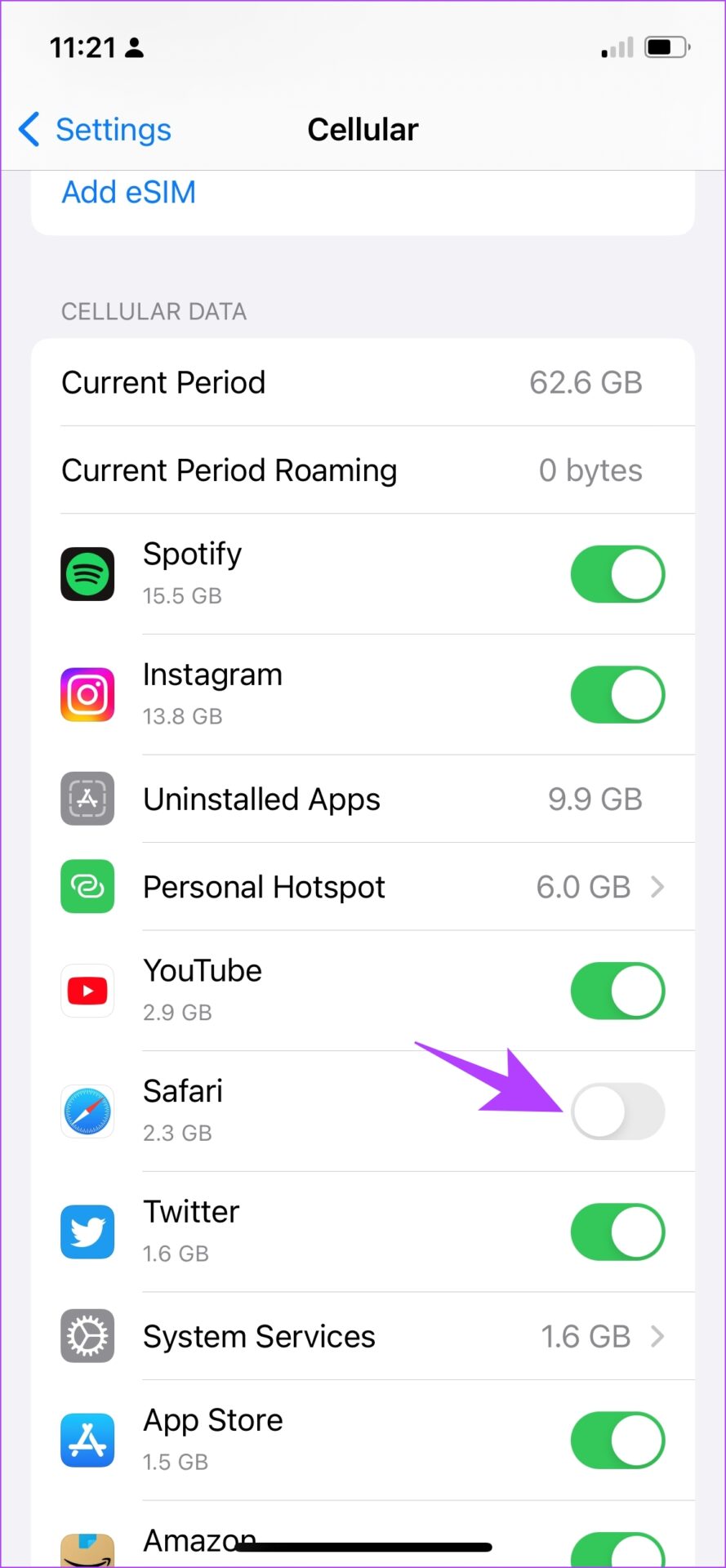
Βήμα 2: Μετακινηθείτε προς τα κάτω για να βρείτε το σαφάρι. Ενεργοποιήστε την εναλλαγή για να δώσετε πρόσβαση σε σαφάρι σε κυτταρική συνδεσιμότητα.

Εάν το ζήτημα επιμένει, ίσως είναι καιρός να προσπαθήσετε τώρα να καθαρίσετε όλα τα δεδομένα περιήγησης από το Safari.
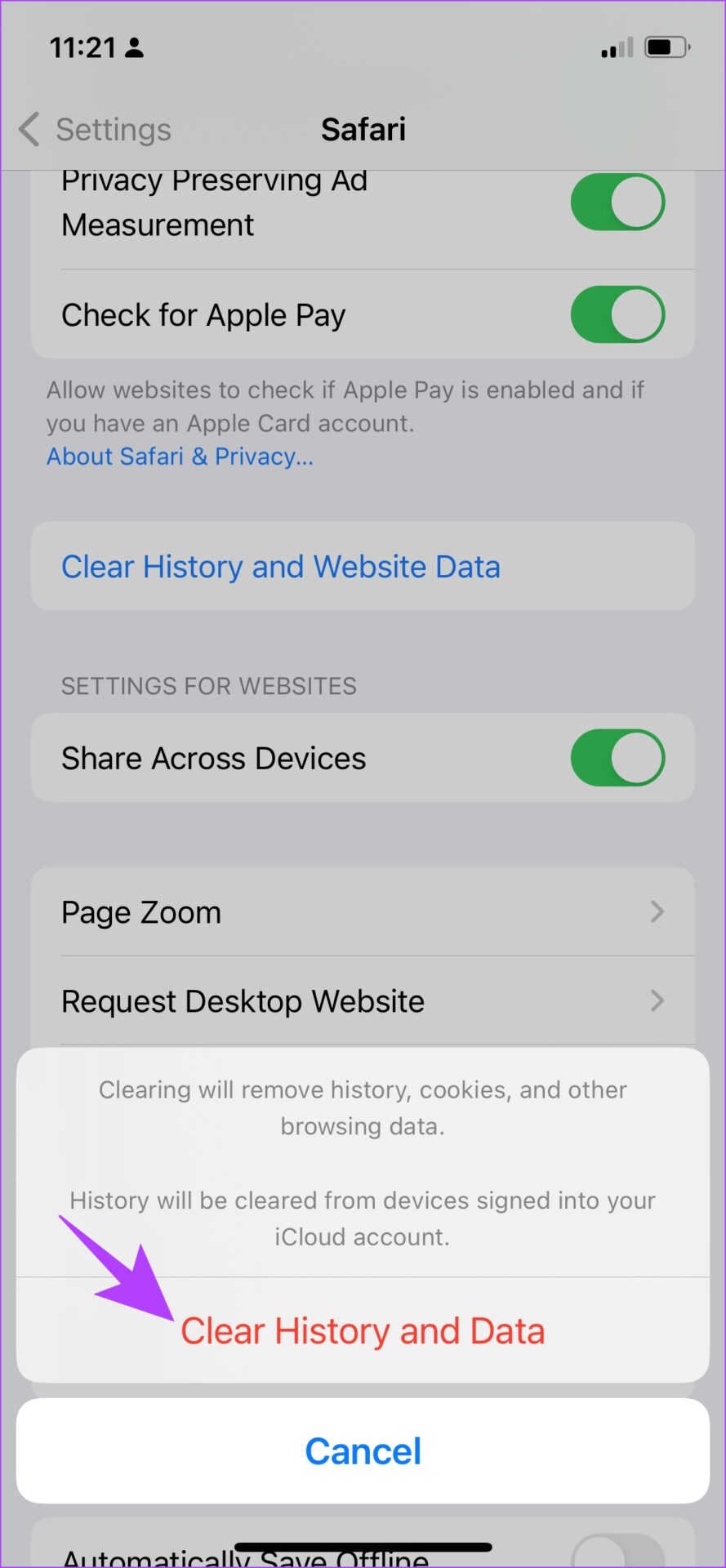
5. Καθαρίστε το ιστορικό και τα δεδομένα σαφάρι
Εάν έχετε χρησιμοποιήσει το Safari για μεγάλο χρονικό διάστημα, θα συσσωρεύσει πολλά δεδομένα ιστότοπου. Αυτό μπορεί να επιβραδύνει το σαφάρι και να επηρεάσει την απόδοση περιήγησης στο Web. Ως εκ τούτου, είναι μια καλή πρακτική να καθαρίσετε την ιστορία περιήγησης και την προσωρινή μνήμη από το Safari κάθε δεκαπενθήμερο. Εδώ’πώς μπορείτε να το κάνετε.
Βήμα 1: Ανοίξτε την εφαρμογή Ρυθμίσεις και επιλέξτε Safari.
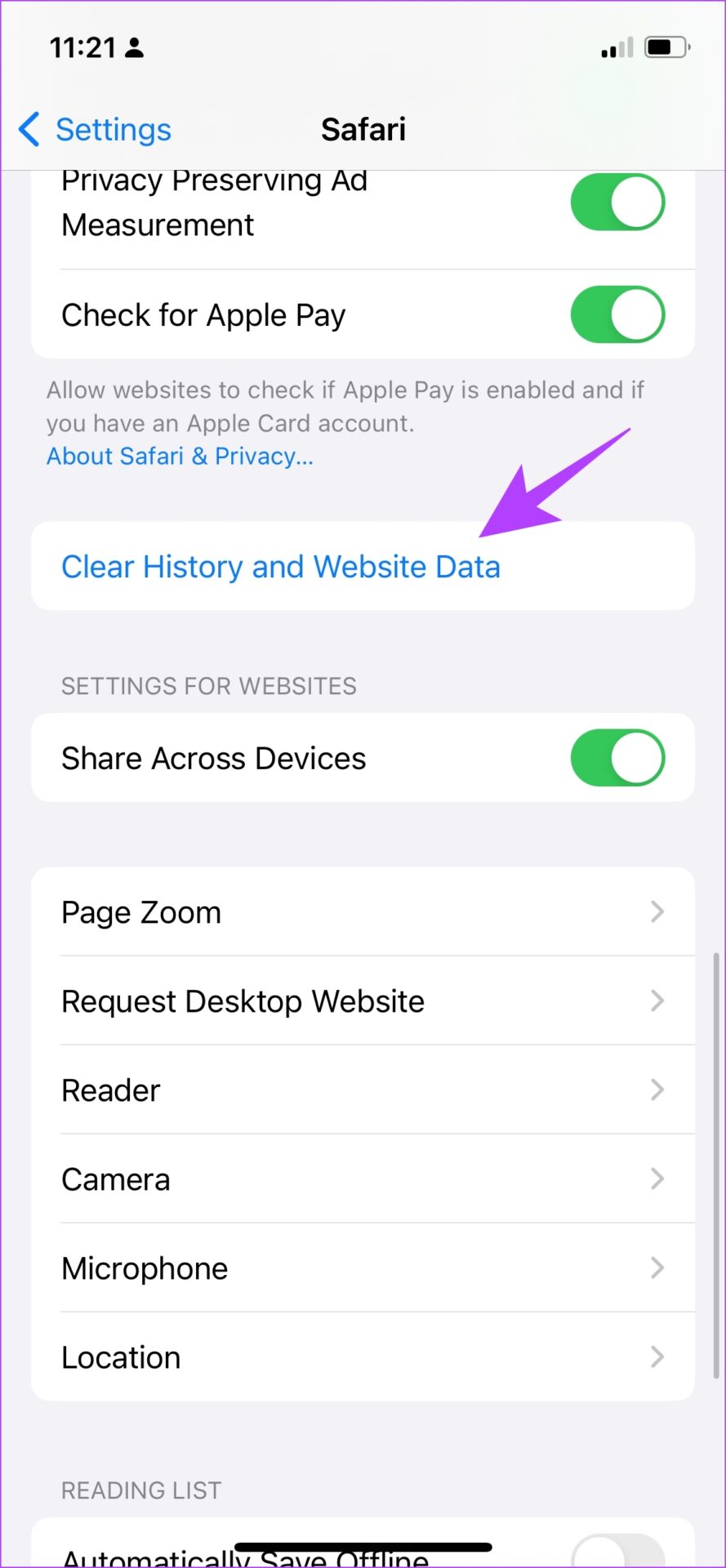
Βήμα 2: Πατήστε ‘Καθαρίστε τα δεδομένα ιστορικού και ιστότοπου’ και επιλέξτε ‘Καθαρίστε το ιστορικό και τα δεδομένα’ για να επιβεβαιώσετε. Αυτό θα διαγράψει το ιστορικό περιήγησής σας, την αποθηκευμένη προσωρινή μνήμη, τα μπισκότα και τους αποθηκευμένους κωδικούς πρόσβασης.
6. Ελέγξτε τη συνδεσιμότητα του δικτύου
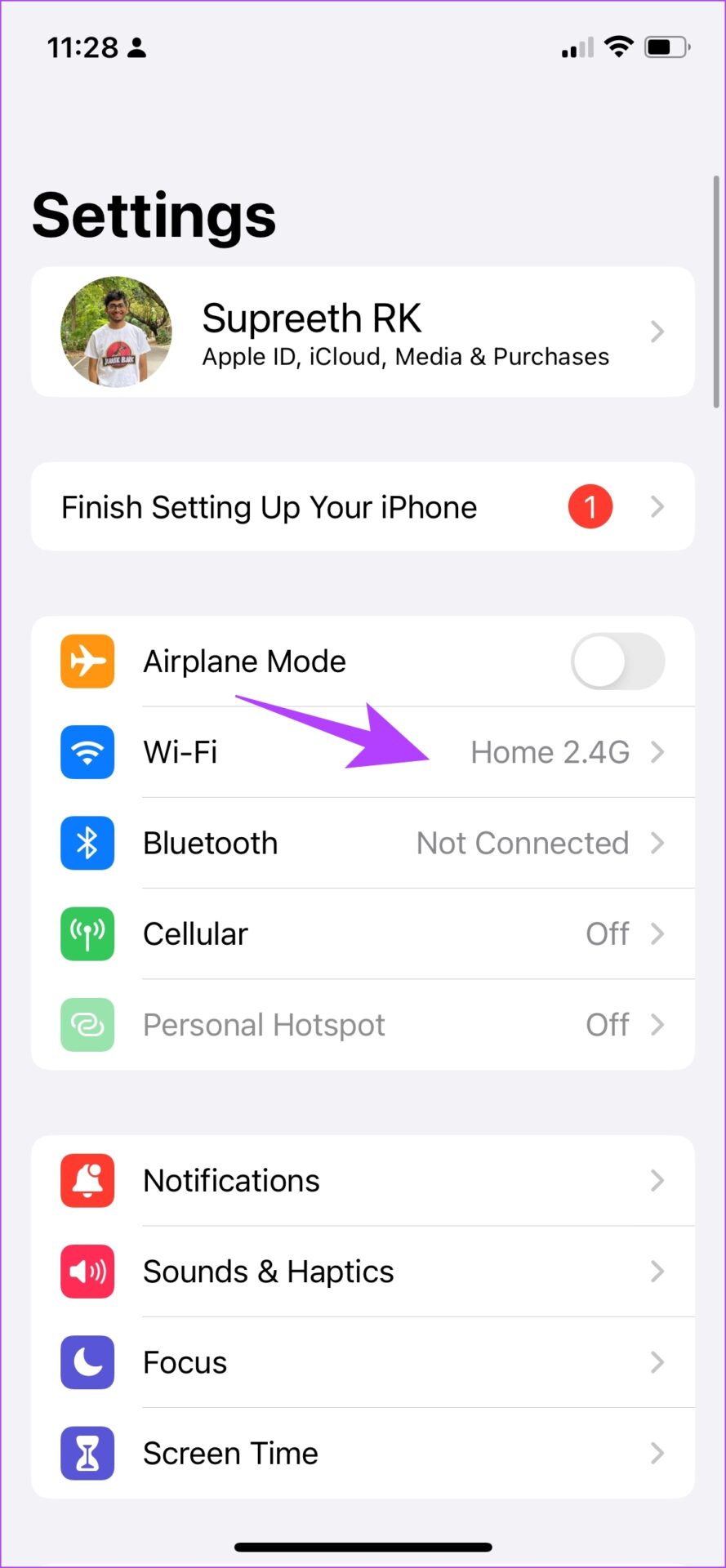
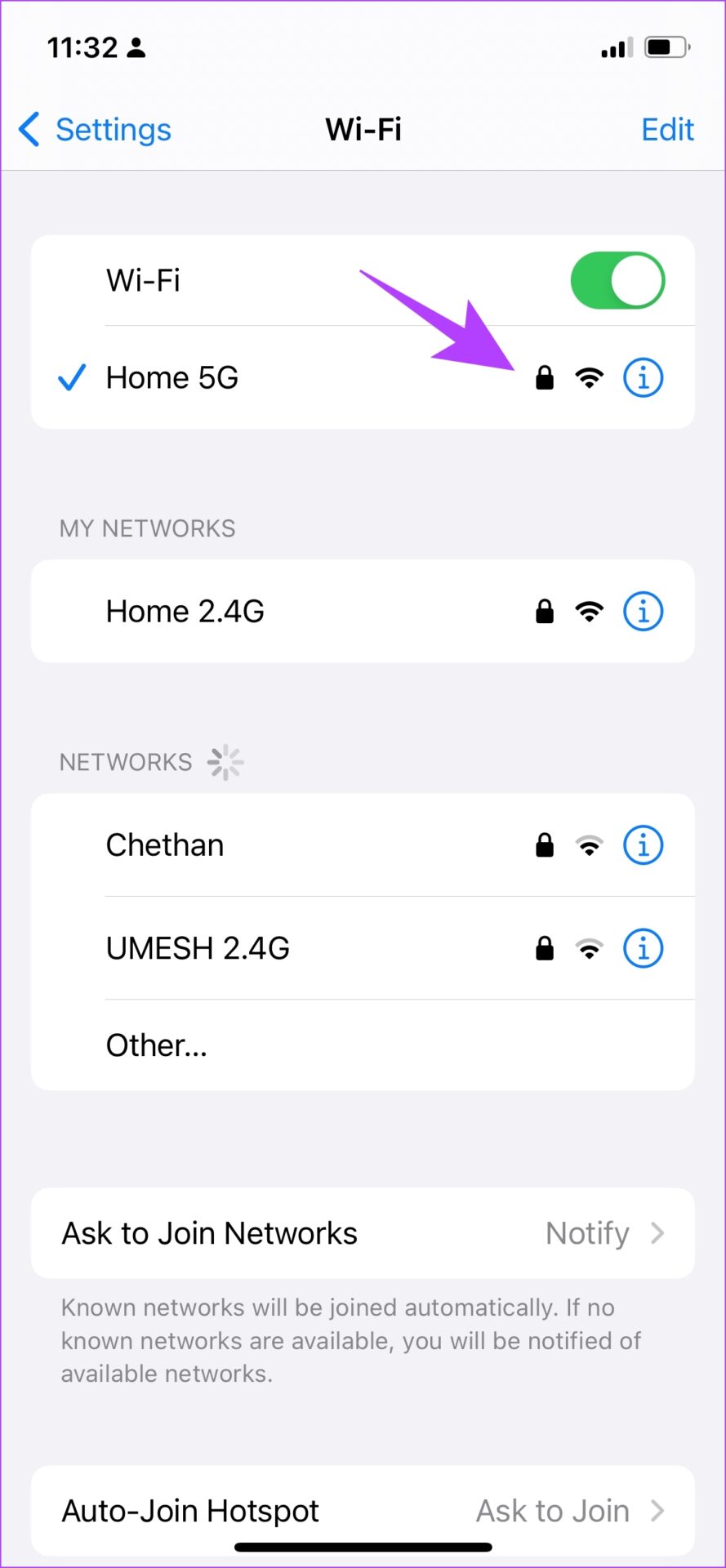
Όπως αναφέρθηκε προηγουμένως, ένας σημαντικός λόγος για τον οποίο το Safari δεν λειτουργεί στο iPhone και το iPad οφείλεται σε έλλειψη συνδεσιμότητας. Εδώ’πώς μπορείτε να διασφαλίσετε ότι είστε συνδεδεμένοι με ένα καλό δίκτυο στη συσκευή σας.
Βήμα 1: Ανοίξτε την εφαρμογή Ρυθμίσεις και επιλέξτε Wi-Fi.
Βήμα 2: Τώρα, ελέγξτε αν το δίκτυο Wi-Fi στο οποίο συνδέεστε έχει πλήρη ισχύ και δεν εμφανίζει σφάλματα όπως ‘Δεν συνδέεται με το Διαδίκτυο’ ή ‘Αδύναμη ασφάλεια’.
Εάν λειτουργείτε σε δεδομένα κινητής τηλεφωνίας, η σύνδεση πρέπει είτε να είναι σε 4G ή 5G που εκτελείται σε ισχυρή ισχύ σήματος.
Βήμα 1: Ανοίξτε την εφαρμογή Ρυθμίσεις και επιλέξτε Cellular.
Βήμα 2: Βεβαιωθείτε ότι η εναλλαγή είναι ενεργοποιημένη για κυτταρικά δεδομένα. Επίσης, βεβαιωθείτε ότι το δίκτυο είναι συνδεδεμένο με 4G/5G και διαθέτει καλή δύναμη σήματος.
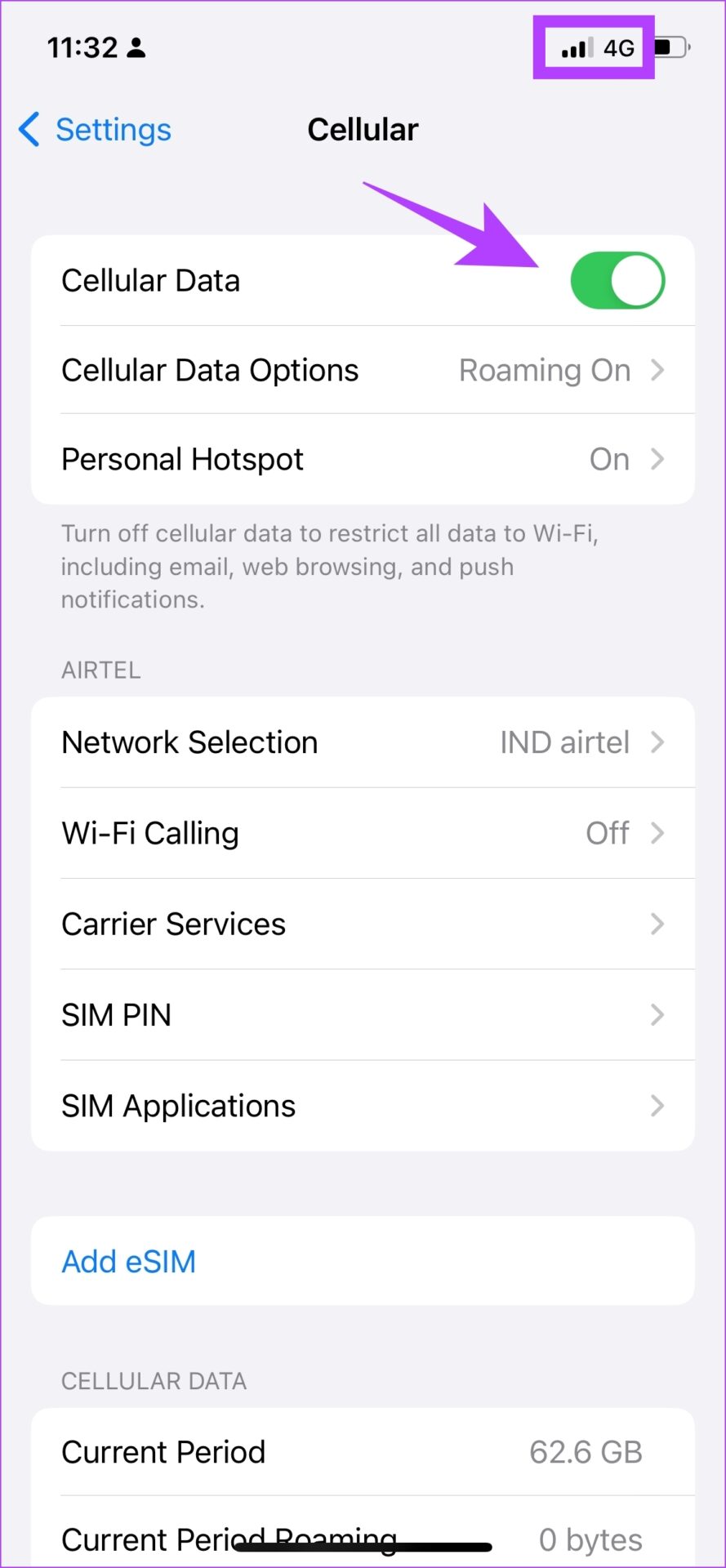
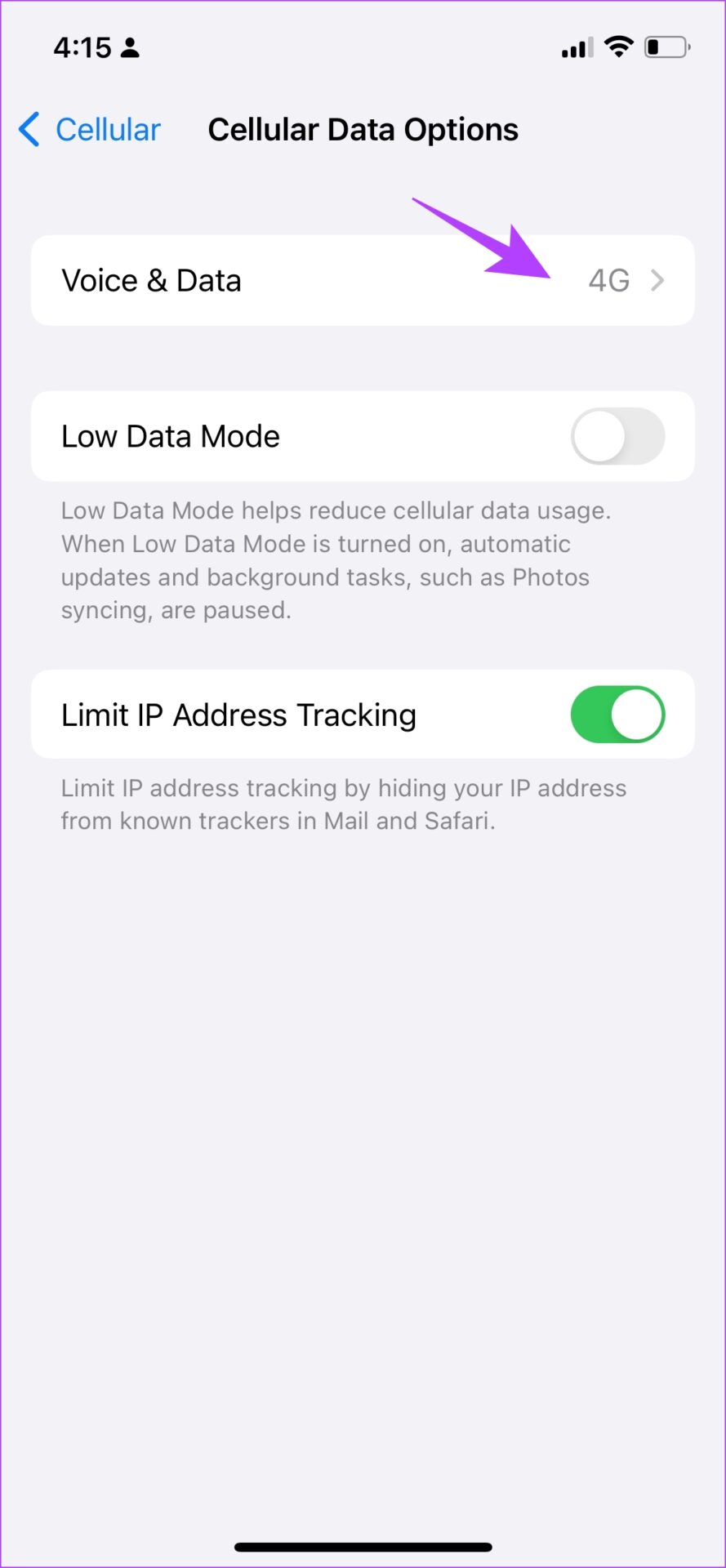
Βήμα 3: Αν μπορείς’t Συνδεθείτε σε ένα δίκτυο 4G ή 5G, παρά το γεγονός ότι έχετε σχέδιο για το ίδιο, πατήστε ‘Επιλογές κυτταρικού δεδομένων’.
Βήμα 4: Τώρα, πατήστε ‘Φωνή και δεδομένα’. Επιλέξτε 4G ή 5G ως προεπιλεγμένο δίκτυό σας.

7. Απενεργοποιήστε τη διεύθυνση IP από ιχνηλάτες
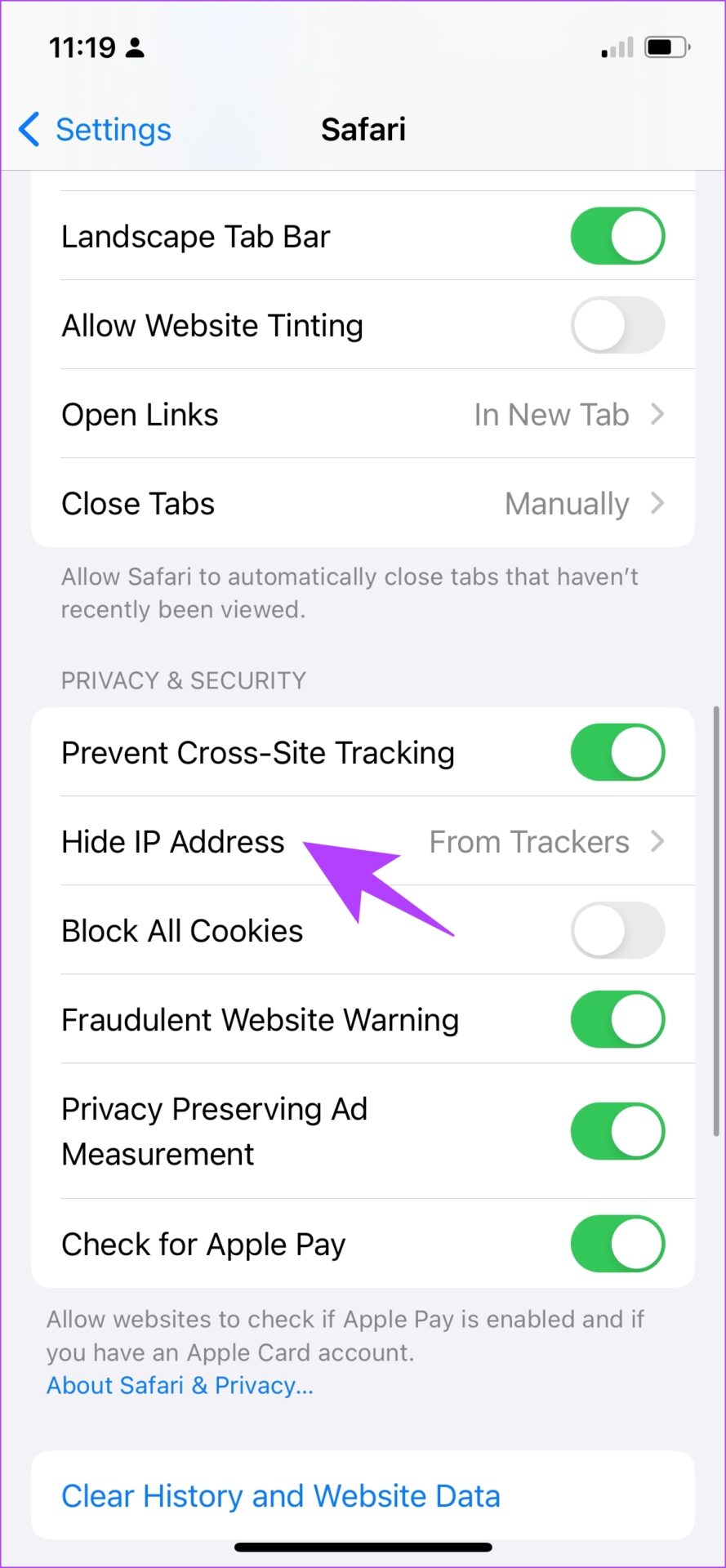
ο ‘Απόκρυψη διεύθυνσης IP από ιχνηλάτες’ Η επιλογή εξασφαλίζει ότι η διεύθυνση IP σας δεν παρέχεται σε κανέναν ιχνηλάτη προγράμματος περιήγησης. Για να μάθετε περισσότερα, μπορείτε να διαβάσετε το άρθρο μας σχετικά με τους ιχνηλάτες στο Safari. Ωστόσο, αυτό προκαλεί μερικά ζητήματα που μπορεί να προκαλέσουν το Safari να μην εργάζεται στο iPhone και το iPad.
Εδώ’πώς μπορείτε να απενεργοποιήσετε αυτήν τη λειτουργία.
Βήμα 1: Ανοίξτε την εφαρμογή Ρυθμίσεις και επιλέξτε Safari.
Βήμα 2: Πατήστε ‘Απόκρυψη διεύθυνσης IP’.
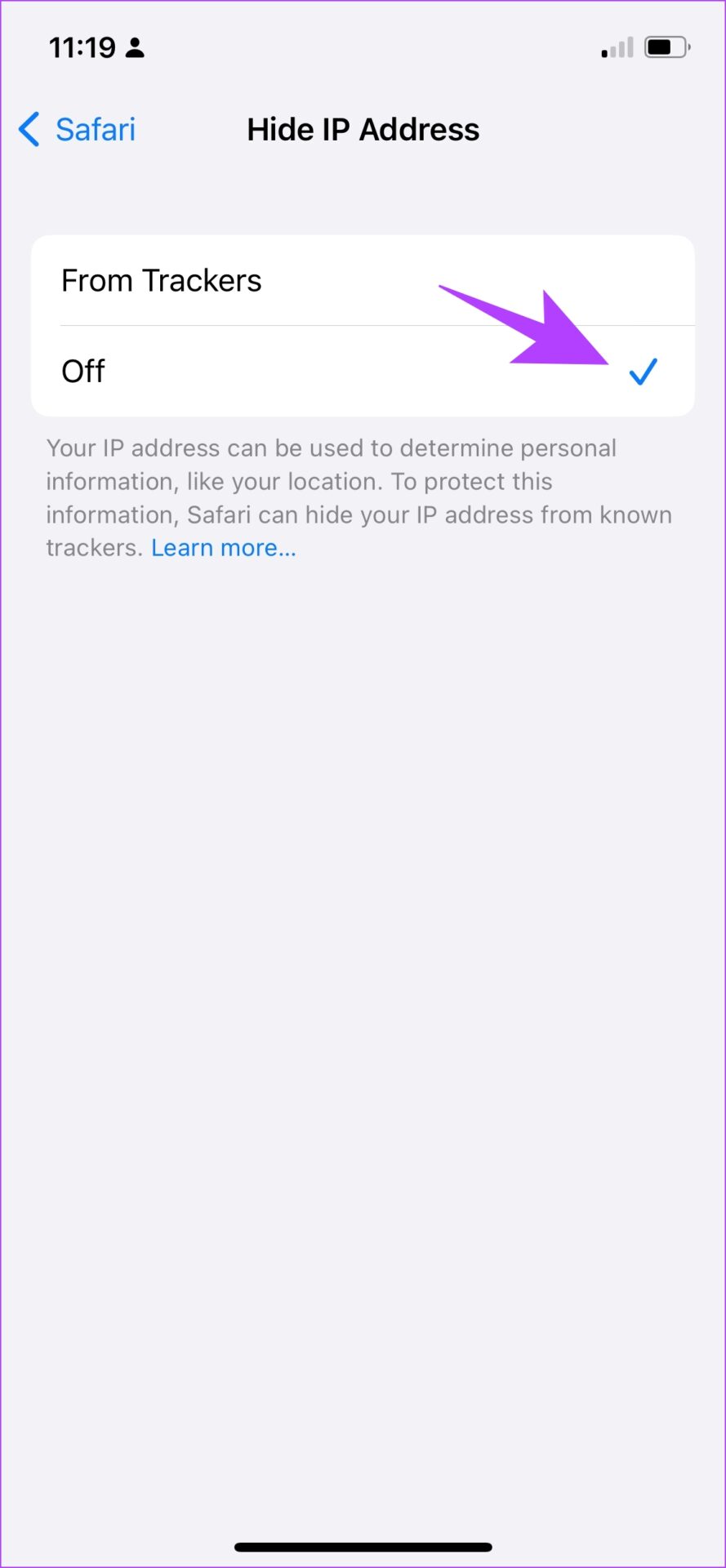
Βήμα 3: Επιλέξτε OFF, αν όχι ήδη.
Ένα άλλο χαρακτηριστικό για το σαφάρι που μπορεί να προκαλέσει μερικά σφάλματα είναι επεκτάσεις. Εδώ’εσείς μπορείτε να τους απενεργοποιήσετε για να διορθώσετε το σαφάρι που δεν εργάζεστε στο iPhone και το iPad.
8. Ελέγξτε τις επεκτάσεις σαφάρι
Ενώ οι επεκτάσεις σαφάρι στο iPhone βοηθούν στην επέκταση της λειτουργικότητας, δεν είναι όλες οι επεκτάσεις σταθερές και κάποιες μπορεί να προκαλέσουν προβλήματα με την εμπειρία περιήγησης στο διαδίκτυο σας. Εδώ’πώς μπορείτε να απενεργοποιήσετε μια επέκταση.
Σημείωση: Η επέκταση που χρησιμοποιούμε για να σας δείξουμε τα βήματα είναι απλώς ένα παράδειγμα. Σε καμία περίπτωση δεν δηλώνουμε ότι αυτή η επέκταση προκαλεί προβλήματα.
Βήμα 1: Ανοίξτε την εφαρμογή Ρυθμίσεις και επιλέξτε Safari.
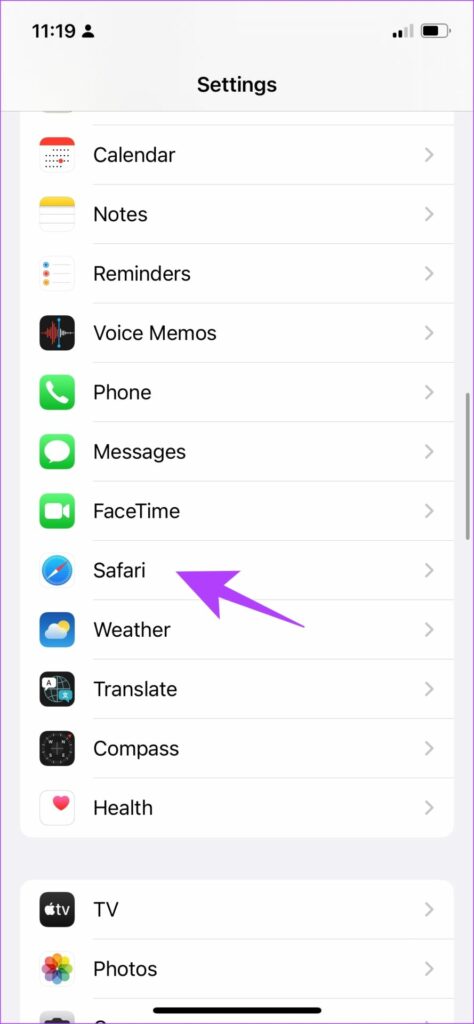
Βήμα 2: Τώρα, πατήστε σε επεκτάσεις.
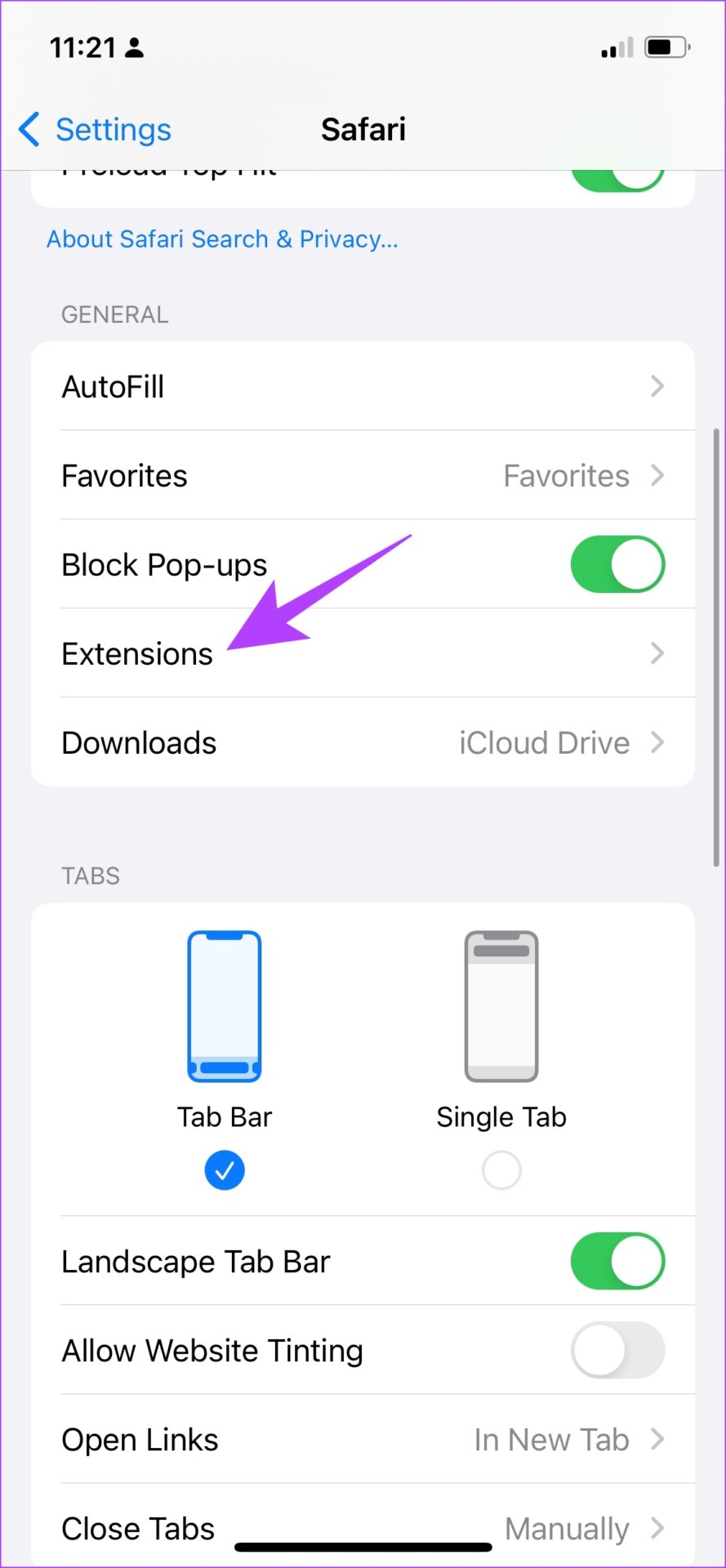
Βήμα 3: Τώρα, επιλέξτε την επέκταση και αλλάξτε την.
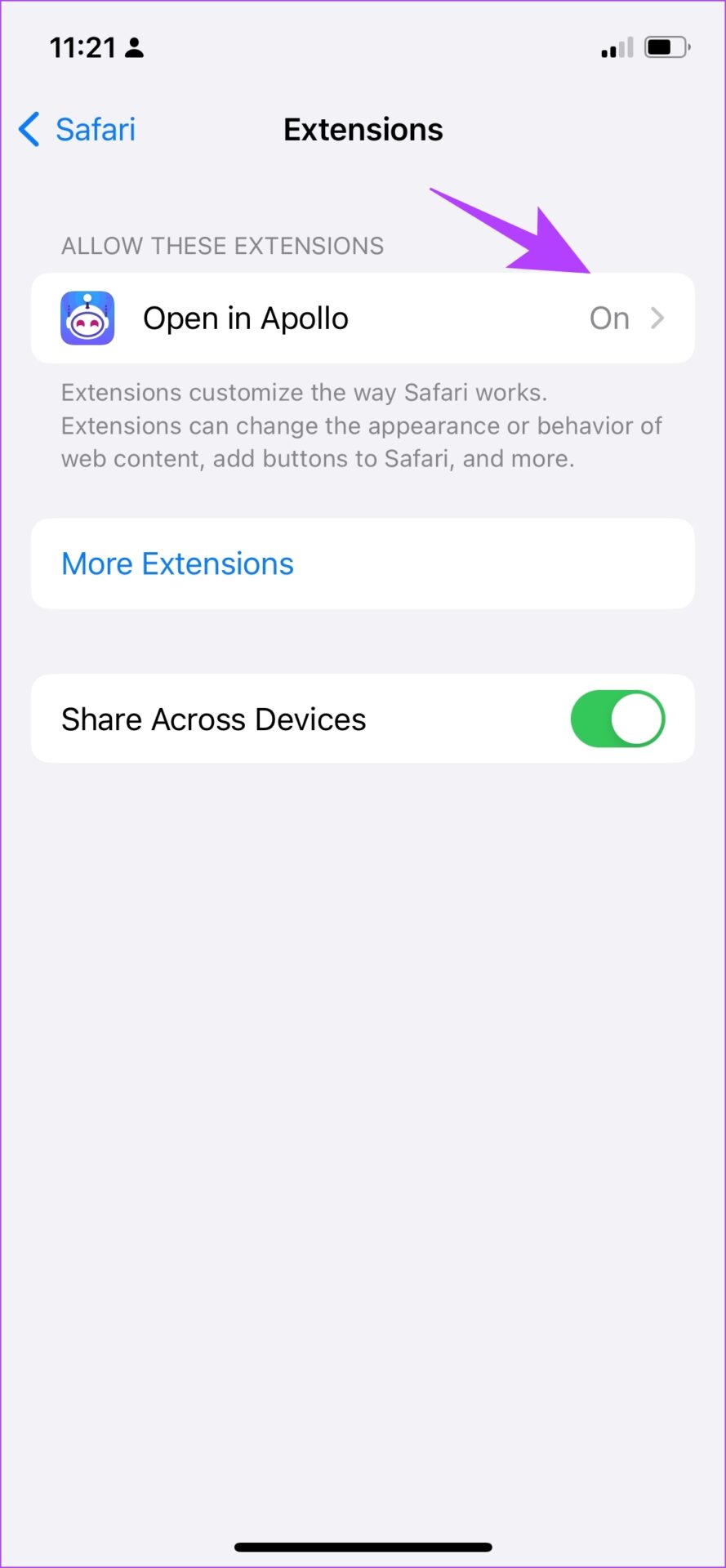

Έτσι μπορείτε να απενεργοποιήσετε τις επεκτάσεις για να βεβαιωθείτε ότι δεν είναι το μέσο οποιουδήποτε προβλήματος. Ωστόσο, μερικές φορές με ειδικές ανάγκες JavaScript μπορεί επίσης να επηρεάσει το Safari. Αφήνω’να το καταλάβετε λεπτομερώς στην επόμενη ενότητα.
9. Ενεργοποίηση JavaScript
Το JavaScript είναι ένα κρίσιμο στοιχείο σε ιστότοπους που επιτρέπει διαδραστικό περιεχόμενο. Εάν το απενεργοποιήσετε, κερδίσατε’t Δείτε οποιεσδήποτε εικόνες, βίντεο ή άλλο περιεχόμενο πολυμέσων σε έναν ιστότοπο. Έτσι, μπορεί να εμποδίσει το Safari να ανταποκριθεί στο iPhone. Εδώ’πώς μπορείτε να ενεργοποιήσετε το JavaScript.
Βήμα 1: Ανοίξτε την εφαρμογή Ρυθμίσεις και επιλέξτε Safari.
Βήμα 2: Μετακινηθείτε προς τα κάτω και πατήστε στο Advanced.
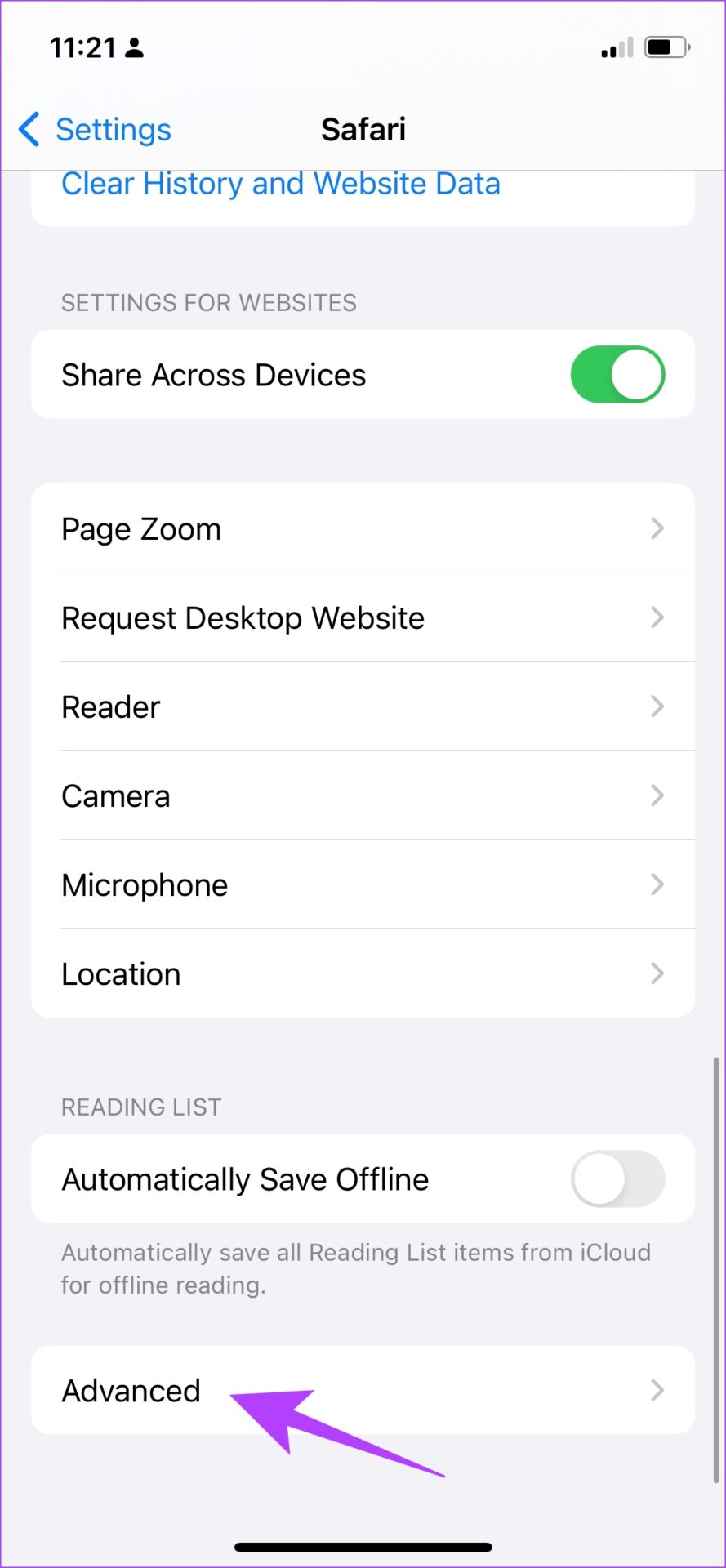
Βήμα 3: Βεβαιωθείτε ότι ενεργοποιήστε την εναλλαγή για javascript.
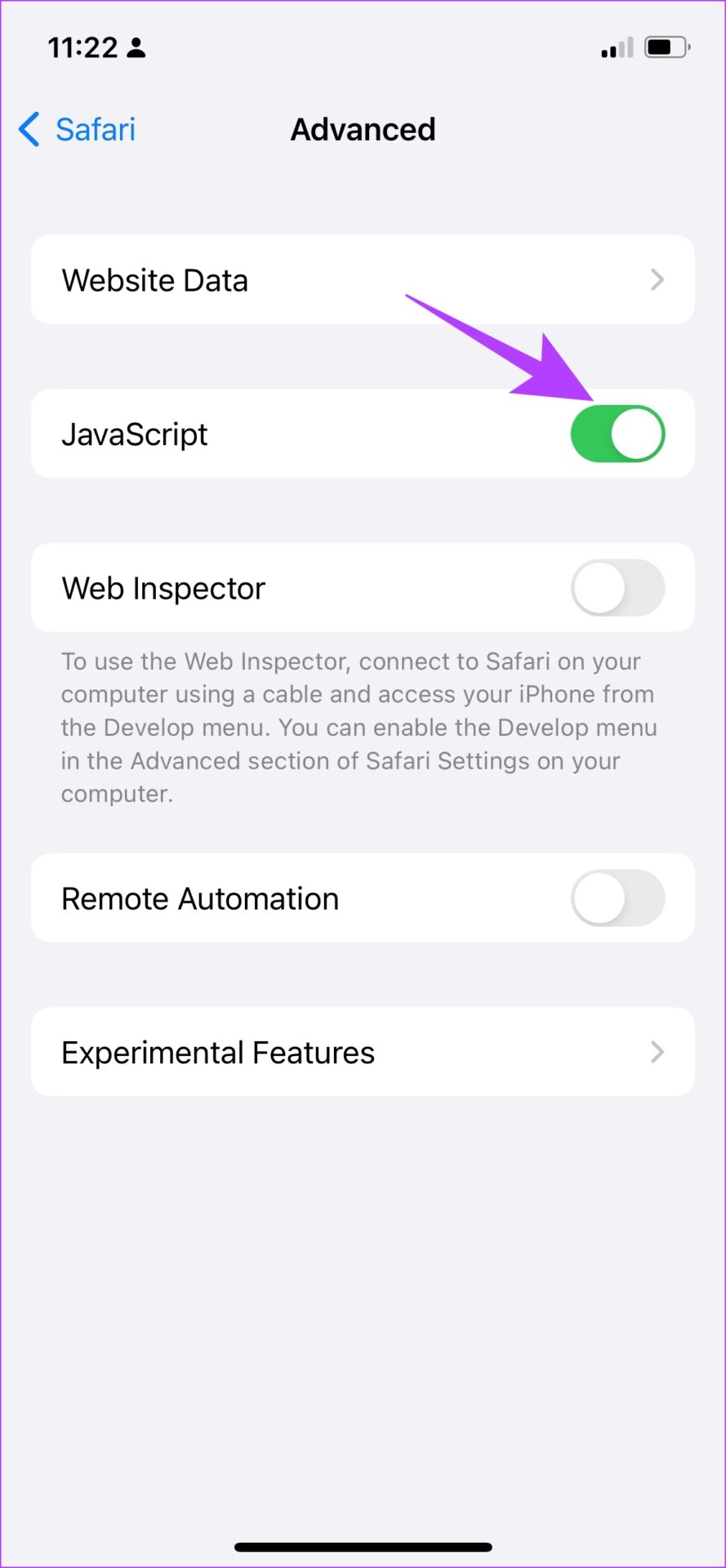
Έτσι ενεργοποιείτε το JavaScript και εξασφαλίζετε ότι όλα τα είδη ιστοσελίδων λειτουργούν καλά στο Safari. Εάν αυτό δεν λειτουργεί επίσης, πρέπει να ελέγξετε εάν η συσκευή σας είναι συνδεδεμένη σε δίκτυο VPN και εάν αυτό αποτρέπει τη λειτουργία του Safari κανονικά.
10. Απενεργοποιήστε το VPN
Το VPN είναι ένα ιδιωτικό δίκτυο που κρύβει τη διεύθυνση IP σας κατά την περιήγηση στον ιστό. Ωστόσο, αν δεν κάνετε’t Συνδεθείτε σε ένα VPN χρησιμοποιώντας μια αξιόπιστη υπηρεσία, θα αντιμετωπίσετε χαμηλές ταχύτητες κατά την περιήγηση στο Safari. Επομένως, μπορείτε να απενεργοποιήσετε τη σύνδεση VPN.
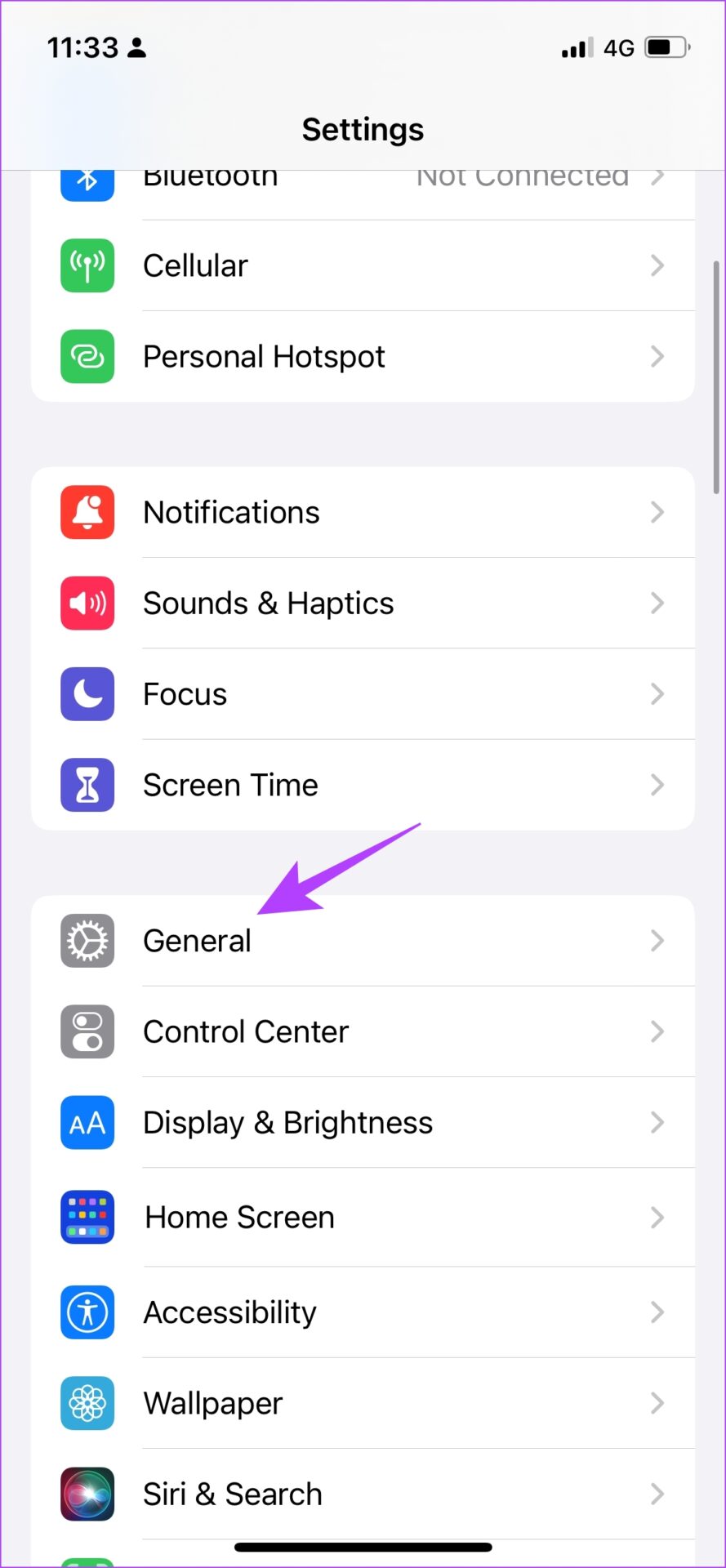
Βήμα 1: Ανοίξτε την εφαρμογή Ρυθμίσεις και επιλέξτε Γενικά.
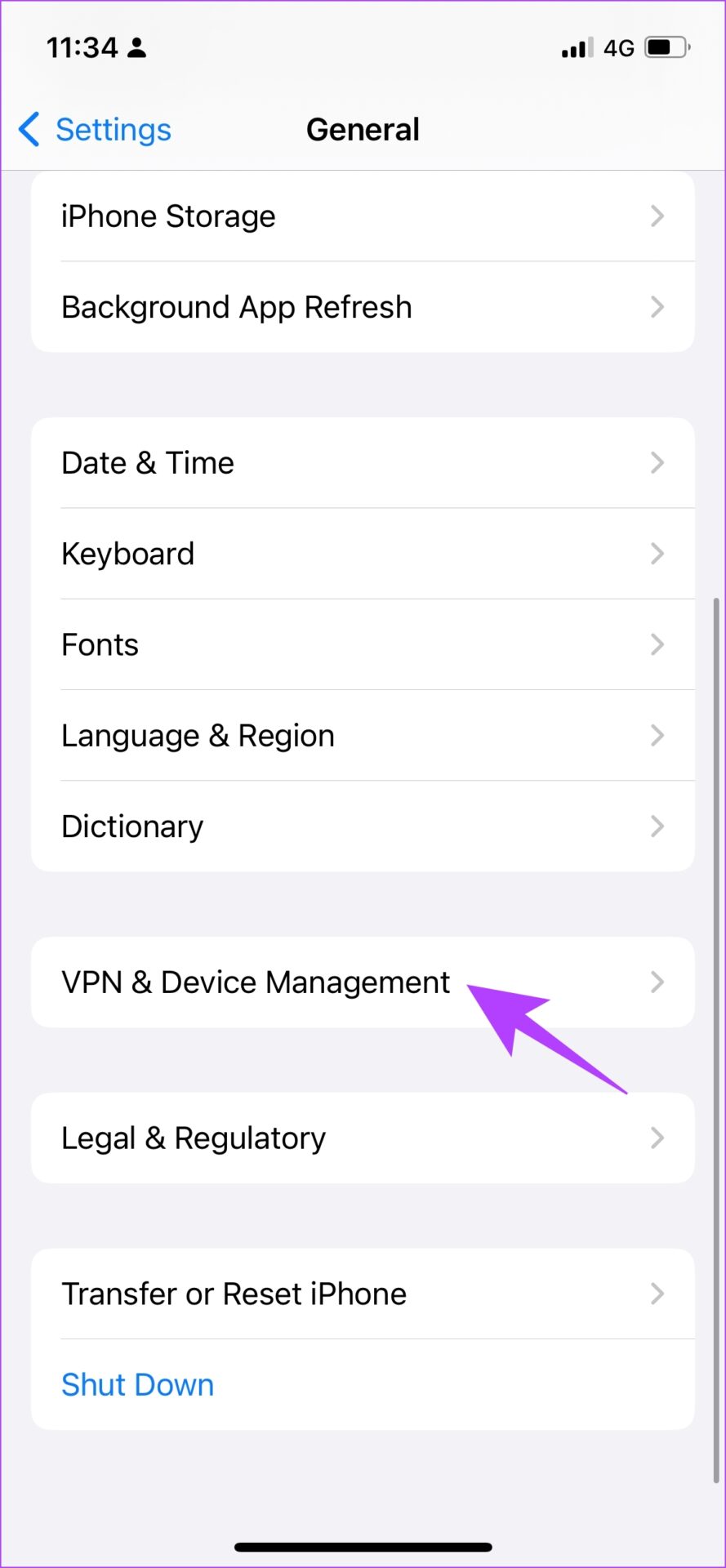
Βήμα 2: Πατήστε ‘Διαχείριση VPN & Device’ και βεβαιωθείτε ότι η κατάσταση VPN παραμένει ‘Μη συνδεδεμένο’.

Εάν καμία από τις παραπάνω μέθοδοι δεν λειτουργεί, μπορείτε να δοκιμάσετε μερικές γενικές μεθόδους που βοηθούν στην επίλυση των περισσότερων προβλημάτων στο iPhone και το iPad, μπορείτε να ελέγξετε αν υπάρχει ενημέρωση λογισμικού για το iPhone σας.
11. Ενημερώστε το iPhone και το iPad σας
Η Apple εξασφαλίζει να διορθώσει ζητήματα που αντιμετωπίζουν πολλοί χρήστες μέσω μιας ενημέρωσης λογισμικού. Ως εκ τούτου, είναι καλύτερο να παραμείνετε στην τελευταία έκδοση του iOS. Εδώ’πώς μπορείτε να κάνετε το ίδιο.
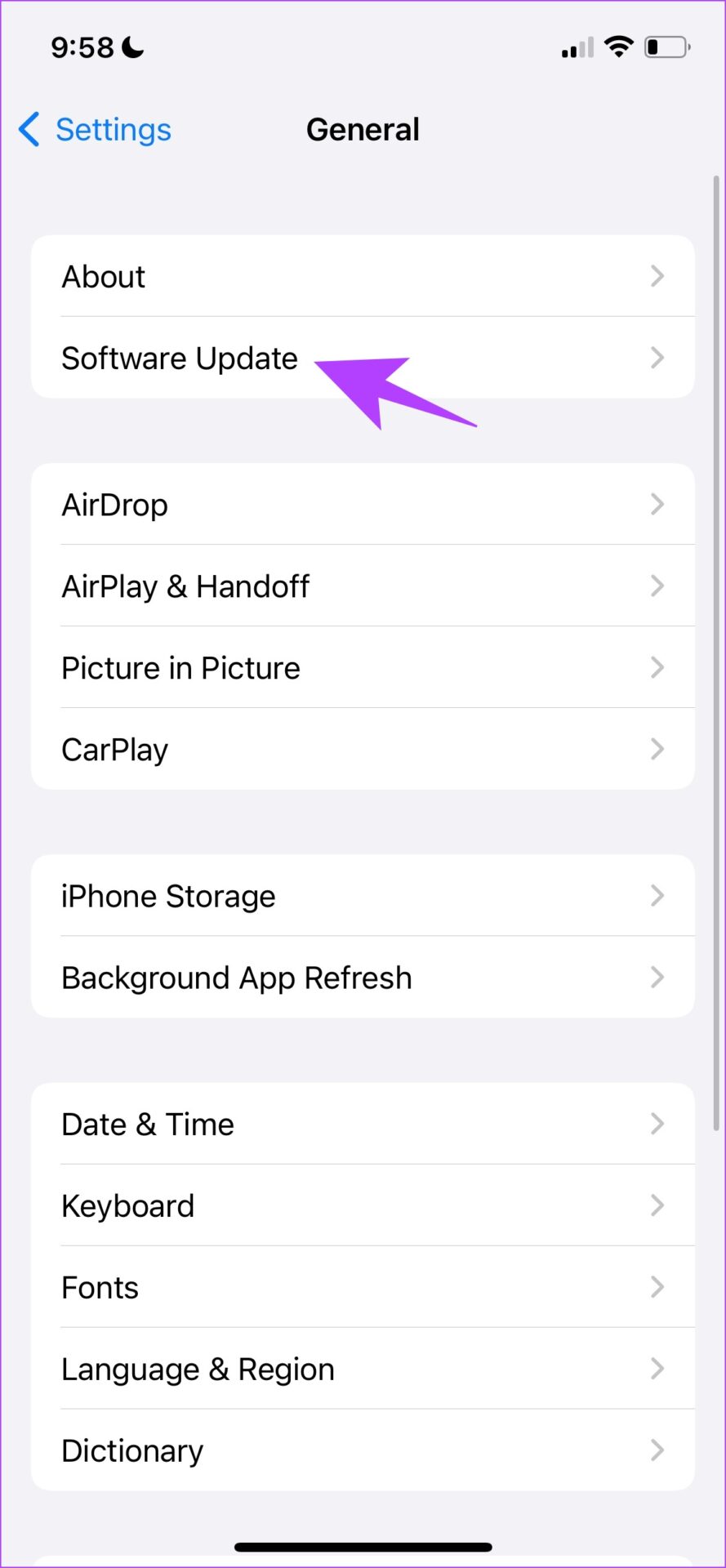
Βήμα 1: Ανοίξτε την εφαρμογή Ρυθμίσεις και επιλέξτε Γενικά.
Βήμα 2: Πατήστε στην ενημέρωση λογισμικού και επιλέξτε Λήψη και εγκατάσταση. Αυτό θα κατεβάσει και θα εγκαταστήσει την τελευταία ενημέρωση iOS για το iPhone και το iPad σας.

Εάν αυτό δεν λειτουργεί, μπορείτε πιθανώς να δοκιμάσετε και να επαναφέρετε το iPhone ή το iPad σας ως έσχατη λύση.
12. Επαναφορά όλων των ρυθμίσεων
Η επαναφορά του iPhone σας έχει καλή πιθανότητα να διορθώσει οποιοδήποτε ζήτημα, και πηγαίνει το ίδιο για το Safari να μην λειτουργεί επίσης. Εδώ’πώς μπορείτε να επαναφέρετε το iPhone σας.
Βήμα 1: Ανοίξτε την εφαρμογή Ρυθμίσεις και επιλέξτε Γενικά.
Βήμα 2: Πατήστε στη μεταφορά ή την επαναφορά.
Βήμα 3: Επιλέξτε Επαναφορά.
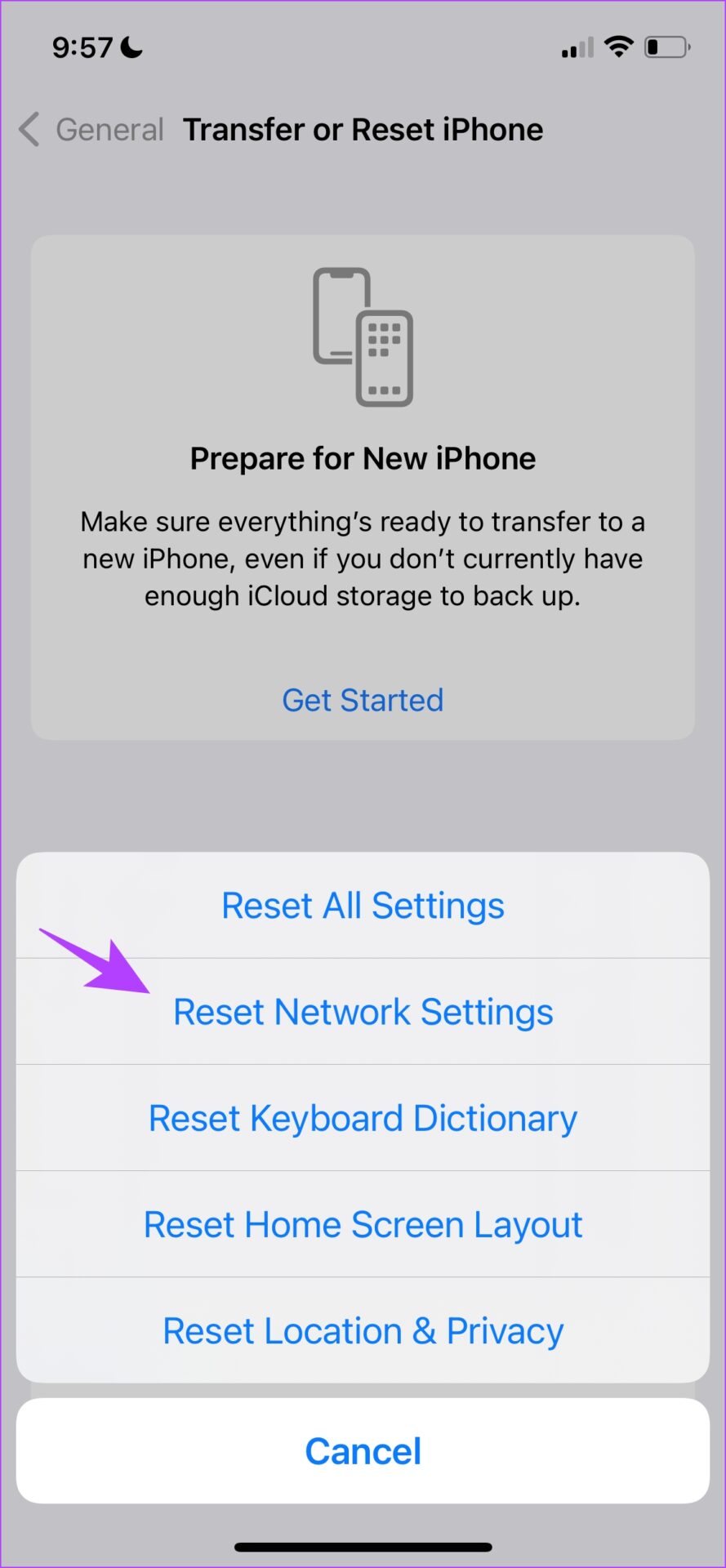
Βήμα 4: Τώρα, μπορείτε να επιλέξετε επαναφορά ρυθμίσεων δικτύου για να επαναφέρετε όλες τις αρχικές ρυθμίσεις που σχετίζονται με το δίκτυο, i.e Ρυθμίσεις Wi-Fi, κυτταρικές ρυθμίσεις, αποθηκευμένοι κωδικοί πρόσβασης κ.λπ.
Εάν αυτό δεν λειτουργεί, μπορείτε να επιλέξετε επαναφορά όλων των ρυθμίσεων. Ωστόσο, αυτό θα επαναφέρει όλες τις ρυθμίσεις του iPhone σας σε προεπιλογή. Αυτό δεν θα διαγράψει κανένα από τα δεδομένα σας.
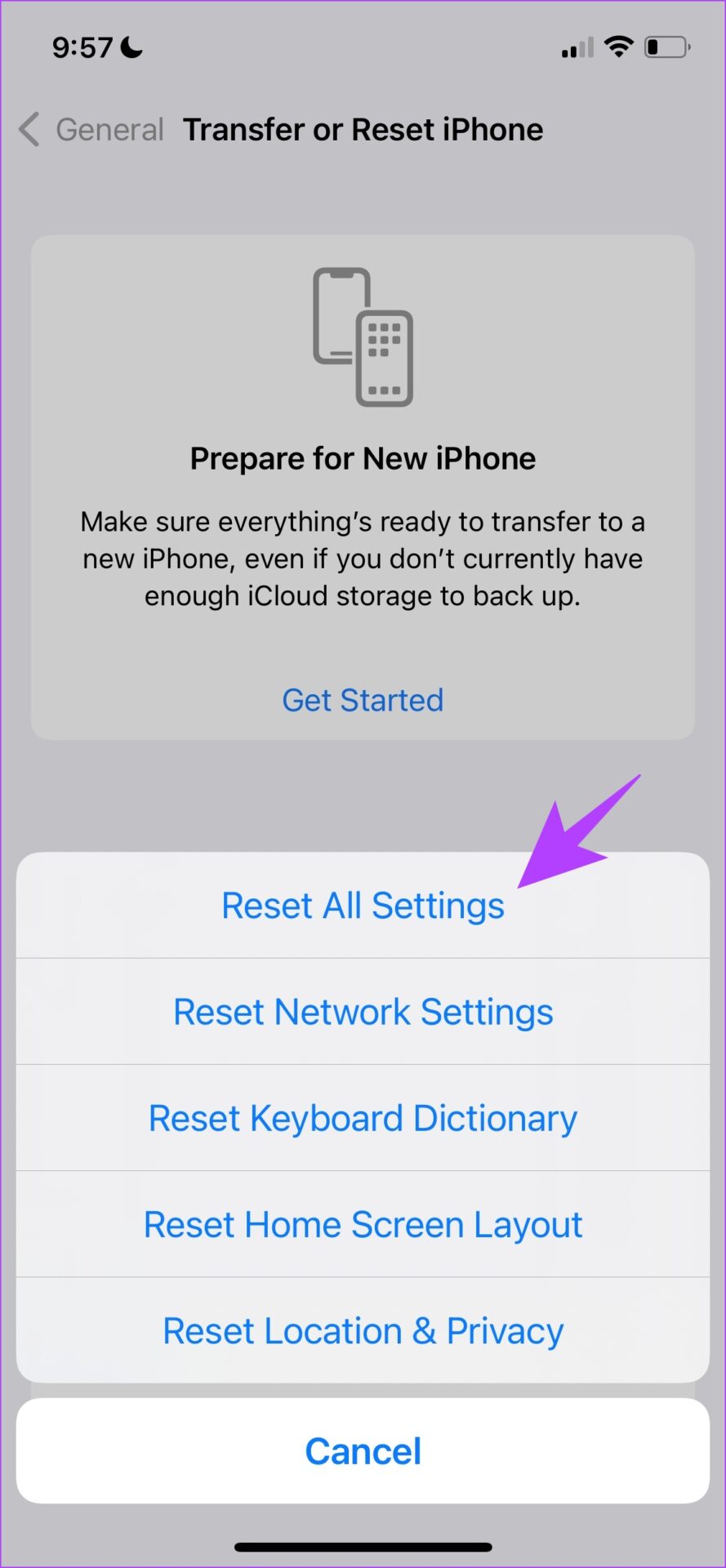
Βήμα 5: Εάν αυτό δεν λειτουργεί επίσης, μπορείτε να προσπαθήσετε να διαγράψετε εντελώς το iPhone σας και να ξεκινήσετε ξανά. Μπορείτε να πατήσετε στο ‘Διαγράψτε όλο το περιεχόμενο και τις ρυθμίσεις’ Επιλογή στη σελίδα επαναφοράς.
Τώρα, ακολουθήστε τις οδηγίες στην οθόνη για να διαγράψετε και να επαναφέρετε το iPhone σας. Ωστόσο, δεδομένου ότι σκουπίζει το τηλέφωνό σας, σας προτείνουμε να πάρετε ένα πλήρες αντίγραφο ασφαλείας του iPhone και του iPad σας.
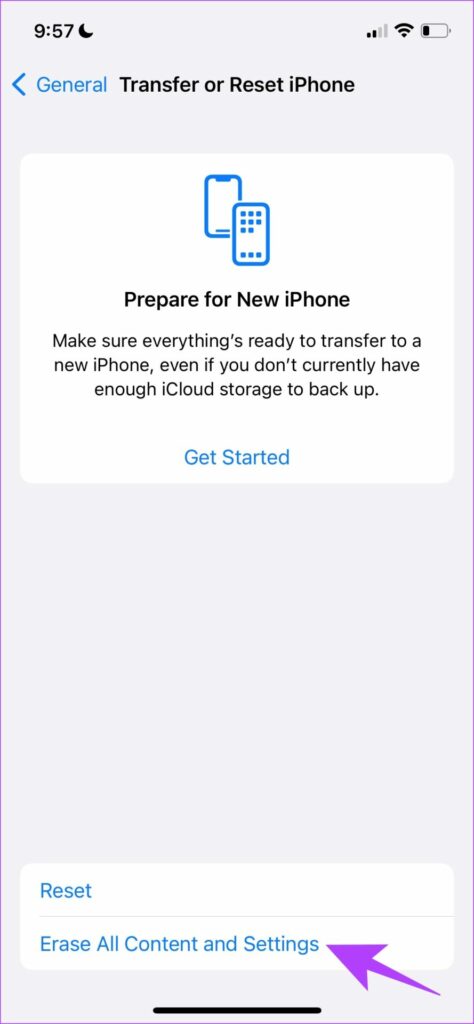
Αυτό, όπως αναφέρθηκε προηγουμένως, θα πρέπει να δικαστεί μόνο ως έσχατη λύση όπως εσείς’Θα πρέπει να ρυθμίσετε το iPhone ή το iPad σας ως νέα συσκευή.
Πάρτε το Safari να εργάζεται ξανά με αυτές τις μεθόδους
Αυτό είναι το μόνο που πρέπει να ξέρετε για την προσπάθεια να διορθώσετε το σαφάρι που δεν εργάζεται στο iPhone ή το iPad. Ελπίζουμε ότι βρήκατε αυτές τις μεθόδους χρήσιμες. Ρεαλιστικά μιλώντας, πιθανότατα θα είναι ένα πρόβλημα με τη συνδεσιμότητα του δικτύου σας ή από τον ιστότοπο’στείλετε. Ελπίζουμε ότι το σαφάρι σας θα λειτουργήσει σύντομα.
Τελευταία ενημέρωση στις 28 Μαρτίου, 2023
Το παραπάνω άρθρο μπορεί να περιέχει συνδέσμους θυγατρικών που βοηθούν στην υποστήριξη της Guiding Tech. Ωστόσο, δεν επηρεάζει τη συντακτική μας ακεραιότητα. Το περιεχόμενο παραμένει αμερόληπτο και αυθεντικό.
Γιατί μπορεί να’χρησιμοποιώ καρτέλες στο Safari στο iPad μου 2?
Ενώ η περιήγηση μέσω ιστοσελίδων σε ένα iPhone ή άλλο κινητό τηλέφωνο έχει μια σαφώς κινητά αίσθηση σε αυτό, χρησιμοποιώντας μια κινητή συσκευή με μεγαλύτερη οθόνη, όπως ένα iPad, μπορεί να συνδυάσει χαρακτηριστικά τηλεφώνων και υπολογιστών.
Ένας από τους τρόπους με τους οποίους αυτό είναι δυνατό είναι μέσω της πλοήγησης με καρτέλα. Αυτό είναι δημοφιλές στους υπολογιστές, αλλά πιο δύσκολο σε ένα τηλέφωνο λόγω της μικρότερης οθόνης.
Αλλά αν θέλετε να χρησιμοποιήσετε την περιήγηση σε καρτέλα στο Safari σε ένα iPad, μπορείτε να ενεργοποιήσετε μια ρύθμιση που το καθιστά δυνατό, το οποίο συζητάμε στο σεμινάριο μας παρακάτω.
Πίνακας περιεχομένων κρύβω
Πώς να ενεργοποιήσετε τη γραμμή καρτέλας στο Safari σε ένα iPad
- Ανοιξε το Ρυθμίσεις εφαρμογή.
- Επιλέγω Σαφάρι από την αριστερή στήλη.
- Πατήστε το Εμφάνιση μπαρ καρτέλας επιλογή.
Ο οδηγός μας συνεχίζεται παρακάτω με πρόσθετες πληροφορίες σχετικά με τον τρόπο ενεργοποίησης της επιλογής για τις καρτέλες στο Safari στο iPad σας, συμπεριλαμβανομένων των εικόνων αυτών των βημάτων.
Θα θέλατε να είστε σε θέση να επισκεφθείτε σελίδες που έχετε δει στο παρελθόν? Ο οδηγός iPhone του ιστορικού σαφάρι μπορεί να σας δείξει πώς να το κάνετε.
Με πολλούς τρόπους το iPad και το iPhone είναι πολύ παρόμοιες, αλλά υπάρχουν κάποιες διαφορές χρηστικότητας μεταξύ των δύο συσκευών. Μία από αυτές τις διαφορές είναι η δυνατότητα χρήσης καρτέλες κατά την περιήγηση με το πρόγραμμα περιήγησης σαφάρι στο iPad 2 σας. Αλλά αν δεν μπορείτε να χρησιμοποιήσετε καρτέλες στο Safari στο iPad 2, τότε ίσως χρειαστεί να αλλάξετε μια ρύθμιση στη συσκευή σας.
Τα βήματα στο παρακάτω σεμινάριο θα σας δείξουν πώς να βρείτε την επιλογή μενού που θα επαναφέρει την επιλογή καρτέλας στο Safari, επιτρέποντάς σας να αλλάξετε γρήγορα μεταξύ πολλαπλών ανοιχτών ιστοσελίδων, καθώς και να εκτελέσετε πολλές από τις άλλες επιλογές που παρέχονται από την περιήγηση σε καρτέλα.
Πώς να ενεργοποιήσετε τις καρτέλες ξανά στο Safari στο iOS 8 (Οδηγός με εικόνες)
Τα παρακάτω βήματα πραγματοποιήθηκαν σε ένα iPad 2 που τρέχει το λειτουργικό σύστημα iOS 8. Μπορείτε να μάθετε πώς να ενημερώνετε στο iOS 8 στο iPad 2 με τα βήματα σε αυτό το άρθρο.
Βήμα 1: Πατήστε το Ρυθμίσεις εικόνισμα.

Βήμα 2: Μετακινηθείτε προς τα κάτω και επιλέξτε το Σαφάρι Επιλογή στη στήλη στην αριστερή πλευρά της οθόνης.

Βήμα 3: Αγγίξτε το κουμπί στα δεξιά Εμφάνιση μπαρ καρτέλας.
Θα γνωρίζετε ότι έχετε ενεργοποιήσει ξανά την επιλογή καρτέλας στο Safari όταν υπάρχει πράσινη σκίαση γύρω από το κουμπί, όπως στην παρακάτω εικόνα.

Τώρα που έχετε επιλέξει να εμφανίσετε τη γραμμή καρτέλας στο πρόγραμμα περιήγησης Safari στο iPhone σας, θα μπορείτε να χρησιμοποιήσετε την πλοήγηση σε καρτέλα για να μεταβείτε μεταξύ των διαφορετικών καρτελών ιστοσελίδας που έχετε ανοίξει στη συσκευή.
Βρίσκετε ότι το iPad 2 σας λειτουργεί πιο αργά μετά την ενημέρωση στο iOS 8? Μπορεί να είναι καιρός να εξεταστεί η αναβάθμιση σε ένα νεότερο μοντέλο. Κάντε κλικ εδώ για να δείτε μερικές από τις προσφορές iPad που διατίθενται στο Amazon.
Πρόσθετες πηγές
Ο Matthew Burleigh έχει γράψει τεχνικά μαθήματα από το 2008. Η γραφή του εμφανίστηκε σε δεκάδες διαφορετικούς ιστότοπους και έχει διαβαστεί πάνω από 50 εκατομμύρια φορές.
Αφού έλαβε το πτυχίο του’S και πλοίαρχος’S πτυχία στην επιστήμη των υπολογιστών που πέρασε αρκετά χρόνια εργαζόμενης στη διαχείριση πληροφορικής για μικρές επιχειρήσεις. Ωστόσο, εργάζεται τώρα με πλήρη απασχόληση γράφοντας περιεχόμενο σε απευθείας σύνδεση και δημιουργώντας ιστότοπους.
Τα κύρια θέματα γραφής του περιλαμβάνουν iPhones, Microsoft Office, Apps Google, Android και Photoshop, αλλά έχει επίσης γράψει για πολλά άλλα θέματα τεχνολογίας επίσης.
Για τους ηλικιωμένους: Χρησιμοποιήστε το πρόγραμμα περιήγησης Web Safari στο iPad 2

Μόλις το iPad 2 είναι συνδεδεμένο στο Διαδίκτυο, περιηγηθείτε στις ιστοσελίδες χρησιμοποιώντας το πρόγραμμα περιήγησης Web Safari. Με το Safari, μπορείτε να περιηγηθείτε σε έναν ευρύ κόσμο πληροφοριών, ψυχαγωγίας, εκπαίδευσης και άλλων στο Διαδίκτυο.
Ξεκινήστε το πρόγραμμα περιήγησης Web Safari
Πριν μπορέσετε να χρησιμοποιήσετε το Safari, πρέπει πρώτα να συνδέσετε το iPad σας στο Διαδίκτυο-είτε μέσω σύνδεσης Wi-Fi είτε μέσω σύνδεσης 3G με τον πάροχο Διαδικτύου σας.
Πατήστε το εικονίδιο σαφάρι στην αρχική οθόνη.
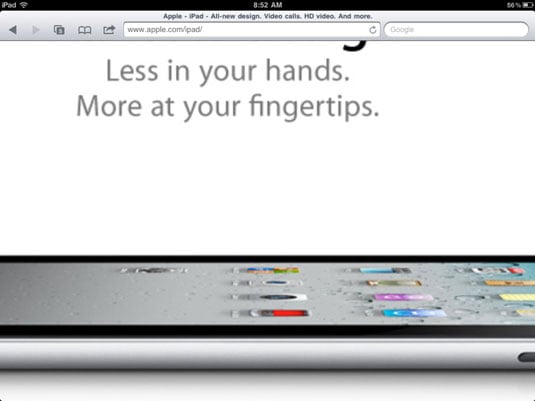
Χρησιμοποιώντας τη μέθοδο Pinch για μεγέθυνση ή μείωση του μεγέθους μιας ιστοσελίδας στην οθόνη σας επιτρέπει να δείτε τι’s που εμφανίζεται σε διάφορα μεγέθη, δίνοντάς σας περισσότερη ευελιξία από τη μέθοδο διπλής ταχύτητας.
Πλοηγηθείτε μεταξύ ιστοσελίδων στο Safari
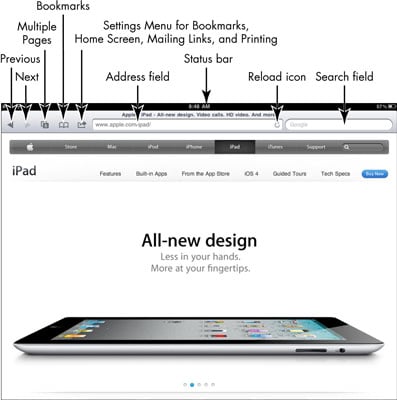
Το Διαδίκτυο είναι ένας ιστός διασυνδεδεμένων σελίδων. Μπορείτε να μεταβείτε από μια σελίδα στην άλλη, πατώντας έναν σύνδεσμο ή εισάγοντας τη διεύθυνση μιας ιστοσελίδας στο Safari.
Πατήστε στο πεδίο διευθύνσεων.

- Εάν για κάποιο λόγο δεν υπάρχει σελίδα’T οθόνη, πατήστε το εικονίδιο επαναφόρτωσης στο δεξί άκρο του πεδίου διευθύνσεων.
- Εάν το Safari φορτώνει μια ιστοσελίδα και αλλάζετε γνώμη για την προβολή της σελίδας, πατήστε το εικονίδιο STOP (το x), το οποίο εμφανίζεται στο δεξί άκρο του πεδίου διευθύνσεων για να σταματήσετε τη φόρτωση της σελίδας.
- Πατήστε το προηγούμενο βέλος για να πάτε προς τα πίσω στην τελευταία σελίδα που εμφανίζατε.
- Πατήστε το επόμενο βέλος για να προχωρήσετε στη σελίδα από την οποία μόλις προήλθε.
- Για να ακολουθήσετε έναν σύνδεσμο σε άλλη ιστοσελίδα, πατήστε το σύνδεσμο με το δάχτυλό σας. Για να δείτε τη διεύθυνση ιστού προορισμού του συνδέσμου προτού πατήσετε, απλώς αγγίξτε και κρατήστε το σύνδεσμο και εμφανίζεται ένα μενού που εμφανίζει τη διεύθυνση στην κορυφή.
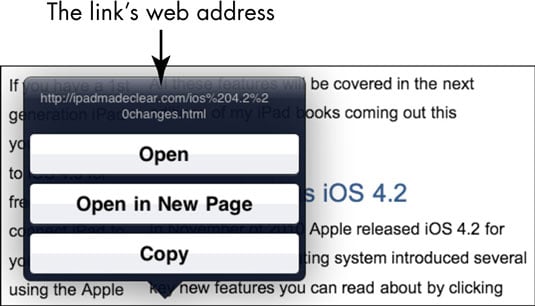
Από προεπιλογή, το AutoFill είναι ενεργοποιημένο στο iPad, προκαλώντας καταχωρήσεις που κάνετε σε πεδία όπως το πεδίο διευθύνσεων για την αυτόματη εμφάνιση πιθανών καταχωρήσεων αντιστοίχισης. Μπορείτε να απενεργοποιήσετε την αυτόματη χρήση χρησιμοποιώντας ρυθμίσεις iPad.
Δείτε το ιστορικό περιήγησης Safari
Καθώς μετακινείτε τον ιστό, το πρόγραμμα περιήγησής σας διατηρεί ένα αρχείο του ιστορικού περιήγησής σας (οι ιστοσελίδες που έχετε επισκεφτεί). Αυτή η εγγραφή μπορεί να είναι βολική όταν θέλετε να επισκεφθείτε έναν ιστότοπο που έχετε δει προηγουμένως, αλλά έχετε ξεχάσει τη διεύθυνσή του.
- Με το Safari Open, πατήστε το εικονίδιο σελιδοδεικτών.
- Πατήστε το ιστορικό.


Για να καθαρίσετε το ιστορικό περιήγησής σας, πατήστε το κουμπί Clear History. Αυτό είναι χρήσιμο όταν δεν κάνετε’Δεν θέλω τον σύζυγό σας ή τα εγγόνια σας να δείτε πού εσείς’Έχουν περιηγηθεί για γενέθλια ή δώρα διακοπών!


