


Το iPhone 11 τραβήξει ακατέργαστες φωτογραφίες
Το iPhone 11 τραβήξει ακατέργαστες φωτογραφίες
Πυροβολήστε το Raw στο iPhone 12 Pro
Πώς να τραβήξετε ακατέργαστες φωτογραφίες στο iPhone 11 και το iPhone 11 Pro
Η ακατέργαστη μορφή σας επιτρέπει να διαχειρίζεστε ανεξάρτητα όλους τους δείκτες φωτογραφιών, συμπεριλαμβανομένης της έκθεσης, της θερμοκρασίας, των χρωμάτων κ.λπ. Το αποτέλεσμα είναι ακριβώς η φωτογραφία με την οποία θέλετε να εργαστείτε.
Η τυπική κάμερα iOS δεν υποστηρίζει τη μορφή RAW, αλλά το App Store έχει πολλές εφαρμογές με την υποστήριξή της. Παρακάτω θα μιλήσουμε για τα καλύτερα από αυτά.
Περιορισμοί μορφοποίησης πρώτων φωτογραφιών στο iPhone 11 και το iPhone 11 Pro
- Η τυπική εφαρμογή κάμερας στο iPhone δεν υποστηρίζει μορφή ακατέργαστης, οπότε θα χρησιμοποιήσουμε την εφαρμογή Halide που πληρώθηκε τρίτων μερών.
- Παρόλο που χρησιμοποιήσαμε την εφαρμογή Halide για οδηγίες, δεν είναι η μόνη με στήριξη μορφής και μπορείτε να χρησιμοποιήσετε άλλους.
- Οι ακατέργαστες φωτογραφίες μπορούν να ληφθούν μόνο στον κύριο φακό των 12 megapixel, αλλά όχι στα υπόλοιπα.
Πώς να πυροβολήσετε σε ακατέργαστη μορφή στο iPhone 11 και το iPhone 11 Pro
Βήμα 1: Ξεκινήστε την εφαρμογή Halide και δώστε την πρόσβαση στην κάμερα του iPhone 11 ή του iPhone 11 Pro.
Βήμα 2: Σύρετε το βέλος στη γραμμή εργαλείων πάνω από το κουμπί λήψης. Χρήσιμες επιλογές θα ανοίξουν και θα υπάρξει επίσης ένα ακατέργαστο εικονίδιο. Επιλέξτε το για να αποθηκεύσετε φωτογραφίες σε μορφή RAW / DNG.
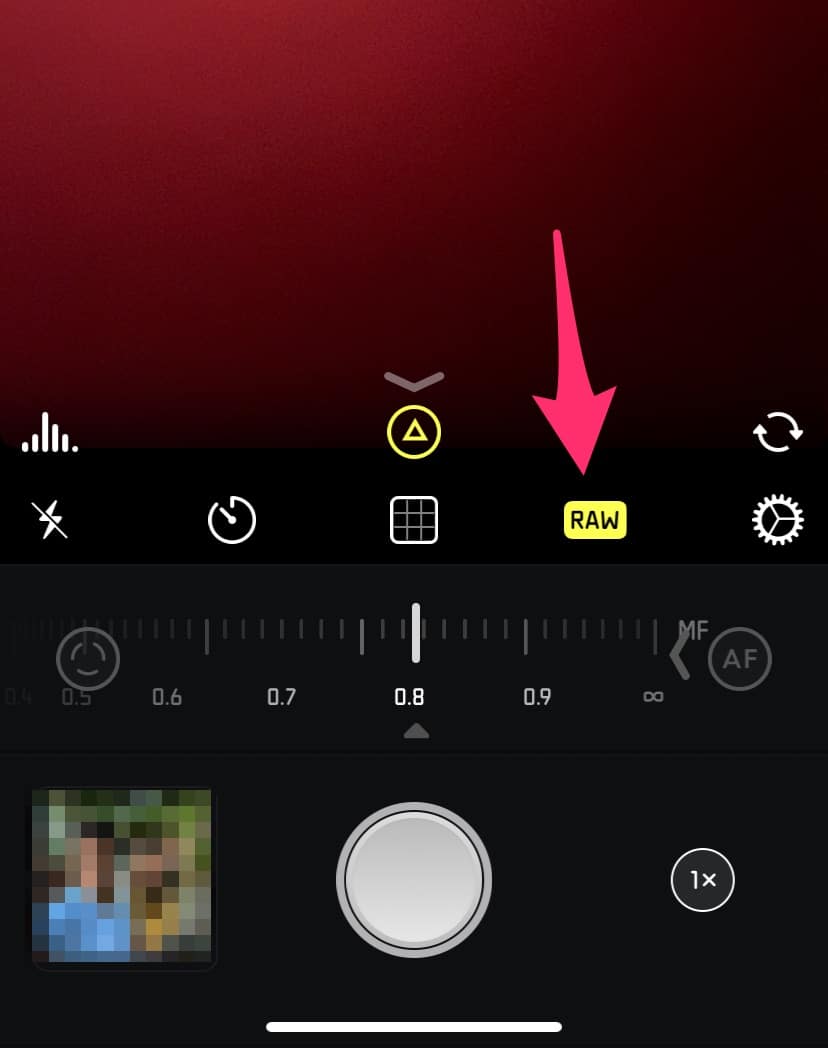

Το Halide αποθηκεύει επίσης την κανονική φωτογραφία μαζί με την Raw Version, ώστε να μπορείτε να δείτε αμέσως και να μοιραστείτε την εικόνα μετά τη λήψη και να την επεξεργαστείτε αργότερα.
Εάν δεν σας αρέσει η εφαρμογή Halide, μπορείτε να δοκιμάσετε άλλους. Εδώ είναι τα καλύτερα:
Πώς να επεξεργαστείτε την ακατέργαστη φωτογραφία
Η λήψη μιας πρώτης φωτογραφίας είναι μόνο η αρχή, τελικά, είναι επίσης απαραίτητο να την επεξεργαστείτε. Δεν χρειάζεστε υπολογιστή για αυτό, επειδή υπάρχουν εφαρμογές Lightroom και Photoshop για το iPhone. Μια άλλη επιλογή είναι το Snapseed της Google. Αυτή είναι μια δωρεάν εφαρμογή με πολλές λειτουργίες.
Μην ξεχνάτε ότι οι ακατέργαστες φωτογραφίες που λαμβάνονται στο iPhone δεν παρέχουν τόσες δυνατότητες όπως οι φωτογραφίες από τις ψηφιακές κάμερες.
Λήψη: Snapseed
Το iPhone 11 τραβήξει ακατέργαστες φωτογραφίες
Ενημερωτικό δελτίο
- Σπίτι
- iPher
- iPhone 11 Pro
- Πώς να πυροβολήσετε ακατέργαστες φωτογραφίες στο iPhone 11, το iPhone 11 Pro και το iPhone 11 Pro Max
Πώς να πυροβολήσετε ακατέργαστες φωτογραφίες στο iPhone 11, το iPhone 11 Pro και το iPhone 11 Pro Max
Από τον Rajesh Pandey
Δημοσιεύθηκε 13 Οκτ 2019
Το iPhone 11 και το iPhone 11 Pro είναι όλα σχετικά με τη βελτιωμένη απόδοση της κάμερας τους. Η Apple κατάφερε τελικά να καλύψει τα Pixel 3 και το Galaxy Note 10+ από την άποψη της απόδοσης της κάμερας με τη σειρά του iPhone 11. Εάν είστε φωτογράφος ή γνωρίζετε τους τεχνικούς του κόσμου της φωτογραφίας, μπορείτε να εξαγάγετε ακόμη περισσότερο από την κάμερα του iPhone 11, γυρίζοντας φωτογραφίες στο Raw.
Με τη λήψη πρώτων φωτογραφιών, θα έχετε μεγαλύτερο έλεγχο στην τελική έξοδο εικόνας, καθώς θα έχετε μεγαλύτερο βαθμό ελέγχου για να τροποποιήσετε το ISO, την έκθεση και τα χρώματα. Η προκύπτουσα φωτογραφία μπορεί να μην έχει απαραίτητα περισσότερες λεπτομέρειες, αλλά μπορείτε να την χειριστείτε όπως σας αρέσει.
Το καλό είναι ότι παρόλο που η εφαρμογή Stock iOS Camera δεν επιτρέπει σε κάποιον να τραβήξει ακατέργαστες φωτογραφίες, υπάρχουν πολλές εφαρμογές στο App Store που το καθιστούν δυνατόν. Ακολουθήστε τον παρακάτω οδηγό για να μάθετε πώς μπορείτε να τραβήξετε πρώτες φωτογραφίες στο iPhone 11 ή στο iPhone 11 Pro.
Περιορισμοί της λήψης ακατέργαστων φωτογραφιών στο iPhone 11 και το iPhone 11 Pro
- Η εφαρμογή κάμερας αποθεμάτων στο iPhone δεν έχει τη δυνατότητα να πυροβολεί ακατέργαστες φωτογραφίες, θα χρησιμοποιήσουμε μια εφαρμογή κάμερας τρίτου μέρους από το κατάστημα εφαρμογών που ονομάζεται Halide ($ 5.99).
- Για αυτόν τον οδηγό, χρησιμοποιώ Halide – μια δημοφιλής εφαρμογή κάμερας για iPhones, αν και μπορείτε να χρησιμοποιήσετε σχεδόν οποιαδήποτε άλλη εφαρμογή στο κατάστημα επίσης.
- Μπορείτε να πυροβολήσετε μόνο ακατέργαστες φωτογραφίες από τον κύριο 12MP και τον τηλεφακό αισθητήρα. Ο νέος αισθητήρας γωνίας Ultra-Wide 12MP δεν υποστηρίζει ακατέργαστη σύλληψη.
Πώς να πυροβολήσετε ακατέργαστες φωτογραφίες στο iPhone 11 και το iPhone 11 Pro
Βήμα 1: Ανοίξτε την εφαρμογή φωτογραφικής μηχανής Halide στο iPhone 11 ή στο iPhone 11 Pro. Εάν ανοίγετε την εφαρμογή για πρώτη φορά, περάστε από το σεμινάριο της και στη συνέχεια δώστε όλα τα απαραίτητα δικαιώματα.

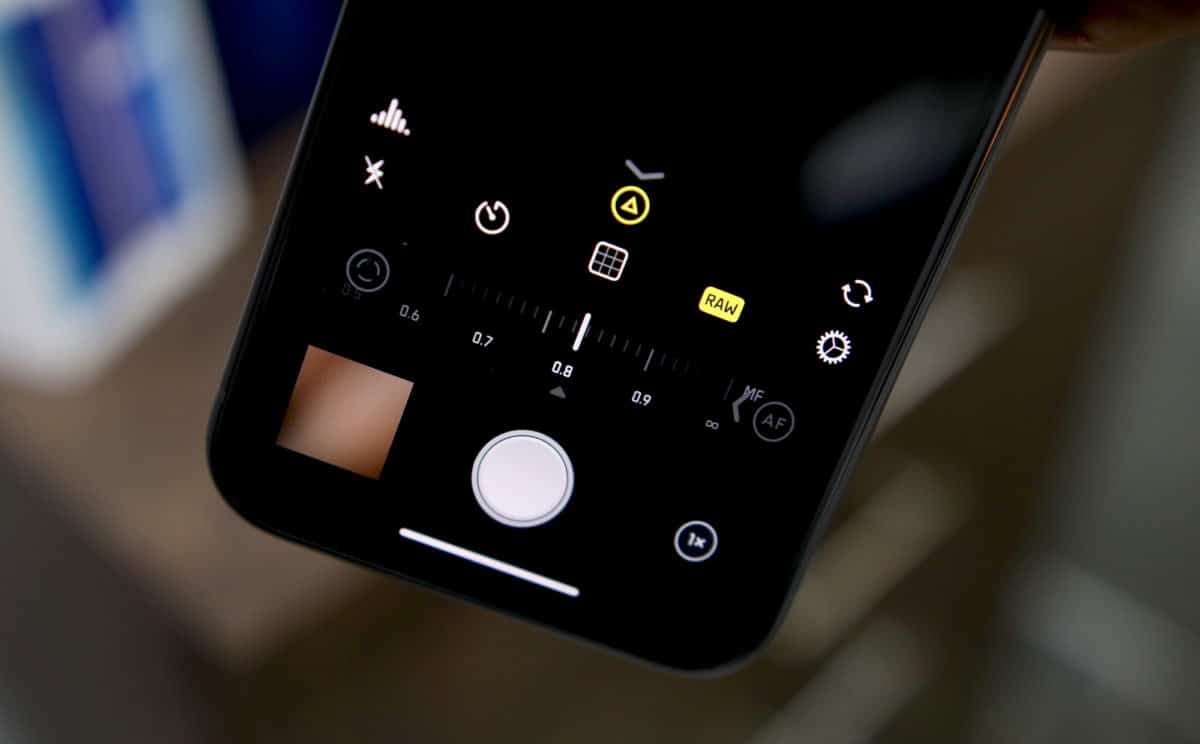
Βήμα 2: Συλλέξτε το βέλος που βλέπετε στη γραμμή δράσης πάνω από το κουμπί κλείστρου κάμερας. Αυτό θα πρέπει να εκθέσει μια σειρά χρήσιμων επιλογών όπου θα δείτε ένα ακατέργαστο εικονίδιο. Πατήστε σε αυτό μετά από την οποία οποιαδήποτε φωτογραφία που κάνετε κλικ στο iPhone 11 ή στο iPhone 11 Pro θα αποθηκευτεί σε μορφή RAW/DNG.
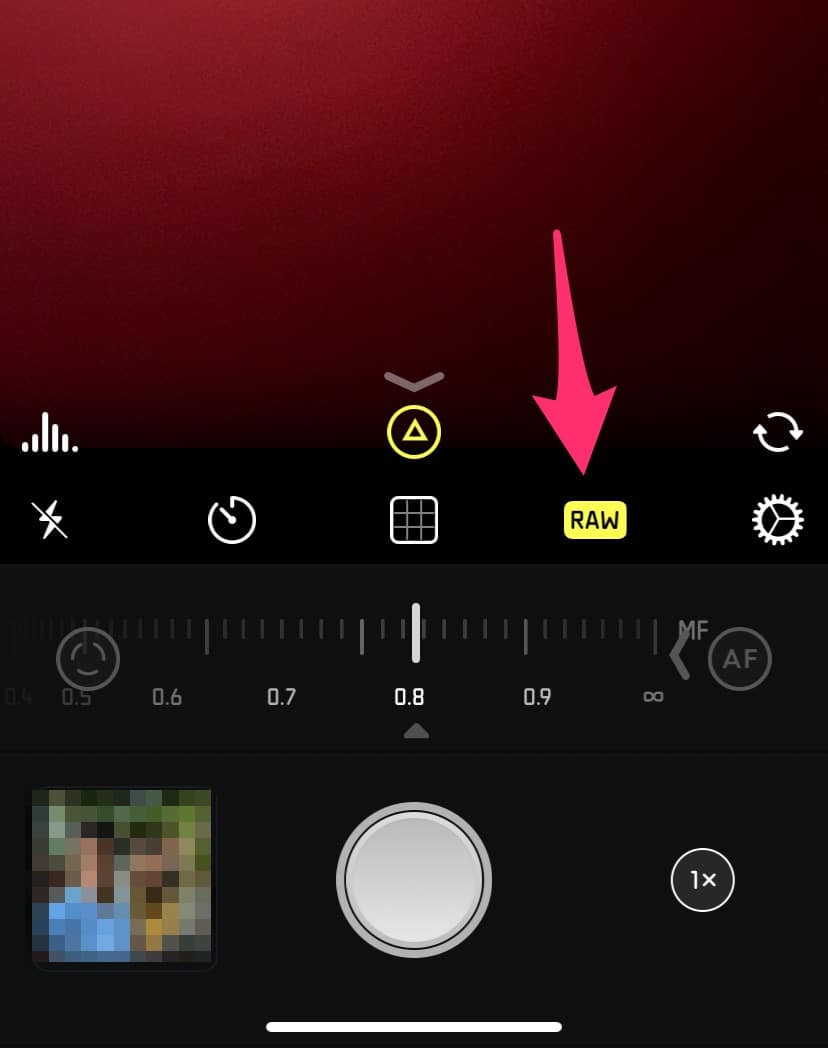
Για να διευκολύνετε τα πράγματα για την κοινή χρήση, το αλογονίδιο εξοικονομεί μια επεξεργασμένη εικόνα μαζί με την ακατέργαστη έκδοση κάθε φωτογραφίας που τραβάτε. Αυτό θα σας επιτρέψει να μοιραστείτε εύκολα τη φωτογραφία αμέσως μετά την καταγραφή της, προσφέροντας επίσης μεγαλύτερη ευελιξία για επεξεργασία αργότερα.
Σε περίπτωση που δεν σας αρέσει το αλογονίδιο, ελέγξτε κάποιες άλλες αξιοσημείωτες εφαρμογές κάμερας στο App Store, οι οποίες υποστηρίζουν επίσης ακατέργαστη λήψη. Θυμηθείτε ότι το ίδιο σύνολο περιορισμών που αναφέρονται παραπάνω ισχύουν επίσης για αυτούς.
Επεξεργασία πρώτων φωτογραφιών στο iPhone 11, iPhone 11 Pro
Η καταγραφή ακατέργαστων φωτογραφιών στο iPhone 11 ή το iPhone 11 Pro είναι μόνο ένα μέρος της εξίσωσης. ΔΕ
Το iPhone 11 τραβήξει ακατέργαστες φωτογραφίες
Πυροβολήστε το Raw στο iPhone 12 Pro
Πώς να τραβήξετε ακατέργαστες φωτογραφίες στο iPhone 11 και το iPhone 11 Pro
Η ακατέργαστη μορφή σας επιτρέπει να διαχειρίζεστε ανεξάρτητα όλους τους δείκτες φωτογραφιών, συμπεριλαμβανομένης της έκθεσης, της θερμοκρασίας, των χρωμάτων κ.λπ. Το αποτέλεσμα είναι ακριβώς η φωτογραφία με την οποία θέλετε να εργαστείτε.
Η τυπική κάμερα iOS δεν υποστηρίζει τη μορφή RAW, αλλά το App Store έχει πολλές εφαρμογές με την υποστήριξή της. Παρακάτω θα μιλήσουμε για τα καλύτερα από αυτά.
Περιορισμοί μορφοποίησης πρώτων φωτογραφιών στο iPhone 11 και το iPhone 11 Pro
- Η τυπική εφαρμογή κάμερας στο iPhone δεν υποστηρίζει μορφή ακατέργαστης, οπότε θα χρησιμοποιήσουμε την εφαρμογή Halide που πληρώθηκε τρίτων μερών.
- Παρόλο που χρησιμοποιήσαμε την εφαρμογή Halide για οδηγίες, δεν είναι η μόνη με στήριξη μορφής και μπορείτε να χρησιμοποιήσετε άλλους.
- Οι ακατέργαστες φωτογραφίες μπορούν να ληφθούν μόνο στον κύριο φακό των 12 megapixel, αλλά όχι στα υπόλοιπα.
Πώς να πυροβολήσετε σε ακατέργαστη μορφή στο iPhone 11 και το iPhone 11 Pro
Βήμα 1: Ξεκινήστε την εφαρμογή Halide και δώστε την πρόσβαση στην κάμερα του iPhone 11 ή του iPhone 11 Pro.
Βήμα 2: Σύρετε το βέλος στη γραμμή εργαλείων πάνω από το κουμπί λήψης. Χρήσιμες επιλογές θα ανοίξουν και θα υπάρξει επίσης ένα ακατέργαστο εικονίδιο. Επιλέξτε το για να αποθηκεύσετε φωτογραφίες σε μορφή RAW / DNG.
Το Halide αποθηκεύει επίσης την κανονική φωτογραφία μαζί με την Raw Version, ώστε να μπορείτε να δείτε αμέσως και να μοιραστείτε την εικόνα μετά τη λήψη και να την επεξεργαστείτε αργότερα.
Εάν δεν σας αρέσει η εφαρμογή Halide, μπορείτε να δοκιμάσετε άλλους. Εδώ είναι τα καλύτερα:
Πώς να επεξεργαστείτε την ακατέργαστη φωτογραφία
Η λήψη μιας πρώτης φωτογραφίας είναι μόνο η αρχή, τελικά, είναι επίσης απαραίτητο να την επεξεργαστείτε. Εσύ’T Χρειάζεστε έναν υπολογιστή για αυτό, επειδή υπάρχουν εφαρμογές Lightroom και Photoshop για το iPhone. Μια άλλη επιλογή είναι η Google’S Snapseed. Αυτή είναι μια δωρεάν εφαρμογή με πολλές λειτουργίες.
Μην ξεχνάτε ότι οι ακατέργαστες φωτογραφίες που λαμβάνονται στο iPhone δεν παρέχουν τόσες δυνατότητες όπως οι φωτογραφίες από τις ψηφιακές κάμερες.
Κατεβάστε: Snapseed
Το iPhone 11 τραβήξει ακατέργαστες φωτογραφίες
Ενημερωτικό δελτίο
- Σπίτι
- iPher
- iPhone 11 Pro
- Πώς να πυροβολήσετε ακατέργαστες φωτογραφίες στο iPhone 11, το iPhone 11 Pro και το iPhone 11 Pro Max
Πώς να πυροβολήσετε ακατέργαστες φωτογραφίες στο iPhone 11, το iPhone 11 Pro και το iPhone 11 Pro Max
Από τον Rajesh Pandey
Δημοσιεύθηκε 13 Οκτ 2019
Το iPhone 11 και το iPhone 11 Pro είναι όλα σχετικά με τη βελτιωμένη απόδοση της κάμερας τους. Η Apple κατάφερε τελικά να καλύψει τα Pixel 3 και το Galaxy Note 10+ από την άποψη της απόδοσης της κάμερας με τη σειρά του iPhone 11. Εάν είστε φωτογράφος ή γνωρίζετε τις τεχνικές λεπτομέρειες του κόσμου της φωτογραφίας, μπορείτε να εξαγάγετε ακόμη περισσότερο από το iPhone 11’κάμερα S γυρίζοντας φωτογραφίες στο RAW.
Με τη λήψη πρώτων φωτογραφιών, θα έχετε μεγαλύτερο έλεγχο στην τελική έξοδο εικόνας, καθώς θα έχετε μεγαλύτερο βαθμό ελέγχου για να τροποποιήσετε το ISO, την έκθεση και τα χρώματα. Η προκύπτουσα φωτογραφία μπορεί να μην έχει απαραίτητα περισσότερες λεπτομέρειες, αλλά μπορείτε να την χειριστείτε όπως σας αρέσει.
Το καλό είναι ότι παρόλο που η εφαρμογή Stock iOS Camera δεν επιτρέπει σε κάποιον να τραβήξει ακατέργαστες φωτογραφίες, υπάρχουν πολλές εφαρμογές στο App Store που το καθιστούν δυνατόν. Ακολουθήστε τον παρακάτω οδηγό για να μάθετε πώς μπορείτε να τραβήξετε πρώτες φωτογραφίες στο iPhone 11 ή στο iPhone 11 Pro.
Περιορισμοί της λήψης ακατέργαστων φωτογραφιών στο iPhone 11 και το iPhone 11 Pro
- Η εφαρμογή κάμερας αποθεμάτων στο iPhone δεν έχει τη δυνατότητα να πυροβολεί ακατέργαστες φωτογραφίες, θα χρησιμοποιήσουμε μια εφαρμογή κάμερας τρίτου μέρους από το κατάστημα εφαρμογών που ονομάζεται Halide ($ 5.99).
- Για αυτόν τον οδηγό, χρησιμοποιώ Halide – μια δημοφιλής εφαρμογή κάμερας για iPhones, αν και μπορείτε να χρησιμοποιήσετε σχεδόν οποιαδήποτε άλλη εφαρμογή στο κατάστημα επίσης.
- Μπορείτε να πυροβολήσετε μόνο ακατέργαστες φωτογραφίες από τον κύριο 12MP και τον τηλεφακό αισθητήρα. Ο νέος αισθητήρας γωνίας Ultra-Wide 12MP δεν υποστηρίζει ακατέργαστη σύλληψη.
Πώς να πυροβολήσετε ακατέργαστες φωτογραφίες στο iPhone 11 και το iPhone 11 Pro
Βήμα 1: Ανοίξτε την εφαρμογή φωτογραφικής μηχανής Halide στο iPhone 11 ή στο iPhone 11 Pro. Εάν ανοίγετε την εφαρμογή για πρώτη φορά, περάστε από το σεμινάριο της και στη συνέχεια δώστε όλα τα απαραίτητα δικαιώματα.
Βήμα 2: Συλλέξτε το βέλος που βλέπετε στη γραμμή δράσης πάνω από το κουμπί κλείστρου κάμερας. Αυτό θα πρέπει να εκθέσει μια σειρά χρήσιμων επιλογών όπου θα δείτε ένα ακατέργαστο εικονίδιο. Πατήστε σε αυτό μετά από την οποία οποιαδήποτε φωτογραφία που κάνετε κλικ στο iPhone 11 ή στο iPhone 11 Pro θα αποθηκευτεί σε μορφή RAW/DNG.
Για να διευκολύνετε τα πράγματα για την κοινή χρήση, το αλογονίδιο εξοικονομεί μια επεξεργασμένη εικόνα μαζί με την ακατέργαστη έκδοση κάθε φωτογραφίας που τραβάτε. Αυτό θα σας επιτρέψει να μοιραστείτε εύκολα τη φωτογραφία αμέσως μετά την καταγραφή της, προσφέροντας επίσης μεγαλύτερη ευελιξία για επεξεργασία αργότερα.
Σε περίπτωση που δεν σας αρέσει το αλογονίδιο, ελέγξτε κάποιες άλλες αξιοσημείωτες εφαρμογές κάμερας στο App Store, οι οποίες υποστηρίζουν επίσης ακατέργαστη λήψη. Θυμηθείτε ότι το ίδιο σύνολο περιορισμών που αναφέρονται παραπάνω ισχύουν επίσης για αυτούς.
Επεξεργασία πρώτων φωτογραφιών στο iPhone 11, iPhone 11 Pro
Η καταγραφή ακατέργαστων φωτογραφιών στο iPhone 11 ή το iPhone 11 Pro είναι μόνο ένα μέρος της εξίσωσης. Εσύ’Δεν χρειάζεται πραγματικά να μεταφέρετε τις φωτογραφίες στον υπολογιστή σας για να το επεξεργαστείτε. Μπορείτε να το επεξεργαστείτε σωστά στο iPhone 11 ή στο iPhone 11 Pro. Πλίθα’S Η δική του Lightroom και Photoshop Suite των εφαρμογών είναι διαθέσιμη για iPhones στο App Store. Ωστόσο, η σύστασή μου είναι να κατεβάσετε το Snapseed-μια εφαρμογή επεξεργασίας φωτογραφιών από το Google. Είναι μια δωρεάν εφαρμογή που προσφέρει μια πληθώρα επιλογών επεξεργασίας εικόνων και επεξεργασίας.
Επίσης, θυμηθείτε ότι οι ακατέργαστες φωτογραφίες που λαμβάνονται από το iPhone 11 ή το iPhone 11 Pro δεν θα προσφέρουν το ίδιο επίπεδο ευελιξίας στην μετα-επεξεργασία ως μια τυπική ακατέργαστη φωτογραφία που λαμβάνεται από ένα DSLR.
Κατεβάστε: Snapseed (δωρεάν)
[Λεπτομερής οδηγός] Πώς να τραβήξετε ακατέργαστες φωτογραφίες στο iPhone 11/12/13/14
Μπορείτε να ακούσετε για ακατέργαστες φωτογραφίες και θέλετε να τραβήξετε ακατέργαστες φωτογραφίες στο iPhone. Αυτός ο οδηγός σας παρέχει όλα όσα μπορεί να ανησυχείτε για το τι είναι το RAW και πώς να τραβήξετε ακατέργαστες φωτογραφίες στο iPhone 11/12/13/14 λεπτομερώς λεπτομερώς.


Από την DEMI / Τελευταία Ενημέρωση 31 Οκτωβρίου 2022

Πυροβολήστε το Raw στο iPhone 12 Pro
Μόλις πήρα ένα iPhone 12 Pro. Εγώ’D αρέσει να πυροβολούν ωμά αλλά η ενσωματωμένη εφαρμογή κάμερας δεν’t προσφέρετε ακατέργαστες φωτογραφίες. Νομίζω ότι χρειάζομαι μια εφαρμογή κάμερας τρίτου μέρους. Υπάρχει κάποιος που έχει κάποια πρόταση? Ασκώ’δεν θέλω να επεξεργαστώ στο τηλέφωνο. Απλά χρειάζομαι μια εφαρμογή για να δημιουργήσω φωτογραφίες DNG για μένα να εισαγάγω και να επεξεργαστώ στον υπολογιστή.
– Ερώτηση από την κοινότητα της Apple
Σε σύγκριση με το DSLR, όλο και περισσότεροι άνθρωποι επιλέγουν να τραβήξουν φωτογραφίες χρησιμοποιώντας το iPhone τους λόγω της φορητότητας του. Γενικά, μπορείτε να αποθηκεύσετε φωτογραφίες στο JPG. ή Κέιτς. Μορφή στο iPhone. Αλλά τώρα, για να έχετε περισσότερη ευελιξία επεξεργασίας αργότερα, ίσως θελήσετε να πυροβολήσετε RAW στο iPhone όπως αυτό που μπορείτε να κάνετε στο DSLR. Ευτυχώς, εδώ έρχεται ο οδηγός σας παρέχει κάθε λεπτομέρεια για το RAW στο iPhone και πώς να τραβήξετε ακατέργαστες φωτογραφίες στο iPhone 11/12/13.
- Επισκόπηση των ακατέργαστων φωτογραφιών στο iPhone
- Πώς να τραβήξετε ακατέργαστες φωτογραφίες στο iPhone 11/12/13/14
- Τραβήξτε ακατέργαστες φωτογραφίες στο iPhone στο Apple Proraw
- Πυροβολήστε ακατέργαστες φωτογραφίες στο iPhone με αλογονίδιο (πιο συμβατή)
Επισκόπηση των ακατέργαστων φωτογραφιών στο iPhone
Μπορεί να ακούσετε για ακατέργαστες φωτογραφίες, αλλά Don’δεν ξέρω τι είναι ακριβώς. Εάν είναι απαραίτητο, μπορείτε να έχετε μια πιο σαφή ιδέα για τις ακατέργαστες φωτογραφίες στο iPhone με το Q & AS παρακάτω.
Τι είναι μια ακατέργαστη φωτογραφία στο iPhone?
Κυριολεκτικά, η λέξη “ακατέργαστος” μέσα χωρίς επεξεργασία. Με άλλα λόγια, οι ακατέργαστες εικόνες περιέχουν όλες τις πληροφορίες που καταγράφονται από την κάμερα’S αισθητήρα κατά τη διάρκεια της έκθεσης. Επομένως, οι ακατέργαστες φωτογραφίες ονομάζονται επίσης ψηφιακή ταινία.Ποιες είναι οι διαφορές μεταξύ των φωτογραφιών RAW και JPG?
Συμπερασματικά, τα JPGs μπορούν να θεωρηθούν ως τα επεξεργασμένα δεδομένα από RAWS, πράγμα που σημαίνει ότι οι JPGs έχουν συμπιεστεί από την κάμερα.Εδώ’S Μια σύγκριση δίπλα-δίπλα ενός αρχείου JPG και RAW για να σας βοηθήσει να κατανοήσετε καλύτερα τη διαφορά μεταξύ τους.
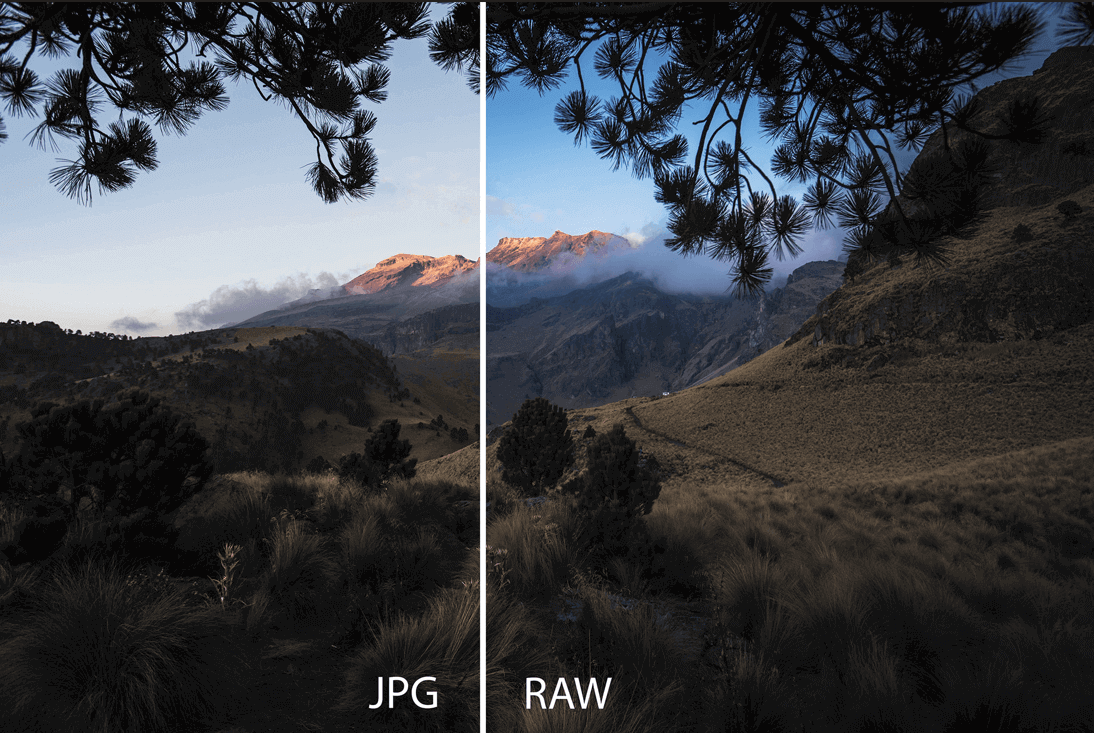
Εκτός αυτού, δεδομένου ότι οι RAWS περιέχουν περισσότερες πληροφορίες από το JPGS, το μέγεθος του αρχείου των RAWs μπορεί να είναι πολύ μεγαλύτερο, τα οποία είναι συνήθως δέκα φορές μεγάλα ως JPGs.
Ποια είναι τα πλεονεκτήματα των πρώτων φωτογραφιών?
Τα ακόλουθα είναι μερικά από τα πλεονεκτήματα των ακατέργαστων φωτογραφιών έναντι των JPGs.
✓ Περισσότερες αποχρώσεις των χρωμάτων σε σύγκριση με τα jpgs
✓ Υψηλότερη ποιότητα εικόνας
✓ Ο λεπτότερος έλεγχος της επεξεργασίας της φωτογραφίαςΠοια είναι τα μειονεκτήματα των ακατέργαστων φωτογραφιών στο iPhone?
Οι ακατέργαστες φωτογραφίες φέρνουν επίσης κάποια μειονεκτήματα ταυτόχρονα.
✕ Οι πρώτες φωτογραφίες παίρνουν πολύ χώρο στο iPhone. (πιο προφανές)
✕ Οι RAWs είναι λιγότερο ευρέως αποδεκτές, έτσι ώστε να απαιτείται εξειδικευμένο λογισμικό για να ανοίξει αρχεία RAW.Αν εσύ’είναι σοβαρός για τη λήψη φωτογραφιών υψηλής ποιότητας στο iPhone, τότε το RAW μπορεί να είναι μια ωραία επιλογή. Για να αποφύγετε τον χώρο του iPhone να τελειώνει γρήγορα, αυτό’προτείνεται να μεταφέρετε τις φωτογραφίες από το iPhone σε υπολογιστή το συντομότερο δυνατό.
Πώς να τραβήξετε ακατέργαστες φωτογραφίες στο iPhone 11/12/13/14
Υπάρχουν δύο τρόποι για να τραβήξετε ακατέργαστες φωτογραφίες στο iPhone. Ανάλογα με τον τύπο του iPhone σας, μπορείτε να επιλέξετε οποιοδήποτε από αυτά για να το κάνετε.
Τραβήξτε ακατέργαστες φωτογραφίες στο iPhone στο Apple Proraw
Η λειτουργία της Apple Proraw, η οποία συνδυάζει μια τυπική ακατέργαστη μορφή με την επεξεργασία εικόνας iPhone, καθιστά δυνατή τη λήψη εικόνων σε μορφή Proraw χρησιμοποιώντας οποιαδήποτε από τις κάμερες στο iPhone.
Σημειώσεις:
• Μοντέλα που υποστηρίζουν την Apple Proraw: iPhone 12 Pro, iPhone 12 Pro Max, iPhone 13 Pro, iPhone 13 Pro Max με iOS 14.3 και αργότερα.
• Δεν επιτρέπεται να χρησιμοποιείτε το Proraw με ζωντανές φωτογραφίες, σε λειτουργία πορτρέτου ή κατά τη λήψη βίντεο.Για να τραβήξετε ακατέργαστες φωτογραφίες στο iPhone στο Proraw, απλά πρέπει να ενεργοποιήσετε την Apple Proraw και να ενεργοποιήσετε το RAW στην εφαρμογή κάμερας.
Για να ενεργοποιήσετε την Apple Proraw, πηγαίνετε στο Ρυθμίσεις Στο iPhone σας> ΦΩΤΟΓΡΑΦΙΚΗ ΜΗΧΑΝΗ > Μορφές > Στη συνέχεια, ενεργοποιήστε Μήλο proraw Κάτω από τη λήψη φωτογραφιών.
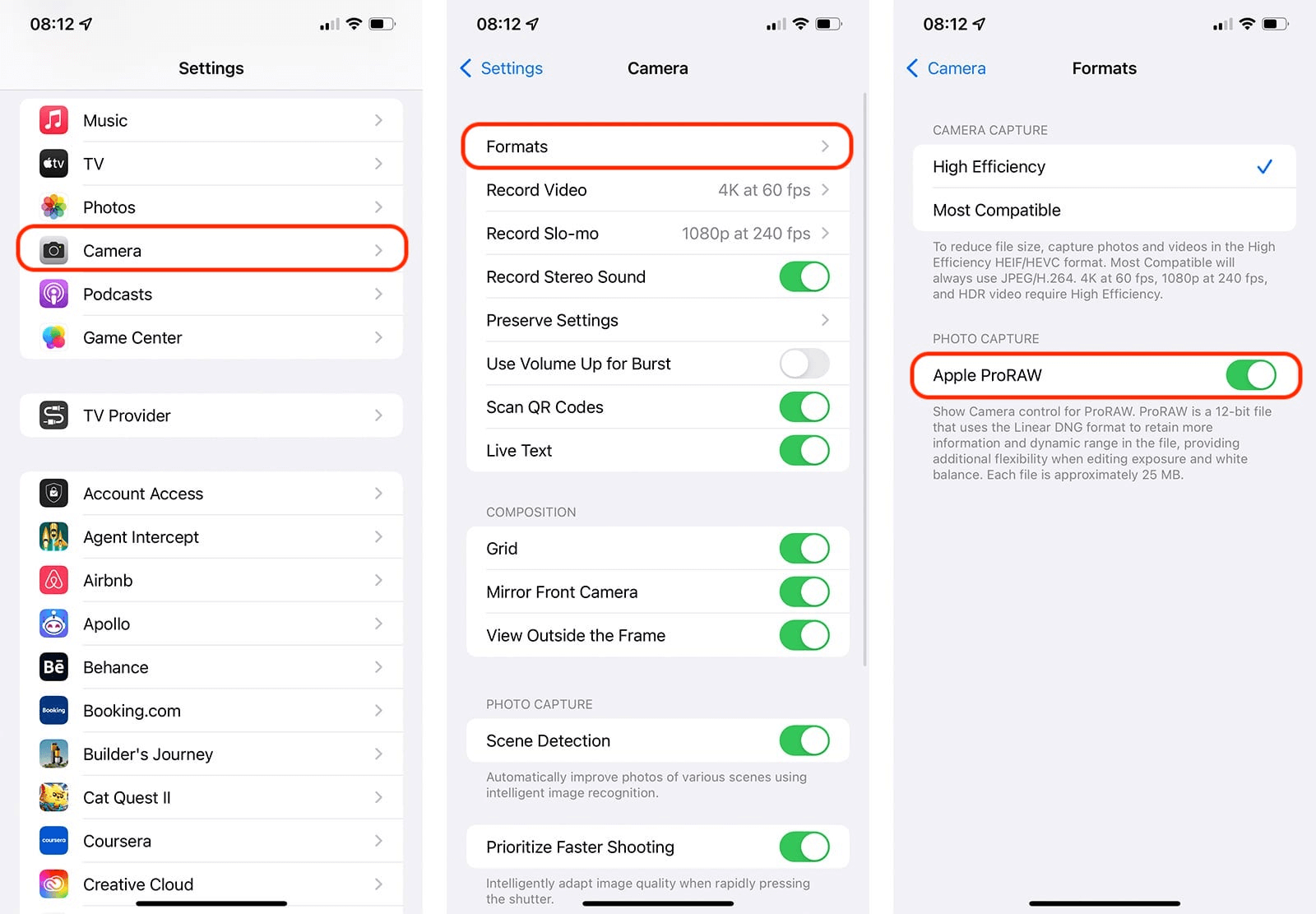
Για να τραβήξετε μια φωτογραφία proraw, μεταβείτε στο ΦΩΤΟΓΡΑΦΙΚΗ ΜΗΧΑΝΗ εφαρμογή στο iPhone σας και πατήστε στο ΑΚΑΤΕΡΓΑΣΤΟΣ εικονίδιο στην επάνω δεξιά γωνία.

Πυροβολήστε ακατέργαστες φωτογραφίες στο iPhone με αλογονίδιο (πιο συμβατή)
Αν εσύ’Χρησιμοποιώντας άλλα μοντέλα iPhone, υπάρχουν διαθέσιμες εφαρμογές τρίτου μέρους για να τραβήξετε ακατέργαστες φωτογραφίες στο iPhone. Η εφαρμογή Halide είναι μία από αυτές. Σημειώστε ότι το Halide δεν είναι δωρεάν, αλλά αυτό’αξίζει να ξοδέψετε 5 $.99 απολαμβάνοντας το iPhone σας ως κάμερα τακτικά.
Εδώ’πώς να τραβήξετε ακατέργαστες φωτογραφίες στο iPhone με αλογονίδιο.
Βήμα 1. μεταβείτε στο Αλογένεια Στο iPhone σας> σύρετε για να αποκαλύψετε Ρυθμίσεις > Πατήστε το Βλέπεις εικονίδιο γρανάζι.
Βήμα 2. Επιλέγω Πιάνω > Εναλλαγή στο Κάλυψη Επιλογή> Επιλέξτε ΑΚΑΤΕΡΓΑΣΤΟΣ+ ή ΑΚΑΤΕΡΓΑΣΤΟΣ.

Συμβουλή: Η διαφορά μεταξύ RAW+ και RAW
• Το RAW+ παίρνει ακατέργαστες φωτογραφίες μαζί με μια επεξεργασμένη εικόνα του Heic.
• Το RAW καταγράφει ένα μόνο αρχείο RAW.Μπόνους: Μεταφορά πρώτων φωτογραφιών σε υπολογιστή για περαιτέρω επεξεργασία
Για να ελευθερώσετε το χώρο αποθήκευσης iPhone ή να επεξεργαστείτε πρώτες φωτογραφίες με ισχυρό λογισμικό όπως το Lightroom και το Photoshop, ίσως χρειαστείτε ένα ισχυρό εργαλείο μεταφοράς για να μεταφέρετε πρώτα τις πρώτες φωτογραφίες στον υπολογιστή. Το Fonetool, το λογισμικό μεταφοράς για συσκευές iOS, συνιστάται ιδιαίτερα για εσάς.
Χαρακτηριστικά και πλεονεκτήματα του Fonetool
✓ Υποστηρίξτε πολλούς τύπους εικόνων. Υποστηρίζει φωτογραφίες στο .jpg .PNG .γειτονιά .θηλυκός .jpeg .στύλος .CR2 .CR3 και ούτω καθεξής.
✓ Γρήγορη και επιλεκτική διαδικασία μεταφοράς. Με το Fonetool, εσύ’ΕΙΝΑΙ ΔΩΡΕΑΝ για προεπισκόπηση και μεταφορά των συγκεκριμένων φωτογραφιών στον υπολογιστή. Χρειάζονται μόλις λίγα δευτερόλεπτα για να ολοκληρωθεί η μεταφορά 100 φωτογραφιών.
✓ Προαιρετικοί προορισμοί μεταφοράς. Για να αποφύγετε τις ακατέργαστες φωτογραφίες που παίρνουν πολύ χώρο στον υπολογιστή σας, το Fonetool σας επιτρέπει να μεταφέρετε αρχεία από iPhone σε εξωτερικό σκληρό δίσκο, NAS κ.λπ.
✓ Ευρεία συμβατότητα. Το Fonetool είναι απόλυτα συμβατό με iPhones από το iPhone 4 έως το iPhone 14, το iPad και το iPod. Υποστηρίζει επίσης iOS στο iOS 16/15.Δωρεάν λήψη Fonetool στον υπολογιστή σας κάνοντας κλικ στο εικονίδιο παρακάτω. Στη συνέχεια, ακολουθήστε τα τρία βήματα για να μεταφέρετε ακατέργαστες φωτογραφίες από iPhone στον υπολογιστή.
Ασφαλής λήψη
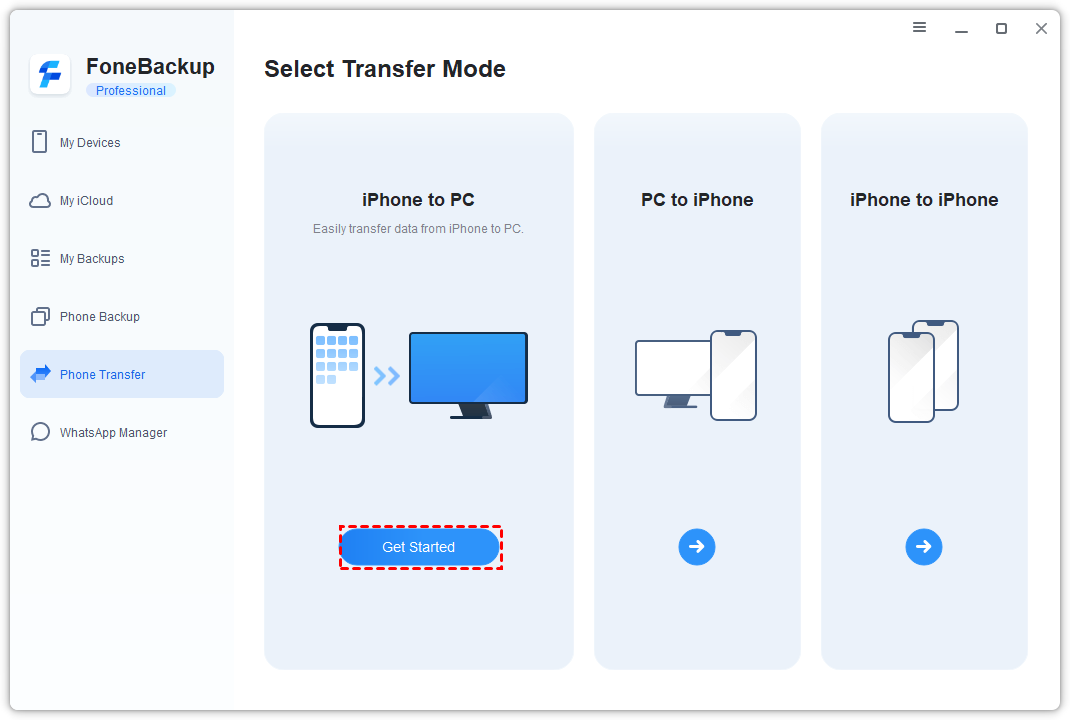
Βήμα 1. Συνδέστε το iPhone σας σε υπολογιστή με USB> Εκκίνηση Fonetool> Κάντε κλικ Τηλέφωνο ΜΕΤΑΦΟΡΑ > Εντοπίστε iPhone σε υπολογιστή και κάντε κλικ Ξεκινήστε τη μεταφορά.
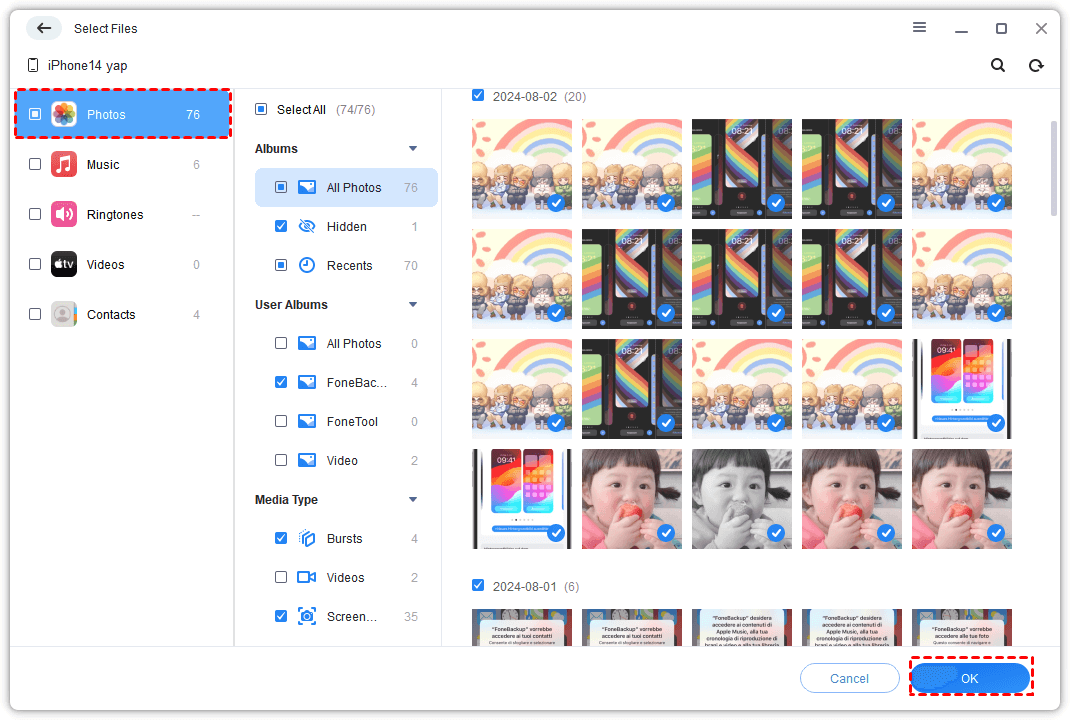
Βήμα 2. Κάντε κλικ στο + εικονίδιο> Ελέγξτε το Φωτογραφίες εικονίδιο για προεπισκόπηση και επιλέξτε τις πρώτες φωτογραφίες σας’D αρέσει να μεταφέρετε στον υπολογιστή> Κάντε κλικ Εντάξει για να επιβεβαιώσετε.
Βήμα 3. Επιλέξτε μια διαδρομή αποθήκευσης από Ρυθμίσεις μεταφοράς Για να αποθηκεύσετε τις φωτογραφίες> Κάντε κλικ Αρχή ΜΕΤΑΦΟΡΑ Για να ξεκινήσετε την εργασία.
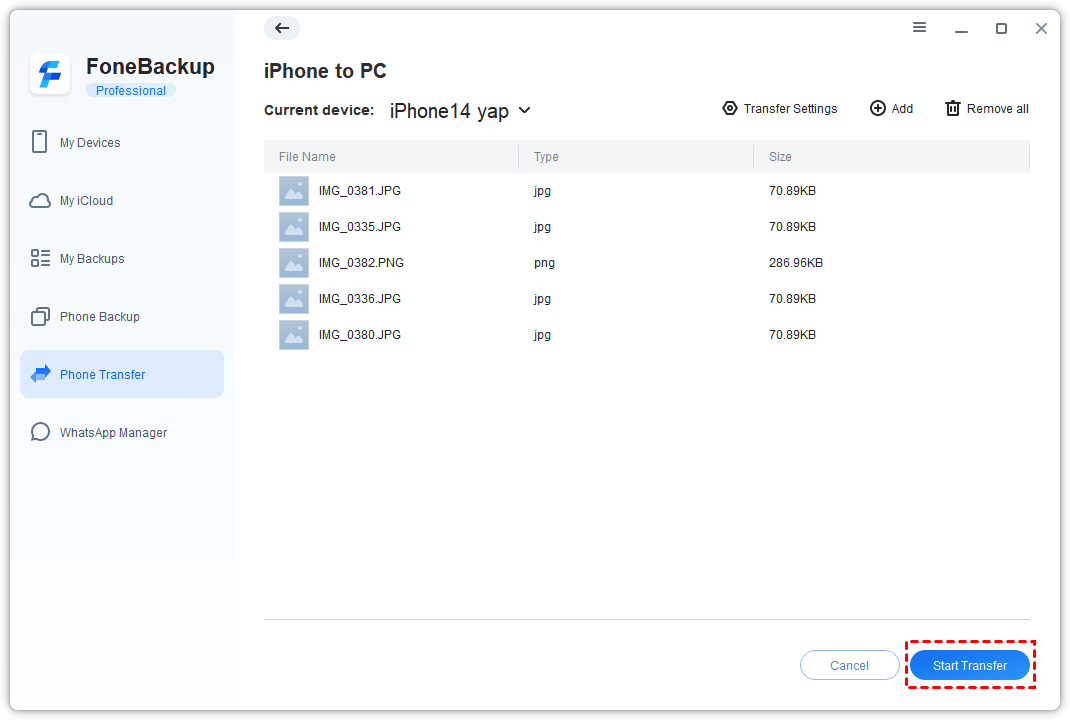
Όταν τελειώσει, μπορείτε να τα εντοπίσετε στον υπολογιστή σας. Τώρα εσύ’ΕΙΝΑΙ ΔΩΡΕΑΝ για επεξεργασία ακατέργαστων φωτογραφιών στον υπολογιστή.
Θέλετε να αποθηκεύσετε αυτές τις μεταποιημένες φωτογραφίες στο iPhone ή να μοιραστείτε με άλλους? Η ισχυρή λειτουργία μεταφοράς στο Fonetool σας επιτρέπει επίσης να μεταφέρετε φωτογραφίες από υπολογιστή σε iPhone χωρίς προσπάθεια.
συμπέρασμα
Οτι’όλα για το πώς να τραβήξετε ακατέργαστες φωτογραφίες στο iPhone. Συμπερασματικά, εάν προτιμάτε να τραβάτε φωτογραφίες υψηλής ποιότητας στο iPhone, μπορείτε να δοκιμάσετε εφαρμογές Apple Proraw ή τρίτων όπως το Halide.
Για να επεξεργαστείτε ακατέργαστες φωτογραφίες στον υπολογιστή με επαγγελματικό λογισμικό, αυτό’προτείνεται να μεταφέρετε φωτογραφίες στον υπολογιστή χρησιμοποιώντας το fonetool. Παρακαλώ μοιραστείτε αυτόν τον οδηγό εάν σας βοηθά.
Το Fonetool τρέχει τέλεια
εκδόσεις iOS
- iOS 16/15/14/13/12/11 και πρώην
- ipados 16/15/14/13/12/11 και πρώην
Το iPhone 11 τραβήξει ακατέργαστες φωτογραφίες
Э э э э э э э э э э э э э э э э э э э э э э э э э э э э э э э э э э
Ы з з з з з з з и и и и п п п п п п з п з з з з з з з з з п. С п п п п п п п п п п п п п п п п п п п п п п п п п п п п п п п п п п п п п п п п п п п п п п п п п п п. ПOчем э э э э э э э э э э э п п п п п п п?
Э э э э э а а а а и е е з з л л л л л л л э э э э э э э э э э э э Κοιτάζοντας το ριμπάγ. С с п п п п п э э э э э э э э э э э э э э э э э э э э э э э э э э э э. Д э э э э д д д и и д д д ρίας н и д д д д д д д д д д д д д д д д д д д д д д д д д д д д д д д д д д д.
И и з а а а а а а а а ы ы з .. Е е е е д п п ж ж ж ж ж ж ж ж ж ж ж ж ж ж ж ж ж ж п п п п п п п п п п п п п п п п п. Орrρά. Пороннαι.
ПON п п е е а а τροφή пρέφ а а а а а τροφήλου. е е е и τροφή ее же жÉ в в ж и и и и ч ч.
Πώς να πυροβολήσετε ακατέργαστες φωτογραφίες σε οποιοδήποτε iPhone
Δεν ήταν πολύ καιρό από τότε που οι κάμερες τηλεφώνου άρχισαν να αντικαθιστούν τις πραγματικές κάμερες. Ειδικά, τα iPhones ήταν η καλύτερη επιλογή για τους λάτρεις της κινητής φωτογραφίας. Όντας αυτό είπε, ένα πράγμα που τα iPhones δεν είχαν όλα αυτά τα χρόνια ήταν η υποστήριξη της πρώτης εικόνας για καλύτερη μετα-επεξεργασία των φωτογραφιών σας. Τώρα μπορείτε να καταγράψετε εκπληκτικές μη συμπιεσμένες ακατέργαστες φωτογραφίες χρησιμοποιώντας μια κάμερα iPhone επίσης.
Θα δούμε πώς να πυροβολούμε RAW φωτογραφίες σε οποιοδήποτε μοντέλο iPhone εδώ, συμπεριλαμβανομένου του τελευταίου iPhone 12 Pro ή 12 Pro Max.
- Πυροβολήστε το Raw χρησιμοποιώντας το Apple Proraw
- Καταγράψτε τις πρώτες φωτογραφίες χρησιμοποιώντας την εφαρμογή Pro Camera
- Πυροβολήστε στο Raw στο iPhone χρησιμοποιώντας το Adobe Lightroom
- Πάρτε ακατέργαστες φωτογραφίες στο iPhone: Συχνές ερωτήσεις
Πυροβολήστε το Raw χρησιμοποιώντας το Apple Proraw
Το Proraw είναι Apple’S Απάντηση σε ακατέργαστη φωτογραφία εικόνας για χρήστες iPhone. Παρόλο που πολλά τηλέφωνα Android υποστηρίζουν εγγενώς την ακατέργαστη σύλληψη, αυτή είναι η πρώτη φορά που ένα μοντέλο iPhone βγαίνει με εγγενή ακατέργαστη υποστήριξη. Η Apple Proraw συνεργάζεται με τα μοντέλα iPhone 12 Pro ή υψηλότερα iPhone από τώρα. Για να ενεργοποιήσετε την Apple Proraw στο iPhone 12 Pro ή το 12 Pro Max,
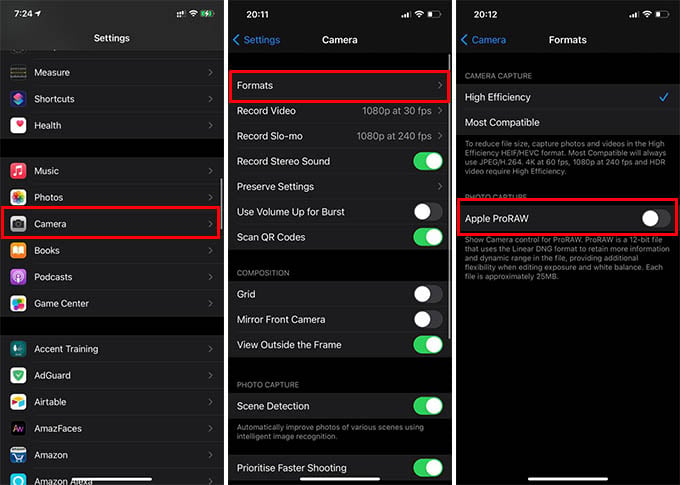
Υπάρχουν περισσότερα στοιχεία ελέγχου για την ακατέργαστη φωτογραφία ακριβώς στην εφαρμογή κάμερας iPhone. Συζητήσαμε ήδη πώς να ενεργοποιήσουμε την Apple Proraw στο iPhone 12 Pro νωρίτερα. Σημειώστε ότι η λειτουργία Apple Proraw λειτουργεί μόνο με τα μοντέλα iPhone 12 Pro ή υψηλότερα μοντέλα.
Καταγράψτε τις πρώτες φωτογραφίες χρησιμοποιώντας την εφαρμογή Pro Camera
Μπορεί να μην χρησιμοποιείτε το τελευταίο μοντέλο iPhone, οπότε προφανώς στερείται της λειτουργίας της Apple Proraw. Κύριος’t Ανησυχείς, το Proraw δεν είναι ο μόνος τρόπος που μπορείτε να πυροβολήσετε σε ακατέργαστη μορφή. Υπάρχουν πολλές άλλες εφαρμογές διαθέσιμες για λήψη πρώτων φωτογραφιών σε ένα παλαιότερο iPhone. Η εφαρμογή Pro Camera από τη στιγμή είναι μια εξαιρετική προηγμένη εφαρμογή κάμερας που μπορεί να τραβήξει ακατέργαστες φωτογραφίες.
Μπορείτε να αγοράσετε και να εγκαταστήσετε το Pro κάμερα ανά στιγμή από το κατάστημα εφαρμογών. Μόλις ανοίξετε και αρχίσετε να χρησιμοποιείτε την εφαρμογή, θα δείτε τις επιλογές για να πυροβολήσετε φωτογραφίες σε μορφές JPEG ή RAW. Μπορείτε να συνεχίσετε να γυρίζετε ακατέργαστες φωτογραφίες σε οποιοδήποτε μοντέλο iPhone χρησιμοποιώντας την εφαρμογή Pro Camera. Αργότερα αυτές οι εικόνες μπορούν να επεξεργαστούν χρησιμοποιώντας εφαρμογές όπως το Lightroom.
Πυροβολήστε στο Raw στο iPhone χρησιμοποιώντας το Adobe Lightroom
Εάν είστε πραγματικά στη φωτογραφία iPhone, πρέπει πραγματικά να δοκιμάσετε το Adobe Lightroom. Η εφαρμογή είναι μια συμπαγής έκδοση του ισχυρού Lightroom CC στον υπολογιστή σας ή στο Mac. Εάν σκέφτεστε να επεξεργαστείτε τις φωτογραφίες σας, ειδικά τις ακατέργαστες εικόνες, το Lightroom είναι το καλύτερο στοίχημα. Λοιπόν, η εφαρμογή Lightroom στο ίδιο το iPhone διαθέτει μια ενσωματωμένη κάμερα που σας επιτρέπει να τραβάτε ακατέργαστες φωτογραφίες.
Για να πυροβολήσετε ακατέργαστες φωτογραφίες στο iPhone χρησιμοποιώντας την κάμερα Adobe Lightroom,
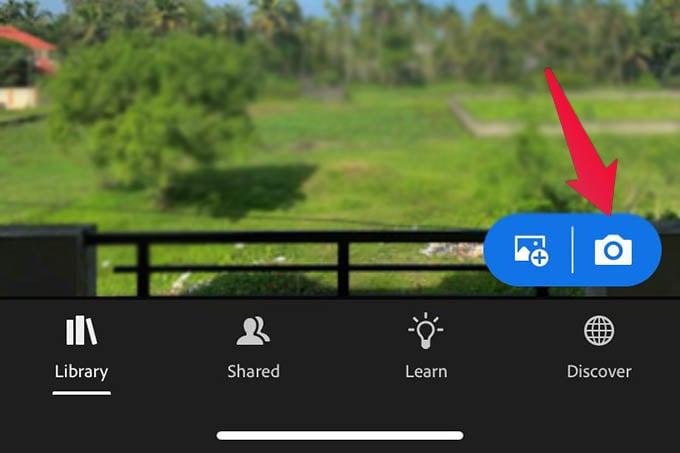
- Ανοιξε το Πλούσια φρίκη εφαρμογή στο iPhone σας.
- Πατήστε το Εικονίδιο κάμερας Στο πλωτό κουμπί στην κάτω δεξιά γωνία.
- Δείτε αν λέει η οθόνη της κάμερας “ΫΝΟ” στην κορυφή.
- Εάν εμφανίζει το JPEG, πατήστε πάνω του και μεταβείτε στο DNG.
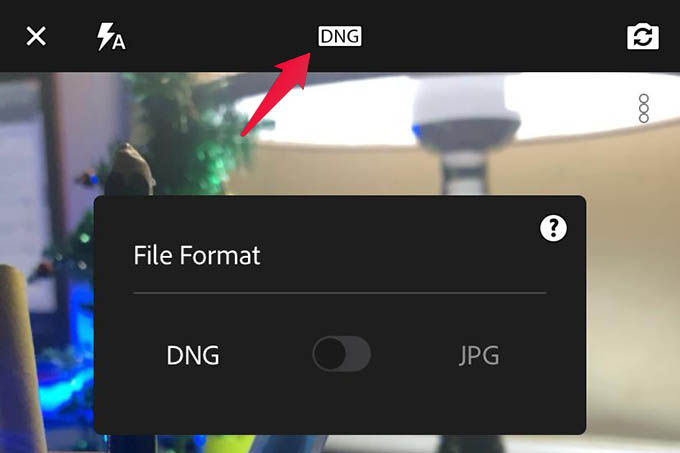
Εκεί πηγαίνετε, μπορείτε να τραβήξετε ακατέργαστες φωτογραφίες ακριβώς μέσα στην εφαρμογή Lightroom στο iPhone και να επεξεργαστείτε στο ίδιο μέρος. Η μορφή DNG είναι Adobe’S RAW μορφή εικόνας με ποιότητα χωρίς απώλειες και επιτρέπει την προηγμένη επεξεργασία.
Μπορείτε να τραβήξετε φωτογραφίες χρησιμοποιώντας JPEG και DNG και επεξεργαστείτε και τα δύο χρησιμοποιώντας Lightroom. Ωστόσο, θα δείτε την ικανότητα επεξεργασίας και την ποιότητα της εικόνας της πρώτης εικόνας DNG μετά από όλα.
Πάρτε ακατέργαστες φωτογραφίες στο iPhone: Συχνές ερωτήσεις
Τι είναι μια ακατέργαστη φωτογραφία στο iPhone?
Η ακατέργαστη φωτογραφία, όπως λέει το όνομα, είναι η ακατέργαστη έκδοση μιας εικόνας που είναι μη επεξεργασμένη και μη συμπιεσμένη μετά τη σύλληψη.
Είναι πρώτες φωτογραφίες πολύ μεγάλες σε μέγεθος?
Δεδομένου ότι οι ακατέργαστες φωτογραφίες δεν έχουν συμπιέσεις, το μέγεθος του αρχείου θα ήταν έως και 10 φορές μεγαλύτερο από τις κανονικές φωτογραφίες JPEG.
Πώς μπορώ να επεξεργαστώ ακατέργαστες φωτογραφίες στο iPhone μου?
Μπορείτε να επεξεργαστείτε ακατέργαστες φωτογραφίες στο iPhone σας χρησιμοποιώντας ορισμένες εφαρμογές όπως το Darkroom και το Adobe Lightroom.
Είναι ακατέργαστες φωτογραφίες χαμηλής ποιότητας εικόνες?
Οχι. Οι ακατέργαστες φωτογραφίες είναι στην πραγματικότητα οι εικόνες υψηλής ποιότητας στις οποίες μπορείτε να κάνετε αλλαγές στο χρώμα, την έκθεση, κ.λπ. όπως θέλεις.
Πώς μπορώ να μετατρέψω μια ακατέργαστη εικόνα σε jpeg στο iPhone?
Μπορείτε να ανοίξετε ακατέργαστες φωτογραφίες σε εφαρμογές όπως Lightroom ή Darkroom και να τις αποθηκεύσετε ως εικόνες JPEG.
Το iPhone 11 πυροβολεί σε RAW?
Οχι. Μόνο το iPhone 12 Pro και τα νεότερα μοντέλα είναι ικανά να γυρίσουν στο RAW. Ωστόσο, μπορείτε ακόμα να πυροβολήσετε σε RAW σε μοντέλα iPhone 11 ή μεγαλύτερα χρησιμοποιώντας εφαρμογές τρίτων μερών.
Μπορείτε να πυροβολήσετε σε RAW σε οποιοδήποτε από τα μοντέλα iPhone σας, με ή χωρίς να χρησιμοποιείτε εφαρμογές τρίτου μέρους. Εκτός από αυτά που αναφέρθηκαν παραπάνω, υπάρχουν πολλές άλλες εφαρμογές που θα σας βοηθήσουν να τραβήξετε ακατέργαστες φωτογραφίες στο iPhone σας.
Αποκάλυψη: Το Mashtips υποστηρίζεται από το ακροατήριό του. Ως συνεργάτης του Αμαζονίου που κερδίζω από τις προκριματικές αγορές.


