


Το iPhone διαθέτει εφαρμογή σαρωτή
Περίληψη:
Το iPhone διαθέτει τώρα ένα ενσωματωμένο χαρακτηριστικό σάρωσης εγγράφων που έχει ταφεί μέσα στην εφαρμογή Notes. Αυτή η λειτουργία επιτρέπει στους χρήστες να σαρώνουν έγγραφα και να τα μετατρέψουν σε PDF που μπορούν να μοιραστούν με άλλους. Για να χρησιμοποιήσετε αυτήν τη λειτουργία, ανοίξτε την εφαρμογή Σημειώσεις, δημιουργήστε ή ανοίξτε μια σημείωση, πατήστε το κουμπί της κάμερας και επιλέξτε “Έγγραφα σάρωσης.”Γυρίστε το έγγραφο και πατήστε το κουμπί κλείστρου για να το σαρώσετε. Αποθηκεύστε τις σαρωμένες σελίδες και θα εμφανιστούν σε μια νέα σημείωση. Οι χρήστες μπορούν επίσης να επισημάνουν τα σαρωμένα έγγραφα χρησιμοποιώντας τα ενσωματωμένα εργαλεία σήμανσης στην εφαρμογή Notes.
Βασικά σημεία:
1. Το iPhone διαθέτει ενσωματωμένη λειτουργία σάρωσης εγγράφων στην εφαρμογή Notes. Οι χρήστες μπορούν να σαρώσουν έγγραφα και να τα μετατρέψουν σε PDF που μπορούν να μοιραστούν με άλλους.
2. Πώς να σαρώσετε έγγραφα: Ανοίξτε την εφαρμογή Σημειώσεις, δημιουργήστε ή ανοίξτε μια σημείωση, πατήστε το κουμπί της κάμερας και επιλέξτε “Σάρωση εγγράφων.”Γυρίστε το έγγραφο και πατήστε το κουμπί κλείστρου για να το σαρώσετε. Αποθηκεύστε τις σαρωμένες σελίδες σε μια νέα σημείωση.
3. Πώς να επισημάνετε τα σαρωμένα έγγραφα: Μόλις σαρωθεί ένα έγγραφο, οι χρήστες μπορούν να το επισημάνουν χρησιμοποιώντας τα ενσωματωμένα εργαλεία σήμανσης στην εφαρμογή Notes. Πατήστε το σαρωμένο έγγραφο, πατήστε το κουμπί κοινής χρήσης και επιλέξτε “σήμανση.”Χρησιμοποιήστε τα διάφορα εργαλεία για να επισημάνετε, να γράφετε, να κόψετε τμήματα, να προσθέσετε πλαίσια κειμένου και σχήματα, ακόμα και να προσθέσετε μια υπογραφή.
4. Αποθηκεύστε και μοιραστείτε σαρωμένα έγγραφα: Οι σαρωμένες σελίδες αποθηκεύονται σε μια νέα σημείωση στην εφαρμογή Notes. Οι χρήστες μπορούν να προσθέσουν κείμενο ή εικόνες στη σημείωση εάν είναι επιθυμητό. Τα σαρωμένα έγγραφα μπορούν να μοιραστούν με άλλους, εξάγοντάς τα ως PDF ή μέσω άλλων εφαρμογών.
5. Οφέλη από τη χρήση της εφαρμογής σημειώσεων για σάρωση: Ενώ υπάρχουν διαθέσιμες εφαρμογές σάρωσης εγγράφων τρίτου μέρους, η εφαρμογή Notes παρέχει μια βολική και ολοκληρωμένη λύση για έγγραφα σάρωσης στο iPhone και το iPad. Προσφέρει μια γνωστή διεπαφή και τη δυνατότητα χρήσης άλλων χαρακτηριστικών της εφαρμογής, όπως λίστες ελέγχου και προσθήκη εικόνων και σκίτσα.
6. Προσωπική εμπειρία: Ως κάποιος που χρειάζεται συχνά να στείλει σαρωμένα έγγραφα, το ενσωματωμένο χαρακτηριστικό σάρωσης στην εφαρμογή σημειώσεων iPhone ήταν απίστευτα χρήσιμη. Εξαλείφει την ανάγκη για ξεχωριστή εφαρμογή σάρωσης και μου επιτρέπει να σαρώσω γρήγορα και εύκολα τα έγγραφα και να τα μοιραστώ ως PDFS. Η δυνατότητα να επισημάνετε τα σαρωμένα έγγραφα μέσα στην ίδια εφαρμογή είναι επίσης ένα βολικό χαρακτηριστικό.
7. Ερώτηση: Μπορώ να σαρώσω πολλές σελίδες σε ένα έγγραφο?
Ναι, μπορείτε να σαρώσετε πολλαπλές σελίδες σε ένα έγγραφο χρησιμοποιώντας τη λειτουργία σάρωσης εγγράφων στην εφαρμογή Σημειώσεις. Μετά τη σάρωση κάθε σελίδας, πατήστε “Αποθήκευση” για να το προσθέσετε στο σαρωμένο έγγραφο. Το κουμπί θα διατηρήσει τον αριθμό των σελίδων που έχετε σαρώσει.
8. Ερώτηση: Μπορώ να επεξεργαστώ τα σαρωμένα έγγραφα μετά την αποθήκευση τους?
Ναι, μπορείτε να επεξεργαστείτε τα σαρωμένα έγγραφα μετά την αποθήκευση τους. Ανοίξτε τη σημείωση που περιέχει το σαρωμένο έγγραφο και μπορείτε να κάνετε αλλαγές ή να προσθέσετε επιπλέον κείμενο ή εικόνες ανάλογα με τις ανάγκες.
9. Ερώτηση: Υπάρχει όριο στον αριθμό των εγγράφων που μπορώ να σαρώσω?
Δεν υπάρχει συγκεκριμένο όριο στον αριθμό των εγγράφων που μπορείτε να σαρώσετε χρησιμοποιώντας τη λειτουργία σάρωσης εγγράφων στην εφαρμογή Notes. Ωστόσο, το μέγεθος και η χωρητικότητα αποθήκευσης της συσκευής σας μπορεί να επηρεάσουν τον αριθμό των εγγράφων που μπορείτε να σαρώσετε και να αποθηκεύσετε.
10. Ερώτηση: Μπορώ να μετατρέψω τα σαρωμένα έγγραφα σε άλλες μορφές αρχείων?
Επί του παρόντος, η λειτουργία σάρωσης εγγράφων στην εφαρμογή σημειώσεων επιτρέπει στους χρήστες να αποθηκεύουν σαρωμένα έγγραφα ως PDFs. Εάν πρέπει να μετατρέψετε τα σαρωμένα έγγραφα σε άλλες μορφές αρχείων, ίσως χρειαστεί να χρησιμοποιήσετε ένα ξεχωριστό εργαλείο μετατροπής αρχείων ή εφαρμογή.
11. Ερώτηση: Μπορώ να μοιραστώ σαρωμένα έγγραφα με άλλες εφαρμογές εκτός από σημειώσεις?
Ναι, μπορείτε να μοιραστείτε σαρωμένα έγγραφα με άλλες εφαρμογές. Μετά τη σάρωση των εγγράφων, πατήστε το κουμπί κοινής χρήσης στην επάνω δεξιά γωνία και επιλέξτε την επιθυμητή επιλογή κοινής χρήσης, όπως ηλεκτρονικό ταχυδρομείο, εφαρμογές μηνυμάτων, υπηρεσίες αποθήκευσης σύννεφων ή άλλες εφαρμογές διαχείρισης εγγράφων.
12. Ερώτηση: Μπορώ να σαρωθούν έγγραφα με κωδικό πρόσβασης?
Η λειτουργία σάρωσης εγγράφων στην εφαρμογή Notes δεν διαθέτει ενσωματωμένη επιλογή για τα σαρωμένα έγγραφα με κωδικό πρόσβασης. Εάν πρέπει να εξασφαλίσετε τα σαρωμένα έγγραφα, ίσως θελήσετε να εξετάσετε τη χρήση μιας εφαρμογής κρυπτογράφησης τρίτων μερών ή εγγράφων.
13. Ερώτηση: Μπορώ να αναζητήσω συγκεκριμένες λέξεις ή κείμενο μέσα σε σαρωμένα έγγραφα?
Επί του παρόντος, η λειτουργία σάρωσης εγγράφων στην εφαρμογή Notes δεν παρέχει τη δυνατότητα αναζήτησης συγκεκριμένων λέξεων ή κειμένου σε σαρωμένα έγγραφα. Ωστόσο, μπορείτε να χρησιμοποιήσετε τη λειτουργία αναζήτησης εντός της εφαρμογής σημειώσεων για να βρείτε σημειώσεις ή σαρωμένα έγγραφα με βάση τους τίτλους τους ή άλλο περιεχόμενο κειμένου.
14. Ερώτηση: Μπορώ να σαρώσω έγγραφα σε οποιοδήποτε προσανατολισμό ή μέγεθος?
Ναι, μπορείτε να σαρώσετε έγγραφα σε διάφορους προσανατολισμούς και μεγέθη χρησιμοποιώντας τη λειτουργία σάρωσης εγγράφων στην εφαρμογή Notes. Η εφαρμογή θα προσαρμόσει αυτόματα και θα αναλύσει το έγγραφο για να βελτιστοποιήσει την ποιότητα σάρωσης.
15. Ερώτηση: Μπορώ να χρησιμοποιήσω τη λειτουργία σάρωσης εγγράφων στο iPad?
Ναι, η λειτουργία σάρωσης εγγράφων είναι διαθέσιμη τόσο στο iPhone όσο και στο iPad. Μπορείτε να ακολουθήσετε τα ίδια βήματα που αναφέρονται στο άρθρο για να σαρώσετε έγγραφα στο iPad σας χρησιμοποιώντας την εφαρμογή Notes.
Συνολικά, η λειτουργία σάρωσης εγγράφων στην εφαρμογή iPhone και iPad Notes παρέχει έναν βολικό και αποτελεσματικό τρόπο για τη σάρωση, την επισήμανση και την κοινή χρήση εγγράφων. Εξαλείφει την ανάγκη για ξεχωριστό σαρωτή και προσφέρει πρόσθετα χαρακτηριστικά εντός της εφαρμογής. Είτε πρέπει να σαρώσετε γρήγορα ένα έγγραφο για εργασία ή προσωπικούς σκοπούς, αυτή η λειτουργία μπορεί να βοηθήσει στον εξορθολογισμό της διαδικασίας.
Πώς να σαρώσετε έγγραφα στο iPhone και το iPad
Εάν δεν έχετε σαρωτή στο σπίτι, μπορεί να είναι ενοχλητικό να προσπαθήσετε να βρείτε έναν τρόπο να στείλετε έγγραφα σε άλλα άτομα. Ευτυχώς, η Apple εισήγαγε σιωπηλά μια νέα λειτουργία σάρωσης εγγράφων που έχει ταφεί μέσα στην εφαρμογή Σημειώσεις iPhone. Μπορείτε ακόμη να τα μετατρέψετε σε PDF και να τα μοιραστείτε. Δείτε πώς να χρησιμοποιήσετε αυτήν τη νέα λειτουργία.
Το iPhone έχει τώρα έναν ενσωματωμένο σαρωτή εγγράφων-εδώ είναι πώς να το χρησιμοποιήσετε
Εικονίδιο σύνδεσης flipboard Μια εικόνα ενός συνδέσμου αλυσίδας. Συμφωνοποιεί μια διεύθυνση URL σύνδεσης ιστότοπου.
Εικονίδιο στο Facebook το γράμμα f.
Εικονίδιο email ένα φάκελο. Υποδεικνύει τη δυνατότητα αποστολής ενός email.
Corey Protin και Matthew Stuart
2017-10-06T13: 48: 06Z
Μοιραστείτε το εικονίδιο Ένα καμπύλο βέλος που δείχνει σωστά.
Εικονίδιο Twitter Ένα στυλιζαρισμένο πουλί με ανοιχτό στόμα, tweeting.
Twitter LinkedIn εικονίδιο Η λέξη “in”.
Εικονίδιο LinkedIn Fliboard Ένα στυλιζαρισμένο γράμμα F.
Εικονίδιο σύνδεσης flipboard Μια εικόνα ενός συνδέσμου αλυσίδας. Συμφωνοποιεί μια διεύθυνση URL σύνδεσης ιστότοπου.
Εικονίδιο στο Facebook το γράμμα f.
Εικονίδιο email ένα φάκελο. Υποδεικνύει τη δυνατότητα αποστολής ενός email.
Περιγραφή γωνίας κάτω εικονίδιο Ένα εικονίδιο με τη μορφή μιας γωνίας που δείχνει προς τα κάτω.
Εάν δεν έχετε σαρωτή στο σπίτι, μπορεί να είναι ενοχλητικό να προσπαθήσετε να βρείτε έναν τρόπο να στείλετε έγγραφα σε άλλα άτομα. Ευτυχώς, η Apple εισήγαγε σιωπηλά μια νέα λειτουργία σάρωσης εγγράφων που έχει ταφεί μέσα στην εφαρμογή Σημειώσεις iPhone. Μπορείτε ακόμη να τα μετατρέψετε σε PDF και να τα μοιραστείτε. Δείτε πώς να χρησιμοποιήσετε αυτήν τη νέα λειτουργία.
Περισσότερα από το Tech Insider
Εάν δεν έχετε σαρωτή στο σπίτι, μπορεί να είναι ενοχλητικό να προσπαθήσετε να βρείτε έναν τρόπο να στείλετε έγγραφα σε άλλα άτομα. Ευτυχώς, η Apple εισήγαγε σιωπηλά μια νέα λειτουργία σάρωσης εγγράφων που έχει ταφεί μέσα στην εφαρμογή Σημειώσεις iPhone. Μπορείτε ακόμη να τα μετατρέψετε σε PDF και να τα μοιραστείτε. Δείτε πώς να χρησιμοποιήσετε αυτήν τη νέα λειτουργία.
Το εικονίδιο Chevron υποδεικνύει μια επεκτάσιμη ενότητα ή μενού, ή μερικές φορές προηγούμενες / επόμενες επιλογές πλοήγησης.
Βίντεο Η λέξη βίντεο
Εικονίδιο λογαριασμού Ένα εικονίδιο με τη μορφή του κεφαλιού και των ώμων ενός ατόμου. Συχνά υποδεικνύει ένα προφίλ χρήστη.
Πώς να σαρώσετε έγγραφα στο iPhone και το iPad
Η εφαρμογή σημειώσεων στο iPhone σας είναι κάτι περισσότερο από μια εφαρμογή σημειώσεων – μπορεί επίσης να σαρώσει τα έγγραφά σας!
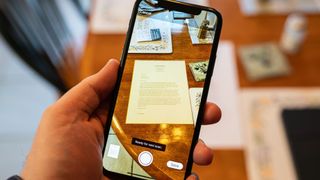
(Πιστωτική εικόνα: Imore / Future)
- Σάρωση ενός εγγράφου
- Επισημάνετε ένα σαρωμένο έγγραφο
- Μετατρέψτε ένα σαρωμένο έγγραφο σε PDF
- Μοιραστείτε ένα σαρωμένο έγγραφο
- Διαγράψτε ένα σαρωμένο έγγραφο
Το iPhone και το iPad σας επιτρέπουν να παρακολουθείτε βασικά οτιδήποτε, χάρη στην απλή αλλά λαμπρή, ενσωματωμένη εφαρμογή σημειώσεων. Η εφαρμογή σημειώσεων μπορεί να κάνει περισσότερα από απλά σημειώσεις κειμένου – μπορεί να κάνει λίστες ελέγχου, να προσθέσει φωτογραφίες και σκίτσα, και ναι, μπορεί ακόμη και να σαρώσει έγγραφα.
Εάν έχετε χρησιμοποιήσει ένα iPhone για λίγο, πιθανότατα έχετε κατεβάσει και δοκιμάσατε μια εφαρμογή σαρωτή εγγράφων τρίτου μέρους από το App Store σε κάποιο σημείο. Ενώ υπάρχουν μερικές εξαιρετικές επιλογές εκεί έξω, η εφαρμογή σημειώσεων έχει πάρει προοδευτικά καλύτερη κατά τη διάρκεια των ετών, καθιστώντας το go-to για όλες τις ανάγκες σάρωσης σας.
Εδώ είναι πώς να σαρώσετε έγγραφα στο iPhone και το iPad σας, ώστε να μπορείτε να αξιοποιήσετε στο έπακρο τη συσκευή σας iOS.
Πώς να σαρώσετε έγγραφα στο iPhone και το iPad
Ο σαρωτής εγγράφων μπορεί να βρεθεί στην εφαρμογή Notes στη συσκευή σας iOS. Με μόνο μερικές βρύσες, θα έχετε ένα καλά σαρωμένο έγγραφο έτοιμο να επισημάνετε, να μετατρέψετε σε PDF και να μοιραστείτε με μια άλλη εφαρμογή.
- Ανοιξε Σημειώσεις στο iPhone ή το iPad σας.
- Δημιουργώ ένα νέα σημείωση ή πατήστε σε ένα υπάρχον για να προσθέσετε ένα έγγραφο.
- Πατήστε το κουμπί κάμερας στο κάτω μέρος της οθόνης ή πάνω από το πληκτρολόγιο.
- Παρακέντηση Έγγραφα σάρωσης
- Ευθυγραμμίστε το έγγραφο Θέλετε να σαρώσετε
- Πατήστε το κουμπί κλείστρου Εάν ο σαρωτής δεν σαρώνει αυτόματα το έγγραφο. Επαναλάβετε αυτό το βήμα για κάθε έγγραφο που θέλετε να σαρώσετε
- Παρακέντηση Αποθηκεύσετε Μετά τη σάρωση όλων των απαραίτητων σελίδων. Το κουμπί θα διατηρήσει τον αριθμό των σελίδων που έχετε σαρώσει
Οι σαρωμένες σελίδες θα συμπληρωθούν σε μια νέα σημείωση στην εφαρμογή Notes. Μη διστάσετε να προσθέσετε άλλο κείμενο ή εικόνες εάν είναι απαραίτητο. Το μεγάλο πράγμα για τη χρήση του σαρωτή στην εφαρμογή σημειώσεων είναι ότι εξακολουθεί να είναι ένα σημείωμα και λειτουργεί ακριβώς με τον ίδιο τρόπο που θα είστε ήδη συνηθισμένοι.
Πώς να επισημάνετε ένα σαρωμένο έγγραφο στο iPhone και το iPad
Μόλις σαρώσετε ένα έγγραφο, μπορείτε να το επισημάνετε με οποιοδήποτε από τα ενσωματωμένα εργαλεία σήμανσης στην εφαρμογή Notes. Με τα εργαλεία σήμανσης μπορείτε να επισημάνετε, να γράφετε, να κόψετε και να μετακινήσετε τμήματα (στυλ μαγικού σχοινιού) και να προσθέσετε ένα πλαίσιο κειμένου, σχήμα ή βέλη. Μπορείτε επίσης να προσθέσετε την υπογραφή σας, όλα μέσα από την εφαρμογή Notes – η υπογραφή εγγράφων δεν ήταν ποτέ τόσο εύκολη.
- Πατήστε το σαρωμένο έγγραφο στη σημείωσή σας
- Πατήστε το κουμπί κοινής χρήσης στην επάνω δεξιά γωνία
- Παρακέντηση Σήμανση. Μπορεί να χρειαστεί να μετακινηθείτε στο μενού δράσης για να δείτε αυτήν την επιλογή
- Πατήστε στο εργαλείο θα θέλατε να χρησιμοποιήσετε
- Πατήστε το επιλογέας χρώματος Εάν θέλετε να αλλάξετε το χρώμα που θα χρησιμοποιήσει το επιλεγμένο εργαλείο σας
- Παρακέντηση + Εάν θέλετε να προσθέσετε ένα πλαίσιο κειμένου, υπογραφή, μεγεθυντικός, ή σχήμα στο έγγραφό σας
- Σημειώστε το δικό σας έγγραφο
- Παρακέντηση Εγινε Όταν τελειώσετε
Όλες οι αλλαγές σήμανσης θα αποθηκευτούν τώρα.
Πώς να αποθηκεύσετε ένα σαρωμένο έγγραφο ως PDF
Ενώ είχατε υποχρεωθεί προηγουμένως να μετατρέψετε τα σαρωμένα έγγραφά σας σε PDFS με μη αυτόματο τρόπο, η εφαρμογή Notes στο iOS 16 τώρα το κάνει αυτόματα. Η αποθήκευση των PDFs στην εφαρμογή αρχείων είναι ο ευκολότερος τρόπος για να διατηρήσετε την κορυφή αυτών των εγγράφων, εδώ είναι πώς να το κάνετε.
- Πατήστε το δικό σας σαρωμένο έγγραφο
- Πατήστε το κουμπί κοινής χρήσης στην επάνω δεξιά γωνία
- Πατήστε το εφαρμογή που θέλετε να αποθηκεύσετε το PDF σας
Πώς να μοιραστείτε ένα σαρωμένο έγγραφο στο iPhone και το iPad
Θέλετε να στείλετε το σαρωμένο έγγραφό σας σε έναν φίλο, μέλος της οικογένειας ή έναν συνάδελφο? Μπορείτε να το κάνετε εύκολα από την εφαρμογή σημειώσεων.
- Πατήστε το δικό σας σαρωμένο έγγραφο
- Πατήστε το κουμπί κοινής χρήσης στην επάνω δεξιά γωνία
- Πατήστε στην εφαρμογή με την οποία θέλετε να μοιραστείτε τη σημείωση με
- Μοιραστείτε το PDF σας
Πώς να διαγράψετε ένα σαρωμένο έγγραφο στο iPhone και το iPad
Εάν έχετε σαρώσει κατά λάθος το ίδιο έγγραφο δύο φορές ή αποφασίστε ότι θέλετε να δοκιμάσετε ξανά αφού έχετε αποθηκεύσει ένα σαρωμένο έγγραφο, μπορείτε να διαγράψετε μία μόνο σάρωση χωρίς να χρειάζεται να διαγράψετε ένα ολόκληρο έγγραφο.
- Πατήστε το δικό σας σαρωμένο έγγραφο
- Πατήστε το σκουπιδοτενεκές στην κάτω δεξιά γωνία
- Παρακέντηση Διαγραφή σάρωσης
Θα διαγράψετε μόνο τη συγκεκριμένη σαρωμένη σελίδα που έχετε επιλέξει. Εάν θέλετε να διαγράψετε ολόκληρο το έγγραφο, απλώς διαγράψτε τη σημείωση.
Τα έγγραφα σάρωσης στο iPhone και το iPad δεν ήταν ποτέ τόσο εύκολο
Αυτός ο οδηγός είναι όλα όσα χρειάζεστε για να μετατρέψετε κάποια φυσικά έγγραφα σε ψηφιακές εκδόσεις για να διευκολύνετε τη ζωή σας. Αποθηκεύστε τα και μοιραστείτε τα από το iPhone σας χωρίς καμία ταλαιπωρία. Μόλις κατακτήσετε αυτό το απλό εργαλείο, θα είστε καλά στο δρόμο για ψηφιακά decluttering τη ζωή σας.
Πάρτε περισσότερα imore στα εισερχόμενά σας!
Οι ειδήσεις, οι κριτικές, οι απόψεις και οι εύχρηστοι οδηγοί μας μπορούν να μετατρέψουν οποιονδήποτε ιδιοκτήτη iPhone σε λάτρεις της Apple
Υποβάλλοντας τα στοιχεία σας, συμφωνείτε με τους όρους και τις προϋποθέσεις (ανοίγει σε νέα καρτέλα) και την Πολιτική Προστασίας Προσωπικών Δεδομένων (ανοίγει σε νέα καρτέλα) και είναι ηλικίας 16 ετών και άνω.
Πώς να επεξεργαστεί
Το John-Anthony Disotto είναι ο τρόπος επεξεργασίας του Imore, εξασφαλίζοντας ότι μπορείτε να αξιοποιήσετε στο έπακρο τα προϊόντα της Apple και να βοηθήσετε τα πράγματα όταν η τεχνολογία σας δεν είναι’t συμπεριφέρεται ο ίδιος.
Ζώντας στη Σκωτία, όπου εργάστηκε για την Apple ως τεχνικός που επικεντρώθηκε στις επισκευές iOS και iPhone στο Genius Bar, ο John-Anthony χρησιμοποίησε το οικοσύστημα της Apple για πάνω από μια δεκαετία και υπερηφανεύεται για την ικανότητά του να ολοκληρώσει τα δακτυλίους της Apple Watch Activity Apple.
Ο John-Anthony εργάστηκε στο άρθρο για τις συλλεκτικές ιστοσελίδες TCG και αποφοίτησε από το Πανεπιστήμιο του Strathclyde όπου κέρδισε το βραβείο Journalism Student Scottish για την ιστοσελίδα της χρονιάς ως αρχισυντάκτης του πανεπιστημίου του. Είναι επίσης μια άπληστη ταινία Geek, έχοντας προηγουμένως γραπτές κριτικές ταινιών και έλαβε το Βραβείο Κριτικών Φεστιβάλ Φεστιβάλ του Εδιμβούργου το 2019 το 2019.
Ο John-Anthony λατρεύει επίσης να τσιμπώ με άλλη τεχνολογία μη εφαρμογής και απολαμβάνει να παίζει με την εξομοίωση παιχνιδιών και το Linux στο Steam Deck.
Στον ελεύθερο χρόνο του, ο John-Anthony μπορεί να βρεθεί να παρακολουθεί οποιοδήποτε άθλημα κάτω από τον ήλιο από το ποδόσφαιρο σε βέλη, λαμβάνοντας τον όρο “Σπίτι από τουβλάκια” Πάρα πολύ κυριολεκτικά καθώς τρέχει από το χώρο για να εμφανίσει περισσότερα πλαστικά τούβλα, ή ψύξη στον καναπέ με το γαλλικό μπουλντόγκ του, Kermit.
- Bryan M Wolfe Staff Writer
Πώς να σαρώσετε τα έγγραφα χρησιμοποιώντας την κάμερα iPhone σας

Εάν είστε ένας άπληστος χρήστης προϊόντος Apple στον εταιρικό κόσμο, πιθανότατα έχετε κατεβάσει πολλές διαφορετικές εφαρμογές για χρήση για έγγραφα σάρωσης.
Αλλά με την αληθινή μόδα της Apple, έχουν ενημερώσει τις εγγενείς δυνατότητές τους και έχουν παράσχει στον τελικό χρήστη έναν αποτελεσματικό τρόπο σάρωσης εγγράφων στο iPhone που λειτουργεί με λίθιο. Συνεχίστε να διαβάζετε για να ανακαλύψετε τα ακριβή βήματα πώς να το κάνετε αποτελεσματικά.
Ο σαρωτής εγγράφων της Apple μπορεί να είναι ο μόνος σαρωτής που θα χρειαστείτε ποτέ, ποτέ ξανά.
Ο σαρωτής εγγράφων της Apple είναι κρυμμένος μέσα στην εφαρμογή Notes και μπορείτε να αποθηκεύσετε το πρόσφατα σαρωμένο έγγραφο οπουδήποτε θέλετε.
Οδηγίες σάρωσης iPhone
Σύμφωνα με τις οδηγίες απευθείας από τον ιστότοπο της Apple, αυτά είναι τα κατάλληλα βήματα που πρέπει να ακολουθήσετε για να σαρώσετε σωστά ένα έγγραφο με το iPhone σας:
- Ανοίξτε μια σημείωση ή δημιουργήστε μια νέα σημείωση.
- Παρακέντηση , Στη συνέχεια, πατήστε έγγραφα σάρωσης.
- Τοποθετήστε το έγγραφό σας ενόψει της κάμερας στη συσκευή σας.
- Εάν η συσκευή σας βρίσκεται σε αυτόματη λειτουργία, το έγγραφό σας θα σαρωθεί αυτόματα. Εάν χρειάζεται να συλλάβετε με μη αυτόματο τρόπο μια σάρωση, πατήστε ή ένα από τα κουμπιά έντασης ήχου.
- Σύρετε τις γωνίες για να ρυθμίσετε τη σάρωση για να ταιριάζει στη σελίδα και, στη συνέχεια, πατήστε Keep Scan.
- Μπορείτε να προσθέσετε επιπλέον σαρώσεις στο έγγραφο ή να πατήσετε αποθήκευση όταν τελειώσετε.
Περισσότερες συμβουλές για το λογισμικό για χρήση κατά τη διάρκεια της απομόνωσης Covid-19
Θέλετε περισσότερους τρόπους βελτίωσης της ασφάλειας και της αποτελεσματικότητας της απομακρυσμένης εικονικής εργασιακής σας εμπειρίας?

Τι υπηρεσίες αναφέρει την τεχνολογική προσφορά?
Στο CITE Technology προσφέρουμε εξαιρετικές υπηρεσίες τεχνολογίας προσφέροντας:
- Γρήγορα και αξιόπιστα για να επιλυθούν τα προβλήματά σας γρήγορα χωρίς πολύ χρόνο διακοπής
- 24/7 τεχνική υποστήριξη
- Απομακρυσμένη ή επιτόπια υποστήριξη
- Ένα ευρύ φάσμα τεχνολογικών λύσεων και εμπειρογνωμοσύνης
- Κορυφαία υποστήριξη από το έμπειρο προσωπικό μας
- Ιατρικές υπηρεσίες διαχείρισης πληροφορικής
- Δωρεάν αξιολογήσεις δικτύου
- Κυβερνασφάλεια
Μην περιμένετε έως ότου ένα πρόβλημα λογισμικού ή ένα ζήτημα σύνδεσης σταματά τις λειτουργίες σας και τρώει στα κέρδη σας.

Σχετικά με την τεχνολογία CITE
Παρέχουμε ολοκληρωμένες λύσεις πληροφορικής για μικρούς και μεσαίους οργανισμούς με πολύπλοκες ανάγκες. Προσφορά τεχνολογικής υποστήριξης 24/7, απομακρυσμένη υποστήριξη και αποθήκευση σύννεφων. Ειδικευόμαστε στη διαχείριση δεδομένων, στο VoIP, στην ιατρική απεικόνιση, στη διασύνδεση HL7 και στη συμμόρφωση με HIPAA.


