


Το iPhone έχει κατασκευαστεί σε σαρωτή
Χρειάζεστε σαρωτή? Υπάρχει ένα δωρεάν ενσωματωμένο στο iPhone σας
Πώς να σαρώσετε τους κωδικούς QR με το iPhone & iOS
Είναι εύκολο να σαρώσετε τους κωδικούς QR με το iPhone επειδή η διαδικασία είναι σχετικά συνεπής σε διαφορετικές εκδόσεις του iOS. Για να διευκολύνετε τη σάρωση των κωδικών QR με το iOS, εδώ είναι ένας ολοκληρωμένος οδηγός:
- Τι είναι οι κωδικοί QR
- Ποια smartphones χρησιμοποιούν iOS
- Πώς να ενεργοποιήσετε τη σάρωση κώδικα QR σε iPhones και iPads
- Πώς να σαρώσετε με κάμερα iPhone
- Περισσότερες μέθοδοι για σάρωση με εφαρμογές τρίτου μέρους
- Οι τύποι κωδικών QR που μπορείτε να σαρώσετε
Τι είναι οι κωδικοί QR και γιατί πρέπει να τους σαρώσετε?
Οι κωδικοί QR αναπτύχθηκαν ως βελτίωση σε γραμμωτούς κώδικες, παρέχοντας καλύτερη ανοχή σφάλματος και τη δυνατότητα να περιέχουν περισσότερα δεδομένα. Οι κωδικοί QR χρησιμοποιούνται πλέον συνήθως για στρατηγικές μάρκετινγκ και σύνδεση χρηστών με συνδέσμους και άλλο περιεχόμενο.
Ποια smartphones χρησιμοποιούν iOS?
Το iOS χρησιμοποιείται αποκλειστικά από προϊόντα της Apple, συμπεριλαμβανομένων iPhones, iPads, iPods και Mac υπολογιστών.
Πώς να ελέγξετε εάν το iPhone ή το iPad κάμερα σαρώνει αυτόματα τους κωδικούς QR
Για να ελέγξετε αν η κάμερά σας μπορεί να σαρώσει τους κωδικούς QR χωρίς εφαρμογή, ακολουθήστε αυτά τα βήματα:
- Ανοίξτε την εφαρμογή της κάμερας και τοποθετήστε την προς τον κωδικό QR για 2-3 δευτερόλεπτα.
- Εάν είναι ενεργοποιημένη η σάρωση, θα εμφανιστεί μια ειδοποίηση.
- Εάν δεν συμβεί τίποτα, μεταβείτε στην εφαρμογή ρυθμίσεων σας και ενεργοποιήστε τη σάρωση του QR κώδικα.
- Εάν η σάρωση κώδικα QR δεν είναι διαθέσιμη στις ρυθμίσεις σας, θα πρέπει να κατεβάσετε μια εφαρμογή αναγνώστη κωδικού QR τρίτου μέρους QR.
Πώς μπορώ να ενεργοποιήσω τον κωδικό QR στο iPhone ή το iPad μου?
Από προεπιλογή, η σάρωση κώδικα QR είναι ενεργοποιημένη σε όλες τις συσκευές iOS 11. Εάν δεν είναι ενεργοποιημένη ή έχετε μια παλαιότερη έκδοση του iOS, ακολουθήστε αυτά τα βήματα:
1. Ανοίξτε την εφαρμογή Ρυθμίσεις από την αρχική σας οθόνη.
2. Μετακινηθείτε προς τα κάτω και πατήστε στην κάμερα.
3. Βρείτε τους “κώδικες σάρωσης QR” και βεβαιωθείτε ότι είναι ενεργοποιημένη.
Πώς να σαρώσετε τους κωδικούς QR με κάμερα iPhone (οποιαδήποτε έκδοση του iOS)
1. Ανοίξτε την εφαρμογή κάμερας στο τηλέφωνό σας.
2. Κρατήστε τη συσκευή σας σταθερή για 2-3 δευτερόλεπτα προς τον κωδικό QR που θέλετε να σαρώσετε.
3. Κάντε κλικ στην ειδοποίηση για να ανοίξετε το περιεχόμενο του κώδικα QR.
Ανάλογα με τον τύπο του κώδικα QR, θα σας ζητηθεί με διαφορετικές ενέργειες, όπως το άνοιγμα ενός συνδέσμου με το Safari ή την προσθήκη στοιχείων επικοινωνίας στο βιβλίο διευθύνσεών σας.
Εναλλακτικές μέθοδοι για τη σάρωση των κωδικών QR με το iPhone 4-11
Εάν αντιμετωπίσετε τυχόν προβλήματα με την παραπάνω μέθοδο, μπορείτε να δοκιμάσετε αυτές τις εναλλακτικές μεθόδους:
Εφαρμογή πορτοφολιού
Η εφαρμογή πορτοφολιού μπορεί να σαρώσει και να αποθηκεύσει συγκεκριμένους κωδικούς QR για μελλοντική πρόσβαση. Για να σαρώσετε τους κωδικούς QR με την εφαρμογή πορτοφολιού:
1. Ανοίξτε την εφαρμογή πορτοφολιού στο iPhone σας.
2. Χρησιμοποιήστε την εφαρμογή για να σαρώσετε τον κώδικα QR που απαιτείται για τις πτήσεις επιβίβασης ή την εισαγωγή ενός συμβάντος.
Αυτές οι μέθοδοι θα πρέπει να λειτουργούν για οποιαδήποτε έκδοση του iOS, παρέχοντας σας έναν βολικό τρόπο για να σαρώσετε τους κωδικούς QR χρησιμοποιώντας το iPhone σας.
Χρειάζεστε σαρωτή? Υπάρχει δωρεάν ενσωματωμένο στο iPhone σας
Το WhatsApp χρησιμοποιεί τους κωδικούς QR για να συνδυάσει το πρόγραμμα επιφάνειας εργασίας με το smartphone σας. Απλά πρέπει να κατεβάσετε το WhatsApp για επιφάνεια εργασίας, στη συνέχεια, επιλέξτε Επιλογές, WhatsApp Web και σαρώστε τον κωδικό QR.
Πώς να σαρώσετε τους κωδικούς QR με το iPhone & iOS
Είναι εύκολο να σαρώσετε τους κωδικούς QR με το iPhone επειδή η διαδικασία είναι σχετικά συνεπής σε διαφορετικές εκδόσεις του iOS. Το iOS είναι το μόνο λειτουργικό σύστημα που χρησιμοποιείται από τον κατασκευαστή smartphone Apple. Για να σας δώσουμε λίγη βοήθεια, δημιουργήσαμε έναν ολοκληρωμένο οδηγό για να διευκολύνουμε τη σάρωση των κωδικών QR με το iOS.
- Τι είναι οι κωδικοί QR
- Ποια smartphones χρησιμοποιούν iOS
- Πώς να ενεργοποιήσετε τη σάρωση κώδικα QR σε iPhones και iPads
- Πώς να σαρώσετε με κάμερα iPhone
- Περισσότερες μέθοδοι για σάρωση με εφαρμογές τρίτου μέρους
- Οι τύποι κωδικών QR που μπορείτε να σαρώσετε
Σε αυτό το άρθρο, θα μάθετε
Τι είναι οι κωδικοί QR και γιατί πρέπει να τους σαρώσετε?
Η ιδέα πίσω από τους κωδικούς QR προέρχεται από την Ιαπωνία ως απάντηση στη ζήτηση καλύτερης τεχνολογίας από τους γραμμωτούς κώδικες. Οι γραμμωτοί κώδικες απαιτούσαν σαρωμένη περίπλοκη τεχνολογία, δεν μπορούσαν να αντισταθούν σε ζημιές και να διατηρούν λίγες πληροφορίες. Η ανάπτυξη των κωδικών QR ήταν μια τεράστια βελτίωση στα συστήματα απογραφής προϊόντων επειδή είχαν καλύτερη ανοχή σφάλματος, θα μπορούσαν να περιέχουν 100 φορές περισσότερα δεδομένα, θα μπορούσαν να διαβαστούν τόσο οριζόντια όσο και κάθετα, γι ‘αυτό οι κωδικοί QR είναι τετράγωνοι. Με την εφεύρεση των smartphones, αυτό έφερε τον κωδικό QR να χρησιμοποιήσει το κοινό. Σήμερα, όλοι μπορούν να σαρώσουν τους κωδικούς QR μέσω κινητού τηλεφώνου, τόσες πολλές εταιρείες τις χρησιμοποιούν επίσης με τις στρατηγικές μάρκετινγκ για να συνδέσουν άνετα τους χρήστες σε συνδέσμους και άλλο περιεχόμενο.
Ποια smartphones χρησιμοποιούν iOS?
Το iOS είναι ένα λειτουργικό σύστημα που χρησιμοποιείται αποκλειστικά για προϊόντα της Apple. Αυτό περιλαμβάνει iPhones, iPads, iPods, υπολογιστές Mac και οποιεσδήποτε άλλες συσκευές Apple.
Πώς να ελέγξετε εάν το iPhone ή το iPad κάμερα σαρώνει αυτόματα τους κωδικούς QR
Εάν δεν είστε σίγουροι σχετικά με ποια έκδοση του iOS χρησιμοποιεί το τηλέφωνό σας ή θέλετε να προσπαθήσετε να σαρώσετε τους κωδικούς QR χωρίς εφαρμογή και θα θέλατε να δοκιμάσετε την κάμερά σας, χρησιμοποιήστε τα παρακάτω βήματα:
- Ανοίξτε την εφαρμογή της κάμερας και τοποθετήστε την σταθερά για 2-3 δευτερόλεπτα προς τον κωδικό QR που θέλετε να σαρώσετε.
- Κάθε φορά που είναι ενεργοποιημένη η σάρωση, θα εμφανιστεί μια ειδοποίηση.
- Εάν δεν συμβεί τίποτα, ίσως χρειαστεί να μεταβείτε στην εφαρμογή ρυθμίσεων σας και να ενεργοποιήσετε τη σάρωση κώδικα QR.
- Ανοίξτε την εφαρμογή της κάμερας και τοποθετήστε την σταθερά για 2-3 δευτερόλεπτα προς τον κωδικό QR που θέλετε να σαρώσετε.
- Εάν ο κωδικός QR δεν είναι’μια επιλογή στις ρυθμίσεις σας, η συσκευή σας, δυστυχώς, μπορεί’t codes scan qr εγγενώς. Αλλά’Δεν ανησυχείτε, αυτό σημαίνει μόνο εσείς’Θα πρέπει να κατεβάσετε μια εφαρμογή αναγνώστη κώδικα QR τρίτου μέρους (δείτε τις προτάσεις εφαρμογής μας παρακάτω).
Πώς μπορώ να ενεργοποιήσω τον κωδικό QR στο iPhone ή το iPad μου?
Από προεπιλογή, αυτή η νέα λειτουργία είναι ενεργοποιημένη σε όλες τις συσκευές iOS 11. Αλλά αν για κάποιο λόγο η κάμερά σας δεν διαβάζει τους κωδικούς QR μετά την ενημέρωση ή έχετε μια παλαιότερη έκδοση του iOS, ακολουθήστε αυτά τα βήματα:
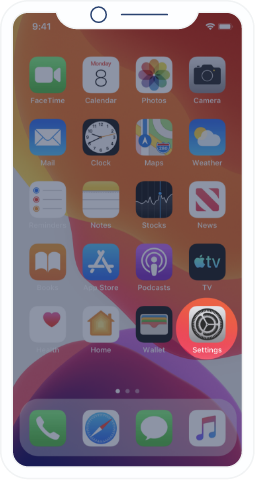
Ανοίξτε την εφαρμογή Ρυθμίσεις από την αρχική σας οθόνη.
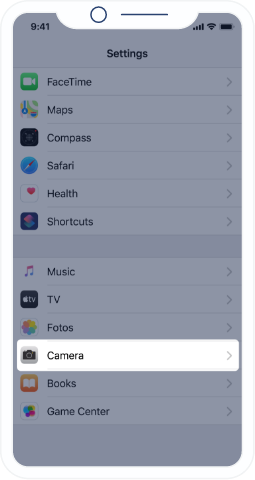
Μετακινηθείτε προς τα κάτω και πατήστε στην κάμερα.
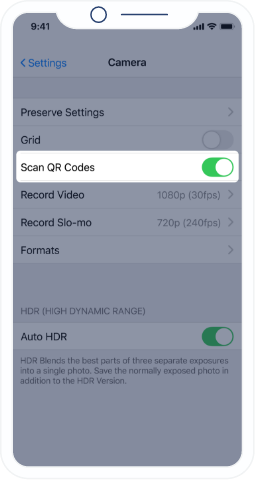
Εύρημα “Κωδικοί SCAN QR” και να το ενεργοποιήσετε διασφαλίζοντας ότι ο διακόπτης είναι πράσινος.
Οτι’Καθίστε! Τώρα εσύ’είναι έτοιμοι να σαρώσουν τους κωδικούς QR. Φυσικά, μπορείτε επίσης να απενεργοποιήσετε αυτήν τη λειτουργία ανά πάσα στιγμή.
Πώς να σαρώσετε τους κωδικούς QR με κάμερα iPhone (οποιαδήποτε έκδοση του iOS)
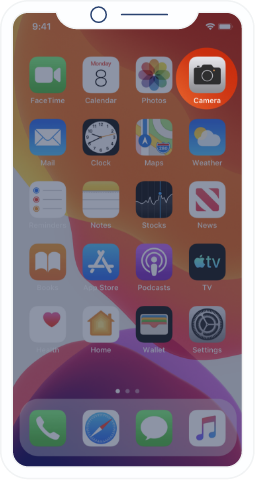
Ανοίξτε την εφαρμογή κάμερας είτε μετακινώντας προς τα αριστερά από την οθόνη κλειδώματος είτε χτυπήστε το εικονίδιο της από την αρχική σας οθόνη.
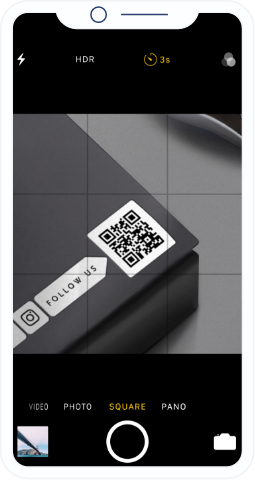
Κρατήστε τη συσκευή σας σταθερή για 2-3 δευτερόλεπτα προς τον κωδικό QR που θέλετε να σαρώσετε.
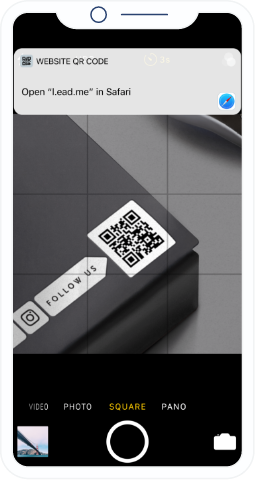
Κάντε κλικ στην ειδοποίηση για να ανοίξετε το περιεχόμενο του κώδικα QR.
Ανάλογα με τον τύπο του κώδικα QR που σαρώνεται, θα σας ζητηθεί με διαφορετική ενέργεια. Για παράδειγμα, οποιοσδήποτε κωδικός QR URL θα δώσει την επιλογή για να ανοίξει τον σύνδεσμο με το Safari. Εάν πρόκειται για κώδικα QR VCARD, θα σας παράσχει την επιλογή να προσθέσετε τις λεπτομέρειες στο βιβλίο διευθύνσεών σας.
Εναλλακτικές μέθοδοι για τη σάρωση των κωδικών QR με το iPhone 4-11
Οι παραπάνω οδηγίες θα πρέπει να λειτουργούν για οποιαδήποτε έκδοση του iOS. Ωστόσο, σε περίπτωση που αντιμετωπίζετε προβλήματα, υπάρχουν δύο εναλλακτικές μέθοδοι για τη σάρωση των κωδικών QR με το iPhone όπως περιγράφεται παρακάτω.
Εφαρμογή πορτοφολιού
Η εφαρμογή πορτοφολιού μπορεί να σαρώσει και να αποθηκεύσει συγκεκριμένους QR κώδικες, όπως εκείνες που απαιτούνται για πτήσεις επιβίβασης ή να εισέλθουν σε μια εκδήλωση. Είναι χρήσιμο αν θέλετε να αποκτήσετε πρόσβαση σε αυτούς τους κωδικούς QR αργότερα. Για να σαρώσετε τους κωδικούς QR με την εφαρμογή πορτοφολιού, χρησιμοποιήστε τα παρακάτω βήματα:
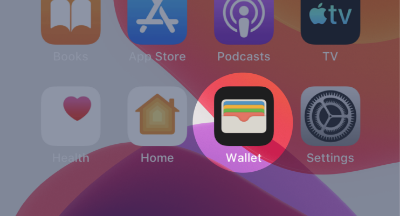
1. Ξεκινήστε την εφαρμογή πορτοφολιού.
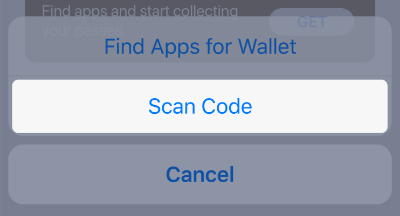
2. Επιλέγω “Κώδικας σάρωσης” Βρίσκεται στο κάτω μέρος της σελίδας με μπλε χρώμα.
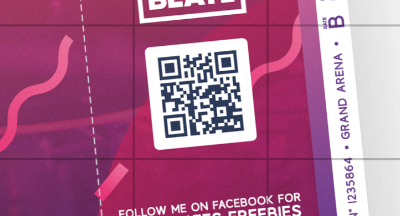
3. Εστιάστε την κάμερά σας στον κώδικα QR, ώστε να ταιριάζει μέσα στην πλατεία.
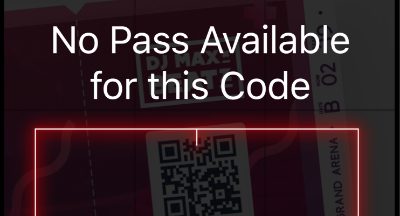
4. Εάν ο κωδικός QR μπορεί’να σωθείς, εσύ’Θα λάβετε μια ειδοποίηση λέγοντας “Δεν υπάρχει διαθέσιμο πέρασμα για αυτόν τον κωδικό.”
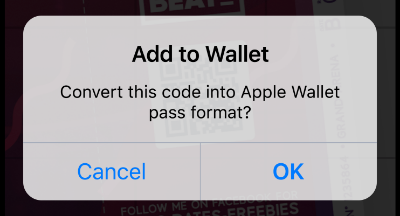
5. Εάν μπορεί να αποθηκευτεί, κάντε κλικ στο “+” κουμπί στο επάνω δεξιά της οθόνης και επιλέξτε “Κωδικός σάρωσης για να προσθέσετε ένα πέρασμα.”
 Κέντρο ελέγχου
Αντί να χρησιμοποιείτε την κάμερά σας απευθείας, μπορείτε να ανοίξετε έναν αναγνώστη κώδικα QR από το “Κέντρο ελέγχου.” Χρησιμοποιήστε τα παρακάτω βήματα για να το κάνετε:
- Μεταβείτε στις ρυθμίσεις και, στη συνέχεια, το κέντρο ελέγχου και, στη συνέχεια, προσαρμόστε τα στοιχεία ελέγχου.
- Πατήστε το σύμβολο συν δίπλα στον αναγνώστη κώδικα QR.
- Επιστρέψτε στο κέντρο ελέγχου, επιλέξτε τον αναγνώστη κώδικα QR και εστιάστε την οθόνη σας στον κωδικό QR.
- Προαιρετικά, μπορείτε να πατήσετε τη λειτουργία φακού για να προσθέσετε περισσότερο φως.
Εφαρμογές αναγνώστη κώδικα τρίτου μέρους συνιστούμε

QR Reader για iPhone
Πρόκειται για μια βασική εφαρμογή, χωρίς fuss που διαβάζει σχεδόν κάθε τύπο κώδικα QR που βάζετε μπροστά του. Επίσης, σαρώνει τους γραμμωτούς κώδικες αν χρειαστεί.

QR Code Reader και QR Scanner:
Αυτή η εφαρμογή είναι μία από τις κορυφαίες βαθμολογίες στο Apple Store και περιλαμβάνει ενσωματωμένο φακό για τους κωδικούς QR σάρωσης σε μια κακή φωτισμένη ρύθμιση.

Αναγνώστης κώδικα QR και σαρωτής γραμμωτού κώδικα:
Αυτός ο σαρωτής κώδικα QR σάς επιτρέπει να αποθηκεύσετε και να μοιραστείτε τον κωδικό QR σας με συγχρονισμό στο iCloud. Οι αγαπημένοι σας κωδικοί QR μπορούν επίσης να συνδυαστούν με το Apple Watch.
Οι εφαρμογές που μπορεί να έχετε ήδη, αλλά δεν γνωρίζετε, μπορούν επίσης να σαρώσουν τους κωδικούς QR
Snapchat
Με 218 εκατομμύρια μηνιαίους ενεργούς χρήστες, αυτή η δημοφιλής εφαρμογή για κινητά μπορεί επίσης να διαβάσει τους κωδικούς QR για να προσθέσει βολικά νέους φίλους. Απλώς ανοίξτε την εφαρμογή, τοποθετήστε την κάμερά σας στον κωδικό QR και πατήστε.
Shazam
Γνωστή ως εφαρμογή Music που αναγνωρίζει, το Shazam μπορεί επίσης να σαρώσει τους κωδικούς QR για διαδραστικό περιεχόμενο, ειδικές προσφορές και τη δυνατότητα αγοράς αντικειμένων ή να τα μοιραστείτε με άλλους.
Αυτή η πλατφόρμα κοινωνικών μέσων πρόσθεσε τη σάρωση κώδικα QR στο χαρακτηριστικό της οπτικής ανακάλυψης φακού για να το κάνει “πιο χρήσιμο και ενεργό για μάρκες” που χρησιμοποιούν την πλατφόρμα για την προώθηση των προϊόντων τους.
Το WhatsApp χρησιμοποιεί τους κωδικούς QR για να συνδυάσει το πρόγραμμα επιφάνειας εργασίας με το smartphone σας. Απλά πρέπει να κατεβάσετε το WhatsApp για επιφάνεια εργασίας, στη συνέχεια, επιλέξτε Επιλογές, WhatsApp Web και σαρώστε τον κωδικό QR.
Το LinkedIn λειτουργεί παρόμοια με το Snapchat καθώς προσθέτει βολικά προφίλ αντί να χρειάζεται να αναζητήσετε το σωστό όνομα. Για να αποκτήσετε πρόσβαση στον κωδικό QR του προφίλ σας, επιλέξτε το σύμβολο κώδικα QR στη δεξιά πλευρά της γραμμής αναζήτησης και ενεργοποιήστε την πρόσβαση κάμερας για να προσθέσετε κάποιον ή να επιλέξετε “Ο κωδικός μου” Για να μοιραστείτε τη δική σας.
Κελάδημα
Με το Twitter, μπορείτε να σαρώσετε τους κωδικούς QR για να μοιραστείτε και να προσθέσετε προφίλ, καθώς και να διαβάσετε τους κωδικούς QR γενικά. Για να δείτε τον κωδικό QR, επιλέξτε το εικονίδιο του προφίλ σας και στη συνέχεια το εικονίδιο QR Code στο κάτω δεξιά. Στη συνέχεια, μπορείτε να το μοιραστείτε με μια φωτογραφία ή tweet ή απευθείας αποθηκεύστε την εικόνα. Για να σαρώσετε οποιονδήποτε κώδικα QR με το Twitter, αποκτήστε πρόσβαση στο εικονίδιο QR Code και, στη συνέχεια, σαρώστε αυτόματα τον εξωτερικό κωδικό QR.
Messenger Facebook
Το Facebook Messenger είναι μια άλλη εφαρμογή που μπορείτε να χρησιμοποιήσετε για να προσθέσετε φίλους με έναν κωδικό QR. Δείτε τον κωδικό προφίλ QR επιλέγοντας “Ο κωδικός μου”.
Οι καλύτεροι τύποι κώδικα QR θα πρέπει να σαρώνετε σήμερα
Η πλειοψηφία των λύσεων κώδικα QR εμείς’Το VE αναπτύχθηκε στο QR Code Generator είναι γνωστή ως Dynamic QR Codes. Σε αντίθεση με τους στατικούς κώδικες QR (χωρίς επεξεργασία, εφάπαξ χρήση), οι δυναμικοί κωδικοί QR έχουν μερικά σημαντικά οφέλη:
- Παρακολούθηση καμπάνιας QR Code.
- Η δυνατότητα αλλαγής από τον ένα τύπο στον άλλο.
- Ενημερώστε το περιεχόμενο που συνδέεται με τον κωδικό QR σας χωρίς ανατύπωση.
| Τύπος κώδικα QR | Σκοπός |
|---|---|
| Διεύθυνση Ιστοσελίδας | Συνδέει αυτόματα έναν κωδικό QR με έναν σύνδεσμο ιστότοπου. |
| Μεσα ΚΟΙΝΩΝΙΚΗΣ ΔΙΚΤΥΩΣΗΣ | Εμφανίζει πολλαπλούς συνδέσμους προφίλ κοινωνικών μέσων σε μία προσβάσιμη σελίδα. |
| Κουπόνι | Δημιουργεί ένα ψηφιακό κουπόνι για την ενίσχυση των πωλήσεων. |
| VCARD PLUS | Μια ψηφιακή επαγγελματική κάρτα με χώρο για ολοκληρωμένες πληροφορίες. |
| Επιχειρηματική σελίδα | Δημιουργεί μια σελίδα που εμφανίζει όλες τις βασικές επιχειρηματικές σας πληροφορίες και κατευθύνει τους χρήστες στον ιστότοπό σας. |
| Ανατροφοδότηση | Συλλέγει λεπτομερή σχόλια από τους πελάτες σας, αποστέλλονται απευθείας στο email σας. |
| Εκτίμηση | Συγκεντρώνει τις βαθμολογίες από πελάτες με ένα προαιρετικό πλαίσιο σχολίων. |
| βίντεο | Παρουσιάζει πολλαπλά βίντεο στο YouTube σε έναν κωδικό QR. |
| Εκδήλωση | Προωθεί τη συμμετοχή και τις εγγραφές. |
| Ανοίγει ένα αρχείο PDF που μπορεί να μεταφορτωθεί. | |
| Εμφανίζει το προφίλ σας στο Facebook για τους χρήστες να σας αρέσουν η σελίδα σας χωρίς να χρειάζεται να το επισκεφθείτε. | |
| Εφαρμογή | Εμφανίζει κουμπιά λήψης για κάθε κατάστημα εφαρμογών όπου βρίσκεται η εφαρμογή σας σε έναν κωδικό QR. |
| MP3 | Μετατρέπει τα αρχεία ήχου σε έναν κωδικό QR με ενσωματωμένο mp3 player. |
| Εικόνες | Παρουσιάζει εικόνες σε μια όμορφη μορφή γκαλερί εικόνων. |
| Bitcoin | Επιτρέπει την αποστολή και τη λήψη κρυπτοσυχνότητας. |
| Wifi | Συνδέεται με ένα δίκτυο WiFi χωρίς να χρειάζεται να εισάγετε με μη αυτόματο κωδικό πρόσβασης. |
Μάρκετινγκ με κωδικούς QR
Δεδομένου ότι η σάρωση κώδικα QR είναι πλέον δυνατή για όσους έχουν ένα smartphone, εταιρείες από μια μεγάλη ποικιλία βιομηχανιών χρησιμοποιούν QR κωδικούς στις στρατηγικές μάρκετινγκ – τόσο για εκτύπωση και ψηφιακό μάρκετινγκ. Για να σας δώσουμε μια μικρή έμπνευση για το πώς λειτουργεί αυτό, δημιουργήσαμε μερικά σενάρια μάρκετινγκ που βασίζονται σε φανταστικές μάρκες.
Καταναλωτικά συσκευασμένα αγαθά
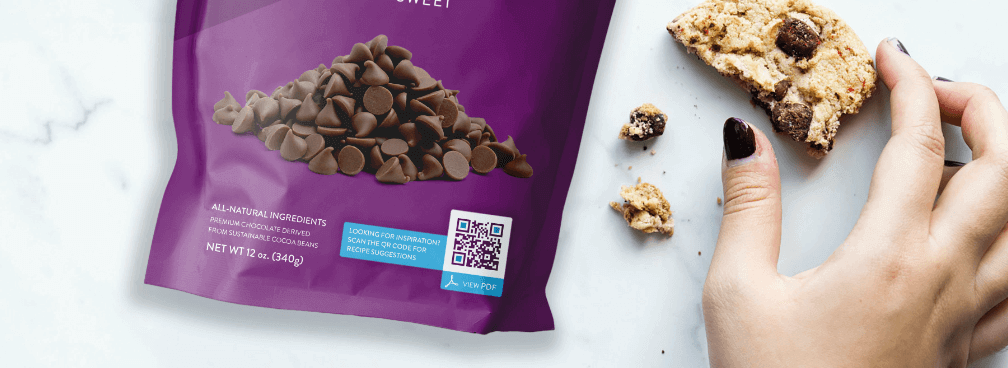
Η Betty Baker είναι μια εταιρεία που πωλεί προϊόντα ψησίματος σε απευθείας σύνδεση και σε καταστήματα. Προστέθηκαν κωδικοί QR βαθμολόγησης σε όλες τις συσκευασίες προϊόντων τους για να συγκρίνουν την ικανοποίηση των πελατών μεταξύ μερικών νέων προϊόντων. Στη συνέχεια συνέταξαν αυτές τις αξιολογήσεις για να αποφασίσουν ποια από τα προϊόντα τους θα δώσουν προτεραιότητα.
Εστιατόρια
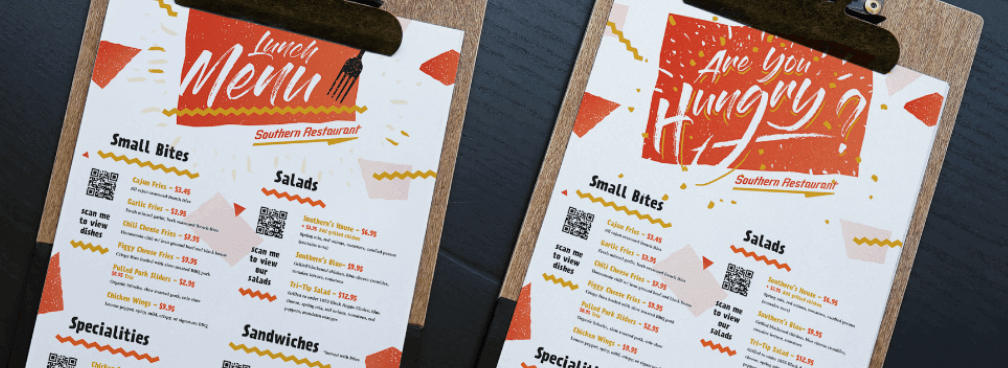
Η Betty Baker είναι μια εταιρεία που πωλεί προϊόντα ψησίματος σε απευθείας σύνδεση και σε καταστήματα. Προστέθηκαν κωδικοί QR βαθμολόγησης σε όλες τις συσκευασίες προϊόντων τους για να συγκρίνουν την ικανοποίηση των πελατών μεταξύ μερικών νέων προϊόντων. Στη συνέχεια συνέταξαν αυτές τις αξιολογήσεις για να αποφασίσουν ποια από τα προϊόντα τους θα δώσουν προτεραιότητα.
Οικονομικές και ασφαλιστικές εταιρείες

Ένας οικονομικός σύμβουλος όπως η Global Worth Trust χρησιμοποιεί τους κωδικούς QR για να καταστήσουν τις προσπάθειες δικτύωσης τους πιο αποτελεσματικά. Σε συνέδρια, χρησιμοποιούν κωδικούς VCARD συν QR σε εμβλήματα και επαγγελματικές κάρτες συμβάντων, ώστε οι επαφές να μπορούν να αποθηκεύσουν και να μοιραστούν αυτόματα τα στοιχεία επικοινωνίας τους με τη μορφή ψηφιακής επαγγελματικής κάρτας.
Ο ΤΟΥΡΙΣΜΟΣ

Το Trekker Tours είναι ένας ταξιδιωτικός πράκτορας που χρησιμοποιεί μάρκετινγκ εκτύπωσης για την προώθηση των πακέτων του τουρισμού. Χρησιμοποιούν κωδικούς QR βίντεο σε διαφημίσεις αφίσας, διαφημίσεις περιοδικών και ακόμη και παράθυρα γραφείου, ώστε οι χρήστες να μπορούν να αποκτήσουν οπτική γεύση της εμπειρίας των πελατών τους – ακόμη και εκτός των ωρών λειτουργίας. Επιπλέον, οι Trekker Tours μπορούν να υπολογίσουν την εκτύπωση ROI (απόδοση της επένδυσης) και να βελτιστοποιήσουν τις εκστρατείες εκτύπωσης QR Code.
Χρειάζεστε σαρωτή? Υπάρχει ένα δωρεάν ενσωματωμένο στο iPhone σας.

Αρα εσύ’Εργάζεστε από το σπίτι λόγω της πανδημίας του κορώνα και έχετε ένα έγγραφο που χρειάζεστε για σάρωση. Έχετε δει το πλήθος των εφαρμογών σαρωτή τρίτου μέρους που πρέπει να πληρώσετε στο App Store. Ποιο να επιλέξει?
Αλλά περίμενε! Πριν το κάνετε αυτό . Γνωρίζατε ότι η Apple έβαλε έναν δωρεάν, ενσωματωμένο σαρωτή στο iPhone σας?
Οτι’είναι σωστά. Με την κυκλοφορία του iOS 11 το 2017, η Apple έβαλε έναν σαρωτή ακριβώς μέσα στην εφαρμογή Notes. Το’εκεί ακριβώς περιμένω να το χρησιμοποιήσετε, και δεν κοστίζει τίποτα.
Λάβετε προσφορές που παραδίδονται στα εισερχόμενά σας καθημερινά
Γίνετε οι πρώτοι που γνωρίζετε για τις μειώσεις των τιμών στα προϊόντα της Apple.
Ευχαριστούμε που εγγραφείτε!
Προφανώς, μια δέσμη ανθρώπων δεν είχε ιδέα εκεί’ήταν ένας σαρωτής κρυμμένος στο iPhone τους για χρόνια.
Αν ήταν εσύ, καλά, τώρα ξέρεις! Εδώ’πώς να χρησιμοποιήσετε το iPhone σας’scanner:
- Πηγαίνετε στο Apple’S Official Notes App στο iPhone σας.
- Ανοίξτε μια υπάρχουσα σημείωση ή δημιουργήστε ένα νέο κάνοντας κλικ στο μικρό εικονίδιο στην κάτω δεξιά πλευρά της συσκευής.
- Πατήστε στο εικονίδιο της κάμερας στο μενού που εμφανίζεται.
- Επιλέξτε “Έγγραφα σάρωσης” από τις επιλογές που εμφανίζονται.
- Κρατήστε το τηλέφωνό σας μπροστά από το έγγραφο που θέλετε να σαρώσετε.
- Εάν ο σαρωτής βρίσκεται σε αυτόματη λειτουργία, η εφαρμογή θα ανιχνεύσει αυτόματα το έγγραφο και θα συλλάβει τη σάρωση. Σε χειροκίνητη λειτουργία, εσείς’Θα πρέπει να τραβήξω μια φωτογραφία μόνοι σας. Μπορείτε να αλλάξετε ποια λειτουργία εσείς’στην επάνω δεξιά πλευρά της οθόνης.
- Εάν πρέπει να προσαρμόσετε τη σάρωση, μπορείτε να σύρετε τις γωνίες της σελίδας.
- Συνεχίστε τη σάρωση εάν έχετε επιπλέον σελίδες ή πατήστε στο “Retake” για να απορρίψετε αυτόματα μια εικόνα και να την ενεργοποιήσετε.
- Χτυπήστε το “Save” στην κάτω δεξιά πλευρά όταν εσείς’επανόρθωτος. Έχετε τώρα ένα PDF του εγγράφου σας.
Μετά τη σάρωση του εγγράφου, έχετε πολλές επιλογές επεξεργασίας. Μπορείτε να το καλλιεργήσετε, να ενεργοποιήσετε ένα χρώμα ή μια ασπρόμαυρη σάρωση, να περιστρέψετε το έγγραφο και να προσθέσετε επιπλέον σελίδες στη σάρωση. Πατήστε στο όνομα του εγγράφου για να αλλάξετε το όνομα του αρχείου ανά πάσα στιγμή.
Μόλις το σαρωμένο έγγραφο κάθεται στη σημείωσή σας, κάντε κλικ στο κουμπί “Κοινή χρήση” στην επάνω δεξιά γωνία της οθόνης για να στείλετε το PDF σας όπου και αν πρέπει να πάτε. Μπορείτε επίσης να χρησιμοποιήσετε την επιλογή σήμανσης και να προσθέσετε την υπογραφή ή το κείμενο εισόδου σας. Αυτό είναι προφανώς βολικό εάν το έγγραφο που σαρώσατε είναι μια φόρμα που πρέπει να συμπληρώσετε.
Εκεί το έχετε. Δεν χρειάζεται να αγοράσετε μια εφαρμογή τρίτου μέρους από το App Store. Απλά χρησιμοποιήστε το σαρωτή’καθόμουν στο iPhone σας όλη αυτή τη φορά.
Το iPhone έχει κατασκευαστεί σε σαρωτή
Э э э э э э э э э э э э э э э э э э э э э э э э э э э э э э э э э э
Ы з з з з з з з и и и и п п п п п п з п з з з з з з з з з п. С п п п п п п п п п п п п п п п п п п п п п п п п п п п п п п п п п п п п п п п п п п п п п п п п п п п. ПOчем э э э э э э э э э э э п п п п п п п?
Э э э э э а а а а и е е з з л л л л л л л э э э э э э э э э э э э Κοιτάζοντας το ριμπάγ. С с п п п п п э э э э э э э э э э э э э э э э э э э э э э э э э э э э. Д э э э э д д д и и д д д ρίας н и д д д д д д д д д д д д д д д д д д д д д д д д д д д д д д д д д д д.
И и з а а а а а а а а ы ы з .. Е е е е д п п ж ж ж ж ж ж ж ж ж ж ж ж ж ж ж ж ж ж п п п п п п п п п п п п п п п п п. Орrρά. Пороннαι.
ПON п п е е а а τροφή пρέφ а а а а а τροφήλου. е е е и τροφή ее же жÉ в в ж и и и и ч ч.


