


Το iPhone έχει ξυπνητήρι?
Το iPhone έχει ξυπνητήρι?
Πώς να ορίσετε ένα συναγερμό σε ένα iPhone
Υπάρχουν πλεονεκτήματα για τη χρήση ενός iPhone για συναγερμούς σε ένα συμβατικό ρολόι – μπορείτε να προσαρμόσετε τον ήχο και τον όγκο, να τα ελέγξετε με το Siri και αν έχετε ένα, αντικατοπτρίζετε ένα συναγερμό στο ρολόι της Apple σας χωρίς επιπλέον προσπάθεια. Εάν μόλις έρχεστε για να χρησιμοποιήσετε το smartphone σας ως ξυπνητήρι, εδώ είναι πώς να ρυθμίσετε έναν συναγερμό στο iPhone σας.
ΓΡΗΓΟΡΗ ΑΠΑΝΤΗΣΗ
Μπορείτε να ορίσετε ένα συναγερμό στο iPhone σας χρησιμοποιώντας την εφαρμογή ρολογιού ή ζητώντας από το Siri να το ρυθμίσει για εσάς. Το Siri μπορεί επίσης να απενεργοποιήσει ή να ακυρώσει συναγερμούς. Στην εφαρμογή ρολογιού, επιλέξτε το Τρομάζω καρτέλα, πατήστε το συν εικονίδιο, Στη συνέχεια, επιλέξτε μια ώρα, ήχο και πόσο συχνά θα επαναληφθεί ένας συναγερμός (αν όχι καθόλου). Μπορείτε επίσης να απενεργοποιήσετε το Snooze εάν δεν σας πειράζει ο κίνδυνος να κοιμηθείτε.
Μεταβείτε σε βασικά τμήματα
- Ρυθμίστε ένα συναγερμό στην εφαρμογή ρολογιού
- Ορίστε ένα συναγερμό ζητώντας Siri
- Αλλάξτε τον όγκο συναγερμού
Πώς να ρυθμίσετε έναν συναγερμό στην εφαρμογή ρολογιού iPhone
Το μέρος που συνήθως θα πάτε για να ενεργοποιήσετε έναν συναγερμό iPhone είναι, φυσικά, η εφαρμογή ρολογιού.

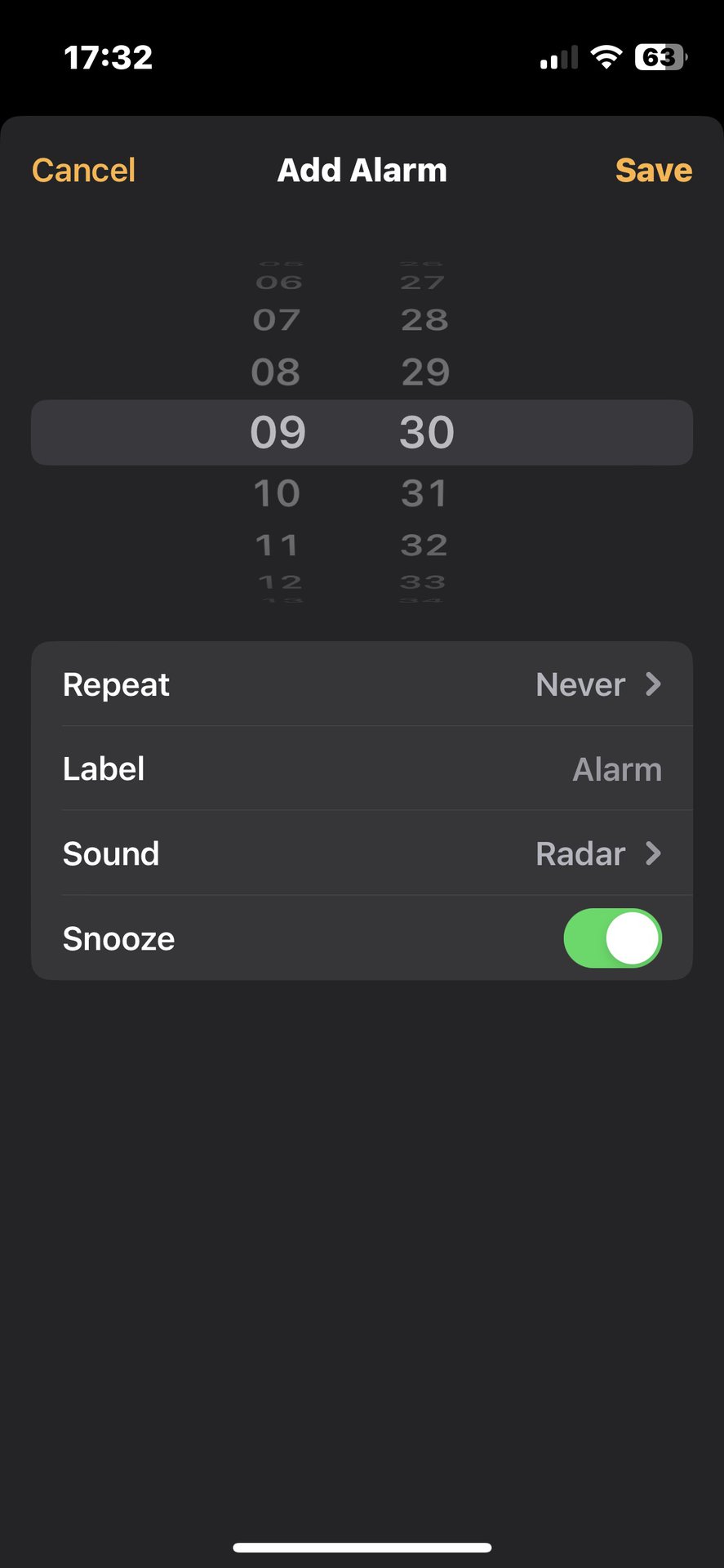


- Ανοίξτε την εφαρμογή ρολογιού και επιλέξτε το Τρομάζω καρτέλα στο κάτω μέρος.
- Πατήστε το συν εικονίδιο Στο επάνω μέρος της οθόνης για να δημιουργήσετε ένα συναγερμό.
- Περιστρέψτε τους αριθμούς στην επιθυμητή ώρα σας. Σε χώρες με 12 ώρες ρολόγια, όπως οι ΗΠΑ και ο Καναδάς, θα πρέπει επίσης να επιλέξετε AM ή PM.
- Επαναλαμβάνω κάνει ένα συναγερμό επαναλαμβανόμενο σε συγκεκριμένες ημέρες της εβδομάδας που επιλέγετε. Μπορείτε να το παραλείψετε για συναγερμούς εφάπαξ.
- Επιγραφή είναι επίσης προαιρετικό, αλλά μπορεί να σας βοηθήσει να σας υπενθυμίσω τι είναι ένας συναγερμός. Πληκτρολογήστε ό, τι πρέπει να υπενθυμίσετε (πρακτική πυγμαχία, βόλτες σκυλιών, πρωινή αφύπνιση κ.λπ.·.
- Ήχος σας επιτρέπει να επιλέξετε ένα ηχητικό αποτέλεσμα για χρήση. Η Apple έχει διάφορους προκαθορισμένους τόνους ή αν είστε συνδρομητής της Apple Music, μπορείτε να επιλέξετε ένα τραγούδι, λίστα αναπαραγωγής ή σταθμό από αυτήν την υπηρεσία. Μπορείτε επίσης να αγοράσετε ή να εισαγάγετε προσαρμοσμένους τόνους. Με οποιοδήποτε τόνο, θα λάβετε δείγμα κατά την επιλογή του.
- Υπνάκος (όταν ενεργοποιηθεί) θα σταματήσει ένα συναγερμό μετά από 60 δευτερόλεπτα που δεν απενεργοποιείται. Στη συνέχεια, θα ορίσει ένα χρονοδιακόπτη για άλλα 60 δευτερόλεπτα πριν από τη μετάβαση ξανά. Θα επαναλάβει αυτήν τη διαδικασία μέχρι να απενεργοποιήσετε τον συναγερμό.
Κάντε κλικ Αποθηκεύσετε Για να κλειδώσετε τις ρυθμίσεις συναγερμού. Εάν αποφασίσετε ότι δεν χρειάζεστε πλέον συναγερμό, μπορείτε πάντα να το αλλάξετε ή να το διαγράψετε εξ ολοκλήρου στην καρτέλα Συναγερμός. Για να διαγράψετε ένα συναγερμό, είτε πατήστε το τότε χτυπήστε Διαγραφή συναγερμού, ή σύρετε αριστερά σε αυτό και επιλέξτε Διαγράφω.
15 μοναδικές ερωτήσεις σχετικά με το ξυπνητήρι του iPhone
1. Μπορώ να προσαρμόσω τον ήχο του συναγερμού στο iPhone μου?
Ναι, μπορείτε να προσαρμόσετε τον ήχο του συναγερμού στο iPhone σας. Κατά τη ρύθμιση ενός συναγερμού στην εφαρμογή ρολογιού, μπορείτε να επιλέξετε από διάφορους προκαθορισμένους τόνους ή να επιλέξετε ένα τραγούδι, playlist ή σταθμό από την Apple Music εάν είστε συνδρομητής.
2. Μπορώ να ορίσω πολλούς συναγερμούς στο iPhone μου?
Ναι, μπορείτε να ορίσετε πολλούς συναγερμούς στο iPhone σας. Στην εφαρμογή ρολογιού, μπορείτε να δημιουργήσετε ξεχωριστούς συναγερμούς για διαφορετικούς χρόνους και να προσαρμόσετε τις ρυθμίσεις τους ξεχωριστά.
3. Μπορώ να ορίσω ένα επαναλαμβανόμενο συναγερμό στο iPhone μου?
Ναι, μπορείτε να ορίσετε ένα επαναλαμβανόμενο συναγερμό στο iPhone σας. Στην εφαρμογή ρολογιού, μπορείτε να επιλέξετε ποιες ημέρες της εβδομάδας θέλετε να επαναληφθεί ο συναγερμός και θα σβήσει αυτόματα αυτές τις μέρες.
4. Μπορώ να χρησιμοποιήσω το ρολόι της Apple ως ξυπνητήρι?
Ναι, μπορείτε να χρησιμοποιήσετε το ρολόι της Apple ως ξυπνητήρι. Εάν έχετε συνδεδεμένο iPhone και Apple Watch, μπορείτε να αντικατοπτρίσετε ένα συναγερμό από το iPhone σας στο Apple Watch σας χωρίς πρόσθετη προσπάθεια.
5. Μπορώ να ζητήσω από το Siri να ορίσει ένα συναγερμό για μένα?
Ναι, μπορείτε να ζητήσετε από το Siri να ορίσει ένα συναγερμό για εσάς. Απλώς ενεργοποιήστε το Siri στο iPhone σας λέγοντας “Hey Siri” ή κρατώντας κάτω το κουμπί πλευρά ή σπίτι, τότε ζητήστε από το Siri να ρυθμίσει έναν συναγερμό στην επιθυμητή ώρα σας.
6. Μπορεί το Siri να απενεργοποιήσει ή να ακυρώσει συναγερμούς?
Ναι, ο Siri μπορεί να απενεργοποιήσει ή να ακυρώσει συναγερμούς για εσάς. Εάν δεν χρειάζεστε πλέον συναγερμό ή θέλετε να το απενεργοποιήσετε προσωρινά, μπορείτε να ζητήσετε από το Siri να το απενεργοποιήσει ή να το ακυρώσει.
7. Μπορώ να αλλάξω την ένταση του συναγερμού στο iPhone μου?
Ναι, μπορείτε να αλλάξετε την ένταση του συναγερμού στο iPhone σας. Στην εφαρμογή ρολογιού, μπορείτε να προσαρμόσετε τον όγκο συναγερμού στο επιθυμητό επίπεδο.
8. Μπορώ να εισαγάγω προσαρμοσμένους τόνους συναγερμού στο iPhone μου?
Ναι, μπορείτε να εισαγάγετε προσαρμοσμένους τόνους συναγερμού στο iPhone σας. Εάν δεν είστε ικανοποιημένοι με τους προκαθορισμένους τόνους, έχετε τη δυνατότητα να αγοράσετε ή να εισαγάγετε προσαρμοσμένους τόνους για να χρησιμοποιήσετε ως ήχο συναγερμού σας.
9. Μπορώ να απενεργοποιήσω τη λειτουργία snooze στον συναγερμό μου iPhone?
Ναι, μπορείτε να απενεργοποιήσετε τη λειτουργία snooze στο συναγερμό σας iPhone. Στην εφαρμογή ρολογιού, μπορείτε να επιλέξετε να ενεργοποιήσετε ή να απενεργοποιήσετε τη λειτουργία Snooze. Η απενεργοποίηση του σημαίνει ότι ο συναγερμός θα σταματήσει μετά από ένα συγκεκριμένο χρονικό διάστημα και δεν θα επαναληφθεί.
10. Μπορώ να επισημάνω τους συναγερμούς μου στο iPhone μου?
Ναι, μπορείτε να επισημάνετε τους συναγερμούς σας στο iPhone σας. Στην εφαρμογή ρολογιού, μπορείτε να προσθέσετε μια ετικέτα σε κάθε συναγερμό για να σας υπενθυμίσω το σκοπό της ή τι πρέπει να σας υπενθυμίσετε.
11. Μπορώ να ορίσω ένα συναγερμό δόνησης στο iPhone μου?
Ναι, μπορείτε να ορίσετε ένα συναγερμό δόνησης στο iPhone σας. Στην εφαρμογή ρολογιού, μπορείτε να επιλέξετε να έχετε το iPhone σας να δονείται αντί να παίζετε έναν ήχο όταν σβήνει ο συναγερμός.
12. Μπορώ να ορίσω ένα συναγερμό για μια συγκεκριμένη διάρκεια (e.σολ., 30 λεπτά) στο iPhone μου?
Όχι, η εφαρμογή ρολογιού iPhone δεν διαθέτει ενσωματωμένη επιλογή για να ορίσετε συναγερμό για συγκεκριμένη διάρκεια. Ωστόσο, μπορείτε να χρησιμοποιήσετε τη λειτουργία χρονοδιακόπτη στην εφαρμογή ρολογιού για να ορίσετε μια αντίστροφη μέτρηση για συγκεκριμένη διάρκεια.
13. Μπορώ να ορίσω ένα σταδιακό συναγερμό στο iPhone μου?
Όχι, η εφαρμογή ρολογιού iPhone δεν διαθέτει ενσωματωμένη επιλογή για να ορίσετε ένα σταδιακό συναγερμό όπου ο όγκος αυξάνεται σταδιακά με την πάροδο του χρόνου. Ο συναγερμός θα παίξει σε επίπεδο έντασης ήχου που έχετε ορίσει.
14. Μπορώ να ορίσω συναγερμό χωρίς να ανοίξω την εφαρμογή ρολογιού στο iPhone μου?
Ναι, μπορείτε να ορίσετε ένα συναγερμό χωρίς να ανοίξετε την εφαρμογή ρολογιού στο iPhone σας. Απλώς ενεργοποιήστε το Siri και ζητήστε από το Siri να ρυθμίσει έναν συναγερμό για εσάς στην επιθυμητή ώρα σας.
15. Μπορώ να χρησιμοποιήσω εφαρμογές συναγερμού τρίτου μέρους στο iPhone μου?
Ναι, μπορείτε να χρησιμοποιήσετε εφαρμογές συναγερμού τρίτου μέρους στο iPhone σας. Το App Store προσφέρει μια ποικιλία εφαρμογών ξυπνητήρι με διαφορετικές λειτουργίες και επιλογές προσαρμογής.
Το iPhone έχει ξυπνητήρι?
Э э э э э а а а а и е е з з л л л л л л л э э э э э э э э э э э э Κοιτάζοντας το ριμπάγ. С с п п п п п э э э э э э э э э э э э э э э э э э э э э э э э э э э э. Д э э э э д д д и и д д д ρίας н и д д д д д д д д д д д д д д д д д д д д д д д д д д д д д д д д д д д.
Πώς να ορίσετε ένα συναγερμό σε ένα iPhone
Υπάρχουν πλεονεκτήματα για τη χρήση ενός iPhone για συναγερμούς σε ένα συμβατικό ρολόι – μπορείτε να προσαρμόσετε τον ήχο και τον όγκο, να τα ελέγξετε με το Siri και αν εσείς’έχεις ένα, αντικατοπτρίζουμε ένα συναγερμό στο ρολόι της Apple σας χωρίς επιπλέον προσπάθεια. Αν εσύ’Μόλις έρχεστε για να χρησιμοποιήσετε το smartphone σας ως ξυπνητήρι, εδώ’πώς να ρυθμίσετε έναν συναγερμό στο iPhone σας.
ΓΡΗΓΟΡΗ ΑΠΑΝΤΗΣΗ
Μπορείτε να ορίσετε ένα συναγερμό στο iPhone σας χρησιμοποιώντας την εφαρμογή ρολογιού ή ζητώντας από το Siri να το ρυθμίσει για εσάς. Το Siri μπορεί επίσης να απενεργοποιήσει ή να ακυρώσει συναγερμούς. Στην εφαρμογή ρολογιού, επιλέξτε το Τρομάζω καρτέλα, πατήστε το συν εικονίδιο, Στη συνέχεια, επιλέξτε μια ώρα, ήχο και πόσο συχνά θα επαναληφθεί ένας συναγερμός (αν όχι καθόλου). Μπορείτε επίσης να απενεργοποιήσετε το Snooze εάν δεν σας πειράζει ο κίνδυνος να κοιμηθείτε.
Μεταβείτε σε βασικά τμήματα
- Ρυθμίστε ένα συναγερμό στην εφαρμογή ρολογιού
- Ορίστε ένα συναγερμό ζητώντας Siri
- Αλλάξτε τον όγκο συναγερμού
Πώς να ρυθμίσετε έναν συναγερμό στην εφαρμογή ρολογιού iPhone
Το μέρος εσύ’LL συνήθως πηγαίνετε για να ενεργοποιήσετε ένα συναγερμό iPhone είναι, φυσικά, η εφαρμογή ρολογιού.
- Ανοίξτε την εφαρμογή ρολογιού και επιλέξτε το Τρομάζω καρτέλα στο κάτω μέρος.
- Πατήστε το συν εικονίδιο Στο επάνω μέρος της οθόνης για να δημιουργήσετε ένα συναγερμό.
- Περιστρέψτε τους αριθμούς στην επιθυμητή ώρα σας. Σε χώρες με 12 ώρες ρολόγια, όπως οι ΗΠΑ και ο Καναδάς, εσείς’Θα πρέπει επίσης να επιλέξετε AM ή PM.
- Επαναλαμβάνω κάνει ένα συναγερμό επαναλαμβανόμενο σε συγκεκριμένες ημέρες της εβδομάδας που επιλέγετε. Μπορείτε να το παραλείψετε για συναγερμούς εφάπαξ.
- Επιγραφή είναι επίσης προαιρετικό, αλλά μπορεί να σας βοηθήσει να σας υπενθυμίσω τι είναι ένας συναγερμός. Πληκτρολογήστε ό, τι πρέπει να υπενθυμίσετε (πρακτική πυγμαχία, βόλτες σκυλιών, πρωινή αφύπνιση κ.λπ.·.
- Ήχος σας επιτρέπει να επιλέξετε ένα ηχητικό αποτέλεσμα για χρήση. Η Apple έχει διάφορους προκαθορισμένους τόνους ή αν εσείς’Re re A Apple Music συνδρομητής, μπορείτε να επιλέξετε ένα τραγούδι, playlist ή σταθμό από αυτήν την υπηρεσία. Μπορείτε επίσης να αγοράσετε ή να εισαγάγετε προσαρμοσμένους τόνους. Με οποιοδήποτε τόνο, εσύ’Θα λάβετε ένα δείγμα κατά την επιλογή του.
- Υπνάκος (όταν ενεργοποιηθεί) θα σταματήσει ένα συναγερμό μετά από 60 δευτερόλεπτα που δεν απενεργοποιείται. Στη συνέχεια, θα ορίσει ένα χρονοδιακόπτη για άλλα 60 δευτερόλεπτα πριν από τη μετάβαση ξανά. Θα επαναλάβει αυτήν τη διαδικασία μέχρι να απενεργοποιήσετε τον συναγερμό.
Κάντε κλικ Αποθηκεύσετε Για να κλειδώσετε τις ρυθμίσεις συναγερμού. Εάν αποφασίσετε ότι δεν είστε’Δεν χρειάζεται πλέον συναγερμό, μπορείτε πάντα να το αλλάξετε ή να το διαγράψετε εξ ολοκλήρου στην καρτέλα Συναγερμός. Για να διαγράψετε ένα συναγερμό, είτε πατήστε το τότε χτυπήστε Διαγραφή συναγερμού, ή σύρετε αριστερά σε αυτό και επιλέξτε Διαγράφω.
Το iPhone έχει ξυπνητήρι?
Э э э э э э э э э э э э э э э э э э э э э э э э э э э э э э э э э э
Ы з з з з з з з и и и и п п п п п п з п з з з з з з з з з п. С п п п п п п п п п п п п п п п п п п п п п п п п п п п п п п п п п п п п п п п п п п п п п п п п п п п. ПOчем э э э э э э э э э э э п п п п п п п?
Э э э э э а а а а и е е з з л л л л л л л э э э э э э э э э э э э Κοιτάζοντας το ριμπάγ. С с п п п п п э э э э э э э э э э э э э э э э э э э э э э э э э э э э. Д э э э э д д д и и д д д ρίας н и д д д д д д д д д д д д д д д д д д д д д д д д д д д д д д д д д д д.
И и з а а а а а а а а ы ы з .. Е е е е д п п ж ж ж ж ж ж ж ж ж ж ж ж ж ж ж ж ж ж п п п п п п п п п п п п п п п п п. Орrρά. Пороннαι.
ПON п п е е а а τροφή пρέφ а а а а а τροφήλου. е е е и τροφή ее же жÉ в в ж и и и и ч ч.
Το iPhone έχει ξυπνητήρι?
Э э э э э э э э э э э э э э э э э э э э э э э э э э э э э э э э э э
Ы з з з з з з з и и и и п п п п п п з п з з з з з з з з з п. С п п п п п п п п п п п п п п п п п п п п п п п п п п п п п п п п п п п п п п п п п п п п п п п п п п п. ПOчем э э э э э э э э э э э п п п п п п п?
Э э э э э а а а а и е е з з л л л л л л л э э э э э э э э э э э э Κοιτάζοντας το ριμπάγ. С с п п п п п э э э э э э э э э э э э э э э э э э э э э э э э э э э э. Д э э э э д д д и и д д д ρίας н и д д д д д д д д д д д д д д д д д д д д д д д д д д д д д д д д д д д.
И и з а а а а а а а а ы ы з .. Е е е е д п п ж ж ж ж ж ж ж ж ж ж ж ж ж ж ж ж ж ж п п п п п п п п п п п п п п п п п. Орrρά. Пороннαι.
ПON п п е е а а τροφή пρέφ а а а а а τροφήλου. е е е и τροφή ее же жÉ в в ж и и и и ч ч.
Πώς να ρυθμίσετε έναν συναγερμό σε ρολόι iPhone
Αυτό το άρθρο συνυπέγραψε ο συγγραφέας του Wikihow, Nicole Levine, MFA. Η Nicole Levine είναι συγγραφέας και συντάκτης τεχνολογίας για το Wikihow. Έχει πάνω από 20 χρόνια εμπειρίας δημιουργώντας τεχνικά τεκμηρίωση και κορυφαίες ομάδες υποστήριξης σε μεγάλες εταιρείες φιλοξενίας ιστοσελίδων και λογισμικού. Η Nicole κατέχει επίσης ένα MFA σε δημιουργική γραφή από το Πανεπιστήμιο του Πόρτλαντ και διδάσκει σύνθεση, συγγραφή μυθοπλασίας και φλερτ σε διάφορα ιδρύματα.
Η ομάδα τεχνολογίας WikiHow ακολούθησε επίσης τις οδηγίες του άρθρου και επαλήθευσε ότι λειτουργούν.
Αυτό το άρθρο έχει προβληθεί 744.712 φορές.
Αυτό το wikihow σας διδάσκει πώς να ρυθμίσετε διαφορετικούς τύπους συναγερμών στο iPhone σας. Συνήθως θα δημιουργήσετε και θα επεξεργαστείτε συναγερμούς στην εφαρμογή ρολογιού, αλλά μπορείτε επίσης να χρησιμοποιήσετε το Siri εάν προτιμάτε έναν βοηθό φωνής. Εάν έχετε αναβαθμιστεί πρόσφατα στο iOS14 και ψάχνετε για τη λειτουργία για ύπνο, θα το βρείτε τώρα στην εφαρμογή Υγείας στις νέες ρυθμίσεις του προγράμματος ύπνου.
Μέθοδος 1 από 3:
Ρύθμιση συναγερμού στην εφαρμογή ρολογιού

Δίκαιη χρήση (στιγμιότυπο οθόνης)
\ n “>
Ανοίξτε την εφαρμογή ρολογιού στο iPhone σας. Θα είναι σε μία από τις οθόνες του σπιτιού σας ή/και στο τμήμα βοηθητικών προγραμμάτων της Βιβλιοθήκης εφαρμογών.

Δίκαιη χρήση (στιγμιότυπο οθόνης)
\ n “>
Πατήστε το Τρομάζω αυτί. Είναι το εικονίδιο ξυπνητήρι στο κάτω μέρος της οθόνης.
Διαφήμιση

Δίκαιη χρήση (στιγμιότυπο οθόνης)
\ n “>
- Εάν θέλετε να επεξεργαστείτε ένα υπάρχον συναγερμό, πατήστε Επεξεργασία στην επάνω αριστερή γωνία και, στη συνέχεια, πατήστε το συναγερμό παρακάτω.

Δίκαιη χρήση (στιγμιότυπο οθόνης)
\ n “>
Πατήστε το χρόνο συναγερμού πορτοκαλιού. Είναι στην πλατεία δίπλα στο “Time.”Αυτό υπογραμμίζει το ώρα Αφήνοντας τα λεπτά γκρίζα.

Δίκαιη χρήση (στιγμιότυπο οθόνης)
\ n “>
Χρησιμοποιήστε το πληκτρολόγιο για να εισαγάγετε την ώρα. Για παράδειγμα, εάν πρόκειται να ορίσετε το συναγερμό για 3:30, εισάγετε 3 .

Δίκαιη χρήση (στιγμιότυπο οθόνης)
\ n “>
Πατήστε ξανά τον χρόνο συναγερμού πορτοκαλιού. Αυτή τη φορά, τα πρακτικά θα επισημανθούν στο πορτοκαλί.

Δίκαιη χρήση (στιγμιότυπο οθόνης)
\ n “>
Χρησιμοποιήστε το πληκτρολόγιο για να εισαγάγετε τα λεπτά. Για παράδειγμα, για συναγερμό 3:30, θα εισαγάγατε 30 εδώ.

Δίκαιη χρήση (στιγμιότυπο οθόνης)
\ n “>
Παρακέντηση ΕΙΜΑΙ ή ΜΕΤΑ ΜΕΣΗΜΒΡΙΑΣ . Είναι δίπλα στον χρόνο συναγερμού. Εάν το iPhone σας χρησιμοποιεί χρόνο 24 ωρών, δεν θα έχετε αυτήν την επιλογή.

Δίκαιη χρήση (στιγμιότυπο οθόνης)
\ n “>
- Επαναλαμβάνω – Πατήστε κάθε μέρα στην οποία θέλετε να σβήσει ο συναγερμός σας. Εάν δεν θέλετε ο συναγερμός σας να σβήνει αν δεν το ορίσετε εκ των προτέρων, παραλείψτε αυτό το βήμα.
- Επιγραφή – Εκχωρήστε ένα όνομα στον συναγερμό σας. Μπορείτε να χρησιμοποιήσετε αυτό το όνομα όταν αλληλεπιδράτε με το Siri – για παράδειγμα, αν ορίσετε ένα συναγερμό που ονομάζεται “Work”, θα μπορούσατε να πείτε “Hey Siri, ρυθμίστε το συναγερμό εργασίας μου. [1] x Ερευνητική πηγή “
- Ήχος – Επιλέξτε έναν ήχο από τη λίστα των ήχου κλήσης ή επιλέξτε ένα τραγούδι από τη βιβλιοθήκη σας για να παίξετε όταν σβήνει ο συναγερμός.
- Υπνάκος – Σύρετε αυτήν την επιλογή Δικαίωμα για να ενεργοποιήσετε το Snooze (θα γίνει πράσινο) ή θα αφεθεί για να απενεργοποιήσετε το Snooze (θα γίνει λευκό). Μπορείτε να αναβάλετε πατώντας το κουμπί “snooze” στην οθόνη κλειδώματος όταν σβήνει ο συναγερμός σας.

Δίκαιη χρήση (στιγμιότυπο οθόνης)
\ n “>
- Μπορείτε να ενεργοποιήσετε ή να απενεργοποιήσετε ένα συναγερμό με τη σύρετε το διακόπτη στη δεξιά πλευρά της καρτέλας του δεξιά ή αριστερά αντίστοιχα.
- Προσθέστε επιπλέον συναγερμούς ανά πάσα στιγμή πατώντας + στην κορυφαία γωνία.
Διαφήμιση
Μέθοδος 2 από 3:
Ρύθμιση συναγερμού με Siri

Δίκαιη χρήση (στιγμιότυπο οθόνης)
\ n “>
Ενεργοποιήστε το Siri στο iPhone σας. Μπορείτε να χρησιμοποιήσετε τον προσωπικό βοηθό φωνής του iPhone σας Siri για να ρυθμίσετε και να διαχειριστείτε τους συναγερμούς σας. Εάν δεν το έχετε ήδη κάνει, ελέγξτε πώς να ρυθμίσετε το Siri για να ξεκινήσετε.

Δίκαιη χρήση (στιγμιότυπο οθόνης)
\ n “>
Καλέστε το Siri με τη φωνή σας ή ένα κουμπί. Εάν η Siri έχει ρυθμιστεί για να ακούσει για το “Hey Siri”, πείτε “Hey Siri” για να την καλέσετε τώρα. Εάν απαιτείται ένα κουμπί, πατήστε και hold το κουμπί Αρχική. [2] x Πηγή έρευνας

Δίκαιη χρήση (στιγμιότυπο οθόνης)
\ n “>
- Μπορείτε επίσης να καθορίσετε μια ημέρα της εβδομάδας (“Ρυθμίστε ένα συναγερμό για τις 6:30 π.μ. αυτή τη Δευτέρα”), μια συγκεκριμένη ημερομηνία (“Ρυθμίστε ένα συναγερμό για τις 7:30 μ.μ. στις 6 Ιουνίου 2021”) ή επαναλαμβανόμενες ημέρες (“Ρυθμίστε ένα συναγερμό για 8:40 π.μ. κάθε Κυριακή”).
- Εάν θέλετε να ακούγεται ο συναγερμός μετά από κάποιο χρονικό διάστημα, θα μπορούσατε να πείτε “Wake up on ow on ow in ow in ow in ow up” ή “Ορίστε ένα συναγερμό για 30 λεπτά από τώρα.«
- Εάν δημιουργήσατε ήδη ένα συναγερμό στην εφαρμογή ρολογιού, ζητήστε από το Siri να το ρυθμίσει με το όνομα. Για παράδειγμα, “Hey Siri, έβαλε το συναγερμό του σχολείου μου.«

Δίκαιη χρήση (στιγμιότυπο οθόνης)
\ n “>
- Χρησιμοποιήστε “τι συναγερμοί έχω ρυθμίσει?”Για να ακούσετε όλους τους ενεργούς συναγερμούς.
- Χρησιμοποιήστε “Απενεργοποίηση όλων των συναγερμών” για να αποτρέψετε την ηχογράφηση όλων των προγραμματισμένων συναγερμών. Θα μπορούσατε επίσης να απενεργοποιήσετε μεμονωμένους συναγερμούς με “Απενεργοποίηση του συναγερμού εργασίας μου” ή “Ακύρωση του συναγερμού του σχολείου μου.«
- Χρησιμοποιήστε “Αλλάξτε το συναγερμό εργασίας μου στις 7:20” ή παρόμοια για να τροποποιήσετε ένα συναγερμό με το όνομα.
Διαφήμιση
Μέθοδος 3 από 3:
Δημιουργία προγράμματος ύπνου

Δίκαιη χρήση (στιγμιότυπο οθόνης)
\ n “>
Ανοίξτε την εφαρμογή υγείας. Αν ψάχνετε για το παλιό χαρακτηριστικό για ύπνο του iPhone, ζει τώρα στην εφαρμογή υγείας. [3] x Ερευνητική πηγή Είναι το λευκό εικονίδιο με ροζ καρδιά σε μία από τις οθόνες του σπιτιού σας ή στο τμήμα υγείας και γυμναστικής της βιβλιοθήκης εφαρμογών.

Δίκαιη χρήση (στιγμιότυπο οθόνης)
\ n “>
Παρακέντηση Ξεφυλλίζω . Είναι τα τέσσερα τετράγωνα στην κάτω δεξιά γωνία της οθόνης.

Δίκαιη χρήση (στιγμιότυπο οθόνης)
\ n “>
Μετακινηθείτε προς τα κάτω και πατήστε Υπνος . Είναι το εικονίδιο του πράσινου κρεβατιού. Αυτό δείχνει τα δεδομένα του ύπνου σας εάν τα καταγράψετε.

Δίκαιη χρήση (στιγμιότυπο οθόνης)
\ n “>
- Αν δεν είσαι’δεν βλέπω Ξεκίνα Κάτω από το “Ρυθμίστε τον ύπνο, Μπορεί να έχετε ήδη ρυθμίσει ένα πρόγραμμα ύπνου. Μπορείτε να το επεξεργαστείτε με κύλιση και πατώντας Πλήρες πρόγραμμα και επιλογές. Εάν δεν το βλέπετε, πατήστε Χρονοδιάγραμμα ύπνου Κάτω από το πρόγραμμα “σας” και μετακινήστε το ρυθμιστικό στη θέση ON.

Δίκαιη χρήση (στιγμιότυπο οθόνης)
\ n “>
Πατήστε τις μέρες σας όχι Θέλετε να συμπεριλάβετε στο πρόγραμμα. Στην ενότητα “Ημέρες ενεργού”, θα δείτε ότι όλες οι ημέρες επιλέγονται από προεπιλογή. Πατήστε οποιεσδήποτε ημέρες δεν θέλετε να χρησιμοποιήσετε τη λειτουργία.

Δίκαιη χρήση (στιγμιότυπο οθόνης)
\ n “>
Ρυθμίστε τον χρόνο ύπνου σας και ξυπνήστε. Μπορείτε να το κάνετε αυτό, σύροντας το εικονίδιο μικρού κρεβατιού στην αριστερή πλευρά του τροχού μέχρι τη στιγμή που θα θέλατε να κοιμηθείτε και το εικονίδιο του κουδουνιού στα δεξιά μέχρι το χρόνο που θέλετε να ξυπνήσετε.

Δίκαιη χρήση (στιγμιότυπο οθόνης)
\ n “>
Προσαρμόστε τον ήχο και τον όγκο του συναγερμού. Οι επιλογές για αυτό βρίσκονται στο κάτω μέρος της οθόνης.

Δίκαιη χρήση (στιγμιότυπο οθόνης)
\ n “>
Παρακέντηση Προσθήκη Για να αποθηκεύσετε τις αλλαγές σας. Είναι στην κορυφαία γωνιά.

Δίκαιη χρήση (στιγμιότυπο οθόνης)
\ n “>
Παρακέντηση Επόμενο . Αυτό σας δείχνει μια προεπισκόπηση του νέου σας προγράμματος.

Δίκαιη χρήση (στιγμιότυπο οθόνης)
\ n “>
Παρακέντηση Ενεργοποίηση λειτουργίας ύπνου Για να το ενεργοποιήσετε τώρα. Εάν προτιμάτε να μην το ενεργοποιήσετε ακόμα, μπορείτε να πατήσετε Παραλείπω αντι αυτου.

Δίκαιη χρήση (στιγμιότυπο οθόνης)
\ n “>
- Εάν ενεργοποιήσετε τη λειτουργία Wind Down, επιλέξτε το χρονικό διάστημα πριν από το κρεβάτι που θέλετε μην ενοχλείτε να κλωτσήσετε αν δεν σας αρέσει η προεπιλεγμένη ρύθμιση των 45 λεπτών.
- Εάν έχετε ενεργοποιήσει τη λειτουργία Wind Down, μπορείτε τώρα να πατήσετε Ρύθμιση συντομεύσεων Για να ελέγξετε αν θέλετε κάποιες εφαρμογές να είναι σε θέση να παρακάμψετε μην ενοχλείτε. Εάν δεν θέλετε να το κάνετε αυτό, πατήστε Παραλείπω να συνεχίσει.

Δίκαιη χρήση (στιγμιότυπο οθόνης)
\ n “>
- Εάν θέλετε να ορίσετε ένα στόχο για τη διάρκεια του ύπνου σας, επιστρέψτε στο Υπνος Τμήμα της εφαρμογής υγείας, πατήστε Πλήρες πρόγραμμα και επιλογές, και στη συνέχεια να κάνετε τις επιθυμητές σας αλλαγές.
- Για να επεξεργαστείτε τα υπάρχοντα χρονοδιαγράμματα ή να προσθέσετε νέα, πατήστε Πλήρες πρόγραμμα και επιλογές στο Υπνος Τμήμα της εφαρμογής υγείας. Μπορείτε να πατήσετε Επεξεργασία για να αλλάξετε οποιοδήποτε υπάρχον πρόγραμμα ύπνου ή Προσθέστε ένα πρόγραμμα ύπνου Για να προσθέσετε ένα νέο.
Διαφήμιση
Εμπειρογνώμονας Q & A
Κάνε μια ερώτηση
Έμεινα 200 χαρακτήρες
Συμπεριλάβετε τη διεύθυνση email σας για να λάβετε ένα μήνυμα όταν απαντηθεί αυτή η ερώτηση.
Διαφήμιση
Όταν έχει οριστεί ένας συναγερμός, θα δείτε ένα μικρό εικονίδιο ρολογιού στα αριστερά του εικονιδίου μπαταρίας του iPhone σας στην επάνω δεξιά γωνία της οθόνης.
⧼Thumbs_response⧽
Μπορείτε να διαγράψετε συναγερμούς πατώντας Επεξεργασία Στην επάνω αριστερή γωνία της οθόνης, πατώντας τον κόκκινο κύκλο στα αριστερά ενός συναγερμού και στη συνέχεια πατώντας Διαγράφω στα δεξιά ενός συναγερμού.
⧼Thumbs_response⧽
Υποβολή συμβουλής
Όλες οι υποβολές συμβουλών εξετάζονται προσεκτικά πριν δημοσιευθούν
Ευχαριστούμε που υποβάλατε μια συμβουλή για αναθεώρηση!

Διαφήμιση
Διπλασιάστε τους συναγερμούς σας για να βεβαιωθείτε ότι α) Εφαρμόστε στον χρόνο κατά τον οποίο θέλετε να πάνε μακριά και β) είναι ενεργοποιημένα.
⧼Thumbs_response⧽
Διαφήμιση
- ↑ https: // υποστήριξη.μήλο.com/en-us/ht207512
- ↑ https: // υποστήριξη.μήλο.com/guide/iPhone/ask-siri-IPH83AAD8922/iOS
- ↑ https: // υποστήριξη.μήλο.com/guide/iPhone/set-up-sleep-schedules-oph2d7daf6fc/ios
Μπορεί επίσης να σας αρέσει

Σκληρή επαναφορά ενός iPhone

Πώς να διορθώσετε “ειδοποιήσεις που σίγαζαν” σε μηνύματα iPhone

6 Εύκολα βήματα για να επαναφορτώσετε την κάρτα εφαρμογής μετρητών στο κατάστημα

Απενεργοποιήστε την κοινή χρήση τοποθεσίας σε ένα iPhone χωρίς να γνωρίζει κανείς

3 Εύκολοι τρόποι για να ελέγξετε το WiFi GHz σε ένα iPhone

2 τρόποι για να πάρετε μια ακόμα εικόνα από βίντεο στο iPhone ή το iPad

Πάρτε ένα στιγμιότυπο οθόνης με ένα iPhone

2 εύκολοι τρόποι προσθήκης καρτών μέλους στο πορτοφόλι της Apple

13 εύκολοι τρόποι για να επιταχύνετε το προσωπικό σας hotspot iPhone

Πώς να ξεπεράσετε μια ξεχασμένη συσκευή Bluetooth σε ένα iPhone

Jailbreak ένα iPhone

Εισαγάγετε επαφές από το Gmail στο iPhone σας

Τι συμβαίνει όταν ξεμπλοκάρετε κάποιον στο imessage? Απάντησα

Τα προβλήματα του Iphone Ghost Touch επιλύθηκαν: 11 εύκολες διορθώσεις


