


האם איפוס קשה מחק את הכל iPhone
האם איפוס קשה מחק את הכל באייפון 14/13/12/11/x/8/7? בדוק את התשובה
סיכום:
איפוס קשה באייפון הוא שלב פתרון בעיות נפוץ שמשתמשים רבים מהססים לעשות מכיוון שהם חוששים שזה ימחק את כל תוכן הטלפון שלהם. עם זאת, איפוס קשה אינו מוחק את הנתונים שלך. זה פשוט מרענן את זיכרון המכשיר שלך ויכול לעזור לפתור בעיות בהקפאה או בחוסר תגובה. חשוב להבדיל בין איפוס קשה לאיפוס מפעל, אשר מחק את כל הנתונים ומשחזר את המכשיר להגדרות ברירת המחדל שלו. מומלצים גיבויים רגילים כדי להבטיח שלא יאבדו נתונים.
נקודות מפתח:
- איפוס קשה באייפון אינו מוחק נתונים.
- איפוס קשה מרענן את זיכרון המכשיר שלך ומפתח בעיות הקפאה או לא מגיבות.
- מומלצים גיבויים רגילים למניעת אובדן נתונים.
- איפוס מפעל שונה מאיפוס קשה ומוחק את כל הנתונים באייפון.
- כדי לבצע איפוס קשה, עקוב אחר שילובי כפתורים ספציפיים המבוססים על דגם ה- iPhone שלך.
- iPhone 13, 12, 11, XS, XR, 8, iPhone SE (Gen 2nd או מאוחר יותר): לחץ ושחרר את עוצמת הקול כלפי מעלה, לחץ ושחרר את עוצמת הקול למטה, לחץ והחזק את לחצן הצד עד שהלוגו של Apple מופיע.
- אייפון 7: בלחץ בו זמנית והחזק את עוצמת הקול כלפי מטה ושינה/כפתורי ערות עד שהלוגו של אפל מופיע.
- iPhone 6/6S או 1 Gen-Gen SE: לחץ לחיצה ארוכה על כפתורי שינה/עריכה והבית עד שהלוגו של אפל מופיע.
- הפעלה מחדש של כוח או איפוס קשה יכולים לעזור לפתור בעיות אייפון נפוצות.
- איפוס מפעל של אייפון מוחק את כל הנתונים וצריך לעשות רק כמוצא אחרון.
- לאיפוס המפעל, עבור אל הגדרות> כללי> איפוס> מחק את כל התוכן וההגדרות.
- איפוס אייפון ללא קוד סיסמה יכול להיעשות דרך iTunes או באמצעות התכונה “מצא את שלי”.
- כדי לשחזר עם iTunes, עדכן אותה לגירסה האחרונה, חבר את ה- iPhone שלך, בצע הפעלה מחדש של כוח ובחר שחזור ב- iTunes מוקפץ.
- איפוס אייפון ללא קוד סיסמה באמצעות “מצא את שלי” דורש כניסה ל- iCloud, בחירת המכשיר שלך ובחירה של מחק אייפון.
- לאחר איפוס, אתה יכול לאחזר את הגיבוי שלך ולהחיל אותו על המכשיר שלך.
שאלות:
- ש: האם איפוס קשה יחק את כל הנתונים שלי באייפון?
- ש: מה ההבדל בין איפוס קשה לאיפוס מפעל?
- ש: כיצד אוכל לבצע איפוס קשה באייפון 11?
- ש: מתי עלי לשקול לבצע איפוס מפעל באייפון שלי?
- ש: אילו אמצעי זהירות עלי לנקוט לפני שאעשה איפוס קשה?
- ש: האם איפוס קשה יכול לתקן בעיות הקפאה באייפון?
- ש: כיצד אוכל לאפס את האייפון שלי במפעל?
- ש: האם אוכל לאפס את האייפון שלי ללא קוד סיסמה?
- ש: כיצד אוכל לאפס את האייפון שלי באמצעות iTunes?
- ש: מה עלי לעשות לאחר איפוס האייפון שלי?
- ש: האם יש צורך לגבות את האייפון שלי לפני שמבצע איפוס קשה?
- ש: האם אפליקציה לאיפוס קשה יכולה להתרסק באייפון שלי?
- ש: האם זה בטוח לבצע איפוס קשה באייפון שלי?
- ש: האם אוכל לבטל איפוס מפעל באייפון שלי?
ת: לא, איפוס קשה לא מוחק את הנתונים שלך. זה מרענן את זיכרון המכשיר שלך ויכול לעזור לפתור בעיות.
ת: איפוס קשה מרענן את זיכרון המכשיר שלך, ואילו איפוס מפעל מוחק את כל הנתונים ומשחזר את המכשיר להגדרות ברירת המחדל.
ת: לחץ ושחרר את עוצמת הקול כלפי מעלה, לחץ ושחרר את עוצמת הקול למטה, ואז לחץ והחזק את לחצן הצד עד שמופיע הלוגו של Apple.
ת: יש לראות באיפוס מפעל כמפלט אחרון כאשר כל הצעדים האחרים היו מותשים, מכיוון שהוא מוחק את כל הנתונים.
ת: מומלץ לגבות באופן קבוע את האייפון שלך כדי למנוע אובדן נתונים.
ת: כן, איפוס קשה יכול לעזור לפתור בעיות הקפאה או אי תגובה באייפון.
ת: עבור אל הגדרות> כללי> איפוס> מחק את כל התוכן וההגדרות כדי לאפס את האייפון שלך.
ת: כן, אתה יכול לאפס את ה- iPhone שלך ללא קוד סיסמה באמצעות iTunes או בתכונה “מצא את שלי” ב- iCloud.
ת: הפעל את iTunes במחשב שלך, חבר את ה- iPhone שלך, בצע הפעל מחדש של כוח ובחר שחזור ב- iTunes מוקפץ.
ת: לאחר איפוס, אתה יכול לאחזר את הגיבוי שלך ולהחיל אותו על המכשיר שלך כדי לשחזר את הנתונים שלך.
ת: באופן קבוע לגיבוי האייפון שלך מומלץ להבטיח שלא יאבדו נתונים, ללא קשר לסוג האיפוס שאתה מבצע.
ת: איפוס קשה עשוי לעזור לפתור קריסות אפליקציות, מכיוון שהוא מרענן את זיכרון המכשיר שלך.
ת: כן, איפוס קשה הוא בדרך כלל בטוח ואינו מוחק את הנתונים שלך.
ת: לא, לא ניתן לבטל איפוס מפעל, ולכן חיוני לקבל גיבוי לפני שתמשיך.
האם איפוס קשה מחק את הכל באייפון 14/13/12/11/x/8/7? בדוק את התשובה
עבור מכשירים ישנים, לחץ והחזק את כפתור הבית בו זמנית עם כפתור השינה/Wake. שחרר כאשר לוגו אפל מופיע על המסך.
האם איפוס קשה יחק את הכל באייפון שלי?
בדרך כלל, כאשר אנו מבצעים פתרון בעיות, אחד הדברים הבסיסיים שעלינו לעשות יהיה איפוס קשה. וכשאתה אומר איפוס קשה, רבים מאיתנו די מהססים לעשות זאת בגלל המחשבה שהיא עשויה למחוק את כל תוכן הטלפון שלך. משתמשים רבים שואלים אותנו לדאגה זו ‘האם איפוס קשה יחק את הכל באייפון שלי’?
ומכיוון שרבים עדיין מבולבלים בין איפוס רך וקשה באייפון, עדיף שנתמודד עם הנושא הזה כדי להבהיר לכולם. האם איפוס קשה יחק את הנתונים שלך באייפון? התשובה היא לא!
גלה מה’זה המשמעות האמיתית של איפוס קשה, וכיצד אתה יכול לעשות זאת באייפון שלך במדריך זה.
חלק 1. מה הם איפוס רך, איפוס קשה ואיפוס מפעל?
איפוס רך פשוט מכבה את האייפון שלך ובחזרה או ‘החלק כדי לכבות’. לפעמים זה יכול להיקרא מחזור כוח או הפעלה מחדש. כיבוי הטלפון שלך לתקופה קצרה יאפשר לו לבצע רענון של מערכת מהירה ולרוב נעשה בצורה הטובה ביותר כאשר הטלפון שלך קופא או לא מגיב.
האם איפוס קשה יחק את הכל באייפון שלי? התשובה היא לא. איפוס קשה, לעומת זאת, הוא צורה נוספת של הפעלה מחדש של מכשירים אך שימוש במפתחות חיוניים מלבד כפתור ההפעלה. יש שקוראים לזה הפעל מחדש של כוח. ביצוע איפוס קשה לא מוחק את הנתונים שלך.
זה מעדיף לרענן את זיכרון המכשיר שלך על ידי דחיפת הפעלה מחדש, וזה לא מסיר אף אחד מהמידע שלך.
עם זאת, משתמשים מסוימים עשויים לעיתים להתייחס לאיפוס קשה כאיפוס מפעל, שהוא למחוק לחלוטין את כל הנתונים באייפון שלך ולחזור להגדרת ברירת המחדל שלהם.
כדי לתת לך שקט נפשי, אנו ממליצים מאוד לקחת גיבויים קבועים של האייפון שלך כדי להבטיח שלא יאבדו נתונים ללא קשר לאיזה איפוס אתה עושה.

חלק 2. כיצד לאפס קשה אייפון
ביצוע איפוס קשה באייפון שונה למדי בכל דגם מכיוון שכל אייפון שפורסם הציב את הכפתורים באזורים מסוימים. פירקנו את הדרכים השונות לאיפוס קשות לאייפון לפי הדגם שלו.
אם אתה הבעלים של האחרון iPhone 13/12/11/x/xs/xr/iPhone 8/iPhone SE (GEN 2 או מאוחר יותר), בצע את הצעדים הבאים כיצד לאפס את המכשיר שלך קשה:
- החזק ושחרר את הגבר קולכפתור תחילה ואז
- לעשות את אותו הדבר עם להנמיך קול.
- ללחוץוהחזק את כפתור הצד ושחרר אותו כשרואים את הלוגו של אפל מופיע
אייפון 7:
- להחזיק את שניהם להנמיך קולוה לישון/להתעורר כפתורים בו זמנית. שחרר אותם כשרואים את הלוגו של אפל מופיע.
אם אתה הבעלים של iPhone 6/6S או 1 Gen-Gen iPhone SE:
- הקש והחזק את שניהם לישון/להתעוררוכפתורי הבית יחד.
- שחרר את הכפתורים כאשר מופיע הלוגו של אפל
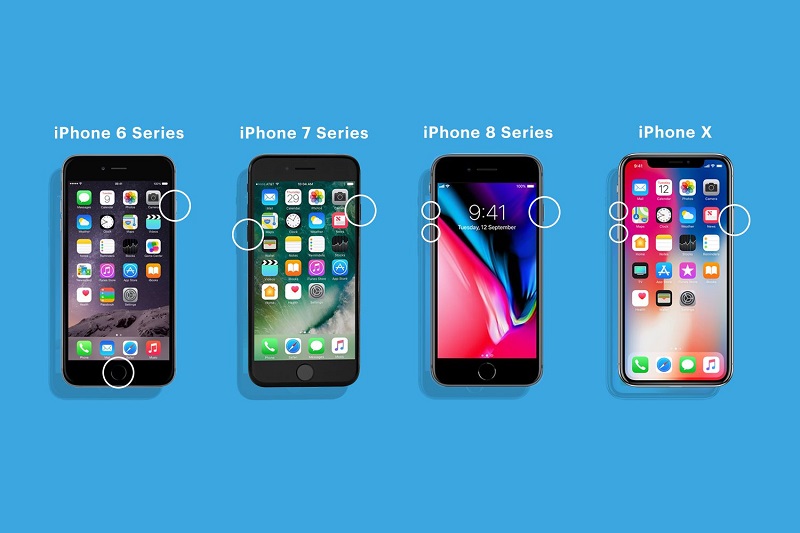
הפעלה מחדש של כוח או איפוס קשה עוזרים להרבה בעיות נפוצות באייפון כמו אי תגובה או שהטלפון שלך לא יכבה. זה מנתק את כל תהליכי התוכנה במכשיר שלך ומעניק לו אתחול מחדש מהיר.
בשלב זה, כבר יש לך תשובה קונקרטית ל “האם איפוס קשה יחק את הכל באייפון שלי?”
חלק 3. מפעל אפס אייפון
כעת אנו יודעים שהתשובה לשאלה “איפוס קשה למחוק את הכל באייפון שלי?”זה לא, אז מה עם איפוס המפעל? סוג אחר של איפוס נעשה בדרך כלל בעת פתרון בעיות של אייפון הוא לאפס או למחוק את כל התוכן וההגדרות. איפוס מפעל אייפד או אייפון יסיר לחלוטין את הנתונים שלך’הסיבה לכך היא לא מומלצת בקלות ובקלות אלא אם כן כל הצעדים האחרים מיצויים ומבוצעים.
כדי לאפס את האייפון שלך,
לאחר איפוס האייפון שלך, אתה יכול לאחזר את הגיבוי שלך ולהחיל אותו בחזרה על המכשיר.

חלק 4. כיצד לאפס אייפון ללא קוד סיסמה
אם אתה נתקל בבעיות עם איפוס אייפון, או אומר, שכחת את קוד הסיסמה, ישנן שתי דרכים שתוכל לעקוב אחריהן כדי למחוק את כל הנתונים במכשיר שלך ולהיות צפחה נקייה.
4.1 שחזר עם iTunes
אולי האייפון שלך מושבת בגלל קוד סיסמה שנשכח, iTunes יכול לחסוך אותך מכאבי ראש נוספים. אתה יכול לשחזר את האייפון שלך ב- iTunes ולנגב הכל. הקפד שהגיבוי שלך מוכן.
- לְהַשִׁיקiTunes במחשב שלך. עדכון זה לגרסה האחרונה שלו
- לְחַבֵּרהאייפון שלך באמצעות כבל USB
- לבצע א כוח הפעל מחדש/איפוס קשהעל פי דגם המכשיר שלך
- על קופץ iTunes, בחר לשחזר
- לַחֲכוֹתכדי שהשחזור יושלם. לאחר סיום, הגדר את האייפון שלך שוב ושחזר את הגיבוי שלך

4.2 השתמש במנקה iPhone של Fonedog
האם איפוס קשה יחק את הכל באייפון שלי? התשובה היא לא, אבל ערכת כלים בשם Fonedog Lainerer iPhone יכולה לעזור לך למחוק נתוני iPhone. שיטה נוחה נוספת לאיפוס ה- iPhone שלך היא להשתמש במנקה כולל יותר. לא רק שהוא ימחק את הטלפון שלך נקי, אלא שהוא מבטיח ששום נתונים לא מדליפים. אתה מבין, ברגע שהנתונים שלך נמחקים מהמכשיר, המידע נשאר עד שהם יוחלפו.
זו הסיבה שאתה יכול לשחזר אותם במהירות באמצעות כלי שחזור מקצועי. דבר טוב, מנקה אייפון של Fonedog עושה יותר מסתם מחיקה. זה הופך את הנתונים שלך לבלתי ניתנים לשחזור ובלתי ניתנים לקריאה.
עם מנקה iPhone של Fonedog, אתה סמוך ובטוח שהמכשיר שלך מנוקה ומאובטח ביסודיות בו זמנית. כאן’כיצד להשתמש בו:
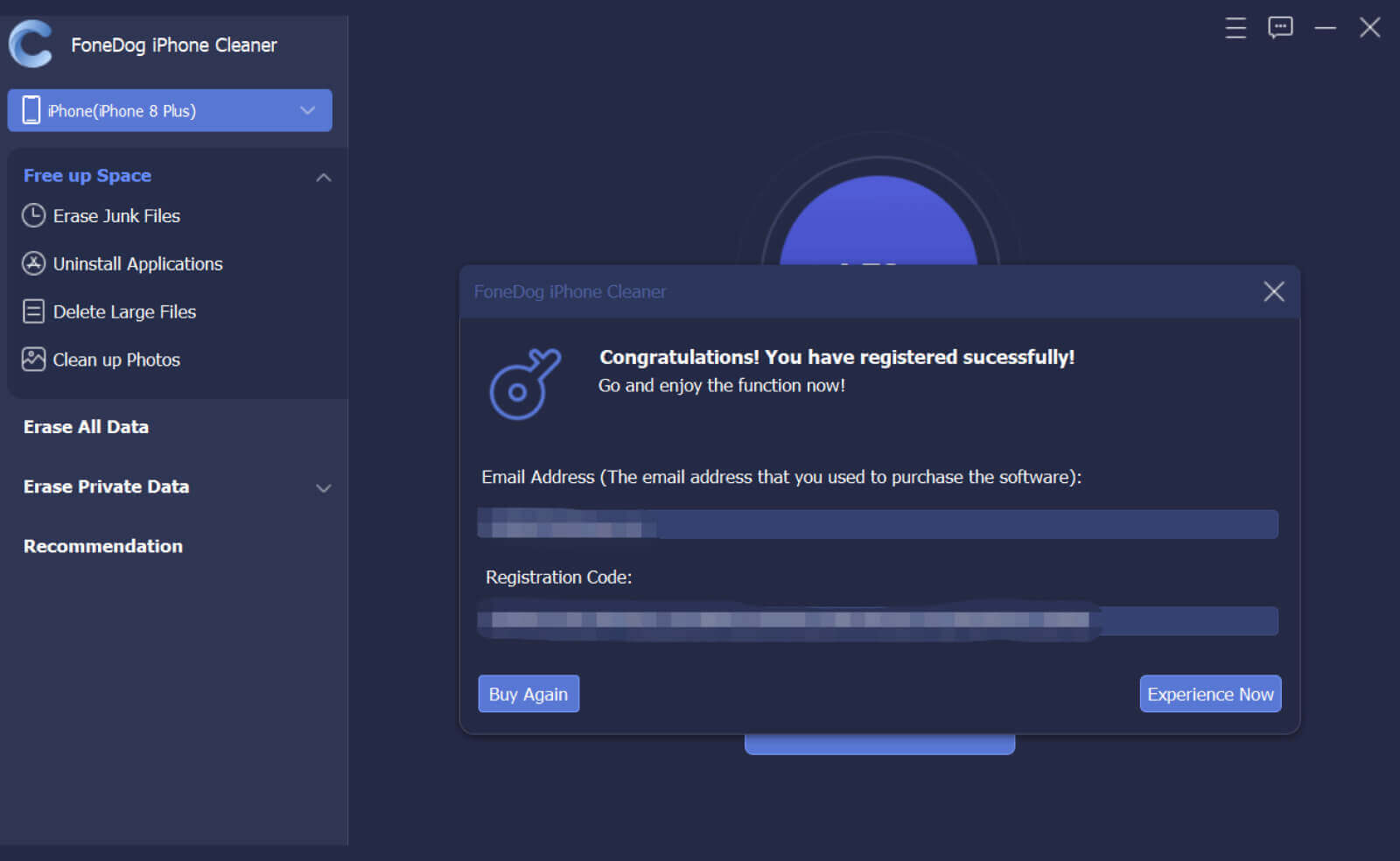
שלב 1. הפעל את מנקה ה- iPhone של Fonedog
להתקין מנקה אייפון של Fonedog במחשב שלך, אתה יכול לבחור להשתמש בגרסה החינמית תחילה או שתוכל לעבור ולהזין את שלך כתובת דוא”ל וכן קוד הרשמה.
שלב 2. חבר אייפון
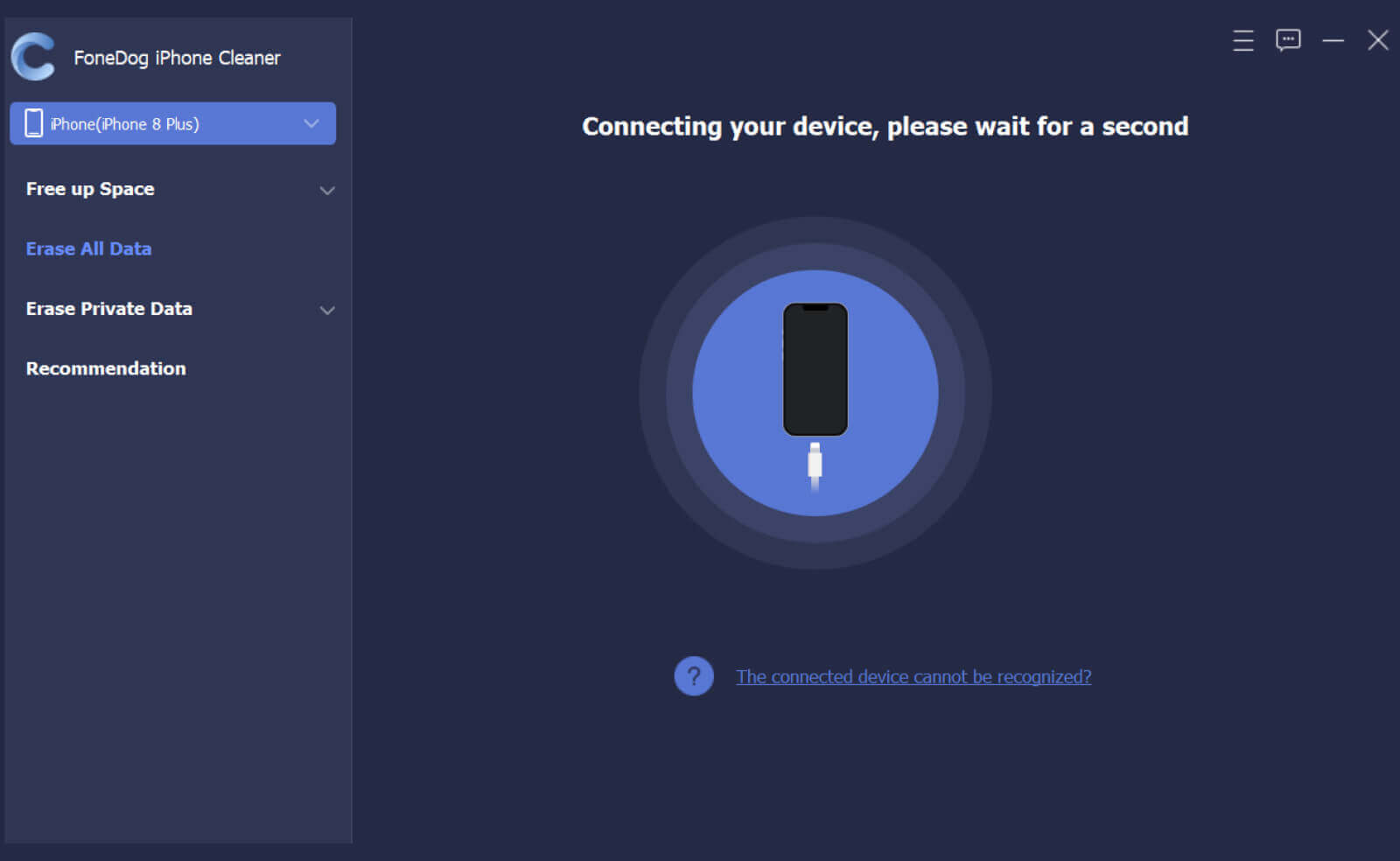
הדבר הבא שעליך לעשות הוא לְחַבֵּר האייפון שלך למחשב באמצעות כבל USB. אם זו הפעם הראשונה שחיברת את ה- iPhone שלך, אז תתבקש אמון המחשב הזה. עקוב אחר ההוראות שעל המסך כיצד לעשות זאת.
שלב 3. בחר מחק את כל הנתונים
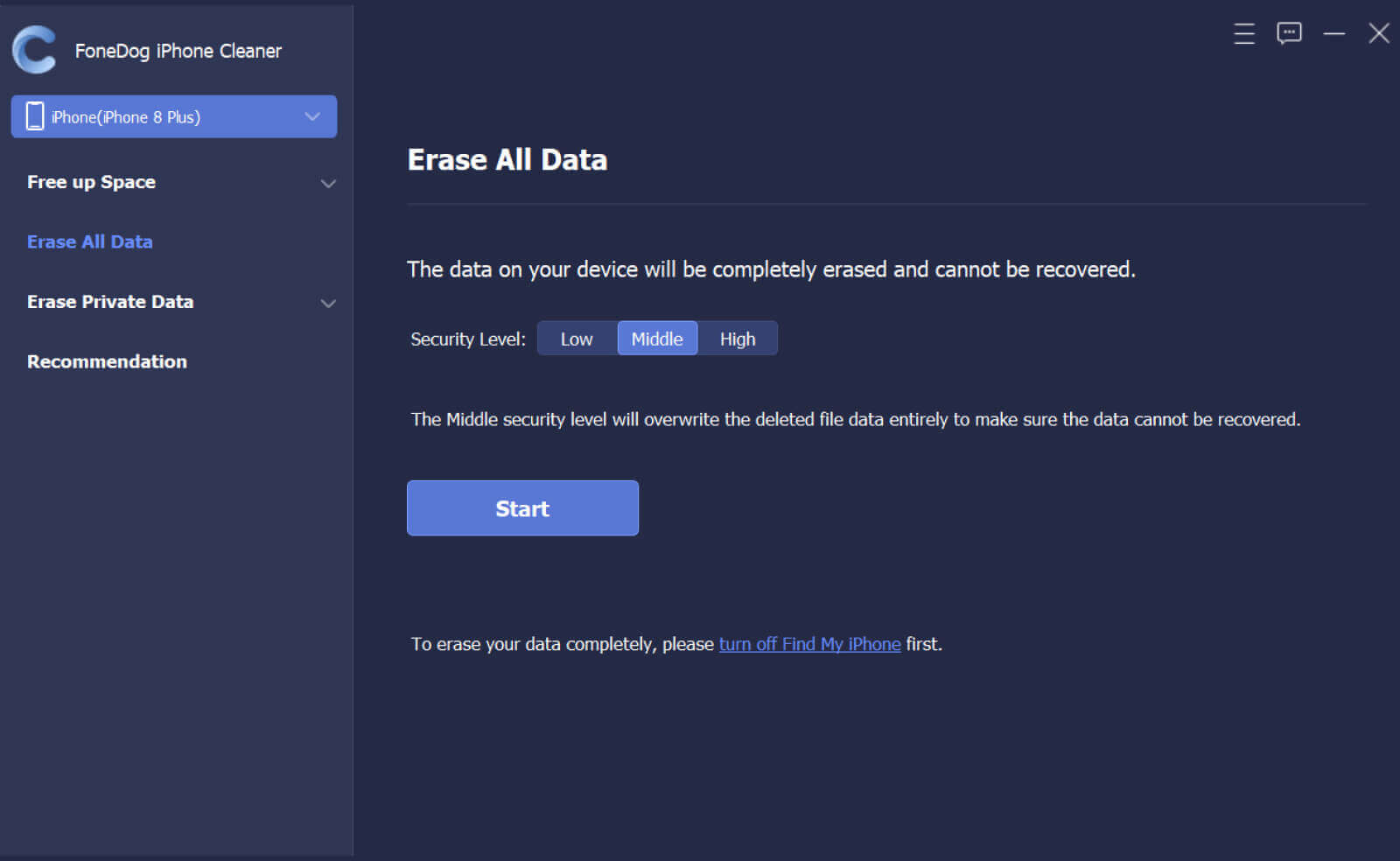
עם תחילת התוכנית, אתה יכול להציג את אחסון האייפון שלך ופרטים אחרים. נווט לתפריט הצד השמאלי ולחץ על מחק את כל הנתונים.
שלב 4. בחר רמת אבטחה
על מנת למחוק את כל הנתונים במכשיר שלך, עליך לבחור ברמת האבטחה. זה מגיע נמוך, אמצע וגבוה. כברירת מחדל, מנקה iPhone של פונדוג קבע אותו אֶמצַע אבל אתה יכול לשנות את זה בכל עת.
נְקִישָׁה כוכבלא להמשיך.
שלב 5. אשר את נתוני מחק
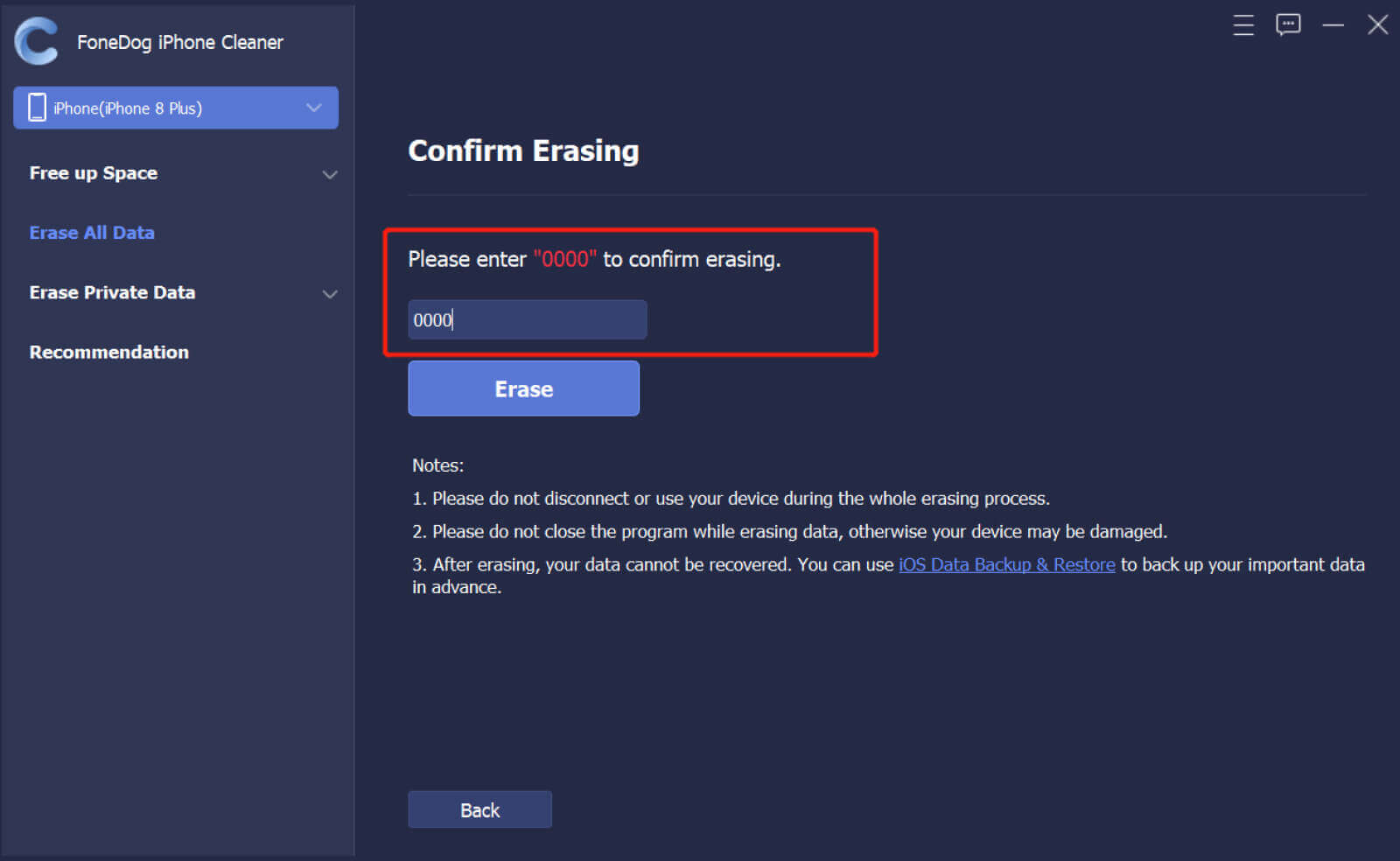
במסך הבא תתבקש לספק את קוד הסיסמה, פשוט הזן את ברירת המחדל 0000 ולחץ על לִמְחוֹק כפתור להמשך.
הערה: עליכם להבטיח שהאפליקציה שלי מושבתת בעזרת השימוש במנקה iPhone של Fonedog. כמו כן, הימנע משימוש בטלפון שלך בזמן שהוא מחובר.
חלק 5. סיכום
כדי לענות על השאלה שלך ‘האם איפוס קשה יחק את הכל באייפון שלי?’, לא. אלא אם כן אתה מבצע איפוס מפעל או מחק את כל התוכן וההגדרות. דרך נוספת למחוק את נתוני הטלפון שלך היא כשאתה משחזר אותם ב- iTunes או משתמש בערכת כלים בשם Fonedog Lancerer.
אנו מקווים שמאמר זה פינה את מחשבותיך לגבי סוגים שונים של איפוסים שנעשים במכשירי iOS.
האם איפוס קשה מחק את הכל באייפון 14/13/12/11/x/8/7? בדוק את התשובה
מאמר זה יענה על השאלה של איפוס קשה מחק את הכל באייפון “וינחה אותך כיצד לאפס את ה- iPhone שלך 14/13/12/11/x/8/7 מבלי לפגוע בנתונים שלך.


מאת דילן / עדכון אחרון 9 בספטמבר 2022
האם איפוס קשה מחק את הכל באייפון 8?
עדכנתי את ה- iPhone 8 שלי ל- iOS 15 בדיוק עכשיו אבל בעיה קשה מופיעה. האייפון שלי יופעל מחדש באופן אוטומטי מעת לעת. הלוואי שהבעיה הזו יכולה להיות קבועה על ידי איפוס קשה, אבל אני גם חוששת שזה ימחק את נתוני האייפון שלי, אז מה היה יקרה אם אני אעשה מנוחה קשה לאייפון שלי?
– שאלה מקהילת אפל
אייפון הוא אחד הסמארטפונים הטובים ביותר. עם מערכת A Chip ו- iOS, אפילו כמה דגמי אייפון ישנים יכולים לעבוד טוב במשך שנים. אבל לפעמים, אתה עלול גם להיתקל בבעיות מסוימות. במיוחד כשאתה משדרג ל- iOS האחרון. כדי לתקן בעיה באייפון, איפוס קשה יהיה שימושי מאוד ברוב המקרים, אך אתה צריך לדעת איך זה עובד באייפון שלך אם תדאג אם זה יגרום לאובדן נתונים.
החלקים הבאים היו עונים על שאלתך האם איפוס קשה מחק את הכל באייפון 14/13/12/11/x/8/7 ומספר לך דרכים אחרות לאפס את האייפון שלך מבלי לפגוע בנתונים שלך.
- מחלקה 1. מה קשה לאיפוס לאייפון?
- סעיף 2. כיצד לבצע איפוס קשה לאייפון?
- סעיף 3. ההבדלים בין איפוס רך, קשה ומפעל
- סעיף 4. כיצד לאפס אייפון ללא קוד סיסמה
- סעיף 5. כיצד לאפס אייפון מבלי לאבד נתונים חשובים
מחלקה 1. האם איפוס קשה מחק את הכל באייפון?
ראשית, בואו נבין מהו איפוס קשה באייפון. בדרך כלל, כאשר אנו מאפסים קשים אייפון הוא להפעיל מחדש את האייפון ולרענן את הזיכרון בו האפליקציות פועלות. לעתים קרובות אנו משתמשים בתכונה זו כדי לפתור קפאות אייפון או תקלות מערכת אחרות כמו אייפון ממשיכה להפעיל מחדש. זה ממש כמו כוח הפעל מחדש את האייפון שלך מבלי לאבד נתונים.
אבל לפעמים, משתמשים מסוימים מתייחסים לאיפוס האייפונים שלהם להגדרות המפעל. במקרה זה, זה ימחק לחלוטין את כל הנתונים האישיים וישחזר את כל ההגדרות להגדרות המפעל. אבל לא לא משנה מה תרצו לעשות, צורך בגיבוי.
סעיף 2. כיצד לאפס קשה אייפון 14/13/12/11/x/8/7
כאן אנו מדריכים אותך כיצד לבצע איפוס קשה לאייפון. אנו נציג את צעדי הכוח מחדש ואיפוס מפעל אייפון להגדרות המפעל. לפני שנתחיל, אנא גבה את האייפון במקרה של בעיה צפויה או פעולה שגויה.
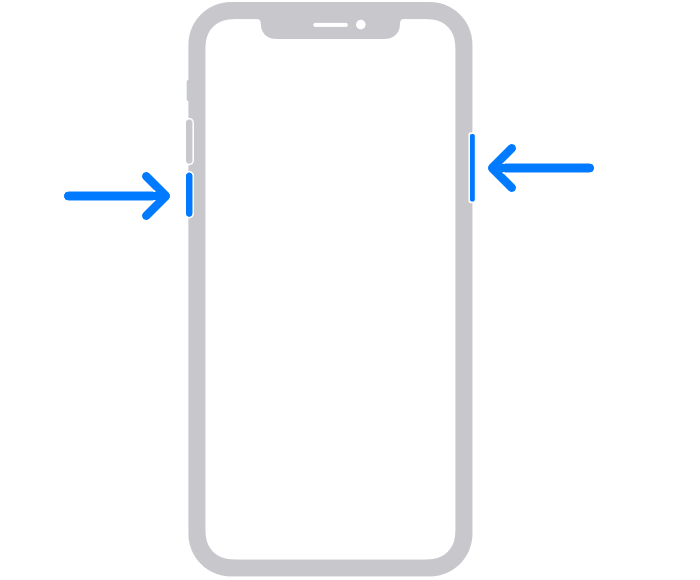
1. כוח הפעל מחדש את ה- iPhone
אפל משנה את מראה האייפון במהלך השנים הללו. עמדות הכפתורים שונו גם כן. עבור אייפון שונה, ישנן דרכים שונות להכריח אותן מחדש.
אייפון 12/SE (2)/11/xs/xr/x/8:
1. אתה צריך ללחוץ על כפתור עוצמת הקול + רק לרגע ואז לשחרר אותו במהירות.
2. לחץ גם על כפתור עוצמת הקול לשנייה ושחרר אותו במהירות.
3. לחץ והחזק את לחצן ההפעלה למשך מספר שניות. תוכלו לראות את הלוגו של אפל אז והאייפון יופעל מחדש.
אייפון 7/7plus:
עליכם ללחוץ על לחצן ההפעלה ואת כפתור הנפח – בו זמנית למשך מספר שניות. המתן להופיע הלוגו של אפל והאייפון שלך יופעל מחדש בקרוב.
iPhone 6S/6/5S/5C/5/4S/4:
אתה צריך ללחוץ על לחצן הבית והצד בו זמנית למשך מספר שניות. המתן להופיע הלוגו של אפל והאייפון שלך יופעל מחדש בקרוב.
2. אפס את כל התוכן וההגדרות באייפון
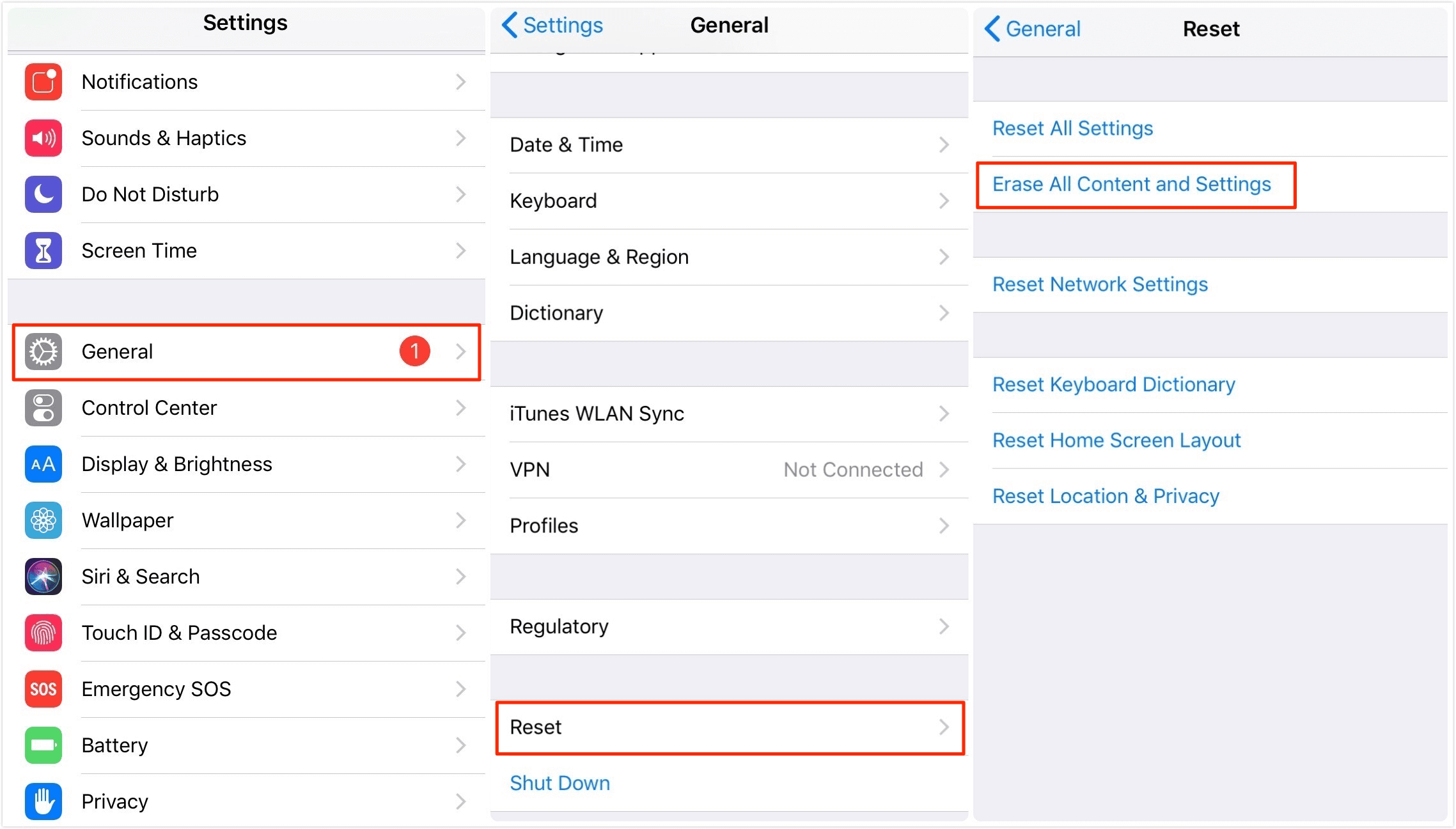
במקרים מסוימים, פשוט הפעל מחדש את האייפון שלך לא יכול לעזור לך, אתה יכול למחוק את כל ההגדרות והנתונים כדי להחזיר את האייפון שלך להגדרות מפעל, וודא שגיבוי לאייפון שלך ולעקוב אחר השלבים שלהלן.
- עבור לאפליקציית “הגדרות” באייפון שלך.
- הקש על “כללי”> “איפוס”> “מחק את כל התוכן וההגדרות”.
סעיף 3. ההבדלים בין איפוס רך, קשה ומפעל
איפוס רך פירושו פשוט לחיצה ולחץ על לחצן ההפעלה, גרירת המחוון כדי לכבות את האייפון ואז לחיצה ולחץ על לחצן ההפעלה כדי להפעיל מחדש את ה- iPhone שלך. זה בטוח מאוד לנתוני האייפון שלך מכיוון שזה לא גורם נזק וניצחון’לא למחוק משהו באייפון. ניתן להשתמש בהפעלה מחדש רכה גם כדי לתקן כמה בעיות מערכת כמו גיבוי iCloud תקועות ולסגור תוכניות הפועלות ברקע.
איפוס קשה הוא האיפוס הרך המשודרג. זה יכול לעשות את כל מה שאיפוס רך עושה. ההבדל הגדול ביותר הוא שאיפוס קשה יכול להכריח לעצור כל יישום שגורם לאייפון לתקוע או להתנהג בצורה לא תקינה.
איפוס מפעל פירושו למחוק הכל באייפון כדי להחזיר את האייפון למצב כאשר הוא מיוצר במפעל. אייפון יופעל שוב כאשר הוא מחובר לאינטרנט. לעתים קרובות זה משמש כדי לנקות את האייפון כדי למכור אותו לאייפון אחר או למחוק לחלוטין כדי למחוק אחסון אחר באייפון.
סעיף 4. כיצד לאפס אייפון ללא קוד סיסמה?
מה אתה צריך לעשות כשאתה שוכח את קוד הסיסמה של האייפון או שהוא מושבת? אתה יכול לאפס לחלוטין את האייפון במחשב, אבל זה יכול למחוק את הכל באייפון שלך. אתה צריך לחשוב פעמיים לפני שאתה עושה את זה. שוב, כדי להגן על הנתונים שלך, תוכנית הגיבוי הרגילה היא הדרך הטובה ביותר. אתה יכול בקלות לגבות אייפון למחשב.
1. הורד והפעל את ה- iTunes האחרון למחשב.
2. חבר את ה- iPhone שלך למחשב עם כבל USB.
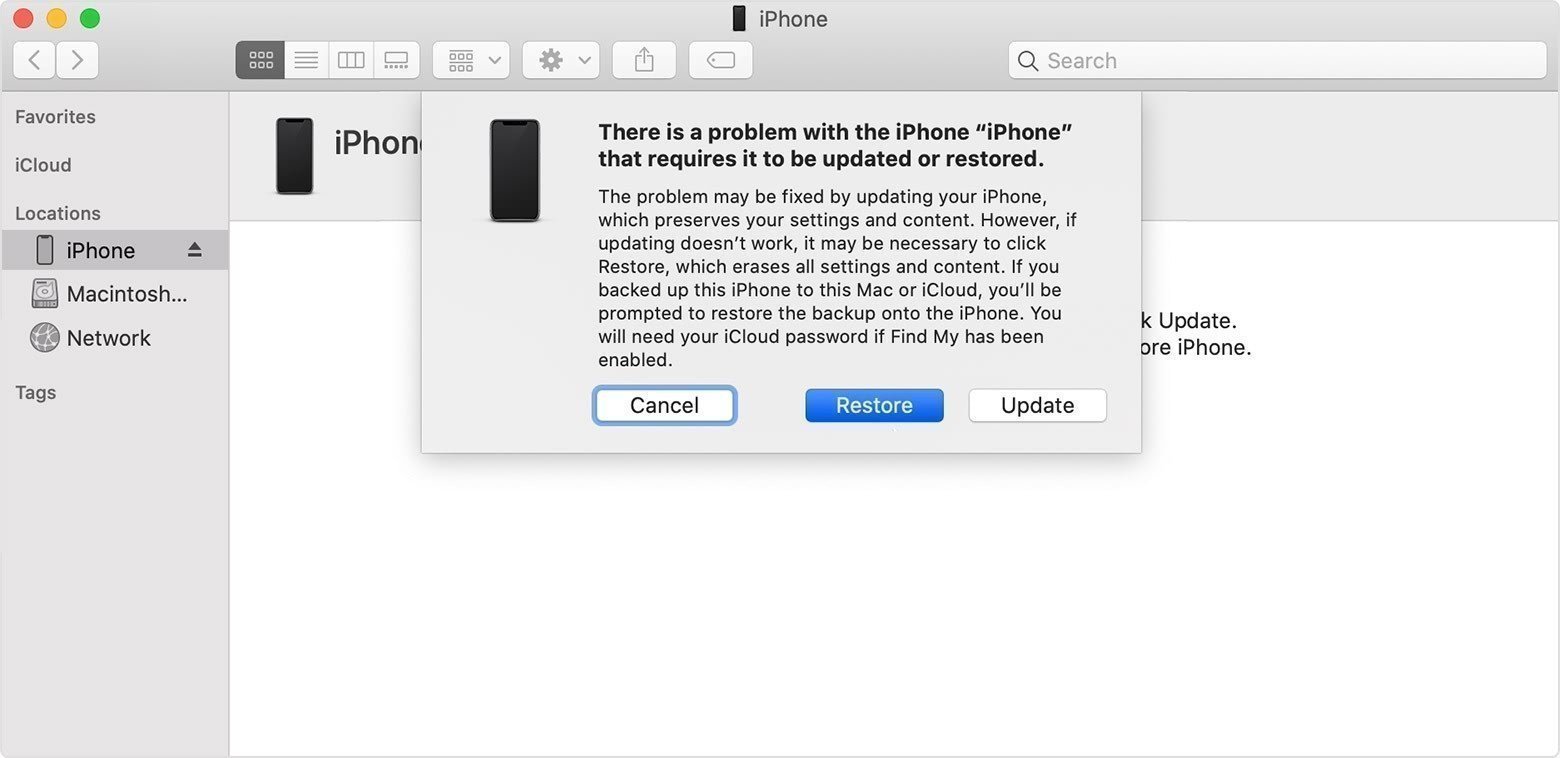
3. השתמש בשיטה של איפוס קשה לאייפון עד שתראה את ההנחיה ב- iTunes.
4. נְקִישָׁה לשחזר כדי לאפס את ה- iPhone לחלוטין.
סעיף 5. כיצד לאפס אייפון מבלי לאבד נתונים חשובים?
לפעמים אתה צריך לאיפוס אייפון מפעל אבל יש הרבה נתונים שימושיים כמו תמונות, סרטונים, מוזיקה, אנשי קשר והודעות באייפון. לפני שתמחק את האייפון שלך, עליך לשמור אותם במחשב.
Fonetool היא תוכנה מקצועית מאוד שיכולה לעזור לך לגיבוי ולמחוק בקלות iPhone. באפשרותך לבחור את הנתונים לשמירה ואז להסיר בבטחה את נתוני האייפון.
שלב 1. הורד והתקן fonetool. חבר אייפון למחשב עם כבל USB.
הורדה מאובטחת
שלב 2. נְקִישָׁה גיבוי טלפוני > בחר גיבוי סלקטיבי על מסך הבית.
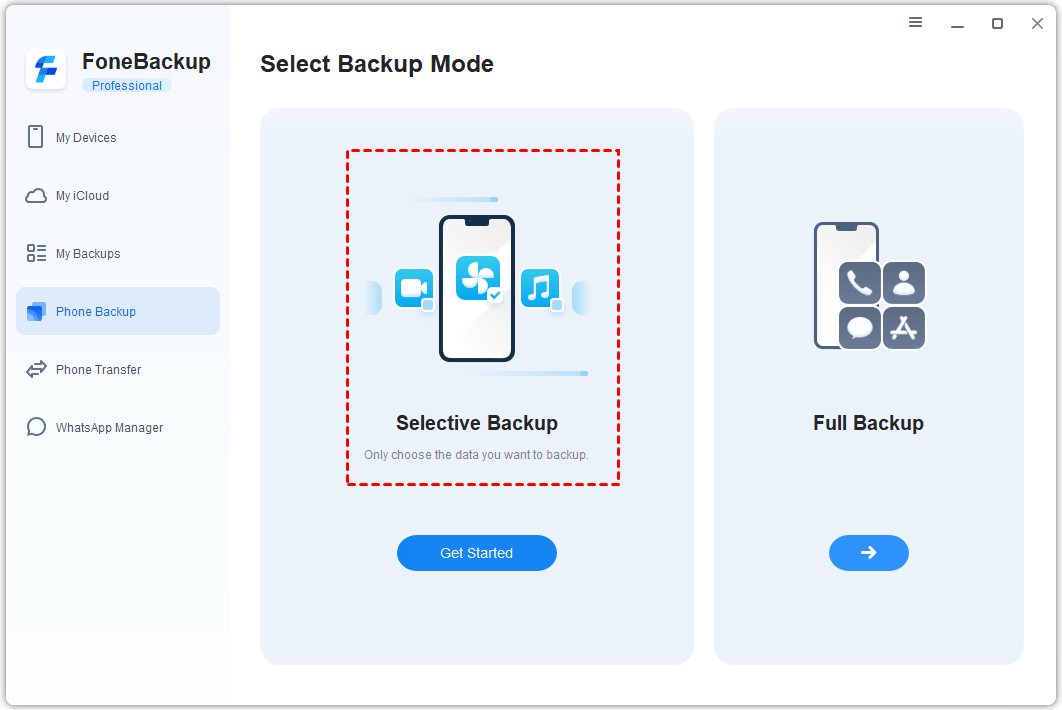
שלב 3. לחץ על הסמלים כדי להציג כל פריט באייפון.
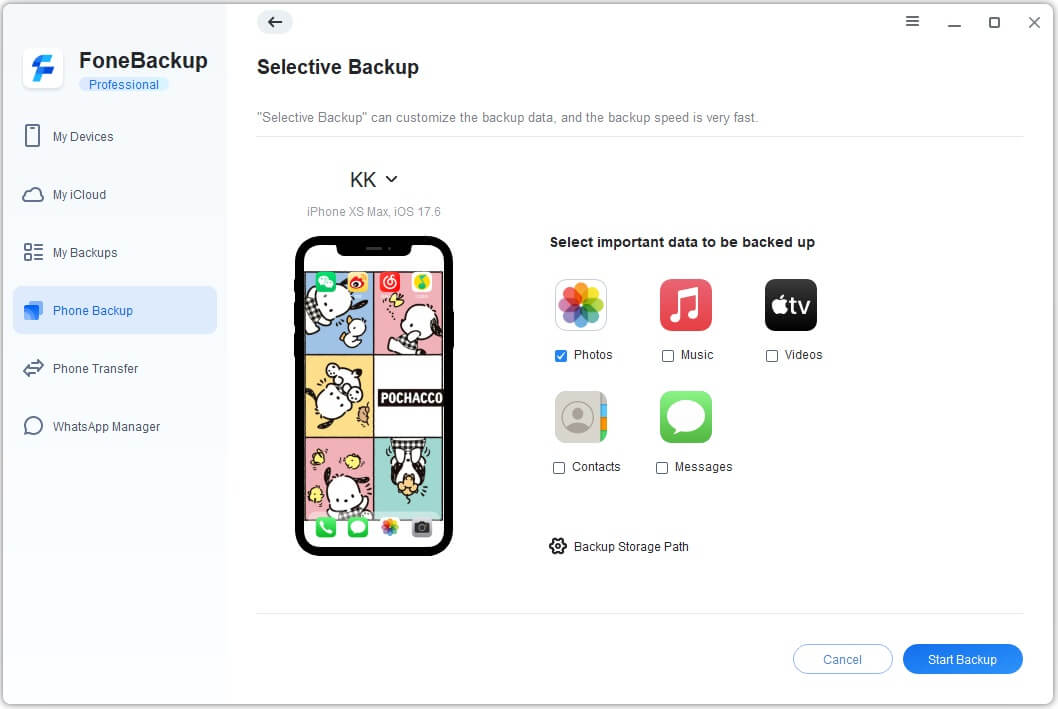
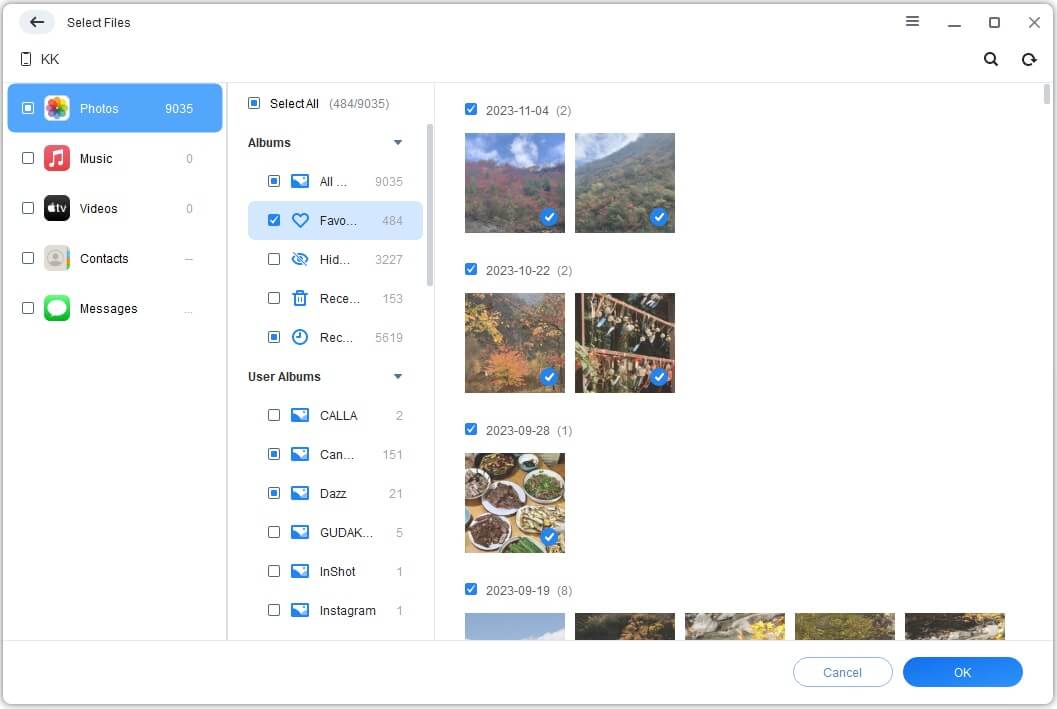
שלב 4. בחר בנתוני ה- iPhone שברצונך לשמור ולחץ בסדר.
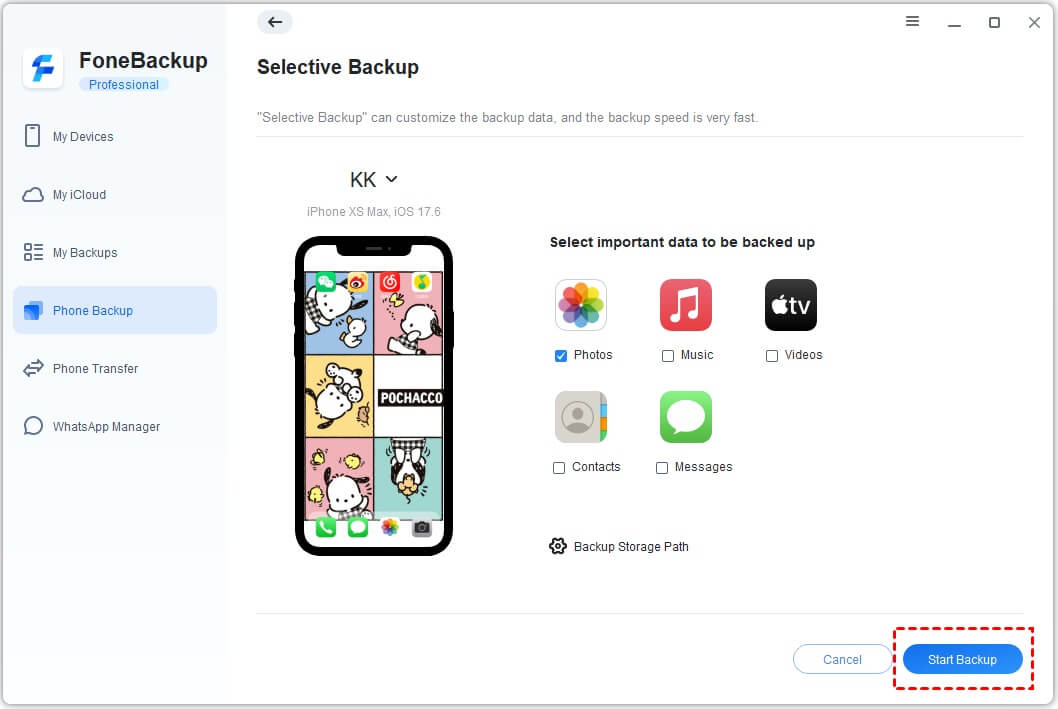
שלב 5. נְקִישָׁה התחל גיבוי כדי לשמור אותם במהירות במחשב.
שלב 6. נְקִישָׁה ארגז כלים מהחלונית השמאלית> בחר אייפון מַחַק .
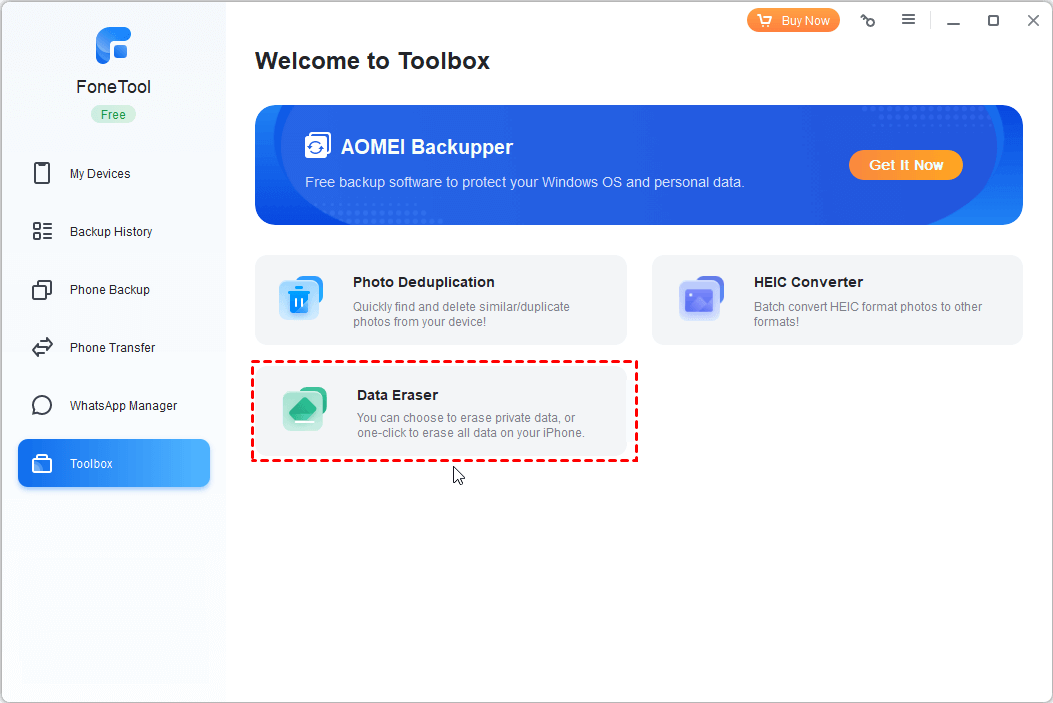
שלב 7. בדוק את האפשרויות לפי הצרכים שלך.
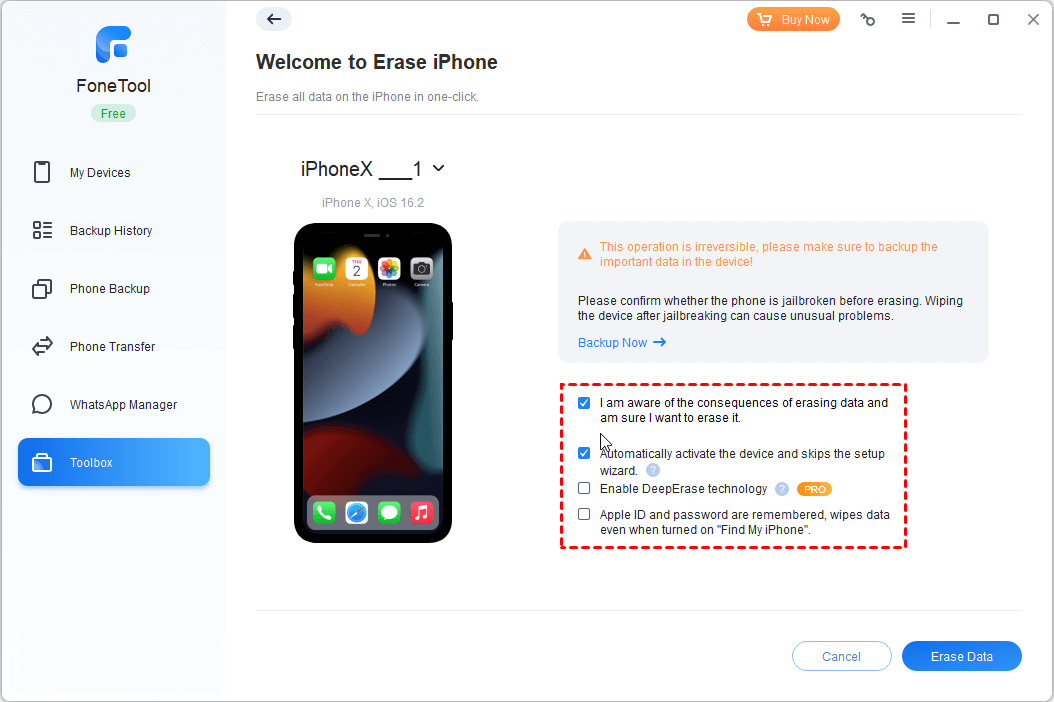
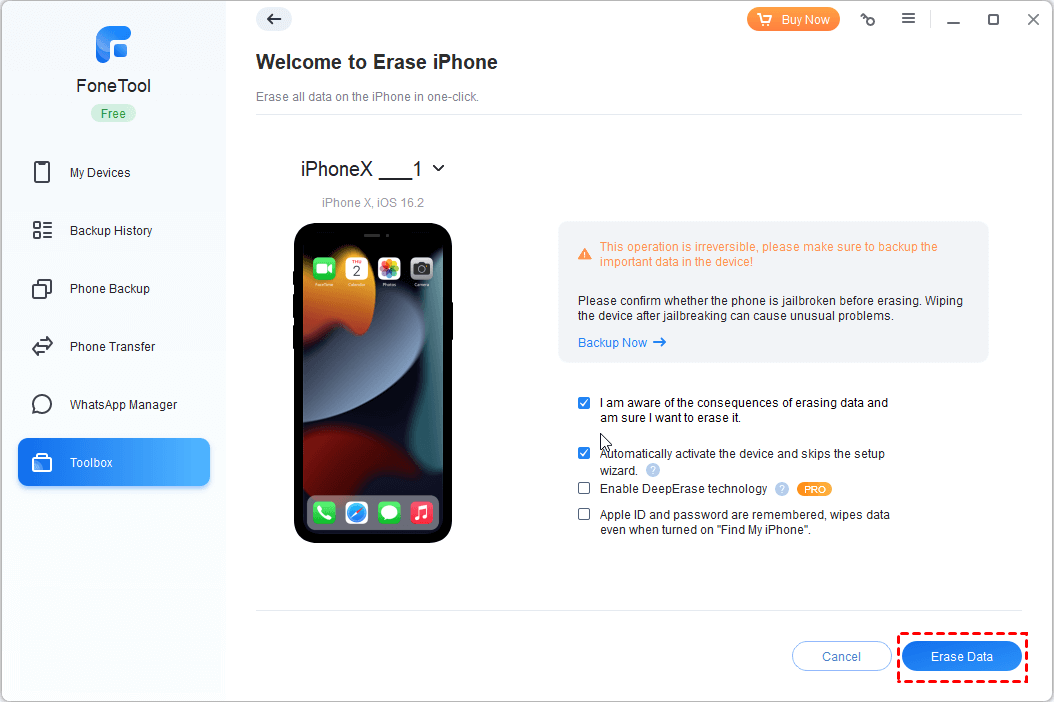
שלב 8. נְקִישָׁה מחק נתונים כדי לאפס את ה- iPhone לחלוטין.
סיכום
קטע זה נותן לך את התשובה לשאלה האם איפוס קשה מחק את הכל באייפון. תוכלו גם לדעת כיצד לבצע איפוס רך ואיפוס מפעל באייפון.
מה’עוד, תדע גם לאפס את ה- iPhone לחלוטין ללא קוד סיסמה וכיצד למחוק את האייפון בבטחה.
Fonetool פועל בצורה מושלמת
גרסאות iOS
- iOS 16/15/14/13/12/11 ושעבר
- iPados 16/15/14/13/12/11 ובעבר
מכשירי iOS
- iPhone 14/14 Pro (MAX), 13/13 MINI/PRO (MAX), iPhone 12/12 Mini/Pro (MAX), iPhone 11/11 Pro (MAX)
- iPhone x/xr/xs/xs max, iPhone 8/8 Plus, iPhone 7/7 Plus, iPhone 6/6S/6S Plus
- iPhone SE (דורות 1, שנייה, 3)
- iPod Touch 1/2/3/4/5/6/7
- כל הדגמים של iPad Air, iPad Mini, iPad Pro ו- iPad
תוכנת גיבוי אייפון החינמית הטובה ביותר
- גיבוי מלא והעברה
- גיבוי לאייפון כל הנתונים
- העבר אייפון למחשב
- העבר אייפון לאייפון
קשה לאפס את ה- iPhone 7 שלי למחוק את כל התמונות שלי בטלפון שלי
כיצד לאפס קשה את ה- iPhone 7 שלי ואם איפוס קשה לאייפון 7 שלי מחק את כל התמונות שלי בטלפון שלי?
להראות פחות פחות
iPhone 7, iOS 11.2.1
פורסם ב- 25 בדצמבר 2017 19:16
ענה גם לי (363) גם אני גם אני (363) אני
שאלה המסומנת כמומלצת אפל
רמת משתמש: רמה 6
9,268 נקודות
קשה לדעת מה אתה רוצה לעשות.
אם אתה רק רוצה להפעיל מחדש את הטלפון ונראה שהוא לא מופעל מחדש כראוי, החזק את לחצן ההפעלה ואת כפתור הנפח עד שהמסך יחשיך ואז שחרר את הכפתורים.
אם אתה רוצה להחזיר את הטלפון למצב חדש כמו כל התוכן וההגדרות שנמחקו, אז כן, הוא ימחק את התמונות שלך, כמו כן. אתה יכול לאחסן את התמונות במקום אחר לפני שתתחיל בתהליך זה, או לגבות את הטלפון ל- iTunes.
הנה איך למחוק את זה:
חבר את האייפון למחשב עם ה- Lגרסת ATEST של iTunes רץ. החזק את כפתור ההפעלה ואת כפתור הבית בזמן שהמסך מחשיך ואז התפוח מופיע ונעלם ואז מופיע הלוגו של iTunes. ברגע שהלוגו של iTunes נמצא על המסך של האייפון, אתה יכול להרפות מהכפתורים. (אם מדובר באייפון 7 או חדש יותר, תחזיק את לחצן ההפעלה ואת הכפתור הנפח במקום.)
יש הנחיה על מסך המחשב שאומר שיש משהו לא בסדר באייפון. בחר שחזור ועקוב אחר ההנחיות. זה ימחק את האייפון ותאבד את כל התוכן וההגדרות שלך.
האייפון יהיה מוכן כאשר הוא אומר שלום על מסך האייפון.
להראות פחות פחות
פורסם ב- 25 בדצמבר 2017 19:25
צריך לאפס את האייפון שלך קשה? הנה 3 דברים שעליך לעשות!

האם אתה משתמש באייפון? האם אתה צריך לאפס את האייפון שלך קשה? אף על פי שאנשים מסוימים קימטו את הרעיון לתת למכשיר שלהם איפוס קשה, מקרים מסוימים קוראים לאחד אחד.
דוגמה נפוצה היא כאשר ה- iPhone שלך אינו מסוגל לאתחל מחדש. אחרת היא כאשר אתה חווה האטה משמעותית במכשיר’ביצועי S.
בנוסף, יש את התרחיש של תוכנות זדוניות שמדביקות את הטלפון החכם שלך. למרות שהסיכוי לקבל תוכנות זדוניות באייפון שלך הוא קלוש מאוד, האפשרות עדיין קיימת. וכשאתה מבצע איפוס קשה, אתה יכול לצפות שהנוהל ימחק את הטלפון שלך’נתוני s.
אבל איך אתה מבצע איפוס קשה? המשך לקרוא למטה כשאנחנו נותנים לך’מחדש.
דברים שיש לקחת בחשבון לפני שתאפס את האייפון שלך
לפני שנלמד אותך כיצד לאפס מכשירי אייפון קשה, הרשה לנו להבדיל תחילה איפוס קשה מאיפוס רך. זה חשוב מכיוון שחלק מהמשתמשים באייפון אינם יודעים להבחין בין השניים.
איפוס קשה פירושו להסיר את כל מה שנמצא באייפון שלך. ביצוע איפוס קשיח מנגב את כל הנתונים מהמכשיר שלך. בצד ההפוך, איפוס רך נוגע פשוט לכבות את הטלפון ולהפעלתו מחדש.
בגלל זה, חשוב לציין שעליך לשקול רק איפוס קשה אם אתה מבצע אחד רך. יתר על כן, עליכם לבדוק גם את הטלפון שלכם’S חומרה. בדוק אם יש בעיות ב- SIM, כרטיס הזיכרון, הסוללה ורכיבים אחרים.
אם אתה לא’לא למצוא כל אחד, המשך עם האיפוס הרך. אם הביצועים של הטלפון שלך לא’לא ישתפר לאחר סדרה של איפוסים רכים, זה’זה הזמן להמשיך עם איפוס קשה.
אתה יכול לבצע אותו ישירות באייפון שלך או דרך iTunes.
כיצד לאפס את האייפון שלך בדרך הנכונה
אתה יכול לאפס את ה- iPhone שלך בשיטות שונות. כל אחד מהם כרוך בכמה שלבים. לתת’תסתכל על כל אחת מהשיטות הללו והצעדים לביצועם:
הכוח הפעל מחדש
זהו הצעד הראשון שעליך לקחת בחשבון לפני שאתה עוסק בשיטות איפוס מפעל כלשהו. הצעדים להפעלה מחדש של כוח תלויים בדגם האייפון שאתה משתמש בו.
אם אתה משתמש ב- iPhone 8, ב- iPhone 8 Plus, או ב- iPhone X, התחל בלחיצה על כפתור עוצמת הקול, ואז שחרר אותו במהירות. עשו את אותו הדבר עם כפתור עוצמת הקול למטה.
עקוב אחריו על ידי לחיצה ולחיץ את לחצן הצדדי. המתן שהלוגו של אפל יופיע לפני ששחרר את הכפתור.
אם אתה משתמש ב- iPhone 7 או iPhone 7 Plus, לחץ והחזק את כפתור השינה/Wake יחד עם עוצמת הקול למטה. שחרר ברגע שהלוגו של אפל צץ.
עבור מכשירים ישנים, לחץ והחזק את כפתור הבית בו זמנית עם כפתור השינה/Wake. שחרר כאשר לוגו אפל מופיע על המסך.
איפוס המפעל (באמצעות מכשיר)
כפי שאמרנו קודם, קחו בחשבון את שיטת איפוס המפעל רק אם הכוח הפעלה מחדש נכשלת. זכור כי איפוס מפעל ימחק לחלוטין את כל התוכן מהמכשיר שלך. אלה כוללים את התמונות שלך, קשר וכל צורות המדיה.
לפיכך, הקפידו לבצע גיבוי של הקבצים החשובים שלכם לפני שתבצע איפוס קשה.
כדי לבצע איפוס מפעל באמצעות ה- iPhone שלך, פנה להגדרות ואז הקש על מזהה Apple שלך. תוכלו למצוא את זה בראש התפריט. חלק זה כולל גם את שמך ותמונתך אם העלאת אחד.
המפתח בסיסמה שלך והקשיר כניסה. לעומת זאת, מכשירי אייפון ישנים יותר לא ידרשו מכם לעבור את הצעד הזה.
בתפריט, חפש iCloud והקש עליו. עבור לגיבוי iCloud והחליק אותו אל “עַל” עמדה. עבור לתחתית המסך והקש על Back Up עכשיו.
הקפד להתחבר ל- Wi-Fi שלך לפני שתתחיל בתהליך הגיבוי.
המתן לגיבוי להשלמתו ואז הקש על iCloud כדי לחזור לדף הגדרות iCloud. הקש על מזהה אפל בפינה השמאלית העליונה כדי לחזור לדף מזהה Apple. לחץ על הגדרות ואז גלול למטה לגנרל.
פנו למטה לאיפוס בתחתית התפריט. הקש על מחק את כל התוכן וההגדרות בחלק העליון של המסך. הזן את קוד הסיסמה שלך ואז הקש על Alase iPhone.
לאחר מכן, הגדר את הטלפון שלך מחדש כמו בפעם הראשונה שרכשת את הטלפון שלך.
איפוס המפעל (באמצעות iTunes)
כדי לבצע איפוס מפעל באמצעות iTunes, הדבר הראשון שעליך לעשות הוא לגבות את הנתונים שלך. חבר את הטלפון שלך למחשב שלך. המתן שה- iTunes ייפתח.
אם זה לא’t, פתח אותו ידנית.
בראש החלון, בדוק את הסמלים ולחץ על האייפון שלך. חפש מחשב זה ואז לחץ על גיבוי עכשיו. המתן לכמה דקות עד שהגיבוי יסיים.
עבור שוב בראש המסך ולחץ על האייפון שלך ב- iTunes. חפש את ה- iPhone ואז לחץ כדי לאפס. תצטרך לחכות בערך 15 עד 20 דקות כדי להשלים את התהליך.
יתר על כן, עליך לשקול להציב את הטלפון שלך למצב שחזור. באמצעות כבל USB, חבר את האייפון שלך למחשב שלך. כבל ה- USB יבטיח ש- iTunes פועל במהלך התהליך.
בצע את הצעדים להפעלה מחדש של כוח. לאחר מכן, המתן להנחתה של iTunes ואז עקוב אחר ההודעה בהתאם.
לאחר שחזור ה- iPhone שלך, אתה יכול לטעון את הגיבוי האחרון שלך באמצעות iTunes שלך. כל שעליך לעשות הוא לחבר את הטלפון שלך למחשב שלך ולהשיק את iTunes. לחץ על שחזור הגיבוי ואז בחר את הגיבוי שברצונך לטעון.
הגדל את הידע הטכנולוגי שלך
למידה כיצד לאפס את האייפון שלך עשוי להיות המוצא האחרון שלך אם המכשיר שלך פועל בצורה לא טובה. עם זאת, זה משהו שיעבור דרך ארוכה למקרה שנגמר לך האפשרויות. כאשר הטכנולוגיה מתפתחת ואיומים גדלים, אתה צריך לעמוד בקצב השינויים הללו.
בדוק את המאמרים השונים שלנו בנושא סמארטפונים וגאדג’טים. אנו מפרסמים משאבים שונים שיעזרו להגדיל את הידע הטכנולוגי שלך.
מידע הכלול בדף זה מסופק על ידי ספק תוכן עצמאי של צד שלישי. בכנות ובאתר זה אינם מתחייבים באחריות או ייצוגים בקשר לכך. אם אתה קשור לדף זה ואתה רוצה להסיר אותו אנא צור קשר [מוגן בדוא”ל]


