


Το iPhone έχει σαρωτή
Πώς να σαρώσετε έναν κωδικό QR στο iPhone, το iPad και το iPod Touch
Σάρωση εγγράφων με Apple iPhone 13
Οι κινητές συσκευές της Apple Brand, όπως το Apple iPhone 13, έχουν μια πολύ χρήσιμη λειτουργικότητα που ενσωματώνονται σε μία από τις προεγκατεστημένες εφαρμογές μαζί με το λειτουργικό σύστημα, δηλαδή δεν χρειάζεται να κατεβάσετε ή να εγκαταστήσετε μια νέα εφαρμογή για να μπορείτε να σαρώσετε έγγραφα, τιμολόγια, εισιτήρια κ.λπ. κ.λπ.
Μόνο με την κάμερα του Apple iPhone 13 θα μπορείτε να σαρώσετε χαρτιά σαν να ήταν κανονικό φωτοαντιγραφικό ή σαρωτή τραπεζιού, το Apple iPhone 13 θα προσαρμόσει αυτόματα την εικόνα έτσι ώστε να είναι πλαισιωμένη και να μπορεί να διαβαστεί σωστά.
Εκτιμώμενη ώρα: 2 λεπτά.
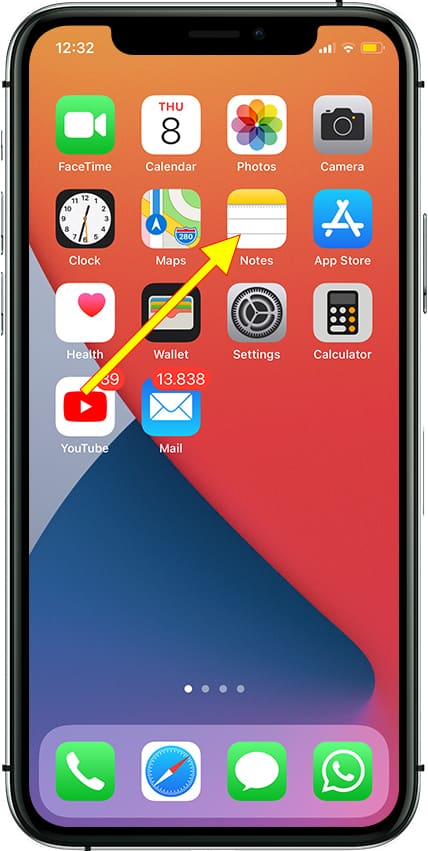
Για να ξεκινήσετε, εντοπίστε την εφαρμογή σημειώσεων στο Apple iPhone 13 σας. Θα πρέπει να εμφανίζεται στην κύρια οθόνη, με το εικονίδιο ενός λευκού σημειώματος με ένα κίτρινο ανώτερο τμήμα. Πατήστε για να το ανοίξετε.
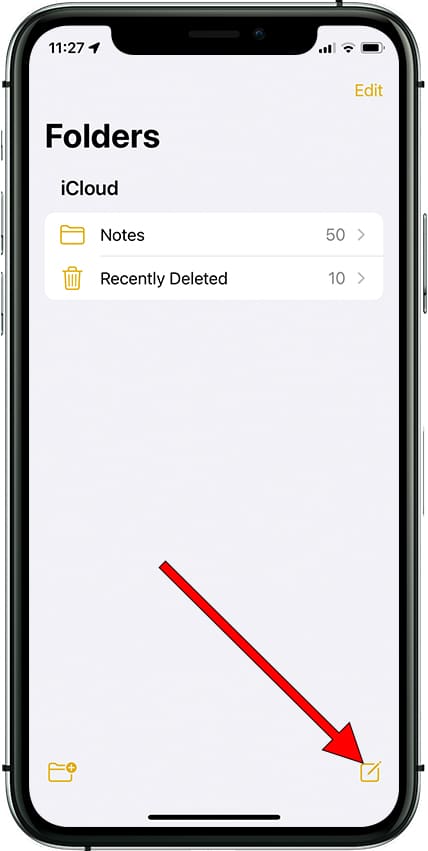
1. Εάν αυτή είναι η πρώτη φορά που χρησιμοποιείτε την εφαρμογή, θα εμφανιστεί μια οθόνη καλωσορίσματος. Πατήστε έναρξη ή συνεχίστε. Στην κάτω δεξιά γωνία, θα δείτε το εικονίδιο για να δημιουργήσετε μια νέα σημείωση, ένα τετράγωνο με μολύβι. Πατήστε για να συνεχίσετε.
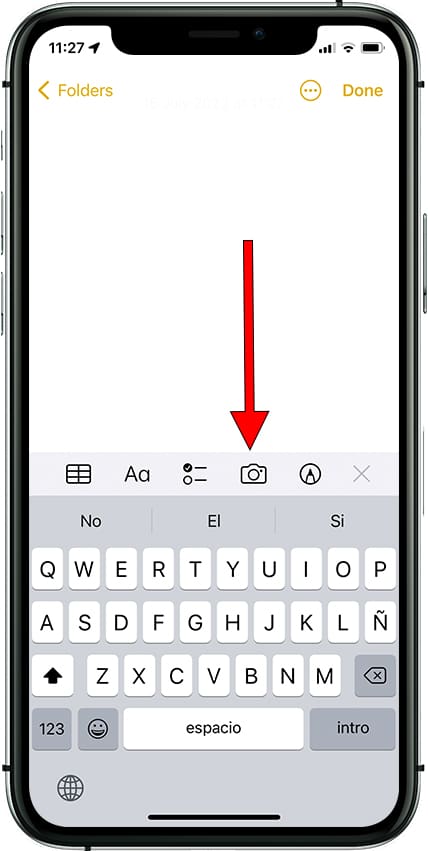
2. Κατά το άνοιγμα της νέας σημείωσης, το πληκτρολόγιο και μια λίστα εικονιδίων θα εμφανιστούν στην κορυφή. Για να σαρώσετε τα έγγραφα, κάντε κλικ στο εικονίδιο μιας φωτογραφικής μηχανής φωτογραφίας.
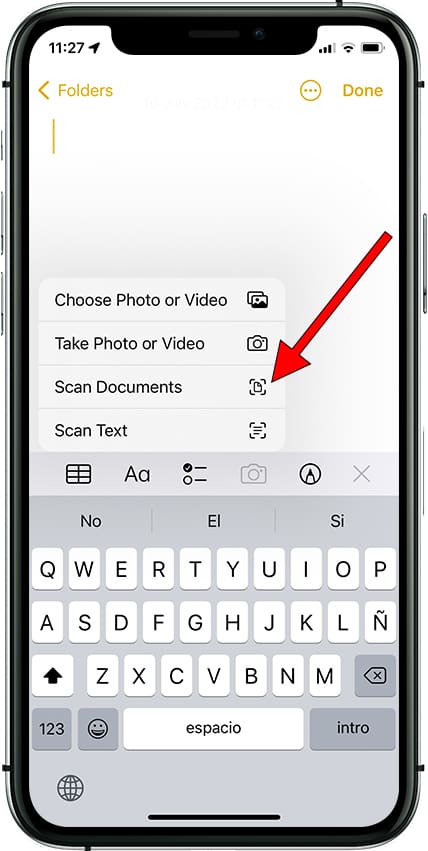
3. Θα εμφανιστεί μια λίστα επιλογών. Κάντε κλικ στο “Scan Documents”.
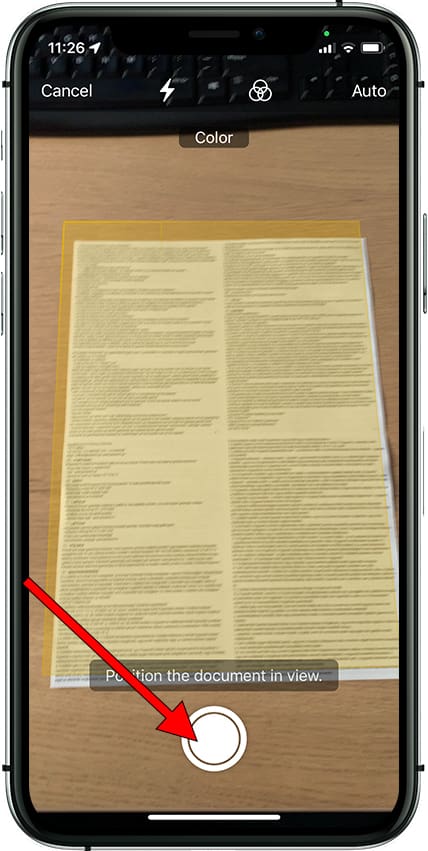
4. Τοποθετήστε την κάμερα Apple iPhone 13 στο έγγραφο που θέλετε να σαρώσετε. Η συσκευή θα ανιχνεύσει τη σελίδα και θα εμφανίσει ένα κίτρινο στρώμα που θα ορίζει την περιοχή που θα σαρωθεί. Πατήστε το κουμπί λήψης στην κάμερα για επιβεβαίωση.
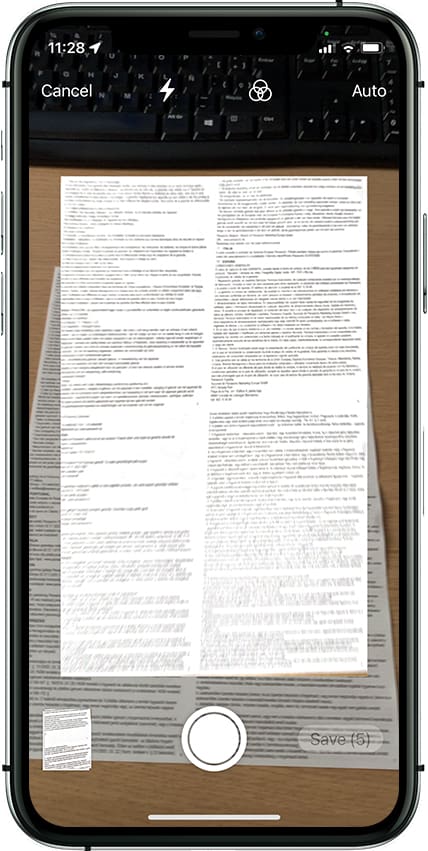
5. Μπορείτε να συνεχίσετε τη σάρωση πολλαπλών εγγράφων αλλάζοντας ξανά το έγγραφο και πατώντας ξανά το κουμπί λήψης.
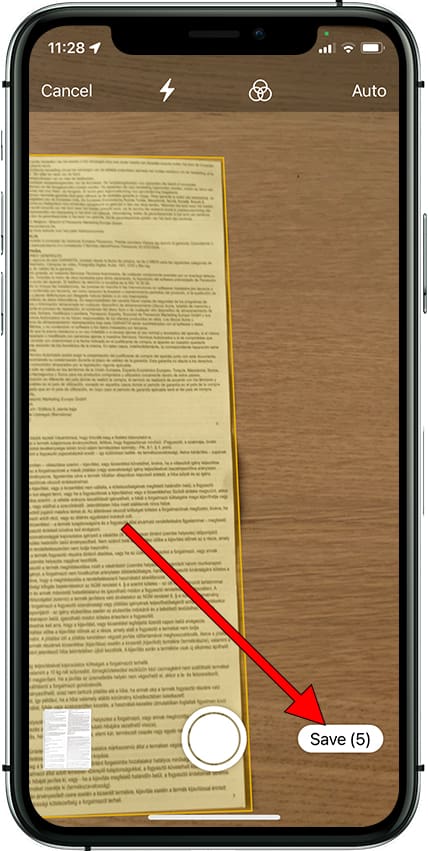
6. Μόλις ολοκληρώσετε τη σάρωση, κάντε κλικ στο κουμπί “Αποθήκευση” στο κάτω δεξί μέρος της οθόνης.
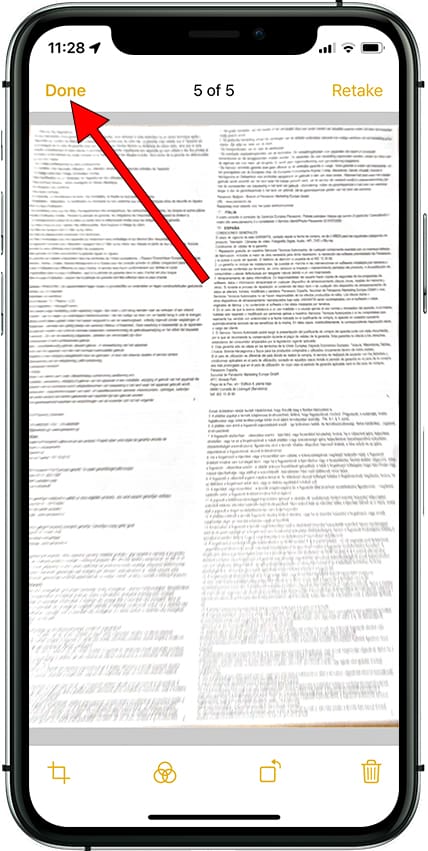
7. Στη συνέχεια, μπορείτε να ελέγξετε τα σαρωμένα έγγραφα, να τα καλλιεργήσετε, να αναστρέψετε την εικόνα ή να διαγράψετε και να επαναλάβετε. Εάν όλα είναι σωστά, κάντε κλικ στο “OK” στο επάνω αριστερό μέρος της οθόνης.
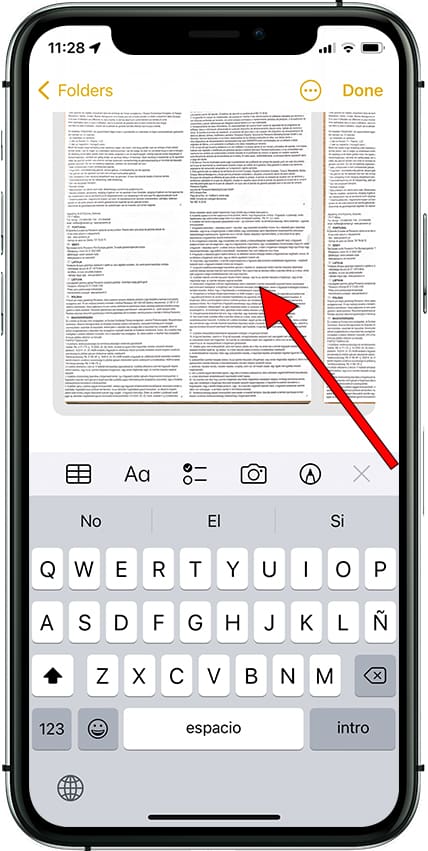
8. Τα σαρωμένα έγγραφα θα εμφανιστούν ενσωματωμένα στη νέα σημείωση. Κάντε κλικ στην εικόνα για να την ανοίξετε. Για να αποθηκεύσετε τη σημείωση με το συνημμένο έγγραφο, κάντε κλικ στο “OK” στο επάνω δεξιά της οθόνης.
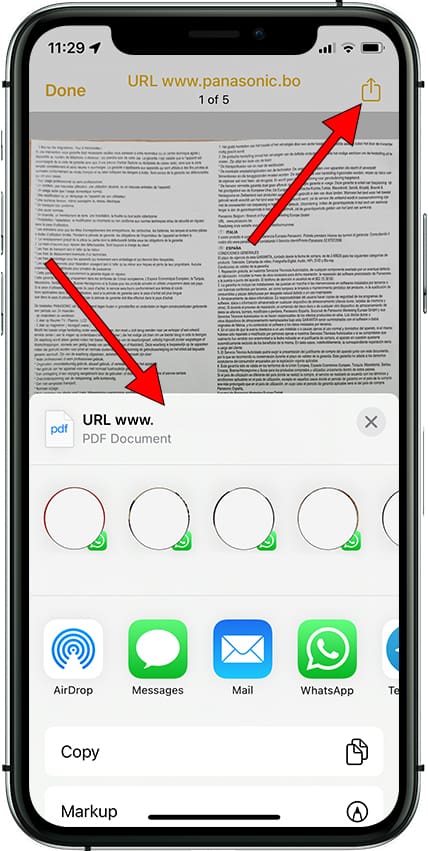
9. Όταν ανοίγετε το σαρωμένο έγγραφο, μπορείτε να το εξαγάγετε, να το μετακινήσετε σε ένα φάκελο ή να το μοιραστείτε πατώντας το εικονίδιο μετοχών, το οποίο εμφανίζεται στο επάνω δεξί μέρος της οθόνης. Ένα μενού θα εμφανιστεί με επιλογές για να μοιραστείτε το έγγραφο PDF μέσω διαφόρων εφαρμογών, όπως το WhatsApp, το Imessage, το AirDrop, το Email κ.λπ. Μπορείτε επίσης να το αντιγράψετε για να το επικολλήσετε σε άλλες εφαρμογές ή να το μεταφορτώσετε στο σύννεφο χρησιμοποιώντας το Google Drive, το iCloud ή οποιαδήποτε άλλη εφαρμογή αποθήκευσης cloud εγκατεστημένη στο iPhone σας 13.
Πώς να σαρώσετε έναν κωδικό QR στο iPhone, το iPad και το iPod Touch
Η Apple εισήγαγε έναν ενσωματωμένο αναγνώστη κώδικα QR στην ενημέρωση του iOS 11, εξαλείφοντας την ανάγκη λήψης εφαρμογών τρίτων μερών για τη σάρωση των κωδικών QR. Σε αυτήν την ανάρτηση ιστολογίου, θα εξηγήσω πώς να σαρώσετε έναν κωδικό QR από το iPhone, το iPad ή το iPod Touch χρησιμοποιώντας την ενσωματωμένη εγγενή κάμερα.


1. Ανοίξτε την εφαρμογή κάμερας στο iPhone, το iPad ή το iPod Touch.
2. Τοποθετήστε την κάμερα στον κωδικό QR που θέλετε να σαρώσετε. Βεβαιωθείτε ότι ο κωδικός QR βρίσκεται στο πλαίσιο.
3. Περιμένετε να αναγνωρίσει η κάμερα τον κωδικό QR. Θα ανιχνεύει αυτόματα και θα εμφανίσει ένα πανό ειδοποιήσεων στο επάνω μέρος της οθόνης.
4. Πατήστε στο banner ειδοποίησης για να ανοίξετε το σύνδεσμο ή τη δράση που σχετίζεται με τον κωδικό QR. Αυτός μπορεί να είναι ένας ιστότοπος, μια εφαρμογή ή οποιοδήποτε άλλο ψηφιακό περιεχόμενο.
5. Εάν ο κώδικας QR περιέχει μια διεύθυνση URL ιστότοπου, η εκτέλεση του banner ειδοποίησης θα ανοίξει τον ιστότοπο στο Safari.
6. Εάν ο κώδικας QR περιέχει στοιχεία επικοινωνίας, η εκτέλεση του banner ειδοποίησης θα ανοίξει την εφαρμογή Επαφών με τα στοιχεία επικοινωνίας που συμπληρώνεται.
7. Εάν ο κωδικός QR περιέχει μια εφαρμογή ή μέσα, πατώντας το banner ειδοποίησης θα σας ζητήσει να κατεβάσετε ή να ανοίξετε την αντίστοιχη εφαρμογή ή μέσα.
8. Μπορείτε επίσης να πάρετε ένα στιγμιότυπο οθόνης του κώδικα QR χρησιμοποιώντας την εφαρμογή κάμερας και, στη συνέχεια, να το δείτε αργότερα στην εφαρμογή Φωτογραφιών για πρόσβαση στον σχετικό σύνδεσμο ή δράση.
9. Θυμηθείτε, οι κωδικοί QR μπορούν να περιέχουν διάφορους τύπους πληροφοριών και ενεργειών, οπότε το αποτέλεσμα μπορεί να διαφέρει ανάλογα με τον τύπο του κώδικα QR που σαρώνετε.
Πώς να σαρώσετε έναν κωδικό QR στο iPhone, το iPad και το iPod Touch
8- Όγδοο βήμα: Στη συνέχεια, μπορείτε να ελέγξετε τα σαρωμένα έγγραφα, να τα καλλιεργήσετε, να αναστρέψετε την εικόνα, να αλλάξετε τα χρώματα ή να διαγράψετε και να επαναλάβετε. Εάν όλα είναι σωστά, κάντε κλικ “Εντάξει” Στο επάνω αριστερό μέρος της οθόνης.
Σάρωση εγγράφων με Apple iPhone 13
Οι κινητές συσκευές μάρκας Apple, όπως το Apple iPhone 13, έχουν μια πολύ χρήσιμη λειτουργικότητα που ενσωματώνεται σε μία από τις προεγκατεστημένες εφαρμογές μαζί με το λειτουργικό σύστημα, δηλαδή δεν χρειάζεται να κατεβάσετε ή να εγκαταστήσετε μια νέα εφαρμογή για να μπορείτε έγγραφα σάρωσης, τιμολόγια, εισιτήρια κ.λπ.
Μόνο με την κάμερα του Apple iPhone 13 θα μπορείτε να σαρώσετε χαρτιά σαν να ήταν κανονικό φωτοαντιγραφικό ή σαρωτή τραπεζιού, το Apple iPhone 13 θα προσαρμόσει αυτόματα την εικόνα έτσι ώστε να είναι πλαισιωμένη και να μπορεί να διαβαστεί σωστά.
Εκτιμώμενη ώρα: 2 λεπτά .
Για να ξεκινήσουμε, πρόκειται να εντοπίσουμε την εφαρμογή σημειώσεων του Apple iPhone 13 σας, αν δεν έχετε χρησιμοποιήσει ποτέ θα πρέπει να εμφανιστεί στην κύρια οθόνη, είναι η εφαρμογή με το εικονίδιο ενός λευκού σημειώματος με ένα κίτρινο ανώτερο τμήμα. Πατήστε για να το ανοίξετε.
2- δευτερόλεπτο βήμα: Εάν αυτή είναι η πρώτη φορά που χρησιμοποιείτε αυτήν την εφαρμογή στο iPhone της Apple σας, θα εμφανιστεί μια οθόνη καλωσορίσματος, πατήστε έναρξη ή συνεχίστε. Στην κάτω δεξιά γωνία θα δείτε το εικονίδιο για να δημιουργήσετε μια νέα σημείωση, είναι ένα τετράγωνο με μολύβι, πατήστε για να συνεχίσετε.
3- Τρίτο βήμα: Κατά το άνοιγμα της νέας σημείωσης, το πληκτρολόγιο και μια λίστα εικονιδίων θα εμφανιστούν στην κορυφή, μπορείτε να προσθέσετε φωτογραφίες που τραβήχτηκαν με την κάμερα Apple iPhone 13 και τα έγγραφα σάρωσης, για να κάνετε αυτό το κλικ στο εικονίδιο μιας φωτογραφικής μηχανής.
4- Τέταρτο βήμα: Κάνοντας κλικ στο εικονίδιο φωτογραφικής φωτογραφικής μηχανής, θα εμφανιστεί μια λίστα επιλογών, μεταξύ των οποίων θα βρούμε την επιλογή να προσθέσετε μια φωτογραφία ή βίντεο από τη γκαλερί, να τραβήξετε μια φωτογραφία ή βίντεο με τις κάμερες που διατίθενται στο Apple iPhone 13, Scan Documents. Κάντε κλικ στο “Έγγραφα σάρωσης”.
5- Πέμπτο βήμα: Σημειώστε την κάμερα Apple iPhone 13 στο έγγραφο που θέλετε να σαρώσετε, θα δείτε ότι όταν το Apple iPhone 13 ανιχνεύει μια σελίδα ή χαρτί που μοιάζει με ένα έγγραφο που θα σαρωθεί, ένα κίτρινο στρώμα εμφανίζεται να ορίζει την περιοχή που θα σαρωθεί. Πατήστε το κουμπί λήψης στην κάμερα για να επιβεβαιώσετε ότι η περιοχή που πρόκειται να σαρωθεί είναι σωστή.
6- Έκτο Βήμα: Μπορείτε να συνεχίσετε τη σάρωση πολλαπλών εγγράφων απλώς αλλάζοντας το έγγραφο και πατώντας ξανά το κουμπί λήψης όπως πριν.
7- Έβδομο βήμα: Μόλις ολοκληρώσετε τη σάρωση όλων των εγγράφων με το Apple iPhone 13, κάντε κλικ στο “Αποθηκεύσετε” κουμπί που εμφανίζεται στο κάτω δεξιά της οθόνης.
8- Όγδοο βήμα: Στη συνέχεια, μπορείτε να ελέγξετε τα σαρωμένα έγγραφα, να τα καλλιεργήσετε, να αναστρέψετε την εικόνα, να αλλάξετε τα χρώματα ή να διαγράψετε και να επαναλάβετε. Εάν όλα είναι σωστά, κάντε κλικ “Εντάξει” Στο επάνω αριστερό μέρος της οθόνης.
9- ένατο βήμα: Τα σαρωμένα έγγραφα θα εμφανιστούν ενσωματωμένα στη νέα σημείωση, κάντε κλικ στην εικόνα για να το ανοίξετε. Εάν θέλετε να αποθηκεύσετε τη σημείωση με το συνημμένο έγγραφο, κάντε κλικ στο κουμπί “Εντάξει” στην επάνω δεξιά πλευρά της οθόνης.
10- δέκατο βήμα Όταν ανοίγετε το σαρωμένο έγγραφο ή έγγραφα που μπορείτε να το εξαγάγετε, να το μετακινήσετε σε ένα φάκελο ή να το μοιραστείτε πατώντας το εικονίδιο μετοχών, είναι το εικονίδιο ενός τετραγών.
Ένα μενού θα εμφανιστεί από το κάτω μέρος της οθόνης με τις διάφορες επιλογές για να μοιραστείτε το έγγραφο PDF, μπορείτε να το στείλετε από το WhatsApp, το Imessage, το AirDrop, το Mail κ.λπ. Μπορείτε επίσης να το αντιγράψετε για να το επικολλήσετε σε οποιαδήποτε άλλη εφαρμογή ή να την ανεβάσετε στο σύννεφο χρησιμοποιώντας το Google Drive, το iCloud ή οποιαδήποτε άλλη εφαρμογή αποθήκευσης cloud που έχετε εγκαταστήσει στο iPhone 13 σας.
Πώς να σαρώσετε έναν κωδικό QR στο iPhone, το iPad και το iPod Touch
Η Apple εισήγαγε έναν ενσωματωμένο αναγνώστη κώδικα QR στην ενημέρωση του iOS 11 που εξαλείφει την ανάγκη λήψης εφαρμογών τρίτων μερών για τη σάρωση των κωδικών QR. Σε αυτήν την ανάρτηση ιστολογίου, μάθετε πώς να σαρώσετε έναν κωδικό QR από το iPhone, το iPad ή το iPod Touch χρησιμοποιώντας την ενσωματωμένη εγγενή κάμερα.
Πίνακας περιεχομένων
- Πώς να σαρώσετε έναν κώδικα QR με iPhone, iPad ή iPod Touch
- ένα. ΦΩΤΟΓΡΑΦΙΚΗ ΜΗΧΑΝΗ
- σι. Κέντρο ελέγχου
- ντο. Χρώμιο
- ρε. Φακός Google
- μι. Εφαρμογή πορτοφολιού
- Τι συσκευές χρησιμοποιούν iOS?
- Πώς να ενεργοποιήσετε τη σάρωση κώδικα QR στο iPhone και το iPad μου
- Εφαρμογές που δεν κάνατε’Το T Know θα μπορούσε να σαρώσει τους κωδικούς QR στο iPhone και το iPad σας
- Τελικές σκέψεις
- Συχνές ερωτήσεις
Οι κωδικοί QR είναι μια δεκαετία παλιά τεχνολογία που υπόσχεται τα αρχικά της χρόνια. Ωστόσο, η αργή ανάπτυξή της αποδίδεται στην τριβή της ύπαρξης μιας εφαρμογής για τη σάρωση των κωδικών QR. Το 2017, όταν ανακοίνωσε την ενσωμάτωση του κώδικα QR με τις εγγενείς κάμερες τηλεφώνου, αυτή η τεχνολογία παρουσίασε αναζωπύρωση. Καθώς πλοηγούμε στο Covid το 2020, οι QR κώδικες έχουν αυξηθεί σε κάποιο βαθμό όπου χρησιμοποιούνται ως εναλλακτική λύση στα χαρτιά μενού στα περισσότερα εστιατόρια.
Πώς να σαρώσετε έναν κώδικα QR με iPhone, iPad ή iPod Touch
1. Σάρωση κώδικα QR σε iPhone, iPad ή iPod touch με την κάμερά σας

Για να σαρώσετε έναν κωδικό QR στο iPhone, το iPad ή το iPod Touch χρησιμοποιώντας την εφαρμογή εγγενής κάμερας, ακολουθήστε αυτά τα βήματα –
- Εκκινήστε το ΦΩΤΟΓΡΑΦΙΚΗ ΜΗΧΑΝΗ
- Τοποθετήστε το σε έναν κωδικό QR για σάρωση
- Κάντε κλικ στο banner ειδοποίησης στο επάνω μέρος της οθόνης – αυτές είναι οι πληροφορίες που αποθηκεύονται στον κωδικό QR
- Εάν ο κωδικός QR περιέχει οποιαδήποτε δεδομένα που μπορούν να ενεργοποιηθούν (αριθμός επικοινωνίας, διεύθυνση ηλεκτρονικού ταχυδρομείου ή κλιπ ήχου), πατήστε στο banner για να ενεργοποιήσετε τη δράση ή να τραβήξετε το πανό για να αποκαλύψετε περισσότερες πληροφορίες προτού το πατήσετε
2. Κωδικός σάρωσης QR στο iPhone μέσω του κέντρου ελέγχου

Η ρύθμιση του σαρωτή κώδικα QR στο iPhone στο κέντρο ελέγχου είναι πολύ πιο βολική από τη χρήση της κάμερας κάθε φορά. Για να προσθέσετε τον ενσωματωμένο αναγνώστη κώδικα QR στο κέντρο ελέγχου-
- Παω σε Ρυθμίσεις Στο iPhone σας
- Κάντε κλικ στο Κέντρο ελέγχου
- Πατήστε Προσαρμογή ελέγχου
- Σύμφωνα με το Περισσότεροι έλεγχοι καρτέλα, πατήστε στο ‘+’ Δίπλα στον αναγνώστη κώδικα QR
- Μετακινήστε τον αναγνώστη κώδικα QR σε οποιαδήποτε τοποθεσία θέλετε στο κέντρο ελέγχου χρησιμοποιώντας το εικονίδιο χάμπουργκερ δίπλα του
Για να σαρώσετε έναν κωδικό QR στο iPhone σας από το κέντρο ελέγχου,
- Κάνε κλικ στο Εικονίδιο αναγνώστη κώδικα QR Στο κέντρο ελέγχου
- Τοποθετήστε την κάμερα κοντά σε έναν κωδικό QR για σάρωση
Ο αναγνώστης κώδικα QR στον πίνακα ελέγχου σας επιτρέπει να σαρώσετε έναν κωδικό QR σε χαμηλό φως χρησιμοποιώντας το φακό ακόμα και αν είναι θολή.
Αυτός ο σαρωτής κώδικα QR του iPhone είναι πολύ ισχυρός και γρήγορος, που μπορεί να σαρώσει έναν κώδικα QR μέσα σε λίγα δευτερόλεπτα, ακόμη και αν είναι κατεστραμμένο ή θολή (έως και 30% κατεστραμμένο και ανεστραμμένο).
3. Σάρωση QR Κωδικός στο iPhone με Chrome

Τώρα, σαρώστε έναν κωδικό QR στο iPhone σας χρησιμοποιώντας το Google Chrome με αυτά τα απλά βήματα –
- Κατεβάστε το Chrome από το App Store. Εάν έχετε ήδη το Google Chrome στο iPhone σας, φροντίστε να το ενημερώσετε.
- Με το iPhone σας, Τρισδιάστατο άγγιγμα Το εικονίδιο της εφαρμογής Google Chrome στην αρχική οθόνη
- Τώρα, κάντε κλικ στο Κώδικας SCAN QR που θα εμφανιστεί στο μενού συντόμευσης
- Ενεργοποιήστε την εφαρμογή να αποκτήσετε πρόσβαση στην κάμερα. Πατήστε Εντάξει Στο αναδυόμενο μενού για να σαρώσετε έναν κωδικό QR
ΣΗΜΕΙΩΣΗ: Στις συσκευές που δεν υποστηρίζουν το 3D Touch, σύρετε προς τα κάτω από την κορυφή της αρχικής οθόνης για πρόσβαση Κέντρο προσοχής. Τώρα, πληκτρολογήστε τον κωδικό QR στο πεδίο αναζήτησης. Το Google Chrome θα σας ζητήσει την επιλογή να σαρώσετε έναν κωδικό QR. Απλά πατήστε στο εικονίδιο της εφαρμογής (Don’να ξεχάσουμε να επιτρέψουμε στην εφαρμογή να έχει πρόσβαση στην κάμερα.·
4. Σάρωση κώδικα QR στο iPhone από το ρολό της φωτογραφικής μηχανής σας

Ένα iPhone και το iPad είναι σε θέση να σαρώνουν έναν κωδικό QR από τις φωτογραφίες του μέσω του φακού Google. Για να σαρώσετε έναν κωδικό QR στο iPhone σας από το ρολό της κάμερας,
- Κατεβάστε το Google Photos από το App Store και Grant Access στο Roll Camera Roll
- Ανοίξτε μια εικόνα που περιέχει έναν κωδικό QR από τις φωτογραφίες Google
- Πατήστε στο Εικονίδιο φακού Google στην εγγενή κάμερα
- Κάντε κλικ στις κουκίδες που εμφανίζονται στην οθόνη με τον κωδικό QR για να δείτε το banner ειδοποίησης
- Πατήστε στο σύνδεσμο για να δείτε την ενεργοποιημένη ενέργεια
Για να σαρώσετε έναν κωδικό QR χρησιμοποιώντας τον βοηθό Google στο iPhone σας,
- Ανοιξε το Βοηθός Google Στο iPhone σας
- Στη γραμμή αναζήτησης, πατήστε στο εικονίδιο του φακού Google δίπλα στο εικονίδιο μικροφώνου
- Επιτρέψτε στο Google να έχει πρόσβαση στην κάμερά σας. Πατήστε Ενεργοποιήστε την κάμερα για χρήση φακού επιλογή
- Αναζητήστε το Φωτογραφίες εικονίδιο στο επάνω δεξιό τμήμα της οθόνης. Θα εμφανιστεί η βιβλιοθήκη φωτογραφιών σας
- Πατήστε το Όλες οι φωτογραφίες εικονίδιο για να επιλέξετε τη φωτογραφία που περιέχει έναν κωδικό QR που θέλετε να σαρώσετε και να πατήσετε σε αυτό
- Το banner ειδοποίησης θα εμφανιστεί στην οθόνη, κάντε κλικ σε αυτό για να κατευθυνθείτε στην καθορισμένη ενέργεια
Σημείωση 1: Για να σαρώσετε έναν κωδικό QR χρησιμοποιώντας το φακό Google από τον βοηθό σας Google, προ-φορτώστε την εφαρμογή.
ΣΗΜΕΙΩΣΗ 2: Ένας κωδικός QR μπορεί να σαρωθεί χρησιμοποιώντας το iPod touch καθώς και χρησιμοποιώντας την εφαρμογή εγγενής κάμερας και μέσω του κέντρου ελέγχου. Για να σαρώσετε έναν κωδικό QR χρησιμοποιώντας το iPod Touch, απλά ακολουθήστε τα βήματα που αναφέρονται παραπάνω.
5. Κωδικός σάρωσης QR στο iPhone με την εφαρμογή πορτοφολιού

Η εφαρμογή πορτοφολιού στο iPhone, το iPad και το iPod Touch είναι σε θέση να σαρώνουν έναν κωδικό QR.
Για να αποκτήσετε πρόσβαση στον σαρωτή στην εφαρμογή πορτοφολιού,
- Πατήστε στο Εφαρμογή πορτοφολιού και κάντε κλικ στο “+” κουμπί στο Κορυφή της ενότητας Passes
- Πατήστε Κώδικας σάρωσης προς την Προσθέστε ένα πέρασμα
- Από εδώ, μπορείτε να σαρώσετε τους κωδικούς QR για κουπόνια, εισιτήρια, περάσματα επιβίβασης και κάρτες πίστης
Ωστόσο, η εφαρμογή πορτοφολιού σας επιτρέπει μόνο να σαρώσετε κουπόνια, κάρτες πίστης και εισιτήρια. Εάν δοκιμάσετε τη σάρωση οποιουδήποτε άλλου κώδικα QR, θα λάβετε ένα μήνυμα σφάλματος.
Τι συσκευές χρησιμοποιούν iOS?
Το iOS είναι ένα λειτουργικό σύστημα που αναπτύχθηκε από την Apple Inc. Αυτά περιλαμβάνουν iPhones, iPads, iPods, υπολογιστές Mac, Iwatch και άλλες συσκευές Apple.
Πώς να ενεργοποιήσετε τη σάρωση κώδικα QR στο iPhone και το iPad μου
Οποιοδήποτε iPhone και iPad με iOS 11 έχει τη δυνατότητα να σαρώνει τους κωδικούς QR από την εγγενή κάμερά τους. Σε περίπτωση που η κάμερά σας δεν είναι σε θέση να σαρώσει έναν κωδικό QR, ακολουθήστε αυτές τις οδηγίες –
- Ανοιξε Ρυθμίσεις από την αρχική σας οθόνη
- Μετακινηθείτε προς τα κάτω και κάντε κλικ στο ΦΩΤΟΓΡΑΦΙΚΗ ΜΗΧΑΝΗ
- Ψάχνω για Κωδικοί SCAN QR και πιέστε το κουμπί εναλλαγής για να ενεργοποιήσετε την κάμερά σας να σαρώσει τους κωδικούς QR
Εφαρμογές που δεν κάνατε’Το T Know θα μπορούσε επίσης να σαρώσει τους κωδικούς QR στο iPhone σας
Μπορεί να έχετε ήδη αυτές τις εφαρμογές στο iPhone σας, αλλά δεν ήξερα ότι αυτές οι εφαρμογές είναι επίσης ικανές να σαρώνουν τους κωδικούς QR απρόσκοπτα. Ορισμένες από αυτές τις εφαρμογές περιλαμβάνουν –
- Snapchat
- Shazam
- Κελάδημα
Τελικές σκέψεις
Η Apple, με το τελευταίο iOS 13, έχει εισαγάγει τη σάρωση κώδικα QR με φακό. Οι χρήστες δεν χρειάζεται να ανησυχούν για τους κωδικούς QR σάρωσης σε ενοχλητικές καταστάσεις χαμηλού φωτισμού.
Όχι μόνο αυτό, ο αναγνώστης κώδικα QR στο iPhone είναι τόσο ισχυρό που οποιοσδήποτε κωδικός QR μπορεί να σαρωθεί ακόμη και με μέγιστη ζημιά (70%).
Τα εμπορικά σήματα και οι επιχειρήσεις τώρα δεν χρειάζεται να ανησυχούν για τους καταναλωτές τους χρησιμοποιώντας πλέον τους κωδικούς QR. Αυτό δείχνει μόνο ότι οι κωδικοί QR είναι εδώ για να μείνουν.

Συχνές ερωτήσεις
1. Πώς μπορώ να σαρώσω έναν κωδικό QR από το άλμπουμ φωτογραφιών στο iPhone μου?
Εάν έχετε ένα iPhone με iOS 11 και υψηλότερα, ανοίξτε τη φωτογραφία από το άλμπουμ φωτογραφιών σας και ακολουθήστε αυτά τα βήματα –
- Πατήστε Φακός Googleεικόνισμα στην εγγενή κάμερα
- Κάντε κλικ στις κουκίδες που εμφανίζονται στην οθόνη με τον κωδικό QR για να δείτε το banner ειδοποίησης
- Πατήστε στο σύνδεσμο για να δείτε την ενεργοποιημένη ενέργεια
2. Πού είναι ο σαρωτής κώδικα QR στο iPhone μου?
Τα iPhones με iOS 11 και άνω έχουν έναν ενσωματωμένο σαρωτή κώδικα QR που μπορεί να προσεγγιστεί μέσω της εφαρμογής εγγενούς κάμερας ή του πίνακα ελέγχου.
Για να δείτε τον σαρωτή κώδικα QR στο iPhone, κάντε κλικ στο εικονίδιο της κάμερας και δείξτε έναν κωδικό QR για να δείτε τις πληροφορίες.
3. Χρειάζομαι μια εφαρμογή για να σαρώσω έναν κωδικό QR στο iPhone μου?
Εάν διαθέτετε ένα iPhone με iOS 11 και άνω, δεν χρειάζεται να κατεβάσετε μια ξεχωριστή εφαρμογή για να σαρώσετε έναν κωδικό QR. Εάν δεν το κάνετε, υπάρχουν αρκετές εφαρμογές τρίτων που μπορούν να μεταφορτωθούν για να σαρώσουν έναν κωδικό QR.
4. Το iPhone μου δεν σαρώνει έναν κωδικό QR. Γιατί αυτό?
Εάν το iPhone σας είναι’T Σάρωση ενός κώδικα QR, ελέγξτε εάν το iOS σας ενημερώνεται στην τελευταία έκδοση. Εάν είναι, τότε δεν πρέπει να αντιμετωπίσετε κανένα πρόβλημα να σαρώσετε τον κωδικό QR.
Ακόμη και μετά τη λήψη του τελευταίου λειτουργικού συστήματος εάν το iPhone σας είναι’T Σάρωση ενός κώδικα QR και, στη συνέχεια, δοκιμάστε αυτές τις ενέργειες –
- Κρατήστε το iPhone ευθεία και δεν κλίσεται σε οποιαδήποτε γωνία
- Βεβαιωθείτε ότι υπάρχει επαρκής φωτισμός. Εάν όχι, ενεργοποιήστε τον φακό
- Σάρωση του κώδικα QR από απόσταση
- Καθαρίστε την κάμερα για καλύτερη ορατότητα
Εάν το iPhone σας δεν το κάνει’t Υποστήριξη του τελευταίου λειτουργικού συστήματος, κατεβάστε μια εφαρμογή τρίτου μέρους για να σαρώσετε έναν κωδικό QR.
5. Το iPhone διαθέτει σαρωτή κώδικα QR?
Ναί. Τα iPhones με iOS 11 και άνω έχουν έναν ενσωματωμένο σαρωτή κώδικα QR που μπορεί να προσεγγιστεί μέσω της εφαρμογής εγγενούς κάμερας, του κέντρου ελέγχου και του φακού Google.
6. Πώς να σαρώσετε έναν κωδικό QR με το iPhone 6?
Εάν το iPhone 6 σας είναι εξοπλισμένο με iOS 11 και άνω, τότε μπορείτε να σαρώσετε έναν κωδικό QR χρησιμοποιώντας την κάμερα. Εάν όχι, κατεβάστε την τελευταία έκδοση για να σαρώσετε έναν κωδικό QR μέσω της εγγείας εφαρμογής κάμερας.
Εάν η συσκευή σας δεν κάνει’Το T επιτρέπει να αναβαθμιστεί σε iOS 11 ή παραπάνω, στη συνέχεια, εξετάστε τη λήψη μιας εφαρμογής τρίτου μέρους για να σαρώσετε έναν κωδικό QR.
Για να δημιουργήσετε έναν κωδικό QR σήμερα, εξερευνήστε το δικό μας Λύσεις κώδικα QR ή ξεκινήστε μια δωρεάν δοκιμή 14 ημερών. Εάν χρειάζεστε περαιτέρω βοήθεια, Μιλήστε με έναν από τους ειδικούς μας σήμερα!
- Λεπτομέρειες συγγραφέα
- Πρόσφατες δημοσιεύσεις


