


Το iPhone 6 έχει δυνατότητα hotspot
Ο ασύρματος φορέας και το ασύρματο σχέδιο σας. Γενικά, οι περισσότεροι μεταφορείς επιτρέπουν έως και πέντε συσκευές να συνδεθούν με το προσωπικό σας hotspot ταυτόχρονα.
Σύνδεση χρησιμοποιώντας Wi-Fi
- Στη συσκευή που θέλετε να συνδεθείτε, μεταβείτε στις Ρυθμίσεις> Wi-Fi.
- Βρείτε το iPhone ή το iPad σας στη λίστα των διαθέσιμων δικτύων και πατήστε.
- Εισαγάγετε τον κωδικό πρόσβασης για το προσωπικό σας hotspot εάν σας ζητηθεί.
Συνδεθείτε με τη χρήση Bluetooth
- Στη συσκευή που θέλετε να συνδεθείτε, μεταβείτε στις Ρυθμίσεις> Bluetooth.
- Ενεργοποιήστε το Bluetooth εάν δεν είναι ήδη ενεργοποιημένο.
- Στο iPhone ή το iPad σας, μεταβείτε στις ρυθμίσεις> Προσωπικό hotspot.
- Κάτω από “επιτρέψτε σε άλλους να συμμετάσχουν,” πατήστε στο “Bluetooth” για να το ενεργοποιήσετε.
- Στη συσκευή που θέλετε να συνδεθείτε, αναζητήστε το iPhone ή το iPad στη λίστα των διαθέσιμων συσκευών και πατήστε.
- Ακολουθήστε τις υποδείξεις για να συνδυάσετε τις συσκευές.
Σύνδεση χρησιμοποιώντας USB
- Συνδέστε το iPhone ή το iPad στον υπολογιστή σας χρησιμοποιώντας ένα καλώδιο USB.
- Στο iPhone ή το iPad σας, μεταβείτε στις ρυθμίσεις> Προσωπικό hotspot.
- Κάτω από “επιτρέψτε σε άλλους να συμμετάσχουν,” πατήστε στο “USB μόνο” για να το ενεργοποιήσετε.
- Στον υπολογιστή σας, θα πρέπει να δείτε μια προτροπή να ρωτάτε αν εμπιστεύεστε τη συνδεδεμένη συσκευή. Κάντε κλικ στο “Trust” για να συνεχίσετε.
- Ο υπολογιστής σας πρέπει τώρα να αναγνωρίσει το iPhone ή το iPad σας ως συσκευή δικτύου.
Συχνές ερωτήσεις
1. Μπορώ να χρησιμοποιήσω προσωπικό hotspot χωρίς Wi-Fi ή Bluetooth?
Όχι, το προσωπικό hotspot απαιτεί είτε μια σύνδεση Wi-Fi ή Bluetooth για να συνδεθεί με άλλες συσκευές.
2. Πόσες συσκευές μπορούν να συνδεθούν με το προσωπικό μου hotspot ταυτόχρονα?
Ο αριθμός των συσκευών που μπορούν να συνδεθούν με το προσωπικό σας hotspot εξαρτάται από τον ασύρματο φορέα και το σχέδιο σας. Συνήθως, μέχρι πέντε συσκευές μπορούν να συνδεθούν ταυτόχρονα.
3. Μπορώ να χρησιμοποιήσω προσωπικό hotspot με ένα απεριόριστο σχέδιο δεδομένων?
Τα πιο απεριόριστα σχέδια δεδομένων σας επιτρέπουν να χρησιμοποιείτε προσωπικό hotspot, αλλά είναι καλύτερο να ελέγξετε με τον ασύρματο φορέα σας για επιβεβαίωση.
4. Πώς μπορώ να αλλάξω τον κωδικό πρόσβασης για το προσωπικό μου hotspot?
Για να αλλάξετε τον κωδικό πρόσβασης για το προσωπικό σας hotspot, μεταβείτε στις Ρυθμίσεις> Προσωπικό hotspot και πατήστε “Wi-Fi Password.”Εισαγάγετε τον νέο σας κωδικό πρόσβασης και πατήστε”.«
5. Χρησιμοποιεί το προσωπικό hotspot αποστράγγιση το iPhone ή την μπαταρία του iPad μου γρήγορα?
Η χρήση του προσωπικού hotspot μπορεί να καταναλώνει διάρκεια ζωής της μπαταρίας, ειδικά εάν είστε συνδεδεμένοι με πολλές συσκευές ή χρησιμοποιώντας κυτταρικά δεδομένα. Είναι καλή ιδέα να παρακολουθείτε το επίπεδο της μπαταρίας σας και να εξετάσετε τη φόρτιση της συσκευής σας εάν είναι απαραίτητο.
6. Μπορώ να χρησιμοποιήσω προσωπικό hotspot διεθνώς?
Η χρήση προσωπικών hotspot ενώ ταξιδεύετε σε διεθνές επίπεδο ενδέχεται να επιβαρυνθούν πρόσθετες αμοιβές ή να απαιτούν ειδικές ρυθμίσεις με τον ασύρματο φορέα σας. Συνιστάται να επικοινωνήσετε με τον μεταφορέα σας πριν χρησιμοποιήσετε προσωπικό hotspot στο εξωτερικό.
7. Γιατί δεν μπορώ να δω την επιλογή για προσωπικό hotspot στις ρυθμίσεις μου?
Εάν δεν βλέπετε την επιλογή για προσωπικό hotspot στις ρυθμίσεις σας, μπορεί να οφείλεται στο γεγονός ότι ο ασύρματος φορέας σας δεν το επέτρεψε στο σχέδιό σας. Επικοινωνήστε με τον μεταφορέα σας για βοήθεια.
8. Μπορώ να συνδεθώ με το προσωπικό hotspot ενώ σε μια τηλεφωνική κλήση?
Όχι, δεν μπορείτε να συνδεθείτε στο προσωπικό hotspot ενώ βρίσκεστε σε τηλεφωνική κλήση, καθώς απαιτεί την κυτταρική σύνδεση της συσκευής για να παρέχει πρόσβαση στο Διαδίκτυο.
9. Μπορώ να χρησιμοποιήσω προσωπικό hotspot με το iPad μου?
Ναι, μπορείτε να χρησιμοποιήσετε το προσωπικό hotspot με ένα iPad εφόσον έχει κυτταρικές δυνατότητες. Απλώς ακολουθήστε τα ίδια βήματα όπως θα κάνατε σε ένα iPhone.
10. Μπορώ να χρησιμοποιήσω προσωπικό hotspot με το Mac μου?
Ναι, μπορείτε να συνδέσετε το Mac σας με το iPhone ή το προσωπικό hotspot του iPad χρησιμοποιώντας είτε Wi-Fi είτε USB. Ακολουθήστε τα βήματα που αναφέρθηκαν προηγουμένως στο άρθρο για να συνδεθείτε χρησιμοποιώντας την προτιμώμενη μέθοδο σας.
11. Είναι προσωπικό hotspot ασφαλές?
Το προσωπικό hotspot χρησιμοποιεί κρυπτογράφηση για να εξασφαλίσει τη σύνδεση μεταξύ συσκευών. Ωστόσο, είναι πάντα καλή ιδέα να χρησιμοποιήσετε έναν ισχυρό, μοναδικό κωδικό πρόσβασης για να βελτιώσετε περαιτέρω την ασφάλεια.
12. Πώς μπορώ να ελέγξω πόσα δεδομένα έχω χρησιμοποιήσει με το προσωπικό hotspot?
Για να ελέγξετε πόσα δεδομένα έχετε χρησιμοποιήσει με το προσωπικό hotspot, μεταβείτε στις ρυθμίσεις> Cellular> Προσωπικό hotspot. Η χρήση δεδομένων θα εμφανίζεται στο πλαίσιο “Τρέχουσα περίοδο.«
13. Μπορώ να χρησιμοποιήσω προσωπικό hotspot με συσκευές εκτός από iPhones ή iPads?
Ναι, μπορείτε να χρησιμοποιήσετε προσωπικά hotspot με άλλες συσκευές όπως φορητοί υπολογιστές, δισκία και ακόμη και κονσόλες τυχερών παιχνιδιών, εφόσον υποστηρίζουν Wi-Fi, Bluetooth ή USB συνδεσιμότητα.
14. Μπορώ να χρησιμοποιήσω προσωπικό hotspot ενώ ταξιδεύω σε αεροπλάνο?
Οι περισσότερες αεροπορικές εταιρείες δεν επιτρέπουν την προσωπική χρήση του hotspot κατά τη διάρκεια μιας πτήσης, οπότε συνιστάται να συμμορφώνεται με τους κανονισμούς τους. Ωστόσο, μπορείτε ακόμα να χρησιμοποιήσετε προσωπικό hotspot πριν και μετά την πτήση.
15. Πώς μπορώ να απενεργοποιήσω το προσωπικό hotspot?
Για να απενεργοποιήσετε το προσωπικό hotspot, μεταβείτε στις Ρυθμίσεις> Προσωπικό hotspot και εναλλαγή από το διακόπτη δίπλα στο “Προσωπικό hotspot.«
Πώς να ρυθμίσετε ένα προσωπικό hotspot στο iPhone ή το iPad σας
Μπορείτε να συνδεθείτε σε ένα προσωπικό hotspot χρησιμοποιώντας Wi-Fi, Bluetooth ή USB. Και με το iOS 13 ή αργότερα, οι συσκευές που συνδέονται με ένα προσωπικό hotspot θα παραμείνουν συνδεδεμένες, ακόμη και αν η οθόνη είναι κλειδωμένη, έτσι ώστε αυτές οι συσκευές θα λάβουν ακόμα ειδοποιήσεις και μηνύματα.
Εάν το προσωπικό hotspot δεν λειτουργεί στο iPhone ή το iPad σας (Wi-Fi + Cellular)
Με το προσωπικό hotspot, μπορείτε να μοιραστείτε τη σύνδεση κυτταρικών δεδομένων του iPhone ή του iPad (Wi-Fi + Cellular) με άλλη συσκευή. Εάν χρειάζεστε βοήθεια με το προσωπικό hotspot, ακολουθήστε αυτά τα βήματα.
Χρησιμοποιήστε πρώτα αυτά τα βήματα
- Ελέγξτε ότι το προσωπικό hotspot είναι ενεργοποιημένο στις ρυθμίσεις> Προσωπικό hotspot. Εάν δεν μπορείτε να βρείτε ή να ενεργοποιήσετε το προσωπικό hotspot, ελέγξτε ότι το ασύρματο φορέα σας το ενεργοποιούσε και ότι το ασύρματο σχέδιο σας υποστηρίζει.
- Επανεκκινήστε το iPhone ή το iPad που παρέχει προσωπικό hotspot και την άλλη συσκευή που πρέπει να συνδεθεί με το προσωπικό hotspot.
- Βεβαιωθείτε ότι έχετε την τελευταία έκδοση του iOS ή του iPados.
- Στο iPhone ή το iPad που παρέχει προσωπικό hotspot, μεταβείτε στις Ρυθμίσεις> Γενικά> Μεταφορά ή επαναφορά [Device]> Επαναφορά και, στη συνέχεια, πατήστε Ρυθμίσεις Reset Network Ρυθμίσεις. Αυτό επαναφέρει επίσης τα δίκτυα Wi-Fi και τους κωδικούς πρόσβασης, τις κυτταρικές ρυθμίσεις και τις ρυθμίσεις VPN και APN που έχετε χρησιμοποιήσει πριν.
Χρησιμοποιήστε τα παρακάτω βήματα για περισσότερη βοήθεια με προσωπικό hotspot μέσω Wi-Fi ή USB.
- Προσωπικό hotspot με Wi-Fi
- Προσωπικό hotspot με USB
Εάν δεν μπορείτε να συνδεθείτε στο προσωπικό hotspot με Wi-Fi
Στη συσκευή που παρέχει προσωπικό hotspot, μεταβείτε στις Ρυθμίσεις> Προσωπικό hotspot, τότε:
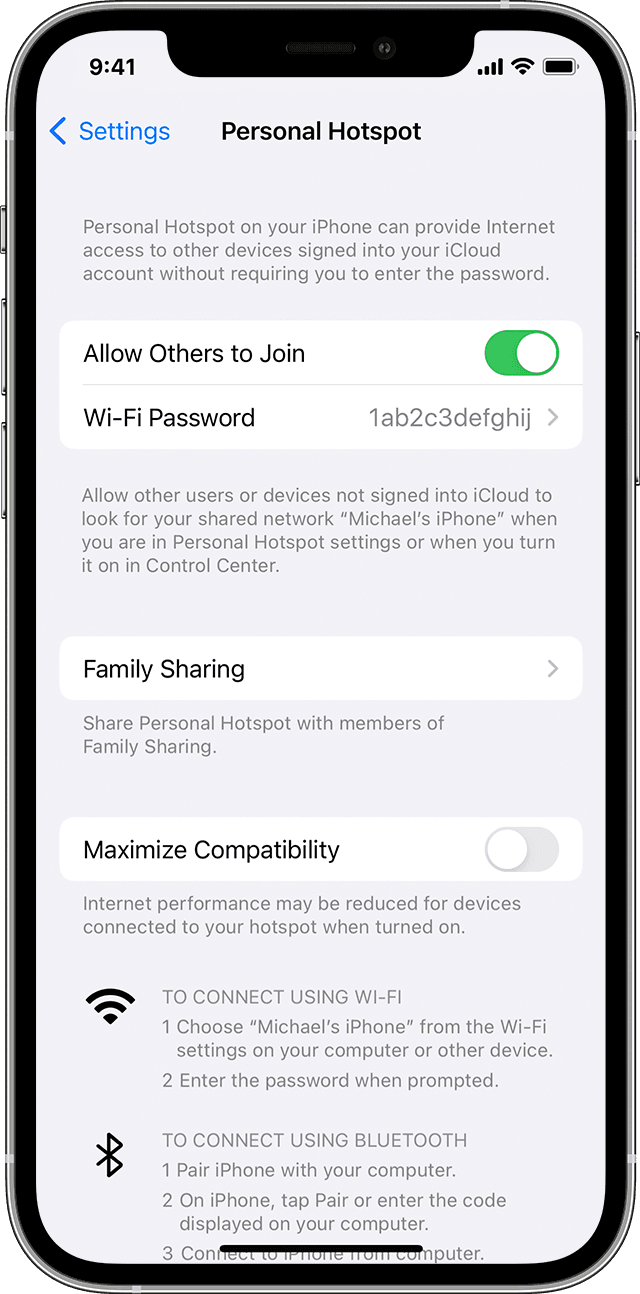
- Βεβαιωθείτε ότι επιτρέπουν σε άλλους να συμμετάσχουν είναι ενεργοποιημένα.
- Θυμηθείτε το όνομα και τον κωδικό πρόσβασης Wi-Fi της συσκευής που εμφανίζονται σε αυτήν την οθόνη. Εάν θέλετε να αλλάξετε το όνομα δικτύου Wi-Fi, μάθετε πώς να αλλάξετε το όνομα της συσκευής σας.
- Εάν χρησιμοποιείτε μοντέλο iPhone 12 ή αργότερα, iPad Pro 11 ιντσών (3η γενιά ή νεότερη έκδοση), iPad Pro 12.9-ιντσών (5η γενιά ή νεότερη έκδοση), ή iPad Mini (6η γενιά), ενεργοποιήστε τη μεγιστοποίηση της συμβατότητας.* Στη συνέχεια, δοκιμάστε να συνδέσετε ξανά τις συσκευές σας στο προσωπικό σας hotspot.
- Μείνετε σε αυτήν την οθόνη μέχρι να συνδέσετε την άλλη συσκευή σας στο δίκτυο Wi-Fi.
Στη συσκευή που πρέπει να συνδεθεί με το προσωπικό hotspot:

- Απενεργοποιήστε το Wi-Fi και ξανά.
- Βεβαιωθείτε ότι συνδέεστε στο σωστό δίκτυο Wi-Fi. Το όνομα του δικτύου είναι το ίδιο με τη συσκευή iOS που παρέχει προσωπικό hotspot και το προσωπικό εικονίδιο hotspot μπορεί να εμφανιστεί δίπλα σε αυτό.
- Εάν βλέπετε σφάλμα κωδικού πρόσβασης όταν προσπαθείτε να συμμετάσχετε στο προσωπικό hotspot, ελέγξτε τον κωδικό πρόσβασης Wi-Fi: Στη συσκευή που παρέχει προσωπικό hotspot, μεταβείτε στις Ρυθμίσεις> Προσωπικά hotspot για να δείτε τον κωδικό πρόσβασης Wi-Fi.
* Όταν ενεργοποιείτε τη μεγιστοποίηση της συμβατότητας, η απόδοση του Διαδικτύου και η ασφάλεια Wi-Fi ενδέχεται να μειωθούν για συσκευές που συνδέονται με το hotspot.

Εάν δεν μπορείτε να συνδεθείτε στο προσωπικό hotspot με USB
- Στο Mac σας, ενημερώστε το macOS.
- Με καλώδιο USB, συνδέστε το Mac με το iPhone ή το iPad που παρέχει προσωπικό hotspot. Εάν ρωτηθεί, εμπιστευθείτε τη συσκευή.
- Βεβαιωθείτε ότι μπορείτε να εντοπίσετε και να δείτε το iPhone ή το iPad στο iTunes ή το Finder.
- Στο Mac σας, επιλέξτε Μενού Apple > Ρυθμίσεις συστήματος (ή προτιμήσεις συστήματος) και, στη συνέχεια, κάντε κλικ στο δίκτυο. Εμφανίζεται μια λίστα υπηρεσιών δικτύου, συμπεριλαμβανομένου του Wi-Fi.
- Εάν το iPhone USB δεν εμφανίζεται στη λίστα των υπηρεσιών δικτύου, προσθέστε το iPhone USB χρησιμοποιώντας τα βήματα για τη ρύθμιση μιας υπηρεσίας δικτύου. Εάν το iPhone USB εμφανίζεται στη λίστα των υπηρεσιών δικτύου:
- MacOS Ventura: Κάντε κλικ στο iPhone USB. Κάντε κλικ στο κουμπί Ανενεργός και, στη συνέχεια, κάντε κλικ στην επιλογή Ενεργός.
- Προηγούμενες εκδόσεις του MacOS: Κάντε κλικ στο iPhone USB. Κάντε κλικ στο κουμπί Περισσότερο κάτω από τη λίστα των Υπηρεσιών, επιλέξτε Κάντε ανενεργή υπηρεσία και, στη συνέχεια, κάντε κλικ στην επιλογή Εφαρμογή. Κάντε κλικ στο κουμπί MORE ξανά, επιλέξτε Κάντε ενεργή υπηρεσία και, στη συνέχεια, κάντε κλικ στην επιλογή Εφαρμογή.
Για να αποφύγετε περιττές χρεώσεις δεδομένων, απενεργοποιήστε το προσωπικό hotspot όταν δεν το χρειάζεστε. Εάν δεν το κάνετε, κάθε φορά που συνδέετε τη συσκευή σας iOS με προσωπικό hotspot στον υπολογιστή σας για φόρτιση, ο υπολογιστής σας μπορεί να συνδεθεί στο προσωπικό hotspot.
Πώς να ρυθμίσετε ένα προσωπικό hotspot στο iPhone ή το iPad σας
Ένα προσωπικό hotspot σάς επιτρέπει να μοιράζεστε τη σύνδεση κυτταρικών δεδομένων του iPhone ή του iPad (Wi-Fi + Cellular) όταν δεν έχετε πρόσβαση σε δίκτυο Wi-Fi.
Ρυθμίστε το προσωπικό hotspot
- Μεταβείτε στις Ρυθμίσεις> Cellular> Προσωπικά Hotspot ή Ρυθμίσεις> Προσωπικό Hotspot.
- Πατήστε το ρυθμιστικό δίπλα για να επιτρέψετε σε άλλους να συμμετάσχουν.
Εάν δεν βλέπετε την επιλογή για προσωπικό hotspot, επικοινωνήστε με τον μεταφορέα σας για να βεβαιωθείτε ότι μπορείτε να χρησιμοποιήσετε προσωπικό hotspot με το σχέδιό σας.
Συνδεθείτε στο προσωπικό hotspot με Wi-Fi, Bluetooth ή USB
Μπορείτε να συνδεθείτε σε ένα προσωπικό hotspot χρησιμοποιώντας Wi-Fi, Bluetooth ή USB. Και με το iOS 13 ή αργότερα, οι συσκευές που συνδέονται με ένα προσωπικό hotspot θα παραμείνουν συνδεδεμένες, ακόμη και αν η οθόνη είναι κλειδωμένη, έτσι ώστε αυτές οι συσκευές θα λάβουν ακόμα ειδοποιήσεις και μηνύματα.
Όταν συνδέετε μια συσκευή με το προσωπικό σας hotspot, η γραμμή κατάστασης γίνεται μπλε και δείχνει πόσες συσκευές έχουν ενώσει. Ο αριθμός των συσκευών που μπορούν να συμμετάσχουν στο προσωπικό σας hotspot σε μια στιγμή εξαρτάται από το μοντέλο μεταφοράς και iPhone σας. Εάν άλλες συσκευές έχουν προσχωρήσει στο προσωπικό σας hotspot χρησιμοποιώντας Wi-Fi, μπορείτε να χρησιμοποιήσετε μόνο κυτταρικά δεδομένα για να συνδεθείτε στο Διαδίκτυο από τη συσκευή κεντρικού υπολογιστή.
Χρησιμοποιήστε αυτά τα βήματα για σύνδεση:
Wi-Fi
Στη συσκευή με την οποία θέλετε να συνδεθείτε, μεταβείτε στις Ρυθμίσεις> Cellular> Προσωπικό Hotspot ή Ρυθμίσεις> Προσωπικό hotspot και βεβαιωθείτε ότι είναι ενεργοποιημένη. Στη συνέχεια, επαληθεύστε τον κωδικό πρόσβασης Wi-Fi και το όνομα του τηλεφώνου. Μείνετε σε αυτήν την οθόνη μέχρι εσάς’Συνδέσατε την άλλη συσκευή σας στο δίκτυο Wi-Fi.
Στη συσκευή που θέλετε να συνδεθείτε, μεταβείτε στις Ρυθμίσεις> Wi-Fi και αναζητήστε το iPhone ή το iPad στη λίστα. Στη συνέχεια, πατήστε το δίκτυο Wi-Fi για συμμετοχή. Εάν ρωτηθείτε, εισαγάγετε τον κωδικό πρόσβασης για το προσωπικό σας hotspot.
Bluetooth
Για να βεβαιωθείτε ότι το iPhone ή το iPad σας μπορεί να ανακαλύψει, μεταβείτε στις Ρυθμίσεις> Bluetooth και παραμείνετε σε αυτήν την οθόνη. Στη συνέχεια, στο Mac σας, ακολουθήστε τις οδηγίες του κατασκευαστή για να ρυθμίσετε μια σύνδεση Bluetooth. Μάθετε περισσότερα σχετικά με τη χρήση προσωπικών hotspot με Bluetooth.
Το προσωπικό hotspot υποστηρίζει τις συνδέσεις Bluetooth με Mac και άλλες συσκευές τρίτων. Για να συνδέσετε μια άλλη συσκευή iOS, χρησιμοποιήστε Bluetooth.
USB
Βεβαιωθείτε ότι έχετε την τελευταία έκδοση του iTunes και του Finder στο Mac σας. Στη συνέχεια, συνδέστε το iPhone ή το iPad στον υπολογιστή σας με το καλώδιο USB που ήρθε με τη συσκευή σας. Εάν δείτε μια ειδοποίηση που λέει πατήστε “Εμπιστευθείτε αυτόν τον υπολογιστή?”Πατήστε Εμπιστοσύνη.
Αφήστε την οικογένειά σας να συμμετάσχει αυτόματα
Μπορείτε να ρυθμίσετε την κοινή χρήση της οικογένειας, ώστε η οικογένειά σας να μπορεί να συμμετάσχει αυτόματα στο προσωπικό σας hotspot – χωρίς να χρειάζεται να εισαγάγετε τον κωδικό πρόσβασης. Εδώ είναι τι να κάνετε:
- Στη συσκευή σας με προσωπικό hotspot, μεταβείτε στις Ρυθμίσεις> Προσωπικό hotspot> Οικογενειακή κοινή χρήση.
- Ενεργοποιήστε την κοινή χρήση της οικογένειας. Εάν δεν βλέπετε την επιλογή, μάθετε πώς να ρυθμίσετε την κοινή χρήση της οικογένειας.
- Πατήστε το όνομα καθενός από τα μέλη της οικογένειάς σας και ρυθμίστε αν πρέπει να ζητήσετε έγκριση ή να συμμετάσχετε αυτόματα στο προσωπικό σας hotspot.
Αποσυνδέστε τις συσκευές
Για να αποσυνδέσετε μια συσκευή, απενεργοποιήστε το προσωπικό hotspot, απενεργοποιήστε το Bluetooth ή αποσυνδέστε το καλώδιο USB από τη συσκευή σας.
Ρυθμίστε ή αλλάξτε τον κωδικό πρόσβασης Wi-Fi
Πρέπει να ορίσετε έναν κωδικό πρόσβασης Wi-Fi για να ρυθμίσετε ένα προσωπικό hotspot. Για να αλλάξετε τον κωδικό πρόσβασης Wi-Fi, μεταβείτε στις Ρυθμίσεις> Cellular> Προσωπικό Hotspot ή Ρυθμίσεις> Προσωπικό hotspot, στη συνέχεια, πατήστε τον κωδικό πρόσβασης Wi-Fi.*
Επιλέξτε έναν κωδικό πρόσβασης Wi-Fi που έχει τουλάχιστον οκτώ χαρακτήρες και χρησιμοποιήστε χαρακτήρες ASCII. Εάν χρησιμοποιείτε χαρακτήρες μη-ASCII, άλλες συσκευές δεν θα είναι σε θέση να συμμετάσχουν στο προσωπικό σας hotspot. Οι χαρακτήρες μη-ASCII περιλαμβάνουν χαρακτήρες σε ιαπωνικά, ρωσικά, κινεζικά και άλλες γλώσσες. Οι χαρακτήρες ASCII περιλαμβάνουν:
- Όλα τα γράμματα στα αγγλικά, τόσο πεζά όσο και κεφαλαία
- Τα ψηφία 0 έως 9
- Μερικά σημάδια στίξης
* Όταν αλλάζετε τον κωδικό πρόσβασής σας, θα αποσυνδεθούν οι συνδεδεμένες συσκευές.
Μάθε περισσότερα
- Ορισμένες εφαρμογές και χαρακτηριστικά που απαιτούν σύνδεση Wi-Fi ενδέχεται να μην λειτουργούν κατά τη χρήση ενός προσωπικού hotspot. Για παράδειγμα, ίσως να μην είστε σε θέση να δημιουργήσετε ένα iCloud backup ή να ανεβάσετε φωτογραφίες στη βιβλιοθήκη φωτογραφιών ή τη ροή φωτογραφιών iCloud.
- Μάθετε πώς να χρησιμοποιείτε το Instant Hotspot στο Mac, το iPhone, το iPad ή το iPod Touch.
- Λάβετε βοήθεια με το προσωπικό hotspot στις συσκευές iOS και iPados.


