


Το iPhone 6 έχει WiFi?
Πώς να ρυθμίσετε το WiFi που καλεί το iPhone 6
Το iPhone 6 δεν συνδέεται με WiFi? Εδώ είναι η πραγματική επιδιόρθωση!
Το iPhone 6 δεν θα συνδεθεί στο WiFi και δεν είστε σίγουροι γιατί. Ανεξάρτητα από το τι κάνετε, δεν μπορείτε να συνδέσετε το iPhone σας με το Διαδίκτυο. Σε αυτό το άρθρο, θα εξηγήσω γιατί Το iPhone 6 δεν συνδέεται με WiFi και σας δείχνει πώς να διορθώσετε το πρόβλημα σε χρόνο μηδέν!
Είναι το iPhone 6 μου σπασμένο?
Όταν το iPhone 6 σας δεν συνδέεται με το WiFi, το πρόβλημα είναι συνήθως σχετικό με το λογισμικό και δεν απαιτεί φυσική επισκευή.
Ωστόσο, υπάρχει μια μικρή πιθανότητα ότι η κεραία που συνδέει το iPhone σας με WiFi (και Bluetooth) είναι σπασμένη και πρέπει να διορθωθεί. Εάν έχετε αντιμετωπίσει προβλήματα με τη σύνδεση και τα δυο Bluetooth και WiFi, τότε μπορεί να υπάρχει πρόβλημα με την κεραία.
Εάν το κάνετε μέσω αυτού του άρθρου και το iPhone 6 σας δεν θα συνδεθεί στο WiFi, η αγαπημένη μας εταιρεία επισκευής είναι Puls, ο οποίος θα στείλει έναν πιστοποιημένο τεχνικό απευθείας σε εσάς.
Δοκιμάστε να συνδεθείτε σε ένα διαφορετικό δίκτυο Wi-Fi
Πριν μπείτε στον οδηγό αντιμετώπισης προβλημάτων, δοκιμάστε να συνδεθείτε σε ένα διαφορετικό δίκτυο Wi-Fi. Προσπαθούμε να διαπιστώσουμε εάν το iPhone 6 δεν θα συνδεθεί στο συγκεκριμένο δίκτυο WiFi ή αν δεν θα συνδεθεί όποιος Δίκτυο Wi-Fi.
Δοκιμάστε να συνδεθείτε στο Wi-Fi στο σπίτι ενός φίλου ή να επισκεφθείτε το τοπικό McDonald’s ή Starbucks-έχουν δωρεάν Wi-Fi.
Εάν το iPhone 6 σας δεν θα συνδεθεί μόνο τα δικα σου Δίκτυο Wi-Fi, μπορεί να υπάρχει πρόβλημα με τον δρομολογητή σας. Αυτό το άρθρο θα σας βοηθήσει να αντιμετωπίσετε προβλήματα με τον ασύρματο δρομολογητή σας.
Εάν το iPhone 6 δεν συνδέεται με κανένα δίκτυο WiFi, ακολουθήστε τον οδηγό αντιμετώπισης προβλημάτων βήμα προς βήμα παρακάτω!
Πώς να διορθώσετε ένα iPhone 6 που δεν συνδέεται με Wi-Fi
6 βήματα συνολικά
Απενεργοποιήστε το iPhone σας
Όταν απενεργοποιείτε το iPhone σας, το λειτουργικό σύστημα κλείνει όλα τα μικρά προγράμματα φόντου που κρατούν το iPhone σας τρέχει. Όταν ενεργοποιείτε ξανά το iPhone σας, όλα αυτά τα μικρά προγράμματα φόντου ξεκινούν φρέσκα και μερικές φορές αυτό’είναι αρκετό για να διορθώσετε ένα απλό πρόβλημα λογισμικού.
Πώς μπορώ να απενεργοποιήσω το iPhone μου και να επιστρέψω?
- Πατήστε και κρατήστε το κουμπί τροφοδοσίας (iPhones χωρίς αναγνωριστικό προσώπου) ή ο Πλευρικό κουμπί και είτε κουμπί έντασης (iPhones με αναγνωριστικό προσώπου) Μέχρι να εμφανιστεί στην οθόνη “Slide to Power Off”.
- Χρησιμοποιήστε το δάχτυλό σας για να σπάσετε το εικονίδιο κόκκινου ισχύος σε όλη την οθόνη από αριστερά προς τα δεξιά.
- Περιμένετε να απενεργοποιηθεί το iPhone σας. Αυτό μπορεί να διαρκέσει έως και 30 δευτερόλεπτα.
- Για να ενεργοποιήσετε ξανά το iPhone σας, πατήστε και κρατήστε πατημένο το κουμπί τροφοδοσίας (iPhones χωρίς αναγνωριστικό προσώπου) ή κουμπί πλευρικής (iPhones με αναγνωριστικό προσώπου) Και πάλι μέχρι να εμφανιστεί το λογότυπο της Apple στην οθόνη.
- Αφήστε το κουμπί τροφοδοσίας ή πλαϊνό κουμπί και περιμένετε να ενεργοποιηθεί το iPhone σας.
Ισχύει για: iPhone 5, iPhone 5S, iPhone 5C, iPhone 6, iPhone 6, iPhone 6S, iPhone 6S Plus, iPhone SE, iPhone 7, iPhone 7 Plus, iPhone 8, iPhone 8 Plus, iPhone X, iPhone XS, iPhone XS Max, iPhone XR, iPhone 11, iPhone 11 Pro, iPhone 11 Pro Max, iPhone SE 2
Απενεργοποιήστε το Wi-Fi και ξανά
Η απεικόνιση του Wi-Fi και πάλι ξανά μπορεί να διορθώσει μικρά τεχνικά ζητήματα που μπορεί να προκαλέσουν το πρόβλημά σας.
Πώς μπορώ να απενεργοποιήσω το Wi-Fi και ξανά?
Απενεργοποιήστε το Wi-Fi και ξανά στην εφαρμογή Ρυθμίσεις
- Ανοιξε το Ρυθμίσεις εφαρμογή.
- Παρακέντηση Wi-Fi.
- Πατήστε το διακόπτη Δίπλα στο Wi-Fi.
- Θα γνωρίζετε ότι το Wi-Fi είναι απενεργοποιημένο όταν ο διακόπτης είναι γκρί.
- Για να ενεργοποιήσετε ξανά το Wi-Fi, πατήστε ξανά το διακόπτη.
- Θα γνωρίζετε ότι το Wi-Fi είναι ενεργοποιημένο όταν ο διακόπτης είναι πράσινος.
Απενεργοποιήστε το Wi-Fi και ξανά στο κέντρο ελέγχου
- Σύρετε από κάτω από το κάτω μέρος της οθόνης έως Ανοικτό κέντρο ελέγχου.
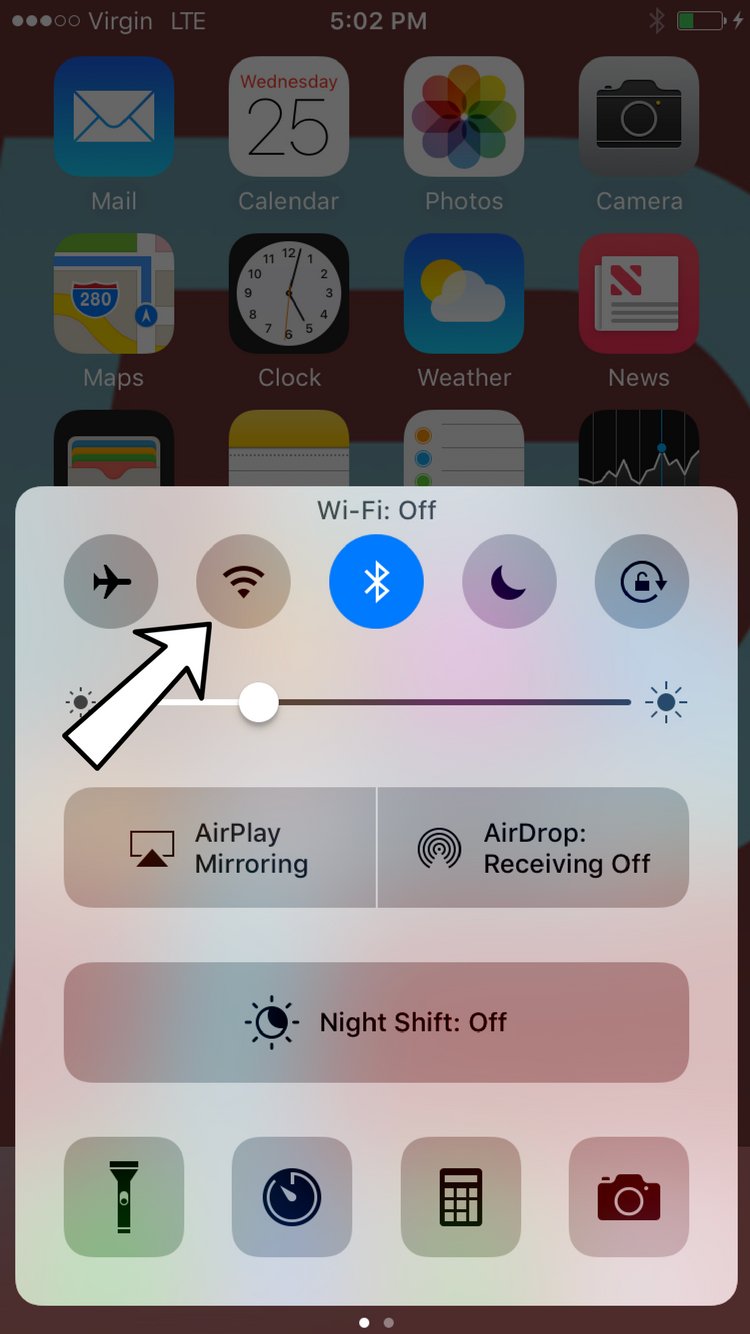
- Πατήστε το Wi-Fi εικόνισμα.
- Θα γνωρίζετε ότι το Wi-Fi είναι απενεργοποιημένο όταν το εικονίδιο είναι μαύρο μέσα σε έναν γκρίζο κύκλο.
- Πατήστε ξανά το εικονίδιο για να ενεργοποιήσετε το Wi-Fi.
- Θα γνωρίζετε ότι το w-fi είναι ενεργοποιημένο όταν το εικονίδιο είναι λευκό μέσα σε ένα μπλε κύκλο.
Ισχύει για: iPhone 5, iPhone 5S, iPhone 5C, iPhone 6, iPhone 6, iPhone 6S, iPhone 6S Plus, iPhone SE, iPhone 7, iPhone 7 Plus, iPhone 8, iPhone 8 Plus, iPhone X, iPhone XS, iPhone XS Max, iPhone XR, iPhone 11, iPhone 11 Pro, iPhone 11 Pro Max, iPhone SE 2
Πώς να ρυθμίσετε το WiFi που καλεί το iPhone 6
Όλα τα μοντέλα iPhone X ή αργότερα
Το iPhone 6 δεν συνδέεται με WiFi? Εδώ είναι η πραγματική επιδιόρθωση!
Το iPhone 6 δεν θα συνδεθεί στο WiFi και δεν είστε σίγουροι γιατί. Ανεξάρτητα από το τι κάνετε, δεν μπορείτε να συνδέσετε το iPhone σας με το Διαδίκτυο. Σε αυτό το άρθρο, θα εξηγήσω γιατί Το iPhone 6 δεν συνδέεται με WiFi και σας δείχνει πώς να διορθώσετε το πρόβλημα σε χρόνο μηδέν!
Είναι το iPhone 6 μου σπασμένο?
Όταν το iPhone 6 σας δεν συνδέεται με το WiFi, το πρόβλημα είναι συνήθως σχετικό με το λογισμικό και δεν απαιτεί φυσική επισκευή.
Ωστόσο, υπάρχει μια μικρή πιθανότητα ότι η κεραία που συνδέει το iPhone σας με WiFi (και Bluetooth) είναι σπασμένη και πρέπει να διορθωθεί. Εάν έχετε αντιμετωπίσει προβλήματα με τη σύνδεση και τα δυο Bluetooth και WiFi, τότε μπορεί να υπάρχει πρόβλημα με την κεραία.
Εάν το κάνετε μέσω αυτού του άρθρου και το iPhone 6 σας δεν θα συνδεθεί στο WiFi, η αγαπημένη μας εταιρεία επισκευής είναι Puls, ο οποίος θα στείλει έναν πιστοποιημένο τεχνικό απευθείας σε εσάς.
Δοκιμάστε να συνδεθείτε σε ένα διαφορετικό δίκτυο Wi-Fi
Πριν μπείτε στον οδηγό αντιμετώπισης προβλημάτων, δοκιμάστε να συνδεθείτε σε ένα διαφορετικό δίκτυο Wi-Fi. Προσπαθούμε να διαπιστώσουμε εάν το iPhone 6 δεν θα συνδεθεί στο συγκεκριμένο δίκτυο WiFi ή αν δεν θα συνδεθεί όποιος Δίκτυο Wi-Fi.
Δοκιμάστε να συνδεθείτε στο Wi-Fi στο σπίτι ενός φίλου ή να επισκεφθείτε το τοπικό McDonald’s ή Starbucks-έχουν δωρεάν Wi-Fi.
Εάν το iPhone 6 σας δεν θα συνδεθεί μόνο τα δικα σου Δίκτυο Wi-Fi, μπορεί να υπάρχει πρόβλημα με τον δρομολογητή σας. Αυτό το άρθρο θα σας βοηθήσει να αντιμετωπίσετε προβλήματα με τον ασύρματο δρομολογητή σας.
Εάν το iPhone 6 δεν συνδέεται με κανένα δίκτυο WiFi, ακολουθήστε τον οδηγό αντιμετώπισης προβλημάτων βήμα προς βήμα παρακάτω!
Πώς να διορθώσετε ένα iPhone 6 που δεν συνδέεται με Wi-Fi
6 βήματα συνολικά
Απενεργοποιήστε το iPhone σας
Όταν απενεργοποιείτε το iPhone σας, το λειτουργικό σύστημα κλείνει όλα τα μικρά προγράμματα φόντου που κρατούν το iPhone σας τρέχει. Όταν ενεργοποιείτε ξανά το iPhone σας, όλα αυτά τα μικρά προγράμματα φόντου ξεκινούν φρέσκα και μερικές φορές αυτό’είναι αρκετό για να διορθώσετε ένα απλό πρόβλημα λογισμικού.
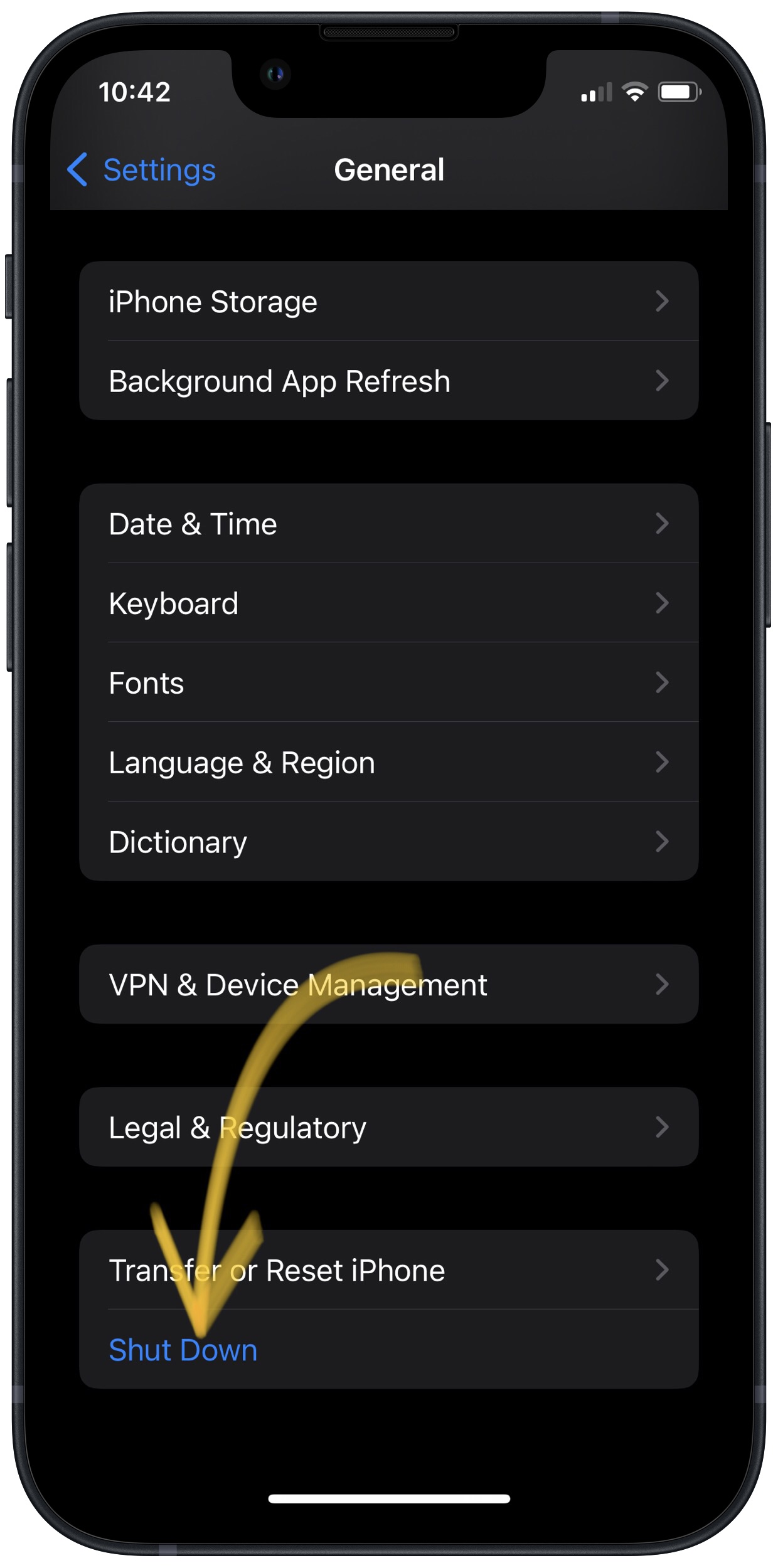
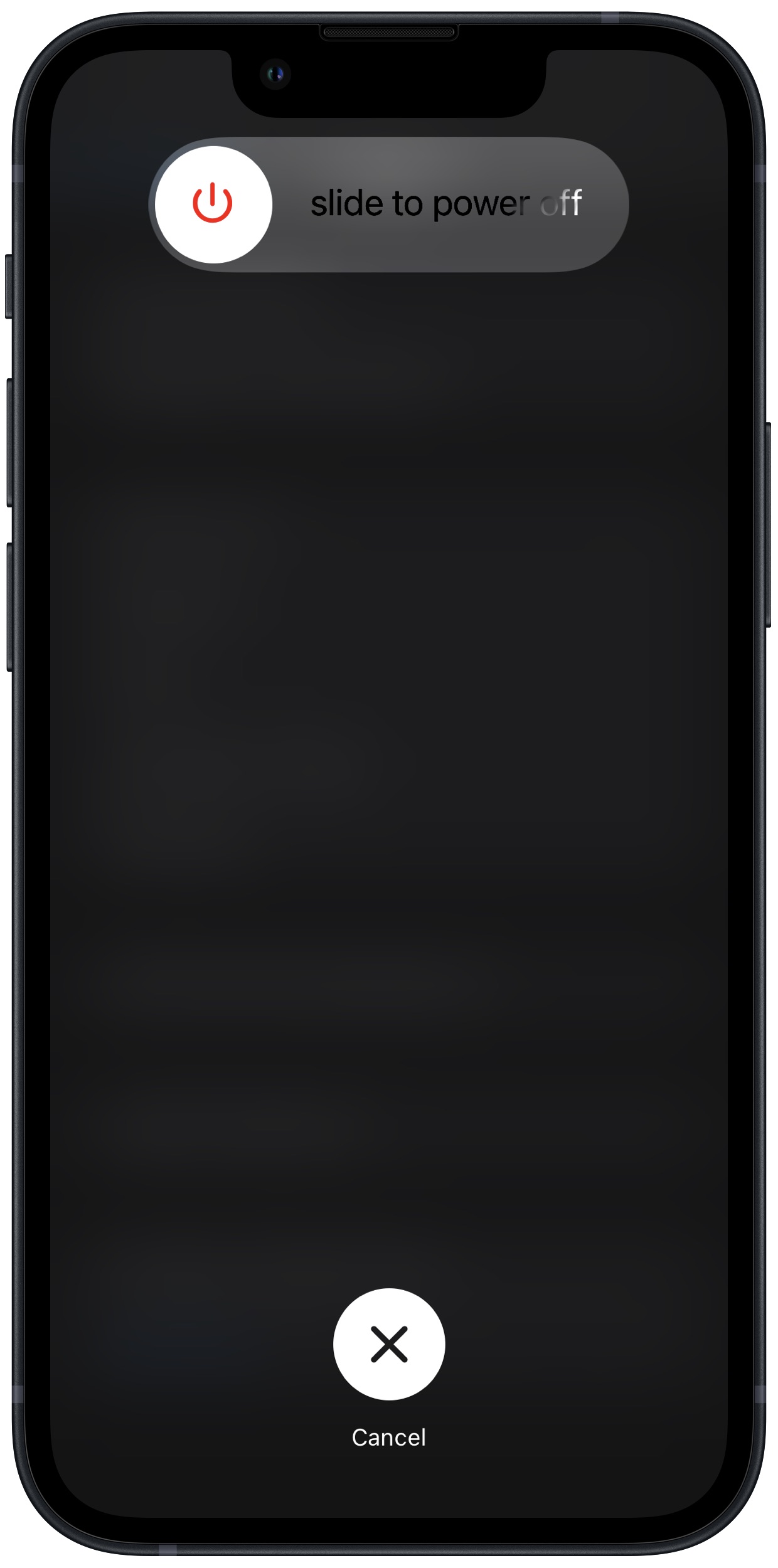
Πώς μπορώ να απενεργοποιήσω το iPhone μου και να επιστρέψω?
- Πατήστε και κρατήστε το κουμπί τροφοδοσίας (iPhones χωρίς αναγνωριστικό προσώπου) ή ο Πλευρικό κουμπί και είτε κουμπί έντασης (iPhones με αναγνωριστικό προσώπου) Μέχρι να εμφανιστεί στην οθόνη “Slide to Power Off”.
- Χρησιμοποιήστε το δάχτυλό σας για να σπάσετε το εικονίδιο κόκκινου ισχύος σε όλη την οθόνη από αριστερά προς τα δεξιά.
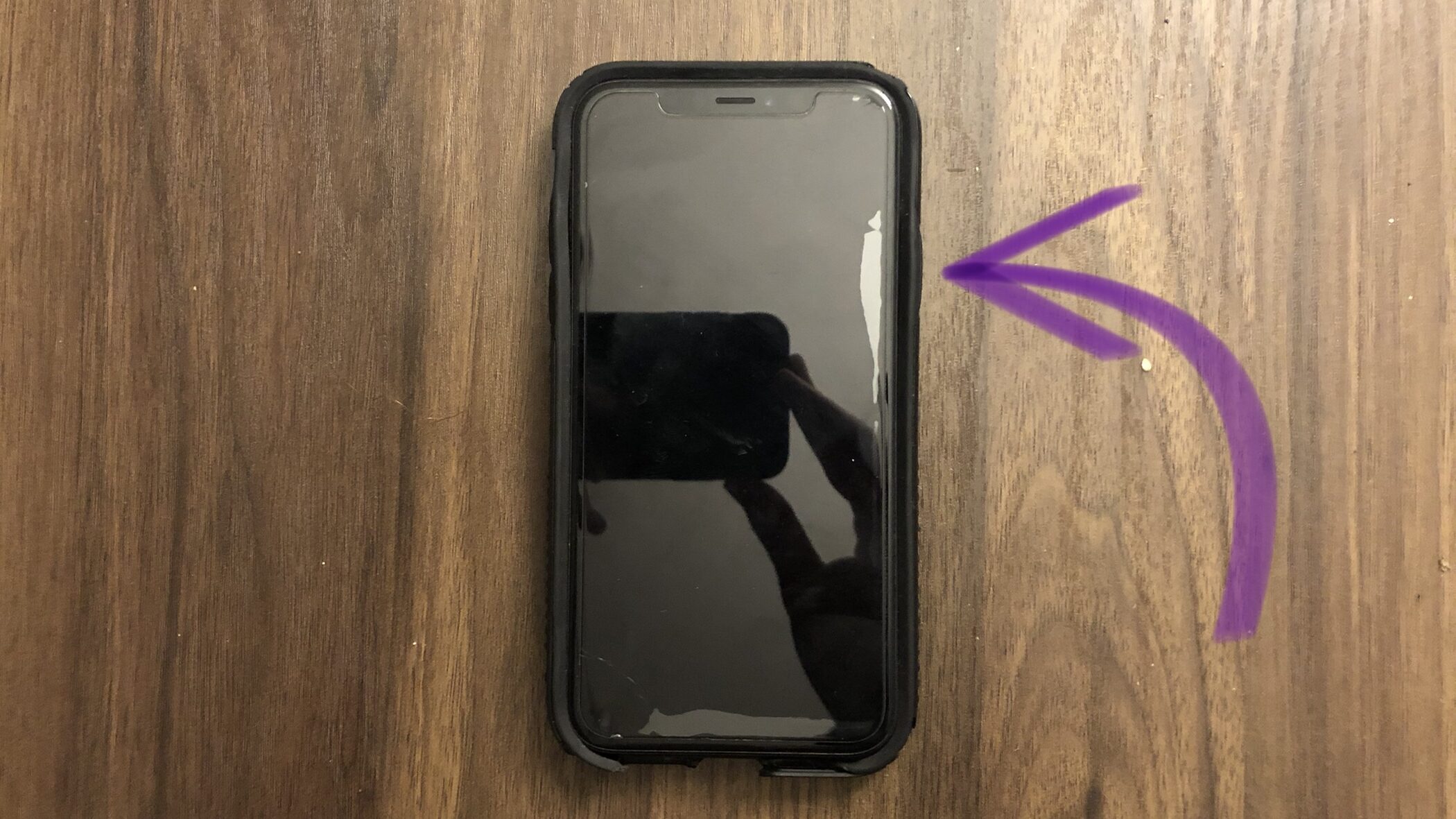
- Περιμένετε να απενεργοποιηθεί το iPhone σας. Αυτό μπορεί να διαρκέσει έως και 30 δευτερόλεπτα.
- Για να ενεργοποιήσετε ξανά το iPhone σας, πατήστε και κρατήστε πατημένο το κουμπί τροφοδοσίας (iPhones χωρίς αναγνωριστικό προσώπου) ή κουμπί πλευρικής (iPhones με αναγνωριστικό προσώπου) Και πάλι μέχρι να εμφανιστεί το λογότυπο της Apple στην οθόνη.
- Αφήστε το κουμπί τροφοδοσίας ή πλαϊνό κουμπί και περιμένετε να ενεργοποιηθεί το iPhone σας.
Ισχύει για: iPhone 5, iPhone 5S, iPhone 5C, iPhone 6, iPhone 6, iPhone 6S, iPhone 6S Plus, iPhone SE, iPhone 7, iPhone 7 Plus, iPhone 8, iPhone 8 Plus, iPhone X, iPhone XS, iPhone XS Max, iPhone XR, iPhone 11, iPhone 11 Pro, iPhone 11 Pro Max, iPhone SE 2
Απενεργοποιήστε το Wi-Fi και ξανά
Η απεικόνιση του Wi-Fi και πάλι ξανά μπορεί να διορθώσει μικρά τεχνικά ζητήματα που μπορεί να προκαλέσουν το πρόβλημά σας.
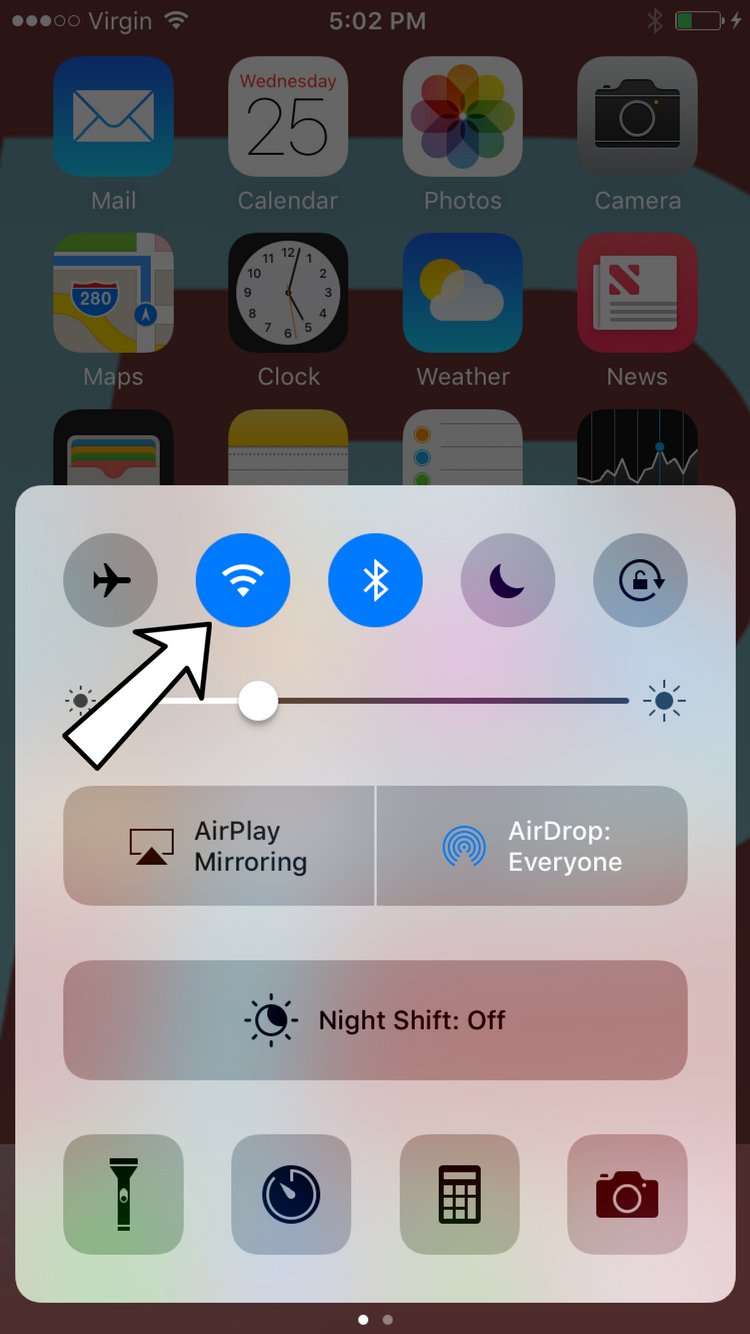
Πώς μπορώ να απενεργοποιήσω το Wi-Fi και ξανά?
Υπάρχουν δύο τρόποι για να απενεργοποιήσετε το Wi-Fi και ξανά:
Απενεργοποιήστε το Wi-Fi και ξανά στην εφαρμογή Ρυθμίσεις
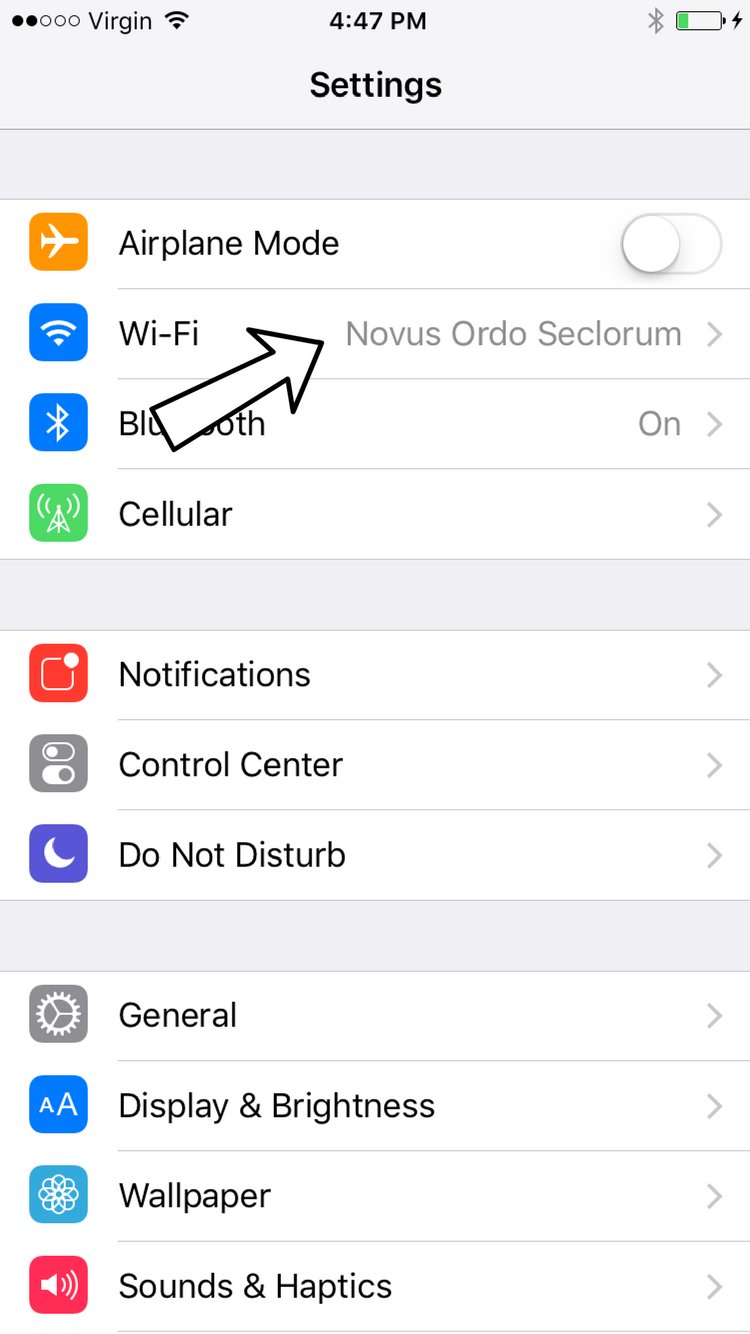
- Ανοιξε το Ρυθμίσεις εφαρμογή.
- Παρακέντηση Wi-Fi.
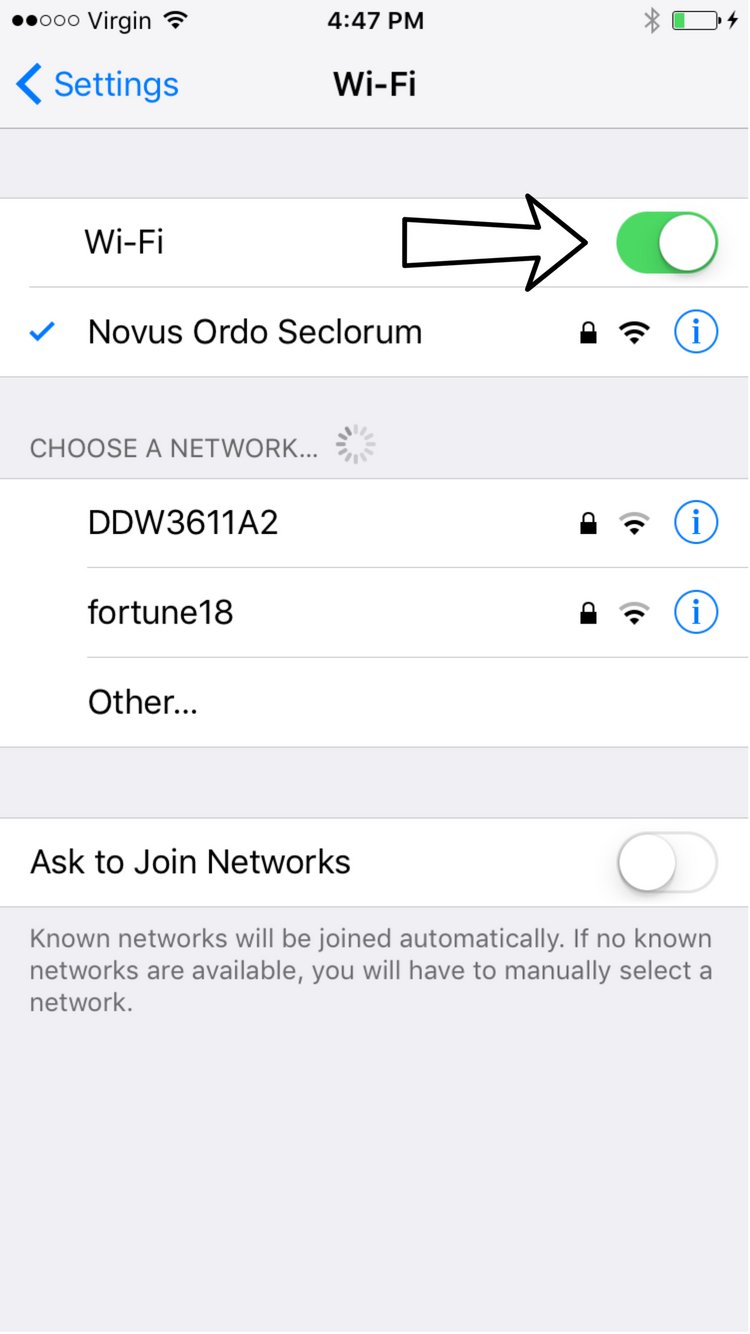
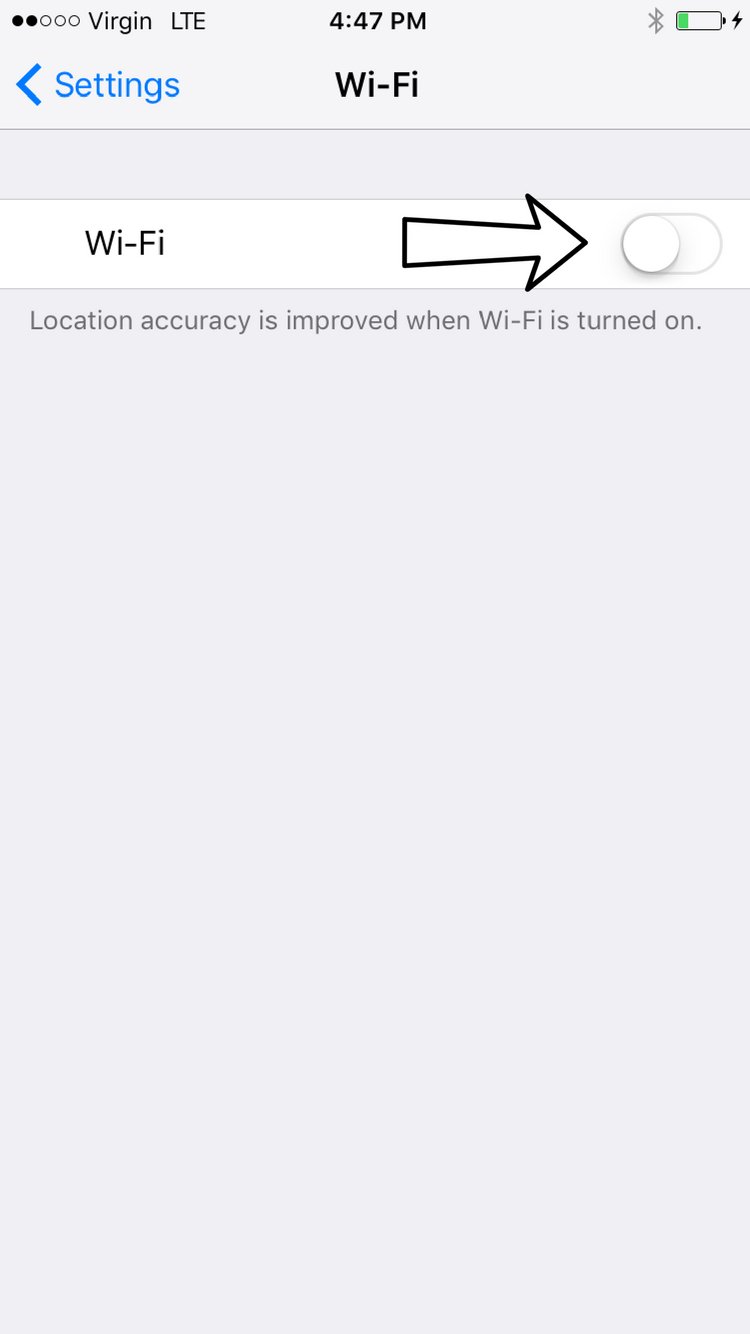
- Πατήστε το διακόπτη Δίπλα στο Wi-Fi.
- Θα γνωρίζετε ότι το Wi-Fi είναι απενεργοποιημένο όταν ο διακόπτης είναι γκρί.
- Για να ενεργοποιήσετε ξανά το Wi-Fi, πατήστε ξανά το διακόπτη.
- Θα γνωρίζετε ότι το Wi-Fi είναι ενεργοποιημένο όταν ο διακόπτης είναι πράσινος.
Απενεργοποιήστε το Wi-Fi και ξανά στο κέντρο ελέγχου
- Σύρετε από κάτω από το κάτω μέρος της οθόνης έως Ανοικτό κέντρο ελέγχου.
- Πατήστε το Wi-Fi εικόνισμα.
- Θα γνωρίζετε ότι το Wi-Fi είναι απενεργοποιημένο όταν το εικονίδιο είναι μαύρο μέσα σε έναν γκρίζο κύκλο.
- Πατήστε ξανά το εικονίδιο για να ενεργοποιήσετε το Wi-Fi.
- Θα γνωρίζετε ότι το w-fi είναι ενεργοποιημένο όταν το εικονίδιο είναι λευκό μέσα σε ένα μπλε κύκλο.
Ισχύει για: iPhone 5, iPhone 5S, iPhone 5C, iPhone 6, iPhone 6, iPhone 6S, iPhone 6S Plus, iPhone SE, iPhone 7, iPhone 7 Plus, iPhone 8, iPhone 8 Plus, iPhone X, iPhone XS, iPhone XS Max, iPhone XR, iPhone 11, iPhone 11 Pro, iPhone 11 Pro Max, iPhone SE 2
Ενημερώστε το iOS στο iPhone σας
Εάν το iPhone σας εκτελεί μια ξεπερασμένη έκδοση του iOS, μπορείτε να αντιμετωπίσετε προβλήματα που θα μπορούσαν να διορθωθούν απλά με την ενημέρωση στην πιο πρόσφατη έκδοση του iOS.
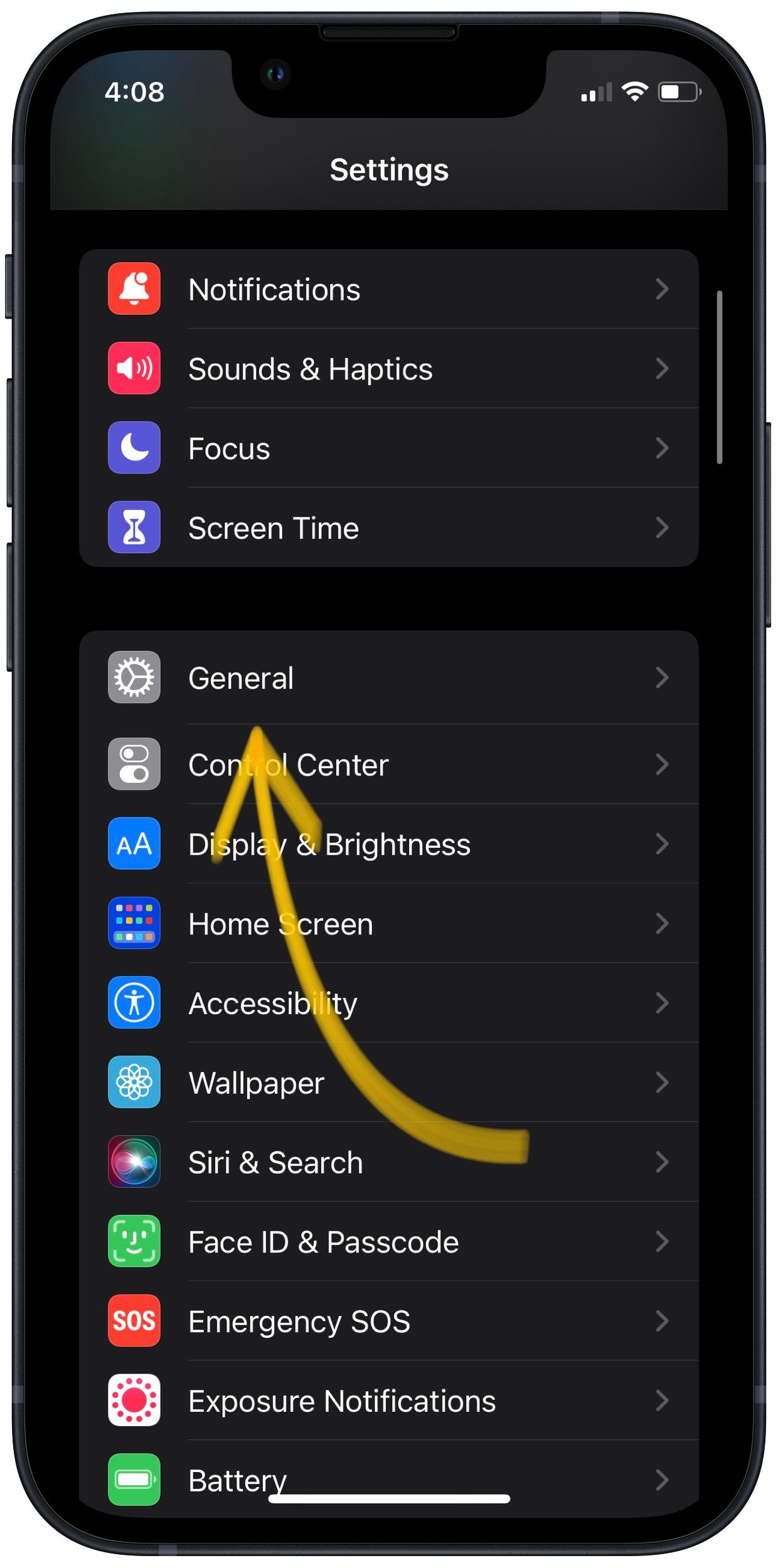
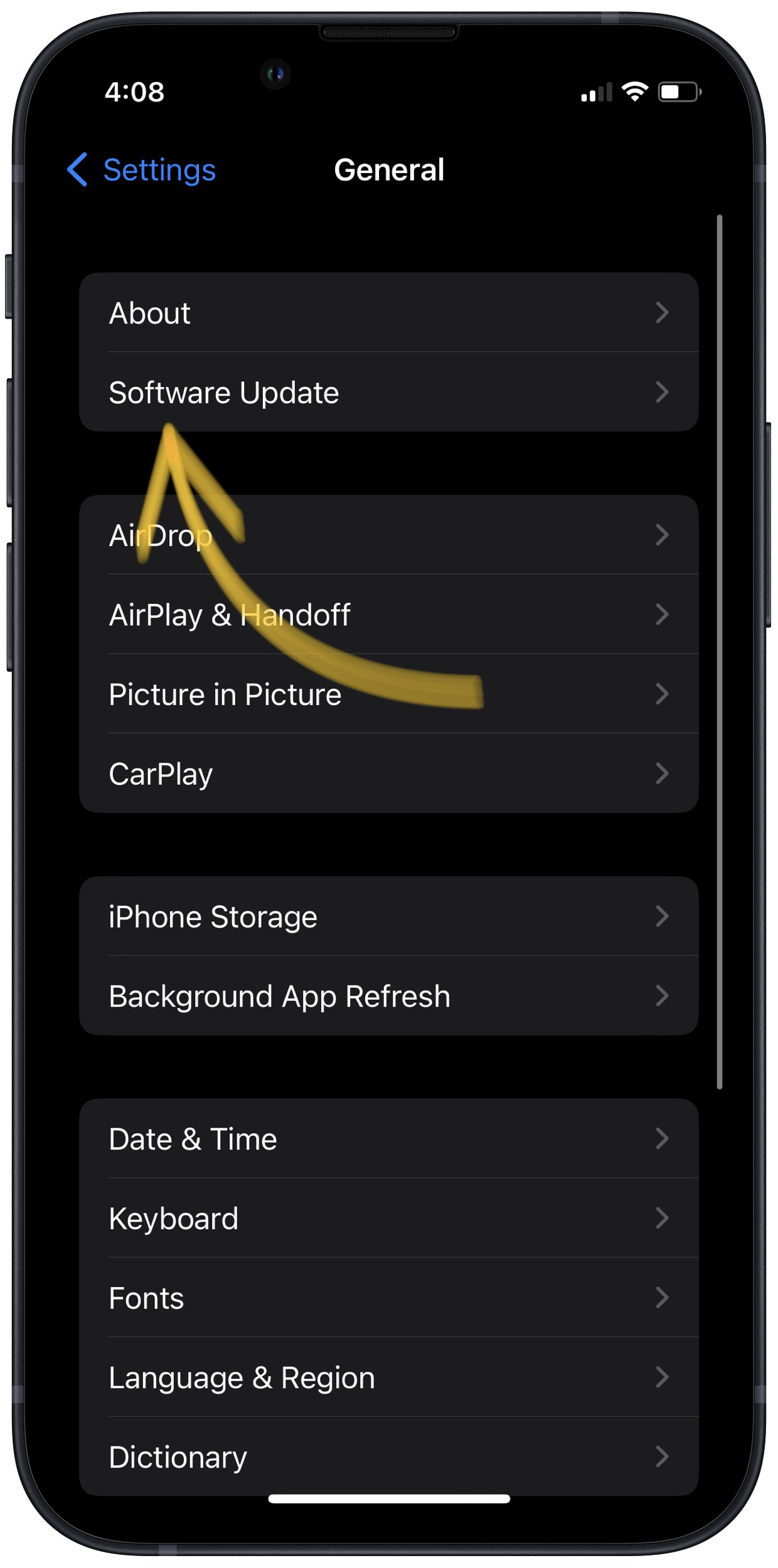
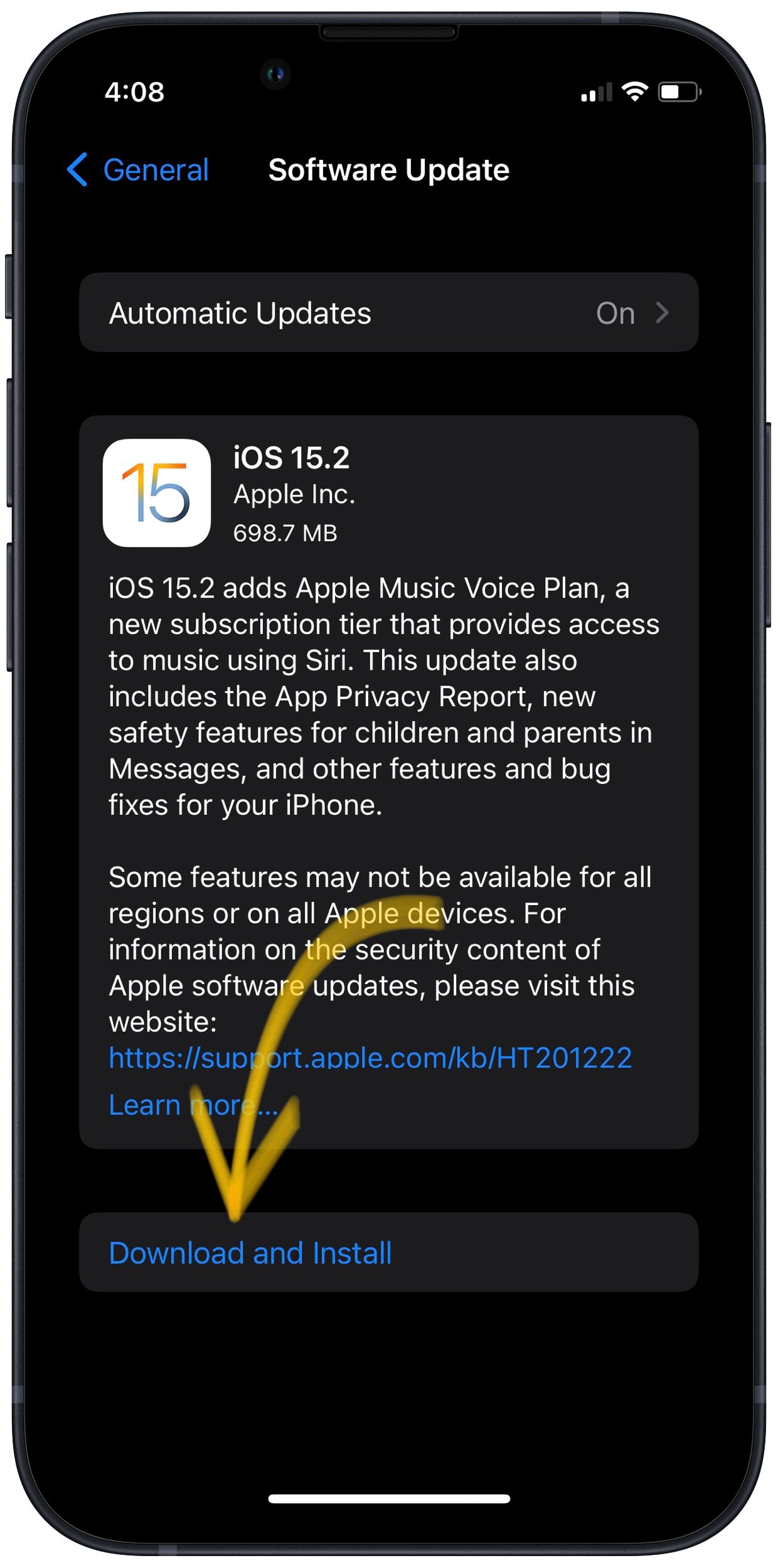
Πώς μπορώ να ενημερώσω το iOS στο iPhone μου?
Υπάρχουν δύο τρόποι για να ενημερώσετε το iOS στο iPhone σας: στην εφαρμογή Ρυθμίσεις και χρησιμοποιώντας το iTunes.
Ενημέρωση iOS στην εφαρμογή Ρυθμίσεις
- Ανοίξτε την εφαρμογή Ρυθμίσεις.
- Παρακέντηση Γενικός.
- Παρακέντηση Αναβάθμιση λογισμικού.
- Εάν είναι διαθέσιμη μια ενημέρωση, πατήστε Εγκατάσταση τώρα ή Λήψη και εγκατάσταση.
Ενημέρωση iOS χρησιμοποιώντας το iTunes (PCS και Mac που εκτελούν MacOS 10.14 ετών και άνω)
- Συνδέστε το iPhone σας σε έναν υπολογιστή χρησιμοποιώντας καλώδιο αστραπής.
- Ανοίξτε το iTunes.
- Κάντε κλικ στο κουμπί τηλεφώνου στην επάνω αριστερή γωνία του iTunes (βλ. Εικόνα 3).
- Κάντε κλικ Ελεγχος για ενημερώσεις.
- Εάν είναι διαθέσιμη μια ενημέρωση, κάντε κλικ στην επιλογή Λήψη και εγκατάσταση.
Ενημερώστε το iOS χρησιμοποιώντας το Finder (Mac που εκτελείται MacOS 10.15 ή νεότερο)
- Συνδέστε το iPhone σας με το Mac σας χρησιμοποιώντας ένα καλώδιο φόρτισης.
- Ανοικτός ανιχνευτής.
- Κάντε κλικ στο iPhone σας κάτω από τοποθεσίες.
- Κάντε κλικ στο Γενικός αυτί.
- Κάντε κλικ Ελεγχος για ενημερώσεις.
- Κάντε κλικ Λήψη και εγκατάσταση Εάν είναι διαθέσιμη μια ενημέρωση iOS.
Ισχύει για: iPhone 5, iPhone 5S, iPhone 5C, iPhone 6, iPhone 6, iPhone 6S, iPhone 6S Plus, iPhone SE, iPhone 7, iPhone 7 Plus, iPhone 8, iPhone 8 Plus, iPhone X, iPhone XS, iPhone XS Max, iPhone XR, iPhone 11, iPhone 11 Pro, iPhone 11 Pro Max, iPhone SE 2
Ξεχάστε το δίκτυο Wi-Fi και επανασυνδεθείτε
Κάθε φορά που το iPhone σας συνδέεται για ένα δίκτυο Wi-Fi για πρώτη φορά, εξοικονομεί πληροφορίες σχετικά με τον τρόπο σύνδεσης με αυτό το δίκτυο Wi-Fi. Ωστόσο, τα πράγματα μπορούν να αλλάξουν στον ασύρματο δρομολογητή σας που το iPhone σας δεν γνωρίζει. Εάν το iPhone σας δεν γνωρίζει τις αλλαγές, μπορεί να μην είναι σε θέση να κάνει καθαρή σύνδεση με το δίκτυο Wi-Fi.
Διαγράφοντας εξ ολοκλήρου το δίκτυο, μπορούμε να αντισταθμίσουμε τυχόν πιθανές αλλαγές στον δρομολογητή και ουσιαστικά “να ενημερώσουμε” τα δεδομένα δικτύου Wi-Fi στο iPhone σας. Πριν διαγράψετε το δίκτυο, βεβαιωθείτε ότι έχετε γράψει τον κωδικό πρόσβασης Wi-Fi, επειδή θα πρέπει να το επανεισάγετε όταν επανασυνδέεστε!
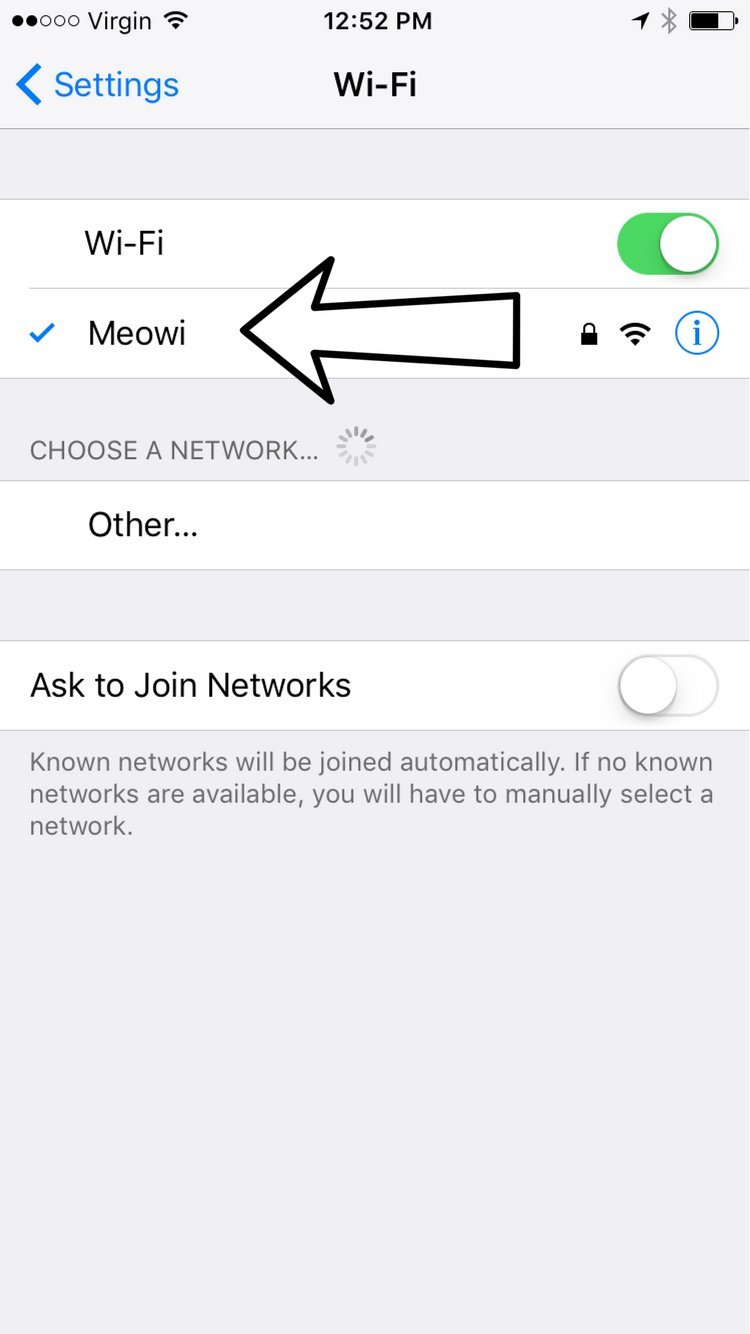
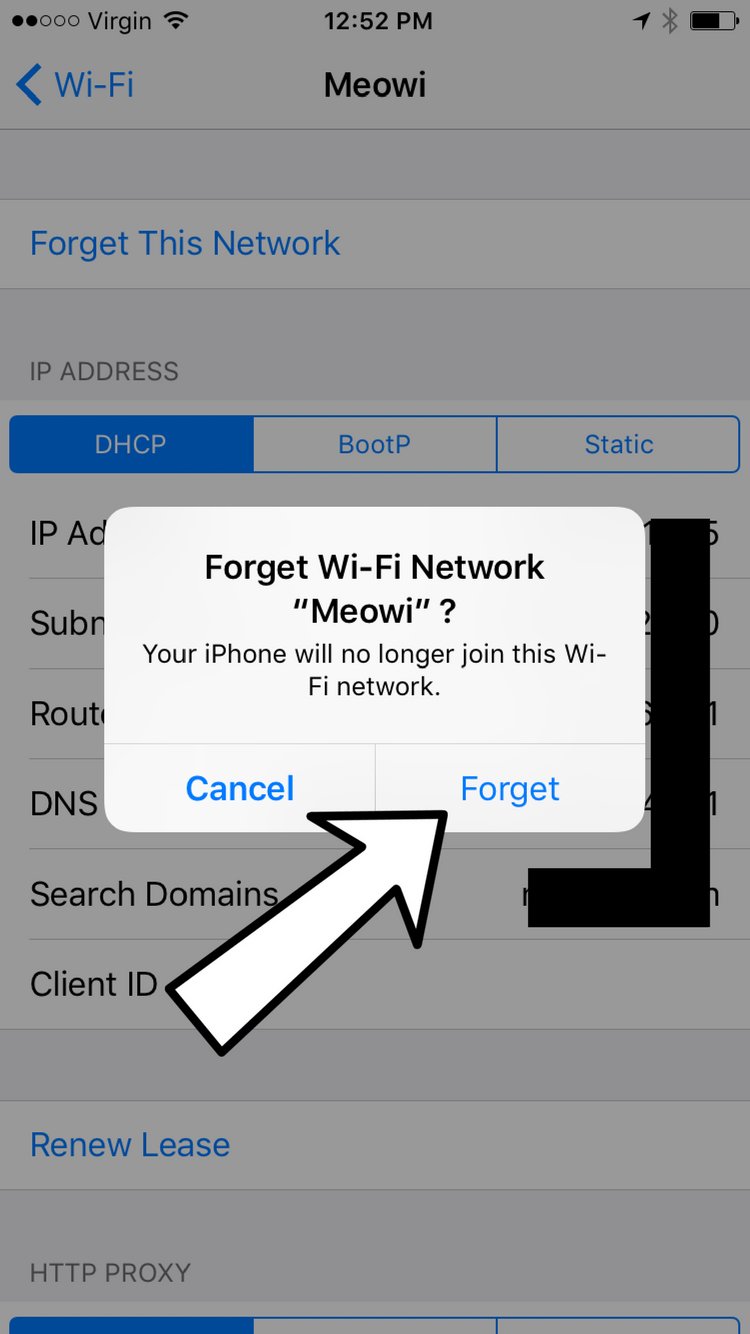
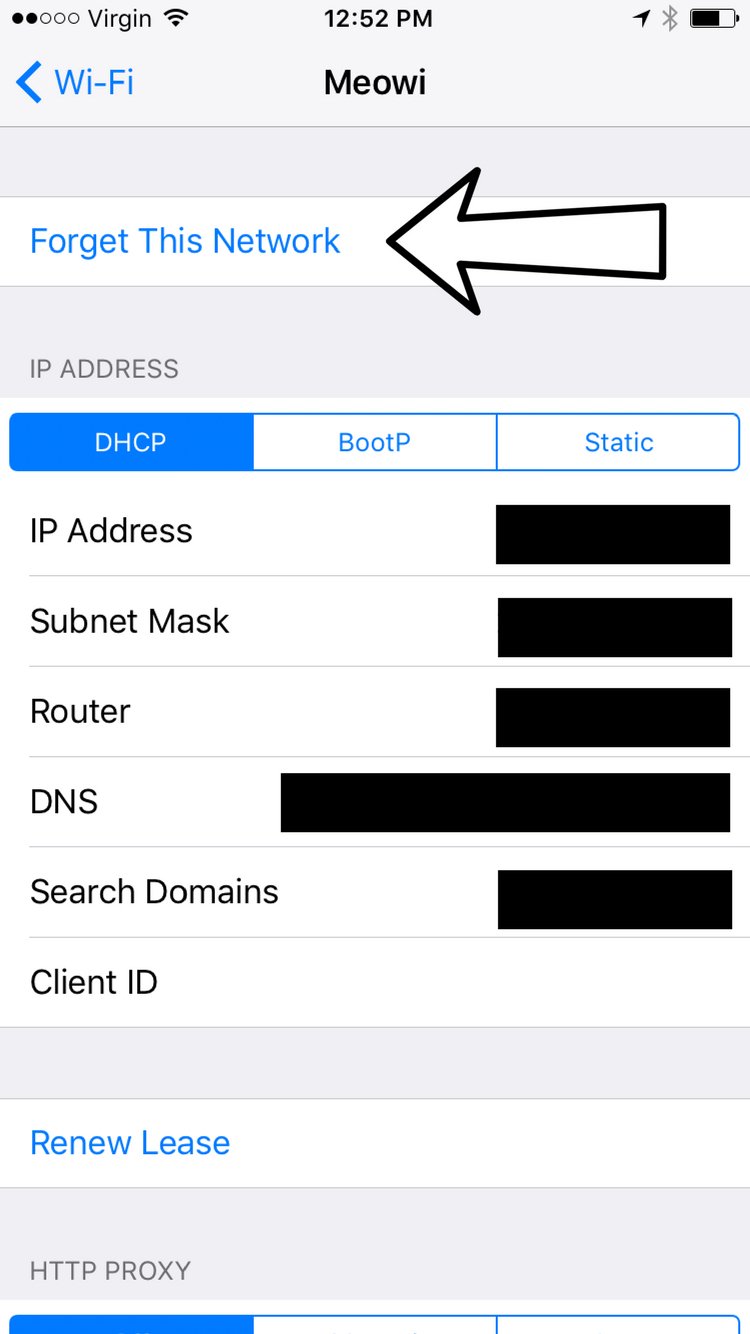
Πώς ξεχάσω το δίκτυο Wi-Fi και επανασυνδέομαι?
- Ανοιξε το Ρυθμίσεις εφαρμογή.
- Πατήστε Wi-Fi.
- Πατήστε στο μπλε “εγώ” στα δεξιά του δικτύου Wi-Fi που θέλετε να ξεχάσετε.
- Στην κορυφή της οθόνης, πατήστε Ξεχάστε αυτό το δίκτυο.
- Παρακέντηση Ξεχνάμε Όταν ρωτήθηκε Ξεχάστε το δίκτυο Wi-Fi “(όνομα δικτύου)«?
- Για να επανασυνδεθείτε στο δίκτυο Wi-Fi, πατήστε σε αυτό.
- Εισαγάγετε τον κωδικό πρόσβασης εάν το δίκτυο Wi-Fi προστατεύεται με κωδικό πρόσβασης.
Ισχύει για: iPhone 5, iPhone 5S, iPhone 5C, iPhone 6, iPhone 6, iPhone 6S, iPhone 6S Plus, iPhone SE, iPhone 7, iPhone 7 Plus, iPhone 8, iPhone 8 Plus, iPhone X, iPhone XS, iPhone XS Max, iPhone XR, iPhone 11, iPhone 11 Pro, iPhone 11 Pro Max, iPhone SE 2
Επαναφορά ρυθμίσεων δικτύου
Όταν το iPhone σας συνδέεται με συσκευή Wi-Fi ή Bluetooth για πρώτη φορά, εξοικονομεί πληροφορίες για πως Για να συνδεθείτε σε αυτό το δίκτυο ή τη συσκευή. Εάν κάτι αλλάξει με αυτήν τη διαδικασία, μπορεί να προκαλέσει προβλήματα συνδεσιμότητας.
Τα βαθιά προβλήματα λογισμικού, ειδικά με τις ρυθμίσεις δικτύου, μπορεί να είναι δύσκολο να εντοπιστούν. Αντί να προσπαθούμε να παρακολουθήσουμε ένα ζήτημα, θα επαναφέρουμε όλα Ρυθμίσεις δικτύου και δώστε στο iPhone σας μια νέα αρχή.
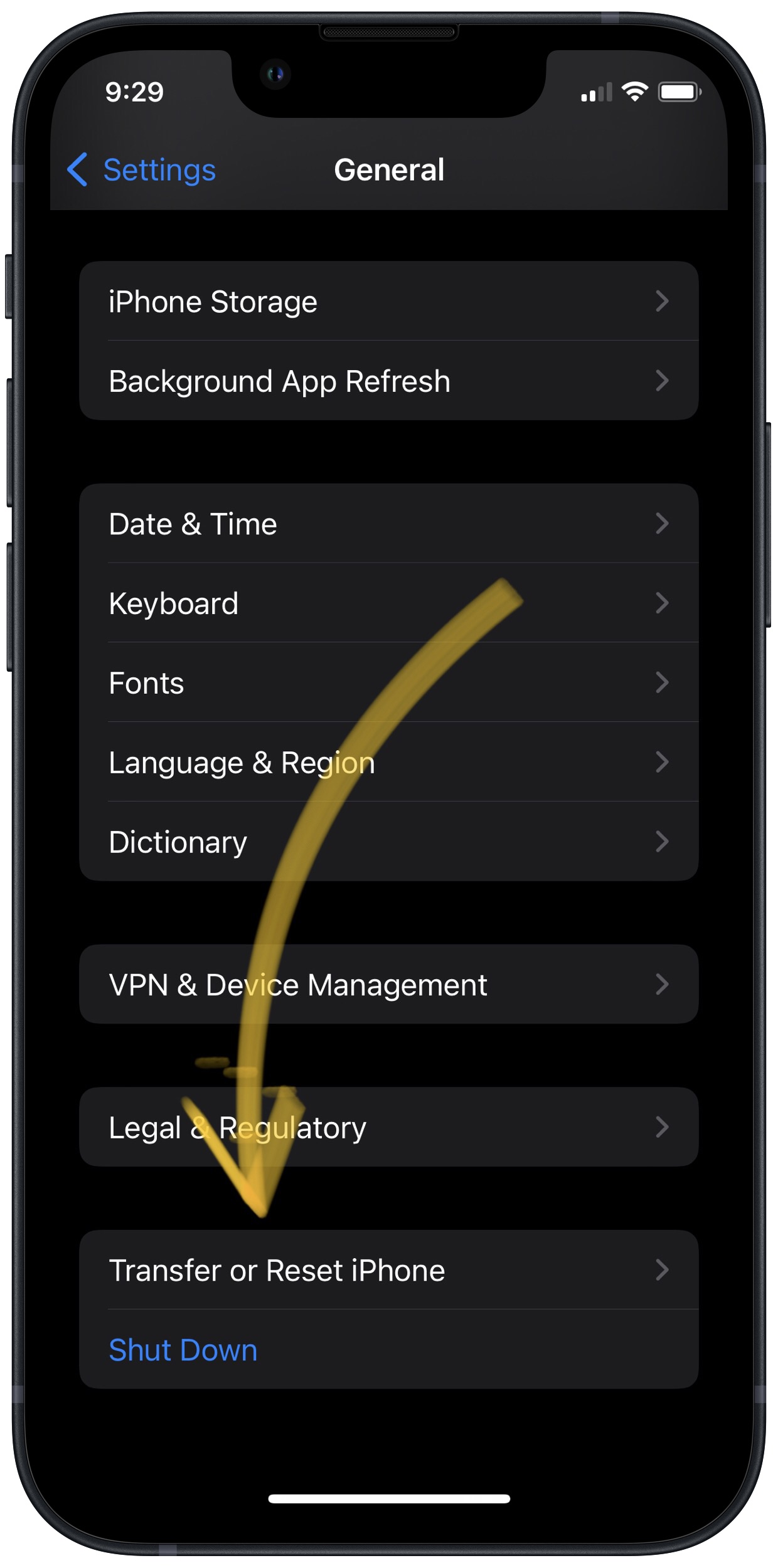
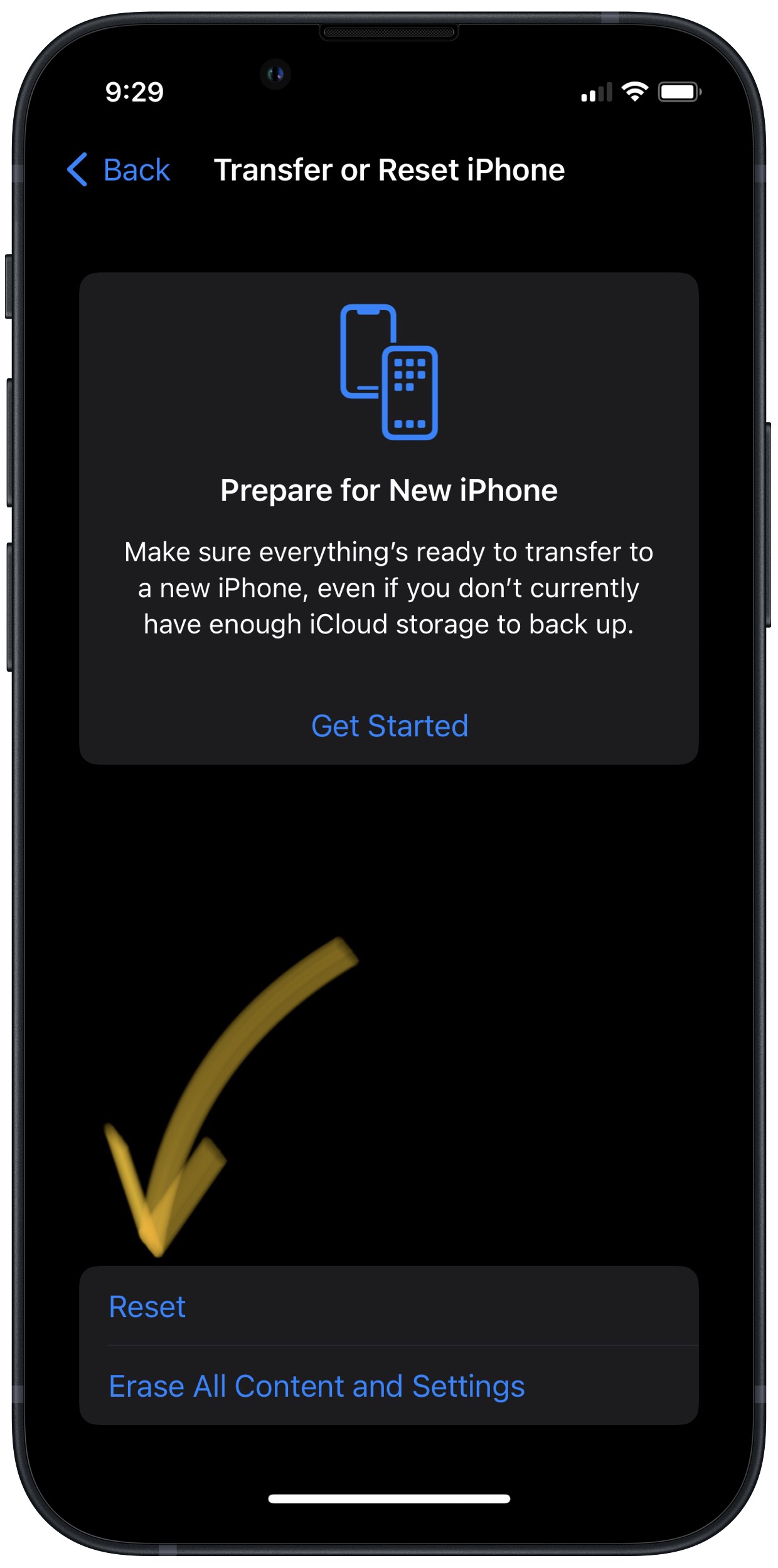
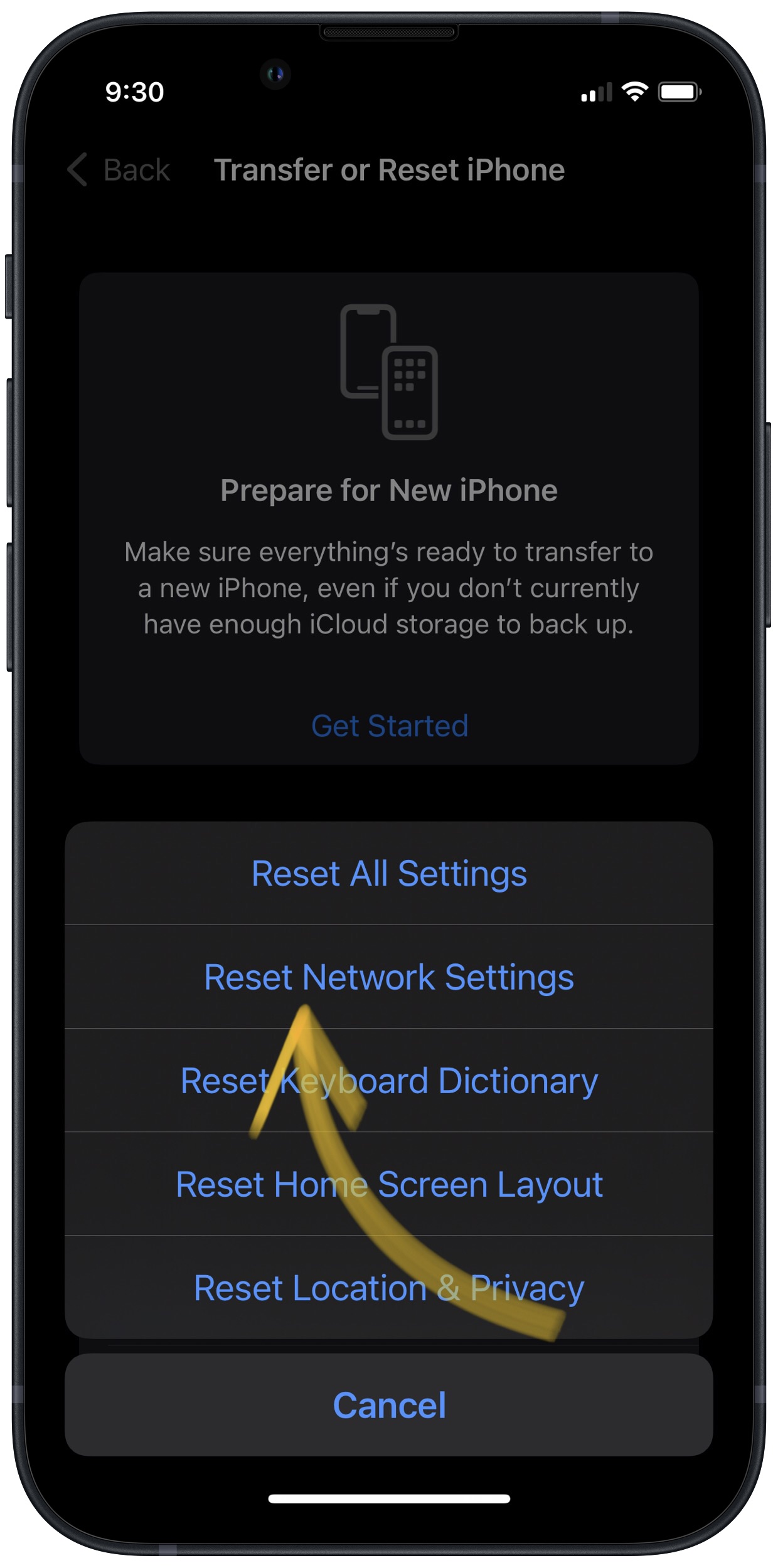
Πώς μπορώ να επαναφέρω τις ρυθμίσεις δικτύου?
- Ανοιξε το Ρυθμίσεις εφαρμογή.
- Παρακέντηση Γενικός.
- Μετακινηθείτε προς τα κάτω και πατήστε Μεταφορά ή επαναφορά του iPhone.
- Παρακέντηση Επαναφορά.
- Παρακέντηση Επαναφορά ρυθμίσεων δικτύου.
- Εισαγάγετε τον κωδικό πρόσβασής σας εάν σας ζητηθεί.
- Το iPhone σας θα κλείσει, θα επαναφέρετε και θα ενεργοποιηθεί ξανά όταν ολοκληρωθεί η επαναφορά.
Ισχύει για: iPhone 5, iPhone 5S, iPhone 5C, iPhone 6, iPhone 6, iPhone 6S, iPhone 6S Plus, iPhone SE, iPhone 7, iPhone 7 Plus, iPhone 8, iPhone 8 Plus, iPhone X, iPhone XS, iPhone XS Max, iPhone XR, iPhone 11, iPhone 11 Pro, iPhone 11 Pro Max, iPhone SE 2
Επισκευάστε το iPhone σας με την Apple
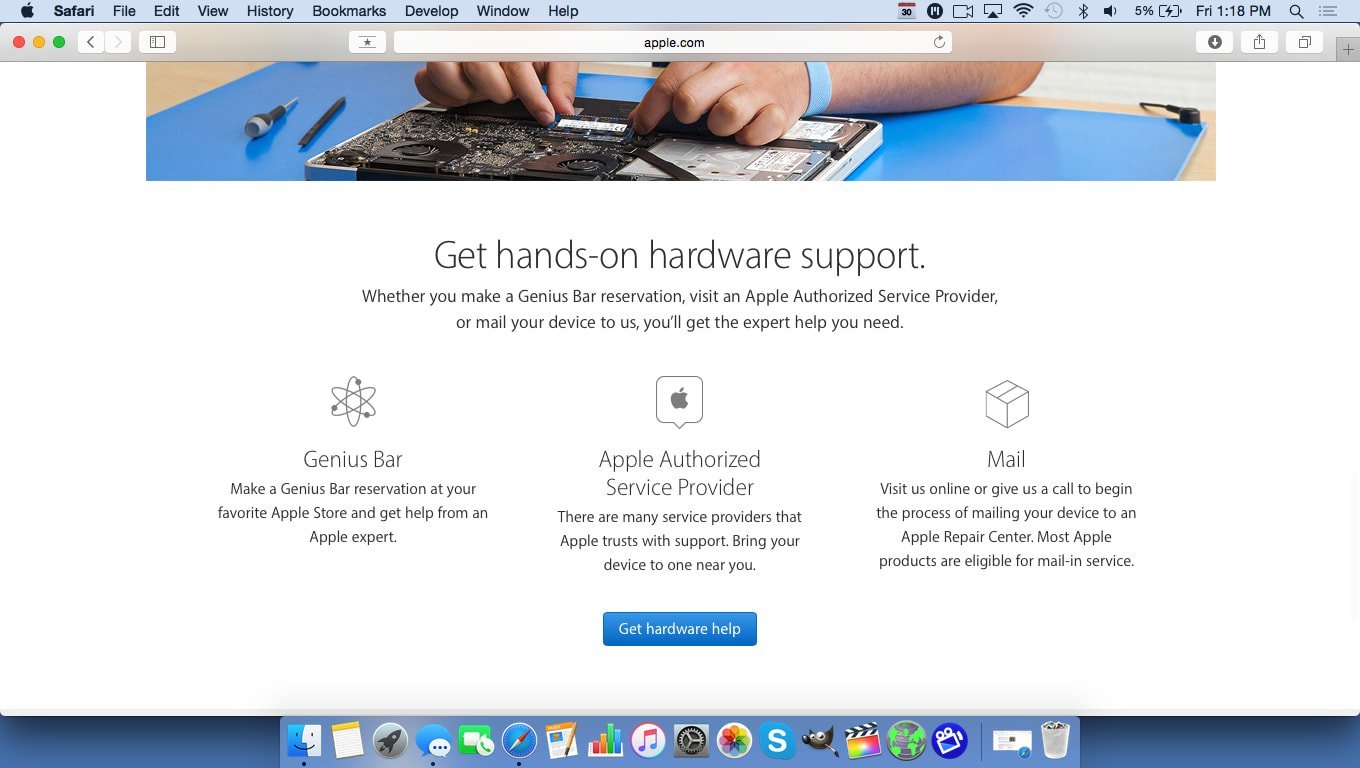
Η Apple επισκευάζει iPhones στο Genius Bar στα καταστήματα της Apple και μέσω της υπηρεσίας επισκευής ηλεκτρονικού ταχυδρομείου online-in. Οι επισκευές της Apple είναι υψηλής ποιότητας, αλλά οι επισκευές εκτός της Warranty μπορεί να είναι πολύ πιο ακριβές από τις λύσεις τρίτων μερών. Αν ψάχνετε να εξοικονομήσετε χρήματα που δεν καλύπτονται από την εγγύηση της Apple, ίσως θελήσετε να ελέγξετε τις άλλες προτάσεις μας.
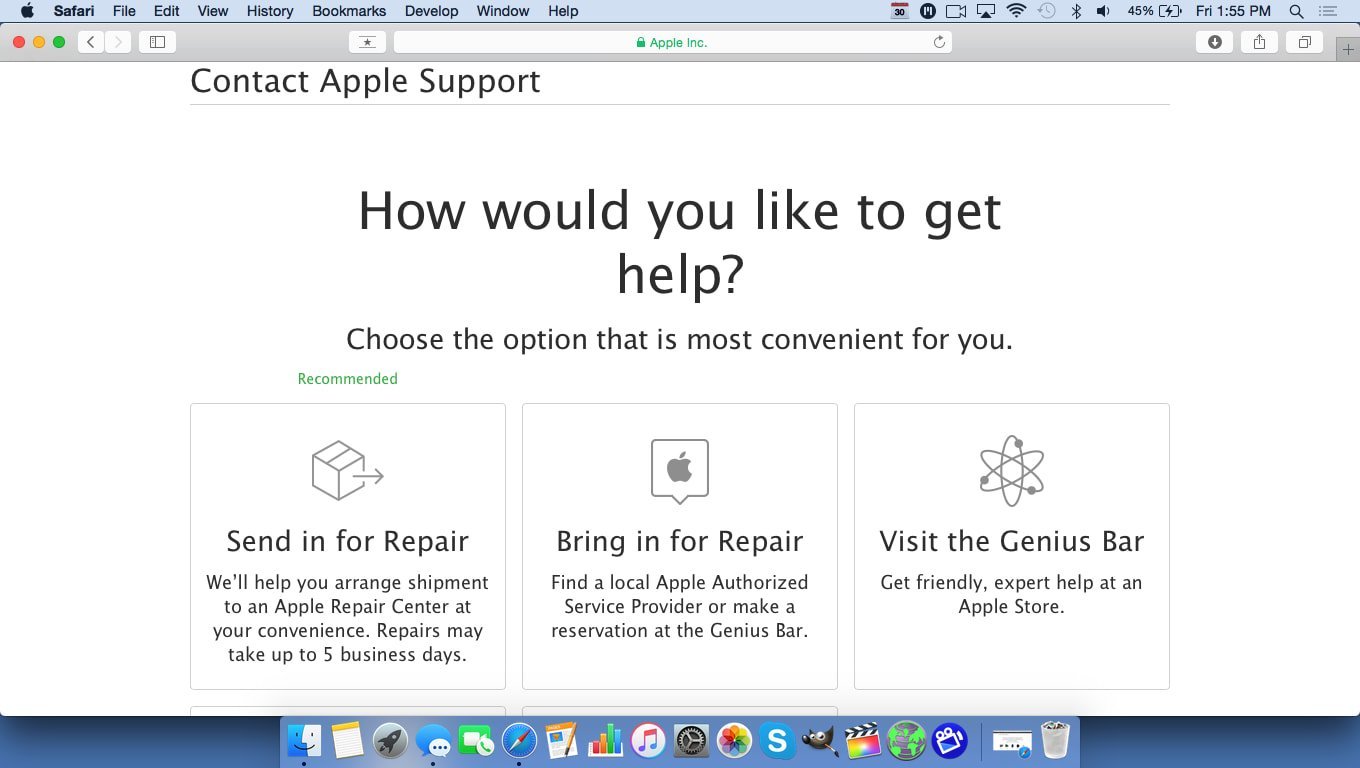
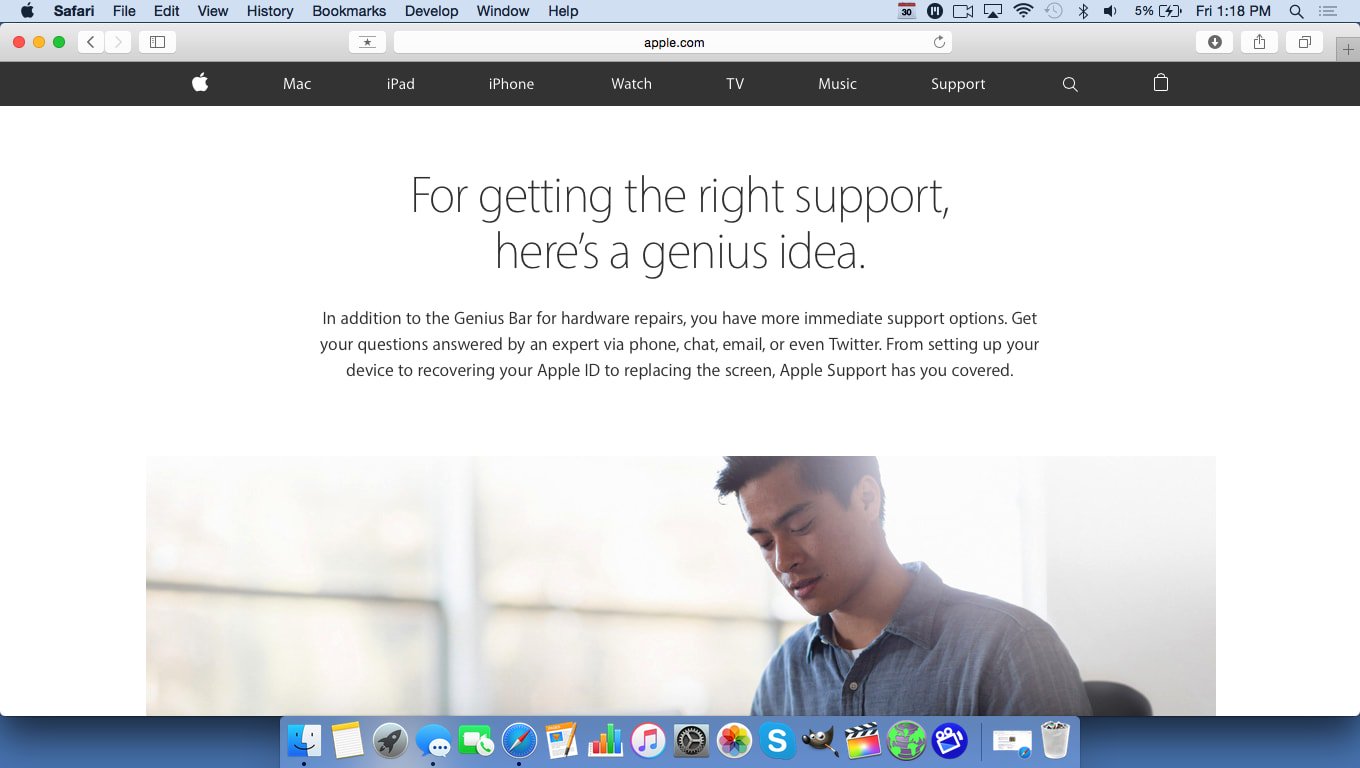
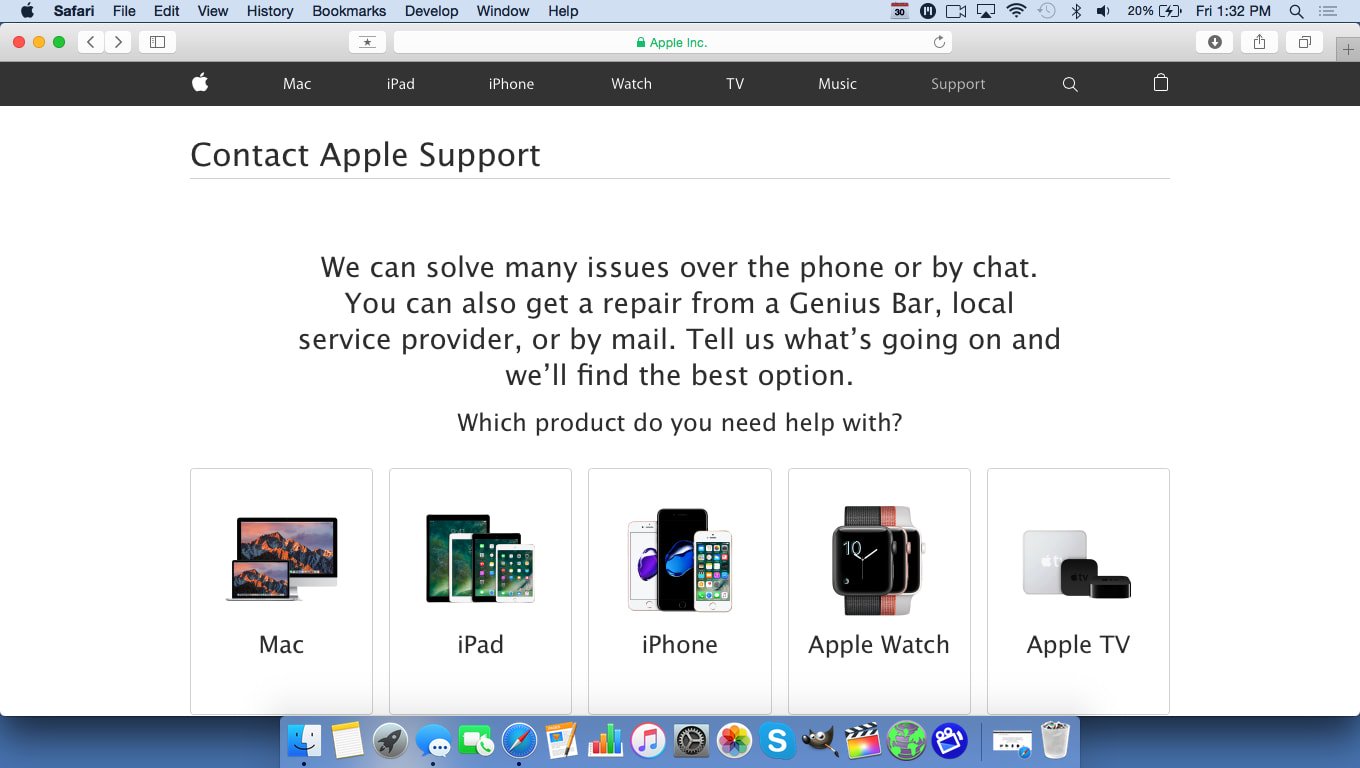
Πώς μπορώ να επισκευάσω το iPhone μου με την Apple?
Πώς να επισκευάσετε το iPhone σας με υπηρεσία αλληλογραφίας της Apple
- Επισκεφθείτε την ιστοσελίδα υποστήριξης της Apple για να ξεκινήσετε τη διαδικασία επισκευής ηλεκτρονικού ταχυδρομείου.
- Εναλλακτικά, καλέστε το 1-800-MY-APPLE (1-800-692-7753) για να ρυθμίσετε μια επισκευή.
Πώς να επισκευάσετε το iPhone σας στο Genius Bar στο τοπικό κατάστημα Apple σας
- Επισκεφθείτε την ιστοσελίδα της Apple για να κάνετε ένα ραντεβού Genius Bar πριν πάτε στο κατάστημα. Τα καταστήματα της Apple είναι εξαιρετικά απασχολημένα και αν δεν έχετε ραντεβού, ίσως χρειαστεί να περιμένετε ώρες ή να καταλήξετε να απομακρυνθείτε. (Σημείωση του συντάκτη: Είμαι πρώην Apple Tech και δεν υπερβάλλουμε – παρακαλώ, κάνετε τον εαυτό σας μια χάρη και κάντε ένα ραντεβού πρώτα!·
- Όταν φτάσετε, μεταβείτε στο Genius Bar για να κάνετε check in για το ραντεβού σας.
- Τα ραντεβού για το Genius Bar περιλαμβάνουν πάντα δωρεάν διάγνωση. Εάν είστε υπό εγγύηση, πολλές επισκευές μπορούν να γίνουν επί τόπου, αλλά όλα εξαρτώνται από τα τμήματα που είναι σε απόθεμα. Εάν δεν είστε υπό εγγύηση, η ιδιοφυΐα θα σας δώσει ένα απόσπασμα για το κόστος επισκευής.
Ισχύει για: iPhone 5, iPhone 5S, iPhone 5C, iPhone 6, iPhone 6, iPhone 6S, iPhone 6S Plus, iPhone SE, iPhone 7, iPhone 7 Plus, iPhone 8, iPhone 8 Plus, iPhone X, iPhone XS, iPhone XS Max, iPhone XR, iPhone 11, iPhone 11 Pro, iPhone 11 Pro Max, iPhone SE 2
iPhone 6: συνδεδεμένο με Wi-Fi!
Το iPhone 6 σας είναι συνδεδεμένο στο Wi-Fi και πάλι και επιστρέφετε στην περιήγηση στο Διαδίκτυο. Ελπίζω να μοιραστείτε αυτό το άρθρο σχετικά με τα κοινωνικά μέσα για να βοηθήσετε την οικογένεια και τους φίλους σας όταν το iPhone 6 δεν συνδέεται με το WiFi! Εάν έχετε άλλες ερωτήσεις, αφήστε ένα σχόλιο παρακάτω!
Πώς να διορθώσετε ένα iPhone 6 που δεν συνδέεται με Wi-Fi
- Απενεργοποιήστε το iPhone σας
- Απενεργοποιήστε το Wi-Fi και ξανά
- Ενημερώστε το iOS στο iPhone σας
- Ξεχάστε το δίκτυο Wi-Fi και επανασυνδεθείτε
- Επαναφορά ρυθμίσεων δικτύου
- Επισκευάστε το iPhone σας με την Apple
Πώς να ρυθμίσετε το WiFi που καλεί το iPhone 6

Η λειτουργία κλήσης WiFi έχει δώσει στους χρήστες την ελευθερία να κάνουν κλήσεις χωρίς να βασίζονται πάρα πολύ στα σήματα κυψελοειδούς δικτύου. Έχουμε καλά νέα για τους λάτρεις του iPhone-Now Apple’Το S iPhone 6 είναι επίσης διαθέσιμο με εύχρηστη λειτουργία WiFi Calling.
Αν και αυτό το νέο χαρακτηριστικό έχει γίνει αναπόσπαστο μέρος των σύγχρονων συσκευών iOS, μπορούμε ακόμα’να αγνοήσετε τα πρόσθετα βήματα που απαιτούνται για να ενεργοποιήσετε και να ξεκινήσετε αυτήν τη λειτουργία.
Εάν ενδιαφέρεστε να μάθετε τους σωστούς τρόπους και τεχνικές για να ενεργοποιήσετε τη λειτουργία κλήσης WiFi στο iPhone 6, τότε διαβάστε την ακόλουθη ανάρτηση.
Πίνακας περιεχομένων
Τι είναι το WiFi Calling?
Η κλήση WiFi αναφέρεται σε κλήσεις που πραγματοποιούνται μέσω σύνδεσης WiFi και όχι σε σύνδεση κυψελοειδούς δικτύου. Αυτές οι κλήσεις είναι φθηνότερες, εύκολο να γίνουν και αξιόπιστες. Κέρδισες’t Παρατηρήστε μεγάλη διαφορά μεταξύ μιας κλήσης κυψελοειδούς δικτύου και μιας κλήσης δικτύου WiFi πάνω σε αυτό.
Για να αξιοποιήσετε πλήρως τη λειτουργία κλήσης WiFi, το μόνο που χρειάζεστε είναι μια σύνδεση WI FI υψηλής ταχύτητας και μια συσκευή που είναι συμβατή με αυτήν τη λειτουργία. Οι παλαιότερες κινητές συσκευές δεν υποστηρίζουν αυτό το χαρακτηριστικό, αλλά τα περισσότερα τηλέφωνα Android και iOS μπορούν να χρησιμοποιηθούν εύκολα για την κλήση WI FI.
Οφέλη από την κλήση WiFi
Ακολουθούν μερικά από τα πιο κοινά οφέλη της δυνατότητας κλήσης WiFi:
Εύκολα διαθέσιμο
Η λειτουργία κλήσης WiFi εξαρτάται κυρίως από τη σύνδεση στο διαδίκτυο. Ευτυχώς, οι συνδέσεις Internet και WiFi είναι τώρα διαθέσιμες σε κάθε τόπο. Μπορείτε εύκολα να έχετε πρόσβαση στη λειτουργία κλήσης WiFi οπουδήποτε. Από την άλλη πλευρά, οι κλήσεις κυψελοειδούς δικτύου επηρεάζονται εξαιρετικά από την απόσταση μεταξύ της συσκευής σας και του κυτταρικού πύργου.
Χαμηλό κόστος
Ένα άλλο ουσιαστικό πλεονέκτημα των κλήσεων WiFi είναι ότι είναι συγκριτικά φθηνότερες από τις κυτταρικές κλήσεις. Εάν χρησιμοποιείτε δωρεάν δημόσια σύνδεση WiFi, τότε οι κλήσεις WiFi δεν θα σας κοστίζουν τίποτα.
Ομοίως, εάν χρησιμοποιείτε το δίκτυο WiFi Home/Office, ακόμα και τότε, εσείς’δεν πρέπει να πραγματοποιήσουμε ξεχωριστή πληρωμή για κλήσεις WiFi. Το πρόβλημα με τις κλήσεις κυψελοειδούς δικτύου είναι ότι σας δεσμεύουν με περιορισμούς πακέτων συνδρομών και δεν είναι οικονομικά.
Εύχρηστος
Ένα άλλο χαρακτηριστικό που πηγαίνει υπέρ της κλήσης WiFi είναι η ευκολία και η ευκολία τους. Μπορείτε να έχετε πρόσβαση στη λειτουργία κλήσης WiFi χωρίς να εγκαταστήσετε επιπλέον εφαρμογές και προγράμματα. Οι περισσότερες συσκευές, συμπεριλαμβανομένου του iPhone 6, έρχονται με ενσωματωμένη λειτουργία κλήσης WiFi που μπορεί να ξεκινήσει γρήγορα με μερικά απλά κλικ.
Πώς να ενεργοποιήσετε το WiFi που καλεί το iPhone 6?
Χρησιμοποιήστε τα παρακάτω βήματα για να ενεργοποιήσετε το WiFi να καλεί το iPhone 6:
- Ανοίξτε το iPhone’Κύριο μενού.
- Πατήστε στο εικονίδιο σε σχήμα ταχύτητας, το οποίο θα σας μεταφέρει στο φάκελο ρυθμίσεων.
- Μετακινηθείτε προς τα κάτω και πατήστε στο κουμπί τηλεφώνου στο παράθυρο Ρυθμίσεις.
- Κάντε κλικ στη δυνατότητα κλήσης WiFi.
- Σύρετε το κουμπί προς τα δεξιά για να ενεργοποιήσετε αυτήν τη λειτουργία.
- Θα εμφανιστεί ένα αναδυόμενο παράθυρο και θα πρέπει να πατήσετε το κουμπί Ενεργοποίηση.
- Πληκτρολογήστε τις απαιτούμενες πληροφορίες για τη διεύθυνση έκτακτης ανάγκης 911.
- Αποδεχτείτε τους δεδομένους όρους και προϋποθέσεις κάνοντας κλικ στο πλαίσιο που βρίσκεται στο κάτω μέρος της οθόνης.
- Πατήστε στο κουμπί Κόκκινο Συνέχεια.
Πώς να διορθώσετε το WiFi που δεν λειτουργεί στο iPhone?
Παρόλο που η δυνατότητα κλήσης WiFi είναι μια πολύ απλή διαδικασία για τους χρήστες του iPhone, ενδέχεται να υπάρχουν περιστάσεις όπου κέρδισε’να αρχίσω να δουλεύεις αμέσως.
Εάν είστε κολλημένοι με μη ανταποκρινόμενη λειτουργία WiFi Calling, τότε θα πρέπει να δοκιμάσετε τις παρακάτω συμβουλές για να διορθώσετε αυτό το πρόβλημα:
Ελέγξτε το iPhone’S WIFI Connection
Συχνά αγωνιζόμαστε να κάνουμε κλήσεις WiFi μόνο επειδή η σύνδεση WiFi για το iPhone μας έχει απενεργοποιηθεί. Κερδίσαμε’να πραγματοποιούμε κλήσεις WiFi μέχρι και αν δεν επανασυνδέσουμε τη συσκευή μας στο δίκτυο WiFi.
Πριν κάνετε μια κλήση WiFi, φροντίστε να ελέγξετε τη σύνδεσή σας στο δίκτυο WiFi με τα παρακάτω βήματα:
- Ανοίξτε το iPhone’S Κύριο μενού και πατήστε στην επιλογή Ρυθμίσεις.
- Κάντε κλικ στην επιλογή WiFi.
- Εάν έχει ένα σημάδι δίπλα του, τότε σημαίνει ότι η συσκευή σας είναι συνδεδεμένη με WiFi.
Ελέγξτε την κατάσταση της δυνατότητας κλήσης WiFi
Δεν έχει νόημα να αμφιβάλλετε για το τηλέφωνό σας και το διαδίκτυο’s απόδοση εάν το iPhone σας’S WiFi Η λειτουργία κλήσης είναι απενεργοποιημένη. Ελέγξτε τη λειτουργία κλήσης WiFi’Κατάσταση S στο iPhone και ενεργοποιήστε το εάν έχει απενεργοποιηθεί.
Επαναφορά ρυθμίσεων δικτύου
Θα πρέπει να επαναφέρετε τις ρυθμίσεις δικτύου του iPhone σας και στη συνέχεια να επανεκκινήσετε τη λειτουργία κλήσης WiFi. Η επαναφορά των ρυθμίσεων του δικτύου είναι μια αποτελεσματική τεχνική που θα λύσει γρήγορα τα προβλήματα κλήσης WiFi.
Μπορείτε να επαναφέρετε το iPhone’S Ρυθμίσεις δικτύου S μέσω των ακόλουθων βημάτων:
- Ανοίξτε το iPhone’S Κύριο μενού και μεταβείτε στην επιλογή Ρυθμίσεις.
- Κάντε κλικ στο πεδίο γενικών ρυθμίσεων.
- Πατήστε το κουμπί Επαναφορά και στο παράθυρο επαναφοράς, πατήστε στο κουμπί Ρυθμίσεις Reset Network.
συμπέρασμα
Εάν θέλετε να μειώσετε το κόστος κλήσης σας με αξιόπιστες και φθηνότερες μεθόδους κλήσης, θα πρέπει να δοκιμάσετε το iPhone 6’S WiFi Calling Feature. Ελπίζουμε ότι με τις παραπάνω κατευθυντήριες γραμμές, μπορείτε εύκολα να ενεργοποιήσετε τη λειτουργία κλήσης WiFi στο iPhone 6.
Κατηγορίες Apple
Patrick Dobbins
Ο Patrick Dobbins είναι συγγραφέας τεχνολογίας με πάνω από οκτώ χρόνια εμπειρίας στην ηλεκτρονική αγορά. Ειδικεύεται στην εξερεύνηση των προϊόντων της Apple και μιλά για τις τελευταίες λειτουργίες για το macOS, το iPhone και το iPad. Αν και ο κύριος τομέας εμπειρογνωμοσύνης του έγκειται στο Mac και το iOS, δεν απομακρύνεται από τα Windows. Εκτός από το γράψιμο για το Rottenwifi, ο Patrick έχει επίσης κάνει συντακτικές συνεισφορές σε άλλα φόρουμ, συμπεριλαμβανομένης της κοινότητας Business 2 και Tweak Your Biz. Εκτός από το έργο του, ο Πάτρικ είναι σύζυγος και πατέρας δύο που απολαμβάνει βαρέως μέταλλο. Γνωρίζει επίσης το δρόμο του γύρω από ένα πιάνο, αλλά δεν είναι τόσο καλός σε αυτό όσο γράφει.
Ιστολόγιο.σάπιος.Το COM είναι συμμετέχων στο πρόγραμμα Associates της Amazon Services LLC, που σημαίνει ότι ενδέχεται να πληρώνουμε προμήθειες για τα συντακτικά επιλεγμένα προϊόντα που αγοράζονται μέσω των συνδέσμων μας με τους ιστότοπους λιανικής πώλησης. Όλα τα ονόματα, τα λογότυπα, τα εμπορικά σήματα και οι εικόνες είναι εμπορικά σήματα ή υλικά που προστατεύονται από πνευματικά δικαιώματα των αντίστοιχων ιδιοκτητών τους. Το Amazon και το λογότυπο του Amazon είναι εμπορικά σήματα του Amazon.com, inc., ή οι θυγατρικές της.
Πώς να ενεργοποιήσετε το Wi-Fi που καλεί ένα iPhone 6
Αρχικά, ένα iPhone θα μπορούσε να’να κάνουν ή να λαμβάνουν κλήσεις σε ένα ασύρματο δίκτυο, αλλά ήταν ένα χαρακτηριστικό που προστέθηκε σε μερικά μεταγενέστερα μοντέλα.
Εάν διαπιστώσετε ότι η ποιότητα κλήσης σας είναι’Δεν έχετε μεγάλη υποδοχή κυττάρων στο γραφείο ή στο σπίτι σας, τότε ίσως αναρωτιέστε πώς να χρησιμοποιήσετε την επιλογή κλήσης Wi-Fi.
Το παρακάτω σεμινάριο θα σας δείξει πώς να ενεργοποιήσετε το Wi-Fi να καλεί μια συμβατή συσκευή iPhone.
Πίνακας περιεχομένων κρύβω
Πώς να ενεργοποιήσετε το WiFi καλώντας ένα iPhone 6 Verizon
- Ανοιξε το Ρυθμίσεις μενού.
- Ανοιξε το Τηλέφωνο μενού.
- Επίλεξε το Κλήση Wi-Fi επιλογή.
- Αναψε το Wi-Fi καλώντας αυτό το iPhone επιλογή.
- Αγγίξτε το επιτρέπω κουμπί.
- Συμπληρώστε τις πληροφορίες της διεύθυνσης έκτακτης ανάγκης.
- Αποδεχτείτε τους όρους και τις προϋποθέσεις και, στη συνέχεια, πατήστε το Να συνεχίσει κουμπί.
Ο οδηγός μας συνεχίζεται παρακάτω με πρόσθετες πληροφορίες σχετικά με τον τρόπο ενεργοποίησης του Wi-Fi που καλεί ένα iPhone, συμπεριλαμβανομένων εικόνων αυτών των βημάτων.
Σχετικό θέμα: Το’είναι δυνατόν να αφήσετε μόνο το FaceTime να κάνει κλήσεις μέσω Wi-Fi εάν ακολουθήσετε αυτά πώς να facetime σε WiFi μόνο σε ένα iPhone βήματα.
Το WiFi Calling επιτρέπει στο iPhone σας να χρησιμοποιήσει το δίκτυο WiFi για να κάνει μια κλήση.
Αυτή είναι μια εξαιρετική εναλλακτική λύση για άτομα με κακή εξυπηρέτηση στο σπίτι ή την εργασία, καθώς δεν βασίζεται στη δύναμη σύνδεσής σας με το δίκτυο Verizon για να πραγματοποιήσει τηλεφώνημα.
Μπορείτε επίσης να πραγματοποιήσετε κλήσεις σε εγχώριους αριθμούς από διεθνείς τοποθεσίες χωρίς υπερβολικές χρεώσεις, υπό την προϋπόθεση ότι βρίσκεστε σε δίκτυο WiFi. (Μάθετε επίσης για τις ρυθμίσεις περιαγωγής iPhone, αν ταξιδεύετε σε διεθνές επίπεδο.·
Ο παρακάτω οδηγός θα σας δείξει το μενού στο iPhone σας, όπου μπορείτε να ενεργοποιήσετε το WiFi που καλείτε για τη συσκευή σας.
Θα χρειαστεί επίσης να εισαγάγετε μια προεπιλεγμένη διεύθυνση έκτακτης ανάγκης, σε περίπτωση που πρέπει να πραγματοποιήσετε μια κλήση 911 μέσω WiFi.
Τα βήματα σε αυτό το άρθρο πραγματοποιήθηκαν σε ένα iPhone 6 Plus, στο iOS 9.3.1. Αυτή η συσκευή βρίσκεται στο Cellular Network Verizon.
Η κλήση Wi-Fi είναι διαθέσιμη μόνο στο iPhone 6, 6 Plus, 6s, 6s Plus και SE.
Επιπλέον, πρέπει να έχετε ενεργοποιημένη από την προχωρημένη φωνή Calling ή HD στον λογαριασμό σας Verizon και πρέπει να είστε σε μηνιαίο κυψελοειδές σχέδιο με την Verizon.
Εάν είστε περίεργοι για μερικές από τις άλλες λειτουργίες για κλήσεις στο iPhone σας, τότε το tutorial του iPhone iPhone μπορεί να σας βοηθήσει να καταλάβετε τι είναι ένα από αυτά είναι για.
Πώς να ενεργοποιήσετε ένα iPhone’S Wi-Fi Calling Feature (Οδηγός με εικόνες)
Τα βήματα σε αυτό το άρθρο πραγματοποιήθηκαν σε ένα iPhone 6, αλλά θα εξακολουθούν να εργάζονται σε νεότερα μοντέλα iPhone και νεότερες εκδόσεις του iOS.
Βήμα 1: Πατήστε το Ρυθμίσεις εικόνισμα.

Βήμα 2: Μετακινηθείτε προς τα κάτω και πατήστε το Τηλέφωνο κουμπί.

Βήμα 3: Πατήστε το Κλήση Wi-Fi κουμπί.

Βήμα 4: Πατήστε το κουμπί στα δεξιά Wi-Fi καλώντας το iPhone.

Βήμα 5: Πατήστε το επιτρέπω κουμπί στο κάτω μέρος του αναδυόμενου παραθύρου.

Βήμα 6: Εισαγάγετε τις ζητούμενες πληροφορίες για τη διεύθυνση έκτακτης ανάγκης 911.

Βήμα 7: Πατήστε το πλαίσιο στο κάτω μέρος της οθόνης για να αποδεχτείτε τους όρους και τις προϋποθέσεις, στη συνέχεια, πατήστε το κόκκινο Να συνεχίσει κουμπί.

Τώρα που ξέρετε πώς να ενεργοποιήσετε τη λειτουργία κλήσης Wi-Fi στο iPhone σας, θα μπορείτε να πραγματοποιείτε κλήσεις πάνω από τα ασύρματα δίκτυά σας στο σπίτι ή να εργαστείτε.
Το iPhone σας προωθεί αυτόματα τις κλήσεις στο iPad σας όταν είναι και οι δύο στο ίδιο δίκτυο Wi-Fi? Εάν θέλετε αυτό να σταματήσει, τότε διαβάστε αυτό το άρθρο σχετικά με την απενεργοποίηση της προώθησης κλήσεων από το iPhone σας.
Ο Matthew Burleigh έχει γράψει τεχνικά μαθήματα από το 2008. Η γραφή του εμφανίστηκε σε δεκάδες διαφορετικούς ιστότοπους και έχει διαβαστεί πάνω από 50 εκατομμύρια φορές.
Αφού έλαβε το πτυχίο του’S και πλοίαρχος’S πτυχία στην επιστήμη των υπολογιστών που πέρασε αρκετά χρόνια εργαζόμενης στη διαχείριση πληροφορικής για μικρές επιχειρήσεις. Ωστόσο, εργάζεται τώρα με πλήρη απασχόληση γράφοντας περιεχόμενο σε απευθείας σύνδεση και δημιουργώντας ιστότοπους.
Τα κύρια θέματα γραφής του περιλαμβάνουν iPhones, Microsoft Office, Apps Google, Android και Photoshop, αλλά έχει επίσης γράψει για πολλά άλλα θέματα τεχνολογίας επίσης.
Λεπτομέρειες προδιαγραφών Wi-Fi iPhone Wi-Fi

Τα παρακάτω είναι τα στοιχεία προδιαγραφών Wi-Fi iPhone Wi-Fi.
Υποστήριξη βελτιστοποίησης περιαγωγής για iPhone
Όλα τα μοντέλα iPhone X ή αργότερα

Προδιαγραφές Wi-Fi για μοντέλα iPhone
- 802.11 Συμβατότητα και ζώνη συχνοτήτων: 802.11ax (Wi-Fi 6), 802.11AC (Wi-Fi 5), 802.11η (Wi-Fi 4), 802.11Α, 802.11b/g και 2.4 GHz ή 5 GHz.
- Ποσοστό δεδομένων φυσικού στρώματος (PHY): Ο υψηλότερος ρυθμός με τον οποίο ένας πελάτης μπορεί να μεταδώσει δεδομένα μέσω Wi-Fi .
- Εύρος Καναλιού: Το μέγιστο εύρος ζώνης καναλιού που υποστηρίζεται. Ξεκινώντας με 802.11n, τα κανάλια μπορούν να συνδυαστούν για να δημιουργήσουν ένα ευρύτερο κανάλι που επιτρέπει τη μετάδοση περισσότερων δεδομένων κατά τη διάρκεια μιας ενιαίας μετάδοσης. Με 802.11n για 5 GHz ζώνη, δύο κανάλια 20 MHz μπορούν να συνδυαστούν για να δημιουργήσουν ένα κανάλι 40 MHz. Με 802.11AC για ζώνη 5 GHz, τέσσερα κανάλια 20 MHz μπορούν να συνδυαστούν για να δημιουργήσουν ένα κανάλι 80 MHz.
- Δείκτης MCS: Ο δείκτης διαμόρφωσης και κωδικοποίησης (MCS) ορίζει το μέγιστο ρυθμό μετάδοσης στον οποίο 802.Οι συσκευές 11AC/N μπορούν να επικοινωνήσουν. 802.Το 11ac χρησιμοποιεί πολύ υψηλή απόδοση (VHT) και 802.Το 11N χρησιμοποιεί πλαίσια υψηλής απόδοσης (HT).
- Χωρικά ρεύματα/siso/mimo: Κάθε ραδιόφωνο μπορεί να στείλει έναν συγκεκριμένο αριθμό ανεξάρτητων ροών δεδομένων, που ονομάζονται χωροταξικά ρεύματα, Ταυτόχρονα, που μπορεί να αυξήσει τη συνολική απόδοση. Η ενιαία έξοδος μονής εισόδου (SISO) χρησιμοποιεί ένα ενιαίο ραδιόφωνο και κεραία και πολλαπλή είσοδο πολλαπλών εξόδου (MIMO) χρησιμοποιεί πολλαπλά ραδιόφωνα και κεραίες.
Προδιαγραφές Wi-Fi για μοντέλα iPhone 11 και αργότερα
Ο παρακάτω πίνακας περιγράφει λεπτομερώς τις προδιαγραφές Wi-Fi για τα μοντέλα iPhone 11 και αργότερα που αναφέρονται στον παραπάνω πίνακα.
802.11 πρότυπο, όνομα, συχνότητα
Μέγιστο ποσοστό δεδομένων PHY
Μέγιστο εύρος ζώνης καναλιού
Μέγιστος δείκτης MCS
Μέγιστα χωρικά ρεύματα


