


האם iPhone 6s מגיע עם כרטיס SIM
תהליך הכנסת והוצאת כרטיס SIM באייפון 6 או אייפון 6 פלוס שלך. זהו תהליך פשוט שניתן לעשות בכמה שלבים:
1. ראשית, וודא כי אין כרטיס SIM שהוכנס במכשיר. אם אין, תראה את ההודעה “אין סים” במרכז הבקרה.
2. אתר את מגש ה- SIM בצד ימין של המכשיר. הכנס כלי SIM או קליפ נייר דק קטן לחור הקטן במגש כדי להוציא אותו.
3. ברגע שנפלט המגש, הכנס את כרטיס ננו-סים למגש כאשר קשרי הזהב פונים כלפי מעלה והקצה החריץ בצד שמאל עליון. וודא שהוא מוכנס כראוי.
4. דחף את מגש ה- SIM חזרה למכשיר עד שהוא לוחץ למקומו וסומק לצד המכשיר.
5. אם אתה צריך להסיר את כרטיס ה- SIM, בצע את אותם השלבים כדי להוציא את המגש. לאחר מכן, פשוט הסר את כרטיס ה- SIM מהמגש.
חשוב לציין שעליך לכבות את המכשיר לפני הכנסת או הסרת כרטיס ה- SIM. אתה יכול לעשות זאת על ידי לחיצה על לחצן ההפעלה, החלקה של מתג ההפעלה ימינה ומאפשרת מספר שניות למכשיר לכיבוי.
להלן כמה נקודות מפתח שכדאי לזכור בעת הכנסת או הסרת כרטיס SIM באייפון 6 או iPhone 6 Plus:
– מגש ה- SIM ממוקם בצד ימין של המכשיר.
– השתמש בכלי SIM או בקליפ נייר דק קטן כדי להוציא את המגש.
– הכנס את כרטיס Nano-SIM למגש כאשר אנשי הקשר הזהב פונים כלפי מעלה.
– ודא שכרטיס ה- SIM מוכנס כראוי ובטוח.
– לחץ על מגש ה- SIM חזרה למכשיר עד שהוא לוחץ למקומו.
– כבה את המכשיר לפני הכנסת או הסרת כרטיס ה- SIM.
עכשיו, נעבור לכמה שאלות נפוצות בנושא הכנסת כרטיס SIM לאייפון 6 או iPhone 6 Plus:
1. ש: האם אוכל להשתמש בכל כרטיס SIM באייפון 6 שלי או ב- iPhone 6 Plus?
ת: כן, כל עוד כרטיס ה- SIM תואם למוביל שלך, אתה יכול להשתמש בו באייפון שלך.
2. ש: האם אני צריך להפעיל את כרטיס ה- SIM לפני שאני מכניס אותו לאייפון שלי?
ת: זה תלוי במוביל. יש ספקים שדורשים מכם להפעיל את כרטיס ה- SIM לפני שתשתמשו בו באייפון שלכם, בעוד שאחרים מפעילים אותו באופן אוטומטי.
3. ש: מה קורה אם אני מכניס את כרטיס ה- SIM באופן שגוי?
ת: אם אתה מכניס את כרטיס ה- SIM באופן שגוי, יתכן שהוא לא יתגלה על ידי האייפון שלך. הקפד להכניס אותו עם אנשי הקשר הזהב הפונים כלפי מעלה והקצה החריץ בצד שמאל עליון.
4. ש: האם אוכל להשתמש בכרטיס SIM מדגם אייפון אחר באייפון 6 או iPhone 6 Plus שלי?
ת: כן, כל עוד כרטיס ה- SIM תואם למוביל שלך, אתה יכול להשתמש בו באייפון שלך.
5. ש: האם אוכל להשתמש בכרטיס SIM ממדינה אחרת באייפון 6 שלי או באייפון 6 פלוס?
ת: כן, כל עוד כרטיס ה- SIM תואם למוביל שלך, אתה יכול להשתמש בו באייפון שלך. עם זאת, אתה עלול לגרום לחיובי נדידה נוספים בעת שימוש בכרטיס SIM זר.
6. ש: איך אני יודע אם האייפון שלי נעול למוביל ספציפי?
ת: אם האייפון שלך נעול למוביל ספציפי, תוכל להשתמש רק בכרטיסי SIM מאותו המוביל. אתה יכול ליצור קשר עם המוביל שלך כדי לבדוק את מצב האייפון שלך.
7. ש: האם אוכל להסיר את כרטיס ה- SIM בזמן שהאייפון שלי מופעל?
ת: לא מומלץ להסיר את כרטיס ה- SIM בזמן שהאייפון שלך מופעל. כבה את המכשיר לפני הכנסת או הסרת כרטיס ה- SIM.
8. ש: האם אוכל להחליף כרטיסי SIM בין iPhone?
ת: כן, כל עוד שני מכשירי האייפון משתמשים באותו גודל של כרטיס SIM, אתה יכול להחליף כרטיסי SIM ביניהם.
9. ש: מה עלי לעשות אם האייפון שלי לא מזהה את כרטיס ה- SIM?
ת: אם האייפון שלך לא מזהה את כרטיס ה- SIM, וודא שהוא מוכנס כראוי ובטוח. אם הנושא נמשך, צור קשר עם המוביל שלך לקבלת סיוע.
10. ש: האם אוכל להשתמש באייפון שלי ללא כרטיס SIM?
ת: אתה עדיין יכול להשתמש בתכונות מסוימות של האייפון שלך, כגון Wi-Fi, ללא כרטיס SIM. עם זאת, לא תוכל לבצע שיחות או לגשת לנתונים סלולריים ללא כרטיס SIM.
אני מקווה שהתשובות הללו יספקו לך את המידע שאתה צריך להכניס ולהסיר כרטיס SIM באייפון 6 או iPhone 6 Plus שלך. אם יש לך שאלות נוספות, אל תהסס לשאול!
כיצד להכניס כרטיס SIM לאייפון 6 או iPhone 6 Plus שלי
ישנן גם גרסאות זמינות למכשירים פופולריים אחרים, כמו סמסונג גלקסי S5 ו- S6.
הכנס או הסר את כרטיס ה- SIM
אם סים אינו נמצא במכשיר, “אין סים“יציג במרכז הבקרה.
אתר את מגש ה- SIM
מגש ה- SIM ממוקם על ימין הצד של המכשיר. כדי להכניס כרטיס SIM, הכנס א כלי SIM לתוך ה חור קטן כדי להוציא את מגש ה- SIM.
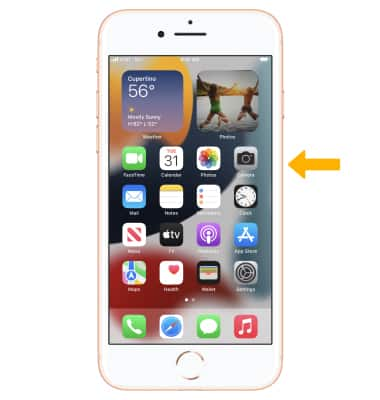
הכנס או הסר את כרטיס ה- SIM
הכנס או הסר את כרטיס ננו-סים לתוך ה מגש סים עם קשרי הזהב פונים כלפי מעלה והקצה החריץ בצד שמאל עליון. דחוף את מגש סים חזרה פנימה עד שהוא נלחץ למקומו וסומק עם הצד של המכשיר.
כיצד להכניס ולהסיר את כרטיס ה- SIM מאייפון 6 שלך
אָנוּ’מקבלים המון שאלות בימים האחרונים על האייפון 6 מאנשים שיכולים’לא די מצא לאן הולך כרטיס ה- SIM. דוֹן’לא לדאוג, אנחנו’VE יצרה מדריך פשוט לאופן בו הייתם הולכים על הכנסת או הסרת כרטיס SIM לאייפון 6 שלכם.
איפה’חריץ כרטיס SIM ממוקם באייפון 6 ובאייפון 6 פלוס?
משבצת כרטיס ה- SIM ממוקמת בצד ימין של הטלפון. אתה’לראות מעט צורת מלבן מעוגלת עם חור עליו. הדביק את הכלי של מפלט SIM שהגיע עם הטלפון (או נייר קליפ) כדי להוציא את המגש המכיל את כרטיס ננו-סים. זה בקצה הימני ליד האמצע. יש חור קטן שאתה מכניס אליו כלי כדי לשחרר אותו, ממש כמו באייפונים קודמים. אם אתה’עדיין מתקשה למצוא אותו, בדוק את אתר אפל ועקוב אחר התרשים.

הכנס את כרטיס ה- SIM
- מכבה את המכשיר.
- הערה לחץ והחזק את לחצן ההפעלה.
- החלק את מתג ההפעלה ימינה, כדי לכבות את המכשיר.
- הערה אפשר לכבות מספר שניות למכשיר.
- מתג הפעלה שקופית
- הכנס את קצה הכלי של Sim Eaject או קליפ נייר דק קטן לחור במגש ה- SIM. לחץ בחוזקה ודחף את הכלי ישר פנימה עד שהמגש צץ החוצה.
- הוצא מגש סים
- כאשר אנשי הקשר הזהב פונים למטה, הכנס את כרטיס ה- SIM במגש כרטיס ה- SIM.
- הכנס כרטיס SIM
- דחף היטב את מגש כרטיס ה- SIM.
- לחץ על מגש כרטיס SIM

הסר את כרטיס ה- SIM
- מכבה את המכשיר.
- הערה לחץ והחזק את לחצן ההפעלה.
- החלק את מתג ההפעלה ימינה, כדי לכבות את המכשיר.
- הערה אפשר לכבות מספר שניות למכשיר.
- מתג הפעלה שקופית
- הכנס את קצה הכלי של Sim Eaject או קליפ נייר דק קטן לחור במגש ה- SIM. לחץ בחוזקה ודחף את הכלי ישר פנימה עד שהמגש צץ החוצה.
- הוצא מגש סים
- הסר את כרטיס ה- SIM ממגש כרטיס ה- SIM.
- הסר את כרטיס ה- SIM
- דחף היטב את מגש כרטיס ה- SIM.
הכנסת והסרת כרטיס ה- SIM של ננו
למד כיצד להכניס ולהסיר כרטיס SIM מהמכשיר שלך. השירות הסלולרי שלך מופעל דרך כרטיס ה- SIM שלך; בלעדיו אינך יכול להשתמש בתכונות סלולריות. שים לב שייתכן שיהיה צורך בכלי להסרת מגש SIM.
הערה: אל תיגע באנשי הקשר הזהב בכרטיס ה- Nano SIM שלך. זה עלול לפגוע בכרטיס. אם אתה משתמש בכרטיס SIM חדש, אתה יכול להפעיל אותו על ידי פנייה למוביל שלך.

אתר את מגש כרטיס ה- Nano SIM בצד ימין של המכשיר שלך.
הערה: אתה חייב להכניס כרטיס ננו סים לאייפון כדי למקם שיחות, לגשת לאינטרנט, להוריד אפליקציות ולשתף תמונות ברשת המוביל שלך.
לחץ על כלי החדרת הכרטיס/הסרת הכרטיס אל חור המחסן של מכרטיס ננו של ננו ודחף עד שהמגש משחרר.
הערה: כלי הכנסת/הסרת הכרטיסים כלול בתיבה של iPhone.

החלק את מגש כרטיס ה- SIM של ננו מהמשבצת שלו.
הערה: ניתן כבר להכניס כרטיס SIM של ננו לאייפון.

הכנס או הסר את כרטיס ה- Nano SIM למגש או ממנו עם אנשי הקשר הזהב הפונים לגב האייפון.

דחף את מגש כרטיס ה- Nano SIM חזרה לאייפון.

שלב 6 מתוך 6:
השלמת את השלבים!

האם זה היה מועיל?
הטלוס שלי הוא הדרך הטובה ביותר לנהל את חשבונך.
צוות הטלוס מכיר בכך שעבודתנו משתרעת על שטחים רבים ואזורי אמנה ואנחנו אסירי תודה על שומרי הידע המסורתיים והזקנים שנמצאים איתנו כיום, אלה שהלכו לפנינו והנוער שמעוררים אותנו. אנו מכירים באדמות וביתרונות שהיא מספקת לכולנו, כמעשה פיוס, כמומלץ על ידי ועדת האמת והפיוס’S (TRC) 94 קריאות לפעולה והכרת תודה לאלה שאליו אנו מתגוררים, עובדים עליהם או מבקרים. למידע נוסף על טלוס’ התחייבויות לפיוס.
כיצד להתקין מספר כרטיסי SIM לאייפון 6S
בעוד שרוב האנשים מצליחים די טוב עם כרטיס SIM יחיד, אם אתה רוצה תיחום טוב יותר בין העבודה שלך לחיי הבית שלך, או שאתה רוצה להקל על שוטט עם כרטיסי SIM מרובים, אזי הסים הנוסף כבר בסמארטפון שלך הולך להיות שומר אמיתי.
אבל איך מתקינים סים או שניים נוספים באייפון 6S? אחרי הכל, מגש ה- SIM קטן מכדי לקבל סים נוסף.
אל פחד! כך אתה עושה את זה. ואל תדאג, מכיוון שלא נדרש שוברי כלא.
הזן את Simore X-Twin 6S Plus, מכשיר SIM כפול המאפשר לך 2 כרטיסי SIM (1x Nano SIM ו- 1X SIM רגיל) בסמארטפון שלך. ה- Nano SIM יושב במגש כרטיס ה- SIM יחד עם הזנב של מתאם ה- X-Twin 6S Plus, כך שהוא יוצר קשר עם מכלול סיכת כרטיס ה- SIM בתוך המכשיר (כן, כבל הסרט זה דק מספיק כדי להתאים בין מגש ה- SIM לגוף האייפון 6. ואז כרטיס ה- SIM האחר נכנס למתאם.
עכשיו אתה לא רוצה להסתובב עם כבל סרט שתלוי מהמכשיר שלך, וזו הסיבה שאתה מקפיץ את הכל למארז שסופק, מה שמאפשר הכל מסודר. המקרה גם מגן על המכשיר שלך וגם על השרתים כמחזיק בכרטיסי SIM נוספים וסיכת פופ מגש סים.
וזה הכל. אתה עובר בין כרטיסי SIM מממשק iOS על ידי מעבר הגדרות > טלפון > יישומי SIM.
הערכה, הכוללת את המתאם ומארז לאייפון 6s שלך, היא 35 אירו (בסביבות 40 $). אם יש לך iPhone 6S Plus אתה עדיין יכול להשתמש בערכה אבל תצטרך למצוא מארז גומי גמיש כדי לאכלס את המתאם.
ישנן גם גרסאות זמינות למכשירים פופולריים אחרים, כמו סמסונג גלקסי S5 ו- S6.
ראה גם:


