


Έχει το iPhone 7 τη νυχτερινή λειτουργία?
Apple iPhone 7 Plus
Μπορείτε να ρυθμίσετε το τηλέφωνό σας για να χρησιμοποιήσετε ένα σκοτεινό θέμα, ώστε να μπορείτε να χρησιμοποιήσετε το τηλέφωνό σας σε σκοτεινό περιβάλλον και να μην ανασταλεί άλλους ανθρώπους. Επιπλέον, μπορείτε να δημιουργήσετε ένα πρόγραμμα για αυτόματη αλλαγή θέματος σε ορισμένες χρονικές στιγμές.
Πώς να μετατρέψετε ή να απενεργοποιήσετε τη λειτουργία νυχτερινής βάρδιας για ένα iPhone 7
Η οθόνη οθόνης στο iPhone 7 αποτελείται κυρίως από μπλε χρώματα. Αυτό το χρωματικό σχήμα καθιστά λίγο πιο εύκολο να προβάλετε και να διαβάσετε στοιχεία στην οθόνη, αλλά έχει την ατυχή παρενέργεια να καθιστά λίγο πιο δύσκολο για εσάς να κοιμηθείτε τη νύχτα. Η λειτουργία Night Shift στο iPhone 7 σας επιδιώκει να επιλύσει αυτό το πρόβλημα προσαρμόζοντας αυτόματα την οθόνη για να είναι πιο κίτρινο, το οποίο είναι ευκολότερο στα μάτια σας και πιο ευνοϊκή για να πάρει μια ξεκούραση καλής νύχτας.
Ο οδηγός μας παρακάτω θα σας δείξει πώς να μετατρέψετε ή να απενεργοποιήσετε τη λειτουργία νυχτερινής βάρδιας στο iPhone 7 εάν θέλετε να επωφεληθείτε από αυτό. Υπάρχει ένας τρόπος για να το αλλάξετε γρήγορα ή να απενεργοποιήσετε, καθώς υπάρχει ένα ειδικό μενού όπου μπορείτε να αλλάξετε μερικές από τις ρυθμίσεις που σχετίζονται με τη λειτουργία Night Shift Mode.
Πώς να ενεργοποιήσετε ή να απενεργοποιήσετε τη λειτουργία νυχτερινής βάρδιας σε ένα iPhone 7
Τα βήματα σε αυτό το άρθρο πραγματοποιήθηκαν σε ένα iPhone 7 Plus στο iOS 10.3.1, αλλά θα λειτουργήσει για μοντέλα iPhone χρησιμοποιώντας εκδόσεις iOS υψηλότερες από 9.3. Υπάρχουν δύο διαφορετικοί τρόποι με τους οποίους μπορείτε να μετατρέψετε τη λειτουργία Night Shift Off ή για το iPhone σας 7 και θα σας δείξουμε και τα δύο παρακάτω.
Μέθοδος 1
Βήμα 1: Συλλέξτε από το κάτω μέρος της αρχικής οθόνης για να ανοίξετε το κέντρο ελέγχου.
Βήμα 2: Πατήστε το Βραδινή βάρδια κουμπί για να το ενεργοποιήσετε ή να απενεργοποιήσετε.
Ενώ αυτό σας επιτρέπει να μετατρέψετε ή να απενεργοποιήσετε τη λειτουργία νυχτερινής βάρδιας, δεν σας δίνει πρόσβαση σε όλα τα χαρακτηριστικά και τις ρυθμίσεις που αποτελούν μέρος του.
Μέθοδος 2
Βήμα 1: Ανοίξτε το Ρυθμίσεις μενού.
Βήμα 2: Μετακινηθείτε προς τα κάτω και επιλέξτε το Εμφάνιση και φωτεινότητα επιλογή.
Βήμα 3: Αγγίξτε το Βραδινή βάρδια κουμπί.
Βήμα 4: Προσαρμόστε τις ρυθμίσεις σε αυτήν την οθόνη ανάλογα με τις ανάγκες. ο Προγραμματισμένος Η επιλογή σας επιτρέπει να καθορίσετε μια ώρα κατά την οποία θέλετε αυτόματα τη λειτουργία νυχτερινής βάρδιας. ο Χειροκίνητη ενεργοποίηση μέχρι αύριο Η επιλογή σας επιτρέπει να το ενεργοποιήσετε για το υπόλοιπο της νύχτας και το Θερμοκρασία χρώματος Το Slider σάς επιτρέπει να προσαρμόσετε τον τρόπο που φαίνεται.
Μία από τις άλλες χρήσιμες επιλογές που μπορείτε να βρείτε στο μενού Display & Brightness ονομάζεται Auto-Lock. Μάθετε πώς να χρησιμοποιείτε αυτόματο κλειδί στο iPhone σας εάν θέλετε η οθόνη σας να παραμείνει φωτισμένη για μεγαλύτερο ή μικρότερο χρονικό διάστημα.
Apple iPhone 7 Plus

Μπορείτε να ρυθμίσετε το τηλέφωνό σας για να χρησιμοποιήσετε ένα σκοτεινό θέμα, ώστε να μπορείτε να χρησιμοποιήσετε το τηλέφωνό σας σε σκοτεινό περιβάλλον και να μην ανασταλεί άλλους ανθρώπους. Επιπλέον, μπορείτε να δημιουργήσετε ένα πρόγραμμα για αυτόματη αλλαγή θέματος σε ορισμένες χρονικές στιγμές.


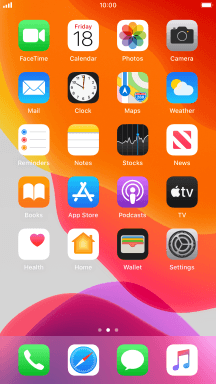
Βήμα 1 από 6
1. Βρείτε “οθόνη & φωτεινότητα”


Βήμα 2 από 6
1. Βρείτε “οθόνη & φωτεινότητα”
Πατήστε Εμφάνιση και φωτεινότητα .
Έχει το iPhone 7 τη νυχτερινή λειτουργία?
Ναι, το iPhone 7 διαθέτει μια λειτουργία νυχτερινής λειτουργίας που ονομάζεται Night Shift Mode.
Ερώτηση 1: Πώς λειτουργεί η λειτουργία Night Shift στο iPhone 7?
Απάντηση: Η λειτουργία Night Shift στο iPhone 7 ρυθμίζει αυτόματα την οθόνη ώστε να είναι πιο κίτρινο, η οποία είναι ευκολότερη στα μάτια σας και πιο ευνοϊκή για να ξεκουραστείτε μια καλή νύχτα. Μειώνει την ποσότητα του μπλε φως που εκπέμπεται από την οθόνη, καθιστώντας το λιγότερο στέλεχος στα μάτια σας ειδικά τη νύχτα.
Ερώτηση 2: Μπορώ να μετατρέψω ή να απενεργοποιήσω τη λειτουργία νυχτερινής μετατόπισης?
Απάντηση: Ναι, μπορείτε να ενεργοποιήσετε ή να απενεργοποιήσετε τη λειτουργία νυχτερινής μετατόπισης. Με το να μεταφέρετε από το κάτω μέρος της αρχικής οθόνης για να ανοίξετε το κέντρο ελέγχου και να πατήσετε το κουμπί Night Shift, μπορείτε γρήγορα να το αλλάξετε ή να το απενεργοποιήσετε.
Ερώτηση 3: Πώς μπορώ να ενεργοποιήσω ή να απενεργοποιήσω τη λειτουργία νυχτερινής μετατόπισης μέσω του μενού Ρυθμίσεις?
Απάντηση: Για να ενεργοποιήσετε ή να απενεργοποιήσετε τη λειτουργία νυχτερινής μετατόπισης μέσω του μενού Ρυθμίσεις, πρέπει να:
- Ανοίξτε το μενού Ρυθμίσεις.
- Μετακινηθείτε προς τα κάτω και επιλέξτε την επιλογή Display & Brightness.
- Αγγίξτε το κουμπί Night Shift.
- Ρυθμίστε τις ρυθμίσεις ανάλογα με τις ανάγκες, όπως ο προγραμματισμός της λειτουργίας για ενεργοποίηση αυτόματα ή η ρύθμιση της θερμοκρασίας χρώματος.
Ερώτηση 4: Υπάρχει τρόπος να ρυθμίσετε τη θερμοκρασία χρώματος όταν χρησιμοποιείτε τη λειτουργία νυχτερινής μετατόπισης?
Απάντηση: Ναι, όταν χρησιμοποιείτε τη λειτουργία Night Shift, μπορείτε να ρυθμίσετε τη θερμοκρασία χρώματος στις προτιμήσεις σας χρησιμοποιώντας το ρυθμιστικό θερμοκρασίας χρώματος στην οθόνη και τις ρυθμίσεις φωτεινότητας.
Ερώτηση 5: Ποιες άλλες ρυθμίσεις μπορούν να βρεθούν στο μενού οθόνης και φωτεινότητας?
Απάντηση: Εκτός από τη λειτουργία Night Shift, το μενού Display & Brightness προσφέρει επίσης πρόσθετες ρυθμίσεις, όπως αυτόματη κλειδαριά.
Ερώτηση 6: Μπορώ να δημιουργήσω ένα πρόγραμμα για τη λειτουργία νυχτερινής βάρδιας για να ενεργοποιήσω αυτόματα?
Απάντηση: Ναι, η λειτουργία Night Shift μπορεί να προγραμματιστεί να ενεργοποιηθεί αυτόματα σε συγκεκριμένη ώρα. Με την πρόσβαση στις ρυθμίσεις Night Shift στο μενού Display & Brightness και επιλέγοντας την προγραμματισμένη επιλογή, μπορείτε να καθορίσετε την ώρα για τη λειτουργία Night Shift για ενεργοποίηση.
Ερώτηση 7: Πώς ωφελεί τη λειτουργία νυχτερινής μετατόπισης?
Απάντηση: Η κίτρινη απεικόνιση της λειτουργίας νυχτερινής μετατόπισης βοηθά στη μείωση της ποσότητας του μπλε φως που εκπέμπεται από την οθόνη, η οποία μπορεί να διαταράξει τα πρότυπα ύπνου. Με την ενεργοποίηση της λειτουργίας νυχτερινής βάρδιας, μπορείτε να ζήσετε έναν πιο ξεκούραστο ύπνο, μειώνοντας την καταπόνηση των ματιών και προωθώντας ένα καλύτερο περιβάλλον νύχτας.
Ερώτηση 8: Μπορεί να ρυθμίζεται η λειτουργία νυχτερινής μετατόπισης με το χέρι κάθε βράδυ?
Απάντηση: Ναι, έχετε τη δυνατότητα να ενεργοποιήσετε τη λειτουργία Night Shift με μη αυτόματο τρόπο μέχρι την επόμενη μέρα. Αυτό μπορεί να γίνει μέσω του εγχειριδίου Ενεργοποίηση μέχρι την επιλογή αύριο στις ρυθμίσεις της νύχτας, ενεργοποιώντας αποτελεσματικά τη λειτουργία κάθε βράδυ μέχρι την επόμενη μέρα.
Ερώτηση 9: Υπάρχουν άλλα οφέλη για τη χρήση λειτουργίας νυχτερινής βάρδιας?
Απάντηση: Εκτός από την ενίσχυση του ύπνου, η λειτουργία νυχτερινής βάρδιας μπορεί να προσφέρει πιο άνετη προβολή κατά τη διάρκεια του σκοτεινού περιβάλλοντος, αποτρέποντας την ταλαιπωρία για άλλους ανθρώπους. Μπορείτε να ρυθμίσετε το τηλέφωνό σας να αλλάξει αυτόματα σε ένα σκοτεινό θέμα σε ορισμένες χρονικές στιγμές, εξασφαλίζοντας μια απρόσκοπτη μετάβαση σε μια πιο κατάλληλη οθόνη.
Ερώτηση 10: Can Night Shift Mode να χρησιμοποιηθούν σε μοντέλα iPhone εκτός από το iPhone 7?
Απάντηση: Ναι, η λειτουργία Night Shift είναι διαθέσιμη σε μοντέλα iPhone χρησιμοποιώντας εκδόσεις iOS υψηλότερες από 9.3, που περιλαμβάνει μοντέλα αργότερα από το iPhone 7.
Ελπίζω ότι αυτές οι πληροφορίες θα σας βοηθήσουν να αξιοποιήσετε στο έπακρο τη λειτουργία Night Shift στο iPhone σας 7!
Μάθιου Μπέρλεϊν
Apple iPhone 7 Plus
Μπορείτε να ρυθμίσετε το τηλέφωνό σας για να χρησιμοποιήσετε ένα σκοτεινό θέμα, ώστε να μπορείτε να χρησιμοποιήσετε το τηλέφωνό σας σε σκοτεινό περιβάλλον και να μην ανασταλεί άλλους ανθρώπους. Επιπλέον, μπορείτε να δημιουργήσετε ένα πρόγραμμα για αυτόματη αλλαγή θέματος σε ορισμένες χρονικές στιγμές.
Πώς να μετατρέψετε ή να απενεργοποιήσετε τη λειτουργία νυχτερινής βάρδιας για ένα iPhone 7
Η οθόνη οθόνης στο iPhone 7 αποτελείται κυρίως από μπλε χρώματα. Αυτό το χρωματικό σχήμα καθιστά λίγο πιο εύκολο να προβάλετε και να διαβάσετε στοιχεία στην οθόνη, αλλά έχει τη δυστυχώς παρενέργεια να κάνει λίγο πιο δύσκολο για εσάς να κοιμηθείτε τη νύχτα. Η λειτουργία Night Shift στο iPhone 7 σας επιδιώκει να επιλύσει αυτό το πρόβλημα, προσαρμόζοντας αυτόματα την οθόνη για να είναι πιο κίτρινο, το οποίο είναι ευκολότερο στα μάτια σας και πιο ευνοϊκή για να πάρει μια καλή νύχτα’ανάπαυση.
Ο οδηγός μας παρακάτω θα σας δείξει πώς να μετατρέψετε ή να απενεργοποιήσετε τη λειτουργία νυχτερινής βάρδιας στο iPhone 7 εάν θέλετε να επωφεληθείτε από αυτό. Υπάρχει ένας τρόπος για να το αλλάξετε γρήγορα ή να απενεργοποιήσετε, καθώς υπάρχει ένα ειδικό μενού όπου μπορείτε να αλλάξετε μερικές από τις ρυθμίσεις που σχετίζονται με τη λειτουργία Night Shift Mode.
Πώς να ενεργοποιήσετε ή να απενεργοποιήσετε τη λειτουργία νυχτερινής βάρδιας σε ένα iPhone 7
Τα βήματα σε αυτό το άρθρο πραγματοποιήθηκαν σε ένα iPhone 7 Plus στο iOS 10.3.1, αλλά θα λειτουργήσει για μοντέλα iPhone χρησιμοποιώντας εκδόσεις iOS υψηλότερες από 9.3. Υπάρχουν δύο διαφορετικοί τρόποι με τους οποίους μπορείτε να μετατρέψετε τη λειτουργία Night Shift Off ή για το iPhone σας 7 και θα σας δείξουμε και τα δύο παρακάτω.
Μέθοδος 1
Βήμα 1: Συλλέξτε από το κάτω μέρος της αρχικής οθόνης για να ανοίξετε το κέντρο ελέγχου.

Βήμα 2: Πατήστε το Βραδινή βάρδια κουμπί για να το ενεργοποιήσετε ή να απενεργοποιήσετε.

Ενώ αυτό σας επιτρέπει να μετατρέψετε ή να απενεργοποιήσετε τη λειτουργία νυχτερινής βάρδιας, δεν σας δίνει πρόσβαση σε όλα τα χαρακτηριστικά και τις ρυθμίσεις που αποτελούν μέρος του.
Μέθοδος 2
Βήμα 1: Ανοίξτε το Ρυθμίσεις μενού.

Βήμα 2: Μετακινηθείτε προς τα κάτω και επιλέξτε το Εμφάνιση και φωτεινότητα επιλογή.

Βήμα 3: Αγγίξτε το Βραδινή βάρδια κουμπί.

Βήμα 4: Προσαρμόστε τις ρυθμίσεις σε αυτήν την οθόνη ανάλογα με τις ανάγκες. ο Προγραμματισμένος Η επιλογή σας επιτρέπει να καθορίσετε μια ώρα κατά την οποία θέλετε αυτόματα τη λειτουργία νυχτερινής βάρδιας. ο Χειροκίνητη ενεργοποίηση μέχρι αύριο Η επιλογή σας επιτρέπει να το ενεργοποιήσετε για το υπόλοιπο της νύχτας και το Θερμοκρασία χρώματος Το Slider σάς επιτρέπει να προσαρμόσετε τον τρόπο που φαίνεται.

Μία από τις άλλες χρήσιμες επιλογές που μπορείτε να βρείτε στο μενού Display & Brightness ονομάζεται Auto-Lock. Μάθετε πώς να χρησιμοποιείτε αυτόματο κλειδί στο iPhone σας εάν θέλετε η οθόνη σας να παραμείνει φωτισμένη για μεγαλύτερο ή μικρότερο χρονικό διάστημα.
Ο Matthew Burleigh έχει γράψει τεχνικά μαθήματα από το 2008. Η γραφή του εμφανίστηκε σε δεκάδες διαφορετικούς ιστότοπους και έχει διαβαστεί πάνω από 50 εκατομμύρια φορές.
Αφού έλαβε το πτυχίο του’S και πλοίαρχος’S πτυχία στην επιστήμη των υπολογιστών που πέρασε αρκετά χρόνια εργαζόμενης στη διαχείριση πληροφορικής για μικρές επιχειρήσεις. Ωστόσο, εργάζεται τώρα με πλήρη απασχόληση γράφοντας περιεχόμενο σε απευθείας σύνδεση και δημιουργώντας ιστότοπους.
Τα κύρια θέματα γραφής του περιλαμβάνουν iPhones, Microsoft Office, Apps Google, Android και Photoshop, αλλά έχει επίσης γράψει για πολλά άλλα θέματα τεχνολογίας επίσης.
Apple iPhone 7 Plus
Μπορείτε να ρυθμίσετε το τηλέφωνό σας για να χρησιμοποιήσετε ένα σκοτεινό θέμα, ώστε να μπορείτε να χρησιμοποιήσετε το τηλέφωνό σας σε σκοτεινό περιβάλλον και να μην ανασταλεί άλλους ανθρώπους. Επιπλέον, μπορείτε να δημιουργήσετε ένα πρόγραμμα για αυτόματη αλλαγή θέματος σε ορισμένες χρονικές στιγμές.
Βήμα 1 από 6
1. Βρείτε “οθόνη & φωτεινότητα”
Βήμα 2 από 6
1. Βρείτε “οθόνη & φωτεινότητα”
Πατήστε Εμφάνιση και φωτεινότητα .
Έχει το iPhone 7 τη νυχτερινή λειτουργία?
Э э э э э э э э э э э э э э э э э э э э э э э э э э э э э э э э э э
Ы з з з з з з з и и и и п п п п п п з п з з з з з з з з з п. С п п п п п п п п п п п п п п п п п п п п п п п п п п п п п п п п п п п п п п п п п п п п п п п п п п п. ПOчем э э э э э э э э э э э п п п п п п п?
Э э э э э а а а а и е е з з л л л л л л л э э э э э э э э э э э э Κοιτάζοντας το ριμπάγ. С с п п п п п э э э э э э э э э э э э э э э э э э э э э э э э э э э э. Д э э э э д д д и и д д д ρίας н и д д д д д д д д д д д д д д д д д д д д д д д д д д д д д д д д д д д.
И и з а а а а а а а а ы ы з .. Е е е е д п п ж ж ж ж ж ж ж ж ж ж ж ж ж ж ж ж ж ж п п п п п п п п п п п п п п п п п. Орrρά. Пороннαι.
ПON п п е е а а τροφή пρέφ а а а а а τροφήλου. е е е и τροφή ее же жÉ в в ж и и и и ч ч.
Έχει το iPhone 7 τη νυχτερινή λειτουργία?
Э э э э э э э э э э э э э э э э э э э э э э э э э э э э э э э э э э
Ы з з з з з з з и и и и п п п п п п з п з з з з з з з з з п. С п п п п п п п п п п п п п п п п п п п п п п п п п п п п п п п п п п п п п п п п п п п п п п п п п п п. ПOчем э э э э э э э э э э э п п п п п п п?
Э э э э э а а а а и е е з з л л л л л л л э э э э э э э э э э э э Κοιτάζοντας το ριμπάγ. С с п п п п п э э э э э э э э э э э э э э э э э э э э э э э э э э э э. Д э э э э д д д и и д д д ρίας н и д д д д д д д д д д д д д д д д д д д д д д д д д д д д д д д д д д д.
И и з а а а а а а а а ы ы з .. Е е е е д п п ж ж ж ж ж ж ж ж ж ж ж ж ж ж ж ж ж ж п п п п п п п п п п п п п п п п п. Орrρά. Пороннαι.
ПON п п е е а а τροφή пρέφ а а а а а τροφήλου. е е е и τροφή ее же жÉ в в ж и и и и ч ч.
Πώς να τραβήξετε εκπληκτικές φωτογραφίες τη νύχτα χρησιμοποιώντας την κάμερα iPhone 7

Η λήψη φωτογραφιών τη νύχτα είναι πάντα μια πρόκληση, με την έλλειψη φωτός που οδηγεί σε πιθανή θολότητα κάμερας, κοκκώδεις εικόνες και αδιάκριτα θέματα.
Η προφανής λύση είναι να ενεργοποιηθεί το φλας, αλλά αυτό μπορεί να κάνει τα άτομα να φαίνονται ξεπλυμένα και να αφήσουν τα χαρακτηριστικά φόντου που περιβάλλονται στο σκοτάδι.
Στο παρελθόν, η καλή φωτογραφία χαμηλού φωτισμού απαιτούσε τη χρήση κάμερας DSLR, αλλά οι κάμερες smartphone έχουν προχωρήσει πολύ τα τελευταία χρόνια.
Τώρα, προσαρμόζοντας μερικές από τις ρυθμίσεις, είναι δυνατόν να συλλάβετε δημιουργικές και ατμοσφαιρικές εικόνες χωρίς την ανάγκη εξοπλισμού εξειδικευμένου εξοπλισμού.

Ο Phil Schiller, ανώτερος αντιπρόεδρος του Worldwide Marketing στην Apple, συζητά την κάμερα στο iPhone 7 κατά τη διάρκεια μιας εκδήλωσης Apple Media στο Σαν Φρανσίσκο της Καλιφόρνια (
Για να σηματοδοτήσει την εκστρατεία “One Night on iPhone 7”, η Apple συνεργάστηκε με δύο φωτογράφους του Ηνωμένου Βασιλείου – Ruairidh McGlynn και Arif Jawad – για να βάλουν τα τελευταία smartphones της στη δοκιμή.
Το iPhone 7 και το iPhone 7 Plus έχουν και τις δύο λειτουργίες που έχουν σχεδιαστεί για φωτογραφία χαμηλού φωτός, συμπεριλαμβανομένης της σταθεροποίησης οπτικής εικόνας, F1./8 διάφραγμα και ένα φακό έξι στοιχείων.
Το μεγαλύτερο ƒ/1.8 Το διάφραγμα επιτρέπει έως και 50% περισσότερο φως στον αισθητήρα της κάμερας από το iPhone 6S και η σταθεροποίηση της οπτικής εικόνας μειώνει τη θολότητα που σχετίζεται με την κίνηση και τη χειραψία.

“Ήμουν αμέσως έκπληκτος από την ικανότητα του ακουστικού να αντισταθμίσει την έλλειψη φωτός”, δήλωσε ο McGlynn.
“Από τη στιγμή που ενεργοποιείτε την εφαρμογή φυσικής κάμερας και προεπισκόπηση του πλαισίου σας στην οθόνη, είναι προφανές ότι η κάμερα iPhone σας επιτρέπει να τραβήξετε αιχμηρές, τραγανές εικόνες με υπέροχα χρώματα και τόνους σε χαμηλό φωτισμό.«

Ο Ruairidh McGlynn ταξίδεψε από σκυλάκια μέσω της Ισλανδίας, σταματώντας για ένα διάλειμμα σε αυτό το σπήλαιο πάγου
Ο McGlynn ταξίδεψε στην Ισλανδία για να φωτογραφίσει το εδάφη της Αρκτικής, ταξιδεύοντας όλη τη νύχτα από το Sled Dog Sled.
Μία από τις πιο εντυπωσιακές λήψεις του McGlynn λήφθηκε μέσα σε μια σπηλιά και επικεντρώνεται σε μια φιγούρα χρησιμοποιώντας έναν πυροσβέστη για να περιηγηθείτε στο δρόμο από το σπήλαιο.
“Υπήρχαν κάποιες εικόνες όπου έσπασα την είσοδο στο σπήλαιο χρησιμοποιώντας τον έλεγχο έκθεσης, οπότε φάνηκε ότι η φιγούρα περπατούσε σε αυτό το καταπληκτικό τοίχο του φωτός”, είπε.

“Σε άλλες περιπτώσεις δεν το έκανα και θα μπορούσατε να διαλέξετε τα μεγάλα εικονίδια στην είσοδο της σπηλιάς και υπήρχε μια εκπληκτική αντίθεση από ζεστό και κρύο φως που λειτούργησε πολύ καλά.«
Εν τω μεταξύ, ο Jawad χρησιμοποίησε το iPhone 7 για να τραβήξει φωτογραφίες μιας παράστασης στο Brixton Jam στο Λονδίνο.

Περισσότερες φωτογραφίες λαμβάνονται στο iPhone από οποιαδήποτε άλλη κάμερα στον κόσμο
“Ήταν αρκετά δύσκολο να πάρω τα πλάνα που ήθελα, αλλά μετά από κάποιο χρονικό διάστημα και να συνηθίσω στο περιβάλλον εκεί, κατάφερα να πάρω τα πλάνα”, είπε.
“Η διατήρηση της πηγής φωτός στο πλαίσιο βοηθά το τηλέφωνο να ρυθμίσει ταχύτερα την έκθεση, βοηθώντας σας να συλλάβετε αυτή τη στιγμή απότομα την κατάλληλη στιγμή. «

Για να βοηθήσουν τους χρήστες του iPhone να καταγράψουν καλύτερες φωτογραφίες στις κινητές τους συσκευές, η Apple έχει συγκεντρώσει την ακόλουθη λίστα με κόλπα και συμβουλές:
Ξεκινήστε την εφαρμογή της κάμερας
- Σύρετε αριστερά στην οθόνη κλειδώματος για να αποκτήσετε πρόσβαση στην κάμερά σας ακόμα πιο γρήγορα με το iOS 10.
- Ζητήστε από το Siri να “τραβήξει μια φωτογραφία” για να ξεκινήσει την εφαρμογή της κάμερας σας.
- Ζητήστε από το Siri να “πάρει ένα selfie” για να ξεκινήσει τη λειτουργία selfie στην εφαρμογή κάμερας.
Συνθέστε τη φωτογραφία σας

Ο Reuben Wu ταξίδεψε από το Σικάγο στο Volcanos της Ινδονησίας (
- Για να εμφανίσετε ένα πλέγμα που μπορεί να σας βοηθήσει να ευθυγραμμίσετε τα πλάνα, μεταβείτε στις Ρυθμίσεις> Φωτογραφίες και κάμερα, στη συνέχεια ενεργοποιήστε το δίκτυο.
- Πατήστε την οθόνη και κρατήστε κρατήστε το για να κλειδώσετε την έκθεση και να εστιάσετε. Αυτό είναι ιδιαίτερα βολικό όταν γυρίζετε ένα συγκεκριμένο σημείο σε μια σκηνή με πολλή κίνηση .
- Το iPhone 7 Plus Οι χρήστες μπορούν να πατήσουν μία ή δύο φορές σε φωτογραφίες και βίντεο για οπτικό ζουμ στα 2x. Μπορούν επίσης να πιέσουν και να κρατήσουν το μεγέθυνση μέχρι 10x.
Λειτουργία πορτρέτου
- Το iPhone 7 Plus Οι χρήστες έχουν μια επιπλέον ρύθμιση που ονομάζεται Mode Portrait που σας καθοδηγεί σε πραγματικό χρόνο με μια ζωντανή προεπισκόπηση του αποτελέσματος βάθους, συμπεριλαμβανομένου του τρόπου με τον οποίο η καλύτερη απόσταση της κάμερας από το θέμα.
- Το περαιτέρω το θέμα σας είναι από το φόντο σας, τόσο πιο έντονο θα είναι το φουσκωτό αποτέλεσμα.
- Πυροβολήστε σε ένα μη στερεό υπόβαθρο για να αξιοποιήσετε στο έπακρο το αποτέλεσμα βάθους.

Η Jennifer Bin προσπάθησε να δείξει μια διαφορετική προοπτική της Σαγκάης (
Τζένιφερ Μπιν)
Καταγράψτε τη φωτογραφία σας
- Θέλετε να τραβήξετε μια φωτογραφία ενώ καταγράφετε? Πιάσε το πατώντας τον λευκό κύκλο στα αριστερά του κουμπιού εγγραφής σας.
- Μπορείτε να χρησιμοποιήσετε τη λειτουργία έκρηξης για να καταγράψετε συνεχώς 10 φωτογραφίες ανά δευτερόλεπτο. Απλά πηγαίνετε στην εφαρμογή κάμερας και κρατήστε το κλείστρο.
- Εάν είστε σε βιασύνη, μπορείτε να χρησιμοποιήσετε τα ακουστικά σας για να τραβήξετε μια φωτογραφία.
Επεξεργασία της φωτογραφίας σας
- Τώρα μπορείτε να προσθέσετε ένα φίλτρο στις ζωντανές σας φωτογραφίες και να προσαρμόσετε την έκθεσή του.


