


Το iPhone 7 Plus έχει λειτουργία NFC
IPhone 14 – Ενημερώσεις σε ετικέτες NFC και NFC με iOS 16 το 2022
Σε αυτή την περίπτωση, δεν χρειάζεται να εισαγάγετε πρόσθετα δεδομένα – η πληρωμή θα χρεωθεί αμέσως μετά από μία επαφή με το smartphone.
NFC για iPhone – Πώς να
Το iPhone έχει εξοπλιστεί με ένα λεγόμενο τσιπ NFC για αρκετό καιρό. Για να είμαστε πιο ακριβείς, όλα τα νεότερα μοντέλα iPhone, δεδομένου ότι το iPhone 6 είναι εξοπλισμένο με την τεχνολογία κοντά στο πεδίο, η οποία, για παράδειγμα, καθιστά δυνατή την πληρωμή χωρίς μετρητά μέσω της Apple Pay. Παρ ‘όλα αυτά, πολύ λίγοι χρήστες γνωρίζουν πώς λειτουργεί το χαρακτηριστικό και πώς να το χρησιμοποιήσετε στο iPhone. Στη συνέχεια, θα σας δείξω πώς να χρησιμοποιήσετε το NFC στο iPhone σας.
Τι είναι το NFC?
Το NFC είναι ένας από αυτούς τους όρους που η Apple ρίχνει στους χρήστες της με κάθε νέο iPhone. Ωστόσο, πολλοί χρήστες εξακολουθούν να βρίσκονται στο σκοτάδι όταν πρόκειται για τη χρήση της λειτουργίας. Ο τρόπος με τον οποίο λειτουργεί εξηγείται γρήγορα: Το NFC (“κοντά στην επικοινωνία πεδίου”) είναι μια ραδιοφωνική τεχνολογία που καθιστά δυνατή τη μετάδοση μικρών ποσοτήτων δεδομένων σε μικρή απόσταση – μέγιστο 5 cm. Αυτό σημαίνει ότι ο αποστολέας και ο δέκτης πρέπει να βρίσκονται σε κοντινή απόσταση μεταξύ τους για την ανταλλαγή των δεδομένων. Οι πληροφορίες μπορούν στη συνέχεια να διαβαστούν από μια ετικέτα NFC, έναν τύπο αυτοκόλλητου με ενσωματωμένο τσιπ NFC, σαρώνοντας το με το iPhone (περισσότερα σε αυτό σε μια στιγμή). Αυτό μπορεί να είναι, για παράδειγμα, ένας σύνδεσμος σε έναν ιστότοπο ή μια ψηφιακή επαγγελματική κάρτα με τη μορφή ενός VCARD.
Που τα iPhones είναι ενεργοποιημένα από το NFC?
Αν και τα πρώτα smartphones με δυνατότητα NFC ξεκίνησαν το 2008, η Apple εξοπλίζει μόνο όλα τα νέα μοντέλα iPhone με μια ενότητα NFC από το iPhone 6. Κατά συνέπεια, οι ακόλουθες συσκευές διαθέτουν τσιπ NFC:
NFC διαθέσιμο μόνο για την Apple Pay:
– iPhone 6
– iPhone 6 Plus
– iPhone 6s
– iPhone 6s Plus
– iPhone SE (1st Gen.·
NFC διαθέσιμο για προγραμματιστές εφαρμογών:
– iPhone 7
– iPhone 7 Plus
– iPhone 8
– iPhone 8 Plus
– iPhone X
NFC διαθέσιμο για προγραμματιστές εφαρμογών + δυνατότητες λειτουργίας φόντου NFC:
– iPhone SE (2nd + 3rd gen.·
– iPhone XS
– iPhone XS Max
– iPhone XR
– iPhone 11
– iPhone 11 Pro (Max)
– iPhone 12
– iPhone 12 Mini
– iPhone 12 Pro
– iPhone 12 Pro Max
– iPhone 13
– iPhone 13 Mini
– iPhone 13 Pro
– iPhone 13 Pro Max
Διαβάστε τις ετικέτες NFC με NFC & RFID για iPhone
Στο κατάστημα εφαρμογών μπορείτε να κατεβάσετε την δωρεάν εφαρμογή μου NFC & RFID για iPhone. Η εφαρμογή υποστηρίζει την ανάγνωση και τη συγγραφή ετικετών NFC σε όλα τα μοντέλα iPhone από το iPhone 7 και μετά από το iOS 13. Παλαιότερα μοντέλα – όπως το iPhone 6S – μην υποστηρίζετε την ανάγνωση και τη συγγραφή ετικετών NFC.
Όταν ανοίγετε την εφαρμογή, μεταβείτε στην καρτέλα NFC και πατήστε το κουμπί σάρωσης στο κάτω δεξιά. Εκεί μπορείτε να επιλέξετε μεταξύ της ανάγνωσης και της γραφής του NFC. Ας ξεκινήσουμε με την ανάγνωση. Πατήστε “Διαβάστε το NFC”. Τώρα εμφανίζεται το φύλλο “Ready to Scan” και μπορείτε να τοποθετήσετε την ετικέτα NFC στην κορυφή του iPhone σας. Δεν έχει σημασία αν χρησιμοποιείτε το μπροστινό ή το πίσω μέρος. Το iPhone θα πρέπει να το ανιχνεύει με κάθε τρόπο.


Εάν υπάρχουν δεδομένα στη μορφή ανταλλαγής δεδομένων NFC (NDEF) στην ετικέτα NFC, τότε τα δεδομένα θα διαβαστούν και θα εμφανιστούν. Παρακαλώ σημειώστε: Όχι κάθε κάρτα που ανακαλύπτετε ότι υπάρχει μια ετικέτα NFC. Το NFC είναι ένα υποσύνολο RFID και πολλές από τις κάρτες εκεί έξω έχουν μια ενσωματωμένη ετικέτα RFID που δεν θα αναγνωριστεί από το iPhone σας. Επίσης, δεν υπάρχει τρόπος για τους προγραμματιστές σαν εμένα να διαβάζουν πιστωτικές κάρτες. Εάν προσπαθήσετε να τα σαρώσετε με την εφαρμογή μου, τίποτα δεν θα συμβεί.
Γράψτε ετικέτες NFC με NFC & RFID για iPhone


- Πατήστε το κουμπί Plus στο επάνω δεξιά και επιλέξτε “Σύνδεσμος Ιστού” για το σκοπό αυτού του σεμιναρίου. Στην οθόνη “Δημιουργία συνδέσμου ιστού”, εισαγάγετε μια διεύθυνση URL και πατήστε το κουμπί Αποθήκευση στο επάνω δεξιά.


- Τώρα θα πρέπει να δείτε μια λίστα με μια καταχώρηση που έχει τη διεύθυνση URL στην οποία πληκτρολογήσατε. Το σημάδι ελέγχου στην καταχώρηση σας λέει ότι έχει επιλεγεί για γραφή (μπορείτε να επιλέξετε ή να αποσταθεροποιήσετε το γράψιμο μεταφέροντας την καταχώρηση από δεξιά προς τα αριστερά ή πηγαίνοντας στην οθόνη λεπτομερειών και επιλέγοντας “Προσθήκη για εγγραφή” ή “Κατάργηση από τη εγγραφή”). Τώρα πατήστε το κουμπί NFC στο κάτω δεξιά και επιλέξτε “Write NFC”. Εμφανίζεται η οθόνη “Προετοιμασία” και εκεί μπορείτε να πατήσετε “Γράψτε τώρα”.

- Το φύλλο “Ready to Scan” εμφανίζεται και μπορείτε να τοποθετήσετε την ετικέτα NFC στην κορυφή του iPhone σας και voilà, η ετικέτα NFC σας είναι τώρα γραμμένη.
Διαβάστε τις ετικέτες NFC μέσω του αναγνώστη ετικετών NFC του συστήματος
Ανάλογα με το μοντέλο iPhone, υπάρχουν διαφορετικοί τρόποι χρήσης της λειτουργίας NFC. Από το iOS 14, η λειτουργία “NFC Tag Reader” είναι διαθέσιμη από προεπιλογή σε όλους τους χρήστες που έχουν στο LE
IPhone 14 – Ενημερώσεις σε ετικέτες NFC και NFC με iOS 16 το 2022
Σε αυτή την περίπτωση, δεν χρειάζεται να εισαγάγετε πρόσθετα δεδομένα – η πληρωμή θα χρεωθεί αμέσως μετά από μία επαφή με το smartphone.
NFC για iPhone – Πώς να
Το iPhone έχει εξοπλιστεί με ένα λεγόμενο τσιπ NFC για αρκετό καιρό. Για να είμαστε πιο ακριβείς, όλα τα νεότερα μοντέλα iPhone, δεδομένου ότι το iPhone 6 είναι εξοπλισμένο με την τεχνολογία κοντά στο πεδίο, η οποία, για παράδειγμα, καθιστά δυνατή την πληρωμή χωρίς μετρητά μέσω της Apple Pay. Παρ ‘όλα αυτά, πολύ λίγοι χρήστες γνωρίζουν πώς λειτουργεί το χαρακτηριστικό και πώς να το χρησιμοποιήσετε στο iPhone. Στη συνέχεια, θα σας δείξω πώς να χρησιμοποιήσετε το NFC στο iPhone σας.
Τι είναι το NFC?
Το NFC είναι ένας από αυτούς τους όρους που η Apple ρίχνει στους χρήστες της με κάθε νέο iPhone. Ωστόσο, πολλοί χρήστες εξακολουθούν να βρίσκονται στο σκοτάδι όταν πρόκειται για τη χρήση της λειτουργίας. Ο τρόπος με τον οποίο λειτουργεί εξηγείται γρήγορα: Το NFC (“κοντά στην επικοινωνία πεδίου”) είναι μια ραδιοφωνική τεχνολογία που καθιστά δυνατή τη μετάδοση μικρών ποσοτήτων δεδομένων σε μικρή απόσταση – μέγιστο 5 cm. Αυτό σημαίνει ότι ο αποστολέας και ο δέκτης πρέπει να βρίσκονται σε κοντινή απόσταση μεταξύ τους για την ανταλλαγή των δεδομένων. Οι πληροφορίες μπορούν στη συνέχεια να διαβαστούν από μια ετικέτα NFC, έναν τύπο αυτοκόλλητου με ενσωματωμένο τσιπ NFC, σαρώνοντας το με το iPhone (περισσότερα σε αυτό σε μια στιγμή). Αυτό μπορεί να είναι, για παράδειγμα, ένας σύνδεσμος σε έναν ιστότοπο ή μια ψηφιακή επαγγελματική κάρτα με τη μορφή ενός VCARD.
Που τα iPhones είναι ενεργοποιημένα από το NFC?
Αν και τα πρώτα smartphones με δυνατότητα NFC ξεκίνησαν το 2008, η Apple εξοπλίζει μόνο όλα τα νέα μοντέλα iPhone με μια ενότητα NFC από το iPhone 6. Κατά συνέπεια, οι ακόλουθες συσκευές διαθέτουν τσιπ NFC:
NFC διαθέσιμο μόνο για την Apple Pay:
– iPhone 6
– iPhone 6 Plus
– iPhone 6s
– iPhone 6s Plus
– iPhone SE (1st Gen.·
NFC διαθέσιμο για προγραμματιστές εφαρμογών:
– iPhone 7
– iPhone 7 Plus
– iPhone 8
– iPhone 8 Plus
– iPhone X
NFC διαθέσιμο για προγραμματιστές εφαρμογών + δυνατότητες λειτουργίας φόντου NFC:
– iPhone SE (2nd + 3rd gen.·
– iPhone XS
– iPhone XS Max
– iPhone XR
– iPhone 11
– iPhone 11 Pro (Max)
– iPhone 12
– iPhone 12 Mini
– iPhone 12 Pro
– iPhone 12 Pro Max
– iPhone 13
– iPhone 13 Mini
– iPhone 13 Pro
– iPhone 13 Pro Max
Διαβάστε τις ετικέτες NFC με NFC & RFID για iPhone
Στο κατάστημα εφαρμογών μπορείτε να κατεβάσετε την δωρεάν εφαρμογή μου NFC & RFID για iPhone. Η εφαρμογή υποστηρίζει την ανάγνωση και τη συγγραφή ετικετών NFC σε όλα τα μοντέλα iPhone από το iPhone 7 και μετά από το iOS 13. Παλαιότερα μοντέλα – όπως το iPhone 6S – μην υποστηρίζετε την ανάγνωση και τη συγγραφή ετικετών NFC.
Όταν ανοίγετε την εφαρμογή, μεταβείτε στην καρτέλα NFC και πατήστε το κουμπί σάρωσης στο κάτω δεξιά. Εκεί μπορείτε να επιλέξετε μεταξύ της ανάγνωσης και της γραφής του NFC. Ας ξεκινήσουμε με την ανάγνωση. Πατήστε “Διαβάστε το NFC”. Τώρα εμφανίζεται το φύλλο “Ready to Scan” και μπορείτε να τοποθετήσετε την ετικέτα NFC στην κορυφή του iPhone σας. Δεν έχει σημασία αν χρησιμοποιείτε το μπροστινό ή το πίσω μέρος. Το iPhone θα πρέπει να το ανιχνεύει με κάθε τρόπο.
Εάν υπάρχουν δεδομένα στη μορφή ανταλλαγής δεδομένων NFC (NDEF) στην ετικέτα NFC, τότε τα δεδομένα θα διαβαστούν και θα εμφανιστούν. Παρακαλώ σημειώστε: Όχι κάθε κάρτα που ανακαλύπτετε ότι υπάρχει μια ετικέτα NFC. Το NFC είναι ένα υποσύνολο RFID και πολλές από τις κάρτες εκεί έξω έχουν ενσωματωμένη ετικέτα RFID που δεν θα αναγνωριστεί από το iPhone σας. Επίσης, δεν υπάρχει τρόπος για προγραμματιστές σαν εμένα να διαβάζουν πιστωτικές κάρτες. Εάν προσπαθήσετε να τα σαρώσετε με την εφαρμογή μου, τίποτα δεν θα συμβεί.
Γράψτε ετικέτες NFC με NFC & RFID για iPhone
- Πατήστε το κουμπί Plus στο επάνω δεξιά και επιλέξτε “Σύνδεσμος Ιστού” για το σκοπό αυτού του σεμιναρίου. Στην οθόνη “Δημιουργία συνδέσμου ιστού” εισαγάγετε μια διεύθυνση URL και πατήστε το κουμπί Αποθήκευση στο επάνω δεξιά.
- Τώρα θα πρέπει να δείτε μια λίστα με μια καταχώρηση που έχει τη διεύθυνση URL στην οποία πληκτρολογήσατε. Το σημάδι ελέγχου στην καταχώρηση σας λέει ότι έχει επιλεγεί για γραφή (μπορείτε να επιλέξετε ή να καταργήσετε την επιλογή για τη συγγραφή, μεταφέροντας την καταχώρηση από δεξιά προς τα αριστερά ή πηγαίνοντας στην οθόνη λεπτομερειών και επιλέξτε “Προσθήκη για εγγραφή” ή “Κατάργηση από εγγραφή”). Τώρα πατήστε το κουμπί NFC στο κάτω δεξιά και επιλέξτε “Write NFC”. Εμφανίζεται η οθόνη “Προετοιμασία” και εκεί μπορείτε να πατήσετε “Γράψτε τώρα”.
- Το φύλλο “Ready to Scan” εμφανίζεται και μπορείτε να τοποθετήσετε την ετικέτα NFC στο επάνω μέρος του iPhone σας και voilà Η ετικέτα NFC σας είναι τώρα γραμμένη.
Διαβάστε τις ετικέτες NFC μέσω του συστήματος NFC Tag Reader
Ανάλογα με το μοντέλο iPhone, υπάρχουν διαφορετικοί τρόποι χρήσης της λειτουργίας NFC. Από το iOS 14, η λειτουργία “Reader Tag Reader” NFC είναι διαθέσιμη από προεπιλογή σε όλους τους χρήστες που έχουν τουλάχιστον ένα iPhone 7. Έτσι, εάν έχετε ένα iPhone 7 ή νεότερο, μπορείτε να χρησιμοποιήσετε τον αναγνώστη ετικετών που παρέχεται από το σύστημα για να διαβάσετε τις ετικέτες NFC. Αλλά να γνωρίζετε ότι ο αναγνώστης ετικετών συστήματος είναι πολύ περιορισμένος και μπορεί να διαβάσει μόνο τις διευθύνσεις URL (https: // για παράδειγμα). Έτσι, αν υπάρχει μια κάρτα VCARD (ψηφιακή επαγγελματική κάρτα) στην ετικέτα σας, τότε το iOS δεν θα αναγνωρίσει τα δεδομένα. Παρ ‘όλα αυτά μπορείτε να ενεργοποιήσετε τη λειτουργία στο κέντρο ελέγχου, πατώντας το κουμπί NFC και κρατώντας το iPhone σας κοντά σε μια ετικέτα NFC για να ενεργοποιήσετε μια ενέργεια.
- Ανοίξτε την εφαρμογή Ρυθμίσεις στο iPhone σας.
- Στη συνέχεια, επιλέξτε την επιλογή “Κέντρο Ελέγχου”.
- Μετακινηθείτε προς τα κάτω και πατήστε στο κουμπί Green Plus στα αριστερά του “NFC Tag Reader”.
Ξεκινήστε τις συντομεύσεις αυτοματοποίηση μέσω NFC
Από το iOS 13, μπορείτε να δημιουργήσετε αυτοματισμούς μέσω της εφαρμογής συντομεύσεων στο iPhone και να τις ενεργοποιήσετε μέσω ετικέτας NFC. Έτσι, για πρώτη φορά έχετε τη δυνατότητα να χρησιμοποιήσετε ετικέτες NFC για να ενεργοποιήσετε τις δικές σας ενέργειες – e.σολ. Παίζοντας ένα τραγούδι ή ξεκινώντας σκηνές HomeKit – και να τις εκτελέσετε μόλις κρατάτε το iPhone στην ετικέτα.
Το όλο θέμα λειτουργεί μόνο σε iPhones με δυνατότητες λειτουργίας φόντου NFC. Τα παλαιότερα μοντέλα iPhone δεν υποστηρίζουν αυτοματισμούς βασισμένα στο NFC μέσω συντομεύσεων απευθείας, αλλά μπορείτε να ενεργοποιήσετε αυτοματισμούς μέσω NFC με την εφαρμογή μου.
Παρεμπιπτόντως, μπορείτε να αγοράσετε τις απαραίτητες ετικέτες με τη μορφή αυτοκόλλητων με ένα ολοκληρωμένο τσιπ NFC για λίγα χρήματα Αμαζόνα μέσω των συνδέσμων θυγατρικών μου.
Ακούγεται περίπλοκο στην αρχή, αλλά κατ ‘αρχήν είναι πολύ εύκολο. Για να το κάνετε αυτό, ανοίξτε το προεγκατεστημένο Συντομεύσεις εφαρμογή στο iPhone σας και μεταβείτε στην καρτέλα “Αυτοματισμός” στο κάτω μέρος. Στη συνέχεια, πατήστε το κουμπί συν το επάνω δεξιά και μεταβείτε στο “Δημιουργία προσωπικής αυτοματοποίησης”.
Μετακινηθείτε προς τα κάτω στο επόμενο επίπεδο και επιλέξτε “NFC” ως σκανδάλη για τον αυτοματισμό σας (δεν έχει δημιουργηθεί ακόμα). Στη συνέχεια, πατήστε το κουμπί “σάρωση” και κρατήστε το iPhone σας μέχρι το αυτοκόλλητο NFC.
Αφού δώσετε την ετικέτα NFC ένα όνομα, κάντε κλικ στο “Done” ή “Next” στην επάνω δεξιά γωνία. Τώρα μπορείτε να αντιστοιχίσετε μια ενέργεια στο αυτοκόλλητο πατώντας στο “Προσθήκη δράσης”. Στη συνέχεια, επιλέξτε μια ενέργεια από τις κατηγορίες ή τις προτάσεις που πρέπει να ξεκινήσετε όταν κρατάτε το iPhone στο αυτοκόλλητο. Αυτό θα μπορούσε να ξεκινήσει μια κλήση, να στέλνει ένα μήνυμα ή να παίξει ένα τραγούδι, για παράδειγμα.
Επιβεβαιώστε την επιλογή σας με μια βρύση στο “Next” ή “Done” στην επάνω δεξιά γωνία και έχετε δημιουργήσει την πρώτη σας αυτοματοποίηση που υποστηρίζεται από NFC. Τώρα μπορείτε να τοποθετήσετε μια ετικέτα NFC όπου κι αν χρησιμοποιείτε συχνά το iPhone σας – E.σολ. Στο γραφείο, στο υπνοδωμάτιο, στο αυτοκίνητο ή στην είσοδο του σπιτιού – επισημάνετε το και εκτελέστε ενέργειες κρατώντας το iPhone σας κοντά στο αυτοκόλλητο.
iPhone 14 – Ενημερώσεις σε ετικέτες NFC και NFC με iOS 16 το 2022

Η Apple ανακοίνωσε την κυκλοφορία του iOS 16 στην ετήσια εκδήλωση WWDC τον Ιούνιο του 2022. Τα πολυαναμενόμενα iPhone 14, iPhone 14 Plus, iPhone 14 Pro και iPhone 14 Pro Max ανακοινώθηκαν τον Σεπτέμβριο του 2022. Ο κατάλογος των χαρακτηριστικών έχει διερευνηθεί ad nauseam από αυτές τις κυκλοφορίες, αλλά τι σημαίνουν αυτές οι ενημερώσεις για την εμπειρία του iPhone 14 NFC? Τα καλά νέα είναι ότι η Apple εξακολουθεί να κλίνει στην τεχνολογία NFC. Διατήρησαν τις δυνατότητες NFC που εισήχθησαν σε προηγούμενες εκδόσεις iOS και iPhone και προσθέτουν πρόσθετα χαρακτηριστικά που εξαρτώνται από την τεχνολογία του iPhone NFC.
Το NFC, ένας τύπος τεχνολογίας RFID, παρατηρήθηκε για πρώτη φορά στο iPhone 6, αλλά η χρήση ήταν κλειδωμένη σφιχτά, ώστε να επιτρέπεται μόνο χωρίς επαφή μέσω της ApplePay. Δεδομένου ότι η απελευθέρωση του iPhone 7 και του iOS 11 το 2016 iPhones περιείχε εγγενές υλικό για την υποστήριξη της λειτουργικότητας NFC. Παρά τις αντίπαλες συσκευές Google Android που έχουν υιοθετήσει υλικό και λογισμικό NFC ήδη από το 2010, η Apple έχει φυλαχτεί πολύ για να επιτρέψει την πρόσβαση στο NFC σε προγραμματιστές στα εγγενή SDKs τους.
Αυτή η απροθυμία για ανοιχτή πρόσβαση στη λειτουργικότητα του iPhone NFC ήταν ένα σημαντικό εμπόδιο στην ευρύτερη υιοθέτηση της τεχνολογίας NFC. Σύμφωνα με το Statista, τον Φεβρουάριο του 2012 το iOS ξεπέρασε το μερίδιο αγοράς 30% των χρηστών smartphone στις ΗΠΑ. Αυτός ο αριθμός έχει αυξηθεί μόνο, τελικά ξεπερνώντας το Android’S μερίδιο αγοράς τον Μάιο του 2020 και κατέχει κατά προσέγγιση μερίδιο 50%+. Τα συνδεδεμένα πράγματα προχωρούν και η ευρεία υιοθέτηση δεν θα μπορούσε να προχωρήσει χωρίς πρόσβαση στον προγραμματιστή στο iOS NFC.
Το iPhone 7 και το iOS 11 ήταν η πρώτη μετατόπιση προς την προσβασιμότητα για τους προγραμματιστές και τις επακόλουθες βελτιώσεις λογισμικού iOS NFC στο iOS 13, παρέχοντας υποστήριξη προγραμματιστών για το NFC RFID και τις ετικέτες NFC μέσω του πλαισίου Core NFC. Το 2019, η Apple προώθησε την κίνηση προς την προσβασιμότητα του iPhone NFC με την ενσωμάτωση ετικετών NFC και χαρακτηριστικών που βασίζονται σε NFC, επιτρέποντας στους καταναλωτές να γίνουν άνετα με τη χρήση των τηλεφώνων τους για να αλληλεπιδρούν με πράγματα και εμπειρίες πραγματικού κόσμου. Τα τρίτα μέρη είναι τώρα σε θέση να χρησιμοποιήσουν τα εγγενή SDKs για να σχεδιάσουν εφαρμογές που μπορούν να διαβάσουν το UID ενός τσιπ NFC, ένα χαρακτηριστικό που είχε προηγούμενες επαναλήψεις.
Τα τελευταία χρόνια, η ικανότητα των καταναλωτών να αλληλεπιδρούν με τις μεταφορές πληροφοριών χωρίς άγγιγμα έχει γίνει αναγκαιότητα. Κατά τη διάρκεια των αλληλεπιδράσεων Covid Pandemic, οι αλληλεπιδράσεις NFC και QR έχουν γίνει πιο δημοφιλείς και αναμένεται από τον γενικό πληθυσμό. Εκτός από τις ετικέτες NFC, το iPhone 13 μπορεί να διαβάσει τους κωδικούς QR και το iPhone 14 θα διατηρήσει αυτήν την ικανότητα. Τα πάντα, από τις προσφορές προϊόντων και τους συνδέσμους ιστότοπου για τους συνδέσμους λήψης εφαρμογών, οι καταναλωτές έχουν περισσότερους λόγους από ποτέ να χρησιμοποιούν το iPhone τους για να σαρώσουν τους κωδικούς QR.
Ενώ το iPhone 14 και το iOS θα έχουν τις ίδιες δυνατότητες με το iPhone 13 και το iOS 15, θα έχουν επίσης τους ίδιους περιορισμούς. Δεν υπάρχει ακόμη εγγενής υποστήριξη για όλους τους βασικούς τύπους εγγραφών NFC NDEF. Για παράδειγμα, ένα iPhone ακριβώς έξω από το κουτί δεν έχει μια εγγενή δράση που σχετίζεται με την ανάγνωση μιας ετικέτας NFC που κωδικοποιείται με εγγραφή κειμένου NDEF ή επικοινωνήστε με την εγγραφή NDEF. Απαιτείται μια εφαρμογή τρίτου μέρους για να πραγματοποιηθούν πολλές ενέργειες. Δεν έχει εγγενή υποστήριξη για τους κοινούς τύπους αρχείων NDEF αναγκάζει τις εταιρείες να έχουν προσαρμοσμένες εφαρμογές να χρησιμοποιούν αυτούς τους τύπους εγγραφών. Κάθε φορά που απαιτείται προσαρμοσμένη εφαρμογή, οι καταναλωτές γίνονται λιγότερο πρόθυμοι να αλληλεπιδρούν με ετικέτες, καθορίζοντας την υιοθεσία του NFC με κάθε αλληλεπίδραση. Ας ελπίσουμε ότι η Apple θα προσθέσει υποστήριξη για αυτές τις δυνατότητες σε μελλοντικές εκδόσεις iOS και το GOTOTAGS συνεργάζεται με τα διάφορα μέρη που απαιτούνται για να υποστηρίξουν για να κάνουν αυτές τις βελτιώσεις.
Ένας άλλος συνεχής περιορισμός του iPhone 14 είναι η αδυναμία χρήσης του NFC για αιτήσεις πληρωμής πέρα από την ApplePay. Ωστόσο, τον Απρίλιο του 2022, η ΕΕ ανακοίνωσε την πρόθεσή της να διερευνήσει αυτό που αισθάνεται ότι είναι ένα αθέμιτο μπλοκάρισμα άλλων συστημάτων πληρωμών στο iPhones από την Apple. Δηλώνουν ότι το NFC και τα ασφαλή της πρόσβαση είναι ένα απαραίτητο στοιχείο των ψηφιακών πορτοφολιών και των συστημάτων πληρωμών και ότι η Apple ενδεχομένως δεν έχει το δικαίωμα να εμποδίζει τους παρόχους υπηρεσιών τρίτων από τα ίδια χαρακτηριστικά NFC που χρησιμοποιούνται από την ApplePay. Η εξάλειψη αυτών των οδοφράξεων όπως αυτό θα προωθούσε την ευαισθητοποίηση των καταναλωτών και τη χρήση του NFC, κάνοντας τη χρήση του NFC στο iPhone και το iOS πιο άνετα και την αύξηση της καθημερινής χρήσης της τεχνολογίας NFC.
Apple iPhone 7 Plus


Απελευθερωμένος Σεπτέμβριος 2016, ο NFC iOS smartphone Apple iPhone 7 Plus Μπορεί να σαρώσει και να χρησιμοποιήσει διάφορες ετικέτες και προϊόντα NFC χάρη στην ολοκληρωμένη λειτουργία NFC.
Με τον ενσωματωμένο αισθητήρα δακτυλικών αποτυπωμάτων, το ναυαρχικό smartphone Apple iPhone 7 Plus μπορεί να ξεκλειδωθεί με απλά τοποθετώντας ένα δάχτυλο στον αισθητήρα. Σε σύγκριση με τους αριθμητικούς κωδικούς, ένας αισθητήρας δακτυλικών αποτυπωμάτων προσφέρει πλεονεκτήματα σχετικά με την ασφάλεια και την άνεση. Στο smartphone α Τετραπύρηνο Ο επεξεργαστής (Apple A10 Fusion APL1W24) χρησιμοποιείται μαζί με 3 GB μνήμη μνήμης. Γνώση λεπτομερειών: Ο υπολογισμός γραφικών γίνεται από ένα PowerVR 7XT GT7600 Plus.
Εχει ένα 5.5 ίντσες οθόνη με βάση IPS LCD και με πυκνότητα 401 ppi. Το iPhone 7 Plus έχει 2 φακούς κάμερας στο πίσω μέρος με μέγιστη ανάλυση του 12 megapixels. Ο συνδυασμός πολλαπλών φακών υπόσχεται εικόνες με υψηλότερη πιστότητα όσον αφορά τις λεπτομέρειες, το χρώμα και την αντίθεση. Η μπροστινή κάμερα παρέχει ανάλυση 7 MP. Για να αποθηκεύσετε εικόνες, βίντεο, μουσική κ.λπ. υπάρχουν 256 GB διαθέσιμος αποθηκευτικός χώρος.
Σημείωση: Τυπικά, τα iPhones Beginng με την Generation 6, μπορούν να οριστούν ως NFC-Smartphones λόγω της ενσωμάτωσης του NFC για την Apple-Pay. Ωστόσο, η λειτουργικότητα για την ανάγνωση των NFC-tags είναι δυνατή μόνο με συσκευές Generation 7 ή νεότερες. Στη σελίδα πληροφοριών μας στο iOS και το NFC σας κρατάμε ενημερωμένους με τις τελευταίες εξελίξεις.
Howtos zu ios
- NFC-TAG: Διαβάστε UID
- iOS: Διαβάστε τις ετικέτες NFC με τον αναγνώστη NFC21
- Βασικά στοιχεία: Δημιουργία σύντομων εντολών και ενεργοποίηση τους με ετικέτες NFC
- Ρυθμίστε το ξυπνητήρι με ετικέτα NFC
- Υπολογίστε το χρόνο ταξιδιού και στείλτε το Messenger
- iOS: Γράψτε και επεξεργαστείτε μια οθόνη NFC
- Αναζητήστε έτοιμες συντομεύσεις και αποθηκεύστε τις σε μια ετικέτα NFC
- Advanced: Εκτέλεση ενεργειών μέσω αυτοματισμού
- Εργαλεία NFC21: Διαβάστε και γράψτε το NFC-TAGS με το iPhone
- iOS: Επισημάνετε τον κύβο NFC
- Δημιουργία σύνθετων αυτοματισμών
- Αποστολή εικόνας ως PDF μέσω email
- Ξεκινήστε την αναπαραγωγή μουσικής μέσω ενός κουτιού Bluetooth με NFC
- Δημιουργήστε χρονοδιακόπτη οδοντόβουρτσας μέσω του NFC
- iOS: Μοιραστείτε τη λίστα αναπαραγωγής Spotify με το NFC
- Εφαρμογή Fitness Launch μέσω NFC
- Αυτόματη υπενθύμιση μιας ημερομηνίας λήξης χρησιμοποιώντας ετικέτες NFC
- Αποθηκεύστε την τρέχουσα τοποθεσία με ετικέτα NFC
- Μοιραστείτε το WLAN με το NFC και ένα iPhone
- Σίγαση όλων των ειδοποιήσεων με χρονικό όριο με το NFC
- Το φίλτρο επαφές απευθείας με μια ετικέτα NFC
- Εκκινήστε την εφαρμογή με ετικέτα NFC
- Nfc-tags lesen mit iphone xs oder neuer
- Ανάγνωση ετικετών NFC με iOS 14
Το iPhone 7 έχει NFC ή όχι και υπάρχει NFC στο iPhone, πώς να ενεργοποιήσετε και πώς να χρησιμοποιήσετε το NFC στο iPhone. Προβλήματα με το NFC στο iPhone 6
Οι πληρωμές χωρίς επαφή γίνονται όλο και πιο δημοφιλείς καθώς σας επιτρέπουν να μην χρησιμοποιείτε μετρητά ή κάρτες. Η πληρωμή γίνεται μέσω κινητού τηλεφώνου, έξυπνου ρολογιού ή άλλου gadget. Για να χρησιμοποιήσετε αυτήν τη λειτουργία, απαιτείται ειδική λειτουργία NFC. Διατίθεται μόνο σε ορισμένα μοντέλα τηλεφώνων με υψηλή τιμή. Το’είναι πολύ εύκολο να ενεργοποιήσετε το NFC στο iPhone 6 και στη συνέχεια να πληρώσετε για διάφορες αγορές μόνο με το τηλέφωνό σας.
Η τεχνολογία NFC θεωρείται χρήσιμη και απλή, καθώς σας επιτρέπει να χρησιμοποιείτε μόνο το τηλέφωνό σας για να πληρώσετε για αγαθά όταν επισκέπτεστε στατικά καταστήματα. Για να το κάνετε αυτό, απλώς επισυνάψτε τη συσκευή στο τερματικό. Αλλά πρώτα πρέπει να βεβαιωθείτε ότι η λειτουργία NFC στο iPhone 6S είναι ενεργοποιημένο και λειτουργεί ομαλά και πρέπει επίσης να εγκαταστήσετε μια ειδική εφαρμογή στο τηλέφωνό σας.
Εάν έχετε NFC, μπορείτε να χρησιμοποιήσετε τις λειτουργίες:
- πληρωμή για αγαθά ή ταξίδια στα μέσα μαζικής μεταφοράς ·
- Έλεγχος της ισορροπίας στην κάρτα
- Χρησιμοποιήστε ως κλειδί ασφαλείας εάν πρέπει να ανοίξετε την πόρτα στο διαμέρισμα ή να ξεκινήσετε τη μηχανή αυτοκινήτου.
Το NFC στο iPhone 6 μπορεί να χρησιμοποιηθεί για να συνδυάσει τα gadgets Bluetooth, τα οποία εμποδίζουν την ανάγκη να εισέλθουν σε κωδικό επαλήθευσης. Επομένως, εάν ένα άτομο θέλει να ακούσει μουσική σε ένα ασύρματο ακουστικό, τότε απλά το φέρετε στο τσιπ NFC, μετά από το οποίο μπορείτε να χρησιμοποιήσετε ακουστικά ή ηχείο.
Για να χρησιμοποιήσετε την Apple Pay στο iPhone 6, πρέπει πρώτα να ολοκληρώσετε μια δοκιμή για να διαπιστώσετε εάν υπάρχει NFC. Για να γίνει αυτό, πρέπει μόνο να μελετήσετε τις πληροφορίες από το διαβατήριο του gadget. Σύμφωνα με τον κατασκευαστή, αυτή η λειτουργία είναι διαθέσιμη σε όλα τα μοντέλα iPhone παλαιότερα από το iPhone 5. Για πρώτη φορά, αυτή η λειτουργία εμφανίστηκε στο iPhone 6. Αρχικά, το NFC θα μπορούσε να χρησιμοποιηθεί μόνο στις Ηνωμένες Πολιτείες, αλλά σταδιακά ο απαραίτητος εξοπλισμός εγκαταστάθηκε σε διάφορες ευρωπαϊκές χώρες και στη Ρωσική Ομοσπονδία.
Προσοχή! Προηγουμένως, ήταν δυνατόν να πληρώσετε για αγαθά μέσω τηλεφώνου αντί για κάρτα σε ένα κατάστημα μόνο όταν συνδέετε μια αμερικανική τραπεζική κάρτα, καθώς και όταν κάνετε αλλαγές στις ρυθμίσεις, για τις οποίες επιλέχθηκαν οι Ηνωμένες Πολιτείες αντί της Ρωσικής Ομοσπονδίας.
Ασφάλεια από την τεχνολογία
Η χρήση της Apple Pay στο iPhone 6 δεν είναι μόνο βολική, αλλά και απολύτως ασφαλής. Για να γίνει αυτό, πρέπει όχι μόνο να ενεργοποιήσετε το NFC στη συσκευή, αλλά και να βεβαιωθείτε ότι ο πωλητής διαθέτει τον απαραίτητο εξοπλισμό. Μόλις πριν από λίγα χρόνια, η εύρεση καταστημάτων που συνδέονται με το σύστημα πληρωμών της Apple ήταν πολύ δύσκολο, αλλά τώρα είναι μια τυποποιημένη απαίτηση για κερδοφόρα εργασία.
Οι ιδιοκτήτες iPhone φοβούνται ότι όταν χρησιμοποιείτε αυτή τη λειτουργία, τα στοιχεία προσωπικού λογαριασμού και το όνομα του κατόχου της κάρτας μπορεί να μεταδοθεί. Αλλά ο κατασκευαστής ισχυρίζεται ότι η διαρροή πληροφοριών είναι αδύνατη. Αν και για πληρωμή πρέπει να εγκαταστήσετε το πρόγραμμα και να συνδέσετε την κάρτα, οι λεπτομέρειες δεν αποθηκεύονται ακόμα στη συσκευή’μνήμη. Είναι αδύνατο να μάθετε τον αριθμό της κάρτας σε iPhone ή σε διακομιστές και ο πωλητής δεν λαμβάνει αυτές τις πληροφορίες.
Η Apple Pay στο iPhone 6 και 6s
Τα iPhones αυτών των μοντέλων έχουν μια ενότητα NFC, έτσι ώστε οι ιδιοκτήτες του εξοπλισμού να μπορούν εύκολα να χρησιμοποιήσουν πληρωμή χωρίς επαφή εάν διαμορφώνουν σωστά τον εξοπλισμό. Αυτή η λειτουργία προσφέρεται σε τηλέφωνα με διαφορετική μνήμη, έτσι ώστε να μπορεί να χρησιμοποιηθεί στα iPhone 6 και 6s 16 GB, 32GB και 128GB. Ενώ προηγουμένως ήταν απαραίτητο να αναζητήσουμε καταστήματα που αποδέχονται αυτή τη μέθοδο πληρωμής, τώρα η διαδικασία μπορεί να εκτελεστεί σχεδόν σε οποιαδήποτε έξοδο.
Πώς να εγκαταστήσετε το πρόγραμμα?
Η διαδικασία εγκατάστασης ξεκινά με τη λήψη και την εγκατάσταση του προγράμματος. Προηγουμένως, για αυτούς τους σκοπούς, έπρεπε να ανοίξετε το appstore, μετά τον οποίο η επιθυμητή εφαρμογή λήφθηκε στο smartphone σας. Αλλά μετά την τελευταία ενημέρωση, τέτοιες ενέργειες δεν απαιτούνται, αφού η Apple Pay είναι τώρα μια ενσωματωμένη εφαρμογή που δεν χρειάζεται να μεταφορτωθεί.
Τώρα δεν χρειάζεται να συνδέσετε το πρόγραμμα, αλλά πρέπει να χρησιμοποιήσετε το “Πορτοφόλι” Εφαρμογή για να το διαμορφώσετε. Μια τραπεζική κάρτα είναι συνδεδεμένη με αυτήν, μετά από την οποία μπορείτε να χρησιμοποιήσετε το τηλέφωνο για τον επιδιωκόμενο σκοπό της.
Πώς να ρυθμίσετε γρήγορα την εφαρμογή?
Αρχικά, πρέπει να εγκαταστήσετε την εφαρμογή για πληρωμή ή να ενημερώσετε το σύστημα. Προηγουμένως, συνιστάται να βεβαιωθείτε ότι η τράπεζα που εξέδωσε την υπάρχουσα κάρτα συνεργάζεται με αυτό το πρόγραμμα. Για να το κάνετε αυτό, πρέπει να μεταβείτε στον ιστότοπο της Apple Pay και να μελετήσετε τον κατάλογο των τραπεζών με τις οποίες ο οργανισμός έχει συνάψει συμφωνία.
Πολλές ρωσικές τράπεζες συνδέονται με αυτό το σύστημα.
Πώς να συνδέσετε μια κάρτα?
Για να χρησιμοποιήσετε το iPhone 6 Space Gray ή άλλο χρώμα για πληρωμή χωρίς επαφή, πρέπει να συνδέσετε μια κάρτα. Η διαδικασία πραγματοποιείται χρησιμοποιώντας το πρόγραμμα πορτοφολιών, για το οποίο εκτελούνται τα ακόλουθα βήματα:
- Ανοίγει η προηγούμενη εγκατεστημένη εφαρμογή πορτοφολιού
- Στην επάνω δεξιά πλευρά υπάρχει ένα “+” κουμπί και προορίζεται για την προσθήκη ενός μέσου πληρωμής
- Εισάγονται οι απαραίτητες πληροφορίες σχετικά με την κάρτα, για τις οποίες μπορείτε να εισαγάγετε τις λεπτομέρειες με μη αυτόματο τρόπο ή απλά να τραβήξετε μια φωτογραφία του πλαστικού
- Μερικές φορές πρέπει να κατεβάσετε την εφαρμογή της τράπεζας έκδοσης
- Εκτός από τα στοιχεία της κάρτας, εισάγονται προσωπικά στοιχεία σχετικά με τον ιδιοκτήτη αυτού του μέσου πληρωμής
- Ελέγχεται όλες οι πληροφορίες που εισάγονται και το “Επόμενο” Το κουμπί πατάται
- Ένα μήνυμα SMS με έναν κωδικό ενός χρόνου αποστέλλεται στο τηλέφωνο, με τη βοήθεια της οποίας επιβεβαιώνεται η λειτουργία της προσθήκης κάρτας στην εφαρμογή
- Στη συνέχεια, πρέπει να περιμένετε μόνο μέχρι να επιβεβαιωθεί η εγγραφή, για την οποία οι εκπρόσωποι της τράπεζας που εξέδωσαν την κάρτα αποφασίζουν σχετικά με τη δυνατότητα παροχής στον πελάτη την ευκαιρία να χρησιμοποιήσει πληρωμή χωρίς επαφή και σύμφωνα με στατιστικά στοιχεία, οι ιδιοκτήτες iPhone συχνά λαμβάνουν άδεια
- Μερικές φορές οι υπάλληλοι της τράπεζας χρειάζονται πρόσθετες πληροφορίες για να επαληθεύσουν ένα μέσο πληρωμής, για το οποίο αποστέλλεται αίτημα ·
- Εάν ληφθεί θετική απόφαση, η αίτηση πορτοφολιού ανοίγει ξανά και η κάρτα πατάται, η οποία θα παρέχει πληροφορίες σχετικά με τη δυνατότητα χρήσης της για πληρωμή χωρίς επαφή.
Μόλις η κάρτα είναι εγγεγραμμένη στην εφαρμογή, πρέπει να κάνετε κλικ στο “Προσθήκη στο Apple Pay” κουμπί. Εάν είναι απαραίτητο, μπορείτε να παρακολουθήσετε ένα βίντεο επίδειξης για να μην κάνετε λάθος.
Πώς να ενεργοποιήσετε τη μονάδα NFC?
Μετά τη σύνδεση της κάρτας στην εφαρμογή, μπορείτε να επαληθεύσετε ότι το NFC λειτουργεί. Δεν χρειάζεται να εκτελείτε σύνθετα βήματα ενεργοποίησης, να αλλάξετε τις ρυθμίσεις ή να ελέγξετε τον βρόχο, αφού αμέσως μετά την εγγραφή της κάρτας, μπορείτε να πληρώσετε για αγαθά ή υπηρεσίες χρησιμοποιώντας το smartphone σας.
Η διαδικασία ελέγχου της λειτουργικότητας της λειτουργίας είναι η δοκιμή πληρωμής για αγαθά. Για να το κάνετε αυτό, πρέπει να μεταβείτε σε ένα κατάστημα που δέχεται τραπεζικές κάρτες και στη συνέχεια να επισυνάψετε το τηλέφωνο στον τερματικό πληρωμής.
Το iOS έχει αυστηρούς περιορισμούς σε διάφορες λειτουργίες. Αυτό ισχύει και για το NFC, οπότε μπορείτε να το χρησιμοποιήσετε μόνο για πληρωμές χωρίς επαφή. Το σύστημα δεν παρέχει μεθόδους σχεδιασμένες για τη δοκιμή του συστήματος’απόδοση. Ως εκ τούτου, χρειάζεται μόνο να ρυθμίσετε την Apple Pay και, στη συνέχεια, να επισκεφθείτε το κατάστημα για να αγοράσετε αγαθά.
Για να μάθετε αν το iPhone 6 διαθέτει κεραία NFC, πρέπει μόνο να εξετάσετε την θήκη του τηλεφώνου. Η απαιτούμενη ενότητα βρίσκεται δίπλα στην κάμερα, αφού αυτή η περιοχή πρέπει να συνδεθεί με το smartphone στον τερματικό πληρωμής για να πληρώσει για την αγορά. Επιπλέον, μπορείτε να ελέγξετε την προδιαγραφή του iPhone ή να εξετάσετε το τμήμα του σώματος, το οποίο έχει ένα ειδικό σημάδι που αποδεικνύει την υποστήριξη της τεχνολογίας.
Πώς να πληρώσετε σωστά για αγορές?
Για να χρησιμοποιήσετε πληρωμή χωρίς επαφή, μπορείτε να χρησιμοποιήσετε τις ακόλουθες μεθόδους:
- Πατήστε το πλήκτρο Home δύο φορές. Η διαδικασία μπορεί να εκτελεστεί όταν είναι ενεργοποιημένη η κλειδαριά οθόνης. Μετά την ολοκλήρωση της διαδικασίας, ενεργοποιείται η Apple Pay. Η μεταφορά κεφαλαίων μπορεί να επιβεβαιωθεί με διάφορους τρόπους, οι οποίοι περιλαμβάνουν την είσοδο σε κωδικό πρόσβασης ή τη χρήση δακτυλικών αποτυπωμάτων. Επιτρέπεται να ενεργοποιήσει μια λειτουργία στο smartphone που αναγνωρίζει το πρόσωπο του ιδιοκτήτη.
- Χρήση της εφαρμογής πορτοφολιού. Μετά από αυτό, έχει επιλεγεί μια κάρτα από την οποία θέλετε να διαγράψετε τα χρήματα. Η συναλλαγή επιβεβαιώνεται με τους ίδιους τρόπους όπως στην προηγούμενη επιλογή.
- Πατώντας τον αισθητήρα ID Touch. Τότε το τηλέφωνο μεταφέρεται αμέσως στο τερματικό για πληρωμή. Το σύστημα επιλέγει αυτόματα τη σειρά τραπεζών ως κύριο στην εφαρμογή. Εάν πρέπει να αποσύρετε κεφάλαια από άλλο μέσο πληρωμής, θα πρέπει να εισαγάγετε το πρόγραμμα και να επιλέξετε τον εαυτό σας μια κάρτα.
Μετά την εκτέλεση αυτών των ενεργειών, εμφανίζονται πληροφορίες στην οθόνη smartphone ότι η κινητή συσκευή πρέπει να μεταφερθεί στον τερματικό πληρωμής. Το τηλέφωνο 6 εφαρμόζεται στον εξοπλισμό, μετά τον οποίο εμφανίζεται ένα ειδικό σήμα, με τη βοήθεια της οποίας επιβεβαιώνεται η απόσυρση κεφαλαίων από τη συνδεδεμένη κάρτα. Επιπλέον, το μήνυμα “Εγινε” Εμφανίζεται στην οθόνη.
Μερικές φορές οι άνθρωποι αντιμετωπίζουν το γεγονός ότι η πληρωμή χωρίς επαφή δεν λειτουργεί. Αυτό δεν συνδέεται πάντοτε με την κατανομή της ενότητας, καθώς πρέπει να πληρούνται οι ακόλουθες συνθήκες για να ολοκληρωθεί η λειτουργία:
- Κατά τη διάρκεια της αγοράς, το τηλέφωνο πρέπει να συνδεθεί στο Διαδίκτυο
- Εάν το ποσό υπερβαίνει τα 1 χιλιάδες. τρίψιμο., Στη συνέχεια, πρέπει να εισαγάγετε έναν κωδικό PIN από μια τραπεζική κάρτα
- Η πληρωμή γίνεται αυτόματα από την κάρτα που έχει επιλεγεί ως κύρια, οπότε αν χρειαστεί να αλλάξετε το μέσο πληρωμής, πρέπει να μεταβείτε στο “Πορτοφόλι” εφαρμογή.
Εάν πληρούνται όλες οι συνθήκες, αλλά το τσιπ δεν λειτουργεί, τότε αυτό μπορεί να υποδηλώνει σοβαρή βλάβη.
Τι πρέπει να κάνω εάν αποτύχει η πληρωμή?
Εάν ένα άτομο ρυθμίσει σωστά το NFC σε ένα iPhone, τότε μπορείτε να προσπαθήσετε αμέσως να πληρώσετε για την αγορά. Αλλά αυτό δεν είναι πάντα δυνατό, και οι πιο δημοφιλείς λόγοι περιλαμβάνουν:
- σφάλματα στη λειτουργία του τερματικού πληρωμής ·
- έλλειψη σταθερής σύνδεσης στο διαδίκτυο ·
- προβλήματα στη λειτουργία του λειτουργικού συστήματος ·
- παρεμβολές λόγω στενής θήκης ή μαγνητικής θήκης
- δυσκολίες με το νέο υλικολογισμικό
- σφάλματα που συμβαίνουν κατά τη σύνδεση τραπεζικών καρτών
- αποτυχία τσιπ που απαιτεί αντικατάσταση επισκευής ή μονάδας.
Εάν δεν μπορείτε να αντιμετωπίσετε το πρόβλημα μόνοι σας, θα πρέπει να απευθυνθείτε σε ειδικούς.
Τιμές επισκευής και αντικατάστασης chip iPhone 6
Οι τιμές για την επισκευή αισθητήρων ή την πλήρη αντικατάσταση ενός σπασμένου τσιπ ποικίλλουν σημαντικά σε διαφορετικές υπηρεσίες. Εάν πραγματοποιηθούν επισκευές, τότε το κόστος εργασίας από 1 έως 30 χιλιάδες ρούβλια. Εάν πρέπει να αντικαταστήσετε εντελώς το τσιπ, τότε θα πρέπει να πληρώσετε από 3 έως 50 χιλιάδες ρούβλια για αυτό. Πολλές υπηρεσίες προσφέρουν μεταχειρισμένα ή μη προοπτικά μέρη, αλλά είναι πιθανό να σπάσουν ξανά γρήγορα γρήγορα.
Προσοχή! Δεν συνιστάται να επισκευάσετε μόνοι σας τη συσκευή, καθώς οι λανθασμένες ενέργειες μπορούν να οδηγήσουν στην πλήρη κατανομή της.
συμπέρασμα
Οι ιδιοκτήτες iPhone 6 και 6s μπορούν να χρησιμοποιήσουν αυτήν τη συσκευή για πληρωμή χωρίς επαφή. Για αυτό, χρησιμοποιείται ένα τσιπ NFC. Η αίτηση είναι προ-ρυθμισμένη και επισυνάπτεται μια τραπεζική κάρτα. Αν μπορείς’T πληρώνει για την αγορά, τότε αυτό μπορεί να οφείλεται σε αποτυχία εξοπλισμού, προβλήματα με το τερματικό ή έλλειψη σύνδεσης στο Διαδίκτυο.
Οδηγός-εφαρμογή
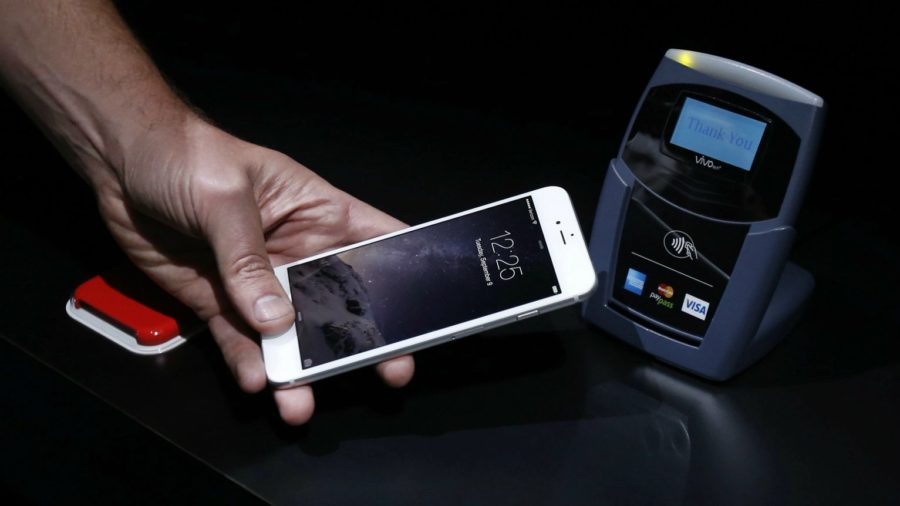
Η τεχνολογία σίγουρα δεν παραμένει ακίνητη και ένα πολύ καλό παράδειγμα είναι η συνηθισμένη πληρωμή για αγαθά. Στην αρχή πληρώσαμε μόνο σε μετρητά.
Τότε εμφανίστηκαν τραπεζικές κάρτες και όλα έγιναν πολύ πιο εύκολα και φαινόταν ήδη ότι δεν μπορούσε’να είναι ευκολότερο. Αλλά δεν ήταν’εκεί, επειδή εμφανίστηκαν πληρωμές χωρίς επαφή, χρησιμοποιώντας το οποίο, η πληρωμή είναι ακόμη πιο γρήγορη.
Η Apple έχει μια τέτοια υπηρεσία και αυτό’που ονομάζεται Apple Pay. Σήμερα θα προσπαθήσουμε να καταλάβουμε τι είδους iPhone πρέπει να έχετε, τι να χρησιμοποιήσετε την Apple Pay.
Ποια μοντέλα iPhone υποστηρίζουν την επαφή/την Apple Pay?
Έτσι, για να λειτουργήσει η υπηρεσία Apple Pay, χρειαζόμαστε ένα τσιπ NFC. Δεν είναι διαθέσιμο σε κάθε τηλέφωνο, αλλά αυτό το αντικείμενο γίνεται ήδη πρότυπο στον κόσμο των smartphones.
Εάν έχετε ήδη ένα από τα iPhones και θέλετε να καταλάβετε εάν μπορείτε να χρησιμοποιήσετε την Apple Pay, τότε πρέπει να δείτε αυτή τη λίστα, η οποία δείχνει όλα τα μοντέλα με ένα τσιπ NFC:
- iPhone 6, iPhone 6 Plus;
- iPhone 6S, iPhone 6S Plus;
- iPhone SE;
- iPhone 7, iPhone 7 Plus;
- iPhone 8, iPhone 8 Plus;
- iPhone X;
- iPhone XS, iPhone XS Max, iPhone XR.
Εάν διαθέτετε ένα από αυτά τα μοντέλα, τότε μπορείτε να προσθέσετε με ασφάλεια μια τραπεζική κάρτα στην αίτηση πορτοφολιού ή στην τραπεζική εφαρμογή.
Πριν το κάνετε αυτό, πρέπει να βεβαιωθείτε ότι η τράπεζά σας υποστηρίζει αυτήν τη λειτουργία. Αυτό είναι συνήθως εύκολο να γίνει στην τράπεζα’Ιστοσελίδα.
Υπάρχει μονάδα NFC στο iPhone 5S?
Σε περίπτωση που είστε ο ιδιοκτήτης του iPhone 5s, τότε μπορώ να σας αναστατώσω λίγο και στη συνέχεια να σας παρακαλώ με καλά νέα.
Αφήνω’Ξεκινήστε με απογοήτευση και όπως ίσως ήδη παρατηρήσατε, “iPhone 5S” δεν είναι στη λίστα που σας έδωσα. Ναι, δεν διαθέτει τη μονάδα NFS.
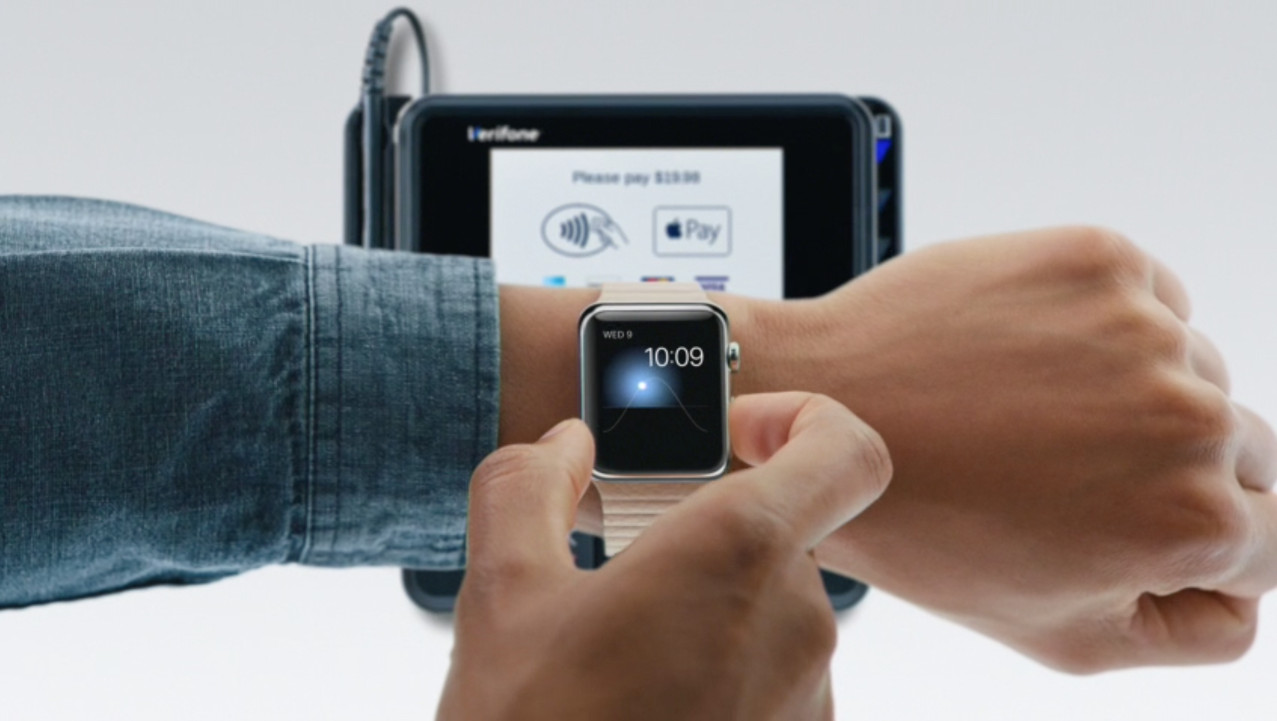
Η Apple Watch και η Apple Pay
Τα καλά νέα είναι ότι είναι διαθέσιμα στο Apple Watch. Μπορείτε να συνδέσετε μόνο την Apple Pay με το iPhone 5s εάν έχετε ρολόι Apple.
Ξέρω ότι η ευχαρίστηση δεν είναι η φθηνότερη, αλλά υπάρχει μια τέτοια επιλογή και νομίζω ότι είναι χρήσιμο να το γνωρίζετε.
NFC στο iPhone – Πώς να ενεργοποιήσετε τη λειτουργία
Πώς να ενεργοποιήσετε το NFC στο iPhone 6 και σε άλλα μοντέλα? Η πληρωμή χωρίς επαφή από τις συσκευές iOS δεν απαιτεί πρόσθετη ενεργοποίηση τσιπ. Πυρπολείται αυτόματα όταν μια συσκευή με δυνατότητα NFC προσεγγίζει μια άλλη.
Τεχνολογία NFC – Τι είναι αυτό?
Το NFC είναι μια συντομογραφία της φράσης κοντά στην επικοινωνία πεδίου, που σημαίνει την τεχνολογία της μεταφοράς δεδομένων χωρίς επαφή μεταξύ συσκευών σε κοντινή απόσταση. Η ανταλλαγή δεδομένων συμβαίνει λόγω ειδικών αισθητήρων που ενσωματώνονται στο τσιπ.
Με το NFC, μπορείτε να στείλετε αρχεία πολυμέσων ή σημειώσεις μεταξύ συσκευών. Ωστόσο, η τεχνολογία έχει χρησιμοποιηθεί ευρέως για πληρωμή χωρίς επαφή από smartphones και άλλα “έξυπνος” συσκευές.
Για να πληρώσετε για αγορές με το smartphone σας, απλά αγγίξτε το σε ένα τερματικό με μια ενσωματωμένη λειτουργία paypass. Τέτοια τερματικά διακρίνονται συνήθως από ένα ειδικό εικονίδιο.
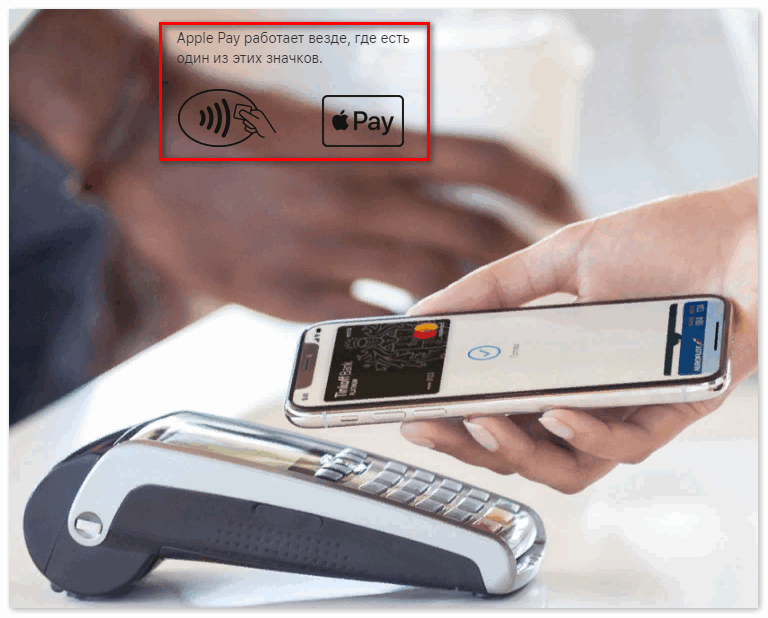
Το τηλέφωνο πρέπει να έχει μια αίτηση για εγκατεστημένες πληρωμές χωρίς επαφή, όπου αποθηκεύονται οι τραπεζικές κάρτες από τον χρήστη. Μία από τις κάρτες γίνεται η κύρια για αυτόματη χρέωση κεφαλαίων κατά τη στιγμή της πληρωμής. Άλλες κάρτες μπορούν να επιλεγούν ανάλογα με τις ανάγκες.
Η τεχνολογία NFC έχει ανακουφίσει τους χρήστες smartphone για την ανάγκη να μεταφέρουν συνεχώς ένα πορτοφόλι μαζί τους. Μετά από όλα, τα δεδομένα πληρωμής είναι τώρα πάντα και διατίθενται σε οποιοδήποτε δημόσιο χώρο.
Στη Ρωσία, οι ιδιοκτήτες iPhone μπορούν να πληρώσουν μέσω του NFC σχεδόν παντού:
- Καφετέριες και εστιατόρια
- Προμήθεια;
- Σούπερ μάρκετ;
- Κέντρα ψώνια και ψυχαγωγίας
- Δημόσια συγκοινωνία.
Σε αυτή την περίπτωση, δεν χρειάζεται να εισαγάγετε πρόσθετα δεδομένα – η πληρωμή θα χρεωθεί αμέσως μετά από μία επαφή με το smartphone.
Πώς να ενεργοποιήσετε τη λειτουργία NFC στο iPhone?
Η Apple ήταν μία από τις πρώτες που εισήγαγαν ένα τσιπ NFC στα gadget της. Η ενσωματωμένη μονάδα υπάρχει σε iPhones, iPads και Apple ρολόγια.
Οι νέοι ιδιοκτήτες iPhone συχνά ρωτούν: πού μπορώ να ενεργοποιήσω το NFC στο iPhone μου? Το τσιπ ενεργοποιείται αυτόματα όταν η συσκευή είναι ενεργοποιημένη. Δεν απαιτείται πρόσθετη διαμόρφωση.
Chip NFC που υπάρχει σε όλα τα μοντέλα άνω των 5:
- iPhone 5S;
- iPhone SE;
- iPhone 7 Plus;
- iPhone X;
- iPhone XS.
Υπάρχει μονάδα NFC σε άλλες συσκευές? Η τεχνολογία είναι επίσης παρούσα στο iPad και το Apple Watch. Για να τα χρησιμοποιήσετε για πληρωμή, αρκεί να συγχρονίσετε τα δεδομένα τους με ένα iPhone με ένα άγγιγμα. Τότε θα είναι δυνατόν να πληρώσουμε μαζί τους σε καταστήματα, απλά φέρνοντας τους στο τερματικό.
Πώς να ρυθμίσετε την πληρωμή χωρίς επαφή?
Για γρήγορες πληρωμές, πρέπει να κάνετε βασική ρύθμιση iPhone:
- Εγκαταστήστε την εφαρμογή πορτοφολιού (εάν δεν είναι προεγκατεστημένη στο λειτουργικό σύστημα)
- Προσθέστε μια τραπεζική κάρτα για πληρωμή.
Για να το κάνετε αυτό, ανοίξτε το App Store και αναζητήστε εφαρμογές. Στη συνέχεια, κάντε κλικ στο “Εγκαθιστώ” κουμπί. Οι εφαρμογές θα κατεβάσουν στο iOS μέσα σε λίγα λεπτά.
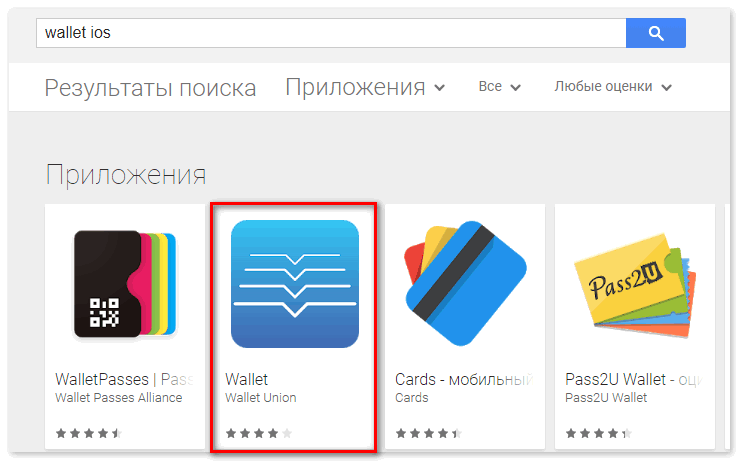
Μετά από μια επιτυχημένη λήψη, ανοίξτε την εφαρμογή Apple Pay και εισαγάγετε τα στοιχεία σας. Στη συνέχεια, ανοίξτε την εφαρμογή πορτοφολιού, αφού του επιτρέψτε την πρόσβαση στην Apple Pay. Είναι πορτοφόλι που είναι υπεύθυνο για τη σύνδεση τραπεζικών καρτών, εισιτηρίων ταξιδιού, κουπόνια και κάρτες έκπτωσης στο σύστημα.
Η σύνδεση μιας νέας τραπεζικής κάρτας πραγματοποιείται σε τρία στάδια:
- Ανοιχτό πορτοφόλι και επιλέξτε “Προσθήκη μέθοδο πληρωμής”.
- Τραβήξτε μια φωτογραφία της κάρτας μέσω ενός ειδικού παραθύρου ή εισαγάγετε τα δεδομένα με μη αυτόματο τρόπο
- Επιβεβαιώστε τη δέσμευση χρησιμοποιώντας έναν κωδικό πρόσβασης εφάπαξ, ο οποίος θα αποσταλεί μέσω SMS στον καθορισμένο αριθμό τηλεφώνου.
Στη συνέχεια, πρέπει να εγκαταστήσετε αναγνωριστικό προσώπου ή αναγνώστη δακτυλικών αποτυπωμάτων στη συσκευή σας. Αυτό είναι απαραίτητο για πρόσθετη προστασία δεδομένων και ασφαλή σύνδεση πορτοφολιού.
Μετά την επιτυχή ενεργοποίηση, η κάρτα θα εμφανιστεί στην οθόνη iPhone.
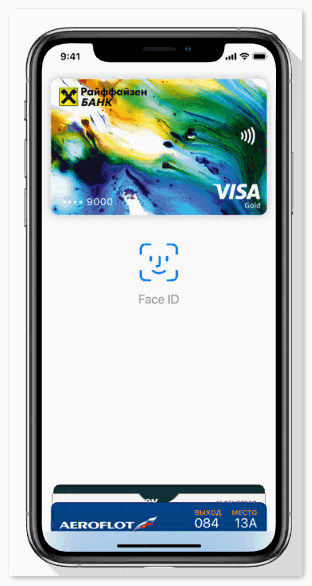
Με την ίδια αρχή, μπορείτε να συνδέσετε άλλες τραπεζικές κάρτες, ηλεκτρονικά εισιτήρια ή κουπόνια έκπτωσης. Η εφαρμογή πορτοφολιού δέχεται ακόμη και αεροπορικά εισιτήρια.
Για να χρησιμοποιήσετε μία κάρτα σε διάφορα gadgets, πρέπει να είναι ξεχωριστά συνδεδεμένη με κάθε συσκευή. Το Apple Watch ή το iPad πρέπει επίσης να έχουν προεγκατεστημένο πορτοφόλι και η Apple Pay για επιτυχημένες πληρωμές χωρίς επαφή.
Μετά την ενεργοποίηση των δεδομένων, ο χρήστης μπορεί να πληρώσει για αγορές στο διαδίκτυο και στην πραγματική ζωή. Πολλές εφαρμογές, ιστοσελίδες και ηλεκτρονικά καταστήματα υποστηρίζουν την Apple Pay. Το εικονίδιο της εφαρμογής βρίσκεται συνήθως στο “μέθοδοι πληρωμής” Ενότητα.
Γιατί δεν κάνει’T NFC Εργασία?
Ορισμένοι ιδιοκτήτες συσκευών iOS αντιμετωπίζουν το γεγονός ότι το ενσωματωμένο τσιπ NFC δεν λειτουργεί κατά τη διάρκεια της πληρωμής. Οι χρήστες iPhone 5s ανησυχούν ιδιαίτερα για το αν το NFC είναι στο smartphone ή όχι.
Δυστυχώς, κερδίσατε’t να είναι σε θέση να ελέγξει αν το τσιπ λειτουργεί στο σπίτι. Για να το κάνετε αυτό, θα πρέπει να επικοινωνήσετε με το Κέντρο Υπηρεσιών στον Δάσκαλο, ο οποίος θα διαγνώσει το μοντέλο και θα σας πει ακριβώς τι είναι η κατανομή.
Όλα τα μοντέλα iPhone κάτω από την έκδοση 5s δεν διαθέτουν ενσωματωμένο τσιπ NFC. Αυτά τα smartphones δεν είναι κατάλληλα για πληρωμή χωρίς επαφή.
Εάν η εφαρμογή πληρωμής δεν λειτουργεί, σας συνιστούμε να επικοινωνήσετε με την υποστήριξη της Apple Pay. Η φόρμα ανατροφοδότησης βρίσκεται στον επίσημο ιστότοπο στο “Υποστήριξη” Τμήμα ή μέσα στην εφαρμογή.
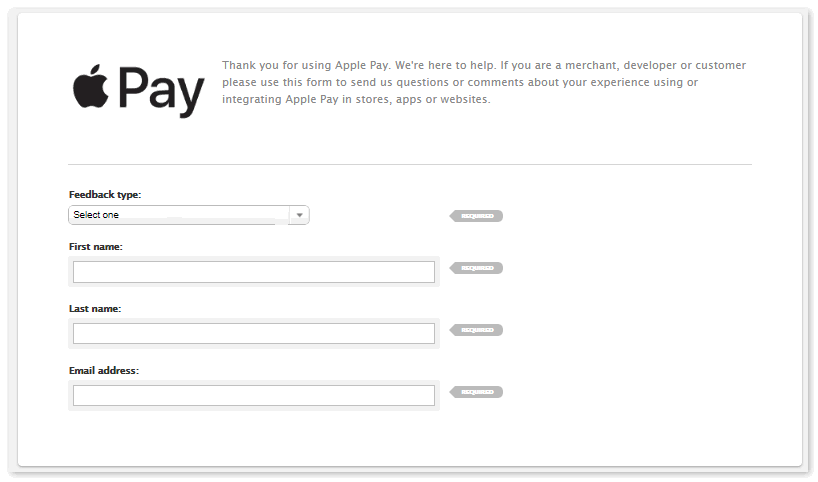
Στη φόρμα αίτησης, πρέπει να καθορίσετε το επώνυμο, το όνομα, το e-mail και να επιλέξετε το θέμα της προσφυγής. Στη συνέχεια, θα εμφανιστεί ένα πεδίο κειμένου όπου ο χρήστης μπορεί να αφήσει ένα μήνυμα που περιγράφει λεπτομερώς το πρόβλημα. Συνιστάται να επισυνάψετε στιγμιότυπα οθόνης εάν υπάρχει τεχνική δυσλειτουργία στην Apple Pay.
Ο ιστότοπος της Apple Pay διαθέτει επίσης ένα τμήμα FAQ με υποστήριξη για όλες τις συσκευές iOS. Εδώ ο χρήστης μπορεί να βρει απαντήσεις στις πιο συνηθισμένες ερωτήσεις:
- Πώς να ενεργοποιήσετε το NFC iPhone 6S?
- Πώς να καταργήσετε μια κάρτα πληρωμής?
- Πώς να εισαγάγετε τη συσκευή εάν ξέχασα τον κωδικό πρόσβασης?
Πριν από τη σύνταξη μιας προσφυγής, συνιστάται να μελετήσετε αυτήν την ενότητα. Ίσως η απάντηση να βρεθεί εδώ.
Η μονάδα NFC είναι συμβατή με πολλά iPhones, iPads και ρολόγια Apple. Δεν απαιτεί πρόσθετη ενεργοποίηση για να το χρησιμοποιήσετε. Το μόνο που έχετε να κάνετε είναι να προσθέσετε μια μέθοδο πληρωμής στην εφαρμογή πορτοφολιού και να πληρώσετε με την Apple Pay.
NFC σε iPhones. Ανασκόπηση του iPhone X με τσιπ NFC
Η τεχνολογία NFC έχει πρόσφατα εισέλθει σταθερά στη ζωή μας. Ίσως δεν το γνωρίζουν όλοι, αλλά η επικοινωνία κοντά στο πεδίο υποστηρίζεται από το μεγαλύτερο μέρος του σήμερα’συσκευές. Η βάση για την τεχνολογία NFC ήταν η αναγνώριση ραδιοσυχνότητας (αναγνώριση ραδιοσυχνότητας), μέσω της οποίας οι ετικέτες RFID μπορούν να μεταδίδουν αυτόματα, να καταγράφουν και να διαβάζουν σήματα. Χωρίς να μπείτε σε λεπτομέρειες, μπορείτε να μεταδώσετε ένα κρυπτογραφημένο ραδιοφωνικό σήμα έως και 10 εκατοστά μακριά, επομένως θεωρείται πιο ασφαλής τρόπος μετάδοσης πληροφοριών σε σύγκριση με άλλες. Με την έλευση των τεχνολογιών NFC, τα τηλέφωνα άρχισαν να χρησιμοποιούν:
- Για να μιμηθούν τραπεζικές κάρτες που μπορούν να χρησιμοποιηθούν για να πληρώσουν στα μέσα μαζικής μεταφοράς ή σε σούπερ μάρκετ,
- Για να ανταλλάξετε επαγγελματικές κάρτες απλά αγγίζοντας τα τηλέφωνα,
- Για να λάβετε διαφήμιση συμφραζομένων, αγγίζοντας απλά μια έξυπνη αφίσα,
- Για να εκτυπώσετε φωτογραφίες φέρνοντας τη συσκευή στον εκτυπωτή,
- Αντί για ένα εισιτήριο σε διάφορες εκδηλώσεις,
- Για να ρυθμίσετε τα δίκτυα WiFi με ένα απλό άγγιγμα ενός smartphone.
Η ανάπτυξη των ασύρματων τεχνολογιών πληρωμών έχει ανοίξει πρόσβαση στην αγορά καρτών όπως το Wave Pay Wave, Master Card Paypass, Google Wallet, τα οποία είναι εξοπλισμένα με ανεξάρτητη κεραία NFC και μπορούν να χρησιμοποιηθούν με οποιαδήποτε συσκευή που υποστηρίζει το PayPass. Το τηλέφωνο δεν έχει γίνει αουτσάιντερ στον αγώνα ασύρματης πληρωμής NFC.
Apple Watch με NFC

Η Apple εξοπλίζει όχι μόνο τα τηλέφωνα αλλά και την Apple Watch με μάρκες NFC, φτάνοντας σε ένα νέο επίπεδο ευκολίας πελάτη. Πληρώνοντας για ταξίδια, αγορές, κράτηση και επακόλουθη εξαργύρωση εισιτηρίων χρησιμοποιώντας το ρολόι, πολλοί άνθρωποι το βρήκαν πολύ βολικό.
Η ίδια η ιδέα ενός ρολογιού με πρόσθετη λειτουργικότητα δεν είναι νέα, αλλά η ενσωματωμένη κεραία NFC, μαζί με το Bluetooth και το Wi-Fi, επέκτεινε σημαντικά τη λειτουργικότητα του ρολογιού. Επιτρέψτε μου να σας δώσω ένα παράδειγμα, περπατάτε κάτω από το δρόμο και βλέπετε μια αφίσα που διαφημίζει ένα γυμναστήριο, παίρνετε μια επαγγελματική κάρτα με τη βοήθεια ενός ρολογιού, τότε θα βρείτε ένα γυμναστήριο με τη γεωγραφική θέση, πληρώνετε για μια επίσκεψη μιας ώρας χρησιμοποιώντας ένα Apple Watch, ο ενσωματωμένος tracker fitness δείχνει καλά αποτελέσματα και όταν σας αφήνετε να το ζητήσετε και να πληρώσετε για μια συνδρομή, χρησιμοποιώντας μόνο το ρολόι σας.
Η Apple Watch στην αγορά Yandex
Πώς να ελέγξετε το NFC στο iPhone 8
Πώς να ενεργοποιήσετε το NFC στο iPhone 8, δεν απαιτούνται οδηγίες, όπως σε άλλα iPhones μετά την έκτη σειρά, το iPhone 8 έχει μια ενότητα NFC και μπορείτε να πληρώσετε χωρίς επαφή για αγορές με το τηλέφωνό σας. Δεν χρειάζεται να ελεγχθεί επειδή είναι ενσωματωμένο στο εργοστάσιο. Δεν χρειάζεται να ενεργοποιηθεί, η κεραία λειτουργεί αυτόνομα σαν ιχνηλάτης GPS. Το μόνο πρόβλημα που μπορεί να αντιμετωπίσετε είναι να προσθέσετε την κάρτα στο πορτοφόλι (εφαρμογή πληρωμής iPhone) την πρώτη φορά που το χρησιμοποιείτε, πρέπει να προσθέσετε την κάρτα που χρησιμοποιείτε στο iTunes. Περιμένετε για ένα SMS με κωδικό ασφαλείας, επιβεβαιώστε την ταυτότητά σας και μπορείτε να ξεκινήσετε τις αγορές.
iPhone 8 στην αγορά Yandex
iPhone X και NFC

Το iPhone X, σύμφωνα με διάφορες πηγές, είναι το πιο επιθυμητό τηλέφωνο στον πλανήτη, η κυκλοφορία πραγματοποιήθηκε στις 12 Σεπτεμβρίου 2017. Η τελευταία τάση των τηλεφώνων της Apple είναι εξοπλισμένη με 5.Οθόνη OLED 8 ιντσών (η πρώτη από τη γραμμή iPhone), έχει ανάλυση 2436 × 1125 εικονοστοιχείων, αναλογία διαστάσεων 19.5: 9 και υποστήριξη για 3D Touch (αναγνώριση πίεσης). Ένα από τα κύρια χαρακτηριστικά ήταν η λειτουργία του προσώπου ID που προσδιορίζει τον ιδιοκτήτη με μοντέλο 3D προσώπου (υπέρ του οποίου εγκαταλείφθηκε ο σαρωτής δακτυλικών αποτυπωμάτων). Το υλικό του νέου smartphone είναι γυαλί, καλύπτει τις μπροστινές και πίσω πλευρές, ο γυαλισμένος χειρουργικός χάλυβα προστατεύει τις πλευρικές άκρες από ζημιές. Η συσκευή προστατεύεται σύμφωνα με το πρότυπο IP67, πράγμα που σημαίνει ότι είναι ανθεκτικό στη σκόνη και μπορεί να αντέξει τη βραχυπρόθεσμη εμβάπτιση στο νερό μέχρι ένα μέτρο βάθος. Αυτή η συσκευή τροφοδοτείται από έναν εξάμηνο Apple A11 Bionic Processor. Αυτή η συσκευή διαθέτει 3 GB μνήμης RAM (ROM), 64-256 GB ενσωματωμένα (διάφορες τροποποιήσεις). Η μπαταρία με χωρητικότητα 2716 mAh παρέχει έως και 21 ώρες χρόνου ομιλίας και έως και 60 ώρες αναπαραγωγής ήχου. Τόσο η ασύρματη φόρτιση (Qi Standard Docking Stations) και η γρήγορη φόρτιση μέσω του συνδετήρα φωτισμού υποστηρίζονται (χρεώσεις από 0 έως 50% σε 30 λεπτά).
Η ναυαρχίδα της Apple από την άποψη των τηλεφώνων δεν έχει παρακάμψει την προσοχή μας και την ασύρματη ενότητα πληρωμής, μετά την εκπληκτική επιτυχία των προηγούμενων μοντέλων της μάρκας, δεν don’να πιστεύω ότι κάποιος θα ρωτήσει αν υπάρχει NFC στο iPhone 10. Στην τελευταία έκδοση του iPhone, όχι μόνο η πληρωμή μέσω τηλεφώνου είναι διαθέσιμη αντί για μια κάρτα, αλλά και υποστηρίζει τη λειτουργία αναγνώστη αισθητήρων NFC. Αυτό σημαίνει ότι όχι μόνο θα μπορείτε να πληρώσετε με το τηλέφωνό σας στο κατάστημα, αλλά και να μεταφέρετε χρήματα από λογαριασμό σε λογαριασμό απλά αγγίζοντας τα τηλέφωνα.
iPhone X στην αγορά Yandex
Πώς να ενεργοποιήσετε τη μονάδα NFC στο iPhone 10. Οδηγίες
- Βρίσκουμε την εφαρμογή Apple Pay στην αναζήτηση, εγκαταστήστε την εφαρμογή με τον ίδιο τρόπο.
- Εγκαταστήστε και ανοίξτε την εφαρμογή πορτοφολιού στην επάνω δεξιά γωνία, δείτε το μπλε “+” Υπογράψτε, πατήστε σε αυτό, σαρώστε την τραπεζική κάρτα χρησιμοποιώντας το smartphone’κάμερα S, ακολουθήστε τις οδηγίες της τράπεζας, η κάρτα σας είναι έτοιμη για χρήση στο Apple Pay.
- Είστε έτοιμοι να πληρώσετε με το iPhone σας σε οποιοδήποτε κατάστημα που υποστηρίζει την ασύρματη πληρωμή.
iPhone 10 στην αγορά Yandex
Πώς να χρησιμοποιήσετε στο iOS 11
Όπως αναφέρθηκε προηγουμένως, το iOS 11 θα ανοίξει νέες δυνατότητες. Αυτά διαβάζουν τις ετικέτες NFC και τη δυνατότητα εμφάνισης των ληφθέντων πληροφοριών στην οθόνη. Αυτή η λειτουργία θα επιτρέψει, διαβάζοντας την ετικέτα NFC στο μουσείο, να μάθει περισσότερα για το εκθετήριο από ό, τι λέει ο οδηγός, περνώντας από την αφίσα διαφήμισης, να λάβετε μια επαγγελματική κάρτα με τη διεύθυνση και μια λεπτομερή περιγραφή αγαθών ή υπηρεσιών, στα καταστήματα για να δείτε την ημερομηνία λήξης και τον τόπο όπου τα αγαθά παραδόθηκαν από.
Πληρώστε με το iPhone αντί για κάρτα
Αφήνω’S Ρίξτε μια πιο προσεκτική ματιά στη λειτουργία NFC στο iPhone, η οποία σας επιτρέπει να πληρώσετε για αγορές με το τηλέφωνό σας. Τα πρώτα iPhones εισήλθαν στην αγορά το 2007, έχοντας λάβει παγκόσμια αναγνώριση, τα πρώτα smartphones από την Apple κέρδισαν τις καρδιές εκατομμυρίων ανθρώπων σε όλο τον κόσμο. Ένα χρόνο αργότερα, το 2008, έλαβε ασήμι στη λίστα του “πιο χρήσιμες σύγχρονες τεχνολογίες” Σύμφωνα με τον κόσμο PC. Αυτή ήταν η αρχή της εποχής μιας ξεχωριστής γραμμής smartphones σε όλο τον κόσμο. 2014 – Το iPhone 6/6 Plus βγαίνει με την πρώτη μονάδα NFC. Εκείνη την εποχή, μόνο το σύστημα πληρωμών της Apple είχε πρόσβαση σε αυτήν την τεχνολογία. Είναι φέτος που μπορεί να σηματοδοτήσει την αρχή της εποχής των πληρωμών μέσω τηλεφώνου αντί για κάρτα. 2015 – Το iPhone 6S/6S Plus είναι εξοπλισμένο με κεραία NFC, αυτό ξεκινά ως καλό “NFC στο iPhone” παράδοση. Το 2016 σηματοδότησε την απελευθέρωση του iPhone SE / 7/7 Plus, η κοινότητα δεν παζλ είναι πλέον παζλ με τις ερωτήσεις: “Υπάρχει κεραία NFC στο iPhone 7”, “Είναι το iPhone SE NFC ή όχι”, “Πώς να ενεργοποιήσετε το NFC iPhone 7”. Όλοι καταλαβαίνουν ότι τα τσιπ υψηλής συχνότητας έχουν γίνει αναπόσπαστο μέρος σχεδόν οποιουδήποτε προϊόντος της Apple. Ένα ενδιαφέρον γεγονός είναι ότι ήδη από τα έβδομα iPhones, οι δυνατότητες NFC ήταν οι ίδιες με τις τώρα, αλλά μόνο μέχρι το τέλος του 2017 οι χρήστες είχαν πλήρη πρόσβαση στο Core NFC. Για τα μοντέλα 2016, η λειτουργία παρέμεινε μπλοκαρισμένη.
Χρησιμοποιώντας το NFC με την Apple Pay
Το σύστημα πληρωμών κινητής τηλεφωνίας Apple Pay αναπτύχθηκε το 2014. Η εφαρμογή παρέχει στον χρήστη την ευκαιρία να πληρώσει για αγορές χωρίς να χρησιμοποιεί τη μαγνητική λωρίδα μιας τραπεζικής κάρτας. Μπορείτε να χρησιμοποιήσετε ένα εικονικό χάρτη ψηφιοποιημένο χρησιμοποιώντας την κάμερα του smartphone σας. Η αγορά πληρώνεται για τη χρήση αισθητήρων δακτυλικών αποτυπωμάτων (ID Touch). Αξίζει να σημειωθεί ότι όχι μόνο τα τηλέφωνα εξοπλισμένα με μονάδες NFC υποστηρίζουν αυτή τη μορφή πληρωμής (iPhone 6, iPhone 6 Plus, iPhone 6S, iPhone 6S Plus, iPhone 7, iPhone 7 Plus, iPhone SE), αλλά και παλαιότερα μοντέλα (iPhone 5, iPhone 5C, iPhone 5S).
Γιατί η κεραία NFC δεν λειτουργεί σε iPhones
Πρώτον, ας’ρίξτε μια ματιά στο πώς το NFC (“Κοντινό πεδίο επικοινωνίας”/”Κοντινό πεδίο επικοινωνίας”) Το τσιπ για το iPhone λειτουργεί. Χωρίζεται σε δύο τύπους. Λειτουργία παθητικής επικοινωνίας: Σε αυτή τη λειτουργία, με απλά λόγια, η μονάδα λειτουργεί σαν κεραία και δεν απαιτεί ηλεκτρική ενέργεια, παίρνει ενέργεια από το πεδίο φορέα, καθιστώντας τη συσκευή σας επαναλήπτη. Η ενεργή λειτουργία σημαίνει ότι το τηλέφωνό σας και ο αναγνώστης ανταλλάσσουν εναλλάξ δεδομένα και γι ‘αυτό η μονάδα NFC πρέπει να συνδέεται με την τροφοδοσία. Στα iPhones, η κεραία τροφοδοτείται από μια ανεξάρτητη πηγή ενέργειας, όπως και ο Beacon GPS (επιτρέποντάς σας να λάβετε δεδομένα χρησιμοποιώντας το “Βρείτε το iPhone μου” λειτουργία ακόμη και από το τηλέφωνο απενεργοποιημένο). Έτσι, εάν η κεραία NFC στο iPhone σας δεν λειτουργεί, τότε πιθανότατα πρόκειται για ελάττωμα εργοστασίου και θα πρέπει να επικοινωνήσετε με το κέντρο εξυπηρέτησης ή έχετε ένα μοντέλο τηλεφώνου πριν από το 2014.
Αναπτύξτε τις λειτουργίες με το NFC Writer IOS
Όπως αναφέρθηκε προηγουμένως, οι προγραμματιστές της Apple περιορίζουν σοβαρά τις δυνατότητες των μονάδων NFC για προηγούμενες εκδόσεις των τηλεφώνων (πριν από το 2017). Σε σύγκριση με τον κύριο ανταγωνιστή του όσον αφορά τα κινητά λειτουργικά συστήματα, το Android έχει μια πιο ανοιχτή πολιτική στον τομέα των διεπαφών μικρής εμβέλειας και επιτρέπει στους χρήστες να εργάζονται πλήρως με την κεραία NFC. Οι αγοραστές τηλεφώνου της Apple έχουν ικανοποιηθεί από την πολιτική της εταιρείας που παράγει iPhones για χρόνια. Αυτός είναι ο τρόπος με τον οποίο εμφανίστηκε το NFC Writer IOS Tweak, ο Elias Limneos (γνωστός για την έρευνά του με το λειτουργικό σύστημα iOS) αναπτύχθηκε η εφαρμογή. Το τσίμπημα ανοίγει τις δυνατότητες του τσιπ NFC, το οποίο είναι επίσημα διαθέσιμο μόνο στο iPhone 8, iPhone 8 Plus, iPhone X, για ολόκληρη τη γραμμή smartphones με ενσωματωμένες κεραίες NFC. Το κόστος της αίτησης είναι 3 $.99, για αυτό το ποσό θα μπορείτε να χρησιμοποιήσετε το smartphone σας σε ολόκληρο το φάσμα των ετικετών NFC. Προς το παρόν, η εφαρμογή είναι έτοιμη να χρησιμοποιήσει συσκευές με λειτουργικά συστήματα μέχρι το iOS 10, το NFC Writer IOS 11 βρίσκεται υπό ενεργό ανάπτυξη. Πρέπει να πω ότι το ίδιο το τσίμπημα επεκτείνει τις δυνατότητες του iPhone τόσο πολύ ώστε να είναι δυνατό να αποθηκεύσετε ετικέτες σε ένα φάκελο βολικό για εσάς (στο τηλέφωνο’μνήμη S) και να τα επεξεργαστείτε, η εξομοίωση υποσχέθηκε σε επόμενες ενημερώσεις του προγράμματος. Επίσης, οι ενημερώσεις υποτίθεται ότι εισάγουν τη λειτουργία της συνεργασίας με χρεωστικές κάρτες, αυτή τη στιγμή δεν υπάρχει τέτοια πιθανότητα.
Η μέθοδος πληρωμής χωρίς επαφή μέσω του smartphone κερδίζει όλο και περισσότερη δημοτικότητα. Σε αυτό το άρθρο, θα σας καθοδηγήσουμε για το πώς να ενεργοποιήσετε το NFC στο iPhone και να χρησιμοποιήσετε αυτήν την τεχνολογία.
Η εγκατάσταση του NFC στο iPhone θα επεκτείνει τις δυνατότητες του τηλεφώνου και θα κάνει πολύ πιο εύκολη τη ζωή του ιδιοκτήτη. Παραμένει μόνο να βεβαιωθείτε ότι είναι στο smartphone σας και να μάθετε πώς να το χρησιμοποιήσετε.
Λοιπόν, τι είναι το NFC και πώς να ελέγξετε το NFC στο iPhone?
Η επικοινωνία κοντά στο πεδίο είναι μια τεχνολογία που επιτρέπει τη μετάδοση δεδομένων σε μικρές αποστάσεις ασύρματα ασύρματα. Παρουσιάστηκε το 2004. Ένα smartphone με αυτήν την τεχνολογία μπορεί να χρησιμοποιηθεί ως τραπεζική κάρτα, για πληρωμή, έλεγχο του υπολοίπου και της αναπλήρωσης, και ακόμη και ως κλειδί ασφαλείας για τις πόρτες.
Το τσιπ NFC στο iPhone είναι ένα μικρό στρογγυλό ή τετράγωνο επίπεδη τσιπ. Είναι κατασκευασμένο από ένα ευέλικτο και λεπτό υλικό, λόγω του οποίου μπορεί να τοποθετηθεί ακόμη και σε μια εξαιρετικά λεπτή θήκη smartphone.
Τεχνικές παράμετροι τσιπ:
1.απόσταση αλληλεπίδρασης – 0.5-20 cm
2. Μέθοδος κωδικοποίησης – Μάντσεστερ
3. Ταχύτητα σήματος – 424 kbaud
4.Συχνότητα εργασίας – 13.56 MHz;
– ενεργή, προβλέποντας δεδομένα λήψης και μετάδοσης
– παθητική, επιτρέποντας μόνο τη λήψη
6. τύπος δικτύου-σημείο σε σημείο;
7. Χρόνος εγκατάστασης σύνδεσης – 0.1 δευτερόλεπτο.
Οι δυνατότητες NFC του iPhone δεν είναι τόσο εκτεταμένες όσο αυτές των smartphones Android. Το μοντέλο 6 ή 7 οι χρήστες μπορούν να χρησιμοποιήσουν μόνο αυτήν την τεχνολογία για να πραγματοποιήσουν πληρωμές σε επαφή με την εφαρμογή
Το μοντέλο 8 έχει ήδη τη δυνατότητα να διαβάζει ετικέτες που απαιτούν εφαρμογή τρίτου μέρους.
Το’που ονομάζεται NFC συγγραφέας iOS και μπορεί να αγοραστεί για $ 3.99. Η κατάσταση είναι παρόμοια με τα μοντέλα iPhone XR και XS.
Η τεχνολογία NFC θεωρείται ασφαλής τρόπος μεταφοράς δεδομένων λόγω της υψηλής ταχύτητας σύνδεσης και μικρής εμβέλειας.
Πώς να ρυθμίσετε το NFC?
Δεν απαιτούνται ειδικά βήματα διαμόρφωσης, αφού η ενότητα εγκαταστάθηκε αρχικά στο smartphone από τον κατασκευαστή. Απλά πρέπει να εκτελέσετε έναν έλεγχο υγείας και να ενεργοποιήσετε αυτήν τη λειτουργία.
Για να ενεργοποιήσετε το NFC, πρέπει να ρυθμίσετε την Apple Pay. Για αυτό χρειάζεστε:
1.Ανοίξτε την εφαρμογή πορτοφολιού
2.Αγγίξτε το εικονίδιο συν την επάνω δεξιά γωνία της οθόνης.
Κάνοντας αυτό, ενημερώνετε ότι θέλετε να προσθέσετε μια τραπεζική κάρτα στην εφαρμογή.
3. Στο νέο παράθυρο, κάντε κλικ στο “Επόμενο” κουμπί;
4. Τραβήξτε μια φωτογραφία της κάρτας με την κάμερα να ενεργοποιείται αυτόματα έτσι ώστε ο αριθμός της να είναι σαφώς ορατός
5. Στο επόμενο παράθυρο, υποδείξτε το πρώτο και επώνυμό σας και ελέγξτε την ορθότητα του αριθμού της κάρτας.
7. Στο παράθυρο που ανοίγει, συμπληρώστε τα πεδία με την ημερομηνία λήξης της κάρτας και τον κωδικό CVV (τριψήφιος αριθμός που μπορεί να βρεθεί στο πίσω μέρος της κάρτας).
9.Περιμένετε τα αποτελέσματα του ελέγχου της κάρτας. Εάν δεν έγιναν σφάλματα κατά την είσοδο δεδομένων, η κάρτα συνδέεται με το iPhone
Μετά τη σύνδεση της κάρτας, μπορείτε να ελέγξετε αν το NFC λειτουργεί.
Το’είναι αρκετά εύκολο να το κάνετε: πρέπει να πάτε σε ένα κατάστημα στην επικράτεια της Ρωσικής Ομοσπονδίας που δέχεται τραπεζικές κάρτες. Πείτε στο ταμείο ότι θέλετε να χρησιμοποιήσετε μια πληρωμή χωρίς μετρητά, έτσι ώστε να σας παράσχει ένα τερματικό. Ξεκινήστε την Apple Pay με έναν από τους ακόλουθους τρόπους:
1. Κάντε διπλό κλικ στο κουμπί Home σε αυτή την περίπτωση, μετά την εκτόξευση της Apple Pay, θα χρειαστεί να επιβεβαιώσετε τη συναλλαγή με έναν κωδικό πρόσβασης, δακτυλικό αποτύπωμα ή επιλογή αναγνώρισης προσώπου.
2. Χρήση της εφαρμογής πορτοφολιού. Ταυτόχρονα, ο χρήστης πρέπει να αγγίξει την εικόνα της τραπεζικής κάρτας με την οποία σκοπεύει να πληρώσει και να επιβεβαιώσει τη συναλλαγή μέσω αναγνωριστικού αφής, αναγνωριστικού προσώπου ή κωδικού πρόσβασης.
Η οθόνη θα σας ζητήσει να φέρετε το τηλέφωνο στον τερματικό σταθμό. Αγγίξτε το iPhone στη συσκευή. Το τερματικό θα εκπέμπει έναν χαρακτηριστικό ήχο, υποδεικνύοντας ότι η πληρωμή ήταν επιτυχής.
Με αυτόν τον τρόπο, θα ελέγξετε ότι η τεχνολογία λειτουργεί σωστά.
Εάν η πληρωμή αποτύχει μετά την ενεργοποίηση του NFC στο iPhone, ο λόγος για αυτό μπορεί να είναι:
1.δυσλειτουργίες στο τερματικό. Για να βεβαιωθείτε ότι το’Δεν είναι το smartphone, μπορείτε να δοκιμάσετε ξανά σε άλλο τερματικό
2. Παρεμβολές που προκαλούνται από αξεσουάρ. Εάν το iPhone σας έχει μια πολύ σφιχτή θήκη ή μαγνητική θήκη, αυτά τα αξεσουάρ μπορεί να παρεμβαίνουν στο σήμα
3.Προβλήματα λειτουργικού συστήματος. Μπορείτε να προσπαθήσετε να επανεκκινήσετε τη συσκευή και να επαναλάβετε
4.Σφάλμα κατά τη σύνδεση της κάρτας. Η τραπεζική κάρτα δεν μπορούσε να συνδεθεί με το smartphone. Σε αυτή την περίπτωση, πρέπει να το αφαιρέσετε από την εφαρμογή του πορτοφολιού και στη συνέχεια να το συνδέσετε
5.Προβλήματα με το υλικολογισμικό. Εάν όλα τα παραπάνω βήματα αποτύχουν, ίσως χρειαστεί να αναβοσβήνετε εντελώς το iPhone σας.
Πώς να απενεργοποιήσετε τη μονάδα NFC?
Υπάρχουν δύο τρόποι για να απενεργοποιήσετε το NFC στο iPhone:
- Καταργήστε τις πληροφορίες τραπεζικής κάρτας και λογαριασμού από την εφαρμογή πορτοφολιού.
- Αφαιρέστε το τσιπ από την κινητή συσκευή. Για να το κάνετε αυτό, πρέπει να ξεβιδώσετε τα δύο μπουλόνια κοντά στον σύνδεσμο καλωδίου, να αφαιρέσετε την οθόνη και την πλακέτα, κάτω από το οποίο μπορείτε να δείτε μια τετράγωνη μαύρη ενότητα. Το τσιπ πρέπει να αφαιρεθεί προσεκτικά και στη συνέχεια να επανασυναρμολογήσει τη συσκευή με την αντίστροφη σειρά.
Ανάγκη – καλέστε, θα βοηθήσουμε!
Σας άρεσε το βίντεο? – Να είστε βέβαιος να εγγραφείτε και να σας αρέσουν, υπάρχουν ακόμα πολλά ενδιαφέροντα πράγματα μπροστά!
Τι είναι το NFC για το iPhone?
Το τηλέφωνό σας μπορεί να μιλήσει
- Ως τράπεζα ή κάρτα μεταφοράς (πληρωμή για ταξίδια, αγορές)
- Σαν “τερματικό” για τον έλεγχο των καρτών ισορροπίας και αναπλήρωσης
- Ως κλειδί ασφαλείας για να ανοίξετε τις πόρτες και ακόμη και να ξεκινήσετε τον κινητήρα
Το NFC χρησιμοποιείται επίσης ενεργά για τη δημιουργία ενός “ζεύγος” των συσκευών Bluetooth, εξαλείφοντας την ανάγκη εισαγωγής κωδικών επαλήθευσης. Εάν θέλετε να ακούσετε μουσική σε ένα ασύρματο ηχείο ή να συνδέσετε ένα ακουστικό για μια συνομιλία – φέρτε το εξάρτημα στην περιοχή τσιπ NFC του τηλεφώνου σας – εσείς’επανόρθωτος. Πρέπει να μεταφέρετε ένα αρχείο από το ένα τηλέφωνο στο άλλο – αγγίξτε ο ένας τον άλλον’συσκευές. Αυτή η τεχνολογία φαίνεται ιδιαίτερα εντυπωσιακή όταν οι κινητές συσκευές αλληλεπιδρούν με ηλεκτρονικούς διαδραστικούς λευκούς πίνακες ή πίνακες: Βάλτε το τηλέφωνό σας / tablet στο τραπέζι και τα εικονίδια με πιθανές ενέργειες να εμφανίζονται αμέσως γύρω από αυτό.
Το iPhone 6, 6s, 7 υποστηρίζει NFC?
– Ναι, αλλά αυτό’αξίζει να το μιλήσουμε λεπτομερέστερα.
Το iPhone 6 έχει NFC και πώς να ενεργοποιήσει το NFC στο iPhone 6, 6s, 7?
Φυσικά, υπάρχει μια ειδική ενότητα iPhone NFC: είναι επίσης στο iPhone 6/6 Plus, και το iPhone 6S NFC είναι επίσης παρόν, και ακόμη περισσότερο σε 7 και 7 συν, αλλά οι περισσότεροι χρήστες της Apple το γνωρίζουν μόνο χάρη στο δικό τους σύστημα πληρωμών Apple Pay Pay. Δεν υπάρχουν άλλες δημοφιλείς χρήσεις για το NFC iPhone 6 ακόμα. Με άλλα λόγια, στη Ρωσία, ως μέρος του οικοσυστήματος iPhone, Apple’Η λειτουργία S NFC δεν λειτουργεί ακόμα.
Όλοι πραγματικά ελπίζουν ότι με το iOS 9, η νέα τεχνολογία API και NFC στο iPhone θα πάρει μια νέα ζωή. Και μια λογική ερώτηση σχετικά με το NFC είναι πώς να χρησιμοποιήσετε το iPhone από την άποψη των νέων τεχνολογιών και γιατί στη ναυαρχίδα μια ενότητα που δεν λειτουργεί δεν θα προκύψει πλέον για τους Ρώσους χρήστες. Για παράδειγμα, στο μετρό του iPhone 6 NFC, δηλαδή η κινητή εφαρμογή του μετρό της Μόσχας, θα λειτουργήσει ως κάρτα μεταφοράς ή τερματικό για την αναπλήρωσή του. Το iPhone 6 υποστηρίζει το τελευταίο NFC? Εσύ’Δεν πρέπει να ανησυχείτε για αυτό. Λειτουργεί υπέροχα με όλα τα σύγχρονα τερματικά.
Και δεδομένου ότι η αντικατάσταση της Apple Pay για το iPhone δεν έχει ακόμη αναπτυχθεί και είναι απίθανο να εμφανιστεί από τρίτους προγραμματιστές, η εμφάνιση νέων χαρακτηριστικών με ενημερώσεις iOS γίνεται ακόμη πιο σχετική.
Εσύ’Δεν χρειάζεται να το ενεργοποιήσετε συγκεκριμένα, κερδίσατε’να βρείτε ένα ειδικό στοιχείο μενού και δεν μπορείτε’Το χρειάζομαι, οπότε αν το κάνετε’Δεν ξέρω πώς να ενεργοποιήσετε το NFC στο iPhone, Don’T Ανησυχείς – Το τσιπ δεν καταναλώνει μεγάλη ισχύ και θα ξεκινήσει αυτόματα την εργασία του όταν εισέρχεται στην περιοχή μεταφοράς δεδομένων από άλλη συσκευή.
Η τεχνολογία υπενθύμισε στον εαυτό της αρκετά ξαφνικά και όχι με τον πιο ευχάριστο τρόπο. Μερικοί ιδιοκτήτες NFC iPhone 6 βιώνουν σφάλμα iTunes #56 κατά την ενημέρωση ή την αποκατάσταση ενός iPhone από ένα αντίγραφο ασφαλείας χωρίς προφανή λόγο.
Για το πρόβλημα στην ουσία
Τα υλικά στις σελίδες μπορούν να σας βοηθήσουν:
Το πρόβλημα εμφανίζεται περιοδικά και ήδη ισχυρίζεται ότι είναι “τυπικός” ένα, μαζί με το γνωστό πρόβλημα #53 (επίσης σε 6 και 6s iPhones). Κρίνοντας από τα σχόλια και τα θέματα σε διάφορα ξένα και εγχώρια φόρουμ, εμφανίστηκαν μεμονωμένες περιπτώσεις με σφάλμα 56, από τον Φεβρουάριο του 2015, αλλά η σχετικά ευρεία αποτυχία του NFC και, κατά συνέπεια, τα προβλήματα με το υλικολογισμικό iPhone 6 / 6S και η λειτουργία του συστήματος Apple Pay εμφανίστηκαν πρόσφατα .
Σε αντίθεση με τους δυτικούς συναδέλφους μας, αυτό το πρόβλημα δεν έχει ακόμη καλυφθεί επαρκώς στο Runet, έτσι ώστε να καταλάβουμε τι’Το θέμα, γιατί το iPhone 6 δεν αναβοσβήνει, τι κάνει αυτό το σφάλμα iTunes. 56 μέσος όρος και από πού προέρχεται αυτό το σφάλμα και ο μηχανικός και μπορεί να είναι αρκετά δύσκολο για τον μέσο χρήστη.
Πού είναι το NFC και πώς να εργαστείτε με αυτό?
Αυτό, φυσικά, δεν είναι μυστικό. Το τηλεφώνημα 6 και ακόμη και τα 6s έχουν αποσυναρμολογηθεί και εμφανίζεται από όλες τις πλευρές για πολύ καιρό. Ως εκ τούτου, φυσικά, δεν θα λάβουμε αναγνώριση στην επιστημονική κοινότητα για αυτές τις γραμμές, αλλά μπορεί να είναι χρήσιμο και ενδιαφέρον για εσάς.
Για διάφορους λόγους, ένα από τα τσιπ – ο ελεγκτής NFC – αποτυγχάνει. Η ενότητα βρίσκεται στην κορυφή του iPhone (για τον ίδιο λόγο, όταν πληρώνετε μέσω του NFC, είναι καλύτερο να τοποθετήσετε το τηλέφωνο στο τερματικό με την περιοχή της κάμερας ή το λογότυπο της Apple. Φυσικά, μπορεί κανείς να υποστηρίξει ότι δεν είναι το μόνο στοιχείο υπεύθυνο για τη λειτουργία του συστήματος πληρωμών και το πρόβλημα μπορεί να είναι οτιδήποτε. Ναι, είναι, ειδικά όταν το τηλέφωνο έρχεται σε επαφή με την υγρασία – σε τέτοιες περιπτώσεις, μπορείτε να περιμένετε πολλά από τη συσκευή και αυτή είναι μια εντελώς διαφορετική ιστορία.
Εάν το σφάλμα 56 εμφανίζεται από μόνο του όταν εργάζεται με το iPhone, υπάρχει συνήθως ένας λόγος. Ταυτόχρονα, δεν μπορείτε να προσπαθήσετε να αναβοσβήνετε ξανά το τηλέφωνο εάν είστε βέβαιοι ότι η θύρα καλωδίου και USB λειτουργούν – ο κωδικός σφάλματος 56 υποδεικνύει ένα πρόβλημα υλικού υλικού και σχετίζεται με το τσιπ NFC (NFC IC U5302_RF AMS AS3923). Είναι πολύ πιθανό η ίδια η ενότητα να αποτύχει στην αρχή (αυτό μπορεί να εκδηλωθεί όταν προσπαθείτε να πληρώσετε για μια αγορά, για παράδειγμα, στο Sarbucks ή στο Subway. Σε αυτή την περίπτωση, προσπαθήστε να απενεργοποιήσετε αμέσως όλα “αυτόματες ενημέρωσεις” στις ρυθμίσεις και να δημιουργήσετε αντίγραφο ασφαλείας της συσκευής το συντομότερο δυνατό, επειδή αν όχι η Apple Pay λειτουργεί στο iPhone 6 ή 6S, πιθανότατα (αλλά όχι απαραίτητα! Μετά από όλα, η αποτυχία μπορεί επίσης να συσχετιστεί με προβλήματα λογισμικού, όχι μόνο του τηλεφώνου σας, αλλά και του συστήματος τράπεζας ή καφέ όπου βρίσκεστε) στο εγγύς μέλλον θα βρείτε ένα σφάλμα 56.
Για ενημερωμένες πληροφορίες σχετικά με την Apple Pay στη Ρωσία, διαβάστε τα νέα MacPlus.
Εάν το πρόβλημα δεν σας παρακάμψει – θα βοηθήσουμε – την επίλυση προβλημάτων και το σφάλμα iTunes 56 όταν αναβοσβήνει το iPhone 6
Μίσθωση και αλλαγή
Προσφέρουμε υπηρεσία ενοικίασης MacBook και iMac. Παρέχουμε μια συσκευή αντικατάστασης κατά τη διάρκεια της επισκευής.
υπηρεσία ταχυμεταφορών
Εξοικονομήστε χρόνο και προσπάθεια, ο ταχυμεταφορέας θα παραλάβει την επισκευή και θα παραδώσει την αποκατεστημένη συσκευή.
Εγγύηση έως και 12 μήνες
Είμαστε σίγουροι για την ποιότητα των επισκευών που εκτελούνται και τα χρησιμοποιούμενα στοιχεία.
Συστατικά και αρθρωτά επισκευές
Πραγματοποιούμε επισκευές εξαρτημάτων, που είναι φθηνότερες. Μπορούμε επίσης να αντικαταστήσουμε ολόκληρη την ενότητα.
Μηχανικοί με εκτεταμένη εμπειρία
Όλα είναι διαφανή και ειλικρινής με τον Usask οποιονδήποτε: MacPlus Team
Πώς να επιλέξετε τη σωστή υπηρεσία?
Κύριος’δεν ξέρω πού να ξεκινήσω? Πρώτα απ ‘όλα – Don’t Ανησυχώ! Τα σημάδια καλής και ποιοτικής εξυπηρέτησης είναι αμέσως ορατά. Έχουμε ετοιμάσει έναν οδηγό για όσους αναζητούν ένα κατάστημα επισκευής μήλων ή ένα κέντρο εξυπηρέτησης
Πραγματικές, ειλικρινείς και διαφανείς τιμές στον ιστότοπο
Πραγματικοί όροι και εγγύηση – αυτό είναι σεβασμό για εσάς
Η φήμη των επαγγελματιών της Apple και αρκετά χρόνια εμπειρίας
Ερώτηση: Πρόβλημα με το NFS (Apple Pay). Μπορώ’t Δείτε τερματικά. Αναστρέψαμε (δεν υπάρχουν σφάλματα όπως στο άρθρο), επαναφέρω τις ρυθμίσεις του δικτύου, πρόσθεσαν χάρτες σε πολλές φορές, άλλαξαν την περιοχή, γενικά, όλες τις προσπάθειες και τίποτα. Φέρτε τη συσκευή στο τερματικό και το Vasya’μουστάκι))) Ποιο θα μπορούσε να είναι το πρόβλημα? όχι πραγματικά στην γαμημένη κεραία?
Ερώτηση: Γεια σας! Έχω 6s, η κάρτα είναι συνδεδεμένη, αλλά δεν βλέπει τα τερματικά. Μπορεί αυτό να διορθωθεί?
Kidyarova svetlana igorevna
07 Οκτωβρίου
Ερώτηση: Γεια σας, όταν συνδέετε την κάρτα, λέει
Ίσως η πρόσβαση root εγκατεστημένη σε αυτήν τη συσκευή ή άλλες παράμετροι έχουν αλλάξει αυτό που σημαίνει αυτό αυτό?
Ishutin Maxim Alexandrovich
16 Ιουλίου
ΕΡΩΤΗΣΗ: Γεια σας, θα ήθελα να με ρωτήσω για ένα ανακαινισμένο iPhone 6s και μπορώ’t Σύνδεση οποιασδήποτε κάρτας, λέει ότι η προσθήκη μιας κάρτας απέτυχε, δοκιμάστε ξανά αργότερα ή επικοινωνήστε με τον εκδότη της κάρτας για περισσότερες πληροφορίες
Yurk Konstantin Alexandrovich
15 Μαρτίου
Ερώτηση: Αγόρασα ένα ανακαινισμένο iPhone 6S δεν λειτουργεί χωρίς πληρωμή επαφών, ο πωλητής λέει ότι το τσιπ NFC δεν μπορεί να εγκατασταθεί. Είναι δυνατόν να το εγκαταστήσετε και να χρησιμοποιήσετε πλήρως το iPhone?
Naruto Ivan Sergeevich
03 Αυγούστου
Ερώτηση: Πόσο θα σας κοστίσει να ελέγξετε και να επισκευάσετε τον αισθητήρα NFC?
Καλό απόγευμα! Σε αυτή την περίπτωση, θα πρέπει να επικοινωνήσετε με την τράπεζα
Devyatkin Igor Sergeevich
24 Μαΐου
Ερώτηση: Το iPhone 5S διαθέτει χαρακτηριστικά για ασύρματες πληρωμές μέσω τερματικών? (όπως η Samsung Pay, το Android Pay, κ.λπ.·?
Bondarev Alexander Andreevich
20 Μαΐου
Ερώτηση: Καλησπέρα, αφού αντικαταστήσει την υπόθεση στο iPhone 6, το NFC δεν βλέπει τα τερματικά, τι θα μπορούσε να είναι?
Πώς αξιολογείτε την ποιότητα των παρεχόμενων υπηρεσιών?
Πώς αξιολογείτε το κόστος των υπηρεσιών?
Σήμερα θα σας πω πώς να φτιάξετε το NFC στο iPhone πραγματικά χρήσιμο. Ακόμα και όχι έτσι: θα το ενεργοποιήσουμε πραγματικά.
Το iPhone είχε την ίδια την ενότητα για πολλά χρόνια και χρησιμοποιείται εντελώς ελεύθερα από το σύστημα πληρωμών χωρίς επαφή με την Apple Pay.
Αλλά αν προσπαθήσετε να συνδέσετε κάποιο εξάρτημα NFC στο iPhone σας, θα είστε απογοητευμένοι. Πιο συγκεκριμένα, περίμενε μέχρι την τελευταία στιγμή.
Από προεπιλογή, το iOS αγνοεί τις ετικέτες NFC σε ασύρματα ακουστικά και φορητή ακουστική – τα ίδια που έχουν σχεδιαστεί για γρήγορη σύνδεση. Το’είναι κρίμα, γιατί’είναι πολύ βολικό: Φέρνετε την θήκη των ακουστικών στο iPhone σας και συνδέεται αυτόματα με το δικό σας “βύσματα”.
Το Android κατάφερε να το κάνει αυτό από αμνημονεύτων χρόνων, οπότε γιατί είμαστε χειρότεροι? Σχεδόν τίποτα, αποδεικνύεται, χάρη στις ομάδες στο iOS 13.
Ήμουν ευχαριστημένος με τη θετική αντίδραση στην προηγούμενη ανάρτηση σχετικά με την αυτοματοποίηση της σύνδεσης των airpods με τα gadgets της Apple. Ό, τι μπορεί να πει κανείς, οι εντολές στο iOS 13 είναι ένα πραγματικά ισχυρό εργαλείο, η μελέτη του οποίου φέρνει απτά οφέλη.
Έτσι αποφάσισα να μην σταματήσω και να σας προσφέρω κάτι πιο δροσερό.
Τι θα κάνουμε τώρα για να κάνουμε το NFC να λειτουργεί όπως προβλέπεται
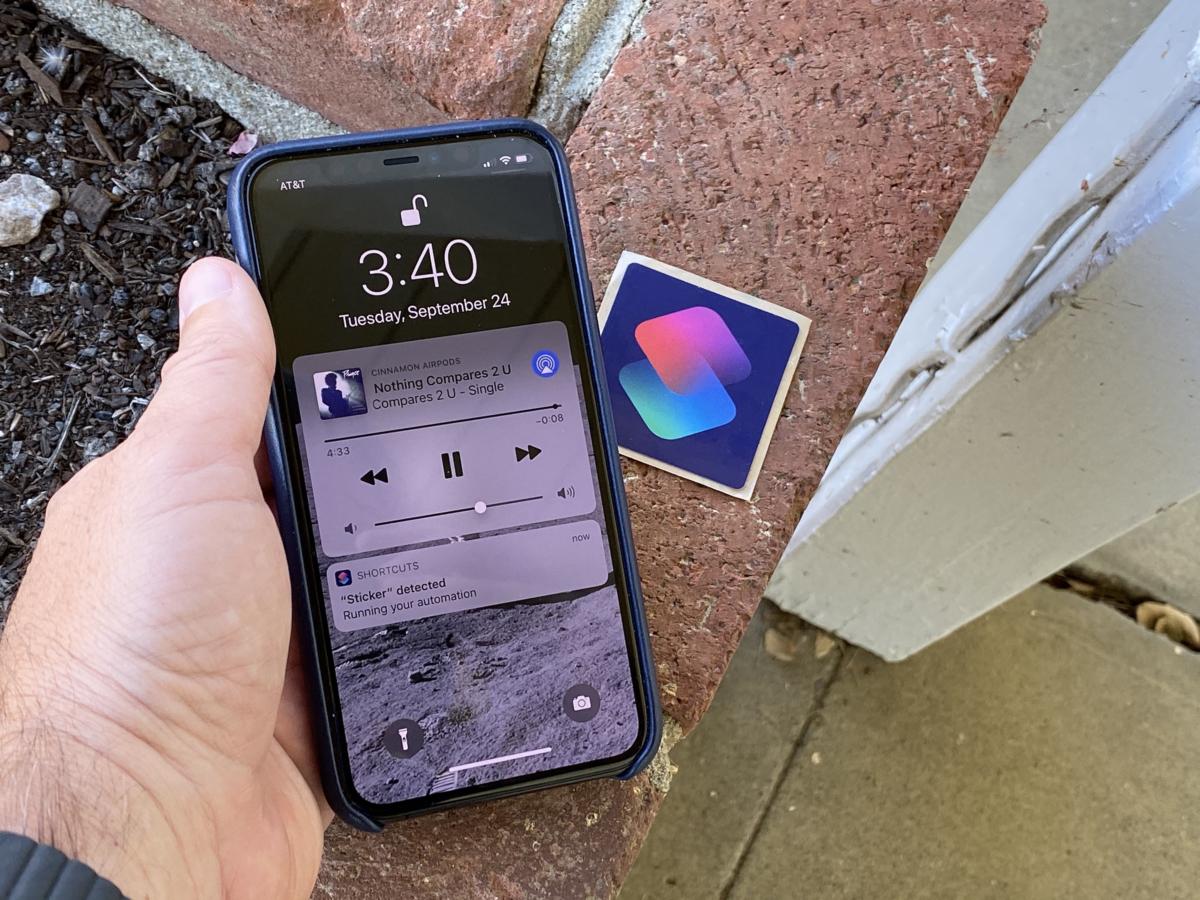
Πολλά καλά ασύρματα ακουστικά και φορητά ηχεία έχουν υποστήριξη NFC. Στο 99% των περιπτώσεων, σας επιτρέπει να παραλείψετε τη διαδικασία αντιστοίχισης μέσω του μενού Bluetooth. Απλά φέρτε το smartphone σας στο εξάρτημα και εσείς’επανόρθωτος.
Η Apple μπλοκάρει το NFC στο iPhone για πολύ καιρό για οποιονδήποτε σκοπό εκτός από την Apple Pay, έτσι οι ιδιοκτήτες iPhone έχουν συνηθίσει από καιρό να αγνοούν το χαρακτηριστικό σε όλα τα αξεσουάρ. Τώρα θα απογαλακτιστούμε.
Χάρη στις παρακάτω οδηγίες και τις εντολές iOS 13, μπορείτε να χρησιμοποιήσετε το NFC στα ακουστικά και τα ηχεία σας για να συνδέσετε το iPhone σας με μια κίνηση χωρίς καθόλου ρυθμίσεις και μενού.
Εντολή. Ενεργοποίηση σύνδεσης με ακουστικά και ηχεία μέσω του NFC
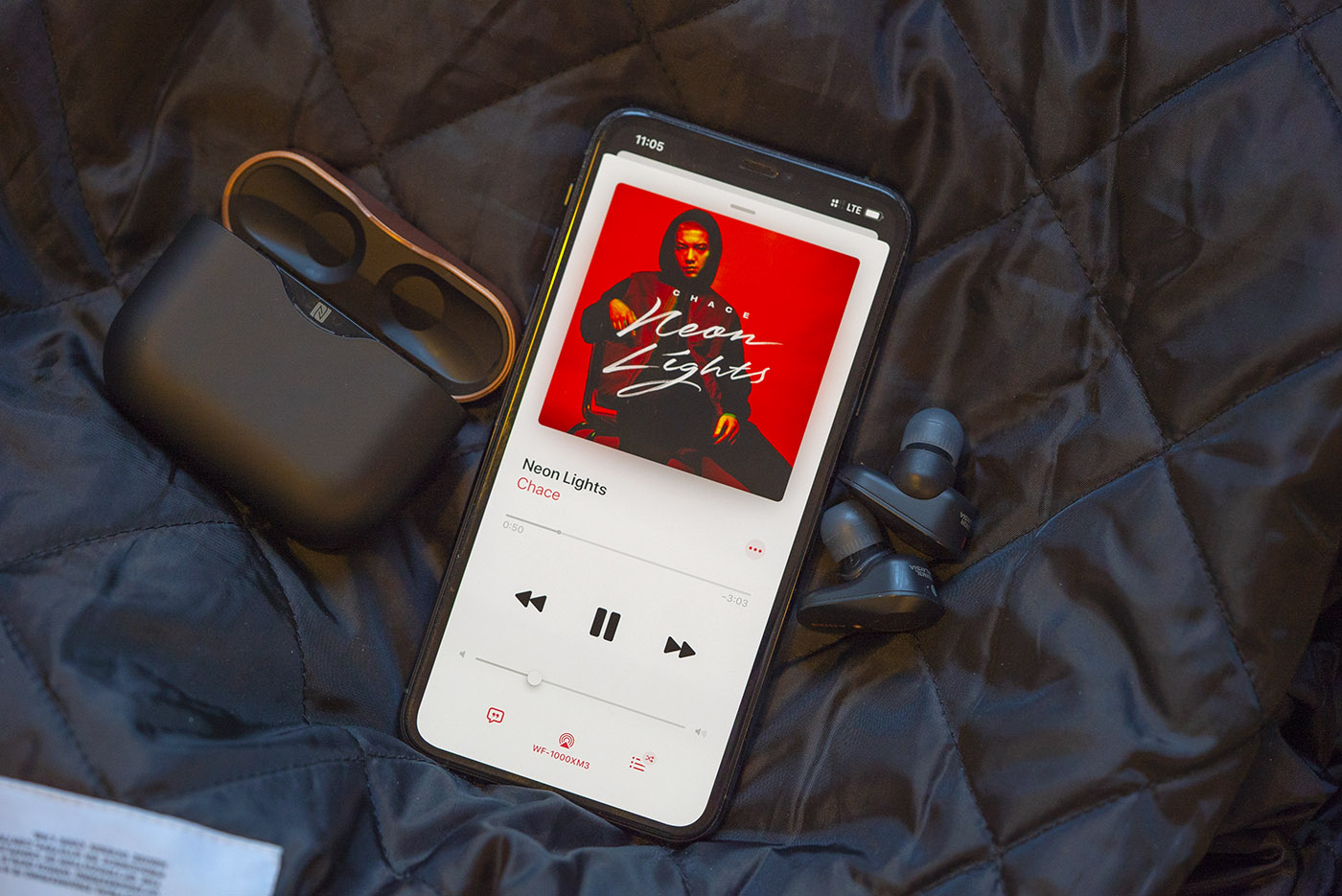
▸ iPhone με iOS 13. κέρδισα το μαξιλάρι’T να δουλέψει, ούτε το iPod touch, απλά δεν είναι’δεν έχω NFC
▸ Ασύρματα ακουστικά ή ηχεία με ετικέτα NFC. Εάν το εξάρτημα δεν έχει ετικέτα NFC, δεν έχει σημασία. Μπορεί ακόμη και να χρησιμεύσει ως τραπεζική σας κάρτα, την οποία έγραψα εδώ
▸ 1 λεπτό ανά ρύθμιση
▸ iPhone XS ή υψηλότερο
Πώς ξέρετε αν το εξάρτημα σας έχει NFC? Το έμβλημα NFC εφαρμόζεται στο σώμα του εξαρτήματος δίπλα ή ακριβώς πάνω από τη θέση της ετικέτας. Για επιτυχή αντιστοίχιση, πρέπει να κατευθύνεται προς το πίσω μέρος του smartphone. Το εύρος είναι χαμηλό και είναι ένα μέγιστο εκατό εκατοστά.
Πριν ξεκινήσετε τη ρύθμιση, βεβαιωθείτε ότι το εξάρτημα είναι συνδεδεμένο με το gadget σας αυτή τη στιγμή, αυτό είναι σημαντικό. Πηγαίνω.
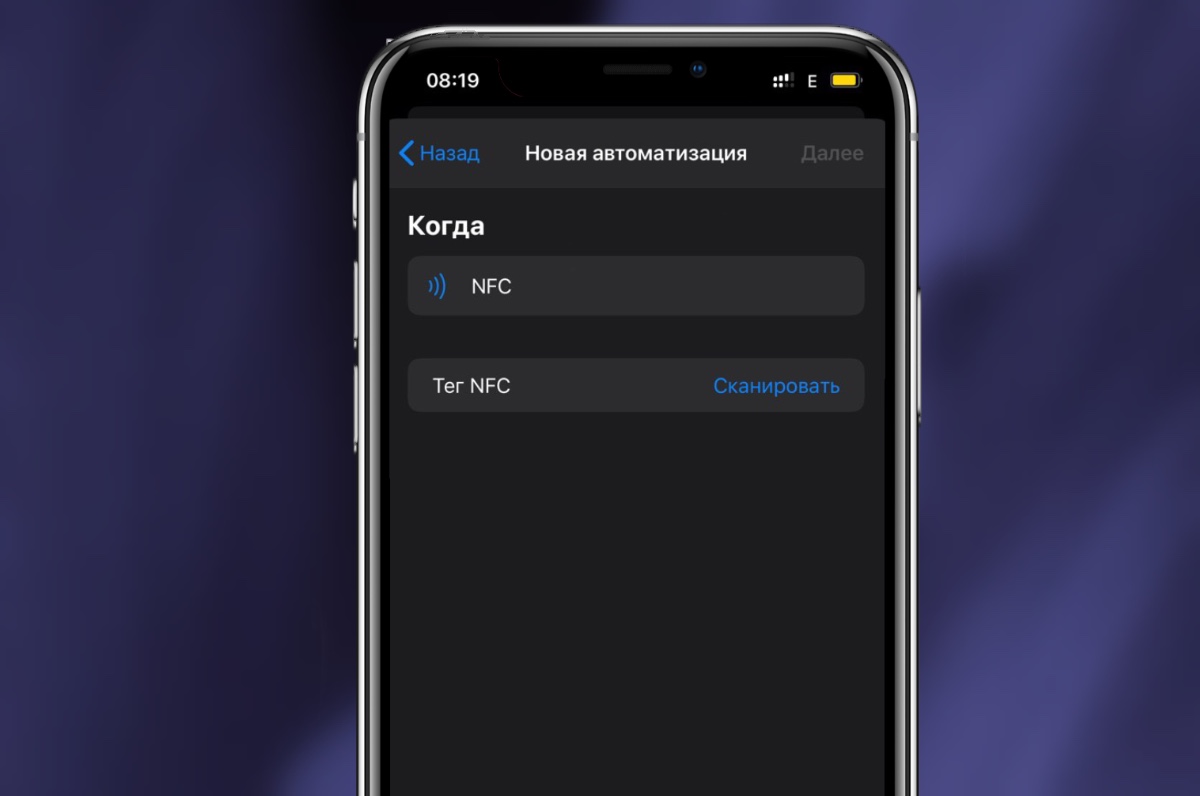
2. Κάντε κλικ στο + στην επάνω δεξιά γωνία ή επιλέξτε αμέσως Δημιουργία αυτοματισμού για τον εαυτό σας.

3. Στη λίστα που ανοίγει, μετακινηθείτε προς τα κάτω στο στοιχείο NFC. Πατήστε στη σάρωση δίπλα στην ετικέτα NFC.
4. Φέρνουμε τα ακουστικά ή τα ηχεία σας με την ετικέτα NFC στην κορυφή του πίσω μέρος του iPhone – όπου διαθέτει κάμερα.
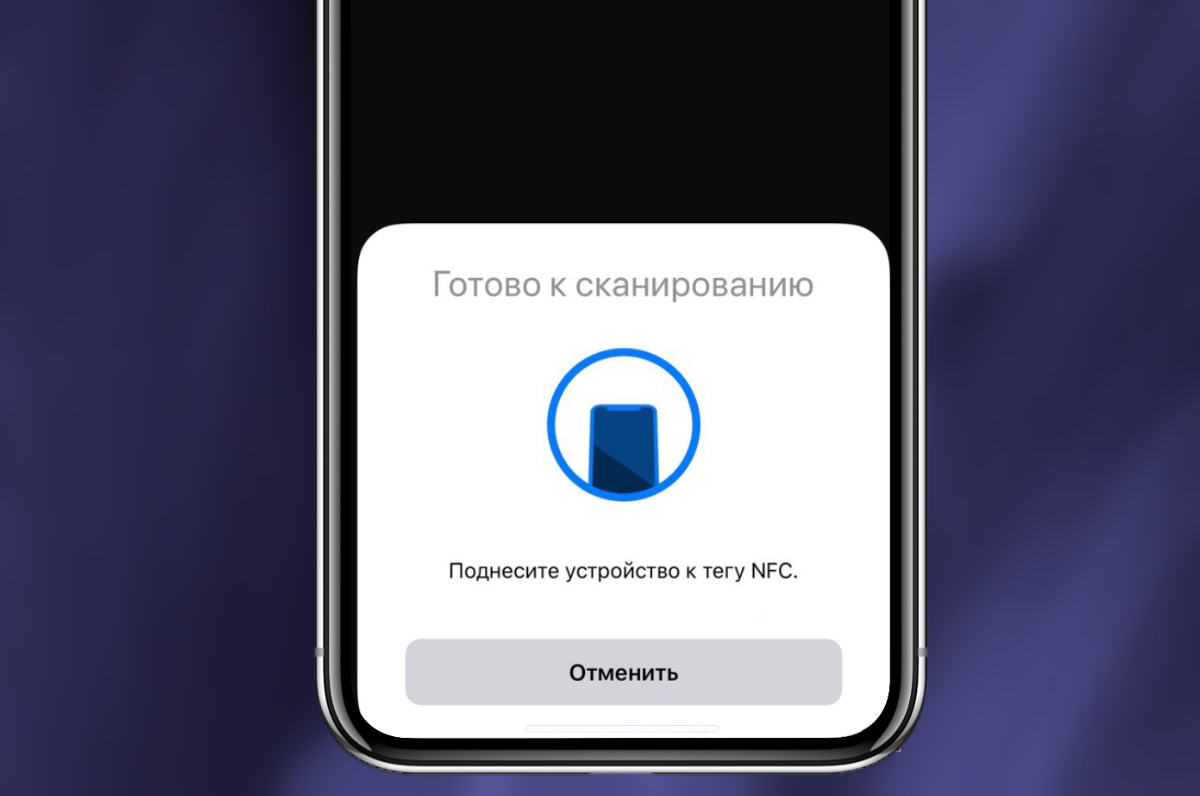
Δεν συμβαίνει τίποτα? Κύριος’να κάνουμε τυχόν ξαφνικές κινήσεις και κρατήστε το πείρο κάτω από το iPhone για τουλάχιστον ένα δευτερόλεπτο πριν το μετακινήσετε. Η αρχική αναγνώριση ετικετών στο iOS 13 για κάποιο λόγο διαρκεί πολύ περισσότερο από ό, τι θα απαιτηθεί μετά την εγκατάσταση.
Μπορείτε επίσης να χρησιμοποιήσετε οποιαδήποτε ετικέτα NFC γενικά, όχι μόνο αυτό που είναι ενσωματωμένο στα ακουστικά ή τα ηχεία σας. Εκτός από τις τραπεζικές κάρτες, ακόμη και ένα πέρασμα από το γραφείο ή ένα αυτοκόλλητο NFC από το Aliexpress μπορεί να χρησιμεύσει ως ετικέτα. Έτσι, η λειτουργία γρήγορης σύνδεσης μπορεί να προστεθεί σε οποιοδήποτε ηχείο Bluetooth. Το κύριο πράγμα είναι να μην χάσετε την ίδια την ετικέτα.
Μόλις το iPhone βρει την ετικέτα αξεσουάρ, θα προσφέρει να το ονομάσει. Γράψτε και συνεχίστε.
5. Τώρα προσθέτουμε μια νέα ενέργεια που θα εκτελεστεί όταν το iPhone βρίσκει αυτήν την ετικέτα NFC. Επιλέξτε σενάρια, μετακινηθείτε προς τα κάτω και κάντε κλικ στην επιλογή Ρύθμιση τοποθεσίας αναπαραγωγής.
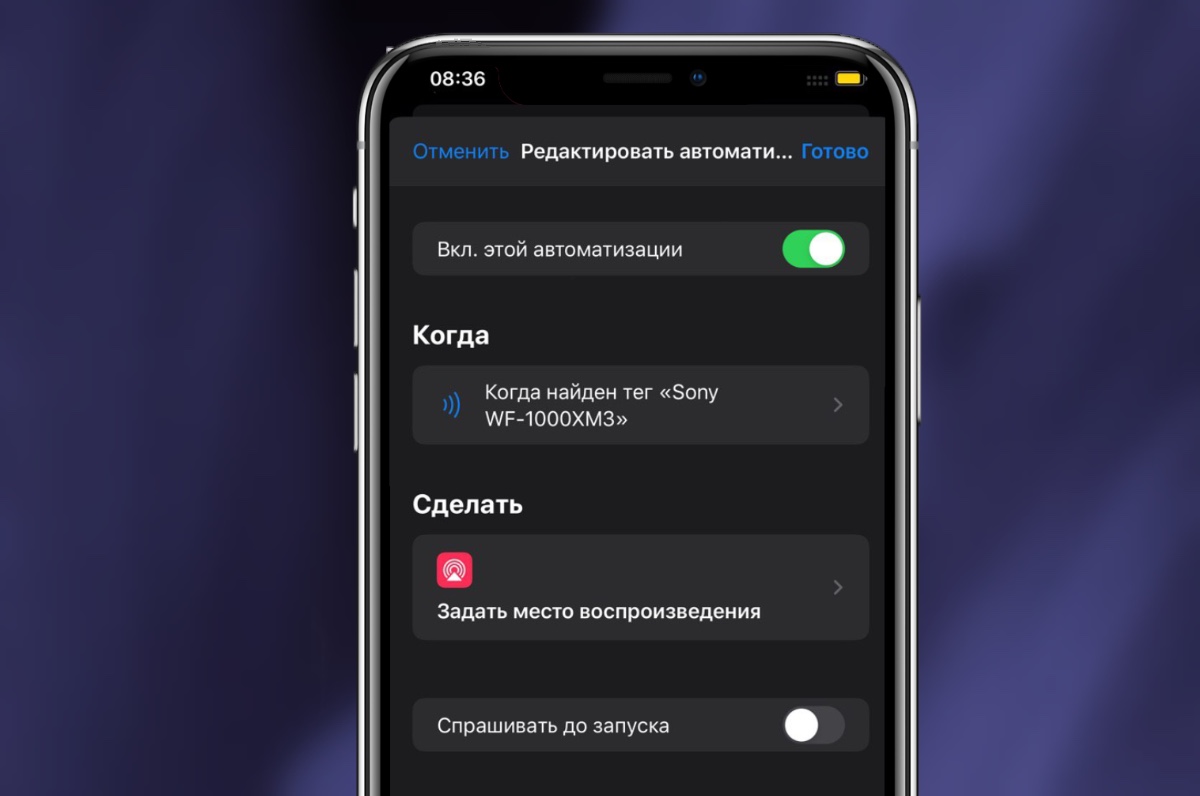
Τώρα κάντε κλικ στο iPhone της επιγραφής.
6. Στη λίστα που ανοίγει, επιλέξτε τα ακουστικά ή τα ηχεία που θα συνδεθούν στο iPhone όταν το φέρετε στην ετικέτα NFC. Στην περίπτωσή μου, αυτά είναι ακουστικά Sony WF-1000XM3.
Εάν δεν υπάρχει τίποτα στη λίστα, δεν συνδέσατε το εξάρτημα στο iPhone εκ των προτέρων. Κάντε αυτό και επιστρέψτε στην τρέχουσα παράγραφο της εντολής.
7. Είμαστε σχεδόν τελειωμένοι. Παραμένει μόνο να απενεργοποιήσετε την επιλογή ASK πριν από την εκκίνηση και να επιβεβαιώσετε την επιλογή σας.
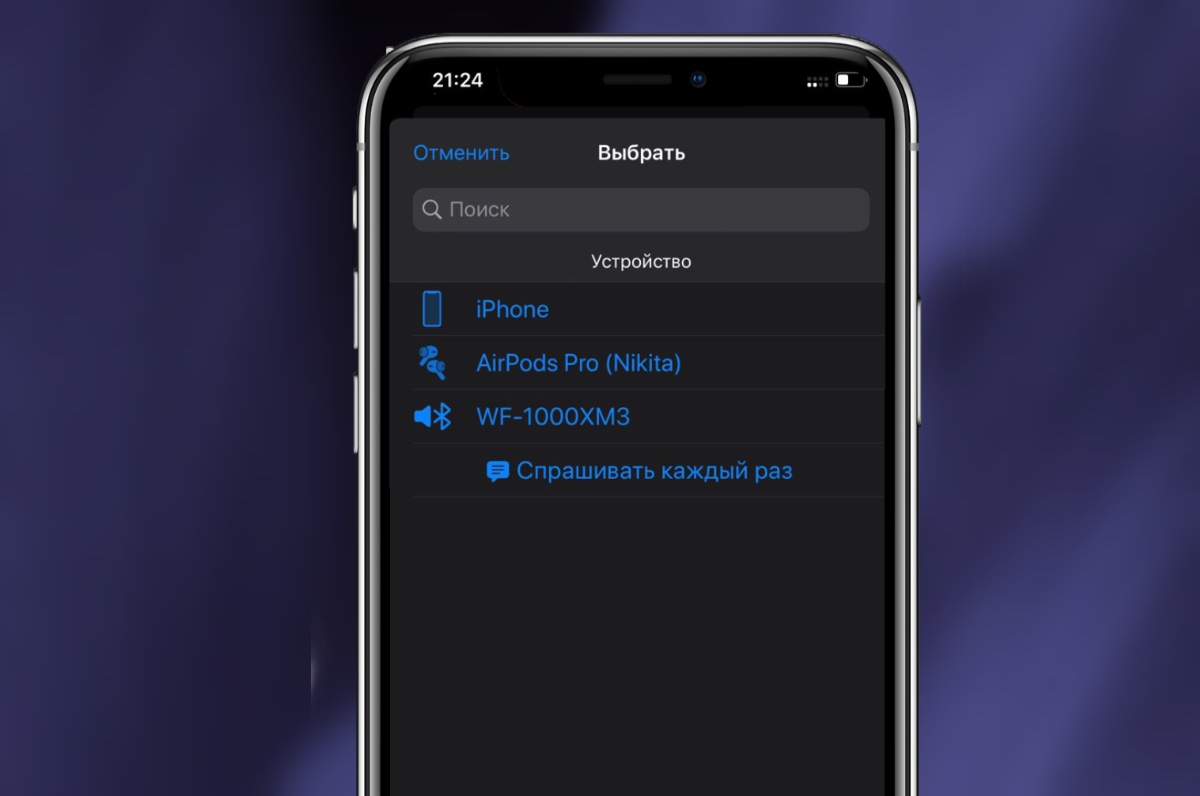
Τώρα, κάθε φορά που φέρνετε το iPhone σας στα ακουστικά ή τα ηχεία που βρίσκονται, θα πρέπει να συνδεθούν μεταξύ τους.
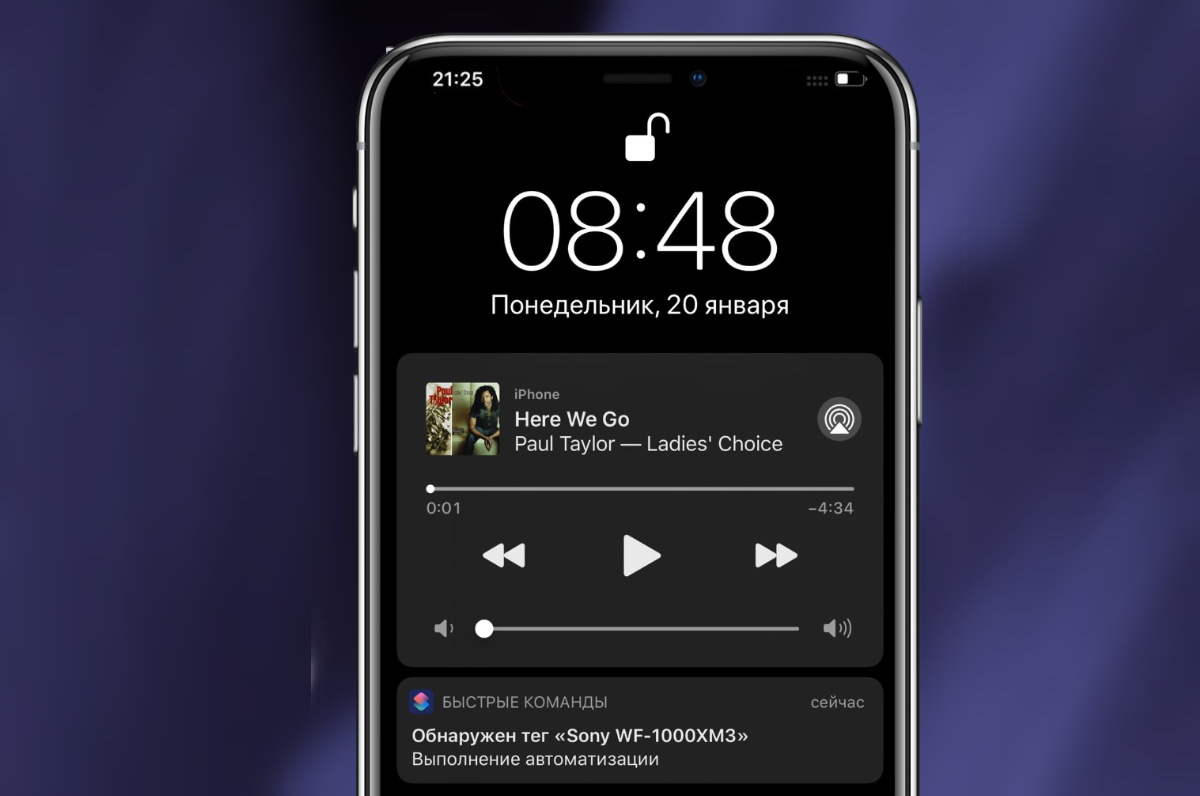
Σε αντίθεση με το Android, το iPhone δεν μπορεί να αναγκαστεί να συνδεθεί με άγνωστες (προηγουμένως μη ζευγαρωμένες) συσκευές μέσω της αυτοματοποίησης που μόλις δημιουργήσαμε. Περιμένουμε το iOS 14 και περαιτέρω επιδοτήσεις για το NFC από την Apple.
τελευταίος. Πώς μοιάζει μετά τον συντονισμό
?Π. μικρό. Χάρη στο Re: Αποθηκεύστε για υποστήριξη της ενότητας συμβουλών.
Στο παράδειγμα της Sony Sony WF-1000XM3.
Πώς να ενεργοποιήσετε το NFC στο iPhone (όλα τα μοντέλα)
Ο έλεγχος του NFC στο iPhone είναι αρκετά εύκολο. Εάν το μοντέλο είναι παλαιότερο από το iPhone 5, τότε υπάρχει NFC. Ορισμένες από αυτές τις πληροφορίες μπορούν να οδηγήσουν σε μια στοργά? Η απάντηση στην ερώτηση: θετική – το τσιπ είναι παρόν.
Ακολουθεί μια λίστα με iPhones που έχουν πληρωμή χωρίς επαφή: 5, 5s, 5c, 6, 6s, 6 plus, SE, 7, 7 Plus, 8, x, xs, xs max, xr, 11, 11 pro, 11 pro max.
Θα υπάρξει NFC στο νέο iPhone SE και Pro, το οποίο πιθανότατα θα κυκλοφορήσει κάτω από τον αριθμό “9”. Και επίσης η ενότητα θα είναι εξοπλισμένη με όλα τα επόμενα μοντέλα που η Apple θα εισαγάγει στην παγκόσμια κοινότητα.
Πώς να ενεργοποιήσετε?
Η ενεργοποίηση του NFC στο iPhone 6 είναι αρκετά εύκολο. Γενικά, η διαδικασία δεν είναι περίπλοκη και εκτελείται σε όλες τις συσκευές με τον ίδιο τρόπο, κάτι που είναι βολικό.
Η ρύθμιση πραγματοποιείται σε διάφορα στάδια:
- Κατεβάστε την εφαρμογή Apple Pay από το App Store.
- Εισαγάγετε τα στοιχεία της τραπεζικής κάρτας για να τα χρησιμοποιήσετε ως πληρωμή.
Μετά την εγκατάσταση και των δύο εφαρμογών:
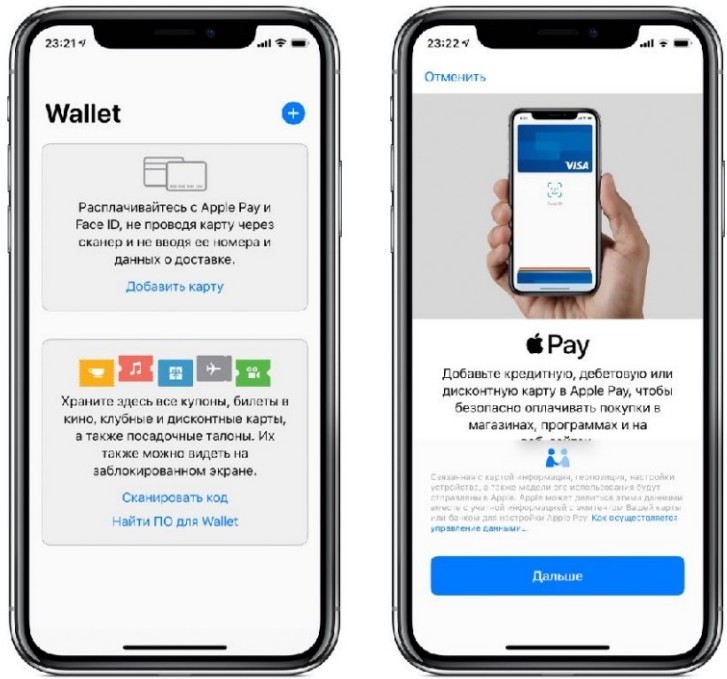
- Μεταβείτε στο πορτοφόλι και επιτρέψτε σε αυτό το λογισμικό να αποκτήσει πρόσβαση στο Apple Pay.
- Ανοιχτό πορτοφόλι και επιλέξτε το “Προσθήκη μέθοδο πληρωμής” γραμμή.
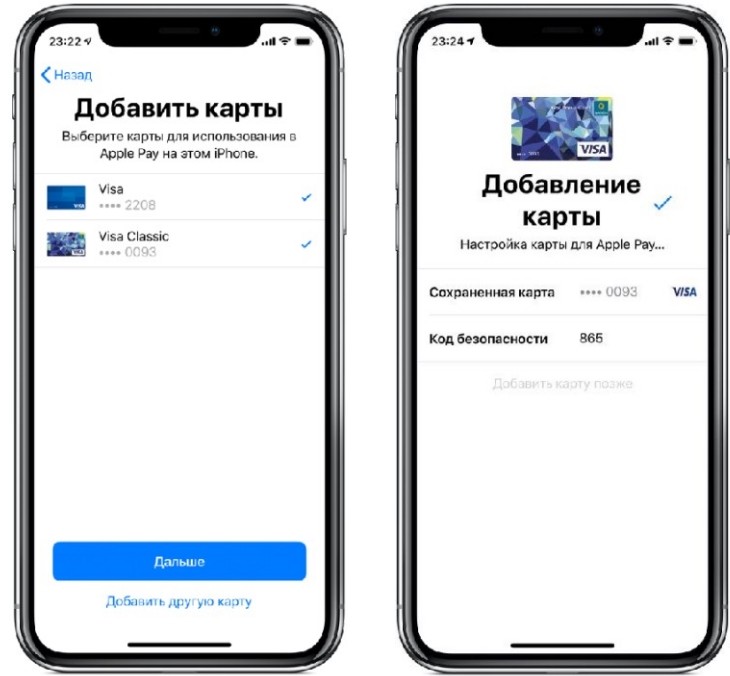
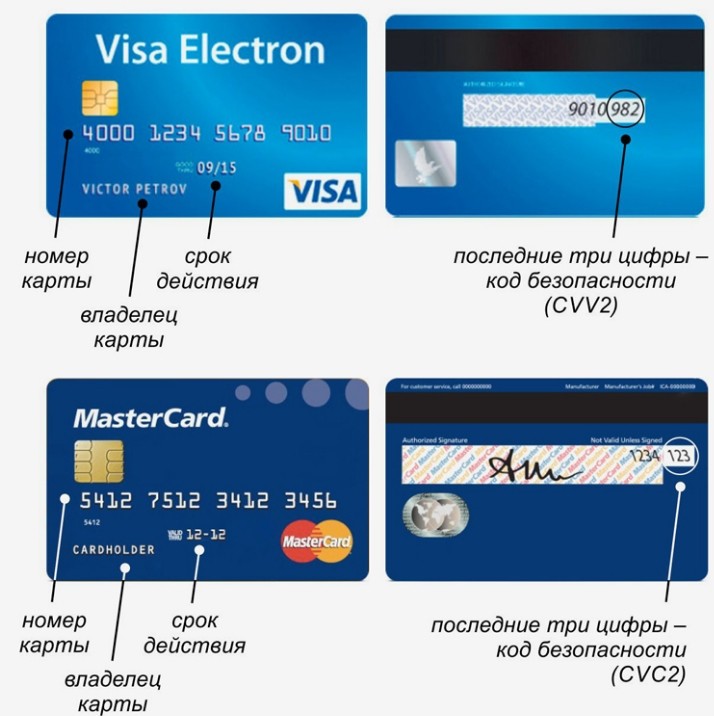
- Η δέσμευση επιβεβαιώνεται εισάγοντας τον κώδικα, ο οποίος αποστέλλεται με τη μορφή SMS για επαλήθευση στον αριθμό οικονομικού τηλεφώνου.
- Ενεργοποιήστε το αναγνωριστικό προσώπου ή τον αναγνώστη δακτυλικών αποτυπωμάτων. Αυτό είναι ένα υποχρεωτικό μέτρο για την ασφαλή λειτουργία της Apple Pay. Χωρίς αυτό, θα είναι αδύνατο να πληρώσετε με το NFC στο iPhone.
- Μετά τη ρύθμιση, η εφαρμογή θα κάνει τον χάρτη διαθέσιμο στην οθόνη iPhone.
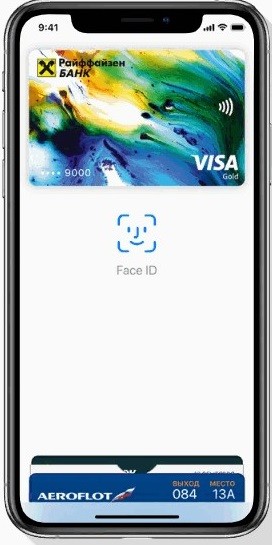
Με παρόμοιο τρόπο, μπορείτε να συνδέσετε όλες τις κάρτες που θα χρησιμοποιήσετε για να πληρώσετε μέσω NFC στο iPhone.
Οδηγία πληρωμής
Είναι πολύ εύκολο να πληρώσετε για την αγορά σας με ένα smartphone iPhone 7 Plus ή οποιοδήποτε άλλο μοντέλο:
- Κάντε διπλό κλικ στο κουμπί Home για να ξεκινήσετε την Apple Pay.
- Επιλέξτε μια κάρτα, επιβεβαιώστε τη συναλλαγή με το δακτυλικό αποτύπωμα ή το αναγνωριστικό προσώπου σας.
- Φέρτε το τηλέφωνο με NFS στο τερματικό.
- Θα πραγματοποιηθεί μια ολοκληρωμένη συναλλαγή. Σε iPhones, μια επιτυχημένη συναλλαγή συμβαίνει με ορισμένα οπτικά και ηχητικά εφέ.


