


Το iPhone μου έχει σαρωτή?
Πώς να σαρώσετε έγγραφα στο iPhone και το iPad
Το iPhone σας διαθέτει κρυφό σαρωτή εγγράφων. Αυτό είναι πώς να το χρησιμοποιήσετε
Μην ανησυχείτε την επόμενη φορά που σας ζητείται να σαρώσετε ένα έγγραφο – απλώς σηκώστε το iPhone ή το iPad σας.
Εάν δεν έχετε έναν από αυτούς τους φανταχτερά εκτυπωτές all-in-one που περιλαμβάνει έναν σαρωτή, ζητείται να υπογράψει, να σαρώσει και να στείλει ένα έγγραφο μπορεί να φαίνεται σαν ένα αδύνατο έργο. Αλλά μπορεί να έχετε έναν σαρωτή δεξιά στο χέρι σας: το iPhone ή το iPad σας.
Με τη σάρωση ενός εγγράφου, δεν εννοώ τη λήψη φωτογραφίας και στη συνέχεια την περικοπή – αυτό είναι περισσότερη δουλειά από ό, τι αξίζει. Καλύτερα να χρησιμοποιήσετε τον σαρωτή εγγράφων που έχει ταφεί στην εφαρμογή Σημειώσεις του iPhone. Το χαρακτηριστικό προστέθηκε στο iOS 11 το 2017, αλλά αν δεν χρησιμοποιείτε την εφαρμογή σημειώσεων της Apple, δεν ξέρετε ότι είναι εκεί.
Πώς να σαρώσετε ένα έγγραφο με το iPhone σας, iPad
Τοποθετήστε τα έγγραφα σε μια επίπεδη επιφάνεια, σε μια καλά φωτισμένη περιοχή. Ανοιξε το Σημειώσεις εφαρμογή και είτε δημιουργήστε μια νέα σημείωση είτε ανοίξτε μια υπάρχουσα σημείωση. Δημιούργησα ένα φάκελο που ονομάζεται σαρωμένα έγγραφα όπου μπορώ να αποθηκεύω και να βρω εύκολα οτιδήποτε έχω σαρώσει.
Με μια σημείωση ανοιχτή, πατήστε στο εικονίδιο κάμερας έπειτα Έγγραφα σάρωσης.
Το iPhone ή το iPad σας θα ανοίξουν την κάμερα, με πλήκτρο κλείστρου κοντά στο κάτω μέρος της οθόνης. Μην το πιέζετε ακόμα. Αντ ‘αυτού, ακολουθήστε τις προτροπές στην οθόνη σας. Για να έχετε τα καλύτερα αποτελέσματα, κρατήστε τη συσκευή σας ακριβώς πάνω από το έγγραφο.
Ένα κίτρινο κουτί θα εμφανιστεί καθώς η κάμερα αρχίζει να σαρώνει και να ψάχνει για το έγγραφο. Θα δείτε συμβουλές όπως το “Get Closer” καθώς η συσκευή σας ψάχνει για τις άκρες και τις γωνίες του χαρτιού. Μόλις εντοπίσει ολόκληρο το έγγραφο, θα συλλάβει αυτόματα μια σάρωση. Εάν το iPhone σας αγωνίζεται να βρείτε το έγγραφο, μπορείτε να πατήσετε το κουμπί κλείστρου.
Μια μικρή μικρογραφία κάθε σελίδας θα εμφανιστεί στην κάτω αριστερή γωνία και ο σαρωτής θα παραμείνει ανοιχτός για να συνεχίσει τη σάρωση πολλαπλών σελίδων. Όταν τελειώσετε, πατήστε Αποθήκευση.
Κάντε προσαρμογές για να λάβετε την τέλεια σάρωση
Αφού σαρώσετε το έγγραφο, μπορείτε να κάνετε προσαρμογές όπως ο καθορισμός των γωνιών εάν η σάρωση δεν είναι αρκετά σωστή, αλλάξτε το χρωματικό σχέδιο, περιστρέψτε το έγγραφο ή προσθέστε περισσότερες σελίδες.
Πατήστε στο έγγραφο για να το ανοίξετε και θα βρείτε όλα τα εργαλεία επεξεργασίας κατά μήκος του κάτω μέρος της οθόνης. Χρησιμοποιήστε το εργαλείο καλλιέργειας για να ρυθμίσετε τις γωνίες ή να κόψετε ένα τμήμα του εγγράφου εάν δεν θέλετε αυτές οι πληροφορίες.
Βρήκα τον ευκολότερο τρόπο να χρησιμοποιήσετε το εργαλείο καλλιέργειας είναι να τοποθετήσετε το δάχτυλό σας κοντά στον μικρό κύκλο που βρίσκεται σε κάθε γωνία του εγγράφου, το καθένα διπλασιάζεται ως μεγεθυντικός φακός. Που θα σας δώσει μια καλύτερη εικόνα των προσαρμογών σας αντί να τις καλύψετε.
Υπογράψτε, μοιραστείτε ή αποθηκεύστε το σαρωμένο έγγραφό σας
Τώρα που έχετε σαρωθεί και προσαρμοστεί ένα έγγραφο, έχετε μερικές επιλογές. Μπορείτε να το κρατήσετε στην εφαρμογή σημειώσεων για μελλοντική αναφορά ή μπορείτε να υπογράψετε και να το μοιραστείτε.
Για να εμφανίσετε το φύλλο κοινής χρήσης κατά την προβολή ενός εγγράφου, πατήστε το κουμπί κοινής χρήσης στην επάνω δεξιά γωνία της οθόνης. Για να προσθέσετε την υπογραφή σας, μετακινηθείτε κάτω από τις συντομεύσεις της εφαρμογής και πατήστε Σήμανση. Το εργαλείο σήμανσης διαθέτει εργαλεία για να σχεδιάσετε, να γράψετε ή να προσθέσετε κείμενο ή να προσθέσετε την υπογραφή σας. Πατήστε στο σύμβολο “+” για να δείτε όλες τις επιλογές εργαλείων.
Όταν ολοκληρώσετε την υπογραφή ή την σχολιασμό του εγγράφου, μπορείτε στη συνέχεια να το στείλετε email, να το αποθηκεύσετε στην εφαρμογή αρχείων ή να το αντιμετωπίσετε όπως θα κάνατε οποιοδήποτε άλλο έγγραφο στο iPhone ή το iPad σας.
Τώρα που γνωρίζετε για το χαρακτηριστικό Hidden Scanner της Apple, φροντίστε να δείτε περισσότερα κρυμμένα χαρακτηριστικά που βρήκαμε στο iOS 14. Εάν προτιμάτε να ασχοληθείτε με ένα σαρωμένο έγγραφο στο Mac σας, εδώ είναι πώς να σαρώσετε το έγγραφο με το iPhone σας και να το στείλετε απευθείας στο Mac σας. Για γενικότερες αλλά πάντα τόσο χρήσιμες συμβουλές iOS 14, ελέγξτε αυτό.
15 μοναδικές ερωτήσεις
- Μπορώ να σαρώσω τα έγγραφα χρησιμοποιώντας το iPhone ή το iPad μου?
Απολύτως! Το iPhone και το iPad σας διαθέτουν ένα χαρακτηριστικό σαρωτή κρυφών εγγράφων που μπορείτε να χρησιμοποιήσετε για να σαρώσετε έγγραφα χωρίς εξωτερικό εξοπλισμό. - Πού μπορώ να βρω τον σαρωτή εγγράφων στο iPhone ή το iPad μου?
Ο σαρωτής εγγράφων βρίσκεται εντός της εφαρμογής σημειώσεων στη συσκευή σας. - Πώς μπορώ να αποκτήσω πρόσβαση στον σαρωτή εγγράφων στην εφαρμογή Notes?
Ανοίξτε την εφαρμογή Notes, δημιουργήστε μια νέα σημείωση ή ανοίξτε μια υπάρχουσα σημείωση και πατήστε στο εικονίδιο της κάμερας. Στη συνέχεια, επιλέξτε “Έγγραφα σάρωσης”. - Ποιες είναι μερικές συμβουλές για να έχετε τα καλύτερα αποτελέσματα κατά τη σάρωση ενός εγγράφου?
Τοποθετήστε το έγγραφο σε μια επίπεδη επιφάνεια σε μια καλά φωτισμένη περιοχή. Κρατήστε τη συσκευή σας ακριβώς πάνω από το έγγραφο για βέλτιστη σάρωση. - Τι πρέπει να κάνω εάν η συσκευή μου αγωνίζεται να βρει το έγγραφο?
Πατήστε το κουμπί κλείστρου στη συσκευή σας για να τραβήξετε με μη αυτόματο τρόπο τη σάρωση. - Μπορώ να σαρώσω πολλές σελίδες με τον σαρωτή εγγράφων?
Ναι, ο σαρωτής θα παραμείνει ανοιχτός για να συνεχίσει τη σάρωση πολλαπλών σελίδων. Μια μικρογραφία κάθε σελίδας θα εμφανίζεται στην κάτω αριστερή γωνία. - Πώς μπορώ να κάνω προσαρμογές στο σαρωμένο έγγραφο?
Πατήστε στο έγγραφο για να το ανοίξετε και θα βρείτε εργαλεία επεξεργασίας κατά μήκος του κάτω μέρος της οθόνης. Μπορείτε να ρυθμίσετε τις γωνίες, να αλλάξετε το χρωματικό σχήμα, να περιστρέψετε το έγγραφο ή να προσθέσετε περισσότερες σελίδες. - Ποιος είναι ο ευκολότερος τρόπος για να χρησιμοποιήσετε το εργαλείο καλλιέργειας?
Τοποθετήστε το δάχτυλό σας κοντά στον μικρό κύκλο που βρίσκεται σε κάθε γωνία του εγγράφου για να το χρησιμοποιήσετε ως μεγεθυντικό φακό για καλύτερη προβολή των προσαρμογών σας. - Πώς μπορώ να υπογράψω ή να σχολιάσω το σαρωμένο έγγραφο?
Πατήστε το κουμπί κοινής χρήσης στην επάνω δεξιά γωνία της οθόνης κατά την προβολή του εγγράφου. Μετακινηθείτε κάτω από τις συντομεύσεις της εφαρμογής και πατήστε “σήμανση” για να προσθέσετε την υπογραφή σας ή να κάνετε σχολιασμούς. - Τι μπορώ να κάνω με το σαρωμένο έγγραφο αφού υπογράψω ή σχολιάσω?
Μπορείτε να το στείλετε email, να το αποθηκεύσετε στην εφαρμογή αρχείων ή να το αντιμετωπίσετε ως οποιοδήποτε άλλο έγγραφο στο iPhone ή το iPad σας. - Πού μπορώ να βρω περισσότερα κρυμμένα χαρακτηριστικά στο iOS 14?
Μπορείτε να δείτε περισσότερα κρυμμένα χαρακτηριστικά στο iOS 14 εξετάζοντας τα άλλα άρθρα μας σχετικά με το θέμα. - Πώς μπορώ να σαρώσω τα έγγραφα χρησιμοποιώντας το iPhone μου και να τα στείλω απευθείας στο Mac μου?
Ανατρέξτε στο άρθρο μας σχετικά με το πώς να σαρώσετε έγγραφα με το iPhone σας και να τα στείλετε στο Mac σας για λεπτομερείς οδηγίες. - Μπορώ να σαρώσω έγγραφα στο iPad μου?
Ναι, η λειτουργία σάρωσης εγγράφων είναι διαθέσιμη τόσο σε συσκευές iPhone όσο και iPad. - Πώς μπορώ να αποθηκεύσω και να οργανώσω σαρωμένα έγγραφα στην εφαρμογή Σημειώσεις?
Μπορείτε να δημιουργήσετε ένα φάκελο μέσα στην εφαρμογή σημειώσεων, όπως “σαρωμένα έγγραφα”, για να αποθηκεύσετε και να βρείτε εύκολα όλα τα έγγραφα που έχετε σαρώσει. - Υπάρχουν πρόσθετες συμβουλές ή κόλπα για τη χρήση του σαρωτή εγγράφων?
Για γενικότερες συμβουλές και χρήσιμα χαρακτηριστικά στο iOS 14, φροντίστε να δείτε τον ολοκληρωμένο οδηγό μας.
Πώς να σαρώσετε έγγραφα στο iPhone και το iPad
Ένα iPhone και το iPad είναι σε θέση να σαρώνουν έναν κωδικό QR από τις φωτογραφίες του μέσω του φακού Google. Για να σαρώσετε έναν κωδικό QR στο iPhone σας από το ρολό της κάμερας,
Το iPhone σας διαθέτει κρυφό σαρωτή εγγράφων. Αυτό είναι πώς να το χρησιμοποιήσετε
Μην ανησυχείτε την επόμενη φορά που σας ζητείται να σαρώσετε ένα έγγραφο – απλώς σηκώστε το iPhone ή το iPad σας.
Ο Jason Cipriani συνεισφέρει συγγραφέας, ZDNET
Ο Jason Cipriani βασίζεται στο όμορφο Κολοράντο και καλύπτει τα νέα της Mobile Technology και την αναθεώρηση των τελευταίων gadgets για τα τελευταία έξι χρόνια. Το έργο του μπορεί επίσης να βρεθεί στο Sister site CNET στην ενότητα How To, καθώς και σε αρκετές ακόμη διαδικτυακές δημοσιεύσεις.
Τζέισον Κίπεϊν
20 Μαρτίου 2021 1:05 P.Μ. PT
Διαβάστε 3 λεπτά
Διαφημιζόμενος αποκάλυψη
Διαφημιζόμενος αποκάλυψη
Αυτό το widget διαφήμισης τροφοδοτείται από το NAVI και περιέχει διαφημίσεις ότι η NAVI μπορεί να πληρωθεί με διαφορετικούς τρόπους. Δεν θα χρεωθείτε για συμμετοχή σε αυτήν τη διαφήμιση. Ενώ προσπαθούμε να παρέχουμε ένα ευρύ φάσμα προσφορών, αυτό το διαφημιστικό widget δεν περιλαμβάνει πληροφορίες για κάθε προϊόν ή υπηρεσία που μπορεί να είναι διαθέσιμη σε εσάς. Καταβάλλουμε εύλογες προσπάθειες για να διασφαλίσουμε ότι οι πληροφορίες στις διαφημίσεις που παρουσιάζονται είναι ενημερωμένες, κάθε διαφημιζόμενος που παρουσιάζεται σε αυτό το widget είναι υπεύθυνο για την ακρίβεια και τη διαθεσιμότητα των λεπτομερειών της προσφοράς του. Είναι πιθανό ότι οι πραγματικοί όροι προσφοράς σας από έναν διαφημιζόμενο μπορεί να είναι διαφορετικοί από τους όρους προσφοράς σε αυτό το widget διαφήμισης και οι διαφημιζόμενες προσφορές ενδέχεται να υπόκεινται σε πρόσθετους όρους και προϋποθέσεις του διαφημιζόμενου που θα σας παρουσιαστούν πριν κάνετε μια αγορά. Όλες οι πληροφορίες παρουσιάζονται χωρίς καμία εγγύηση ή εγγύηση για εσάς.
Εάν δεν έχετε έναν από αυτούς τους φανταχτερά εκτυπωτές all-in-one που περιλαμβάνει έναν σαρωτή, ζητείται να υπογράψει, να σαρώσει και να στείλει ένα έγγραφο μπορεί να φαίνεται σαν ένα αδύνατο έργο. Για να μην αναφέρουμε μια εργασία πριν από μια δεκαετία. Αλλά μπορεί να έχετε έναν σαρωτή δεξιά στο χέρι σας: το iPhone ή το iPad σας .
Με τη σάρωση ενός εγγράφου, δεν εννοώ τη λήψη φωτογραφίας και στη συνέχεια την περικοπή – αυτό είναι περισσότερη δουλειά από ό, τι αξίζει. Καλύτερα να χρησιμοποιήσετε τον σαρωτή εγγράφων που έχει ταφεί στην εφαρμογή Σημειώσεις του iPhone. Το χαρακτηριστικό προστέθηκε στο iOS 11 το 2017, αλλά αν δεν χρησιμοποιείτε την εφαρμογή σημειώσεων της Apple, δεν ξέρετε ότι είναι εκεί.
Παρακάτω θα σας δείξω πού να βρείτε τον σαρωτή, πώς να το χρησιμοποιήσετε και να καλύψετε μερικές γενικές συμβουλές για να αξιοποιήσετε στο έπακρο το κρυμμένο χαρακτηριστικό.
Πώς να σαρώσετε ένα έγγραφο με το iPhone σας, iPad
Τοποθετήστε τα έγγραφα σε μια επίπεδη επιφάνεια, σε μια καλά φωτισμένη περιοχή. Ανοιξε το Σημειώσεις εφαρμογή και είτε δημιουργήστε μια νέα σημείωση είτε ανοίξτε μια υπάρχουσα σημείωση. Δημιούργησα ένα φάκελο που ονομάζεται σαρωμένα έγγραφα όπου μπορώ να αποθηκεύω και να βρω εύκολα οτιδήποτε έχω σαρώσει.
Με μια σημείωση ανοιχτή, πατήστε στο εικονίδιο κάμερας έπειτα Έγγραφα σάρωσης.
Το iPhone ή το iPad σας θα ανοίξουν την κάμερα, με πλήκτρο κλείστρου κοντά στο κάτω μέρος της οθόνης. Μην το πιέζετε ακόμα. Αντ ‘αυτού, ακολουθήστε τις προτροπές στην οθόνη σας. Για να έχετε τα καλύτερα αποτελέσματα, κρατήστε τη συσκευή σας ακριβώς πάνω από το έγγραφο.
Ένα κίτρινο κουτί θα εμφανιστεί καθώς η κάμερα αρχίζει να σαρώνει και να ψάχνει για το έγγραφο. Θα δείτε συμβουλές όπως το “Get Closer” καθώς η συσκευή σας ψάχνει για τις άκρες και τις γωνίες του χαρτιού. Μόλις εντοπίσει ολόκληρο το έγγραφο, θα συλλάβει αυτόματα μια σάρωση. Εάν το iPhone σας αγωνίζεται να βρείτε το έγγραφο, μπορείτε να πατήσετε το κουμπί κλείστρου.
Μια μικρή μικρογραφία κάθε σελίδας θα εμφανιστεί στην κάτω αριστερή γωνία και ο σαρωτής θα παραμείνει ανοιχτός για να συνεχίσει τη σάρωση πολλαπλών σελίδων. Όταν τελειώσετε, πατήστε Αποθήκευση.
Κάντε προσαρμογές για να λάβετε την τέλεια σάρωση
Αφού σαρώσετε το έγγραφο, μπορείτε να κάνετε προσαρμογές όπως ο καθορισμός των γωνιών εάν η σάρωση δεν είναι αρκετά σωστή, αλλάξτε το χρωματικό σχέδιο, περιστρέψτε το έγγραφο ή προσθέστε περισσότερες σελίδες.
Πατήστε στο έγγραφο για να το ανοίξετε και θα βρείτε όλα τα εργαλεία επεξεργασίας κατά μήκος του κάτω μέρος της οθόνης. Χρησιμοποιήστε το εργαλείο καλλιέργειας για να ρυθμίσετε τις γωνίες ή να κόψετε ένα τμήμα του εγγράφου εάν δεν θέλετε αυτές οι πληροφορίες.
Βρήκα τον ευκολότερο τρόπο να χρησιμοποιήσετε το εργαλείο καλλιέργειας είναι να τοποθετήσετε το δάχτυλό σας κοντά στον μικρό κύκλο που βρίσκεται σε κάθε γωνία του εγγράφου, το καθένα διπλασιάζεται ως μεγεθυντικός φακός. Που θα σας δώσει μια καλύτερη εικόνα των προσαρμογών σας αντί να τις καλύψετε.
Υπογράψτε, μοιραστείτε ή αποθηκεύστε το σαρωμένο έγγραφό σας
Τώρα που έχετε σαρωθεί και προσαρμοστεί ένα έγγραφο, έχετε μερικές επιλογές. Μπορείτε να το κρατήσετε στην εφαρμογή σημειώσεων για μελλοντική αναφορά ή μπορείτε να υπογράψετε και να το μοιραστείτε.
Για να εμφανίσετε το φύλλο κοινής χρήσης κατά την προβολή ενός εγγράφου, πατήστε το κουμπί κοινής χρήσης στην επάνω δεξιά γωνία της οθόνης. Για να προσθέσετε την υπογραφή σας, μετακινηθείτε κάτω από τις συντομεύσεις της εφαρμογής και πατήστε Σήμανση. Το εργαλείο σήμανσης διαθέτει εργαλεία για να σχεδιάσετε, να γράψετε ή να προσθέσετε κείμενο ή να προσθέσετε την υπογραφή σας. Πατήστε στο σύμβολο “+” για να δείτε όλες τις επιλογές εργαλείων.
Όταν ολοκληρώσετε την υπογραφή ή την σχολιασμό του εγγράφου, μπορείτε στη συνέχεια να το στείλετε email, να το αποθηκεύσετε στην εφαρμογή αρχείων ή να το αντιμετωπίσετε όπως θα κάνατε οποιοδήποτε άλλο έγγραφο στο iPhone ή το iPad σας.
Τώρα που γνωρίζετε για το χαρακτηριστικό Hidden Scanner της Apple, φροντίστε να δείτε περισσότερα κρυμμένα χαρακτηριστικά που βρήκαμε στο iOS 14 . Εάν προτιμάτε να ασχοληθείτε με ένα σαρωμένο έγγραφο στο Mac σας, εδώ είναι πώς να σαρώσετε το έγγραφο με το iPhone σας και να το στείλετε απευθείας στο Mac σας. Για γενικότερες αλλά πάντα τόσο χρήσιμες συμβουλές iOS 14, ελέγξτε αυτό .
Πώς να σαρώσετε έγγραφα στο iPhone και το iPad
Η εφαρμογή σημειώσεων στο iPhone σας είναι κάτι περισσότερο από μια εφαρμογή σημειώσεων – μπορεί επίσης να σαρώσει τα έγγραφά σας!
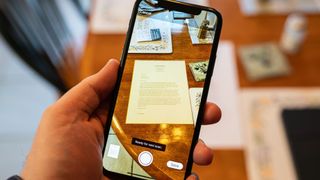
(Πιστωτική εικόνα: Imore / Future)
- Σάρωση ενός εγγράφου
- Επισημάνετε ένα σαρωμένο έγγραφο
- Μετατρέψτε ένα σαρωμένο έγγραφο σε PDF
- Μοιραστείτε ένα σαρωμένο έγγραφο
- Διαγράψτε ένα σαρωμένο έγγραφο
Το iPhone και το iPad σας επιτρέπουν να παρακολουθείτε βασικά οτιδήποτε, χάρη στην απλή αλλά λαμπρή, ενσωματωμένη εφαρμογή σημειώσεων. Η εφαρμογή σημειώσεων μπορεί να κάνει περισσότερα από απλά σημειώσεις κειμένου – μπορεί να κάνει λίστες ελέγχου, να προσθέσει φωτογραφίες και σκίτσα, και ναι, μπορεί ακόμη και να σαρώσει έγγραφα.
Εάν έχετε χρησιμοποιήσει ένα iPhone για λίγο, πιθανότατα έχετε κατεβάσει και δοκιμάσατε μια εφαρμογή σαρωτή εγγράφων τρίτου μέρους από το App Store σε κάποιο σημείο. Ενώ υπάρχουν μερικές εξαιρετικές επιλογές εκεί έξω, η εφαρμογή σημειώσεων έχει πάρει προοδευτικά καλύτερη κατά τη διάρκεια των ετών, καθιστώντας το go-to για όλες τις ανάγκες σάρωσης σας.
Εδώ είναι πώς να σαρώσετε έγγραφα στο iPhone και το iPad σας, ώστε να μπορείτε να αξιοποιήσετε στο έπακρο τη συσκευή σας iOS.
Πώς να σαρώσετε έγγραφα στο iPhone και το iPad
Ο σαρωτής εγγράφων μπορεί να βρεθεί στην εφαρμογή Notes στη συσκευή σας iOS. Με μόνο μερικές βρύσες, θα έχετε ένα καλά σαρωμένο έγγραφο έτοιμο να επισημάνετε, να μετατρέψετε σε PDF και να μοιραστείτε με μια άλλη εφαρμογή.
- Ανοιξε Σημειώσεις στο iPhone ή το iPad σας.
- Δημιουργώ ένα νέα σημείωση ή πατήστε σε ένα υπάρχον για να προσθέσετε ένα έγγραφο.
- Πατήστε το κουμπί κάμερας στο κάτω μέρος της οθόνης ή πάνω από το πληκτρολόγιο.
- Παρακέντηση Έγγραφα σάρωσης
- Ευθυγραμμίστε το έγγραφο Θέλετε να σαρώσετε
- Πατήστε το κουμπί κλείστρου Εάν ο σαρωτής δεν σαρώνει αυτόματα το έγγραφο. Επαναλάβετε αυτό το βήμα για κάθε έγγραφο που θέλετε να σαρώσετε
- Παρακέντηση Αποθηκεύσετε Μετά τη σάρωση όλων των απαραίτητων σελίδων. Το κουμπί θα διατηρήσει τον αριθμό των σελίδων που έχετε σαρώσει
Οι σαρωμένες σελίδες θα συμπληρωθούν σε μια νέα σημείωση στην εφαρμογή Notes. Μη διστάσετε να προσθέσετε άλλο κείμενο ή εικόνες εάν είναι απαραίτητο. Το μεγάλο πράγμα για τη χρήση του σαρωτή στην εφαρμογή σημειώσεων είναι ότι εξακολουθεί να είναι ένα σημείωμα και λειτουργεί ακριβώς με τον ίδιο τρόπο που θα είστε ήδη συνηθισμένοι.
Πώς να επισημάνετε ένα σαρωμένο έγγραφο στο iPhone και το iPad
Μόλις σαρώσετε ένα έγγραφο, μπορείτε να το επισημάνετε με οποιοδήποτε από τα ενσωματωμένα εργαλεία σήμανσης στην εφαρμογή Notes. Με τα εργαλεία σήμανσης μπορείτε να επισημάνετε, να γράφετε, να κόψετε και να μετακινήσετε τμήματα (στυλ μαγικού σχοινιού) και να προσθέσετε ένα πλαίσιο κειμένου, σχήμα ή βέλη. Μπορείτε επίσης να προσθέσετε την υπογραφή σας, όλα μέσα από την εφαρμογή Notes – η υπογραφή εγγράφων δεν ήταν ποτέ τόσο εύκολη.
- Πατήστε το σαρωμένο έγγραφο στη σημείωσή σας
- Πατήστε το κουμπί κοινής χρήσης στην επάνω δεξιά γωνία
- Παρακέντηση Σήμανση. Μπορεί να χρειαστεί να μετακινηθείτε στο μενού δράσης για να δείτε αυτήν την επιλογή
- Πατήστε στο εργαλείο θα θέλατε να χρησιμοποιήσετε
- Πατήστε το επιλογέας χρώματος Εάν θέλετε να αλλάξετε το χρώμα που θα χρησιμοποιήσει το επιλεγμένο εργαλείο σας
- Παρακέντηση + Εάν θέλετε να προσθέσετε ένα πλαίσιο κειμένου, υπογραφή, μεγεθυντικός, ή σχήμα στο έγγραφό σας
- Σημειώστε το δικό σας έγγραφο
- Παρακέντηση Εγινε Όταν τελειώσετε
Όλες οι αλλαγές σήμανσης θα αποθηκευτούν τώρα.
Πώς να αποθηκεύσετε ένα σαρωμένο έγγραφο ως PDF
Ενώ είχατε υποχρεωθεί προηγουμένως να μετατρέψετε τα σαρωμένα έγγραφά σας σε PDFS με μη αυτόματο τρόπο, η εφαρμογή Notes στο iOS 16 τώρα το κάνει αυτόματα. Η αποθήκευση των PDFs στην εφαρμογή αρχείων είναι ο ευκολότερος τρόπος για να διατηρήσετε την κορυφή αυτών των εγγράφων, εδώ είναι πώς να το κάνετε.
- Πατήστε το δικό σας σαρωμένο έγγραφο
- Πατήστε το κουμπί κοινής χρήσης στην επάνω δεξιά γωνία
- Πατήστε το εφαρμογή που θέλετε να αποθηκεύσετε το PDF σας
Πώς να μοιραστείτε ένα σαρωμένο έγγραφο στο iPhone και το iPad
Θέλετε να στείλετε το σαρωμένο έγγραφό σας σε έναν φίλο, μέλος της οικογένειας ή έναν συνάδελφο? Μπορείτε να το κάνετε εύκολα από την εφαρμογή σημειώσεων.
- Πατήστε το δικό σας σαρωμένο έγγραφο
- Πατήστε το κουμπί κοινής χρήσης στην επάνω δεξιά γωνία
- Πατήστε στην εφαρμογή με την οποία θέλετε να μοιραστείτε τη σημείωση με
- Μοιραστείτε το PDF σας
Πώς να διαγράψετε ένα σαρωμένο έγγραφο στο iPhone και το iPad
Εάν έχετε σαρώσει κατά λάθος το ίδιο έγγραφο δύο φορές ή αποφασίστε ότι θέλετε να δοκιμάσετε ξανά αφού έχετε αποθηκεύσει ένα σαρωμένο έγγραφο, μπορείτε να διαγράψετε μία μόνο σάρωση χωρίς να χρειάζεται να διαγράψετε ένα ολόκληρο έγγραφο.
- Πατήστε το δικό σας σαρωμένο έγγραφο
- Πατήστε το σκουπιδοτενεκές στην κάτω δεξιά γωνία
- Παρακέντηση Διαγραφή σάρωσης
Θα διαγράψετε μόνο τη συγκεκριμένη σαρωμένη σελίδα που έχετε επιλέξει. Εάν θέλετε να διαγράψετε ολόκληρο το έγγραφο, απλώς διαγράψτε τη σημείωση.
Τα έγγραφα σάρωσης στο iPhone και το iPad δεν ήταν ποτέ τόσο εύκολο
Αυτός ο οδηγός είναι όλα όσα χρειάζεστε για να μετατρέψετε κάποια φυσικά έγγραφα σε ψηφιακές εκδόσεις για να διευκολύνετε τη ζωή σας. Αποθηκεύστε τα και μοιραστείτε τα από το iPhone σας χωρίς καμία ταλαιπωρία. Μόλις κατακτήσετε αυτό το απλό εργαλείο, θα είστε καλά στο δρόμο για ψηφιακά decluttering τη ζωή σας.
Πάρτε περισσότερα imore στα εισερχόμενά σας!
Οι ειδήσεις, οι κριτικές, οι απόψεις και οι εύχρηστοι οδηγοί μας μπορούν να μετατρέψουν οποιονδήποτε ιδιοκτήτη iPhone σε λάτρεις της Apple
Υποβάλλοντας τα στοιχεία σας, συμφωνείτε με τους όρους και τις προϋποθέσεις (ανοίγει σε νέα καρτέλα) και την Πολιτική Προστασίας Προσωπικών Δεδομένων (ανοίγει σε νέα καρτέλα) και είναι ηλικίας 16 ετών και άνω.
Πώς να επεξεργαστεί
Το John-Anthony Disotto είναι ο τρόπος επεξεργασίας του Imore, εξασφαλίζοντας ότι μπορείτε να αξιοποιήσετε στο έπακρο τα προϊόντα της Apple και να βοηθήσετε τα πράγματα όταν η τεχνολογία σας δεν είναι’t συμπεριφέρεται ο ίδιος.
Ζώντας στη Σκωτία, όπου εργάστηκε για την Apple ως τεχνικός που επικεντρώθηκε στις επισκευές iOS και iPhone στο Genius Bar, ο John-Anthony χρησιμοποίησε το οικοσύστημα της Apple για πάνω από μια δεκαετία και υπερηφανεύεται για την ικανότητά του να ολοκληρώσει τα δακτυλίους της Apple Watch Activity Apple.
Ο John-Anthony εργάστηκε στο άρθρο για τις συλλεκτικές ιστοσελίδες TCG και αποφοίτησε από το Πανεπιστήμιο του Strathclyde όπου κέρδισε το βραβείο Journalism Student Scottish για την ιστοσελίδα της χρονιάς ως αρχισυντάκτης του πανεπιστημίου του. Είναι επίσης μια άπληστη ταινία Geek, έχοντας προηγουμένως γραπτές κριτικές ταινιών και έλαβε το Βραβείο Κριτικών Φεστιβάλ Φεστιβάλ του Εδιμβούργου το 2019 το 2019.
Ο John-Anthony λατρεύει επίσης να τσιμπώ με άλλη τεχνολογία μη εφαρμογής και απολαμβάνει να παίζει με την εξομοίωση παιχνιδιών και το Linux στο Steam Deck.
Στον ελεύθερο χρόνο του, ο John-Anthony μπορεί να βρεθεί να παρακολουθεί οποιοδήποτε άθλημα κάτω από τον ήλιο από το ποδόσφαιρο σε βέλη, λαμβάνοντας τον όρο “Σπίτι από τουβλάκια” Πάρα πολύ κυριολεκτικά καθώς τρέχει από το χώρο για να εμφανίσει περισσότερα πλαστικά τούβλα, ή ψύξη στον καναπέ με το γαλλικό μπουλντόγκ του, Kermit.
- Bryan M Wolfe Staff Writer
Πώς να σαρώσετε έγγραφα με το iPhone σας

Ευτυχώς, το iPhone έχει μια εύχρηστη λειτουργία που σας επιτρέπει να σαρώσετε τα έγγραφά σας χωρίς αναστάτωση, δίνοντάς σας αυτό που μοιάζει με ένα PDF των αρχείων και των εγγράφων σας.
Συνεχίστε να διαβάζετε για να μάθετε τον ευκολότερο τρόπο να σαρώσετε τα έγγραφά σας σε ένα iPhone.
Τι χρησιμοποιήσαμε
- Χρησιμοποιήσαμε ένα iPhone 13 Pro που τρέχει iOS 15
Η σύντομη έκδοση
- Ανοίξτε την εφαρμογή σημειώσεων
- Κάντε κλικ στις σημειώσεις
- Πατήστε νέα σημείωση
- Κάντε κλικ στο κουμπί κάμερας
- Κάντε κλικ στα έγγραφα σάρωσης
- Τοποθετήστε το δείκτη του τηλεφώνου σας πάνω από το έγγραφο
- Ελέγξτε την εικόνα σας
- Πατήστε
- Πατήστε Αποθήκευση
Βήμα
1
Ανοίξτε την εφαρμογή σημειώσεων
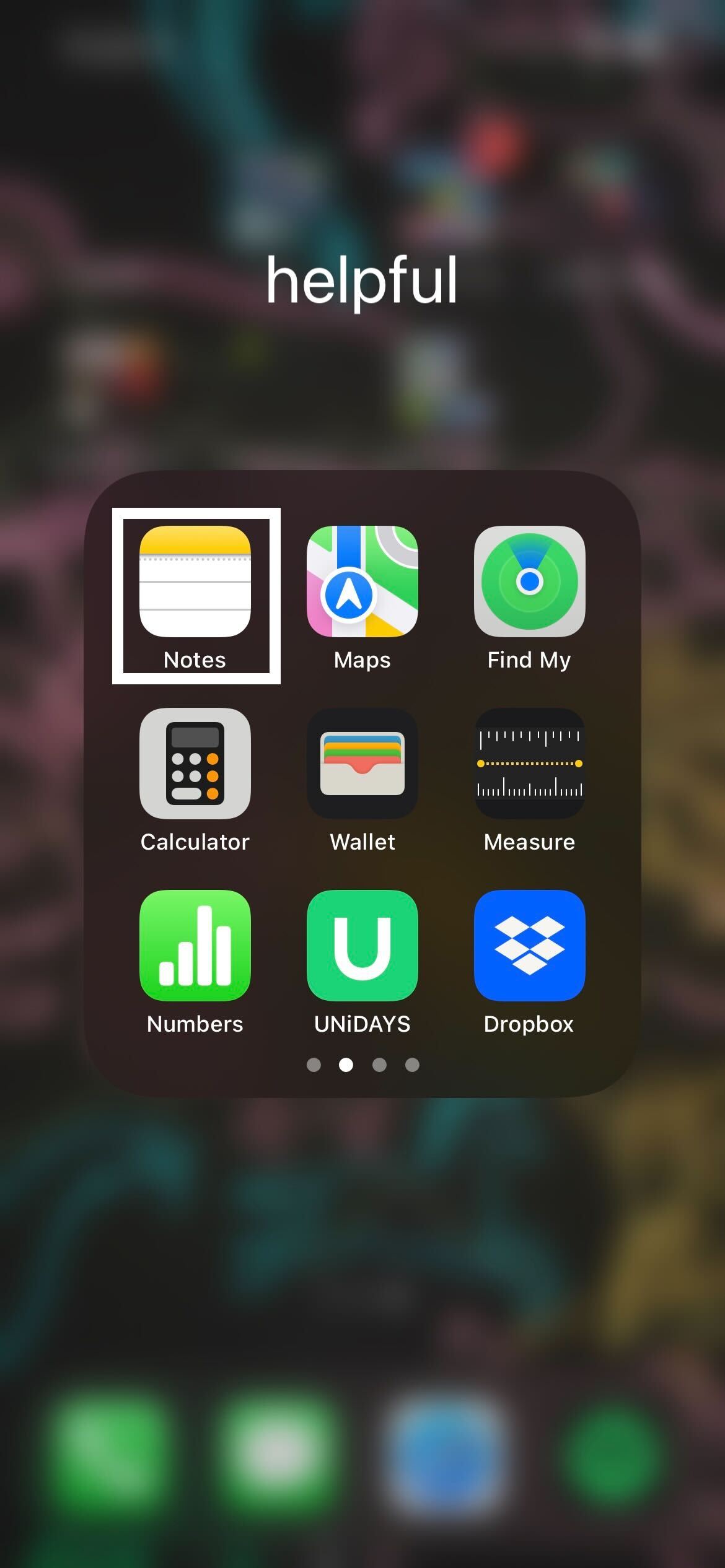
Ξεκλειδώστε το iPhone σας και ανοίξτε την εφαρμογή Σημειώσεις για να ξεκινήσετε τη διαδικασία.
Βήμα
2
Κάντε κλικ στις σημειώσεις
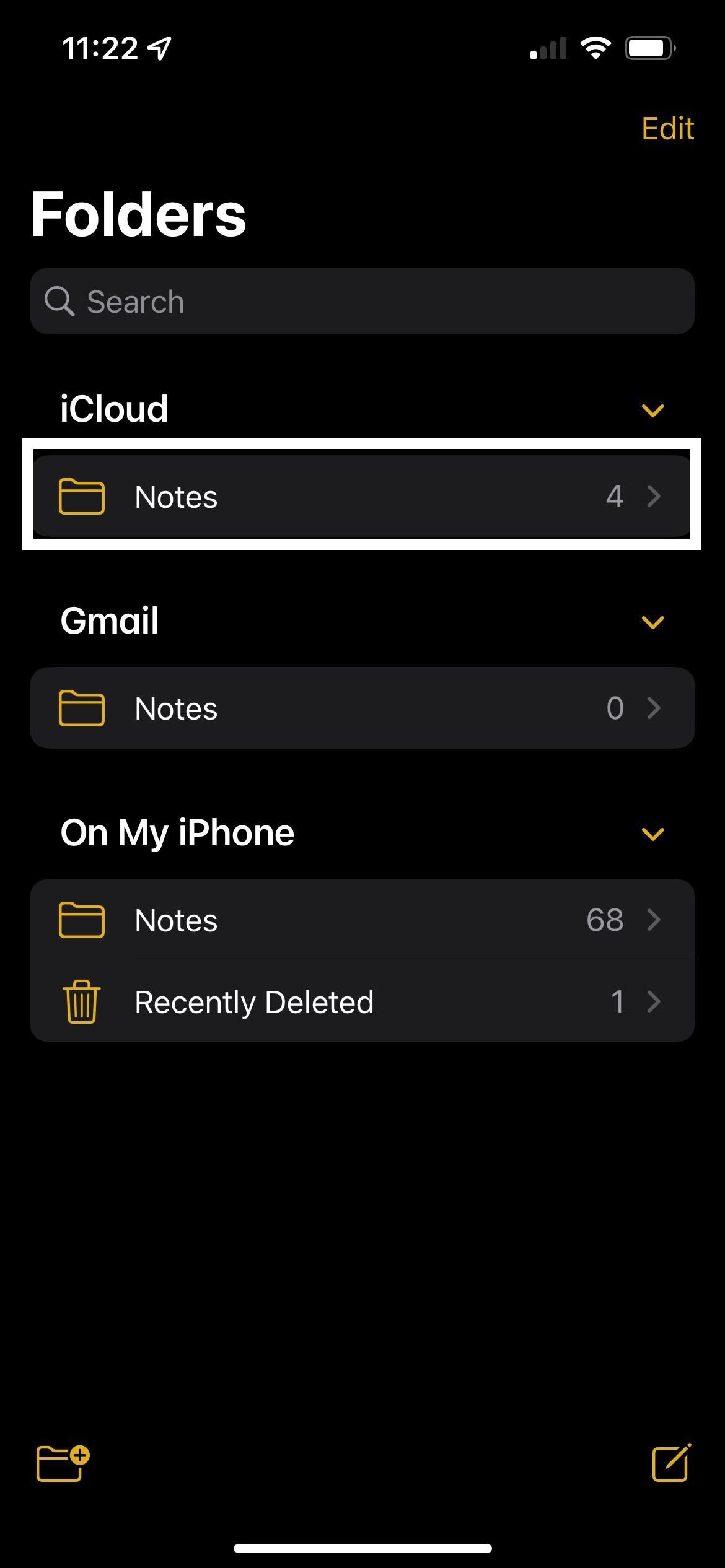
Κάντε κλικ στις σημειώσεις σας. Πρέπει να επιλέξετε το εδαφικό υποτμήμα ή το εδάφιο του iPhone μου για να λειτουργήσει – κέρδισε’t Εργασία για σημειώσεις κάτω από το Gmail.
Βήμα
3
Πατήστε νέα σημείωση
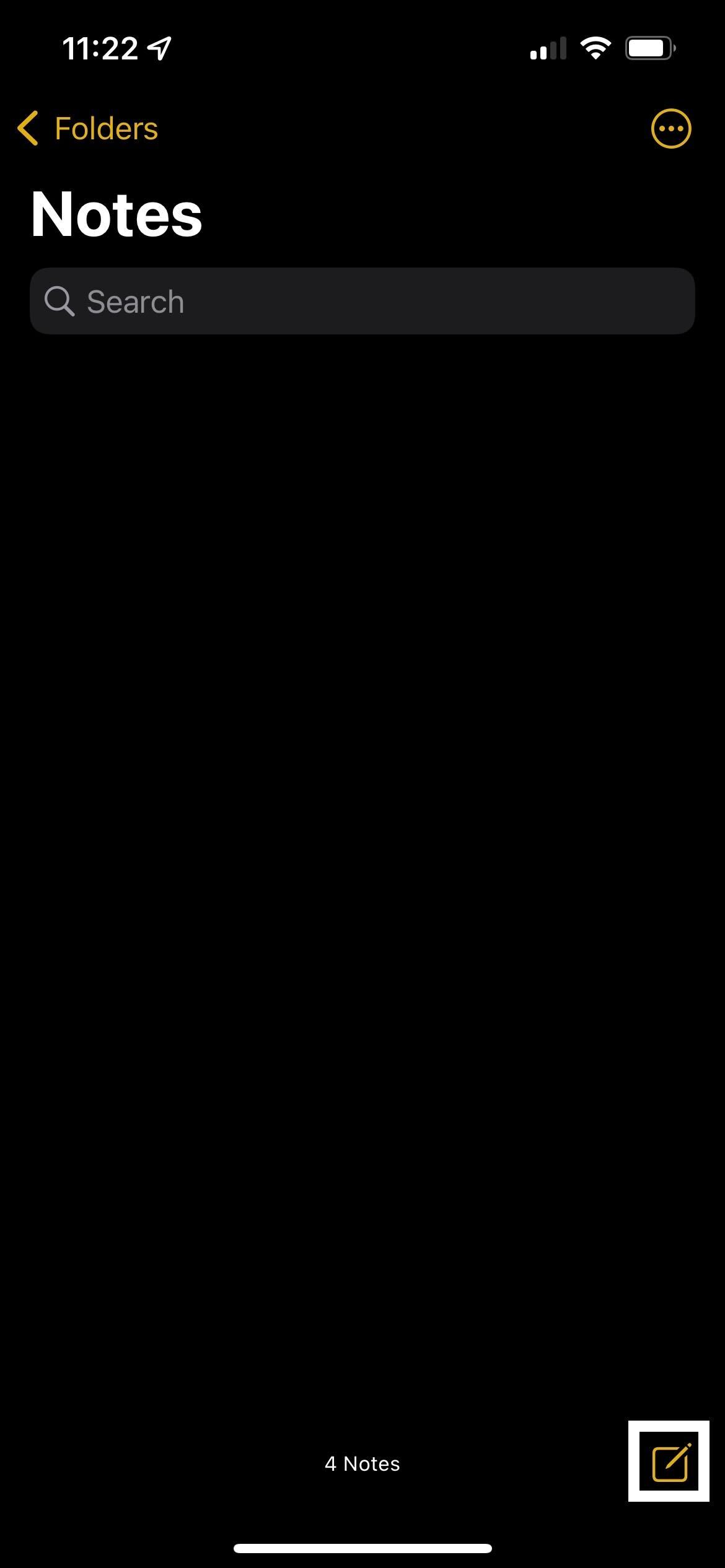
Κάντε κλικ στο κουμπί που ξεκινά μια νέα σημείωση. Βρίσκεται στην κάτω δεξιά γωνία της οθόνης και μοιάζει με ένα μολύβι που γράφει σε χαρτί.
Βήμα
4
Κάντε κλικ στο κουμπί κάμερας
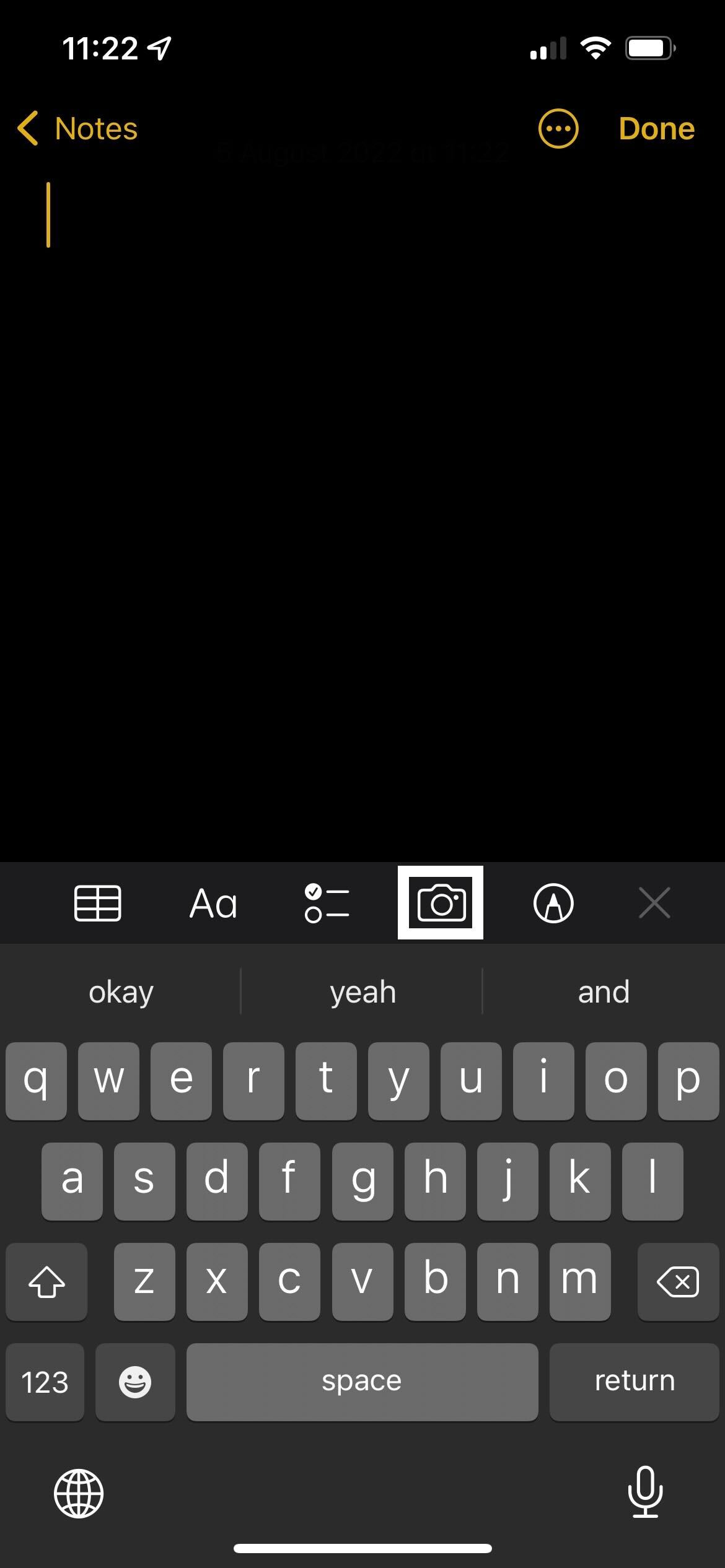
Μόλις σε μια νέα σημείωση, κάντε κλικ στο κουμπί της κάμερας. Βρίσκεται στο μενού πλοήγησης πάνω από το πληκτρολόγιο.
Βήμα
5
Κάντε κλικ στα έγγραφα σάρωσης
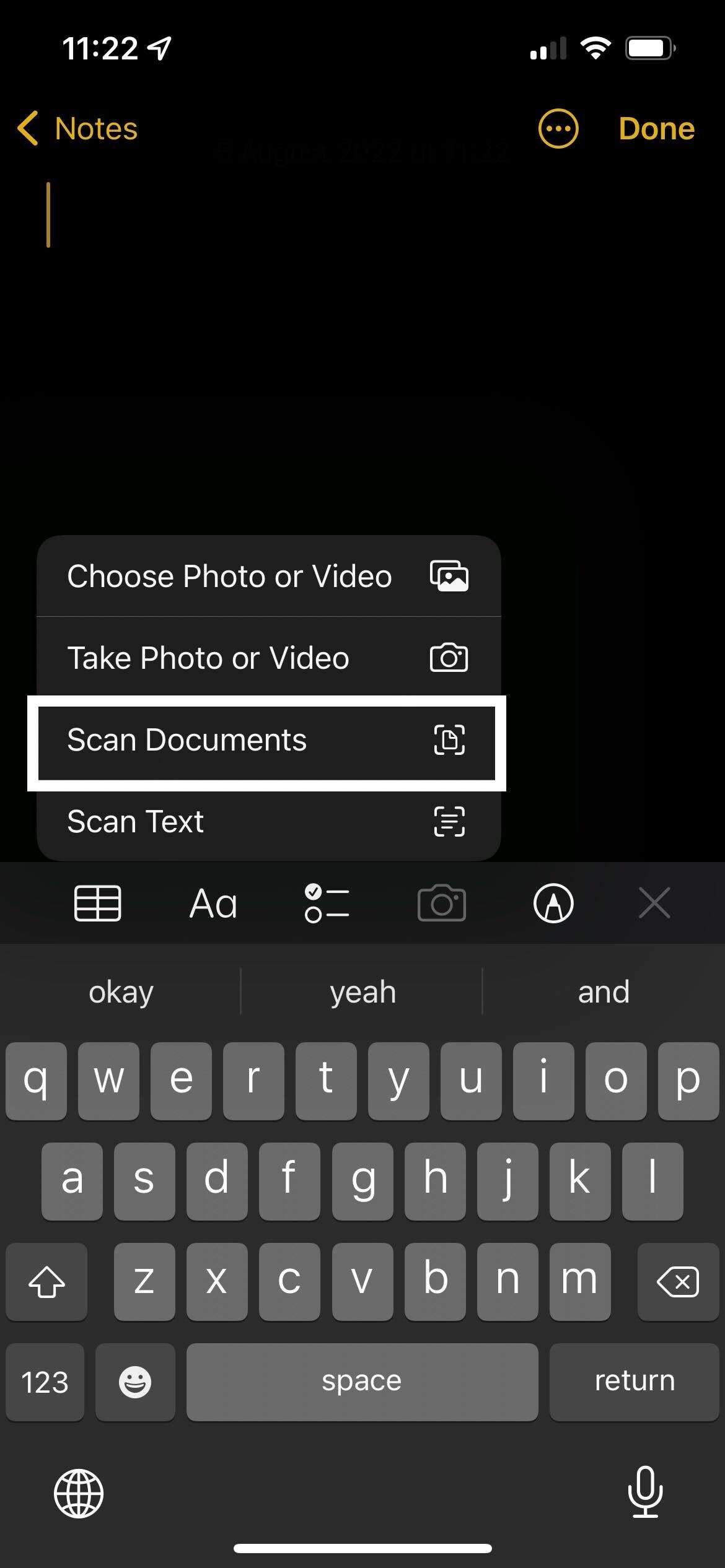
Όταν κάνετε κλικ στο κουμπί της κάμερας, θα σας παρουσιαστεί ένα αναπτυσσόμενο μενού. Από αυτές τις επιλογές, κάντε κλικ στο κουμπί Documents Scan Documents.
Βήμα
6
Τοποθετήστε το δείκτη του τηλεφώνου σας πάνω από το έγγραφο
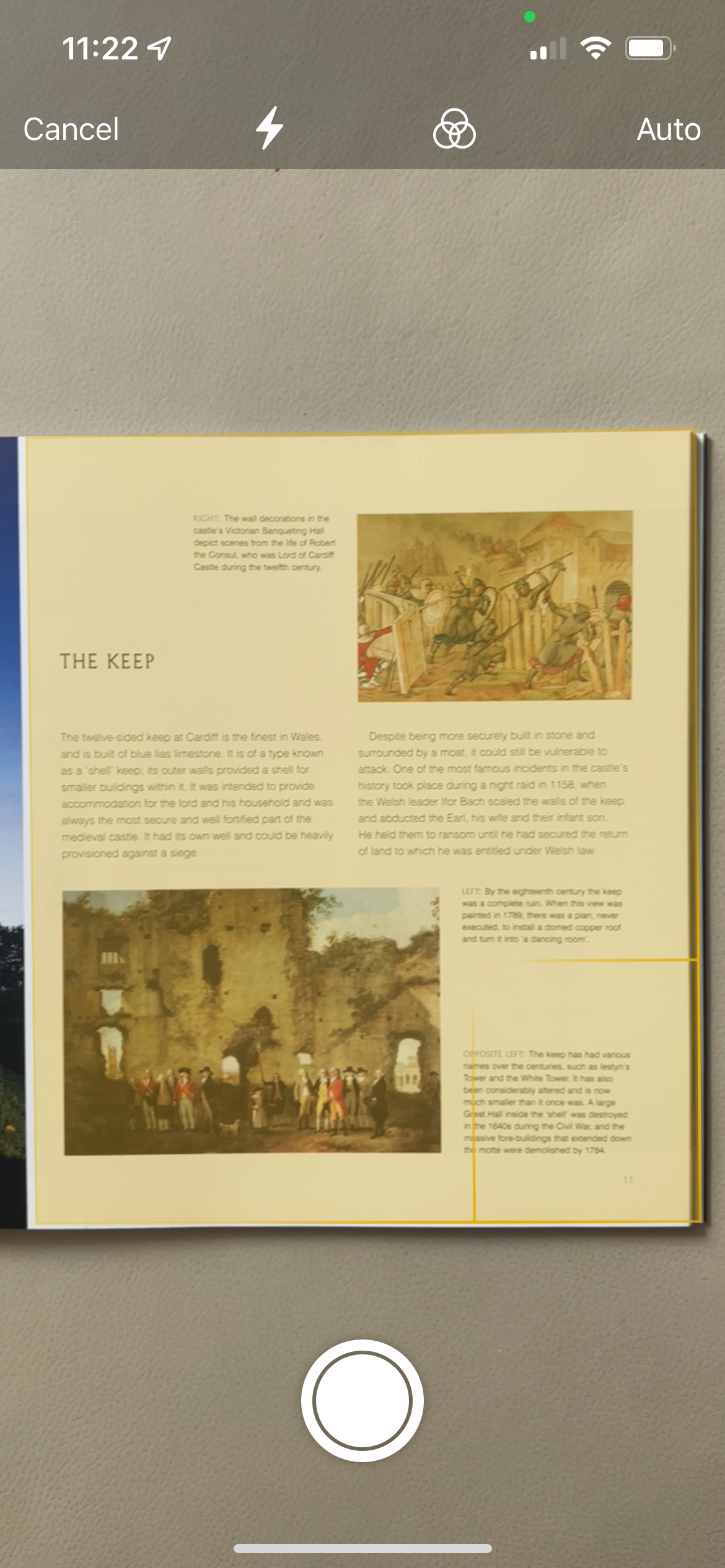
Βρείτε το έγγραφο που θέλετε να σαρώσετε και να πετάξετε την κάμερά σας πάνω από αυτό. Θα θελήσετε να το τοποθετήσετε ώστε να μπορείτε να δείτε ολόκληρη τη σελίδα και να προσπαθήσετε να κάνετε τη σάρωση σε ένα χώρο που έχει φυσικό φωτισμό έτσι ώστε να μην αποκρύψει το κείμενο.
Βήμα
7
Ελέγξτε την εικόνα σας
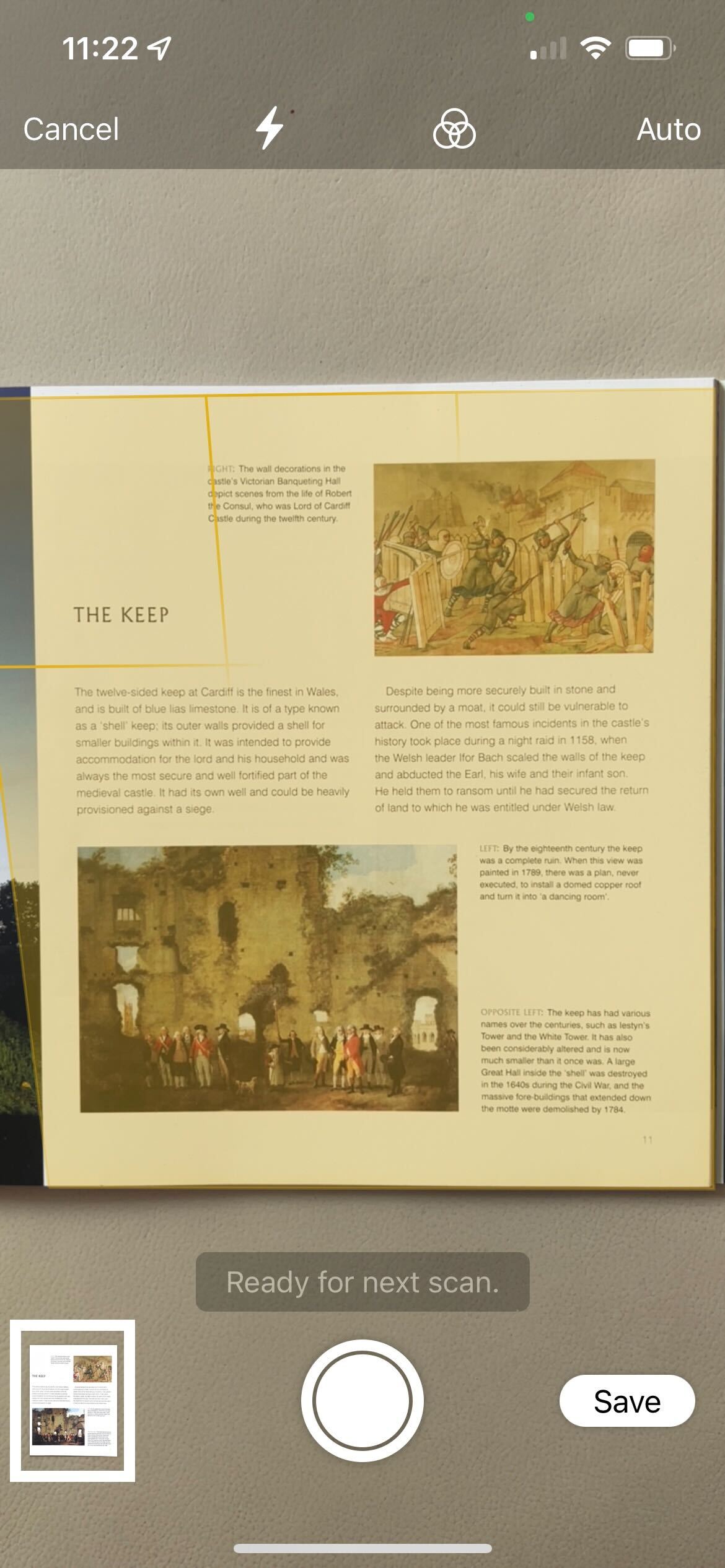
Κάντε κλικ στη μικρή εικόνα στην κάτω αριστερή πλευρά της οθόνης για να ελέγξετε την εικόνα σας και να δείτε αν’S σαρώθηκε τις σωστές πληροφορίες και φαίνεται σαφές.
Βήμα
8
Πατήστε
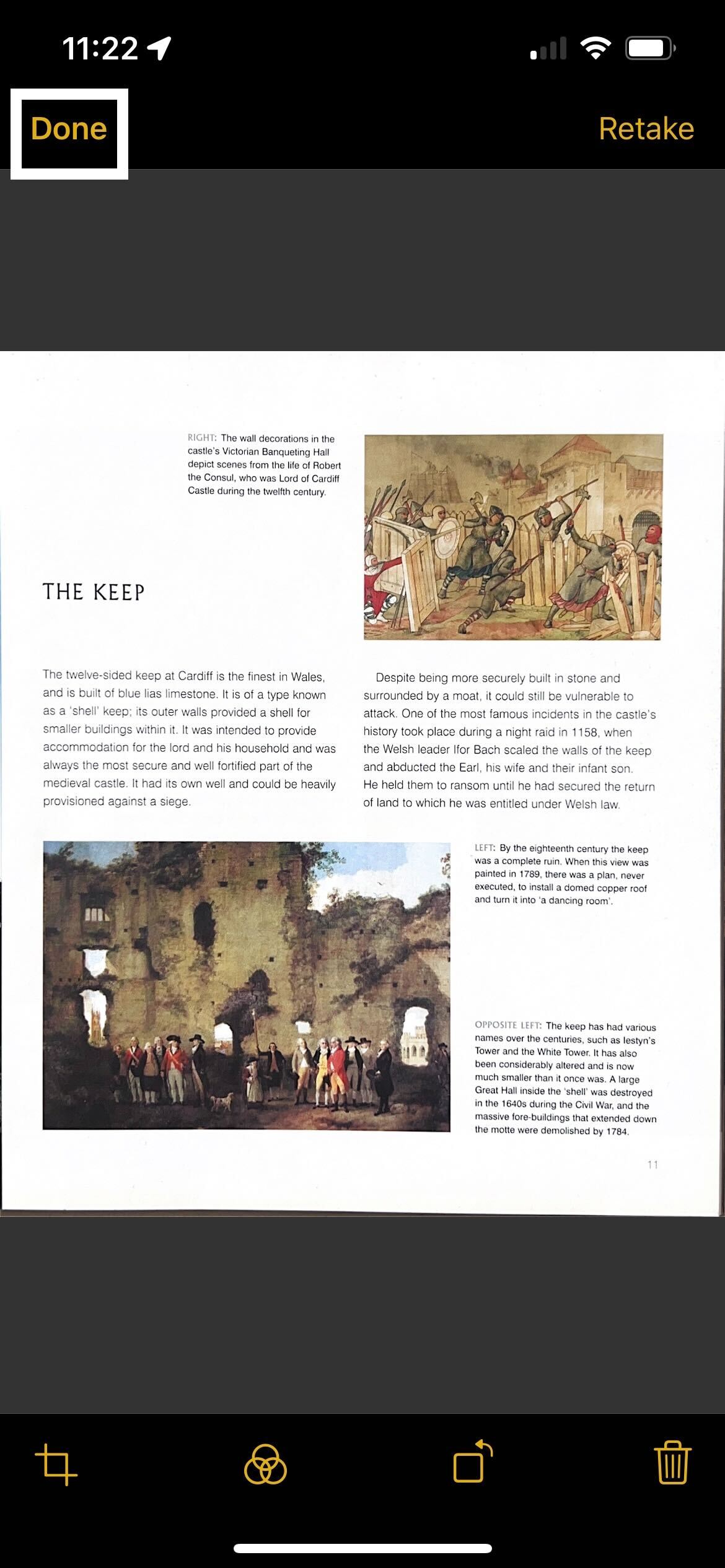
Μόλις είστε ευχαριστημένοι με την εικόνα και το κείμενο στην οθόνη, κάντε κλικ στο κουμπί Τέλος.
Βήμα
9
Πατήστε Αποθήκευση
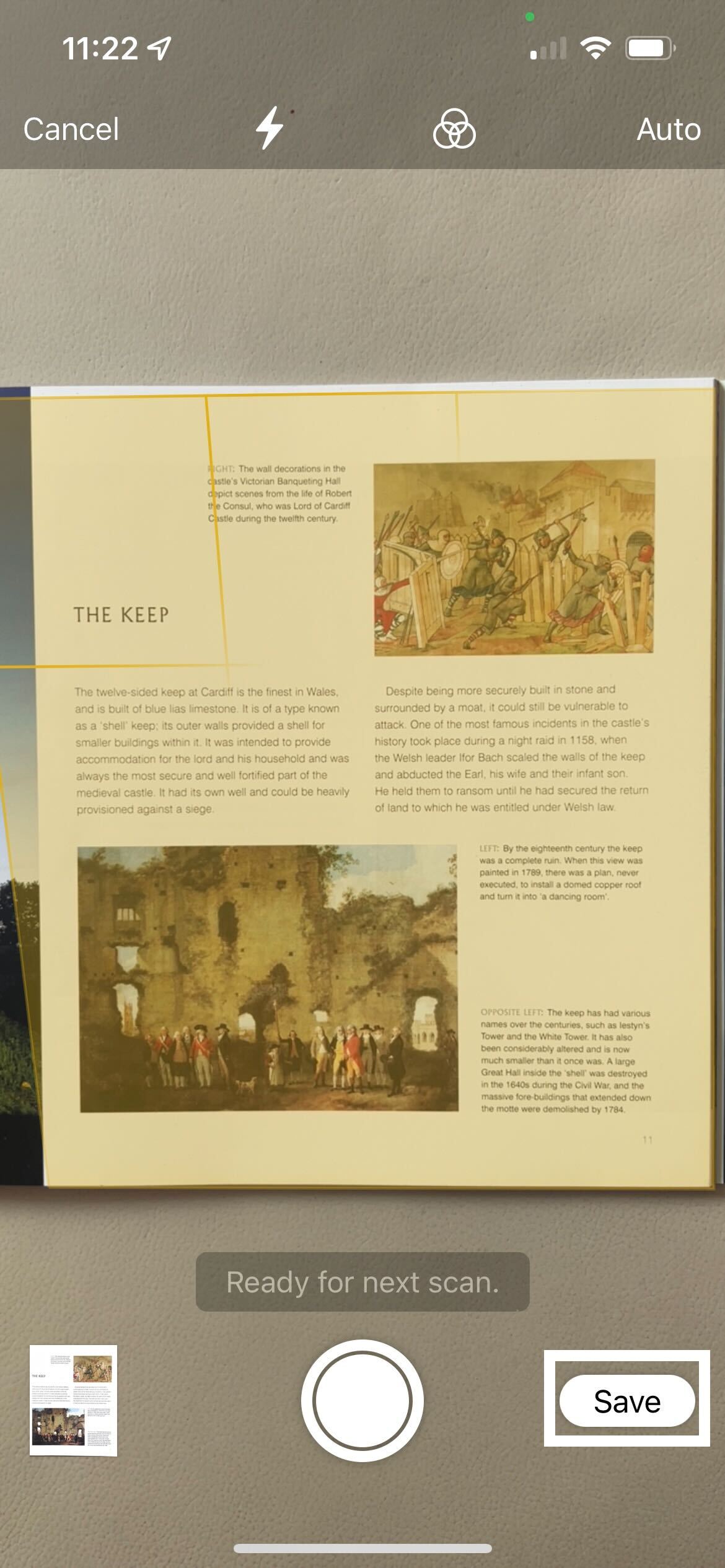
Κάντε κλικ στο κουμπί Αποθήκευση για να αποθηκεύσετε το σαρωμένο έγγραφό σας. Στη συνέχεια θα εμφανιστεί στη νέα σημείωση που δημιουργήσατε στην αρχή της διαδικασίας.
Συχνές ερωτήσεις
Μπορώ να σαρώσω πολλά έγγραφα?
Ενώ μπορείτε’t Σάρωση πολλαπλών εγγράφων ταυτόχρονα, μπορείτε να σαρώσετε έγγραφα σε γρήγορη διαδοχή, καθιστώντας εύκολο να σαρώσετε ένα βιβλίο ή πολλά χαρτιά.
Μπορώ να σαρώσω έγγραφα σε οποιοδήποτε iPhone?
Το iPhone σας πρέπει να λειτουργεί σε iOS 11 ή αργότερα για να υποστηρίξει τη λειτουργία Scan Documents.
Πώς να σαρώσετε έναν κωδικό QR στο iPhone, το iPad και το iPod Touch

Η Apple εισήγαγε έναν ενσωματωμένο αναγνώστη κώδικα QR στην ενημέρωση του iOS 11 που εξαλείφει την ανάγκη λήψης εφαρμογών τρίτων μερών για τη σάρωση των κωδικών QR. Σε αυτήν την ανάρτηση ιστολογίου, μάθετε πώς να σαρώσετε έναν κωδικό QR από το iPhone, το iPad ή το iPod Touch χρησιμοποιώντας την ενσωματωμένη εγγενή κάμερα.

Πίνακας περιεχομένων
- Πώς να σαρώσετε έναν κώδικα QR με iPhone, iPad ή iPod Touch
- ένα. ΦΩΤΟΓΡΑΦΙΚΗ ΜΗΧΑΝΗ
- σι. Κέντρο ελέγχου
- ντο. Χρώμιο
- ρε. Φακός Google
- μι. Εφαρμογή πορτοφολιού
- Τι συσκευές χρησιμοποιούν iOS?
- Πώς να ενεργοποιήσετε τη σάρωση κώδικα QR στο iPhone και το iPad μου
- Εφαρμογές που δεν κάνατε’Το T Know θα μπορούσε να σαρώσει τους κωδικούς QR στο iPhone και το iPad σας
- Τελικές σκέψεις
- Συχνές ερωτήσεις
Οι κωδικοί QR είναι μια δεκαετία παλιά τεχνολογία που υπόσχεται τα αρχικά της χρόνια. Ωστόσο, η αργή ανάπτυξή της αποδίδεται στην τριβή της ύπαρξης μιας εφαρμογής για τη σάρωση των κωδικών QR. Το 2017, όταν ανακοίνωσε την ενσωμάτωση του κώδικα QR με τις εγγενείς κάμερες τηλεφώνου, αυτή η τεχνολογία παρουσίασε αναζωπύρωση. Καθώς πλοηγούμε στο Covid το 2020, οι QR κώδικες έχουν αυξηθεί σε κάποιο βαθμό όπου χρησιμοποιούνται ως εναλλακτική λύση στα χαρτιά μενού στα περισσότερα εστιατόρια.
Πώς να σαρώσετε έναν κώδικα QR με iPhone, iPad ή iPod Touch
1. Σάρωση κώδικα QR σε iPhone, iPad ή iPod touch με την κάμερά σας

Για να σαρώσετε έναν κωδικό QR στο iPhone, το iPad ή το iPod Touch χρησιμοποιώντας την εφαρμογή εγγενής κάμερας, ακολουθήστε αυτά τα βήματα –
- Εκκινήστε το ΦΩΤΟΓΡΑΦΙΚΗ ΜΗΧΑΝΗ
- Τοποθετήστε το σε έναν κωδικό QR για σάρωση
- Κάντε κλικ στο banner ειδοποίησης στο επάνω μέρος της οθόνης – αυτές είναι οι πληροφορίες που αποθηκεύονται στον κωδικό QR
- Εάν ο κωδικός QR περιέχει οποιαδήποτε δεδομένα που μπορούν να ενεργοποιηθούν (αριθμός επικοινωνίας, διεύθυνση ηλεκτρονικού ταχυδρομείου ή κλιπ ήχου), πατήστε στο banner για να ενεργοποιήσετε τη δράση ή να τραβήξετε το πανό για να αποκαλύψετε περισσότερες πληροφορίες προτού το πατήσετε
2. Κωδικός σάρωσης QR στο iPhone μέσω του κέντρου ελέγχου

Η ρύθμιση του σαρωτή κώδικα QR στο iPhone στο κέντρο ελέγχου είναι πολύ πιο βολική από τη χρήση της κάμερας κάθε φορά. Για να προσθέσετε τον ενσωματωμένο αναγνώστη κώδικα QR στο κέντρο ελέγχου-
- Παω σε Ρυθμίσεις Στο iPhone σας
- Κάντε κλικ στο Κέντρο ελέγχου
- Πατήστε Προσαρμογή ελέγχου
- Σύμφωνα με το Περισσότεροι έλεγχοι καρτέλα, πατήστε στο ‘+’ Δίπλα στον αναγνώστη κώδικα QR
- Μετακινήστε τον αναγνώστη κώδικα QR σε οποιαδήποτε τοποθεσία θέλετε στο κέντρο ελέγχου χρησιμοποιώντας το εικονίδιο χάμπουργκερ δίπλα του
Για να σαρώσετε έναν κωδικό QR στο iPhone σας από το κέντρο ελέγχου,
- Κάνε κλικ στο Εικονίδιο αναγνώστη κώδικα QR Στο κέντρο ελέγχου
- Τοποθετήστε την κάμερα κοντά σε έναν κωδικό QR για σάρωση
Ο αναγνώστης κώδικα QR στον πίνακα ελέγχου σας επιτρέπει να σαρώσετε έναν κωδικό QR σε χαμηλό φως χρησιμοποιώντας το φακό ακόμα και αν είναι θολή.
Αυτός ο σαρωτής κώδικα QR του iPhone είναι πολύ ισχυρός και γρήγορος, που μπορεί να σαρώσει έναν κώδικα QR μέσα σε λίγα δευτερόλεπτα, ακόμη και αν είναι κατεστραμμένο ή θολή (έως και 30% κατεστραμμένο και ανεστραμμένο).
3. Σάρωση QR Κωδικός στο iPhone με Chrome

Τώρα, σαρώστε έναν κωδικό QR στο iPhone σας χρησιμοποιώντας το Google Chrome με αυτά τα απλά βήματα –
- Κατεβάστε το Chrome από το App Store. Εάν έχετε ήδη το Google Chrome στο iPhone σας, φροντίστε να το ενημερώσετε.
- Με το iPhone σας, Τρισδιάστατο άγγιγμα Το εικονίδιο της εφαρμογής Google Chrome στην αρχική οθόνη
- Τώρα, κάντε κλικ στο Κώδικας SCAN QR που θα εμφανιστεί στο μενού συντόμευσης
- Ενεργοποιήστε την εφαρμογή να αποκτήσετε πρόσβαση στην κάμερα. Πατήστε Εντάξει Στο αναδυόμενο μενού για να σαρώσετε έναν κωδικό QR
ΣΗΜΕΙΩΣΗ: Στις συσκευές που δεν υποστηρίζουν το 3D Touch, σύρετε προς τα κάτω από την κορυφή της αρχικής οθόνης για πρόσβαση Κέντρο προσοχής. Τώρα, πληκτρολογήστε τον κωδικό QR στο πεδίο αναζήτησης. Το Google Chrome θα σας ζητήσει την επιλογή να σαρώσετε έναν κωδικό QR. Απλά πατήστε στο εικονίδιο της εφαρμογής (Don’να ξεχάσουμε να επιτρέψουμε στην εφαρμογή να έχει πρόσβαση στην κάμερα.·
4. Σάρωση κώδικα QR στο iPhone από το ρολό της φωτογραφικής μηχανής σας

Ένα iPhone και το iPad είναι σε θέση να σαρώνουν έναν κωδικό QR από τις φωτογραφίες του μέσω του φακού Google. Για να σαρώσετε έναν κωδικό QR στο iPhone σας από το ρολό της κάμερας,
- Κατεβάστε το Google Photos από το App Store και Grant Access στο Roll Camera Roll
- Ανοίξτε μια εικόνα που περιέχει έναν κωδικό QR από τις φωτογραφίες Google
- Πατήστε στο Εικονίδιο φακού Google στην εγγενή κάμερα
- Κάντε κλικ στις κουκίδες που εμφανίζονται στην οθόνη με τον κωδικό QR για να δείτε το banner ειδοποίησης
- Πατήστε στο σύνδεσμο για να δείτε την ενεργοποιημένη ενέργεια
Για να σαρώσετε έναν κωδικό QR χρησιμοποιώντας τον βοηθό Google στο iPhone σας,
- Ανοιξε το Βοηθός Google Στο iPhone σας
- Στη γραμμή αναζήτησης, πατήστε στο εικονίδιο του φακού Google δίπλα στο εικονίδιο μικροφώνου
- Επιτρέψτε στο Google να έχει πρόσβαση στην κάμερά σας. Πατήστε Ενεργοποιήστε την κάμερα για χρήση φακού επιλογή
- Αναζητήστε το Φωτογραφίες εικονίδιο στο επάνω δεξιό τμήμα της οθόνης. Θα εμφανιστεί η βιβλιοθήκη φωτογραφιών σας
- Πατήστε το Όλες οι φωτογραφίες εικονίδιο για να επιλέξετε τη φωτογραφία που περιέχει έναν κωδικό QR που θέλετε να σαρώσετε και να πατήσετε σε αυτό
- Το banner ειδοποίησης θα εμφανιστεί στην οθόνη, κάντε κλικ σε αυτό για να κατευθυνθείτε στην καθορισμένη ενέργεια
Σημείωση 1: Για να σαρώσετε έναν κωδικό QR χρησιμοποιώντας το φακό Google από τον βοηθό σας Google, προ-φορτώστε την εφαρμογή.
ΣΗΜΕΙΩΣΗ 2: Ένας κωδικός QR μπορεί να σαρωθεί χρησιμοποιώντας το iPod touch καθώς και χρησιμοποιώντας την εφαρμογή εγγενής κάμερας και μέσω του κέντρου ελέγχου. Για να σαρώσετε έναν κωδικό QR χρησιμοποιώντας το iPod Touch, απλά ακολουθήστε τα βήματα που αναφέρονται παραπάνω.
5. Κωδικός σάρωσης QR στο iPhone με την εφαρμογή πορτοφολιού

Η εφαρμογή πορτοφολιού στο iPhone, το iPad και το iPod Touch είναι σε θέση να σαρώνουν έναν κωδικό QR.
Για να αποκτήσετε πρόσβαση στον σαρωτή στην εφαρμογή πορτοφολιού,
- Πατήστε στο Εφαρμογή πορτοφολιού και κάντε κλικ στο “+” κουμπί στο Κορυφή της ενότητας Passes
- Πατήστε Κώδικας σάρωσης προς την Προσθέστε ένα πέρασμα
- Από εδώ, μπορείτε να σαρώσετε τους κωδικούς QR για κουπόνια, εισιτήρια, περάσματα επιβίβασης και κάρτες πίστης
Ωστόσο, η εφαρμογή πορτοφολιού σας επιτρέπει μόνο να σαρώσετε κουπόνια, κάρτες πίστης και εισιτήρια. Εάν δοκιμάσετε τη σάρωση οποιουδήποτε άλλου κώδικα QR, θα λάβετε ένα μήνυμα σφάλματος.
Τι συσκευές χρησιμοποιούν iOS?
Το iOS είναι ένα λειτουργικό σύστημα που αναπτύχθηκε από την Apple Inc. Αυτά περιλαμβάνουν iPhones, iPads, iPods, υπολογιστές Mac, Iwatch και άλλες συσκευές Apple.
Πώς να ενεργοποιήσετε τη σάρωση κώδικα QR στο iPhone και το iPad μου
Οποιοδήποτε iPhone και iPad με iOS 11 έχει τη δυνατότητα να σαρώνει τους κωδικούς QR από την εγγενή κάμερά τους. Σε περίπτωση που η κάμερά σας δεν είναι σε θέση να σαρώσει έναν κωδικό QR, ακολουθήστε αυτές τις οδηγίες –
- Ανοιξε Ρυθμίσεις από την αρχική σας οθόνη
- Μετακινηθείτε προς τα κάτω και κάντε κλικ στο ΦΩΤΟΓΡΑΦΙΚΗ ΜΗΧΑΝΗ
- Ψάχνω για Κωδικοί SCAN QR και πιέστε το κουμπί εναλλαγής για να ενεργοποιήσετε την κάμερά σας να σαρώσει τους κωδικούς QR
Εφαρμογές που δεν κάνατε’Το T Know θα μπορούσε επίσης να σαρώσει τους κωδικούς QR στο iPhone σας
Μπορεί να έχετε ήδη αυτές τις εφαρμογές στο iPhone σας, αλλά δεν ήξερα ότι αυτές οι εφαρμογές είναι επίσης ικανές να σαρώνουν τους κωδικούς QR απρόσκοπτα. Ορισμένες από αυτές τις εφαρμογές περιλαμβάνουν –
- Snapchat
- Shazam
- Κελάδημα
Τελικές σκέψεις
Η Apple, με το τελευταίο iOS 13, έχει εισαγάγει τη σάρωση κώδικα QR με φακό. Οι χρήστες δεν χρειάζεται να ανησυχούν για τους κωδικούς QR σάρωσης σε ενοχλητικές καταστάσεις χαμηλού φωτισμού.
Όχι μόνο αυτό, ο αναγνώστης κώδικα QR στο iPhone είναι τόσο ισχυρό που οποιοσδήποτε κωδικός QR μπορεί να σαρωθεί ακόμη και με μέγιστη ζημιά (70%).
Τα εμπορικά σήματα και οι επιχειρήσεις τώρα δεν χρειάζεται να ανησυχούν για τους καταναλωτές τους χρησιμοποιώντας πλέον τους κωδικούς QR. Αυτό δείχνει μόνο ότι οι κωδικοί QR είναι εδώ για να μείνουν.

Συχνές ερωτήσεις
1. Πώς μπορώ να σαρώσω έναν κωδικό QR από το άλμπουμ φωτογραφιών στο iPhone μου?
Εάν έχετε ένα iPhone με iOS 11 και υψηλότερα, ανοίξτε τη φωτογραφία από το άλμπουμ φωτογραφιών σας και ακολουθήστε αυτά τα βήματα –
- Πατήστε Φακός Googleεικόνισμα στην εγγενή κάμερα
- Κάντε κλικ στις κουκίδες που εμφανίζονται στην οθόνη με τον κωδικό QR για να δείτε το banner ειδοποίησης
- Πατήστε στο σύνδεσμο για να δείτε την ενεργοποιημένη ενέργεια
2. Πού είναι ο σαρωτής κώδικα QR στο iPhone μου?
Τα iPhones με iOS 11 και άνω έχουν έναν ενσωματωμένο σαρωτή κώδικα QR που μπορεί να προσεγγιστεί μέσω της εφαρμογής εγγενούς κάμερας ή του πίνακα ελέγχου.
Για να δείτε τον σαρωτή κώδικα QR στο iPhone, κάντε κλικ στο εικονίδιο της κάμερας και δείξτε έναν κωδικό QR για να δείτε τις πληροφορίες.
3. Χρειάζομαι μια εφαρμογή για να σαρώσω έναν κωδικό QR στο iPhone μου?
Εάν διαθέτετε ένα iPhone με iOS 11 και άνω, δεν χρειάζεται να κατεβάσετε μια ξεχωριστή εφαρμογή για να σαρώσετε έναν κωδικό QR. Εάν δεν το κάνετε, υπάρχουν αρκετές εφαρμογές τρίτων που μπορούν να μεταφορτωθούν για να σαρώσουν έναν κωδικό QR.
4. Το iPhone μου δεν σαρώνει έναν κωδικό QR. Γιατί αυτό?
Εάν το iPhone σας είναι’T Σάρωση ενός κώδικα QR, ελέγξτε εάν το iOS σας ενημερώνεται στην τελευταία έκδοση. Εάν είναι, τότε δεν πρέπει να αντιμετωπίσετε κανένα πρόβλημα να σαρώσετε τον κωδικό QR.
Ακόμη και μετά τη λήψη του τελευταίου λειτουργικού συστήματος εάν το iPhone σας είναι’T Σάρωση ενός κώδικα QR και, στη συνέχεια, δοκιμάστε αυτές τις ενέργειες –
- Κρατήστε το iPhone ευθεία και δεν κλίσεται σε οποιαδήποτε γωνία
- Βεβαιωθείτε ότι υπάρχει επαρκής φωτισμός. Εάν όχι, ενεργοποιήστε τον φακό
- Σάρωση του κώδικα QR από απόσταση
- Καθαρίστε την κάμερα για καλύτερη ορατότητα
Εάν το iPhone σας δεν το κάνει’t Υποστήριξη του τελευταίου λειτουργικού συστήματος, κατεβάστε μια εφαρμογή τρίτου μέρους για να σαρώσετε έναν κωδικό QR.
5. Το iPhone διαθέτει σαρωτή κώδικα QR?
Ναί. Τα iPhones με iOS 11 και άνω έχουν έναν ενσωματωμένο σαρωτή κώδικα QR που μπορεί να προσεγγιστεί μέσω της εφαρμογής εγγενούς κάμερας, του κέντρου ελέγχου και του φακού Google.
6. Πώς να σαρώσετε έναν κωδικό QR με το iPhone 6?
Εάν το iPhone 6 σας είναι εξοπλισμένο με iOS 11 και άνω, τότε μπορείτε να σαρώσετε έναν κωδικό QR χρησιμοποιώντας την κάμερα. Εάν όχι, κατεβάστε την τελευταία έκδοση για να σαρώσετε έναν κωδικό QR μέσω της εγγείας εφαρμογής κάμερας.
Εάν η συσκευή σας δεν κάνει’Το T επιτρέπει να αναβαθμιστεί σε iOS 11 ή παραπάνω, στη συνέχεια, εξετάστε τη λήψη μιας εφαρμογής τρίτου μέρους για να σαρώσετε έναν κωδικό QR.
Για να δημιουργήσετε έναν κωδικό QR σήμερα, εξερευνήστε το δικό μας Λύσεις κώδικα QR ή ξεκινήστε μια δωρεάν δοκιμή 14 ημερών. Εάν χρειάζεστε περαιτέρω βοήθεια, Μιλήστε με έναν από τους ειδικούς μας σήμερα!
- Λεπτομέρειες συγγραφέα
- Πρόσφατες δημοσιεύσεις


