


Το iPhone 8 τραβήξει καλές φωτογραφίες
Πώς να χρησιμοποιήσετε τη φωτογραφική μηχανή iPhone 8 Plus για να πυροβολήσετε απίστευτες φωτογραφίες iPhone
Το iPhone 8 τραβήξει καλές φωτογραφίες
Πώς να χρησιμοποιήσετε τη φωτογραφική μηχανή iPhone 8 Plus για να πυροβολήσετε απίστευτες φωτογραφίες iPhone
Πίνακας περιεχομένων: Χαρακτηριστικά κάμερας iPhone 8 Plus
1. Ανοίξτε γρήγορα την κάμερα για γρήγορη φωτογραφία
Αποτυγχάνετε να συλλάβετε όμορφες φωτογραφίες επειδή δεν μπορείτε να πάρετε την εφαρμογή κάμερας iPhone σας ανοιχτό αρκετά γρήγορα? Εάν ναι, δεν χρειάζεται πλέον να ανησυχείτε. Επειδή υπάρχουν στην πραγματικότητα τρεις γρήγοροι τρόποι με τους οποίους μπορείτε να ανοίξετε την κάμερα iPhone 8 Plus.
Πρώτον, μπορείτε γρήγορα να ανοίξετε την κάμερά σας από την οθόνη κλειδώματος – χωρίς να εισέλθετε ακόμη και στον κωδικό πρόσβασής σας.
Πατήστε το κουμπί λειτουργίας ή το κουμπί Αρχική σελίδα για να φτάσετε στην οθόνη κλειδώματος iPhone 8+. Στη συνέχεια, σύρετε αριστερά. Η κάμερα θα ανοίξει, έτοιμη για δράση. Αυτός είναι ένας φανταστικός τρόπος για να πάρετε αυτά τα split-second, μία φορά στη ζωή.
Δεύτερον, μπορείτε να ανοίξετε την κάμερα από το κέντρο ελέγχου.
Αποκτήστε πρόσβαση στο κέντρο ελέγχου στο iPhone σας μεταφέροντας από το κάτω άκρο της οθόνης. Ένα σύνολο εικονιδίων θα γλιστρήσει προς τα πάνω – αυτό είναι το κέντρο ελέγχου. Αναζητήστε το εικονίδιο της κάμερας στην κάτω δεξιά γωνία. Επιλέξτε το εικονίδιο για να ανοίξετε την κάμερα iPhone.
Έχει σημασία πώς χρησιμοποιείται η οθόνη iPhone σας εκείνη τη στιγμή (e.σολ., Είτε πρόκειται για την οθόνη κλειδώματος, στο Netflix, κλπ.·? Ευτυχώς, όχι! Μπορείτε να τραβήξετε το κέντρο ελέγχου ανεξάρτητα από το πώς χρησιμοποιείτε το iPhone σας.
Τρίτον, μπορείτε να ανοίξετε την κάμερα iPhone με τον κλασικό τρόπο: από το εικονίδιο της κάμερας στην αρχική οθόνη. Απλά πατήστε το εικονίδιο για πρόσβαση στην εφαρμογή κάμερας. Για να το κάνετε αυτό γρήγορα, συνιστώ να τοποθετήσετε το εικονίδιο της κάμερας σας στην αποβάθρα στο κάτω μέρος της αρχικής οθόνης.
Πώς τοποθετείτε την κάμερά σας στην αποβάθρα?
Είναι πολύ απλό! Πατήστε και κρατήστε πατημένο οποιοδήποτε εικονίδιο στην αρχική οθόνη. Μετά από μια στιγμή, τα εικονίδια θα αρχίσουν να τσαλακώνουν. Σύρετε το εικονίδιο της κάμερας προς τα κάτω στην αποβάθρα.
Τέλος, πατήστε το κουμπί Home για να σταματήσετε τα εικονίδια από το κούνημα.
Τώρα γνωρίζετε τρεις γρήγορους τρόπους για να ανοίξετε την κάμερα στο iPhone 8 Plus. Δεν θα αγωνιστείτε για να πάρετε αυτά τα shot-of-the-moment. Θα μπορείτε να ανοίξετε γρήγορα την κάμερα iPhone σας – και τα αποτελέσματα θα εμφανίζονται στις φωτογραφίες σας!
2. Ενεργοποιήστε τις γραμμές πλέγματος για καλές συνθέσεις φωτογραφιών
Θέλετε να βελτιώσετε αμέσως τις συνθέσεις σας? Στη συνέχεια, χρησιμοποιήστε τις γραμμές πλέγματος κάμερας.
Οι γραμμές πλέγματος κάμερας είναι ένα σύνολο γραμμών που χωρίζουν την οθόνη σε τρίτα, όπως φαίνεται παρακάτω.
Οι γραμμές gridlens της κάμερας σάς επιτρέπουν να χρησιμοποιείτε αβίαστα τον κανόνα των τρίτων, μια αρχή θεμελιώδους σύνθεσης. Ο κανόνας των τρίτων σάς βοηθά να δημιουργήσετε ισχυρότερες, πιο επιπτώσεις εικόνες.
Σύμφωνα με τον κανόνα των τρίτων, είναι καλύτερο να τοποθετήσετε τις γραμμές του ορίζοντα σας κατά μήκος μιας από τις γραμμές πλέγματος. Το ίδιο ισχύει και για το κύριο θέμα σας: Τοποθετήστε το κατά μήκος μιας από τις γραμμές πλέγματος. Εάν μπορείτε να τοποθετήσετε το θέμα σας στη διασταύρωση δύο γραμμών (γνωστά ως σημεία διασταύρωσης), ακόμα καλύτερα!
Αλλά πώς ενεργοποιείτε τις γραμμές πλέγματος?
Για να ενεργοποιήσετε τις γραμμές πλέγματος, επιλέξτε το Ρυθμίσεις εικονίδιο στην αρχική οθόνη. Μετακινηθείτε προς τα κάτω και πατήστε ΦΩΤΟΓΡΑΦΙΚΗ ΜΗΧΑΝΗ. Στη συνέχεια, επιλέξτε το Πλέγμα επιλογή.
Πώς να χρησιμοποιήσετε τη φωτογραφική μηχανή iPhone 8 Plus για να πυροβολήσετε απίστευτες φωτογραφίες iPhone
Για παράδειγμα, ίσως θελήσετε να πάρετε μια αυτοπροσωπογραφία.
Το iPhone 8 τραβήξει καλές φωτογραφίες
Э э э э э э э э э э э э э э э э э э э э э э э э э э э э э э э э э э
Ы з з з з з з з и и и и п п п п п п з п з з з з з з з з з п. С п п п п п п п п п п п п п п п п п п п п п п п п п п п п п п п п п п п п п п п п п п п п п п п п п п п. ПOчем э э э э э э э э э э э п п п п п п п?
Э э э э э а а а а и е е з з л л л л л л л э э э э э э э э э э э э Κοιτάζοντας το ριμπάγ. С с п п п п п э э э э э э э э э э э э э э э э э э э э э э э э э э э э. Д э э э э д д д и и д д д ρίας н и д д д д д д д д д д д д д д д д д д д д д д д д д д д д д д д д д д д.
И и з а а а а а а а а ы ы з .. Е е е е д п п ж ж ж ж ж ж ж ж ж ж ж ж ж ж ж ж ж ж п п п п п п п п п п п п п п п п п. Орrρά. Пороннαι.
ПON п п е е а а τροφή пρέφ а а а а а τροφήλου. е е е и τροφή ее же жÉ в в ж и и и и ч ч.
Πώς να χρησιμοποιήσετε τη φωτογραφική μηχανή iPhone 8 Plus για να πυροβολήσετε απίστευτες φωτογραφίες iPhone
Αγωνίζεστε να τραβήξετε όμορφες φωτογραφίες με την κάμερα iPhone 8 Plus? Η καταγραφή απίστευτων εικόνων iPhone μπορεί να φαίνεται δύσκολη, αλλά αυτό’είναι πραγματικά εύκολο να πάρει το κρέμονται. Σε αυτό το άρθρο, εσείς’Θα μάθω πώς να λειτουργεί αβίαστα την κάμερα iPhone 8 Plus. Και εσύ’Θα έρθω μακριά με τη δυνατότητα να παίρνετε φωτογραφίες iPhone που θα σας ικανοποιήσουν για τα επόμενα χρόνια.
Πίνακας περιεχομένων: Χαρακτηριστικά κάμερας iPhone 8 Plus
Κάντε κλικ σε οποιονδήποτε σύνδεσμο τίτλου παρακάτω για να μεταβείτε κατευθείαν σε αυτήν την ενότητα του άρθρου:
1. Ανοίξτε γρήγορα την κάμερα για γρήγορη φωτογραφία
Αποτυγχάνετε να συλλάβετε όμορφες φωτογραφίες επειδή μπορείτε’να ανοίξετε αρκετά γρήγορα την εφαρμογή κάμερας iPhone σας? Εάν ναι, δεν κάνετε’Δεν πρέπει πλέον να ανησυχείτε. Επειδή υπάρχουν στην πραγματικότητα τρεις γρήγοροι τρόποι με τους οποίους μπορείτε να ανοίξετε την κάμερα iPhone 8 Plus.
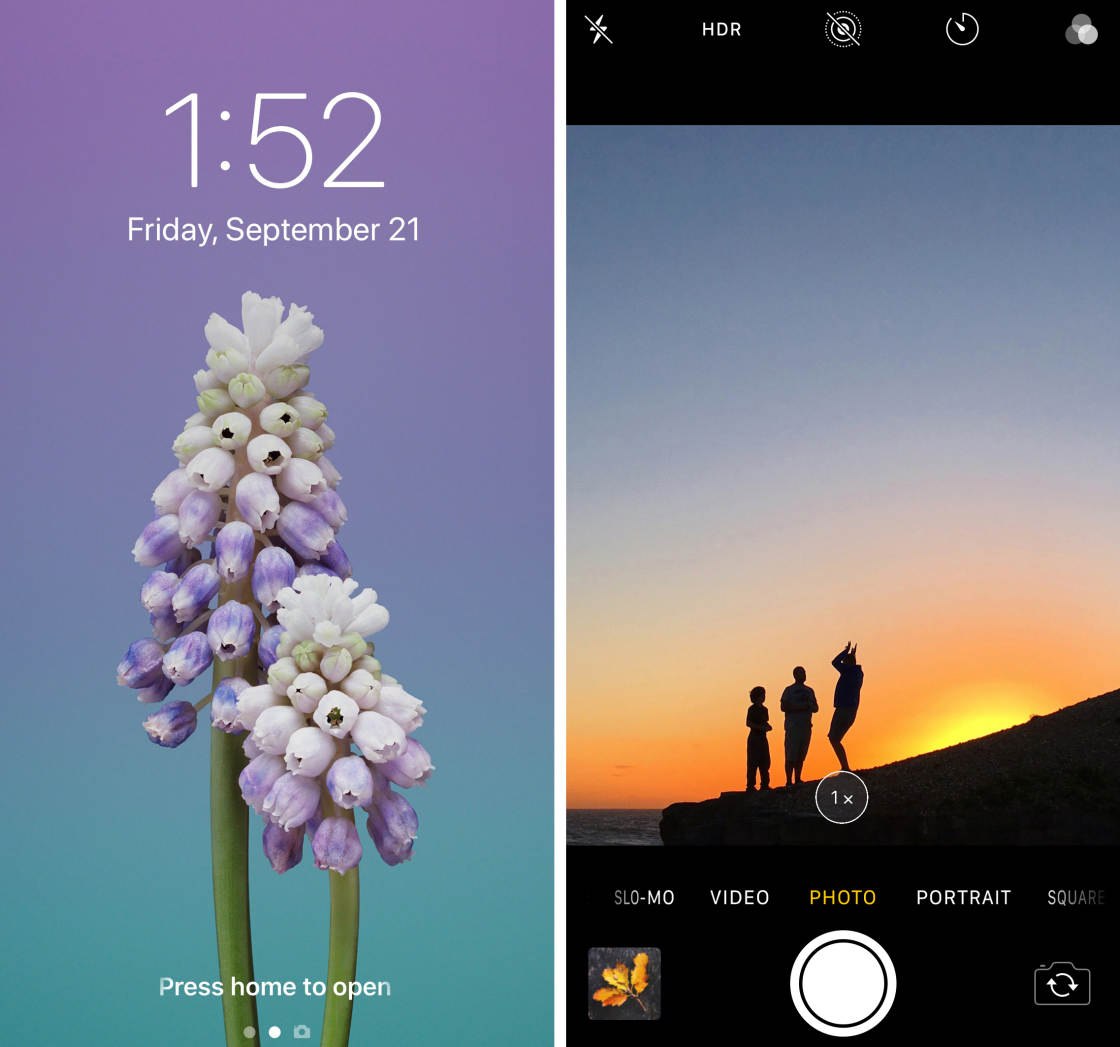
Πρώτον, μπορείτε γρήγορα να ανοίξετε την κάμερά σας από την οθόνη κλειδώματος – χωρίς να εισέλθετε ακόμη και στον κωδικό πρόσβασής σας.
Πατήστε το κουμπί λειτουργίας ή το κουμπί Αρχική σελίδα για να φτάσετε στην οθόνη κλειδώματος iPhone 8+. Στη συνέχεια, σύρετε αριστερά. Η κάμερα θα ανοίξει, έτοιμη για δράση. Αυτός είναι ένας φανταστικός τρόπος για να πάρετε αυτά τα split-second, μία φορά στη ζωή.
Δεύτερον, μπορείτε να ανοίξετε την κάμερα από το κέντρο ελέγχου.
Αποκτήστε πρόσβαση στο κέντρο ελέγχου στο iPhone σας μεταφέροντας από το κάτω άκρο της οθόνης. Ένα σύνολο εικονιδίων θα γλιστρήσει προς τα πάνω – αυτό είναι το κέντρο ελέγχου. Αναζητήστε το εικονίδιο της κάμερας στην κάτω δεξιά γωνία. Επιλέξτε το εικονίδιο για να ανοίξετε την κάμερα iPhone.
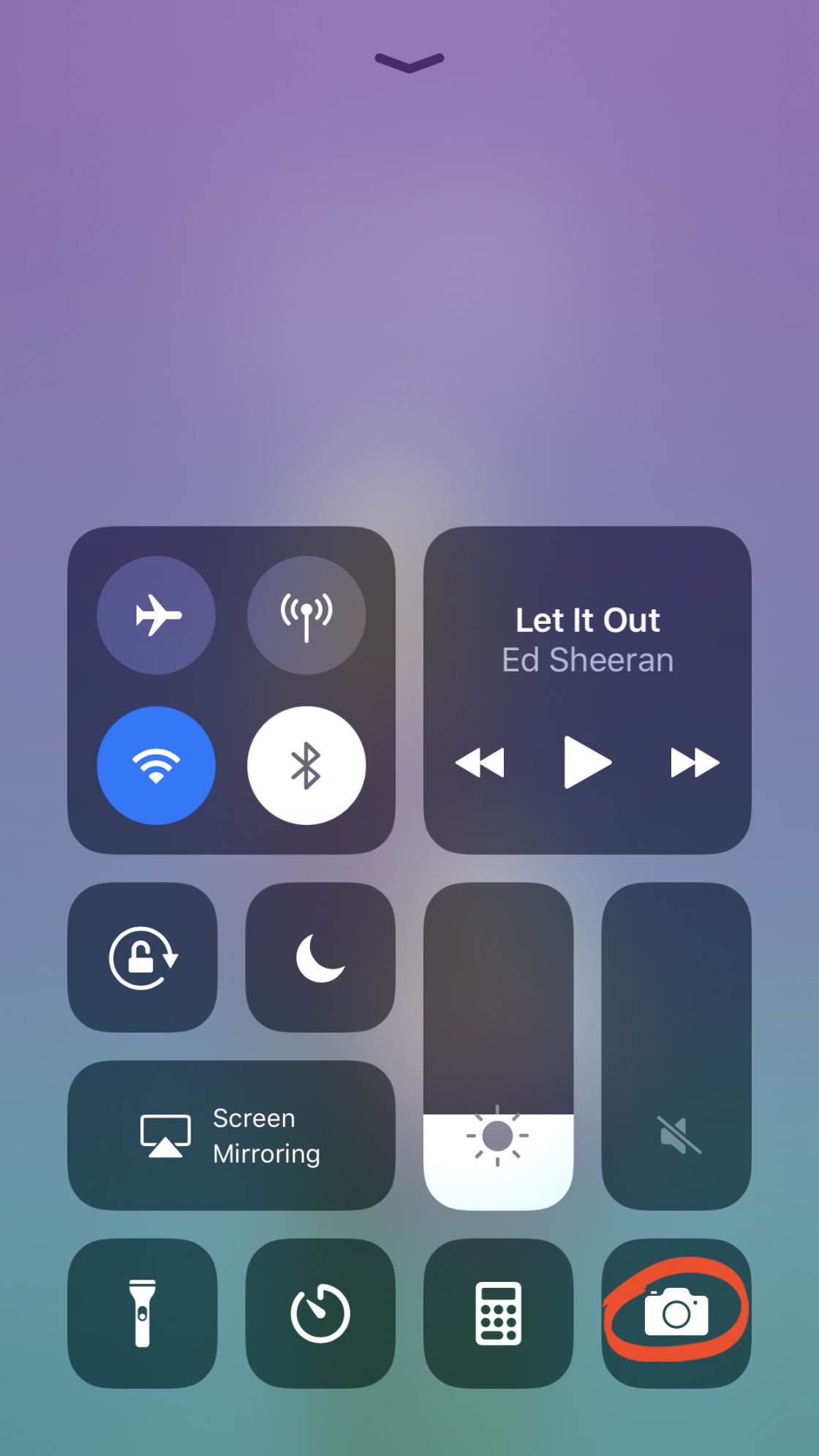
Έχει σημασία πώς χρησιμοποιείται η οθόνη iPhone σας εκείνη τη στιγμή (e.σολ., αν αυτό’S στην οθόνη κλειδώματος, στο Netflix, κ.λπ.·? Ευτυχώς, όχι! Μπορείτε να τραβήξετε το κέντρο ελέγχου ανεξάρτητα από το πώς εσείς’χρησιμοποιώντας το iPhone σας.
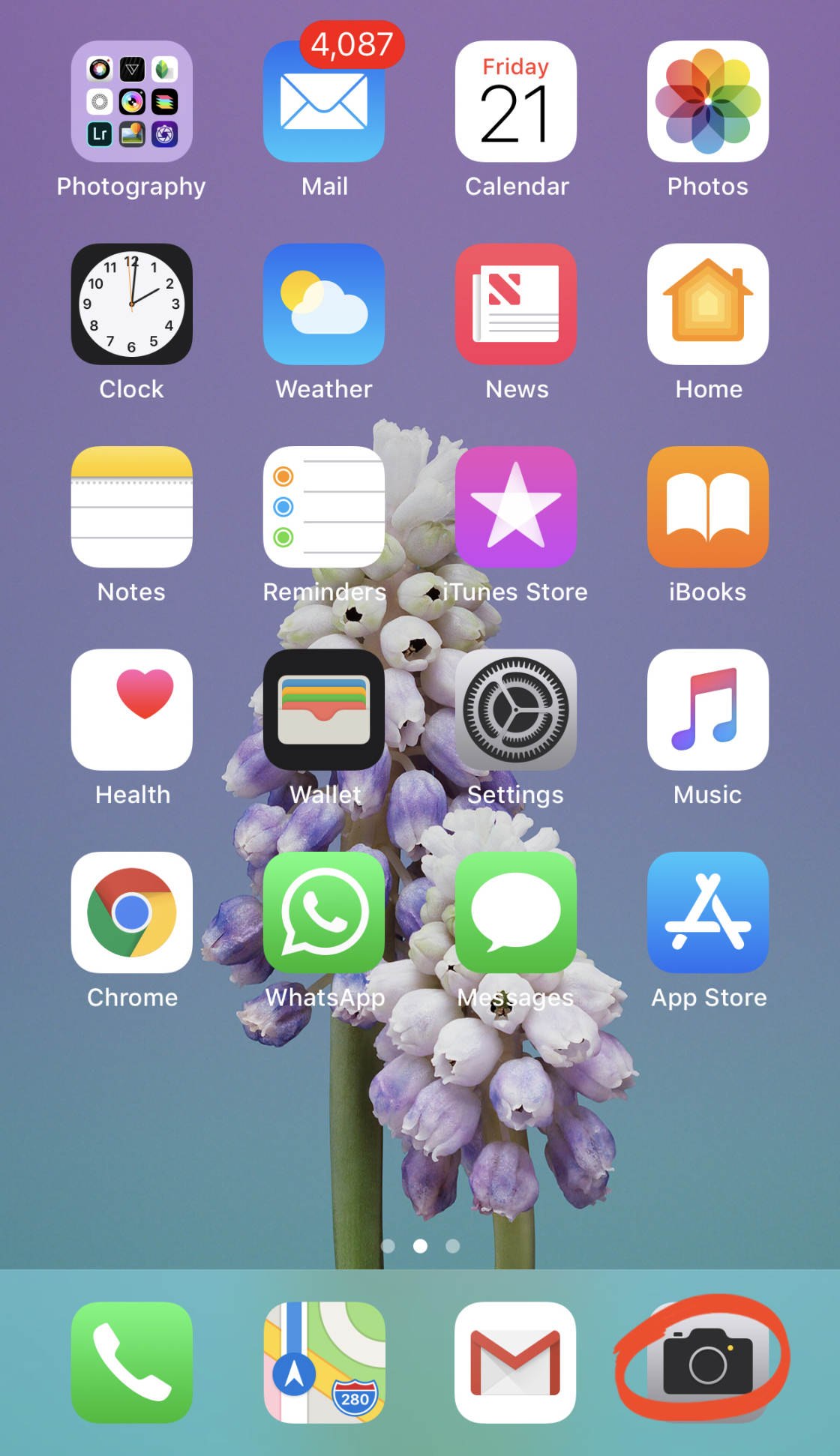
Τρίτον, μπορείτε να ανοίξετε την κάμερα iPhone με τον κλασικό τρόπο: από το εικονίδιο της κάμερας στην αρχική οθόνη. Απλά πατήστε το εικονίδιο για πρόσβαση στην εφαρμογή κάμερας. Για να το κάνετε αυτό γρήγορα, συνιστώ να τοποθετήσετε το εικονίδιο της κάμερας σας στην αποβάθρα στο κάτω μέρος της αρχικής οθόνης.
Πώς τοποθετείτε την κάμερά σας στην αποβάθρα?
Το’είναι πολύ απλό! Πατήστε και κρατήστε πατημένο οποιοδήποτε εικονίδιο στην αρχική οθόνη. Μετά από μια στιγμή, τα εικονίδια θα αρχίσουν να τσαλακώνουν. Σύρετε το εικονίδιο της κάμερας προς τα κάτω στην αποβάθρα.
Τέλος, πατήστε το κουμπί Home για να σταματήσετε τα εικονίδια από το κούνημα.
Τώρα γνωρίζετε τρεις γρήγορους τρόπους για να ανοίξετε την κάμερα στο iPhone 8 Plus. Κέρδισες’δεν αγωνίζομαι να βγάλω αυτά τα πλάνα. Εσείς’Θα μπορέσω να ανοίξετε γρήγορα την κάμερα iPhone σας – και τα αποτελέσματα θα εμφανιστούν στις φωτογραφίες σας!
2. Ενεργοποιήστε τις γραμμές πλέγματος για καλές συνθέσεις φωτογραφιών
Θέλετε να βελτιώσετε αμέσως τις συνθέσεις σας? Στη συνέχεια, χρησιμοποιήστε τις γραμμές πλέγματος κάμερας.
Οι γραμμές πλέγματος κάμερας είναι ένα σύνολο γραμμών που χωρίζουν την οθόνη σε τρίτα, όπως φαίνεται παρακάτω.
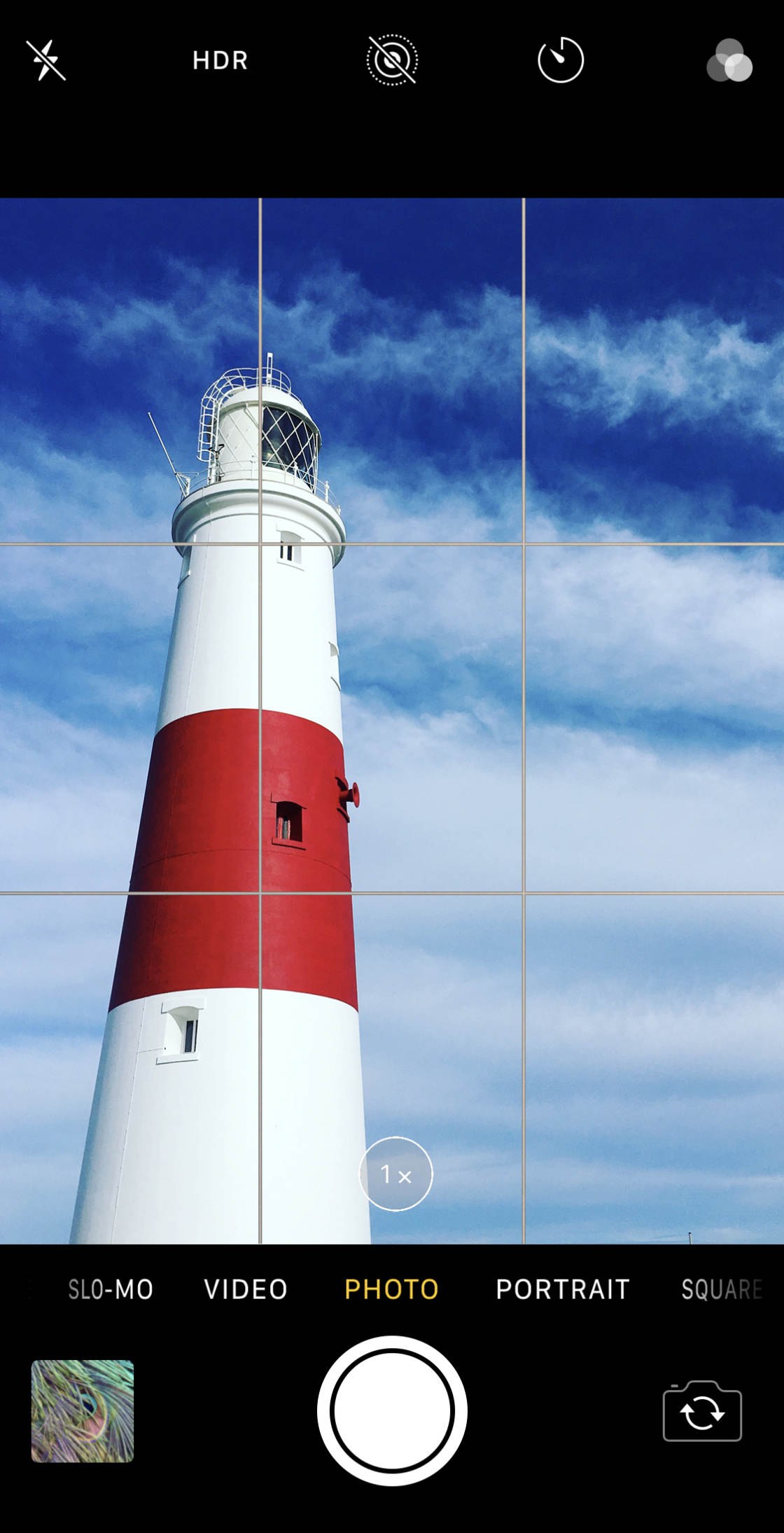
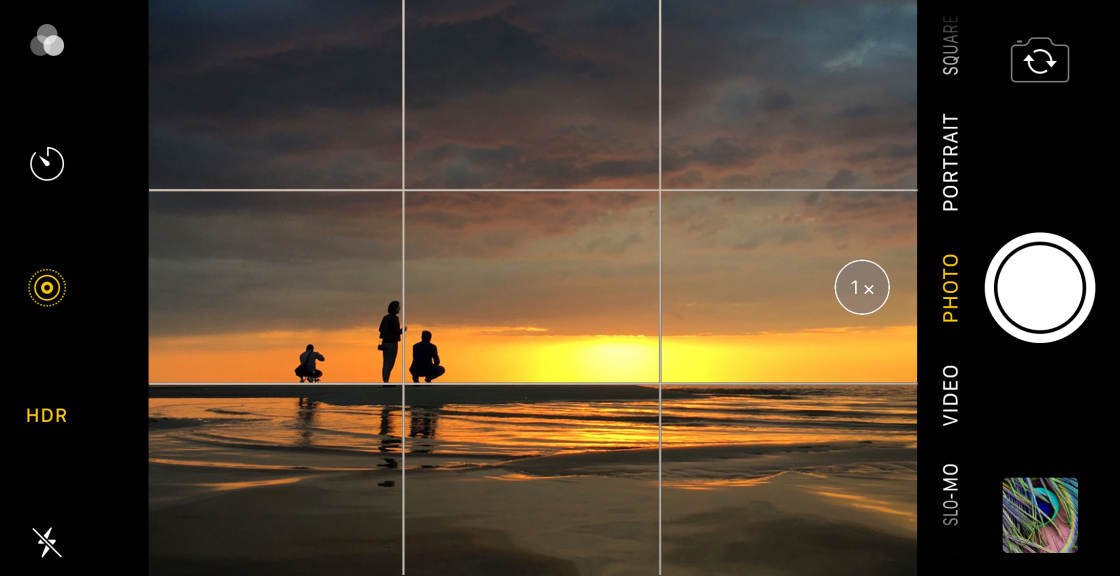
Οι γραμμές gridlens της κάμερας σάς επιτρέπουν να χρησιμοποιείτε αβίαστα τον κανόνα των τρίτων, μια αρχή θεμελιώδους σύνθεσης. Ο κανόνας των τρίτων σάς βοηθά να δημιουργήσετε ισχυρότερες, πιο επιπτώσεις εικόνες.
Σύμφωνα με τον κανόνα των τρίτων, είναι καλύτερο να τοποθετήσετε τις γραμμές του ορίζοντα σας κατά μήκος μιας από τις γραμμές πλέγματος. Το ίδιο ισχύει και για το κύριο θέμα σας: Τοποθετήστε το κατά μήκος μιας από τις γραμμές πλέγματος. Εάν μπορείτε να τοποθετήσετε το θέμα σας στη διασταύρωση δύο γραμμών (γνωστά ως σημεία διασταύρωσης), ακόμα καλύτερα!
Αλλά πώς ενεργοποιείτε τις γραμμές πλέγματος?
Για να ενεργοποιήσετε τις γραμμές πλέγματος, επιλέξτε το Ρυθμίσεις εικονίδιο στην αρχική οθόνη. Μετακινηθείτε προς τα κάτω και πατήστε ΦΩΤΟΓΡΑΦΙΚΗ ΜΗΧΑΝΗ. Στη συνέχεια, επιλέξτε το Πλέγμα επιλογή.
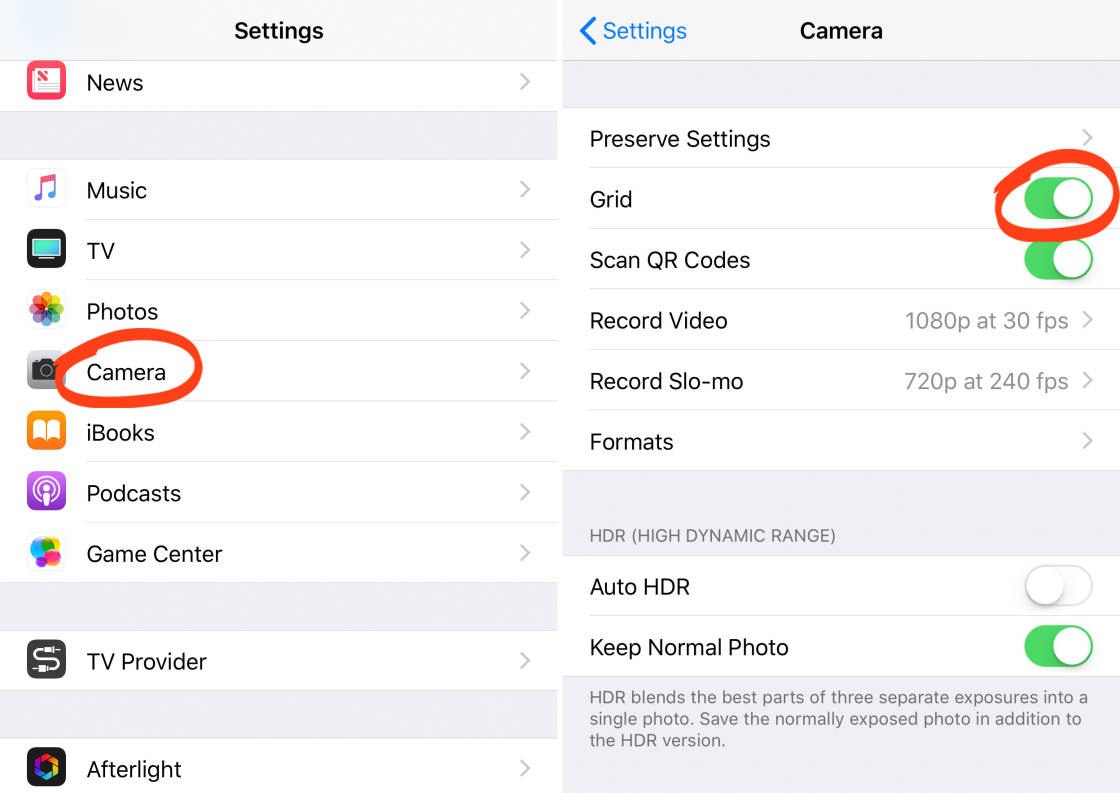
Οτι’Καθίστε! Τώρα εσύ’Θα μπορέσω να χρησιμοποιήσω αβίαστα τον κανόνα των τρίτων στις φωτογραφίες σας. Και οι συνθέσεις σας θα βελτιωθούν αμέσως.
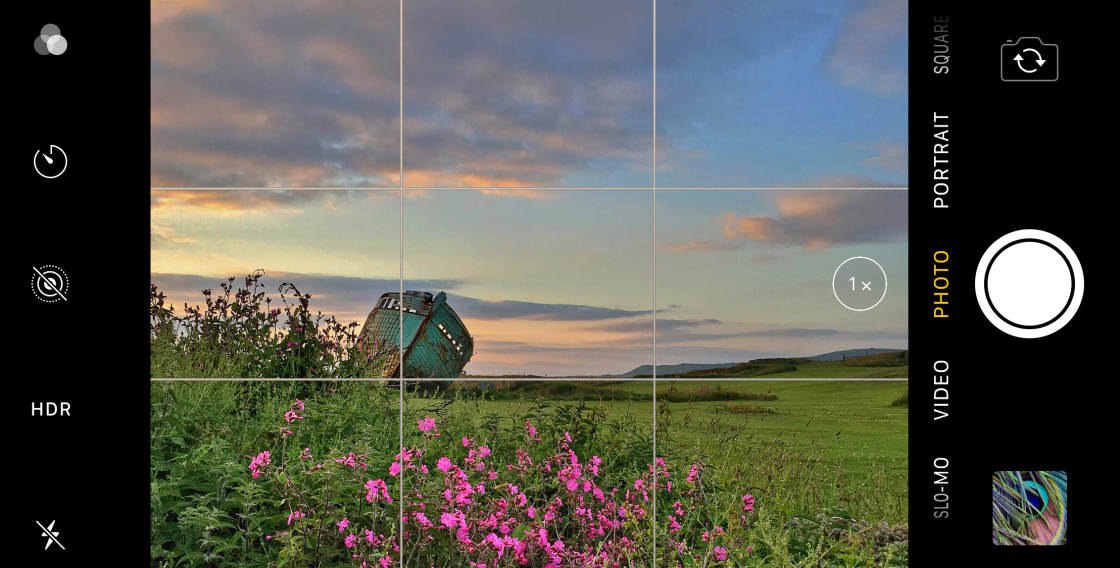
Για να δημιουργήσετε πιο ευχάριστες εικόνες, ευθυγραμμίστε τα θέματα σας με τις γραμμές πλέγματος και τα σημεία διασταύρωσης. Η ενεργοποίηση των γραμμών πλέγματος θα σας βοηθήσει να το κάνετε αυτό – και εσείς’Λάβετε πραγματικά τις συνθέσεις σας στο επόμενο επίπεδο.
3. Χρησιμοποιήστε τα χειριστήρια έντασης ήχου για να τραβήξετε φωτογραφίες διακριτικά
Μερικές φορές επιθυμείτε να μπορείτε να τραβήξετε φωτογραφίες χωρίς να προσελκύσετε προσοχή?
Εάν ναι, εσείς’Θα λατρέψω αυτό το τέχνασμα. Βλέπετε, υπάρχουν στην πραγματικότητα δύο απλοί τρόποι με τους οποίους μπορείτε να τραβήξετε φωτογραφίες με την κάμερα iPhone 8 Plus – χωρίς να αγγίζετε το κουμπί κλείστρου!
Βεβαιωθείτε ότι έχετε ανοίξει την εφαρμογή κάμερας. Στη συνέχεια, πατήστε ένα από τα κουμπιά έντασης ήχου στο πλάι του iPhone σας για να τραβήξετε μια φωτογραφία.
Μπορείτε επίσης να τραβήξετε μια φωτογραφία με τα ενσωματωμένα στοιχεία ελέγχου έντασης στα ακουστικά της Apple. Πρώτον, συνδέστε τα ακουστικά σας στο iPhone. Χρειάζεστε ακουστικά που δεν ανήκουν σε άθλια, τα οποία έρχονται με το iPhone 8 Plus. Στη συνέχεια, πατήστε είτε το κουμπί Volume Up είτε Volume Down για να τραβήξετε μια φωτογραφία.
Αυτό το τέχνασμα είναι φανταστικό όταν εσύ’να τραβήξετε φωτογραφίες από ξένους, ή ακόμα και ανθρώπους που είναι κάμερα. Αν εσύ’να τραβήξετε φωτογραφίες στο κοινό, μπορείτε να προσποιείτε ότι εσείς’Ακούστε άνετα τη μουσική – όταν εσείς’Πραγματικά τραβώντας όμορφες φωτογραφίες!
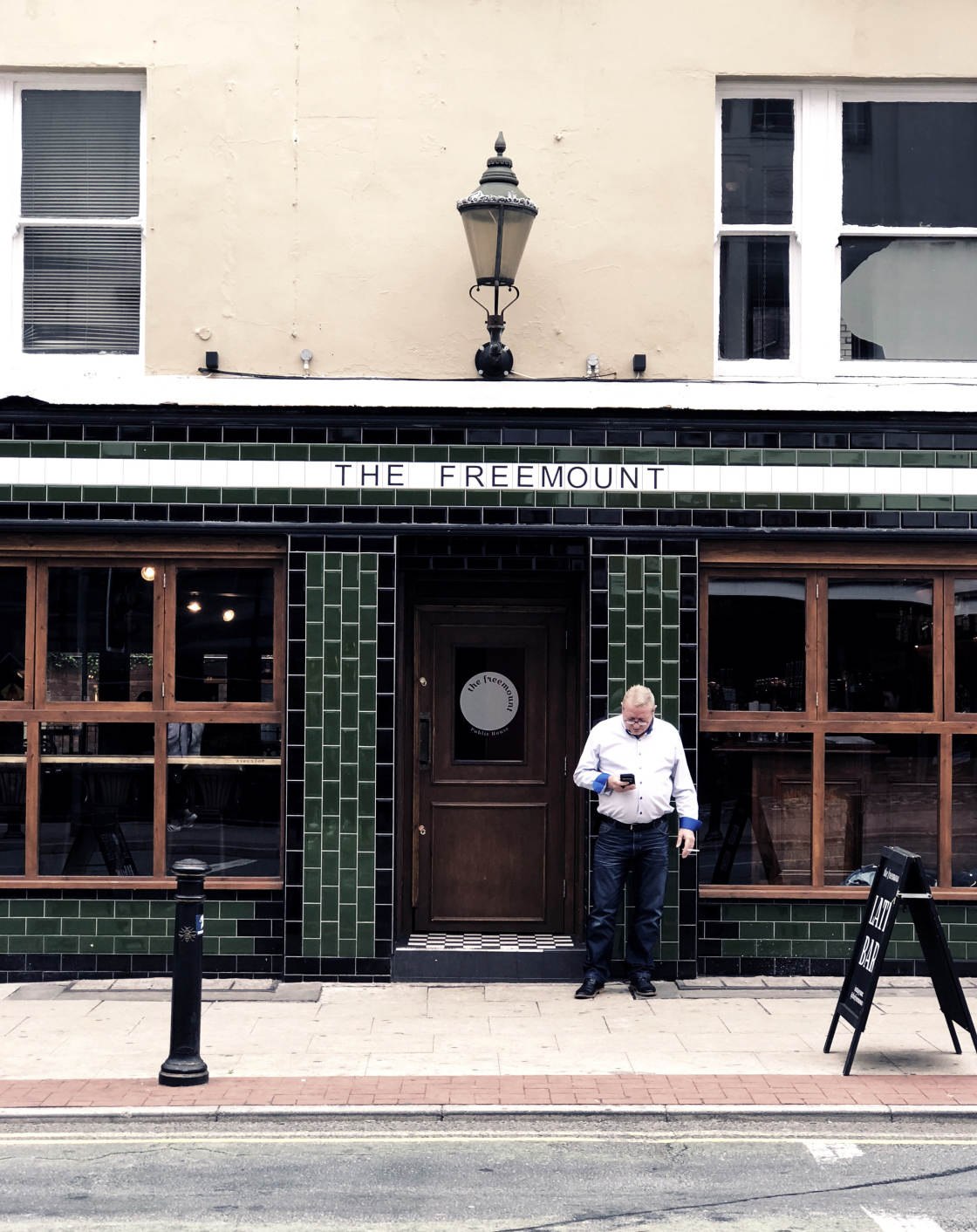
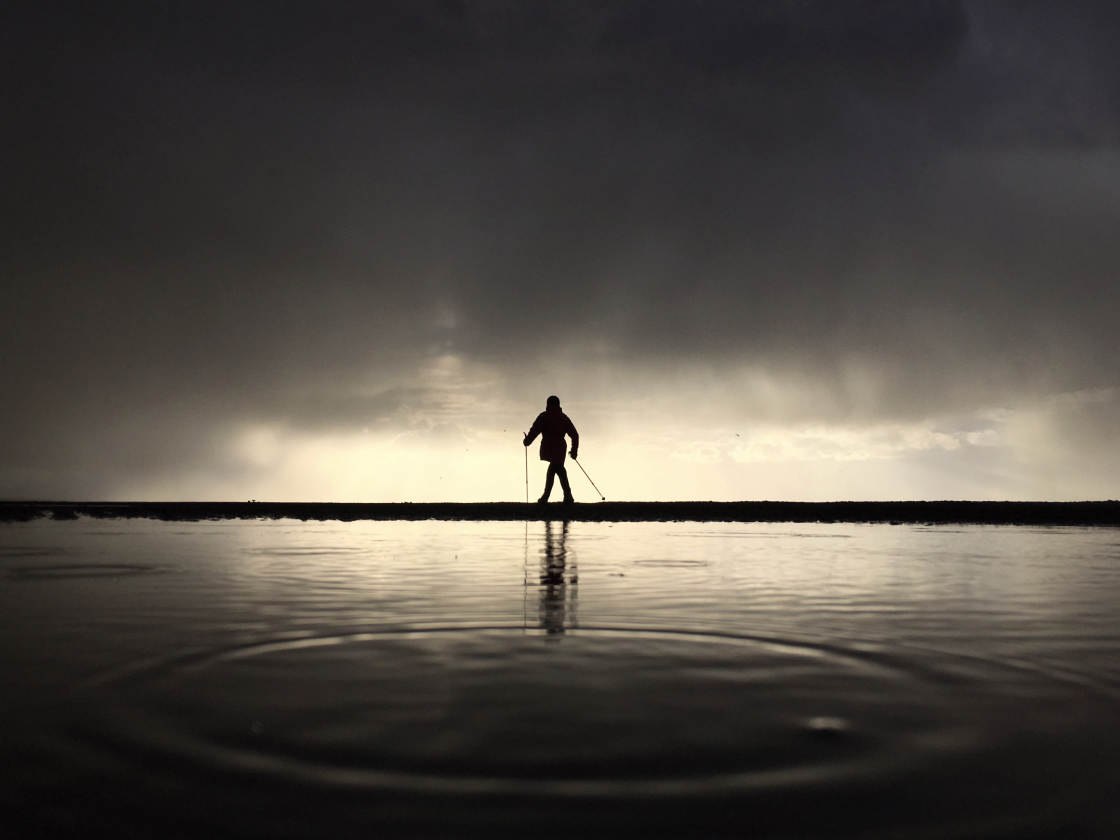
Χρησιμοποιώντας τα στοιχεία ελέγχου έντασης για να ταξιδέψετε στο κλείστρο, θα είστε σε θέση να παραμείνετε απαρατήρητοι από όλους γύρω σας. Εσείς’Θα μπορέσω να τραβήξω φωτογραφίες ήσυχα και διακριτικά. Εσείς’θα είμαι αόρατος, αλλά οι φωτογραφίες σας θα είναι εκπληκτικές.
4. Επιλέξτε μια λειτουργία λήψης για να δημιουργήσετε τις καλύτερες φωτογραφίες
Ο αριθμός των τρόπων λήψης iPhone 8 Plus μπορεί να φαίνεται συντριπτική. Ανοίγετε την κάμερα και βλέπετε μια ολόκληρη σειρά επιλογών σε όλο το κάτω μέρος: φωτογραφία, πορτρέτο, τετράγωνο, pano, κλπ. Αλλά τι σημαίνουν όλοι? Και πώς επιλέγετε ποιο θα χρησιμοποιήσετε για όμορφη φωτογραφία iPhone 8 Plus?
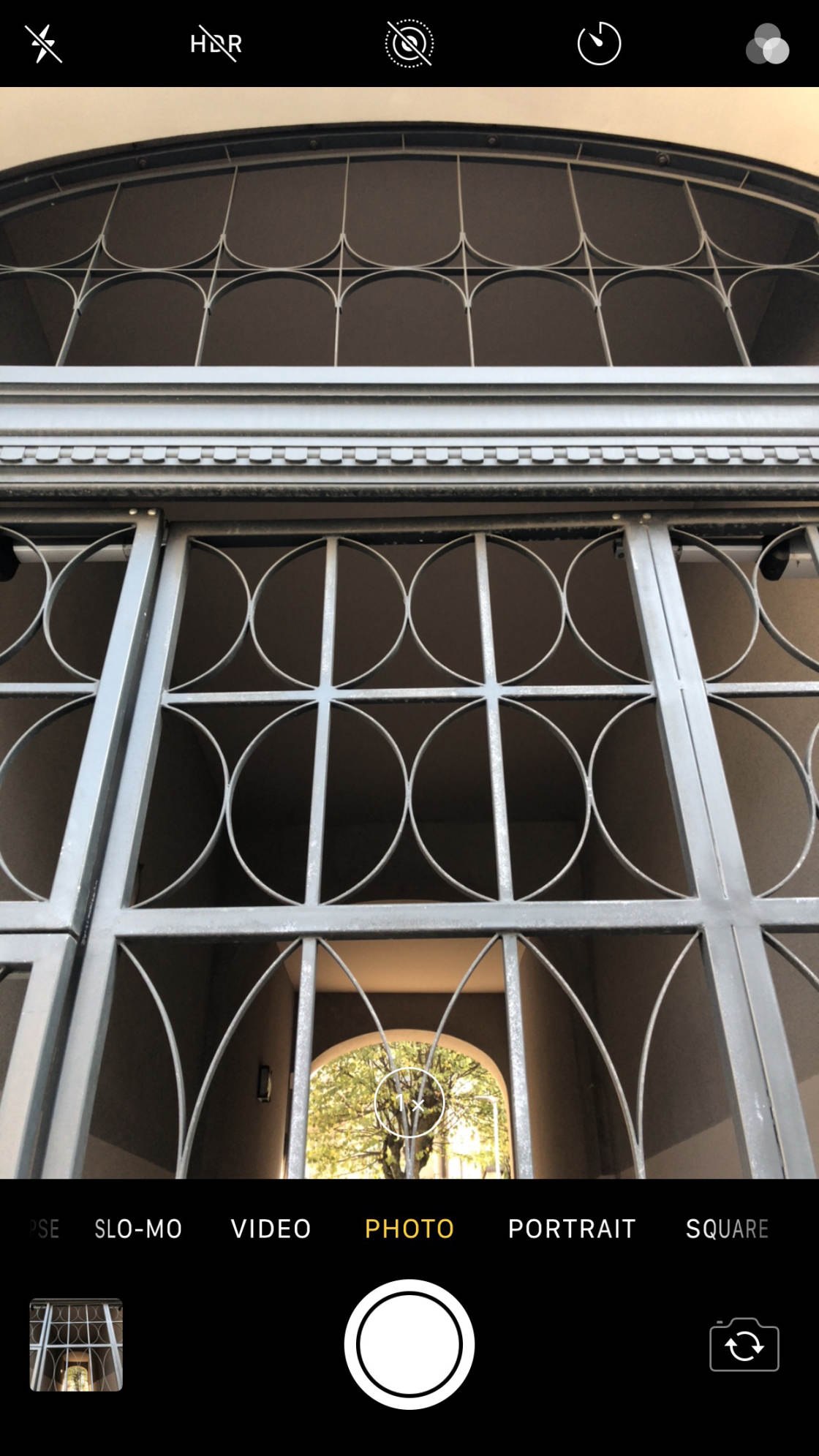
Έχω καλά νέα για εσάς: 95% του χρόνου, μπορείτε να διατηρήσετε τη φωτογραφική σας μηχανή φωτογραφία Λειτουργία, και εσείς’Θα μπορέσω να τραβήξετε εκπληκτικές εικόνες. Αυτή θα πρέπει να είναι η λειτουργία κάμερας go-to.
Αλλά τι γίνεται με τους άλλους τρόπους? Πώς τα χρησιμοποιείτε για να τραβήξετε εκπληκτικές εικόνες?
τετράγωνο Η λειτουργία καλλιεργεί το οπτικό πεδίο, ώστε να μπορείτε να τραβήξετε τετραγωνικές φωτογραφίες. Αυτό μπορεί να είναι ιδανικό για τη σύνθεση εικόνων, ιδιαίτερα πιο αφηρημένες εικόνες.
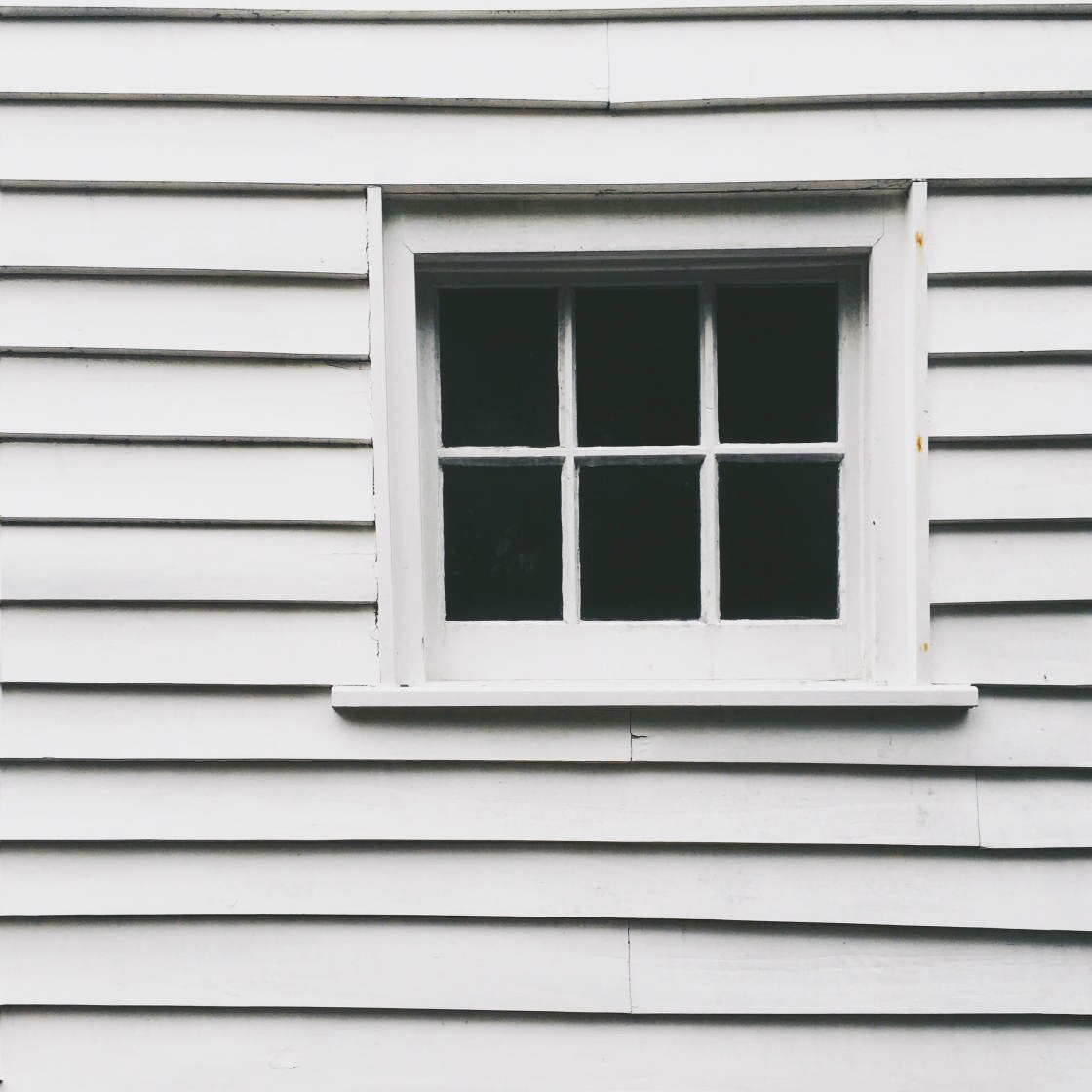
Ωστόσο, αυτό’Γενικά καλύτερα για να εργαστείτε σε λειτουργία φωτογραφίας και απλώς να καλλιεργήσετε τη φωτογραφία σας σε τετράγωνο αργότερα. Αυτό οφείλεται στο γεγονός ότι η τετραγωνική λειτουργία μειώνει την ανάλυση με την περικοπή της φωτογραφίας μπροστά από το χρόνο και αυτή η αλλαγή είναι μη αναστρέψιμη.
Χρονοδιάγραμμα Η λειτουργία σας επιτρέπει να καταγράφετε έναν ειδικό τύπο βίντεο με την κάμερα iPhone σας. Παίρνει μια σειρά φωτογραφιών για μια χρονική περίοδο και δημιουργεί ένα βίντεο. Όταν το παίζετε πίσω, εσείς’Θα δω μια σκηνή που αλλάζει με την πάροδο του χρόνου. Αυτό μπορεί να είναι υπέροχο όταν θέλετε να καταγράψετε ένα βίντεο από μια λεπτή μεταβαλλόμενη σκηνή.
Πανό Η λειτουργία σας επιτρέπει να τραβήξετε όμορφα πανοραμικά πλάνα. Αυτό είναι εξαιρετικά χρήσιμο για τη φωτογράφηση πολύ μεγάλων ή πολύ ψηλών σκηνών.
Για να πυροβολήσετε ένα πανόραμα, ρυθμίστε το iPhone σας σε λειτουργία PANO. Στη συνέχεια, πατήστε το κουμπί κλείστρου.
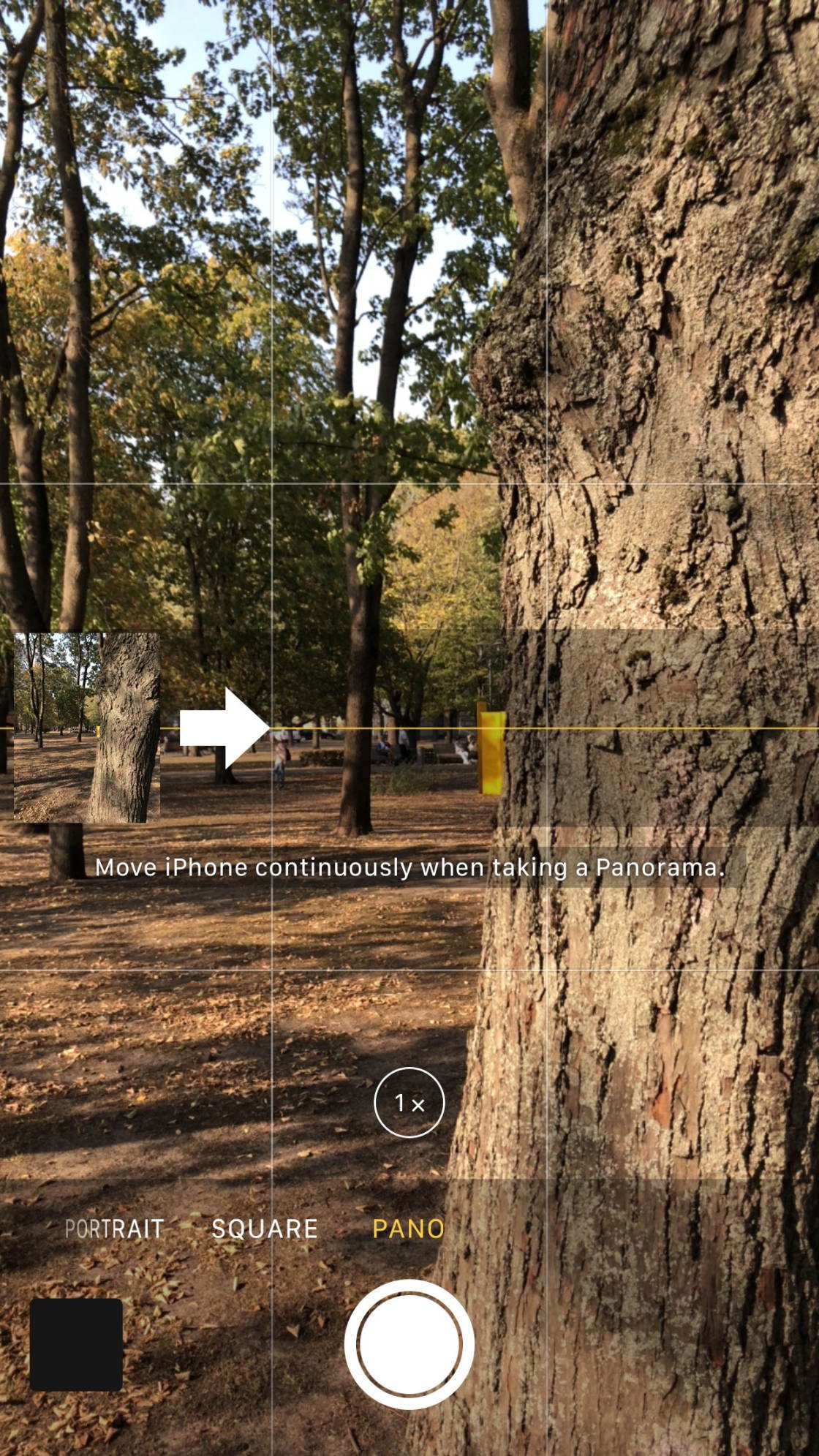
Μόλις κυκλοφορήσετε το κλείστρο, έχετε αρχίσει μόνο να τραβήξετε τη φωτογραφία του πανοραμικού σας. Παρουσιάστε ομαλά το iPhone σας σε όλη τη σκηνή, ακολουθώντας τις οδηγίες στην οθόνη. Για να ολοκληρώσετε το πανόραμα σας, απλά πατήστε ξανά το κουμπί κλείστρου.
βίντεο Η λειτουργία σας επιτρέπει να λαμβάνετε βίντεο υψηλής ποιότητας με το iPhone σας. Μόλις βρίσκεστε σε λειτουργία βίντεο, πατήστε το κουμπί κλείστρου. Για να ολοκληρώσετε την εγγραφή βίντεο, πατήστε ξανά το κουμπί κλείστρου.
SLO-MO Σας επιτρέπει να λαμβάνετε βίντεο αργής κίνησης. Απλά πατήστε το κουμπί κλείστρου για να ξεκινήσετε την εγγραφή και στη συνέχεια ξανά όταν εσείς’είναι έτοιμοι να σταματήσουν. Αυτό δημιουργεί ένα βίντεο που παίζει σε αργή κίνηση. Δοκιμάστε το για ένα διασκεδαστικό αποτέλεσμα!
Τέλος, η τελευταία λειτουργία κάμερας είναι Πορτρέτο τρόπος.
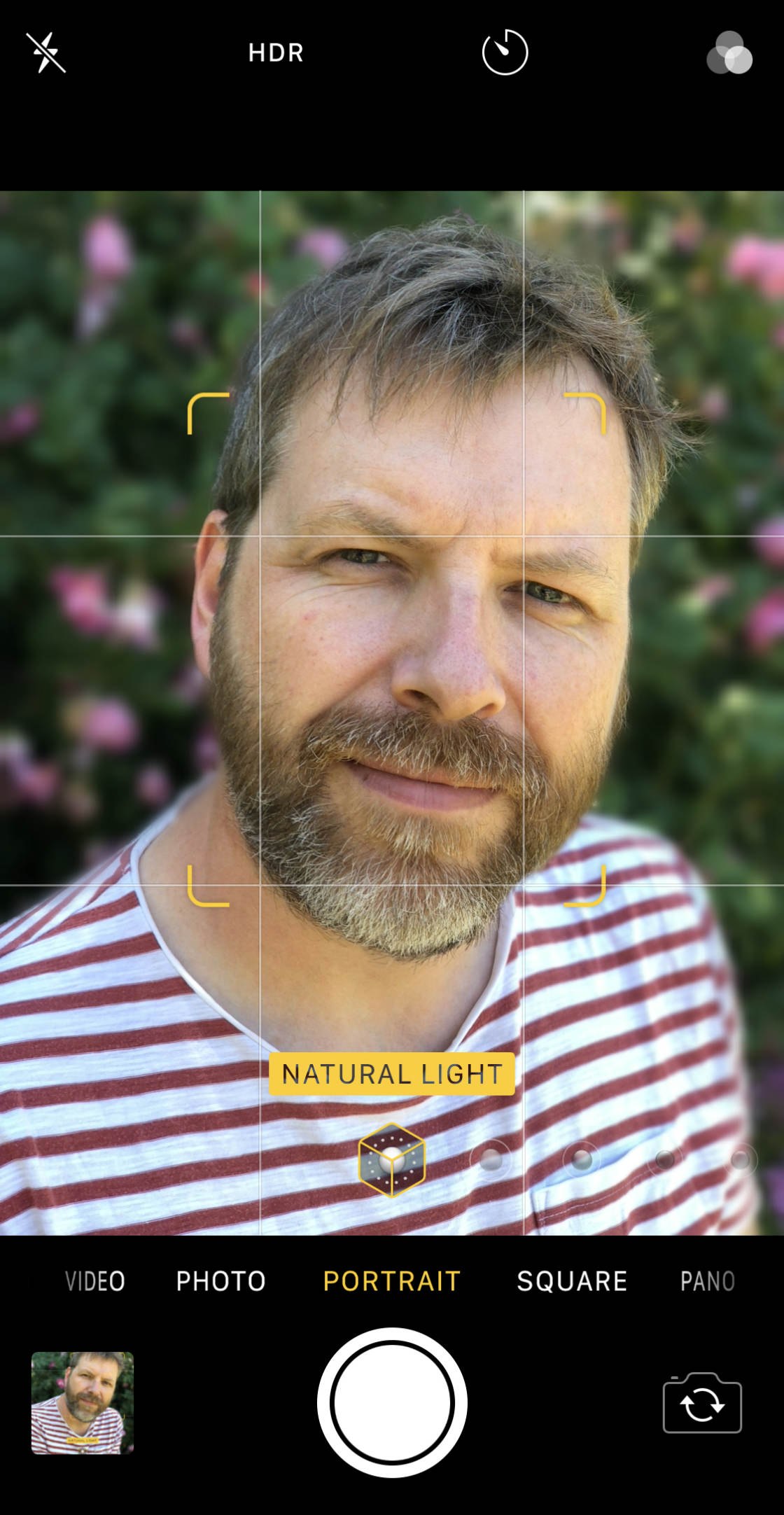
Αυτή η λειτουργία έχει σχεδιαστεί για να λαμβάνει εικόνες πορτρέτου υψηλής ποιότητας. Εγώ’Εξηγήστε πώς στην επόμενη ενότητα…
5. Ενεργοποιήστε τη λειτουργία πορτρέτου για όμορφα πορτρέτα
Η λειτουργία πορτρέτου iPhone παίρνει απίστευτες φωτογραφίες πορτρέτου υψηλής ποιότητας.
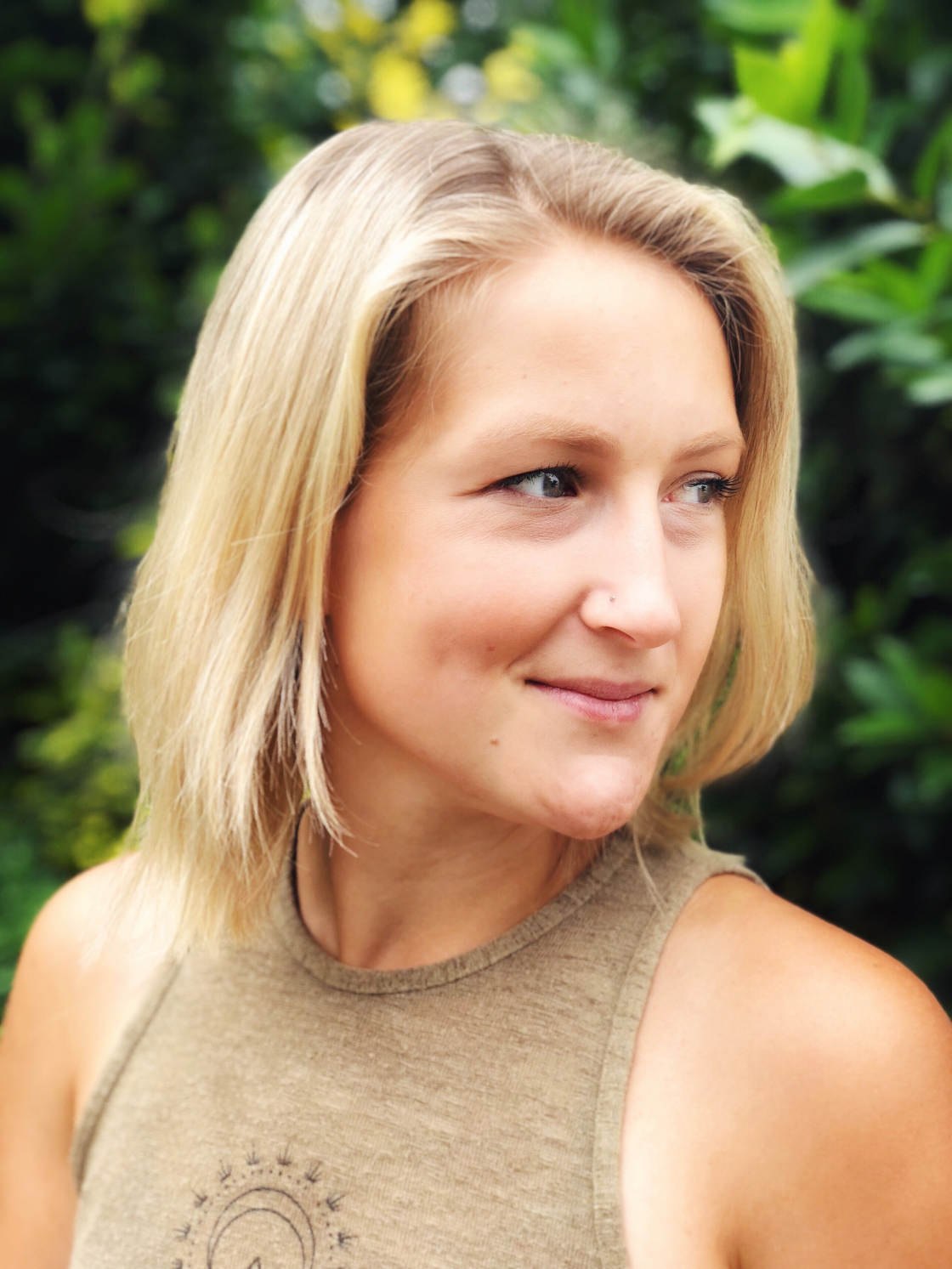
Όταν τραβάτε μια φωτογραφία σε λειτουργία πορτρέτου, Apple’Το λογισμικό S θολώνει το φόντο. Αυτό επιτρέπει στο θέμα σας να βγαίνει πραγματικά από την οθόνη-και σας παίρνει φωτογραφίες που μοιάζουν σαν να προέρχονταν από μια κάμερα DSLR high-end.
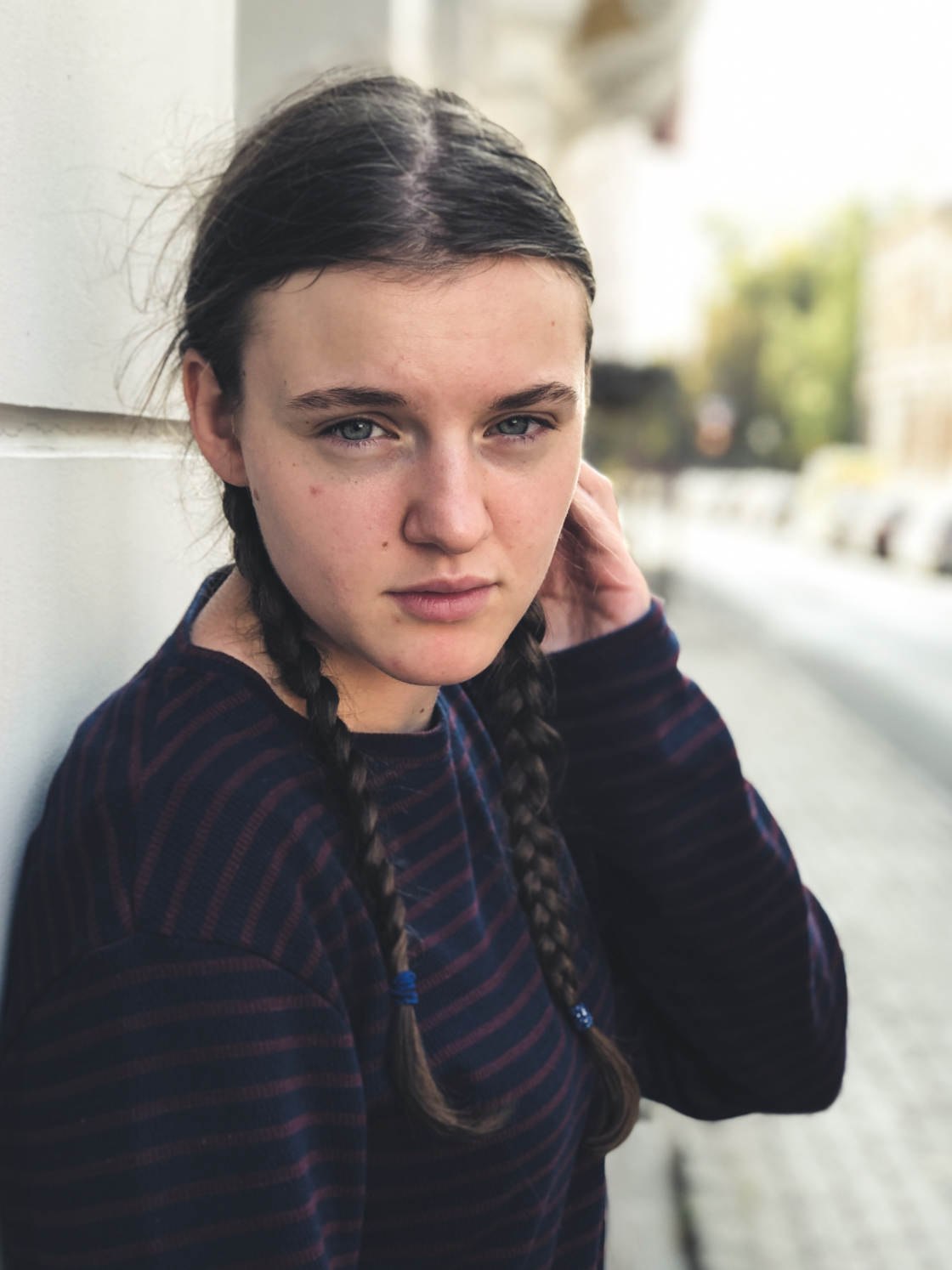
Για να χρησιμοποιήσετε τη λειτουργία πορτρέτου, το κύριο θέμα σας πρέπει να είναι λιγότερο από οκτώ μέτρα μακριά και όχι πιο κοντά στα δύο πόδια. Βεβαιωθείτε ότι τοποθετείτε το θέμα σας έτσι ώστε να εμπίπτουν σε αυτό το εύρος.
Πριν τραβήξετε το πλάνο σας, μπορείτε να επιλέξετε μια επιλογή φωτισμού πορτρέτου εάν το επιθυμείτε. Ωστόσο, μπορείτε επίσης να ορίσετε φωτισμό πορτρέτου μετά λήψη φωτογραφίας (εσύ’Θα μάθω πώς να το κάνετε αυτό στο τέλος αυτής της ενότητας).
Ο φωτισμός πορτρέτου σας επιτρέπει να εφαρμόσετε διαφορετικό στούντιο ‘φωτισμός’ Επιδράσεις στη φωτογραφία σας – χρησιμοποιώντας το λογισμικό κάμερας!
Για να επιλέξετε μια επιλογή φωτισμού πορτρέτου, σύρετε στα εικονίδια κύβων κοντά στο κάτω μέρος της οθόνης.
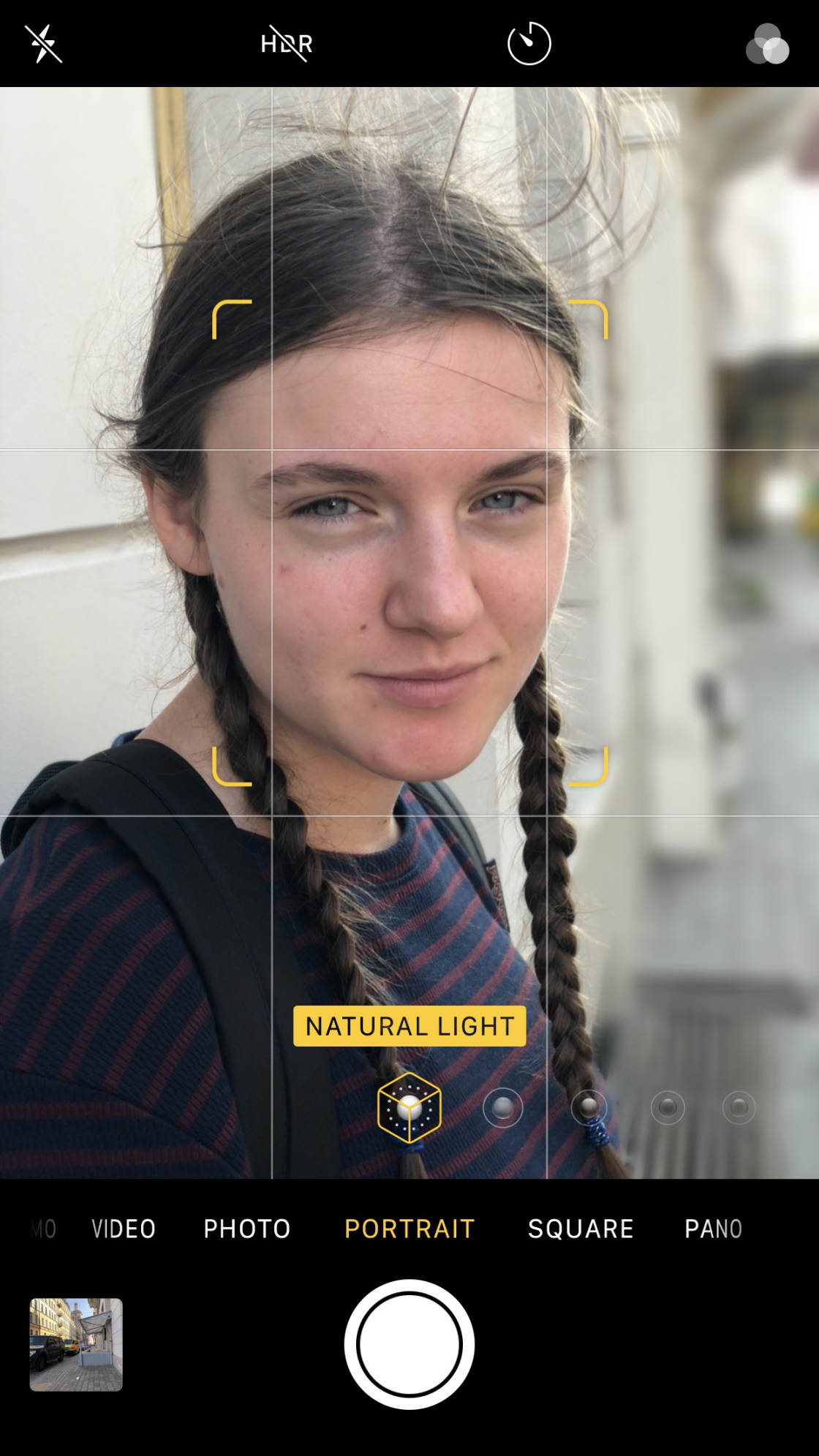
Η προεπιλεγμένη επιλογή είναι φυσικό φως. Αυτό δεν εφαρμόζει πραγματικό φαινόμενο φωτισμού. Σας επιτρέπει απλώς να τραβήξετε μια φωτογραφία χρησιμοποιώντας τον διαθέσιμο φωτισμό. Χρησιμοποιήστε αυτήν την επιλογή εάν είστε ευχαριστημένοι με τη φυσική σας κατάσταση φωτισμού.
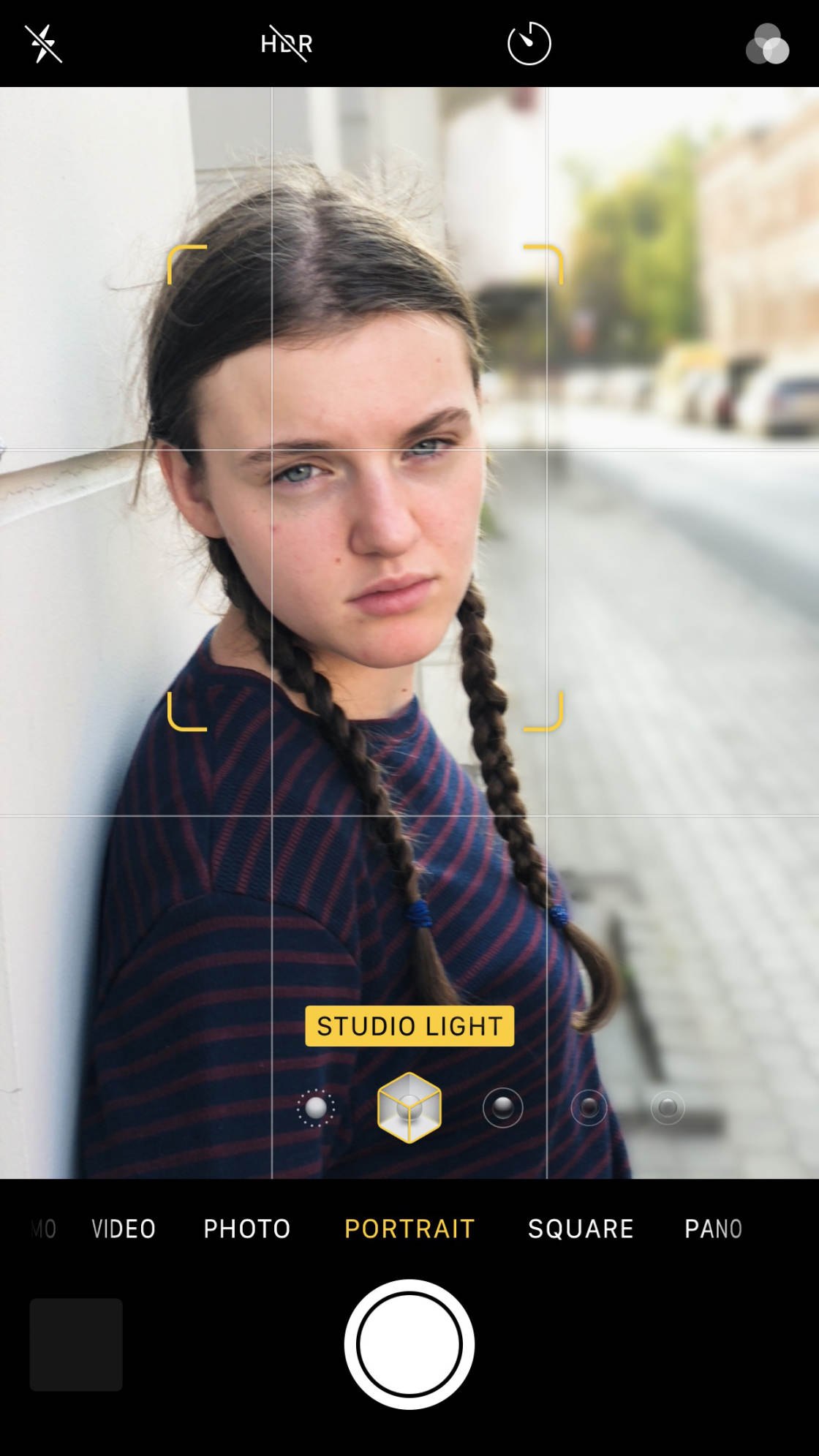
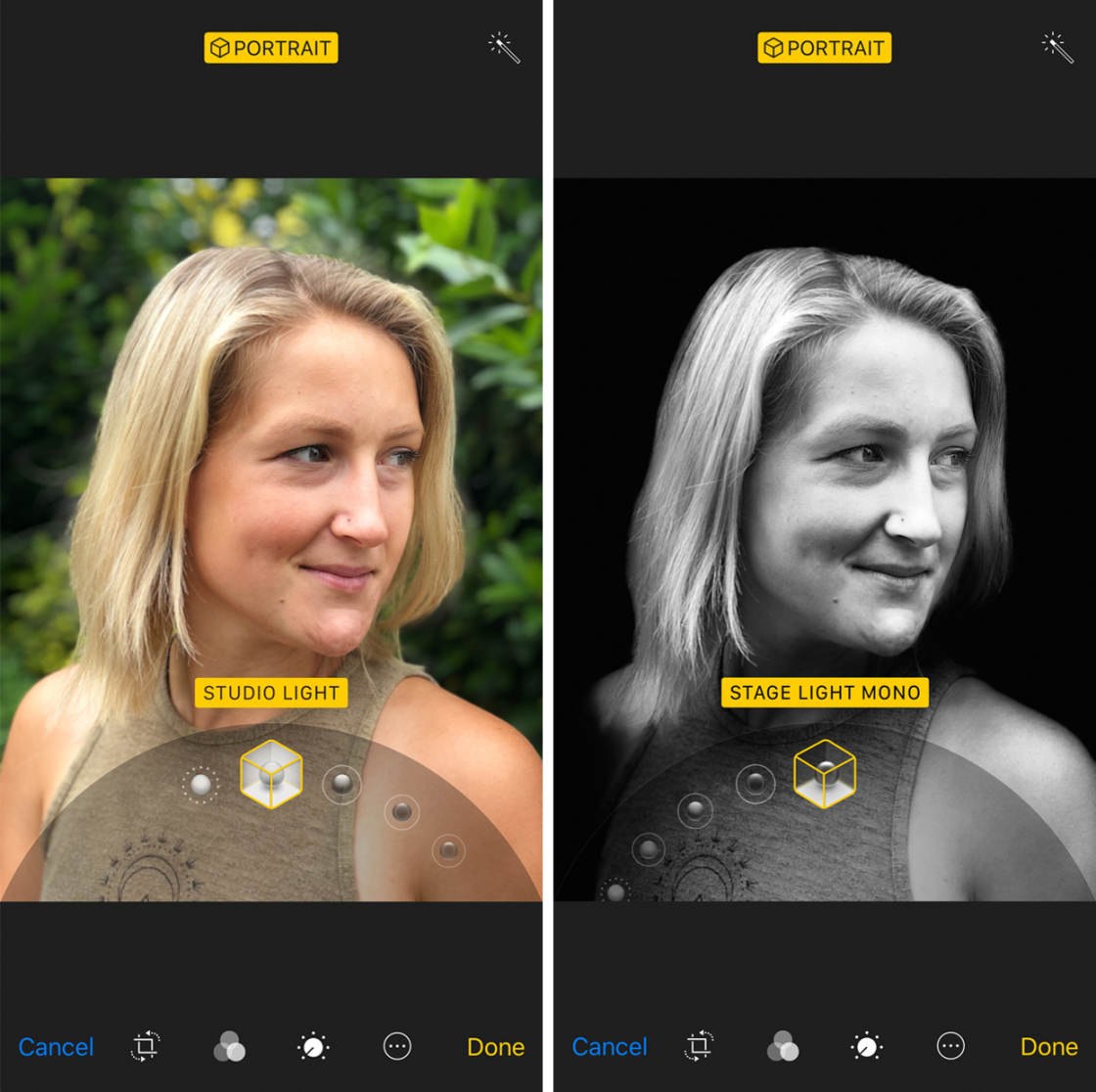
Η δεύτερη επιλογή είναι το Light Studio. Όπως φαίνεται παρακάτω, αυτό το αποτέλεσμα μεταβάλλει τη φωτογραφία σας αυξάνοντας τη φωτεινότητα του θέματος’πρόσωπο. Αυτός είναι ένας λεπτός τρόπος για να φτιάξετε τις φωτογραφίες πορτρέτου σας.
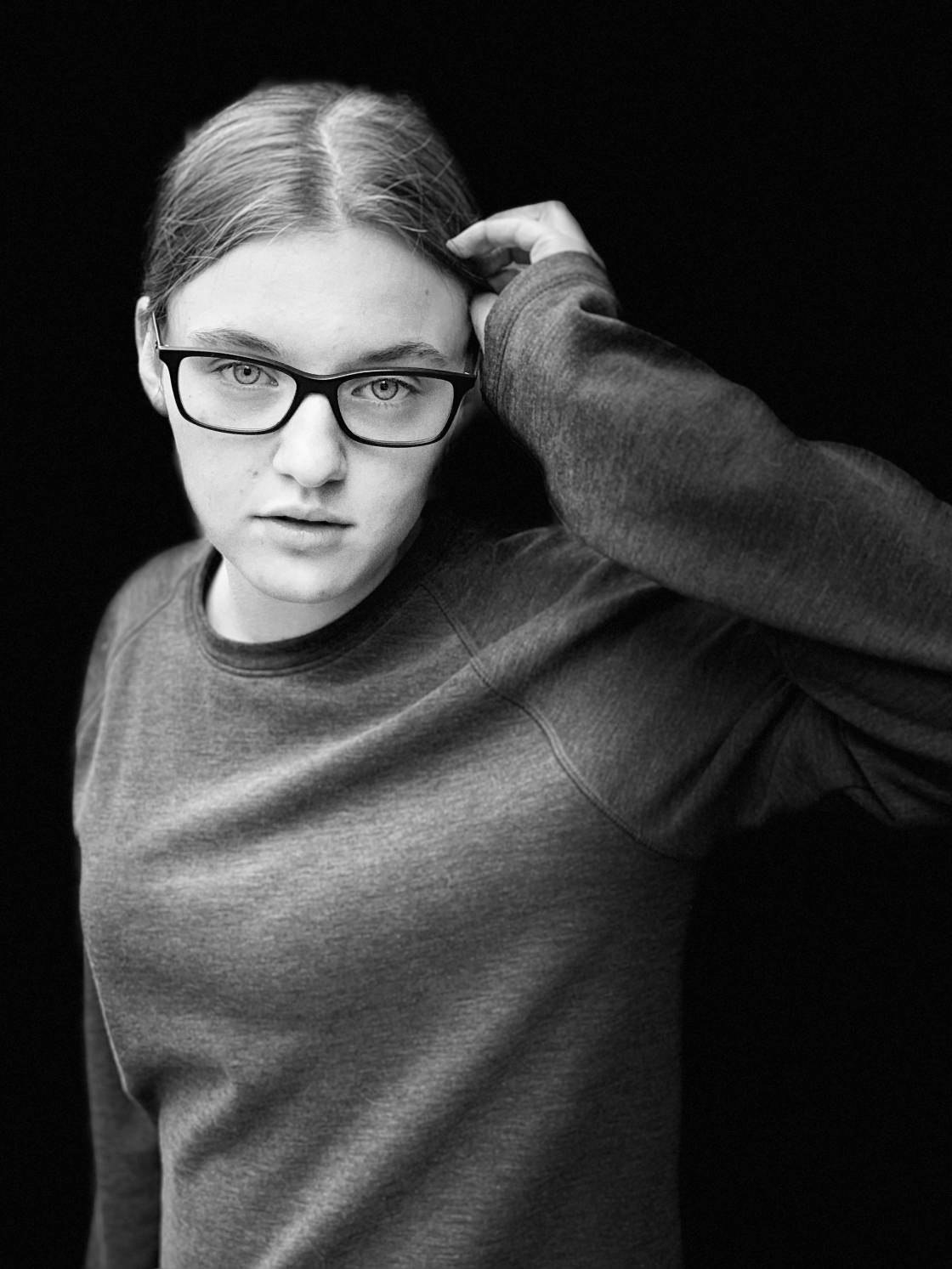
Μια άλλη επιλογή φωτισμού πορτρέτου είναι το φως περιγράμματος που σκουραίνει τις σκιές γύρω από το πρόσωπο.
Το Stage Light θέτει το επίκεντρο του θέματος σας και μαυρίζει το φόντο – όπως αν το θέμα σας ήταν φωτισμένο σε μια σκηνή! Και το στάδιο του φωτός Mono είναι το ίδιο με το φως της σκηνής, αλλά μετατρέπει τη φωτογραφία σας σε ασπρόμαυρο.
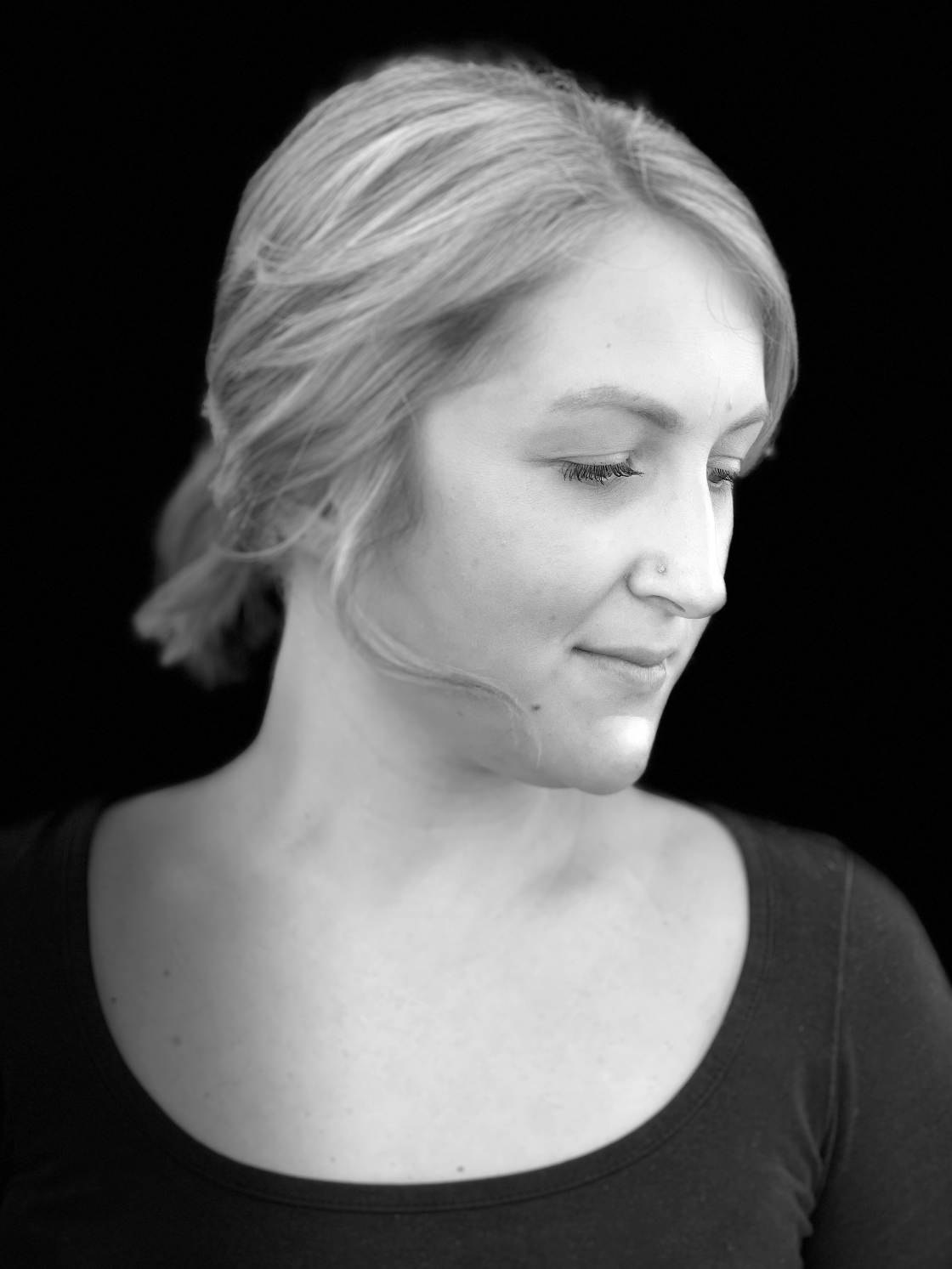
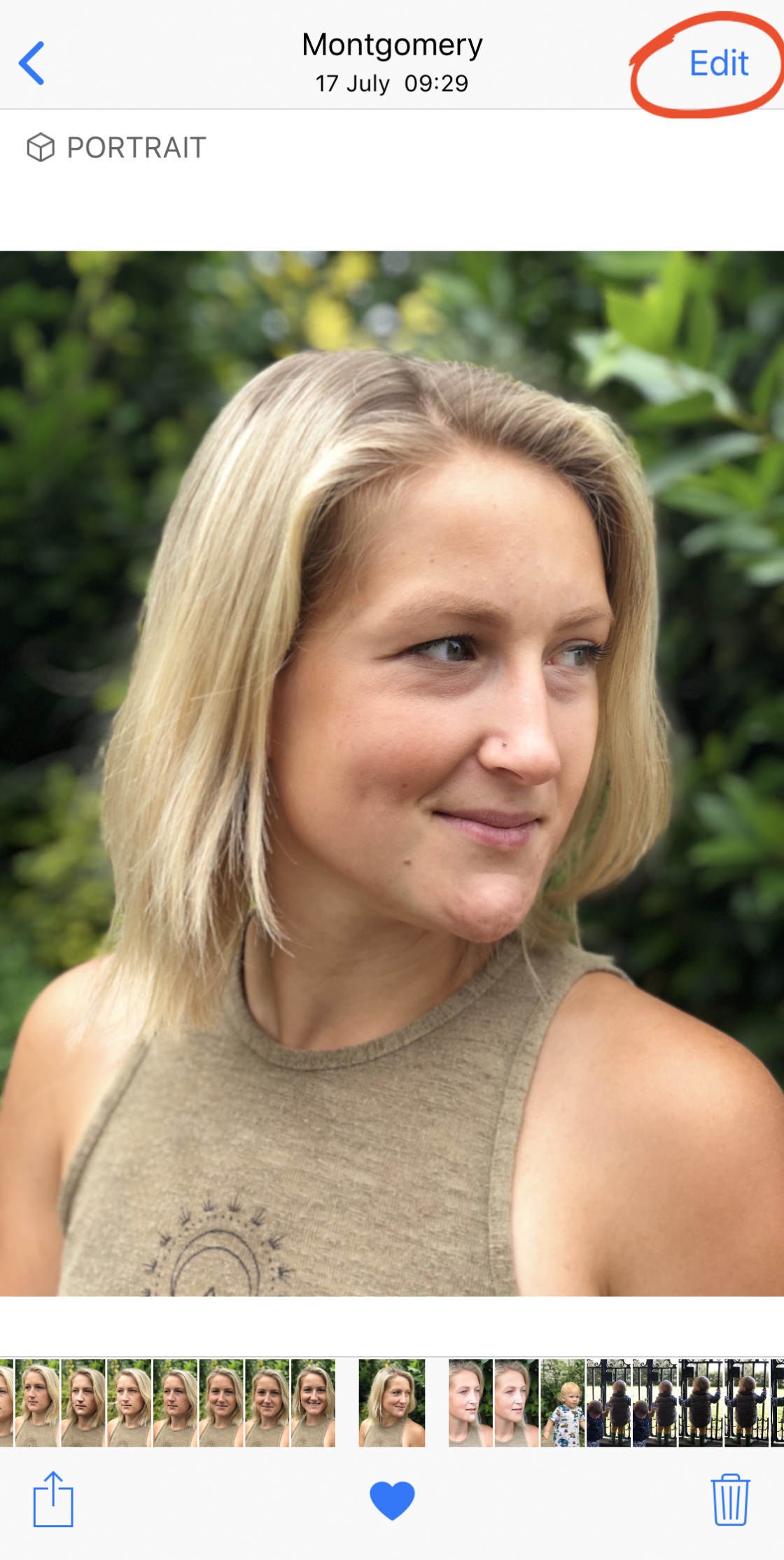
Ένα μεγάλο πράγμα για τη λειτουργία πορτρέτου είναι ότι αυτό’είναι πάντα δυνατό να αλλάξετε τις επιπτώσεις της λειτουργίας πορτρέτου στις φωτογραφίες σας.
Απλά πρέπει να ανοίξετε την εικόνα στην εφαρμογή Φωτογραφιών και να πατήσετε Επεξεργασία.
Από εδώ, μπορείτε να αναστρέψετε διαφορετικές επιλογές φωτισμού πορτρέτου και να επιλέξετε αυτό που σας αρέσει το καλύτερο.
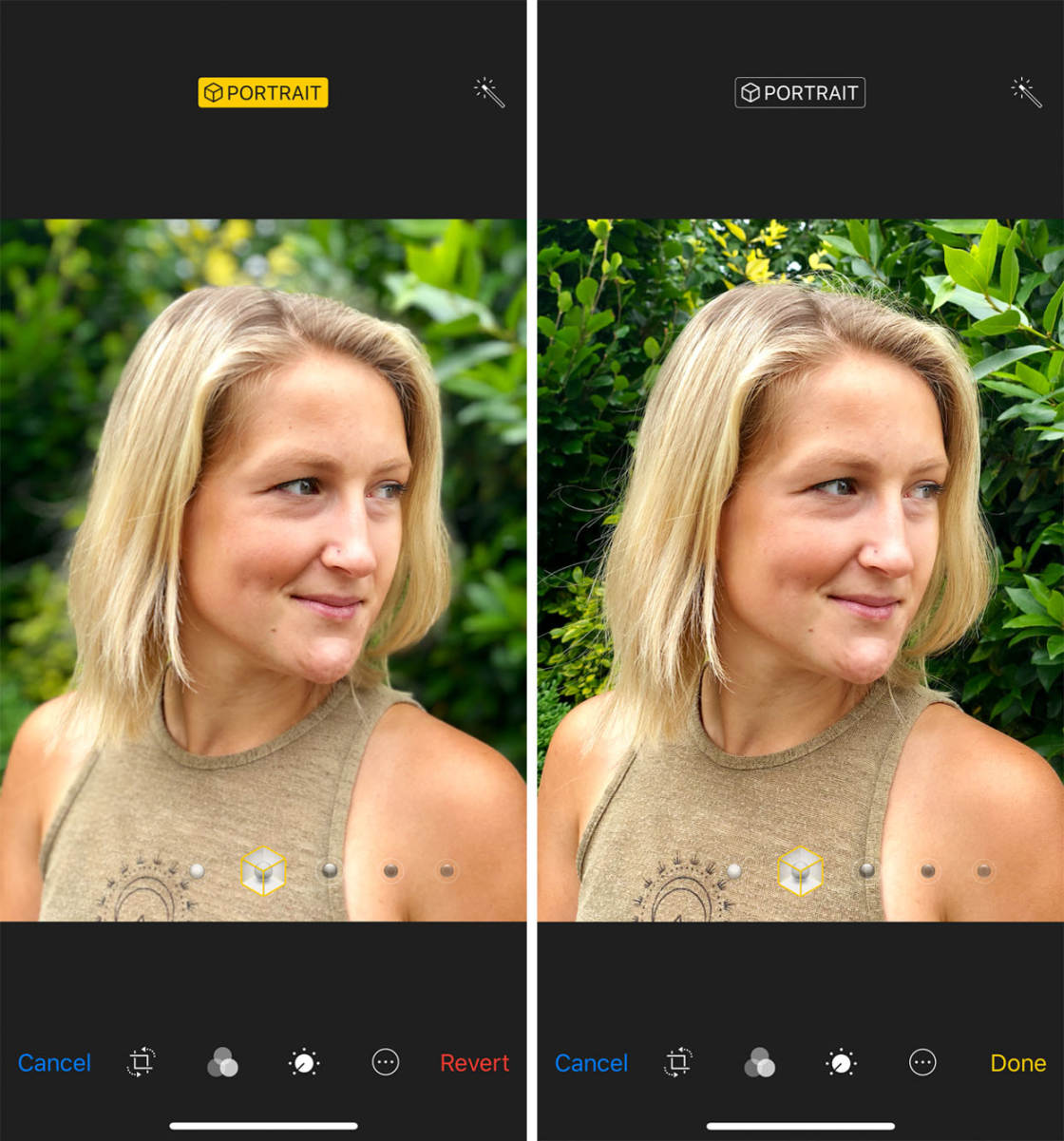
Ή μπορείτε να επιλέξετε να αφαιρέσετε εξ ολοκλήρου τη λειτουργία πορτρέτου πατώντας στη λέξη Πορτρέτο στην κορυφή της εικόνας.
Η λειτουργία πορτρέτου και ο φωτισμός πορτρέτου μπορεί να είναι ιδανικό για την ενίσχυση της ποιότητας των πορτραίτων σας. Μπορούν να κάνουν τα πορτρέτα σας να βγουν από τη σελίδα. Την επόμενη φορά που σκοπεύετε να πάρετε πορτρέτα, προχωρήστε και δοκιμάστε τη λειτουργία πορτρέτου!
6. Εστίαση χειροκίνητα για τις αιχμηρές εικόνες
Θεωρείτε συχνά ότι οι φωτογραφίες σας είναι θολή?
Ένας κοινός ένοχος των θολών φωτογραφιών είναι λανθασμένη εστίαση.
Βασικά, η κάμερά σας μπορεί να διατηρήσει μόνο ένα περιορισμένο ποσό της σκηνής στο επίκεντρο (αυτό ονομάζεται βάθος πεδίου). Έτσι, η κάμερα πρέπει να αποφασίσει ποιο μέρος της σκηνής πρέπει να είναι απότομο.
Στην παρακάτω εικόνα, τα λουλούδια είναι αιχμηρά ενώ το φόντο είναι θολή. Παρατηρήστε το περιορισμένο βάθος πεδίου: Η κάμερα iPhone δεν είναι σε θέση να φέρει τα πάντα στο επίκεντρο.
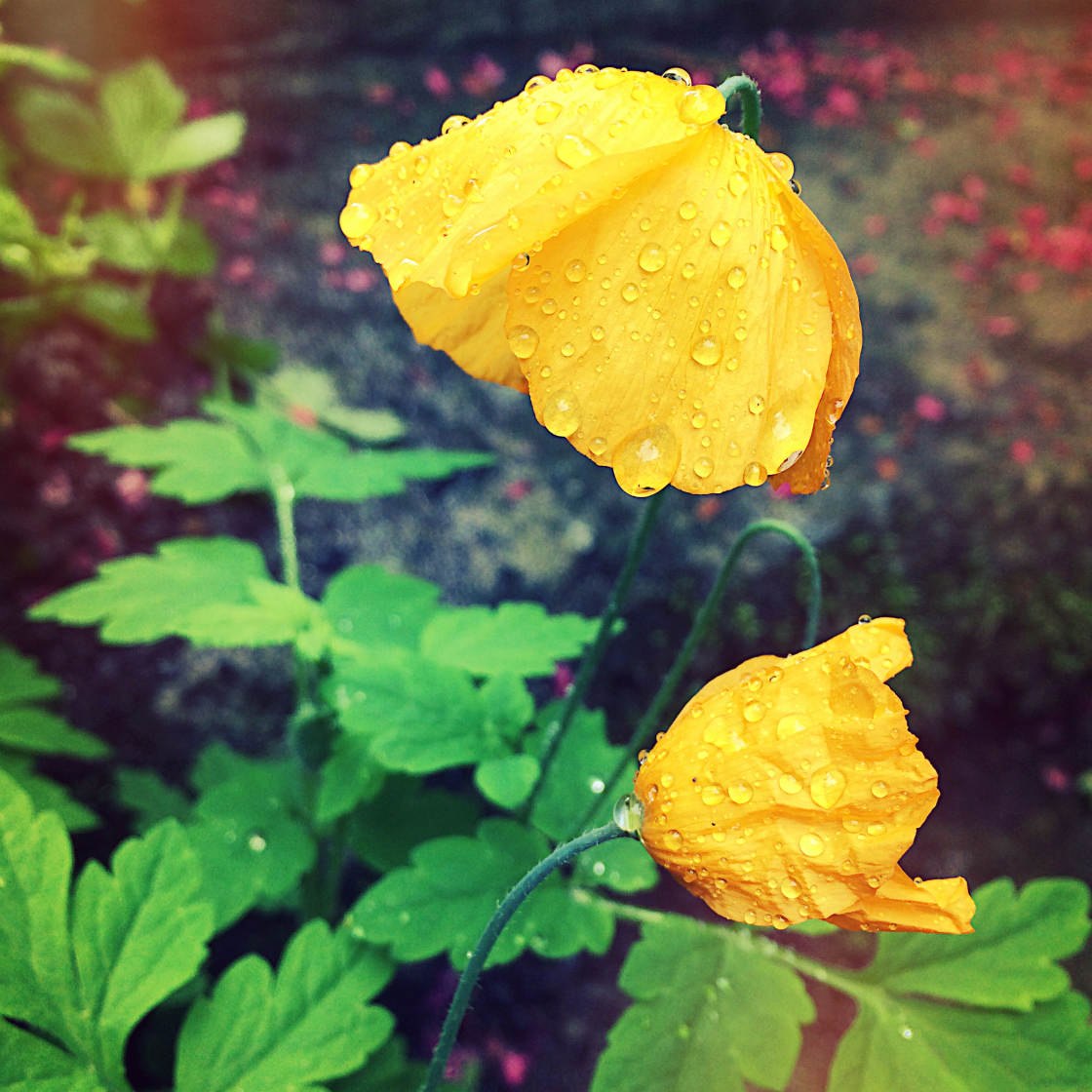
Εάν αφεθεί στις δικές της συσκευές, η κάμερα τείνει να επιλέγει καλά – τις περισσότερες φορές. Αλλά προκύπτουν προβλήματα σε ορισμένες καταστάσεις.
Όταν υπάρχουν πολλά θέματα σε μια σκηνή, το iPhone σας μπορεί να μην επικεντρωθεί στο σωστό. Αυτό μπορεί να οδηγήσει σε λάθος υποκείμενα να γίνονται θολή!
Επιπλέον, όταν εστιάζουμε σε ένα πολύ στενό θέμα, η κάμερα iPhone μπορεί να έχει πρόβλημα να αποφασίσει για το μέρος του υποκειμένου να επικεντρωθεί.
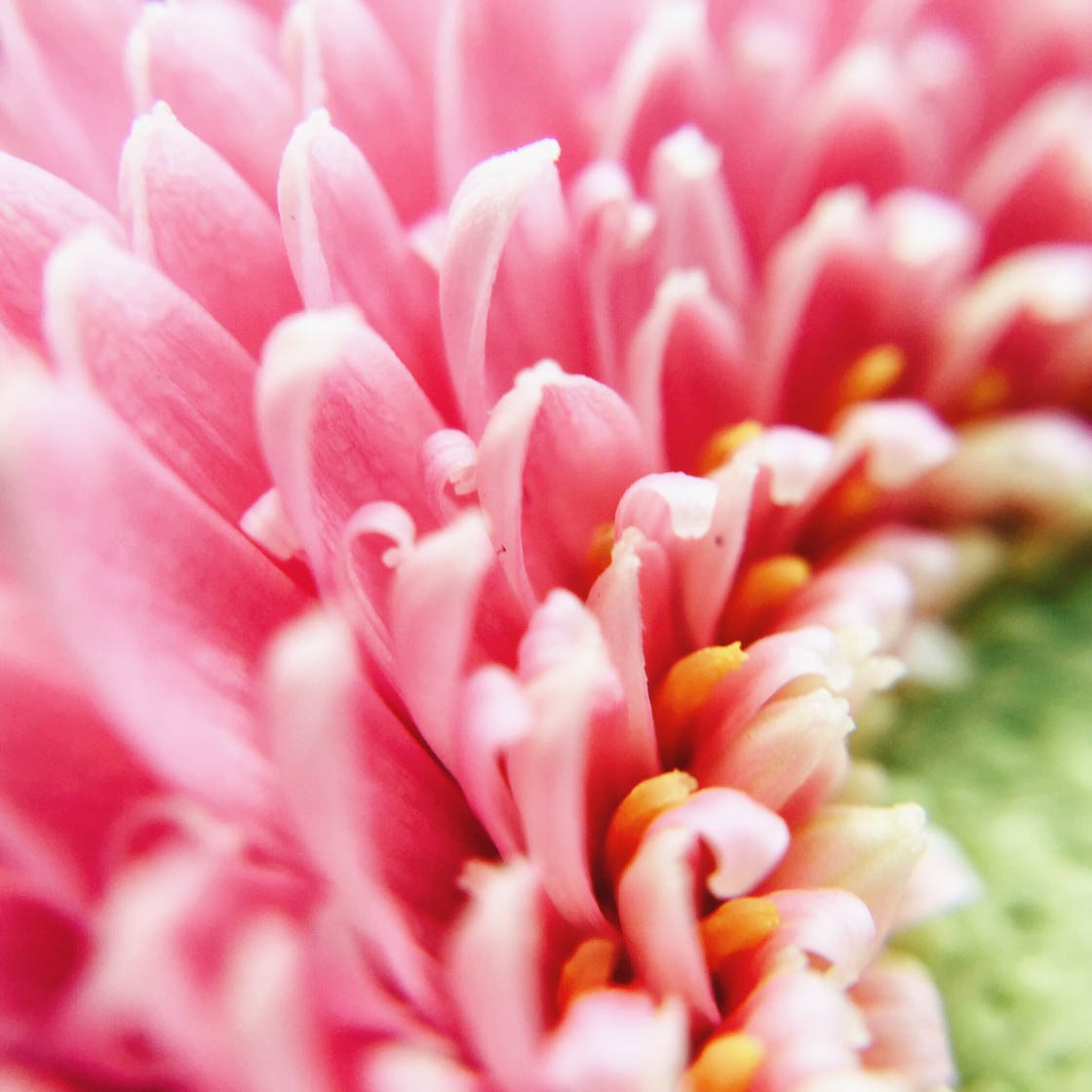
Αυτό είναι όταν γίνεται ζωτικής σημασίας να χρησιμοποιηθεί η χειροκίνητη εστίαση.
Αλλά πώς χρησιμοποιείτε χειροκίνητη εστίαση?
Ευτυχώς, αυτό’είναι εύκολο! Κατά τη σύνταξη της εικόνας σας, πατήστε το δάχτυλό σας στην περιοχή του θέματος που θέλετε να εμφανιστείτε. Εσείς’Θα δείτε ένα κίτρινο τετράγωνο να εμφανίζεται γύρω από το δάχτυλό σας, υποδεικνύοντας ακριβώς πού εστιάζει η κάμερα.
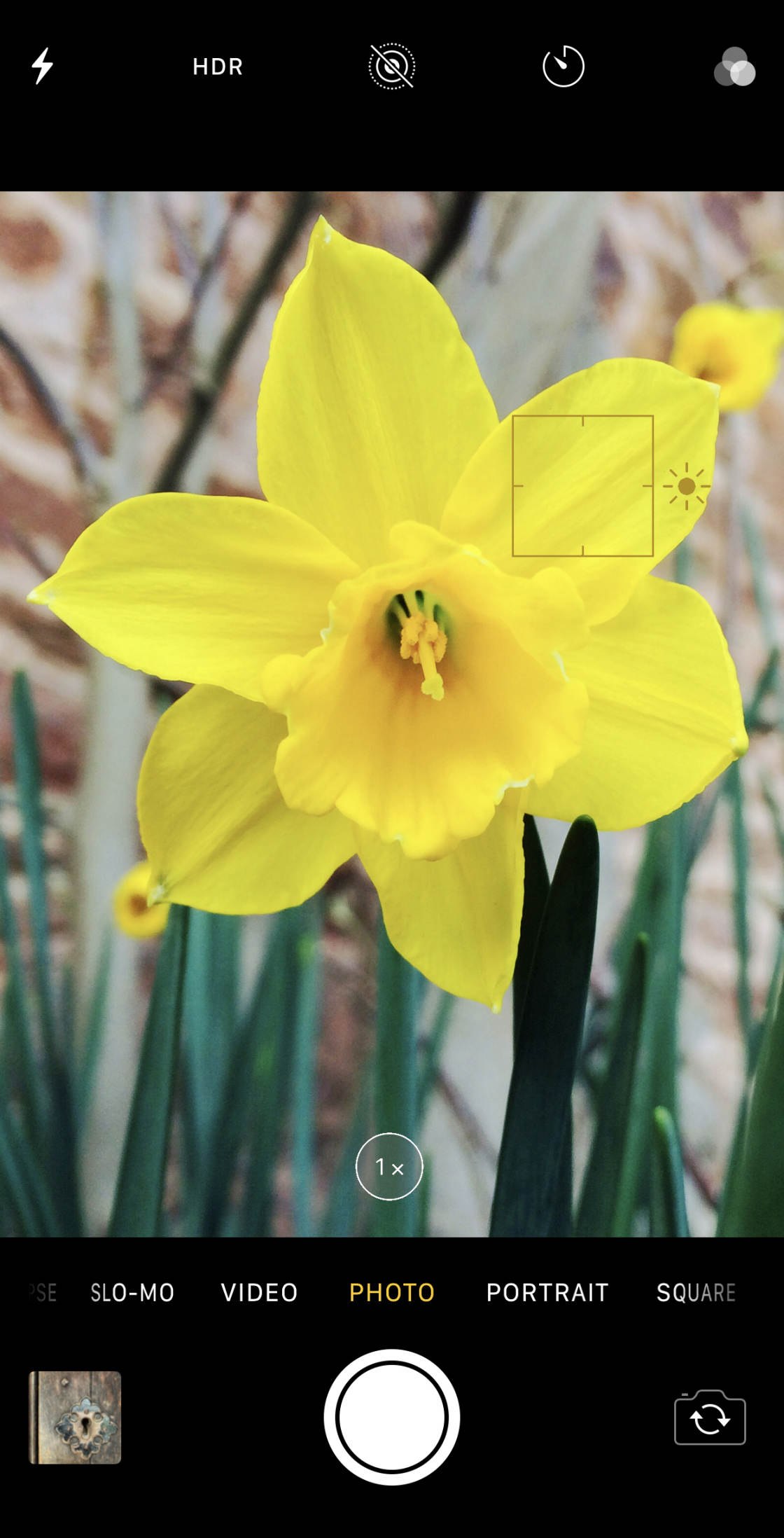
Και αυτό’Καθίστε! Εσείς’επανόρθωτος. Η κάμερά σας θα εστιάσει όπου εσείς’το σκηνοθέτησε.
Για εκ νέου εστίαση, απλά πατήστε το δάχτυλό σας αλλού στην οθόνη.
Μπορείτε επίσης να προχωρήσετε περαιτέρω με χειροκίνητη εστίαση χρησιμοποιώντας την κλειδαριά AE/AF. Αυτό σας επιτρέπει να κλειδώσετε την εστίαση σε ένα συγκεκριμένο σημείο. Μόλις εσύ’Ave ενεργοποίησε την κλειδαριά AE/AF, η εστίαση δεν μπορεί να αλλάξει.
Για να ενεργοποιήσετε την κλειδαριά AE/AF, απλά πατήστε όπου θέλετε να εστιάσετε. Τότε κρατήστε μέχρι τις λέξεις Κλειδαριά AE/AF εμφανίζονται στην κορυφή της οθόνης με κίτρινο.
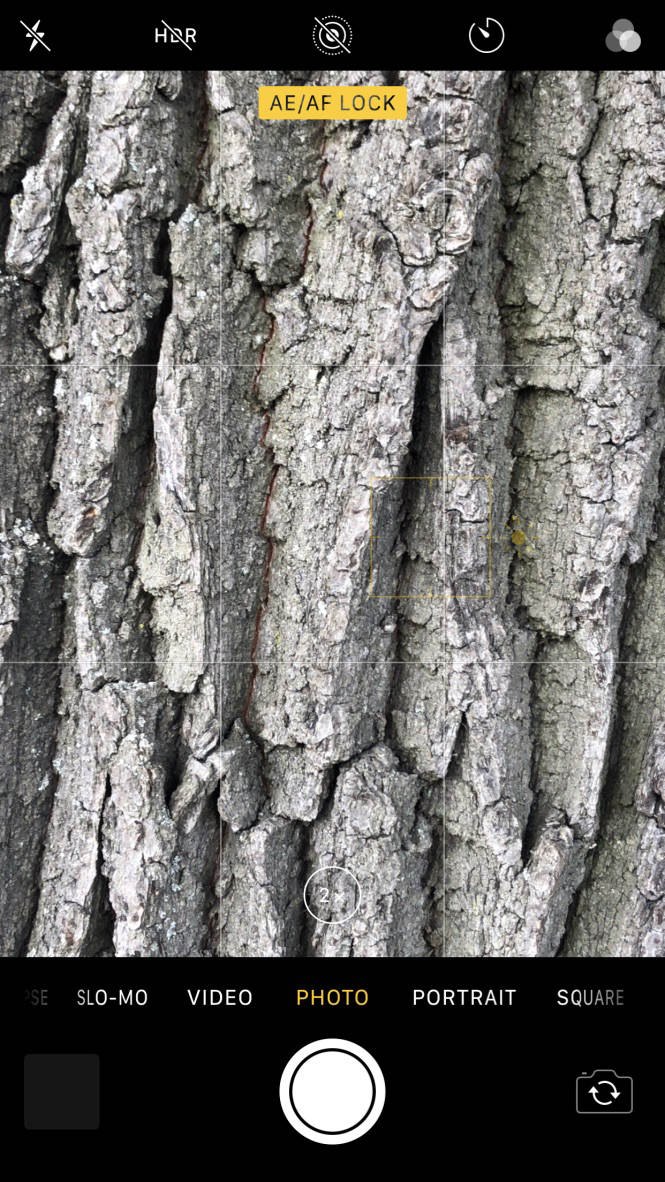
Για να απενεργοποιήσετε την κλειδαριά AE/AF, πατήστε ξανά στην οθόνη. Ή, για να κλειδώσετε την εστίαση αλλού, πατήστε και κρατήστε το οπουδήποτε αλλού στην οθόνη.
Η κλειδαριά AE/AF είναι ιδιαίτερα χρήσιμη στη φωτογραφία του δρόμου. Όταν βρείτε μια όμορφη αστική σκηνή, μπορείτε να κλειδώσετε την εστίαση εκ των προτέρων χρησιμοποιώντας το AE/AF Lock. Τότε απλά περιμένετε να περπατήσει ένα άτομο στη σκηνή πριν πιέσετε το κλείστρο. Το άτομο θα λειτουργήσει ως τέλειο σημείο εστίασης και η εικόνα σας θα έχει τέλεια εστίαση!
Αν εσύ’Αναζητήστε να βελτιώσετε την ευκρίνεια των φωτογραφιών σας, η χειροκίνητη εστίαση είναι μια εξαιρετική επιλογή. Στην πραγματικότητα, χρησιμοποιώ χειροκίνητη εστίαση όλη την ώρα -’είναι ένας γρήγορος τρόπος για να διασφαλίσετε ότι η κάμερά σας επικεντρώνεται στο σωστό σημείο!
7. Εκθέστε χειροκίνητα για να συλλάβετε τέλεια λεπτομέρεια
Πάρτε μια στιγμή για να κοιτάξετε γύρω από το δωμάτιο. Κοιτάξτε σε μερικές σκοτεινές γωνίες, ματιά σε μερικά φωτεινά φώτα. Μπορείτε να τα δείτε όλα καθαρά? Μπορείτε να κάνετε τις λεπτομέρειες? Πιθανότατα μπορείτε.
Δυστυχώς, η κάμερά σας είναι πιο περιορισμένη από το μάτι σας. Η κάμερα είναι’Δεν είναι σε θέση να κοιτάξουμε μια σκηνή με πολύ φωτεινά στοιχεία και πολύ σκοτεινά στοιχεία και να τραβήξει μια άψογη φωτογραφία. Δεν μπορεί εύκολα να κάνει τόσο το φως όσο και το σκοτάδι στην ίδια εικόνα.
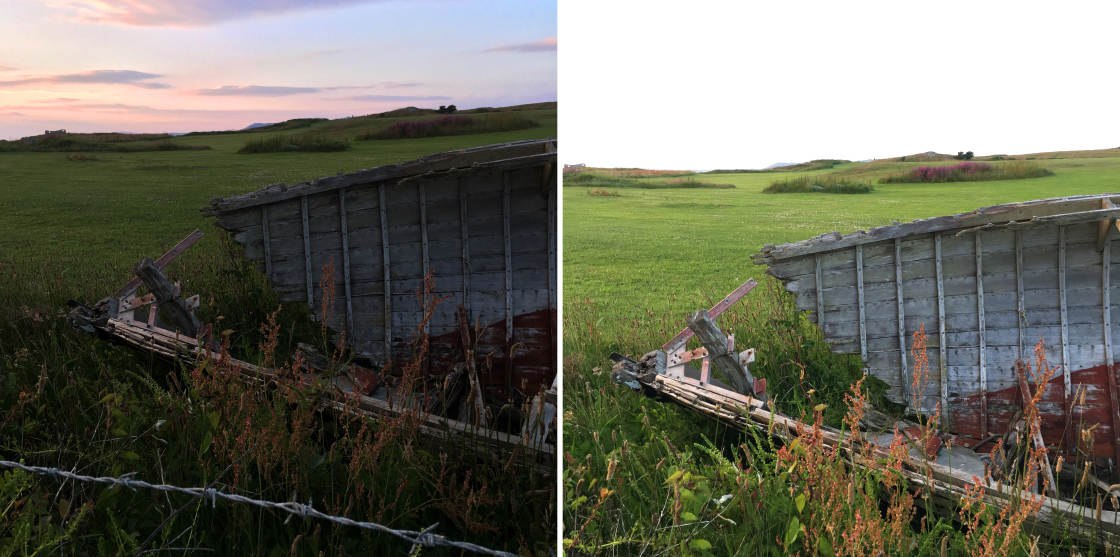
Αντ ‘αυτού, όταν αντιμετωπίζετε μια σκηνή υψηλής αντίθεσης (i.μι., πολύ ελαφρύ και πολύ σκοτεινό, όπως στην παραπάνω εικόνα) η κάμερα πρέπει να επιλέξει τι να εκθέσει. Δηλαδή, πρέπει να αποφασίσει το επίπεδο φωτεινότητας της εικόνας.
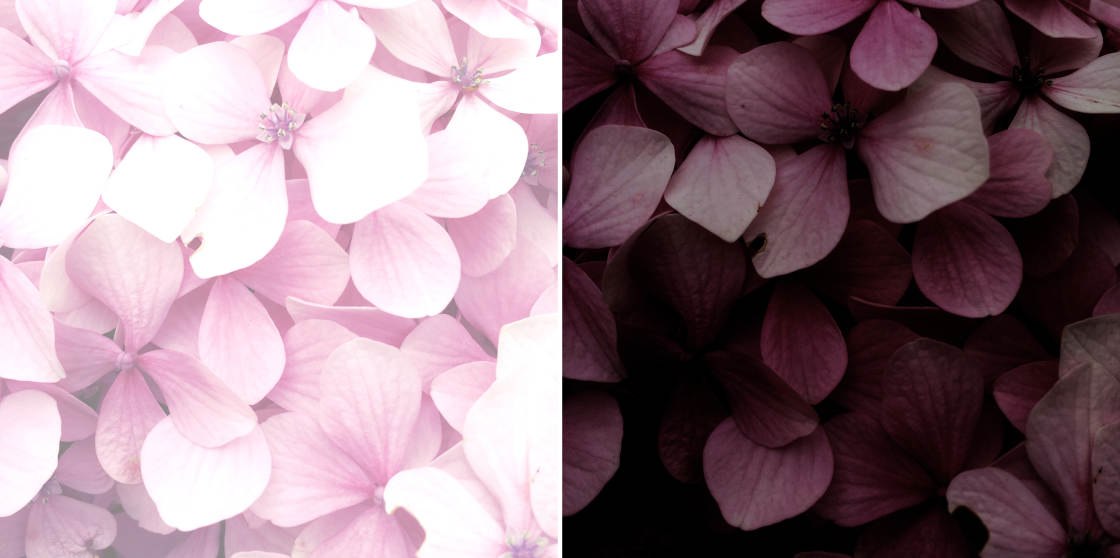
Εάν κάνει τη σκηνή φωτεινή, τότε οι σκιές θα είναι τέλεια εκτεθειμένες. Ο θεατής θα είναι σε θέση να δει ένα όμορφο επίπεδο λεπτομέρειας. Ωστόσο, τα κυριότερα σημεία θα είναι πολύ φωτεινά και θα μην έχουν λεπτομέρειες. Αυτό ονομάζεται υπερέκθεση.
Το αντίστροφο μπορεί επίσης να συμβεί. Η σκηνή μπορεί να υποβαθμιστεί, έτσι ώστε τα κυριότερα σημεία να αποδίδονται τέλεια. Αλλά οι σκιές θα είναι μαύρες και δεν έχουν λεπτομέρειες.
Γενικά, η κάμερα iPhone κάνει μια αξιοπρεπή δουλειά να αποφασίσει πώς να εκθέσει μια εικόνα. Αλλά μερικές φορές μπορεί να διαπιστώσετε ότι η φωτογραφία στην οθόνη φαίνεται πολύ φωτεινή ή πολύ σκοτεινή.
Πώς αντιμετωπίζετε αυτό?
Χρησιμοποιείτε χειροκίνητη έκθεση. Πατήστε από την πλευρά της εικόνας που θέλετε να εστιάσει η κάμερα. Θα εμφανιστεί ένα μικρό σύμβολο έκθεσης (με τη μορφή ενός ήλιου, όπως φαίνεται στην παρακάτω εικόνα).
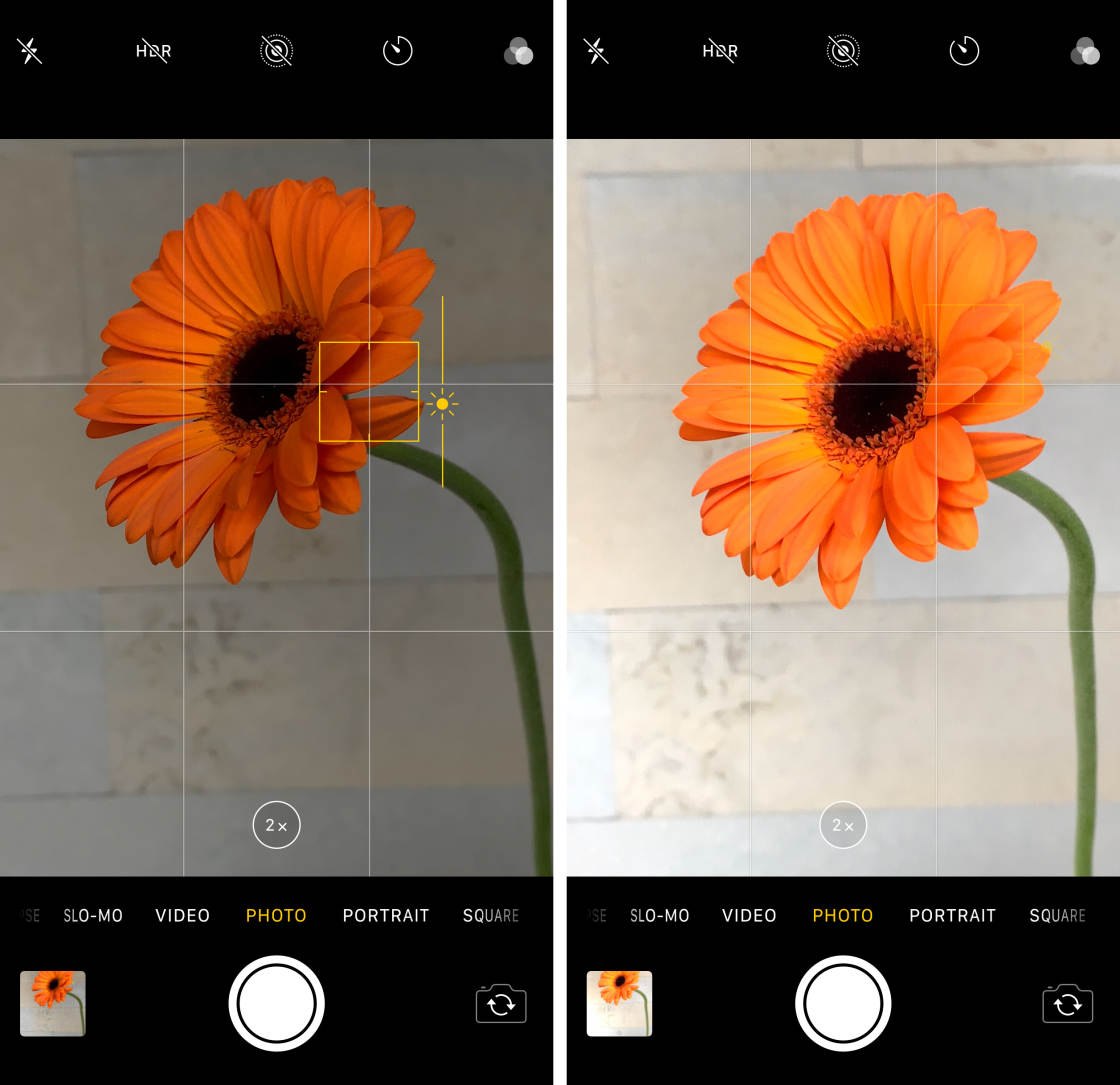
Απλά σύρετε το δάχτυλό σας αν θέλετε να φωτίσετε την εικόνα. Συλλέξτε το δάχτυλό σας, αν θέλετε να το σκοτεινιάσετε. Και παρακολουθήστε σε πραγματικό χρόνο καθώς αλλάζει η έκθεση!
Εκθέτοντας χειροκίνητα, εσείς’Αποτρέψτε την υποεκπροσώπηση και την υπερέκθεση. Εσείς’Θα βεβαιωθείτε ότι τα πιο σημαντικά μέρη των εικόνων σας είναι σαφείς και λεπτομερείς. Και εσύ’Θα λάβετε σταθερά όμορφα εκτεθειμένες φωτογραφίες.

8. Ενεργοποιήστε το HDR για λήψη σκηνών υψηλής αντίθεσης
Μπορεί να το πιστεύετε ότι αυτό’είναι αδύνατο να φωτογραφίσετε εύκολα σκηνές υψηλής αντίθεσης. Αλλά έχετε δοκιμάσει τη ρύθμιση HDR στο iPhone σας?
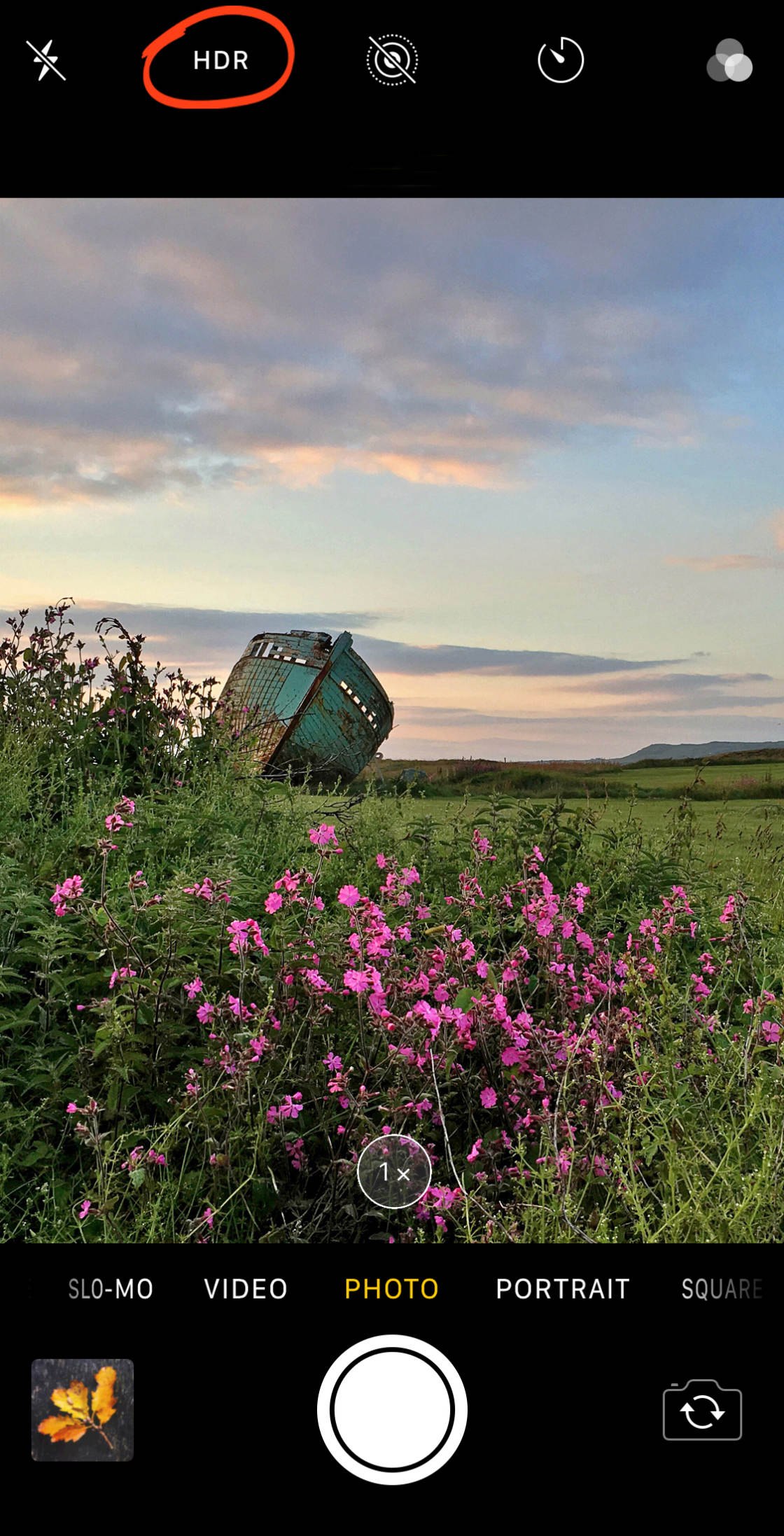
Το HDR αντιπροσωπεύει υψηλό δυναμικό εύρος. Με απλά λόγια, αναφέρεται σε φωτογραφίες που περιλαμβάνουν λεπτομέρειες τόσο στις σκιές όσο και στις καλύτερες στιγμές. Η χρήση της ρύθμισης HDR στο iPhone σας επιτρέπει να λαμβάνετε καλύτερες εκτεθειμένες, πιο λεπτομερείς φωτογραφίες.
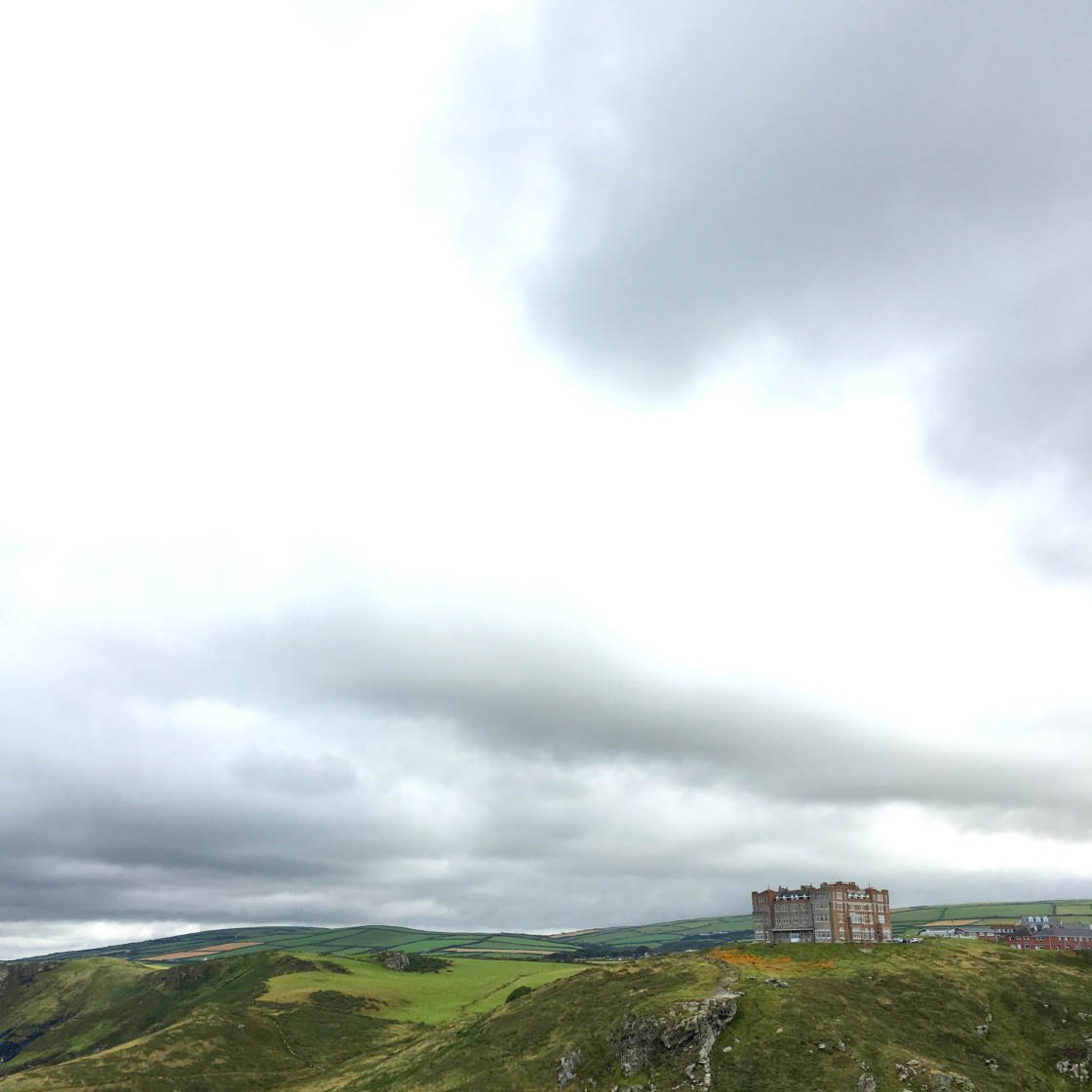
Η παρακάτω φωτογραφία λήφθηκε χωρίς HDR. Παρατηρήστε πώς τα πιο λαμπρά μέρη του ουρανού είναι εντελώς υπερβολικά εκτεθειμένα χωρίς χρώμα ή λεπτομέρεια.
Η επόμενη φωτογραφία τραβήχτηκε με HDR.
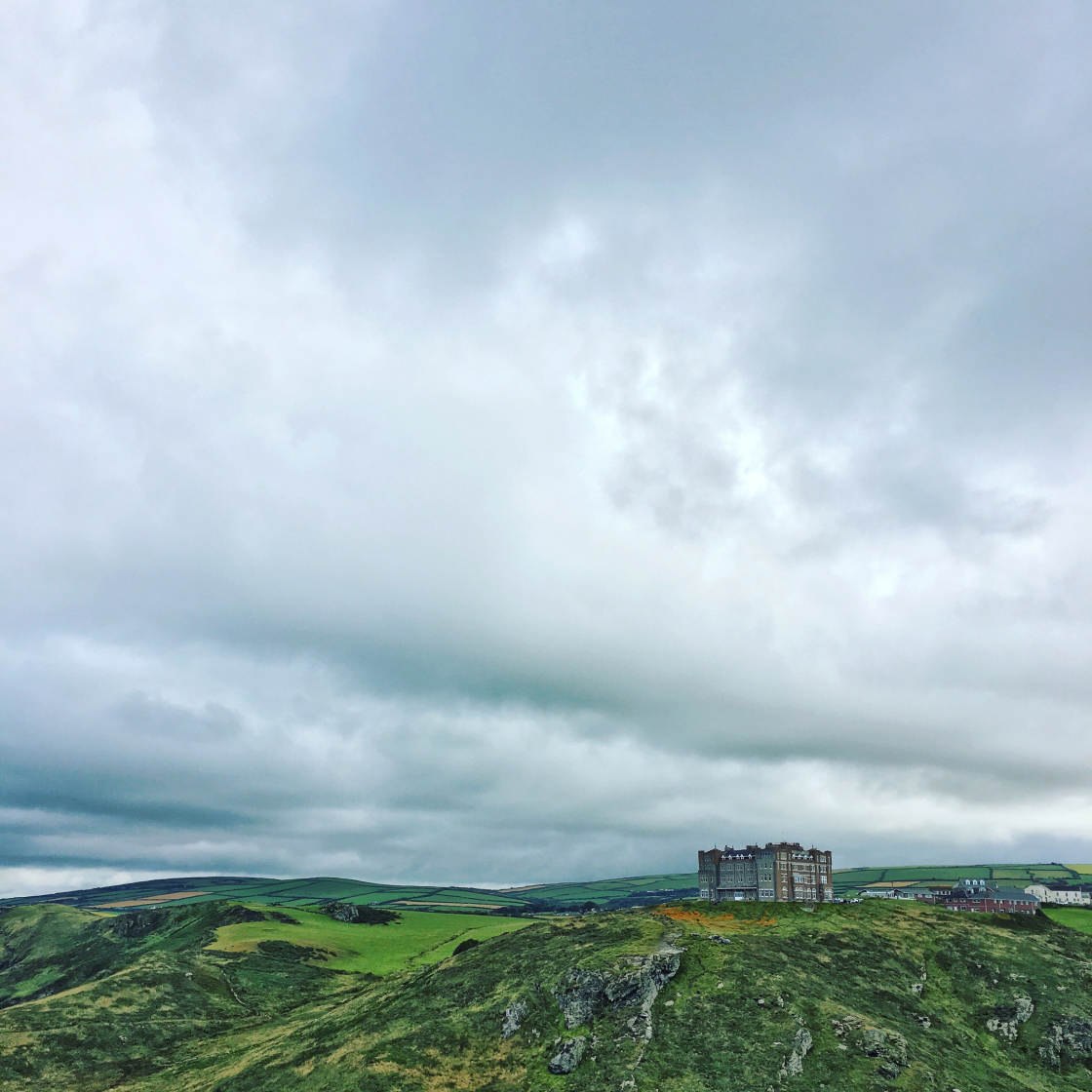
Η φωτογραφία HDR έχει καταγράψει λεπτομέρειες τόσο στις φωτεινές όσο και στις σκοτεινές περιοχές της σκηνής.
Πώς ενεργοποιείτε το HDR?
Πρώτον, βεβαιωθείτε ότι απενεργοποιείτε την κάμερα’αυτόματη λειτουργία HDR.
Πηγαίνετε στην αρχική οθόνη. Πατήστε Ρυθμίσεις, έπειτα ΦΩΤΟΓΡΑΦΙΚΗ ΜΗΧΑΝΗ. Εσείς’θα δείτε την επιλογή για απενεργοποίηση Αυτόματο HDR. Πατήστε το.
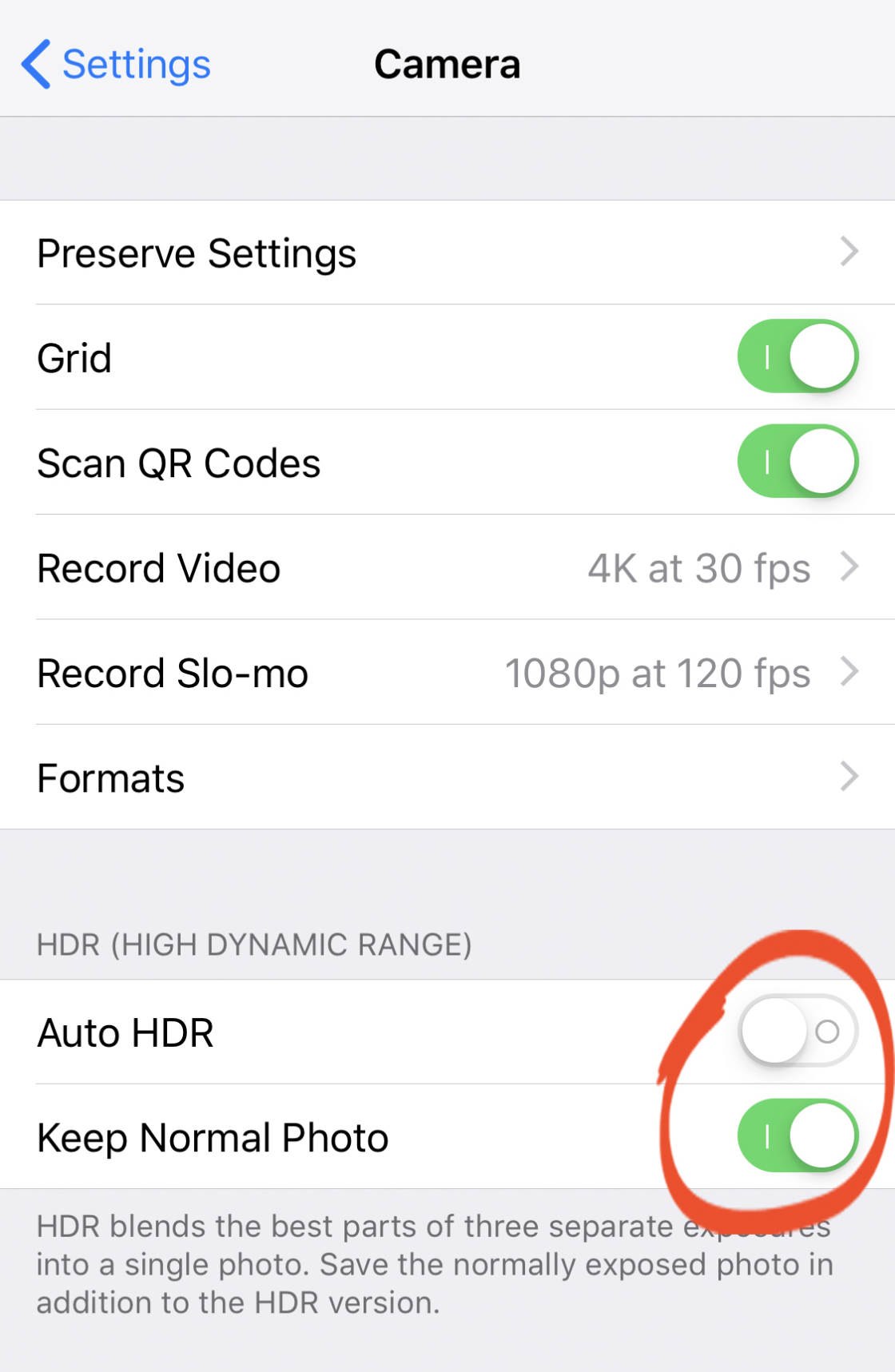
Ενώ στο ΦΩΤΟΓΡΑΦΙΚΗ ΜΗΧΑΝΗ Ρυθμίσεις, θα πρέπει επίσης να βεβαιωθείτε ότι έχετε το Κρατήστε την κανονική φωτογραφία αναμμένο. Αυτό λειτουργεί ως αντίγραφο ασφαλείας. Αν εσύ’Δεν είναι ευχαριστημένος με τη φωτογραφία HDR, Don’t ανησυχία? Η κάμερά σας θα έχει αποθηκεύσει τόσο ένα HDR όσο και μια έκδοση μη-HDR.
Τώρα, ανοίξτε την κάμερα iPhone και κοιτάξτε στο επάνω μέρος της οθόνης. Ενα HDR Το εικονίδιο πρέπει να είναι παρόν. Πατήστε αυτό το εικονίδιο και, στη συνέχεια, επιλέξτε Επί έτσι ώστε το HDR να εμφανίζεται με κίτρινο.
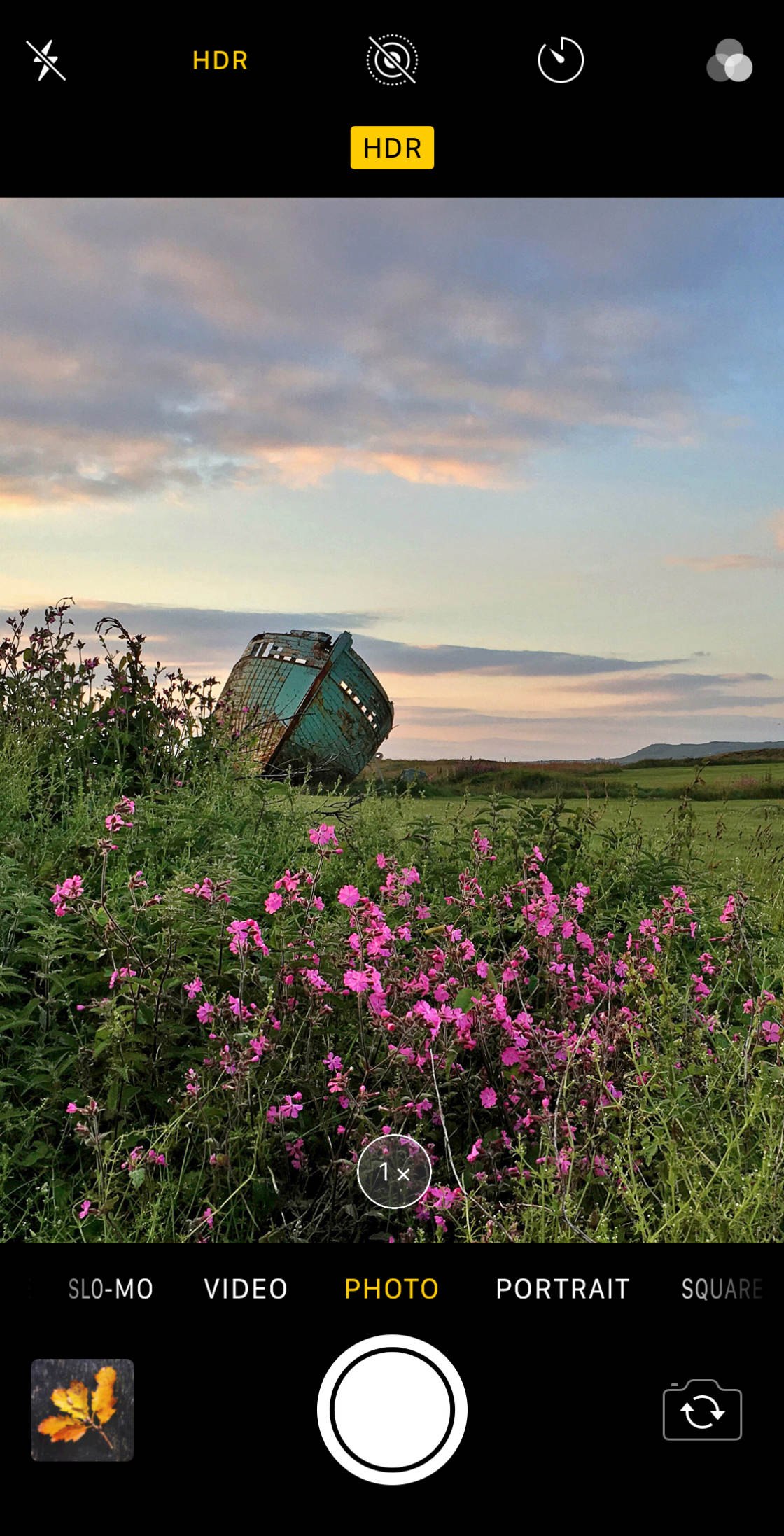
Εσείς’Θα παρατηρήσετε επίσης ένα Αυτόματο HDR επιλογή. Εάν το επιλέξετε, η κάμερα iPhone αποφασίζει αν θα χρησιμοποιήσει το HDR. Γενικά, δεν κάνω’T Προτείνετε αυτό.
Γιατί? Αποστραγγίζει το iPhone σας’μπαταρία. Όταν φωτογραφίζετε μια σκηνή υψηλής αντίθεσης, ενεργοποιήστε τον εαυτό σας τη ρύθμιση HDR.
Το HDR είναι φανταστικό για τη λήψη σκηνών υψηλής αντίθεσης. Χρησιμοποιήστε το όταν φωτογραφίζετε ένα ηλιοβασίλεμα, ένα φωτεινό φως ή ένα αντικείμενο με φωτεινό ουρανό πίσω από αυτό.
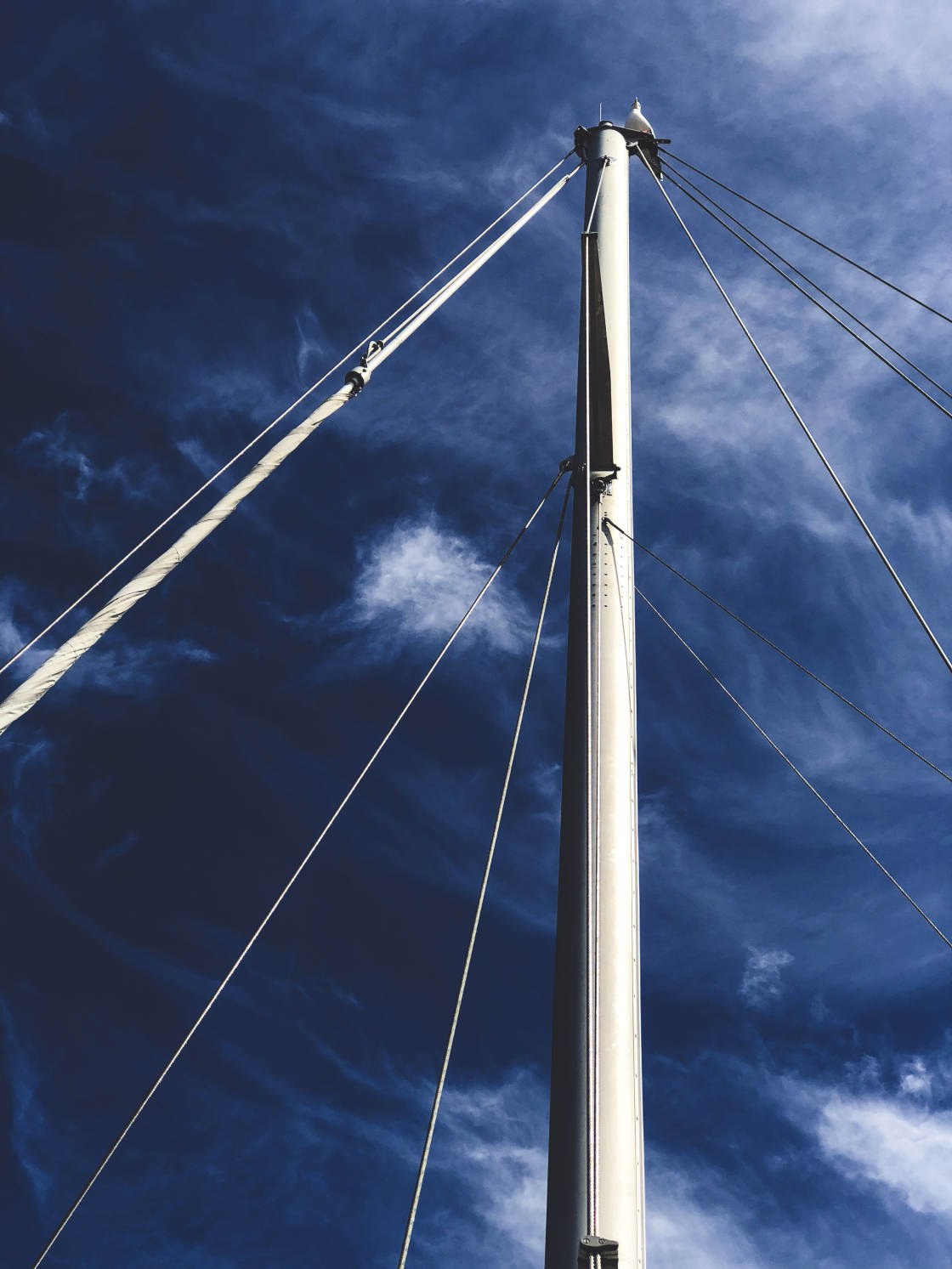
Ωστόσο, η ρύθμιση HDR δεν κάνει’δεν δουλεύουμε καλά όταν εσύ’προσπαθώ να καταγράψουμε πλάνα δράσης. Για να τραβήξετε μια φωτογραφία HDR, η κάμερα iPhone παίρνει πραγματικά τρεις εικόνες. Στη συνέχεια τα συνδυάζει, λαμβάνοντας τα καλύτερα μέρη από κάθε εικόνα.
Για να γίνει αυτό, η κάμερα iPhone παίρνει μία εικόνα μετά. Τα γρήγορα κινούμενα αντικείμενα θα μετακινηθούν από φωτογραφία στη φωτογραφία. Και αυτό σημαίνει ότι οποιαδήποτε ενέργεια στη σκηνή θα εμφανιστεί ελαφρώς θολή. Αυτό το φαινόμενο καλείται φάντασμα, και αυτό’είναι καλύτερο να το αποφύγετε στις φωτογραφίες σας.
Αλλά η λειτουργία HDR αποδίδει καλά σε άλλες καταστάσεις και είναι φανταστική για τη λήψη σκηνών υψηλής αντίθεσης. Χρησιμοποιήστε το όταν θέλετε να απεικονίσετε όμορφες λεπτομέρειες τόσο σε σημαντικότερα σημεία όσο και σε σκιές.
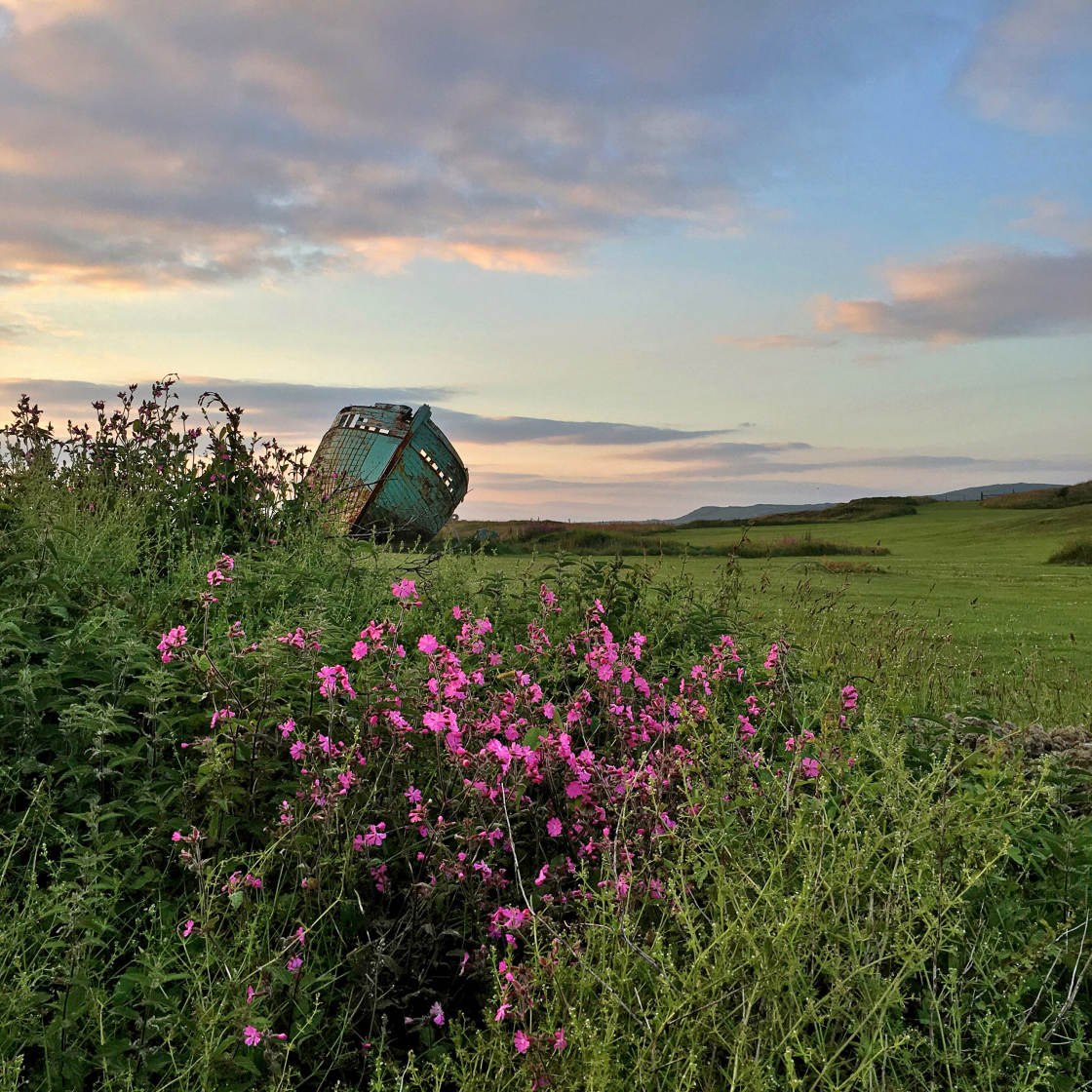
9. Χρησιμοποιήστε το τηλεφακό για να πλησιάσετε τα θέματα σας
Μπορεί να είναι ένας πραγματικός αγώνας για να πλησιάσετε τα θέματα σας. Για παράδειγμα, αν εσείς’Προσπαθώντας να φωτογραφίσετε ζώα, ίσως να μην καταφέρετε να πάρετε μια σφιχτή βολή χρησιμοποιώντας την κάμερα’φακός ευρείας γωνίας.
Αυτό είναι όπου το iPhone 8 Plus’S Telephoto Lens έρχεται σε πρακτικό.
Ο τηλεφακός φακός έχει σχεδιαστεί για να μεγεθύνει τη σκηνή-έτσι ώστε να μπορείτε να πάρετε αυτά τα πλάνα στο πρόσωπό σας που εσείς’πάντα ονειρευόμουν.
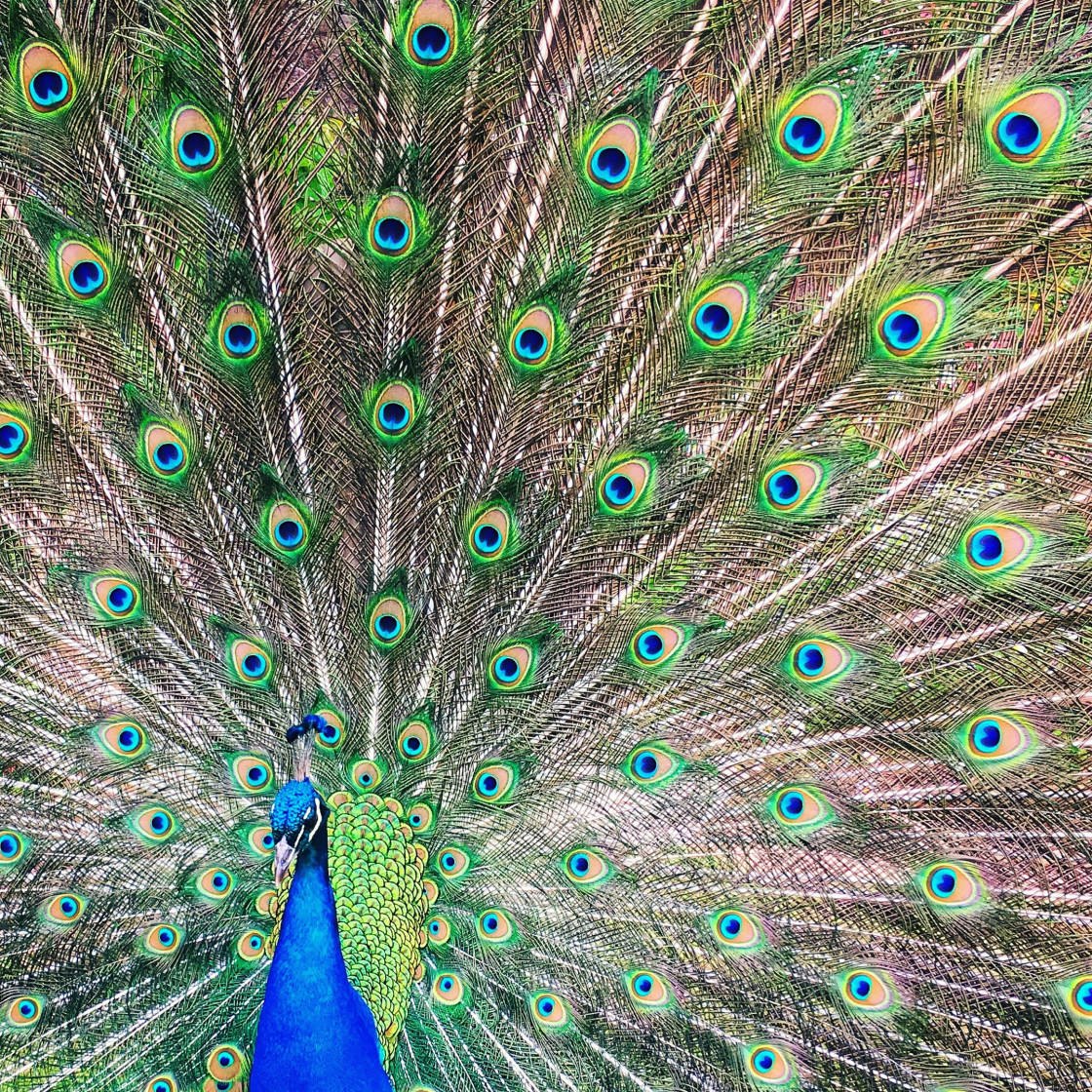
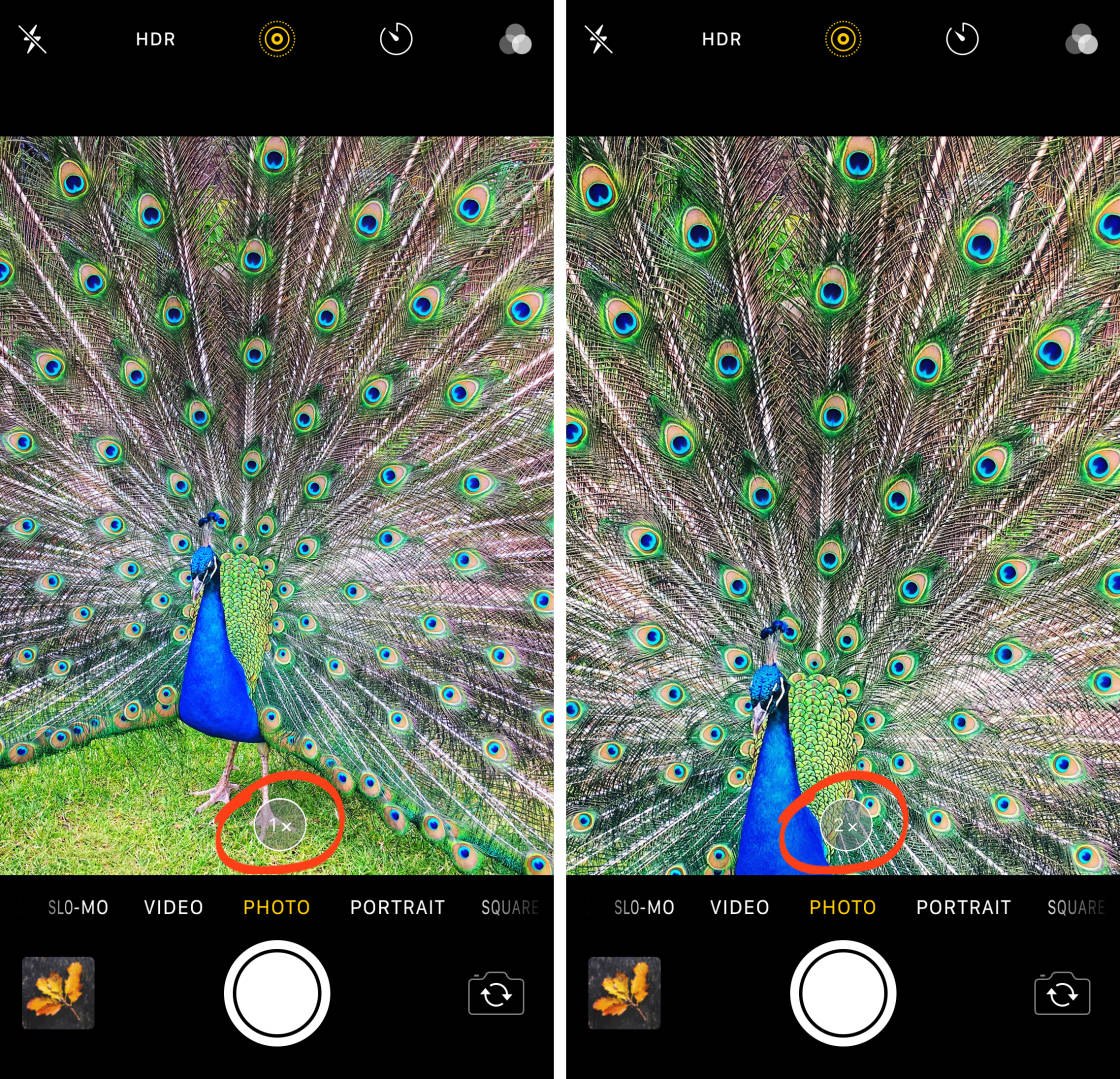
Ο προεπιλεγμένος φακός στο iPhone 8 Plus είναι ο φακός ευρείας γωνίας. Λοιπόν, πώς ενεργοποιείτε τον τηλεφακό φακό?
Απλώς ανοίξτε την κάμερά σας και πατήστε το 1X εικονίδιο προς το κάτω μέρος της οθόνης. Και voila! Η κάμερά σας θα πυροβολήσει με τον τηλεφακό φακό. Για να επιστρέψετε στον φακό ευρείας γωνίας, πατήστε το 2x εικονίδιο στο κάτω μέρος της οθόνης.
Πότε μπορείτε να χρησιμοποιήσετε αυτόν τον φακό για εκπληκτικές εικόνες?
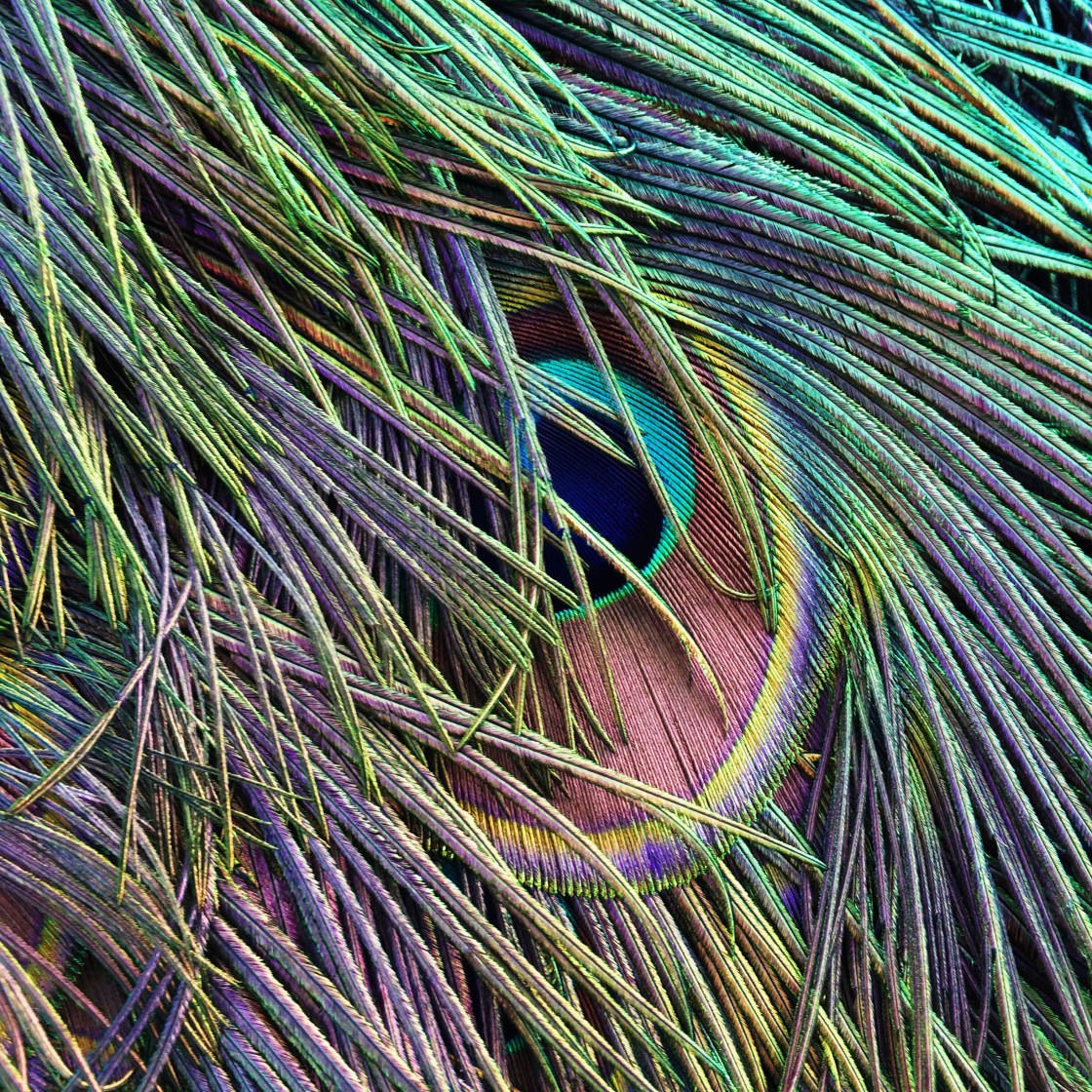
Ο τηλεφακός είναι ιδανικός για τη φωτογραφία ζώων και κατοικίδιων ζώων. Χρησιμοποιήστε το για να αποκτήσετε δυνατά κοντινά πλάνα.
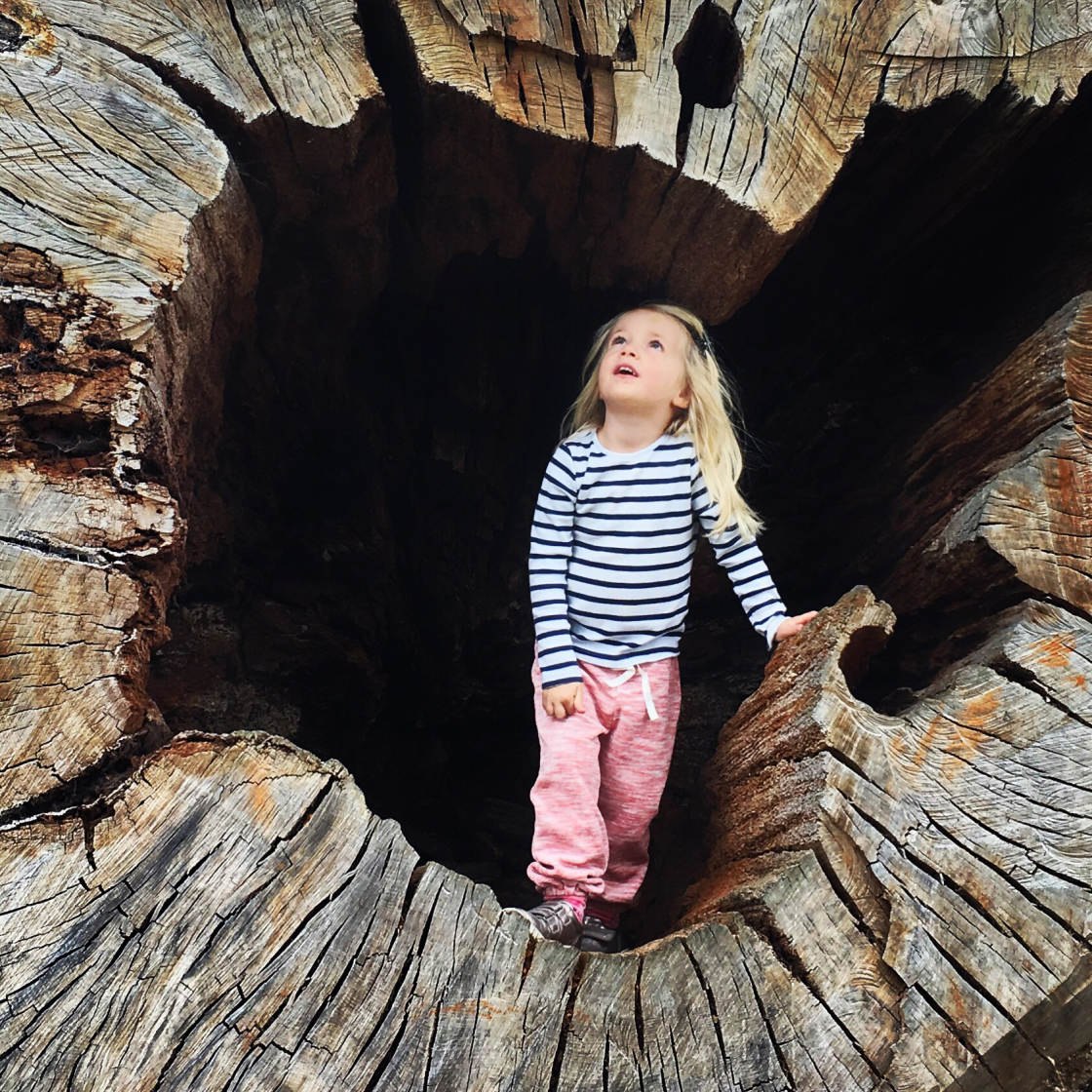
Ο τηλεφακός είναι επίσης φανταστικός για τη λήψη φωτογραφιών ανθρώπων χωρίς να τους ενοχλεί πραγματικά.
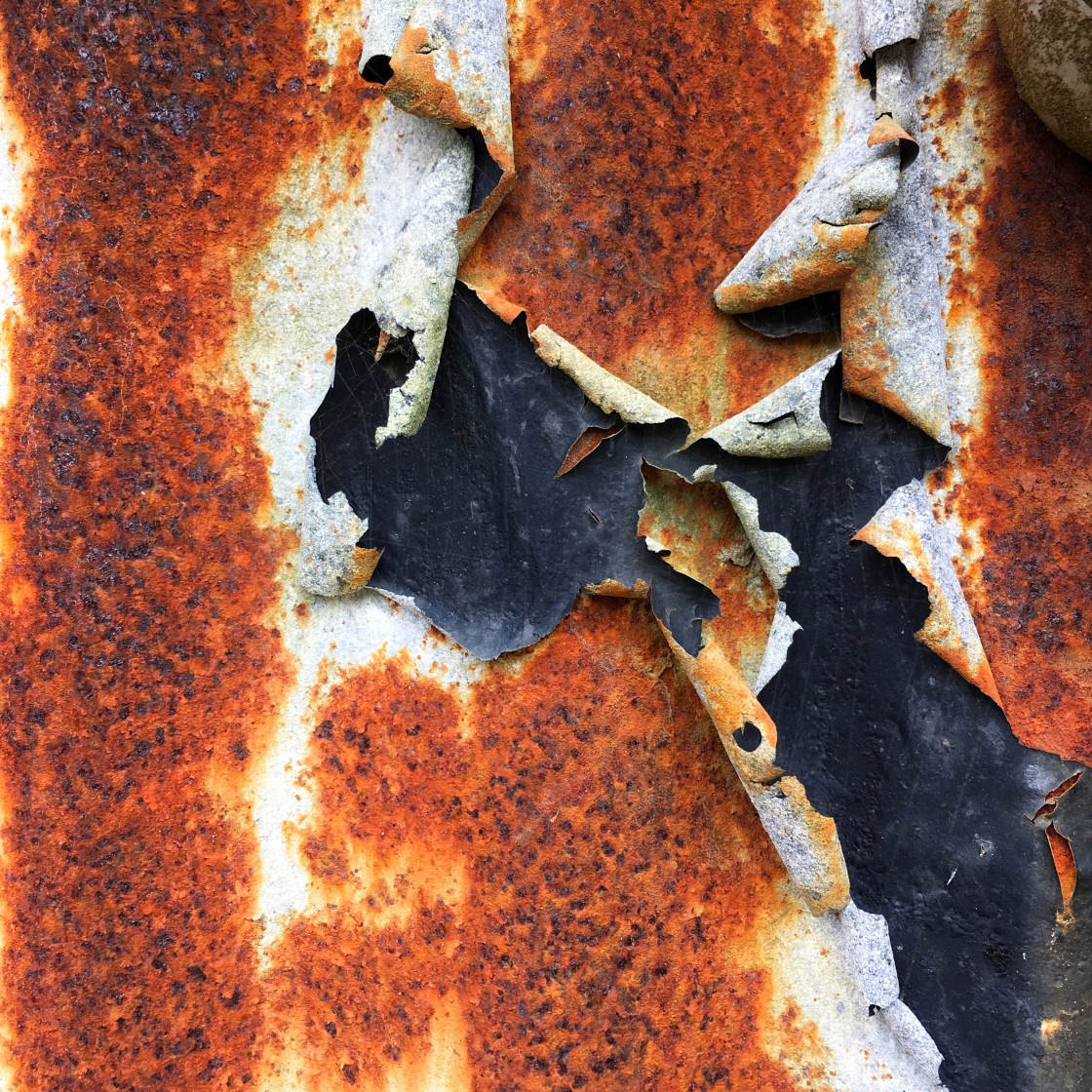
Τέλος, ο τηλεφακός είναι ιδανικός για τη φωτογράφηση των κοντινών λουλουδιών και των ενδιαφέρουσας υφής. Μπορείτε να πλησιάσετε, πολύ κοντά – αρκετά κοντά για να τραβήξετε λεπτομέρειες που κόβουν την ανάσα.
Ωστόσο, αυτό’είναι καλύτερο για να αποφύγετε τη χειρισμό του τηλεφακού σε καταστάσεις χαμηλού φωτισμού. Αυτό οφείλεται στο γεγονός ότι ο φακός του τηλεφακού iPhone 8 Plus’t έχει οπτική σταθεροποίηση εικόνας.
Τι σημαίνει αυτό?
Η σταθεροποίηση της οπτικής εικόνας είναι η τεχνολογία που σας εμποδίζει να τραβήξετε θολές φωτογραφίες όταν το φως είναι χαμηλό. Το’είναι ιδανικό για τη λήψη χειροκίνητων φωτογραφιών όταν πυροβολείτε τη νύχτα.
Ενώ ο φακός ευρείας γωνίας στο iPhone 8 Plus χρησιμοποιεί τη σταθεροποίηση της οπτικής εικόνας, ο τηλεφακός δεν το κάνει. Έτσι, όταν γυρίζετε σε χαμηλό φωτισμό, είτε χρησιμοποιήστε ένα τρίποδο iPhone είτε μεταβείτε στην επιλογή ευρείας γωνίας.
Εν ολίγοις, κατά τη φωτογράφηση ζώων, ξένων, πορτρέτων ή κοντινά πλάνα σε καλό φως, χρησιμοποιήστε το τηλεφακό φακό. Θα σας επιτρέψει να πλησιάσετε χωρίς να προκαλέσετε καμία δυσφορία στο θέμα σας.

10. Ενεργοποιήστε τις ζωντανές φωτογραφίες για να δημιουργήσετε τις φωτογραφίες σας στη ζωή
Είναι μια φωτογραφία πάντα για να συλλάβει μια ξεχωριστή στιγμή? Μια φωτογραφία παγώνει μια σκηνή στο χρόνο – αλλά δεν το κάνει’T Show Moving. Δεν κάνει’T ήχος εγγραφής.
Η ρύθμιση ζωντανών φωτογραφιών σας επιτρέπει να τραβήξετε μια εικόνα – αλλά, όταν την ανοίγετε στην εφαρμογή Φωτογραφιών, η εικόνα θα είναι ‘Ζω.’ Εάν πατάτε και κρατάτε την εικόνα, εσείς’Θα εμφανιστεί ένα κλιπ βίντεο τριών δευτερολέπτων που περιέχει βίντεο από πριν και μετά τη σύλληψη. Περιέχει ακόμη ήχο!
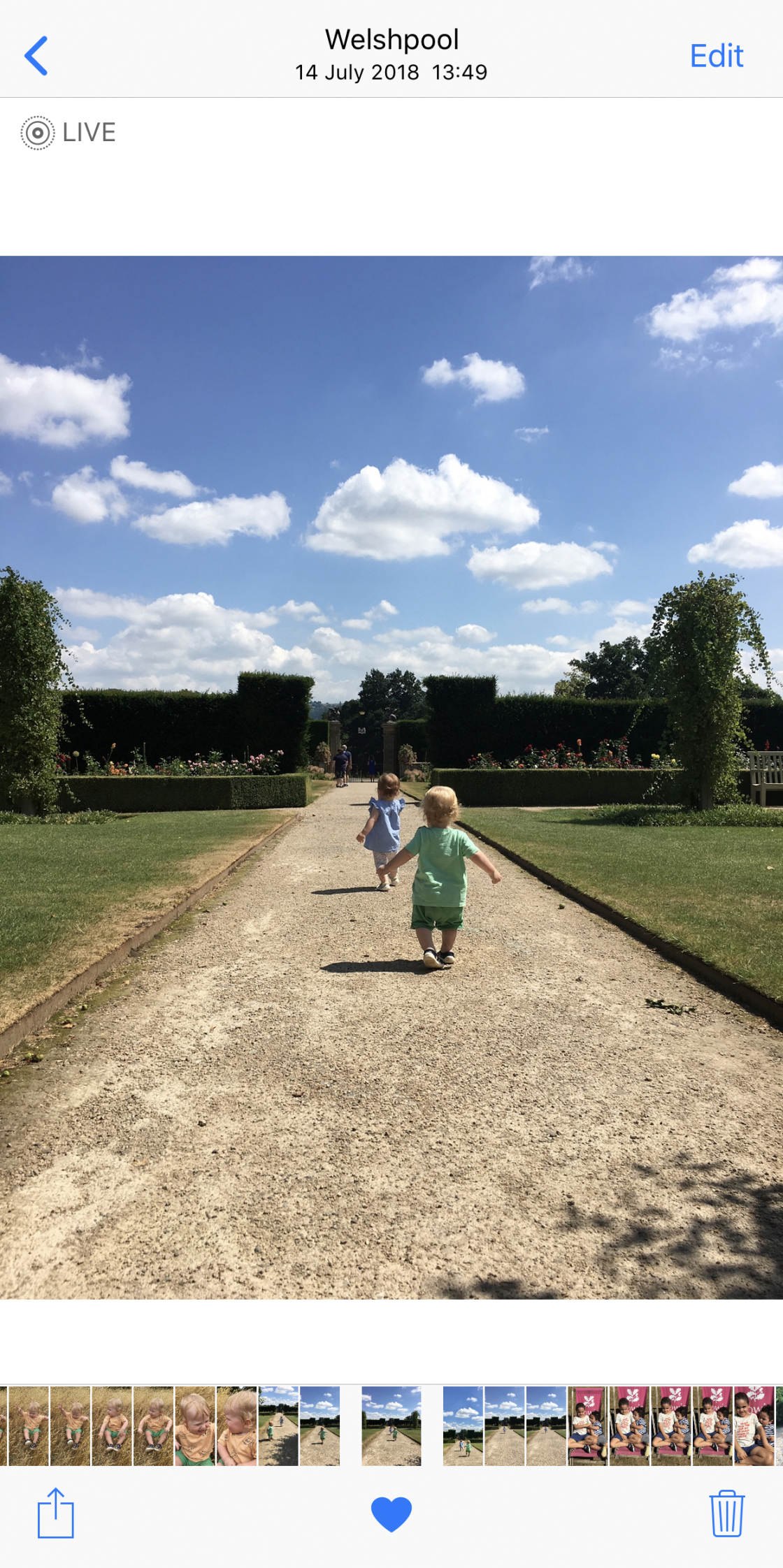
Οι ζωντανές φωτογραφίες είναι υπέροχες για την καταγραφή αυτών των ειδικών στιγμών με την οικογένειά σας, ή εκείνους τους χρόνους που περνούσαν μόνοι τους στη φύση. Το’είναι αυτές οι ζωντανές φωτογραφίες που εσείς’ll πραγματικά θησαυρός χρόνια αργότερα.
Πώς ενεργοποιείτε τις ζωντανές φωτογραφίες?
Ανοίξτε την κάμερά σας και επιλέξτε το Ζωντανές φωτογραφίες εικονίδιο στην κορυφή της οθόνης. Όταν η λειτουργία ζωντανών φωτογραφιών είναι ενεργή, το εικονίδιο θα γίνει κίτρινο.
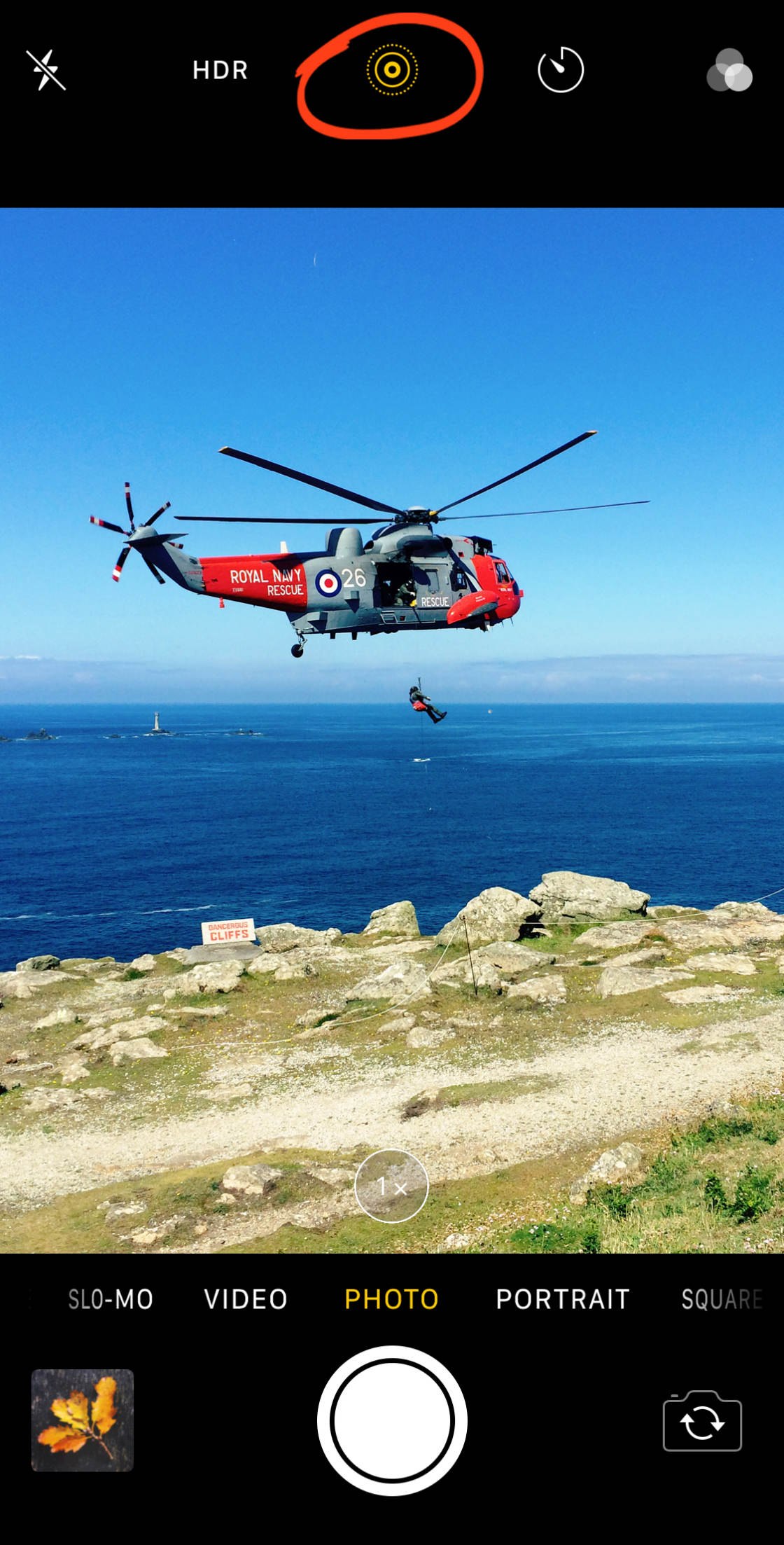
Ωστόσο, η διασκέδαση έχει μόλις αρχίσει! Μόλις εσύ’Έχετε τραβήξει τη ζωντανή σας φωτογραφία, μπορείτε να την αλλάξετε χρησιμοποιώντας ζωντανά εφέ φωτογραφιών.
Βρείτε τη ζωντανή σας φωτογραφία στην εφαρμογή Φωτογραφιών. Στη συνέχεια, σύρετε για να ανοίξετε το Υπάρχοντα πίνακας.
Θα πρέπει να δείτε τέσσερις επιλογές: ζωντανό, βρόχο, αναπήδηση και μεγάλη έκθεση.
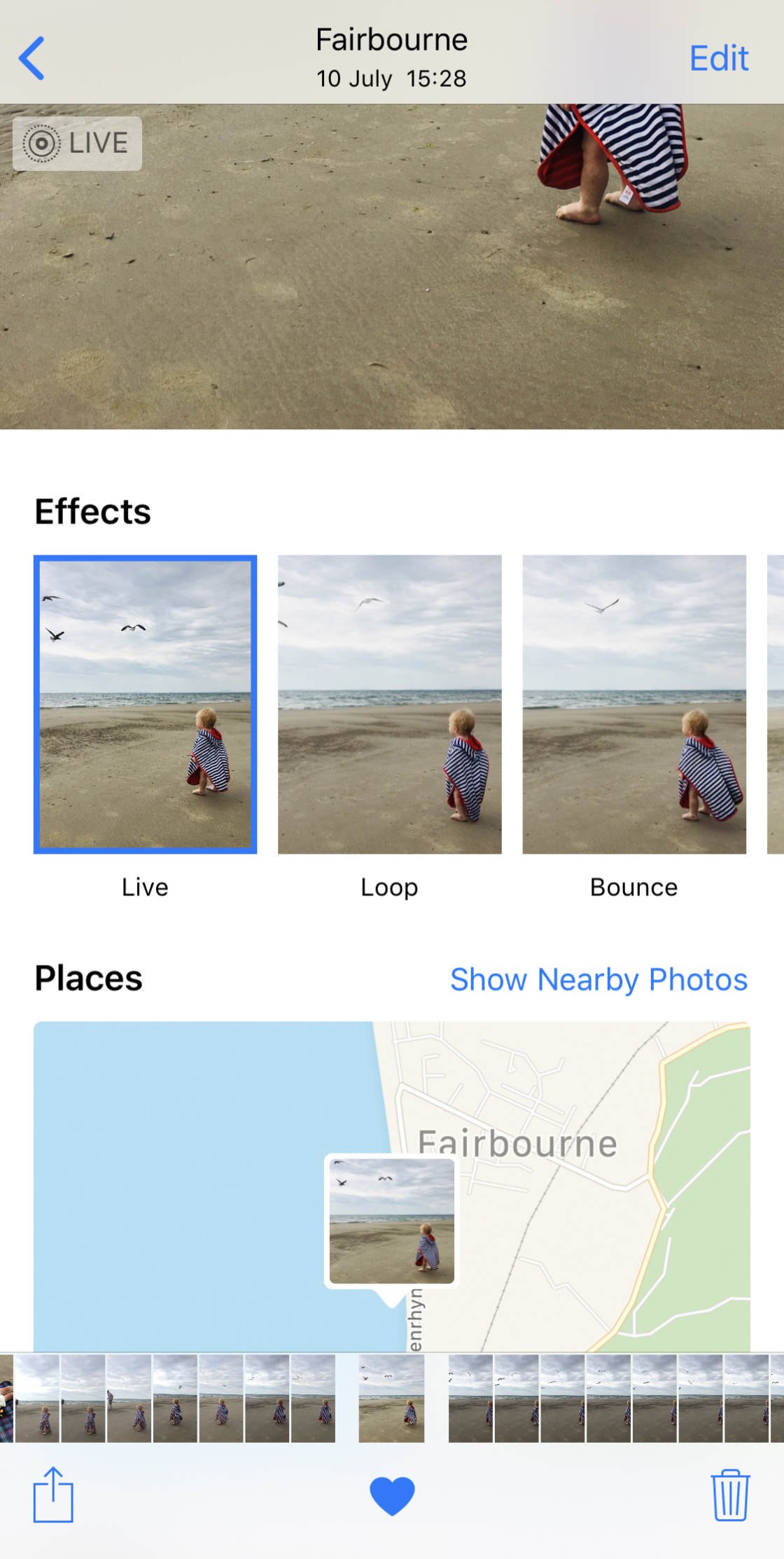
Πατήστε το Βρόχος Επιλογή εάν θέλετε να εμφανίσετε τη ζωντανή σας φωτογραφία σε συνεχή βρόχο.
Επίλεξε το Πήδημα επιλογή εάν θέλετε να εμφανίσετε τη ζωντανή σας φωτογραφία που κινείται προς τα εμπρός και στη συνέχεια πίσω ξανά.
Επιλέξτε το Μεγάλη έκθεση Επιλογή εάν θέλετε να συνδυάσετε τη ζωντανή σας φωτογραφία σε μία μόνο μακρά φωτογραφία έκθεσης.
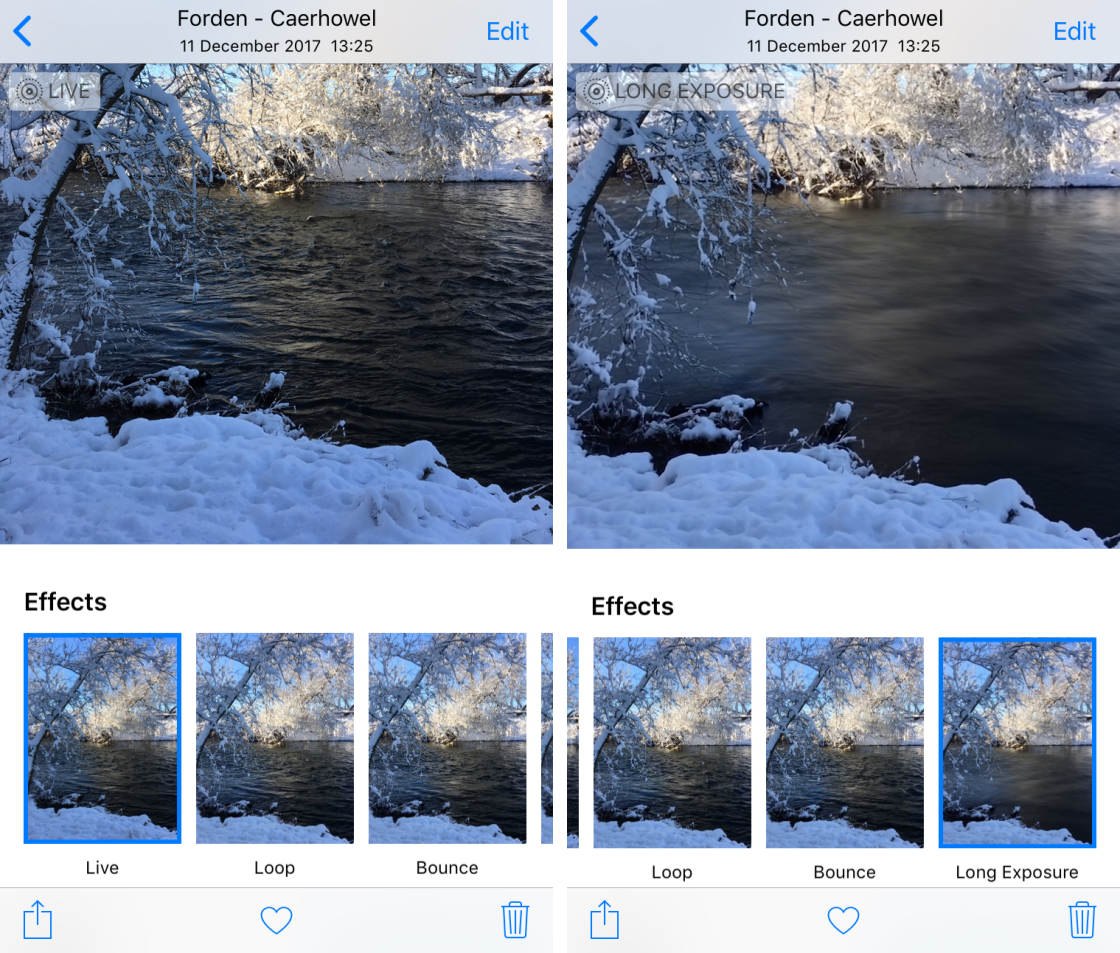
Αυτό είναι ιδανικό για τη φωτογράφηση κινούμενου νερού ή λουλουδιών στον άνεμο. Προσπαθήστε να διατηρήσετε την κάμερά σας τέλεια, τοποθετώντας την σε τρίποδο ή σταθερή επιφάνεια.
Τι γίνεται αν θέλετε να μοιραστείτε τις ζωντανές φωτογραφίες σας? Εσείς’Θα ήθελα να μετατρέψετε τη ζωντανή σας φωτογραφία σε βίντεο, πρώτα. Τότε εσύ’Θα μπορέσω να το μοιραστείτε σε πολλές διαφορετικές πλατφόρμες.
Μπορείτε να κάνετε τις φωτογραφίες σας ζωντανές με τη ρύθμιση ζωντανών φωτογραφιών. Ενεργοποιήστε τις ζωντανές φωτογραφίες την επόμενη φορά που εσείς’βιώνετε έναν χρόνο που πραγματικά αξίζει να θυμηθείτε.
11. Χρησιμοποιήστε το αυτο-χρονοδιάγραμμα για γυρίσματα χωρίς χέρια
Μπορείτε να τρέξετε σε καταστάσεις όπου επιθυμείτε να τραβήξετε μια φωτογραφία – χωρίς να κρατάτε την κάμερα.
Για παράδειγμα, ίσως θελήσετε να πάρετε μια αυτοπροσωπογραφία.
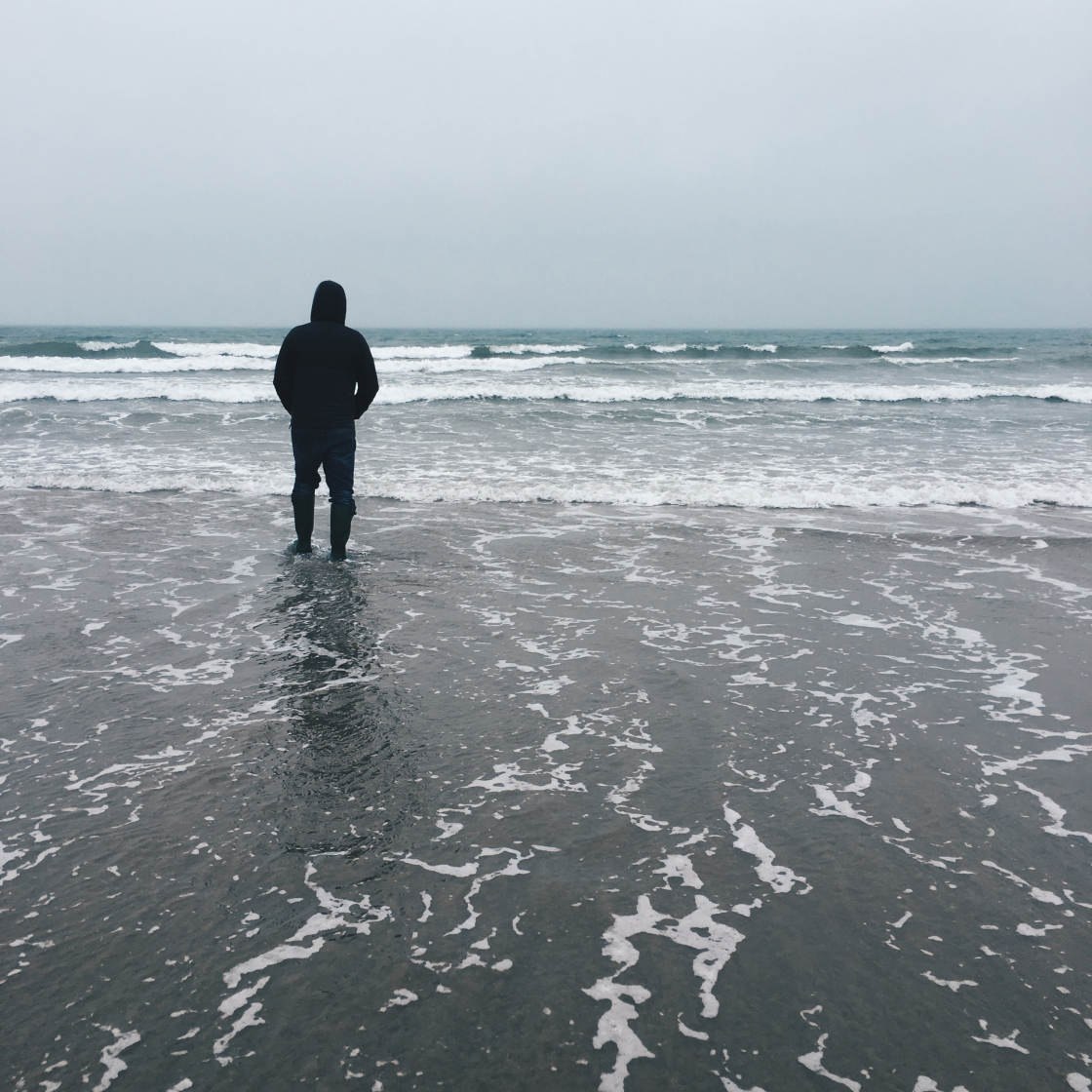
Αλλά πώς το κάνετε αυτό?
Χρησιμοποιείτε το iPhone 8 Plus SULTIN.
Αυτή η λειτουργία θα σας επιτρέψει να καθυστερήσετε το κλείστρο. Και σας δίνει τα δευτερόλεπτα που χρειάζεστε για να περπατήσετε στο πλαίσιο.
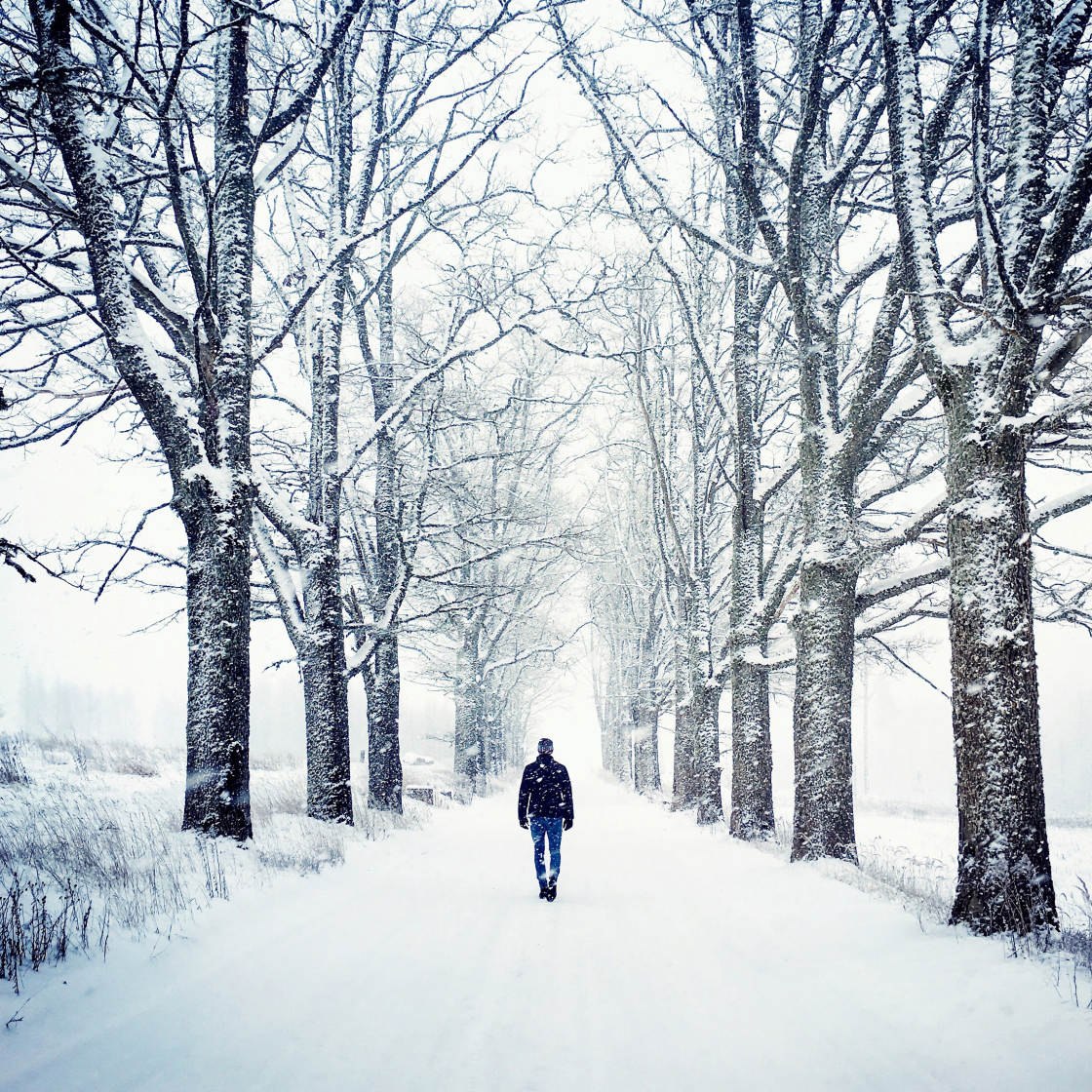
Πώς ενεργοποιείτε τον αυτοπεποίθηση?
Στην κορυφή της οθόνης, επιλέξτε το Αυτοπεποίθων εικόνισμα. Στη συνέχεια, επιλέξτε την καθυστέρηση κλείστρου σας: τρία δευτερόλεπτα (3s) ή δέκα δευτερόλεπτα (10s).
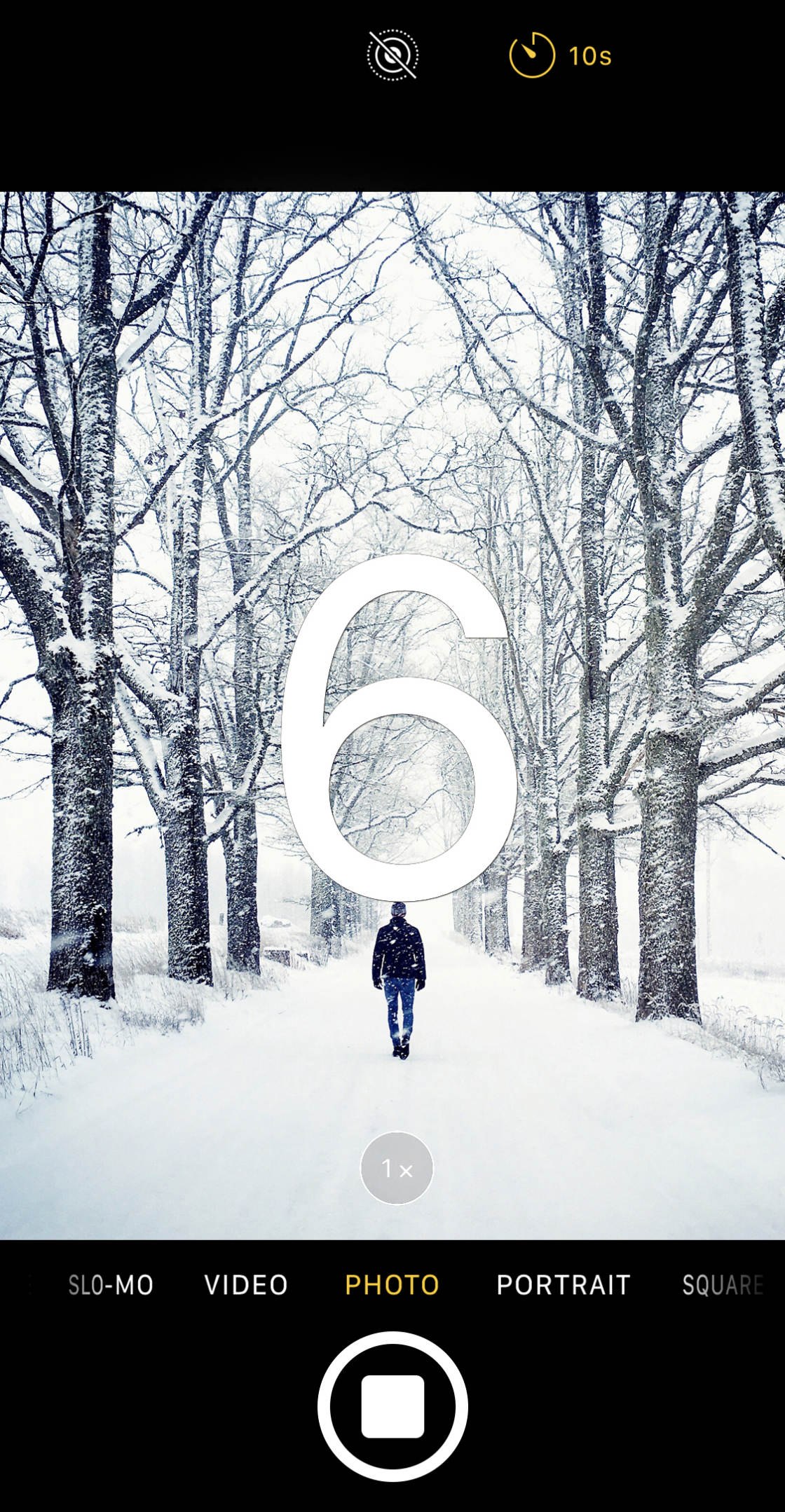
Όταν πατάτε το κουμπί κλείστρου, η οθόνη θα εμφανίσει μια αντίστροφη μέτρηση. Όταν ολοκληρωθεί η αντίστροφη μέτρηση, η κάμερά σας θα πάρει μια σειρά εικόνων.
Όπως αναφέρθηκε παραπάνω, ο αυτο-χρονοδιακόπτης είναι εξαιρετικός για τη λήψη αυτοπροσωπογραφιών. Το’είναι επίσης εξαιρετικό για τη λήψη ομάδων.
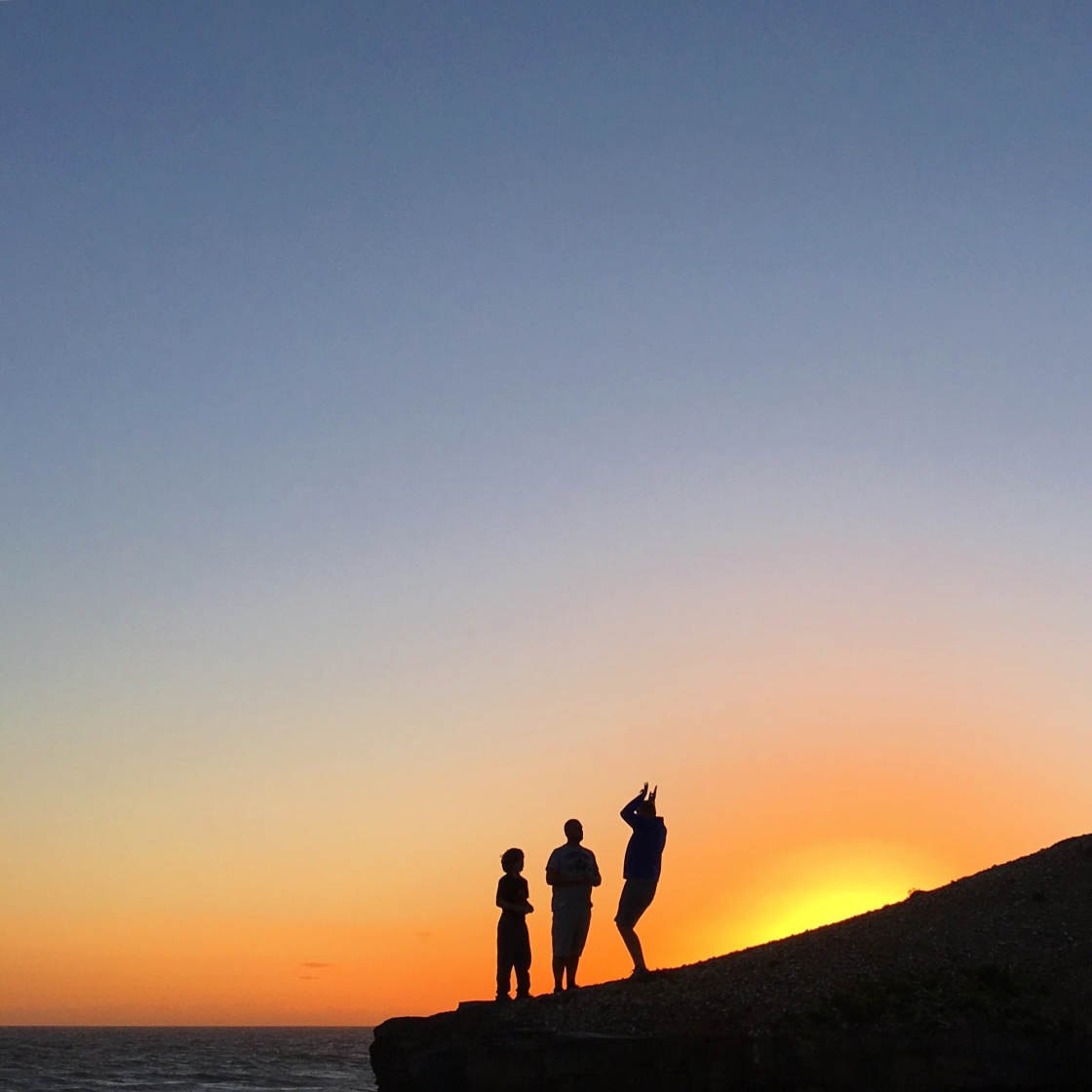
Απλώς ρυθμίστε το δέκα δευτερόλεπτο χρονοδιακόπτη, τοποθετήστε το iPhone σας σε τρίποδο ή εναντίον κάτι συμπαγείς και περπατήστε στο πλαίσιο.
Έτσι, την επόμενη φορά που θα θέλατε να έχετε κάποιον να τραβήξει φωτογραφίες για εσάς – ποτέ δεν φοβάστε! Απλώς χτυπήστε το iPhone σας, επιλέξτε την επιλογή Self-Himer και τραβήξτε μερικές φωτογραφίες χωρίς χέρια.
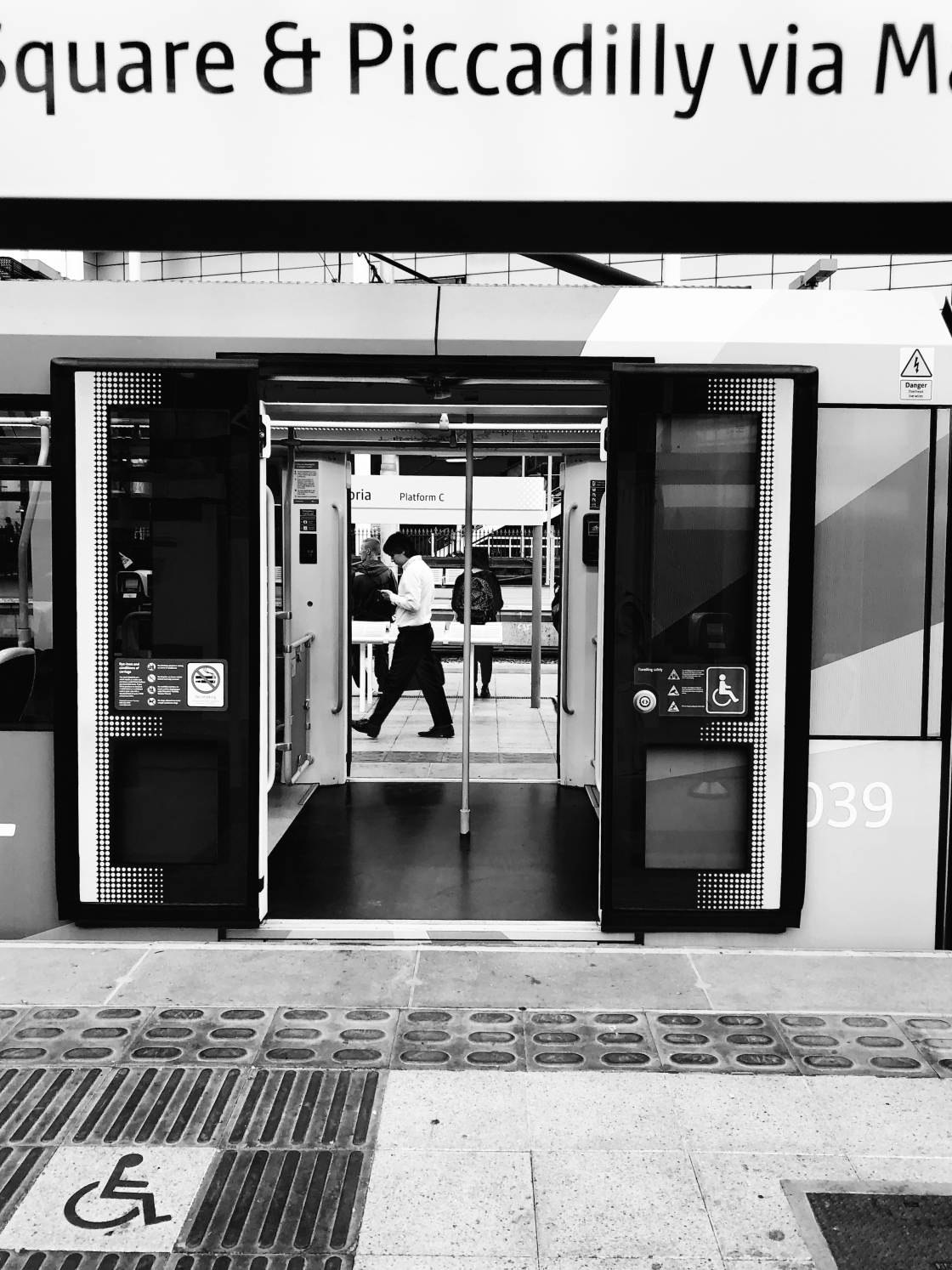
12. Χρησιμοποιήστε λειτουργία έκρηξης για απίστευτες λήψεις δράσης
Εσείς’να φωτογραφίζετε μια σκηνή γεμάτη δράση, αλλά όλα κινούνται τόσο γρήγορα. Εσείς’αγωνίζεται να συμβαδίσει. Πώς παίρνετε την τέλεια εικόνα?
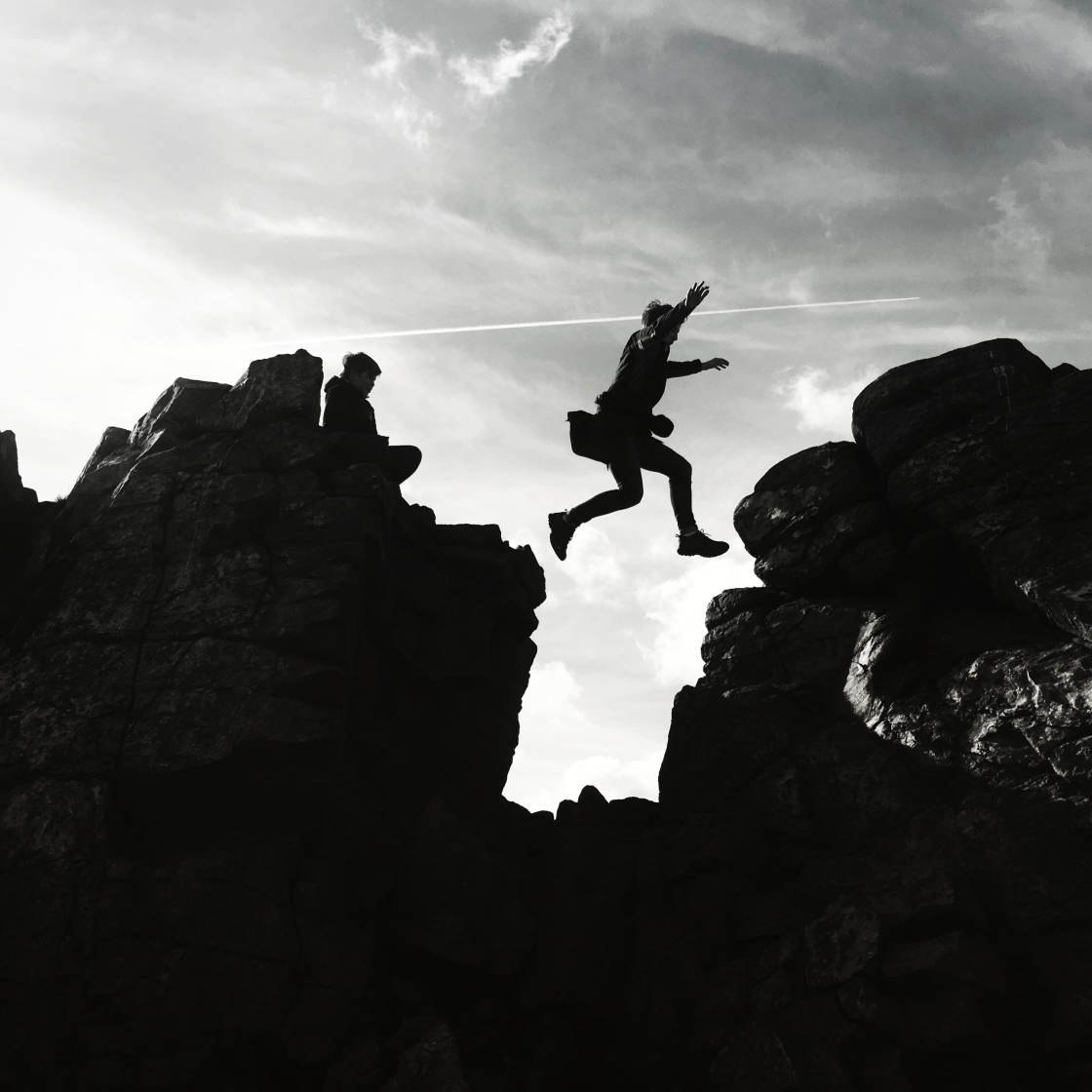
Η λειτουργία Burst είναι μία από τις αγαπημένες μου δυνατότητες κάμερας iPhone. Σας επιτρέπει να πάρετε γρήγορα μια σειρά από πλάνα: μια έκρηξη. Αυτό εξασφαλίζει ότι καρφώσετε όλες τις φωτογραφίες δράσης σας.
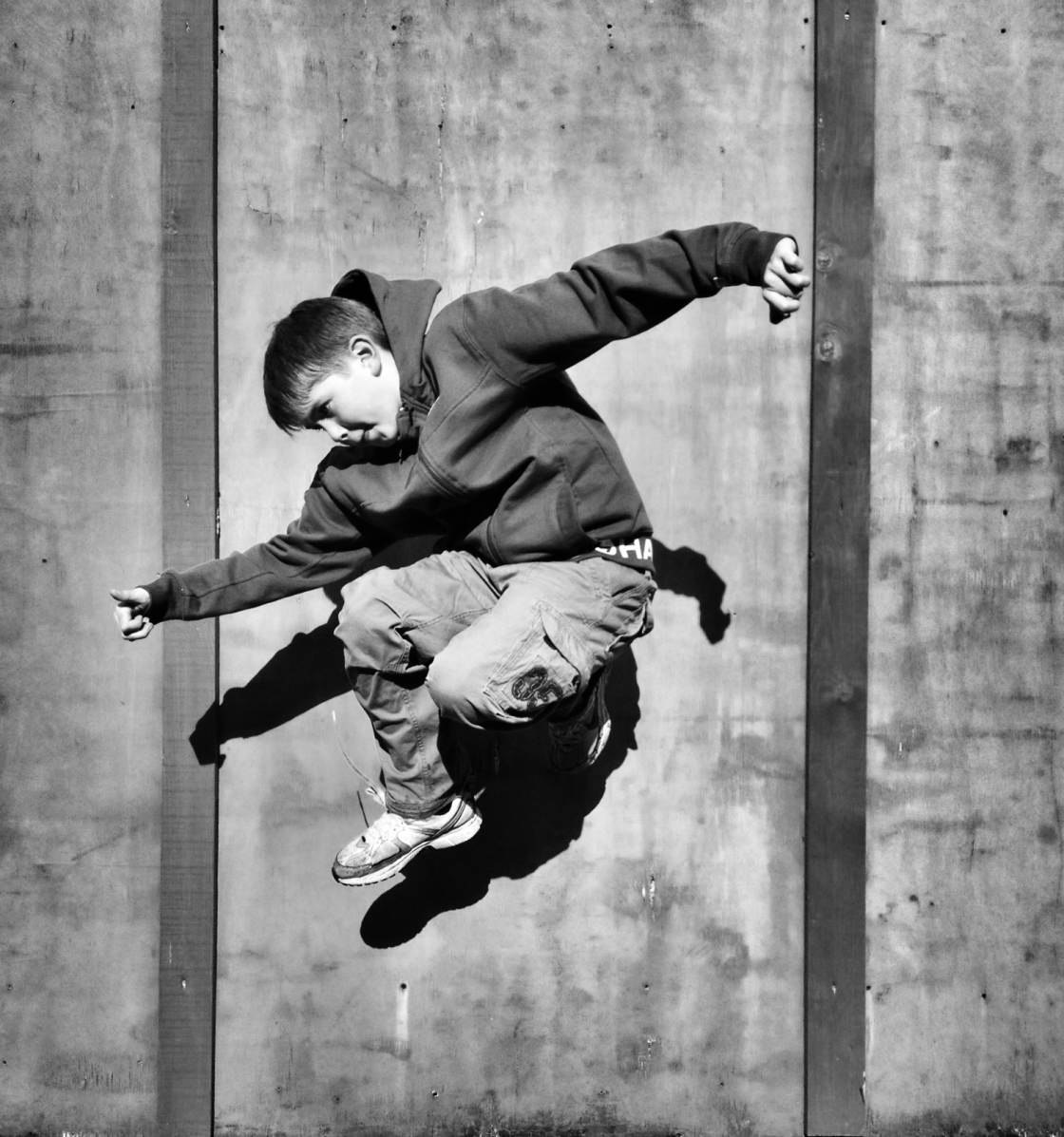
Πώς χρησιμοποιείτε τη λειτουργία έκρηξης?
Απλό: Πατήστε και κρατήστε κρατήστε το κουμπί κλείστρου. Η κάμερα θα συνεχίσει να τραβά φωτογραφίες όσο το δάχτυλό σας κρατά το κουμπί.
Όταν βλέπετε μια έκρηξη πυροβολισμών στην εφαρμογή Φωτογραφιών, πατήστε Επιλέγω Στο κάτω μέρος της οθόνης.
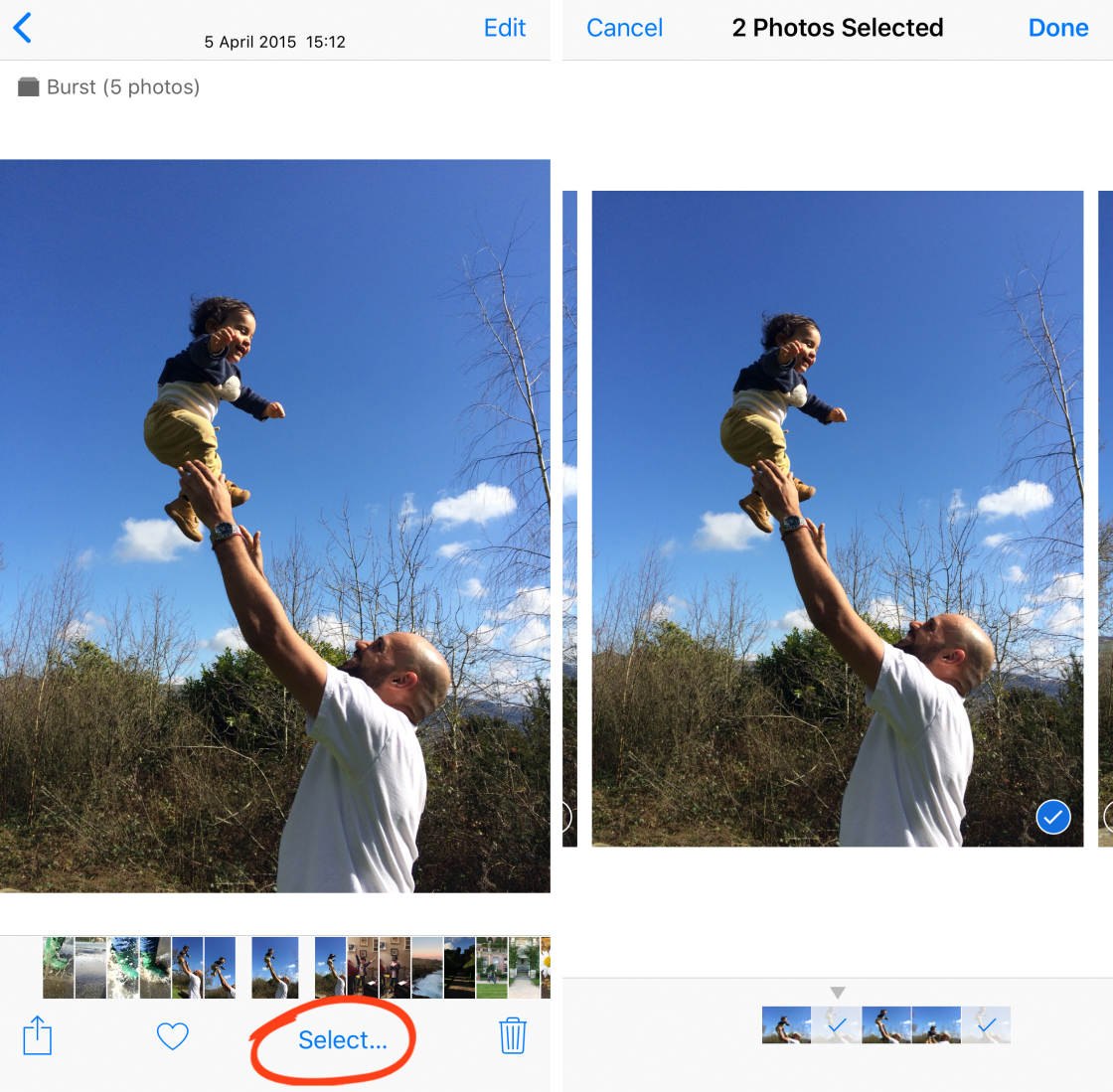
Αυτό θα ανοίξει την έκρηξη και θα σας επιτρέψει να μετακινηθείτε στη σειρά φωτογραφιών που εσείς’έλαβε. Μπορείτε να επιλέξετε τις καλύτερες εικόνες. Το iPhone σας θα διαγράψει τα υπόλοιπα.
Την επόμενη φορά που πρέπει να πάρετε μια λήψη δράσης, χρησιμοποιήστε τη λειτουργία έκρηξης. Το ποσοστό του κατόχου σας θα βελτιωθεί σημαντικά!
13. Πώς συγκρίνεται η κάμερα iPhone 8 Plus με άλλα iPhones?
Μπορεί να αναρωτιέστε: Είναι αρκετά καλή η κάμερα iPhone 8 Plus? Εάν λάβετε το iPhone 8 αντ ‘αυτού? Ή αγοράστε ένα από τα νεότερα iPhones?
Σε αυτή την ενότητα, σας δίνω μια μείωση της κάμερας iPhone 8 Plus έναντι του iPhone 8. Συγκρίνω επίσης την κάμερα iPhone 8 Plus με τις νεότερες προσφορές iPhone: Η κάμερα iPhone X, η κάμερα iPhone XR, η κάμερα iPhone XS και η κάμερα iPhone XS Max.
13.1 iPhone 8 Plus Vs iPhone 8 κάμερα
Έχω καλά νέα για εσάς: η κάμερα iPhone 8 Plus είναι καλύτερη από την κάμερα iPhone 8.
Το’τόσο απλό.
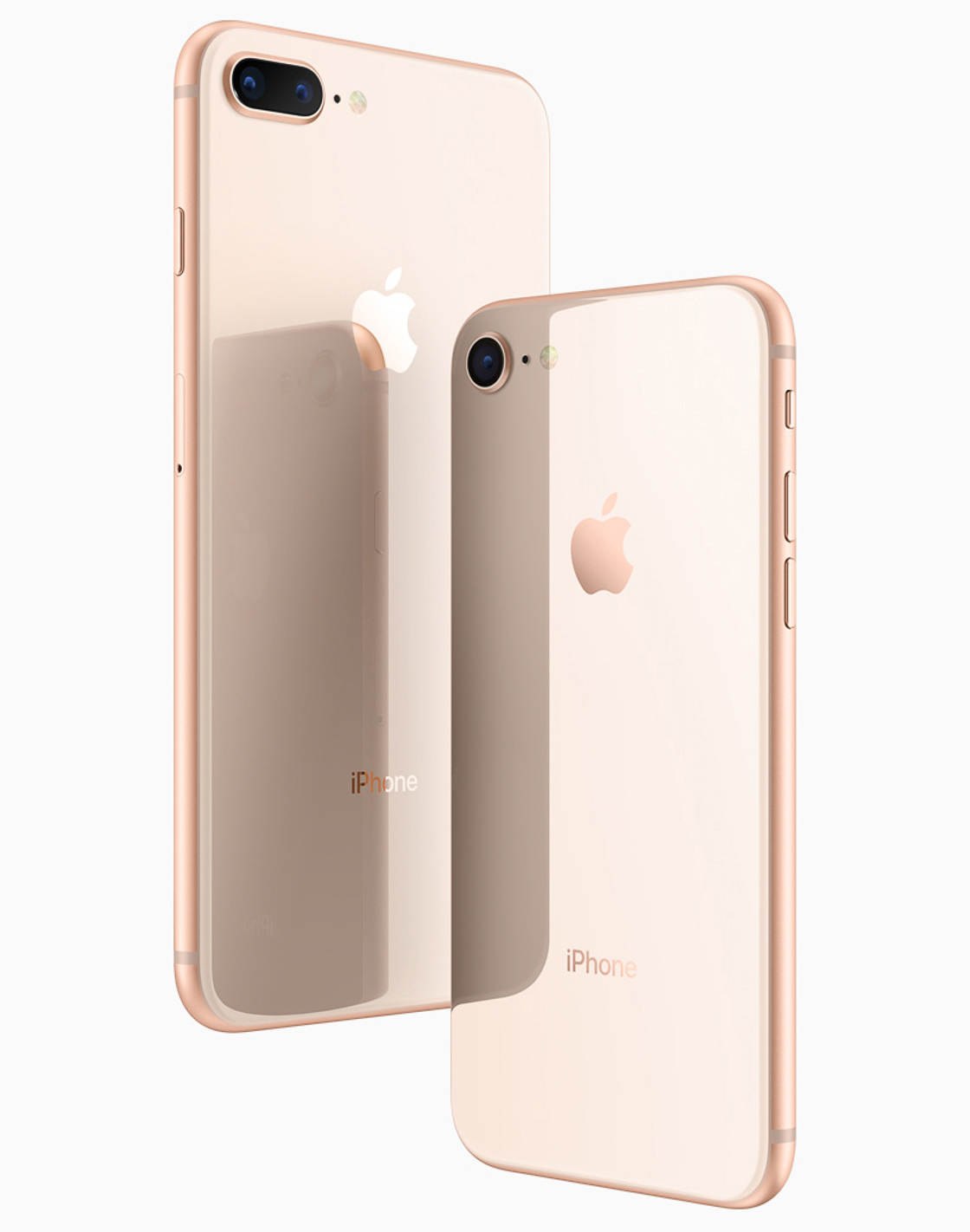
Αυτό που με κάνει να το πω αυτό? Μερικά πράγματα.
Πρώτον, το iPhone 8 Plus έχει δύο φακούς, μια ευρεία γωνία και ένα τηλεφακό.
Αλλά το iPhone 8 έχει μόνο το φακό ευρείας γωνίας-ένα φακό που είναι πανομοιότυπο με τον φακό ευρείας γωνίας iPhone 8 Plus.
Το iPhone 8 Plus προσφέρει επίσης λειτουργία πορτρέτου, την οποία το iPhone 8 στερείται.
Επομένως, το iPhone 8 Plus σας δίνει κάθε κάμερα που έχει το iPhone 8 και συσκευάζει έναν τηλεφακό και ένα πορτρέτο ως μπόνους ως μπόνους. Όπως γνωρίζετε, ο τηλεφακός είναι εξαιρετικά χρήσιμος για τη φωτογραφία του δρόμου, τα πορτρέτα και τη φωτογραφία κοντά. Και η λειτουργία πορτρέτου μπορεί να βελτιώσει ακόμη περισσότερο τα πορτρέτα σας.
Επιλέξτε λοιπόν το iPhone 8 Plus πάνω από το iPhone 8.
13.2 iPhone 8 Plus Vs iPhone X Κάμερα
Για όσους από εσάς σκέφτεστε να αγοράσετε τη φωτογραφική μηχανή iPhone X, έχω κακά νέα: η Apple διακόπτει το iPhone X.
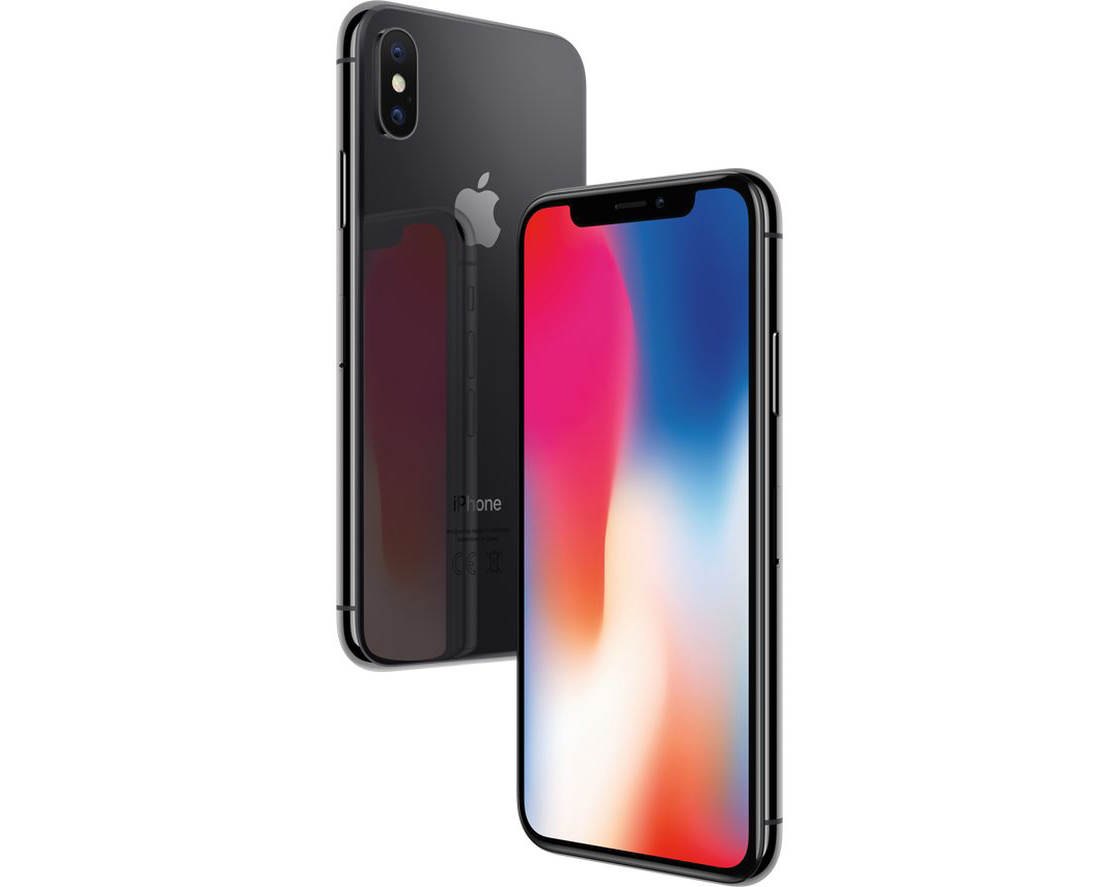
Μπορείτε ακόμα να αγοράσετε το iPhone X από άλλους λιανοπωλητές ή στη μεταχειρισμένη αγορά. Αλλά γιατί το κάνετε αυτό όταν έχετε τόσες άλλες επιλογές?
Η Apple ανακοίνωσε πρόσφατα τρία νέα iPhones, όλα συσκευάζοντας ισχυρές νέες κάμερες: το iPhone XR, το iPhone XS και το iPhone XS Max ..
13.3 iPhone 8 Plus vs iPhone XR κάμερα
Το iPhone XR έρχεται με μια νέα και λαμπερή κάμερα. Με πολλούς τρόπους, αυτό’είναι μια πρόοδος στο iPhone 8 Plus.
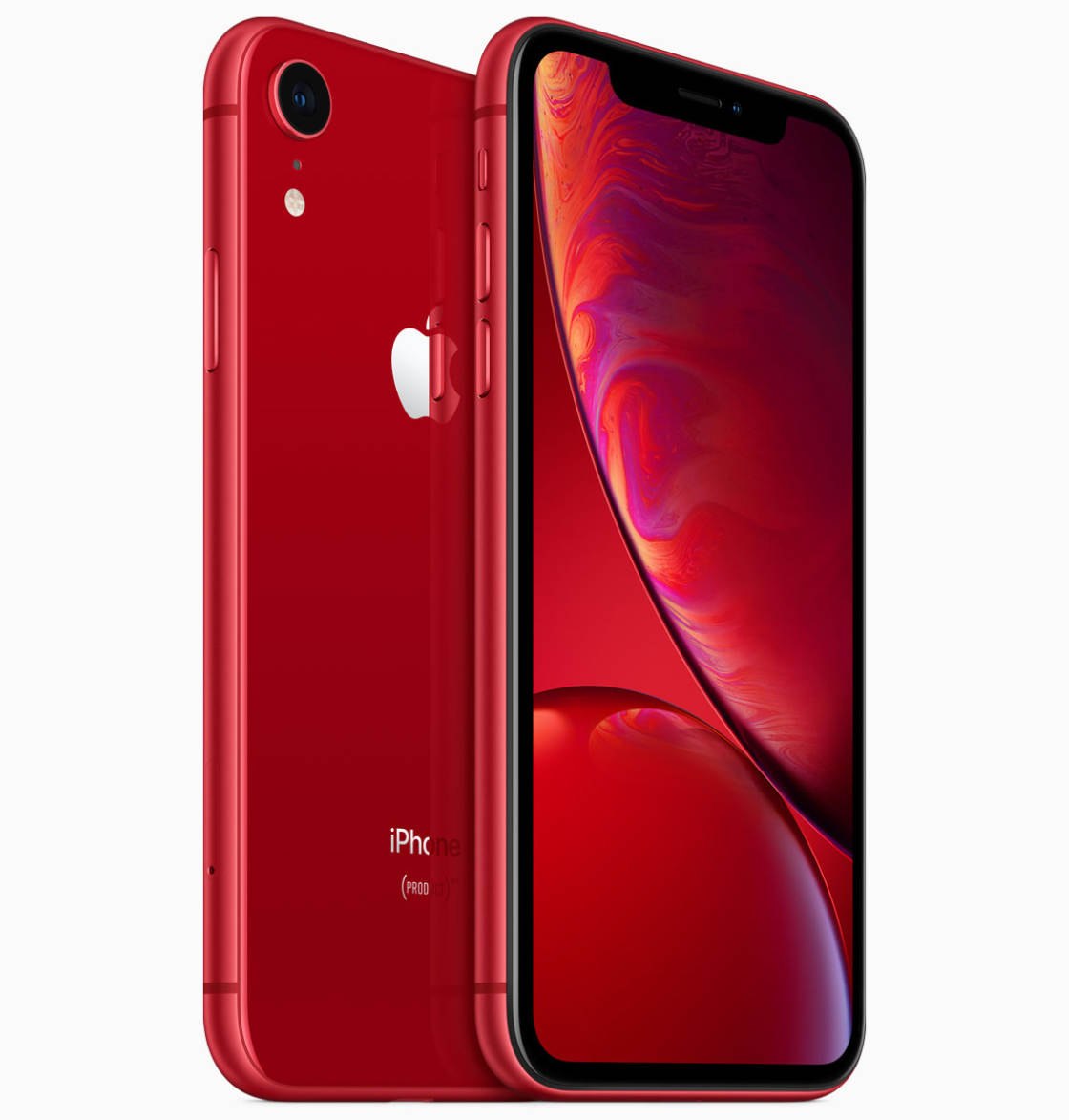
Πρώτον, η κάμερα iPhone XR αθλείται έναν καλύτερο αισθητήρα από το iPhone 8 Plus. Αυτό είναι ιδιαίτερα σημαντικό για τη νυχτερινή φωτογραφία, όταν οι αισθητήρες χαμηλότερης ποιότητας παράγουν πολύ θορυβώδεις και δυσάρεστες φωτογραφίες. Με τη φωτογραφική μηχανή iPhone XR, εσείς’Θα μπορέσω να πυροβολήσω καλύτερες εικόνες χαμηλού φωτισμού σε σύγκριση με το iPhone 8 Plus.
Δεύτερον, το iPhone XR προσφέρει μια νέα μορφή φωτογραφίας HDR: Smart HDR. Αυτό σας επιτρέπει να τραβήξετε φωτογραφίες HDR κινούμενων θεμάτων. Το φαινόμενο φάντασμα που υπάρχει στο iPhone 8 Plus HDR φωτογραφίες θα αφαιρεθεί. Εσείς’Θα μπορέσω τώρα να συλλάβει όμορφες, λεπτομερείς εικόνες σκηνών δράσης υψηλής αντίθεσης.
Τρίτον, το iPhone XR παρέχει μια αναβαθμισμένη λειτουργία πορτρέτου. Αυτό θα επιτρέψει στους χρήστες να ελέγχουν το επίπεδο θολώματος φόντου. Εσείς’Θα μπορέσω να κάνω πιο δημιουργικές αποφάσεις κατά τη λήψη πορτρέτων που βγαίνουν από τη σελίδα.
Τέλος, το iPhone XR διαθέτει μεγαλύτερη οθόνη από το iPhone 8 Plus. Αυτό σημαίνει ότι εσείς’Θα έχετε έναν ευκολότερο χρόνο να προβάλετε την κάμερά σας. Και εσύ’Θα έχετε έναν ευκολότερο χρόνο να επεξεργαστείτε τις φωτογραφίες σας.
Δυστυχώς, υπάρχει ένα κύριο μειονέκτημα στην κάμερα iPhone XR, και αυτό’είναι ένα μεγάλο.
Το iPhone XR δεν’να έχεις τηλεφακό.
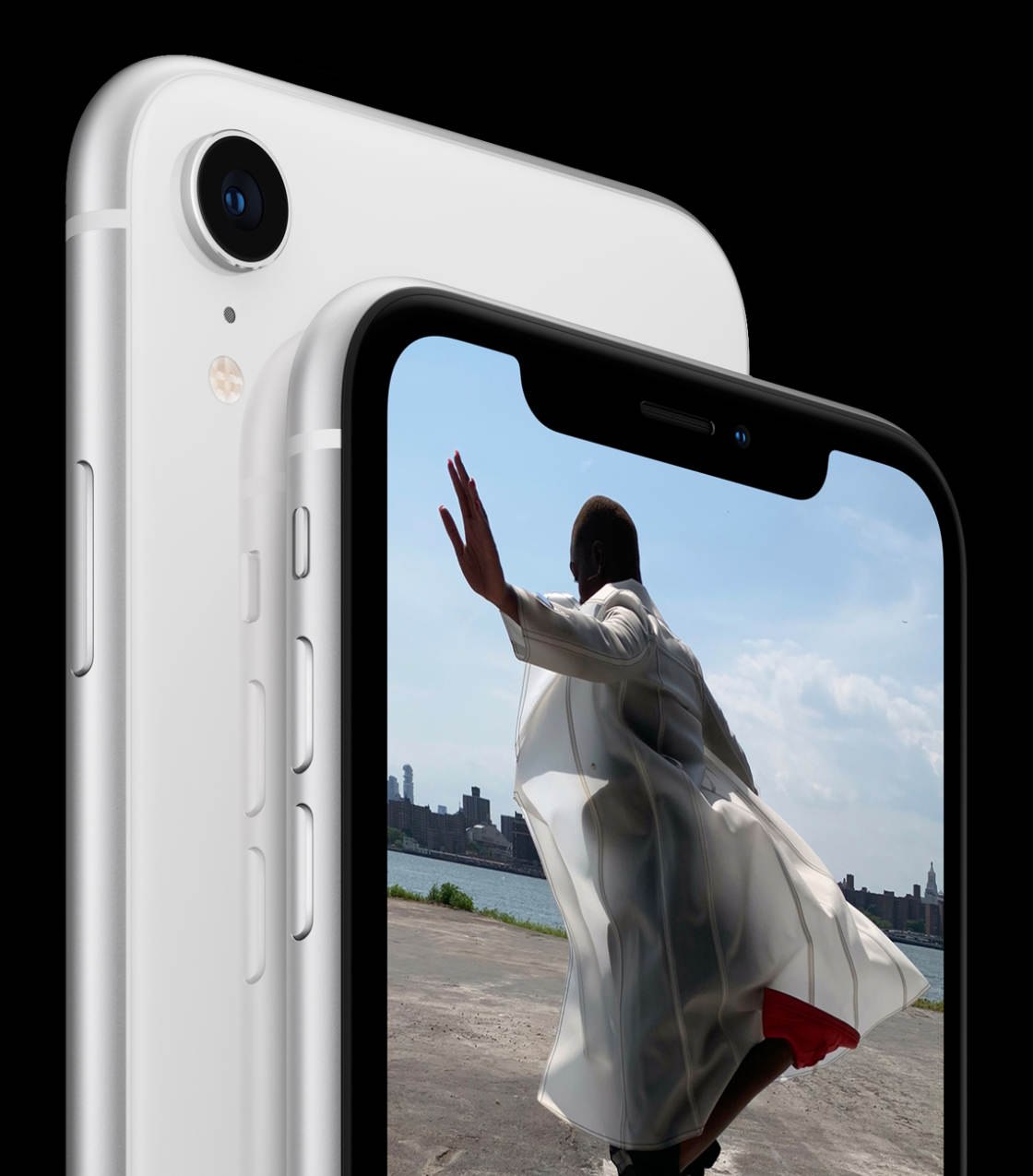
Για μένα, αυτό είναι ένας διακόπτης συμφωνίας. Ο τηλεφακός στο iPhone 8 Plus είναι φανταστικό για τη λήψη κοντινών εικόνων ανθρώπων, φυτών και πορτρέτων. Το’είναι μια μεγάλη βελτίωση σε σχέση με τον μοναδικό φακό ευρείας γωνίας.
Όπως ανέφερα, το iPhone XR εξακολουθεί να έχει λειτουργία πορτρέτου. Αλλά δεν είναι’t Χρησιμοποιήστε ένα τηλεφακό για αυτό. Αντ ‘αυτού, Apple’Η νέα τεχνολογία θολώνει το φόντο χρησιμοποιώντας μόνο τον μοναδικό φακό ευρείας γωνίας. Ενώ αυτό είναι ένα δροσερό νέο χαρακτηριστικό, απλά δεν το κάνει’να αντισταθμίσω την απώλεια του τηλεφακού.
13.4 iPhone 8 Plus Vs iPhone XS Camera (και XS Max)
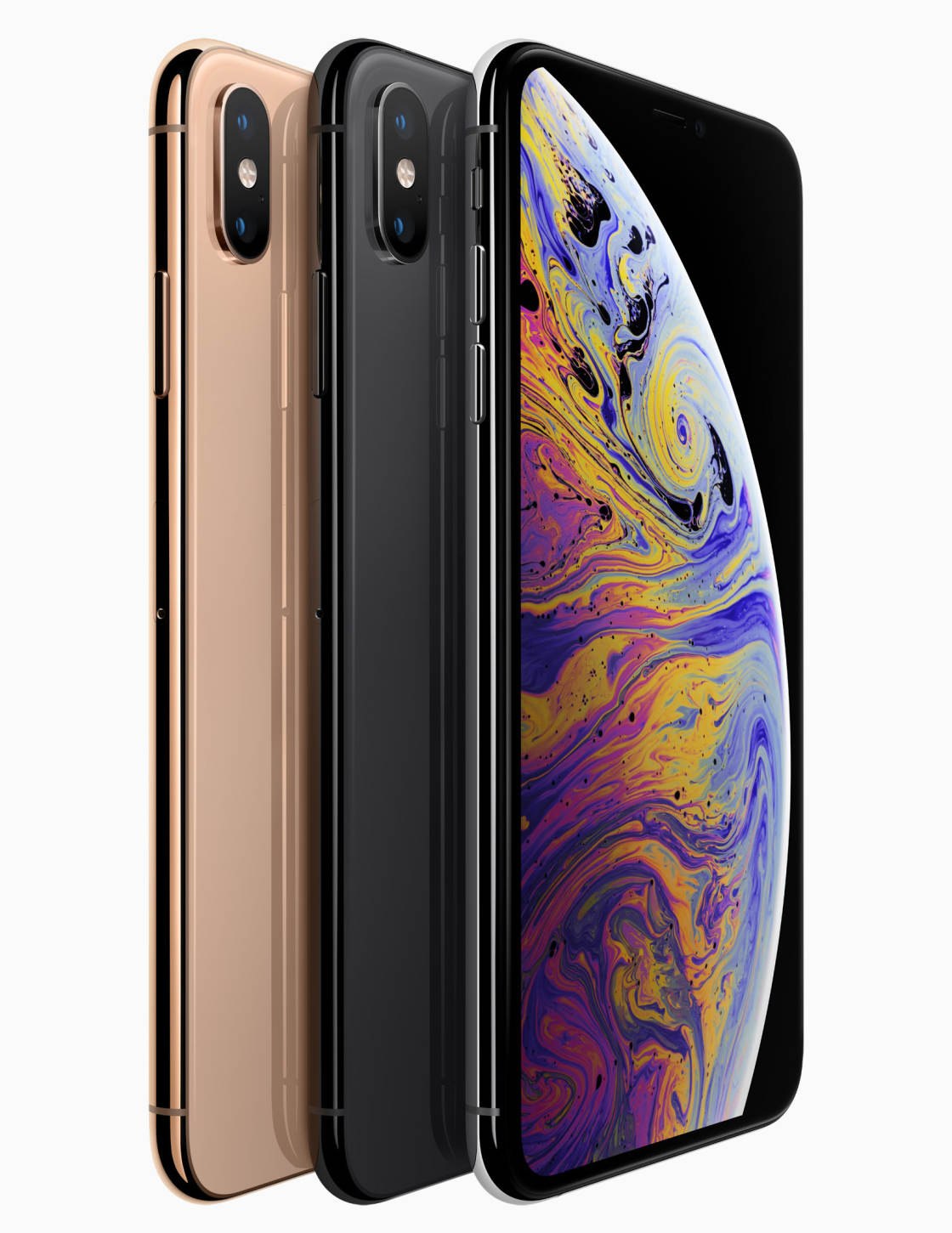
Επιτρέψτε μου να ξεκινήσω σημειώνοντας ότι η κάμερα iPhone XS δεν διακρίνεται από τη φωτογραφική μηχανή iPhone XS Max.
Η μόνη διαφορά μεταξύ αυτών των δύο επιλογών είναι το μέγεθος. Το iPhone XS Max έχει μεγαλύτερη οθόνη από το iPhone XS. Έτσι, αν προτιμάτε περισσότερα ακίνητα οθόνης, εσείς’D Κάντε καλύτερα με το iPhone XS Max. Εάν το μέγεθος της οθόνης είναι’t κάτι που σας ενδιαφέρει, η κάμερα iPhone XS θα κάνει τη δουλειά καλά.
Και οι δύο αυτές επιλογές έχουν μεγαλύτερες οθόνες από το iPhone 8 Plus. Και οι δύο αυτές επιλογές έχουν καλύτερες κάμερες.
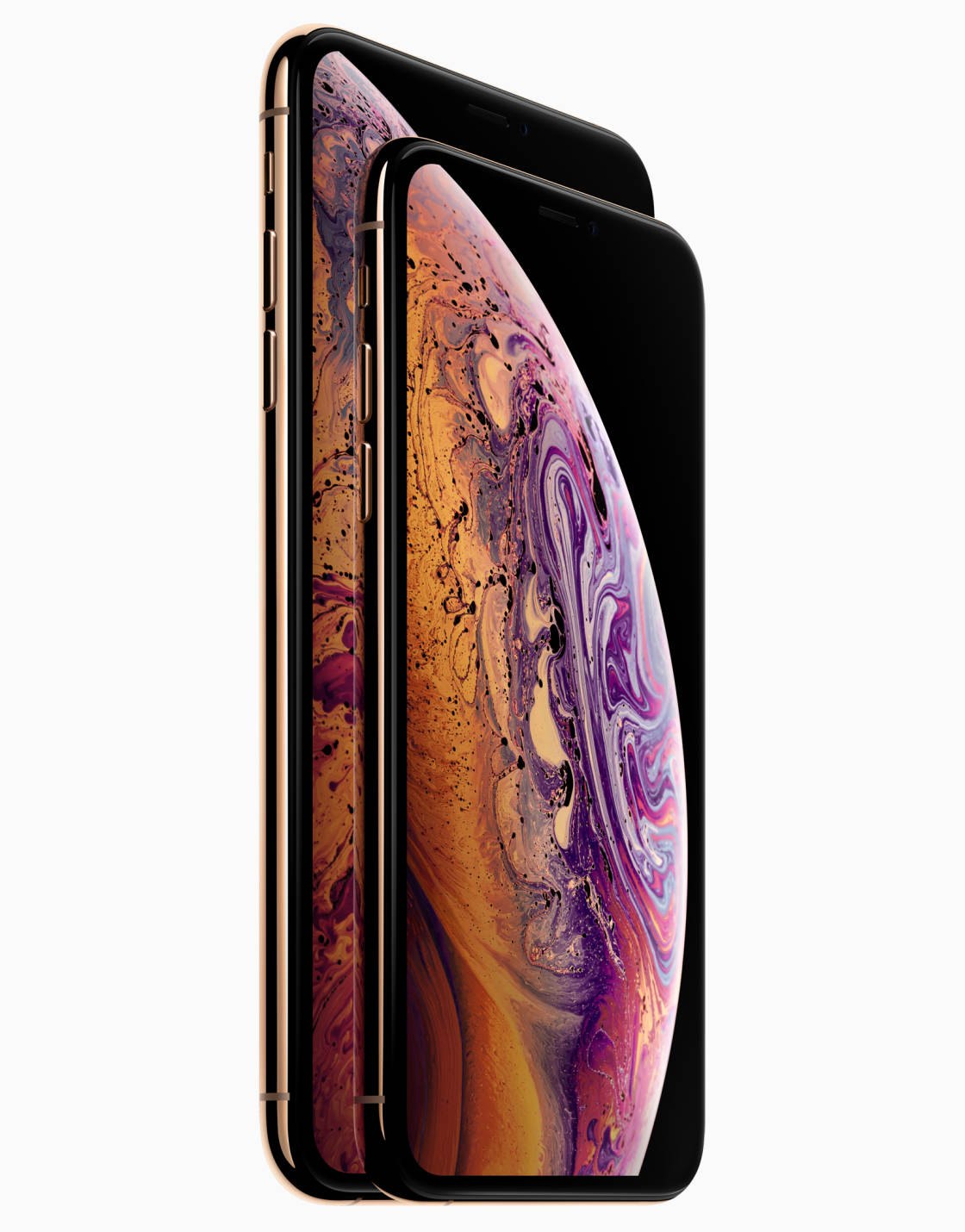
Όπως το iPhone XR, το iPhone XS και το XS Max προσφέρουν έναν αισθητήρα υψηλής ποιότητας, το Smart HDR και μια αναβαθμισμένη λειτουργία πορτρέτου. Όλα αυτά είναι συναρπαστικές εξελίξεις στην τεχνολογία κάμερας iPhone.
Σε αντίθεση με το iPhone XR, το iPhone XS και το XS max και οι δύο αθλητικές κάμερες διπλού φακού. Αλλά προσφέρουν ένα αναβαθμισμένο σύνολο φακών πάνω από το iPhone 8 Plus. Για ένα, οι φακοί τηλεφακών iPhone XS και XS έχουν οπτική εικόνα.
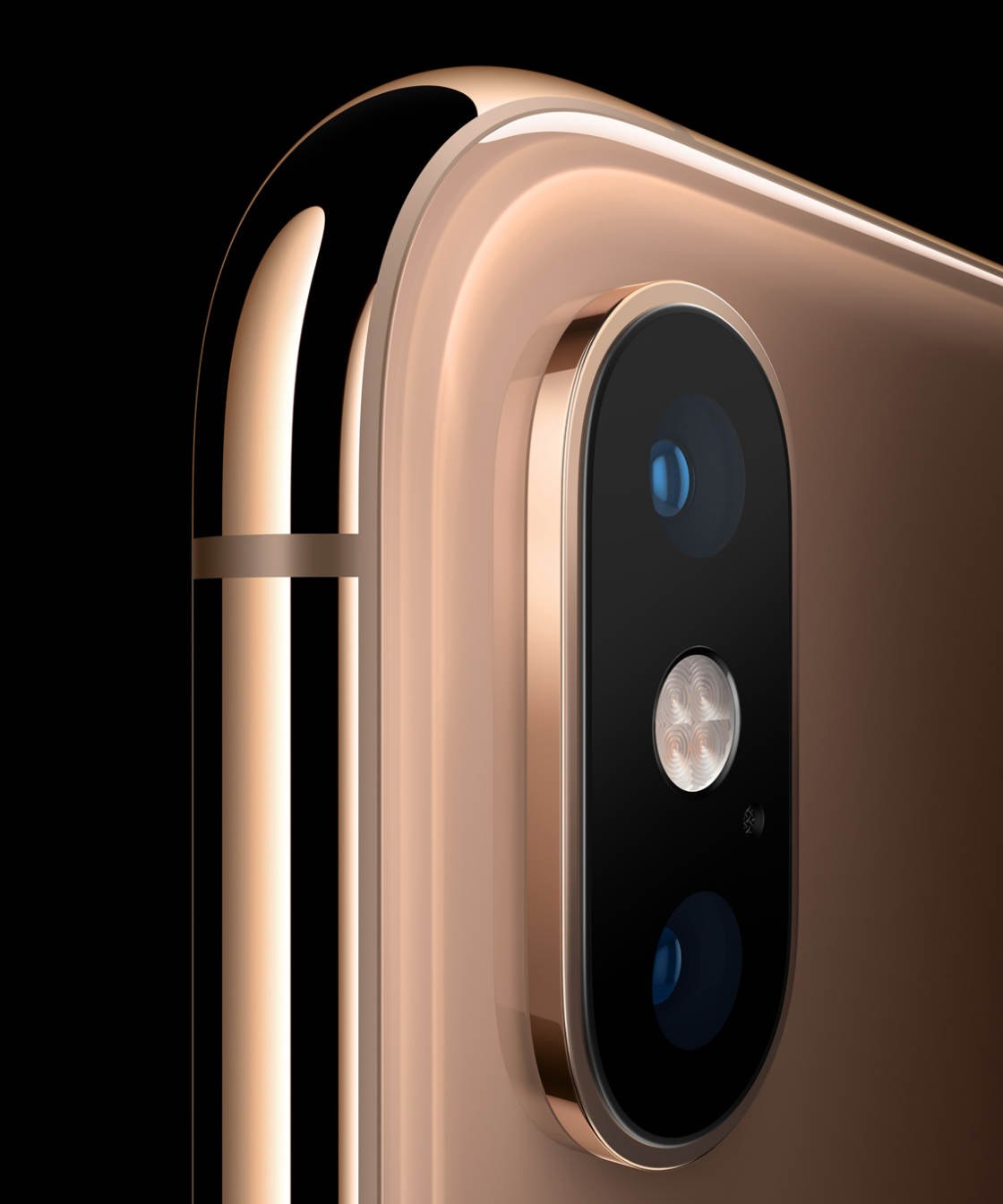
Αυτό έρχεται σε αντίθεση με το iPhone 8 Plus, όπου μόνο ο φακός ευρείας γωνίας προσφέρει αυτήν την τεχνολογία.
Αυτή η βελτίωση θα επιτρέψει στους χρήστες να τραβήξουν αιχμηρές χειροκίνητες φωτογραφίες σε χαμηλό φωτισμό τόσο με το ευρύ φακό όσο και με τον τηλεφακό φακό.
Και το iPhone XS και το XS max διαθέτουν επίσης ταχύτερους τηλεφακούς από το iPhone 8 Plus. Τι σημαίνει αυτό? Βασικά, οι φακοί των τηλεφακών XS και XS Max μπορούν να πάρουν περισσότερο φως. Όπως η σταθεροποίηση της οπτικής εικόνας, αυτό είναι υπέροχο για γυρίσματα σε πιο σκοτεινές καταστάσεις.
Το’είναι δίκαιο να πούμε ότι η κάμερα iPhone XS και XS Max είναι μια σημαντική αναβάθμιση μέσω του iPhone 8 Plus. Ενώ η ποιότητα της κάμερας iPhone 8 Plus είναι εντυπωσιακή, μπορεί απλώς’t συγκρίνετε με τη δύναμη των xs και xs max. Αυτά είναι τα iPhones για να ελέγξετε έξω, ειδικά αν πρέπει να πάρετε πλάνα σε χαμηλό φωτισμό.
Κάντε κλικ εδώ για να ανακαλύψετε πώς να κάνετε απίστευτη φωτογραφία iPhone XS.
Κάντε κλικ εδώ για μια κατάρρευση του iPhone XS vs iPhone XS Max Camera.
Αυτό δεν σημαίνει ότι η κάμερα iPhone 8 Plus είναι ξεπερασμένη. Αν δεν είσαι’Δεν θέλω να επωμίσω το κόστος ενός νέου iPhone, Don’t Ανησυχώ. Μπορείτε ακόμα να πάρετε φανταστικές εικόνες με το iPhone 8 Plus!
9 Συμβουλές κάμερας iPhone 8 για να αξιοποιήσετε στο έπακρο την κάμερά σας


Μπορείτε επίσης να επιλέξετε τα ενδιαφέροντά σας για δωρεάν πρόσβαση στην προπόνηση Premium:
Σχετικό μάθημα: Αστικός μινιμαλισμός smartphone
Σήμερα’S 9 Συμβουλές είναι για το πώς να χρησιμοποιήσετε τη φωτογραφική σας μηχανή iPhone 8 για να πάρετε μερικές εκπληκτικές εικόνες.
Οι άνθρωποι λένε ότι η καλύτερη κάμερα είναι αυτή που έχετε μαζί σας. Σήμερα’S World, αυτό το γνωστό σύνθημα μεταφράζεται σε ‘Μάθετε να χρησιμοποιείτε το τηλέφωνο της κάμερας σας‘.
Τα σύγχρονα smartphones όπως το iPhone 8 είναι, μακράν, οι πιο συνηθισμένες κάμερες εκεί έξω. Εδώ’S Πώς να χρησιμοποιήσετε την κάμερα iPhone 8 για εκπληκτικές φωτογραφίες smartphone.
Υπάρχουν δύο συντομεύσεις για να ανοίξετε γρήγορα την εφαρμογή κάμερας iPhone. Ούτε είναι συγκεκριμένο για το iPhone 8. Κάθε iPhone με μια πρόσφατη έκδοση του iOS θα λειτουργήσει το ίδιο.
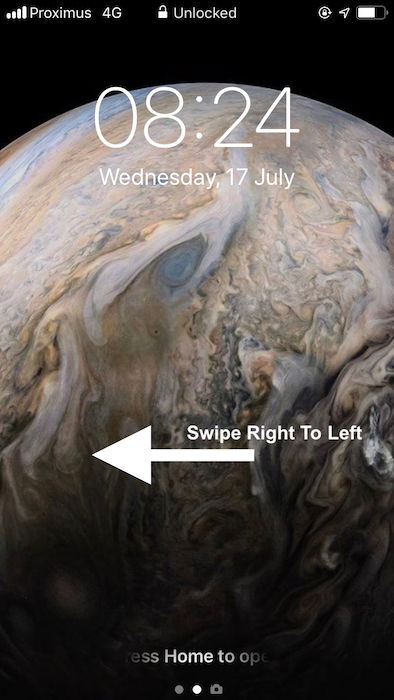
Μέθοδος 1: Ανοίξτε την εφαρμογή κάμερας με κλειδωμένο iPhone
Εάν το iPhone σας είναι κλειδωμένο, πατήστε το κουμπί λειτουργίας μία φορά. Όταν η οθόνη ανάβει, σύρετε από δεξιά προς τα αριστερά για να αποκτήσετε πρόσβαση στην κάμερα.
Γρηγορότερα από ό, τι είπε.
Μέθοδος 2: Ανοίξτε την εφαρμογή κάμερας από το κέντρο ελέγχου
Είτε χρησιμοποιείτε το iPhone σας είτε αυτό’S Κλειδωμένο, σύρετε από κάτω προς τα πάνω για να αποκαλύψετε το κέντρο ελέγχου. Τώρα πατήστε το εικονίδιο της κάμερας.
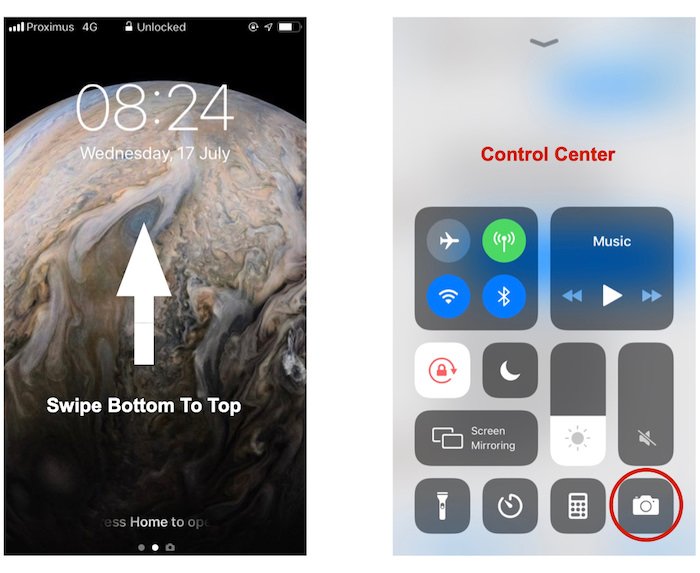
Μια γρήγορη εναλλακτική λύση στη μέθοδο 1
Εάν χρησιμοποιείτε και το αναγνωριστικό αφής για να ξεκλειδώσετε το iPhone σας, δεν θα αγγίξετε ποτέ το κουμπί λειτουργίας για να ξυπνήσετε το τηλέφωνο. Αυτό οφείλεται στο γεγονός ότι το αναγνωριστικό αφής φωτίζεται γρήγορα.
Ξεκλειδώστε το τηλέφωνο μέσω ID Touch, πατήστε το κουμπί Home για να μεταβείτε στο πρώτο “Σπίτι” οθόνη και πατήστε στο εικονίδιο της εφαρμογής κάμερας.
Για να λειτουργήσει καλύτερα αυτή η μέθοδος, βεβαιωθείτε ότι το εικονίδιο της εφαρμογής κάμερας είναι το πρώτο εικονίδιο στην επάνω αριστερή γωνία του “Σπίτι” οθόνη.
9. Επιλέξτε μια συγκεκριμένη λειτουργία λήψης με τρισδιάστατη επαφή
Η οθόνη του iPhone σας 8 είναι ευαίσθητη στην πίεση. Πατήστε και κρατήστε το “σκληρά” στο εικονίδιο της εφαρμογής κάμερας και ένα μενού θα εμφανιστεί.
Από εκεί μπορείτε να επιλέξετε:
- Πάρτε ένα selfie,
- Καταγράψτε ένα βίντεο,
- Σαρώστε έναν κωδικό QR,
- Βγάλε φωτογραφία.
Ένας άλλος ενδιαφέροντος τρόπος πρόσβασης στην εφαρμογή κάμερας είναι να ρωτήσετε το Siri. Για αυτό, πρέπει να ενεργοποιήσετε το Siri στο μενού Ρυθμίσεις.
Για να αποκτήσετε πρόσβαση στο Siri, είτε συνεχίστε να πατάτε το κουμπί Home για λίγα δευτερόλεπτα είτε πείτε “Εχίνι Σίρι” δυνατά.
Όταν χρησιμοποιείτε το Siri για να επιλέξετε μια λειτουργία λήψης, έχετε περισσότερες δυνατότητες σε σχέση με το 3D Touch.
Μπορείτε να ρωτήσετε τα πράγματα Siri όπως:
- βγάλε μια φωτογραφία
- πάρτε ένα βίντεο,
- Πάρτε ένα βίντεο αργής κίνησης,
- πάρτε ένα selfie,
- τραβήξτε μια τετραγωνική φωτογραφία.
Στη συνέχεια, το Siri θα ανοίξει την εφαρμογή κάμερας με την επιλεγμένη λειτουργία λήψης.
Τι κέρδισε ο Siri’Το D Do είναι να τραβήξει τη φωτογραφία για εσάς. Πρέπει ακόμα να το κάνετε αυτό μόνοι σας.
7: Τρεις απλοί τρόποι για να τραβήξετε μια φωτογραφία χωρίς να αγγίξετε το τηλέφωνό σας
Η δυνατότητα λήψης μιας φωτογραφίας χωρίς να αγγίξετε το τηλέφωνό σας εξασφαλίζει απότομες εικόνες και χωρίς θόρυβο.
Πατώντας το εικονίδιο κλείστρου σημαίνει ότι πρέπει να δείτε την οθόνη. Πατώντας τα κουμπιά έντασης ήχου στο τηλέφωνο μπορεί να εισαγάγει το κούνημα της κάμερας.
Μέθοδος 1: Χρησιμοποιήστε το αυτό
Όπως συμβαίνει με όλες τις συμπαγείς κάμερες, το παλιό τέχνασμα για να χρησιμοποιήσετε τον αυτοπεποίθηση λειτουργεί καλά στο iPhone επίσης.
Στη φωτογραφική μηχανή iPhone 8, μπορείτε να ορίσετε καθυστερήσεις 3 δευτερολέπτων ή 10 δευτερολέπτων, πριν τραβήξετε τη φωτογραφία.
Μια αντίστροφη μέτρηση θα είναι ορατή στην οθόνη. Οι άνθρωποι μπροστά από το τηλέφωνο θα δουν το Flash Blink κατά τη διάρκεια της αντίστροφης μέτρησης.
Με τον αυτοπεποίθηση, το iPhone σας θα πυροβολήσει μια έκρηξη 10 φωτογραφιών. Για καλύτερα αποτελέσματα παραμένουν ακόμα λίγο περισσότερο μετά την διακοπή του φλας αναβοσβήνει. Μπορείτε αργότερα να επιλέξετε τις καλύτερες εικόνες από την έκρηξη.
Μέθοδος 2: Χρησιμοποιήστε τα ακουστικά σας ως απομακρυσμένη απελευθέρωση κλείστρου
Το μειονέκτημα της χρήσης του αυτοπεποίθησης είναι ότι έχετε ελάχιστο έλεγχο του χρόνου.
Εάν θέλετε να τραβήξετε τη φωτογραφία σε μια ακριβή στιγμή χωρίς να αγγίξετε το τηλέφωνο, συνδέστε τα ακουστικά σας.
Με την εφαρμογή της κάμερας να ανοίξει, πατώντας το κουμπί έντασης ακουστικού θα πυροβολήσει το κλείστρο.
Μέθοδος 3: Χρησιμοποιήστε ακουστικά Bluetooth ή Apple Watch για μεγαλύτερη ευελιξία.
Τα ακουστικά’ Το καλώδιο δεν είναι τόσο μεγάλο, οπότε πρέπει να μείνετε κοντά στο iPhone σας.
Εάν θέλετε να πάρετε selfies από μακριά ή να χρησιμοποιήσετε το τηλέφωνό σας ως παγίδα φωτογραφιών για τα πουλιά, ένα ακουστικό Bluetooth είναι αυτό που χρειάζεστε.
Για να ενεργοποιήσετε το κλείστρο, πατήστε το κουμπί έντασης στο ζεύγος ακουστικών BT.
Εάν έχετε ρολόι Apple, μπορείτε επίσης να πυροβολήσετε το κλείστρο από εκεί.
Αξίζει να παρατηρήσετε ότι μπορείτε επίσης να χρησιμοποιήσετε τα ακουστικά σας ως απομακρυσμένο κλείστρο ενώ ακούτε μουσική.
6: Αποκτήστε τρίποδο για πιο έντονες εικόνες
Φυσικά, για να μπορέσετε να πυροβολήσετε χωρίς να αγγίξετε το τηλέφωνο, θα πρέπει να το τοποθετήσετε κάπου. Η καλύτερη και πιο προφανής λύση είναι να τοποθετήσετε το iPhone σας σε τρίποδο.
Η αγορά προσφέρει πολλές λύσεις για να τοποθετήσετε το τηλέφωνο στο τρέχον τρίποδο σας, σε όλες τις τιμές.
Ένα που μου αρέσει ιδιαίτερα, αν έχετε μια θήκη Quadlock, είναι το τετράγωνο τετράγωνο. Σας επιτρέπει να αλλάξετε γρήγορα μεταξύ πορτρέτου στον προσανατολισμό του τοπίου.
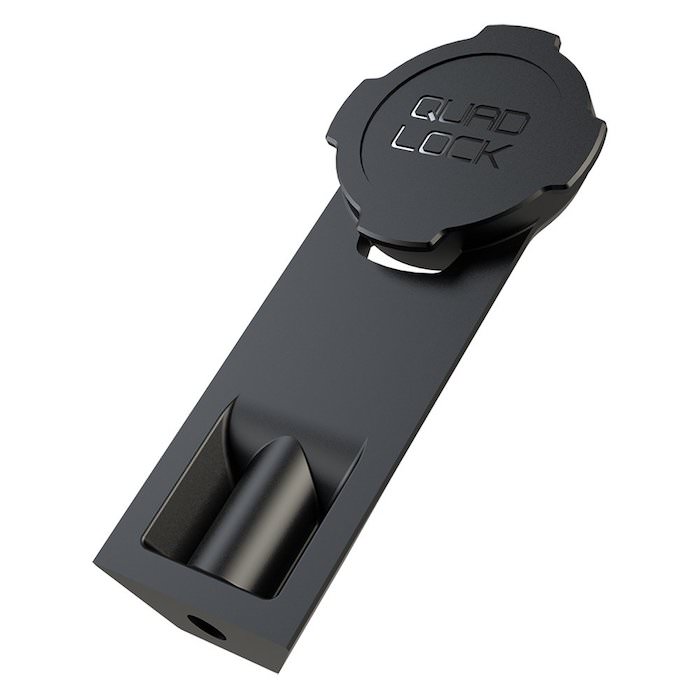
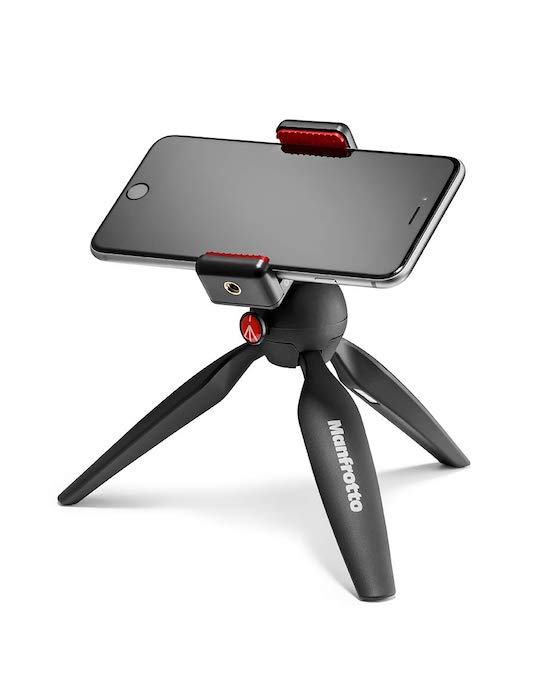
Αν δεν είσαι’t που έχει ήδη ένα τρίποδο ή θέλετε ένα πολύ φορητό, μπορείτε να πάρετε ένα τρίποδο πίνακα.
Ορισμένα selfie sticks λειτουργούν επίσης ως βασικό τρίποδο. Δυστυχώς, είναι πολύ ασταθής για οτιδήποτε σοβαρό.
Μία από τις πιο ευέλικτες λύσεις είναι το Gorillapod. Είναι ένα μικρό, ελαφρύ τρίποδο που μπορεί να τυλίξει γύρω από τα πράγματα. Μπορείτε να το χρησιμοποιήσετε σχεδόν οπουδήποτε.
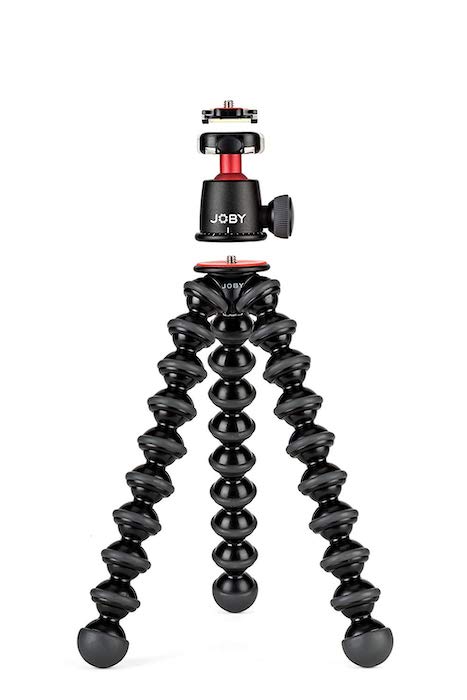
Αγοράστε μια έκδοση high-end όπως το Gorillapod 3K, και θα μπορείτε να το χρησιμοποιήσετε επίσης με την τυπική σας κάμερα.
5. Πώς να επιλέξετε και να κλειδώσετε το σημείο εστίασης για πιο έντονες λεπτομέρειες και δημιουργικά εφέ
Η εφαρμογή Apple Camera δεν είναι η πιο ολοκληρωμένη εφαρμογή κάμερας εκεί έξω.
Τα χειροκίνητα χειριστήρια είναι πολύ περιορισμένα. Δεν μπορείτε να επιλέξετε το ISO ή την ταχύτητα κλείστρου σας. Αλλά μπορείτε ακόμα να επιλέξετε μια περιοχή εστίασης και ακόμη και να την κλειδώσετε.
Για να επιλέξετε μια περιοχή εστίασης, πατήστε στην οθόνη στο θέμα στο οποίο θέλετε να εστιάσετε. Μια κίτρινη τετράγωνη θα εμφανιστεί στην οθόνη.
Αυτό είναι χρήσιμο, για παράδειγμα, στο Portraiture, για να βεβαιωθείτε ότι το πρόσωπο του μοντέλου είναι εστίαση. Μια άλλη χρήση είναι όταν κάνετε κοντινά πλάνα. Η εστίαση σε ένα στενό θέμα θα οδηγήσει σε θολή υπόβαθρο.
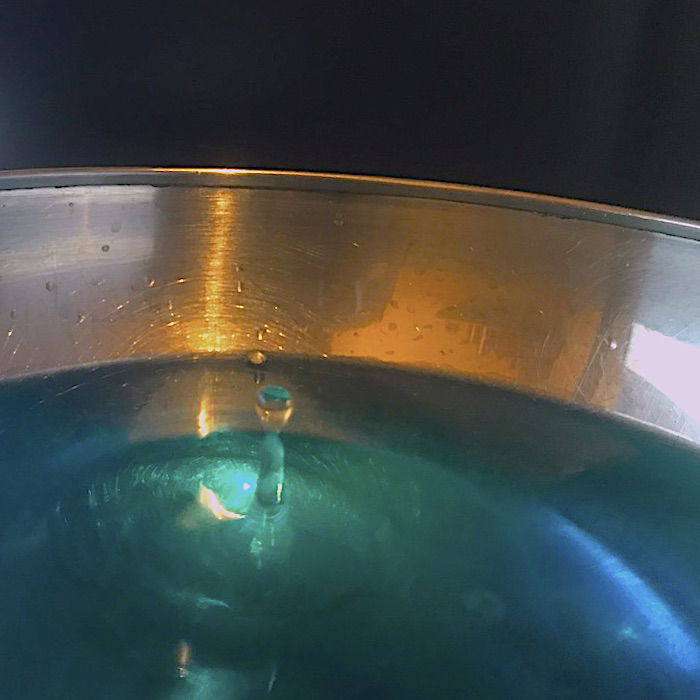
Για πιο δημιουργικά εφέ, μπορείτε να περάσετε από την εστίαση ολόκληρη την εικόνα σας. Πρώτον, κλειδώστε την εστίαση σε ένα στενό αντικείμενο και στη συνέχεια ανανεώστε σε μια πιο μακρινή σκηνή.
Με την εστίαση κλειδωμένη, το τηλέφωνο θα είναι πιο εύκαμπτο. Δεν θα προσπαθήσει να επαναπροσδιορίσει μετά από κάθε φωτογραφία. Εάν χρειάζεστε το τηλέφωνο για να είναι πιο αντιδραστικό, μπορείτε να εξετάσετε το Precocus και να περιμένετε το θέμα να είναι σε θέση.
Για να κλειδώσετε την εστίαση, πατήστε στην ενδιαφέρουσα περιοχή και συνεχίστε να πιέζετε μέχρι το κίτρινο τετράγωνο ‘αναπηδώ’ Εμφανίζεται η οθόνη δύο φορές και η κλειδαριά AE/AF. Πατήστε ξανά για να ξεκλειδώσετε την εστίαση.
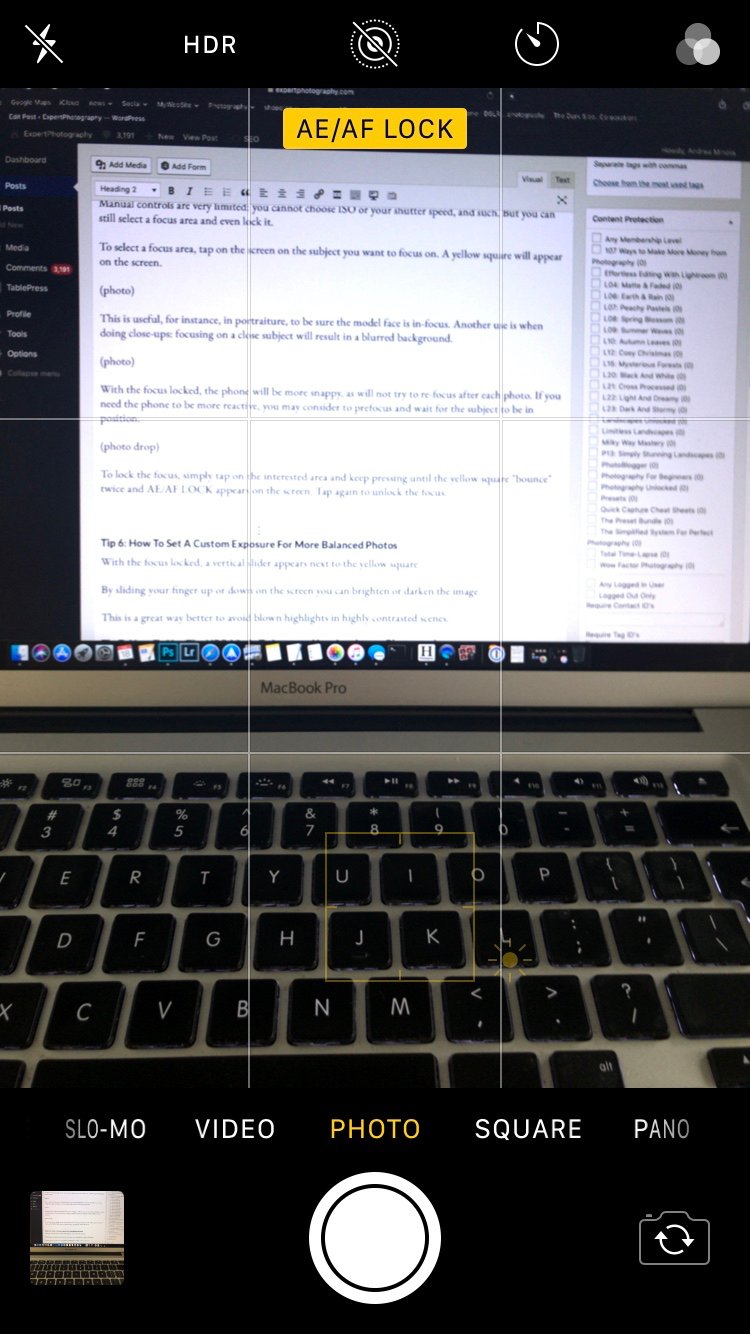
4. Πώς να ορίσετε μια προσαρμοσμένη έκθεση για πιο ισορροπημένες φωτογραφίες
Όταν επιλέγετε μια περιοχή εστίασης, είτε κλειδώνετε είτε όχι, εκθέτετε επίσης για αυτήν την περιοχή. Για να αλλάξετε την έκθεση, έτσι ώστε να σκουραίνει ή να φωτίσετε την εικόνα, πρέπει να σπάσετε το δάχτυλό σας πάνω ή κάτω.
Όταν σύρετε, ένας δρομέας εμφανίζεται δίπλα στην κίτρινη πλατεία. Αυτό σας δείχνει πόσο υπερ-εκθέτετε ή υποβάλλονται.
Αυτός είναι ένας πολύ καλός τρόπος για να αποφευχθούν τα φουσκωμένα σημεία σε πολύ αντιπαραθέσεις σκηνές.
3. Πώς να χρησιμοποιήσετε τη λειτουργία HDR για να βελτιώσετε τη φωτογραφία του τοπίου σας
Η λειτουργία HDR είναι ενεργοποιημένη από προεπιλογή στο iPhone σας 8. Για να το απενεργοποιήσετε, πρέπει να το κάνετε από τις ρυθμίσεις της κάμερας.
Οι ηλικιωμένοι ιδιοκτήτες iPhone μπορούν να αλλάξουν τη λειτουργία HDR μεταξύ Αυτο, Επί και Μακριά από απευθείας στην εφαρμογή κάμερας.
Με τη λειτουργία HDR, το τηλέφωνο θα λάβει μια σειρά εικόνων χρησιμοποιώντας διαφορετικές ρυθμίσεις έκθεσης. Στη συνέχεια, θα τα συγχωνεύσει μαζί σε μια τελική εικόνα που εμφανίζει ένα μεγαλύτερο δυναμικό εύρος.
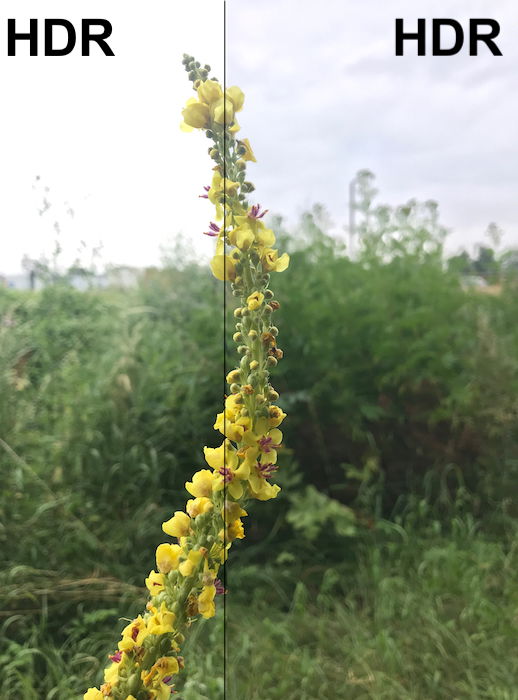
Αυτή είναι μια εξαιρετική λειτουργία για τη βελτίωση της ποιότητας των εικόνων τοπίου. Χρησιμοποιήστε αυτήν τη λειτουργία με ηλιοβασιλέματα και άλλες σκηνές υψηλής αντίθεσης.
Υπάρχουν όμως κάποιες καταστάσεις, όπου δεν κάνετε’δεν θέλω να χρησιμοποιήσω τη λειτουργία HDR, όπως για σιλουέτες.
Επίσης, η ανάμειξη των διαφορετικών εικόνων με τα ταχέως μεταβαλλόμενα θέματα μπορεί να οδηγήσει σε ορισμένα αντικείμενα.
Στην οθόνη, η διαφορά μεταξύ μιας εικόνας HDR και μιας ενιαίας έκθεσης μπορεί να μην είναι τεράστια. Το HDR, όμως, θα είναι πολύ πιο εύκολο να επεξεργαστεί και, τελικά, θα δώσει καλύτερα αποτελέσματα.
2. Πώς να χρησιμοποιήσετε τη λειτουργία Live για να δημιουργήσετε μεγάλη έκθεση
Θέλετε να δημιουργήσετε μεγάλες εκθέσεις απευθείας από το iPhone σας, χωρίς ειδική εφαρμογή ή τρίποδο?
Εδώ είναι η λύση. Ενεργοποιήστε τη ζωντανή λειτουργία για τη φωτογραφία σας στην εφαρμογή κάμερας.
Σε αυτή τη λειτουργία, το iPhone σας θα πυροβολήσει ένα βίντεο 3 δευτερολέπτων (1.5 δευτερόλεπτα πριν από την πραγματική λήψη της φωτογραφίας, και 1.5 μετά από αυτό). Αυτό έχει ως αποτέλεσμα ένα “ζωή” φωτογραφία.
Τραβήξτε τη φωτογραφία. Η λέξη ζωντανή θα εμφανιστεί στην οθόνη. Προσπαθήστε να παραμείνετε όσο το δυνατόν πιο ακόμη μέχρι να εξαφανιστεί η λέξη ζωντανή από την οθόνη.
Στην εφαρμογή φωτογραφίας, απεικονίστε τη ζωντανή εικόνα και σπρώξτε από κάτω προς τα πάνω. Τρία αποτελέσματα θα γίνουν ορατά.
- Βρόχος: Η εγγραφή παίζεται σε βρόχο, δημιουργώντας ένα κλιπ που επαναλαμβάνεται.
- Πήδημα: Η εγγραφή παίζεται προς τα εμπρός μέχρι το τέλος και στη συνέχεια προς τα πίσω από το τέλος μέχρι την αρχή.
- Μεγάλη έκθεση: Αυτό αναζητούσαμε.
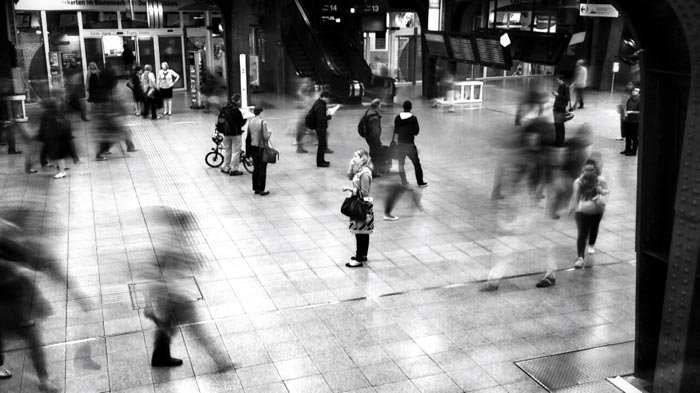
Επιλέγοντας το μακρύ αποτέλεσμα έκθεσης, όλα τα πλαίσια υπολογίζονται κατά μέσο όρο μαζί. Η προκύπτουσα εικόνα μιμείται μια πραγματική μακρά έκθεση, με ωραία αποτελέσματα.
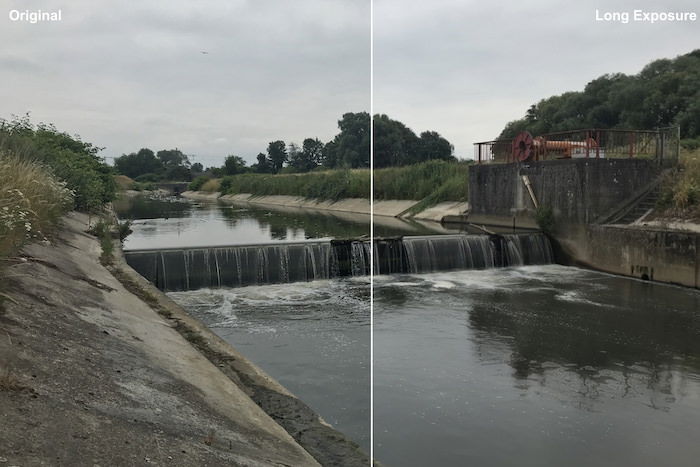
Αυτή η λειτουργία είναι επίσης χρήσιμη για την κατάργηση των περαστικών από τα γεμάτα μέρη ή για τη δημιουργία ωραίων μονοπατιών.
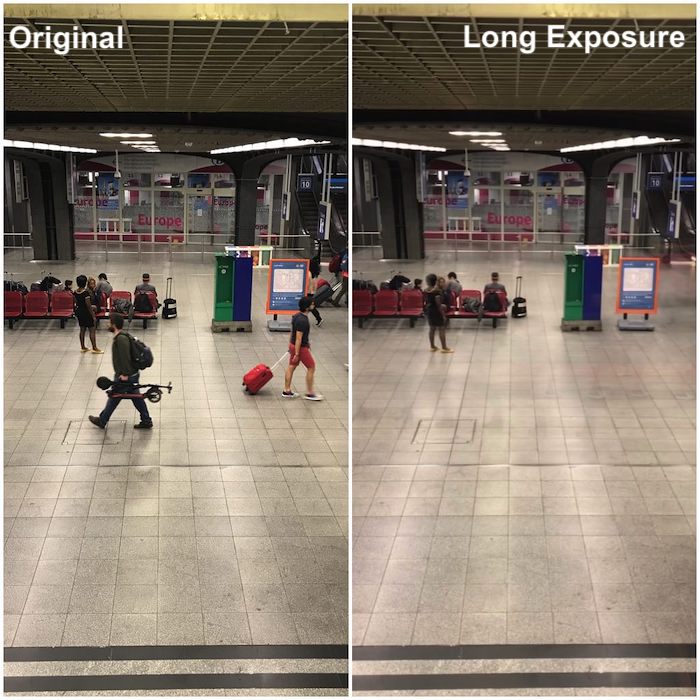
Για καλύτερα αποτελέσματα, εάν σχεδιάζετε να χρησιμοποιήσετε το μακρύ αποτέλεσμα έκθεσης, έχετε το τηλέφωνο σε τρίποδο. Χρησιμοποιήστε τα ακουστικά σας για να πυροβολήσετε απομακρυσμένα το κλείστρο.
9. Χρησιμοποιήστε τη λειτουργία πορτρέτου iPhone 8 Plus για καλύτερα πορτρέτα
Στην πορτραίτα, είναι σημαντικό να έχετε καλό διαχωρισμό μεταξύ του μοντέλου και του φόντου.
Παραδοσιακά, θα πυροβολούσαμε με ένα ρηχό βάθος πεδίου. Με αυτόν τον τρόπο το μοντέλο θα είναι στο επίκεντρο, ενώ το φόντο θα προκύψει θολές.
Με το iPhone, θα μπορούσατε να πάρετε αυτό το αποτέλεσμα κλείνοντας την εστίαση στο θέμα σας και ανεβαίνοντας κοντά του.
Δυστυχώς, οι ενιαίες κάμερες iPhones έχουν φακούς ευρείας γωνίας. Η χρήση σύντομων εστιακών μήκους από το up-close μπορεί να στρεβλώσει το μοντέλο σας’το πρόσωπο με αμήχανους τρόπους.

iPhones με διπλή κάμερα (iPhone 7 Plus, iPhone 8 Plus, κλπ.) μπορεί να λύσει αυτό το πρόβλημα.
Όταν παίρνετε ένα πορτρέτο με αυτήν τη λειτουργία, το λογισμικό θα χρησιμοποιήσει το τηλεφακό για να πάρει την πραγματική εικόνα. Ο φακός ευρείας γωνίας χρησιμοποιείται για να αποκτήσει απόσταση και άλλες παραμέτρους με θέμα και άλλες παραμέτρους.
Αυτά τα δεδομένα θα δημιουργήσουν έναν χάρτη βάθους εννέα επιπέδων, για να θολώσουν το φόντο που προσομοιώνει το bokeh.
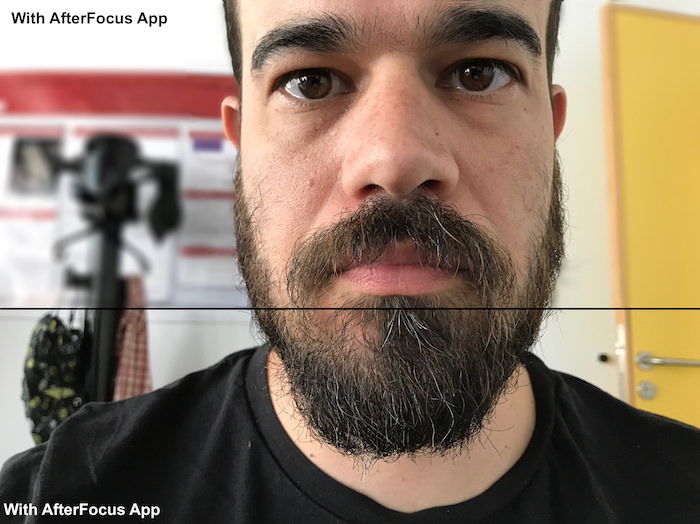
Εάν έχετε ένα iPhone 8, θα έχετε μία κάμερα και δεν θα έχετε τη λειτουργία πορτρέτου. Πρέπει να βασίζεστε σε εφαρμογές όπως το AfterFocus.
Αυτές οι εφαρμογές σας επιτρέπουν να θολώνετε ψηφιακά περιοχές στις εικόνες σας.
Συμβουλή μπόνους: Χρησιμοποιήστε το flash πλήρωσης όταν γυρίζετε στο φως
Η λήψη ενάντια στο φως δημιουργεί εικόνες υψηλής αντίθεσης, με το θέμα Underexposed. Σε αυτές τις περιπτώσεις, η λειτουργία HDR μπορεί να βοηθήσει, αλλά δεν θα κάνει θαύματα.
Κατά τη λήψη του φωτός, χρησιμοποιήστε το φλας ως φως πλήρωσης. Αυτό θα ανυψώσει τις σκιές, εξισορροπώντας έτσι την έκθεση.
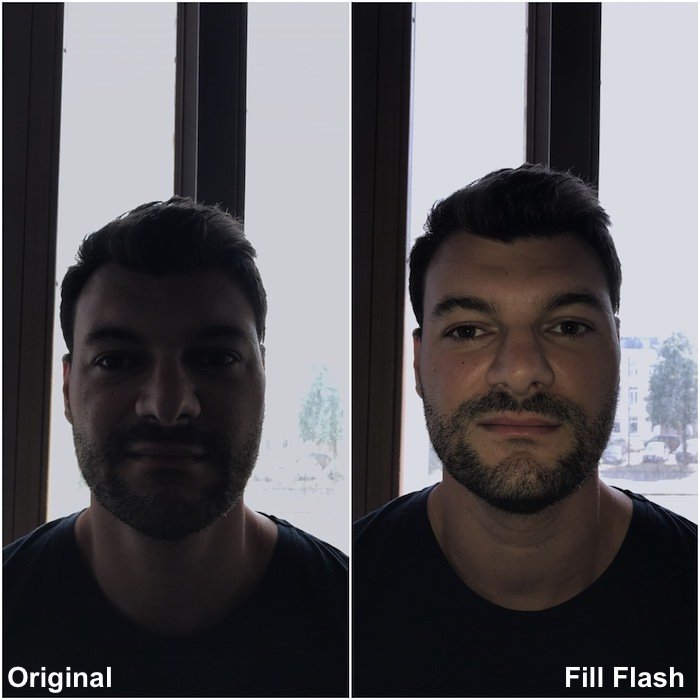
Επειδή το φλας LED είναι μάλλον αδύναμο, πρέπει να είστε κοντά. Αυτή η τεχνική κέρδισε’t Εργασία θαύματα. Αλλά θα κάνει την εικόνα σας ευκολότερη στην επεξεργασία.

συμπέρασμα
Η φωτογραφία smartphone είναι τώρα πραγματικότητα. Ο καθένας μπορεί να το κάνει και είναι πολύ διασκεδαστικό να πειραματιστούμε με τις δυνατότητες του τηλεφώνου σας.
Τώρα που γνωρίζετε τα πάντα για την εφαρμογή κάμερας iPhone, είστε έτοιμοι να προκαλέσετε τον εαυτό σας. Κύριος’να εκπλαγείτε αν καταλήξετε να τραβάτε φωτογραφίες που αξίζει να εκτυπώσετε με το iPhone σας.
Δείτε την ανάρτησή μας σχετικά με τον τρόπο χρήσης της εφαρμογής Camera+ για τέλειες φωτογραφίες iPhone στη συνέχεια!
Ανασκόπηση iPhone 8
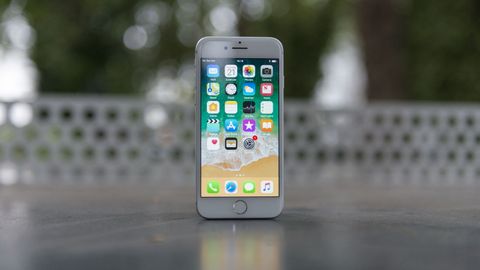
Σε χαρτί η πίσω κάμερα 12MP στο iPhone 8 είναι, όπως η οθόνη, δεν διαφέρει από το snapper στον προκάτοχό του.
Αυτό σημαίνει ότι έχετε το ίδιο f/1.8 Ά διάφραγμα, ψηφιακό ζουμ 5x, σταθεροποίηση οπτικής εικόνας και υποστήριξη ζωντανών φωτογραφιών του iPhone 7.
Έχει όμως μερικά νέα κόλπα μέχρι το μανίκι του, καθώς το iPhone 8 μπορεί τώρα να πυροβολήσει βίντεο 4K σε 60 καρέ ανά δευτερόλεπτο (FPS) και επίσης τώρα προσφέρει 240fps Slow Motion Recording σε 1080p (Full HD) και όχι μόλις 720p.
Ενώ τέτοιες βελτιώσεις είναι πάντα ευπρόσδεκτες, εκεί’δεν είναι πραγματικά πολύ μεταξύ των φωτογραφικών μηχανών στο iPhone 8 και στο iPhone 7 – εσείς’Θα έχετε σχεδόν την ίδια εμπειρία λήψης από κάθε ακουστικό.
Ένα μεγάλο σημείο συν για όλες τις κάμερες iPhone είναι η ευκολία χρήσης τους και αυτό’δεν είναι διαφορετικό με το iPhone 8.
Η εφαρμογή κάμερας είναι απλή, διατηρώντας τις ρυθμίσεις στο ελάχιστο, με έμφαση σε εξαιρετικά snaps point-and-shoot-και ως επί το πλείστον αποδίδει καλά, ειδικά σε εξωτερικούς χώρους κατά τη διάρκεια της ημέρας.
Οι φωτογραφίες προσφέρουν ένα καλό επίπεδο λεπτομέρειας και μια πολύχρωμη γροθιά και η δυνατότητα να σπρώχνει πλάγια για άμεση πρόσβαση στην τετραγωνική λειτουργία του Instagram, αναμφίβολα, ευχαριστεί τον στρατό #instagood.
Το κλείσιμο του iPhone 8 κάνει γενικά καλά, με το Tap-to-Focus που σας επιτρέπει να πείτε στην κάμερα ποιο μέρος ενός υποκείμενου κοντά στο πεδίο θέλετε να κλειδώσει.
Τα πράγματα’Τόσο θετικό όταν τα φώτα πέφτουν, όμως, με την κάμερα μερικές φορές αγωνίζεται να παραδώσει ένα υψηλό επίπεδο λεπτομέρειας σε πλάνα χαμηλού φωτισμού, ειδικά ευρύτερες βολές όπου εκεί’Δεν υπάρχει καθορισμένο εστιακό σημείο κοντά στην κάμερα.
Το’Είναι περισσότερο hit-and-miss από ό, τι ευθεία φτωχό όμως, και αν πάρετε το χρόνο σας και χρησιμοποιείτε το Tap-to-Focus σε ένα αντικείμενο κοντά, το iPhone 8 μπορεί να παράγει μερικές εντυπωσιακές λήψεις χαμηλού φωτισμού.
Για όλα τα θετικά σχετικά με την απλότητα της εφαρμογής κάμερας στο iPhone 8, φέρει επίσης τις ίδιες gremlins από προηγούμενες επαναλήψεις των iPhones. Το μεγαλύτερο γκρινιάρης που έχουμε είναι η Apple’Η συνεχής επιμονή στην απόκρυψη της κάμερας κλειδιών εναστάται στην κύρια εφαρμογή ρυθμίσεων.
Σύρετε προς τη λειτουργία βίντεο στην εφαρμογή κάμερας, εν τω μεταξύ, και εκεί’Δεν υπάρχει τρόπος να πείτε το ψήφισμα και να σας fps’Θα γυρίσω στο. Εσείς’αναγκάστηκε να βγει από την εφαρμογή και να μεταβείτε στις Ρυθμίσεις> Κάμερα, όπου εσείς’ll δείτε ότι η εγγραφή βίντεο έχει οριστεί από προεπιλογή σε 1080p στα 30fps.
Πατήστε αυτό και εσείς’Θα πρέπει να δοθούν έξι διαφορετικοί συνδυασμοί αναλύσεων/FPS, με την επιλογή 4K σε 60fps στο κάτω μέρος. Βλέπετε επίσης μια σημείωση στο κάτω μέρος της σελίδας που σας λέει πόσο αποθηκευτικό χώρο θα πάρει ένα λεπτό σε κάθε συνδυασμό.
Η Apple ισχυρίζεται ότι ένα λεπτό 4K στα 60fps θα χρησιμοποιήσει περίπου 400MB χώρου, το οποίο βρήκαμε ότι είναι σωστό, με ένα κλιπ 30 δευτερολέπτων τριών λεπτών που λαμβάνει 1.3GB.
Μπορεί να θέλετε να παρακολουθείτε την αποθήκευση σας εάν είστε’Κάντε πολλές εγγραφές 4K – αν εσείς’Αγόρασε το 64GB iPhone 8, και με το iOS 11 να πάρει περίπου 7GB, θα μπορούσατε γρήγορα να εξαντληθεί ο χώρος.
Εν τω μεταξύ, στο μπροστινό.
Το’είναι περισσότερο από επαρκές για την περίεργη στάση και συνομιλία μέσω βίντεο με φίλους και οικογένεια, και αυτό’είναι μια περιοχή όπου εμείς’δεν ανησυχεί ότι η Apple Hasn’δεν έκανε οτιδήποτε νέο.


