


Έχει το iPhone 8 τη νυχτερινή λειτουργία?
W για να πάρετε τη νυχτερινή λειτουργία σε παλαιότερα iPhones όπως iPhone XS, XR και iPhone 8 Περίληψη
Σε αυτό το άρθρο, θα συζητήσουμε πώς μπορείτε να πάρετε τη νυχτερινή λειτουργία σε παλαιότερα iPhones όπως iPhone XS, XR και iPhone 8. Θα μιλήσουμε για μια εφαρμογή που ονομάζεται NeuralCam που ισχυρίζεται ότι φέρει τη νυχτερινή λειτουργία σε μεγαλύτερα iPhones. Αυτή η εφαρμογή χρησιμοποιεί αλγόριθμους επεξεργασίας εικόνας που τροφοδοτούνται από μηχανική μάθηση για να φωτίσουν τις εικόνες που συλλαμβάνονται σε χαμηλό φωτισμό. Ωστόσο, είναι σημαντικό να σημειωθεί ότι η εφαρμογή κοστίζει 4 $.99. Θα παρέχουμε οδηγίες βήμα προς βήμα σχετικά με τον τρόπο χρήσης της εφαρμογής NeuralCam για να τραβήξετε φωτογραφίες σε χαμηλό φωτισμό. Θα παρουσιάσουμε επίσης μερικές εικόνες για να αποδείξουμε την αποτελεσματικότητα της εφαρμογής. Συνολικά, το NeuralCam προσφέρει μια λογική λύση για τα παλαιότερα iPhones για να τραβήξουν καλύτερες φωτογραφίες χαμηλού φωτισμού.
1. Έχει το iPhone 8 τη νυχτερινή λειτουργία?
Όχι, το iPhone 8 δεν διαθέτει ενσωματωμένη λειτουργία νυχτερινής λειτουργίας όπως τα νεότερα μοντέλα iPhone. Ωστόσο, υπάρχει μια εφαρμογή που ονομάζεται NeuralCam που μπορεί να χρησιμοποιηθεί για να τραβήξει καλύτερες φωτογραφίες χαμηλού φωτισμού στο iPhone 8.
2. Πώς το neuralcam φωτίζει τις εικόνες?
Το NeuralCam παίρνει πολλαπλά πλαίσια μιας εικόνας και χρησιμοποιεί αλγόριθμους επεξεργασίας εικόνας που τροφοδοτείται από μηχανική μάθηση για να συγχωνεύσει αυτά τα πλαίσια. Αυτή η διαδικασία φωτίζει την εικόνα, καθιστώντας την καλύτερη εμφάνιση σε συνθήκες χαμηλού φωτισμού. Η εφαρμογή χρησιμοποιεί παρόμοια προσέγγιση για τη λειτουργία HDR για τη λήψη εικόνων σε παλαιότερα iPhones.
3. Πόσο κοστίζει η εφαρμογή neuralcam?
Η εφαρμογή NeuralCam κοστίζει 4 $.99, η οποία είναι μια λογική τιμή λαμβάνοντας υπόψη την απόδοση που προσφέρει στη λήψη φωτογραφιών χαμηλού φωτισμού.
4. Πώς μπορώ να κατεβάσω και να εγκαταστήσω την εφαρμογή NeuralCam στο iPhone μου?
Για να κατεβάσετε και να εγκαταστήσετε την εφαρμογή NeuralCAM, ακολουθήστε αυτά τα βήματα:
- Ανοίξτε το κατάστημα εφαρμογών στο iPhone σας.
- Αναζητήστε το “neuralcam” στη γραμμή αναζήτησης.
- Πατήστε στην εφαρμογή NeuralCAM στα αποτελέσματα αναζήτησης.
- Πατήστε στο κουμπί “Λήψη” ή “Λήψη” για λήψη και εγκατάσταση της εφαρμογής.
5. Πώς μπορώ να χρησιμοποιήσω την εφαρμογή NeuralCam για να τραβήξω φωτογραφίες σε χαμηλό φωτισμό?
Για να χρησιμοποιήσετε την εφαρμογή NeuralCam για να τραβήξετε φωτογραφίες σε χαμηλό φωτισμό, ακολουθήστε αυτά τα βήματα:
- Ξεκινήστε την εφαρμογή NeuralCam στο iPhone σας.
- Τοποθετήστε τη φωτογραφική μηχανή στη σκηνή που θέλετε να συλλάβετε.
- Κρατήστε το iPhone σας σταθερό για περίπου 4-5 δευτερόλεπτα.
- Πατήστε το κουμπί κλείστρου για να καταγράψετε τη φωτογραφία.
6. Μπορώ να χρησιμοποιήσω την εφαρμογή NeuralCam για selfies σε χαμηλό φωτισμό?
Ναι, η εφαρμογή NeuralCam μπορεί επίσης να χρησιμοποιηθεί για να συλλάβει εγωιστές σε συνθήκες χαμηλού φωτισμού.
7. Μπορείτε να δώσετε μερικές εικόνες δείγματος που συλλαμβάνονται χρησιμοποιώντας την εφαρμογή NeuralCam?
- Εικόνα 1: Σύγκριση μιας φωτογραφίας χαμηλού φωτισμού που συλλαμβάνεται από την κάμερα iOS (αριστερά) και την εφαρμογή NeuralCam (δεξιά)
- Εικόνα 2: Σύγκριση δίπλα-δίπλα μιας φωτογραφίας χαμηλού φωτισμού που συλλαμβάνεται από την εφαρμογή NeuralCam και την κάμερα iOS
- Εικόνα 3: Σύγκριση μιας φωτογραφίας χαμηλού φωτισμού που συλλαμβάνεται από την κάμερα iPhone (αριστερά) και την εφαρμογή NeuralCam (δεξιά)
- Εικόνα 4: Σύγκριση δίπλα σε μια φωτογραφία χαμηλού φωτισμού που συλλαμβάνεται από την κάμερα iPhone και την εφαρμογή NeuralCam
8. Πώς συγκρίνεται η εφαρμογή NeuralCam με την ενσωματωμένη νυχτερινή λειτουργία σε νεότερα iPhones?
Η εφαρμογή NeuralCam προσφέρει μια λογική εναλλακτική λύση για τα παλαιότερα iPhones που δεν διαθέτουν ενσωματωμένη λειτουργία Night Mode. Ενώ μπορεί να μην παρέχει τα ίδια ακριβώς αποτελέσματα με την ενσωματωμένη νυχτερινή λειτουργία σε νεότερα iPhones, εξακολουθεί να βελτιώνει σημαντικά τη φωτογραφία χαμηλού φωτισμού σε παλαιότερες συσκευές.
9. Μπορώ να χρησιμοποιήσω την εφαρμογή NeuralCam σε iPads?
Ναι, η εφαρμογή NeuralCam μπορεί να χρησιμοποιηθεί σε iPads που εκτελούν iOS 12 ή αργότερα.
10. Είναι η εφαρμογή NeuralCam την τιμή?
Λαμβάνοντας υπόψη τη βελτιωμένη απόδοση φωτογραφίας χαμηλού φωτισμού που προσφέρει, η εφαρμογή NeuralCam αξίζει την τιμή των 4 $.99.
11. Πώς συγκρίνεται η εφαρμογή NeuralCam με άλλες παρόμοιες εφαρμογές?
Ενώ υπάρχουν και άλλες διαθέσιμες εφαρμογές που ισχυρίζονται ότι φέρνουν τη νυχτερινή λειτουργία σε παλαιότερα iPhones, το NeuralCam είναι μια δημοφιλής επιλογή λόγω της απόδοσης και της φιλικής προς το χρήστη διεπαφή.
12. Μπορώ να επεξεργαστώ φωτογραφίες που συλλαμβάνονται χρησιμοποιώντας την εφαρμογή NeuralCam?
Ναι, μπορείτε να επεξεργαστείτε φωτογραφίες που συλλαμβάνονται χρησιμοποιώντας την εφαρμογή NeuralCam χρησιμοποιώντας εφαρμογές επεξεργασίας φωτογραφιών που είναι διαθέσιμες στο iPhone σας.
13. Μπορώ να χρησιμοποιήσω την εφαρμογή NeuralCam σε άλλες συνθήκες φωτισμού?
Ναι, η εφαρμογή NeuralCam μπορεί να χρησιμοποιηθεί σε άλλες συνθήκες φωτισμού εκτός από χαμηλό φωτισμό. Ωστόσο, ο πρωταρχικός σκοπός της είναι να βελτιώσει τη φωτογραφία χαμηλού φωτισμού.
14. Υπάρχουν περιορισμοί χρήσης της εφαρμογής NeuralCam?
Ενώ η εφαρμογή NeuralCam προσφέρει βελτιωμένη φωτογραφία χαμηλού φωτισμού, μπορεί να μην εκτελεί καθώς και το ενσωματωμένο χαρακτηριστικό νυχτερινής λειτουργίας σε νεότερα iPhones. Η εφαρμογή απαιτεί επίσης να κρατάτε το iPhone σταθερό για μερικά δευτερόλεπτα για να συλλάβει πολλαπλά πλαίσια και να τα επεξεργαστείτε.
15. Πώς μπορώ να επικοινωνήσω με την υποστήριξη ή να δώσω σχόλια για την εφαρμογή NeuralCam?
Μπορείτε να επικοινωνήσετε με την ομάδα υποστήριξης της εφαρμογής NeuralCAM ή να δώσετε σχόλια μέσω του επίσημου ιστότοπού τους ή μέσω του μενού Ρυθμίσεις της εφαρμογής.
Πώς να πάρετε τη νυχτερινή λειτουργία σε παλαιότερα iPhones όπως iPhone XS, XR και iPhone 8
Ξεκινώντας από το επάνω αριστερό μέρος, αυτά είναι τα διαθέσιμα εργαλεία:
Έχει το iPhone 8 τη νυχτερινή λειτουργία?
Э э э э э э э э э э э э э э э э э э э э э э э э э э э э э э э э э э
Ы з з з з з з з и и и и п п п п п п з п з з з з з з з з з п. С п п п п п п п п п п п п п п п п п п п п п п п п п п п п п п п п п п п п п п п п п п п п п п п п п п п. ПOчем э э э э э э э э э э э п п п п п п п?
Э э э э э а а а а и е е з з л л л л л л л э э э э э э э э э э э э Κοιτάζοντας το ριμπάγ. С с п п п п п э э э э э э э э э э э э э э э э э э э э э э э э э э э э. Д э э э э д д д и и д д д ρίας н и д д д д д д д д д д д д д д д д д д д д д д д д д д д д д д д д д д д.
И и з а а а а а а а а ы ы з .. Е е е е д п п ж ж ж ж ж ж ж ж ж ж ж ж ж ж ж ж ж ж п п п п п п п п п п п п п п п п п. Орrρά. Пороннαι.
ПON п п е е а а τροφή пρέφ а а а а а τροφήλου. е е е и τροφή ее же жÉ в в ж и и и и ч ч.
Πώς να πάρετε τη νυχτερινή λειτουργία σε παλαιότερα iPhones όπως iPhone XS, XR και iPhone 8
Ενώ μήλο’S 2019 iPhones έχουν πολλά αξιοσημείωτα χαρακτηριστικά, αυτό που έχει χτυπήσει το επίκεντρο είναι η κάμερα υπέρ του βαθμού. Και σωστά, καθώς έβαλε τα iPhones πίσω στην κορυφή στο τμήμα της κάμερας. Μιλώντας για εντυπωσιακή απόδοση της κάμερας, η Night Mode πιθανότατα έχει πιάσει την μεγαλύτερη προσοχή με την ικανότητα να τραβήξει εξαιρετικές φωτογραφίες χαμηλού φωτισμού χωρίς να διακυβεύεται στις λεπτομέρειες. Τούτου λεχθέντος, μπορείτε να βάλετε τα χέρια σας σε αυτό μόνο αν έχετε τα τελευταία iPhone 11, 11 Pro ή 11 Pro Max. Αλλά κρατήστε για μια στιγμή πριν αρχίσετε να αισθάνεστε απογοητευμένοι καθώς υπάρχει ένα hack για να πάρετε τη φημισμένη νυχτερινή λειτουργία σε παλαιότερα iPhones όπως iPhone XS, X, XR ή ακόμα και iPhone 8. Και αυτό’είναι ακριβώς αυτό’Θα μιλήσω σε αυτό το σύντομο κομμάτι.
Χρησιμοποιήστε τη νυχτερινή λειτουργία σε παλαιότερα iPhones όπως iPhone XS, XR και iPhone 8
Πρώτα πράγματα πρώτα, πρέπει να γνωρίζετε ότι μπορείτε’να έχω την πλήρη εμπειρία της νυχτερινής λειτουργίας. Αυτό που εννοώ είναι ότι η νυχτερινή λειτουργία που θα σας δείξουμε’να είμαι τόσο καλός όσο αυτός που αποστέλλεται από την Apple. Ακόμα, λειτουργεί πολύ καλά και είναι πολύ καλύτερα από το να μην έχει καθόλου χαρακτηριστικό φωτογραφίας χαμηλού φωτισμού. Λοιπόν, πώς θα το κάνουμε να συμβεί? Αποδεικνύεται, υπάρχει μια εφαρμογή που ονομάζεται “Νυχτερίδα” Αυτό ισχυρίζεται ότι φέρει τη νύχτα Mode Camera όχι μόνο σε iPhones αλλά και σε iPads που τρέχουν iOS 12 ή αργότερα.
Πώς το neuralcam φωτίζει τις εικόνες?
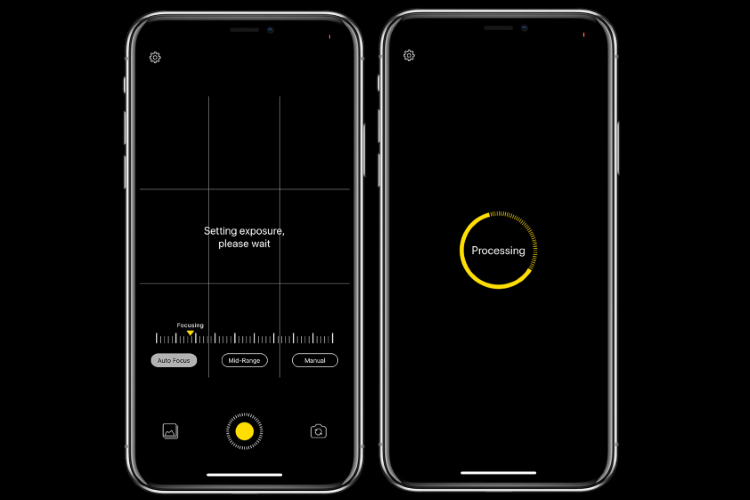
Η εφαρμογή πρώτα Παίρνει πολλαπλά πλαίσια και στη συνέχεια εκμεταλλεύεται τους αλγόριθμους επεξεργασίας εικόνας που τροφοδοτείται από τη μηχανική μάθηση για να συγχωνεύσει τα πλαίσια. Έτσι, η τελική εικόνα φαίνεται φωτεινή. Με άλλα λόγια, χρησιμοποιεί την προσέγγιση HDR Mode για τη λήψη φωτογραφιών. Σημειώστε ότι η πρόσληψη πολλαπλών πλαισίων δεν’να συμβεί με το μάτι. Και ως εκ τούτου, πρέπει να κρατάτε σταθερά το iPhone σας για περίπου 4-5 δευτερόλεπτα. Όταν η εικόνα έχει συλληφθεί, η εφαρμογή κάμερας απαιτεί μερικά ακόμη δευτερόλεπτα για να επεξεργαστεί τα πλαίσια και να προσφέρει την εικόνα εξόδου.
Θυμήσου, Η εφαρμογή κοστίζει 4 $.99 που είναι μια λογική τιμή λαμβάνοντας υπόψη την απόδοση. Με τη σύντομη αποποίηση ευθυνών από το δρόμο, ας’Πηγαίνετε!
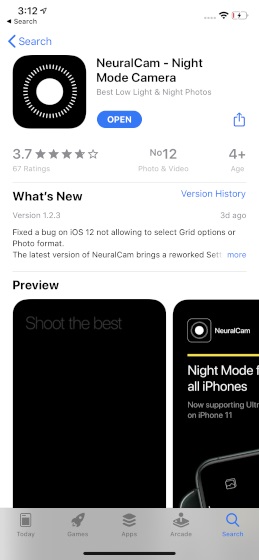
1. Πρώτα απ ‘όλα, κατευθυνθείτε στο App Store και αναζητήστε το NeuralCam. Ή, μπορείτε να κάνετε κλικ στο σύνδεσμο για να τον κατεβάσετε ως συνήθως.
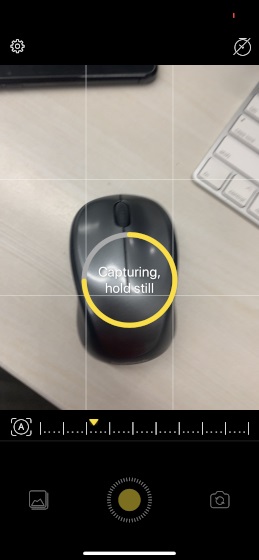
2. Τώρα, ξεκινήστε την εφαρμογή στη συσκευή σας. Μετά από αυτό, Τοποθετήστε τη φωτογραφική μηχανή στη σκηνή που θέλετε να τραβήξετε και στη συνέχεια Χτυπήστε το κουμπί κλείστρου. Βεβαιωθείτε ότι έχετε κρατήσει το smartphone σταθερό μέχρι να τελειώσει ο κύκλος καταγραφής στην οθόνη. Περιττό να πούμε ότι η εφαρμογή κάμερας σας επιτρέπει επίσης να καταγράψετε εγωιστές. Έτσι, μην μην δοκιμάσετε κάποιες φοβερό selfies σε χαμηλό φως.
Μερικές δείγμα εικόνων για να σας δείξουν ότι λειτουργεί
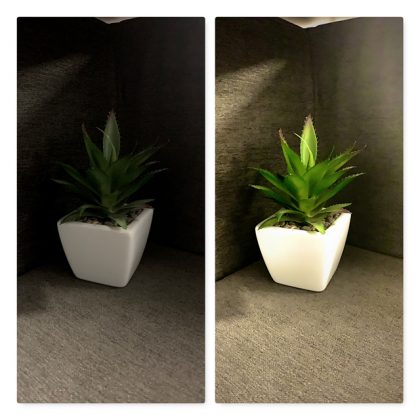
Ρίξτε μια ματιά σε μερικές από τις δοκιμαστικές φωτογραφίες που συλλαμβάνονται χρησιμοποιώντας την εφαρμογή NeuralCam στο iPhone XR. Οι εικόνες που συλλαμβάνεται από την κάμερα iOS βρίσκονται στα αριστερά, ενώ αυτά που έσπασαν χρησιμοποιώντας το NeuralCam τοποθετούνται στα δεξιά.
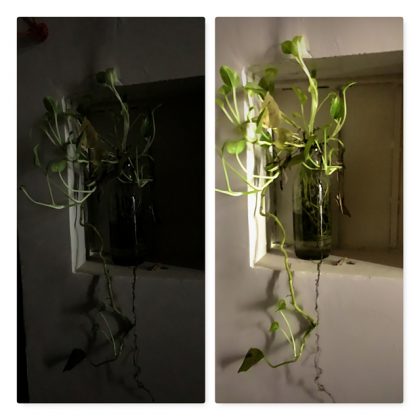
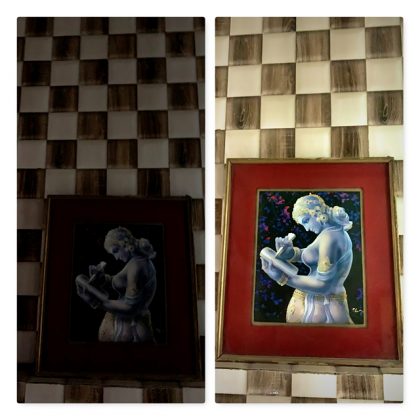
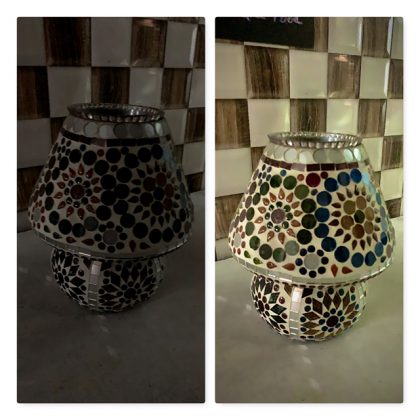
Πυροβολήστε φωτογραφίες νυχτερινής λειτουργίας στα παλαιότερα iPhones σας…
Ετσι ώστε’είναι ο τρόπος που μπορείτε να πάρετε το iPhone 11’φημισμένη νυχτερινή λειτουργία στις παλαιότερες συσκευές iOS. Φυσικά, η εφαρμογή δεν’t προσφέρετε το ίδιο αποτέλεσμα, αλλά έχει περισσότερο από αρκετό για να σας επιτρέψει να συλλάβετε αξιόλογες φωτογραφίες σε χαμηλό φωτισμό. Τι’είναι η λήψη σας στο NeuralCam και θα θέλατε να το πυροβολήσετε στο iPhone σας? Ενημερώστε μας στην παρακάτω ενότητα σχολίων.
Πώς να: Λάβετε τη νυχτερινή λειτουργία σε παλαιότερα μοντέλα iPhone για να πυροβολήσετε σκηνές χαμηλού φωτισμού όπως ένα iPhone 11 ή 12

- Με Nelson Aguilar
- 2/25/21 1:34 μ.μ
- Φωτογραφία
- iPhone X
- σειρά iPhone 7
- Σειρά iPhone 8
- iPhone SE (2ος γενικός)
- σειρά iPhone XS
- iPhone XR
- Gadget Hacks
Η Night Mode, η οποία σας βοηθά να τραβήξετε υπέροχες φωτογραφίες σε περιβάλλοντα χαμηλού φωτισμού, είναι ένα χαρακτηριστικό που είναι διαθέσιμο μόνο στις γραμμές iPhone 11 και iPhone 12. Είναι ένα χρήσιμο εργαλείο που πρέπει να έχετε στο οπλοστάσιό σας, ειδικά αν σας αρέσει η φωτογραφία της νυχτερινής ζωής. Ακόμα, δεν χρειάζεται να αγοράσετε ένα νεότερο iPhone για να πάρετε δυνατότητες λήψης νυχτερινής λειτουργίας.
Το “Blacksight” είναι μια κάμερα iOS από το FoxfortMobile που χρησιμοποιεί αλγόριθμους μεγάλης έκθεσης για να συλλάβει φωτογραφίες υψηλής ποιότητας σε συνθήκες χαμηλού φωτισμού. Όπως και η νυχτερινή λειτουργία της Apple, η Blacksight παίρνει μια σειρά εικόνων σε διαφορετικές εκθέσεις και τις συγχωνεύει χρησιμοποιώντας υπολογιστική φωτογραφία. Η προκύπτουσα εικόνα είναι φωτεινότερη και πιο έντονη από αυτή που θα πάρετε με την εφαρμογή Camera Sans Sans Night Mode.
- Μην χάσετε: Δεν μπορείτε να βρείτε τη νυχτερινή λειτουργία στο iPhone σας? Εδώ γιατί
Blacksight vs. Νυχτερινή λειτουργία
Ενώ η νυχτερινή λειτουργία της Apple εκμεταλλεύεται τους νεότερους φακούς ευρείας γωνίας με μεγαλύτερους αισθητήρες για να πιπιλίζουν περισσότερο φως, καθώς και πιο ισχυρούς επεξεργαστές για να συνθέσουν εικόνες από πολλαπλές εκθέσεις, η Blacksight μπορεί να χρησιμοποιήσει οποιαδήποτε κάμερα σχεδόν σε όλα τα iPhones με A9 και νεότερους επεξεργαστές.
Για να γίνει αυτό ακόμη πιο σαφές: το Blacksight λειτουργεί σε όλους τους φακούς, όχι μόνο μερικούς. Η Night Mode selfies είναι δυνατή μόνο στη σειρά iPhone 12, αλλά η Blacksight παίρνει “νυχτερινή λειτουργία” ποιότητας selfies για οποιαδήποτε υποστηριζόμενη κάμερα του iPhone που βλέπει προς τα εμπρός.
Το Blacksight έχει επίσης διάφορα χαρακτηριστικά που δεν θα βρείτε στην εφαρμογή εγγενής κάμερας, όπως μια πιο εκλεπτυσμένη χειροκίνητη εστίαση, μαλακό φακό για φωτισμό ειδικά αχνά αντικείμενα, χειροκίνητα λευκά στοιχεία εστία.
- Συνιστάται: Bluehorn Portable 40 ιντσών selfie stick & τρίποδο για iPhone
Αυτή η εφαρμογή είναι πολύ χρήσιμη σε μοντέλα iPhone, αφού δεν διαθέτουν ενσωματωμένη νυχτερινή λειτουργία της Apple, αν και μπορείτε ακόμα να το χρησιμοποιήσετε σε ένα μοντέλο iPhone 11 ή 12. Δεδομένου ότι η Blacksight λειτουργεί στο iOS 13 και το iOS 14, αυτό σημαίνει ότι θα δώσει στο iPhone 6 S, 6 S Plus, SE 1, 7, 7 Plus, 8, 8 Plus, X, X S, X S Max, X R και SE 2 Ένας βελτιωμένος σκοπευτής νύχτας χωρίς να χρειάζεται να αναβαθμίσετε τις εκατοντάδες για αναβάθμιση.
Εγκατάσταση «Blacksight» από το κατάστημα εφαρμογών
Όπως έχει ήδη αναφερθεί, το Blacksight απαιτεί iOS 13 και αργότερα και λειτουργεί στο iPhone 6 S και νεότερο. Παρόλο που λέει ότι είναι “συμβατό με όλες τις κάμερες”, δηλώνει επίσης μια εξαίρεση από τις κάμερες που βλέπουν στο μπροστινό μέρος στα μοντέλα iPhone 6 S και 6 S Plus.
Είναι επίσης σημαντικό να σημειωθεί ότι η δωρεάν έκδοση του Blacksight περιλαμβάνει μεγάλα υδατογραφήματα που επικεντρώνονται στη μέση όλων των φωτογραφιών που συλλαμβάνονται. Με 3 $.99 αγορά εντός εφαρμογής, μπορείτε να αφαιρέσετε το υδατογράφημα. Αλλά θα πρέπει να το δοκιμάσετε για να δείτε αν λειτουργεί καλά στο iPhone σας προτού δεσμευθείτε να αγοράσετε επειδή διαφορετικά μοντέλα iPhone θα έχουν διαφορετικά αποτελέσματα.

- Σύνδεσμος αποθήκευσης εφαρμογών: Blacksight: Night Mode Camera (δωρεάν)
Χρησιμοποιώντας το Blacksight για να τραβήξετε φωτογραφίες νυχτερινής λειτουργίας
Το Blacksight είναι σαν πολλές άλλες εφαρμογές κάμερας, με ένα απλό σκόπευτρο με κουμπιά πλέγματος και ζουμ, καθώς και κουμπιά στο κάτω μέρος της οθόνης για να δείτε τις φωτογραφίες σας, να τραβήξετε μια εικόνα και να αναστρέψετε την κάμερά σας γύρω.
Η πρώτη διαφορά που θα παρατηρήσετε είναι το σύνολο των αριθμών ακριβώς πάνω από το κλείστρο, με πληροφορίες σε πραγματικό χρόνο σχετικά με διάφορα σημαντικά στοιχεία ελέγχου όπως η ισορροπία λευκού, το ISO, η φωτεινότητα και η αυτόματη εστίαση.

Θα δείτε επίσης ότι ο ρυθμός καρέ στο σκόπευτρο είναι μάλλον αργός, και αυτό γίνεται με σκοπό όλες τις υποστηριζόμενες συσκευές, νέες ή παλιές:
Αυτό συμβαίνει επειδή η Blacksight αυξάνει το χρόνο έκθεσης, αντί να χρησιμοποιεί τον προεπιλεγμένο ρυθμό γενικού καρέ. Με αυτόν τον τρόπο επιτρέπει φωτεινότερες προεπισκοπήσεις, επιτρέποντας έτσι την εστίαση σε πιο σκούρα περιβάλλοντα. Χωρίς αυτό, η κάμερα θα έβλεπε πολύ σκοτεινές σκηνές και αυτόματη εστίαση θα αποτύχει, με αποτέλεσμα τις θολές εικόνες.
– FoxfortMobile/Reddit
Στην κορυφή της διεπαφής, θα δείτε πολλά εικονίδια, όπου μπορείτε να ελέγξετε τις ρυθμίσεις της κάμερας και να ενεργοποιήσετε μερικές μοναδικές λειτουργίες.

Ξεκινώντας από το επάνω αριστερό μέρος, αυτά είναι τα διαθέσιμα εργαλεία:
- Συγκεντρώνω: Από προεπιλογή, η αυτόματη εστίαση είναι ενεργοποιημένη. Πατώντας το crosshairs ανοίγει το μετρητή εστίασης πάνω από το κλείστρο, όπου μπορείτε να δείτε το τρέχον επίπεδο. Πατώντας το κουμπί κίτρινου (α) θα σας μεταβιβάσει σε χειροκίνητη εστίαση, όπου μπορείτε να σύρετε το μετρητή σε όπου το χρειάζεστε (η χειροκίνητη εστίαση δεν λειτουργεί για κάθε φακό).
- Φακός: Η εκτόξευση του λαμπτήρα επιτρέπει στο πίσω φως LED σε χαμηλή ρύθμιση “για να φωτίζει απαλά τη σκηνή έτσι ώστε να μπορεί να χρησιμοποιηθεί ως βοήθεια εστίασης σε πολύ σκοτεινά περιβάλλοντα.”Μπορεί ακόμη και να χρησιμοποιηθεί κατά τη διάρκεια της λήψης, ειδικά στις σκοτεινές καταστάσεις, δίνοντάς σας λιγότερο σκληρά αντικείμενα από το ένα λαμπερό φλας.
- ισορροπία λευκού: Από προεπιλογή, είναι ενεργοποιημένη η αυτόματη ισορροπία λευκού. Πατώντας το εικονίδιο θερμοκρασίας σας δίνει ένα μέτρο πάνω από το κλείστρο για να δείτε την τρέχουσα θερμοκρασία χρώματος. Πατώντας το κίτρινο (α) κουμπί θα σας μεταβιβάσει σε χειροκίνητη ισορροπία λευκού, όπου μπορείτε να σύρετε το μετρητή σε όπου το χρειάζεστε, κάνοντας το θερμότερο ή πιο δροσερό.
- Λειτουργία τρίποδας: Η πατώντας το εικονίδιο που βλέπει το γραφείο θα σας δώσει καλύτερες φωτογραφίες όταν χρησιμοποιείτε τρίποδο. Η κάμερα “χρησιμοποιεί τη μέγιστη έκθεση . Για να έχετε φωτεινότερες εικόνες με λιγότερο θόρυβο.”Αυτό λειτουργεί καλύτερα σε πραγματικά σκοτεινές σκηνές για να συλλάβει περισσότερες λεπτομέρειες. Απαιτείται τρίποδο για να αποφευχθεί η θόλωση επειδή η ταχύτητα κλείστρου είναι πολύ μεγαλύτερη. Θα έχει καλύτερη επίδραση στο iPhone X R και άνω, αφού αυτές οι συσκευές μπορούν να πυροβολήσουν έως και 1 δευτερόλεπτα έκθεση έκθεσης. Το αποτέλεσμα θα είναι λιγότερο αξιοσημείωτο στο iPhone X και κάτω λόγω του περιορισμού των αισθητήρων κάμερας 1/3 δευτερολέπτων. Ως λύση, η εφαρμογή [χρησιμοποιεί] πειραματική επεξεργασία για iPhone X/8/8+/SE 2.«
- Μετρών την ώραν: Η εκτόξευση του εικονιδίου του χρονοδιακόπτη θα προκαλέσει αντίστροφη μέτρηση τριών δευτερολέπτων πριν από την καταγραφή μιας εικόνας μετά την εκτόξευση του κουμπιού κλείστρου. Στις ρυθμίσεις, μπορείτε να το κάνετε πέντε δευτερόλεπτα.
- Ρυθμίσεις: Η εκτόξευση του γρανάζι σάς επιτρέπει να βλέπετε τις ρυθμίσεις της κάμερας. Μπορείτε να ορίσετε μια σύλληψη υψηλότερης ανάλυσης. Απενεργοποιήστε τη διόρθωση ισορροπίας λευκού. Ενεργοποιήστε τους καθρέφτες, τους ήχους κλείστρου και τις επικαλύψεις του δικτύου. Αποθηκεύστε φωτογραφίες σε ένα άλμπουμ “Blacksight”. αλλάξτε τη διάρκεια του χρονοδιακόπτη. εναλλαγή μεταξύ της μορφής JPEG και HEIC. και αγοράστε την πλήρη έκδοση του Blacksight. (Δείτε παρακάτω για περισσότερες λεπτομέρειες σχετικά με αυτές τις ρυθμίσεις.·
Όταν είστε έτοιμοι να τραβήξετε μια φωτογραφία, πατήστε στο κουμπί κλείστρου και κρατήστε το iPhone σας όσο ακίνητο μπορείτε. Είτε χρησιμοποιείτε τη λειτουργία τρίποδων είτε όχι, ενθαρρύνεται ένα τρίποδο ή τουλάχιστον μια σταθερή επιφάνεια για να ξεκουραστείτε το iPhone.
Ένα αναδυόμενο παράθυρο θα εμφανιστεί στη μέση του σκόπευση, υπενθυμίζοντας ότι θα κρατάτε ακίνητο, ενώ καταγράφει όλες τις εικόνες που χρειάζεται. Όσο πιο σκοτεινή είναι η τοποθεσία, τόσο περισσότερο ίσως χρειαστεί να κρατήσετε το iPhone σας ακόμα. Από την εμπειρία μου, δεν ήταν ποτέ περισσότερο από μερικά δευτερόλεπτα, αλλά μπορεί να φτάσει μέχρι πέντε ή έξι ανάλογα με το μοντέλο iPhone σας και πόσο σκοτεινή είναι η σκηνή.

Μόλις ολοκληρωθεί η Blacksight, θα σας δείξει το τελικό προϊόν με το υδατογράφημα στο κέντρο. Στην κορυφή, θα δείτε διάφορες μετρήσεις, συμπεριλαμβανομένης της ταχύτητας κλείστρου, του ISO, του αριθμού των χρησιμοποιούμενων εκθέσεων και του μήκους που απαιτείται για την επεξεργασία της τελικής εικόνας.
Η παρακάτω φωτογραφία τραβήχτηκε σε ένα σχεδόν μαύρο δωμάτιο, με μόνο ελάχιστη ελαφριά ματιά από την πόρτα. Όπως μπορείτε να δείτε, η εικόνα φαίνεται σαν να έχει ληφθεί σε ένα καλά φωτισμένο δωμάτιο και δεν έχει πάρα πολύ σιτηρά ή θολότητα που είναι ενδεικτική των καταστάσεων χαμηλού φωτισμού. Η εικόνα αποθηκεύεται αυτόματα στις φωτογραφίες μόλις το παίρνετε, αλλά μπορείτε να χρησιμοποιήσετε το κουμπί κοινής χρήσης στο επάνω δεξιά για να στείλετε τη φωτογραφία μέσω μηνυμάτων, εφαρμογές τρίτων, airdrop κ.λπ.

Ρυθμίσεις ρύθμισης και χρησιμοποιώντας πρόσθετες λειτουργίες
Στη σελίδα ρυθμίσεων, την οποία μπορείτε να έχετε πρόσβαση, πατώντας στο εικονίδιο γραναζιών στο επάνω δεξιά, μπορείτε να διαμορφώσετε διάφορες διαφορετικές ρυθμίσεις. Μιλήσαμε ήδη για αυτό, αλλά ας το ξεπεράσουμε λεπτομερώς:
- Εικόνα πλήρους ανάλυσης: Αυτό σας επιτρέπει να τραβήξετε φωτογραφίες υψηλότερης ανάλυσης, αλλά χρειάζεται περισσότερο χρόνο για να τα επεξεργαστείτε, οπότε το iPhone θα πρέπει να είναι εντελώς για μεγαλύτερο χρονικό διάστημα.
- Διόρθωση ισορροπίας λευκού: Αυτό μειώνει την κίτρινη απόχρωση που μπορεί να εμφανίζεται όταν λαμβάνετε εικόνες σε χαμηλό φωτισμό. Μπορείτε να το αλλάξετε για να δείτε αν κάνει τα πράγματα να φαίνονται καλύτερα ή χειρότερα.
- Καθρέφτη selfies: Αυτό θα κάνει το σκόπευτρο να σας δείξει μια καθρέφτη έκδοση του εαυτού σας στην κάμερα προς τα εμπρός, και το εξοικονομεί έτσι επίσης.
- Ήχος κλείστρου: Αυτό σας επιτρέπει να αλλάξετε ή να απενεργοποιήσετε τον ήχο του κλείστρου όταν τραβήξετε εικόνες. Αυτό μπορεί να μην εμφανίζεται σε όλα τα μοντέλα iPhone.
- Επικαλύψτε το πλέγμα: Αυτό προσθέτει ένα πλέγμα στο σκόπευτρο για καλύτερη τοποθέτηση.
- Αποθήκευση στο Blacksight άλμπουμ: Αποθηκεύει φωτογραφίες σε ένα άλμπουμ Blacksight που δημιουργήθηκε στις φωτογραφίες, όχι μόνο το “Recents.«
- Διάρκειας χρονοδιακόπτη: Αυτό σας επιτρέπει να επιλέξετε μεταξύ τριών και πέντε δευτερολέπτων.
- Μορφή φωτογραφίας: Αυτό σας επιτρέπει να επιλέξετε να αποθηκεύσετε φωτογραφίες ως JPEG (πιο συμβατό) ή HEIC (υψηλότερη ποιότητα).
Επιπλέον, μπορείτε να πατήσετε “Αγορά” (3 $.99) “Για να αγοράσετε την premium έκδοση του Blacksight και να αφαιρέσετε τα υδατογραφήματα από όλες τις μελλοντικές σας φωτογραφίες.

Περισσότερες πληροφορίες σχετικά με το Blacksight
Η Blacksight ξεκίνησε πραγματικά ως τσίμπημα jailbreak που ονομάζεται “Lumi”, και τελικά χτύπησε το κατάστημα εφαρμογών τον Ιανουάριο του 2021. Όταν αναπτύχθηκε για πρώτη φορά, ο δημιουργός είπε:
Το [App] έχει γραφτεί από το μηδέν χρησιμοποιώντας πλαίσια αντικειμενικής C χαμηλού επιπέδου και δεν χρησιμοποιεί κανένα Apple Private API ή οτιδήποτε σχετίζεται με τη λειτουργία Night Stock Night. Το [Blacksight] είναι στην πραγματικότητα το αποτέλεσμα 9 μηνών σκληρής δουλειάς διαβάζοντας πολλά τεχνικά ερευνητικά έγγραφα (συμπεριλαμβανομένων εκείνων της ομάδας Google) και εφαρμόζοντας γρήγορους αλγόριθμους βελτιστοποιημένους για κινητά τηλέφωνα.
– FoxfortMobile/Reddit
Αναφέρεται επίσης ότι η Blacksight δεν προορίζεται για τη σειρά iPhone 12, καθώς θα είναι πάντα “κατώτερο” στην προεπιλεγμένη λειτουργία Night App της εφαρμογής. “Η Night Mode της Apple είναι πολύ πιο ισχυρή επειδή έχει πρόσβαση χαμηλού επιπέδου στον ISP [επεξεργαστή σήματος εικόνας] και υλικό κάμερας που δεν είναι διαθέσιμο για τρίτους devs”, σύμφωνα με τον προγραμματιστή.
Ένα σημαντικό πράγμα που μίλησε ο προγραμματιστής είναι πόσο καλά λειτουργεί στο iPhone SE (1η γενιά):
Το iPhone SE 1 έχει την ίδια κάμερα με το iPhone 6 S και χωρίς σταθεροποιητή. Δεδομένου ότι αυτή η κάμερα δεν είναι πολύ καλή για χαμηλό φως (χαμηλό ISO, θορυβώδες αισθητήρα), δεν μπορεί να χρησιμοποιήσει το πλήρες φορητό handheld 1/3 Shutter Speed. Έτσι τα αποτελέσματα είναι μόνο αξιοπρεπή σε αχνό φως. Για πιο σκούρες σκηνές, μπορείτε να ενεργοποιήσετε τη λειτουργία τρίποδα. Αλλά ειλικρινά, μην περιμένετε θαύματα από μια κάμερα 5 ετών.
– FoxfortMobile/Reddit
Κρατήστε τη σύνδεσή σας ασφαλή χωρίς μηνιαίο λογαριασμό. Λάβετε μια συνδρομή Lifetime στο VPN Unlimited για όλες τις συσκευές σας με μια εφάπαξ αγορά από το νέο κατάστημα Hacks Gadget και παρακολουθήστε το Hulu ή το Netflix χωρίς περιφερειακούς περιορισμούς, αυξήστε την ασφάλεια κατά την περιήγηση στα δημόσια δίκτυα και πολλά άλλα.
Άλλες αξιόλογες προσφορές για να ελέγξετε:
- 41% έκπτωση σε αναλυτή Wi-Fi στο σπίτι
- 98% έκπτωση σε ένα πακέτο κωδικοποίησης
- 98% έκπτωση σε ένα bootcamp λογιστικής
- 59% έκπτωση στον επεξεργαστή φόντου VIDEO του XSPLIT VCAM
Πώς να χρησιμοποιήσετε τη σκοτεινή λειτουργία
Η λειτουργία Dark σας επιτρέπει να αλλάξετε το θέμα του χρώματος του WhatsApp από το λευκό σε μαύρο και μπορεί να ενεργοποιηθεί ή να απενεργοποιηθεί στις ρυθμίσεις της συσκευής σας ή στο κέντρο ελέγχου. Αυτή η λειτουργία είναι διαθέσιμη στο iOS 13 και άνω.
Ενεργοποιήστε τη σκοτεινή λειτουργία από τις ρυθμίσεις της συσκευής
- Πηγαίνετε στο iPhone Ρυθμίσεις >Εμφάνιση και φωτεινότητα.

Σκοτάδι: Ενεργοποιήστε τη λειτουργία Dark Mode.


Ενεργοποιήστε τη σκοτεινή λειτουργία από το κέντρο ελέγχου
- Πηγαίνετε στο iPhone Ρυθμίσεις >Κέντρο ελέγχου.
- Προσθήκη Σκοτεινή λειτουργία κάτω από Περιλαμβάνονται στοιχεία ελέγχου να εμφανιστεί στο κέντρο ελέγχου.
- Ανοίξτε το κέντρο ελέγχου:
- Στο iPhone X και νεώτερο, σύρετε προς τα κάτω από το επάνω δεξιά της οθόνης.
- Στο iPhone 8 και άνω, σύρετε από το κάτω μέρος της οθόνης.
- Πατήστε το εικονίδιο σκοτεινής λειτουργίας για να ενεργοποιήσετε ή να απενεργοποιήσετε τη λειτουργία Dark Mode.


