


Λειτουργεί το iPhone με το Google Nest Hub?
Περίληψη:
Ενώ το Google Home λειτουργεί καλά με μια συσκευή iOS, αυτά τα έξυπνα ηχεία δεν είναι πλήρως συμβατά με όλες τις εφαρμογές και τις υπηρεσίες στο οικοσύστημα της Apple, όπως το iTunes και η Apple Music.
Βασικά σημεία:
1. Το Google Nest Hub Max μπορεί να χρησιμοποιηθεί για την παρακολούθηση βίντεο από τις εφαρμογές υπηρεσίας συνεχούς ροής και τις τηλεοπτικές εφαρμογές με ελεύθερο αέρα με το χύτευση από ένα iPhone.
2. Η λειτουργικότητα χύτευσης εξαρτάται από το αν οι ίδιες οι εφαρμογές έχουν μια λειτουργία χύτευσης.
3. Η οθόνη από το iPhone στο Nest Hub Max μπορεί να παραμείνει στο ίδιο μέγεθος με την οθόνη iPhone και μπορεί να μην αλλάξει το μέγεθος στην οθόνη Nest Hub.
4. Οι έμποροι λιανικής πώλησης που πωλούν το Nest Hub ενδέχεται να μην έχουν αρκετές πληροφορίες σχετικά με τον τρόπο με τον οποίο λειτουργεί η χύτευση.
5. Η επιβεβαίωση της δυνατότητας ροής ή μετάδοσης βίντεο σε μέγεθος πλήρους οθόνης είναι κρίσιμη πριν από την αγορά του Nest Hub Max.
Ερωτήσεις:
- Μπορούν τα βίντεο να μεταδοθούν ή να χυθούν σε μέγεθος πλήρους οθόνης από το iPhone στο Google Nest Hub Max?
- Υπάρχει διαθέσιμη λειτουργία χύτευσης για όλες τις εφαρμογές στο Google Nest Hub Max?
- Έχουν επιβεβαιώσει χρήστες τη δυνατότητα να μεταδίδουν ή να ρίχνουν βίντεο σε μέγεθος πλήρους οθόνης?
- Είναι απαραίτητο να έχετε έναν λογαριασμό Google για να χρησιμοποιήσετε το Google Nest Hub Max με ένα iPhone?
- Είναι δυνατόν να χρησιμοποιήσετε το Google Home με ένα iPhone?
- Ποια είναι η ελάχιστη έκδοση iOS που απαιτείται για τη χρήση του Google Home με ένα iPhone?
- Πώς μπορώ να ρυθμίσω το Google Home με το iPhone μου?
- Εγκαταστήστε και ξεκινήστε την εφαρμογή Google Home iOS στο iPhone ή το iPad σας.
- Επιλέξτε “Ξεκινήστε” και συνδεθείτε. Στη συνέχεια, επιλέξτε “Ρύθμιση” και ακολουθήστε τις οδηγίες εφαρμογής.
- Μόλις ολοκληρωθεί η εγκατάσταση, πείτε “Hey Google” ή “OK Google”, ακολουθούμενη από ερώτηση, αίτημα ή εντολή.
- Ποιες είναι οι δυνατότητες και οι δυνατότητες του Google Home?
- Είναι διαθέσιμη η εφαρμογή Google Home για συσκευές iOS?
- Ποιες είναι οι προϋποθέσεις για τη σύνδεση του Google Home με iPhone ή iPad?
- Πώς μπορώ να συνδέσω το Google Home Smart Speaker με το iPhone ή το iPad μου?
- Συνδέστε το iPhone (ή το iPad) στο δίκτυο Wi-Fi που χρησιμοποιείται από το Google Home Smart Speaker.
- Ανοίξτε την εφαρμογή Google Home και επιβεβαιώστε τον λογαριασμό σας στο Google ή επιλέξτε “Χρήση άλλου λογαριασμού” για να συνδεθείτε με διαφορετικό λογαριασμό.
- Εάν η εφαρμογή δεν μπορεί να βρει τη συσκευή Google Home, πατήστε το σύμβολο συν (+) στην επάνω αριστερή γωνία και επιλέξτε “Ρύθμιση συσκευής”> “Ρύθμιση νέων συσκευών”.
- Επιλέξτε το δίκτυο Wi-Fi που θέλετε να χρησιμοποιήσετε για να ρυθμίσετε το Google Home και πατήστε “Next”. Εισαγάγετε τα διαπιστευτήριά σας Wi-Fi εάν σας ζητήσετε.
- Ποιες είναι τα cookies και παρόμοιες τεχνολογίες που χρησιμοποιούνται από την Reddit και τους συνεργάτες της?
- Ποιος είναι ο Jason R. Πλούσιος?
- Ποιος είναι η Christine Baker?
- Ποιες είναι οι προϋποθέσεις για τη χρήση του Google Home με μια συσκευή iOS?
- Τι πρέπει να γνωρίζω για το Google Home και το Google Assistant?
Είναι δυνατόν να ρίξετε βίντεο από το iPhone στο Google Nest Hub Max, αλλά το cast screen μπορεί να παραμείνει το ίδιο μέγεθος με την οθόνη iPhone και να μην αλλάξει το μέγεθος στην οθόνη Nest Hub.
Η διαθεσιμότητα λειτουργίας χύτευσης εξαρτάται από το αν οι ίδιες οι εφαρμογές έχουν εφαρμόσει. Δεν μπορεί να έχουν όλες τις εφαρμογές.
Δεν υπάρχει καμία επιβεβαίωση από τους χρήστες σχετικά με τη δυνατότητα ροής ή βιντεοπαιχνιδιών σε πλήρη οθόνη στο Google Nest Hub Max. Συνιστάται να διευκρινιστεί αυτό πριν πραγματοποιήσετε μια αγορά.
Ναι, ένας λογαριασμός Google απαιτείται για τη ρύθμιση και τη χρήση του Google Nest Hub Max με ένα iPhone.
Ναι, το Google Home μπορεί να χρησιμοποιηθεί με ένα iPhone εγκαθιστώντας και ξεκινώντας την εφαρμογή Google Home iOS στη συσκευή.
Η εφαρμογή Google Home είναι συμβατή με τις συσκευές iOS που εκτελούν το OS 11.0 και αργότερα.
Για να ρυθμίσετε το Google Home με ένα iPhone, ακολουθήστε αυτά τα βήματα:
Το Google Home είναι ένα έξυπνο ηχείο που μπορεί να παίξει μουσική, να απαντήσει σε ερωτήσεις και να ελέγξει διάφορα έξυπνα gadgets σε ένα σπίτι. Βασίζεται στο Google Assistant για τη λειτουργικότητά του.
Ναι, η εφαρμογή Google Home είναι διαθέσιμη και για τις συσκευές Android και iOS.
Για να συνδέσετε το Google Home με iPhone ή iPad, πρέπει να έχετε ενεργοποιήσει το Bluetooth, μια σύνδεση στο διαδίκτυο και ένα ασφαλές δίκτυο Wi-Fi. Επιπλέον, η συσκευή iOS και το Google Home πρέπει να συνδέονται με το ίδιο ασύρματο δίκτυο.
Ακολουθήστε αυτά τα βήματα για να συνδέσετε το Google Home Smart Speaker με το iPhone ή το iPad σας:
Η Reddit και οι συνεργάτες του χρησιμοποιούν cookies και παρόμοιες τεχνολογίες για να παρέχουν μια καλύτερη εμπειρία χρήστη, να παραδώσουν και να διατηρήσουν υπηρεσίες, να βελτιώσουν την ποιότητα του περιεχομένου και της διαφήμισης Reddit και να μετρήσουν την αποτελεσματικότητα της διαφήμισης. Περισσότερες πληροφορίες μπορείτε να βρείτε στην ειδοποίηση Cookie και την Πολιτική Προστασίας Προσωπικών Δεδομένων.
Jason r. Ο Rich είναι ένας ολοκληρωμένος συγγραφέας, δημοσιογράφος και φωτογράφος που ειδικεύεται στις τεχνολογίες που προσανατολίζονται στον καταναλωτή. Είναι πρώην συγγραφέας Lifewire.
Η Christine Baker είναι σύμβουλος μάρκετινγκ με εμπειρία στα κοινωνικά μέσα, την ανάπτυξη ιστού και τον γραφικό σχεδιασμό.
Για να χρησιμοποιήσετε το Google Home με μια συσκευή iOS, πρέπει να έχετε εγκατεστημένη την εφαρμογή Google Home iOS στη συσκευή σας. Η εφαρμογή απαιτεί iOS 11.0 ή αργότερα.
Το Google Home ελέγχεται μέσω της εφαρμογής Google Home και χρησιμοποιεί το Google Assistant ως βοηθός φωνής του. Το Google Home μπορεί να παίξει μουσική, να απαντήσει σε ερωτήσεις και να ελέγξει τα έξυπνα gadgets.
Λειτουργεί το iPhone με το Google Nest Hub?
Ενώ το Google Home λειτουργεί καλά με μια συσκευή iOS, αυτά τα έξυπνα ηχεία δεν είναι πλήρως συμβατά με όλες τις εφαρμογές και τις υπηρεσίες στο οικοσύστημα της Apple, όπως το iTunes και η Apple Music.
Κοινότητα Google Nest
Η αυτόματη υποδοχή σας βοηθά να περιορίσετε γρήγορα τα αποτελέσματα αναζήτησης σας προτείνοντας πιθανές αντιστοιχίες καθώς πληκτρολογείτε.
Εμφάνιση αποτελεσμάτων για
Αναζήτηση αντί για
Εννοείς:
- Κοινότητα Google Nest
- Ομιλητές και οθόνες
- Χύτευση από iPhone στο Google Nest Hub Max
- Εγγραφείτε στη ροή RSS
- Σημειώστε το θέμα ως νέο
- Σημειώστε το θέμα ως ανάγνωση
- Επιπλέουν αυτό το θέμα για τον τρέχοντα χρήστη
- Σελιδοδείκτης
- Εγγραφείτε
- Βουβός
- Φιλική προς τον εκτυπωτή σελίδα
Χύτευση από iPhone στο Google Nest Hub Max
Μέλος της κοινότητας
- Σημειώστε ως νέο
- Σελιδοδείκτης
- Εγγραφείτε
- Βουβός
- Εγγραφείτε στη ροή RSS
- Διαπερατός
- Τυπώνω
- Αναφορά ακατάλληλου περιεχομένου
02-11-2023 02:50 AM-Επεξεργασία 02-12-2023 10:01 μ.μ
Γεια, σκέφτομαι να αγοράσω ένα Google Nest Hub Max και θέλω να το χρησιμοποιήσω για να παρακολουθώ βίντεο από εφαρμογές υπηρεσίας streaming και δωρεάν σε εφαρμογές Air TV (Αυστραλία). Όσο καλύτερα μπορώ να καταλάβω, μπορώ να το κάνω αυτό με το χύτευση στο Nest Hub, οπότε εξαρτάται μόνο από το αν οι ίδιες οι εφαρμογές έχουν μια λειτουργία χύτευσης. Βρήκα ένα παράδειγμα για το πώς το κάνετε αυτό στο YouTube, ωστόσο, το cast οθόνης παρέμεινε στο ίδιο μέγεθος με την οθόνη iPhone και δεν το αλλάξαμε το μέγεθος στην οθόνη Nest Hub.
Έχω ρωτήσει για αυτό σε έναν λιανοπωλητή που πωλούσε το Nest Hub και δεν είχαν καμία πληροφορία για το πώς λειτούργησε η χύτευση. Αυτή είναι μια κρίσιμη λειτουργία για μένα και δεν θέλω να αγοράσω το Hub Nest, εκτός αν είμαι σίγουρος ότι μπορώ είτε να μεταδώσω είτε να ρίξω βίντεο στο μέγεθος πλήρους οθόνης. Υπάρχουν χρήστες εκεί έξω που κάνουν αυτό που μπορεί να επιβεβαιώσει για μένα? Τία
Λειτουργεί το iPhone με το Google Nest Hub?
Η Reddit και οι συνεργάτες του χρησιμοποιούν cookies και παρόμοιες τεχνολογίες για να σας προσφέρουν καλύτερη εμπειρία.
Με την αποδοχή όλων των cookies, συμφωνείτε με τη χρήση των cookies για να παραδώσετε και να διατηρήσετε τις υπηρεσίες και τον ιστότοπό μας, να βελτιώσετε την ποιότητα του Reddit, να εξατομικεύσετε το περιεχόμενο και τη διαφήμιση Reddit και να μετρήσετε την αποτελεσματικότητα της διαφήμισης.
Απορρίπτοντας τα μη βασικά cookies, το Reddit ενδέχεται να εξακολουθεί να χρησιμοποιεί ορισμένα cookies για να εξασφαλίσει τη σωστή λειτουργικότητα της πλατφόρμας μας.
Για περισσότερες πληροφορίες, ανατρέξτε στην ειδοποίηση cookie και στην πολιτική απορρήτου μας .
Πώς να χρησιμοποιήσετε το Google Home με το iPhone σας
Πρώην συγγραφέας Lifewire Jason R. Ο Rich είναι ένας ολοκληρωμένος συγγραφέας, δημοσιογράφος και φωτογράφος που ειδικεύεται σε τεχνολογίες με προσανατολισμό των καταναλωτών.
Ενημερώθηκε στις 17 Ιουνίου 2022
Κριτική από
Η Christine Baker είναι σύμβουλος μάρκετινγκ με εμπειρία που εργάζεται για διάφορους πελάτες. Η εμπειρογνωμοσύνη της περιλαμβάνει τα κοινωνικά μέσα, την ανάπτυξη ιστού και το γραφικό σχεδιασμό.
- Η καλύτερη χρονιά σας: Συμβουλές τεχνολογίας κολλεγίων
- Συσκευές και φωτισμός
Τι να ξέρετε
- Εγκαταστήστε και ξεκινήστε το App Google Home iOS στο iPhone ή το iPad σας.
- Επιλέγω Ξεκίνα και συνδεθείτε. Επιλέγω Στήνω και ακολουθήστε τις οδηγίες εφαρμογής.
- Πείτε “hey google” ή “ok google” ακολουθούμενο από μια ερώτηση, αίτημα ή εντολή όταν ολοκληρωθεί η εγκατάσταση.
Αυτό το άρθρο εξηγεί πώς να ρυθμίσετε και να χρησιμοποιήσετε το Google Home με το iPhone σας. Οι οδηγίες ισχύουν για τα έξυπνα ηχεία της Google Home και τις συσκευές iOS με το OS 11.0 και αργότερα.
Πώς να συνδέσετε το Google Home με iPhone ή iPad
Google Home Smart Speakers Παίξτε μουσική, απαντήστε σε ερωτήσεις και ελέγξτε διάφορα έξυπνα gadgets εγκατεστημένα σε ένα σπίτι. Το Google Home βασίζεται στο Google Assistant, παρόμοιο με τον τρόπο που η Amazon Echo βασίζεται σε Alexa και Apple Devices χρησιμοποιούν το Siri.
Η εφαρμογή για κινητά στο Google Home ελέγχει τα έξυπνα ηχεία της Google Home και είναι διαθέσιμο και για τις συσκευές Android και iOS. Δείτε πώς μπορείτε να ρυθμίσετε και να χρησιμοποιήσετε το Google Home και το Google Assistant με το iPhone ή το iPad σας.
Για να συνδέσετε το Google Home Smart Speaker με το iPhone ή το iPad σας, χρειάζεστε ενεργοποιημένο Bluetooth, σύνδεση στο Διαδίκτυο και ασφαλές δίκτυο Wi-Fi. Η συσκευή iOS πρέπει να είναι συνδεδεμένη στο ίδιο ασύρματο δίκτυο με τη συσκευή Google Home.
- Συνδέστε το iPhone (ή το iPad) στο δίκτυο Wi-Fi που χρησιμοποιείτε με το Google Home Smart Speaker.

Επιβεβαιώστε τον λογαριασμό σας στο Google ή επιλέξτε Χρησιμοποιήστε έναν άλλο λογαριασμό Για να συνδεθείτε σε διαφορετικό λογαριασμό. Μόλις επιβεβαιωθεί, επιλέξτε Εντάξει.
Εάν το Google Home δεν βρήκε τη συσκευή, επιλέξτε το σύμβολο συν (+) στην επάνω αριστερή γωνία και στη συνέχεια επιλέξτε Ρύθμιση συσκευής > Ρυθμίστε νέες συσκευές.

Επιλέξτε το δίκτυο Wi-Fi που θέλετε να χρησιμοποιήσετε για να ρυθμίσετε το Google Home και, στη συνέχεια, επιλέξτε Επόμενο. Εισαγάγετε τον κωδικό πρόσβασης Wi-Fi και επιλέξτε Συνδέω-συωδεομαι.

Επιλέξτε ένα Βοηθός φωνής. Πατήστε τη φωνή που προτιμάτε.
Η Apple Music και το iTunes δεν είναι συμβατά με το Google Home. Υπάρχουν τρόποι για να το περάσετε και να παίξετε Apple Music στο Google Home.

Από το Προσθέστε τις υπηρεσίες βίντεο σας οθόνη, επιλέξτε το συν σήμα (+) Για να συνδέσετε μια υπηρεσία βίντεο όπως το Netflix.
Εάν αντιμετωπίζετε προβλήματα κατά τη δημιουργία ενός ηχείου Google Home, ελέγξτε τον ιστότοπο αντιμετώπισης προβλημάτων της Google.

Μιλήστε και αρχίστε να χρησιμοποιείτε το Google Home
Το Google Home παρακολουθεί το δωμάτιο που βρίσκεται μέσα και συνεχώς ακούει για μια φωνητική εντολή, όπως Γεια Google ή Εντάξει Google. Όταν ακούει τη φωνητική εντολή, ενεργοποιεί και ακούει την ερώτησή σας, το αίτημα ή την εντολή σας.
Εάν θέλετε το Google Home να κάνει ένα διάλειμμα και να σταματήσει να ακούτε, απενεργοποιήστε το διακόπτη τροφοδοσίας στο κάτω μέρος του ηχείου.
Συνδέσεις συμβατές έξυπνες συσκευές
Εάν θέλετε να ελέγξετε τις έξυπνες συσκευές συμβατές με το Google Home, συνδέστε αυτές τις συσκευές στο ηχείο Google Home χρησιμοποιώντας την εφαρμογή Google Home Mobile στο iPhone ή το iPad σας.
Αφού συνδέσετε μια έξυπνη συσκευή, ελέγξτε τη με τη χρήση λεκτικών εντολών. Για παράδειγμα, μετά τη σύνδεση του συστήματος φωτισμού Philips Hue, ας πούμε, “Hey Google, ενεργοποιήστε τα φώτα του σαλόνι” ή “OK Google, μειώστε τα φώτα του καθιστικού κατά 50 %.«
Περιορισμοί χρήσης του Google Home με συσκευές iOS
Ενώ το Google Home λειτουργεί καλά με μια συσκευή iOS, αυτά τα έξυπνα ηχεία δεν είναι πλήρως συμβατά με όλες τις εφαρμογές και τις υπηρεσίες στο οικοσύστημα της Apple, όπως το iTunes και η Apple Music.
Σκεφτείτε να χρησιμοποιήσετε το Apple HomePod Smart Speaker εάν θέλετε πλήρη συμβατότητα Siri ή έχετε εγκατεστημένες στο σπίτι σας την Apple HomeKit Smart Devices στο σπίτι σας. Το HomePod εργάζεται επίσης άψογα με το iTunes, την εφαρμογή μουσικής, την υπηρεσία μουσικής Apple και την Apple TV.
Πώς μπορώ να αλλάξω τη διεύθυνση Home Google Maps σε ένα iPhone?
Στην εφαρμογή Google Maps, μεταβείτε στο Χάρτες > Αποθηκευμένος > Οι λίστες σας > Με την ένδειξη > Σπίτι ή Δουλειά και πληκτρολογήστε το νέα διεύθυνση.
Πώς μπορώ να δημιουργήσω ένα μίνι στο σπίτι του Google σε ένα iPhone?
Δεν χρειάζεστε ένα Android για να χρησιμοποιήσετε μια συσκευή Google Home Mini ή Nest. Στο iPhone σας, ανοίξτε Google Home, παρακέντηση Ξεκίνα, και συνδεθείτε. Παρακέντηση Στήνω και ακολουθήστε τις προτροπές.
Λειτουργεί το iPhone με το Google Nest Hub?
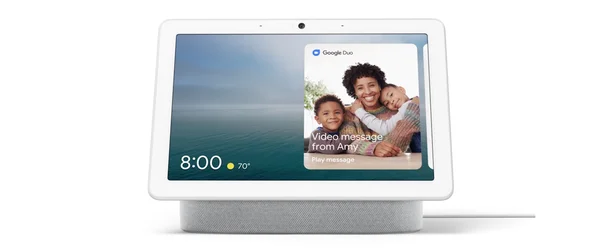
Σήμερα εμείς’Ξεκινώντας το Nest Hub Max. Το Hub Max είναι μια έξυπνη εμφάνιση του Google Assistant’είναι η τέλεια προσθήκη στο χρήσιμο σπίτι σας -’S μια τηλεόραση για την κουζίνα σας, μια εσωτερική κάμερα, έναν έξυπνο ελεγκτή στο σπίτι, ένα ψηφιακό πλαίσιο φωτογραφιών και έναν πολύ καλό τρόπο για να κάνετε βιντεοκκάλσεις. Έρχεται σε κιμωλία και κάρβουνο για $ 229 στο u.μικρό. στο κατάστημα Google, καθώς και λιανοπωλητές όπως το Best Buy, το Home Depot, το Target και πολλά άλλα. το’S επίσης διατίθεται στο u.κ. για £ 219 και την Αυστραλία για AUS 349 $. Για να σας δώσουμε μια ματιά στο πώς το Hub Max μπορεί να είναι χρήσιμο στο σπίτι σας, συγκεντρώσαμε τους κορυφαίους 101 τρόπους’Χρησιμοποιήσαμε το Nest Hub Max στα σπίτια μας:
Διασκεδάζω
1. Ξεκινήστε τα αγαπημένα σας κανάλια μέσω της συνδρομής σας στο YouTube TV λέγοντας, “Γεια Google, Watch [κανάλι]” Για να απολαύσετε ζωντανή τηλεόραση ενώ τελειώνετε τα πιάτα.
2. Πιάστε τις ειδήσεις, τον αθλητισμό και τις αγαπημένες σας τηλεοπτικές εκπομπές με συνδρομή TV YouTube που παρέχει πρόσβαση σε 70+ κανάλια – δεν απαιτείται πλαίσιο καλωδίων. Δεν είμαι σίγουρος τι να παρακολουθήσετε? Ρωτήστε τον βοηθό σας, “Τι’S στην τηλεόραση?”
3. Μπορείτε επίσης να απολαύσετε άλλες υπηρεσίες ψυχαγωγίας’Επαναθετήκατε τη χρήση μόνο της φωνής σας, συμπεριλαμβανομένης της CBS All Access και του Starz.
4. Μετακίνηση χιλιάδων εφαρμογών από το τηλέφωνό σας στο πλήμημά σας με το ενσωματωμένο cast λειτουργικότητα. Απλώς ανοίξτε την εφαρμογή με δυνατότητα Chromecast στο τηλέφωνό σας και πατήστε το κουμπί cast.
5. Απολαύστε εκατομμύρια βίντεο του YouTube, από το αρχικό περιεχόμενο έως τα κλιπ μαγειρέματος έως τα βίντεο.
6. Εμπλοκή στις αγαπημένες σας μελωδίες στο Hub Max’S στερεοφωνικά ηχεία από υπηρεσίες όπως η μουσική του YouTube, το Spotify, η Pandora και πολλά άλλα.
7. Ορίστε την αγαπημένη σας μουσική υπηρεσία ως προεπιλεγμένη εφαρμογή ακρόασης, οπότε ο βοηθός Google θα αναζητήσει πρώτα εκεί όταν το ζητάτε να παίξει ένα τραγούδι.
8. Λάβετε εξατομικευμένες συστάσεις στην αρχική οθόνη με αγώνα προσώπου. Απλά πατήστε την οθόνη για να δείτε τα προτεινόμενα βίντεο, μουσική, νέα και podcasts, μόνο για εσάς.
9. Μπορώ’να αποφασίσετε ποια λίστα αναπαραγωγής ή σταθμός έχει δίκιο να ρυθμίσετε τη διάθεση? Απλά Πές, “Γεια Google, Open Spotify” ή “Γεια Google, ανοίξτε τη μουσική του YouTube.”
10. Χρειάζεστε ένα αυλάκι για να σας προετοιμάσουμε για μια νύχτα? Λένε, “Γεια Google, παίξτε ομαλή τζαζ “ή επιλέξτε ένα άλλο είδος που σας αρέσει.
11. Κύριος’Δεν θέλω να φωνάξουμε τη μουσική? Χρησιμοποιήστε γρήγορες χειρονομίες για να σταματήσετε ή να συνεχίσετε τη μουσική, τα βίντεο και άλλο περιεχόμενο – απλά κοιτάξτε το Hub Max και αυξήστε το χέρι σας.
12. Group Nest Hub Max με άλλες έξυπνες οθόνες, ηχεία και συσκευές Chromecast για να γεμίσετε ολόκληρο το σπίτι σας με μουσική.
13. Πιάστε τα νέα της ημέρας από μια ποικιλία κορυφαίων πηγών. Απλά Πές, “Γεια Google, παίξτε τα νέα” για να ξεκινήσετε.
14. Για ζωντανές ενημερώσεις από συγκεκριμένα ειδησεογραφικά πρακτορεία, απλά πείτε, “Γεια Google, παίξτε νέα CBS” ή άλλη έξοδο.
15. Θέλετε να μάθετε περισσότερα για το τι’συμβαίνουν μέσα σε ένα συγκεκριμένο θέμα? Παρακαλώ “Γεια σου Google, δείξε μου τα αθλητικά νέα,” για παράδειγμα.
16. Προσαρμόστε τα νέα σας επιλέγοντας από μερικές από τις αγαπημένες σας πηγές, συμπεριλαμβανομένων εκατοντάδων εθνικών και τοπικών ραδιοτηλεοπτικών φορέων.
17. Ελέγξτε χιλιάδες συσκευές ψυχαγωγίας από όλες τις μεγάλες μάρκες στο σπίτι σας από το Hub Max σας.
18. Έχασε το τηλεχειριστήριο? Γυρίστε ή απενεργοποιήστε την ενσωματωμένη τηλεόραση Chromecast, “Γεια Google, απενεργοποιήστε την τηλεόραση.”

Μείνε συνδεδεμένος
19. Κάντε βιντεοκλήσεις σε οικογένεια και φίλους με το Nest Hub Max χρησιμοποιώντας το Google Duo – και όχι μόνο σε άλλες συσκευές Max, αλλά και σε οποιαδήποτε συσκευή Android ή iOS.
20. Μείνετε στο βλέμμα κατά τη διάρκεια μιας βιντεοκλήσης με αυτόματη πλαίσια, ώστε να μπορείτε να προετοιμάσετε το δείπνο γύρω από την κουζίνα ενώ καλύπτετε με τους αγαπημένους σας.
21. Κύριος’να έχω χρόνο για κλήση? Αφήστε ένα βίντεο μήνυμα. Λένε “Γεια σου Google, αφήστε ένα μήνυμα βίντεο για τον John” Ή στείλτε ένα μήνυμα βίντεο από την εφαρμογή Duo στο τηλέφωνό σας.
22. Με τον αγώνα προσώπου, απλά περπατήστε μέχρι το Hub Max και ο βοηθός σας θα σας ενημερώσει για τυχόν μηνύματα βίντεο ή χαμένες κλήσεις που έχετε λάβει.
23. Δημιουργήστε υπενθυμίσεις για άλλα μέλη του νοικοκυριού σας, όπως υπενθυμίζοντας στον σύντροφό σας να περπατήσει το σκυλί. Ο αγώνας προσώπου θα επιβάλλει επίσης τυχόν αναπτυγμένες υπενθυμίσεις αυτόματα όταν πλησιάσουν το Hub Max.
24. Μπορείτε επίσης να χρησιμοποιήσετε υπενθυμίσεις για να στείλετε σε κάποιον ένα σημείωμα ενθάρρυνσης όταν το χρειάζονται περισσότερο (“Γεια σου Google, υπενθυμίστε στην Kathy ότι αυτή’Θα κάνω υπέροχα αύριο’συνέντευξη”·.
25. Χρησιμοποιήστε το Hub Max’S BELTER-In Nest Cam για να κάνετε check in στο κατοικίδιο ζώο σας όταν εσείς’δεν είναι στο σπίτι.
26. Χρησιμοποιήστε τη συζήτηση και ακούστε το Cam Nest για να πείτε ένα γρήγορο γεια σας.
27. Λάβετε συνεχή εγγραφή βίντεο, γνωστές ειδοποιήσεις προσώπου και πολλά άλλα με συνδρομή Nest Aware Aware.
Κρατήστε τις αναμνήσεις ζωντανές
28. Απολαύστε φωτογραφίες από τις αγαπημένες σας αναμνήσεις από τις φωτογραφίες Google στο Nest Hub Max’S οθόνη S 10 ιντσών HD.
29. Βρείτε αυτές τις ειδικές αναμνήσεις σε ένα φλας με ένα απλό, “Γεια Google, δείξτε τις φωτογραφίες μου από τη Χαβάη,” και ξαναζήστε τις οικογενειακές διακοπές.
30. Αναζητήστε φωτογραφίες του σκύλου, των γενέθλια, των γάμων και πολλά άλλα.
31. Δημιουργήστε ένα ζωντανό άλμπουμ, ώστε τα καλύτερα και τα τελευταία σας πλάνα να εμφανίζονται αυτόματα στον κόμβο σας. Απλά επιλέξτε τους ανθρώπους (ή τα κατοικίδια ζώα) που θέλετε να δείτε.
32. Μοιραστείτε ένα ζωντανό άλμπουμ με φίλους και οικογένεια, ώστε να μπορούν να δουν επίσης τις τελευταίες φωτογραφίες σας στην έξυπνη οθόνη τους.
33. Δείτε μια φωτογραφία που εμφανίζει ένα χαμόγελο στο πρόσωπό σας? Μοιραστείτε το με μία από τις επαφές σας: “Γεια Google, μοιραστείτε αυτήν τη φωτογραφία με τη μαμά.”
34. Δείτε μια παλιά μνήμη και μπορεί’να θυμηθώ την τοποθεσία? Απλά ρώτα “Γεια Google, πού τραβήχτηκε αυτή η φωτογραφία?”
35. Ή πείτε, “Γεια Google, αγαπημένη αυτή η φωτογραφία” Για να παρακολουθείτε τα πλάνα που αγαπάτε στην εφαρμογή Google Photos.
36. Αφήστε το Nest Hub Max να συνδυάσει καλύτερα στο σπίτι σας με το περιβάλλον EQ, έτσι ώστε η οθόνη να ρυθμιστεί αυτόματα ώστε να ταιριάζει με τον φωτισμό στο δωμάτιο. Απλά Πές, “Γεια Google, Ενεργοποιήστε το περιβάλλον EQ.”
Λάβετε βοήθεια στην κουζίνα
37. Ανακαλύψτε τις συνταγές και δείτε τις οπτικές οδηγίες βήμα προς βήμα-όλα τα hands-free-faking nest hub max σας ψηφιακό sous chef για να βοηθήσετε να απελευθερώσει τη γαστρονομική σας δημιουργικότητα.
38. Ορίστε πολλαπλούς χρονομετρητές – για παράδειγμα, ένα για το ψήσιμο και ένα για την προπόνηση της γιόγκα σας.
39. Ή ονομάστε το χρονοδιακόπτη σας: “Γεια σου Google, ρυθμίστε ένα χρονοδιακόπτη κοτόπουλου 10 λεπτών.”
40. Ρωτήστε τον βοηθό σας στο Google για γρήγορες μετατροπές όπως, “Γεια σου Google, πόσα χιλιοστόλιτρα σε μια ουγκιά?”
41. Μείνετε σε καλό δρόμο με τους στόχους διατροφής σας: “Γεια Google, πόσες θερμίδες βρίσκονται σε ένα μήλο?”
42. Αποκτήστε πρόσβαση σε εκατομμύρια συνταγές από κορυφαία ονόματα όπως το δίκτυο τροφίμων και το νόστιμο.
43. Εάν χρειάζεστε βοήθεια στη μέση μιας συνταγής, “Γεια σου Google, δείξε μου πώς να ζυγίσω ένα κρεμμύδι” θα σταματήσει τη συνταγή και θα παίξει ένα βίντεο για να σας βοηθήσει να το κάνετε σωστά.
44. Αναζητήστε συνταγές και αποθηκεύστε τις σε “Το βιβλίο μαγειρικής μου” για αργότερα.
45. Εξαντλήστε το βουτυρόγαλα? Ζητήστε από τον βοηθό σας στο Google να το προσθέσετε στη λίστα αγορών σας.
46. Ή ζητήστε υποκατάστατο: “Γεια σου Google, τι’είναι υποκατάστατο για το βουτυρόγαλα?”
47. Την επόμενη φορά που ο χρονοδιακόπτης σας πηγαίνει, σιωπήστε απλά λέγοντας, “Να σταματήσει”- Απαιτείται “Hey Google”.
48. Ή χρησιμοποιήστε γρήγορες χειρονομίες για να σταματήσετε το χρονοδιακόπτη με μόνο μια αύξηση του χεριού σας.
Διασκεδάστε με την οικογένεια
49. Γελάστε με τον βοηθό σας! Απλά Πές, “Γεια σου Google, πες μου ένα αστείο.”
50. Ή πάρτε όλη την οικογένεια στη διασκέδαση λέγοντας, “Γεια Google, ας’Παίξτε Mad Libs.”
51. Κύριος’να έχεις την καλύτερη φωνή για τραγούδι? Το Hub Max μπορεί να σας βοηθήσει με την παράδοση του “Χαρούμενα γενέθλια.” Λένε, “Γεια Google, τραγουδήστε ‘Χαρούμενα γενέθλια.’”
52. Κρατήστε τα μικρά διασκεδασμένα με τους ήχους και τις εικόνες των αγαπημένων τους ζώων: “Γεια σου Google, τι ήχος κάνει ένας ιππότης?”
53. Μπορείτε επίσης να ζητήσετε από τον βοηθό να βοηθήσει τα παιδιά να μάθουν τα ABC τους. Απλά Πές, “Γεια Google, τραγουδήστε το ABCS.”
54. Ελέγξτε την οικογένειά σας’εμπειρία με φίλτρα για να επιτρέπεται μόνο φιλικές προς την οικογένεια ενέργειες ή να περιορίζουν την πρόσβαση στη μουσική με ρητές στίχους.
55. Απολαύστε χρόνο ιστορίας μαζί με τη Disney και τα μικρά χρυσά βιβλία, που τροφοδοτούνται από οικογενειακό σύνδεσμο. Απλά Πές “Γεια Google, ας’διαβάστε μαζί.”
56. Καθίστε και χαλαρώστε με “Γεια σου Google, πες μου μια ιστορία.”
57. Ρυθμίστε συναγερμούς με τους αγαπημένους σας χαρακτήρες, από εφηβικές μεταλλαγμένες χελώνες ninja έως hatchimals. Απλά Πές “Γεια Google, ορίστε έναν συναγερμό χαρακτήρων” Και ο βοηθός το παίρνει από εκεί.
58. Θέλετε να παίξετε ένα τραγούδι αλλά δεν είστε σίγουροι για τον τίτλο? Απλά ζητήστε από την Google να εντοπίσει το τραγούδι λέγοντας μερικούς στίχους αντ ‘αυτού.
59. Παίζοντας ένα παιχνίδι και προσπαθώντας να αποφασίσει ποιος παίρνει να πάει πρώτα? Παρακαλώ, “Γεια Google, Roll Dice.«
60. Προγραμματισμός μπροστά για το Halloween? Κάντε το τρομακτικό “Γεια σου Google, στοιχειώνω το σπίτι μου!”
61. Ζητήστε από τον βοηθό Google να σας αφήσει ένα ρυθμό: “Γεια σου Google, beatbox για μένα.”
62. Λένε “σας παρακαλούμε” ή “ευχαριστώ” Όταν χρησιμοποιείτε τον βοηθό και εσάς’Θα ανταμειφθείτε συχνά με ευχάριστες απαντήσεις. Δοκιμάστε “Γεια Google, Ρυθμίστε ένα χρονοδιακόπτη για 5 λεπτά.”
Γνωρίζω τα πράγματα
63. Ξεκινήστε την ημέρα σας με εξατομικευμένες πληροφορίες που σήμαινε μόνο για εσάς χρησιμοποιώντας αγώνα προσώπου. Το Hub Max θα σας καλωσορίσει με ένα “Καλημέρα” Χαιρετίζοντας και μοιραστείτε τις υπενθυμίσεις σας, τη μετακίνηση ή μια επερχόμενη κράτηση όταν περπατάτε στη συσκευή.
64. Δεν είστε σίγουροι για την παρουσίαση της ομπρέλα? Απλά Πές, “Γεια σου Google, δείξε μου τον καιρό.”
65. Αφήστε την ήσυχη ώρα πριν από το κρεβάτι με διακοπή λειτουργίας και το Hub Max θα κρατήσει μακριά τις ειδοποιήσεις που μοιράζονται ή θα ανταποκριθούν στις εντολές.
66. Χρησιμοποιήστε ρουτίνες για να εξορθολογίσετε τις πολλαπλές εργασίες. Λένε “Γεια σου Google, καλημέρα” Και ο Hub Max μπορεί να ελέγξει τα φώτα, τη θερμοκρασία, τη μουσική ή περισσότερο όλα ταυτόχρονα.
67. Ρυθμίστε τους εξατομικευμένους χρόνους μετακίνησης και διαδρομές στην εφαρμογή Βοηθού. Τότε ρώτα “Γεια Google, πώς μπορώ να δουλέψω?” Και λάβετε πληροφορίες μετακίνησης σε πραγματικό χρόνο.
68. Έτοιμο δείπνο, αλλά κανένας’στο βλέμμα? Συντάξτε προς τα κάτω από την κορυφή του Nest Hub Max’S οθόνη και πατήστε “Αναμετάδοση” Για να καλέσετε την οικογένειά σας στο τραπέζι μέσω άλλων συσκευών Nest Google.
69. Μπορείτε επίσης να απαντήσετε σε μια εκπομπή με ένα “Γεια σου Google, απάντηση,” ακολουθούμενη από το μήνυμά σας.
70. Ετοιμαστείτε για κρεβάτι και θέλετε να μειώσετε τα φώτα? Ρυθμίστε μια ρουτίνα και ενεργοποιήστε την με κάτι σαν “Hey Google, αυτό’S τη νύχτα.«
71. Ποτέ μην χάσετε ξανά το τηλέφωνό σας. Πείτε “Hey Google, βρείτε το τηλέφωνό μου” και ο βοηθός σας θα καλέσει το τηλέφωνό σας.
72. Περιμένοντας με αγωνία τα λάφυρα της τελευταίας νίκης κυνηγιού σας? Με τον αγώνα προσώπου, ανατρέξτε στις προληπτικές ειδοποιήσεις από τον βοηθό σας για τις επερχόμενες παραδόσεις πακέτων, ακριβώς στο Hub Max.
73. Χρησιμοποιήστε τη λειτουργία διερμηνέα για να έχετε μια συνομιλία σε πραγματικό χρόνο, ακόμα και όταν δεν κάνετε’να μιλήσω τη γλώσσα. Απλά ρωτήστε τον βοηθό σας, “Γεια Google, Γίνε ο Ιταλός διερμηνέας μου.”
74. Δημιουργία σχεδίων Σαββατοκύριακου? Ζητήστε από τον βοηθό να βρείτε εστιατόρια κοντά.
75. Προχωρήστε στο κινηματογράφο σε μια βροχερή μέρα για να πιάσετε την τελευταία κίνηση. “Γεια Google, ποιες ταινίες παίζουν τώρα?«
76. Λάβετε βοήθεια για να θυμηθείτε τα πράγματα. Απλά πείτε “Γεια Google, θυμηθείτε ότι το διαβατήριό μου είναι στο συρτάρι μου.” Τότε την επόμενη φορά σας’Ψάχνετε για το διαβατήριό σας, απλώς ρωτήστε τον βοηθό και εσείς’Υπενθυμίζω.
77. Μείνετε στην κορυφή του χαρτοφυλακίου σας με τις τελευταίες πληροφορίες σχετικά με τα μεμονωμένα αποθέματα και την παγκόσμια αγορά: “Γεια Google, τι είναι το [απόθεμα]?”
Ελέγξτε το έξυπνο σπίτι σας
78. Διαχειριστείτε όλες τις συμβατές συσκευές σας σε ένα ταμπλό με προβολή στο σπίτι. Προβολή συσκευών ανά δωμάτιο, ενεργοποιήστε ή απενεργοποιήστε τα φώτα με βρύση ή παύση τι’Παίζοντας στο χρωμικό σας.
79. Χρησιμοποιήστε την προβολή στο σπίτι για να ρυθμίσετε τα χρώματα ή τη φωτεινότητα των συμβατών φώτων σας, ώστε να μπορείτε να πάρετε τη διάθεση ακριβώς σωστά.
80. Ρυθμίστε το Hub Max με μια φωλιά γεια σου κουδούνι και μπορείτε να δείτε ποιος’S στην μπροστινή πόρτα.
81. Ενεργοποιήστε τα συμβατά φώτα στο δωμάτιο’με ένα απλό, “Γεια Google, Ενεργοποιήστε τα φώτα.”
82. Εάν θέλετε να ενεργοποιήσετε όλα τα συμβατά φώτα στο σπίτι σας, απλά ρωτήστε, “Γεια Google, Ενεργοποιήστε όλα τα φώτα.”
83. Αποκτήστε την ειρήνη και δείτε τη ροή βίντεο κάμερας ασφαλείας στο Nest Hub Max.
84. Μείνετε κάτω από τα καλύμματα μέχρι’είναι ακριβώς. Λένε, “Γεια σου Google, το κάνει πιο ζεστό” Για να έχετε το θερμοστάτη σας να κάνει το δωμάτιο ωραίο και φρυγμένο.
85. Ξεκινήστε το πρωί σας δεξιά. Χρησιμοποιήστε ένα έξυπνο βύσμα με την καφετιέρα σας και ζητήστε από τον βοηθό σας στο Google.
86. Αλλάξτε τα συμβατά σας έξυπνα χρώματα βολβών για να ρυθμίσετε τη διάθεση του πάρτι. “Εντάξει, Google, γυρίστε τα φώτα μου ροζ.«
Κάντε ακόμα περισσότερα
87. Πάρα πολύ κάτω από την τρύπα του κουνελιού των εφαρμογών? Επιστρέψτε στην αρχική οθόνη ανά πάσα στιγμή “Γεια Google, πηγαίνετε σπίτι.”
88. Λάβετε μια καθημερινή δόση καλών ειδήσεων. Απλά Πές “Γεια σου Google, πες μου κάτι καλό.”
89. Προετοιμασία για την επερχόμενη νύχτα Trivia? Απλά ρώτα, “Hey Google, που κέρδισε τους τελικούς του NBA το 1990?”
90. Ζητήστε βοήθεια με τις επόμενες διακοπές σας: “Ποια είναι τα καλύτερα μέρη για διακοπές τον Φεβρουάριο?”
91. Απολαύστε την μεταξένια ομαλή φωνή του John Legend απαντώντας στις καθημερινές ερωτήσεις. Απλά Πές, “Γεια Google, μιλήστε σαν θρύλος.”
92. Πρέπει να χαλαρώσετε? Απλά ζητήστε από τον πλήμνη σας να παίξει ωκεανούς ήχους ή χαλαρωτικό λευκό θόρυβο.
93. Ετοιμαστείτε για το οδικό σας ταξίδι με βοήθεια. Απλά Πές, “Γεια σου Google, τι είναι διασκεδαστικά πράγματα στο Ώστιν?”
94. Αν εσύ’Βαρεθήκατε και απλά θέλετε να βγείτε από το σπίτι, να γυρίσετε στον βοηθό για ιδέες. “Γεια σου Google, ποια γεγονότα συμβαίνουν σήμερα κοντά στο Σικάγο?”
95. Ή μείνετε σπίτι και μάθετε μερικά ενδιαφέροντα tidbits. Απλά Πές, “Εντάξει Google, πες μου ένα διασκεδαστικό γεγονός.”
96. Μάθετε μια νέα γλώσσα. Απλά πείτε “Γεια Google, πώς λες ‘πόσο κοστίζει αυτό’ στα γαλλικά?”
97. Βουρτσίστε τις δεξιότητες λεξιλογίου σας. “Εντάξει Google, τι κάνει ‘αγελαίος’ σημαίνω?”
98. Μείνετε ενημερωμένοι για τα αγαπημένα σας αθλήματα και ομάδες ζητώντας πρόσφατα αθλητικά αποτελέσματα και στατιστικά στοιχεία.
99. Ποτέ μην φτάσετε ξανά για μια αριθμομηχανή. “Εντάξει Google, τι είναι 254 φορές 13?«
100. Κάντε (σχεδόν) οτιδήποτε μόνοι σας. Πρέπει να μάθετε πώς να γαλλικό πλεξούδα? Εκεί’είναι ένα βίντεο YouTube για αυτό.
101. Εκεί’Ακόμα περισσότερο για να κάνετε με το Nest Hub Max. Απλά ρώτα “Γεια σου Google, τι μπορείς να κάνεις?”


