


Το iPhone έχει mp3 player
1. Μπορώ να παίξω αρχεία MP3 στο iPhone μου χωρίς να χρησιμοποιώ το iTunes?
Ναι, μπορείτε να χρησιμοποιήσετε εφαρμογές mp3 player ή να μεταφέρετε τα αρχεία στη συσκευή σας χρησιμοποιώντας άλλες μεθόδους όπως το Waltr.
2. Υπάρχουν διαθέσιμες εφαρμογές MP3 Player για το iPhone?
Ναι, υπάρχουν πολλές εφαρμογές MP3 Player που είναι διαθέσιμες στο App Store που μπορείτε να κατεβάσετε και να χρησιμοποιήσετε για να παίξετε τα αρχεία MP3 σας.
3. Μπορώ να αποκτήσω πρόσβαση σε αρχεία MP3 που είναι αποθηκευμένα στη μονάδα iCloud?
Ναι, μπορείτε να έχετε πρόσβαση σε αρχεία MP3 που είναι αποθηκευμένα στη μονάδα iCloud χρησιμοποιώντας την εφαρμογή αρχείων στο iPhone σας.
4. Πώς μπορώ να παίξω αρχεία MP3 αποθηκευμένα σε υπηρεσία σύννεφων τρίτου μέρους?
Για να αναπαράγετε αρχεία MP3 που αποθηκεύονται σε υπηρεσία σύννεφων τρίτου μέρους, πρέπει να χορηγήσετε άδεια στην εφαρμογή αρχείων στο iPhone σας για να αποκτήσετε πρόσβαση στα περιεχόμενα της υπηρεσίας Cloud.
5. Μπορώ να ακούσω αρχεία MP3 που αποθηκεύονται στον λογαριασμό μου στο iCloud μέσω ενός προγράμματος περιήγησης?
Ναι, μπορείτε να συνδεθείτε στο λογαριασμό σας στο iCloud μέσω ενός υποστηριζόμενου προγράμματος περιήγησης και να αποκτήσετε πρόσβαση στα αποθηκευμένα αρχεία MP3 σας.
6. Πώς μπορώ να συγχρονίσω το iPhone μου με το MacBook μου για να παίξω αρχεία MP3?
Για να συγχρονίσετε το iPhone σας με ένα MacBook, χρησιμοποιήστε την εφαρμογή Finder για να ανοίξετε το iTunes και να ακολουθήσετε τις λεπτομερείς οδηγίες που παρέχονται για τη διαδικασία συγχρονισμού.
7. Τι γίνεται αν χρησιμοποιώ έναν υπολογιστή αντί για ένα macbook?
Εάν χρησιμοποιείτε έναν υπολογιστή, πρέπει να κατεβάσετε το λογισμικό iTunes πριν συγχρονίσετε τον υπολογιστή σας με το iPhone σας για να μεταφέρετε και να παίξετε αρχεία MP3.
8. Μπορώ να κατεβάσω αρχεία mp3 στο iPhone μου χρησιμοποιώντας μουσική Apple?
Ναι, με μια συνδρομή Apple Music, μπορείτε να αναζητήσετε τη μουσική που θέλετε να κατεβάσετε και να την προσθέσετε στη βιβλιοθήκη μουσικής iCloud για να ακούσετε εκτός σύνδεσης.
9. Μπορώ να χρησιμοποιήσω το iTunes για να κατεβάσω τα αρχεία μουσικής και ήχου στο iPhone μου?
Ναι, όταν συνδυάζεται με μια συνδρομή μουσικής της Apple και έναν υπολογιστή, το iTunes σας επιτρέπει να παίζετε ή να κατεβάσετε αρχεία μουσικής και ήχου.
10. Πώς μπορώ να στείλω αρχεία MP3 από το iPhone μου σε άλλη συσκευή?
Μπορείτε να στείλετε αρχεία MP3 από το iPhone σας σε άλλη συσκευή iPhone χρησιμοποιώντας το AirDrop ή να τα μεταφέρετε μέσω υπηρεσίας σύννεφων τρίτου μέρους ή εφαρμογής όπως το Google Drive, το Dropbox ή το Messenger.
11. Υπάρχουν άλλοι τρόποι αποστολής αρχείων MP3 από το iPhone μου?
Ναι, μπορείτε επίσης να στείλετε αρχεία MP3 μέσω ηλεκτρονικού ταχυδρομείου ή άλλων εφαρμογών ανταλλαγής μηνυμάτων χρησιμοποιώντας το εικονίδιο κοινής χρήσης στο αρχείο και επιλέγοντας την επιθυμητή επιλογή.
12. Μπορώ να ακούσω αρχεία MP3 στο iPhone μου χωρίς σύνδεση στο Διαδίκτυο?
Ναι, μόλις κατεβάσετε τα αρχεία MP3 στο iPhone σας, μπορείτε να τα ακούσετε ανά πάσα στιγμή χωρίς σύνδεση στο Διαδίκτυο.
13. Μπορώ να ακούσω αρχεία MP3 στο iPhone μου χρησιμοποιώντας μια εφαρμογή μουσικής τρίτου μέρους?
Ναι, μπορείτε να χρησιμοποιήσετε εφαρμογές μουσικής τρίτου μέρους για να παίξετε αρχεία MP3 στο iPhone σας εάν προτιμάτε να μην χρησιμοποιήσετε το iTunes ή το Apple Music.
14. Πώς οι εφαρμογές MP3 Player αναγνωρίζουν το στυλ ακρόασης μου?
Οι εφαρμογές MP3 Player μπορούν να αναλύσουν τις συνήθειες και τις προτιμήσεις ακρόασης με την πάροδο του χρόνου για να δημιουργήσουν εξατομικευμένες λίστες αναπαραγωγής και να προτείνουν τραγούδια με βάση τις προτιμήσεις σας.
15. Υπάρχουν άλλες εναλλακτικές λύσεις για το iTunes για την αναπαραγωγή αρχείων MP3 στο iPhone μου?
Ναι, εκτός από τις εφαρμογές mp3 player και το συγχρονισμό με έναν υπολογιστή, μπορείτε επίσης να χρησιμοποιήσετε άλλες εφαρμογές player media που διατίθενται στο App Store για να αναπαράγετε τα αρχεία MP3 στο iPhone σας.
Πώς να παίξετε mp3 στο iPhone
Μια εφαρμογή MP3 Player είναι ένας πολύ καλός τρόπος για να ακούσετε μουσική χωρίς iTunes. Η εφαρμογή εμφανίζει επίσης στίχους μαζί με το τραγούδι που εσείς’ακούω ξανά. Οι καλύτερες εφαρμογές MP3 Player είναι διαισθητικές και έχουν χειριστήρια χειρονομίας. Μερικοί αναγνωρίζουν ακόμη και το στυλ ακρόασης και τα τραγούδια σας ανάλογα. Μόλις εσύ’Έχετε κατεβάσει ένα, μπορείτε να το μεταφέρετε σε άλλη συσκευή. Αν δεν είσαι’Δεν θέλω να κατεβάσετε μια εφαρμογή, μπορείτε επίσης να δοκιμάσετε το Waltr.
Πώς ακούω αρχεία MP3 στο iPhone μου? (Εύκολες λύσεις!·

Παρόλο που το iPhone είναι γνωστό για τα πολλά εξαιρετικά χαρακτηριστικά του, η φιλοξενία αρχείων μουσικής MP3 δεν είναι μία από τις συσκευές Apple’s ισχυρότερα σημεία.
Η αναπαραγωγή αρχείων MP3 που αποθηκεύονται στη μονάδα δίσκου iCloud μπορεί να είναι μια απλή διαδικασία λόγω του ενσωματωμένου συστήματος αναπαραγωγής πολυμέσων, αλλά τι γίνεται με τα αρχεία που δεν αποθηκεύονται στην αποθήκευση cloud σας?
“Πώς ακούω αρχεία MP3 στο iPhone μου?” Σε ακούω να ρωτάς.
Ευτυχώς, η διαδικασία ακρόασης των νέων και μη αποθηκευμένων αρχείων MP3 διευκολύνεται από το iTunes, τη μουσική της Apple και το συγχρονισμό των συσκευών.
Μάθετε όλες τις παρακάτω λεπτομέρειες και επιλέξτε τη μέθοδο που’είναι καλύτερο για εσάς!
Πώς να παίξετε αρχεία MP3 στο iPhone σας?
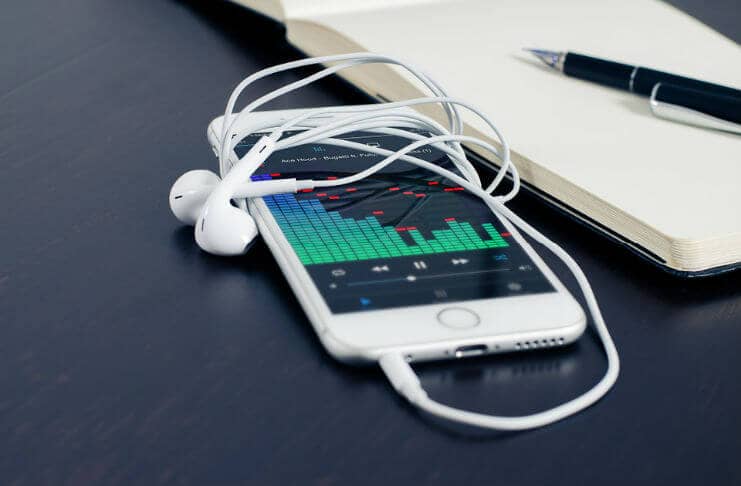
Εάν έχετε κατεβάσει τα αρχεία στο iCloud, υπάρχουν δύο τρόποι με τους οποίους μπορείτε να παίξετε MP3 σε iPhones:
Πρώτον, μπορείτε εύκολα να αποκτήσετε πρόσβαση στα αρχεία στο iPhone σας στη μονάδα iCloud σας.
Μπορείτε να το κάνετε αυτό ανοίγοντας το Αρχεία εφαρμογή και απλά κάντε κλικ στο παιχνίδι στο αρχείο MP3 που θέλετε να ακούσετε.
Εάν έχετε αποθηκεύσει το αρχείο MP3 σε υπηρεσία σύννεφων τρίτου μέρους, μπορείτε να το έχετε πρόσβαση δίνοντας το τηλέφωνό σας’ΑΡΘΡΟ ΑΡΧΕΙΟ ΑΡΧΕΙΟ ΕΠΙΣΤΡΟΦΗ ΕΠΙΣΤΡΟΦΗΣ ΣΤΗΝ ΕΠΙΣΤΡΟΦΗ ΤΟΥ ΤΡΙΤΟ ΜΕΡΟΣ’περιεχόμενα.
Εναλλακτικά, μπορείτε να συνδεθείτε στο λογαριασμό σας στο iCloud μέσω ενός υποστηριζόμενου προγράμματος περιήγησης και να αποκτήσετε πρόσβαση στα αποθηκευμένα αρχεία σας με αυτόν τον τρόπο.
Στη συνέχεια, το μόνο που χρειάζεται να κάνετε είναι να κάνετε κλικ στο αρχείο που θέλετε να παίξετε. με τον ίδιο τρόπο που θα κάνατε στην εφαρμογή αρχείων. Θα μπορούσατε επίσης να επιλέξετε να κατεβάσετε το αρχείο MP3, ώστε να μπορείτε επίσης να το παίξετε εκτός σύνδεσης.
Εάν δεν είστε συνδρομητής της Apple Music και οι παραπάνω επιλογές Don’t δουλεύουμε για εσάς, σας συνιστούμε να συνδέσετε το iPhone σας με τον υπολογιστή σας ή ένα MacBook.
Αυτή η διαδικασία απαιτεί να αποθηκεύσετε τα αρχεία στον υπολογιστή σας ή στο MacBook είτε στο iTunes είτε σε μια εφαρμογή μουσικής τρίτου μέρους και, στη συνέχεια, συνδέστε τις δύο συσκευές χρησιμοποιώντας ένα καλώδιο USB:
- Για να συγχρονίσετε το iPhone σας χρησιμοποιώντας ένα MacBook, χρησιμοποιήστε το Ευρίσκων εφαρμογή για να ανοίξετε το iTunes.
- Εάν χρησιμοποιείτε έναν υπολογιστή, πρέπει πρώτα να κατεβάσετε το λογισμικό iTunes πριν συγχρονίσετε τον υπολογιστή σας με το iPhone σας.
- Και οι δύο εφαρμογές έχουν λεπτομερείς οδηγίες βήμα προς βήμα για να σας καθοδηγήσουν στη διαδικασία συγχρονισμού.
Μόλις συγχρονίσετε το iPhone σας, θα αποκτήσετε πρόσβαση στα αποθηκευμένα αρχεία MP3, τα οποία στη συνέχεια μπορείτε να μεταφέρετε στο iPhone σας από τον υπολογιστή σας ή το MacBook.
Μπορείτε επίσης να παίξετε αυτά τα αρχεία ενώ οι συσκευές είναι συνδεδεμένες μέσω καλωδίου.
Πώς να κατεβάσετε αρχεία MP3 στο iPhone σας?
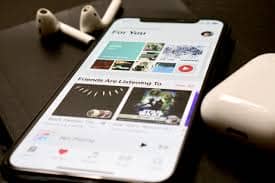
Η Apple έχει παράσχει δύο πλατφόρμες που μπορείτε να χρησιμοποιήσετε για να ακούσετε και να κατεβάσετε εκατομμύρια τραγούδια.
Αυτές οι πλατφόρμες είναι η Apple Music και το iTunes. Τα δύο προγράμματα εργάζονται σε συνδρομή, όπου πληρώνετε μηνιαία αμοιβή για πρόσβαση σε απεριόριστη μουσική.
Μέσω της Apple Music, μπορείτε να αναζητήσετε τη μουσική που θέλετε να κατεβάσετε και να την προσθέσετε στη βιβλιοθήκη μουσικής σας iCloud.
Για να κατεβάσετε το mp3, κάντε κλικ στο Κατεβάστε κουμπί με ένα εικονίδιο σύννεφο δίπλα του. Μόλις κατεβάσετε ένα τραγούδι ή ένα άλμπουμ, μπορείτε να το ακούσετε ανά πάσα στιγμή που θα θέλατε- ακόμη και χωρίς σύνδεση στο Διαδίκτυο.
Εναλλακτικά, μπορείτε επίσης να επιλέξετε να χρησιμοποιήσετε το iTunes. Όταν συνδυάζεται με μια συνδρομή της Apple Music και έναν υπολογιστή, το iTunes σας επιτρέπει να παίζετε ή να κατεβάσετε αρχεία μουσικής και ήχου.
Για να χρησιμοποιήσετε το iTunes, ξεκινήστε ανοίγοντας την εφαρμογή iTunes στον υπολογιστή σας και κάνοντας κλικ στο Επεξεργασία κουμπί. Μόλις ανοίξει το ζητούμενο αναδυόμενο παράθυρο, κάντε κλικ στο Προτίμηση καρτέλα δίπλα στην καρτέλα Γενικά.
Μόλις βρείτε τα τραγούδια που θέλετε να κατεβάσετε, κάντε κλικ στο Προσθήκη εικονίδιο για να τα κατεβάσετε στη βιβλιοθήκη σας iTunes ή να τα προσθέσετε σε μια λίστα αναπαραγωγής.
Πώς να στείλετε αρχεία MP3 από το iPhone μου?
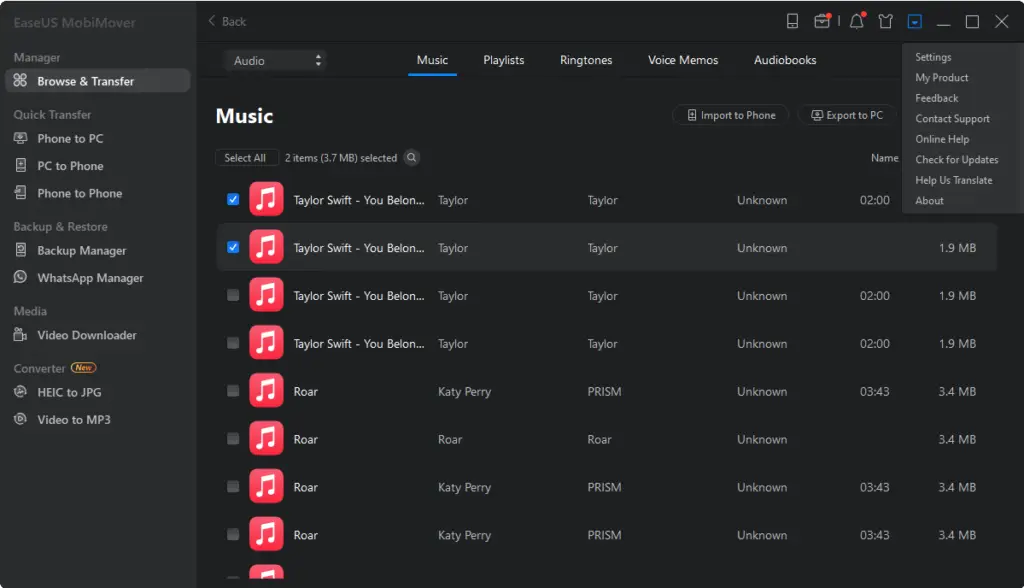
Εάν θέλετε να στείλετε ένα αρχείο MP3 από το iPhone σας, πρέπει πρώτα να βεβαιωθείτε ότι το αρχείο αποθηκεύεται κάτω από το Αρχεία εφαρμογή στη μονάδα δίσκου iCloud.
Στη συνέχεια, ακολουθήστε τα βήματα που περιγράφονται παρακάτω:
Εάν στέλνετε το αρχείο σε άλλη συσκευή iPhone, η απλούστερη μέθοδος είναι να χρησιμοποιήσετε το AirDrop.
Μπορείτε επίσης να μεταφέρετε αρχεία MP3 μέσω υπηρεσίας σύννεφων τρίτου μέρους. Μερικά παραδείγματα περιλαμβάνουν το Google Drive, το Dropbox και το Microsoft OneDrive.
Μπορείτε επίσης να στείλετε ένα αρχείο ήχου μέσω εφαρμογής τρίτου μέρους όπως το Gmail ή το Messenger. Το κάνετε αυτό κάνοντας κλικ στο εικονίδιο κοινής χρήσης στο αρχείο MP3 και επιλέγοντας την επιλογή που θα προτιμούσατε.
Σχετικές ερωτήσεις
1. Είναι ασφαλείς οι εφαρμογές αναπαραγωγής μουσικής τρίτων μερών?
Οι παίκτες μουσικής τρίτων είναι γενικά ασφαλείς στη χρήση, εφόσον δεν ζητούν ή απαιτούν προσωπικές πληροφορίες από εσάς.
Για να παραμείνετε ασφαλείς, κατεβάστε εφαρμογές τρίτων μόνο από το App Store και σαρώστε τις κριτικές για να προσδιορίσετε εάν πρόκειται για ασφαλή επιλογή.
2. Ποιος είναι ο ευκολότερος τρόπος για να κατεβάσετε μουσική σε ένα iPhone?
Ο ευκολότερος τρόπος για να κατεβάσετε τη μουσική θα ήταν η Apple Music ή το iTunes. Είναι η ασφαλέστερη και η πιο αποτελεσματική μέθοδος.
3. Πώς μπορώ να βρω τα αρχεία MP3 στο iPhone μου?
Όταν κατεβάσετε ή αποθηκεύετε ένα αρχείο MP3, θα αποθηκευτεί στο Αρχεία εφαρμογή στο iPhone σας.
Εάν το MP3 είναι μια εγγραφή που έχετε κάνει στο τηλέφωνό σας, θα πρέπει να το μεταφέρετε από ‘Φωνικά Σημήματα‘ προς την ‘Αρχεία’ ή αλλιώς να το παίξετε απευθείας στο Φωνικά Σημήματα εφαρμογή.
Συνοψίζοντας
Εκεί το έχετε- ο τελικός οδηγός για το παιχνίδι, την αποθήκευση και την εύρεση αρχείων MP3 στο iPhone ή το iPad σας.
Αν αναρωτιόσασταν, “Πώς ακούω αρχεία MP3 στο iPhone μου?” Ας ελπίσουμε ότι εμείς’μπόρεσα να ξεκαθαρίσω όλα αυτά για εσάς σήμερα!
Υπάρχουν αρκετοί απλοί αξιόπιστοι τρόποι για να προσθέσετε μουσική και να παίξετε ένα αρχείο MP3, όπως συγχρονισμό συσκευών, χρησιμοποιώντας το iTunes, Apple Music ή ακόμα και μια εφαρμογή τρίτου μέρους.
Το γεγονός ότι το iPhone σας δεν διαθέτει ενσωματωμένο mp3 player εκτός σύνδεσης δεν σημαίνει ότι μπορείτε’T απολαμβάνετε να παίζετε τα αρχεία ήχου στη συσκευή σας.
Το μόνο που χρειάζεστε είναι το iPhone σας και αυτό το άρθρο για να περιηγηθείτε στο δρόμο σας μέσω της διαδικασίας με ευκολία!

Μια φορά κι έναν καιρό, ο Λέων πίστευε ότι θα ήταν ένας Lifer Android. Αλλά μια τυχαία μέρα, απέκτησε ένα Apple iPhone X- και αυτό ήταν αυτό. Τώρα, ξοδεύει τις μέρες του στην ηλιόλουστη Νέα Ζηλανδία ως αυτοαποκαλούμενοι “Κόσμος’ο μεγαλύτερος δικηγόρος της Apple”, ενημερώστε τα τελευταία νέα από την AAPL Inc. και αναζητώντας τις καλύτερες λύσεις σε διάφορα θέματα iOS.
Πώς να παίξετε mp3 στο iPhone?

Εάν έχετε ένα iPhone, ίσως αναρωτιέστε πώς να παίξετε MP3 σε αυτό. Υπάρχουν δύο τρόποι για να το κάνετε αυτό. Το πρώτο είναι με τη χρήση του iTunes και το δεύτερο είναι με τη λήψη ενός αρχείου MP3 στο τηλέφωνό σας. Για να κατεβάσετε αρχεία MP3, ανοίξτε το iTunes και επιλέξτε την ενότητα Μουσική και, στη συνέχεια, μεταβείτε στην καρτέλα Βιβλιοθήκη. Από εκεί, σύρετε και αποθέστε τα αρχεία MP3 στη βιβλιοθήκη iTunes. Τα αρχεία πρέπει στη συνέχεια να εμφανίζονται σε όλες τις λίστες μουσικής iTunes σας. Μόλις τα έχετε στο iPhone σας, μπορείτε να τα ακούσετε.
Μπορείτε επίσης να στείλετε αρχεία μουσικής στο iPhone σας χρησιμοποιώντας το AirDrop. Μπορείτε να βρείτε αυτήν τη λειτουργία στο κάτω μέρος της εφαρμογής μουσικής. Φροντίστε να αποδεχτείτε την προσφορά και να εισαγάγετε το όνομα χρήστη σας. Σημειώστε ότι αυτή η μέθοδος μπορεί να μην λειτουργεί για όλους, οπότε πρέπει πάντα να ελέγχετε με τον πάροχο υπηρεσιών κινητής τηλεφωνίας σας. Αν μπορείς’t Χρησιμοποιήστε airdrop, δοκιμάστε να χρησιμοποιήσετε το dropbox. Το Dropbox είναι μια άλλη υπηρεσία που βασίζεται σε σύννεφο που σας επιτρέπει να μεταφέρετε αρχεία από τον υπολογιστή σας στο iPhone σας.
Σχετικές ερωτήσεις / περιεχόμενα
- Πώς παίζω αρχεία MP3 στο iPhone μου?
- Πώς μπορώ να παίξω mp3 στο iPhone μου χωρίς iTunes?
- Πώς παίζω αρχεία MP3 στο iPhone 12 μου?
- Ποια είναι η καλύτερη εφαρμογή MP3 για το iPhone?
- Υπάρχει εφαρμογή MP3 για iPhone?
- Πώς μπορώ να προσθέσω mp3 στο Apple Music στο iPhone?
- Μπορώ να προσθέσω mp3 στην Apple Music?
Πώς παίζω αρχεία MP3 στο iPhone μου?
Μπορείτε να παίξετε αρχεία MP3 στο iPhone σας χρησιμοποιώντας μια εφαρμογή τρίτου μέρους ή την εφαρμογή αρχείων iOS. Για να ξεκινήσετε, συνδέστε το iPhone σας στον υπολογιστή σας. Μόλις συνδεθείτε, μεταβείτε στο “ΜΟΥΣΙΚΗ” καρτέλα στην κύρια οθόνη του iTunes. Στη συνέχεια, επιλέξτε “Επιλεγμένες λίστες αναπαραγωγής, καλλιτέχνες, άλμπουμ και είδη” και επιλέξτε τον τύπο του αρχείου που θέλετε να παίξετε. Από προεπιλογή, τα αρχεία MP3 εμφανίζονται ως αρχεία AAC ή WAV.
Το πρώτο βήμα για την προσθήκη ενός MP3 στο iPhone σας είναι να ανοίξετε το iTunes στο Mac σας. Αυτό θα φέρει ένα παράθυρο όπου μπορείτε να επιλέξετε το αρχείο που θέλετε να μεταφέρετε. Μόλις εσύ’έχετε επιλέξει το αρχείο, σύρετε και αφήστε το στο iPhone σας. Αν εσύ’Χρησιμοποιώντας μια παλαιότερη έκδοση του iTunes, μπορείτε απλά να χρησιμοποιήσετε μια πιο ενημερωμένη λύση. Για να μεταφέρετε αρχεία MP3 στο iPhone σας χρησιμοποιώντας το iTunes, εσείς’Θα πρέπει να αγοράσετε μια συνδρομή Apple Music, η οποία μπορεί να γίνει online ή τηλεφωνικά.
Στη συνέχεια, ανοίξτε την εφαρμογή μουσικής. Στο iPhone, πατήστε “Προσθήκη τραγουδιών” Για να επιλέξετε το αρχείο που θέλετε να προσθέσετε. Μπορείτε να προσθέσετε όσα mp3s θέλετε, αλλά αν το αρχείο είναι μεγαλύτερο από πέντε χρόνια, εσείς’Θα πρέπει να το προσθέσετε χειροκίνητα. Μπορείτε επίσης να προσθέσετε MP3 στο iPhone σας χρησιμοποιώντας το iCloud. Αν δεν είσαι’Δεν Θέλετε να αγοράσετε μουσική Apple, μπορείτε πάντα να τα προσθέσετε χειροκίνητα στο iTunes και να τα συγχρονίσετε στο iPhone σας.
Διαβάστε επίσης: Μπορώ να παρακολουθήσω την Apple TV στο τηλέφωνο Android?
Πώς μπορώ να παίξω mp3 στο iPhone μου χωρίς iTunes?
Μπορεί να έχετε αναρωτηθεί πώς να παίξετε mp3 στο iPhone χωρίς iTunes. Μετά από όλα, το iPhone σας υποστηρίζει μόνο συγχρονισμό με έναν υπολογιστή κάθε φορά. Έτσι, αν θέλετε να μεταφέρετε mp3 στο iPhone σας, το iTunes μπορεί να μην είναι πάντα το καλύτερο στοίχημά σας. Ευτυχώς, υπάρχουν άλλοι τρόποι μεταφοράς mp3 από τον υπολογιστή σας στο iPhone σας. Διαβάστε παρακάτω για να μάθετε πώς να μεταφέρετε αρχεία MP3 στο iPhone σας.
Το πρώτο βήμα για τη μεταφορά αρχείων MP3 στο iPhone σας χωρίς iTunes είναι να δημιουργήσετε αντίγραφα ασφαλείας του iPhone σας. Για να το κάνετε αυτό, απλά σύρετε το αρχείο στο iPhone σας’s αποθήκη. Βεβαιωθείτε ότι εσείς’Το VE που υποστηρίζει το iPhone σας εκ των προτέρων, επειδή το iTunes τείνει να προκαλεί σφάλματα κατά τη μεταφορά αρχείων. Εσείς’Στη συνέχεια, πρέπει να προσθέσετε το αρχείο στη βιβλιοθήκη. Τώρα, το iPhone σας θα πρέπει να αρχίσει αυτόματα να παίζει το αρχείο τη στιγμή που συνδέεστε στο Wi-Fi.
Μπορείτε επίσης να κατεβάσετε το VLC Player, ένα player media ανοιχτού κώδικα. Σας επιτρέπει να παίζετε τόσο αρχεία ήχου όσο και βίντεο. Απλά βεβαιωθείτε ότι η συσκευή σας είναι συνδεδεμένη στο ίδιο δίκτυο WiFi με το iPhone σας και εσείς’re όλα σετ! Στη συνέχεια, μπορείτε να περιηγηθείτε στη συσκευή σας και να παίξετε τα αρχεία MP3 που θέλετε. Εναλλακτικά, μπορείτε ακόμη και να μεταδώσετε μουσική από μια συνδεδεμένη υπηρεσία cloud. Αυτή η μέθοδος θα λειτουργήσει για σχεδόν οποιοδήποτε αρχείο μουσικής.
Πώς παίζω αρχεία MP3 στο iPhone 12 μου?
Η νεότερη έκδοση του iOS σας επιτρέπει να αναπαράγετε αρχεία MP3 στο iPhone σας. Αυτή η μορφή είναι η πιο συνηθισμένη, καθώς σας δίνει εξαιρετική ποιότητα ήχου ενώ παίρνετε πολύ λίγο χώρο. Πολλοί λάτρεις της μουσικής χρησιμοποιούν αυτή τη μορφή στο iPhone τους και θέλουν να μεταφέρουν τα αγαπημένα τους τραγούδια MP3 σε αυτό. μήλο’Η επίσημη λύση είναι το iTunes. Ακολουθήστε αυτά τα βήματα για να αναπαράγετε αρχεία MP3 στο iPhone σας. Ας ελπίσουμε ότι αυτά τα βήματα θα σας βοηθήσουν να απολαύσετε τα αρχεία μουσικής MP3 στο iPhone σας.
Αφού κατεβάσετε δωρεάν το iTunes, μπορείτε να συγχρονίσετε τη μουσική σας βιβλιοθήκη με το iPhone σας. Με αυτόν τον τρόπο, όλα τα υπάρχοντα αρχεία πολυμέσων σας θα αντικατασταθούν από τα πρόσφατα συγχρονισμένα. Μπορείτε επίσης να χρησιμοποιήσετε το imyfone tunesmate για να μεταφέρετε αρχεία MP3 χωρίς iTunes. Απλώς βεβαιωθείτε ότι έχετε ενεργοποιήσει τη βιβλιοθήκη Icloud Music στη συσκευή σας’Ρυθμίσεις S> Μουσική. Μόλις γίνει αυτό, μπορείτε να μεταφέρετε αρχεία MP3 στο iPhone σας.
Διαβάστε επίσης: Πώς μπορώ να μεταφέρω από το MacBook Pro στην Apple TV?
Ποια είναι η καλύτερη εφαρμογή MP3 για το iPhone?
Με ένα iPhone, η καλύτερη εφαρμογή MP3 Player για εσάς είναι ένα εκπληκτικά εύκολο πράγμα για να βρείτε. Μπορεί να χειριστεί όλες τις ανάγκες μουσικής σας, είτε πρόκειται για τραγούδια, podcasts είτε για ραδιόφωνο. Και με μια σειρά από χαρακτηριστικά που προσφέρονται, αξίζει να δούμε. Σε αυτό το άρθρο, εμείς’Θα ρίξω μια ματιά σε μερικούς από τους κορυφαίους υποψηφίους. Λοιπόν, πώς βρίσκετε το καλύτερο?
Μία από τις πιο δημοφιλείς επιλογές για το iPhone Music Player είναι η Tidal, η οποία ανήκει στο Pop Star Jay-Z και μπορεί να παίξει MP3 και άλλες μορφές ήχου. Σας επιτρέπει επίσης να ακούσετε ραδιόφωνα και να μεταφέρετε βίντεο. Η ποιότητα του ήχου είναι συγκρίσιμη με αυτή των CD και μπορείτε να κατεβάσετε μουσική από διακομιστές Media UPNP. Είναι απλό και διαισθητικό και έχει πολλά θέματα που ταιριάζουν στο γούστο σας.
Η εφαρμογή μουσικής αποθεμάτων είναι μια άλλη επιλογή. Αυτή η εφαρμογή είναι αποδοτική ισχύς και μπορεί να αυξήσει τη διάρκεια ζωής της μπαταρίας. Ωστόσο, αυτό’Αξίζει να σημειωθεί ότι το iOS έχει περιορισμένη υποστήριξη για ορισμένες μορφές ήχου, συμπεριλαμβανομένων MP3s. Έτσι, ίσως χρειαστεί να κοιτάξετε αλλού εάν θέλετε να ακούσετε αρχεία ήχου μη-MP3. Αν εσύ’Δεν είναι χρήστης iPhone, ίσως θελήσετε να δείτε το Waltr 2. Το’είναι μια εξαιρετική επιλογή για ακρόαση αδιάλειπτης μουσικής.
Υπάρχει εφαρμογή MP3 για iPhone?
Αναρωτιέστε, υπάρχει μια εφαρμογή MP3 για iPhone ή πώς μπορείτε να λάβετε αρχεία MP3 στο iPhone σας? Εσείς’δεν είναι μόνος. Πολλοί άνθρωποι έχουν την ίδια ερώτηση και αυτό’απογοητευτικός. Ευτυχώς, υπάρχουν διάφοροι τρόποι λήψης και αναπαραγωγής αρχείων MP3 απευθείας στο iPhone σας. Εδώ είναι οι πιο δημοφιλείς τρόποι. Για να ξεκινήσετε, εσείς’Θα πρέπει να βεβαιωθείτε ότι η μορφή αρχείου MP3 υποστηρίζεται από το iPhone σας.
Μια εφαρμογή MP3 Player είναι ένας πολύ καλός τρόπος για να ακούσετε μουσική χωρίς iTunes. Η εφαρμογή εμφανίζει επίσης στίχους μαζί με το τραγούδι που εσείς’ακούω ξανά. Οι καλύτερες εφαρμογές MP3 Player είναι διαισθητικές και έχουν χειριστήρια χειρονομίας. Μερικοί αναγνωρίζουν ακόμη και το στυλ ακρόασης και τα τραγούδια σας ανάλογα. Μόλις εσύ’Έχετε κατεβάσει ένα, μπορείτε να το μεταφέρετε σε άλλη συσκευή. Αν δεν είσαι’Δεν θέλω να κατεβάσετε μια εφαρμογή, μπορείτε επίσης να δοκιμάσετε το Waltr.
Διαβάστε επίσης: Γιατί το Netflix δεν λειτουργεί Apple TV?
Πώς μπορώ να προσθέσω mp3 στο Apple Music στο iPhone?
Εάν έχετε ένα iPhone, τότε ίσως αναρωτιέστε πώς να προσθέσετε MP3 στην Apple Music. Πρώτα απ ‘όλα, πρέπει να κατεβάσετε το αρχείο MP3 στο iPhone σας. Χρησιμοποιώντας το airdrop, μπορείτε να το κάνετε αυτό. Κάντε κλικ στο εικονίδιο AirDrop στο Finder’S μενού περιβάλλοντος και, στη συνέχεια, επιλέξτε “Προσθήκη στο iPhone.” Τώρα εσύ’Θα σας ζητηθεί να επιλέξετε το iPhone σας. Μόλις εσύ’Το έκανα αυτό, το αρχείο MP3 θα πρέπει τώρα να είναι διαθέσιμο στο iPhone σας’βιβλιοθήκη.
Εσείς’Θα πρέπει να κατεβάσετε το iTunes στον υπολογιστή σας προτού να μπορείτε να προσθέσετε mp3 στο iPhone σας. Το iTunes είναι διαθέσιμο τόσο για τα λειτουργικά συστήματα Windows όσο και για Mac και είναι διαθέσιμο στο Microsoft Store δωρεάν. Μετά τη λήψη της εφαρμογής, συνδέστε το iPhone σας στον υπολογιστή και αρχίστε να προσθέτετε αρχεία MP3. Μόλις ολοκληρωθεί η μεταφορά, μπορείτε να αποσυνδέσετε το iPhone σας από τον υπολογιστή. Μόλις ολοκληρωθεί ο συγχρονισμός, τα αρχεία MP3 θα πρέπει να εμφανίζονται στην εφαρμογή μουσικής στο iPhone σας.
Αν εσύ’Ψάχνετε να προσθέσετε MP3 στη μουσική Apple, υπάρχουν μερικοί τρόποι για να το κάνετε αυτό. Ο πρώτος τρόπος περιλαμβάνει τη χρήση μιας εφαρμογής τρίτου μέρους. Αν εσύ’ΕΙΝΑΙ ΑΝΑΚΟΙΝΩΣΗ APPLE, εσείς’Θα χαρούμε να μάθω ότι η Apple’Οι προεγκατεστημένες εφαρμογές είναι πολύ πιο αξιόπιστες. Σε αντίθεση με το Waltr 2, το AirDrop περιορίζεται σε αρχεία μουσικής. Τα αρχεία MP3 θα πρέπει να μεταφέρονται στο iPhone σας χρησιμοποιώντας το Waltr Pro.
Μπορώ να προσθέσω mp3 στην Apple Music?
Εάν έχετε ένα iPhone και θέλετε να ακούσετε μουσική στο τηλέφωνό σας, μπορείτε να προσθέσετε αρχεία MP3 στη μουσική βιβλιοθήκη σας. Εάν έχετε συνδρομή Apple Music, μπορείτε να προσθέσετε τραγούδια στη βιβλιοθήκη σας iTunes από άλλες πηγές. Για να προσθέσετε ένα αρχείο MP3 στη μουσική Apple, πρέπει να ενεργοποιήσετε τη βιβλιοθήκη μουσικής iCloud. Επιλέξτε το τραγούδι που θέλετε να προσθέσετε και πατήστε το κουμπί Share. Στη συνέχεια, πρέπει να συγχρονίσετε το iPhone σας στον υπολογιστή σας.
Μπορείτε επίσης να προσθέσετε μουσική από CD στη βιβλιοθήκη σας. Μπορείτε να το κάνετε αυτό με την εισαγωγή του CD. Όταν το εισάγετε, το iTunes θα αναζητήσει αυτόματα τις πληροφορίες και θα εμφανίσει πολλές καταχωρήσεις για τον ίδιο δίσκο. Επιλέξτε αυτό που ταιριάζει με τις πληροφορίες στο δίσκο. Εάν έχετε ένα καμένο CD, πρέπει να συμπληρώσετε τις πληροφορίες με μη αυτόματο τρόπο. Μόλις εισαγάγετε όλες τις πληροφορίες, κάντε κλικ “Εντάξει” Για να εισαγάγετε τη μουσική στη βιβλιοθήκη σας.
Μάθετε περισσότερα εδώ:

Η Appleiphone αναφέρει αυτήν τη διαφήμιση


