


Λειτουργεί το Keynote στον υπολογιστή?
Πώς να αποκτήσετε το Keynote στα Windows
Το μεγάλο πράγμα για αυτό είναι εξίσου ομαλό με μια εγγενή εφαρμογή. Βεβαιωθείτε ότι έχετε μια αξιοπρεπή σύνδεση στο διαδίκτυο και ένα σύγχρονο πρόγραμμα περιήγησης στο Web και είστε όλοι έτοιμοι.
Περίληψη
Δημιουργείτε παρουσιάσεις στο Mac ή στο σπίτι σας στο iPad χρησιμοποιώντας το KeyNote, αλλά στη συνέχεια πρέπει να τα μετατρέψετε στο PowerPoint για χρήση στην εργασία σε μια μηχανή Windows? Ή το Vise-Verse, πρέπει να εργαστείτε με μια παρουσίαση PowerPoint στο Mac ή το iPad χρησιμοποιώντας το KeyNote? Ίσως μόλις λάβατε μια βασική παρουσίαση από έναν συνάδελφο ή επισκέπτοντας τον παρουσιαστή/λέκτορα και πρέπει να το μετατρέψετε σε PowerPoint. Λοιπόν, τα καλά νέα είναι ότι για να ανοίξετε ένα βασικό σημείο (.κλειδί) Το αρχείο στο PowerPoint είναι ευκολότερο από ό, τι νομίζετε!
Το Keynote είναι ένα πρόγραμμα Apple και ως εκ τούτου διαθέσιμο μόνο για Apple Mac και Idevices, δεν υπάρχει έκδοση Windows. Δεδομένου ότι το Keynote πρέπει να εγκατασταθεί στον υπολογιστή που χρησιμοποιείτε για να αναπαράγετε αρχεία Keynote, τα Windows δεν μπορούν να αναπαράγουν κανένα αρχείο Keynote. Αλλά αν δημιουργήσατε μια παρουσίαση στο Keynote, αλλά τώρα πρέπει να το μεταφέρετε στο PowerPoint, υπάρχει ένας σχετικά ανώδυνος τρόπος για να μετατρέψετε την παρουσίασή σας που σας επιτρέπει να βλέπετε, να επεξεργάζεστε και να παίζετε σε ένα σύστημα Microsoft Windows System.
Σχετικά Άρθρα
- Πώς να ανοίξετε Mac’s .Μορφή αρχείου σελίδων στα Microsoft Windows
- Εξαγάγετε δεδομένα και αντικείμενα από την παρουσίαση
Γρήγορες συμβουλές 
Ακολουθήστε αυτές τις γρήγορες συμβουλές για να ανοίξετε τις βασικές παρουσιάσεις στο PowerPoint
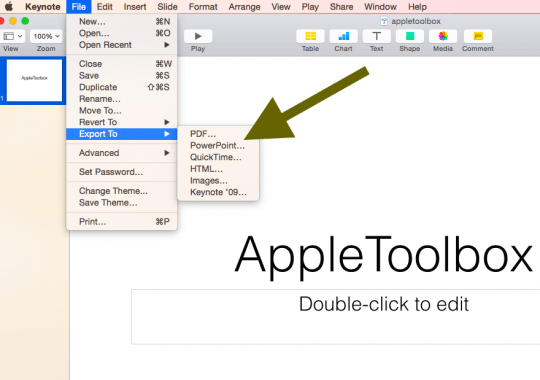
- Για Macs, Αρχείο> Εξαγωγή σε> PowerPoint
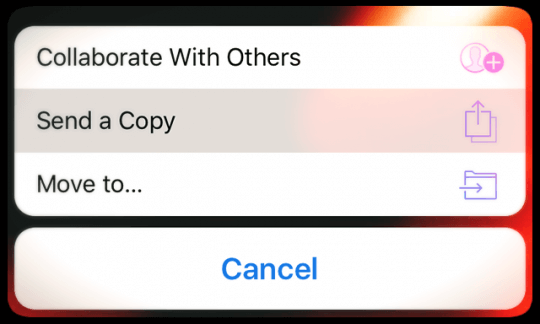
- Σε iPads και άλλα iDevices, Κουμπί Κοινή χρήση> Στείλτε ένα αντίγραφο> PowerPoint
- Χρησιμοποιήστε τον ιστότοπο του Icloud μέσω προγράμματος περιήγησης όπως το Safari ή το Chrome και επιλέξτε Ρυθμίσεις> Κατεβάστε ένα αντίγραφο
- Δοκιμάστε ένα πρόγραμμα προβολής αρχείων τρίτου μέρους
Ανοίξτε ένα KEYNOTE (.κλειδί) Αρχείο στο PowerPoint: Εξαγωγή σε PPT
Εάν δημιουργήσατε ή λάβετε μια παρουσίαση που έγινε στο Keynote, βήματα για να ανοίξετε, να προβάλετε και να επεξεργαστείτε αυτό το αρχείο στα Windows χρησιμοποιώντας το PowerPoint
- Με το Keynote, εξάγετε την παρουσίασή σας σε ένα έγγραφο PowerPoint. Οι βασικές παρουσιάσεις αποθηκεύονται στη συνέχεια ως PowerPoint (.ppt ή pptx) αρχεία. Για να το κάνετε αυτό, ξεκινήστε την εφαρμογή Keynote και, στη συνέχεια, ανοίξτε την παρουσίαση. Επιλέγω Αρχείο> Εξαγωγή σε> PowerPoint….και τελείωσε!
- Είναι εξίσου εύκολο σε ένα iPad χρησιμοποιώντας την εξαγωγή στο PowerPoint. Δημιουργήστε ή εργαστείτε στις παρουσιάσεις σας σε ένα iPad και, στη συνέχεια, στείλτε τα email στον λογαριασμό εργασίας σας, μετατρέπονται σε PowerPoint μέσω του iPad σας!
- Εάν λάβατε μια βασική παρουσίαση, αλλά δεν έχετε εγκατεστημένο Mac iPad με το Keynote, ρωτήστε το άτομο που έστειλε τις βασικές διαφάνειες (ή όποιον έχει την εφαρμογή) για να αποθηκεύσετε το αρχείο Keynote ως παρουσίαση PowerPoint. Μετά από αυτό, στέλνει το αρχείο PPT ή PPTX και το ανοίγετε και το επεξεργάζεστε στον υπολογιστή σας Windows.
Εξαγωγή αρχείου από το Keynote στο PowerPoint χρησιμοποιώντας το iPad σας
Για να εξάγετε ένα αρχείο στο PowerPoint, κάντε ένα αντίγραφο του αρχείου όταν είστε έτοιμοι να το στείλετε
- Από τον διαχειριστή παρουσίασης, πατήστε το κουμπί Share
- Πατήστε “Στείλτε ένα αντίγραφο«
- Επιλέξτε το έγγραφο που θέλετε να στείλετε
- Επιλέξτε το Microsoft PowerPoint (.pptx) μορφή
- Επιλέξτε πώς θέλετε να στείλετε το αρχείο (μέσω ταχυδρομείου, dropbox, κλπ.·
- Συμπληρώστε τη διαδικασία αποστολής
Σκέψεις
- Όταν εξάγετε στο PowerPoint, αντικαθιστά τυχόν μη αναγνωρισμένες γραμματοσειρές με τις γραμματοσειρές του συστήματός του. Επίσης, η Microsoft αντικαθιστά τα κινούμενα σχέδια και τις μεταβάσεις σας με συγκρίσιμα κινούμενα σχέδια και μεταβάσεις γραφείου.
Ανοίξτε ένα KEYNOTE (.κλειδί) αρχείο στο PowerPoint: iCloud, η άλλη επιλογή σας
Υπάρχει κάτι υπέροχο για το iCloud – επιτρέπει στον υπολογιστή σας να χρησιμοποιεί και το iwork! Όταν χρησιμοποιείτε το iWork για το iCloud, έχετε πρόσβαση σε όλες τις παρουσιάσεις σας σε οποιοδήποτε πρόγραμμα περιήγησης Mac ή Windows PC. Το Keynote για το iCloud σάς επιτρέπει να ανοίξετε, να εργαστείτε και να μοιραστείτε τα αρχεία σας από οποιονδήποτε υπολογιστή Windows ή οποιουδήποτε υπολογιστή συνδεδεμένο στο Διαδίκτυο με εγκατεστημένο πρόγραμμα περιήγησης υποστηριζόμενου.
Απλά συνδεθείτε στο iCloud.com, ανοίξτε το Keynote και ξεκινήστε την επεξεργασία. Για να εργαστείτε στο Keynote για το iCloud, πρέπει να αναβαθμίσετε τον λογαριασμό σας στο iCloud για να χρησιμοποιήσετε τη μονάδα iCloud ή την εφαρμογή αρχείων. Επιπλέον, το Keynote για το iCloud μπορεί να κατεβάσει μόνο .αρχεία pptx, όχι .ppt.
Ο ιστότοπος Icloud της Apple και το IWork μετατρέπει ακόμη και τις βασικές σας παρουσιάσεις σε αρχεία PowerPoint. Εδώ είναι:
- Επισκεφτώ το iCloud.com
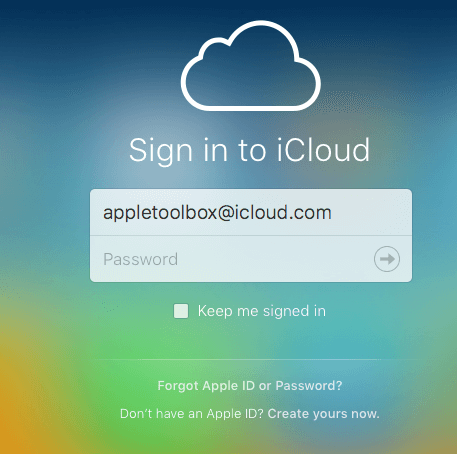
- Συνδεθείτε με το αναγνωριστικό της Apple και τον κωδικό πρόσβασής σας. Εάν δεν έχετε, δημιουργήστε ένα
Πώς να αποκτήσετε το Keynote στα Windows
Το μεγάλο πράγμα για αυτό είναι εξίσου ομαλό με μια εγγενή εφαρμογή. Βεβαιωθείτε ότι έχετε μια αξιοπρεπή σύνδεση στο διαδίκτυο και ένα σύγχρονο πρόγραμμα περιήγησης στο Web και είστε όλοι έτοιμοι.
Πώς να ανοίξετε ένα KEYNOTE (.κλειδί) αρχείο στο PowerPoint στον υπολογιστή σας (Windows & Office)
Δημιουργείτε παρουσιάσεις στο Mac ή στο σπίτι σας στο iPad χρησιμοποιώντας το KeyNote, αλλά στη συνέχεια πρέπει να τα μετατρέψετε στο PowerPoint για χρήση στην εργασία σε μια μηχανή Windows? Ή το Vise-Verse, πρέπει να εργαστείτε με μια παρουσίαση PowerPoint στο Mac ή το iPad χρησιμοποιώντας το KeyNote? Ίσως μόλις λάβατε μια βασική παρουσίαση από έναν συνάδελφο ή επισκέπτοντας τον παρουσιαστή/λέκτορα και πρέπει να το μετατρέψετε σε PowerPoint. Καλά, Τα καλά νέα είναι ότι για να ανοίξετε ένα κεντρικό σημείο (.κλειδί) Το αρχείο στο PowerPoint είναι ευκολότερο από ό, τι νομίζετε!
μήλο’S Presentation Software Keynote έχει σχεδιαστεί για να δημιουργεί όμορφες παρουσιάσεις στο Mac & iPad που ξεχωρίζουν από το πιο διάσημο ομόλογό του Microsoft, PowerPoint. Τα έγγραφα παρουσίασης Keynote αποθηκεύονται ως αρχεία βασικών μορφών με τα αρχεία μορφής “.κλειδί” επεκτάσεις αρχείων.
Το Keynote είναι ένα πρόγραμμα Apple και ως εκ τούτου διαθέσιμο μόνο για Apple Mac και Idevices, δεν υπάρχει έκδοση Windows. Δεδομένου ότι το Keynote πρέπει να εγκατασταθεί στον υπολογιστή που χρησιμοποιείτε για να αναπαράγετε αρχεία Keynote, τα Windows δεν μπορούν να αναπαράγουν κανένα αρχείο Keynote. Αλλά αν δημιουργήσατε μια παρουσίαση στο Keynote, αλλά τώρα πρέπει να το μεταφέρετε στο PowerPoint, υπάρχει ένας σχετικά ανώδυνος τρόπος για να μετατρέψετε την παρουσίασή σας που σας επιτρέπει να βλέπετε, να επεξεργάζεστε και να παίζετε σε ένα σύστημα Microsoft Windows System.
Σχετικά Άρθρα
- Πώς να ανοίξετε το Mac’μικρό .Μορφή αρχείου σελίδων στα Microsoft Windows
- Εξαγάγετε δεδομένα και αντικείμενα από την παρουσίαση
Γρήγορες συμβουλές
Ακολουθήστε αυτές τις γρήγορες συμβουλές για να ανοίξετε τις βασικές παρουσιάσεις στο PowerPoint
- Για Macs, Αρχείο> Εξαγωγή σε> PowerPoint
- Σε iPads και άλλα iDevices, Κουμπί Κοινή χρήση> Στείλτε ένα αντίγραφο> PowerPoint
- Χρησιμοποιήστε το iCloud’s Ιστοσελίδα μέσω προγράμματος περιήγησης όπως το Safari ή το Chrome και επιλέξτε Ρυθμίσεις> Κατεβάστε ένα αντίγραφο
- Δοκιμάστε ένα πρόγραμμα προβολής αρχείων τρίτου μέρους
Ανοίξτε ένα KEYNOTE (.κλειδί) Αρχείο στο PowerPoint: Εξαγωγή σε PPT
Εάν δημιουργήσατε ή λάβετε μια παρουσίαση που έγινε στο Keynote, βήματα για να ανοίξετε, να προβάλετε και να επεξεργαστείτε αυτό το αρχείο στα Windows χρησιμοποιώντας το PowerPoint
- Με το Keynote, εξάγετε την παρουσίασή σας σε ένα έγγραφο PowerPoint. Οι βασικές παρουσιάσεις αποθηκεύονται στη συνέχεια ως PowerPoint (.ppt ή pptx) αρχεία. Για να το κάνετε αυτό, ξεκινήστε την εφαρμογή Keynote και, στη συνέχεια, ανοίξτε την παρουσίαση. Επιλέγω Αρχείο> Εξαγωγή σε> PowerPoint….και τελείωσε!
- Το’είναι εξίσου εύκολο σε ένα iPad χρησιμοποιώντας την εξαγωγή στο PowerPoint. Δημιουργήστε ή εργαστείτε στις παρουσιάσεις σας σε ένα iPad και, στη συνέχεια, στείλτε τα email στον λογαριασμό εργασίας σας, μετατρέπονται σε PowerPoint μέσω του iPad σας!
- Εάν λάβατε μια κεντρική παρουσίαση, αλλά ο Don’t έχει ένα mac ipad με keynote εγκατεστημένο, ρωτήστε το άτομο που έστειλε τις βασικές διαφάνειες (ή οποιονδήποτε έχει την εφαρμογή) για να αποθηκεύσει το αρχείο Keynote ως παρουσίαση PowerPoint. Μετά από αυτό, στέλνει το αρχείο PPT ή PPTX και το ανοίγετε και το επεξεργάζεστε στον υπολογιστή σας Windows.
Εξαγωγή αρχείου από το Keynote στο PowerPoint χρησιμοποιώντας το iPad σας
Για να εξάγετε ένα αρχείο στο PowerPoint, κάντε ένα αντίγραφο του αρχείου όταν εσείς’είναι έτοιμοι να το στείλετε
- Από τον διαχειριστή παρουσίασης, πατήστε το κουμπί Share
- Παρακέντηση “Στείλτε ένα αντίγραφο“
- Επιλέξτε το έγγραφο που θέλετε να στείλετε
- Επιλέξτε το Microsoft PowerPoint (.pptx) μορφή
- Επιλέξτε πώς θέλετε να στείλετε το αρχείο (μέσω ταχυδρομείου, dropbox, κλπ.·
- Συμπληρώστε τη διαδικασία αποστολής
Σκέψεις
- Όταν εξάγετε στο PowerPoint, αντικαθιστά τυχόν μη αναγνωρισμένες γραμματοσειρές με τις γραμματοσειρές του συστήματός του. Επίσης, η Microsoft αντικαθιστά τα κινούμενα σχέδια και τις μεταβάσεις σας με συγκρίσιμα κινούμενα σχέδια και μεταβάσεις γραφείου.
Ανοίξτε ένα KEYNOTE (.κλειδί) αρχείο στο PowerPoint: iCloud, η άλλη επιλογή σας
Εκεί’είναι κάτι υπέροχο για το iCloud – επιτρέπει στον υπολογιστή σας να χρησιμοποιεί και το iwork! Όταν χρησιμοποιείτε το iWork για το iCloud, έχετε πρόσβαση σε όλες τις παρουσιάσεις σας σε οποιοδήποτε πρόγραμμα περιήγησης Mac ή Windows PC. Το Keynote για το iCloud σάς επιτρέπει να ανοίξετε, να εργαστείτε και να μοιραστείτε τα αρχεία σας από οποιονδήποτε υπολογιστή Windows ή οποιουδήποτε υπολογιστή συνδεδεμένο στο Διαδίκτυο με εγκατεστημένο πρόγραμμα περιήγησης υποστηριζόμενου.
Απλά συνδεθείτε στο iCloud.com, ανοίξτε το Keynote και ξεκινήστε την επεξεργασία. Για να εργαστείτε στο Keynote για το iCloud, πρέπει να αναβαθμίσετε τον λογαριασμό σας στο iCloud για να χρησιμοποιήσετε τη μονάδα iCloud ή την εφαρμογή αρχείων. Επιπλέον, το Keynote για το iCloud μπορεί να κατεβάσει μόνο .αρχεία pptx, όχι .ppt.
μήλο’Ο ιστότοπος iCloud και το iWork μετατρέπει ακόμη και τις βασικές σας παρουσιάσεις σε αρχεία PowerPoint. Εδώ’προβολή:
- Επισκεφτώ το iCloud.com
- Συνδεθείτε με το αναγνωριστικό της Apple και τον κωδικό πρόσβασής σας. Εάν δεν έχετε, δημιουργήστε ένα
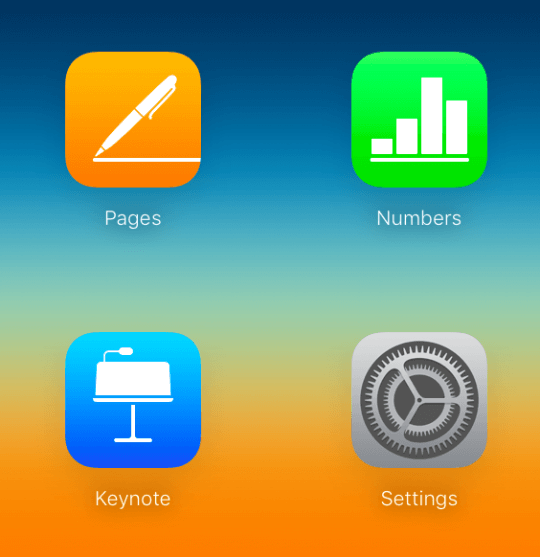
- Όταν συνδεθείτε, επιλέξτε το Keynote
- Μεταβείτε στο μενού Ρυθμίσεις και μεταφορτώστε την παρουσίασή σας
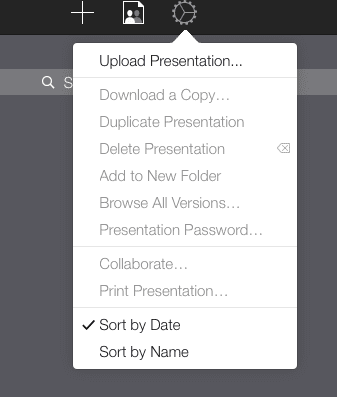
- Κάντε διπλό κλικ στην παρουσίαση που μόλις ανεβάσατε
- Επιλέγω “Κατεβάστε ένα αντίγραφο…” Στη συνέχεια, επιλέξτε PowerPoint
- Μετά από αυτό, απλώς ανοίξτε το αρχείο PowerPoint με τον συνηθισμένο τρόπο στον υπολογιστή σας Windows
Δροσερή συμβουλή! Και το φοβερό πράγμα είναι ότι μετά τις τροποποιήσεις σας, μπορείτε να χρησιμοποιήσετε το ίδιο εργαλείο iCloud Iwork για να μετατρέψετε την παρουσίασή σας σε ένα αρχείο Keynote
Παρουσιάστε χρησιμοποιώντας το iCloud, δεν απαιτείται λήψη ή εξαγωγή!
Η παρουσίαση της βασικής σας παρουσίασης μέσω οποιουδήποτε ενημερωμένου προγράμματος περιήγησης είναι εύκολη! Απλώς ανοίξτε ένα παράθυρο προγράμματος περιήγησης (συμπεριλαμβανομένου του Internet Explorer/Chrome/Firefox/Safari στα Windows) πληκτρολογήστε στο iCloud.com και συνδεθείτε, μόλις επιλέξετε το Keynote για το iCloud. Ανοίξτε την παρουσίασή σας και κάντε κλικ στο κουμπί αναπαραγωγής -! ρώτλος’Το S Keynote επιτρέπει επίσης την επεξεργασία online χωρίς να χρειάζεται να κατεβάσετε.
Να είστε προσεκτικοί στις γραμματοσειρές σας
Με το iCloud, το δικό σας Μακ’S Τοπικές γραμματοσειρές Don’t μεταφέρεται στο iCloud, Έτσι, βεβαιωθείτε ότι χρησιμοποιείτε γραμματοσειρές συστήματος που μοιράζεστε τόσο τον υπολογιστή σας όσο και το iCloud. Εάν χρησιμοποιείτε τοπικές γραμματοσειρές, το iCloud υποκαθιστά αυτά με γραμματοσειρά συστήματος. Επίσης στο iCloud’S Keynote, μερικές μεταβάσεις και κινούμενα σχέδια μπορεί να μην αναπαράγονται ομαλά, ανάλογα με την τρέχουσα σύνδεσή σας στο Διαδίκτυο.
Ανησυχούν για τις γραμματοσειρές και την ποιότητα μετάβασης/κινούμενης εικόνας? Στη συνέχεια, σκεφτείτε να αποθηκεύσετε το αρχείο ως ταινία QuickTime. Το QuickTime διατηρεί όλες τις ίδιες γραμματοσειρές και τα ίδια αποτελέσματα. Φυσικά, η παρουσίασή σας είναι μόνο ορατή – όχι δυνατές αλλαγές ή επεξεργασίες. Εάν πηγαίνετε αυτή τη διαδρομή, ελέγξτε ότι το QuickTime είναι εγκατεστημένο στον υπολογιστή των Windows που χρησιμοποιείτε.
Εξετάστε ένα iPad
Ένα iPad είναι ένας πολύ καλός τρόπος για να παρουσιάσετε τις βασικές σας διαφάνειες σε επιχειρηματικές συναντήσεις, μεγαλύτερες παρουσιάσεις και ακόμη και στην τάξη. Εάν χρησιμοποιείτε προβολέα ή μεγάλη οθόνη, εσείς (ή η τεχνολογία) πρέπει να αλλάξετε τον προβολέα’Εισαγωγή S από υπολογιστή (ή άλλη συσκευή) στο iPad.
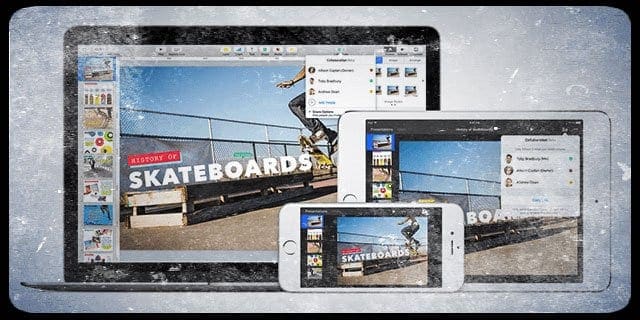
Αλλά πρέπει Αποκτήστε έναν προσαρμογέα Lightning σε VGA για το iPad για να συνδεθείτε στον προβολέα ή στην οθόνη. Και τα iPads έχουν πρόσθετα πλεονεκτήματα επιτρέποντας την εύκολη σχολιασμό στην οθόνη ακριβώς πάνω από τις βασικές σας διαφάνειες!
Χρησιμοποιήστε ένα πρόγραμμα προβολής ή μετατροπέα αρχείων τρίτου μέρους
Μια άλλη επιλογή είναι να χρησιμοποιήσετε το πρόγραμμα ανοιχτήρι αρχείων, όπως το File Viewer Lite, που ανοίγει μια ποικιλία μορφών. Σε πολλά από αυτά τα προγράμματα, ανοίγετε τις βασικές παρουσιάσεις για να αναθεωρήσετε ή να παρουσιάσετε – αλλά δεν επιτρέπονται η επεξεργασία ή οι αλλαγές.
Ή επιλέξτε έναν μετατροπέα αρχείων, όπως το Zamzar ή το CloudConvert, για να μετατρέψει τα αρχεία Keynote σας είτε PPT (PowerPoint) είτε PDF μορφές.
Πηγαίνοντας με τον άλλο τρόπο? PowerPoint στο Keynote?
Το’Το S δεν ήταν ποτέ πιο εύκολο να λάβετε την παρουσίαση του Microsoft PowerPoint από τον υπολογιστή σας Windows (ή PowerPoint for Mac) και να το εισαγάγετε στο Keynote. Και το Keynote υποστηρίζει τώρα περισσότερες λειτουργίες PowerPoint όπως σχολιασμό, μορφοποίηση υπό όρους και ακόμη και διαγράμματα φυσαλίδων. Για συγκεκριμένες λεπτομέρειες σχετικά με τα χαρακτηριστικά που είναι συμβατά με το Keynote, ελέγξτε την Apple’site sompatibility site.
Το Keynote κάνει το άνοιγμα παρουσιάσεων PowerPoint Super Easy. Μόλις Ανοίξτε το Keynote στο Mac σας, επιλέξτε Εισαγωγή ενός υπάρχοντος αρχείου και επιλέξτε την παρουσίαση PowerPoint. Οτι’Καθίστε!
Το KeyNote υποστηρίζει μεταφορτώσεις και των δύο Microsoft PowerPoint (.pptx) και το Office 97 ή αργότερα (.ppt)
Μεταφορτώστε ένα αρχείο PowerPoint στο Keynote για το iCloud
- Συνδεθείτε στον λογαριασμό σας iCloud
- Κάντε κλικ στο Keynote
- Σύρετε το αρχείο που θέλετε να μεταφορτώσετε στο διαχειριστή παρουσίασης και, στη συνέχεια, επιλέξτε Μεταφορτώστε την παρουσίαση…
- Εντοπίστε και επιλέξτε το αρχείο στον υπολογιστή σας Windows ή Mac
- Το αρχείο σας εμφανίζεται στο Keynote για το iCloud
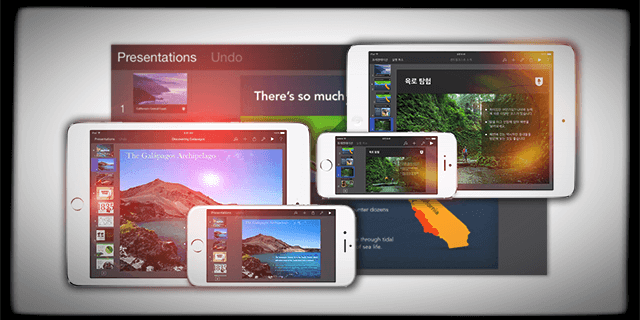
Ανοίξτε ένα αρχείο PowerPoint στο iPad σας
- Στείλτε την παρουσίαση του PowerPoint μέσω ηλεκτρονικού ταχυδρομείου ή μεταφορτώσεις στη μονάδα iCloud, Dropbox, Google Drive ή άλλη υπηρεσία αποθήκευσης cloud
- Μεταβείτε σε αυτό το σύννεφο αποθήκευσης’S App και επιλέξτε το συνημμένο. Όταν ανοίγει, Πατήστε το αρχείο και, στη συνέχεια, πατήστε το κουμπί Share. Πατήστε Αντιγραφή στο Keynote
- Οι εισαγωγές iPad σας και μετατρέπουν αυτόματα το αρχείο στο Keynote
- Αφού ανοίξει το αρχείο, ενδέχεται να λάβετε ένα μήνυμα ότι το αρχείο επεξεργάστηκε τελευταία σε μια εφαρμογή διαφορετική από την πιο πρόσφατη έκδοση του KeyNote για iOS ή ότι το Keynote doesn’να υποστηρίζουμε ορισμένες πτυχές της αρχικής παρουσίασης
- Το Keynote σάς επιτρέπει να γνωρίζετε τα ακριβή πράγματα που δεν κάνει’t Υποστήριξη ή αν έκανε αντικείμενα υποκαταστάσεων για πράγματα όπως γραμματοσειρές
Εμπιστευμένη με την τεχνολογία από την πρώιμη άφιξη του A/UX στην Apple, το Sudz (SK) είναι υπεύθυνο για την αρχική σύνταξη της AppleToolbox. Βασίζεται στο Λος Άντζελες, CA.
Το Sudz ειδικεύεται στην κάλυψη όλων των πραγμάτων MacOS, έχοντας αναθεωρήσει δεκάδες εξελίξεις OS X και MacOS με την πάροδο των ετών.
Σε μια προηγούμενη ζωή, ο Sudz εργάστηκε βοηθώντας τις εταιρείες Fortune 100 με τις φιλοδοξίες της τεχνολογίας και των επιχειρηματικών μετασχηματισμού τους.
Σχετικές αναρτήσεις:
Αλληλεπιδράσεις αναγνώστη
Γράψε ένα σχόλιο Ακύρωση απάντησης
Εμφάνιση 22 σχολίων
- Η Domoina λέει στις 5 Δεκεμβρίου 2018 στις 5:20 μ.μ
Ευχαριστώ πολύ, είναι τόσο χρήσιμο. Παίρνω το δικό μου .κλειδί σε .PPT χωρίς Mac. Είσαι καταπληκτικός!
Ένας από τους σημαντικότερους συνδέσμους στη μονάδα υλικών είναι ο έλεγχος της διαθεσιμότητας
για κάθε στοιχείο του έργου. Σε μια βασική, απελευθέρωση τέτοιων ειδήσεων
Προς το λάθος ακροατήριο μέσω intranets – κανονικά πολύ ευρύ μια ατομική βάση – υποτιμήσεις
Οι επικοινωνίες intranet μέσω της ακαταστασίας. Περισσότερα σε θέματα όπως η συσκευή αποθήκευσης προγράμματος προγράμματος οδήγησης όπως CD ή DVD
μπορεί να πάρει άστοχη ή ίσως το αρχείο αποθήκευσης μέσα στον υπολογιστή να καταστραφεί.Πήρα αυτόν τον ιστότοπο από τον φίλο μου που μοιράστηκε μαζί μου σχετικά με αυτήν την ιστοσελίδα και τώρα αυτή τη φορά περιηγεώ σε αυτόν τον ιστότοπο και διαβάζω πολύ ενημερωτικά άρθρα εδώ. Με βοήθησε με το βασικό μου πρόβλημα σήμερα το πρωί στο γραφείο – δεξιά πριν από μια παρουσίαση. Ευχαριστώ
Ο ακριβέστερος τίτλος πρέπει να είναι “Πώς να εξάγετε/αποθηκεύστε το Keynote για το PowerPoint.” Για κάποιον χωρίς πρόσβαση σε προϊόντα της Apple και DoesN’να έχουμε ή να χρησιμοποιήσουμε το iCloud (δύσκολο να πιστέψουμε, αλλά εμείς’εκεί έξω,) εκεί’Δεν υπάρχει τρόπος να ανοίξετε πραγματικά το αρχείο KEYNOTE στον υπολογιστή χωρίς κάποιον άλλο να εξάγει και να το αποθηκεύετε για το PowerPoint.
Love Keynote Options Formattion; Ωστόσο, η μετατροπή του Keynote σε ανοιχτού κώδικα ή το Microsoft PowerPoint εξακολουθεί να κάνει ένα χάος από τις στήλες… Το PowerPoint δεν τα αναγνωρίζει.
Υπάρχουν ενημερωμένες οδηγίες? Αυτό το μόνο μισό λειτούργησε – η μορφοποίηση και οι γραμματοσειρές είναι ένα χάος! Φαίνεται επίσης ότι το Keynote έχει ενημερωθεί
- Η SK λέει στις 24 Μαρτίου 2017 στις 11:47 π.μ
Γεια Νανσί,
Συγγνώμη που αυτές οι οδηγίες εργάστηκαν μόνο για εσάς. Εμείς’Εξετάζοντας τις τελευταίες ενημερώσεις στο Keynote & PP και θα ενημερώσετε σύντομα αυτό το άρθρο. Σας ευχαριστούμε που το δώσατε στην προσοχή μας! Ευθυμία, SKΣας ευχαριστώ πολύ για τις σαφείς και καλά εξηγούμενες οδηγίες. Βοηθά πολύ. Πραγματικά το εκτιμώ. Ευχαριστώ και πάλι ��
Εξαιρετική περιγραφή. Thnx
Σας ευχαριστώ, βοηθήστε πολύ ! Η εντολή είναι πολύ εύκολη και εξυπηρετική, με ένα βήμα πυροβολισμού οθόνης..
Ευχαριστώ ! Απλά μετέτρεψε μια μεγάλη παρουσίαση από .Κλειδί για το PPT χωρίς προβλήματα που ακολουθείτε τα βήματα σας’Περιγράμματα. Οι οδηγίες και τα στιγμιότυπα οθόνης σας ήταν τέλεια.
Ευχαριστώ! Αυτό ήταν τόσο χρήσιμο!!
Ευχαριστώ. Αυτό βοήθησε.
Τέλειο, ακριβώς αυτό που χρειαζόμουν. Απλά πρέπει να μετατρέψω μερικά .βασικά αρχεία σε .PPT, και λειτουργεί πολύ καλά.
ΕΥΧΑΡΙΣΤΩ! Επίνειο’προσπάθησε να μετατρέψει το αρχείο μου ακόμα, αλλά η εξήγησή σας είναι καλά γραμμένη και κατανοητή! Ευχαριστώ για το βήμα προς βήμα “φροντιστήριο” Και τα στιγμιότυπα οθόνης!
Πώς να αποκτήσετε το Keynote στα Windows
Το Keynote είναι σχεδόν μια εφαρμογή αποκλειστικά για τα προϊόντα της Apple. Αυτό σημαίνει ότι εάν είστε χρήστης των Windows, προβάλλετε ή επεξεργάζεστε αρχεία κλειδιών χωρίς μια συσκευή Apple μπορεί να φαίνεται σχεδόν αδύνατη. Ωστόσο, δεν υπάρχει μόνο μια πολύ απλή μέθοδος για να αποκτήσετε το Keynote στα Windows αλλά αυτό’είναι μια μέθοδος που προσφέρει η ίδια η Apple. Σε αυτήν την ανάρτηση θα σας δείξουμε Πώς να αποκτήσετε το Keynote στα Windows.
Εγγραφείτε για Apple ID & Login στο iCloud
Για να λειτουργήσει αυτή η μέθοδος, θα χρειαστείτε ένα αναγνωριστικό μήλου. Αν δεν είσαι’να έχετε ένα, να εγγραφείτε εδώ και στη συνέχεια να χρησιμοποιήσετε αυτό το αναγνωριστικό για σύνδεση στο iCloud.com.

Χρησιμοποιήστε το Keynote στα Windows μέσω του προγράμματος περιήγησης
Συνδεθείτε με το αναγνωριστικό της Apple στο iCloud.com θα μπορείτε να χρησιμοποιήσετε το Keynote στα Windows. Πρόκειται για μια έκδοση που βασίζεται στο πρόγραμμα περιήγησης για το KeyNote, η οποία είναι παρόμοια με την εφαρμογή Web PowerPoint Online που παρέχεται από τη Microsoft. Εκτός από το Keynote, το iCloud δίνει επίσης μια έκδοση που βασίζεται στο διαδίκτυο για άλλες εφαρμογές Iwork, συμπεριλαμβανομένων των? Σελίδες και αριθμοί.
Διαφήμιση
Δημιουργήστε νέες παρουσιάσεις βασικών σημείων
Μόλις συνδεθείτε και επιλέξετε το KeyNote, θα σας υποδεχτεί με χρήσιμες οδηγίες για τη χρήση της εφαρμογής Web KeyNote. Όπως μπορείτε να δείτε από το παρακάτω στιγμιότυπο οθόνης, παίρνετε επίσης ένα Δημιουργία παρουσίασης Επιλογή για τη δημιουργία νέων αρχείων Keynote. Μπορείτε να αρχίσετε να δημιουργείτε βασικές παρουσιάσεις μέσω του προγράμματος περιήγησης χρησιμοποιώντας το iCloud.

Θα σας δοθεί η επιλογή να επιλέξετε από διάφορα πρότυπα για να ξεκινήσετε την παρουσίασή σας. Αυτό περιλαμβάνει τόσο ευρεία οθόνη όσο και πρότυπα βασικά πρότυπα.
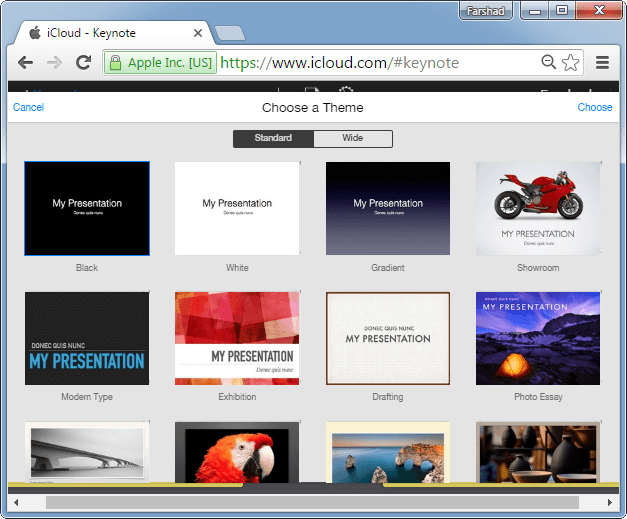
Μεταφόρτωση και επεξεργασία αρχείων Keynote
Μπορείτε να ανεβάσετε ένα αρχείο μεταφέροντας το στο πρόγραμμα περιήγησης. Αυτό θα ανεβάσει το αρχείο σας και θα το κάνει διαθέσιμο για επεξεργασία online. Μόλις το αρχείο είναι έτοιμο, θα μπορείτε να το επεξεργαστείτε απευθείας από το πρόγραμμα περιήγησης στο διαδίκτυο.

Παρακάτω είναι ένα αρχείο κλειδιού που μεταφορτώσαμε στο Keynote μέσω του iCloud για επεξεργασία. Όπως μπορείτε να δείτε, μπορείτε να εκτελέσετε όλες τις βασικές λειτουργίες επεξεργασίας χρησιμοποιώντας την κορυφαία γραμμή εργαλείων.
Διαφήμιση
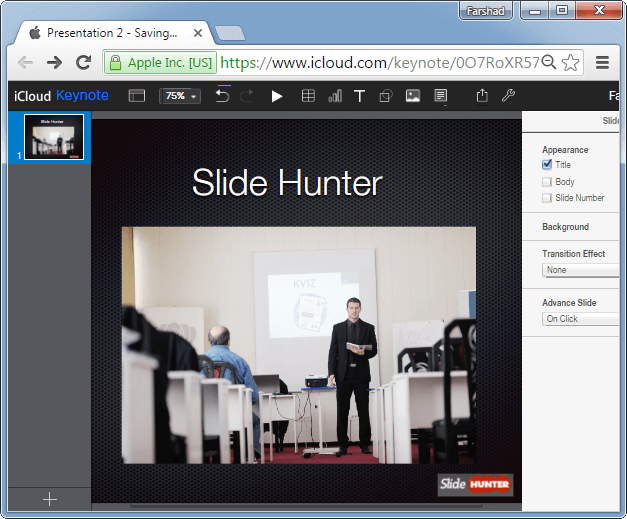
Αποθήκευση και λήψη αρχείων Keynote
Μπορείτε επίσης να εκτυπώσετε, να κατεβάσετε εκτός σύνδεσης ή να μοιραστείτε τις βασικές σας παρουσιάσεις online. Ως εκ τούτου, η χρήση του iCloud σας δίνει πρόσβαση σε μια πολύ λειτουργική έκδοση του KeyNote χωρίς την ανάγκη εγκατάστασης μιας εφαρμογής ή την ανάγκη για συσκευή Apple.

Παρουσιάστε βασικές παρουσιάσεις στα Windows
Μπορείτε επίσης να μεταβείτε στη λειτουργία Slide Show για να παίξετε την παρουσίασή σας και να την παρουσιάσετε απευθείας μέσω του προγράμματος περιήγησης. Αυτό μπορεί να σας επιτρέψει όχι μόνο να δημιουργήσετε, να επεξεργαστείτε και να προβάλετε, αλλά και να παρουσιάσετε μια βασική παρουσίαση στα Windows.

Αυτή είναι μια καλή λύση για τη χρήση του Keynote χωρίς να το αγοράσετε ή αν δεν κάνετε’t Διαθέτοντας μια συσκευή Apple, αλλά πρέπει να χρησιμοποιήσετε το Keynote για προβολή ή επεξεργασία α .Βασικό αρχείο. Ομοίως, αυτή η μέθοδος μπορεί επίσης να είναι χρήσιμη εάν διαθέτετε μια συσκευή Apple, αλλά θέλετε να έχετε πρόσβαση στα συγχρονισμένα αρχεία σας μέσω Windows ή κάποιο άλλο λειτουργικό σύστημα.
Πώς να αποκτήσετε το Keynote στα Windows? Οδηγός πλήρους χρήσης!


Ένα από τα οφέλη της Apple’Το Scosystem είναι η σειρά εφαρμογών και υπηρεσιών του. Θα ακούσετε πολλούς χρήστες Mac για την εφαρμογή Keynote. Αλλά, τι γίνεται αν είστε χρήστης των Windows? Ή ίσως, εσύ’μόλις έκανε μια μετάβαση σε έναν υπολογιστή από ένα Mac (δυστυχώς). Μπορείτε να εκτελέσετε το Keynote στα Windows?
Για να χρησιμοποιήσετε το Keynote στα Windows, θα χρειαστεί πρώτα να δημιουργήσετε ένα αναγνωριστικό Apple και, στη συνέχεια, συνδεθείτε στον λογαριασμό σας iCloud χρησιμοποιώντας ένα πρόγραμμα περιήγησης ιστού και κάντε κλικ στην εφαρμογή Keynote. Θα μπορείτε τώρα να χρησιμοποιήσετε το Keynote μέσω ενός υπολογιστή Windows!
Υπάρχουν όμως κάποιες προειδοποιήσεις. Η εκτέλεση του Keynote σε ένα πρόγραμμα περιήγησης στο Web έχει το δικό του σύνολο προκλήσεων. Συνεχίστε να διαβάζετε για να μάθετε περισσότερα.
Πώς να αποκτήσετε το Keynote στα Windows? (Οδηγός βήμα προς βήμα)
Το Keynote είναι μια εφαρμογή παρουσίασης ακριβώς όπως η Microsoft’s powerpoint. Έρχεται δωρεάν με κάθε υπολογιστή Mac. Συνήθως, όταν θέλετε να πάρετε ένα αρχείο Keynote και να το ανοίξετε στα Windows, θα πρέπει να το μετατρέψετε σε ένα αρχείο PowerPoint.
Αυτό οφείλεται στο γεγονός ότι δεν υπήρχε εγγενής εφαρμογή για το Keynote στα Windows. Τούτου λεχθέντος, υπάρχει όμως μια αποτελεσματική και εύκολη λύση. Εδώ είναι τα καλά νέα – μπορείτε να χρησιμοποιήσετε το Keynote στα Windows!
Ο τρόπος που το κάνετε είναι απλά με τη χρήση της Apple’Σουίτα για το iCloud. Λειτουργεί πολύ παρόμοια με τα έγγραφα Google και το μόνο που χρειάζεστε είναι ένα πρόγραμμα περιήγησης ιστού και μια σύνδεση στο διαδίκτυο.
Θα σπάσω τα βήματα για να πάρει το Keynote στα Windows σε εύκολα κατανοητά βήματα. Αφήνω’Ξεκινήστε.
Βήμα 1 – Δημιουργήστε ένα αναγνωριστικό μήλου (αν δεν έχετε)
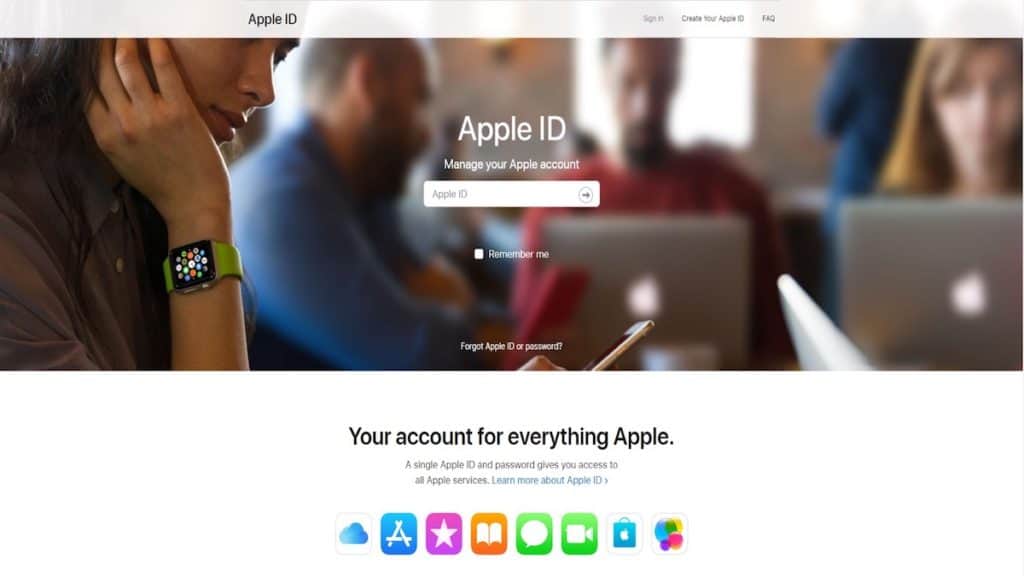
Αυτό είναι το πρώτο βήμα στη χρήση της Apple’Λογισμικό παρουσίασης S στα Windows. Θα χρειαστείτε ένα αναγνωριστικό μήλου. Ακόμα κι αν δεν έχετε άλλα προϊόντα της Apple, θα χρειαστείτε ακόμα για να συνδεθείτε στο iCloud. Δημιουργήστε ένα αναγνωριστικό μήλου με τις κατάλληλες πληροφορίες. Τώρα μπορείτε να χρησιμοποιήσετε αυτό το αναγνωριστικό για να συνδεθείτε.
Εάν έχετε ήδη αναγνωριστικό μήλου, μπορείτε να παραλείψετε αυτό το βήμα.
Βήμα 2 – Συνδεθείτε στο iCloud
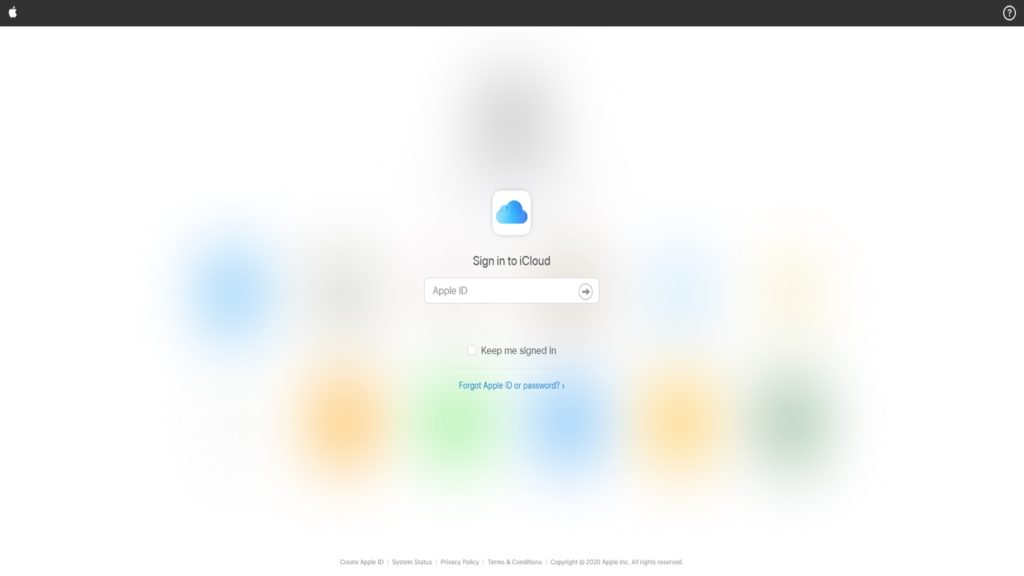
Στη συνέχεια, συνδέεστε στο iCloud σας. Μπορείτε να χρησιμοποιήσετε το αναγνωριστικό της Apple για όλα τα Apple’υπηρεσίες. Χρησιμοποιήστε το αναγνωριστικό για να συνδεθείτε στον λογαριασμό σας iCloud. Από εδώ μπορείτε να αποκτήσετε πρόσβαση στην έκδοση Web Keynote. Συμπληρώστε το αναγνωριστικό και τον κωδικό πρόσβασής σας και πατήστε Enter.
Εάν δεν θέλετε να πληκτρολογήσετε το αναγνωριστικό και τον κωδικό πρόσβασής σας κάθε φορά, μπορείτε να ελέγξετε το ‘Κράτησε με συνδεδεμένο’ επιλογή.
Βήμα 3 – Κάντε κλικ στο Keynote και ξεκινήστε να εργάζεστε
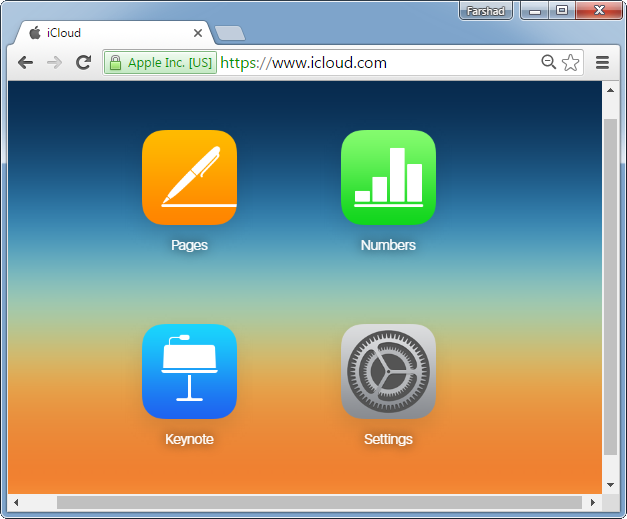
Αφού συνδεθείτε, θα μεταφερθείτε στην αρχική σελίδα iCloud. Που μοιάζει με αυτό.
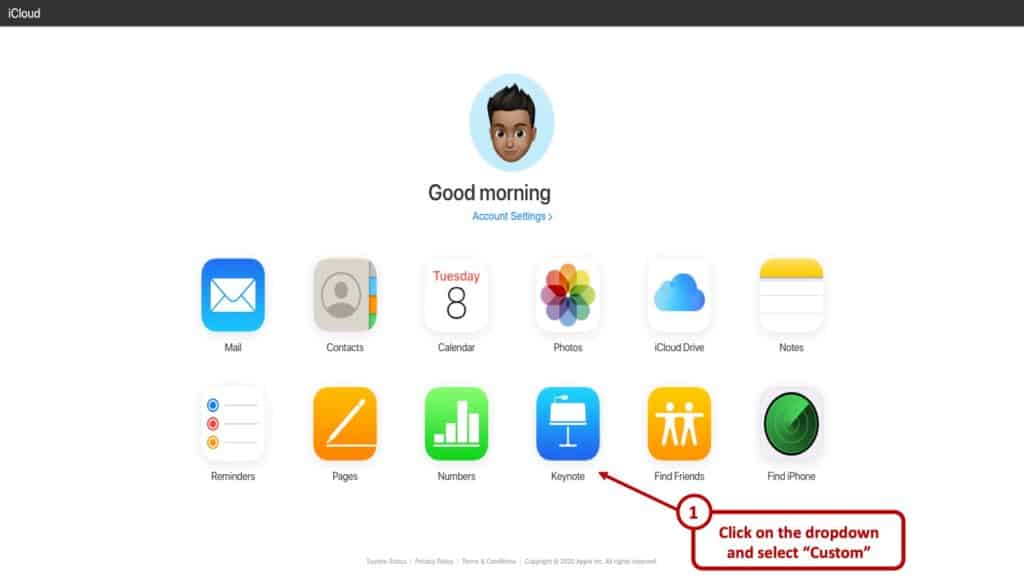
Μπορείτε να δείτε όλες τις εφαρμογές που μπορείτε να χρησιμοποιήσετε. Αυτά είναι βασισμένα σε σύννεφο και συγχρονίζονται με το αναγνωριστικό σας. Στη χαμηλότερη σειρά, θα δείτε το εικονίδιο Keynote. Κάντε κλικ σε αυτό και θα μεταφερθείτε στην έκδοση ιστού της εφαρμογής.
Αυτό είναι βασικά αυτό. Από εδώ μπορείτε να χρησιμοποιήσετε το Keynote στα Windows – τουλάχιστον στην έκδοση Web.
Πώς να χρησιμοποιήσετε το Keynote στα Windows?
Το μεγάλο πράγμα για αυτό είναι εξίσου ομαλό με μια εγγενή εφαρμογή. Βεβαιωθείτε ότι έχετε μια αξιοπρεπή σύνδεση στο διαδίκτυο και ένα σύγχρονο πρόγραμμα περιήγησης στο Web και είστε όλοι έτοιμοι.
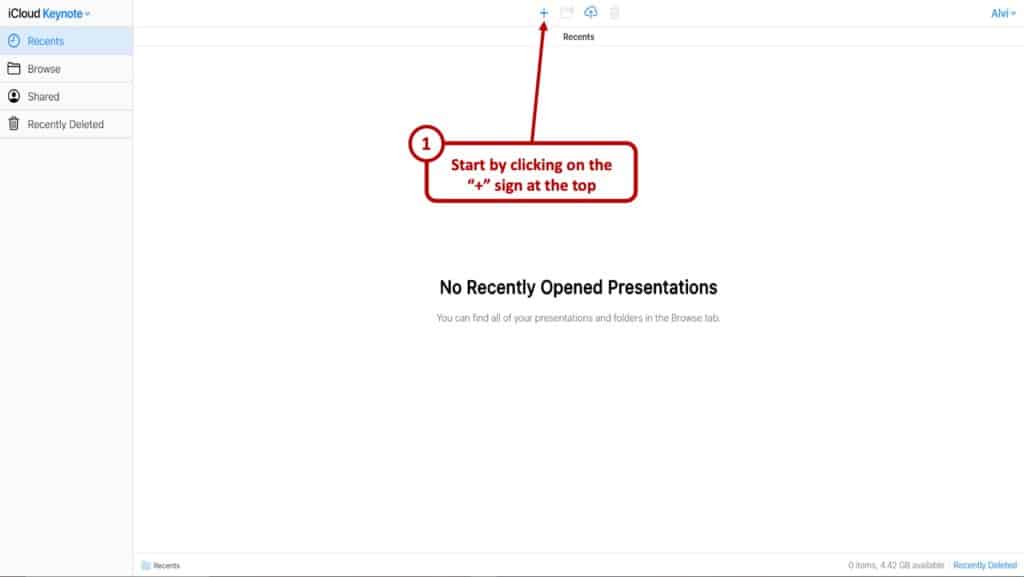
Μπορείς πατήστε το ‘+’ κουμπί στην κορυφή για να αρχίσετε να εργάζεστε σε μια παρουσίαση. Στα δεξιά του κουμπιού υπάρχουν το κουμπί του φακέλου σας, το κουμπί μεταφόρτωσης και το κουμπί Διαγραφή. Όλα τα ορατά κουμπιά είναι αρκετά αυτονόητα.
Μόλις κάνετε κλικ στο ‘+’ κουμπί θα έρθετε σε οθόνη επιλογής θεμάτων. Θα φανεί κάτι τέτοιο.
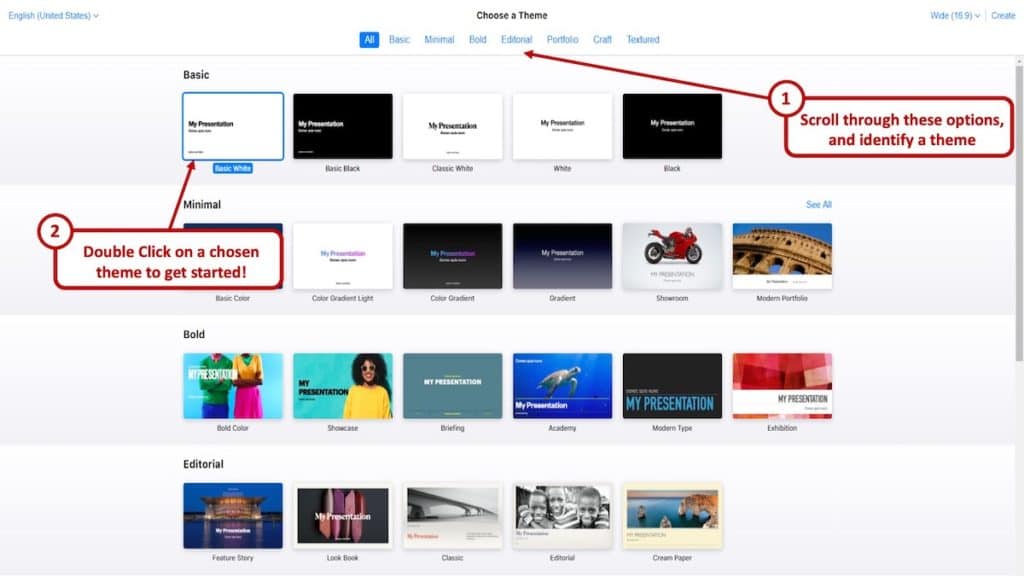
Από εδώ, επιλέξτε το θέμα που θέλετε και voila! Είστε όλοι καλοί να πάτε. Στη συνέχεια, προσθέστε διαφάνειες, κείμενα, εφέ, εικόνες και πολλά άλλα.
Πώς να ανοίξετε ένα .αρχείο κλειδιού στα Windows?
Εάν μπορείτε να δημιουργήσετε βασικές παρουσιάσεις, κάνει το νόημα στον κόσμο ότι θα πρέπει να μπορείτε να ανοίξετε ένα .αρχείο κλειδιού ακόμη και στα Windows.
Η δυνατότητα ανοίγματος α .Το αρχείο κλειδιού σε ένα λειτουργικό σύστημα των Windows έρχεται πραγματικά βολικό, ειδικά όταν έχετε λάβει αυτόν τον τύπο αρχείου από έναν συνάδελφο ή έναν πελάτη όταν χρησιμοποιείτε έναν υπολογιστή Windows.
Έχετε ουσιαστικά δύο τρόπους για να ανοίξετε ένα .αρχείο κλειδιού στα Windows. Το Keynote αποθηκεύει αρχεία στο .κλειδιά.
Επιλογή 1 – Χρήση του ιστού Keynote
Η πρώτη επιλογή είναι να το ανοίξετε κυριολεκτικά χρησιμοποιώντας τον τρόπο που θα χρησιμοποιούσατε το Keynote στα Windows. Μπορείτε να ανεβάσετε .βασικά αρχεία μέσω της έκδοσης ιστού του Keynote. Συνδεθείτε στον λογαριασμό σας στο iCloud και κάντε κλικ στο εικονίδιο Keynote.
Στην επάνω μπάρα, θα δείτε ένα κουμπί μεταφόρτωσης. Κάντε κλικ σε αυτό και τώρα μπορείτε να ανοίξετε οποιοδήποτε .αρχείο κλειδιού από τον υπολογιστή σας.
Επιλογή 2 – Μετατροπή .αρχείο κλειδιού στο PowerPoint
Η άλλη επιλογή είναι λίγο δυσκίνητη. Για αυτό, θα πρέπει να μετατρέψετε το .αρχείο κλειδιού στο PowerPoint ή ένα .αρχείο pptx.
Τόσο το Keynote όσο και το PowerPoint είναι λογισμικό παρουσίασης. Ωστόσο, δεν είναι εντελώς συμβατά μεταξύ τους, αφού χρησιμοποιούν ιδιόκτητη τεχνολογία. Εάν η πρώτη μέθοδος δεν λειτουργεί για εσάς, μπορείτε εύκολα να χρησιμοποιήσετε ένα λογισμικό μετατροπής και να το μετατρέψετε σε παράθυρα μορφής θα ανοίξει – και αυτό είναι ένα PPT.
Θα πρέπει να λειτουργεί σαν γοητεία αφού το μετατρέψετε. Για να μετατρέψετε θα χρειαστείτε μια εφαρμογή μετατροπής. Είναι εύκολα διαθέσιμα στο Διαδίκτυο. Μια απλή αναζήτηση Google θα σας δώσει πολλές επιλογές.
Προειδοποιήσεις για τη χρήση του Keynote σε ένα πρόγραμμα περιήγησης
Όπως μπορείτε να φανταστείτε, η μη χρήση μιας εφαρμογής μπορεί να έχει κάποια προβλήματα. Αν και η εφαρμογή λειτουργεί πολύ καλά, υπάρχουν μερικοί μικροί λόξυγκας. Το μόνο μειονέκτημα, μερικοί μπορεί να αντιμετωπίσουν είναι η έλλειψη snappiness που μπορεί να βιώσετε όταν χρησιμοποιείτε το εγγενώς.
Τότε υπάρχει και η σύνδεσή σας στο Διαδίκτυο. Πρέπει να έχετε μια αρκετά αξιοπρεπή ταχύτητα στο διαδίκτυο για να έχετε μια ομαλή και γρήγορη εμπειρία. Όλες οι μεταβάσεις και τα αποτελέσματα απαιτούν φορτισμένο εύρος ζώνης.
Δεν είναι όμως σημαντικό πρόβλημα. Συνολικά, μια καλή εμπειρία. Θυμηθείτε ότι υπάρχουν όμως κάποιοι άλλοι περιορισμοί. Για παράδειγμα, τα μεγέθη αρχείων δεν μπορούν να υπερβούν πάνω από 1GB. Εάν σκοπεύετε να χρησιμοποιήσετε εικόνες (οι οποίες εάν κάνετε μια παρουσίαση, θα πρέπει να χρησιμοποιείτε ούτως ή άλλως), μπορεί να είναι μέχρι 10MB στο μέγιστο.
Έτσι, στο συμπέρασμα, εδώ είναι μερικές από τις προειδοποιήσεις που συναντάτε όταν χρησιμοποιείτε το Keynote σε ένα πρόγραμμα περιήγησης –
- Καλή σύνδεση στο Διαδίκτυο – Η χρήση του KeyNote μέσω του λογαριασμού σας στο iCloud σε ένα πρόγραμμα περιήγησης εξαρτάται σε μεγάλο βαθμό από μια καλή σύνδεση στο Διαδίκτυο
- Όριο μεγέθους αρχείου – Το αρχείο Keynote δεν μπορεί να υπερβαίνει το 1 GB
- Περιορισμός στο μέγεθος της εικόνας – Το μέγεθος των εικόνων που χρησιμοποιούνται στην παρουσίαση δεν μπορεί να υπερβαίνει τα 10 MB
- Εμπειρία χρήστη – Μερικοί χρήστες ενδέχεται να παρουσιάσουν έλλειψη snappiness σε σύγκριση με την έκδοση επιφάνειας εργασίας της εφαρμογής.
Βασικές εναλλακτικές λύσεις για τα Windows
Φυσικά, το Keynote δεν είναι η μόνη σας επιλογή στα Windows για παρουσίαση. Υπάρχουν αρκετές εναλλακτικές λύσεις. Εδώ είναι μερικά από τα πιο δημοφιλή.
1. Microsoft PowerPoint
Το PowerPoint είναι η Microsoft’λογισμικό παρουσίασης. Το μεγάλο πράγμα είναι ότι είναι εγγενώς διαθέσιμο τόσο για τα Windows όσο και για το Mac. Σε αντίθεση με το Keynote στα Windows, δεν χρειάζεται να χρησιμοποιήσετε το PowerPoint σε ένα πρόγραμμα περιήγησης σε Macs.
Το PowerPoint είναι ένα από τα, αν όχι το πιο δημοφιλές λογισμικό παρουσίασης. Υπάρχουν πολλά κινούμενα σχέδια. Μπορείτε να επιλέξετε από 50 εφέ κινούμενα σχέδια. Μπορείτε να εξάγετε αρχεία PowerPoint σε διαφορετικές μορφές όπως όπως και .PNG ή .PDF.
2. Google Slides
Το Google Slides είναι ένα λογισμικό παρουσίασης μέσω διαδικτύου. Θα χρειαστεί να το χρησιμοποιήσετε μέσω ενός προγράμματος περιήγησης ιστού ανεξάρτητα από το αν βρίσκεστε σε Mac ή Windows. Δεν έχει όλα τα χαρακτηριστικά που έχει το PowerPoint ή το Keynote.
Ακόμα, δεν είναι’κακός είτε. Υπάρχουν περίπου 15 κινούμενα σχέδια. Οι διαφάνειες Google είναι ιδανικές για την κοινή χρήση και τη συνεργασία με άλλους. Μπορείτε ακόμη να έχετε πρόσβαση σε διαφάνειες εκτός σύνδεσης. Για αυτό, θα χρειαστείτε την εφαρμογή Google Slide από το Web Store Chrome.
Ίσως το μεγαλύτερο πλεονέκτημα της χρήσης των διαφανειών Google είναι ότι’δωρεάν. Συνεχίζοντας με το μεγαλύτερο μέρος της Google’S Services, ο γίγαντας αναζήτησης έκανε την υπηρεσία δωρεάν να χρησιμοποιήσει ακριβώς όπως το μεγαλύτερο μέρος της σουίτας Google Drive των εφαρμογών.
Η διεπαφή είναι κομψή και αρκετά διαισθητική στη χρήση. Δεν μπορείτε να εισαγάγετε βίντεο αυτή τη στιγμή. Ωστόσο, υποστηρίζεται η ενσωμάτωση βίντεο YouTube, ωστόσο, υποστηρίζεται.
Τελικές σκέψεις
Έτσι, εκεί το έχετε! Τώρα ξέρετε πώς να πάρετε το Keynote στα Windows. Εάν είστε οπαδός της Apple’S Presentation App, μπορείτε να την χρησιμοποιήσετε τόσο σε Mac όσο και Windows τώρα. Συνολικά, το Keynote είναι ένα αρκετά ισχυρό λογισμικό και αυτό’είναι ένα σπουδαίο πράγμα που οι χρήστες των Windows έχουν έναν πυροβολισμό στη χρήση του.
Δημοσιεύτηκε στο Last Updated: 24 Φεβρουαρίου 2023
Παίξτε μια παρουσίαση στον υπολογιστή σας στο Keynote για το iCloud

Μπορείτε να παίξετε την παρουσίασή σας ανά πάσα στιγμή. Από προεπιλογή, το slideshow παρουσίασης παίζει στο παράθυρο Keynote for iCloud, αλλά μπορείτε να επιλέξετε να το δείτε πλήρη οθόνη.
Εάν προσθέσετε σημειώσεις παρουσιαστών στις διαφάνειες σας, μπορείτε επίσης να ανοίξετε το οθόνη παρουσιαστών Για να προβάλετε και να επεξεργαστείτε τις σημειώσεις σας, χρόνο την παρουσίασή σας και πολλά άλλα – όλα ενώ η παρουσίαση παίζει στο παράθυρο παρουσίασης. Μπορείτε επίσης να προσαρμόσετε την οθόνη του παρουσιαστή.
Εάν έχετε μια ξεχωριστή οθόνη που συνδέεται με τον υπολογιστή σας, μπορείτε να παίξετε την παρουσίαση παρουσίασης στην ξεχωριστή οθόνη για το κοινό σας, ενώ βλέπετε την οθόνη του παρουσιαστή στον υπολογιστή σας.
Παίξτε μια παρουσίαση στην οθόνη του υπολογιστή σας
Όταν παίζετε την παρουσίασή σας, μπορείτε να δείτε την παρουσίαση παρουσίασης σε ένα παράθυρο και ο παρουσιαστής σε μια άλλη.
- Στο Slide Navigator, επιλέξτε τη διαφάνεια που θέλετε να ξεκινήσετε.
- Κάντε κλικ στο κουμπί αναπαραγωγής
 Στη γραμμή εργαλείων (εάν η παρουσίαση είναι επίσης διαθέσιμη στο Keynote Live, εμφανίζεται ένα αναδυόμενο μενού · επιλέξτε Παιχνίδι σε αυτόν τον υπολογιστή από το αναδυόμενο μενού). Η παρουσίαση παρουσίασης εμφανίζεται στο Keynote για το παράθυρο iCloud.
- Για να ανοίξετε την οθόνη του παρουσιαστή, μετακινήστε τον δείκτη σας πάνω από το κάτω κέντρο της παρουσίασης και όταν εμφανιστούν τα χειριστήρια, κάντε κλικ στο κουμπί Open Presenters
 .

Υπόδειξη: Αν δεν είσαι’Δεν Θέλετε οι άνθρωποι να παρακολουθούν την οθόνη του υπολογιστή σας για να δείτε την οθόνη του παρουσιαστή, μπορείτε να παίξετε την παρουσίαση σε ξεχωριστή οθόνη. Ή, αν εσείς’Παρουσιάζοντας ουσιαστικά χρησιμοποιώντας μια εφαρμογή VideoConferencing, μπορείτε να επιλέξετε να μοιραστείτε μόνο το παράθυρο slideshow με τους συμμετέχοντες στη συνάντηση.
- Για να ξεκινήσετε την παρουσίαση, πατήστε το πλήκτρο Space ή το δεξί βέλος. Εάν η οθόνη του παρουσιαστή είναι ανοιχτή, ο χρονοδιακόπτης ξεκινά και ένα πράσινο ή κόκκινο φως υποδεικνύει την κατάσταση της παρουσίασης διαφανειών. Ένα κόκκινο φως υποδεικνύει ότι η τρέχουσα διαφάνεια παίζει κινούμενα σχέδια (ή χτίζω) Το φως γίνεται πράσινο όταν η τελευταία μετάβαση ή η οικοδόμηση της επίδρασης στην τρέχουσα διαφάνεια έχει τελειώσει το παιχνίδι και μπορείτε να προχωρήσετε στην επόμενη κατασκευή ή ολίσθηση.
- Κάντε κάποιο από τα παρακάτω:
- Μεταβείτε στην επόμενη διαφάνεια ή δημιουργήστε: Πατήστε τη γραμμή χώρου ή το δεξί πλήκτρο βέλους.
- Μεταβείτε στην προηγούμενη διαφάνεια ή δημιουργήστε: Πατήστε το αριστερό πλήκτρο βέλους.
- Μεταβείτε σε μια διαφορετική διαφάνεια: Εάν η οθόνη του παρουσιαστών είναι ανοιχτή, κάντε κλικ σε μια διαφάνεια στο Slide Navigator. Ή, μετακινήστε τον δείκτη σας στο κάτω κέντρο του παραθύρου διαφανειών για να εμφανιστούν τα χειριστήρια, κάντε κλικ στο κουμπί Slide Navigator
 , Στη συνέχεια, κάντε κλικ σε μια διαφάνεια.
- Μεταβείτε σε έναν συγκεκριμένο αριθμό διαφάνειας: Πατήστε οποιοδήποτε πλήκτρο αριθμού και, στη συνέχεια, πατήστε Επιστροφή.
- Παρακολουθήστε την παρουσίαση σε πλήρη οθόνη: Μετακινήστε τον δείκτη σας πάνω από το κάτω κέντρο της παρουσίασης και όταν εμφανιστούν τα χειριστήρια, κάντε κλικ στο κουμπί πλήρους οθόνης
 .

Σημείωση: Εάν παρουσιάζετε στον υπολογιστή σας σε πλήρη οθόνη, κερδίσατε’να είναι σε θέση να δει επίσης την οθόνη του παρουσιαστή. Για να δείτε και τα δύο παράθυρα ταυτόχρονα, κάντε κλικ στο κουμπί Κλείσιμο πλήρους οθόνης.
- Δείτε μια πλήρη λίστα συντομεύσεων πλοήγησης: Τύπος ? στο πληκτρολόγιο. Μπορείτε επίσης να κάνετε κλικ στο κουμπί συντομεύσεις παρουσίασης
 Στο παράθυρο Slideshow (μετακινήστε τον δείκτη σας στο κάτω κέντρο του παραθύρου για να εμφανιστούν τα χειριστήρια) ή στην κορυφή της οθόνης του παρουσιαστή.
- Για να σταματήσετε να παίζετε την παρουσίαση, πατήστε το πλήκτρο ESC (ESCAPE) στο πληκτρολόγιό σας. Μπορείτε επίσης να κάνετε κλικ στο κουμπί Slideshow Exit
 Στο παράθυρο slideshow (μετακινήστε τον δείκτη σας στο κάτω κέντρο του παραθύρου για να εμφανιστούν τα χειριστήρια).
Παίξτε μια παρουσίαση σε ξεχωριστή οθόνη
Εάν συνδέσετε μια εξωτερική οθόνη, μπορείτε να παίξετε την παρουσίαση παρουσίασης σε πλήρη οθόνη στην ξεχωριστή οθόνη (για τους θεατές σας), ενώ μόνο εσείς βλέπετε την οθόνη του παρουσιαστή στην οθόνη του υπολογιστή σας.
- Συνδέστε μια εξωτερική οθόνη στον υπολογιστή σας Mac ή Windows ή συνδέστε το Mac με την Apple TV με AirPlay.
- Για να αποτρέψετε τους θεατές να δουν την οθόνη του παρουσιαστή, πρέπει να απενεργοποιήσετε το Mirroring Off. Κάντε ένα από τα παρακάτω:
- Σε Mac: Επιλέξτε Μενού Apple> Ρυθμίσεις συστήματος (στο MacOS Ventura 13 ή νεότερη έκδοση) ή μενού Apple> Προτιμήσεις συστήματος (στο MacOS 12 ή νωρίτερα), κάντε κλικ στην επιλογή Εμφανίσεις, κάντε κλικ στην επιλογή Ρυθμίσεις και, στη συνέχεια, βεβαιωθείτε ότι οι οθόνες καθρέφτη δεν έχουν επιλεγεί.
- Σε υπολογιστή Windows: Κάντε δεξί κλικ στην επιφάνεια εργασίας, επιλέξτε την ανάλυση οθόνης, κάντε κλικ στο μενού πολλαπλών οθονών και, στη συνέχεια, επιλέξτε “Επεκτείνετε την επιφάνεια εργασίας σε αυτήν την οθόνη.”
- Στο Slide Navigator, επιλέξτε τη διαφάνεια που θέλετε να ξεκινήσετε.
- Κάντε κλικ στο κουμπί αναπαραγωγής Στη γραμμή εργαλείων (εάν η παρουσίαση είναι επίσης διαθέσιμη στο Keynote Live, εμφανίζεται ένα αναδυόμενο μενού · επιλέξτε Παιχνίδι σε αυτόν τον υπολογιστή από το αναδυόμενο μενού). Η παρουσίαση παρουσίασης εμφανίζεται στο Keynote για το παράθυρο iCloud.
- Μετακινήστε τον δείκτη σας πάνω από το κάτω κέντρο της παρουσίασης και όταν εμφανιστούν τα χειριστήρια, κάντε κλικ στο κουμπί Open Presenters Display .
- Σύρετε το παράθυρο slideshow στην ξεχωριστή οθόνη και, στη συνέχεια, μετακινήστε τον δείκτη σας πάνω από το κάτω κέντρο της παρουσίασης και όταν εμφανιστούν τα χειριστήρια, κάντε κλικ στο κουμπί πλήρους οθόνης .
- Για να ξεκινήσετε την παρουσίαση, πατήστε το πλήκτρο Space ή το δεξί βέλος. Στην οθόνη του παρουσιαστή, ξεκινά ο χρονοδιακόπτης και ένα πράσινο ή κόκκινο φως υποδεικνύει την κατάσταση της παρουσίασης διαφανειών. Ένα κόκκινο φως υποδεικνύει ότι η τρέχουσα διαφάνεια παίζει κινούμενα σχέδια (ή χτίζω) Το φως γίνεται πράσινο όταν η τελευταία μετάβαση ή η οικοδόμηση της επίδρασης στην τρέχουσα διαφάνεια έχει τελειώσει το παιχνίδι και μπορείτε να προχωρήσετε στην επόμενη κατασκευή ή ολίσθηση.
- Κάντε κάποιο από τα παρακάτω:
- Μεταβείτε στην επόμενη διαφάνεια ή δημιουργήστε: Πατήστε τη γραμμή χώρου ή το δεξί πλήκτρο βέλους.
- Μεταβείτε στην προηγούμενη διαφάνεια ή δημιουργήστε: Πατήστε το αριστερό πλήκτρο βέλους.
- Μεταβείτε σε μια διαφορετική διαφάνεια στο Slide Navigator: Στην οθόνη του παρουσιαστή, κάντε κλικ σε μια διαφάνεια στο Slide Navigator.
- Μεταβείτε σε έναν συγκεκριμένο αριθμό διαφάνειας: Πατήστε οποιοδήποτε πλήκτρο αριθμού και, στη συνέχεια, πατήστε Επιστροφή.
- Δείτε την παρουσίαση σε ένα παράθυρο (Έξοδος πλήρους οθόνης): Μετακινήστε τον δείκτη σας πάνω από το κάτω κέντρο του παραθύρου διαφανειών και όταν εμφανιστούν τα χειριστήρια, κάντε κλικ στην ολοκλήρωση της πλήρους οθόνης κουμπί. Το slideshow συνεχίζει να παίζει στο δικό του παράθυρο στην ξεχωριστή οθόνη.
- Δείτε μια πλήρη λίστα συντομεύσεων πλοήγησης: Τύπος ? στο πληκτρολόγιο. Μπορείτε επίσης να κάνετε κλικ στο κουμπί συντομεύσεις παρουσίασης Στην κορυφή της οθόνης του παρουσιαστή.
- Για να σταματήσετε να παίζετε την παρουσίαση, πατήστε το πλήκτρο ESC (ESCAPE) στο πληκτρολόγιό σας. Μπορείτε επίσης να κάνετε κλικ στο κουμπί Slideshow Exit Στο παράθυρο slideshow (μετακινήστε τον δείκτη σας στο κάτω κέντρο του παραθύρου για να εμφανιστούν τα χειριστήρια).
Προσαρμόστε την οθόνη του παρουσιαστή
Μπορείτε να προβάλετε και να τροποποιήσετε τα περιεχόμενα της οθόνης του παρουσιαστή ανά πάσα στιγμή που εσείς’Παίζοντας μια παρουσίαση. Για παράδειγμα, μπορείτε να επιλέξετε να εμφανίσετε ή να αποκρύψετε την τρέχουσα ή την επόμενη διαφάνεια, να επεξεργαστείτε τις σημειώσεις του παρουσιαστή σας και να αλλάξετε το μέγεθος της γραμματοσειράς.
- Εάν η παρουσίαση είναι’T ήδη παίζοντας, κάντε κλικ στο κουμπί αναπαραγωγής Στη γραμμή εργαλείων (εάν η παρουσίαση είναι επίσης διαθέσιμη στο Keynote Live, εμφανίζεται ένα αναδυόμενο μενού · επιλέξτε Παιχνίδι σε αυτόν τον υπολογιστή από το αναδυόμενο μενού).
- Μετακινήστε τον δείκτη σας πάνω από το κάτω κέντρο της παρουσίασης για να εμφανιστεί τα χειριστήρια και, στη συνέχεια, κάντε κλικ στο κουμπί Open Presenters .
- Στην επάνω δεξιά πλευρά της οθόνης του παρουσιαστή, κάντε κλικ στο κουμπί Επιλογές εμφάνισης παρουσιαστών
 , Στη συνέχεια, επιλέξτε τα στοιχεία που θέλετε να δείτε στο παράθυρο.

- Για να εμφανίσετε ή να αποκρύψετε το Slide Navigator, κάντε κλικ στο κουμπί Slide Navigator στην επάνω αριστερά.
- Για να αλλάξετε τις σημειώσεις του παρουσιαστή, μετακινήστε τον δείκτη σας πάνω από το πεδίο σημειώσεων και, στη συνέχεια, κάντε κάποιο από τα παρακάτω:
- Προσθέστε ή επεξεργαστείτε τις σημειώσεις σας: Κάντε κλικ στο κουμπί Επεξεργασία, ξεκινήστε να πληκτρολογείτε ή να επιλέξετε και να επεξεργαστείτε το κείμενο που θέλετε να αλλάξετε και, στη συνέχεια, κάντε κλικ στο κουμπί Τέλος.
- Αλλάξτε το μέγεθος της γραμματοσειράς κειμένου: Κάντε κλικ σε ένα κουμπί μεγέθους γραμματοσειράς.
- Αλλάξτε το χρώμα κειμένου σε μαύρο ή άσπρο: Κάντε κλικ στο Invert Colors. Εάν το χρώμα του κειμένου σας δεν είναι ούτε μαύρο ούτε λευκό, δεν το κάνει’T Αλλαγή όταν κάνετε κλικ στα χρώματα αναστροφής. (Αυτή η ρύθμιση επηρεάζει μόνο τις σημειώσεις σας. Άλλα χρώματα κειμένου στην παρουσίασή σας παραμένουν αμετάβλητα.·

Μπορείτε επίσης να παίξετε την παρουσίασή σας μέσω του Διαδικτύου χρησιμοποιώντας το Keynote Live, έτσι ώστε όλοι οι οποίοι δίνετε πρόσβαση μπορούν να το δουν ταυτόχρονα – στις δικές τους συσκευές, όπου κι αν βρίσκονται. Δείτε το Play μια παρουσίαση μέσω του Διαδικτύου στο Keynote για το iCloud.


