


Το Kindle Open Epub
Περίληψη:
Το άρθρο εξετάζει πώς να διαβάσετε epubs σε μια πυρκαγιά Kindle. Εξηγεί ότι ενώ η Kindle Fire δεν υποστηρίζει την Epubs από προεπιλογή, οι χρήστες μπορούν να κατεβάσουν έναν αναγνώστη συμβατό με το E-pub στη συσκευή τους. Το άρθρο παρέχει οδηγίες βήμα προς βήμα σχετικά με τον τρόπο μετατροπής του Epub σε μορφή που υποστηρίζεται από Kindle χρησιμοποιώντας τον μετατροπέα Epub. Παρέχει επίσης πληροφορίες σχετικά με τον τρόπο προετοιμασίας της Kindle Fire για να διαβάσετε το Epubs και συνιστά διάφορες εφαρμογές αναγνώστη που μπορούν να μεταφορτωθούν.
Βασικά σημεία:
- Amazon Kindle: Το Kindle είναι ένας δημοφιλής ηλεκτρονικός αναγνώστης, αλλά υποστηρίζει μόνο συγκεκριμένες μορφές ebook όπως Mobi, AZW, AZW3, κλπ.
- Epub στο Kindle: Για να διαβάσετε αρχεία ePUB στο Kindle, οι χρήστες πρέπει να τα μετατρέψουν σε μορφή που υποστηρίζεται από Kindle.
- Μετατροπέας EPUB: Ο μετατροπέας Epub είναι ένα εργαλείο που μπορεί να μετατρέψει τα ebooks από διάφορους λιανοπωλητές σε μορφές EPUB, MOBI και PDF.
- Βήμα 1: Κατεβάστε τον μετατροπέα EPUB: Οι χρήστες πρέπει να κατεβάσουν, να εγκαταστήσουν και να εκκινήσουν τον μετατροπέα EPUB στον υπολογιστή τους.
- Βήμα 2: Προσθέστε βιβλία epub: Οι χρήστες μπορούν να προσθέσουν αρχεία EPUB στο πρόγραμμα κάνοντας κλικ στο κουμπί “Προσθήκη eBook” ή σύρετε και αποχωρώντας τα αρχεία.
- Βήμα 3: Επιλέξτε μορφή εξόδου: Οι χρήστες πρέπει να επιλέξουν το MOBI ως μορφή εξόδου και να καθορίσουν τη διαδρομή εξόδου για τα eBooks που μετατρέπονται.
- Βήμα 4: Διαβάστε τα βιβλία Epub στο Kindle: Κάνοντας κλικ στο “Convert σε Mobi”, τα βιβλία Epub θα μετατραπούν σε μορφή Mobi που υποστηρίζονται από Kindle.
- Ανάγνωση epubs στο Kindle Fire: Για να διαβάσετε ePubs στο Kindle Fire, οι χρήστες πρέπει να επιτρέψουν την εγκατάσταση εφαρμογών από άγνωστες πηγές και να κατεβάσετε μια συμβατή εφαρμογή αναγνώστη.
- Συνιστώμενες εφαρμογές αναγνώστη: Το άρθρο προτείνει αρκετές εφαρμογές αναγνώστη όπως το Aldiko, το Caliber, το Mantano, το Dropbox, το Nook, το Fbreader, το Kobo, το Overdrive και το Laputu.
Ερωτήσεις και απαντήσεις:
- Ε: Μπορεί να διαβάσει τα αρχεία ePub από προεπιλογή?
- Ε: Τι είναι ο μετατροπέας Epub?
- Ε: Πώς μπορώ να μετατρέψω το ePub σε μορφή που υποστηρίζεται από το Kindle χρησιμοποιώντας τον μετατροπέα ePub?
- Ε: Μπορώ να διαβάσω τα epubs στη φωτιά μου?
- Ε: Πώς μπορώ να εγκαταστήσω εφαρμογές από άγνωστες πηγές στο Kindle Fire?
Α: Όχι, το Kindle δεν υποστηρίζει τα αρχεία EPUB από προεπιλογή. Ωστόσο, υπάρχουν τρόποι μετατροπής του Epub σε μορφή που υποστηρίζεται από Kindle για ανάγνωση.
A: Ο μετατροπέας Epub είναι ένα εργαλείο που μπορεί να μετατρέψει τα ebooks από διάφορους λιανοπωλητές σε μορφές EPUB, MOBI και PDF. Επιτρέπει στους χρήστες να τροποποιούν επίσης τα μεταδεδομένα του ηλεκτρονικού βιβλίου.
Α: Πρώτον, κατεβάστε, εγκαταστήστε και εκκινήστε τον μετατροπέα EPUB στον υπολογιστή σας. Στη συνέχεια, προσθέστε αρχεία ePUB στο πρόγραμμα κάνοντας κλικ στο κουμπί “Προσθήκη eBook” ή σύρετε και ρίχνοντας τα. Επιλέξτε Mobi ως μορφή εξόδου, καθορίστε τη διαδρομή εξόδου και κάντε κλικ στο “Convert σε Mobi” για να μετατρέψετε τα βιβλία Epub σε μορφή που υποστηρίζεται από Kindle.
Α: Ναι, μπορείτε να διαβάσετε epubs στη φωτιά σας Kindle κατεβάζοντας μια εφαρμογή αναγνώστη συμβατή με το e-pub από το Amazon App Store.
Α: Για να εγκαταστήσετε εφαρμογές από άγνωστες πηγές στο Kindle Fire, μεταβείτε στις ρυθμίσεις της συσκευής, επιλέξτε “Συσκευή”, μετακινηθείτε προς τα κάτω για να “επιτρέψετε την εγκατάσταση εφαρμογών από άγνωστες πηγές” και ενεργοποιήστε τις.
Πώς να διαβάσετε epubs στο Kindle Fire
Στη συνέχεια, ανοίξτε το πρόγραμμα Kindle στη συσκευή και το αρχείο με ηλεκτρονικό ταχυδρομείο θα πρέπει να εμφανίζεται στη βιβλιοθήκη Kindle!
Πώς να διαβάσετε το epub στο Kindle
Amazon Kindle είναι ένας δημοφιλής ηλεκτρονικός αναγνώστης μεταξύ των εραστών eBook. Παρ ‘όλα αυτά, υποστηρίζει μόνο συγκεκριμένες μορφές ebook, όπως Mobi, AZW, AZW3 και κλπ. Αλλά μερικές φορές τα βιβλία που μας αρέσουν είναι ακριβώς σε μορφή που δεν υποστηρίζεται από το kindle. Για παράδειγμα, ίσως έχετε προσπαθήσει βάλτε τα αρχεία ePub στο Kindle σας και διαπίστωσε ότι δεν το έκανε’να το αναγνωρίσω καθόλου. Πώς να διαβάσετε αρχεία ePub στο Kindle? Ο ευκολότερος τρόπος είναι μετατρέψτε το ePub σε μορφή υποστήριξης Kindle.
Ο μετατροπέας Epub είναι σε θέση να μετατρέψει τα ebooks από σχεδόν όλους τους δημοφιλείς λιανοπωλητές. Μπορεί εύκολα να μετατρέψει μια δέσμη βιβλίων σε Epub, Mobi και PDF με γρήγορη ταχύτητα. Εκτός αυτού, μπορείτε να τροποποιήσετε τα μετα-δεδομένα του ηλεκτρονικού βιβλίου, συμπεριλαμβανομένου του τίτλου, του συγγραφέα, των δεδομένων δημοσίευσης, της γλώσσας, του εκδότη και κλπ.
eBook Converter Pro.
Το πιο ισχυρό εργαλείο μετατροπής eBook, ειδικά σχεδιασμένο για τους χρήστες να αφαιρέσουν το DRM από το Kindle, το Adobe, το Kobo, το Nook eBooks και τα μετατρέπουν σε διάφορες μορφές, συμπεριλαμβανομένων των Epub, Mobi, PDF, AZW3, TXT και KFX αβίαστα.
Το παρακάτω είναι ένας λεπτομερής οδηγός για τον τρόπο εφαρμογής του μετατροπέα ePub για να μετατρέψετε το ePUB σε μορφή MOBI που υποστηρίζεται από το Kindle, ώστε να μπορείτε εύκολα να διαβάσετε τα βιβλία Epub στο Kindle.
Βήμα 1: Λήψη, εγκατάσταση και εκτόξευση μετατροπέα EPUB
Βήμα 2: Προσθέστε βιβλία epub στο πρόγραμμα
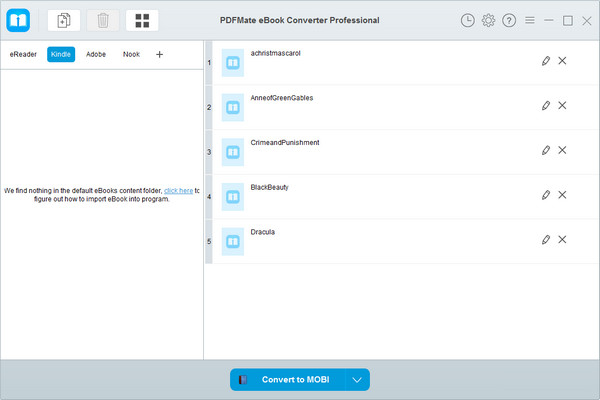
Κουμπί κλικ “Προσθήκη eBook” στην επάνω αριστερά. Θα υπάρχει ένα αναδυόμενο παράθυρο για να σας επιτρέψει να περιηγηθείτε και να επιλέξετε τα ηλεκτρονικά σας βιβλία. Επιλέξτε τα αρχεία EPUB που θέλετε να μετατρέψετε και να τα μεταφορτώσετε στο πρόγραμμα. Μπορείτε επίσης να μεταφέρετε και να αφήσετε τα βιβλία σας στον κύριο πίνακα.
Βήμα 3: Επιλέξτε τη μορφή εξόδου και τη διαδρομή εξόδου
Κάντε κλικ στο “V” στον πάτο. Εδώ επιλέγουμε το Mobi ως τη μορφή εξόδου και στη συνέχεια θα δείτε “Μετατροπή σε Mobi” στη διεπαφή.
Κάντε κλικ στο κουμπί ταχύτητας στο επάνω δεξιά. Εδώ μπορείτε να προσαρμόσετε τη διαδρομή εξόδου για τα eBooks στόχου σας. Εάν θέλετε να τροποποιήσετε τα δεδομένα meta του βιβλίου, απλά κάντε κλικ στο κουμπί Επεξεργασία (όπως ένα στυλό) στα δεξιά.
Βήμα 4: Διαβάστε τα βιβλία Epub στο Kindle
Κάντε κλικ “Μετατροπή σε Mobi” Στη διασύνδεση και τα βιβλία Epub θα μετατραπούν σύντομα σε μορφή Mobi που υποστηρίζεται από Kindle. Τώρα μεταβείτε στο φάκελο εξόδου και αντιγράψτε ή μεταφέρετε τα βιβλία EPUB που μετατρέπονται στο Kindle σας. Απλά πάρτε το χρόνο σας για να τα απολαύσετε!
Για περισσότερες πληροφορίες σχετικά με το Ebook Converter Profession.
Πώς να διαβάσετε epubs στο Kindle Fire
Το Wikihow είναι ένα “wiki,” Παρόμοια με τη Wikipedia, πράγμα που σημαίνει ότι πολλά από τα άρθρα μας συν-γράφονται από πολλούς συγγραφείς. Για να δημιουργήσει αυτό το άρθρο, οι εθελοντές συγγραφείς εργάστηκαν για να επεξεργαστούν και να το βελτιώσουν με την πάροδο του χρόνου.
Αυτό το άρθρο έχει προβληθεί 365.614 φορές.
Αναμφισβήτητα, το Amazon δεν διευκολύνει την ανάγνωση epubs στη φωτιά σας. Ενώ η δυνατότητα δεν είναι διαθέσιμη από προεπιλογή, όμως, μπορείτε να διαβάσετε τη συλλογή σας από ePubs στη φωτιά σας απλά κατεβάζοντας έναν αναγνώστη συμβατό με το E-pub στη συσκευή σας. Ενώ οι συγκεκριμένες οδηγίες μπορεί να διαφέρουν ανάλογα με το ποια εφαρμογή Reader χρησιμοποιείτε, εδώ είναι τα βασικά βασικά στοιχεία που πρέπει να γνωρίζετε για την ανάγνωση epubs στη φωτιά σας Kindle.
Μέρος 1 από 4:
Προετοιμασία της συσκευής

- Πατήστε το εικονίδιο “Ρυθμίσεις” στην επάνω δεξιά γωνία της οθόνης. Το εικονίδιο μοιάζει με ταχύτητα.
- Μετακινηθείτε στο κάτω μέρος του μενού “Ρυθμίσεις” και επιλέξτε “Περισσότερα” για περισσότερες επιλογές.
- Από αυτό το μενού, επιλέξτε “Συσκευή.«
- Μετακινηθείτε στις επιλογές “Συσκευή” μέχρι να δείτε τις λέξεις “Επιτρέψτε την εγκατάσταση εφαρμογών από άγνωστες πηγές.”Πατήστε στη ρύθμιση” ON “προς τα δεξιά.
- Κλείστε το μενού.

- Ανοίξτε την εφαρμογή “Amazon App Store” στην πυρκαγιά σας, πατώντας στο εικονίδιο.
- Αναζητήστε έναν εξερευνητή αρχείων όπως το “Expert File” ή το “ES Explorer File” μέσω της διεπαφής καταστήματος.
- Κάντε κλικ στο κουμπί “Συνέχεια” κάτω από τις λέξεις “Λήψη αυτής της εφαρμογής” στη σελίδα προϊόντος εφαρμογής.
- Ακολουθήστε τις οδηγίες στην οθόνη για λήψη και εγκατάσταση της εφαρμογής. Μια ειδοποίηση θα εμφανιστεί μόλις ολοκληρωθεί η εγκατάσταση.
Διαφήμιση
Μέρος 2 από 4:
Κατεβάστε μια εφαρμογή αναγνώστη

- Aldiko: http: // slideme.org/application/aldiko
- Caliber: http: // calibre-ebook.com/
- Μανδύας
- Πηδαλιούχος
- Nook: http: // slideme.org/application/nook
- Fbreader: http: // fbreader.org/fbreaderj
- Kobo: http: // www.freewarelovers.com/android/app/kobo
- Overdrive: http: // omc.υπερπολλαπλασιασμένη ταχύτητα.com/
- Laputu: http: // slideme.org/application/laputa-0

- Επισκεφθείτε τη σελίδα λήψης για οποιαδήποτε εφαρμογή Reader που επιλέγετε. Ακολουθήστε τις οδηγίες στην οθόνη για να κατεβάσετε την εφαρμογή.
- Συνδέστε το Kindle Fire στον υπολογιστή σας χρησιμοποιώντας ένα καλώδιο USB.
- Σύρετε το αρχείο που κατεβάστηκε σε φάκελο Dropbox μέσα στον εξερευνητή αρχείων στη συσκευή.

- Ακολουθήστε τις οδηγίες λήψης για την εφαρμογή σας που επιλέξατε.
- Ανοίξτε τον συνθέτη ηλεκτρονικού ταχυδρομείου στον υπολογιστή σας. Επισυνάψτε το αρχείο σε ένα νέο e-mail και στείλτε το στη δική σας διεύθυνση ηλεκτρονικού ταχυδρομείου.
- Ανοίξτε το e-mail σας χρησιμοποιώντας το πρόγραμμα περιήγησης στο Web στο Kindle Fire σας. Κατεβάστε το συνημμένο που στείλατε τον εαυτό σας.

- Χρησιμοποιήστε το πρόγραμμα περιήγησης στο Web στη συσκευή σας για να μεταβείτε στη σελίδα λήψης της εφαρμογής σας Reader App. Ακολουθήστε τις οδηγίες στην οθόνη για να κατεβάσετε την εφαρμογή.

- Επιβεβαιώστε την εγκατάσταση σε αυτήν την οθόνη και ακολουθήστε τις οδηγίες για την ολοκλήρωση της διαδικασίας.
- Εάν δεν εμφανιστεί αυτή η οθόνη, πατήστε το όνομα του Kindle στη γραμμή μενού για να αναζητήσετε την εφαρμογή που κατεβάσατε. Πατήστε το όνομα της εφαρμογής για να ανοίξετε την οθόνη εγκατάστασης.
Διαφήμιση
Μέρος 3 από 4:
Κατεβάστε τα βιβλία Epub

- Συνδέστε τη φωτιά Kindle στον υπολογιστή σας. Θα χρειαστεί να χρησιμοποιήσετε ένα καλώδιο Micro-USB.
- Δείτε το σύστημα αρχείων Kindle Fire στον υπολογιστή σας. Μεταβείτε στη σελίδα Kindle Fire που σας λέει ότι μπορείτε να μεταφέρετε αρχεία. Αυτό μπορεί να γίνει με την περιστροφή του ρυθμιστικού στη συσκευή σας. Αφού τοποθετηθεί η συσκευή στον υπολογιστή σας, θα πρέπει να μπορείτε να πλοηγηθείτε στο σύστημα αρχείων Kindle Fire μέσω ενός παραθύρου Finder στον υπολογιστή σας.
- Ανοίξτε ένα δεύτερο ερευνητή αρχείων ή ένα παράθυρο Finder στον υπολογιστή σας και περιηγηθείτε στη θέση των epubs σας.
- Σύρετε το ebook στο Kindle. Ορισμένες εφαρμογές αναγνώστη έχουν τους δικούς τους καταλόγους. Εάν συμβαίνει αυτό, μεταβείτε στον ειδικό κατάλογο της εφαρμογής του αναγνώστη και επικολλήστε το αρχείο εκεί. Διαφορετικά, ρίξτε το αρχείο στον προεπιλεγμένο κατάλογο “Kindle/Ebooks”.
- Εξαγωγή της πυρκαγιάς Kindle από τον υπολογιστή σας μόλις τελειώσει η ePub στη συσκευή σας.

- Συνθέστε ένα e-mail στον υπολογιστή σας. Πληκτρολογήστε τη δική σας διεύθυνση e-mail στο πεδίο “to” και επισυνάψτε το αρχείο ePUB στο e-mail πριν κάνετε κλικ “Αποστολή.«
- Ανοίξτε ένα πρόγραμμα περιήγησης ιστού στο Kindle Fire. Μεταβείτε στο e-mail σας και ανοίξτε το μήνυμα που μόλις στείλατε τον εαυτό σας. Κατεβάστε το αρχείο στο φάκελο “Kindle/Downloads”.
- Κόψτε και πέρα από το κατεβάσετε βιβλίο στο φάκελο που θέλετε να το αποθηκεύσετε μόνιμα στη συσκευή σας.

- Εάν χρησιμοποιήσετε ένα προσωπικό σύννεφο, μπορείτε να προσθέσετε το ePUB στο σύννεφο σας από τον υπολογιστή σας και να το αποκτήσετε πρόσβαση μέσω του Kindle σας.
- Ορισμένες βιβλιοθήκες σάς επιτρέπουν να κατεβάσετε και να “δανειστείτε” τα βιβλία EPUB δωρεάν. Αυτά τα βιβλία συνήθως διαμορφώνονται μόνο για να λειτουργούν με ορισμένες εφαρμογές αναγνώστη, αν και.
- Κατεβάστε δωρεάν epubs από νομικές, νόμιμες πηγές βιβλίων όπως το Project Gutenberg ή το Google Books.
- Μεταβείτε στην ιστοσελίδα του συγγραφέα ή την ιστοσελίδα του εκδότη για έναν σύνδεσμο λήψης.
- Μετά τη λήψη του βιβλίου, πιθανότατα θα καταλήξει στο φάκελο “Kindle/Downloads”. Κόψτε το από αυτόν τον φάκελο και επικολλήστε το στο φάκελο που θέλετε να το αποθηκεύσετε μόνιμα στη συσκευή σας.
Διαφήμιση
Μέρος 4 από 4:
Ανάγνωση ενός βιβλίου epub

- Ξεκινήστε την εφαρμογή Reader, αξιοποιώντας το αντίστοιχο εικονίδιο που βρίσκεται στη σελίδα των εφαρμογών σας.
- Πατήστε το κουμπί “Αρχεία” στην κύρια οθόνη για να δείτε το σύστημα αρχείων στη συσκευή σας. Μεταβείτε στη θέση του epub σας.
- Πατήστε στο αρχείο που αντιστοιχεί στο epub σας. Κάνοντας κλικ στο “Άνοιγμα” θα ανοίξει απλώς το βιβλίο προσωρινά. Κάνοντας κλικ στο “Import” θα το εισαγάγει μόνιμα στη “βιβλιοθήκη” του αναγνώστη ή “βιβλιοθήκη.«

- Από αυτό το σημείο, μπορείτε να διαβάσετε το βιβλίο καθώς θα διαβάσετε οποιοδήποτε άλλο ebook στη συσκευή σας. Ορισμένα χαρακτηριστικά, όπως σελιδοδείκτες ή επισημάνσεις, θα ποικίλουν ανάλογα με την εφαρμογή που χρησιμοποιείτε.
- Θα πρέπει πάντα να ανοίξετε την επιπλέον εφαρμογή αναγνώστη για να διαβάσετε τα epubs σας.
Διαφήμιση
Κοινοτική Ε & Α
Μπορώ να επισημάνω στο epub?
Κοινοτική απάντηση
Εξαρτάται από την εφαρμογή ή το πρόγραμμα που χρησιμοποιείτε για να ανοίξετε το αρχείο EPUB. Μερικοί σας επιτρέπουν, οπότε πρέπει να ελέγξετε την περιοχή βοήθειας του προγράμματος.
Ευχαριστώ! Είμαστε ευτυχείς που ήταν χρήσιμο.
Ευχαριστούμε για την ανταπόκρισή σας.
Ως μικρό ευχαριστώ, εμείς’Το D μου αρέσει να σας προσφέρει μια κάρτα δώρου 30 $ (ισχύει στο Gonift.com). Χρησιμοποιήστε το για να δοκιμάσετε υπέροχα νέα προϊόντα και υπηρεσίες σε εθνικό επίπεδο χωρίς να πληρώνετε πλήρη τιμή – wine, παράδοση τροφίμων, ρούχα και πολλά άλλα. Απολαμβάνω! Διεκδικήστε το δώρο σας εάν σας βοήθησε ο Wikihow, παρακαλώ σκεφτείτε μια μικρή συμβολή για να μας υποστηρίξετε για να βοηθήσετε περισσότερους αναγνώστες σαν εσάς. Εμείς’Rected να παρέχουμε στον κόσμο τους δωρεάν πόρους, ακόμα και 1 $ 1 βοηθά στην αποστολή μας. Υποστήριξη WikiHow
Πώς να διαβάσετε ένα eBook Epub στην εφαρμογή Kindle ή Kindle
Για να διαβάσετε ένα eBook Epub στο Kindle ή στην εφαρμογή Kindle, υπάρχουν μόνο δύο βήματα που εμπλέκονται.
- Μετατρέψτε το αρχείο EPUB σε μορφή αρχείου Kindle.
- Στείλτε email στο νέο αρχείο στη συσκευή σας χρησιμοποιώντας τη συσκευή’S e -mail της Amazon.
Η διαδικασία διαφέρει ανάλογα με τη συσκευή που χρησιμοποιείτε:
- Κάντε κλικ εδώ αν διαβάσετε σε έναν υπολογιστή
- Κάντε κλικ εδώ αν διαβάσετε σε Mac
- Κάντε κλικ εδώ αν διαβάσετε σε ένα iPhone ή iPad
Για υπολογιστή
Για να διαβάσετε ένα eBook Epub στο Kindle ή στην εφαρμογή Kindle, θα χρειαστείτε:
- το αρχείο eBook eBook στον υπολογιστή σας
- Για να εγκαταστήσετε το πρόγραμμα προεπισκόπησης Kindle στον υπολογιστή σας (αυτό μπορεί να μεταφορτωθεί δωρεάν εδώ)
- Για να εγκαταστήσετε το πρόγραμμα Kindle for PC (αυτό μπορεί να μεταφορτωθεί δωρεάν εδώ).
Για να δημιουργήσετε το αρχείο Kindle:
- Ανοίξτε το Kindle Previewer στον υπολογιστή σας και μετατρέψτε το eBook Epub σε μορφή αρχείου eBook Mobi eBook
- Ανοίξτε το αρχείο αποθηκευμένου mobi ebook στον υπολογιστή σας χρησιμοποιώντας την εφαρμογή Kindle (*δείτε περισσότερες πληροφορίες στα σχόλια παρακάτω)
- Το ebook προστίθεται αυτόματα στη βιβλιοθήκη Kindle στον υπολογιστή σας.
Για να προσθέσετε το ebook στη βιβλιοθήκη Kindle σε άλλη συσκευή (e.σολ. Το Kindle, το τηλέφωνο, το tablet ή τον υπολογιστή σας), στείλτε email στο ebook στη συσκευή, χρησιμοποιώντας τη συσκευή’S Amazon Διεύθυνση email (σύνδεσμος για να δείτε λεπτομερείς οδηγίες παρακάτω).
Για Mac
Για να διαβάσετε ένα eBook Epub στο Kindle ή στην εφαρμογή Kindle, θα χρειαστείτε:
- το αρχείο eBook eBook στο Mac σας
- Για να εγκαταστήσετε το πρόγραμμα προεπισκόπησης Kindle στο Mac σας (αυτό μπορεί να μεταφορτωθεί δωρεάν εδώ)
- Για να εγκαταστήσετε το πρόγραμμα Kindle for iOS στο Mac σας (αυτό μπορεί να μεταφορτωθεί δωρεάν εδώ).
Για να δημιουργήσετε το αρχείο Kindle:
- Ανοίξτε το Kindle Previewer στο Mac σας και μετατρέψτε το eBook Epub σε μορφή αρχείου eBook Azk ebook
- Ανοίξτε το Kindle για Mac στον υπολογιστή σας και ανοίξτε το αρχείο αποθηκευμένου ezk ebook μέσα στο πρόγραμμα Kindle
- Το eBook προστίθεται αυτόματα στη βιβλιοθήκη Kindle στο Mac μας.
Για να προσθέσετε το ebook στη βιβλιοθήκη Kindle σε άλλη συσκευή (e.σολ. Το Kindle, το τηλέφωνο, το tablet ή τον υπολογιστή σας), στείλτε email στο ebook στη συσκευή, χρησιμοποιώντας τη συσκευή’S Amazon Διεύθυνση email (σύνδεσμος για να δείτε λεπτομερείς οδηγίες παρακάτω).
Για iPhone ή iPad
Για να διαβάσετε ένα eBook Epub στο Kindle ή στην εφαρμογή Kindle, θα πρέπει πρώτα να μετατρέψετε το αρχείο Epub ebook στον υπολογιστή σας. Κάντε κλικ εδώ εάν έχετε Mac ή κάντε κλικ εδώ εάν έχετε υπολογιστή.
Στείλτε ebooks στη συσκευή σας χρησιμοποιώντας τη διεύθυνση email του Amazon
[Ευχαριστώ Lily για την προειδοποίηση μου ότι τα eBooks δεν εμφανίζονται πλέον αυτόματα σε βιβλιοθήκες Kindle σε άλλες συσκευές! Έχω βρει τώρα μια νέα μέθοδο για να λάβω αρχεία στις συσκευές σας – δείτε παρακάτω.]
Μπορεί να μην το γνωρίζετε αυτό, αλλά οποιαδήποτε συσκευή στην οποία διαβάζετε τα βιβλία Kindle (e.σολ. Kindle, τηλέφωνο, tablet ή υπολογιστή) θα εγγραφεί αυτόματα στον λογαριασμό σας στο Amazon.
Για κάθε μία από αυτές τις συσκευές, η Amazon διαθέτει μια ειδική διεύθυνση ηλεκτρονικού ταχυδρομείου του Amazon. Αρκετά εκπληκτικό! Μπορείτε πραγματικά να χρησιμοποιήσετε αυτήν τη διεύθυνση email για να στείλετε email ebooks στη συσκευή σας!
Αυτό σημαίνει ότι μόλις μετατρέψετε το ePUB σας σε ένα αρχείο MOBI ή AZK, μπορείτε να στείλετε το αρχείο σε οποιαδήποτε από τις άλλες συσκευές σας που είναι εγγεγραμμένες στο Amazon.
Για να βρείτε τη διεύθυνση email του Amazon της συσκευής σας:
- Συνδεθείτε στον λογαριασμό σας στο Amazon (αυτό’είναι ευκολότερο να το κάνετε αυτό σε έναν υπολογιστή)
- Στην επάνω δεξιά γωνία του παραθύρου του λογαριασμού Amazon, κάντε κλικ στο λογαριασμό και τις λίστες
- Επιλέξτε Διαχείριση του περιεχομένου και των συσκευών σας (ίσως χρειαστεί να συνδεθείτε ξανά εδώ)
- Κάντε κλικ στην επιλογή Προτιμήσεις στο μενού στην κορυφή
- Μετακινηθείτε προς τα κάτω και κάντε κλικ στις ρυθμίσεις προσωπικών εγγράφων
- Στη λίστα ρυθμίσεων ηλεκτρονικού ταχυδρομείου αποστολής προς kindle, βρείτε τη διεύθυνση ηλεκτρονικού ταχυδρομείου της συσκευής όπου θέλετε να στείλετε το ebook.
Το υπόλοιπο είναι εύκολο: Χρησιμοποιήστε το κανονικό σας πρόγραμμα email και επισυνάψτε το αρχείο MOBI ή AZK σε email. Στείλτε το email στη συσκευή σας’s amazon Διεύθυνση email που μόλις κοίταξε.
Στη συνέχεια, ανοίξτε το πρόγραμμα Kindle στη συσκευή και το αρχείο με ηλεκτρονικό ταχυδρομείο θα πρέπει να εμφανίζεται στη βιβλιοθήκη Kindle!
Χαρούμενη ανάγνωση! Εάν έχετε βρει αυτές τις πληροφορίες χρήσιμες, αφήστε ένα σχόλιο παρακάτω ��
[Ως πρόσθετη σημείωση: Μπορείτε επίσης να χρησιμοποιήσετε αυτό το μήνυμα ηλεκτρονικού ταχυδρομείου για να στείλετε άλλες μορφές αρχείων στο Kindle σας. Αυτά περιλαμβάνουν: PDF, HTML και .docx για αρχεία MS Word.]
Δωρεάν ebook

Σχετικές αναρτήσεις
Πράσινο ήθος
Αυτός ο ιστότοπος φιλοξενείται από τον Digital Pacific, έναν πράσινο κεντρικό υπολογιστή.
Αυτός ο ιστότοπος χρησιμοποιεί το akismet για να μειώσει το spam. Μάθετε πώς επεξεργάζονται τα δεδομένα των σχολίων σας.
Πώς να κατεβάσετε και να διαβάσετε τους τίτλους epub στο Kindle σας
Η Amazon είχε ανακοινώσει νωρίτερα υποστήριξη για το EPUB στις συσκευές Kindle E-Reader. Αυτό είχε έρθει ως μια τεράστια έκπληξη, δεδομένου ότι η εταιρεία είχε αντιταχθεί σθεναρά αυτό που άλλως συμβαίνει να είναι ο κόσμος’Οι πιο χρησιμοποιημένες μορφές αρχείων ηλεκτρονικού βιβλίου. Έτσι, αυτό θα σημαίνει ότι οποιοδήποτε ηλεκτρονικό βιβλίο στη μορφή αρχείου EPUB θα ήταν εύκολα αναγνωρίσιμη σε οποιαδήποτε συσκευή Kindle. Δυστυχώς, τα πράγματα αρένα’t τόσο απλό όσο υπονοεί διαφορετικά. Αυτό προέρχεται από το γεγονός ότι οι Kindles δεν έχουν την εγγενή υποστήριξη για τη μορφή epub.
Έτσι, πώς να διαβάσετε ένα ηλεκτρονικό βιβλίο στη μορφή EPUB στη συσκευή σας Kindle? Ευτυχώς, δεν υπάρχει’t οτιδήποτε εξωτικό που πρέπει να κάνετε. Αντίθετα, όπως αναφέρθηκε το AndroidCentral, το μόνο που πρέπει να κάνετε είναι να στείλετε το συγκεκριμένο ηλεκτρονικό βιβλίο στο Kindle χρησιμοποιώντας τη δυνατότητα αποστολής προς το kindle. Εδώ είναι τα βήματα.
Πώς να προσθέσετε και να κατεβάσετε το e-book epub στο Kindle σας χρησιμοποιώντας έναν υπολογιστή
- Μεταβείτε στον ιστότοπο Amazon.com/sendtokindle χρησιμοποιώντας οποιοδήποτε πρόγραμμα περιήγησης στον υπολογιστή σας.
- Συνδεθείτε στον λογαριασμό σας στο Amazon, ο οποίος θα πρέπει να είναι ο ίδιος λογαριασμός με αυτόν του Kindle.
- Επιλέξτε τον τίτλο EPUB που θέλετε να στείλετε στο Kindle σας και ανεβάστε το ίδιο. Βεβαιωθείτε ότι είναι μικρότερο από 200MB.
- Επιλέξτε τη συσκευή σας Kindle και πατήστε Αποστολή.
Πώς να προσθέσετε και να κατεβάσετε το e-book epub στο Kindle σας χρησιμοποιώντας τη συσκευή σας Android ή iOS
- Για χρήστες Android και iOS, μεταβείτε στα αντίστοιχα καταστήματα εφαρμογών και εγκαταστήστε την εφαρμογή Kindle.
- Συνδεθείτε στην εφαρμογή Kindle χρησιμοποιώντας τα ίδια διαπιστευτήρια με τη συσκευή σας Kindle.
- Εντοπίστε τον τίτλο EPUB που θέλετε να στείλετε στο Kindle χρησιμοποιώντας το τηλέφωνο’Εφαρμογή διαχειριστή αρχείων S.
- Επιλέξτε τον τίτλο EPUB και πατήστε την επιλογή Share.
- Επιλέξτε την εφαρμογή Amazon Kindle και επιλέξτε τη συσκευή Kindle.
- Πατήστε την αποστολή.
Ωστόσο, αν δεν κάνετε’Δεν Θέλετε να εγκαταστήσετε την εφαρμογή Kindle, μπορείτε ακόμα να στείλετε ένα αρχείο EPUB στο Kindle σας χρησιμοποιώντας την κινητή συσκευή σας Android ή iOS. Για αυτό, απλά χρησιμοποιήστε το πρόγραμμα περιήγησης στο smartphone σας και επιλέξτε λειτουργία επιφάνειας εργασίας και μεταβείτε στο Amazon.com/sendtokindle. Στη συνέχεια, ακολουθήστε τα βήματα που αναφέρονται νωρίτερα για να στείλετε το αρχείο EPUB.


