


האם Kon-Boot עובד ב- Windows 10
חלופות לאתחול Kon להורדה בחינם עבור Windows 10/8/7 אם לא עובדים
סיכום:
במאמר זה נדון באלטרנטיבות מגף Kon הזמינות להורדה בחינם ב- Windows 10, 8 ו- 7. Kon Boot הוא כלי המאפשר למשתמשים לעקוף את סיסמאות הכניסה של Windows מבלי לדעת את הסיסמה. עם זאת, ל- Kon Boot יש מגבלות מסוימות ובעיות תאימות, במיוחד עם מערכות הפעלה חדשות יותר ואדריכלות 64 סיביות. לכן, חיוני לחקור אפשרויות אחרות לאיפוס או עקיפה של סיסמאות Windows.
נקודות מפתח:
1. הגנה על חשבונך באמצעות סיסמה: הוספת שכבה של הגנה למחשב שלך היא קריטית, במיוחד כאשר למשתמשים מרובים יש גישה אליו או בעת יישום בקרות הורים.
2. פתרון בעיות הקשורות לסיסמא: סיסמאות כניסה נשכחות או לא ידועות יכולות להיות בעייתיות. עם זאת, ישנן שיטות שונות לעקיפת סיסמאות כניסה של Windows מבלי לאפס אותן.
3. הסרה/איפוס סיסמאות עם CD Boot: כלי עזר הזמינים בתקליטורי אתחול יכולים לעזור להסיר או לאפס סיסמאות בחשבונות משתמש.
4. פיצוח סיסמאות עם Ophcrack: Ophcrack הוא כלי המאפשר למשתמשים לפצח סיסמאות של Windows מבלי לאפס אותם.
5. Dreampack PL עבור Windows XP: Dreampack PL היא תוכנית המיועדת במיוחד לפריצה למחשבי Windows XP מבלי לשנות את הסיסמה.
6. מבוא ל- Kon-Boot: Kon-Boot הוא כלי רב עוצמה שיכול להתחבר לך ל- Windows מבלי לדעת את הסיסמה.
7. הפונקציונליות והיתרונות של Kon-Boot: Kon-Boot עובד על ידי שינוי זמני של גרעין Windows בזמן האתחול, ומאפשר למשתמשים להזין כל סיסמה במהלך הכניסה.
8. עדכונים ושיפורים ב- Kon-Boot: Kon-Boot התפתח עם הזמן וכעת מציע תכונות כמו הסלמת פריבילגיה, דרך לעקיפת מפתחות דביקים ותאימות למערכות הפעלה חדשות יותר, ארכיטקטורה של 64 סיביות ותמיכה ב- UEFI.
9. גרסה חינם של Kon-Boot: הגרסה החינמית של Kon-Boot (1.1) יש מגבלות ואינו תואם ל- 64 סיביות Windows או Windows 8. עם זאת, זה עדיין יכול לעבוד עם גרסאות 32 סיביות של Windows 7, XP, Vista ו- Server 2003/2008.
10. שימוש ב- Kon-Boot בחינם: כדי להשתמש בחינם ב- Kon-Boot, שרוף את קובץ ה- ISO שהורד לתקליטור או כונן הבזק USB. אתחול המחשב שלך באמצעות התקליטור או USB, עקוב אחר ההוראות על המסך ועקוף את סיסמת Windows.
11. אפשרות שימוש נוספת עם תקליטור האתחול של Hiren: Kon-Boot זמין גם בתקליטור האתחול של Hiren, דיסק תיקון פופולרי לאתחול.
12. גרסה מסחרית של Kon-Boot: הגרסה המסחרית (2.2) של Kon-Boot מספקת תכונות ותאימות מתקדמות יותר. עם זאת, זה לא בחינם.
שאלות ייחודיות:
1. כמה חשוב להגן על חשבון המחשב שלך באמצעות סיסמה?
הוספת סיסמה לחשבון המחשב שלך היא קריטית ביותר, במיוחד בתרחישים שבהם משתמשים מרובים יש גישה למערכת. זה עוזר להגן על מידע רגיש ומבטיח שרק אנשים מורשים יכולים לגשת למערכת.
2. מה ניתן לעשות אם משתמש שוכח או לא יודע את הסיסמה?
אם משתמש שוכח או אינו יודע את הסיסמה שלו, ישנן מספר שיטות לעקוף סיסמאות כניסה של Windows מבלי להכיר אותן. שיטות אלה כוללות שימוש בתקליטורי אתחול עם כלי עזר לאיפוס סיסמה או שימוש בכלים כמו Ophcrack כדי לפצח את הסיסמאות.
3. האם Kon-Boote יכול לעבוד עם כל מערכות ההפעלה?
לא, ל- Kon-Boot יש מגבלות תאימות. זה לא עובד עם גרסאות של 64 סיביות של Windows או Windows 8. עם זאת, זה תואם לגרסאות 32 סיביות של Windows 7, XP, Vista ו- Server 2003/2008.
4. כיצד מתפקד Kon-Boot?
Kon-Boot עובד על ידי שינוי זמני של גרעין Windows במהלך תהליך האתחול. זה מאפשר למשתמשים להזין כל סיסמה במהלך הכניסה. עם זאת, הסיסמה המקורית משוחזרת באתחול הבא מבלי להשתמש ב- Kon-Boot.
5. אילו תכונות מציעה הגרסה המסחרית של Kon-Boot?
הגרסה המסחרית של Kon-Boot (2.2) מספק תכונות נוספות כמו הסלמת פריבילגיה, דרכים לעקיפת מפתחות דביקים ותאימות למערכות הפעלה חדשות יותר, ארכיטקטורה של 64 סיביות ותמיכה ב- UEFI. עם זאת, גרסה זו אינה בחינם.
6. האם ניתן להשתמש ב- Kon-Boot עם כונן הבזק USB?
כן, ניתן לכתוב את Kon-Boot על כונן הבזק USB עם התוכנה המתאימה. קובץ ה- ISO אינו משמש לתהליך זה.
7. האם יש כלים אלטרנטיביים ל- Kon-Boot?
כן, ישנם כלים אלטרנטיביים זמינים לעקיפת סיסמאות כניסה של Windows. ניתן למצוא כלים אלה באמצעות חיפוש מקוון או על ידי בחינת אפשרויות תקליטור האתחול כמו תקליטור האתחול של הירן.
8. מהי השיטה המומלצת לשימוש ב- Kon-Boot בחינם?
כדי להשתמש בחינם ב- Kon-Boot, הורד את קובץ ה- ISO ושרוף אותו לתקליטור או כונן הבזק USB. לאחר מכן, אתחול את המחשב באמצעות התקליטור או USB ופעל לפי ההוראות על המסך כדי לעקוף את סיסמת Windows.
9. האם Kon-Boote יכול לעבוד עם כל ביו המחשבים?
Kon-Boot עשוי לא לעבוד עם ה- BIOS של כל מחשב. עם זאת, בדרך כלל זה תואם לרוב מערכות ה- BIOS אם מערכת ההפעלה נתמכת.
10. כמה יעיל הוא Ophcrack לפיצוח סיסמאות Windows?
Ophcrack הוא כלי רב עוצמה לפיצוח סיסמאות Windows. הוא משתמש בשולחנות קשת כדי לשחזר סיסמאות, מה שהופך אותו לאפשרות יעילה. עם זאת, יתכן שזה לא יצליח בפיצוח סיסמאות מורכבות או חזקות.
11. האם ניתן להשתמש ב- Kon-Boot לעקיפה של הצפנת כונן קשיח?
לא, Kon-Boot לא יכול לעקוף את הצפנת הכונן הקשיח. הוא מיועד בעיקר לעקוף סיסמאות כניסה של Windows.
12. האם Kon-Boot מספקת תמיכה ל- UEFI BIOS?
כן, הגרסה המסחרית של Kon-Boot מספקת תמיכה טובה יותר למערכות עם BIOS של UEFI כאשר היא מפעילה מכונן הבזק USB. עם זאת, האפשרות “אתחול מאובטח” בתוך ה- BIOS צריכה להיות כבויה כדי ש- Kon-Boot תעבוד.
13. האם Kon-Boot תואם לבקרי תחום?
לא, Kon-Boot ידוע שהוא לא עובד על בקרי תחום. זה מיועד בעיקר למחשבים אישיים ולחשבונות משתמשים בודדים.
14. האם ניתן להשתמש ב- Kon-Boot כדי לשנות את סיסמת Windows לצמיתות?
לא, Kon-boot לא משנה לצמיתות את סיסמת Windows. זה מאפשר רק כניסה זמנית ללא צורך לדעת או להזין את הסיסמה בפועל. הסיסמה המקורית תשוחזר עם אתחול הבא מבלי להשתמש ב- Kon-Boot.
15. האם ניתן להשתמש ב- Kon-boot לצד אמצעי אבטחה אחרים?
כן, ניתן להשתמש ב- Kon-boot בשילוב עם אמצעי אבטחה אחרים. עם זאת, חשוב לקחת בחשבון את המגבלות והסיכונים הפוטנציאליים הקשורים לעקוף סיסמאות כניסה של Windows.
חלופות לאתחול Kon להורדה בחינם עבור Windows 10/8/7 אם לא עובדים
מלבד התמיכה והתאימות של 64 סיביות עם Windows 8 (כאשר נבדקו, Windows 8.1 לא עבדתי עם Kon-Boot 2.2), לגרסה המסחרית יש גם תמיכה טובה יותר במערכות עם UEFI BIOS כשאתה מפעיל את Kon-Boot מכונן הבזק USB. אם יש לך ביוס של UEFI, וודא “הפעלה בטוחה” האפשרות בתוך ה- BIOS כבויה. ידוע כי Kon-Boot לא עובד על בקרי תחום וזה יכול גם’לא לעבור הצפנת כונן קשיח. בחבילת Kon-Boot המלאה נמצאת חזית מתקין פשוטה המעניקה את האפשרויות של כתיבת התוכנית ל- CD או USB (עם תמיכה ב- UEFI). תוכנת שריפת IMGBURN נדרשת לשרוף את קובץ ה- ISO לדיסק.
מדריך להורדה ושימוש בחינם של Kon-Boote ב- Windows
אחת הדרכים הברורות והקלות ביותר להוסיף שכבה נוספת של הגנה למחשב שלך היא להגן על חשבונך באמצעות סיסמה. זה’S קל מספיק לעשות ותוכל לספק סיסמה חדשה במהלך ההתקנה, בהפעלה ראשונה של המחשב החדש שלך או בהמשך דרך חשבונות משתמש בלוח הבקרה. אם כי לא כל כך חשוב במחשב משתמש יחיד, סיסמאות חיוניות כאשר למשתמשים מרובים יש גישה לאותו מחשב או כשמנסים לנעול את ילדכם’חשבון משתמש עם בקרות הורים וכו ‘.
אחת הבעיות הנפוצות והמתסכלות ביותר שלך’מפגש עם ניסיון לפתרון או לתקן מחשב, הוא המשתמש ששכח או לא’אני יודע את סיסמת הכניסה או שהם’לא זמין כדי לתת לך את אותו פיסת מידע חשובה. משתמשים בקיאים יידעו את זה למעשה’t בעיה גדולה כמו שזה נראה ויש דרכים שונות לעקוף סיסמת כניסה של Windows מבלי לדעת מה זה.

לדוגמה, אם אף אחד לא יודע או זוכר זאת, ניתן להסיר את הסיסמה מחשבון המשתמש ולאפס באמצעות כלי עזר מתקליטור האתחול. אם אתה רוצה לגלות מה הסיסמה מבלי לאפס אותה תחילה, אתה יכול לנסות לפצח אותה עם כלי כמו Ophcrack. לפני כמה שנים כתבנו גם על תוכנית בשם Dreampack PL שם תוכלו לפרוץ למחשב של Windows XP מבלי לשנות את הסיסמה. לכל שיטה יש נקודות פלוס ומינוס שלה, אבל שם’זה גם דרך נוספת להתחבר למחשב בו אתה לא’T למעשה לבצע שינויים קבועים במחשב או צריך לאפס/להסיר את הסיסמה בכלל.
Kon-Boot הוא אחד הכלים הטובים ביותר שסביבם יכולים להתחבר לך לחלונות מבלי לדעת את הסיסמה. זה עובד על ידי חיבור ל- BIOS המערכת ושינוי זמני של תוכן גרעין Windows בזמן האתחול. לאחר מכן זה מאפשר להזין כל דבר כסיסמה במהלך הכניסה. בפעם הבאה שתתחיל את המחשב ללא Kon-Boot, הסיסמה המקורית תחזור, השינויים הזמניים יושלכו והמערכת תתנהג כאילו שום דבר לא קרה.
Kon-boot קיים זמן מה והעדכונים הביאו תכונות חדשות כמו הסלמת פריבילגיה והדרך לעקיפת המפתחות הדביקים תוך הוספת תאימות למערכות הפעלה עדכניות יותר כמו Windows 8, 64 סיביות ותמיכה ב- UEFI. התוכנית מפוצלת לשתי גרסאות מובחנות; גרסה 1 בחינם של Kon-Boot.1 והגרסה בתשלום (כרגע 2.2) עם תכונות חדשות יותר.
גרסה חינם של Kon-Boot
כי הגרסה החינמית האחרונה של Kon-Boot היא 1.1, חסר לו כמה תכונות שנמצאות בגרסאות הבאות והיא מעט מוגבלת באילו מערכות הפעלה של Windows היא יכולה לעבוד איתן. לדוגמה, זה לא עובד עם כל סוג של חלונות של 64 סיביות וגם אינו תואם לשום גרסאות של Windows 8. עם זאת, יש כמה חדשות טובות, האתר מפרט גם את Windows 7 כלא תואם, אבל אנחנו’VE נבדק בהרחבה והשתמש ב- KON-Boot בכמה הזדמנויות ללא בעיה בשום גרסת 32 סיביות של Windows 7. XP, Vista ו- Server 2003/2008 נתמכים רשמית.
השימוש ב- Kon-Boot בחינם הוא קל ואתה פשוט שורף את קובץ ה- ISO שהורד ל- CD. יש גם אפשרות לכתוב את התמונה לכונן הבזק USB למרות שאתה לא’לא השתמש בקובץ ISO כדי לעשות זאת. כיסינו את הליך זה בנוף שלנו “צור כונן הבזק USB של Kon-boot” מאמר. לחלופין, אם אתה רוצה קצת יותר ערך מהתקליטור/USB שלך, Kon-Boot זמין בתפריט הראשי בגרסאות עדכניות יותר של דיסק התיקון המועדף עלינו לאתחול’S CD Boot.
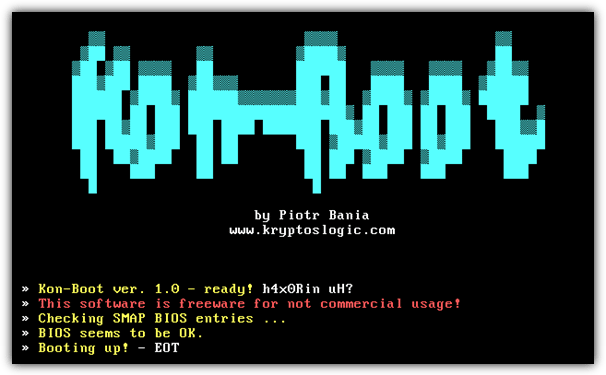
אחריך הורד את Kon-Boot בחינם וכתוב אותו על CD או USB, פשוט אתחל את המחשב שלך למכשיר זה (תצטרך להגדיר את מכשיר האתחול ב- BIOS) ומסך לבן יופץ קופץ. לחץ על כל מקש ומסך שחור יקפץ המציג את התהליך של חיבור פונקציות BIOS (הגרסה מספר 1.0 נראה כי הוא פיקוח על ידי היזם). לאחר מספר שניות נוספות המחשב יתחיל לאתחל כרגיל.
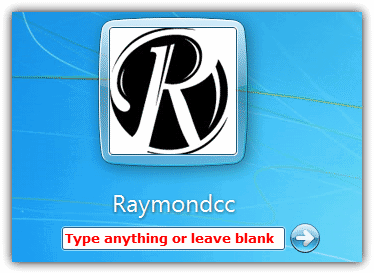
כעת כאשר מופיע המסך של הכניסה ל- Windows, פשוט הקלד כל דבר בתיבת הסיסמה או השאר את שדה הסיסמה ריק ואתה’מחדש פנימה! זה באמת כל כך קל ואתה פשוט מסיר את כונן ה- USB או את הדיסק כך שאותו אתחול מחדש של Kon-Boot Won’T עוקף שוב את הסיסמה. ידוע שלא כל מחשב’S BIOS יאפשר ל- KON-Boot לעבוד אך הרוב יהיה בסדר אם מערכת ההפעלה תואמת.
גרסה מסחרית של Kon-Boot
מכיוון שהגרסה החינמית של Kon-Boot לאט לאט הופכת להיות פחות מועילה לאורך זמן מכיוון שמשתמשים עוברים למערכות הפעלה של 64 סיביות או Windows 8, התבוננות בגרסה המסחרית היא משהו שמתחיל להיות הגיוני יותר. נכון לעכשיו רישיון אישי לשימוש משלך הוא 15 $ ועבור עסקים או טכנאים ניצנים, נדרש רישיון מסחרי במחיר של $ 75. Kon-Boot זמין כעת גם עבור Mac OS X (מחיר זהה לגרסת Windows) המאפשר לך לעקוף את הסיסמה או ליצור חשבון שורש חדש כדי לשנות משתמש אחר’S סיסמאות.
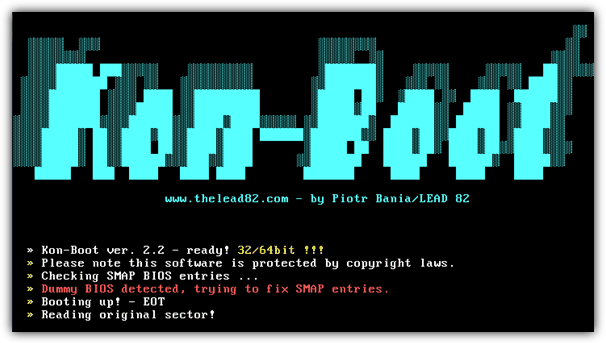
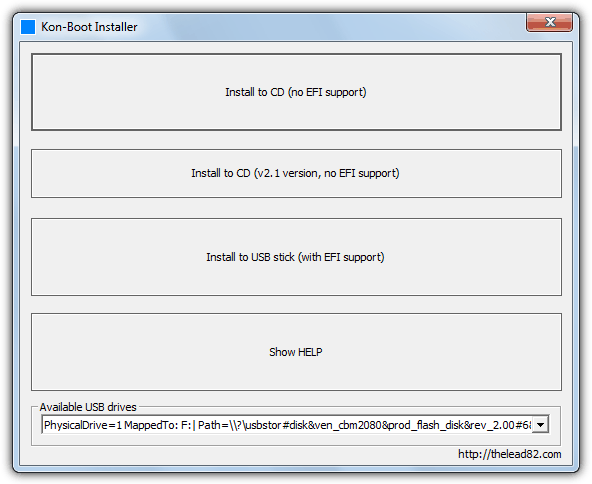
מלבד התמיכה והתאימות של 64 סיביות עם Windows 8 (כאשר נבדקו, Windows 8.1 לא עבדתי עם Kon-Boot 2.2), לגרסה המסחרית יש גם תמיכה טובה יותר במערכות עם UEFI BIOS כשאתה מפעיל את Kon-Boot מכונן הבזק USB. אם יש לך ביוס של UEFI, וודא “הפעלה בטוחה” האפשרות בתוך ה- BIOS כבויה. ידוע כי Kon-Boot לא עובד על בקרי תחום וזה יכול גם’לא לעבור הצפנת כונן קשיח. בחבילת Kon-Boot המלאה נמצאת חזית מתקין פשוטה המעניקה את האפשרויות של כתיבת התוכנית ל- CD או USB (עם תמיכה ב- UEFI). תוכנת שריפת IMGBURN נדרשת לשרוף את קובץ ה- ISO לדיסק.
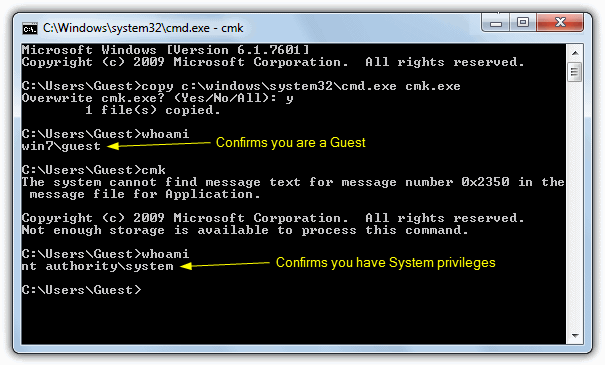
עקיפת סיסמה נעשית באותה צורה כמו הגרסה החינמית, אתגר עם Kon-Boot והקלד כל דבר עבור הסיסמה. Kon-Boot Puame מסוגל גם לבצע הסלמת פריבילגיה המאפשרת לך לבצע משימות ניהוליות כמשתמש לא מנהלי או אורח. לדוגמה, באפשרותך לאתחל את המחשב באמצעות Kon-Boot, להיכנס לאורח ולהוסיף משתמש חדש או אפילו לאפס את סיסמת המנהל! כאן’איך זה עובד:
1. אתחול את המחשב באמצעות Kon-Boot ובחר כדי להתחבר כמשתמש אורח או עם חשבון המשתמש הרגיל שלך.
2. פתח שורת פקודה (Win Key+R -> CMD) והקלד את הפקודות הללו בתורו:
העתק C: \ Windows \ System32 \ CMD.Exe CMK.EXE
CMK
מי אני
אם תוצאת הפיקוד של Whoami היא “מערכת NT \ מערכת”, אז יש לך הרשאות מוגבהות ויכולה להריץ פקודות כמו “משתמש רשת”:
המשתמש נטו NewPassword – מאפס את סיסמת מנהלי המנהלים הנקראים
משתמש /הוסף נטו – יוצר משתמש חדש עם סיסמה אופציונלית
תכונה נוספת של גרסה בתשלום היא “מפתחות דביקים” שהוא סוג של הסלמה דומה במקצת להסלמת הפריבילגיה שלמעלה, אך זו מאפשרת לך לפתוח שורת פקודה עם הרשאות מנהל מערכת לפני שמשתמשים מחוברים. חלון הקונסולה יופיע במסך בחירת המשתמש או מסך הזנת הסיסמה ויאפשר לך לבצע פקודות דומות לפונקציית הסלמת הרשאות שולחן העבודה.
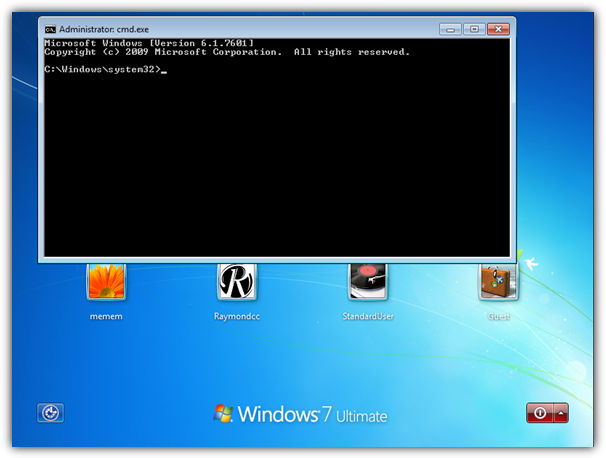
כדי להעלות את שורת הפקודה, כל שעליך לעשות הוא לאתחל את המחשב שלך באמצעות Kon-Boot וכאשר אתה מגיע לבחירת משתמשים או להזנת סיסמא, פשוט הקש על מקש Shift 5 פעמים ברצף מהיר. לחלון הקונסולה החדש יש “מנהל” בסרגל הכותרת ובדרך של “C: \ Windows \ System32” מה שאומר לך שמדובר בשורת פקודה מוגבהת. שימו לב שפונקציית המפתחות הדביקים צריכה להיות מופעלת ב- Windows, והיא צריכה להיות כברירת מחדל אלא אם כן כיבבתם אותה באופן ידני. הסלמת מפתחות דביקים עובדת גם ב- Windows XP אך הסלמת הפריבילגיה לא.
אם כי הגרסה החינמית של Kon-Boot מאבדת אותה’S יעילות ככל שהזמן מתקדם והמשתמשים מתרחקים מ- 32 סיביות, זה’S עדיין כלי שימושי לסביבה בזמן ש- XP, ו- Vista/7 32 סיביות עדיין משמשות לעתים קרובות. זה’חבל ש- Kon-Boot Free כנראה לא יקבל עדכונים גדולים יותר כדי שיהיה תואם יותר למערכות הפעלה חדשות יותר, אבל כל הדברים הטובים מסתיימים בסופו של דבר.
עבור פחות או יותר העקיפה האולטימטיבית ב- Windows סיסמא שעובדת על מחשבים מצוידים ב -32 סיביות, 64 סיביות ו- UEFI, ועושה זאת במהירות ובקלות מבלי לשנות קבצים, פיצוח או הסרת סיסמאות נוכחיות, הגרסה בתשלום של Kon-Boot שווה להסתכל על.
חלופות לאתחול Kon להורדה בחינם עבור Windows 10/8/7 אם לא עובדים
ישנם מספר עצום של משתמשי מחשב Windows ברחבי העולם. אנו משתמשים במחשבים שלנו למטרות שונות. מחיים מקצועיים לחיים אישיים, בכל מקום בו אנו משתמשים במחשבי Windows שלנו. אז אנו שומרים על כל הקבצים, המסמכים, התמונות, השירים, השירים, הסרטונים החשובים ביותר שלנו. במחשב האישי שלנו כדי לגשת אליהם בכל עת שצריך. אבל מה קורה כשאתה שוכח את סיסמת הכניסה לניהול המחשבים שלך? זה’זה ממש כואב ולא רצוי לכל אחד. אם עמדת גם בבעיה זו ואתה זקוק לעזרה כדי לפתור אותו, הגעת למקום הנכון. במאמר זה אתה הולך ללמוד על Kon Boot עבור Windows 10/8/7 שהוא כלי לשחזור סיסמא מתקדם ושתי האלטרנטיבות הטובות ביותר שניתן להשתמש בהן אם שלך Kon Boot לא עובד. תקבל מידע מתאים ב- Kon Boot Windows 10/8/7 ותנח את ההנחיות שלב אחר שלב כיצד תוכל להשתמש ב- אלטרנטיבות של קון מגף.
- חלק 1. מה זה קון מגף?
- חלק 2. מדוע קון בוט לא עובד?
- חלק 3. אלטרנטיבה 1 Boot Kon. סיסמא ורישום NT לא מקוונים
- חלק 4. Kon Boot אלטרנטיבה 2. כלי לשחזור סיסמא של Windows
חלק 1. מה זה קון מגף?
Kon-Boot Windows 10/8/7 הוא יישום שיכול לעקוף בשקט את תהליך האימות של מערכות הפעלה מבוססות Windows במחשב. זה לא’t להחליף את הסיסמה הישנה שלך. מה שאומר שאתה יכול להתחבר לפרופיל Windows שלך מבלי לדעת את הסיסמה שלך. זה’S באמת ידידותי למשתמש ומצוין לתיקוני טק, שחזור נתונים וביקורת אבטחה. הכלי הזה מהיר, קטן ומקבל את העבודה שלך ביעילות. עבור לקישור זה להורדת ISO של Kon Boot.
חלק 2. מדוע קון בוט לא עובד?
אם ה- Kon Boot Windows 10/8/7 שלך לא עובד, יכולות להיות סיבות שונות מאחורי זה. הנה כמה מהסיבות הללו:
- התנהגות של קון מגף עם ה- BIOS של מחשבים יכולה לעודד את האנטי -וירוס שלך לזהות אותה כנגיף האתחול. אז אתה צריך להשבית את האנטי -וירוס שלך.
- אם אתה מנסה לעקוף את הצפנת הכונן הקשיח, Kon Boot לא יעבוד.
- אם זיכרון ה- BIOS של המחשב שלך קטן מדי מכדי ש- Kon Boot יפעל, הוא ניצח’לא להיות תואם למחשב זה.
- אם הכונן הקשיח שלך מוצפן על ידי שימוש בכלים כמו TrueCrypt או PGP אז Kon Boot זכה’לא עבודה.
- אם השבתת את האתחול CDROM ו- USB בזמן ההגנה על סיסמא של ה- BIOS שלך אז Kon Boot זכה’לא עבודה.
חלק 3. אלטרנטיבה 1 Boot Kon. סיסמא ורישום NT לא מקוונים
עורך NT סיסמא ורשם לא מקוון הוא אלטרנטיבה לאתחול KON עבור Windows 10/8/7 שיכול לאפס את סיסמת המחשב של Windows שלך. יש לה מערכת מעניינת ומתקדמת בליבה. אם אתה לא’לא יש ניסיון קודם בשימוש בתוכנה זו, ייתכן שתמצא את הכלי הזה מסובך. שחזור סיסמא NT לא מקוון בעצם משתמש בכמה דיסקים אני דורש התפלגות לינוקס כמו קאלי לינוקס, הירן’S CD Boot, וכו ‘המשמשים לקריאתו “WinPass” הספרייה על מנת לאפס את סיסמת Windows.
הכלי לשחזור סיסמא לא מקוון שונה למדי מכלי שחזור סיסמא אחרים של Windows. מבחינתי, סיסמת ה- NT קלה בהרבה מכלי התאוששות רבים ומכאן שאנשים רואים בה קשה מאוד ובלתי אפשרי לבצע את הכלי ואין בו אמת.
עם זאת, אם אתה משתמש טירון ודון’אני יודע הרבה על פקודות אז עליך להימנע מכך ולנסות את הכלי לשחזור סיסמא זה של Windows.
בהנחה שאתה טוב להריץ פקודות ולדעת על קבצי מערכת ואז שחזור ורישום סיסמא לא מקוון עשוי להיות הפעולה הקלה והמהירה ביותר שיכולה לחזור אליך Windows ללא הסיסמה.
קבלת אותה שגיאה בעת הזנת סיסמה במסך הכניסה של Windows שלך? שחזור ורישום סיסמא לא מקוון יכולים לעזור לך לצאת ממצב זה.
לתת’S ראה כיצד שחזור סיסמא NT לא מקוון ושחזור סיסמת Windows 7/8/10 תוך דקות.
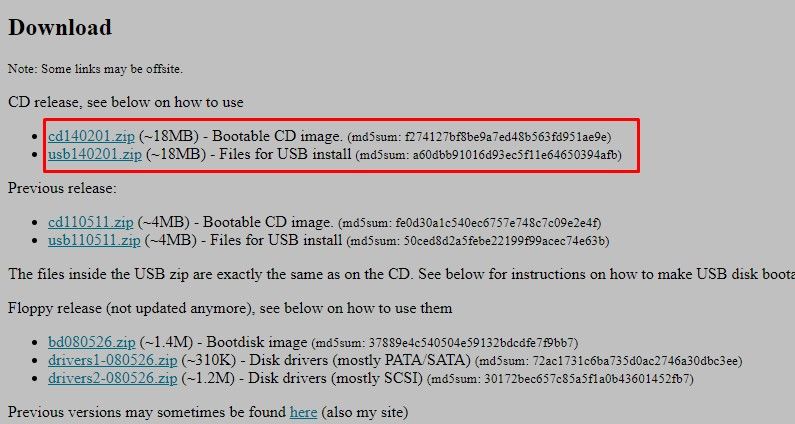
עיין בעורך הסיסמה והרישום הלא מקוון של NT’את האתר הרשמי וגלול מטה כדי לראות את הדברים הניתנים להורדה. אתה יכול להוריד CD140201.רוכסן קובץ אם אתה מוכן להמשיך בדיסק CD/DVD או להוריד USB140201.רוכסן במקרה שאם אתה מתכנן להתקדם דרך כונן USB.
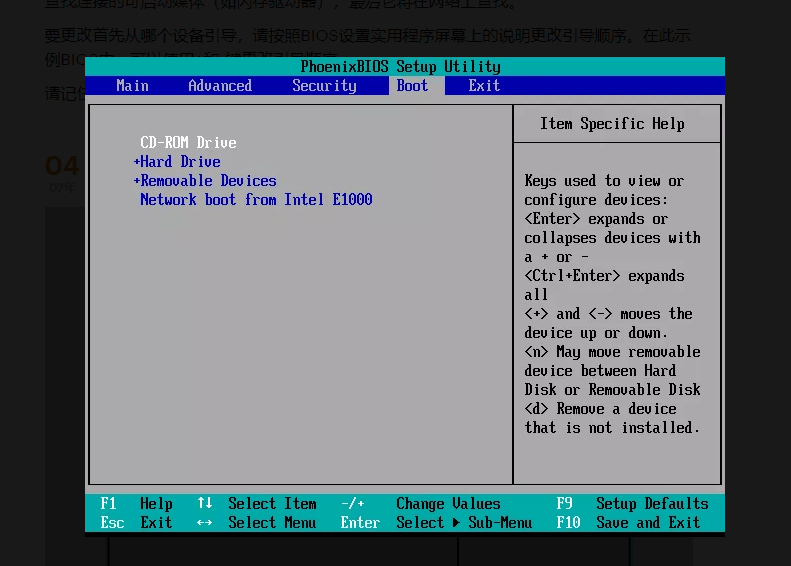
לתת’נניח שיצרת את הדיסק הניתן לאתחול. הפעל מחדש את מערכת ההפעלה שלך ולחץ מייד על מקש האתחול כדי להיכנס לתפריט האתחול.
עורך NT סיסמא ומרשם לא מקוון’תפריט קבלת הפנים יופיע על המסך ברגע שהמחשב שלך יתחיל מחדש. לחץ על כפתור Enter כדי לעבור קדימה.
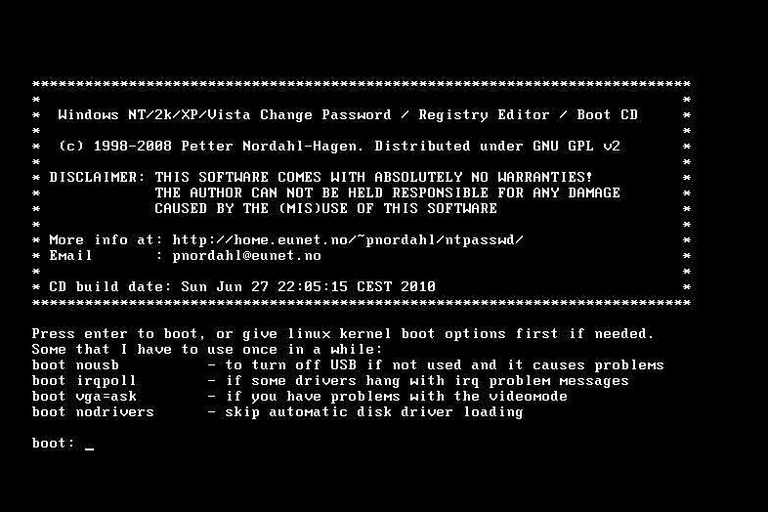
עורך NT סיסמא ומרשם לא מקוון’S הגדרת S תועלה, אז חכה זמן מה ואחרי זה, היא תציג לך את מערכות ההפעלה המותקנות, אם יש מרובות, בחר במערכת ההפעלה היעד ולחץ על כפתור Enter.
כברירת מחדל, האפשרות הבאה תהיה איפוס סיסמא, לחץ על Enter כדי להמשיך. ואז האפשרות הבאה תהיה ערוך נתוני משתמש וסיסמא שנבחרו גם כברירת מחדל, ולכן לחץ רק על כפתור Enter.

ראה בזהירות במסך הבא, כל חשבונות המשתמש יוצגו על המסך, בחר את שם המשתמש שעבורו ברצונך לאפס את הסיסמה ולחץ על כפתור Enter.
כעת, לחץ על כפתור Enter לאחר הקלדת 1 בתחתית החלון על מנת לנקות את הסיסמה.
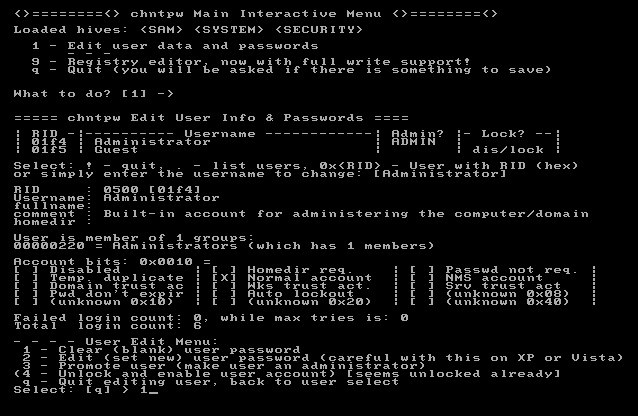
תראה הודעה מנוקה לסיסמה על המסך לאחר זה פגע ב ! מקש ולחץ על Enter. זה יסגור את אפשרויות העריכה של המשתמש.
כדי להפסיק את עורך NT סיסמא ושחזור לא מקוון, לחץ על מקש Q ולחץ על כפתור Enter.
עורך NT סיסמא ושחזור לא מקוון יאשר את הפעולה ושואל אכן רוצה לכתוב קבצים בחזרה? לחץ על Y כדי לאשר את הפעולה. לאחר סיום הפעולה, תראה אפשרות עריכה שלמה על המסך המציינת ששנית בהצלחה את סיסמת Windows.
לחץ על מקש Enter אחרת, עורך NT סיסמא ושחזור לא מקוון ייקח אותך שוב לדף איפוס הסיסמה.
חלק 4. Kon Boot אלטרנטיבה 2. כלי לשחזור סיסמא של Windows
ישנן סיבות שונות לכך ש- Kon Boot Windows 10/8/7 לא יכול לעבוד על המחשב שלך. ורוב האנשים חושבים ששימוש בעורך NT סיסמא ושחזור לא מקוון אינו נוח כלל. זה נכון עד כמה. אין ספק, זו הדרך המהירה ביותר לשחזר את סיסמת Windows, אך אנשים אוהבים ממשק ידידותי בו הם יכולים לבצע פעולות באופן גלוי מבלי להתבלבל ולא מקוון של NT סיסמא ושחזור יש מבנה מורכב ורוב האנשים חוששים מפיגוע מפקודות מכיוון שהם חושבים שזה יכול להפריע לקבצי המערכת שלהם למקרה, משהו ישתבש.
פיתרון מועיל מאוד, מקיף ומותאם אישית במיוחד הוא שחזור סיסמא של Windows, המיועד במיוחד לשחזור/הסרת חשבונות וסיסמאות למשתמש של מנהל/מקומי. אז זהו תחליף טוב לאתחול KON. הממשק הגרפי שלו מושך את הלקוח’תשומת הלב ואנשים מאפסים את הסיסמה שלהם בדיוק כמו שהם עושים כיף.
מאפיינים:
- שחזור סיסמא של Windows יכול לשחזר סיסמאות שאבדו עבור כל החלונות רק תוך דקות.
- מסוגל ליצור חשבון מנהל חדש לחלוטין ללא סיסמה.
- תומך ב- Windows 10/8.1/8/7/Vista/XP/2000/NT.
- תומך בכונן USB הניתן לאתחול או בדיסק CD/DVD למטרות התאוששות.
- זה יכול להסיר את סיסמת חשבון Microsoft עבור Windows 8/10.
איך זה עובד?
הורד את הגרסה האחרונה של שחזור סיסמא של Windows והתקן אותה במערכת הפעלה אחרת. מהמסך הראשי, בחר מכשיר איתו ברצונך לאפס את הסיסמה. דוֹן’לא לדאוג, שניהם עושים את אותו הדבר כך שזה לא’לא משנה מה תבחרו. אלה פשוט מסופקים לקלות שלך.
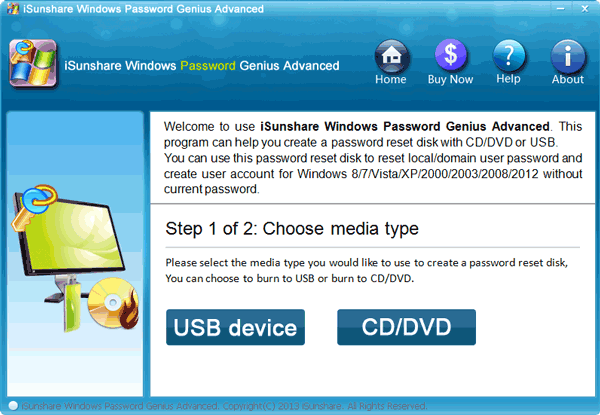
לאחר הכנסת המכשיר, בחר את הכונן המתאים מהנפתח ולחץ על “התחל לשרוף” ליצירת דיסק איפוס הסיסמה.
אתה יכול לראות, נכון לעכשיו, הסטטוס הוא null ואין שם שום דבר שמופיע שם.
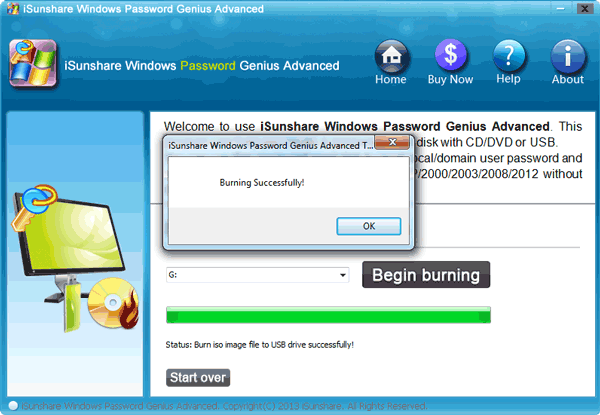
המתן לתוכנה שתשלים את תהליך השריפה ואחרי שהיא תסתיים, היא תבקש הודעת הצלחה על המסך.
עכשיו אם אתה רואה, הסטטוס יצביע על כך ש- USB יכול לשמש ככונן מדיה הניתן לאתחול.
הכנס את כונן ה- USB הניתן לאתחול למחשב היעד והפעל אותו מחדש כדי להיכנס לתפריט האתחול. בחר בכונן המדיה הניתן לאתחול ולחץ על מקש Enter.
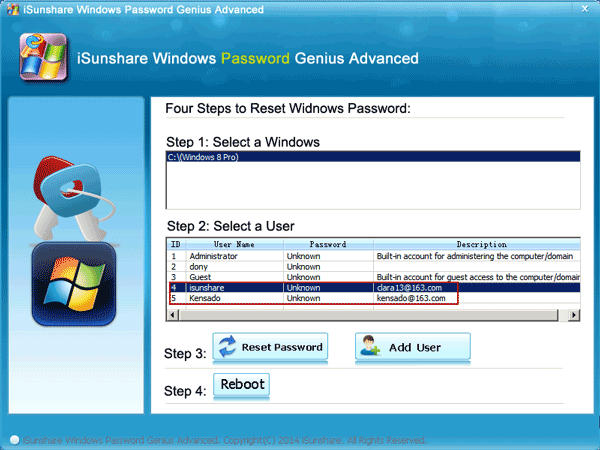
כעת, ראשית, בחר מערכת Windows עליה טמון חשבון המשתמש. לאחר מכן, בחר בחשבון משתמש ספציפי שננעל. הקלק על ה “לאפס את הסיסמה” לַחְצָן. שחזור סיסמא של Windows תסיר מייד את הסיסמה עבור אותו חשבון משתמש.
הקלק על ה “לְאַתחֵל” כפתור לאישור ולראות את השינויים.
לאחר האתום המערכת, אתה יכול להיכנס ל- Windows 7/8/10 שלך ללא סיסמה.
לאחר קריאת מאמר זה, תקבל את הרעיון המלא לגבי Kon Boot עבור Windows 10/8/7 וכל מה שקשור להורדת מגף Kon. אבל אם מגף ה- KON שלך לא עובד כראוי, אתה יכול בקלות לבחור את האלטרנטיבה הטובה ביותר של KON BOOT מכאן כדי לשחזר את סיסמת הכניסה למחשב שלך. אז מבלי לדאוג יותר מדי, פשוט עקוב אחר ההנחיה מכאן ובחר בכלי לשחזור סיסמא של Windows כדי לפתור את הבעיה שלך.


