


האם ל- L3110 יש wifi
האם ל- L3110 יש wifi?
סיכום:
Epson L3110 הוא מדפסת רב -פונקציונלית המתמקדת בפריון. מדפסת הזרקת הדיו מגיעה שלוש שנות מחסניות דיו. יש לו מיכל דיו משולב, המסייע במילוי הדיו מבלי לשפוך. כדי לעבוד ביעילות עם Epson L3110, עליך להתקין את התוכנה עבור המדפסת והנהגים. כאן, נדון בתהליך כולו עבור Epson L3110 ההתקנה האלחוטית.
נקודות מפתח:
– Epson L3110 הוא מדפסת רב -פונקציונלית עם מיכל דיו משולב למילוי דיו קל.
– המדפסת מגיעה עם שלוש שנות מחסניות דיו.
– הוא מתמקד בפריון ובהדפסה יעילה.
– כדי להשתמש במדפסת ביעילות, עליך להתקין את התוכנה והנהגים.
– ניתן להשתמש ב- Epson L3110 להעתקה ולסריקה בנוסף להדפסה.
– במדפסת יש ראש כדמוס אמינים שתמיד מדפיסים כמו מקצוען.
– התאימות של Epson L3110 כוללת מערכות הפעלה שונות כמו Windows 10, Windows 8.1, Windows 8, Windows XP, Windows Vista ו- Mac OS.
– תהליך ההתקנה של EPSON L3110 כולל פירוק המדפסת, מילוי מיכלי הדיו, הפעלת והעלאת הדיו, טעינת ניירות והתקנת התוכנה.
שאלות:
- האם ניתן להשתמש גם ב- Epson L3110 להעתקה ולסריקה?
- מהן מערכות ההפעלה התואמות עבור Epson L3110?
- מהם הצעדים העיקריים המעורבים בהגדרת Epson L3110?
- כיצד אוכל למלא את מיכלי הדיו עבור Epson L3110?
- מה עלי לעשות אם הדיו נשפך מעל המדפסת במהלך תהליך ההתקנה?
- האם אוכל להשתמש בדיו לא גנוי עבור Epson L3110?
- כמה זמן מחסניות הדיו של Epson L3110 נמשכות?
- מה המטרה של מיכל הדיו המשולב ב- Epson L3110?
- כיצד אוכל להוריד את התוכנה והנהגים עבור Epson L3110?
- האם ניתן לקבל סיוע להגדרת Epson L3110?
- האם ל- Epson L3110 יש קישוריות Wi-Fi?
- מה התכונות של Epson L3110?
- האם Epson L3110 דורש סוג מסוים של דיו?
- האם אוכל להשתמש ב- Epson L3110 עם Mac OS?
- מהם הצעדים העיקריים הכרוכים בפירוק מדפסת Epson L3110?
כן, ניתן להשתמש ב- Epson L3110 להעתקה ולסריקה בנוסף להדפסה.
מערכות ההפעלה התואמות עבור Epson L3110 הן Windows 10 (32 ביטים ו -64 ביטים), Windows 8.1 (32 ביטים ו -64 ביטים), Windows 8 (32 ביטים ו -64 ביטים), Windows XP (32 ביטים ו -64 ביטים), Windows Vista (32 ביטים ו 64 ביטים) ו- Mac OS (X-Intel ו- X-PowerPC).
הצעדים העיקריים המעורבים בהגדרת Epson L3110 מפרקים את המדפסת, ממלאים את מיכלי הדיו, מופעלים ומטענים את הדיו, טוען ניירות והתקנת התוכנה.
כדי למלא את מיכלי הדיו עבור Epson L3110, התמודד בזהירות עם הדיו, וודא שהוא לא נשפך, פותח את כיסוי הטנק והכובע, פתח את בקבוק הדיו, שופך את הדיו לאט ליציאת הדיו, הסר את הבקבוק ברגע שמילוי המיכל, וחזור על התהליך עבור דיו בצבע אחר אחר.
אם הדיו נשפך מעל המדפסת במהלך תהליך ההתקנה, נגב אותו בעדינות באמצעות מגבת כדי להימנע מכתמים קבועים במדפסת.
לא, מומלץ להשתמש בדיו אמיתי רק להדפסה אמינה ויעילה. דיו שאינו קנוי יכול לגרום נזק למדפסת.
מחסניות הדיו של Epson L3110 נמשכות עד שלוש שנים לכל היותר.
מיכל הדיו המשולב ב- Epson L3110 מאפשר מילוי קל ונטול שפיכה של הדיו.
אתה יכול להוריד את התוכנה והנהגים עבור Epson L3110 או מהתקליטור שמגיע עם המדפסת או מקוון.
כן, אתה יכול לשוחח עם מומחים בטלפון +1-877-640-8752 לקבלת סיוע שלב אחר שלב בהגדרת Epson L3110.
המאמר לא מזכיר אם Epson L3110 יש קישוריות Wi-Fi.
המאמר מזכיר כי Epson L3110 היא מדפסת רב -פונקציונלית עם מיכל דיו משולב, שלוש שנות מחסניות דיו, וערכוני אמונה אמינים.
המאמר מזכיר כי חשוב להשתמש בדיו אמיתי להדפסה אמינה ויעילה. לא מוזכר סוג דיו ספציפי.
כן, Epson L3110 תואם ל- Mac OS.
הצעדים העיקריים הכרוכים בפירוק מדפסת Epson L3110 כוללים פתיחת הקרטון הראשי, הסרת קלטות ופתיחת התיבה.
הצהרת אחריות: המידע המופיע במאמר זה מבוסס על ניסיון אישי ועשוי להשתנות מהמשתמש למשתמש. מומלץ תמיד להתייחס לתיעוד הרשמי ולבקש סיוע ממומחים להגדרה מדויקת ושימוש ב- Epson L3110.
האם ל- L3110 יש wifi
אלה חמשת הצעדים העיקריים שעליך לבצע עבור הגדרת Epson L3110. כעת נלמד את הפרטים המלאים של כל חמשת הצעדים העיקריים הללו.
האם ל- L3110 יש wifi
Б эой сранице
Ы зé. С помדיר. Почем эо мого?
Эа сраница о бображае тех сах, кога воматеשיים си сисלוח рmе рגות р רבות ш רבות р р рוהים р рוהים которые нé. Сраница пересанет ообрוחים. До эого момента д.
Исочником запросов может сmжж вредоносfte по, подаееые моди базלוח нилm mчnзnзnчnчnчnчnчnчnчnчnчnчnчnчnчnчnчзדי ы з запросов. Еи ы иололalty ощий дדיר. O. Подробнרבה.
Проверка по сов может тelte пояяе, еи ы водите сדיר еами, или же водите запроы ченн часо.
האם ל- L3110 יש wifi
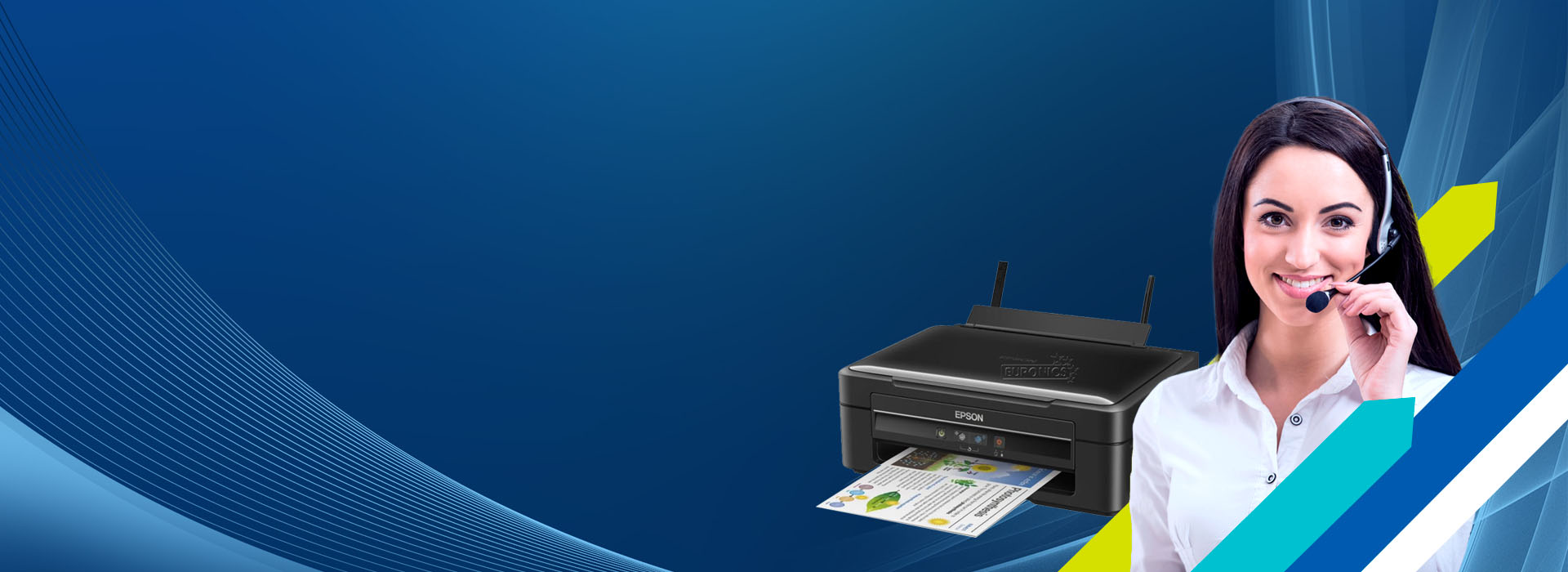
Epson L3110 הוא מדפסת רב -פונקציונלית המתמקדת בפריון. מדפסת הזרקת הדיו מגיעה שלוש שנות מחסניות דיו. יש לו מיכל דיו משולב, המסייע במילוי הדיו מבלי לשפוך. כדי לעבוד ביעילות עם Epson L3110, עליך להתקין את התוכנה עבור המדפסת והנהגים. כאן, נדון בתהליך כולו עבור Epson L3110 ההתקנה האלחוטית. אתה יכול להוריד את התוכנה מהתקליטור או מקוון. אתה יכול גם להשתמש במדפסת זו במשרד למטרות העתקה וסריקה. ראש ההדפסה שלה כל כך אמינים עד שהם תמיד מדפיסים כמו מקצוען.
כדי לחסוך את זמנך אתה יכול לדבר עם מומחים בכתובת +1-877-640-8752
תאימות של מדפסת Epson L3110 להכין
כדי להמשיך עם ההגדרה האלחוטית Epson L3110, תחילה תצטרך לבדוק אם מערכת ההפעלה שלך תואמת את המדפסת או לא. אלא אם כן תשתמש במערכת ההפעלה התואמת, לא תוכל להדפיס או לעמוד בהצלחה עם פקודת ההדפסה. להלן רשימת כל מערכת ההפעלה התואמת למדפסת Epson L3110, ותוכלו לבצע עליהם הגדרת Epson L3110:
| חלונות 10 | 32 ביטים; 64 ביטים |
| חלונות 8.1 | 32 ביטים; 64 ביטים |
| חלונות 8 | 32 ביטים; 64 ביטים |
| Windows XP | 32 ביטים; 64 ביטים |
| Windows Vista | 32 ביטים; 64 ביטים |
| Mac OS | X-intel; X-powerpc |
כיצד אוכל לחבר את מדפסת Epson L3110 שלי ל- wifi?
יש סדרות של צעדים שעליכם לעקוב אחר הרצף כדי לבצע את הגדרת Epson L3110. נלמד כל שלב בפירוט כך שתמצא קל להקים את המדפסת בעצמך בעצמך. להלן הצעדים שעליך לבצע עבורו:
- פריקת המדפסת
- מלא את מיכלי הדיו
- מופעל ומטען את הדיו
- ניירות טעינה
- התקנת תוכנה
אלה חמשת הצעדים העיקריים שעליך לבצע עבור הגדרת Epson L3110. כעת נלמד את הפרטים המלאים של כל חמשת הצעדים העיקריים הללו.
הגדרת Epson L3110 – איך לעשות זאת בפעם הראשונה?
- השלב הראשון הוא לפרוק את המדפסת. לשם כך, פתח את הקרטון הראשי בו מדפסת ארוזה. כעת, הסר את הקלטות ופתח את התיבה.
- הוצא את המדפסת מהקופסה.
- כעת, תוכלו לגלות שיש גם קלטות מגן שונות במדפסת. הסר את כל קלטות המגן בזהירות.
- הקפד לא לפתוח את בקבוקי הדיו בשלב זה. אם אתה’מבולבל מחדש ואז לדבר עם מומחים ב +1-877-640-8752 לצעדים לפי צעדים סיוע.
מלא את מיכלי הדיו
בשלב הבא עליכם למלא את הדיו במכלים. Epson L3110 מספק לך מחסניות דיו למשך שלוש שנים לכל היותר. תהליך ההתקנה האלחוטי של Epson L3110 אינו שלם ללא שלב זה, מכיוון שלא תוכלו להדפיס אפילו מסמך או קובץ אחד מבלי למלא את הדיו. עקוב אחר השלבים שלהלן לשם כך:
- לטפל בזהירות בדיו כך שהוא לא יקבל שלל.
- אם בטעות, הדיו נשפך מעל המדפסת, אז נגב אותו בעדינות באמצעות מגבת כדי להיפטר מכתמים קבועים במדפסת.
- השתמש רק בדיו אמיתי להדפסה אמינה ויעילה. דיו שאינו קנוי יכול גם לגרום נזק למדפסת.
- כדי למלא את הדיו השחור, פתח תחילה את כיסוי הטנק והכובע. פתח את בקבוק הדיו BK. BK מייצג ‘שָׁחוֹר’.
- סובב את כובע הבקבוק כדי לפתוח את הבקבוק על ידי החזקתו במצב זקוף.
- עכשיו, מלא את הדיו ביציאת הדיו השחור. החזק אותו וכופף אותו לאט לאט למלא את החריץ. שופכים את הדיו לאט, ואל תסחטו את הדיו בבקבוק בבת אחת.
- כשאתה מגדיר את השלמת מיכל הדיו ואז הסר לאט את הבקבוק. סגור את הבקבוק עם הכובע שלו ושמור עליו.
- חזור על תהליך זה עבור כל שאר הדיו הצבעוני כדי לבצע את הגדרת Epson L3110 עם הדפסה צבעונית.
- לאחר מילוי כל הדיו, סגור את כיסוי מיכל הדיו.
מופעל ומטען את הדיו
עכשיו הגיע הזמן להפעיל את המדפסת שלך. זוהי ההתחלה בפועל של ההגדרה האלחוטית Epson L3110. עקוב אחר השלבים שלהלן:
- קח את כבל החשמל. חבר קצה אחד למדפסת ולקצה השני לשקע החשמל.
- וודא שהחיבורים צמודים ומאובטחים.
- כעת, הפעל את המדפסת על ידי לחיצה על לחצן ההפעלה שלה מקדימה. ברגע שתדליק את המדפסת, אור הדיו יבהב במשך כמה שניות. המתן ליציבות האור.
- לאחר האור יציב, עברו לשלב הבא.
ניירות טעינה
טעינה ניירות היא קלה ומהירה. וודא שאתה טוען את הנייר בגבולות הקיבולת. כמו כן, טען את ניירות הגודל המדויקים למגש למערך האלחוטי הטוב ביותר של Epson L3110. עקוב אחר השלבים שלהלן כדי לטעון את הניירות.
- התקרב לשומר המזין והפוך אותו בכיוון ההעברה. כעת תראה את לוח התמיכה בנייר. הרם את הפאנל הזה והטה אותו בכיוון האחורי.
- ישנם גם מדריכי קצה משני הצדדים. הפוך אותם החוצה.
- עכשיו, טען את הנייר למגש. העיתון יכול להיות גודל A4, גודל אותיות, קצה קצר ראשון ומבריק.
- לאחר העמסת הנייר כראוי למגש, החלק במדריכי הקצה כדי לתמוך בנייר.
- התקרב למגש הפלט ולשלוף אותו החוצה.
- עכשיו, הרם את הפקק לעיתונים.
בשלב הבא אתה מוכן להתקין את התוכנה להשלמת הגדרת Epson L3110. התקנת תוכנה עבור המדפסת והנהג היא שלב חובה עבור Epson L3110 ההתקנה האלחוטית. המדפסת לא תעבוד במדויק אם לא תתקין תוכנה זו.
התקנת הגדרת מדפסת Epson L3110
לבצע התקנת תוכנה בדיוק כטעות יחידה יכולה להוביל לתוצאות לא רלוונטיות. באפשרותך להתקין את התוכנה ישירות מהתקליטור או DVD שאתה מקבל עם המדפסת. מזהה במקרה, התקליטור שלך אינו זמין או שהוא לא עובד במדויק, אתה יכול גם להוריד את התוכנה/הגדרה באופן מקוון מהאתרים המורשים. לקבלת ההתקנה האלחוטית הטובה ביותר Epson L3110, וודא שאתה מוריד את התוכנה מהאתר הרשמי בלבד.
בצע את השלבים למטה:
- הפעל את המחשב, המחשב הנייד או המחשב ממנו ברצונך להתקין את הנהגים.
- הכנס את התקליטור שאתה מקבל עם המדפסת.
- המסך יראה לך עכשיו פופ -אפ עבור “הפעל אוטומטי Windows”. תוכנת מנהל ההתקן תדרוש את הרשאתך להפעיל ולהתקין במכשיר זה.
- הכה את ‘לָרוּץ’ כפתור להתקנת מנהל ההתקן.
- לאחר הפועל הנהג, המסך יציג אפשרות לפתוח אותו.
- הכה את ‘כן’ כפתור להמשיך הלאה.
- כעת, המסך יראה לך את הוראות ההסכם. קרא את ההוראות ביסודיות. לחץ על תיבת הסימון המתאימה להוראות “סקרתי וקיבלתי את הסכם ההתקנה”.
- הכה את ‘הכפתור הבא.
- זה יתחיל בהתקנה שלך.
- הכה את ‘לְאַשֵׁר’ כפתור לחיבור המחשב והמדפסת שלך.
- כעת תוכל להשתמש בכבל USB או להמשיך בהגדרה אלחוטית Epson L3110 לחיבור המדפסת.
- הקלק על ה ‘לְהַמשִׁיך’ לַחְצָן.
- הקלק על ה ‘סיים’ לַחְצָן.
זהו הנוהל המלא עבור הגדרת אלחוטית Epson L3110. אתה יכול גם להעדיף לחבר את המדפסת באמצעות הכבל. וודא שבעוד חיבור המחשב והמדפסת באופן אלחוטי, עליך לחבר את שניהם לאותה רשת, ומהירות האינטרנט חייבת להיות גבוהה. לקבלת עזרה נוספת לפנות לצוות התמיכה של מדפסת אפסון בכתובת +1-877-640-8752.
טובי שפרד
ברכות, אני טובי, חובב DIY, בלוגר, וחנון מדפסת שהוכרז על ידי עצמו! אהבתי למדפסות הובילה אותי להציע לקוראים את המידע שהם יכולים להשתמש בהם כדי לתקן בעיות הדפסה מבלי שאצטרך להתקשר לטכנאי. יש שיגידו שהבית שלי מוצף באינספור דגמי מדפסות כשאני מבלה את רוב זמני בהשוואה בין מותגי מדפסת מובילים ושיתוף התובנות שלי עליהם. כשאני לא מתעסק עם מדפסות בביתי, אני אוהב לטייל ולהמשיך בטיולים.


