


Διαθέτει λιμάνι Lenovo
Πώς να ενεργοποιήσετε τη θύρα HDMI σε φορητό υπολογιστή Lenovo
Περίληψη:
Σε αυτό το άρθρο, θα σας καθοδηγήσω για το πώς να ενεργοποιήσετε τη θύρα HDMI σε φορητό υπολογιστή Lenovo. Οι φορητοί υπολογιστές Lenovo έρχονται με μια θύρα HDMI που σας επιτρέπει να συνδέσετε το φορητό υπολογιστή σας σε εξωτερική οθόνη ή HDTV για παρουσιάσεις ή να παρακολουθείτε ταινίες σε μεγαλύτερη οθόνη. Θα παρέχω βήμα προς βήμα οδηγίες σχετικά με τον τρόπο ελέγχου εάν η θύρα HDMI σας είναι ενεργοποιημένη, αντιμετώπιση κοινών ζητημάτων και ανοίξτε τη θύρα HDMI στον φορητό σας υπολογιστή.
Βασικά σημεία:
- Οι φορητοί υπολογιστές Lenovo διαθέτουν τυπική θύρα HDMI Type-A HDMI.
- Βεβαιωθείτε ότι η θύρα HDMI είναι ενεργοποιημένη στις ρυθμίσεις του BIOS του υπολογιστή.
- Ελέγξτε το καλώδιο HDMI για τυχόν ζημιά ή προβλήματα συνδεσιμότητας.
- Βεβαιωθείτε ότι έχετε επιλέξει τον σωστό αριθμό θύρας HDMI στην τηλεόρασή σας ή στο τηλεχειριστήριο.
- Για να απενεργοποιήσετε τη θύρα HDMI μόνιμα, αποκτήστε πρόσβαση στο BIOS και απενεργοποιήστε το.
- Εάν η θύρα HDMI δεν λειτουργεί, μπορεί να είναι αποτυχία υλικού.
- Αποσυνδέστε όλα τα καλώδια HDMI και το καλώδιο τροφοδοσίας και στη συνέχεια επανασυνδέστε τα.
- Για ορισμένα μοντέλα Lenovo, πρέπει να τροφοδοτηθούν ταυτόχρονα ο φορητός υπολογιστής και η εξωτερική οθόνη.
- Επαληθεύστε ότι η λειτουργία PC έχει ρυθμιστεί για να αντιγράψει ή να επεκταθεί στην εξωτερική οθόνη.
- Εάν η θύρα HDMI εξακολουθεί να μην λειτουργεί, συνιστάται να δοκιμάσετε με διαφορετικό καλώδιο HDMI ή να αντικαταστήσετε το υπάρχον.
1. Πώς μπορώ να ξέρω αν είναι ενεργοποιημένη η θύρα HDMI μου?
Για να ελέγξετε εάν η θύρα HDMI σας είναι ενεργοποιημένη, ακολουθήστε αυτά τα βήματα:
1. Κάντε δεξί κλικ στο εικονίδιο έντασης στη γραμμή εργασιών.
2. Επιλέξτε “Ήχοι”.
3. Μεταβείτε στην καρτέλα “αναπαραγωγή”.
4. Εντοπίστε τη συσκευή HDMI και βεβαιωθείτε ότι είναι ενεργοποιημένη.
5. Κάντε κλικ στην επιλογή “Εφαρμογή” για να αποθηκεύσετε τις αλλαγές.
Σημείωση: Η απενεργοποίηση της θύρας HDMI απαιτεί μόνιμα την εισαγωγή των ρυθμίσεων του υπολογιστή και την απενεργοποίηση του.
2. Τι πρέπει να κάνω εάν η θύρα HDMI μου δεν λειτουργεί σωστά?
Εάν η θύρα HDMI στο φορητό υπολογιστή Lenovo δεν λειτουργεί σωστά, δοκιμάστε τα εξής:
1. Ελέγξτε το καλώδιο HDMI για οποιαδήποτε ζημιά.
2. Βεβαιωθείτε ότι το καλώδιο HDMI είναι σωστά συνδεδεμένο τόσο στο φορητό υπολογιστή όσο και στην εξωτερική οθόνη.
3. Αποσυνδέστε όλα τα καλώδια HDMI και το καλώδιο τροφοδοσίας και στη συνέχεια τα επανασυνδέστε τα.
4. Βεβαιωθείτε ότι ο φορητός υπολογιστής και η εξωτερική οθόνη τροφοδοτούνται ταυτόχρονα (για συγκεκριμένα μοντέλα Lenovo).
5. Επαληθεύστε ότι η λειτουργία PC έχει ρυθμιστεί για να αντιγράψει ή να επεκταθεί στην εξωτερική οθόνη.
6. Δοκιμάστε με διαφορετικό καλώδιο HDMI ή αντικαταστήστε το τρέχον.
Εάν το ζήτημα επιμένει, ενδέχεται να υπάρχει αποτυχία υλικού με τη θύρα HDMI ή τον ίδιο τον φορητό υπολογιστή.
3. Πώς μπορώ να ανοίξω τη θύρα HDMI στον φορητό υπολογιστή μου?
Για να ανοίξετε τη θύρα HDMI στο φορητό υπολογιστή σας, ακολουθήστε αυτά τα βήματα:
1. Εντοπίστε τη θύρα HDMI στο πλάι ή στο πίσω μέρος του φορητού υπολογιστή σας.
2. Τοποθετήστε το καλώδιο HDMI στη θύρα.
(Σημείωση: Εάν η θύρα HDMI βρίσκεται στο πίσω μέρος, ίσως χρειαστεί να εισαγάγετε το καλώδιο υπό γωνία.·
(Σημείωση: Εάν η θύρα HDMI βρίσκεται στο πλάι, μπορείτε να εισαγάγετε το καλώδιο κατευθείαν στη θύρα.·
Οι θύρες διεπαφής πολυμέσων υψηλής ευκρίνειας (HDMI) είναι απαραίτητες για τη σύνδεση φορητών υπολογιστών με εξωτερικές οθόνες, επιτρέποντας την υψηλής ποιότητας μετάδοση ήχου και βίντεο. Ακολουθώντας τα προαναφερθέντα βήματα, μπορείτε εύκολα να ενεργοποιήσετε και να αντιμετωπίσετε τα ζητήματα θύρας HDMI στο φορητό υπολογιστή Lenovo, καθώς και να ανοίξετε σωστά τη θύρα HDMI για απρόσκοπτη συνδεσιμότητα.
Πώς να ενεργοποιήσετε τη θύρα HDMI σε φορητό υπολογιστή Lenovo
Μόνο φορητοί υπολογιστές εξοπλισμένοι με θύρα HDMI μπορούν να εξάγουν δεδομένα. Τα μεγέθη των θυρών HDMI που απεικονίζονται στην παρακάτω εικόνα είναι τα δύο διαφορετικά μεγέθη. Οι περισσότεροι φορητοί υπολογιστές περιλαμβάνουν μια θύρα HDMI που είναι τυπικός τύπος-Α.
Διαθέτει λιμάνι Lenovo
Η Reddit και οι συνεργάτες του χρησιμοποιούν cookies και παρόμοιες τεχνολογίες για να σας προσφέρουν καλύτερη εμπειρία.
Με την αποδοχή όλων των cookies, συμφωνείτε με τη χρήση των cookies για να παραδώσετε και να διατηρήσετε τις υπηρεσίες και τον ιστότοπό μας, να βελτιώσετε την ποιότητα του Reddit, να εξατομικεύσετε το περιεχόμενο και τη διαφήμιση Reddit και να μετρήσετε την αποτελεσματικότητα της διαφήμισης.
Απορρίπτοντας τα μη βασικά cookies, το Reddit ενδέχεται να εξακολουθεί να χρησιμοποιεί ορισμένα cookies για να εξασφαλίσει τη σωστή λειτουργικότητα της πλατφόρμας μας.
Για περισσότερες πληροφορίες, ανατρέξτε στην ειδοποίηση cookie και στην πολιτική απορρήτου μας .
Πώς να ενεργοποιήσετε τη θύρα HDMI σε φορητό υπολογιστή Lenovo

Οι φορητοί υπολογιστές Lenovo διαθέτουν θύρα HDMI που σας επιτρέπει να συνδέσετε το φορητό υπολογιστή σε εξωτερική οθόνη ή HDTV. Αυτό είναι ιδανικό για όταν θέλετε να δώσετε μια παρουσίαση ή να παρακολουθήσετε μια ταινία σε μια μεγαλύτερη οθόνη. Αλλά τι γίνεται αν η θύρα HDMI δεν λειτουργεί? Σε αυτό το άρθρο, θα σας δείξουμε πώς να ενεργοποιήσετε τη θύρα HDMI σε φορητό υπολογιστή Lenovo.
Πώς μπορώ να ξέρω αν είναι ενεργοποιημένη η θύρα HDMI μου? Για να αποκτήσετε πρόσβαση στο εικονίδιο έντασης ήχου στη γραμμή εργασιών, απλά κάντε το δεξί κλικ στο. Κάνοντας κλικ στην εφαρμογή, μπορείτε να ενεργοποιήσετε τη θύρα HDMI’S Λειτουργίες ήχου και βίντεο. Ελέγξτε αν το καλώδιο HDMI σας είναι σε καλή κατάσταση λειτουργίας. Πατήστε τα κουμπιά πηγής ή εισόδου στην τηλεόρασή σας ή στο τηλεχειριστήριο μέχρι να φτάσετε στον σωστό αριθμό θύρας HDMI. Για να το απενεργοποιήσετε μόνιμα, μεταβείτε στο BIOS του υπολογιστή σας. Η συσκευή HDMI πρέπει να απενεργοποιηθεί για να την απενεργοποιηθεί. πρόσβαση στον υπολογιστή σας’s bios και απενεργοποιήστε το.
Εάν η θύρα HDMI στο φορητό υπολογιστή σας δεν λειτουργεί σωστά, ενδέχεται να αντιμετωπίζετε αποτυχία υλικού. Εάν ο υπολογιστής σας’S HDMI CABLE ISN’Δεν λειτουργεί σωστά, θα πρέπει να το επιθεωρήσετε πρώτα. Εάν το ζήτημα επιμένει, αποσυνδέστε όλα τα καλώδια HDMI και αποσυνδέστε το καλώδιο τροφοδοσίας.
Όταν συνδέετε το καλώδιο, ενεργοποιείται αυτόματα ένα σήμα. Τα καταστήματα ισχύος A740 και A540 πρέπει να συνδεθούν ταυτόχρονα. Ένα καλώδιο HDMI πρέπει να συνδέεται με τις εξωτερικές οθόνες A740 ή A540. Πριν από τη σύνδεση ενός καλωδίου HDMI σε μια εξωτερική οθόνη, βεβαιωθείτε ότι η λειτουργία PC είναι αντίγραφο ή επεκτάσιμη σε εξωτερική οθόνη σχεδιασμένη για σημειωματάρια.
Γιατί η θύρα HDMI μου δεν εργάζεται στον φορητό υπολογιστή μου Lenovo?

Πίστωση: YouTube
Το καλώδιο HDMI πρέπει να δοκιμαστεί. Είναι κρίσιμο το καλώδιο HDMI και ο φορητός υπολογιστής Windows ή η συσκευή HDMI δεν έχουν υποστεί βλάβη ή κακώς συνδεδεμένα. Το καλώδιο HDMI πρέπει να είναι συμβατό με το σύστημά σας ή άλλη συσκευή HDMI. Ελέγξτε ότι έχετε συνδεδεμένες θύρες HDMI στη συσκευή σας.
Τα καλώδια HDMI επιτρέπουν στον φορητό υπολογιστή Lenovo να συνδεθεί με πολλές συσκευές ταυτόχρονα, επιτρέποντάς τους να επικοινωνούν μεταξύ τους και να μεταφέρονται δεδομένα. Οι χρήστες Lenovo Laptop έχουν τώρα τη δυνατότητα σύνδεσης με άλλες συμβατές πηγές που επιτρέπουν την κοινή χρήση, τη διευρυμένη και την εργασία με το περιεχόμενο και εργάζονται ταυτόχρονα ή ως ένα αρχείο. Τι πρέπει να κάνετε εάν ο φορητός υπολογιστής σας’S HDMI PORT ISN’δουλεύω? Εάν το καλώδιο HDMI του Lenovo Laptop δεν συνδέεται με τηλεόραση, θα μπορούσε να είναι επειδή η θύρα HDMI έχει απενεργοποιηθεί. Για να ενεργοποιήσετε τη θύρα, επιλέξτε ‘Ήχοι’ και στη συνέχεια επιλέξτε ‘Ενταση ΗΧΟΥ’ από το ‘Αναπαραγωγή’ αυτί. Η ενεργοποίηση του ήχου και του βίντεο είναι τόσο απλή όσο το κλικ ‘Ισχύουν’ στο ‘Συσκευή ψηφιακής εξόδου’ κουτί. Αν εσύ’χρησιμοποιώντας ένα παλαιότερο καλώδιο, αυτό’είναι πιθανή ότι η ζημιά είναι φταίξιμο για το ζήτημα.
Όταν χρησιμοποιείτε ένα καλώδιο HDMI, ένας φορητός υπολογιστής πρέπει να είναι ηχομόρας. Πριν προσπαθήσετε να συνδέσετε το φορητό υπολογιστή Lenovo στη θύρα HDMI, βεβαιωθείτε ότι ο ήχος έχει οριστεί στο σωστό επίπεδο. Μπορεί να υπάρχει πρόβλημα με το πρόγραμμα οδήγησης ήχου και μπορείτε να αναζητήσετε ενημερώσεις στο διαδίκτυο. Εάν ο φορητός υπολογιστής Lenovo λέει ότι δεν έχει σύνδεση HDMI, θα μπορούσε να είναι επειδή δεν υπάρχει σήμα όταν συνδέεται με αυτό. Εάν εξακολουθείτε να μην είστε σε θέση να συνδέσετε ένα HDMI, δοκιμάστε να εκτελέσετε το αντιμετώπιση προβλημάτων. Η πιο πιθανή αιτία είναι ότι η θύρα HDMI στη συσκευή δεν λειτουργεί σωστά. Όταν συνδέεται μέσω καλωδίου HDMI, μερικά καλώδια HDMI έχουν ένα “χωρίς σήμα” μήνυμα. Πώς το διορθώσετε αυτό?
Εάν το καλώδιο HDMI σας είναι’Δεν λειτουργεί σωστά, ίσως θελήσετε να σκεφτείτε να αποκτήσετε ένα νέο. Είναι κρίσιμο να επιλέξετε μερικά καλώδια HDMI πριν αγοράσετε ένα που είναι το καλύτερο για εσάς επειδή υπάρχουν πολλοί διαφορετικοί τύποι και μάρκες στην αγορά. Η χρήση διαφορετικού καλωδίου HDMI μπορεί να είναι χρήσιμη εάν θέλετε να δείτε εάν μια συσκευή δυσλειτουργεί. Εάν αυτό δεν λειτουργεί, ίσως χρειαστεί να αντικαταστήσετε το καλώδιο. Κατά την αποσύνδεση του καλωδίου, βεβαιωθείτε ότι οι θύρες και τα άκρα των καλωδίων είναι χωρίς σκόνη. Εάν το καλώδιο HDMI δεν είναι συνδεδεμένο, δοκιμάστε ξανά ένα δεύτερο καλώδιο HDMI. Εάν συνεχίσετε να έχετε προβλήματα με το καλώδιο HDMI, ίσως είναι καιρός να το αντικαταστήσετε.
Πώς μπορώ να ανοίξω τη θύρα HDMI στον φορητό υπολογιστή μου?
Για να ανοίξετε τη θύρα HDMI σε φορητό υπολογιστή, εντοπίστε πρώτα τη θύρα HDMI στο πλάι ή στο πίσω μέρος του φορητού υπολογιστή. Μόλις τοποθετηθεί η θύρα HDMI, τοποθετήστε το καλώδιο HDMI στη θύρα. Εάν η θύρα HDMI βρίσκεται στο πίσω μέρος του φορητού υπολογιστή, το καλώδιο μπορεί να χρειαστεί να εισαχθεί υπό γωνία. Εάν η θύρα HDMI βρίσκεται στο πλάι του φορητού υπολογιστή, το καλώδιο θα πρέπει να είναι σε θέση να εισαχθεί κατευθείαν στη θύρα.
Τα πρότυπα διεπαφής πολυμέσων υψηλής ευκρίνειας (HDMI) χρησιμοποιούνται για την αποστολή υψηλής ποιότητας ήχου και βίντεο από τη μία πηγή στην άλλη. Η συσκευή, εκτός από το να σας επιτρέψει να συνδέσετε το φορητό υπολογιστή σας σε μια μεγαλύτερη οθόνη τηλεόρασης χωρίς συμπίεση ή απώλεια ποιότητας, σας επιτρέπει επίσης να ρυθμίσετε ένα φορητό υπολογιστή σε μια μεγαλύτερη οθόνη τηλεόρασης. Είναι απλό να μεταβείτε στο HDMI στον φορητό υπολογιστή σας, ανεξάρτητα από τη συσκευή σας. Μπορείτε να αλλάξετε την έξοδο HDMI στον φορητό υπολογιστή σας από μια είσοδο σε έξοδο. Μπορείτε να το κάνετε αυτό χρησιμοποιώντας προγράμματα λογισμικού που επιτρέπουν την κοινή χρήση εικόνων οθόνης μεταξύ συσκευών. Μπορείτε να μεταδώσετε βίντεο HDMI απευθείας στην τηλεόρασή σας με τη βοήθεια προγραμμάτων όπως το Mirecast, το Space Desk και στο Home Streaming. Ακολουθώντας τα παρακάτω βήματα θα σας επιτρέψει να ενεργοποιήσετε το HDMI στα Windows 10 και να το ρυθμίσετε ως προεπιλεγμένη συσκευή σας.
Εάν εμφανιστεί αυτό το μήνυμα, αυτό σημαίνει ότι υπάρχει πρόβλημα με την εξωτερική συσκευή ή τη σύνδεση καλωδίου. Εάν ο επιτραπέζιος υπολογιστής σας δεν διαθέτει θύρα HDMI, μπορείτε να εγκαταστήσετε μια νέα κάρτα γραφικών με τη σωστή θύρα. Εάν δεν βλέπετε το ‘Συσκευή ψηφιακής εξόδου’ ή ‘Δίσκο’ Επιλογή στην καρτέλα αναπαραγωγή, κάντε δεξί κλικ σε ένα μαύρο κουτί και επιλέξτε ‘Εμφάνιση αποσυνδεδεμένων συσκευών’ από το μενού.
Κύριος’να είναι κονσέρβας!
Αν εσύ’Δεν είστε σίγουροι αν ή όχι’είναι ασφαλές για να αφαιρέσετε ένα καλώδιο HDMI, αυτό’είναι πάντα καλύτερο να σφάλλετε από την πλευρά της προσοχής και να το αποσυνδέσετε.
LENOVO LAPTOP NO HDMI PORT
Οι φορητοί υπολογιστές Lenovo είναι δημοφιλείς για την οικονομική προσιτότητα και το ευρύ φάσμα χαρακτηριστικών τους. Ωστόσο, ένα μειονέκτημα φορητών υπολογιστών Lenovo είναι ότι συχνά δεν έρχονται με θύρα HDMI. Αυτό μπορεί να είναι απογοητευτικό για τους χρήστες που θέλουν να συνδέσουν το φορητό υπολογιστή τους σε εξωτερική οθόνη ή τηλεόραση. Ενώ υπάρχουν ορισμένοι προσαρμογείς που μπορούν να χρησιμοποιηθούν για τη σύνδεση μιας συσκευής HDMI σε φορητό υπολογιστή Lenovo, δεν είναι πάντα εγγύηση ότι θα λειτουργήσουν.
Πώς να συνδέσετε το φορητό υπολογιστή Lenovo σε τηλεόραση χωρίς HDMI
Μπορείτε να χρησιμοποιήσετε ένα καλώδιο VGA για να συνδέσετε ένα HDTV σε μια τηλεόραση και μπορείτε να χρησιμοποιήσετε ένα καλώδιο VGA για να συνδέσετε ένα φορητό υπολογιστή σε μια τηλεόραση. Αν εσύ’Χρησιμοποιώντας μια τυπική τηλεόραση, το άκρο VGA του καλωδίου θα πρέπει να συνδεθεί στην τηλεόραση’S VGA Port και το άκρο S-Video θα πρέπει να συνδέονται με την τηλεόραση’θύρα S-Video.
Πατώντας το κουμπί των Windows, μπορείτε να έχετε πρόσβαση στον φορητό υπολογιστή’Ρυθμίσεις. Στο αναπτυσσόμενο μενού, εμφανίζεται μια λίστα με όλες τις συσκευές που μπορούν να αντικατοπτρίζονται. Μετά την επιλογή του, ο φορητός υπολογιστής σας’Η οθόνη S θα αντικατοπτρίζει την τηλεόρασή σας. Το καλώδιο HDMI είναι ο πιο πρακτικός και αξιόπιστος τρόπος για να συνδέσετε την τηλεόρασή σας και το φορητό υπολογιστή σας. Πηγαίνοντας στις ρυθμίσεις στον υπολογιστή σας, μπορείτε να αντικατοπτρίσετε την οθόνη σας σε μια έξυπνη τηλεόραση LG. Το Android TV διαθέτει ενσωματωμένο cast Google, επιτρέποντάς σας να μεταφέρετε απευθείας από την πλατφόρμα. Για να χρησιμοποιήσετε το miracast, πρέπει να έχετε μια οθόνη εργασίας και να το ενεργοποιήσετε. Εάν η οθόνη σας δεν υποστηρίζει το HDMI, θα χρειαστεί να αγοράσετε διαφημίσεις.
Πώς να συνδέσετε το φορητό υπολογιστή σας σε ένα Monito
Εάν ο φορητός υπολογιστής σας δεν διαθέτει τυπική θύρα VGA, μπορείτε να χρησιμοποιήσετε έναν προσαρμογέα HDMI ή DisplayPort αντ ‘αυτού. Μερικοί προσαρμογείς είναι φθηνοί, ενώ άλλοι μπορεί να είναι ακριβότεροι.
Πώς να ελέγξετε τη σύνδεση καλωδίου HDMI σε φορητό υπολογιστή
Εάν το καλώδιο HDMI δεν λειτουργεί, υπάρχουν μερικά πράγματα που μπορείτε να προσπαθήσετε να διορθώσετε το πρόβλημα. Πρώτον, ελέγξτε για να βεβαιωθείτε ότι το καλώδιο είναι σωστά συνδεδεμένο στη θύρα HDMI του φορητού υπολογιστή σας. Εάν δεν είναι, δοκιμάστε να το συνδέσετε ξανά. Εάν αυτό δεν λειτουργεί, δοκιμάστε να συνδέσετε το καλώδιο σε διαφορετική θύρα HDMI στον φορητό υπολογιστή σας. Εάν αυτό δεν λειτουργεί, δοκιμάστε να συνδέσετε το καλώδιο σε διαφορετική συσκευή HDMI, όπως τηλεόραση ή Blu-ray player. Εάν το καλώδιο εξακολουθεί να μην λειτουργεί, είναι πιθανό ότι το καλώδιο είναι κατεστραμμένο και θα πρέπει να το αντικαταστήσετε.
Ελέγξτε τις προδιαγραφές του φορητού υπολογιστή σας εάν θέλετε να μάθετε αν έχετε θύρα HDMI. Ενα λάπτοπ’Οι προδιαγραφές S δεν μπορούν μόνο να σας πω πόσες θύρες HDMI έχει, αλλά μπορούν επίσης να απαριθμήσουν τις υποστηριζόμενες προδιαγραφές του. Αυτό το κείμενο θα περιγράψει τον τύπο της θύρας HDMI που βρίσκεται στο φορητό υπολογιστή σας και τι πρέπει να υποστηρίξει. Ο φορητός υπολογιστής παιχνιδιών MSI GL66 περιλαμβάνει HDMI 2.0 θύρα και HDMI 1.4 λιμάνι. Για να δοκιμάσετε τη θύρα HDMI, εσείς’Θα χρειαστεί μια οθόνη 4K με ρυθμό ανανέωσης τουλάχιστον 60Hz. Εάν η οθόνη εκτελείται στο [προστατευμένο με email], θα χρειαστείτε ένα HDMI 2.1 λιμάνι. Τα σήματα ήχου και βίντεο αποστέλλονται σε συσκευές προβολής όπως οθόνες, τηλεοράσεις και προβολείς μέσω της θύρας HDMI.
Μόνο φορητοί υπολογιστές εξοπλισμένοι με θύρα HDMI μπορούν να εξάγουν δεδομένα. Τα μεγέθη των θυρών HDMI που απεικονίζονται στην παρακάτω εικόνα είναι τα δύο διαφορετικά μεγέθη. Οι περισσότεροι φορητοί υπολογιστές περιλαμβάνουν μια θύρα HDMI που είναι τυπικός τύπος-Α.
PC HDMI
Η HDMI (διεπαφή πολυμέσων υψηλής ευκρίνειας) είναι μια ιδιόκτητη διασύνδεση ήχου/βίντεο για τη μετάδοση μη συμπιεσμένων δεδομένων βίντεο και συμπιεσμένων ή μη συμπιεσμένων δεδομένων ψηφιακού ήχου από μια συσκευή προέλευσης HDMI, όπως ένας ελεγκτής οθόνης, ένας συμβατός υπολογιστής, ο προβολέας βίντεο, η ψηφιακή τηλεόραση ή η ψηφιακή συσκευή ήχου. Το HDMI είναι μια ψηφιακή αντικατάσταση για τα υπάρχοντα αναλογικά πρότυπα βίντεο.
Στον υπολογιστή σας, μπορείτε να δείτε ένα μήνυμα που να δηλώνει ότι τα σήματα HDMI δεν λαμβάνουν. Μερικές από τις πιθανές αιτίες και λύσεις για ζητήματα HDMI μπορούν να βρεθούν εδώ. Εάν οι θύρες στο καλώδιο είναι κατεστραμμένες, θα πρέπει να τις αντικαταστήσετε. Εάν οι θύρες της συσκευής είναι ελαττωματικές, θα πρέπει να εξετάσετε τον υπολογιστή. Οι συνδέσεις HDMI μεταξύ επιτραπέζιων υπολογιστών και αφοσιωμένων και ολοκληρωμένων καρτών γραφικών διαφέρουν. Εάν έχετε περισσότερες από μία θύρες HDMI, ίσως χρειαστεί να συνδέσετε το καλώδιο σε διαφορετική θύρα. Λόγω προσωρινών δυσλειτουργιών, είναι δυνατόν να αποτραπεί η αναγνώριση της νέας συσκευής από το σύστημα ενώ το καλώδιο HDMI αποσυνδέεται από τον υπολογιστή. Υπάρχει μια πιθανότητα ότι η χειραψία μεταξύ των συσκευών θα επηρεαστεί από τη σειρά τους στην οποία συνδέονται.
Είναι πιθανό ότι το λειτουργικό σας σύστημα δεν είναι σε θέση να φορτώσει σωστά τις εικόνες, προκαλώντας σας να βιώσετε αυτά τα θέματα. Αν εσύ’Συνδέοντας τον υπολογιστή σας σε τηλεόραση, ίσως χρειαστεί να ενημερώσετε την τηλεόραση’s οθόνη s Ρυθμίσεις επίσης. Είναι απαραίτητο να ρυθμίσετε τις ρυθμίσεις σε μια εξωτερική οθόνη ή δύο ή περισσότερες οθόνες όταν συνδέετε ένα φορητό υπολογιστή σε αυτούς. Μπορείτε επίσης να αλλάξετε τον ρυθμό ανανέωσης και την ανάλυση οθόνης στην αποκλειστική κάρτα γραφικών σας’Πίνακας ελέγχου. Θα μπορούσε να υπάρξει πρόβλημα με την αυτόματη σύνδεση παλαιότερων συσκευών, η οποία θα μπορούσε να απαιτήσει κάποια βοήθεια για σύνδεση με τον υπολογιστή. Εάν η τηλεόρασή σας είναι τηλεόραση, ίσως χρειαστεί να ενημερώσετε το υλικολογισμικό μέσω των ρυθμίσεων της. Κάντε δεξί κλικ στην επιλογή του προγράμματος οδήγησης ενημέρωσης στο Διαχειριστή συσκευών, μπορείτε να ενημερώσετε τα προγράμματα οδήγησης κάρτας γραφικών.
Με την απενεργοποίηση και την ενεργοποίηση της κάρτας γραφικών, μπορείτε να καταργήσετε άγνωστες δυσλειτουργίες από το λογισμικό. Είναι δυνατόν να επαναφέρετε τη συσκευή σας σε μια προηγούμενη έκδοση των Windows ή να εκτελέσετε μια σάρωση ιών για να μην μολυνθεί. Το’Είναι πιθανό ότι μια πρόσφατη ενημέρωση των Windows ήταν η αιτία του σήματος HDMI που δεν λειτουργεί σωστά. Εάν θέλετε να δείτε αν κάνει τη διαφορά, απεγκαταστήστε την ενημέρωση. Εάν η επιστροφή σε παλαιότερες εκδόσεις των παραθύρων δεν λειτουργεί, μπορείτε να δοκιμάσετε να επιστρέψετε σε μια προηγούμενη έκδοση των Windows. Είναι πιθανό ότι ορισμένες εφαρμογές θα έρχονται σε σύγκρουση με το σύστημά σας’S υλικό και λογισμικό. Εάν έχετε κωδικούς πρόσβασης που έχετε αποθηκεύσει στην έξυπνη τηλεόρασή σας, μπορείτε να τους αποθηκεύσετε κάπου αλλού με την εκτέλεση ενός εργοστασίου. Η μπαταρία σε μερικούς επιτραπέζιους υπολογιστές μπορεί να επαναφέρετε χρησιμοποιώντας ένα κουμπί στο πίσω μέρος της θήκης.
Μπορείτε να χρησιμοποιήσετε ένα HDMI για έναν υπολογιστή?
Το HDMI χρησιμοποιείται συνήθως σε τηλεοράσεις για τη μετάδοση σημάτων βίντεο και ήχου υψηλής ευκρίνειας σε ένα μόνο καλώδιο, καθιστώντας απλό να ρυθμίσετε και να καθαρίσετε. Την τελευταία δεκαετία, το HDMI έχει βελτιωθεί αρκετές φορές, κάθε φορά σε διαφορετικό πρότυπο.
Μπορεί να χρειαστείτε έναν προσαρμογέα HDMI για την επιφάνεια εργασίας σας
Η θύρα HDMI στο πλάι ή στο πίσω μέρος του φορητού υπολογιστή σας μπορεί να χρησιμοποιηθεί. Εάν διαθέτετε επιτραπέζιο υπολογιστή, ενδέχεται να απαιτείται ο προσαρμογέας HDMI.
Πώς μπορώ να συνδέσω τον υπολογιστή μου με HDMI?
Οι ακόλουθες οδηγίες θα σας βοηθήσουν να συνδέσετε το φορητό υπολογιστή σας στην τηλεόρασή σας με καλώδιο HDMI. Στο φορητό υπολογιστή σας, το καλώδιο HDMI θα συνδεθεί στο ένα άκρο της εξόδου HDMI. Μπορείτε να χρησιμοποιήσετε το άλλο άκρο του καλωδίου για να συνδέσετε μια θύρα HDMI στην τηλεόρασή σας. Όταν ενεργοποιείτε το τηλεχειριστήριο, θα σας ζητήσει να επιλέξετε την είσοδο που αντιστοιχεί στη θέση όπου είναι συνδεδεμένο το καλώδιο (HDMI 1, HDMI 2, HDMI 3, κλπ.·.
Πώς να συνδέσετε το φορητό υπολογιστή σας στον υπολογισμό σας
Όταν θέλετε να χρησιμοποιήσετε μια θύρα HDMI στο φορητό υπολογιστή σας, εσείς’Θα πρέπει πρώτα να το ενεργοποιήσετε και να το συνδέσετε στον υπολογιστή σας με καλώδιο VGA ή HDMI. Συνδέστε το παρεχόμενο καλώδιο στο άλλο άκρο του προσαρμογέα HDMI ή VGA αφού έχει συνδεθεί στον φορητό υπολογιστή σας.
Όταν ο φορητός υπολογιστής σας είναι συνδεδεμένος, επιλέξτε τη συσκευή ψηφιακής εξόδου ή HDMI από το μενού αναπαραγωγής συσκευών στη γραμμή εργασιών. Εάν ο φορητός υπολογιστής σας διαθέτει θύρα HDMI, εσείς’Θα πρέπει να επιλέξετε την έξοδο ήχου HDMI ως προεπιλογή. Εάν χρησιμοποιείτε φορητό υπολογιστή με θύρα VGA, πρέπει να κάνετε δεξί κλικ στο εικονίδιο έντασης και να επιλέξετε συσκευές αναπαραγωγής για να ορίσετε την προεπιλεγμένη έξοδο ήχου. Επιλέγοντας τη συσκευή ψηφιακής εξόδου ή το VGA, μπορείτε επίσης να ορίσετε την προεπιλεγμένη συσκευή ψηφιακής εξόδου ή VGA.
Τι σημαίνει PC HDMI?
Το HDMI σημαίνει διεπαφή πολυμέσων υψηλής ευκρίνειας και αποτελεί συντομογραφία για ένα πρότυπο που επιτρέπει την ταυτόχρονη μετάδοση ψηφιακού βίντεο και ήχου από μια πηγή, όπως υπολογιστή ή κουτί τηλεόρασης, σε οθόνη, τηλεόραση ή προβολέα.
Ο καλύτερος τύπος καλωδίου HDMI για τυχερά παιχνίδια
Εάν θέλετε να συνδέσετε μια συσκευή τυχερών παιχνιδιών στην τηλεόρασή σας, HDMI 2.1 πιθανότατα θα είναι η καλύτερη επιλογή. Αυτός ο τύπος καλωδίου HDMI υποστηρίζει τον υψηλότερο ρυθμό καρέ και τη δυνατότητα ανάλυσης σε συσκευές τυχερών παιχνιδιών αυτή τη στιγμή.
Τα καλώδια HDMI έρχονται σε διάφορα σχήματα και μεγέθη, καθένα από τα οποία έχει συγκεκριμένο σκοπό. Περιλαμβάνει καλώδια τύπου Α για τη σύνδεση τηλεοράσεων σε αυτά, καλώδια τύπου Β για συσκευές σύνδεσης σε άλλες συσκευές και ούτω καθεξής.
Επιπλέον, τα καλώδια HDMI είναι διαθέσιμα σε γεύσεις Mini HDMI και Micro HDMI, και οι δύο είναι μικρότερες και πιο φορητές από τα κανονικά καλώδια HDMI. Εάν θέλετε να συνδέσετε μια συσκευή τυχερών παιχνιδιών με την τηλεόρασή σας, το Mini-HDMI ή το Micro-HDMI θα είναι πιο αποτελεσματικές.
Τα καλώδια HDMI είναι ένα ευπροσάρμοστο καλώδιο που μπορεί να χρησιμοποιηθεί με μια ποικιλία συσκευών, έτσι ώστε να κάνουν μια καλή επιλογή για όσους δεν είναι σίγουροι για το τι είναι καλύτερο για τις ανάγκες τους.

Η Jessie είναι ειδικός στον υπολογιστή και ένας τεχνολογικός geek, έχει μια εξαιρετική εμπειρία είναι ο προγραμματισμός και η ανάλυση οποιασδήποτε νέας τεχνολογίας που εισέρχεται στην αγορά.
Το Lenovo Laptop HDMI δεν λειτουργεί
Αυτή η ανάρτηση μπορεί να περιέχει συμβεβλημένους υπερσυνδέσμους. Ως θυγατρικός των λιανοπωλητών (όπως το Amazon), κερδίζουμε από τις προκριματικές αγορές.
Ένα καλώδιο HDMI είναι ένας τύπος συνδετήρα που μπορεί να πάρει το φορητό υπολογιστή Lenovo από μια μοναδική συσκευή σε ένα που συνδέεται με μια σειρά άλλων που θα χρησιμοποιηθούν παράλληλα. Εάν έχετε συνδεθεί ο φορητός υπολογιστής Lenovo σε άλλη συσκευή χρησιμοποιώντας ένα HDMI και δεν είναι’δεν δουλεύω, τι μπορεί να γίνει?
Εάν το Lenovo Laptop HDMI σας είναι’t Εργασία, επιβεβαιώστε ότι η θύρα HDMI έχει ενεργοποιηθεί, ελέγξτε για τυχόν ζημιά στο καλώδιο HDMI, αποστραγγίστε όλες τις συσκευές ισχύος για πέντε λεπτά και στη συνέχεια επανασυνδέστε το HDMI και ενημερώστε το πρόγραμμα οδήγησης ήχου εάν ο ήχος δεν μεταδίδεται όταν συνδέεται.

Το καλώδιο HDMI είναι ένα που έχει αλλάξει το πρόσωπο της σύνδεσης καθώς αυτή η διεπαφή μπορεί να χρησιμοποιηθεί για τη σύνδεση μιας συσκευής με την άλλη μεταδίδοντας ήχο και ψηφιακό βίντεο από μια συμβατή συσκευή σε άλλη. Αυτό επιτρέπει στους χρήστες του Lenovo Laptop τη δυνατότητα να συνδεθούν με άλλες συμβατές πηγές, έτσι ώστε το περιεχόμενο να μπορεί να μοιραστεί, να διευρυνθεί και να εργάζεται ταυτόχρονα ή μαζί, αλλά το HDMI πρέπει να λειτουργεί σωστά. Εάν το Lenovo Laptop HDMI σας είναι’να δουλεύω, να συνεχίσεις την ανάγνωση.
Το Lenovo Laptop HDMI δεν λειτουργεί
Ένα καλώδιο HDMI είναι ένα που μπορεί να πάρει το φορητό υπολογιστή Lenovo από τη δική του συσκευή και να το μετατρέψει σε ένα εντελώς διαφορετικό τύπο συστήματος όταν συνδέεται με μια άλλη συσκευή συμβατή με HDMI. Είτε συνδέεστε με μια οθόνη υπολογιστή, μια τηλεόραση ή οποιονδήποτε άλλο αριθμό συσκευών, αυτό το καλώδιο επεκτείνει τις ικανότητες του φορητού υπολογιστή τους εκθετικά. Ωστόσο, εάν το Lenovo Laptop HDMI δεν λειτουργεί, τι μπορεί να γίνει για να επιστρέψετε τα πράγματα στην εντολή λειτουργίας?
Εάν το Lenovo Laptop HDMI σας είναι’t Εργασία, επιβεβαιώστε ότι η θύρα HDMI έχει ενεργοποιηθεί, ελέγξτε για τυχόν ζημιά στο καλώδιο HDMI, αποστραγγίστε όλες τις συσκευές ισχύος για πέντε λεπτά και στη συνέχεια επανασυνδέστε το HDMI και ενημερώστε το πρόγραμμα οδήγησης ήχου εάν ο ήχος δεν μεταδίδεται όταν συνδέεται.
Το Lenovo Laptop HDMI δεν συνδέεται με την τηλεόραση

Ένας φορητός υπολογιστής Lenovo είναι εξαιρετικός από μόνος του, αλλά τι μπορεί να κάνει κάποιος όταν πρέπει να επεκτείνει την επιφάνεια της οθόνης τους και να θέλει λίγο περισσότερο χώρο για προβολή και αλληλεπίδραση? Λόγω των προόδων που μας προσφέρει ένα καλώδιο HDMI, οι χρήστες του φορητού υπολογιστή Lenovo μπορούν να κάνουν ακριβώς αυτό συνδέοντας το φορητό υπολογιστή και την τηλεόρασή τους μέσω ενός τέτοιου καλωδίου. Εάν έχετε συνδεθεί ο φορητός υπολογιστής σας σε τηλεόραση και δεν λειτουργεί όμως, ποια θα μπορούσε να είναι η αιτία ενός τέτοιου προβλήματος?
Εάν το καλώδιο HDMI του Lenovo Laptop δεν συνδέεται με τηλεόραση, θα μπορούσε να είναι ότι η θύρα HDMI δεν έχει ενεργοποιηθεί στον φορητό υπολογιστή σας. Για να ενεργοποιήσετε τη θύρα, από το ‘Αναπαραγωγή’ καρτέλα, επιλέξτε ‘Ήχοι’ και κάντε κλικ στο κουμπί ‘Ενταση ΗΧΟΥ’ εικόνισμα. Από ‘Συσκευή ψηφιακής εξόδου’ Κάντε κλικ ‘Ισχύουν’ και να ενεργοποιήσετε τον ήχο και το βίντεο.
Το Lenovo Laptop HDMI δεν λειτουργεί

Εφόσον η θύρα HDMI στο φορητό υπολογιστή Lenovo σας έχει ενεργοποιηθεί, η σύνδεση της συσκευής σας με άλλη με αυτή τη διαδικασία πρέπει να είναι σχετικά απλή, δηλαδή μέχρι να μην είναι. Όταν έχετε δύο συσκευές συνδεδεμένες με καλώδιο HDMI, η μεταφορά σήματος θα πρέπει να διαρκεί μόνο μερικά δευτερόλεπτα και θα πρέπει να είστε στο δρόμο σας. Ωστόσο, εάν έχετε φορητό υπολογιστή Lenovo και το καλώδιο HDMI δεν λειτουργεί, ποια θα μπορούσε να είναι η αιτία ενός τέτοιου προβλήματος που θα είναι?
Εάν το Lenovo Laptop HDMI σας είναι’δεν δουλεύει, ελέγξτε αν το καλώδιο είναι η αιτία του προβλήματος. Εάν χρησιμοποιείτε ένα παλαιότερο καλώδιο, η ζημιά μπορεί να είναι η αιτία ενός τέτοιου προβλήματος, επομένως, ελέγξτε για τυχόν προφανείς σχισμές, περικοπές ή τσιμπήματα στο καλώδιο και αντικαταστήστε αν αυτά μπορούν να βρεθούν.
Lenovo Laptop HDMI Η έξοδος δεν λειτουργεί

Το καλώδιο εξόδου σε ένα καλώδιο HDMI είναι το καλώδιο που συνδέετε με τη συσκευή στην οποία θέλετε να μεταφέρετε ένα singal. Για όσους από εσάς προσπαθείτε να συνδέσετε το φορητό υπολογιστή σας σε άλλη συσκευή, το καλώδιο εξόδου στο HDMI είναι αυτό που θα συνδεθεί απευθείας με τη συσκευή αυτή και πρέπει να λειτουργεί για να μεταδοθεί σωστά. Εάν έχετε φορητό υπολογιστή Lenovo και η έξοδος HDMI δεν λειτουργεί, συνεχίστε να διαβάζετε για να δείτε τι μπορεί να γίνει.
Εάν το Lenovo Laptop HDMI έξοδος είναι’t Εργασία, αποσυνδέστε όλες τις συσκευές από την ισχύ (όπως το φορητό υπολογιστή, την τηλεόραση ή μια οθόνη), αποσυνδέστε το καλώδιο HDMI και επιτρέψτε τους να αποστραγγίσουν την ισχύ για πέντε λεπτά. Μόλις περάσει η ώρα, επανασυνδέστε τα στην εξουσία και επαναπροσδιορίστε το καλώδιο HDMI.
Ο Lenovo Laptop HDMI Sound δεν λειτουργεί

Αν και ο ήχος δεν είναι πάντα ένα απαραίτητο στοιχείο όταν πρόκειται για τη μεταφορά των πληροφοριών στην οθόνη του φορητού υπολογιστή σας σε άλλη συσκευή, υπάρχουν πιο συχνά φορές που ο ήχος είναι απαραίτητο μέρος μιας τέτοιας σύνδεσης και χωρίς αυτό, οι χρήστες παραμένουν ανακατεύονται για να επιλύσουν ένα πρόβλημα παρεμπόδισης. Εάν έχετε συνδέσει το φορητό υπολογιστή Lenovo σε άλλη συσκευή με καλώδιο HDMI και ο ήχος δεν λειτουργεί, διαβάστε για να δείτε ποια είναι η αιτία αυτού του προβλήματος.
Περιεχόμενο Περιεχομένου Προστατευμένου Πνευματικού Δικαιώματα: ReadyTodiy.com και αρχικά δημοσιεύτηκε στις 2022-05-11.
Εάν ο ήχος του Lenovo Laptop HDMI είναι’t Εργασία, πρώτον, βεβαιωθείτε ότι ο ήχος έχει ενεργοποιηθεί για τη θύρα HDMI. Εάν αυτό μπορεί να επιβεβαιωθεί, θα μπορούσε να ενημερωθεί ο οδηγός ήχου, το οποίο μπορεί να γίνει με την αναζήτηση πρόσφατων ενημερώσεων και τη λήψη τους στη συσκευή σας.
Ο φορητός υπολογιστής Lenovo δεν ανιχνεύει HDMI

Εάν υπάρχει θύρα HDMI στο φορητό υπολογιστή Lenovo, τότε γνωρίζετε ότι η συσκευή έχει σχεδιαστεί με τρόπο που να υποστηρίζει τη λειτουργία που παρέχει αυτό το καλώδιο. Παρόλο που ίσως γνωρίζετε ότι η συσκευή σας είναι ικανή να συνδεθεί με άλλους με καλώδιο HDMI, αυτό δεν σημαίνει πάντα ότι θα γίνει επιτυχημένη σύνδεση. Για όσους από εσάς με φορητό υπολογιστή Lenovo που δεν ανιχνεύει το HDMI, διαβάστε για να δείτε τι μπορεί να γίνει.
Εάν ο φορητός υπολογιστής Lenovo δεν ανιχνεύει το HDMI, η πιο πιθανή αιτία οφείλεται στο ότι η HDMI δεν είναι ενεργοποιημένη στη συσκευή. Από το ‘Αναπαραγωγή’ καρτέλα, επιλέξτε ‘Ήχοι’ και κάντε κλικ στο ‘Ενταση ΗΧΟΥ’ εικόνισμα. Από ‘Συσκευή ψηφιακής εξόδου’ Κάντε κλικ ‘Ισχύουν’ και να ενεργοποιήσετε τον ήχο και το βίντεο.
Lenovo laptop hdmi no σήμα

Κατά τη σύνδεση ενός φορητού υπολογιστή Lenovo σε άλλη συσκευή, όχι μόνο οι θύρες πρέπει να λειτουργούν σωστά και να ενεργοποιηθούν και στις δύο συσκευές, αλλά το σήμα πρέπει να υπάρχει προκειμένου να μεταδοθεί το περιεχόμενο. Επομένως, εάν έχετε φορητό υπολογιστή Lenovo συνδεδεμένο με άλλη συσκευή μέσω καλωδίου HDMI και υπάρχει ένα μήνυμα που δεν υπάρχει κανένα σήμα, τι μπορεί να γίνει για την επίλυση αυτού του ζητήματος?
Εάν ο φορητός υπολογιστής Lenovo λέει ότι δεν υπάρχει σήμα όταν συνδέεται με ένα HDMI, δοκιμάστε να εκτελέσετε το πρόβλημα αντιμετώπισης προβλημάτων για να βρείτε το πρόβλημα. Για να το κάνετε αυτό, πηγαίνετε στο ‘Ρυθμίσεις’ > ‘Ενημέρωση και ασφάλεια’ > ‘Αντιμετώπιση προβλημάτων’ > ‘Υλικό και συσκευές’ > ‘Βρείτε και διορθώστε άλλα προβλήματα’ > ‘Εκτελέστε τον αντιμετώπιση προβλημάτων.’
Ο ιδιοκτήτης άρθρου πνευματικών δικαιωμάτων είναι έτοιμος.com για αυτό το άρθρο. Αυτή η ανάρτηση δημοσιεύθηκε για πρώτη φορά το 2022-05-11.
Εάν το Lenovo Laptop HDMI σας είναι’να δουλεύεις, να εκτελέσεις τον αντιμετώπιση προβλημάτων για να βρεις το πρόβλημα. Για να το κάνετε αυτό, πηγαίνετε στο ‘Ρυθμίσεις’ > ‘Ενημέρωση και ασφάλεια’ > ‘Αντιμετώπιση προβλημάτων’ > ‘Υλικό και συσκευές’ > ‘Βρείτε και διορθώστε άλλα προβλήματα’ > ‘Εκτελέστε τον αντιμετώπιση προβλημάτων’ και κάντε κλικ ‘Ναί’ Εάν ζητηθεί να εισαγάγετε έναν κωδικό πρόσβασης.
Σχετικά Άρθρα
Το ReadyTodiy είναι ο ιδιοκτήτης αυτού του άρθρου. Αυτή η ανάρτηση δημοσιεύθηκε στις 2022-05-11.
Πώς να συνδέσετε το Lenovo στην τηλεόραση
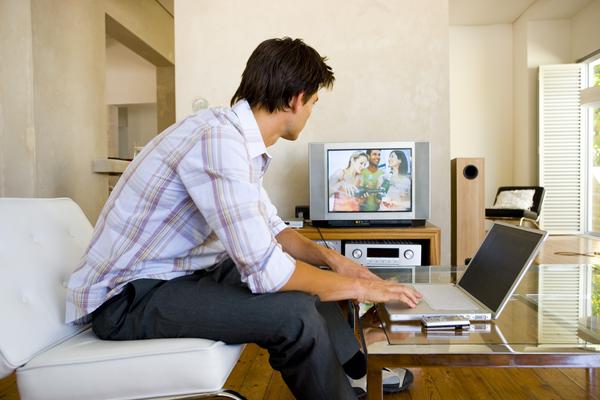
Υπάρχουν περιπτώσεις όπου θεωρείτε απαραίτητο να συνδέσετε το φορητό υπολογιστή Lenovo σε μια τηλεόραση. Είτε θέλετε να παρακολουθήσετε μια ταινία στην τηλεόραση HD ή 3D, είτε θέλετε να δείξετε μια παρουσίαση πολυμέσων σε μια ομάδα ανθρώπων, ίσως χρειαστεί να συνδέσετε το φορητό υπολογιστή σας για το σκοπό αυτό. Παρόλο που οι φορητοί υπολογιστές Lenovo έχουν οθόνη Crystal Clear LCD, η απόλαυση της παρακολούθησης μιας ταινίας σε 50” επίπεδη οθόνη Η τηλεόραση HD δεν είναι συγκρίσιμη με αυτήν. Επιπλέον, μια τηλεόραση μπορεί να χρησιμεύσει ως προβολέας πολυμέσων όταν συνδέεται με φορητό υπολογιστή και μπορείτε να παρουσιάσετε οποιαδήποτε παρουσίαση στη μεγάλη οθόνη.
Άλλοι διαβάζουν
Οδηγίες
Πρώτα απ ‘όλα, πρέπει να εξετάσετε ότι αν η τηλεόρασή σας διαθέτει σακάκι εισόδου HDMI ή όχι. Οι σύγχρονες τηλεοράσεις έχουν αυτό το σακάκι σε αυτά από προεπιλογή και είναι εξαιρετικά εύκολο να τα συνδέσετε με τους φορητούς υπολογιστές Lenovo που έχουν επίσης μια κατασκευή στη θύρα HDMI. Ωστόσο, εάν η τηλεόρασή σας δεν διαθέτει αυτό το σακάκι μέσα σε αυτό, άλλοι προσαρμογείς και καλώδια πρέπει να χρησιμοποιηθούν για να το συνδέσετε με το Lenovo σας.
Ενεργοποιήστε την τηλεόρασή σας με δυνατότητα HDMI και τον φορητό υπολογιστή Lenovo. Πάρτε το καλώδιο HDMI και τοποθετήστε το ένα άκρο του στο λιμάνι που υπάρχει στο φορητό υπολογιστή Lenovo και το άλλο άκρο σε αυτό που υπάρχει στην τηλεόρασή σας. Λένοβο’S All Ideapad Οι φορητοί υπολογιστές έχουν αυτές τις θύρες μέσα τους και μπορείτε να το βρείτε εύκολα στο πίσω μέρος τους.
Εάν ο φορητός υπολογιστής Lenovo δεν διαθέτει αυτή τη θύρα HDMI (φορητοί υπολογιστές Lapo της Lenovo της σειράς LANOVO), τότε πρέπει να κανονίσετε έναν προσαρμογέα USB-to-HDMI. Θα συνδέσετε το USB στο φορητό υπολογιστή Lenovo και το καλώδιο HDMI που βγαίνει από τον προσαρμογέα στην τηλεόρασή σας.
Μόλις συνδεθεί ο προσαρμογέας και γίνεται η σύνδεση HDMI, το μόνο που χρειάζεται να κάνετε είναι να πατήσετε κουμπιά FN και F7 στον φορητό υπολογιστή σας’πληκτρολόγιο. Θα αλλάξει αυτόματα τον φορητό υπολογιστή σας’S οθόνη στην τηλεόραση και μπορείτε εύκολα να την χρησιμοποιήσετε ως οθόνη. Χρησιμοποιήστε το Lenovo σας’S DVD Drive για να παρακολουθήσετε ταινίες στην τηλεόρασή σας.
Εάν η τηλεόρασή σας δεν κάνει’T Υποστήριξη του καλωδίου HDMI, πάρτε ένα καλώδιο S-Video και συνδέστε τα άκρα του στον φορητό υπολογιστή της τηλεόρασης και του Lenovo ενώ εξακολουθούν να είναι απενεργοποιημένοι.
Συνδέστε επίσης τα καλώδια ήχου στην τηλεόραση και τον φορητό υπολογιστή σας. Ενεργοποιήστε τις δύο συσκευές ταυτόχρονα.
Όταν ο φορητός υπολογιστής σας εκκινεί, κάντε δεξί κλικ στην επιφάνεια εργασίας και επιλέξτε ‘Ιδιότητες’ επιλογές.
Θα δεις ‘Ρυθμίσεις’ καρτέλα εκεί. Κάντε κλικ σε αυτό και στη συνέχεια πατήστε το ‘Προχωρημένος’ αυτί.
Κάνε κλικ στο ‘Οθόνες ATI’ ή ‘Συσκευή προβολής’ Επιλογές που εμφανίζονται στις προηγμένες ρυθμίσεις.
Επιλέγω ‘τηλεόραση’ ή ‘οθόνη υγρού κρυστάλλου’ επιλογές που εμφανίζονται εκεί και στη συνέχεια κάντε κλικ ‘Ισχύουν’. Ένα παράθυρο επιβεβαίωσης θα ζητήσει και πρέπει να κάνετε κλικ ‘Ναί’ Για να ολοκληρώσω τη διαδικασία.
Εάν η οθόνη σας δεν είναι’t εμφανίζεται στην οθόνη της τηλεόρασης, πατήστε το κουμπί FN και F7, το οποίο θα εμφανίσει την εξωτερική οθόνη.


