


Ο LibreOffice αποθηκεύει ως docx
Πώς να αλλάξετε τη προεπιλεγμένη μορφή αρχείου στο LibreOffice
Περίληψη:
- Η αποθήκευση από το LibreOffice στη Word είναι εύκολη επιλέγοντας το “Word 2007-365 (.docx) “Επιλογή στο αναπτυσσόμενο τμήμα τύπου αρχείου κατά την αποθήκευση.
- Το άνοιγμα των εγγράφων από το LibreOffice in Word μπορεί να γίνει χρησιμοποιώντας τις ίδιες μεθόδους με το άνοιγμα οποιουδήποτε άλλου αρχείου.
- Για να διασφαλιστεί η συμβατότητα, είναι καλύτερο να αποθηκεύσετε έγγραφα σε κάθε .docx ή .μορφή έγγραφο.
- Για να αποθηκεύσετε από το Word στο LibreOffice, απλά αποθηκεύστε το αρχείο ως .έγγραφο, .έγγραφο, .ODT, ή .RTF και ανοίξτε το σε συγγραφέα LibreOffice χρησιμοποιώντας τις ίδιες μεθόδους με το άνοιγμα οποιουδήποτε άλλου αρχείου.
- Η κοινή χρήση προτύπων εγγράφων μεταξύ συγγραφέα LibreOffice και Microsoft Word μπορεί να γίνει με την εξοικονόμηση προτύπων σε συμβατή μορφή (.dotx για λέξη, .OTT για libreoffice).
- Εάν λαμβάνετε πρότυπο λέξης (.dotx) σε συγγραφέα libreoffice, μπορεί να ανοίξει ως κανονικό .αρχείο docx.
- Εάν μοιράζεστε ένα πρότυπο συγγραφέα LibreOffice (.OTT) Με έναν χρήστη λέξης, πρέπει να αποθηκευτεί ως πρότυπο Word 2007-365 (.dotx) για συμβατότητα.
- Για να αλλάξετε την προεπιλεγμένη μορφή αρχείου στο LibreOffice, μεταβείτε στο μενού εργαλείων, επιλέξτε Επιλογές και, στη συνέχεια, επεκτείνετε την ενότητα φόρτωσης/αποθήκευσης και επιλέξτε Γενικά.
- Στην ενότητα Τύπου εγγράφου, επιλέξτε την επιλογή Always Save As και επιλέξτε την επιθυμητή μορφή αρχείου Microsoft Office.
- Κάντε κλικ στο OK για να αποθηκεύσετε τις αλλαγές και να ορίσετε τη νέα προεπιλεγμένη μορφή αρχείου.
Ερωτήσεις και απαντήσεις:
1. Πώς μπορώ να αποθηκεύσω ένα έγγραφο από το libreoffice στη λέξη?
Για να αποθηκεύσετε ένα έγγραφο από το LibreOffice to Word, μεταβείτε στο μενού αρχείων (MAC) ή στην καρτέλα αρχείο (Windows), κάντε κλικ στην επιλογή Αποθήκευση ως…, και επιλέξτε το “Word 2007-365 (.docx) “Επιλογή στο αναπτυσσόμενο τμήμα τύπου αρχείου.
2. Πώς μπορώ να ανοίξω ένα έγγραφο από το LibreOffice στο Word?
Μπορείτε να ανοίξετε ένα έγγραφο από το LibreOffice στο Word χρησιμοποιώντας τις ίδιες μεθόδους με το άνοιγμα οποιουδήποτε άλλου αρχείου, όπως το διπλό κλικ στο όνομα του αρχείου ή τη χρήση της Open Option στο μενού Αρχείο.
3. Ποιες μορφές αρχείων είναι συμβατές μεταξύ LibreOffice και Word?
Τα έγγραφα μπορούν να αποθηκευτούν και να ανοίξουν σε μορφές όπως .έγγραφο, .έγγραφο, .ODT, και .RTF για να εξασφαλιστεί η συμβατότητα μεταξύ LibreOffice και Word.
4. Πώς μπορώ να αποθηκεύσω ένα έγγραφο από το Word στο LibreOffice?
Για να αποθηκεύσετε ένα έγγραφο από το Word στο LibreOffice, απλά αποθηκεύστε το αρχείο ως .έγγραφο, .έγγραφο, .ODT, ή .RTF και ανοίξτε το σε συγγραφέα LibreOffice χρησιμοποιώντας τις ίδιες μεθόδους με το άνοιγμα οποιουδήποτε άλλου αρχείου.
5. Μπορώ να μοιραστώ πρότυπα εγγράφων μεταξύ συγγραφέα και λέξης libreoffice?
Ναι, τα πρότυπα εγγράφων μπορούν να μοιραστούν μεταξύ του συγγραφέα και της λέξης libreoffice. Τα πρότυπα αποθηκεύτηκαν ως .Το Dotx στη λέξη μπορεί να ανοίξει στον συγγραφέα LibreOffice, ενώ τα πρότυπα αποθηκεύονται ως .Ο OTT στο LibreOffice Writer μπορεί να ανοίξει στο Word μετά την αποθήκευση τους ως πρότυπα Word 2007-365 (.dotx).
6. Πώς μπορώ να αλλάξω την προεπιλεγμένη μορφή αρχείου στο LibreOffice?
Για να αλλάξετε την προεπιλεγμένη μορφή αρχείου στο LibreOffice, μεταβείτε στο μενού Εργαλεία, επιλέξτε Επιλογές, επεκτείνετε την ενότητα φόρτωσης/αποθήκευσης, επιλέξτε Γενικά, επιλέξτε την επιλογή Αποθήκευση ως επιλογή στην ενότητα Τύπου εγγράφου και επιλέξτε την επιθυμητή μορφή αρχείου Microsoft Office. Κάντε κλικ στο OK για να αποθηκεύσετε τις αλλαγές.
7. Τι πρέπει να κάνω εάν ένα έγγραφο που αποθηκεύεται σε διαφορετική μορφή δεν ανοίγει σωστά στη λέξη?
Εάν ένα έγγραφο που αποθηκεύεται σε διαφορετική μορφή δεν ανοίγει σωστά στη λέξη, ζητήστε από τον αποστολέα να το αποθηκεύσει .docx ή .Μορφή DOC, καθώς αυτές οι μορφές έχουν την υψηλότερη συμβατότητα με το Word.
8. Υπάρχει κάποια απώλεια μορφοποίησης όταν ανοίγετε έγγραφα μεταξύ LibreOffice και Word?
Μπορεί να υπάρξει κάποια απώλεια πιο σύνθετης μορφοποίησης όταν ανοίγετε έγγραφα μεταξύ LibreOffice και Word. Συνιστάται να αποθηκεύσετε τις συμβατές μορφές που αναφέρθηκαν προηγουμένως για την καλύτερη συμβατότητα.
9. Μπορώ να ανοίξω ένα πρότυπο λέξης στον συγγραφέα LibreOffice?
Ναι, ένα πρότυπο λέξης αποθηκεύεται ως .Το DOTX μπορεί να ανοίξει στον συγγραφέα LibreOffice με τον ίδιο τρόπο όπως το άνοιγμα ενός κανονικού .αρχείο docx.
10. Πώς μπορώ να ανοίξω ένα πρότυπο συγγραφέα libreoffice στο Word?
Για να ανοίξετε ένα πρότυπο συγγραφέα LibreOffice στο Word, αποθηκεύστε το πρότυπο ως λέξη 2007-365 (.dotx) Πρότυπο στο LibreOffice Writer και στείλτε το στον παραλήπτη, ο οποίος μπορεί στη συνέχεια να το ανοίξει όπως ακριβώς και οποιοδήποτε άλλο πρότυπο στο Word.
11. Ποιος είναι ο σκοπός του συγγραφέα LibreOffice?
Το LibreOffice Writer είναι μια εφαρμογή που συγκρίνεται με τη Microsoft Word και αποτελεί μέρος της μεγαλύτερης σουίτας LibreOffice, η οποία περιλαμβάνει εφαρμογές παρόμοιες με το Excel και το PowerPoint.
12. Υπάρχουν περιορισμοί όταν χρησιμοποιείτε συγγραφέα libreoffice στη θέση του Word?
Ενώ ο LibreOffice Writer είναι μια ισχυρή εφαρμογή επεξεργασίας κειμένου, ενδέχεται να υπάρχουν κάποιες διαφορές στα προηγμένα χαρακτηριστικά και τη συμβατότητα με ορισμένες τεχνικές μορφοποίησης σε σύγκριση με τη Microsoft Word.
13. Μπορώ να συνεργαστώ με άλλους που χρησιμοποιούν το Microsoft Office ενώ χρησιμοποιούν το LibreOffice?
Ναι, η συνεργασία με άλλους που χρησιμοποιούν το Microsoft Office είναι δυνατή όταν χρησιμοποιείτε το LibreOffice. Και οι δύο εφαρμογές υποστηρίζουν κοινές μορφές αρχείων, επιτρέποντας την απρόσκοπτη ανταλλαγή εγγράφων.
14. Μπορώ να χρησιμοποιήσω το LibreOffice και το Microsoft Office μαζί ο ένας στον άλλο?
Ναι, είναι απολύτως δυνατό να χρησιμοποιήσετε τόσο το LibreOffice όσο και το Microsoft Office στον ίδιο υπολογιστή. Αυτό επιτρέπει την ευελιξία στην επιλογή της καταλληλότερης εφαρμογής για διαφορετικές εργασίες.
15. Υπάρχουν κάποια έξοδα που σχετίζονται με τη χρήση είτε του LibreOffice είτε του Microsoft Office?
Το LibreOffice είναι ένα δωρεάν λογισμικό και ανοιχτό κώδικα, που σημαίνει ότι μπορεί να χρησιμοποιηθεί χωρίς τέλη αδειοδότησης. Ωστόσο, το Microsoft Office απαιτεί άδεια πληρωμής για πλήρη λειτουργικότητα, αν και ορισμένες εκδόσεις ενδέχεται να είναι διαθέσιμες μέσω υπηρεσιών συνδρομής.
Αποποίηση ευθυνών: Αυτό το άρθρο μπορεί να περιέχει συνδέσμους θυγατρικών, πράγμα που σημαίνει ότι μπορώ να κερδίσω προμήθεια εάν κάνετε κλικ σε έναν σύνδεσμο και πραγματοποιείτε μια αγορά. Ωστόσο, όλες οι απόψεις που εκφράζονται είναι δικές μου και υποστηρίζω μόνο τα προϊόντα που προσωπικά χρησιμοποιώ και πιστεύω ότι είναι πραγματικά χρήσιμα.
Πώς να αλλάξετε τη προεπιλεγμένη μορφή αρχείου στο LibreOffice
Όλες οι λειτουργίες αρχείων είναι προσβάσιμες χρησιμοποιώντας τα κουμπιά στην τυπική γραμμή εργαλείων ή το στοιχείο μενού αρχείων.
Πώς να αποθηκεύσετε από το LibreOffice στο Word
Thetechiesenior.Το COM υποστηρίζεται αναγνώστης. Μπορούμε να κερδίσουμε μια προμήθεια εάν αγοράσετε μέσω συνδέσμων σε αυτόν τον ιστότοπο. Ως συνεργάτης του Αμαζονίου, κερδίζουμε από τις προκριματικές αγορές. Μάθετε περισσότερα εδώ.
Εγώ’Έχουν δει την ερώτηση, “Πώς μπορώ να αποθηκεύσω από το libreoffice σε λέξη ή από λέξη στο libreoffice?” Αυτή η ερώτηση τίθεται μερικές φορές όταν κάποιος αλλάζει από το LibreOffice στο Microsoft Office ή το αντίστροφο στρογγυλό.
Πίνακας περιεχομένων
Σε αυτό το άρθρο i’Το LL προσεγγίζει το θέμα από τις απόψεις δύο συγγραφέων που πρέπει να στείλουν αρχεία ο ένας στον άλλο, αλλά κάποιος χρησιμοποιεί το LibreOffice και ο άλλος χρησιμοποιεί τη Microsoft Word.
Πώς να αποθηκεύσετε από το LibreOffice στο Word
Πρώτα εγώ’Θα ξεκαθαρίσω λίγο τεχνικό. Το LibreOffice δεν είναι απλώς μια εναλλακτική λύση για τη λέξη της Microsoft. Είναι στην πραγματικότητα μια ολόκληρη σουίτα εφαρμογών που συγκρίνουν τα διαφορετικά επίπεδα με το Word, το Excel, το PowerPoint και πολλά άλλα.
Ο συγγραφέας LibreOffice είναι η εφαρμογή που συγκρίνεται με το Microsoft Word. Έτσι, όταν ένα άτομο αναφέρει την εξοικονόμηση από το LibreOffice στο Word, εξοικονομεί πραγματικά από τον συγγραφέα LibreOffice στη Microsoft Word.
Υπάρχουν δύο σενάρια ότι εγώ’Σκέφτομαι. Το πρώτο είναι όπου ένα άτομο γράφει το έργο της στο LibreOffice Writer και επιθυμεί να το στείλει σε έναν συντάκτη που δέχεται Word’μικρό .μορφή docx.

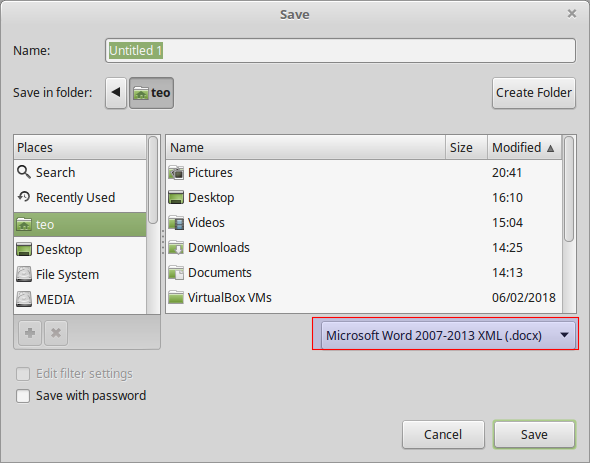
Αυτό γίνεται εύκολα με τη μετάβαση στο μενού αρχείων (MAC) ή στην καρτέλα αρχείο (Windows). Κάντε κλικ στην επιλογή Αποθήκευση ως…. Στον πίνακα αποθήκευσης αρχείων που ανοίγει, αναζητήστε το αναπτυσσόμενο πλαίσιο με ετικέτα τύπου αρχείου. Εσείς’Θα το βρείτε κάτω από το παράθυρο αρχείων και πάνω από τα κουμπιά ακύρωσης και αποθήκευσης.
Στη λίστα τύπου αρχείου, αναζητήστε “Word 2007-365 (.docx)”.
Στο δεύτερο παρόμοιο σενάριο, κάποιος άλλος σας έστειλε ένα έγγραφο που γράφτηκε στο LibreOffice Writer και πρέπει να το ανοίξετε στο Word. Αν το έσωσε ως .έγγραφο, .έγγραφο, .ODT ή .RTF, θα πρέπει να μπορείτε να ανοίξετε το έγγραφο στο Microsoft Word. Απλώς ανοίξτε το με τον ίδιο τρόπο που θα κάνατε οποιοδήποτε άλλο αρχείο:
- Κάντε διπλό κλικ στο όνομα του αρχείου.
- Κάντε δεξί κλικ και χρησιμοποιήστε την επιλογή Ανοίξτε το αρχείο.
- Χρησιμοποιήστε το μενού αρχείων και, στη συνέχεια, ανοίξτε…
Εάν, για κάποιο λόγο, έσωσε το έγγραφο σε μορφή που δεν το έκανα’αναφέρετε, ζητήστε της να την αποθηκεύσετε σε ένα από αυτά και να την στείλετε σε εσάς. Το αντίγραφο της Microsoft Word θα πρέπει να είναι σε θέση να ανοίξει οποιαδήποτε από αυτές τις μορφές αρχείων. Να γνωρίζετε ότι, καθώς αφορά σε οποιαδήποτε μορφοποίηση που μπορεί να έχει κάνει στο έγγραφο, πιθανότατα θα έχετε το υψηλότερο επίπεδο συμβατότητας εάν το αποθηκεύει σε κάθε .docx (προτιμώμενη) ή η παλαιότερη μορφή .έγγραφο.
Εξοικονόμηση από λέξη σε συγγραφέα libreoffice

Εάν κάνετε τη δουλειά σας στη Microsoft Word και την στέλνετε σε έναν συν-συγγραφέα που είναι χρήστης συγγραφέα LibreOffice, αυτό το άτομο δεν πρέπει να έχει καμία δυσκολία στο άνοιγμα του αρχείου στον συγγραφέα εάν το αρχείο σας αποθηκευτεί ως .docx ή .έγγραφο. Μπορείτε επίσης να το αποθηκεύσετε ως .ODT ή .RTF. Ο συγγραφέας θα πρέπει να είναι σε θέση να ανοίξει το αρχείο σε οποιαδήποτε από αυτές τις μορφές χρησιμοποιώντας τις ίδιες μεθόδους που αναφέρονται παραπάνω για το άνοιγμα αρχείων στο Microsoft Office.
Κοινή χρήση προτύπων εγγράφων μεταξύ συγγραφέα LibreOffice και MS Word
Η κοινή χρήση προτύπων εγγράφων μεταξύ του συγγραφέα LibreOffice και της Microsoft Word είναι ελαφρώς πιο περίπλοκο από την κοινή χρήση τακτικών εγγράφων.

Εάν είστε χρήστης συγγραφέα LibreOffice και ένας συνεργάτης μοιράζεται ένα πρότυπο εγγράφων (.dotx) που δημιουργήθηκε στο Microsoft Word μαζί σας, θα μπορείτε να το ανοίξετε. Είναι πιθανό ότι θα χάσετε λίγο πιο σύνθετη μορφοποίηση, αλλά θα μπορούσατε να ανοίξετε το πρότυπο με τον ίδιο τρόπο που ανοίγετε τακτικά .αρχεία docx.
Το αποτέλεσμα κέρδισε’να είναι το ίδιο αν δημιουργήσετε ένα πρότυπο συγγραφέα libreoffice (.OTT) και στείλτε το στον συνεργάτη σας που χρησιμοποιεί το Microsoft Word. Αυτή κέρδισε’t να είναι σε θέση να ανοίξει το δικό σας .αρχείο OTT.
Όλα δεν είναι’Ωστόσο, έχασε. Μπορείτε απλώς να δημιουργήσετε το πρότυπο στο LibreOffice Writer και να το αποθηκεύσετε ως λέξη 2007-365 (.dotx) πρότυπο. Στείλτε αυτό το πρότυπο στον συνεργάτη σας και θα πρέπει να είναι σε θέση να το ανοίξει σαν να είχε δημιουργηθεί στο MS Word.
Πώς να αλλάξετε τη προεπιλεγμένη μορφή αρχείου στο LibreOffice

Λόρι Κουφμάν

Λόρι Κουφμάν
Συγγραφέας
Ο Lori Kaufman είναι εμπειρογνώμονας τεχνολογίας με 25 χρόνια εμπειρίας. Είναι ανώτερος τεχνικός συγγραφέας, εργάστηκε ως προγραμματιστής και έχει τρέξει ακόμη και τη δική της επιχείρηση πολλαπλών τοποθεσιών. Διαβάστε περισσότερα.
24 Νοεμβρίου 2016, 11:23 π.μ. EDT | Διαβάστε 1 λεπτό

Από προεπιλογή, το LibreOffice αποθηκεύει αρχεία στη μορφή ανοιχτού εγγράφου (ODF). Ωστόσο, διαβάζει και γράφει αρχεία σε μορφές Microsoft Office (DOC και DOCX). Εάν συνεργαστείτε με άλλους στα έγγραφα του Microsoft Office, αλλά χρησιμοποιείτε το LibreOffice, μπορείτε να επιλέξετε πάντα να αποθηκεύσετε αρχεία ως αρχεία του Microsoft Office για να διευκολύνετε την ανταλλαγή αυτών των εγγράφων εμπρός και πίσω.
Υπάρχουν στην πραγματικότητα πολλές άλλες μορφές από τις οποίες μπορείτε να επιλέξετε ως προεπιλεγμένη μορφή αρχείου, επίσης. Εμείς’ll να σας δείξω πώς να αλλάξετε την προεπιλεγμένη μορφή αρχείου για την αποθήκευση νέων αρχείων αλλάζοντας μια απλή ρύθμιση.
Για να ξεκινήσετε, ανοίξτε ένα πρόγραμμα Libreoffic (συγγραφέας, calc ή Impress) και μεταβείτε σε εργαλεία> επιλογές.

Στη δομή δέντρου στην αριστερή πλευρά του πλαισίου διαλόγου Επιλογές, κάντε κλικ στο σύμβολο συν στα αριστερά “Φόρτωση/αποθήκευση”.
 Στη συνέχεια, κάντε κλικ “Γενικός” υπό φορτίο/αποθήκευση.
 Για να αλλάξετε την προεπιλεγμένη μορφή αρχείου για τον συγγραφέα LibreOffice, βεβαιωθείτε “Έγγραφο κειμένου” επιλέγεται στην αναπτυσσόμενη λίστα τύπου εγγράφου. Το’είναι η πρώτη και προεπιλεγμένη επιλογή.

Επιλέξτε τη μορφή αρχείου από το “Πάντα εξοικονομήστε ως” αναπτυσσόμενη λίστα που θέλετε να χρησιμοποιήσετε ως προεπιλογή για την αποθήκευση νέων αρχείων στο LibreOffice. Για παράδειγμα, εάν θέλετε να αποθηκεύσετε πάντα τα νέα σας έγγραφα στην πιο πρόσφατη μορφή Word Microsoft, επιλέξτε “Microsoft Word 2007-2013 XML”.
Σημείωση: Μπορείτε επίσης να ορίσετε την προεπιλεγμένη μορφή αρχείου για υπολογιστικά φύλλα Calc και να εντυπωσιάσετε παρουσιάσεις επιλέγοντας το υπολογιστικό φύλλο ή την παρουσίαση ως τον τύπο του εγγράφου και, στη συνέχεια, επιλέγοντας την επιθυμητή μορφή αρχείου από την επωνυμία Save As Drop-Down Lis.

Κάντε κλικ “Εντάξει” Για να αποδεχτείτε την αλλαγή και να κλείσετε το παράθυρο διαλόγου Επιλογές.

Τώρα, όταν αποθηκεύετε ένα νέο έγγραφο, η μορφή αρχείου που καθορίσατε επιλέγεται αυτόματα στην αναπτυσσόμενη λίστα αποθήκευσης ως τύπου στο πλαίσιο διαλόγου Αποθήκευση ως παράθυρο διαλόγου.

Σημείωση: Το αρχείο θα ανοίξει στο Microsoft Office, αλλά θα ανοίξει σε λειτουργία συμβατότητας. Μπορείτε ακόμα να επεξεργαστείτε το αρχείο και να το αποθηκεύσετε σε μορφή γραφείου, αλλά μπορεί να υπάρχουν ορισμένα χαρακτηριστικά που μπορείτε’T Χρήση εκτός αν μετατρέψετε στον τρέχοντα τύπο εγγράφου γραφείου.
Εάν χρησιμοποιείτε το Microsoft Office Word, το Excel και το PowerPoint και συνεργάζεστε σε έγγραφα με άλλους που χρησιμοποιούν συγγραφέα LibreOffice, Calc και Impress, μπορείτε να ορίσετε την προεπιλεγμένη μορφή αρχείου στη λέξη στο Format OpenDocument.
- › Πώς να κάνετε το LibreOffice να μοιάζει με το Microsoft Office
- › Τι είναι η διόρθωση Keystone στους προβολείς?
- › Αμαζόνα’Το S Omni Qled TVS έχει τρία νέα μεγέθη, ξεκινά από 450 $
- › Δημιουργήστε το δικό σας μικροσκοπικό υπολογιστή με αυτήν τη μητρική πλακέτα
- › 10 Χαρακτηριστικά βοηθού Google που πρέπει να χρησιμοποιείτε
- › Οι καλύτερες μπάντες ρολογιών Google Pixel του 2023
- › Πώς να ανοίξετε αρχεία zip σε iPhone και iPad

Λόρι Κουφμάν
Ο Lori Kaufman είναι εμπειρογνώμονας τεχνολογίας με 25 χρόνια εμπειρίας. Είναι ανώτερος τεχνικός συγγραφέας, εργάστηκε ως προγραμματιστής και έχει τρέξει ακόμη και τη δική της επιχείρηση πολλαπλών τοποθεσιών.
Διαβάστε το Full Bio »
Συμβατότητα με εξαγωγές LibreOffice με .έγγραφο
Ξέρω ότι μπορώ να ανοίξω .αρχεία DOC στο LibreOffice, αλλά μπορώ να αποθηκεύσω ένα νέο έγγραφο ως .έγγραφο ? Συνηθίζατε να το κάνετε στο OpenOffice, αλλά δεν μπορώ να βρω τίποτα στο libreoffice για να το κάνω αυτό.
16.3K 10 10 χρυσά κονκάρδες 56 56 ασημένια κονκάρδες 65 65 χάλκινα κονκάρδες
ρώτησε 1 Ιουλίου 2011 στις 15:50
Treefroginc Treefroginc
864 2 2 χρυσά κονκάρδες 14 14 ασημένια κονκάρδες 27 27 χάλκινα κονκάρδες
2 απαντήσεις 2
Ναι, μπορείτε να το κάνετε εύκολα χρησιμοποιώντας Αποθήκευση ως:
Μεταβείτε στο αρχείο-> Αποθήκευση ως .

Και υπάρχει ακόμη και υποστήριξη για .έγγραφο .
Ο LibreOffice Writer είναι σε θέση να ανοίξει και να αποθηκεύσει έγγραφα σε διάφορες μορφές, συμπεριλαμβανομένης της μορφής Oasis Open Document 1.1 (προεπιλεγμένη μορφή), Doc, Docx, RTF και XHTML της Microsoft Word.
Ανοίξτε, δημιουργήστε και αποθηκεύστε έγγραφα
Ο συγγραφέας έχει εκτεταμένη υποστήριξη για όλες τις κοινές μορφές αρχείων. Από προεπιλογή ο συγγραφέας χρησιμοποιεί τη μορφή ODF με την επέκταση αρχείου ορατό Και θα πρέπει κανονικά να χρησιμοποιήσετε αυτήν τη μορφή. Ωστόσο, αν θέλετε να μοιραστείτε τα έγγραφά σας με άτομα που χρησιμοποιούν το Microsoft Office, μπορείτε να αποθηκεύσετε το έγγραφό σας στο έγγραφο μορφή.
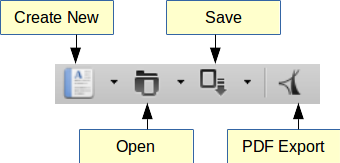
Όλες οι λειτουργίες αρχείων είναι προσβάσιμες χρησιμοποιώντας τα κουμπιά στην τυπική γραμμή εργαλείων ή το στοιχείο μενού αρχείων.
Δημιουργία

Όταν ανοίγετε τον συγγραφέα από προεπιλογή δημιουργεί ένα νέο κενό έγγραφο. Μπορείτε επίσης να δημιουργήσετε ένα νέο έγγραφο συγγραφέα χρησιμοποιώντας το εικονίδιο από την τυπική γραμμή εργαλείων.
Ανοιξε

Για να ανοίξετε ένα έγγραφο που είναι αποθηκευμένο στον υπολογιστή σας ή σε άλλη απομακρυσμένη τοποθεσία, χρησιμοποιήστε το εικονίδιο και καθορίστε τη θέση του αρχείου στο Ανοιγμα αρχείου παράθυρο διαλόγου.
Οικονομία

Για να αποθηκεύσετε ένα έγγραφο χρησιμοποιήστε το εικονίδιο. Την πρώτη φορά που αποθηκεύετε ένα έγγραφο το Αποθήκευση ως παράθυρο διαλόγου εμφανίζεται και σας ζητά να δώσετε μια μορφή ονόματος, διαδρομής και αρχείου για το έγγραφο (η προεπιλεγμένη μορφή είναι ορατό·. Από τώρα και στο εξής πατήστε το κουμπί αποθήκευσης όλες οι αλλαγές σας θα αποθηκευτούν αυτόματα.
Ενώ εργάζεστε σε ένα έγγραφο θα πρέπει να αποθηκεύετε συχνά τις αλλαγές σας για να αποφύγετε την απώλεια της εργασίας σας σε περίπτωση απώλειας ισχύος ή άλλης αποτυχίας του συστήματος.
Αποθήκευση ως
Εάν θέλετε να δημιουργήσετε ένα αντίγραφο του τρέχοντος εγγράφου χρησιμοποιήστε το Αποθήκευση ως εντολή (κάντε κλικ στο βέλος δεξιά στο κουμπί αποθήκευσης).

Στο Αποθήκευση ως παράθυρο διαλόγου Παράθυρο Καθορίστε το νέο όνομα αρχείου και διαδρομή. Το αντίγραφο του εγγράφου σας θα γίνει τώρα το ενεργό αρχείο στον συγγραφέα.
Εξοικονόμηση ως έγγραφο Microsoft Word
Εάν χρειαστεί να ανταλλάξετε αρχεία με χρήστες της Microsoft Word που είναι απρόθυμοι ή ανίκανοι να λάβουν ανοικτά αρχεία μορφής εγγράφων (ODF), μπορείτε να αποθηκεύσετε ένα έγγραφο ως αρχείο Word Microsoft.
- Αποθηκεύστε πρώτα το έγγραφό σας στη μορφή αρχείου που χρησιμοποιείται από τον συγγραφέα LibreOffice, ODT.
- Στη συνέχεια, κάντε κλικ στην επιλογή Αρχείο> Αποθήκευση ως.
- Στο παράθυρο διαλόγου αποθήκευσης ως διαλόγου, στο αναπτυσσόμενο μενού τύπου αρχείου (ή αποθήκευση ως τύπου), επιλέξτε τον τύπο της μορφής λέξεων που χρειάζεστε. Μπορείτε επίσης να επιλέξετε να αλλάξετε το όνομα του αρχείου.
Εξαγωγή σε PDF

Όταν μοιράζεστε έγγραφα με άλλους, είναι μια καλή πρακτική να χρησιμοποιήσετε το PDF μορφή. Για να εξάγετε ένα έγγραφο στο PDF, κάντε κλικ στο κουμπί στην τυπική γραμμή εργαλείων. Στο παράθυρο διαλόγου Εξαγωγή πατήστε το κουμπί Αποθήκευση για να αποθηκεύσετε το αρχείο ως PDF.


