


האם Lockly זקוק למנוי?
סקירת Voly Vision
בדומה לחזון Lockly, לוח המקשים הדיגיטלי על מסך המגע כולל ג’יני סיכה המוגן בפטנט שמדאג באופן אקראי את המספרים כך שהמספרים יהיו ייחודיים בכל פעם שמישהו משתמש בו. תכונה מדשדשת זו אינה רק מעשית אלא גם מאובטחת כך שכל מי שצופה בך מקליד את הקוד שלך לא יכול לנחש את דפוס המספרים שאתה מזין על המסך. אני מוצא את התכונה הזו מועילה במיוחד אם Elite Vision ממוקם באזור תנועה גבוהה בו אנשים יכולים לראות אותך בקלות משתמשים בלוח המקשים. בדרך זו, אם יש אדם לא מוצלח שצופה בך מזין את קוד המפתח שלך, אז אותו אדם לא היה מסוגל לנחש את הקוד מכיוון שהמספרים יהיו במקום ודפוס אחר בפעם הבאה שמשתמשים בו לוח המקשים.
שאלות נפוצות
אלה כמה מהשאלות הנפוצות ביותר שיש למשתמשים על הלוח שלהם. אנא וודא בדוק אם השאלה שלך נענתה כאן לפני הגשת כרטיס תמיכה. אם אתה לא מוצא את התשובה שלך כאן או בבסיס הידע שלנו, אנו שמחים לעזור בכל עת!
1. האם אוכל להשתמש במפתח מסורתי כדי לפתוח את Lockly?
כן, אתה תמיד יכול להשתמש במפתח המסורתי שלך כדי לפתוח את Lockly. כל מכשיר Lockly מגיע עם שני מפתחות.
2. מה עלי לעשות אם המוצר לא עובד לאחר התקנת הסוללה?
אם המוצר לא עובד לאחר התקנת הסוללה, הוצא סוללה אחת, לחץ והחזק את לחצן התוכנית מאחורי המנעול, ובמקביל הניח את הסוללה חזרה פנימה. לאחר מכן תשמע צפצוף ארוך. לאחר סיום, שחרר את הכפתור והמכשיר שלך צריך לעבוד כראוי.
3. מה עלי לבדוק אם המנעול שלי לא מתפקד נכון?
אנא בדוק את התקנת המנעול וודא כי הכבל הותקן כראוי במהלך ההתקנה ומחובר בצורה מאובטחת.
4. כיצד אוכל לתקן את נושא המנעול שלי לא להתכוון נכון?
זוהי בעיה שכיחה בעיקר בגלל החמצת שלב במהלך ההתקנה. עקוב אחר השלבים שלהלן כדי לתקן בעיה זו:
- הסר את הסוללות והכניס רק 3 סוללות קודם.
- החזק את לחצן התוכנית תוך הכנת הסוללה הרביעית כדי להתחיל בתהליך הבדיקה העצמית.
- במהלך תהליך זה תשמעו סדרה של צפצופים ולחצים מהנעילה שמנסים לפתוח ולסגור. זה נורמלי.
- לאחר סיום התהליך (שנמשך פחות מ 20 שניות), המנעול שלך יהיה מכוון נכון.
5. כיצד אוכל להוסיף קוד דלת חדש למנעול שלי?
אם לא זיווגת את המנעול שלך עם האפליקציה הסלולרית, בצע את הצעדים הבאים:
- לחץ על כפתור התוכנית הממוקם בחלק האחורי של המנעול.
- בחר “הוסף מצב קוד סיסמה” על המסך על ידי לחיצה על 1.
- הזן את קוד הדלת החדש שלך בין 6-8 ספרות.
- לחץ על אישור.
- הזן מחדש את קוד הדלת כדי לאשר.
- אם שני קודי הדלת שהוזנו תואמים, קוד הדלת שלך יוצג על המסך.
- לחץ על “y” אם זה נכון או “n” אם זה לא נכון וחזור על הצעדים שוב.
6. כיצד אוכל להגדיר קודי גישה באמצעות אפליקציית Lockly?
אם זיווגת את המנעול שלך לאפליקציה Lockly, בצע את הצעדים הבאים:
- עבור Lockly Secure ו- Secure Plus, היה בטווח Bluetooth של המנעול שלך. עבור Lockly Secure Pro, אתה יכול להגדיר קודי גישה מכל מקום בו יש לך גישה לאינטרנט.
- פתח את האפליקציה Lockly ובחר את המנעול שלך.
- עבור לניהול גישה.
- אתה יכול לבחור איזה סוג גישה תרצה להעניק כאן. משתמשים מהימנים, אורחים, קודי גישה לא מקוונים או טביעות אצבעות (בדגמי פלוס ומקצוענים).
7. כיצד אוכל למחוק קוד גישה מהמנעול שלי?
אם מעולם לא זיווגת את המנעול שלך לאפליקציה Lockly, בצע את הצעדים הבאים:
- לחץ על כפתור התוכנית מאחורי המנעול.
- בחר “2DE” ואז “PD” כדי למחוק קוד גישה.
- לאחר מכן יוצגו קודי גישה פעילים על המסך ברצף משמאל לימין, מלמעלה למטה.
- סובב דרך קודי גישה שונים המוצגים על ידי נגיעה בכל מספר על המסך.
- כשאתה מוצא את קוד הגישה שברצונך למחוק, החזק את כפתור OK למשך 3 שניות למחוק.
- (אם לא זיווגת את המנעול שלך עם האפליקציה Lockly, אנו ממליצים לך לעשות זאת לפונקציונליות מלאה של נעילה.)
אם זיווגת את המנעול שלך לאפליקציה Lockly, בצע את הצעדים הבאים:
- עבור Lockly Secure ו- Secure Plus, היה בטווח Bluetooth של המנעול שלך. עבור Lockly Secure Pro, תוכל למחוק מכל מקום בו יש לך גישה לאינטרנט.
- פתח את האפליקציה Lockly ובחר את המנעול שלך.
- עבור לניהול גישה.
- למשתמשים מהימנים, אורחים וקודי גישה חד פעמיים, בחר את המשתמש שקוד הגישה שלו ברצונך למחוק ובחר “מחק קוד גישה”/”מחק משתמש” בתחתית המסך.
- עבור קודי גישה לא מקוונים, עליך לאפס את המנעול שלך או לים אותו מחדש עם הטלפון שלך.
8. מה האורך המקובל עבור קודי הדלת ב- Lockly?
Lockly תקבל כל שילוב של קודים בין 6 עד 8 ספרות.
9. כמה משתמשים מהימנים או קודי אורח יכולים לאחסן את Lockly?
Lockly יכול לאחסן עד 16 משתמשים מהימנים או קודי אורח בכל פעם: 1 מנהל/קוד אב ו -15 קודי משתמש מהימנים או קודי אורח.
10. כמה קודי גישה לא מקוונים (OAC) יכולים לאחסן נעילה?
Lockly יכול להנפיק 50 קודי גישה לא מקוונים (OAC). בנוסף לקודי הגישה המספריים, Lockly Secure Plus & Lockly Secure Pro יכול לאחסן עד 99 טביעות אצבע.
אלה רק כמה מהשאלות הנפוצות על החזון הלוקלי. אם יש לך שאלות אחרות, אל תהססו להושיט יד. אנחנו כאן לעזור!
סקירת Voly Vision
בדומה לחזון Lockly, לוח המקשים הדיגיטלי על מסך המגע כולל ג’יני סיכה המוגן בפטנט שמדאג באופן אקראי את המספרים כך שהמספרים יהיו ייחודיים בכל פעם שמישהו משתמש בו. תכונה מדשדשת זו אינה רק מעשית אלא גם מאובטחת כך שכל מי שצופה בך מקליד את הקוד שלך לא יכול לנחש את דפוס המספרים שאתה מזין על המסך. אני מוצא את התכונה הזו מועילה במיוחד אם Elite Vision ממוקם באזור תנועה גבוהה בו אנשים יכולים לראות אותך בקלות משתמשים בלוח המקשים. בדרך זו, אם יש אדם לא מוצלח שצופה בך מזין את קוד המפתח שלך, אז אותו אדם לא היה מסוגל לנחש את הקוד מכיוון שהמספרים יהיו במקום ודפוס אחר בפעם הבאה שמשתמשים בו לוח המקשים.
שאלות נפוצות
אלה כמה מהשאלות הנפוצות ביותר שיש למשתמשים על הלוח שלהם. אנא וודא בדוק אם השאלה שלך נענתה כאן לפני הגשת כרטיס תמיכה. אם אתה לא’לא מצא את תשובתך כאן או בבסיס הידע שלנו, אנחנו’שמח לעזור בכל עת!
כן, אתה תמיד יכול להשתמש במפתח המסורתי שלך כדי לפתוח את Lockly. כל מכשיר Lockly מגיע עם שני מפתחות.
אם המוצר לא עובד לאחר התקנת הסוללה. הוצא סוללה אחת החוצה, לחץ והחזק את לחצן התוכנית מאחורי המנעול ובמקביל הניח את הסוללה חזרה. לאחר מכן תשמע צפצוף ארוך, לאחר שתסיים, שחרר את הכפתור והמכשיר שלך צריך לעבוד כראוי.
אנא בדוק גם את התקנת המנעול והכבל הותקן כראוי במהלך ההתקנה וחיבור בצורה מאובטחת.
זוהי בעיה שכיחה בעיקר בגלל החמצת שלב במהלך ההתקנה.
אנא עקוב אחר השלבים הבאים כדי לתקן בעיה זו:
להלן סרטון התקנה שלב אחר שלב:
בודק את ההתקנה שלך – ראשית, אנא וודא כי להב המומנט שלך מותקן אנכית.
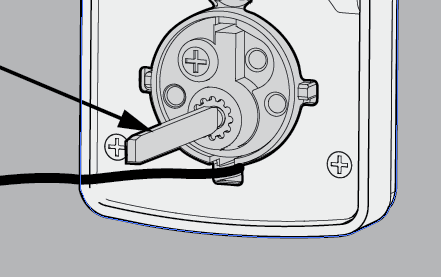
עם הדלת פתוחה, אנא וודא שהבורג מורחב לחלוטין, וידית הפנייה פונה אנכית מבפנים.

עם זאת, הסר את הסוללות ורק הכניסו תחילה 3 סוללות.
החזק את לחצן התוכנית תוך הכנת הסוללה הרביעית כדי להתחיל בתהליך הבדיקה העצמית.
תהליך זה יקבע אם המנעול שלך פתוח או סגור.
תוכלו לשמוע סדרת צפצופים וקליקים מהמנעול שמנסים לפתוח ולסגור – זה נורמלי.
לאחר סיום תהליך זה (לוקח רק פחות מ 20 שניות), המנעול שלך יהיה מכוון נכון.
אם לא זיווגת את המנעול שלך עם האפליקציה הסלולרית:
1) לחץ על כפתור התוכנית הממוקם בחלק האחורי של המנעול.
2) לחץ על 1 על המסך כדי להיכנס “הוסף מצב קוד סיסמה”.
3) הזן את קוד הדלת החדש שלך בין 6-8 ספרות.
4) לחץ על אישור.
5) הזן מחדש את קוד הדלת כדי לאשר.
6) אם שני קודי הדלת הוזנו התאמה, קוד הדלת שלך יוצג על המסך.
7) לחץ “Y” אם זה נכון.
8) לחץ “נ” אם זה לא נכון וחזור על הצעדים שוב.
אם זיווגת את המנעול שלך לאפליקציית Lockly:
1. עבור Lockly Secure ו- Secure Plus, היה בטווח Bluetooth של המנעול שלך. עבור Lockly Secure Pro, אתה יכול להגדיר קודי גישה מכל מקום בו יש לך גישה לאינטרנט.
2. פתח את האפליקציה Lockly ובחר את המנעול שלך
3. לך ל ניהול גישה
4. אתה יכול לבחור איזה סוג גישה תרצה להעניק כאן. משתמשים מהימנים, אורחים, קודי גישה לא מקוונים או טביעות אצבעות (בדגמי פלוס ומקצוענים).
אם מעולם לא זיווגת את המנעול שלך לאפליקציה Lockly:
1. לחץ על כפתור התוכנית מאחורי המנעול.
2. לחץ על בחר 2DE לאחר מכן PD כדי למחוק קוד גישה.
3. לאחר מכן יוצגו קודי גישה פעילים על המסך ברצף משמאל לימין, מלמעלה למטה. סובב דרך קודי גישה שונים המוצגים על ידי נגיעה בכל מספר על המסך. כשאתה מוצא את קוד הגישה שברצונך למחוק, החזק את כפתור OK למשך 3 שניות למחוק.
(אם לא זיווגת את המנעול שלך עם האפליקציה Lockly, אנו ממליצים לך לעשות זאת לפונקציונליות מלאה של נעילה.)
אם זיווגת את המנעול שלך לאפליקציית Lockly:
1. עבור Lockly Secure ו- Secure Plus, היה בטווח Bluetooth של המנעול שלך. עבור Lockly Secure Pro, תוכל למחוק מכל מקום בו יש לך גישה לאינטרנט.
2. פתח את האפליקציה Lockly ובחר את המנעול שלך
3. לך ל ניהול גישה
4. למשתמשים מהימנים, אורחים וקודי גישה חד פעמיים, בחר את המשתמש שקוד הגישה שלו ברצונך למחוק ולבחור מחק קוד גישה/ /מחק משתמש בתחתית המסך.
5. עבור קודי גישה לא מקוונים, עליך לאפס את המנעול שלך או לים אותו מחדש עם הטלפון שלך.
Lockly® תקבל כל שילוב של קודים בין 6 עד 8 ספרות.
Lockly® יכול לאחסן עד 16 משתמשים מהימנים או קודי אורח בכל פעם: 1 מנהל/קוד אב ו -15 קודי משתמש מהימנים או קודי אורח. 16 הוא המקסימום.
אתה יכול להנפיק 50 קודי גישה לא מקוונים (OAC’S). בנוסף לקודי הגישה המספריים, Lockly Secure Plus & Lockly Secure Pro יכול לאחסן עד 99 טביעות אצבע.
זוהי בעיה שכיחה בעיקר בגלל החמצת שלב במהלך ההתקנה.
אנא עקוב אחר השלבים הבאים כדי לתקן בעיה זו:
להלן סרטון התקנה שלב אחר שלב:
בודק את ההתקנה שלך – ראשית, אנא וודא כי להב המומנט שלך מותקן אנכית.
עם הדלת פתוחה, אנא וודא שהבורג מורחב לחלוטין, וידית הפנייה פונה אנכית מבפנים.
עם זאת, הסר את הסוללות ורק הכניסו תחילה 3 סוללות.
החזק את לחצן התוכנית תוך הכנת הסוללה הרביעית כדי להתחיל בתהליך הבדיקה העצמית.
תהליך זה יקבע אם המנעול שלך פתוח או סגור.
תוכלו לשמוע סדרת צפצופים וקליקים מהמנעול שמנסים לפתוח ולסגור – זה נורמלי.
לאחר סיום תהליך זה (לוקח רק פחות מ 20 שניות), המנעול שלך יהיה מכוון נכון.
כדי להנפיק קודי גישה מרחוק לאורחים, אנא השתמש באפליקציית Lockly® שלנו. לך ל ניהול גישה באפליקציה ואז הוסף משתמש חדש. בחר אורחים ופעל לפי הוראות העל. אתה תשלח לאורחים שלך או לאיי (אם יש לך מנעול מאובטח או מאובטח פלוס) או את קוד הגישה בפועל (אם יש לך Lockly Secure Pro). לאורחים יינתנו הוראות להורדת האפליקציה Lockly. Ekeys חייב להיות מופעל על ידי האורח שלך דרך האפליקציה תוך 72 שעות מהנושא מסיבות אבטחה. אורחים המונפקים Ekeys יקבלו את קוד הגישה בפועל לאחר ההפעלה ויש להם גם את היכולת לפתוח את Lockly באמצעות האפליקציה שלהם למשך השהות שלהם.
אתה יכול גם להנפיק קודי גישה לא מקוונים (OACs) לאורחים שאין להם סמארטפון או שאינם רוצים להוריד אפליקציה. אתה יכול להנפיק OAC ניהול גישה, אז ה משתמשי קוד גישה לא מקוונים Tab, ואז לבחור הוסף קוד גישה לא מקוון. עקוב אחר ההוראות שעל המסך לאחזר OAC. ניתן לבטל קודי גישה לא מקוונים רק על ידי איפוס המנעול או זיווג מחדש עם הטלפון שלך.
חשוב מאוד שתשמור על הקוד הראשוני שסופק לך בתיבה שלך. אם הקוד הראשוני שלך אבוד, ניצחת’לא יוכל לאפס אותו מכיוון שהמכשיר כבר הותאם עם בעלים.
אנא צור קשר עם תמיכה ™ Lockly אם איבדת את הקוד הראשוני שלך. אנא ספק את שמך, כתובת הדוא”ל המשויכת לחשבונך, למספר ההזמנה ולמספר הסידורי של המנעול שלך (ממוקם על גבי תא הסוללה). אם אתה הבעלים של המנעול, תקבל דוא”ל עם הקוד הראשוני באדיבות אחת.
אם אתה מחפש לשנות את קוד הגישה לאב שלך, אתה יכול להיכנס לאפליקציה -> הגדרות נעילה -> שנה את קוד הסיסום. (אנא היה על ידי המנעול במרחק Bluetooth על מנת שזה יעבוד.)
אם בית נמכר או שמישהו אחר יעבור לנכס עם אחד המנעולים שלנו, איננו יכולים למסור את הקוד הראשוני לאותו בעל/דייר חדש. על הבעלים/הדייר הקודם להעביר את הקוד הזה לבעלים/הדייר החדש. הקוד הראשוני הוא כמו מפתח הראשי עבור אותו מנעול ואנחנו לוקחים את הלקוחות שלנו’ אבטחה ברצינות רבה.
Ekeys שנשלחו יפוגו תוך 72 שעות למטרות אבטחה. אנו רוצים להבטיח כי קודים אלה נטענים בהקדם האפשרי. זה הטוב ביותר לשימוש של ה- EKEY לאורחים שלך תוך 72 שעות מיום הגעתם ולא מוקדם יותר.
אם אינך משולב עם האפליקציה הסלולרית עם המנעול שלך, אתה יכול להתאים את הזמן של תכונת הנעילה האוטומטית. עבור להגדרות הנעילה החכמה ותוכל לשנות את תכונת הנעילה האוטומטית עד 300 שניות.
אם המנעול שלך משויך לאפליקציה הניידת, תצטרך להיכנס להגדרות באפליקציה עבור אותו מנעול ולשנות את ההגדרות עבור טיימר הנעילה האוטומטית. אתה יכול להתאים את משך הזמן לפני נעילת המנעול האוטומטית או שתוכל להשבית אותו לחלוטין.
אם אתה זקוק לעזרה נוספת בכך, אתה תמיד יכול לפנות אלינו ב- [email protected] או בטלפון 1-669-500-8835.
עבור בורג מתנה – המנעול תואם לדלתות הנדנדה השמאליות והימניות הן. עם התקנת המנעול, בצע את הצעדים הבאים:
בודק את ההתקנה שלך – ראשית, אנא וודא כי להב המומנט שלך מותקן אנכית.
עם הדלת פתוחה, אנא וודא שהבורג מורחב לחלוטין, וידית הפנייה פונה אנכית מבפנים.
עם זאת, הסר את הסוללות ורק הכניסו תחילה 3 סוללות.
החזק את לחצן התוכנית תוך הכנת הכפתור הרביעי כדי להתחיל בתהליך הבדיקה העצמית.
תהליך זה יקבע אם המנעול פתוח או סגור.
תשמעו סדרת צפצופים ולחיצות מהנעילה שמנסים לפתוח ולסגור.
לאחר סיום תהליך זה (לוקח רק פחות מ 20 שניות), המנעול שלך יהיה מכוון נכון.
לגרסת תפס-בזמן שאתה פונה לדלת, אם צירי הדלת נמצאים בצד ימין של הדלת, יש לך דלת ימינה. אם הצירים נמצאים בצד שמאל של הדלת, יש לך דלת נדנדה שמאלה.
המנעול שולח את ברירת המחדל לדלתות נדנדה ימניות. אתה יכול לדלג על שלב זה אם הדלת שלך היא דלת נדנדה ימנית.
שינוי כיוון הידית החיצונית:
הכנס את המפתח וסובב כדי ליישר את שתי הנקודות הלבנות כמוצג בתמונה. זה’חשוב לציין כי הדבר אפשרי רק כאשר שתי הנקודות הלבנות הללו מיושרות!!
השתמש בכלי ההידוק המסופק (R) כדי לדחוף את שני סיכות המתכת בבסיס ידית המנעול, הממוקם ב -3 o’שעון ו- 9 o’מיקום שעון, והסר את הידית ברגע שהסיכות נדחסות.

סובב את הידית 180 מעלות לצד השני של המנעול. בעזרת האצבעות שלך, לחץ על שני הסיכות שנמצאות בצד שמאל וימין של המנעול כדי להכניס את הידית חזרה אל המנעול.
אשר שההתקנה שלך הושלמה על ידי בדיקה אם הסיכות סומק על הידית, וצץ החוצה. התאם את הידית בהתאם כדי לוודא שהסיכות מתפרקות לחלוטין ויושב סומק על פני השטח.

בדוק שהידית שלך עובדת בצורה חלקה על ידי מתן להן למעלה ולמטה.

טוויסט מקש חזרה למצב אופקי. לאחר מכן ניתן להוציא את המפתח ברגע שהוא יחזור למצב זה.

עכשיו זה’זמן לשנות את כיוון ידית הפנים.
הסר את הבורג על ידי סיבוב נגד כיוון השעון וסובב את הידית 180 ° בכיוון החץ כמוצג. וודא שחור הבורג מיושר עם הסמן כפי שמודגם.

בורג בצורה מאובטחת בכיוון השעון כפי שמוצג כדי להשלים את שינוי כיוון הידית שלך.

אתה אמור להיות מסוגל להחזיק את כפתור OK (כפתור מעגל גדול בתחתית המסך) למשך 3-5 שניות והמספרים צריכים לעבור ממצב לסדר רצף. המספרים יראו 123 456 789 וכו ‘. מחזיק אותו שוב למשך 3-5 שניות כדי לחזור למצב Genie PIN שם המספרים מדשדטים. זה מיועד למנעולים שלא משויכים לאפליקציה הניידת.
אם המנעול שלך משויך לאפליקציה הניידת, תצטרך לפתוח את האפליקציה בטווח Bluetooth, לבחור את המנעול שברצונך לשנות את ההגדרות, יגיע להגדרות בפינה הימנית התחתונה ובחר מצב אקראי כדי לאפשר או להשבית פונקציה זו.
בזמן הנוכחי הזה ניתן ליצור רק חשבון מנהל מנהל אחד. זה מיועד לאמצעי אבטחה. עם זאת, לאחרונה הוספנו את הפונקציונליות כדי לתת הרשאה עבור א “תת-אדמין” בעת יצירת קוד גישה לאורח או E-Key. אז כשאתה באפליקציה, בחר גישה ואז גישה לקודי, ואז קוד גישה לאורח ואחרי בחירת תקופת התוקף תוכל לבחור הרשאות עבור אותו משתמש ותוכל לייעד אותם כתת-משנה. קחו בחשבון שאם תאפשר תת-אקדמין לתת קודי גישה לא מקוונים, לא תוכלו עוד לשתף או להעניק קודי גישה לא מקוונים. משתמש אחד בלבד בכל פעם מסוגל להעניק קודי גישה לא מקוונים. למידע נוסף על תהליך זה, אנא שלח לנו דוא”ל ל[email protected] או התקשר אלינו למספר 1-669-500-8835.
תהיה הודעה רק בגרסת Deadbolt מאובטחת. גרסאות אחרות אינן זמינות.
אם אתה משתמש במצב wifi, אנא רענן את היומן כדי להתעדכן.
Lockly יכול כרגע לשלוח רק התראות על הדלת שנפתחה או סגורה עם ההתקנה והרכישה של חיישן רכזת ה- Wi-Fi והדלת (זמין עם רכזת Wi-Fi של Lockly Secure או עם ה- Lockly Secure Pro).
Lockly® שלך חייב להיות במצב מאובטח / אל תפריע למצב. יש מתג מעבר בחלק הפנימי של המנעול שמכבה ועל המסך החיצוני.
וודא שהוא עובר אליו.
אם זה לא פותר את הבעיה, אנא פנה לפתרונות לקוחות Lockly ב- [email protected] או בטלפון 1-669-500-8835 M-F משעה 07:00 עד 19:00 PST.
גרסת ה- Lockly® Secure Pro שלנו מגיעה עם רכזת wifi קישור מאובטח שיאפשר למשתמש המנהל של המנעול לשלוט על המנעול מכל מקום ברגע שהוא מחובר לנכס’s wifi.
ניתן לתכנת את ה- Lockly ™ Secure Pro (או כל אחד מהמנעולים החכמים שלנו עם תוספת של Lockly® Secure Link Hub) כדי לעבוד עם התוכנה המופעלת על ידי הקול של אמזון אלכסה וגוגל הום. אנו עובדים כרגע על תוספת של אפל’S Siri/HomeKit ומקווה לשלב יכולת בעתיד.
Lockly אינו משולב ב- Airbnb. עם זאת, ברגע שאורח שכר את הנכס שלך, אתה יכול להנפיק להם אקי מהאפליקציה Lockly כדי להנפיק להם מפתח דיגיטלי.
זוהי בעיה שכיחה בעיקר בגלל החמצת שלב במהלך ההתקנה.
אנא עקוב אחר השלבים הבאים כדי לתקן בעיה זו:
להלן סרטון התקנה שלב אחר שלב:
בודק את ההתקנה שלך – ראשית, אנא וודא כי להב המומנט שלך מותקן אנכית.
עם הדלת פתוחה, אנא וודא שהבורג מורחב לחלוטין, וידית הפנייה פונה אנכית מבפנים.
עם זאת, הסר את הסוללות ורק הכניסו תחילה 3 סוללות.
החזק את לחצן התוכנית תוך הכנת הסוללה הרביעית כדי להתחיל בתהליך הבדיקה העצמית.
תהליך זה יקבע אם המנעול שלך פתוח או סגור.
תוכלו לשמוע סדרת צפצופים וקליקים מהמנעול שמנסים לפתוח ולסגור – זה נורמלי.
לאחר סיום תהליך זה (לוקח רק פחות מ 20 שניות), המנעול שלך יהיה מכוון נכון.
לוח החלק החיצוני של לוקלי עמיד בפני מזג אוויר. המנעול החכם שלנו מדורג בסביבות 4 מעלות פרנהייט (מעבר לנקודת ההקפאה) ועד 140 מעלות פרנהייט. זה גם עמיד במים אך איננו ממליצים להשתמש תחת הגשם הישיר (לדוגמה, אם לדלת הכניסה שלך אין תלייה והיא יורד גשם בעקביות).
Lockly מציעה כיום 3 דגמים שונים בשני סגנונות שונים: המאובטחים, ה- Secure Plus ו- Secure Pro Models. כל 3 מגיעים בסגנון Deadboll ו- Latch Style.
סגנון Deadbolt הוא מנעול חכם בולט בלבד, שישמש עם ידית הדלת/הידית שלך. סגנון התפס הוא מנעול חכם עם ידית מחוברת. ניתן להתקין את שני הסגנונות בדלתות פתיחת הנדנדה השמאלית או הימנית.
ההבדל בין המאובטח לפלוס המאובטח הוא של- Secure Plus יש קורא טביעות אצבע קיבולי שיכול לאחסן עד 99 טביעות אצבע.
- בדוק את מחבר הכבלים במנעול שלך וודא כי אין סיכות כפופות, שאולי קרה במהלך ההתקנה, וכי הוא מוכנס לחלוטין לשקע.
- אם הסיכות לא כפופות, נסה סט חדש של סוללות AA.
- הפעל מחדש את המנעול באמצעות נייר נייר והצעת את החור שנמצא בין שני המסופים המעוגלים בחזית התחתונה של המנעול. לחץ והחזק למשך 5 שניות וכדאי שתראה את המסך מחדש.
חיישן טביעות האצבע שלך צריך לעבוד לאחר הפעלה מחדש.
הערה: הפעל מחדש את המנעול, דון’לא אפס את המנעול.
רכזת WiFi של קישור מאובטח שלנו יכולה להתחבר לכל מנעול. אם אתה מגלה שאתה מתקשה עם רכזת ה- WiFi הקישור המאובטחת שלך, נסה כמה מההצעות הבאות:
- הפעל מחדש את המנעול שלך – בחזית המנעול (הצד עם התצוגה בחלק החיצוני של הדלת), תוכלו למצוא שני כדורי כסף מתחת למנעול. בין שני כדורי הכסף האלה, יש חור קטן עם כפתור אתחול מחדש באמצע. השתמש בקליפ הסיכה/נייר שלך כדי ללחוץ על הכפתור והחזק למשך 3 שניות. לאחר שתשחרר את הכפתור, לפקוח עין על התצוגה, הוא אמור להתחיל בתהליך האתחול מחדש. ברגע שהתצוגה חוזרת לשגרה, בדוק אם הבעיה נמשכת.
- וודא שיש לך את הגרסה האחרונה של כל דבר בטלפון שלך – בדוק את האפליקציה שלך למערכת ההפעלה ואת Lockly כדי לוודא שהכל מתעדכן במלואו. היכנס גם להגדרות Lockly שלך כדי לוודא שהקושחה שלך מעודכנת לחלוטין. לאחר שהכל מעודכן, הפעל מחדש את המנעול שלך כדי לראות אם הוא פותר את הבעיה.
- אנא וודא שהטלפון שלך ו- WiFi Hub מחוברים לאותם 2.רשת 4 ג’יגה הרץ.
- בעת חיבור הרכזת לרשת ה- WiFi, לחץ והחזק את הכפתור ב- WiFi רכזת חמש שניות נוספות כדי לראות אם אתה מקבל את האור האדום המהיר מהבהב. אנו מגלים כי לקוחות מסוימים מנסים להתחבר כאשר האור מהבהב לאט מה שעלול לגרום לשגיאות רשת.
- וודא שאתה מחובר רק לכל מנעול עם חשבון מנהל אחד בלבד – אם אתה מחובר בחשבונות מרובים, מחק את חיישן הדלת שלך ואת רכזת ה- WiFi מכל המכשירים והחשבונות ואז מחק את הנעילה שלך מאותם מכשירים וחשבונות אלה. לאחר שתעשה זאת, התקן מחדש את חשבון אחד בלבד ובדוק אם הבעיה נפתרת.
- וודא שאתה ומרכז ה- WiFi שלך מחוברים בטווח של 10 מטר מהנעילה.
- וודא שאתה משתמש באפליקציה Lockly ולא Pin Genie
- וודא שרכזת ה- WiFi שלך נמצאת במקום עם אות WiFi חזק. אתה יכול לנסות להתקרב לנתב שלך לרכזת ה- WiFi כדי לראות אם הוא פותר את הבעיה.
סקירת Voly Vision
המנעול החכם הזה שעושה את הכל, אם כי הוא לא’לא תעשה הכל כל כך טוב.
פורסם ב- 17 במרץ 2021

(תמונה: © Lockly Vision)
פסק דין מדריך של טום
החזון Lockly הוא פעמון מנעול חכם ופעמון וידאו באחד, אבל זה’זה לא נהדר עם האחרון.
יתרונות
- + מצלמה מובנית
- + סורק טביעת אצבע
- + סט מפתחות לגיבוי כלול
- + אין צורך באחסון ענן
חסרונות
- – יָקָר
- – התקנה מגושמת
- – אין פעמון דלת קווי
- – חזון לילה איום
מדוע אתה יכול לסמוך על מדריך טום?
הכותבים והעורכים שלנו מבלים שעות בניתוח ובדיקת מוצרים, שירותים ואפליקציות כדי לעזור למצוא את הטוב ביותר עבורך. למידע נוסף על האופן בו אנו בודקים, מנתחים ומדרג.
עסקאות החזון הטובות ביותר של ימינו
(נפתח בכרטיסייה חדשה)
(נפתח בכרטיסייה חדשה)
אין מידע על מחיר
(נפתח בכרטיסייה חדשה)
400 דולר בלוקלי (נפתח בכרטיסייה חדשה)
ה- Lockly Vision מציב את עצמו כיותר מאשר מנעול חכם, ובאופן טכני הוא. המנעול החכם כולל פעמון דלת וידאו וסורק טביעות אצבעות לחובב הגאדג’ט הפונה לעתיד. זה רעיון מצוין לחבב כמה תכונות נחשקות לאחת, אך כפי שקורה לעיתים קרובות, לנסות לדחוס יותר מדי תכונות למכשיר יחיד גורם לעתים קרובות למשהו ש’s פחות מסכום חלקיו.
בסקירת הראייה של Lockly שלנו, אנחנו’להראות איך זה מתפקד היטב כמנעול חכם אך נופל כמצלמת אבטחה ופעמון וידאו.
חזון מנעול: מחיר
במחיר של 400 דולר, החזון Lockly נמצא על הרובד היקר יותר של ספקטרום המנעול החכם, אם כי הרעיון הוא שאתה משלם עבור צרור של כמה גאדג’טים באחד. זה’S זמין דרך אתר Lockly, כמו גם אֲמָזוֹנָה (נפתח בכרטיסייה חדשה) ו הום דיפו (נפתח בכרטיסייה חדשה) .
חזון Lockly: עיצוב
מנעולים חכמים מגיעים בכל הצורות והגדלים, אך החזון המנעול הוא מגושם במיוחד בגלל כל הדברים שהוא ארז לתוכו. ה- Lockly Vision מגיע עם מצלמה רחבה בזווית, סורק טביעות אצבע ומשטח מגע.
בניגוד למנעולים חכמים אחרים, חור המפתח המסורתי הוא חלק משמעותי מעיצוב החזון של Lockly, ומזכיר לך שתוכל להצליף את המפתחות שלך כדי לפתוח את הדלת. מוערם מעל הכיסוי לחור המפתח הוא כפתור קטן עבור פעמון הדלת. Lockly כולל שלטי מתכת קטנים שתוכלו להדביק על כפתור פעמון הדלת הקיים כדי לעזור להפנות מחדש את האצבעות הללו. משטח המגע תופס את שאר המנעול, אם כי הוא נשאר ונשאר רדום כאשר הוא לא בשימוש. המצלמה, תחובה בחלק העליון, בקושי מורגשת, וסורק טביעות האצבע בצד ימין של המנעול נדלק כשהוא מוכן.
הראייה הנעילה מגיעה לשני חלקים; המנעול הפונה החיצוני הוא 7 x 2.8 x 1.4 סנטימטרים, ואילו הפנים הוא 7.8 x 3.1 x 2 סנטימטרים. זה קצת קטן יותר מה- Kwikset Halo, למשל, מנעול חכם נוסף עם מנעול שניתן לחדש. ובכל זאת, החזון תופס חלק גדול מהדלת משני צדיו. לאחר שהרכיב, הראייה המנעולת של שלוש הקילו מוסיפה דלתות בולטות לדלתות בהירות יותר. זה מחליף את דלתך הקיימת של הדלת שלך, כך שתרצה להחליט אם ניקל הסאטן המסורתי תואם את הבית שלך.
חזון Lockly: תכונות וביצועים
הראייה Lockly מציגה את עצמה כקל להתקנה, וכמה ביקורות מסכימות. מניסיוני, החזון היה התקנה מתסכלת. Lockly מנסה לעזור בכך שתביא את אפליקציית Bilt כדי לקבל הוראות וידאו בסמארטפון שלך כדי לעבור אותך דרך ההתקנה. אבל האפליקציה נתנה לי הוראות למנעול חכם אחר. בסופו של דבר ויתרתי וחזרתי למדריך הנייר הכלול.
לוקלי אומר גם כי ההתקנה צריכה לקחת פחות מחצי שעה, וזה פחות מדויק. בסופו של דבר התקנתי את היחידה בדלת הצדדית של ביתי, שיש בה מדידות קדחה עדכניות (דלת הכניסה שלי בת 40’חורי קידוח היו קטנים מדי). תרצו ללבוש כפפות לכל התהליך, מכיוון שלחלקים המנעול יש קצוות חדים וחוטים בולטים שיכולים לניק.
האפליקציה Lockly מגדירה את שאר ההתקנה. זה יבקש מכם לקשר את המנעול החכם לרשת Wi-Fi על ידי חיבור רכזת ה- Connect Connect Connect לכלול לכוח הקיר וחיבור זה לנתב אלחוטי באמצעות Ethernet. זה צריך להיות במרחק של 50 מטר מהמנעול כדי לעבוד. חיברתי את היחידה שלי לצומת רשת WiFi Google במרחק של מטר וחצי מהדלת הצדדית, שם התקנתי את הראייה Lockly, אבל זה יכול להיות בעיה אם הנתב שלך רחוק יותר. אנחנו מעדיפים הרבה את ייל’גישת S, שיש בה גשר Wi-Fi אלחוטי, או זו של המנעול החכם של אוגוסט, אשר בנוי Wi-Fi.
מד פינג מובנה בהגדרות האפליקציה Lockly הראה כי החיבור נשאר חזק לאורך כל הבדיקה. ישנם חיישני דלת אופציונליים המאפשרים את תכונת הנעילה האוטומטית הנוחה, המוחלטת את הדלת ברגע שהראייה מאשרת שהיא סגורה.
חזון Lockly: ביצועי מצלמת פעמון דלת
Lockly Vision מקבל את שמו ממצלמת HD החיצונית הכלולה. הוא מציע שדה ראייה של 135 מעלות, ובעוד שהזווית רחבה מספיק בכדי לכסות את האדמה משמאל עד מטר עד 7 מטרים לרוחב, הראייה המוגבלת מתחת לגובה המצלמה מקשה לראות אפילו חיה קטנה המעוררת סערה.
לשם כך מצאתי את זה בלתי שמיש לחלוטין לאחר רדת החשכה. בלילות סוערים, הייתי צריך להשאיר אור חיצוני כדי לראות משהו דרך חלון התצוגה המקדימה. גם ל- Lockly Vision אין גילוי תנועה, כך שזה לא מחליף את היעילות של פעמוני הווידיאו הטובים ביותר, כמו קן שלום וכן טבעת פעמון דלת 3. לכל הפחות, בניגוד לאותם דגמים אחרים, אין צורך במנוי בענן, מכיוון שהסרטון מאוחסן באופן מקומי בכרטיס MicroSD כולל 16 ג’יגה -בייט.
כמו כן, אם יש לך דלת סערה, הנוף שלך על מה’ההתרחשות תסתיר – נושא שניצחת’מפגש עם פעמון וידאו.
חזון Lockly: ביצועי נעילה
אחד התווים הגבוהים של הראייה של Lockly הוא שלל הדרכים בהן תוכלו לפתוח דלת. לחץ על הכפתור באפליקציה הניידת או הקלד בקוד 6-8 ספרות. כרטיסיית הגישה באפליקציה Lockly Mobile מאפשרת לך להקצות קודים ייחודיים לאנשים במשק הבית שלך. יש גם מצב שנקרא “e-badge” שמעניק לאחרים גישה בלבד למנעול החכם, או שתוכל לקחת אותו צעד אחד קדימה באבטחה עם מצב קוד הגישה הלא מקוון, המייצר מספר מוצפן לשימוש חד פעמי.
מצאתי את הדרך המהירה והמגיבה ביותר לפתוח את הנעילה של הראייה היא עם סורק טביעות האצבע. יש לסרוק כל אצבע לשימוש, ממש כמו עם קורא טביעות האצבע בסמארטפון. המסורתיים יעריכו את מערך המפתחות הכלול, ואהבתי שהיו לי אותם לתלות כגיבוי.
אין תכונה של מיקום גיאוגרפי ב- Lockly Vision, שהוא נחמד-להיות. זה זמין במנעולים חכמים מחצית המחיר של זה, כמו מנעול חכם Wi-Fi של אוגוסט. מצב הנעילה האוטומטית שימושי אם אתה נוטה לנוע במהירות כדי להשיג מקומות, ומצאתי שהוא מגיב בעיקר לאחר סגירת הדלת.
פעמון הדלת הוא התכונה המאכזבת ביותר של הראייה Lockly, אך לא בגלל שהוא לא עובד. לחיצה על זה שולחת הודעה בו זמנית למכשיר הנייד שלך ומשחקת פעמון, אך מכיוון שהיא לא קשורה לפעמון הדלת של הבית שלך, אתה לא תשמע אותו אלא אם כן אתה ישירות בצד השני של הדלת.
חזון Lockly: תכונות בית חכם ותאימות
החזון Lockly תואם את עוזר גוגל ואמזון אלקסה. בדקתי את זה עם גוגל ומצאתי שהוא מגיב לנעילה ופתיחת פקודות. עם זאת, תצטרך להקים סיכה כדי לעשות את האחרון, וזה קל מספיק. היה נחמד לקבל שילוב עוזר גם בפעמוני פעמון דלת, כך שהעוזר יכול לעזור להודיע שיש מישהו בדלת כמו שהקן שלום עושה. אין שום תאימות של Apple HomeKit או Siri, אם כי של לוקלי שאלות נפוצות קובע שזה בעבודות.
ראייה של Lockly: סוללות וחיי סוללה
אולי אחד מאי הנוחות העיקריים של חזון המנעול הוא שלוקח 8 סוללות AA להפעלת. יש קבוצה של סוללות הכלולות בחבילת ההתקנה, אך תצטרך להבטיח מלאי לעתיד. אלה סוללות נגישות יותר מאשר, למשל, מנעול ה- Wi-Fi של אוגוסט, הנשען על סוללות CR123 שקשה הרבה יותר לקנות.
זה’עברו למעלה משלושה חודשים מאז התקנתי את הראייה של Lockly, ועדיין נותרו לי כ- 50 אחוז מהסוללה. לוקלי אומר שסוללות AA עובדות עד שנה, אבל זה תלוי איך אתה משתמש בו. מצידו, Lockly מיישם כמה תכונות חיסכון באנרגיה כמו פסק זמן אוטומטי של 30 שניות במזון הווידיאו כדי להימנע ממתישה בטרם עת של הסוללות.
חזון מנעול: פסק דין
ללוקלי היה הרעיון הנכון באיחוד שני תכונות דלתות כבד מבוקשות מאוד. אבל זה היה עושה מוצק בכך שהוא מאפשר ראיית לילה של סוג כלשהו במצלמה הפונה החיצונית. בלעדיו, המצלמה של המנעול החכם היא בעצם הצעה דיגיטלית. זה יהיה בסדר אם זה לא היה 400 דולר לכל החבילה, כמעט כפול המנעולים החכמים המובילים.
לשם השוואה, מקשרים יחד את מנעול ה- Wi-Fi החכם של 250 $ באוגוסט, בחירת הנעילה החכמה המובילה שלנו, ו- 100 $ פעמון דלת וידאו הוא לא רק פחות מהחזון Lockly, אבל הטבעת משמשת גם כמצלמת אבטחה של בונפיד עם גילוי תנועה. אם מה שאחריו הוא לראות מי נמצא בדלת, תוכל לשקול במקום זאת את מצלמת הפעמון של Wyze בסך 30 $, יחד עם כל אחד מהמנעולים החכמים האחרים הזמינים בטווח המחירים של 250 $. בסך הכל, זה זול יותר מהחזון הלוקלי.
מצד שני, היית מפסיד לפתוח את הדלת שלך בטביעת האצבע שלך, אם כי המון מנעולים חכמים אחרים מוסיפים תכונה זו. זה מקרה של שקילת האפשרויות שלך, והחזון Lockly אמור להיחשב אם אתה נמשך לרעיון של גאדג’ט מסוג כל אחד. רק דעו שיהיו כמה פשרות.
פירנצה יון עבדה אצל ARS Technica, PC World ו- Android Central, לפני פרילנסינג למספר פרסומי טק, כולל מדריך טום. כרגע היא סופרת צוות בגיזמודו, ותוכלו לראות אותה כמארחת של All Android ב- השבוע ברשת הטכנולוגיה.
ביקורת עלית Lockly Vision: שניים הופכים לאחד
מנעול דלת חכם נהדר אבל פשוט פעמון וידאו בסדר
מאת ג’ניפר פטיסון טוהי, סופרת המתמקדת בבית החכם, גאדג’טים מחוברים וב- IoT. יש לה 20 שנות ניסיון, כתיבה ל”ניו יורק טיימס “, Wirecutter ו- Wired (בריטניה).
14 בספטמבר, 2022, 18:43 UTC | הערות
שתף את הסיפור הזה
אם אתה קונה משהו מקישור של סף, Vox Media עשויה להרוויח עמלה. עיין בהצהרת האתיקה שלנו.
זה’S גדול, מגושם, ויש לו עיצוב שמפוח “אני מנעול דלת היי-טק,” אבל עילית Lockly Vision של 499 דולר אורזת פונקציה רבה למסגרת הגדולה שלה. נעילה חכמה ופעמון וידאו באחד, זה’מיועד למישהו שרוצה את שני הדברים האלה אבל לא’יש את החלל או ההתקנה להתקנת שני גאדג’טים גדולים על דלת הכניסה שלהם.
עם זאת, דחיסת פעמון וידאו למנעול חכם הייתה אמורה להגיע עם פשרות, ובעוד שמדובר במנעול חכם מצוין, זה’S רק פעמון דלת וידאו בסדר – בעיקר בגלל שגילוי התנועה שלו הוא ספוט, ושם’אין אנשים או גילוי חבילות. כמו כן, בעוד Lockly כולל שלט קטן שאומר למבקרים ללחוץ על הכפתור במנעול הדלת, אף אחד לא מתכוון לצלצל למנעול הדלת שלך.
5 ציון verge
עלית Lockly Vision
הטוב
- שניים באחד
- המון דרכים לפתוח
- שתי סוללות ליתיום-יון מונעות סולאריות נטענות
- אחסון וידאו מקומי
- אין דמי מנוי
- נעילה עובדת עם אלכסה וגוגל
הרע
- אף אחד לא מתכוון לצלצל למנעול הדלת שלך
- הקלטת וידיאו המופעלת על ידי תנועה אינה אמינה
- יקר להפליא
- הרכזת דורשת Ethernet
- אין שילוב בית חכם לפעמון הדלת
Elite Vision הוא מנעול החלפה מלא בולט המתגאה במספר כמעט אבסורדי של תכונות. בנוסף למצלמה המובנית, יש לו חיישן דלת משולב שיכול לומר לך אם זה’S פתוח ולא פחות מחמש דרכים לפתוח את הדלת שלך: לוח מקשים משולב; קורא טביעות אצבע; אפליקציית הסמארטפון Lockly; בקרת קול באמצעות אמזון אלכסה או עוזרת גוגל; וכמובן, מפתח רגיל.
זה לא’יש תקשורת NFC לתמיכה במפתח הבית של Apple (זה לא’לא תומך בכלל ב- HomeKit), ושם’אין שום חוסר נעל אוטומטי בזמן שאתה מתקרב, אבל יש כאן המון אפשרויות.
אתה יכול ליצור ולשתף מפתחות דיגיטליים דרך האפליקציה, אם כי המבקר שלך צריך להוריד את האפליקציה Lockly כדי להשתמש בהם. אם הם לא מתעסקים’לא רוצה את הטרחה ואתה’לא בבית, אתה יכול ליצור “לא מקוון” קוד מקש עבורם וביטל אותו בכל שלב.
Elite Vision Elite כולל פעמון דלת משולב, ויש לו לוח סולארי מעל חור המפתח.
בלוח המקשים יש גם את מה שקוראים לוקלי “PIN GENIE” טכנולוגיה: שלושה מספרים בכל נקודת מגע. זה לא מאפשר למישהו שמציץ מעל הכתף שלך לנחש את הקוד שלך. אתה יכול גם להגדיר אותו למצב אקראי כך שהכפתורים ישתנו בכל פעם. עם זאת, זה מקשה על הזנת הקוד שלך, מכיוון שאתה צריך לצוד את המספרים בכל פעם.
לוח המקשים של Genie Pin נועד לבלבל את Lookie-Loos.
מצלמת פעמון משולבת יושבת מעל לוח המקשים. כאשר מבקר לוחץ על כפתור פעמון הדלת (ממוקם מתחת ללוח המקשים), המנעול פולט רם “דינג דונג,” והאפליקציה שולחת התראה. מכאן תוכלו להציג הזנה חיה ולשלוט על נעילת הדלת מאותו המסך, תכונה רק כמה פעמוני וידאו אחרים מציעים. לטבעת יש אפשרות עם פעמוני הווידיאו שלה ומנעולים חכמים מסוימים, ו- Apple HomeKit יכולים, אך רק אם גם המנעול החכם וגם פעמון הווידיאו הם תואמים HomeKit.
שם’S גם אין מנוי לצפייה בווידיאו שהוקלט ממצלמת פעמון שכן הצילומים מאוחסנים באופן מקומי על רכזת כלולה. טבעת, קן וארלו גובים מ- $ 3 ל- $ 6 לחודש כדי לראות וידאו מוקלט. הרכזת, שצריך להיות מחוברת לנתב שלך עם כבל Ethernet, יכולה להחזיק עד 91 שעות וידאו על 32 ג’יגה-בתים של אחסון שאינו ניתן להרחבה, והוא משמש כגשר Wi-Fi לבקרה מחוץ לבית ושילוב בית חכם. זה עובד עם אמזון אלקסה וגוגל הום אבל לא Apple HomeKit. לוקלי אומר שהיא עובדת על תוכניות לתמיכה בחומר.
אמנם זהו מנעול חכם נהדר, אבל זה’זה לא פעמון וידאו נהדר. זה’פשוט בסדר. אשר בהתחשב בזה’S סחוט למנעול דלת, isn’זה מפתיע. זה’S גם משולבת פעמון הדלת / נעילה הטובה ביותר שתוכלו לקבל כרגע – האפשרות היחידה האחרת היא המנעול הזה’קודמו, החזון המנעול. בדקתי את זה לפני מספר שנים ולא היה מתרשם בתכונות פעמון הדלת אז.
האפליקציה Lockly נפתחת לבקרת הנעילה; הקשה על תמונת הווידיאו לוקחת אותך לעדכון החי, שם אתה מקבל בקרות לנעילה / ביטול נעילת הדלת ולדבר עם המבקר.
דגם זה טוב יותר-עם מצלמה משופרת בהרבה (1080p HD) ויחס רוחב-גובה דיוקן לתצוגה מלמעלה למטה שמקבל גם חבילות וגם אנשים. האודיו ברור גם ומלא דופלקס, כמו שיחת טלפון ולא מסלול הליכה, ושם’S עכשיו חזון לילה אינפרא אדום.
בנוסף, זיהוי תנועה נוסף של Lockly, כך שזה יקליט כשמישהו יגיע לדלת שלך אבל לא’T לחץ על הכפתור. (הגרסה הקודמת שהוקלטה רק כשמישהו לחץ על הכפתור.) המשמעות היא שאם מנהל התקן המסירה שלך פשוט יורד ופועל ואתה מתגעגע להודעת ההצעה שהאפליקציה שולחת, עדיין תקבל הקלטה של האירוע.
זהו משולבת פעמון הדלת / נעילת הווידיאו הטוב ביותר שתוכלו להשיג עכשיו
אבל אין אנשים או גילוי חבילות, תכונה ברוב פעמוני הווידיאו האחרים, כלומר אתה’אני צריך לבדוק את ההודעה בכל פעם. סוגיה זו מורכבת על ידי לוקלי’תוכנת S, שהיא איטית מאוד; סרטונים ארכו למעלה מעשר דקות להראות באפליקציה.
אם כבר מדברים על תוכנה, ישנם כמה בעיות אחרות. גילוי תנועה והקלטה מופעלת על ידי תנועה לא עשו’לא עובד בכלל בשבילי. Lockly הציע להגדיר את הודעת זיהוי התנועה באפליקציה למשך תנועה אפסית (זה’S על 5 שניות כברירת מחדל); זה עבד זמן מה אבל אז ההקלטה בהצעה נעצרה שוב. אתה יכול להגדיר אותו להקלטת וידיאו בכל פעם שמישהו פותח את הדלת באמצעות טביעת אצבע או קוד וזה אכן עבד.
לוקלי מצפה שתניח את השלט הזה ליד הדלת שלך.
כל הקלטת וידיאו מנותקת לאחר 30 שניות, ואחריה זמן רב של 10 שניות במהלך בו היא ניצחה’T שוב. זה כדי לחסוך חיי סוללה, אבל אני’ד כמו האפשרות להקליט יותר ותדירות גבוהה יותר אם אני רוצה. ובעוד שהיא תומכת באודיו דו כיווני, המצלמה רק מתעדת את המבקר’s אודיו, לא שלך.
הבעיה האחרת היא שם’אין אפשרות לפעמון מקורה. פעמון הדלת עצמו מצלצל בתוך הבית, ודי בקול רם, אבל היה קל להחמיץ אם הייתי בקומה העליונה. אתה יכול’לא לחבר אותו לרמקול אלכסה או לגוגל כדי להגביר את הפעמון; אתה גם לא יכול לשנות את הצליל שהוא עושה.
נושאים אלה בצד, זה עובד היטב כפעמון וידאו בסיסי. האפליקציה נפתחת במהירות כשאתה מגיב להודעה ולוקח אותך ישירות לעדכון חי של דלתך. אם אתה מפספס שיחה, הסרטון מאוחסן באפליקציה’S יומן (אם כי, כאמור, לא מייד).
קורא טביעות האצבע לא’לא להשאיר הרבה מקום אם הדלת שלך נמצאת באותו צד.
חיי הסוללה הם נושא גדול עם מנעולי דלת, ואני’D מצפה אחד שכולל גם מצלמת וידאו וגם חיישן תנועה שייגמר די מהר. אני יכול’t לנקז את הסוללה בכמעט שבועיים של הבדיקה שלי, ולוח סולארי מובנה על המנעול’כיסוי המפתח S יטפטף את הסוללה, אבל זה’S קטן מאוד ויהיה צורך בהרבה אור שמש כדי להשפיע רבות. אני כן אוהב שה- Lockly Vision Elite משתמש בסוללות נטענות, כולל אחת שנייה בתיבה, ושתי הסוללות טוענות באמצעות כבל USB-C’s כלול גם.
אתה’אין לי שום תירוץ לריצה מהסוללה כאן, אבל אם כן, אתה יכול להשתמש בסוללה של 9 וולט כדי לטלטל אותה לחיים מבחוץ מספיק זמן כדי להשתמש בקורא לוח המקשים או טביעות אצבע (בהנחה שאתה לא’יש את המפתח).
ההתקנה כוללת חיבור כבלי חשמל ונתונים שונים מבפנים של המנעול למצלמת לוח המקשים ופעמון הדלת.
ההתקנה הייתה רק מעט יותר מסובכת מאשר מנעול חכם חלופי מלא רגיל, מכיוון שיש כמה כבלים שעליך להתחבר בין החלקים החיצוניים והפנים של המנעול. הגדרת קודי גישה וטביעות אצבעות באפליקציה השימושית (אך העמוסה) הייתה פשוטה. האפליקציה עוברת אותך לחיצה על הספרה שלך לקורא טביעות האצבע כדי לרשום את ההדפס שלך ולהקצות אותה לאדם. גם טביעות האצבע וגם נעילת הקוד היו אמינות ועבדו במהירות, וכך גם השימוש באפליקציה. הכניסה לאפליקציה מראה לך מתי ואיך הופעל המנעול, כמו גם על ידי מי, והודעת הדחיפה נותנת לך גם מידע זה.
מילת זהירות אחת: קורא טביעות האצבע נמצא בצד ימין של המנעול, ואם הדלת שלך נמצאת גם בצד ימין, אתה יכול להיאבק להביא את האצבע שלך לקורא. היה לי את הבעיה הזו כשבדקתי את החזון המקורי של Lockly, אז הפעם התקנתי את המנעול בדלת האחורית שלי, שיש לה קצת יותר מקום כדי שאוכל להשתמש בקורא טביעות האצבע. הדלת האחורית שלי מקבלת גם אור שמש ישיר. אם יש לך מרפסת מכוסה, הפאנל הסולארי הוא’לא הולך לעשות לך הרבה טוב.
ל- Lockly יש תכונה נעילה אוטומטית, או שתוכלו להחליק על המסך או הקש על כפתור כדי לנעול אותו מבחוץ. שם’תכונת תזמון באפליקציה, ותוכלו להתחבר לאמזון אלכסה כדי לנעול אותה בכל לילה בזמן מסוים או כחלק משגרה. זה עובד גם עם Google Home לבקרה קולית על המנעול באמצעות סיכה. לפעמון הווידיאו אין שילוב בית חכם, כך שתוכלו’T לשלוף הזנה חיה על מופע הד או תצוגת רכזת קן של גוגל כמו שאתה יכול עם רוב פעמוני הווידיאו העצמאיים.
Lockly Vision Elite Elite Smart Lock Video Burebell Review

סקירה -קיום פעמון וידאו יכול להיות נוחות כה נוספת לביתך. לפחות בשבילי, זה היה. ועם חזון העילית על עילית נעילה חכמה פעמון דלת מלוקלי, הוא לא’זה פשוט הקל את הדברים קצת יותר בדלת הכניסה אבל זה גם מספק רמת ביטחון. זֶה’S מכיוון שלא רק ש- Vision Elite הוא רק פעמון דלת וידאו, אלא שהוא גם מנעול בורג לדלת שלך ומנעול חכם בזה. ומי לא’לא כמו נוחות וביטחון, במיוחד אם זה’הכל בקצות האצבעות שלך? ובכן, ליתר דיוק, בסמארטפון שלך, אבל אתה מקבל את הרעיון.
מה זה?
המנעול החכם של Lockly Vision Elite הוא שילוב מנעול Deadbolt, פעמון אלחוטי ומצלמה לדלת הכניסה שלך. באמצעות האפליקציה Lockly Mobile, אתה יכול לשלוט על מנעול חכם זה ותכונותיו כמו נעילה או ביטול נעילת הדלת, לקבל הודעה כאשר מישהו מצלצל בפעמון, או קבלת התראות כמו תנועה שהתגלתה או נעילת חבלה, גישה לטביעות אצבע היא גם תכונה עיקרית עם העילית Vision Elite. בנוסף, עם מסך המגע של לוח המקשים הדיגיטלי, אתה יכול להקליד את קוד הגישה שלך ל- PIN כדי לפתוח את Deadbolt. Elite Vision הוא ממשיך דרכו של הראייה Lockly עם מספר שדרוגים משופרים.

מה’S בקופסה?
- מנעול חכם של Lockly Vision Elite
- מכלול בורג
- ברגים
- צלחת שביתה + דיור
- מפתחות פיזיים (x2)
- סוללות ליתיום נטענות (x2)
- חזון Connect Hub
- חיישן דלת ראייה
- כבלי USB & LAN
- מדריך להתחלה מהירה
- התקנה ומדריך למשתמש
- מדבקות מתכת (x2)

מפרט חומרה

עיצוב ותכונות
בדיוק כמו הדגם הקודם (Vision Smart Lock), Lockly Vision Elite Lock יש את אותו עיצוב Deadbolt שנראה מסוגנן על דלת הכניסה שלי. בנוסף, לוחות העליית הראייה אינם מגושמים מבחוץ או מבפנים. אפילו עם הפאנל הסולארי החדש המכסה את חור המפתח, המנעול החכם הזה’פרופיל S לא זכה לשום בתפזורת אמיתית.
התלונה היחידה שלי היא שבזמן כתיבת הסקירה הזו, הגימור או הצבע, של המנעול החכם הזה זמין רק ב- Matte Black. ל- Lockly Vision יש שלוש אפשרויות צבעוניות לבחירה. המנעול החכם של Lockly Vision שסקרתי בעבר היה גימור ניקל סאטן שהתאים לדלת הכניסה שלי’הידית ואילו הראייה עלית’S צבע שחור מט בולט על דלת הכניסה הלבנה שלי. זה’זה לא נראה נורא, אבל הייתי פשוט מעדיף צבע להתאים את ידית הדלת שלי, אבל אני עדיין יכול לחיות עם זה.

ל- Vision Elite יש כמה שדרוגים חדשים שאליו אני מצפה מכיוון שחלק מהשדרוגים הללו היו תכונות שהרגשתי שחסרות עם ה- Lockly Vision. לתת’S התחל עם תכונת איתור התנועה החדשה. זו תכונה שלדעתי נחוצה למנעול חכם עם מצלמת הקלטה. במקום המצלמה להקליט ברציפות קטעים כאשר אין פעולה, תכונת זיהוי התנועה מפעילה את המצלמה כדי להתחיל להקליט כאשר המצלמה מגלה תנועה. בתוך האפליקציה Lockly, ישנן הגדרות איתור תנועה שתוכלו לבחור כגון אזור גילוי תנועה, משך תנועה, מרווח גילוי והקלטת תנועה. למרות שיש כמה הגדרות, אני מגלה שיש להם את הגבולות שלהם. הייתי מעדיף שתהיה לי יותר גמישות בזמן ובמשך הזמן עבור כל הגדרה להתאמה אישית טובה יותר אבל אולי זה משהו שאנחנו יכולים לקוות לו בעדכון קושחה עתידי.

תכונה חדשה נוספת שנוספה היא הקלטה ב- 1080 HD מלאה מה שהופך את איכות הווידיאו להיראות כל כך טובה יותר. הייתי צריך לבדוק שוב את הרזולוציה של החזון Lockly במחשב שלי וראיתי שהוא הקליט וידיאו רק 480 (854 × 480). לפחות זה’S המפרט בווידיאו פרטי הווידיאו שהיו בכרטיס ה- SD מה- Lockly Hub. אז סקירת קטעים מהעלית הראייה בטלפון שלי נראית כל כך ברורה ופריכה. לאחר השדרוג ל- 1080 HD מלא עשה הבדל גדול.

בנוסף לאיכות הווידיאו הגבוהה יותר, Lockly הוסיפה את ראיית הלילה האינפרא אדום (IR) ל- Vision Elite. ליד תכונת זיהוי התנועה, אני מוצא את התכונה הזו שימושית ותכונה שצריכה להיות סטנדרטית על כל פעימות דלת הווידיאו, אם לא ביותר,. כי סרטון מהחזון של Lockly הקודם שהוקלט בלילה, בחושך מוחלט, גרם למישהו שעומד בדלת הכניסה לבלתי אפשרי. והצילומים מתבררים מאוד כהים וגרענים. לדעתי, קיום חזון הלילה של ה- IR על Elite הוא לא רק מותרות אלא גם עניין של בטיחות. בדרך זו אתה יכול לראות מי נמצא בדלת הכניסה שלך כשזה’זה כהה לגמרי. כמובן שזה עוזר כשמישהו עומד מול המנעול החכם כדי להשיג את מלוא התועלת של אורות ה- IR של LED שעושים את עבודתו.

לבסוף, קיימת תוספת של פאנל סולארי שיעזור לשמור על סוללת הליתיום. חשבתי שלוקלי עשתה עבודה טובה במיקום הפאנל הסולארי. לוח השמש מחליף את כיסוי חור המפתח המקורי כמו זה שהחזון Lockly. הפאנל הסולארי עדיין מכסה את חור המפתח ונמצא מול המנעול החכם כדי לתפוס את השמש הזו’קרניים. למרות זאת, אני’M לא בטוח איך אני מרגיש לגבי הוספת לוח השמש. כלומר, אני אוהב את המתג מסוללות AA לסוללת ליתיום נטענת, וטעינה של הסוללה היא די קלה ונוחה למדי.

אם חיי הסוללה דומים לחזון Lockly, הסוללה צריכה להימשך זמן רב מאוד. אם אני זוכר, החלפתי רק את הסוללות פעם אחת, אולי פעמיים, תוך פחות משנה, ואלה היו רק סוללות AA סטנדרטיות. אז מעולם לא הייתי מודאג יותר מדי מהסוללות שלא נמשכו מספיק זמן. מצד שני, אני מניח שזה לא היה’לא לכאוב לפאנל הסולארי אם זה עוזר לשמור על סוללות טעונות למשך זמן ארוך יותר. הפאנל הסולארי נועד לשמור על מטען טפטוף כדי לעזור לשמור על סוללת הליתיום ברמה אופטימלית. מכיוון שאני יכול לפקח על מצב הסוללה מהאפליקציה Lockly, אני תמיד יכול להיות מעודכן ברמת הסוללה. חוץ מזה, כבונוס נוסף, יש סוללת ליתיום נוספת. בדרך זו, תמיד אוכל לקבל סוללה מלאה מוכנה לכבות כשאני זקוק לה.

סיבה נוספת לכך שאני לא ממש נמכר בפאנל הסולארי הוא נושא הדלתות כמו שלי שנמצאות תחת גג ולעולם לא תקבל אור שמש ישיר מכיוון שדלת הכניסה שלי מכוסה על ידי גג המרפסת. למרות שהפאנל הסולארי אינו בשמש ישירה, הוא עדיין אמור לקבל מטען קטן מאור השמש העקיף. לא הרבה, אבל זה כמה. כמו כן, אין לי דרך לפקח על סוללות הליתיום הנטענות על ידי הפאנל הסולארי. אז לעת עתה, אני רק צריך לסמוך על כך שהם מואשמים בזה. יש יציאת USB-C נגישה בקלות בסוללה שאוכל לחבר אליו כבל USB-C כאשר אני רואה באפליקציה שרמת הסוללה הולכת ונמוכה. אני יכול לחבר בנק חשמל לחבילת הסוללות אז אני לא’אפילו לא צריך לחבר כבל USB-C ישירות לשקע קיר אם אחד מהם’לא בקרבת מקום.

בנימה צדדית, יש נקודה ממש מתחת לחור המפתח על Elite Vision שתוכלו לחבר סוללה של 9 וולט למקרה שסוללת הנעילה החכמה מתה לחלוטין. סוללת 9 וולט צריכה לתת למנעול החכם מספיק מיץ מספיק כדי לפתוח את הדלת במידת הצורך.
 להכין
ההתקנה האמיתית היחידה למנעול החכם Lockly Vision Elite היא להתקין אותה על הדלת שלך, להתקין את האפליקציה Lockly לסמארטפון שלך ולחבר את רכזת החיבור למודם שלך. האפליקציה Lockly זמינה עבור אנדרואיד ו- iOS.
רוב הסיכויים שתחליף את נעילת הדלת הקיימת שנקבעה על הדלת שלך עם הראייה עלית. הוראות מפורטות כלולות כדי לעזור בהתקנת החלפה. עם זאת, במקרה שמדובר בהתקנה חדשה ועליך לשעמם חור בדלת שלך, ישנן הוראות הכלולות שיעזרו לך גם בזה.
ההתקנה הייתה די קלה וזה עבר בצורה חלקה. מאז התקנתי את ה- Lockly Vision הקודם, הכרתי את התהליך. עם זאת, קלות ההתקנה שלך עשויה להיות תלויה גם ברמת המיומנות שלך. למרות שיש מדריך להתקנה, יש גם סרטון התקנה זמין באתר האינטרנט שלהם. הייתי מציע לצפות בסרטון כי אני מרגיש שזה נתן סקירה טובה יותר ונראה פשוט.
ולבסוף, על מנת שה- Vision Elite יתקשר עם הטלפון שלך, עליך לחבר את רכזת Connect Connect למודם שלך עם כבלי ה- USB ו- LAN המסופקים.

ביצועים
מאז היום שהתקנתי אותו, למנעול החכם של Lockly Vision Elite לא היו שום שיהוקים או בעיות. ואני מאוד אוהב כשהאפליקציה מודיעה לי בהתראות. אני יכול פשוט לפתוח את האפליקציה ולבדוק את היומן כדי לראות מה עורר אותה. בתוך האפליקציה, יש לך אפשרות להקליט וידאו באופן אוטומטי ו/או לשלוח הודעת דחיפה לטלפון שלך.
תכונה שלדעתי מועילה מאוד היא קורא טביעות האצבע. כאשר משתמשים בקורא טביעות אצבע זה, נראה שהוא מגיב מהר יותר מהראייה הקודמת של Lockly. לפחות זה משהו שצפיתי בו. עם קורא טביעות אצבע זה, אתה יכול לאחסן עד 99 טביעות אצבעות על Elite Vision.

בדומה לחזון Lockly, לוח המקשים הדיגיטלי על מסך המגע כולל ג’יני סיכה המוגן בפטנט שמדאג באופן אקראי את המספרים כך שהמספרים יהיו ייחודיים בכל פעם שמישהו משתמש בו. תכונה מדשדשת זו אינה רק מעשית אלא גם מאובטחת כך שכל מי שצופה בך מקליד את הקוד שלך לא יכול לנחש את דפוס המספרים שאתה מזין על המסך. אני מוצא את התכונה הזו מועילה במיוחד אם Elite Vision ממוקם באזור תנועה גבוהה בו אנשים יכולים לראות אותך בקלות משתמשים בלוח המקשים. בדרך זו, אם יש אדם לא מוצלח שצופה בך מזין את קוד המפתח שלך, אז אותו אדם לא היה מסוגל לנחש את הקוד מכיוון שהמספרים יהיו במקום ודפוס אחר בפעם הבאה שמשתמשים בו לוח המקשים.
תכונה אחת שאני מאוד אוהבת, שנמצאת גם היא בראייה של Lockly הקודם, היא טיימר המנעול האוטומטי. טיימר הנעילה האוטומטית נועלת את הברגה בזמן שנקבע. זה שימושי כאשר הידיים שלך מלאות ואתה יכול’t להגיע למפתח שלך כדי לנעול את הדלת או להשתמש בלוח המקשים כדי לנעול את הדלת. זה גם נוח אם אתה הטיפוס ששוכח באופן קבוע לנעול את הדלת שלך כשאתה עוזב. לכן, כאשר יגיעו לזמן ההגדרה, ה- FEADLOCK ינעול אוטומטית.

כאשר לוחצים על כפתור פעמון הדלת, האפליקציה Lockly מתריעה על הטלפון שלך והנעילה החכמה מתחילה להקליט. עם האפליקציה Lockly, לא רק שתוכלו לראות את המבקר בדלת, אלא עם תכונת שיחת דו כיוונית, תוכלו לדבר גם אחד עם השני. איכות הצליל מהנעילה החכמה הגונה והופתעתי עד כמה האודיו רועש וברור על המנעול החכם.
אם כי באפליקציה Lockly, תוכלו לבדוק קטעים המוקלטים מהמצלמה, קחו בחשבון שאינכם יכולים להשהות, לרדת מחדש או במהירות קדימה סרטון בזמן שאתם צופים בו. עם זאת, אם אתה מוריד סרטון לטלפון שלך, אתה יכול לקבל שליטה בעת צפייה בסרטון בטלפון שלך’נגן הווידיאו. אחד הדברים הנחמדים ב- Lockly Vision Elite הוא שהסרטונים שהוקלטו מאוחסנים באופן מקומי בכרטיס ה- MicroSD הכלול ב- Connect Hub. בדרך זו, אין צורך במנוי בענן מכיוון שהסרטונים יאוחסנו באופן מקומי. ומכיוון שאתה לא’לא צריך להיות מנוי לענן, אין עמלות חודשיות או שנניות לשלם.
עם האפליקציה Lockly, אתה יכול להעניק גישה לדלת מכל מקום. תכונה זו נוחה כאשר אתה צריך לאפשר למישהו לדלת בזמן שאתה לא שם. האפליקציה מציגה גם לך את סטטוס ה- Deadboll בין אם הוא נעול או לא נעול. בנוסף, האפליקציה רושמת יומן של פעילות הנעילה החכמה, כך שתוכלו לבדוק את הודעות העבר בעת הצורך.

מה שאני אוהב
- גלאי תנועה
- ראיית לילה
- ביטול נעילה של טביעות אצבע
- נעילה אוטומטית
- 1080 וידאו HD
- סוללה נטענת במיוחד
- אין צורך במינוי ענן
מה אני’D שינוי
- יותר אפשרויות גימור או צבע
- נגן וידאו שולט באפליקציה
- התאמה אישית רבה יותר לאפשרויות לגילוי תנועה

מחשבות סופיות
עם תוספת של מספר שדרוגים, כמו גילוי תנועה, ראיית לילה, Full HD ופאנל סולארי, Elite Vision מלוקלי יהיה שיפור נהדר לבית או לעסק שלך. המנעול החכם Lockly Vision Elite מאפשר לך לראות ולדבר עם כל אחד בדלת, ובנוסף הוא מאפשר לך להעניק גישה לדלת בכל עת. ולקבל את המספרים המדשדשים עם ה- PIN Genie זה תכונה נהדרת לסייע במניעת עיניים סקרניות לנחש את הקוד האישי שלך. לא רק שיש מנעול חכם ופעמון דלת וידאו, כמו מנעול חכם Lockly Vision Elite, מקל עלכם את המצב, אלא שהוא יכול גם להוסיף מעט אבטחה.
מחיר: 499 $.99
איפה לקנות: Best Buy ותוכלו למצוא רבים מהמוצרים שלהם באמזון
מָקוֹר: המדגם של מוצר זה סופק על ידי לוקלי.


