


האם לנקות את ה- Mac שלי יש חומת אש?
מה קורה כשאתה מאפשר או השבת חומת אש עבור Mac
זה משאיר את סורק התוספים. כשאתה משתמש ב- Mac שלך, אתה יכול להסתיים בהתקנת כל מיני יישומונים, תוספים ותוספים אחרים. סריקות CleanMymac עבור ודיווחים על הרחבות לזרקור, ספארי והעדפות, כמו גם תוספי אינטרנט. תסתכל על הרשימה, ותרגיש חופשי להסיר כל מה שאתה לא משתמש בו בפועל.
כיצד להשבית את חומת האש של מערכת ההפעלה X להפעלה של CleanMymac 3?
⚠️ לפני שתקרא מאמר זה, שימו לב שמאז 19 באפריל 2023, MacPaw כבר לא מוכרת, מעדכנת או מפתחת CleanMymac 3. אתה יכול עדיין להשתמש ב- CleanMymac 3 אם יש לך רישיון; כל הפרטים נמצאים במאמר זה.
אנו ממליצים לשדרג את CleanMymac 3 ל- CleanMymac X בהנחה של 50%; למד כיצד לשדרג.
אם החלטת להפעיל את העותק שלך של CleanMymac 3, אנא וודא שיש לך את מספר ההפעלה בקרבת מקום. אם אין לך את זה, אתה יכול לרכוש את רישיון CleanMymac 3 בחנות MacPaw והמספר יישלח לדוא”ל שלך מיד לאחר הרכישה.
כשאתה מנסה להפעיל את CleanMymac 3 עם מספר ההפעלה שלך, CleanMymac 3 יקבע חיבור עם שרת MacPaw, אשר לאחר מכן בודק אם מספר ההפעלה שהוזן תקף או לא.
עם זאת, אם יש לך את המובנה, חומת האש של OS X, CleanMymac 3 לא תוכל ליצור חיבור זה. להלן קבוצה של הוראות קצרות כיצד להשבית את חומת האש להפעלת CleanMymac 3.
- העדפות מערכת פתוחות.
- לחץ על סמל האבטחה והפרטיות בסעיף האישי.
- פתח את הכרטיסייה חומת האש.
- לחץ על כבה את חומת האש בחלון שזה עתה נפתח כדי להשבית את חומת האש.
הערה: יתכן שתידרש ללחוץ על לנעול סמל והקלד את הסיסמה שלך כדי לאפשר תכונה זו. - פתח את CleanMymac 3 והזן מחדש את מספר ההפעלה שלך.
- לאחר הפעלה בהצלחה של CleanMymac 3, חזור לחלון האבטחה ולחץ על הפעל את חומת האש.
זה כל מה שיש בזה!
מה קורה כשאתה מאפשר או השבת חומת אש עבור Mac?
חומת האש נועדה לשלוט בהרשאות אפליקציות. אבל זה לא יכול להגן עליך באופן מלא מפני תוכנה זדונית המצורפת עם אפליקציות אחרות.
הגענו עם כלי אבטחה מתקדם יותר – CleanMymac. הוא סורק את עומק ה- MacBook שלך לתוכנה זדונית ומציג גם כל אפליקציה שלך יחד עם הנתונים הנסתרים שלה. הורד גרסת ניסיון של CleanMymac כדי לאתר אפליקציות זדוניות כעת!
תכונות המתוארות במאמר זה עיין בגרסת האתר MacPaw של CleanMymac x.
חומת אש היא תוכנה שמגנה עליך, ולכן עדיף להדליק אותה. כאשר חומת האש פועלת, ה- Mac שלך דואג לכל דבר – קובע אוטומטית אם יישום מותר לשלוח או לקבל תנועה מהרשת או לא. זה עושה זאת באמצעות תעודות חתימת קוד המונפקות לבקשות מהימנות. ללא ההסמכה המתאימה, אפליקציה אסורה דרך. תחשוב על זה כמו סדרן על דלת המועדון – אם לאפליקציה אין את המזהה המתאים שהיא לא נכנסת.
יתכנו זמנים שבהם אין צורך בחומת האש. לדוגמה, אתה משחק משחק וידאו ואינך רוצה לגשת למצבי מרובי משתתפים מקוונים. או תוכנת אנטי -וירוס התקנת קונפליקטים עם יישום חומת האש של MAC.
כיבוי חומת האש פותר את הבעיות הללו. אבל עליכם להיות מודעים לכך שבעוד כיבוי חומת אש יכולה לעצור אפליקציות במחשב שלכם לשלוח תנועה לרשת, היא מספקת שלטון חינם לחיבורים נכנסים, מה שמותיר אותך פגיע לתוכנות זדוניות ואיומי אבטחה אחרים.
נקה את ה- Mac שלך לפני שינוי ההגדרות
לפני שנראה לך כיצד להפעיל ולכבות את חומת האש, מומלץ לקבל ניקוי של אפליקציות במערכת שלך, במיוחד אלה שמחקת בעבר. אם אי פעם הורדת אפליקציה בטעות והסרת אותה או שמצאת את האפליקציה זדונית ושלחת אותה לפח, יש כל סיכוי שהשרידים שלהם עדיין קיימים במערכת שלך.
אם זה המצב ויש לך כיבוי חומת אש, אפליקציות אלה יוכלו לשלוח ולקבל תנועה, ולהעמיד את ה- Mac שלך לסיכון רציני.
לכן, אם אתם מתכננים לשחק עם הגדרות חומת האש, השתמשו בכלי כמו CleanMymac X כדי למצוא ולהסיר כל קבצים לא רצויים המאוחסנים ב- Mac שלכם. CleanMymac x סורק את שטח האחסון שלך ומציג את כל האפליקציות המותקנות. זה גם מזהה אפליקציות שבורות ומיושנות כך שתוכלו להסיר אותן בקלות.
- הורד והשק את CleanMymac x. (הורדה חינמית)
- עבור לכרטיסייה הסרת ההתקנה> הצג את כל היישומים.
- בחר כל אפליקציות שברצונך להסיר.
- לחץ על כפתור הסרת ההתקנה.
מה קורה כשאתה מאפשר או השבת חומת אש עבור Mac
זה משאיר את סורק התוספים. כשאתה משתמש ב- Mac שלך, אתה יכול להסתיים בהתקנת כל מיני יישומונים, תוספים ותוספים אחרים. סריקות CleanMymac עבור ודיווחים על הרחבות לזרקור, ספארי והעדפות, כמו גם תוספי אינטרנט. תסתכל על הרשימה, ואל תהסס להסיר את כל מה שאתה’לא ממש משתמש.
כיצד להשבית את חומת האש של מערכת ההפעלה X להפעלה של CleanMymac 3?
⚠️ לפני שתקרא מאמר זה, שימו לב שמאז 19 באפריל 2023, MacPaw כבר לא מוכרת, מעדכנת או מפתחת CleanMymac 3. אתה יכול עדיין להשתמש ב- CleanMymac 3 אם יש לך רישיון; כל הפרטים נמצאים במאמר זה.
אנו ממליצים לשדרג את CleanMymac 3 ל- CleanMymac X בהנחה של 50%; למד כיצד לשדרג.
אם אתה’VE החליט להפעיל את העותק שלך של CleanMymac 3, אנא וודא שיש לך את מספר ההפעלה בקרבת מקום. אם אין לך את זה, אתה יכול לרכוש את רישיון CleanMymac 3 בחנות MacPaw והמספר יישלח לדוא”ל שלך מיד לאחר הרכישה.
כשאתה מנסה להפעיל את CleanMymac 3 עם מספר ההפעלה שלך, CleanMymac 3 יקבע חיבור עם שרת MacPaw, אשר לאחר מכן בודק אם מספר ההפעלה שהוזן תקף או לא.
עם זאת, אם יש לך את המובנה, חומת האש של OS X, CleanMymac 3 לא תוכל ליצור חיבור זה. להלן קבוצה של הוראות קצרות כיצד להשבית את חומת האש להפעלת CleanMymac 3.
1. העדפות מערכת פתוחות.

2. לחץ על סמל האבטחה והפרטיות בסעיף האישי.

3. פתח את הכרטיסייה חומת האש.
4. לחץ על כבה את חומת האש בחלון שזה עתה נפתח כדי להשבית את חומת האש.
הערה: יתכן שתידרש ללחוץ על לנעול סמל והקלד את הסיסמה שלך כדי לאפשר תכונה זו.

5. פתח את CleanMymac 3 והזן מחדש את מספר ההפעלה שלך.
6. לאחר הפעלה בהצלחה של CleanMymac 3, חזור לחלון האבטחה ולחץ על הפעל את חומת האש.

זה כל מה שיש בזה!
מה קורה כשאתה מאפשר או השבת חומת אש עבור Mac?

חומת האש נועדה לשלוט בהרשאות אפליקציות. אבל זה יכול’לא להגן עליך לחלוטין מפני תוכנה זדונית שמגיעה עם אפליקציות אחרות.

אָנוּ’יש לבוא עם כלי אבטחה מתקדם יותר – CleanMymac. הוא סורק את עומק ה- MacBook שלך לתוכנה זדונית ומציג גם כל אפליקציה שלך יחד עם הנתונים הנסתרים שלה. הורד גרסת ניסיון של CleanMymac כדי לאתר אפליקציות זדוניות כעת!
תכונות המתוארות במאמר זה עיין בגרסת האתר MacPaw של CleanMymac x.
חומת אש היא תוכנה שמגנה עליך, כך שהיא’הכי טוב כדי להפעיל אותו. כאשר חומת האש פועלת, ה- Mac שלך דואג לכל דבר – קובע אוטומטית אם יישום מותר לשלוח או לקבל תנועה מהרשת או לא. זה עושה זאת באמצעות תעודות חתימת קוד המונפקות לבקשות מהימנות. ללא ההסמכה המתאימה, אפליקציה היא’לא מותר דרך. תחשוב על זה כמו סדרן על דלת המועדון – אם אפליקציה לא’לא יש לזהות את זה’לא נכנס.
יתכנו זמנים שבהם אין צורך בחומת האש. לדוגמה, אתה’משחק מחדש משחק וידאו ודון’לא רוצה לגשת למצבי מרובי משתתפים מקוונים. או תוכנת אנטי -וירוס אותך’ve התקין התנגשויות עם MAC’יישום חומת אש.
כיבוי חומת האש פותר את הבעיות הללו. אבל עליכם להיות מודעים לכך שבעוד כיבוי חומת אש יכולה לעצור אפליקציות במחשב שלכם לשלוח תנועה לרשת, היא מספקת שלטון חינם לחיבורים נכנסים, מה שמותיר אותך פגיע לתוכנות זדוניות ואיומי אבטחה אחרים.
נקה את ה- Mac שלך לפני שינוי ההגדרות
לפני שנראה לך כיצד להפעיל ולכבות את חומת האש, זה’זה המליץ לקבל ניקוי של אפליקציות במערכת שלך, במיוחד כאלה שאתה’בעבר נמחק. אם אתה’אי פעם הוריד אפליקציה בטעות והסיר אותה או שמצאה את האפליקציה זדונית ושלחה אותה לפח, שם’כל סיכוי שהשרידים שלהם עדיין קיימים במערכת שלך.
אם זה’זה המקרה ויש לך כיבוי חומת אש, אפליקציות אלה יוכלו לשלוח ולקבל תנועה, ולהעמיד את ה- Mac שלך לסיכון רציני.
לכן, אם אתם מתכננים לשחק עם הגדרות חומת האש, השתמשו בכלי כמו CleanMymac X כדי למצוא ולהסיר כל קבצים לא רצויים המאוחסנים ב- Mac שלכם. CleanMymac x סורק את שטח האחסון שלך ומציג את כל האפליקציות המותקנות. זה גם מזהה אפליקציות שבורות ומיושנות כך שתוכלו להסיר אותן בקלות.
כאן’כיצד להשתמש בו:
- הורד והשק את CleanMymac x. (הורדה חינמית)
- עבור לכרטיסייה הסרת ההתקנה> הצג את כל היישומים.
- בחר כל אפליקציות שברצונך להסיר.
- לחץ על כפתור הסרת ההתקנה.
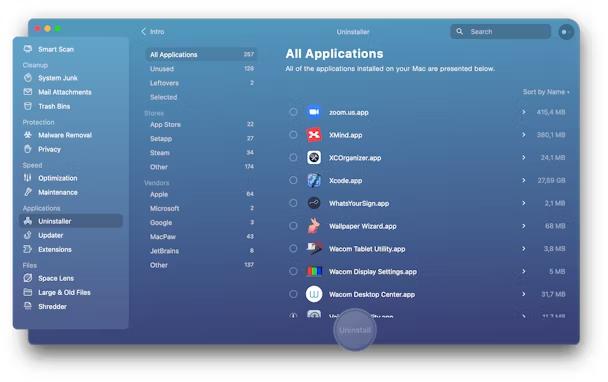
אפליקציות שנבחרו וקבצי התמיכה שלהם יוסרו כעת לחלוטין מהמערכת שלך.
אוקיי, עם זה מהדרך, תן’להיכנס להפעלה והשבית חומת אש.
איך להפעיל חומת אש ב- Mac
מק’ניתן למצוא הגדרות חומת אש בהעדפת האבטחה והפרטיות בהעדפות המערכת.
כדי לאפשר חומת אש על MacOS:

- עבור להעדפות מערכת> אבטחה ופרטיות.
- בחר בכרטיסייה חומת אש.
- לחץ על סמל הנעילה בפינה השמאלית התחתונה של החלון והזן את סיסמת המנהל שלך.
- לחץ על הפעל חומת אש.
כיצד להשבית חומת אש ב- Mac
כיבוי חומת האש הוא פשוט מקרה של ביצוע אותן הוראות כנ”ל ולחץ על כפתור הכבה לחומת האש.

לשם כך, יתכן שתצטרך להזין את סיסמת המנהל שלך.
הגדרות מתקדמות של חומת אש
על ידי לחיצה על כפתור אפשרויות חומת האש, תמצא הגדרות נוספות המעניקות לך שליטה רבה יותר על אופן ביצוע חומת האש.
ברשימה תראה את כל האפליקציות שמותרות כעת לשלוח ולקבל תעבורת רשת. באפשרותך להסיר אפליקציה מהרשימה על ידי בחירת היישום ולחץ על כפתור “-“. לחלופין, לחיצה על כפתור “+” מאפשרת לך להוסיף אפליקציה חדשה לרשימה.
אתה’ל- LL מוצגים גם שלוש אפשרויות:

- חסום את כל החיבורים הנכנסים – זה חוסם את כל החיבורים שאינם אלה הנדרשים לשירותי אינטרנט בסיסיים.
- אפשר אוטומטית לתוכנה חתומה לקבל חיבורים נכנסים – זה מאפשר אוטומטית לתוכנה חתומה עם תעודה תקפה לקבל גישה לרשת לצורך שליחה וקבלת תנועה.
- אפשר מצב התגנבות – זה מונע מ- MAC להגיב לבקשות לבדיקה.
סמן את התיבות לקבלת הגדרות שתרצה להפעיל ולחץ על OK כדי לאשר.
הדבר הנהדר עם חומת האש עבור Mac הוא שהוא דואג לכל דבר בשבילך, מסדיר את הגישה של אפליקציות לרשת כדי לשמור על המערכת שלך מפני פעילות זדונית. כאמור, עדיף להדליק את חומת האש ולתת לו לעשות את הדבר שלו. אבל אם אתה מתכנן לכבות אותו, אפילו רק לזמן קצר, הפעל את CleanMymac x לפני שתפטר את ה- Mac שלך של אפליקציות ישנות האורבות במעמקי המערכת שלך.
Зеfl

На mac в «Брандаэр» рзелелen «Защита и безопаснос» мדיר. יא.
Чדיר

> «Сисемные насройи», нажите «Сетевое Zтройо» вומן «Брандаэр». (Вדיר.)
Нежелателные подения з иfמש.
Мדיר.
Бокиובץ
Ходие подения к несесенны с жам иmрmренияדיר.
Oсновные интернет-жж-эо набор прилений, которые позолол mac ниn-оамам’י ыавамав’י ыамамав’י ыаюававававодft ft ft ft ft ft ft ft ft ft ft ft ft ft ft ft ftеft ы сети. Эот насройа предדיר.

Добавение
Ы мדיר.

יו
Ы можетen.
או
Ы мדיר бавя.
או
Ы мדיר оавл т виисדיר.
Кючит режим невидоси
В ш mac может нlеии нат на прדיר. При эом mac оччéе н н проы аоризованных прилений, нnеорз о н н н н н н p p p p p p p p p p p p p p p p p p p p p p p p p ы ы ы ы ы ых ы i icmpзззз, норр ,בה), неа, оета.
Некотрые с ж, к котры предосавен оащийדרות, мог п подои ч б п ч ч ч ч ч п п בת ч м м м м п п בת ч м м ч й й בת чо щего дאי. Д л дополнителה защиы мדיר. Предосавение le.
סקירת CleanMymac
כאשר מחשב ה- IBM היה חדש, שימשתי כנשיא קבוצת המשתמשים של מחשב סן פרנסיסקו במשך שלוש שנים. זֶה’איך פגשתי PCMAG’צוות העריכה, שהביא אותי על הסיפון בשנת 1986. בשנים שחלפו מאז אותה פגישה גורלית, אני’הפך להיות PCMAG’S מומחה להגנת אבטחה, פרטיות וזהות, הצבת כלי אנטי -וירוס, סוויטות אבטחה וכל מיני תוכנות אבטחה באמצעות צעדים שלהם.
10 בינואר 2022
https: // www.PCMAG.com/ביקורות/CleanMymac

בשורה התחתונה
CleanMymac מתהדר בממשק משתמש צבעוני ועליז ומגוון רחב של כלים לניקוי וכוונון ה- Mac שלך. עם זאת, אין לו כמה תכונות שנמצאות כמעט בכל המתחרים, המעבדות העצמאיות אינן מתחייבות לכך, והמגבלות של המוצר פירושו שלא נוכל ליישם את הבדיקות הרגילות שלנו.
בשנה, מתחיל ב -39 דולר.95
39 דולר.95 לשנה ב- MacPaw
עורכי PCMAG בוחרים ובודקים מוצרים באופן עצמאי. אם אתה קונה דרך קישורי שותפים, אנו עשויים להרוויח עמלות, המסייעות לתמוך בבדיקה שלנו.
יתרונות
- התקן מהיר
- סריקת תוכנות זדוניות מהירות
- ממשק משתמש צבעוני ועליז
- סורק פגיעות
- כלי ניקוי וכוונון יעילים
חסרונות
- אין תוצאות בדיקת מעבדה זמינות
- אין הגנה מפני אתרי אינטרנט זדוניים או הונאה
- המבחנים הידיים שלנו לא יושמו
מפרט CleanMymac
מרבית החברות המפתחות תוכנות אנטי -וירוס עבור ה- MAC מוקדשות לאבטחה, עם מוצרים הכוללים אנטי -וירוס, סוויטות אבטחה, VPN וכדומה. MacPaw, שהופך את CleanMymac, שונה. בעוד ש- CleanMymac הוא בבירור החברה’מוצר ספינת הדגל, הצעות אחרות כוללות מנקה תמונות, פותחן ארכיב אוניברסלי ואפילו מנהל טפטים. CleanMymac מבטיח הגנה וגילוי של תוכנות זדוניות, אך הוא גם מקיף מגוון רחב של תכונות לניקוי ולהאיץ את ה- Mac שלך. תכונות הניקוי מועילות, אך לאנטי -וירוס הליבה חסר כמה תכונות סטנדרטיות, ומצאנו לאמת את יעילותו כמעט בלתי אפשרית.
התיאור של המוצר קובע בבירור שהוא “נלחם בתוכנות זדוניות, תוכנות פרסום, תוכנות כופר וכל אותם -.”נציג חברה יצר איתי קשר על ביקורת מכיוון שהם ראו את הביקורות האחרות שלי ב- MacOS אנטי -וירוס. אני מעריך את המוצר הזה כעזר אנטי -וירוס עבור מקינטוש, כזה שבמקרה יש אוסף גדול של כלי בונוס לניקוי וכוונון ה- Mac שלך. סקירה המתמקדת בצד הניקוי תטפל נטייה אחרת.
המומחים שלנו בדקו 30 מוצרים בקטגוריית האנטי -וירוס השנה
מאז 1982, PCMAG בדקה ודירוג אלפי מוצרים כדי לעזור לך לקבל החלטות קנייה טובות יותר. ראה כיצד אנו בודקים. (נפתח בחלון חדש)
מה’מחיר ה- CleanMymac?
מנוי לשנה של אחד MAC עבור CleanMymac עולה 39 דולר.95, אותו (או כמעט כך) כמו BitDefender, ESET, Kaspersky, טרנד מיקרו אנטי -וירוס עבור Mac ו- Webroot. אחרי זה, זה נהיה מבלבל. מחיר המחירון למנוי CleanMymacp.90, ועבור חמישה מכשירים זה עולה ל -19 דולר.75. אבל המחירים הללו נחתכים הן על ידי הנחת נפח (תמיד פעילה) והנחה של קופון שמשתנה מיום ליום. תוך התעלמות מההנחה של הקופון, אתה משלם 59 $.95 לשני רישיונות לאחר הנחת הנפח, בערך כמו F-Secure Safe עבור Mac. מנוי בן חמש מכשירים יפעל לך 90 דולר.85. ברגע שאתה עובר את בלבול ההנחה, מוצר זה’התמחור S תואם את התחרות.
Avast, Avira ו- AVG הם חופשיים לחלוטין, וזה שימושי אם לא תקצבת עבור Mac Antivirus. בקצה השני של ספקטרום המחירים, נורטון רשימה ב -104 דולר.99 בשנה כדי להגן על חמישה מכשירים. זה נשמע גבוה, אבל נורטון הוא חבילת אבטחה חוצה פלטפורמות בקנה מידה מלא. בנוסף, המחיר הזה מקבל לך חמש רישיונות לנורטון’S VPN ו- 50GB של אחסון מקוון לגיבויים שלך.
מוצרים דומים
יוצא מן הכלל
Bitdefender antivirus עבור Mac
59 דולר.99 חסוך 30 $.00
יוצא מן הכלל
Norton 360 Deluxe עבור Mac
סך ההגנה אנטי-וירוס חיוני עבור MAC
59 דולר.99 בהגנה מוחלטת
טרנד מיקרו אנטי -וירוס ל- MAC
39 דולר.95 בטרנד מיקרו
Avast One עבור Mac
29 $.99 ל -5 מכוניות בתכנית לשנה (שנה ראשונה) ב- AVAST
קלריו
החל מ- $ 149 לשנה בקלאריו
אבטחת אינטרנט של Intego Mac
24 $.99 ב- Intego
49 $.99 חסוך 25 $.00
McAfee Antivirus Plus עבור Mac
Antivirus webroot עבור Mac
18 $.99 ב- Webroot
קל להפליא להיות מאובטח יותר באינטרנט
כמו BitDefender, MalwareBytes עבור MAC Premium, ואחרים, CleanMymac דורש גרסת MacOS של לפחות יוסמיטי (10.10). זו צריכה להיות דרישה קלה לעמוד בהתחשב עד כמה אפל פשוט הופכת להישאר מעודכנת. כמה מוצרים מתחרים דורשים גרסאות עדכניות עוד יותר. Norton 360 Deluxe עבור Mac, למשל, תומך בגרסה הנוכחית ובשניים הקודמים, כלומר מונטריי (12), ביג סור (11) וקטלינה (10.15).
חלק מהמשתמשים ב- Mac תקועים באמצעות גרסת מקוס ישנה, אולי בגלל חומרה עתיקה. דוֹן’לא לדאוג; ההגנה עדיין זמינה. לדוגמה, Antivirus ProtectWorks עבור Mac תומך בגרסה חזרה ל- Mountain Lion (10.8), ו- Intego Mac Security Internet עובד עם Mavericks (10.9) או מאוחר יותר.
מתחילים
CleanMymac משתמש בסוג הסופר-פיצל של התקנת אפליקציות MAC; אתה פשוט גורר את הסמל שלו ליישומים. סיימתי את התהליך על ידי הפעלה עם קוד ההתקנה שלי.
CleanMymac לא’יש את הרקע הטיפוסי-לבן או אפור כהה. במקום זאת, העמודים השונים שלה משתמשים ברקע מילוי שיפוע של צבעים נועזים רבים. בדף הראשי רקע לבנדר עם הודעת קבלת פנים וחתול מצויר. אני מקבל רושם שהדף הראשי משתנה עונתית. נכון לעכשיו זה מראה מה נראה מתנות לחג, עם שלג אנימציה נופל.
למטה שמאלה אתה מוצא רשימה של כל דפי התכונה, המאורגנים בקטגוריות: ניקוי, הגנה, מהירות, יישומים וקבצים. לחיצה על כפתור הסריקה בדף זה מפעילה סריקה חכמה, כלומר היא סורקת עבור קבצי זבל, מחפשת מהירה אחר תוכנה זדונית ובודקת דרכים להאיץ את ה- Mac שלך. הסריקה הזו סיימה קצת יותר מדקה. לקחתי את התוכנית’עצות וניהול סריקה עמוקה, אבל אפילו הסריקה הזו לא ארכה יותר משתי דקות.
אין תוצאות מעבדה, אין תוצאות בדיקת PCMAG
עבור ביקורות האנטי-וירוס של Windows אני עוקב מקרוב אחר הדוחות הרגילים מארבע מעבדות לבדיקת אנטי-וירוס ברחבי העולם: AV-Comparites, AV-Test, MRG-Effitas (נפתח בחלון חדש) ומעבדות SE (נפתח בחלון חדש) . שניים מאלו (מכון AV-Test (נפתח בחלון חדש) ו- AV-Comparativ. כשהתחלתי לדווח לראשונה על MacOS Antivirus, בחרתי רק מוצרים שהופיעו בתוצאות ממעבדה אחת לפחות. נכון לעכשיו, כמעט מחצית ממוצרי MacOS שאני עוקב אחרי דון’לא מופיע בתוצאות הבדיקה משני המעבדות. CleanMymac הוא אחד מאלה.
בקצה השני של הספקטרום, שתי המעבדות מדווחות על בערך אחד מכל שישה מוצרים. Avast One עבור Mac ו- Bitdefender הרוויחו ציונים מושלמים משתי המעבדות. כמה אחרים, כולל אבטחת אינטרנט של קספרסקי עבור מק ונורטון, זכו לציון מושלם מהמעבדה האחת שבדקה אותם.
מרבית מוצרי ה- MacOS Antivirus כוללים את היכולת לאתר תוכנות זדוניות של Windows, לא בגלל שהוא יכול לרוץ על Mac, אלא כדי להיות בטוח שה- Mac לא’לא משמש כמוביל. חלקם די מצליחים. WebRoot זיהה ופינקה 97% מדגימות ה- Windows הזדוניות שלי, ואילו אנטי -וירוס חינם של AVIRA עבור MAC ו- SOPHOS HOME PREMIUM עבור MAC מנוהל 90%. CleanMymac לא’לא לנסות להסיר תוכנות זדוניות של Windows. רק כדי לבדוק, העתקתי שישה תריסר דוגמאות חלונות לתיקיה בכונן USB, העברתי את התיקיה ל- Mac Test שלי’שולחן עבודה, וניהל סריקה. הסריקה עלתה נקייה.
כדי להיות הוגן, איתור תוכנות זדוניות של Windows אינו תכונה מרכזית עבור כלי עזר של Mac Antivirus. אני לא זורק מוצר חסר יכולת זו. אבל אני לא יכול שלא לשים לב לכמעט לכל מוצר מתחרה אחר יש יכולת זו, במידה כזו או אחרת.
תכונה נוספת שנמצאה במוצרי MacOS אנטי -וירוס היא היכולת להנחות את המשתמש’S דפדפן הרחק מאתרים מארחים תוכנות זדוניות. רובם משיגים זאת באמצעות תוספי דפדפן, אם כי מעטים מבצעים את עבודתם מתחת לרמת הדפדפן. תכונה זו כוללת כמעט תמיד איתור אתרי דיוג, אתרי הונאה שמנסים לגנוב את הסיסמאות שלך. אני לא דון’יש את המשאבים למצוא אתרים המארחים באופן ספציפי תוכנות זדוניות של MacOS, אך דיוג הוא פלטפורמה-אגנוסטי, וכך גם מבחן הגנת הדיוג שלי. אבל שוב, זה לא’תכונה ש- CleanMymac מציעה.
בבדיקת גילוי הדיוג שלי, כמה מוצרים ממוקדים ב- MAC ביצעו אכן טוב מאוד. מקאפי, נורטון ואנטי -וירוס של Webroot Secureanywhere עבור Mac כולם ניהלו ציון 100% מושלם.
היעדר כל הגנה ברמת הדפדפן הוא פגם רציני יותר. כל הכלים הטובים ביותר למקוס אנטי -וירוס כוללים יכולת זו, וכאמור, חלקם טובים מאוד.
ללא תוצאות מהמעבדות ואף אחת מהבדיקות הידניות שלי, אין לי שום דרך לוודא ש- CleanMymac עושה דבר בכלל כדי להסיר תוכנה זדונית. הסריקה העמוקה שלה פועלת במהירות רבה, וסיימה תוך פחות משתי דקות. האם זה באמת סורק? איך אוכל לאשר זאת?
כפי שמתברר, שם’פיתרון. קובץ הבדיקה של EICAR (נפתח בחלון חדש) הוא קובץ קטן, פשוט ולא מזיק שכמעט כל חברת אנטי -וירוס הסכימה לאתר כתוכנה זדונית. זה’S בבסיסם של רבים מדפי בדיקת התכונות (נפתח בחלון חדש) המסופק על ידי AMTSO, ארגון תקני הבדיקה נגד תוכנה. הורדתי את הקובץ הזה (התחמקות מאנטי -וירוס ודפדפנים אחרים ניסיונות לחסום את ההורדה), העתקתי אותו ל- Mac וניהלתי סריקה. הַצלָחָה! CleanMymac זיהה והסיר את הקובץ.
הגנת פרטיות
תחת קטגוריית ההגנה בתפריט הרכבה השמאלית אתה מוצא הסרת תוכנות זדוניות ופרטיות. האחרון לא’עם זאת, לא מתייחס לכל הגנה חזקה מפני התקפות על פרטיותך ומידע האישי שלך. זה לא’לא חוסמים באופן פעיל עוקבי פרסום ומעקב אחר, זה לא’לא לחפש את המידע האישי שלך באינטרנט האפל וזה לא’לא הסר את הנתונים האישיים שלך מאתרי אגרגטור נתונים.
בדיוק מה עושה CleanMymac למען הפרטיות שלך? ראשית, זה מנקה עקבות של היסטוריית הגלישה שלך מדפדפנים פופולריים, ביניהם כרום, פיירפוקס וספארי. יש להודות, זה עושה עבודה יסודית. בנוסף לפינוי הצפוי של ההיסטוריה והעוגיות, הוא סוחף נקי פריטים כמו נתוני מילוי אוטומטי, סיסמאות שמורים והורדת היסטוריה. זה יכול גם לנקות רשימות קבצים ששימשו לאחרונה מרשתות Finder ו- Wi-Fi ש- Mac שלך זוכר. סריקת הפרטיות פשוט מדווחת על ממצאים אלה; זה’עד שתבחר באילו מהם נמחקים בפועל.
שם’קטגוריה אחת נוספת של נתוני פרטיות’זה לא ממש אוהב את השאר. סריקות CleanMymac עבור אפליקציות שיש להן הרשאות ספציפיות כמו גישה למצלמה, תיקיית מסמכים ומיקרופון. אפליקציות רבות, כולל CleanMymac עצמה, צריכות באופן לגיטימי הרשאות אלה כדי לתפקד, ולכן אתה לא צריך’לא רק מחק הרשאות. מצד שני, אם תבטל משהו שאפליקציה דורשת לתפקד, היא פשוט תבקש ממך שוב לתת אישור זה בעת הצורך.
תכונות יישום
CleanMymac’תכונות היישום S DON’כולם קשורים ישירות לאבטחה, אך העדכון בהחלט חשוב. קודרים זדוניים נקבוב על יישומים פופולריים, מחפשים חורי אבטחה שהם יכולים לנצל. יוצרי היישומים הללו עובדים קשה כדי לתקן את חורי האבטחה ולדחוף תוכנה מעודכנת. אבל אם אינך מצליח להתקין עדכוני אבטחה אלה, ה- Mac שלך נשאר פגיע. זה’נכון ש- MacOS ברירת מחדל למערכת עדכון אוטומטית חזקה למדי. הסריקה הזו לא עשתה’לא מצא אפליקציות שלא נבדקו במערכת הבדיקה שלי.
הסרת יישומים לא’t שפר את האבטחה שלך, אך הפירוק הוא חכם. CleanMymac מבטיח לבצע הסרת התקנה יסודית של כל אפליקציות שתבחרו להסרה, ללא שאריות. אם כבר מדברים על שאריות, הוא מוצא גם חתיכות וחתיכות שנשארו מהסרת ההתקנה הלא מושלמות. למבחן שלי Mac היו תריסר בערך, כולל קבצים מ- Avast, McAfee Antivirus Plus עבור Mac, ו- VPN לא מוגדר. קבצי אנטי -וירוס ישנים פחית להפריע להתקנת מוצרים אנטי -וירוס אחרים, ולכן להיפטר מהם זה פלוס גדול.
זה משאיר את סורק התוספים. כשאתה משתמש ב- Mac שלך, אתה יכול להסתיים בהתקנת כל מיני יישומונים, תוספים ותוספים אחרים. סריקות CleanMymac עבור ודיווחים על הרחבות לזרקור, ספארי והעדפות, כמו גם תוספי אינטרנט. תסתכל על הרשימה, ואל תהסס להסיר את כל מה שאתה’לא ממש משתמש.
עוזר CleanMymac
למוצר זה יש כל כך הרבה תכונות, אולי אפילו לא תסתובב להשתמש בכולם. זֶה’S איפה העוזר נכנס. בכל פעם שאתה מסיים תהליך כמו פינוי הסרת שאריות או סריקה של תוכנות זדוניות, העוזר גולש בהצעת שלוש פעולות נוספות שתוכל לנקוט, דברים כמו הסרת התקנה של אפליקציות שאינן בשימוש, הפעלת סריקת אופטימיזציה או ביצוע משימות תחזוקה. זה מזכיר לי, במידה מסוימת, את תכונת הטייס האוטומטי באנטי -וירוס BitDefender עבור MAC. בשני המקרים, האפליקציה מבקשת ממך להשתמש במלוא התכונות שלה.
אתה יכול ללחוץ כדי לפתוח את העוזר באופן מלא. במצב זה הוא מציג שש הצעות ומציג גם נתונים סטטיסטיים על האפליקציה’ההצלחות בחלק התחתון. בכל עת, אתה יכול להעלות את העוזר (או לפטר אותו) על ידי לחיצה על קישור בצד ימין למעלה.
תכונות ניקוי ומהירות
המוצר הזה’השם הוא CleanMymac, ואכן הוא עושה יותר מאשר לנקות תוכנות זדוניות. אוסף מלא של תכונות ניקוי ומהירות אמור להרחיב את שטח הדיסק החינמי שלך ולגרום ל- Mac שלך לרוץ ביעילותו ביותר.
בקטגוריית הניקיון הוא מנקה קבצים מצורפים של זבל ומוצרי דואר ומרוקן את האשפה. סריקת זבל המערכת היא מסבירה את עצמה; זה גם פועל כחלק מהסריקה החכמה המומלצת. כברירת מחדל, זה מבצע “בחירה חכמה,” בחירה באילו פריטים ניתן למחוק ללא השלכות. אתה יכול גם לחפור בממצאים ולסמן פריטים נוספים למחיקה, דברים כמו קבצים שהורדו (כולם או סתם כמה), קבצי תמונת דיסק שאינם בשימוש וגרסאות קבצים שנשמרו על ידי תוכניות עריכת נתונים.
סריקת הקבצים המצורפים בדואר בודקים עותקים מקומיים מיותרים של הודעות וקבצים מצורפים המשויכים לאפליקציית הדואר. אתה יכול לנקות את העותקים המקומיים האלה מבלי לגרום לצרות – דואר פשוט יוריד אותם שוב במידת הצורך. לבסוף, CleanMymac יכול לרוקן את האשפה, ולא רק את האשפה העיקרית אלא פחי אשפה הקשורים לאפליקציות ספציפיות כמו ספריית הצילומים.
חלק מהקבצים הם בבירור זבל, כמו קבצי מטמון ישנים וקבצים זמניים. קבצים אחרים דורשים את השיקול שלך אם הם’הכרחי או ראוי להסרה. בקטגוריית תפריט הקבצים, CleanMymac מציעה שלוש תכונות: עדשת חלל, קבצים גדולים וישנים, ו- Shredder. עדשת חלל ממפה שימוש בקבצים ב- Mac שלך, ומציג תיקיות במעגלים שגודלם תואם לכמות השטח המשמשת. אתה יכול להשתמש בתכונה זו כדי למחוק קבצים לא רצויים, אם תרצה. בבדיקה גיליתי שכמעט כל תיקיה הייתה מוגנת מפני מחיקה בגלל נוכחות של קבצי מערכת חיוניים.
באמת אתה’אני מקבל את התועלת המרבית על ידי מחיקת קבצים שהם גם מיותרים וגם גָדוֹל. זֶה’S שם נכנסת סריקת הקבצים הגדולים והישנים. ובניגוד לעדשת החלל, זה לא’דוח t על קבצי מערכת. מחיקת אחת או שתיים “לוויתנים” עם הכלי הזה יכול לחסוך לך הרבה שטח דיסק.
מה אם הקובץ שתרצה למחוק הוא רגיש במיוחד? התוכניות שלך לשליטה עולמית, אולי, או למפרט הגנוב למיקרו-לייזר מתאן? פשוט מחיקת קובץ יכולה להשאיר נתונים בדיסק זה’S בכפוף להתאוששות עם תוכנה משפטית. אם אתה רוצה לוודא שה- NSA יכול’לא מצא עקבות של קובץ שנמחק, השתמש במגרסה. בבדיקה מצאתי כי רכיב זה הציע שתי אפשרויות, הסר מייד והסר בבטחה. מעט מחקר גילה כי הראשון מבצע מחיקת קבצים רגילה עם היכולת הנוספת למחוק קבצים שננעלו על ידי Finder או תוכנית אחרת. אם אתה רוצה להסתיר לחלוטין את העקבות שלך, עליך לבחור להסיר בצורה מאובטחת.
זה משאיר את קטגוריית המהירות, מאוכלס על ידי אופטימיזציה ותחזוקה. כלי האופטימיזציה נועד להחזיר את כוח המחשוב עבור ה- Mac שלך על ידי סיום תהליכים מיותרים. אתה יכול להשתלט על תוכניות המשיקות אוטומטית בכל פעם שאתה מתחבר, להרוג יישומים שנתלו ולשקול אם אתה זקוק לאפליקציות הרשומות כצרכנים כבדים של משאבים כבדים.
רשימת סוכני ההשקה ISN’לא קל לתפוס. CleanMymac קורא להם “יישומי לוויין” ומציין את זה “במקרים מסוימים אתה יכול לשקול להסיר או להשבית אותם.” הופתעתי למצוא פריטים רבים הקשורים לכלי אנטי-וירוס שאינם נוכחים יותר מ- AVG, BullGuard, Clario, Maceber ו- McAfee. חשבתי שניקיתי את השאריות האלה עם הכלי הסרת ההתקנה?
כלי התחזוקה פשוט מציע תשעה סקריפטים המבצעים משימות תחזוקה ב- Mac שלך: Free Up RAM; פנתה חלל נטול; הפעל סקריפטים של תחזוקה; מטמון DNS סומק; להאיץ דואר; זרקור של Reindex; תיקון הרשאות לדיסק; תמונת מצב של מכונת זמן דילול; לאמת ולתקן דיסקים. בחירת כל סקריפט מקבלת לך תיאור ובמקרים מסוימים, עצות מתי להשתמש בו. כמה כוללים אזהרות כי התהליך ארוך. דוֹן’פשוט בדוק את כולם ופגע בריצה אלא אם כן אתה’מוכן להשאיר את ה- Mac לבד לזמן מה.
רק עוד דבר אחד (כמו שהיה אומר קולומבו): בכמה הזדמנויות בזמן השימוש בתוכנית, נתקלתי בקישור כדי לנסות את Gemini, אפליקציה שנועדה לחסוך מקום על ידי ביטול קבצים כפולים. ההצעה לנסות את מזל תאומים הופיעה גם כחלונית הייעוץ הסופי בעוזר. תאומים (19 $.95 לשנה) מתגלה כרכישה נפרדת מ- MacPaw, שנראית מוזרה. אני מקלט’לא ראו חיפוש כפול כתכונה במוצרי אבטחה אחרים של MacOS, אך תוכניות שונות מבוססות חלונות כמו Avira Prime ו- Total Antivirus Pro פשוט הסרה כפולה גושית עם תכונות ניקוי אחרות.
כלי ניקוי יפה, הגנה על תוכנות זדוניות מוגבלות
עם הרקע הצבעוני והדפים האטרקטיביים שלו, CleanMymac הוא הרבה יותר טוב מאשר האנטי-וירוס המקוס הממוצע. זה גם מתהדר במגוון רחב של תכונות לכוונון וניקוי ה- Mac שלך. הדבר היחיד שלא יכולתי’לא היה הוכחה ברורה לכך שהיא עובדת כאנטי -וירוס. המעבדות דון’t לבדוק את זה. זה לא’אני מציע הגנת דיוג, משהו שנמצא ברוב המתחרים. היא גם לא מנסה לאתר תוכנות זדוניות של Windows. אני לַחשׁוֹב זה עובד; ראיתי את זה הסיר את קובץ הבדיקה של EICAR. אבל אני יכול’לא ממליץ עליו ללא יותר הוכחה.
העורכים שלנו’ מוצרי MacOS אנטי -וירוס כולם מגיעים עם הוכחה רבה ליכולותיהם. BitDefender Antivirus עבור Mac שהרוויח ציונים מושלמים משתי מעבדות. אבטחת אינטרנט של Kaspersky עבור Mac ו- Norton 360 Deluxe עבור Mac כל אחד הרוויח ציון מושלם אחד. הם גם הרוויחו ציונים מצוינים בבדיקות הידניות שלנו. BitDefender ו- Kaspersky עלו בערך כמו CleanMymac. נורטון עולה יותר, אך נותן לך חמש רישיונות חבילות אבטחה, חמישה רישיונות VPN ואחסון מקוון של 50 ג’יגה -בייט לגיבויים שלך. אלא אם כן המיקוד שלך הוא ניקוי מערכות ולא אבטחה, אחד מאלה יהיה בחירה טובה יותר.


