


אכן מנקה את סריקת ה- Mac שלי לוירוסים
סקירה של CleanMymac x לצלמים (וכל משתמש MAC אחר!)
רוב תוכנות זדוניות ותוכנות מודעות נכנסות למערכת שלך דרך דפדפן האינטרנט שלך ולעתים קרובות מתקינים סיומת כלשהי. הם עשויים אפילו להתעסק עם הגדרות הדפדפן שלך כדי לאפשר להסיר את התוסף מלכתחילה, אם כי זה נדיר ביותר. ברוב המקרים, מחיקת הרחבת הדפדפן עושה את העבודה.
שאלות נפוצות בנושא CleanMymac
תוכנת CleanMymac של MacPaw היא דוגמה נהדרת לאופן בו לקוח אופטימיזציה של MAC פשוט, קל לשימוש ופשוט יכול להפוך במהירות לאפליקציה המשומשת ביותר, האמינה על ידי מיליוני משתמשים ברחבי העולם.
מה שאנחנו אוהבים ב- CleanMymac הוא הקילומטר הנוסף שהמפתחים שלה הלכו לספק כלי עזר חזק שלא רק שומר על ה- Mac נקי, אלא גם מספק כלי עזר לניטור ותחזוקה מעולים. תמיד תקבל מידע עדכני על האחסון, המעבד וה- RAM של ה- Mac שימוש, וכך אם דיסק ההפעלה עומד להיכשל אז תדע על זה הרבה לפני שההתרסקות באמת תתרחש ותהיה מספיק זמן להתכונן אליו.
CleanMymac אינה התוכנה היחידה ש- MacPaw מבוסס אוקראינה פיתחה מאז יסודו בשנת 2009,. Gemini ו- Setapp הם בין האפליקציות והשירותים הממוקדים למשתמשי Mac, וכל התוכנה שלה במחיר סביר.
הוא CleanMymac בטוח?
למרות שהתוכנה מקודמת בכבדות באמצעים שונים – מודעות של גוגל כלולות – וזה עשוי להרים דגל אדום בקרב משתמשי Mac הארדקור, MacPaw של תוכנת CleanMymac בטוחה לחלוטין לשימוש.
אבל זה לא תמיד היה כך, והתעלמות שזה לא אחראי לנו. מאז הקמתו של CleanMymac, MacPaw פרסמה כמה עדכונים לתוכנת אופטימיזציה של Mac, ותיקון סוגיות שונות שהמשתמשים והמפתחים גילו.
מכיוון שהאינטרנט אינו מקום סלחני, תמצאו דוחות משתמשים משנים קודמות ומדברים על הבלגן שהתוכנה יצרה לאחר השימוש. זה’חשוב להסתכל על גיל הערות ביקורתיות מכיוון שרבים מהם הופיעו בימים הראשונים של CleanMymac. בדקנו את הגרסה האחרונה של התוכנה ומצאנו שהיא כלי פנטסטי.
במהלך הבדיקות והמחקר המקיף שלנו, גילינו ש- CleanMymac הוא חתיכת תוכנה בטוחה, לגיטימית להשתמש. גילינו גם שהתוכנה עושה את מה שהיא מתכוונת לעשות, כך שנוכל להסיק שזה פיתרון אמין.
איך עובד CleanMymac?
לאחר הורדת העותק הרשמי של התוכנה בחינם, התקנת CleanMymac קלה כמו גרירה ושחרור-כפי שהייתם מצפים מיישום Mac קליל. ברגע שהאפליקציה תהיה מוכנה היא תשיק עם ממשק לא מסודר וקל לשימוש שינחה את המשתמש בתהליך הניקוי. אנחנו ממליצים באמצעות אפשרות ברירת המחדל, ניקוי חכם, שיצוץ ויבקש את המשתמש לסרוק את ה- Mac לנתוני זבל. האפליקציה כוללת גם אפשרויות ניקוי מרובות וכלי עזר לתחזוקה, מסוגלת להסיר כל נתוני זבל שהתגלו ויכולה למחוק מטמון מאוחסן כמו גם כל קבצים מיותרים אחרים שיעזרו מיטוב את האחסון והביצועים של המכונה.
שאלה 1: מה האפשרות המומלצת להשתמש ב- CleanMyMac לניקוי?
ניקוי חכם הוא האפשרות המומלצת לשימוש ב- CleanMymac לניקוי. זה מבקש מהמשתמש לסרוק את ה- Mac עבור נתוני זבל ומציע אפשרויות ניקוי מרובות וכלי תחזוקה.
שאלה 2: מה נקי CleanMymac?
CleanMymac מנקה נתוני זבל, מטמון מאוחסן וקבצים מיותרים אחרים כדי לייעל את האחסון והביצועים של המכונה.
שאלה 3: כיצד ניתן להתקין CleanMymac?
ניתן להתקין את CleanMymac על ידי פשוט גרירה ושחרור העותק הרשמי של התוכנה.
שאלה 4: מדוע CleanMymac נחשב לבטוח?
CleanMymac נחשב לבטוח מכיוון ש- MacPaw, מפתח התוכנה, פרסמה עדכונים לתיקון בעיות כלשהן והתייחס למשוב משתמשים. זהו פיתרון בטוח ואמין.
שאלה 5: איזה מידע מספק CleanMymac על ה- Mac?
CleanMymac מספק מידע עדכני על השימוש באחסון, מעבד ו- RAM של ה- Mac.
האם CleanMymac מסיר וירוסים ותוכנות זדוניות?
לא. לרוע המזל, מערך התכונות של CleanMymac לא כולל אנטי -וירוס. זה אכן מגן על פרטיות המשתמשים על ידי הסרת פריטים מאוחסנים מקומיים שנשארים לאחר השימוש ב- Chrome, Firefox או Safari: Cookie, היסטוריה של גלישה, הורדות היסטוריה ועוד. שירותים אלה הם קו ההגנה הראשון, אך להגנה מתקדמת יותר בתוכנה זדונית תזדקק לתוכנת אנטי -וירוס או אפליקציית אופטימיזציה של MAC אחרת הכוללת תכונה זו, כגון Macedere.
האם עלי להשתמש ב- CleanMymac?

מומלץ להשתמש ב- CleanMymac כאפליקציית אופטימיזציה של MAC מדורגת. התוכנה בטוחה לשימוש, מספקת את הבטחותיה ומספקת כלי עזר לניטור סטטוס ותחזוקה. זה עוזר לשמור על ה- Mac נקי ומותאם לביצועים.
סקירה של CleanMymac x לצלמים (וכל משתמש MAC אחר! )
רוב תוכנות זדוניות ותוכנות מודעות נכנסות למערכת שלך דרך דפדפן האינטרנט שלך ולעתים קרובות מתקינים סיומת כלשהי. הם עשויים אפילו להתעסק עם הגדרות הדפדפן שלך כדי לאפשר להסיר את התוסף מלכתחילה, אם כי זה נדיר ביותר. ברוב המקרים, מחיקת הרחבת הדפדפן עושה את העבודה.
שאלות נפוצות בנושא CleanMymac
תוכנת CleanMymac של MacPaw היא דוגמה נהדרת לאופן בו לקוח אופטימיזציה של MAC פשוט, קל לשימוש ופשוט יכול להפוך במהירות לאפליקציה המשומשת ביותר, האמינה על ידי מיליוני משתמשים ברחבי העולם.
מה שאנחנו אוהבים ב- CleanMymac הוא הקילומטר הנוסף שהמפתחים שלה הלכו לספק כלי עזר חזק שלא רק שומר על ה- Mac נקי, אלא גם מספק כלי עזר לניטור ותחזוקה מעולים. תמיד תקבל מידע עדכני על האחסון, המעבד וה- RAM של ה- Mac שימוש, וכך אם דיסק ההפעלה עומד להיכשל אז תדע על זה הרבה לפני שההתרסקות באמת תתרחש ותהיה מספיק זמן להתכונן אליו.
CleanMymac אינה התוכנה היחידה ש- MacPaw מבוסס אוקראינה פיתחה מאז יסודו בשנת 2009,. Gemini ו- Setapp הם בין האפליקציות והשירותים הממוקדים למשתמשי Mac, וכל התוכנה שלה במחיר סביר.
הוא CleanMymac בטוח?
למרות שהתוכנה מקודמת בכבדות באמצעים שונים – מודעות של גוגל כלולות – וזה עשוי להרים דגל אדום בקרב משתמשי Mac הארדקור, MacPaw של תוכנת CleanMymac בטוחה לחלוטין לשימוש.
אבל זה לא תמיד היה כך, והתעלמות שזה לא אחראי לנו. מאז הקמתו של CleanMymac, MacPaw פרסמה כמה עדכונים לתוכנת אופטימיזציה של Mac, ותיקון סוגיות שונות שהמשתמשים והמפתחים גילו.
מכיוון שהאינטרנט אינו מקום סלחני, תמצאו דוחות משתמשים משנים קודמות ומדברים על הבלגן שהתוכנה יצרה לאחר השימוש. זה’חשוב להסתכל על גיל הערות ביקורתיות מכיוון שרבים מהם הופיעו בימים הראשונים של CleanMymac. בדקנו את הגרסה האחרונה של התוכנה ומצאנו שהיא כלי פנטסטי.
במהלך הבדיקות והמחקר המקיף שלנו, גילינו ש- CleanMymac הוא חתיכת תוכנה בטוחה, לגיטימית להשתמש. גילינו גם שהתוכנה עושה את מה שהיא מתכוונת לעשות, כך שנוכל להסיק שזה פיתרון אמין.
איך עובד CleanMymac?
לאחר הורדת העותק הרשמי של התוכנה בחינם, התקנת CleanMymac קלה כמו גרירה ושחרור-כפי שהייתם מצפים מיישום Mac קליל. ברגע שהאפליקציה תהיה מוכנה היא תשיק עם ממשק לא מסודר וקל לשימוש שינחה את המשתמש בתהליך הניקוי. אנחנו ממליצים באמצעות אפשרות ברירת המחדל, ניקוי חכם, שיצוץ ויבקש את המשתמש לסרוק את ה- Mac לנתוני זבל. האפליקציה כוללת גם אפשרויות ניקוי מרובות וכלי עזר לתחזוקה, מסוגלת להסיר כל נתוני זבל שהתגלו ויכולה למחוק מטמון מאוחסן כמו גם כל קבצים מיותרים אחרים שיעזרו מיטוב את האחסון והביצועים של המכונה.
לאחר לחיצה על כפתור הסריקה CleanMymac יסתרק את המערכת, תמונות, ו- iTunes תיקיות וחפש קבצים מצורפים, מטמון וקבצים גדולים וישנים. לאחר השלמתו, הוא יסמן את כל הקבצים שזוהו להסרה. ה משך הזמן של תהליך הסריקה תלוי בחומרת ה- Mac, אך סריקות לא’בדרך כלל לא לוקח זמן רב מאוד. לאחר מכן CleanMymac יכמת את הכמות של נתונים שניתן להסיר בבטחה, מאפשר להסיר את הכל מייד או לספק למשתמש את ההזדמנות לבדוק את הקבצים לפני שהם נמחק לצמיתות לשחרור שטח אחסון. קבצים גדולים וישנים אינם מוסרים אוטומטית – הם תמיד זקוקים לבדיקת משתמשים – אז קחו את הזמן שלכם ועברו בזהירות כל קובץ גדול ש- CleanMymac סימן, אחרת תוכלו בסופו של דבר עם קובץ חשוב שנמחק לצמיתות.

תהליך הניקוי פשוט מאוד: לאחר סקירת הקבצים (או לא) פשוט פגעו “לְהַסִיר” כפתור והקבצים יימחקו מה- Mac. הצעות CleanMymac כלי תחזוקה נוספים – סקריפטים שניתן להפעיל כדי לייעל את הביצועים ושאנו מפורטים בבלוג שלנו – סיקור קטגוריות כמו פרטיות, הרחבות, מגרסה והסרת ההתקנה. אלה שירותים הדורשים קלט משתמשים, מה שמסביר מדוע המפתחים לא עשו זאת’לא כולל אותם בזרימת העבודה האוטומטית. כל כלי עזר כולל קבוצה של סקריפטים, כלים שהסברנו בפירוט מקרוב בסקירה שלנו, אז וודא שתבדוק את זה כדי ללמוד עוד על מה תקבל עבור הכסף שלך מ- a אפליקציית אופטימיזציה של MAC מדורגת.
האם CleanMymac מסיר וירוסים ותוכנות זדוניות?
לא. לרוע המזל, מערך התכונות של CleanMymac לא כולל אנטי -וירוס. זה אכן מגן על פרטיות המשתמשים על ידי הסרת פריטים מאוחסנים מקומיים שנשארים לאחר השימוש ב- Chrome, Firefox או Safari: Cookie, היסטוריה של גלישה, הורדות היסטוריה ועוד. שירותים אלה הם קו ההגנה הראשון, אך להגנה מתקדמת יותר בתוכנה זדונית תזדקק לתוכנת אנטי -וירוס או אפליקציית אופטימיזציה של MAC אחרת הכוללת תכונה זו, כגון Macedere.
האם עלי להשתמש ב- CleanMymac?

אם אתם מחפשים פיתרון למיטוב האחסון והביצועים, אז CleanMymac הוא התוכנה הגבוהה ביותר שלנו ולכן ניתן להמליץ עליו בביטחון. מכיוון שהאפליקציה נבדקה לראשונה לא הפסקנו להשתמש בה, כלומר CleanMymac היא האפליקציה העיקרית בה אנו משתמשים כדי לנקות קבצי זבל ומטונים שבונים בזמן שאנו משתמשים ב- Macs שלנו.
אם ה- Mac הוא חדש ורענן, לא תרגישו צורך באפליקציית אופטימיזציה, אך ככל שעובר הזמן והוא משמש יותר ויותר לדיסק ההפעלה יש פחות ופחות מקום, כך שבסופו של דבר תצטרכו לעשות משהו בקשר לזה. הפיתרון הטוב ביותר הוא להסיר את כל הקבצים שאינך זקוק להם, אז התחל עם קבצי הזבל והמטמון שבונים ותופס טונות של שטח.
במקרה שאתה תוהה באיזו תדירות מומלץ לטהר נתונים כל כך לא נחוצים מדיסק ההפעלה שלך, העצה שלנו היא דו שבועי או חודשי. השגיח על לוח המחוונים של CleanMymac’ג קטע אחסון וכאשר הוא מתחיל לרדת מתחת לסף המוגדר על ידי עצמך, הפעל את האפליקציה ותיהנה באיזו קלות היא משחררת שטח.
האם יש גרסה בחינם של CleanMymac?
כן. CleanMymac הוא זמין כהורדה בחינם וזה יכול לשמש בחינם כל עוד אתה יכול להתמודד עם התוכנית’מגבלות S. הגרסה החינמית מעניקה גישה לכל התכונות של CleanMymac, אך היא מאפשר רק הסרה של נתוני זבל של 500MB בכל פעם אז אם אתם מחפשים לשחרר גיגה -בייט של שטח, נדרש רישיון שנרכש. כמו כן, הגרסה החינמית מספקת רק פונקציונליות בסיסית ויכולה הפעל רק מספר מוגבל של סקריפטים. עם זאת, ניתן להשתמש בתכונת ההסרה המאובטחת במודול Shredder, ניתן לעקוב אחר בריאות ה- Mac שלך באמצעות אפליקציית Mini CleanMymac שנמצאת בסרגל התפריטים, או המערכת’ניתן לנקות זיכרון RAM ללא הגבלות.
כמובן שהגרסה החינמית צריכה לעזור מאז ניקוי חינם של 500 מגה -בתים יכול לשמש למטרות רבות, וגם סקריפטים של תחזוקה מעטים זמינים מועילים מאוד. עם זאת, שיטה יעילה יותר עבור ה- Mac שלך’שטח וביצועים הם לקנות רישיון CleanMymac.
הוא CleanMymac שווה את הכסף?

אם אתה מחפש התוכנה בתשלום הטוב ביותר למיטוב ה- Mac שלך, ואז CleanMymac הוא בחירה מובנת מאליה. זה אורז את כל התכונות הדרושות כדי לשמור על המכונה חופשית מנתונים מיותרים כמו קבצי זבל ומטונים, והיא כוללת כלי עזר ל שמור על ה- Mac בביצועים אופטימליים כגון קבוצה של סקריפטים של תחזוקה והסרת התקנה של יישום שיכולים להסיר לחלוטין את כל היישומים הלא רצויים. זה גם מספק את קו ההגנה הראשון להגנה על הפרטיות על ידי הסרת עקבות של נתונים אישיים בהם האקרים יוכלו להשתמש בכדי לספוג מידע על ה- Mac.
בנוסף, CleanMymac מספק מידע על בריאות ה- Mac ומאפשר למשתמשים לפנות זיכרון RAM אם הם רואים שזה נחוץ. תודה למובנים.M.א.ר ‘.T. מערכת ניטור (זמינה לכוננים קשיחים בלבד) התוכנה תזהיר אותך אם דיסק ההפעלה עומד להיכשל.

מדוע לשלם עבור התוכנה? כי יחד עם התכונות שהאפליקציה אורזת בהן, אתה מקבל גם גישה תמיכת לקוחות מגיבה, בסיס ידע מפורט, הדרכות וידאו ודף ייעודי להצעות לקוחות. וכל זה על גבי מק נקייה.
תוכנת האופטימיזציה הטובה ביותר ל- MAC משנת 2023
- לקוח ידידותי למשתמש
- אפשרויות ניקוי עמוקות ויעילות
- תמיכת לקוחות רב-תכליתית ומכוונת משתמש
- אחריות כסף של 30 יום
- סקירה מלאה…
סקירה של CleanMymac x לצלמים (וכל משתמש MAC אחר!)

עיין בסקירת ה- CleanMymac X המעמיקה והשינה הזו עבור צלמים ולכל משתמשי ה- MAC. גלה כיצד אפליקציה שימושית זו יכולה לחסוך לך כסף!
זה אולי נראה קצת מוזר שיש ביקורת של CleanMymac באתר עבור צלמים. האמת היא שאפליקציה שימושית זו היא עזרה עצומה בשחרור שטח הכונן הקשיח ב- Mac שלך, שיכול להוביל לעריכת תמונות מהירה וחלקת יותר. כשאנחנו מצלמים באופן דיגיטלי, אנו קשורים למחשבים שלנו אם אנחנו אוהבים את זה או לא. נראה שהתמונות שלנו הולכות וגדולות יותר, וזה אוכל מרחב כונן קשיח יקר, זה’S מוסתר לעיתים קרובות בתוך תוכנת עריכת התמונות שלך ב- Mac או התיקיות המקושרות שלה. רבים מאיתנו עברו לכוננים של מצב מוצק (פלאש) בגלל עליית הביצועים, אך המחירים נשארים גבוהים, במיוחד כאשר הותקנו מראש בשולחן העבודה ובמחשבים ניידים של MAC.
מומלץ מאוד


CleanMymac x
למותר לציין כי שטח הכונן הקשיח שלנו יקר. בעוד ש- MacBook Pro עדיין יפעל היטב אחרי 5 שנים, זה’סביר להניח ששטח האחסון יתדלדל … אם אתה יכול לשחזר את שטח הכונן הקשיח האבוד הזה, שם’ג פחות צריך לשמור על שדרוג חומרה. בסקירה זו של CleanMymac x, אנחנו’אני הולך לבדוק מה זה עושה ומה זה אומר עבור ה- Mac שלך. אתה לא דון’זה צריך להיות כל הידע הטכנולוגי של MAC כדי להשתמש ב- CleanMymac x-זה יכול להיות פשוט כמו פתיחת האפליקציה ולחיצה על כפתור הסריקה בדף הפתיחה. למי שרוצה לתת ל- MAC שלהם נקי וכוונון יסודי יותר, ישנן אפשרויות לתחזוקה, אופטימיזציה, הסרת תוכנות זדוניות, הגדרות פרטיות ומגראדר, בין היתר. לתת’S ראה מה CleanMymac X יכול לעשות לצלמים כאן בשנת 2023.
תוכן העניינים
מה זה CleanMymacx?
- הכל ‘נעשה בשבילך’ – אידיאלי למתחילים
- יכול לחסוך לך הרבה כסף (אין צורך לשדרג מקינטוש מקינטוש, כוננים קשיחים וכו ‘.)
- ממשק משתמש מהנה
- פעולה מהירה
- הסרת תוכנות זדוניות מובנות
- תמיכה נהדרת מ- MacPaw
- הורדה בחינם לבחינת הכל
- רק רישיון אחד לכל רכישה
- מפספס קבצים כפולים – אתה זקוק לאפליקציה אחרת כדי למצוא אותם
ClaenMymac x הוא כמו נקי אביב למחשב Mac שלך, הסרת קבצים מיותרים ומקסום את שטח הכונן הקשיח שלך, מיטוב המערכת שלך וגורם להכל לעבוד חלק יותר ונמשך זמן רב יותר.
זה מחליף עשרות כלי אופטימיזציה נפרדים עבור ה- Mac, כגון מנקה MacOS, צג ביצועים, מסיר תוכנות זדוניות ועוד.
אתה יכול לשחזר טונות של שטח קשיח מבוזבז שמאורב ב- iTunes, דואר, תמונות ואפילו לאתר גיגה -בייט של קבצים נסתרים גדולים.
בסיס הנתונים הבטיחותי מזהה זבל מקבצים חשובים. אתה’מחדש בשליטה מלאה על מה ש- CleanMymac x מוחק, והעוזר החכם ידריך אותך דרך ניקוי דיסק רגיל כדי לשמור על הכל פועל חלק כמו היום שקנית את המחשב שלך.
(אם אתה’מעוניין יותר לשחזר קבצים שנמחקו, בדוק את סקירת מקדחת הדיסק שלנו.)
CleanMymac שימושי במיוחד עבור MacBooks עם שטח אחסון מוגבל, וזה לרוב המקרה עם SSDs יקרים שאינם ניתנים להחלפה.
סקירה של CleanMymac x | סריקה חכמה לשחזור שטח

דברים ראשונים ראשונים – פשוט הורד את CMMX בחינם ממש כאן, הפעל אותם ב- Mac שלך ותראה כמה מקום אתה יכול להתאושש. זה’פשוט פתיחת עיניים בלשון המעטה ..
אתה’אהיה מופתע בדיוק כמה זבל אורב מאחורי הקלעים במחש!
שם’זה משהו מאוד מספק על לחיצה על כפתור הסריקה העגולה הגדולה!
שם’תחושת הישג גדולה בידיעה שהדברים שאתה יכול’לא לראות את ה- Mac שלך מסודרים בצורה מסודרת, ללא שום דבר מיותר סותם את העורקים. אני’מוודא שסטיב ג’ובס היה מאשר את פיסת התוכנה הזו! 😉
שם’זה הרבה שנמשך כשאתה לוחץ על כפתור הסריקה ב- CleanMymacx, ולמען האמת, אני לא עושה’לא יהיה מושג מה זה!
אני לא דון’לא ממש אכפת – כל מה שאני יודע זה שהתוכנה היא הסרת דברים בבטחה שאני תום’צורך, עוזר ל- Mac שלי לרוץ מהר ויעיל יותר.
אני’השתמשו באופן קבוע ב- CleanMyMacx, כך שתוכלו לראות שיש’לא כמות עצומה של זבל מערכת כדי להסיר בתצלום המסך למטה:

למעשה, אני’יש לבעלות על CleanMymacx כבר כחודשיים ומנהלים אותו כל שבוע. יש לי נשמר מעל 100 ג’יגה -בייט של שטח כונן פלאש!
אם זה היה רוצה’T לשימוש באפליקציה שימושית זו, הייתי נאלץ לקנות עד עכשיו MacBook Pro חדש, פשוט להשיג יותר שטח דיסק.

Adobe Lightroom ו- Skylum Luminar, כל GB רזרבי של שטח זיכרון RAM ושטח דיסק חיוני לחוויה חלקה.
נראה כי מצלמות מייצרות קבצים גדולים וגדולים יותר בכל שנה, מה שאומר שאנחנו צריכים להיות ערניים במיוחד עם האחסון שלנו אם אנו רוצים לשמור על ביצועי המחשב פועלים בצורה חלקה.
לנקות תמונות עם CleanMymac x

CMMX יכול להיות שימושי במיוחד אם אתה משתמש בתמונות Apple.
אם אתה’מחדש צלם שמשתמש באפליקציית Default Mac Photos, תכונה זו תהיה שימושית במיוחד עבורך.
עם CleanMymac’S אפשרות לאופטימיזציה של זבל תמונות, אתה יכול לנקות את כל קבצי המטמון הנסתרים שהתמונות נוטות להכות בסתר בספריה שלה!
CleanMymac x’כלי זבל תמונות מנקה את כל הקבצים חסרי התועלת שנשארו על ידי אפליקציית התמונות של Apple. זה’s 100% בטוח לשימוש מכיוון שהוא לא’t הסר את כל התמונות בפועל, פשוט סורק את ספריית התמונות שלך כדי לאתר קבצי מטמון חסרי תועלת וגלמים כבדים שתופסים מקום.
אולי אינך מודע, אבל תמונות יוצר קבצי מטמון כמעט בכל פעם שאתה משתמש בהם ..
אם אתה מופעל על ספריית תמונות iCloud, כל התמונות שלך מאוחסנות בענן, אך כשאתה צופה בה.
(אז, גם אם אתה שומר את כל התמונות ב- iCloud, העותקים המקומיים שלהם עדיין מבזבזים שטח על ה- Mac שלך … ואתה’D לעולם אל תדע על זה!)
קבצי מטמון נוספים נערמים כאשר תמונות מגלה פרצופים בתמונות שלך – אני.ה. בכל פעם שאתה מוסיף תמונות של אנשים!
כשאתה מייבא קבצי גלם לתמונות, האפליקציה יוצרת עותקי JPEG מהם. Jpegs אלה הם מה שאתה רואה בתמונות, והגולשים הכבדים פשוט יושבים על ה- Mac שלך, נשכח.
אם אינך זקוק עוד למקור הגולמי, CleanMymac יכול להסיר אותם על פי בקשתך, ולחסוך לך גיגה -בייט של שטח.
פירוש הדבר יכול להיות ההבדל בין צורך לשדרג את מחשב ה- Mac שלך בגלל היעדר שטח של כונן קשיח או לדבוק במחשב המקורי שלך ופשוט דחה/מחיקה של קבצי צילום מיותרים מיותרים.
האפשרות השנייה תחסוך לך כמובן הרבה כסף ..
מה מסיר CleanMymac?
מתחת לאפשרות לניקוי חכם בתפריט, אתה’אראה קטע שנקרא ניקוי.
זה מאפשר לך לכוונן את הפירוק של המחשב שלך’קבצי S. כשאתה לוחץ על כל פריט, אתה’יקבלו אפשרויות ידניות לניקוי ולסדר אותן.
להלן כמה צילומי מסך כדי להראות לך למה אני מתכוון:

אפשרויות לניקוי קובץ מצורף

אפשרויות לניקוי זבל של iTunes

אפשרויות ניקוי פחי אשפה
CleanMymac x יעבור לצוד אחר חתיכות זבל ספציפיות לקטגוריות בתפריט הניקוי, ויידע אותך את התוצאות כך שתוכל להחליט אם אתה רוצה להסיר אותן או לא.
כמה מהדברים ש- CleanMimacx יסירו את זה זכית’לא משפיעים על הפונקציונליות של המערכת שלך לִכלוֹל:
- זבל מערכת – קבצי מטמון מיושנים, יומנים ישנים, בינארי יישומים נוספים, קבצי שפה שאינם בשימוש, נתוני אפליקציה שבורים.
- קבצים מצורפים בדואר – זהו עוד אחד שידהים אותך – Mac שלך מאחסן גרסאות מקומיות של כל הקבצים המצורפים והורדות הדואר שאתה’כנראה שלעולם לא תצטרך שוב. CleanMymac יכניס את כולם ותגרום לאפליקציית הדואר שלך לרוץ הרבה יותר חלק.
- פחי אשפה – כן, אתה יכול לרוקן את האשפה השולחן העבודה שלך בעצמך, אבל האם ידעת את אפליקציית הדואר וגם לאיפוטו יש פחי אשפה נפרדים? וכך גם הכוננים הקשיחים החיצוניים שלך! CleanMymac תרוקן את כולם.
היתרון העצום לצלמים (או לכל מי שמשתמש בכוננים קשיחים חיצוניים כדי לאחסן נתונים) הוא שתכונת הניקיון ב- CleanMymacx מסלקת גם את האשפה ממקורות חיצוניים אלה.
(זה’זה לא ברור מייד שכאשר אנו פוגעים במחיקה בקובץ מתוך HDDs החיצוניים שלנו, הקובץ עדיין אורב סביב תופס מרחב יקר.)
מאפיין נהדר נוסף עבור צלמים עבור CleanMymacx מיועד כאשר אתה רוצה להסיר את התקנת Adobe Creative Cloud – משהו שנשמע פשוט, אבל הוא למעשה קשה לשמצה! CMMX הופך את זה להרבה, הרבה יותר קל להשגה.
הגנה על ה- Mac שלך

אחת התכונות השימושיות ביותר ב- CleanMymacx היא כרטיסיית ההגנה, המציעה אפשרויות הסרת ותוכנות זדוניות ופרטיות.
זה’אין ידיעה נפוצה ש- MAC’S יכול להיות מועד גם לוירוסים, אך הכלי להסרת תוכנות זדוניות יסרוק את ה- Mac שלך לאיומים ופגיעויות ויידע אותך מה הוא מצא.
הכרטיסייה פרטיות היא תכונה נהדרת נוספת – כולנו מודעים לסכנות של גניבת זהות והונאות שנמצאות באינטרנט בימינו.
סריקת הפרטיות אומרת לך אילו סוגיות פוטנציאליות היא מצאה, והפעולה שהיא ממליצה לך לנקוט כדי לשמור על פרטיותך.

מכיוון שזו סקירה מעוגלת של CleanMymac, זה’S שווה להזכיר בנקודה זו שחלק מהסוקרים בעבר שמו לב שהכלי הזדוני לא עושה’לא ניתן לראות הכל.
ברור שתוכנות זדוניות/תוכנות מודעות הן כל הזמן מאיימים מתפתחים, וללא עדכונים עקביים לתוכנת אנטי-וירוס, אנו’תמיד יהיה צעד אחד מאחורי האיומים האלה.
בבדיקה שלי, היה קשה להצביע אם CleanMymac X עשה את עבודתו במציאת תוכנה זדונית לחלוטין, מכיוון שלא היה שום דבר שכבר לא היה בסדר ב- Mac שלי (שידעתי עליו).
בנוסף, היו כמה עדכוני תוכנה מאז שרוב הביקורות הקיימות של ClearnMymac נכנסו לרשת, כך שאצבעי אצבעותי חצו כי התוכנה עוסקת במאבק נגד האויב הבלתי נראה!
אם אתה’עדיין סקרן, אני’D ממליץ לך לנסות את הגרסה החינמית של תוכנה בשם MalwareBytes, שתעזור לחשוף כל דבר ש- CMMX החמיץ – יידע אותנו בתגובות איך אתה ממשיך.
מה עוד יכול לעשות CleanMymacx לעשות?
CleanMymac x כולל גם כמה כלי עזר שימושיים שתוכלו לבחור לרוץ מדי פעם.
החביב עלי הוא הכרטיסייה Speed, המכילה כלים בריאותיים ספציפיים למערכת הנקראים אופטימיזציה ותחזוקה.

סריקה זו תעבור דרך המערכת שלך ותמצא פריטים שעשויים להאט את המערכת שלך.
סריקה זו תמצא פריטי כניסה, סוכני שיגור, יישומי תלויים וצרכני כוח כבדים ב- Mac שלך.
לאחר מכן תוכל להחליט מה אתה צריך ולהיפטר ממה שאתה לא’t – כל פריט נוסף שהוסר יעזור להאיץ את ה- Mac שלך.

תכונה זו שימושית מאוד בהפחתת ה- Mac שלך להפעיל ולרוץ הרבה יותר מהיר מבעבר – אתה’יהיה המום ממספרם של ‘בלתי נראה’ פריטים שנטענים ברקע, כולם מאטים את חווית המשתמש שלך.
כרטיסיית התחזוקה מאפשרת לך להריץ סדרת סקריפטים כדי לסייע בשיפור ביצועי הכונן והחיפוש, כמו גם לחסל שגיאות יישום.
לאחר שביצעה סריקה, זה מאפשר לך לדעת אם יש משימות לרוץ כדי לשפר את ביצועי ה- MAC:

כשאתה לוחץ כדי להציג את המשימות שהוא סימן, אתה מקבל מידע נוסף על מה שהוא מצא ומה ניתן לעשות כדי לשפר את הדברים:

כשאתם עוברים בתפריט, תוכלו למצוא אפשרויות אחרות בכרטיסיות היישומים והקבצים:
- הסרת ההתקנה – כאן תוכלו לבחור להסיר בבטחה התקנה של כל אפליקציה מה- Mac שלכם. זה ממיין אותם לפי גודל הקובץ, כך שתוכלו לראות בקלות מה’S תופס שטח כונן קשיח יקר. כשאתה מסיר את ההתקנה של אפליקציה, זה’לעיתים קרובות מעניין לראות את הקבצים המשויכים שמוסרים איתם – דברים שהיו נשארו אילו היית פשוט גרר את האפליקציה לפח, כמו שעשיתם בעבר.
- מעדכן – כלי שימושי לעדכון האפליקציות שלך ולהימנע מאי התאמת תוכנה.
- הרחבות זה מגניב. זה מסיר את כל אותם תוספים ותוספים שהתקנתם מזמן אך שכחתם.
- עדשת חלל – זו תכונה נהדרת הסורקת את ה- Mac שלך ונותנת לך סקירה כללית של הגודל המיידי של התיקיות והקבצים שלך, כך שתוכל לראות באופן מיידי לאן כל שטח האחסון שלך הולך. (אם יש לך הרבה קבצים המאוחסנים בכל ה- Mac והכוננים הקשיחים החיצוניים שלך, תכונה אחת שווה את העלות של CleanMymac X בלבד – היא באמת זֶה מוֹעִיל.)

- קבצים גדולים וישנים -מאפשר לך למצוא ולהסיר את אותם קבצים ענקיים ונשכחים שכולנו צפים על הכוננים הקשיחים שלנו. נהדר למציאת קבצי וידיאו גדולים או PSDs PSDSOP רב שכבתיים.
- מגרסה – אני’מעולם לא השתמשו בזה, אך זה מוחק לחלוטין נתונים רגישים. אולי טוב לכל מסמכים פיננסיים שאתה רוצה להיפטר מהם.
אם ברצונך לגשת במהירות למידע חשוב על מערכת ה- Mac שלך, ל- CleanMymac X יש סמל בסרגל הכלים בצד ימין העליון של המסך.
לחץ עליו וזה ייתן לך סקירה מיידית של כל המידע החשוב. אתה יכול גם לפתוח את היישום המלא ממסך זה:

אני בוחר לא לשמור על סרגל הכלים הזה כל הזמן מהסיבה הפשוטה שאחרי אני’יש לרוץ CleanMymac x, שם’פשוט אין צורך נוסף לפקח על הדברים האלה.
עם זאת, זה’זה כלי קטן ונחמד לאותם OCD שבינינו, שאוהבים לשמור על כל דבר קטן 😉
סקירה של CleanMymac x | מילים אחרונות
אפליקציה שימושית זו מסלקת קבצים מיותרים מה- Mac שלך ו גורם לזה לרוץ טוב יותר. זה משיג את זה עם ממשק מעוצב להפליא’זה מספק להפליא ופשוט מאוד לשימוש.
כצלמים, תוכניות עריכת התמונות שלנו הן כבדות גרפיות ואנחנו זקוקים ל- Macs שלנו כדי לרוץ מהר.
אם המערכת שלך סתומה מדי עם קבצים מיותרים (שלרוב אינם ברורים מייד), אתה עלול לחוות לנתבים או להתרסק באמצע עריכת תמונה-שם’אין דבר גרוע מזה, במיוחד אם אתה מקלט’לא שמרת את ההתקדמות שלך!)
CleanMymac X הוא כלי לא יסולא בפז עבור צלמים לשחרר חלל יקר, להגן על פרטיותך, להיפטר מפני זבל ולשמור על ה- Mac במצב טיפ-טופ.
אני’לסיים את הסקירה הזו באומרו שאתה צריך לאמין הרבה באפליקציה הזו כדי לקצור הכי הרבה תועלת – שם’זה הרבה שממשיך מאחורי הקלעים כדי לגרום ל- Mac שלך לרוץ מהר יותר, ואתה צריך להשאיר את התוכנה כדי לעשות את מה שהיא הכי טוב.
אם יש לך Mac, לחץ על הכפתור למטה כדי להוריד עותק ניסיון בחינם של CleanMymac X ברגע זה. ואז השאירו לנו תגובה למטה כדי ליידע אותנו מה אתה חושב על זה.
מומלץ מאוד
CleanMymac x
כיצד להסיר תוכנה זדונית מה- Mac שלך
העיצוב המתוחכם הוא לא הדבר היחיד שהופך את מקינטוש לפריסי. תפוח עץ’מוצרי S מכובדים באופן נרחב עבור תכונות האבטחה שלהם. לכן, שיש לו וירוס ב- Mac שלך לא נשמע הוגן. למרות של- MAC שלך יש אנטי-וירוס מובנה, הוא עדיין לא חסין מפני דרכים יצירתיות חדשות מוצאת זכר למחשב הנייד שלך. הורד את Clario כדי להריץ את ה- Mac שלך דרך אנטי -וירוס מכובד כדי לבדוק אם ה- Mac שלך אכן נגוע.
תוכן העניינים
- איך לומר לך שיש ל- MAC וירוס
- שלבים להסרת תוכנה זדונית מה- Mac שלך
- שלב 1: נתק את המכשיר שלך מהאינטרנט
- שלב 2: הפעל מצב בטוח
- שלב 3: בחן את צג הפעילות לפעילות חריגה
- שלב 4: השתמש בתוכנה נגד תוכנה
- שלב 5: בדוק שוב את תוספי הדפדפן שלך
- שלב 6: בדוק אם יש תוכנה זדונית בפריטי כניסה למק
- שלב 7: הסר את כל היישומים החשודים
- מה לעשות אם אני עדיין לא מצליח להיפטר מתוכנה זדונית?
- כיצד להימנע מלהשיג תוכנות זדוניות
איך לומר לך שיש ל- MAC וירוס
האם ה- Mac שלך התנהג מוזר לאחרונה? האם זה פותח באופן אקראי חלונות קופצים ומוביל אותך לדפי אינטרנט שאתה לא’זה לא רוצה לראות? או שזה התחיל להיות איטי יתר על המידה?
אנו יודעים כמה התנהגות מוזרה מלחיצה מהמכשיר שלך יכולה להיות. אבל כאן’החדשות הטובות – בדרך כלל זה’לא משהו מסובך מדי לפתור. רוב הסיכויים שמערכת ההפעלה שלך עומדת בפני תקלה קלה שתקח רק אתחול מחדש של מערכת כדי לתקן. עם זאת, אם זה לא’לא לעבוד, אז תזהירו: ה- Mac שלכם אולי נדבק בתוכנה זדונית.
המשך לסריקת האנטי -וירוס מייד אם אתה רואה את הסימנים הבאים:
- ירידת ביצועים
- התראות אבטחה
- הדפדפן נראה שונה
- מודעות ואקספרס קופצים
- גישה נדחתה כשמנסים לפתוח את הקבצים האישיים שלך
- הרבה הודעות דואר זבל
- היסטוריית הדפדפן שלך מציגה אתרים שאתה לא’לא זוכר שביקור.
מספיק להבחין לפחות באחד מהסימנים הרשומים של וירוס בכדי להתחיל לדאוג לבטיחות המידע האישי שלך. ישנן שתי דרכים בהן תוכלו לבצע סריקת וירוסים ב- Mac שלכם: עם כלים מובנים ושימוש באנטי-וירוס של צד שלישי. אתה יכול לעשות את זה תוך דקות של MIRE באמצעות Clario’s אנטי -וירוס:
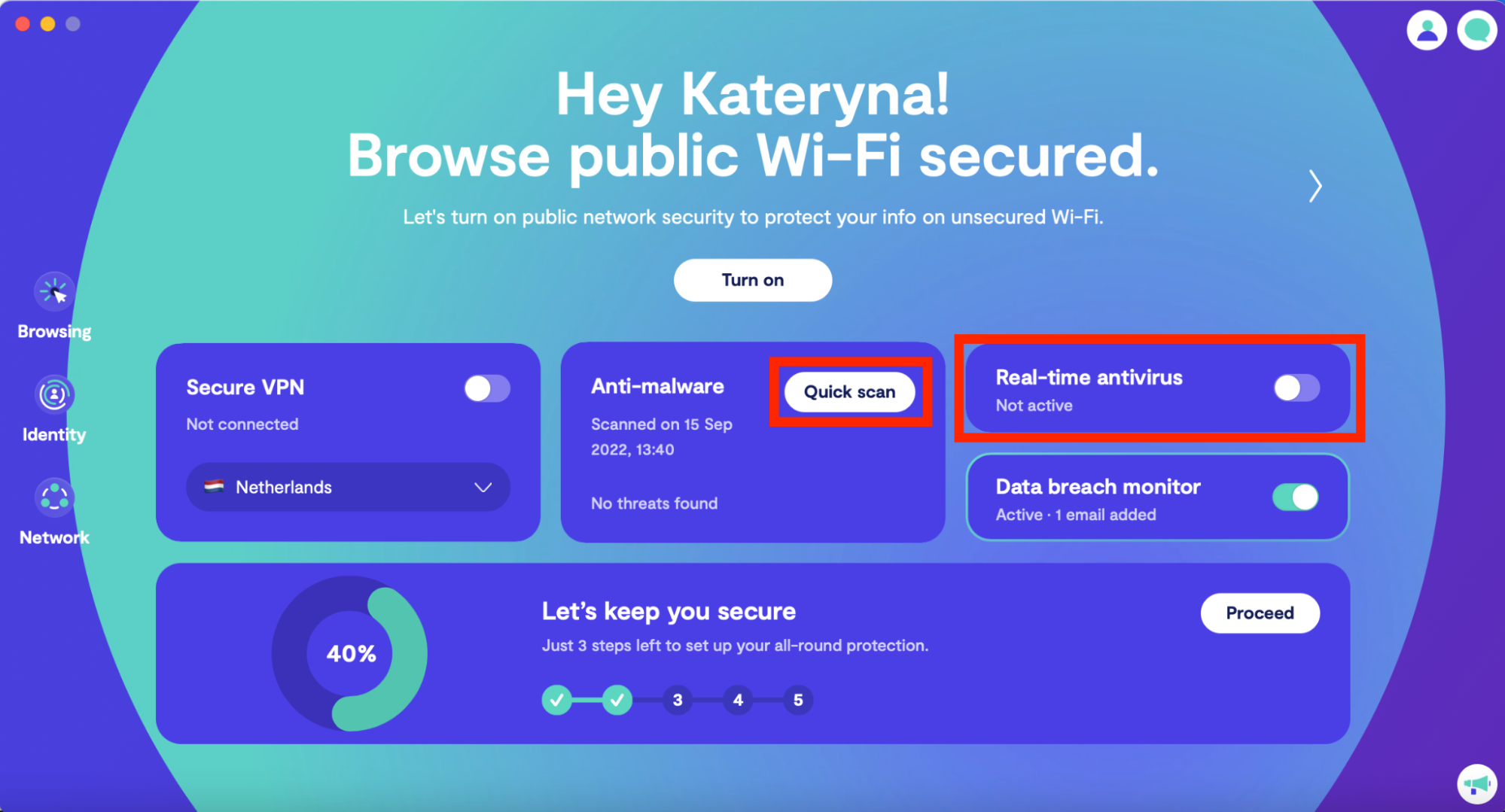
- פתח את Clario וצור חשבון
- על לוח המחוונים, לחץ על סריקה מהירה
3. לְאַפשֵׁר אנטי-וירוס בזמן אמת להיות בראש האבטחה שלך.
המתן עד שתסיים את קלריו בהפעלת הסריקה. אם הוא מוצא תוכנה זדונית ב- Mac שלך, תראה רשימת פעולות שתצטרך לבצע כדי להיפטר מהתוכנה הזדונית במחשב שלך או תלך ישר לשלבים למטה כיצד להסיר וירוס מה- Mac שלך.
למד כיצד לבדוק אם ה- Mac שלך נגוע בתוכנה זדונית במדריך שלנו.
עכשיו, בואו’S המשך הלאה ובדוק כיצד להסיר תוכנות זדוניות מ- Mac אם במקרה אתה במצב כזה.
שלבים להסרת תוכנה זדונית מה- Mac שלך
שלב 1: נתק את המכשיר שלך מהאינטרנט
הדבר הראשון שאתה צריך לעשות הוא לנתק את ה- Mac שלך מהאינטרנט כדי להפסיק כל תקשורת בינה לבין שרת התוכנה הזדונית. יתכן שתצטרך להישאר במצב לא מקוון כל עוד המכשיר נשאר נגוע. המשמעות היא שניתן לשלוט על הנזק שנגרם על ידי הנגיף מבלי שהסיכון שהוא יתפשט עוד יותר.
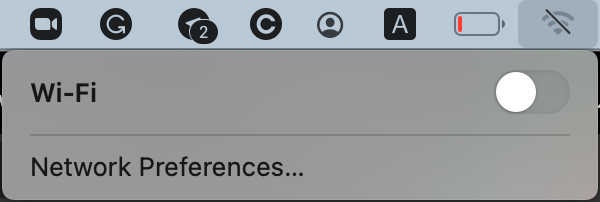
- הכה את אייקון Wi-Fi בפינה הימנית העליונה
- החלף את הסתובב, אז זה הופך לאפור.
תהליך הסרת התוכנות המקריות של MAC עשוי לדרוש מכם להוריד כמה כלים של צד שלישי. אם זה המקרה, תצטרך להוריד את התוכנה באופן מיידי, ואז נתק אחריך’נעשה.
שלב 2: הפעל מצב בטוח
מצב בטוח הוא פונקציה מובנית שגורמת ל- Mac שלך להפעיל עומס מינימלי-הפעלת רק את התוכנה הדרושה לתהליך האתחול. בעת השקה במצב בטוח, מערכת ההפעלה מבצעת בדיקות הנדרשות כדי לחסום כל תוכנה נוספת שמנסה להפעיל. אם הנגיף במחשב שלך מוגדר לטעון אוטומטית באתחול, הוא ניצח’לא יוכל להתחיל. המשמעות היא שיהיה לך קל יותר למחוק תוכנות זדוניות מה- Mac שלך בזמן שהוא’זה לא רץ.
כדי להיכנס למצב בטוח ב- Intel Mac:
- התחל את ה- Mac שלך ולחץ מייד והחזק את מִשׁמֶרֶת מַפְתֵחַ
- שחרר את המפתח ברגע שחלון הכניסה צץ
- התחבר לחשבונך.
אם הצלחת, תראה ביטוי אדום אומר מגף בטוח בפינה השמאלית העליונה של מסך ה- MAC שלך.
כדי להיכנס למצב בטוח ב- M1 Mac:
- לכבות ה- Mac שלך
- להחזיק אתכפתור הפעלה למשך 10 שניות
- בתפריט ההפעלה, בחר את דיסק ההפעלה שלך והחזק מִשׁמֶרֶת
- ללחוץ המשך במצב בטוח
- התחבר לחשבונך.
וודא שאתה לא נכנס לחשבונות רגישים או חושף סיסמאות שנשמרו. התוכנה הזדונית עשויה לעקוב אחר הקשתות שלך ולהכניס אותך למצב פגיע יותר אם זה יקרה. יתכן שתצטרך להיזהר בהקלדה או להציג כל מידע המאפשר זיהוי אישי על המסך מאותה סיבה.
שלב 3: בחן את צג הפעילות לפעילות חריגה
כפי שדיברנו לראשונה, סוגים מסוימים של תוכנות זדוניות עשויים לשים עומס מוגזם על המעבד שלך ולהאט אותו. צג הפעילות יכול להיות כלי מבריק לבדיקת בעיות כאלה ולתקן אותם.
לפתיחת צג הפעילות שלך:
ברגע שיש לך את זה לפניך, חפש כל יישומים חשודה ב תהליכים אֵזוֹר. אתה יכול גם לבדוק את הכרטיסייה CPU כדי לבדוק אם יש אפליקציות כבדות יותר.
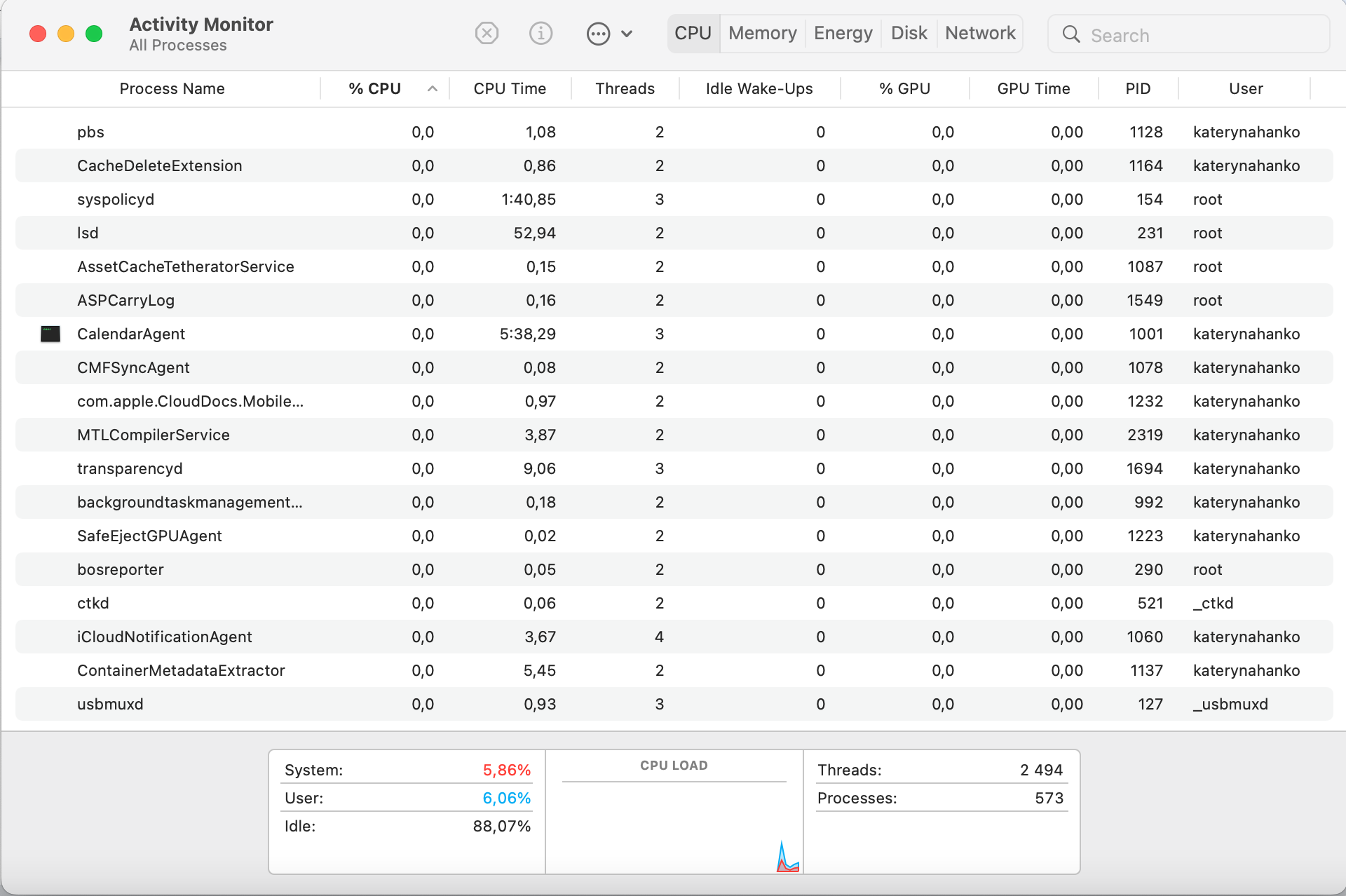
אם אתה מוצא יישומים חשודים או אפילו עדכון, סגור אותו דרך המסך, אז מחק אותו מתפריט Finder. כדי למחוק תהליך חשוד:
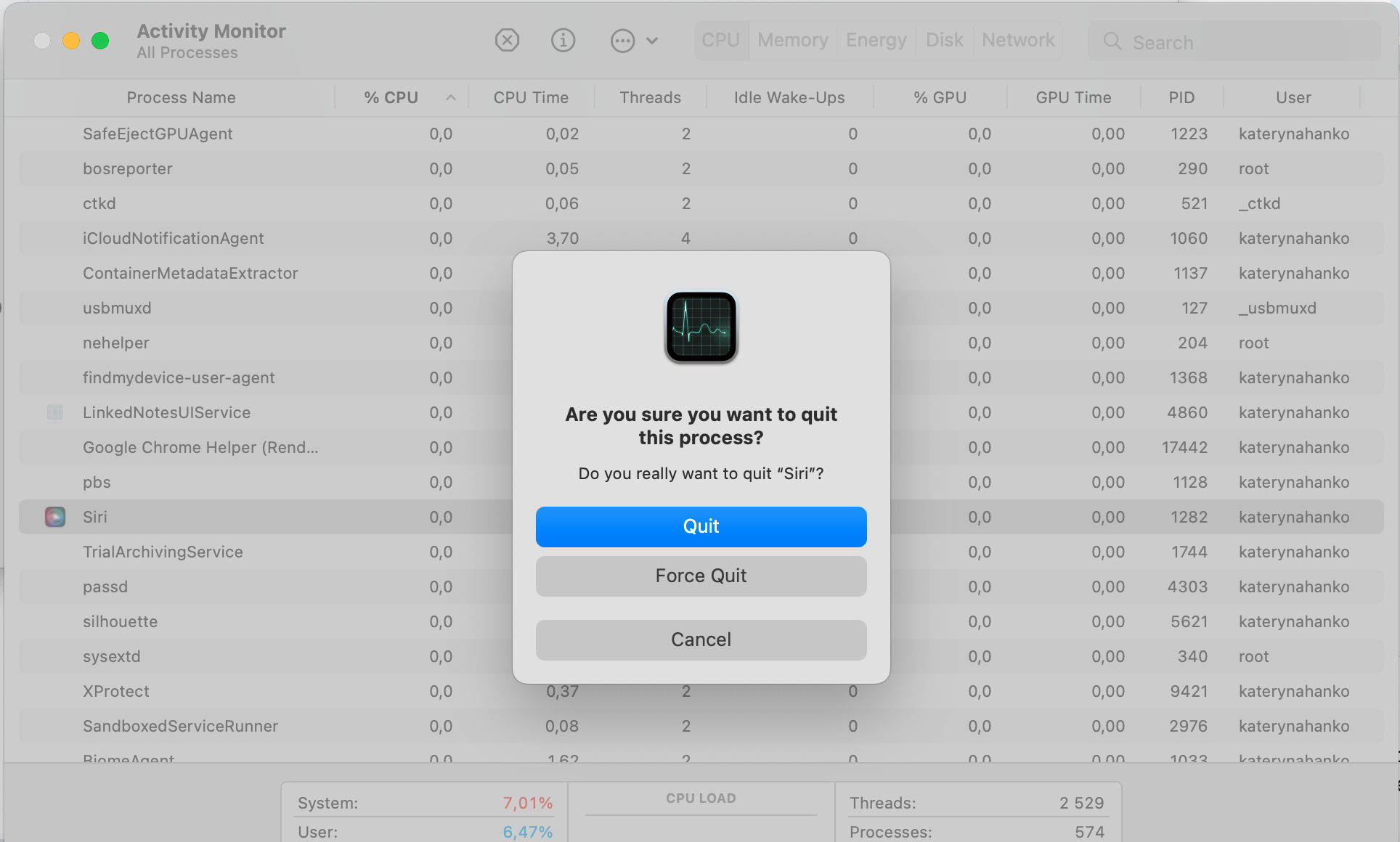
- לחץ על קו התהליך
- הכה את כפתור חוצה בתפריט העליון
- בחר לְהַפְסִיק.
שלב 4: השתמש בתוכנה נגד תוכנה
תוכנה נגד תוכנות תוכנה עושה לעתים קרובות עבודה נהדרת במעקב אוטומטי והסרת וירוסי מחשב. החזקים יותר מגנים על המחשב שלך מפני תוכנת כופר ואיומים אחרים.
שלב 5: בדוק שוב את תוספי הדפדפן שלך
רוב תוכנות זדוניות ותוכנות מודעות נכנסות למערכת שלך דרך דפדפן האינטרנט שלך ולעתים קרובות מתקינים סיומת כלשהי. הם עשויים אפילו להתעסק עם הגדרות הדפדפן שלך כדי לאפשר להסיר את התוסף מלכתחילה, אם כי זה נדיר ביותר. ברוב המקרים, מחיקת הרחבת הדפדפן עושה את העבודה.
אם אתה’מחדש באמצעות Google Chrome, באפשרותך לבצע את הצעדים הבאים כדי לבדוק את התוספים המותקנים ולהסיר כמה במידת הצורך:
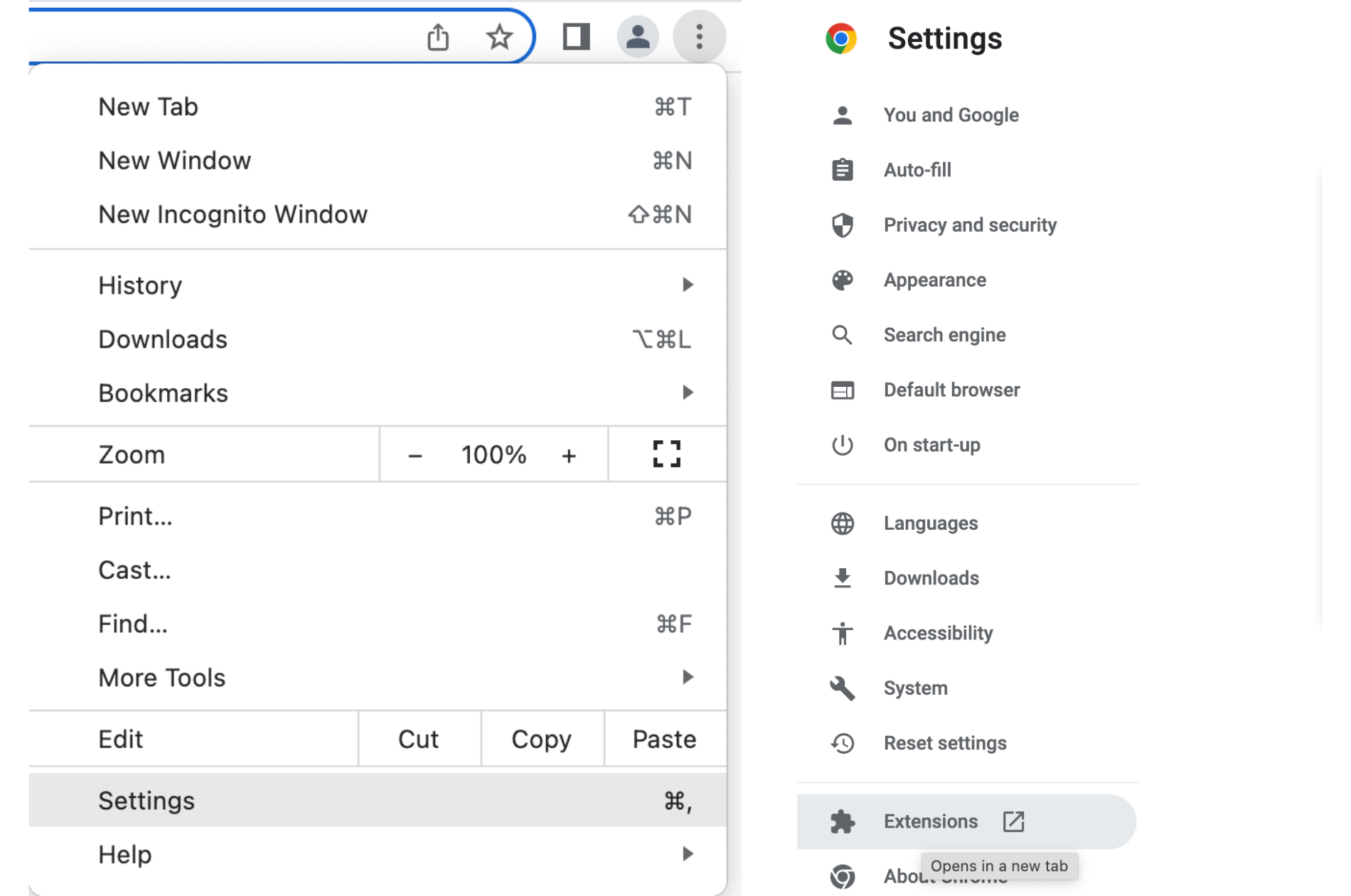
- בחר את שלוש נקודות אנכיות בצד ימין למעלה של מסך הדפדפן שלך
- בחר הגדרותמהתפריט הנפתח שמופיע
- נְקִישָׁה הרחבותלראות את הכל
גש לתוספי Chrome שלך כדי למחוק את החשודים
- מחק סיומות חשודות
- אתחל מחדש את המערכת כדי שתתקיים באפקט
אם אתה’מחדש באמצעות Safri, בצע את השלבים שלהלן:
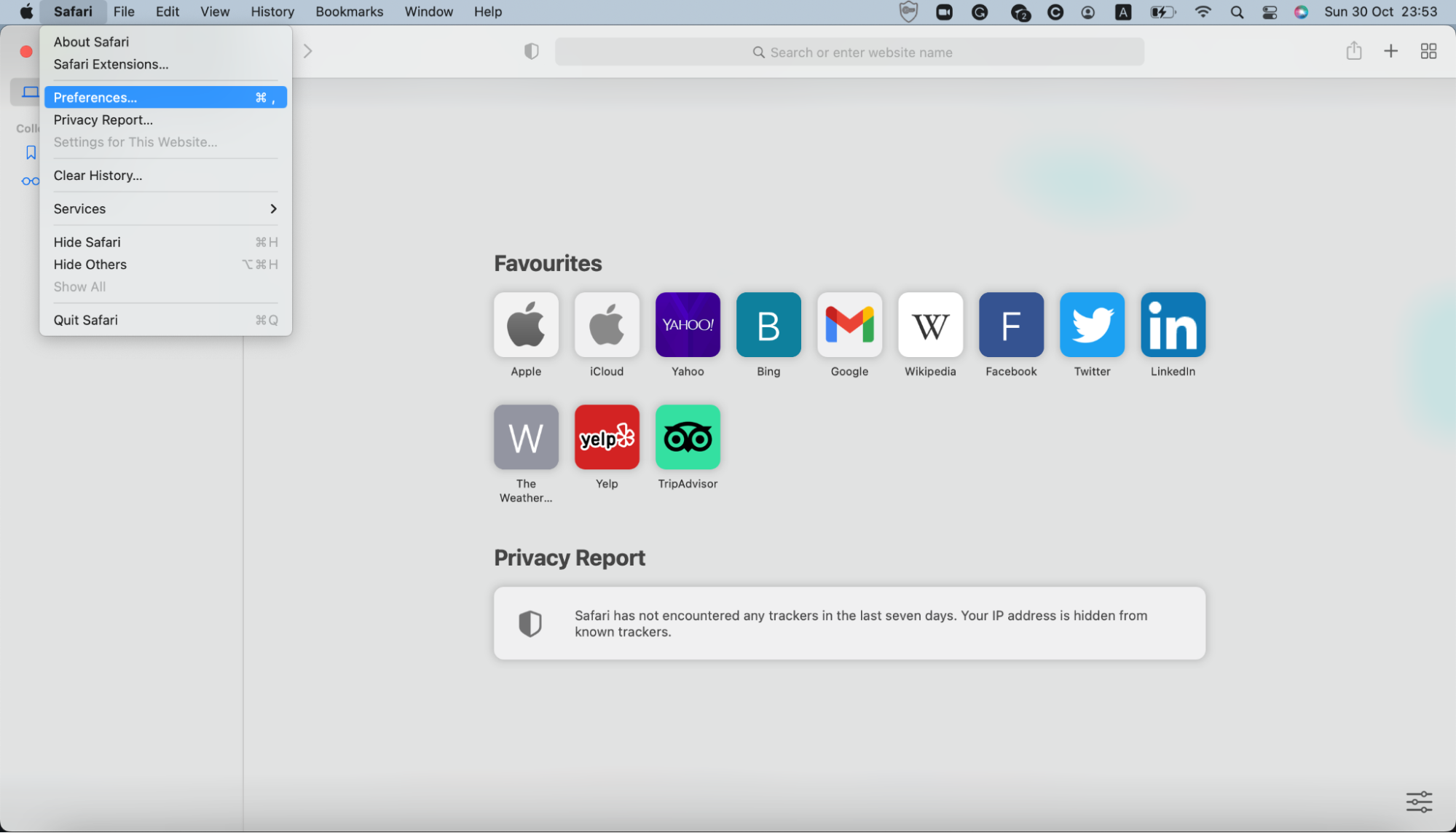
- פתח את דפדפן ספארי
- לחץ על כפתור ספארי בתפריט הפינה השמאלית העליונה
3. בחר העדפות
4. פתח את ה הרחבות כרטיסייה
5. עיין ברשימה והסיר את ההתקנה של אלה שאתה לא מזהה.
שלב 6: בדוק אם יש תוכנה זדונית בפריטי כניסה למק
פריטי הכניסה כוללים את האפליקציות שמתחילות בכל פעם שאתה מפעיל את מערכת ההפעלה שלך. לפעמים, אפליקציות אלה נחוצות כדי להפעיל את מערכת ההפעלה, ופעמים אחרות, הן חסרות תועלת ויכולות להכיל סוגים שונים של וירוסים. עליך לבדוק את פריטי הכניסה שלך ולהשבית את אלה שעשויים לפעול ככיסוי לתוכנה זדונית.
הנה כיצד לעשות זאת:
- הקלק על ה לוגו של אפל בסרגל התפריט
- לחץ על העדפות מערכת ואז משתמשים וקבוצות
- הקלק על ה לנעולבפינה השמאלית התחתונה
- לִפְתוֹחַ פריטי כניסה
- השבת את אלה שאתה לא צריך
שלב 7: הסר את כל היישומים החשודים
לבסוף, תצטרך לעבור את כל האפליקציות המותקנות כדי לבדוק אם יש כאלה שלעולם לא תשתמש. ברגע שיש לך רשימה קצרה, ערוך מחקר נכון על כל אפליקציה כדי לגלות את השימוש. ברוב המקרים, חיפוש פשוט בגוגל יחשוף אם אפליקציה מועילה או רק כיסוי לתוכנה זדונית.
אם אפליקציה זמינה בחנות האפליקציות או במקורות מהימנים אחרים, כגון MacUpdate או CNET היא אמורה להיות אמינה. לעומת זאת, אם קשה למצוא יישום וביקורות גרועות, יתכן שיש לו תוכנה זדונית. הסר את כל האפליקציות האלה, ואתה’אני יוכל לנקות את ה- Mac שלך מנגיפים.
כדי למצוא רשימה מלאה של יישומים ב- Mac שלך:
- לִפְתוֹחַ מוֹצֵא
- בתפריט בצד שמאל, בחר יישום
- סרוק דרך הבקשות כדי למחוק את החשודים או את אלה שאתה לא’לא להשתמש.
מה לעשות אם אני עדיין לא מצליח להיפטר מתוכנה זדונית?
ישנם סיכויים קטנים שלא תוכלו לתקן בעיות בתוכנות זדוניות גם לאחר ביצוע הצעדים המפורטים לעיל. אם זה המקרה, יש לך משאב אחרון אחד – אתה יכול לאפס את ה- Mac שלך ולשחזר אותו להגדרות ברירת המחדל.
זה ימחק הכל יחד עם כל אפליקציות של צד שלישי המותקנות במערכת. במילים אחרות, זה יחזיר את ה- Mac שלך למצב המקורי שלו. יש לקוות שזה יסיר כל וירוסים מהמערכת שלך. חוץ מזה, זה יכול להיות זמן רב להגדיר הכל מאפס למקרה שתקדם’לא גיבוי של מכונות זמן.
לכן, חיוני להגן על המכשיר שלך מפני וירוסים לפני כן.
כיצד להימנע מלהשיג תוכנות זדוניות
אנו מקווים שהתוכנה הזדונית תעבור עכשיו. הדבר היחיד שנותר הוא להבטיח שהשערים לכל תוכנות זדוניות חדשות סגורות לצמיתות ושאתה מאה אחוז בטוח.
להלן הדרכים לשמור על Mac Secure שלך:
- שמור תמיד על מערכת ההפעלה שלך מעודכנת. לעדכונים חדשים יש כבר רמה מסוימת של הגנה על תוכנות זדוניות והם חכמים מספיק כדי לחסום התקפות כאלה. פעולה זו בהחלט הולכת לעזור.
- לעולם אל תתקין תוכנה חשודה למראה ב- Mac שלך. תוכנה כזו פותחת רק דלתות להתקפות סייבר, ומסיימת את המכונה והנתונים האישיים שלך. הימנע תמיד מהתקנת התוכנה שאתה לא’לא יודע מספיק על.
- הימנע מלחיצה על קישורים מהודעות דוא”ל חשודות. אם אינך מכיר את השולח כראוי, הימנע מפתיחת הדוא”ל מלכתחילה. אם אתה עדיין צריך לקרוא אותו, לפחות הימנע מהקישורים המצורפים.
- השתמש בספארי’תכונות אבטחה מובנות להגנה מפני התקפות מקוונות. אפליקציית ברירת המחדל של חומת האש של MAC יכולה להיות גם עזרה רבה כאן.
- צור סיסמאות חזקות באמצעות שילוב של אלפא -נומרי ותווים מיוחדים. קשה לפיצוח סיסמאות אלה וקשה מאוד לתוכנה זדונית לפרוץ.
- התקן תוכנת אבטחת MAC מוצקה ואמינה להגנה נוספת. קבלת הגנה מפני אנטי-תוכנה בזמן אמת מפני קלריו יכולה להיות אפשרות נהדרת לקחת בחשבון. מלבד אנטי -וירוס, קלריו’S ניסיון של אבטחת סייבר כל הסיבוב כולל חוסם מודעות עם התכונה נגד המעקב, VPN ללא הגבלה ותמיכה מומחית 24/7.
אנו מבינים שעליית התקף תוכנות זדוניות יכולה להיות מלחיצה. אך אל תאבדו תקווה, מכיוון שההחלמה מהתקפות כאלה כמעט תמיד אפשרית. פעם אתה’דעתי לתקן את התוכנה הזדונית, אל תשכח לנקוט אמצעי אבטחה חזקים יותר כדי להימנע ממנו שוב בעתיד בעתיד.
סקירה של CleanMymac x: לחיצה אחת עבור מקד מסודר

מרקוס מורס השלישי

מרקוס מורס השלישי
עורך ביקורות לשעבר
מרקוס מרס השלישי היה עורך הביקורות של חנון כיצד לגיק ולסקר חנון. הוא’חובב טכנולוגיה לכל החיים עם ניסיון של למעלה מארבע שנים בפיתוח פרוזה שמאפשרת את הקוראים בידע. עם מאות מאמרים במספר פרסומים טכניים כמו MakeUseof ו- igeksblog, Mears’ העבודה עוזרת לקוראים ברחבי העולם ללמוד להפיק את המרב מהמכשירים והתוכנה שלהם. קרא עוד.
15 ביוני, 2022, 6:00 בבוקר EDT | 8 דקות לקרוא
- 1 – לא עובד
- 2 – בקושי פונקציונלי
- 3 – חסר קשות ברוב האזורים
- 4 – פונקציות, אך יש בעיות רבות
- 5 – בסדר ובכל זאת משאיר הרבה מה להיות רצוי
- 6 – מספיק טוב לקנות במכירה
- 7 – נהדר ושווה לרכוש
- 8-פנטסטי, מתקרב ביותר בכיתה
- 9-הכי טוב בכיתה
- 10 – שלמות גבולית
מחיר: 39 דולר.95+

מקפה’S CleanMyMac X הוא אפליקציה חד-חנות אחת השומרת’לא נלהב להיכנס למכסה המנוע בעצמך בעצמך. ממשק המשתמש הידידותי למשתמש הופך את מארח התכונות שלו לבריזה לשימוש כשאתה צריך וקל להסתיר כשאתה לא’t. כאן’זה מה שאתה צריך לדעת.
מתי הייתה הפעם האחרונה שפיכת את ה- Mac שלך’אחסון S? אם התשובה היא משהו קצר משבוע, אתה’ד תועלת מהסניטציה הפשוט לשימוש של CleanMymac x. לחץ על כמה כפתורים, קבל מקי.
הנה מה שאנחנו אוהבים
- חבילת תכונות
- נקי ממשק המשתמש
- שקיפות פונקציונליות
- מהיר ויעיל
ומה אנחנו לא
- כלי להסרת תוכנות זדוניות
סוקרי המומחים של How-To Geek יוצאים לדרך עם כל מוצר שאנו בודקים. שמנו כל פיסת חומרה דרך שעות של בדיקות בעולם האמיתי ומריצים אותם דרך מדדים במעבדה שלנו. לעולם איננו מקבלים תשלום כדי לאשר או לסקור מוצר ולעולם לא מצטבר אנשים אחרים’S ביקורות. קרא עוד >>
תוכן העניינים
ממשק הגדרה ומשתמש: מסודר ומסודר
כדי להגדיר את CleanMymac X, הורד את המתקין מ- MacPaw בחינם וגרור את .קובץ DMG לתיקיית היישומים שלך. המתן שזה יסיים את ההתקנה, ואז הפעל את CleanMymac x.
עם ממשק המשתמש המעוצב להפליא וקל לניווט (ממשק משתמש) לפניך, ההתקנה כמעט שלמה (וכבר סיימה אם אתה’מחדש באמצעות הגרסה החינמית). אם יש לך רישיון להפעלה, עשה זאת על ידי לחיצה על כפתור נעילת הגרסה המלאה. כעת בחר הפעל עכשיו והזן את מקש הרישיון שקיבלת – אם אתה’מעוניין מחדש אך עדיין לא קנה את הגרסה המלאה, לחץ על תוכנית קנה כדי לגלוש במבצעים ומחירים נוכחיים (עוד על כך בהמשך).
אתה’הכל הכל מוגדר ומוכן לזרוק את ה- Mac שלך. דוֹמֶה “לנקות” אפליקציות נוטות לסטות לתרגילי תוכנה מסובכים ומוצלים, ולא מצליחים ליידע אותך מה הם’מחשב מחדש למחשב האישי שלך. CleanMymac x נמצא רחוק בקצה השני של הספקטרום.
זה נותן לך סקירה של כל מה שעושה כל תכונה ומאפשר לך לצלול לעומק בפרטים אם תרצה בכך. אתה יכול לראות בדיוק מה CleanMymac X מסיר, התקנה או עדכון וביטול הסכמה של כל אחד ממנו עם סימון תיבת הסימון. כמובן, אם אתה’ד ‘מעדיף לעיבוד על הקריאה ופשוט לחץ על כפתור אחד כדי לנקות את ה- Mac שלך ומיטב, אתה יכול לעשות זאת גם.
עֵצָה: כמה פעולות CleanMymacx מחייבות אותך להעניק גישה לדיסק מלא לאפליקציה (זה אופציונלי). אתה יכול לעשות זאת על ידי לחיצה על גישה למענק ובעקבות ההוראות על המסך.
אני גם מעריך את תפריט הניווט הפשוט והנראה בבירור שיושב בראש היישום. CleanMymac x אף פעם לא מרגיש כמו מבוך שאתה’מנסה למצוא את דרכך; אתה יודע בדיוק איפה אתה ומה אתה’שימוש מחדש בכל זמן נתון.
כדי לקל עוד יותר את השימוש, כאשר ממוזער חלון היישום, אתה יכול להשתמש בסמל CleanMymac x ב- Mac שלך’סרגל הכלים העליון לפיקוח על ה- Mac שלך’S ביצועים ואחסון בריאותי (זה קל להסתיר או לסגור ולא פולשני של אלמנטים מסך אחרים).
סקירת תכונות: כל מה שאתה צריך ואז כמה
חבילת הפונקציונליות ב- CleanMyMac X מרשימה. זה לא’לא רק פיסת תוכנה שמנקה את הקבצים הזמניים שלך ואת ההיסטוריה הגלישה ואז טוענת שה- Mac שלך מהיר יותר לפי סדר גודל.
CleanMymac X יכול לעזור לך לעדכן את גרסת ה- MacOS והיישומים שלך, לנקות זיכרון RAM, להסיר אפליקציות מציקות שמנסות להישאר פתוחות בתהליכי רקע, והרבה יותר מממשק משתמש אחד. אם אתה’לא בטוח עם מה עליכם להתחיל, התייעצו עם העוזר בפינה השמאלית העליונה לקבלת הצעות.
סריקה חכמה


“סריקה חכמה” האם כלי הניקוי שלך בלחיצה אחת. לחץ על סריקה ותן ל- CleanMymac x לעבוד את הקסם שלו. האפליקציה תראה מה היא יכולה לעשות כדי לנקות את שטח הדיסק שלך, להגן על ה- Mac שלך מפני כל איומים פוטנציאליים שהוא’פונה ומזרז את ביצועיו.
לחיצה על כל אחד מהסמלים תפיק פרטים נוספים על הפעולות שיתקיימו כשתלחץ על הפעלה.
סריקה חכמה היא הטובה ביותר לניקוי שבועי מהיר כדי לוודא שה- MAC שלך נשאר במצב טיפ-אם אתה רוצה ניקוי מעמיק יותר, ראה את הכרטיסיות האחרות.
לנקות


“זבל מערכת” שואף להאיץ את ה- Mac שלך על ידי הסרת קבצים זמניים (קבצי מטמון משתמש, קבצי יומן מערכת וכו ‘.) ופתרון באגים שמאטים את זה. כמו ברוב התהליכים האחרים ב- CleanMymac X, אתה פשוט לחץ על סריקה, סקור פרטים אם ברצונך, בחר נקי כדי לשחרר שטח דיסק.
“קבצים מצורפים בדואר” מנקה את הורדות הדוא”ל והקבצים המצורפים המאוחסנים במחשב המקומי שלך (כל קבצים מצורפים עדיין יהיו זמינים דרך תיבת הדואר הנכנס שלך) כדי לפנות מקום בכונן שלך.
“פחי אשפה” מרוקן את הקבצים שאתה’עברו לפחי אשפה שונים אך הייבן’לא התבהר עדיין. אלה עדיין תופסים שטח אחסון ב- Mac שלך – היפטר מהם בשני לחיצות עם CleanMymac x.
הֲגָנָה


“הסרת תוכנות זדוניות” סורק את ה- Mac שלך לכל פעילות יוצאת דופן או זדונית ומספק דוח מלא על כל קובץ שהוא נראה חשוד. לאחר סריקת ה- Mac שלי, התגלה איום בודד אחד. מעוניין מייד ומודאג במקצת, בדקתי את הדו”ח המלא כדי לגלות את נשק הסייבר המגעיל והברברי שוחרר ב- MacBook Pro 2016 שלי … זה היה נגן פלאש Adobe’s קובץ התקנה.
בעוד שהכלי זדוני הרים משהו לא מזיק ברדאר שלו, אני מעדיף שהוא מסמן אפליקציה תמימה כמסוכנת שעלולה להיכשל ליידע אותי כאשר מופיע איום אמיתי. עדיין, אם אתה’מודאג, ייתכן שתרצה לבדוק את האפליקציה Antivirus אחרת עבור ה- Mac שלך.
קָשׁוּר3 היישומים הטובים ביותר לאנטי -וירוס לשמירה על Mac Safe שלך
“פְּרָטִיוּת” דואג לטביעת הרגל המקוונת שלך על ידי פינוי היסטוריה של הדפדפן, ומאפשר לך לערוך הרשאות יישומים (האם אתה יודע אילו אפליקציות מותרות לגשת למצלמה שלך?), הצגת כל העוגיות מכל דפדפן בהן אתה משתמש, וביצוע פונקציות דומות אחרות.
אני’M אוהד גדול של כמה שליטה CleanMyMac X נותן לך במהלך הניקוי. אם ברצונך למחוק את כל העוגיות שנשמרו מספארי, אתה יכול ללחוץ על כפתור אחד ולעשות זאת. אבל אם יש רק כמה שאתה רוצה להיפטר מהם, גלול ברשימה וסמן פריטים בודדים.
מְהִירוּת


“אופטימיזציה” עוקב אחר היישומים הפועלים בהפעלה, ועוזרים לך להשבית כל מה שהפך למטריד במיוחד. זה גם מצטבר אפליקציות הצורכות כמויות עצומות של כוח עיבוד, המכונה “צרכנים כבדים.” אם אפליקציות כלשהן מאטות משמעותית את ה- Mac שלך, הן’יופיע כאן.
קָשׁוּרמה זה איל? כל מה שאתה צריך לדעת
“תחזוקה” היא כרטיסייה שימושית ביותר ומיוחדת במקצת ל- CleanMymac x. כאן תוכלו לשחרר זיכרון RAM, להריץ סקריפטים של תחזוקה המסתובבים יומני מערכת, חיפוש מחדש של אינדקס זרקור, תיקון שגיאות דיסק ועוד. קרא את טיפי הכלים כדי להחליט אילו תהליכים עדיפים להריץ ב- Mac שלך.
יישומים


“הסרת ההתקנה” מפרק את כל האפליקציות ב- Mac שלך לפי כמה אתה משתמש בהן, מאיזו פלטפורמה הם מגיעים (App Store, Steam וכו ‘.), ואיזה ספק מפיץ אותם. זה גם מראה “שאריות,” שהם שרידי קבצים מאפליקציות אתה’בעבר הסיר את ההתקנה. לאחר מכן תוכל להסיר לחלוטין את האפליקציות או השאריות האלה מלשונית אחת כדי להחזיר את שטח הדיסק שלך.
“מעדכן” בודק כל אי התאמה של גרסה בין יישומים במחשב המקומי שלך לבין המהדורה האחרונה בחנות האפליקציות. אם משהו לא מעודכן, תוכל לעדכן אותו כאן.
“הרחבות” שומר כרטיסיות של תוספי חיפוש זרקור, תוספי ספארי, חלונות העדפה ותוספי אינטרנט משותפים. אם התקנת לאחרונה סיומת שהופכת את הגישה לדפדפן לכאב ראש, תוכל להשבית אותו בבטחה באמצעות כלי זה.
קבצים


“עדשת חלל” סורק את הכונן שלך ומראה לך אילו אפליקציות וקבצים תופסים את המרחב הכי הרבה ב- Mac שלך. מחולק לתיקיות כמו “יישומים” וכן “מערכת,” זה’קל לקפוץ לחלקים שונים של אחסון ולנקות את קורי העכבייה.
“קבצים גדולים וישנים” דומה לעדשת החלל אך הוא מציג קבצים שאתה מקלט’לא נגע בכמויות זמן לא מבוטלות. במקום לתת לקבצים הנשכחים האלה לתפוס מקום אחסון, היפטר מהם עם CleanMymac x. שוב, החלק הזה ממוין לתיקיות מועילות כמו “אַרְכִיוֹן,” “מסמכים,” “לפני שנה,” וכו. כדי לעזור לך למצוא את הדרך שלך סביב הכונן שלך.
“מגרסה” מסיר לחלוטין את כל הנתונים שאתה רואה לא רצוי, ואינו משאיר עקבות מאחור. זהו כלי ישר ומיוח כדי לוודא שאתה משחרר כמה שיותר שטח דיסק בעת מחיקת יישומים או תיקיות גדולות.
ביצועים, תוצאות והשוואה
MacBook Pro 2016 שלי משתמש בכונן קשיח של 500 ג’יגה -בייט (HDD). HDDs ארניים’t בדיוק הכי מהיר על ידי תקני קריאה/כתיבה של נתונים. ובכל זאת, CleanMymac X עובד במהירות וביעילות כדי לנפות את הנתונים שלך, לקרוא את מה שהם צריכים, ולהתעלם ממה שהם לא עושים’t.
יש לך שליטה על כמה גישה לדיסק שאתה מספק ל- CleanMymac X, ואתה יכול לשנות אותו בכל עת. אם אתה רוצה להעניק גישה לדיסק מלא כדי להפעיל מודול ספציפי כמו “קבצים מצורפים בדואר,” אתה יכול לאפשר זאת באופן זמני ולהשבית אותו ברגע שהתהליך יסתיים. במקרה כזה, CleanMymac x לא היה’יש גישה לדיסק מלא לאורך זמן: אפליקציה זו מהירה.
חלק מהפעולות נמשכות זמן רב יותר, כמו Smart Scan (שמריצה תהליכים מרובים במקביל), אך הרוב סרקו ופינקו את ה- Mac תוך 60 שניות. אף אחד לא רוצה לשחרר שטח דיסק כדי להפוך לנקודה רב-שעה, וזה מה שהופך את CleanMymac x’S תהליכים מפולחים כל כך נוחים – אם אתה יודע שאתה צריך רק לגרוס כמה קבצים ישנים, שם’אין צורך לבזבז זמן על ריפוד בעוגיות הספארי שלך.
אני נוטה לטפל בהגון ב- Mac שלי, אז זה לא היה’לא איטי מלכתחילה. אני לא’לא שימו לב לכל שיפורי מהירות משמעותיים לאחר הפעלת CleanMyMac X בגלל זה – אך ניקיתי את שטח הדיסק של יותר מ -11 ג’יגה -בייט, הבנה טובה יותר של איך נראה טביעת הרגל המקוונת שלי, ולקבל ביטחון שה- MAC שלי פועל כמעט חלקה ככל שהיא יכולה.
באשר להשוואה ליישומים דומים, CleanMymac X בולט מכמה סיבות. מק “לנקות” אפליקציות אינן’לא חדש, יש הרבה זמינים בשוק. אבל איפה שאני מוצא שרובם מאבדים את העניין שלי וחשד לחשד הוא כמה מעט הם מודיעים למשתמש באיזה תהליך האפליקציה שלהם פועלת בכל זמן נתון.
קח למשל את MacCleaner Pro. אפליקציה הגונה סביב ה- Mac שלך, אבל זה’לא ברור מה’זה קורה ברקע כדי להאיץ או לנקות את המחשב.
CleanMymac x הוא ההפך, ואני מגלה את השקיפות שלהם בהקשר זה. אני מקלט’לא נתקל באפליקציה דומה שתואמת את CleanMymac x’רמת הפשטות, היעילות והצלילות.
האם אתה צריך לקנות CleanMymac x?
אני ממליץ על CleanMymac x אם אתה לא’לא מנופל באופן קבוע ואוצר את הנתונים שלך באופן ידני. אם אתה רוצה ללחוץ על כפתור או שניים ויש לך יותר מקום במחש. אתה’אני יודע גם בדיוק מה’זה קורה עם המכונה שלך בכל שלב בדרך בזכות טיפי כלים מועילים, עוזר מובנה ומד התקדמות.
ישנן כמה שיטות תשלום עבור CleanMymac x: שם’S תוכנית מנוי לשנה החל מ- $ 39.95 למכשיר MAC אחד, ותוכנית רכישה חד פעמית החל מ- $ 89.95 ל 1 Mac. אתה יכול גם לרכוש תוכניות לכיסוי שניים או חמישה מכשירי MAC במנוי או בטופס רכישה חד פעמי. אתה יכול גם לנסות את הגרסה החינמית, המגביל את הפונקציונליות אך נותן לך תחושה כוללת הגונה של CleanMymac x.
הקפד לבדוק אם אתה יכול להחיל הנחות, MacPaw מפעיל כמה עסקאות מוצקות. לדוגמה, אם אתה’חוזר לעבור מאפליקציית קרצוף אחרת, אתה יכול לקחת 40% הנחה על ההזמנה שלך. אם אתה יכול להניע הנחה, זה’שווה בהחלט רכישה חד פעמית עבור Mac נקי בעקביות במוחי.
- 1 – לא עובד
- 2 – בקושי פונקציונלי
- 3 – חסר קשות ברוב האזורים
- 4 – פונקציות, אך יש בעיות רבות
- 5 – בסדר ובכל זאת משאיר הרבה מה להיות רצוי
- 6 – מספיק טוב לקנות במכירה
- 7 – נהדר ושווה לרכוש
- 8-פנטסטי, מתקרב ביותר בכיתה
- 9-הכי טוב בכיתה
- 10 – שלמות גבולית


