


האם מצב התאוששות מוחק את הכל Mac?
האם התקנה מחדש של MacOS במצב התאוששות מוחק את הכל ב- Mac
סיכום:
התקנה מחדש של MacOS במצב שחזור אינה מוחקת את כל הנתונים המאוחסנים ב- Mac שלך. מומלץ להתקין מחדש את MacOS על גבי ההתקנה הנוכחית לתיקון בעיות מבלי לאבד את הקבצים שלך. עם זאת, תמיד חשוב לגבות את המחשב שלך לפני שתנסה לתיקוני מקוס כלשהם.
נקודות מפתח:
- תמיד לגבות את המחשב שלך לפני שתנסה לתיקוני MacOS.
- להתקנה מחדש של MacOS לא הרס באמצעות מצב שחזור, בצע את הצעדים הבאים:
- הפעל מחדש את ה- Mac שלך והחזק את הפקודה-R (⌘R) עד שתראה את הלוגו של אפל ואת סרגל ההתקדמות.
- בחר כלי דיסק מחלון MacOS Utilities והפעל עזרה ראשונה בדיסק ההפעלה שלך.
- אם כלי השירות לדיסק לא מדווח על בעיות, צא ממנו וחזור לחלון השירותים MacOS.
- בחר “התקן מחדש את MacOS” ועקוב אחר ההנחיות להתקנת עותק טרייה מחדש.
- התקנה מחדש של MacOS לא צריכה לדרוש מחיקה, מחיקה, עיצוב, חלוקה או שינוי דיסק ההפעלה שלך.
שאלות:
- האם אני יכול להתקין מחדש MacOS מבלי לאבד את הקבצים שלי?
כן, אתה יכול להתקין מחדש MacOS מבלי לאבד את הקבצים שלך באמצעות מצב שחזור ובעקבות השלבים שהוזכרו לעיל. - האם יש צורך לגבות את המחשב שלי לפני שתתקין מחדש את MacOS?
מומלץ תמיד לגבות את המחשב שלך לפני שתנסה לתיקוני מקוס כלשהם כדי להימנע מאובדן נתונים אפשרי כלשהו. - מה עלי לעשות אם ה- Mac שלי נתקע בדף ההתקדמות של אפל?
אם ה- Mac שלך תקוע בדף ההתקדמות של Apple, אתה יכול לנסות להתחיל אותו במצב בטוח על ידי החזקת מקש Shift. אם זה לא עובד, אתה יכול להשתמש ב- Command-R כדי לאתחל למצב שחזור ולנסות להתקין מחדש את MacOS. - מה עושה הפעלת עזרה ראשונה בדיסק ההפעלה?
הפעלת עזרה ראשונה בדיסק ההפעלה באמצעות בדיקות שירות לדיסק בכל בעיה בכונן ובנפחים. אם כלי השירות לדיסק אין מדווח על בעיות, תוכל להמשיך בהתקנה מחדש של MacOS. - האם אוכל להתקין מחדש את MacOS באמצעות כונן חיצוני?
כן, אתה יכול להתקין מחדש את MacOS באמצעות כונן חיצוני. וודא שהכונן מחובר ומוכר על ידי ה- Mac שלך לפני שאתה נכנס למצב התאוששות ועוקב אחר תהליך ההתקנה מחדש. - האם התקנה מחדש של MacOS תפתור את כל הנושאים שאני נתקל בהם עם ה- Mac שלי?
התקנה מחדש של MacOS יכולה לפתור בעיות רבות הקשורות לתוכנה. עם זאת, יתכן שהיא לא תתקן בעיות חומרה או בעיות הנגרמות כתוצאה מתוכנות של צד שלישי או יישומים לא תואמים. - מה עלי לעשות אם התקנה מחדש של MacOS לא מתקנת את הבעיה שלי?
אם התקנה מחדש של MacOS אינה פותרת את הבעיה שלך, ייתכן שתצטרך ליצור קשר עם Apple Support או לשקול לקחת את ה- Mac שלך לספק שירות מורשה לקבלת סיוע נוסף. - האם התקנה מחדש של MacOS מחקה את קבצי המשתמש שלי?
התקנה מחדש של MacOS לא צריכה למחוק את קבצי המשתמש שלך. הוא נועד להתקין עותק טרי של מערכת ההפעלה על גבי ההתקנה הקיימת, ולשמור על הקבצים שלך. - האם אני יכול להתקין מחדש את MacOS ללא מקלדת USB קווית?
מומלץ להשתמש במקלדת USB קווית בעת כניסה למצב התאוששות והתקנה מחדש של MACOS. זה מבטיח פונקציונליות נאותה במהלך התהליך. - מה עלי לעשות אם התקנה מחדש של MacOS מבקשת ממני למחוק את דיסק ההפעלה שלי?
אם אתה מתבקש למחוק את דיסק ההפעלה שלך במהלך תהליך ההתקנה מחדש, עליך לפרוש מהתהליך, להפעיל מחדש את ה- Mac ולחפש הנחיות נוספות מתמיכה של אפל.
האם התקנה מחדש של MacOS במצב התאוששות מוחק את הכל ב- Mac
אתה יכול להשתמש ב- Remo Recover Mac כדי אפילו לשחזר נתונים שאבדו מ- IMAC, MacBook או מכל מכונת MAC אחרת. זוהי אחת מתוכנות שחזור הנתונים הטובות ביותר עבור MAC הזמינה בכל גרסאות ה- Mac OS כולל קטלינה.
יתקין מחדש את MacOS למחוק את כל הנתונים האחרים המאוחסנים ב- Mac?
ה- iMac שלי אמר שצריך לעדכן בשבוע שעבר. נתתי את זה קדימה וכאשר הפעלתי מחדש, זה נתקע בדף ההתקדמות של אפל ולא יכול לעבור אותו. ניסיתי להתחיל להחזיק משמרת למצב בטוח וזה ניצח’לא עבודה. ניסיתי את הפקודה R ועשיתי עזרה ראשונה על כל הדיסקים, הכרכים וכו ‘כדי שזה אומר לך.
זה עדיין ניצח’לא לעבור את מסך סרגל ההתקדמות של אפל. מה עוד אוכל לנסות?
ואם אני צריך להתקין מחדש MacOS באמצעות פקודה r, האם זה יאבד את כל הנתונים המאוחסנים ב- Mac שלי?
להראות פחות פחות
iMac, MacOS 10.12
פורסם ב- 29 בספטמבר, 2021 6:12 בבוקר
ענה גם לי (73) גם אני גם אני (73) אני
שאלה המסומנת כמומלצת אפל
רמת משתמש: רמה 6
19,799 נקודות
לא. התקנה מחדש של MacOS אינה חייבת למחוק את כל הנתונים האחרים ששמרת. לרוב מומלץ להתקין מחדש את MacOS על גבי ההתקנה הנוכחית. זה נעשה ממחיצת השחזור באמצעות אותה אתחול מחדש של Command-R.
הדרכה רגילה – וודא תמיד שגיבת את המחשב שלך לפני שאתה מנסה סוג זה של תיקוני MacOS.
ל התקנה מחדש של MacOS לא הרס כאמצעי פתרון בעיות – מבלי למחוק קבצי משתמש, מסמכים, תמונות ו- VIDS וכו ‘. -אתגר את ה- Mac שלך במצב שחזור על ידי הפעלה מחדש וכשאתה שומע את הפעלת ההפעלה לחץ על המקשים Command-R (⌘R) עד שתראה את הלוגו של אפל ואת סרגל ההתקדמות. השתמש במקלדת USB קווית לשם כך.
• כאשר מוצג לך עם חלון MacOS Utilities, בחר כלי דיסק והפעל עזרה ראשונה בדיסק ההפעלה שלך כדי להבטיח שאין בעיות בכונן ובנפחים. אם DU מדווחים שהדברים טובים, צא מ- DU וחזור לחלון השירותים MacOS. אל תמחק, מחיצה, פורמט, מחק או תשנה בדרך אחרת את דיסק ההפעלה שלך.
• בחר “התקן מחדש את MacOS. “ועקוב אחר ההנחיות. MacOS יתקין מחדש עותק טרי על גבי ההתקנה הקיימת. כאשר המשימה תושלם המחשב יאתחל מחדש ותוכל להמשיך להשתמש ב- Mac שלך כמו קודם.
כיצד להתקין מחדש את MacOS – Apple Support:
הערה – לא תצטרך למחוק, למחוק, לעצב, לחלוקה או לשנות בדרך אחרת את דיסק ההפעלה שלך לשם כך. אם זה הופך לאופציה, צא מהתהליך והפעל מחדש את ה- Mac שלך. ואז חזור לכאן לקבלת הדרכה נוספת.
להראות פחות פחות
פורסם ב- 29 בספטמבר, 2021 9:18 בבוקר
שאלות דומות
האם אוכל להתקין מחדש את MacOS באמצעות הפעלה מחדש תוך החזקת CMD + R מבלי להשפיע על הקבצים והנתונים שלי? האם אוכל להתקין מחדש את מערכת ההפעלה Mac מעל החלק העליון באמצעות הפעלה מחדש תוך החזקת CMD + R מבלי להשפיע על הקבצים והנתונים שלי? [כותב מחדש על ידי מנחה]
התקנה מחדש של MacOS כשמנסים להתקין מחדש את MacOS אין דיסק להוריד אותו.
האם התקנה מחדש של מערכת ההפעלה של MAC מחקה את הנתונים שלך? האם התקנה מחדש של מערכת ההפעלה של MAC מחקה את הנתונים שלך?
כל התשובות המועילות תשובות
שאלה המסומנת כ- ★ מועיל
רמת משתמש: רמה 1
אני לא’לא לגבות את ה- Mac שלי ולחץ בטעות על עדכון וזה אכן איפוס, ואז הפכתי למלאי לאיפוס הדבר כי זה’S אומר לי שזו הייתה שגיאה ומשהו אז סגרתי אותה, ופותח אותו עם (מקש אפשרות + מקש הפקודה + R) ולחצתי על התקנת מחדש מחדש . השאלה היא האם זה מוחק את כל הנתונים שלי וכל מה שבמחש ?
להראות פחות פחות
טוען תוכן דף
תוכן העמוד טעון
רמת משתמש: רמה 6
10,263 נקודות
להראות פחות פחות
שאלה המסומנת כמומלצת אפל
רמת משתמש: רמה 6
19,799 נקודות
לא. התקנה מחדש של MacOS אינה חייבת למחוק את כל הנתונים האחרים ששמרת. לרוב מומלץ להתקין מחדש את MacOS על גבי ההתקנה הנוכחית. זה נעשה ממחיצת השחזור באמצעות אותה אתחול מחדש של Command-R.
הדרכה רגילה – וודא תמיד שגיבת את המחשב שלך לפני שאתה מנסה סוג זה של תיקוני MacOS.
ל התקנה מחדש של MacOS לא הרס כאמצעי פתרון בעיות – מבלי למחוק קבצי משתמש, מסמכים, תמונות ו- VIDS וכו ‘. -אתגר את ה- Mac שלך במצב שחזור על ידי הפעלה מחדש וכשאתה שומע את הפעלת ההפעלה לחץ על המקשים Command-R (⌘R) עד שתראה את הלוגו של אפל ואת סרגל ההתקדמות. השתמש במקלדת USB קווית לשם כך.
• כאשר מוצג לך עם חלון MacOS Utilities, בחר כלי דיסק והפעל עזרה ראשונה בדיסק ההפעלה שלך כדי להבטיח שאין בעיות בכונן ובנפחים. אם DU מדווחים שהדברים טובים, צא מ- DU וחזור לחלון השירותים MacOS. אל תמחק, מחיצה, פורמט, מחק או תשנה בדרך אחרת את דיסק ההפעלה שלך.
• בחר “התקן מחדש את MacOS. “ועקוב אחר ההנחיות. MacOS יתקין מחדש עותק טרי על גבי ההתקנה הקיימת. כאשר המשימה תושלם המחשב יאתחל מחדש ותוכל להמשיך להשתמש ב- Mac שלך כמו קודם.
כיצד להתקין מחדש את MacOS – Apple Support:
הערה – לא תצטרך למחוק, למחוק, לעצב, לחלוקה או לשנות בדרך אחרת את דיסק ההפעלה שלך לשם כך. אם זה הופך לאופציה, צא מהתהליך והפעל מחדש את ה- Mac שלך. ואז חזור לכאן לקבלת הדרכה נוספת.
האם התקנה מחדש של MacOS במצב התאוששות מוחק את הכל ב- Mac
שחזור MacOS עוזר לך להתקין מחדש את מערכת ההפעלה Mac בכונן המובנה שלך או בכונן חיצוני. תשובות לבלוג זה “אכן התקנה מחדש של MacOS מחיקה קבצים?’חוץ מזה, זה גם מציע להשתמש באשף שחזור הנתונים של Easeus עבור Mac כדי לשחזר קבצים אבודים ומחיקו.

תוכן העניינים

על הסופר

ביקורות ופרסים
עודכן על ידי ז’אן ב- 22 בפברואר 2023
- שחזור וידאו
- שחזור כרטיסי SD
- מחזור התאוששות סל
- לשחזר נתונים מ- USB
- לשחזר מיילים שנמחקו
- הכונן הקשיח לא מופיע בחלונות
- לשחזר מסמכי מילים לא נשמעים
- שחזר קבצים שנמחקו ב- Windows 10
- לשחזר קבצים מהכונן הקשיח הנגוע בנגיף
- תוכנת שחזור תמונות בחינם
- לשחזר קבצים מכונן קשיח מעוצב
דף זה ממחיש את התהליך המפורט של התאוששות נתונים ממחשב Mac שנכשל לפני שתתקן מחדש את ה- MacOS. אם יש לך אותה בעיה, עקוב אחר דף זה כדי לראות כיצד להוציא נתונים ממחשב ה- Mac שנכשל לפני התקנת MacOS מחדש:
| פתרונות מעשיים | פתרון בעיות שלב אחר שלב |
|---|---|
| ביטוי 1. צור USB הניתן לאתחול | הפעל תוכנת שחזור נתונים של Cealeus Mac של מחשב MAC אחר> צור USB הניתן לאתחול. צעדים מלאים |
| ביטוי 2. לשחזר נתוני מק | חבר את ה- USB הניתן לאתחול ל- Mac שנכשל> מחשב אתחול מ- USB> שחזור נתונים. צעדים מלאים |
התקנה מחדש של MacOS מחיקה הכל. מה אני יכול לעשות
“MacOS Catalina שלי הושחתת, ומסך הכניסה לא מופיע. אם אני מתקין מחדש MacOS מתפריט השחזור, האם התוכנה והנתונים שהותקנו בעבר יימחקו? ואם כן, איך אוכל לגבות אותם בכונן קשיח? הנתונים והתוכנה חשובים לי מאוד.”
התקנה מחדש של MacOS של התאוששות MacOS יכולה לעזור לך להחליף את מערכת ההפעלה הבעייתית הנוכחית בגרסה נקייה במהירות ובקלות. מבחינה טכנית, פשוט התקנה מחדש של MacOS לא ימחק את הדיסק שלך או למחוק קבצים. סביר להניח שאתה לא צריך למחוק אלא אם כן אתה מוכר או מוסר את ה- Mac שלך או שיש לך בעיה המחייבת אותך למחוק. חוץ מזה, אם אתה חושד שיש משהו לא בסדר בכונן ההפעלה שלך, אתה יכול להשתמש בכלי השירות לדיסק כדי לסרוק ולתקן אותם ממסך ההחלמה, שעשויה להיות אלטרנטיבה מהירה ונוחה יותר מאשר למחוק ולהתקין מחדש את ה- MacOS שלך.
כיצד לשחזר נתונים כאשר יש למחוק MAC ולהתקין מחדש את MacOS
אם אתה נתקל באותה סוגיה כמו שנאמר בתחילת המאמר, המחשב שלך נפגום, ועליך לשקול הפעלה מחדש מוחלטת במצב התאוששות. בשלב זה, עליך להשתמש בכלי השירות לדיסק בשחזור MacOS כדי למחוק תחילה את הכונן הקשיח שלך ב- Mac ולהמשיך להתקין מחדש את ה- MacOS.
כמו כן, כולם יודעים, מחיקת הדיסק הקשיח ב- Mac תגרום בהכרח לאובדן נתונים ולהפוך את הקבצים לבלתי ניתנים לשחזור. כיצד לשחזר נתונים בצורה הקלה ביותר כאשר MAC לא הצליח להתחיל? אל תדאג. הנה מגיע תוכנת שחזור הנתונים של Easeus Mac, המאפשרת לך ליצור כונן USB הניתן לאתחול ב- Mac אחר שעובד טוב, ואז להפעיל מחדש את ה- Mac שלך, ולהמשיך לשחזר קבצים. במיוחד כדי לשחזר נתונים על כונן המערכת תחת MacOS 10.13, זה בטוח מאוד להתאושש מהתקשורת הניתנת לאתחול. שימושי לכל חירום, אין נזק לנתונים משני!
כעת, עקוב אחר המדריכים שלב אחר שלב למטה כדי לראות כיצד לשחזר נתונים מ- MAC שלא מצליחים להתחיל וצריך למחוק ולהתקין מחדש את מערכת ההפעלה. ההדרכה תחולק לשני חלקים: כיצד ליצור מדיה ניתנת לאתחול USB ולשחזר נתונים ממדיה הניתנת לאתחול.
כיצד ליצור מדיה ניתנת לאתחול USB
שלב 1. התקן והפעל את אשף שחזור הנתונים של Easeus עבור Mac במחשב Mac אחר, בחר “קובץ”> “צור USB ניתן לאתחול”. לאחר מכן בחר כונן USB ליצירת הדיסק הניתן לאתחול.
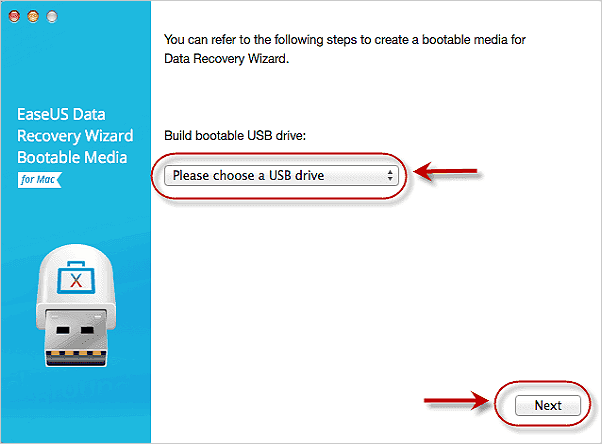
 אַזהָרָה היוצר יבקש למחוק את הכונן להקצות מחדש את החלל. ואז זה יכול לכתוב את הקבצים הניתנים לאתחול לכונן זה. אנא גיבוי את כל קבצי ה- USB עם גיבוי TODO של Easeus עבור Mac לפני עיבוד “מחק”.
שלב 2. התוכנית מתחילה ליצור שטח של 2 ג’יגה -בייט ולשמור את קבצי האתחול. שטח המנוחה ב- USB עדיין יכול לשמש לאחסון.

שלב 3. לאחר סיום זה, אנא עקוב אחר המדריך כדי לאתחל את ה- Mac המושחת מהדיסק הניתן לאתחול ולהתחיל את ההתאוששות. אנו מציעים לך לשחזר את הנתונים לכונן קשיח חיצוני.

כיצד לשחזר נתונים מדיסק קשיח של MAC
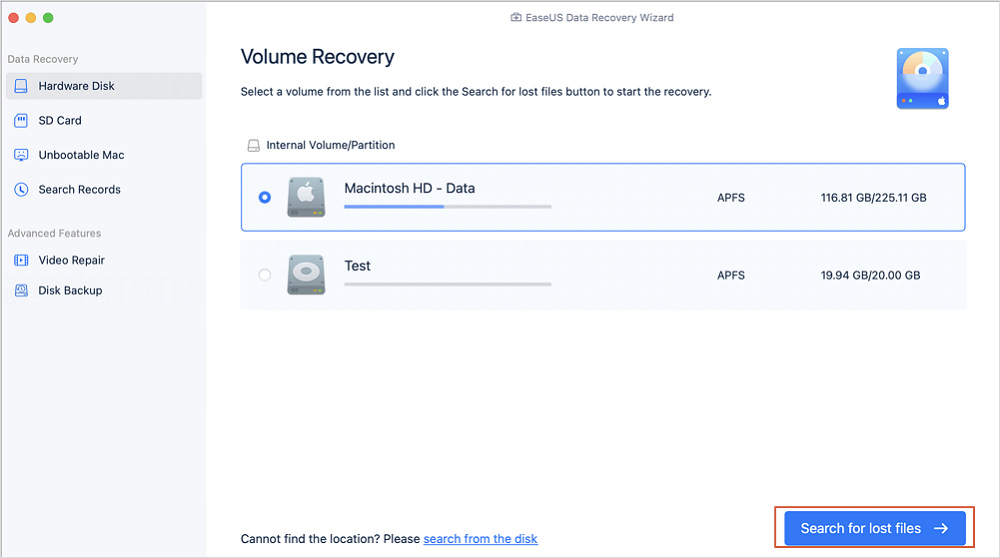
שלב 1. חפש קבצים שאבדו
בחר את מיקום הדיסק כדי לחפש קבצים שאבדו (זה יכול להיות HDD/SSD פנימי או כונן קשיח חיצוני) שם איבדת נתונים וקבצים. לחץ על כפתור “חפש קבצים אבודים”.
שלב 2. לעבור את תוצאות הסריקה
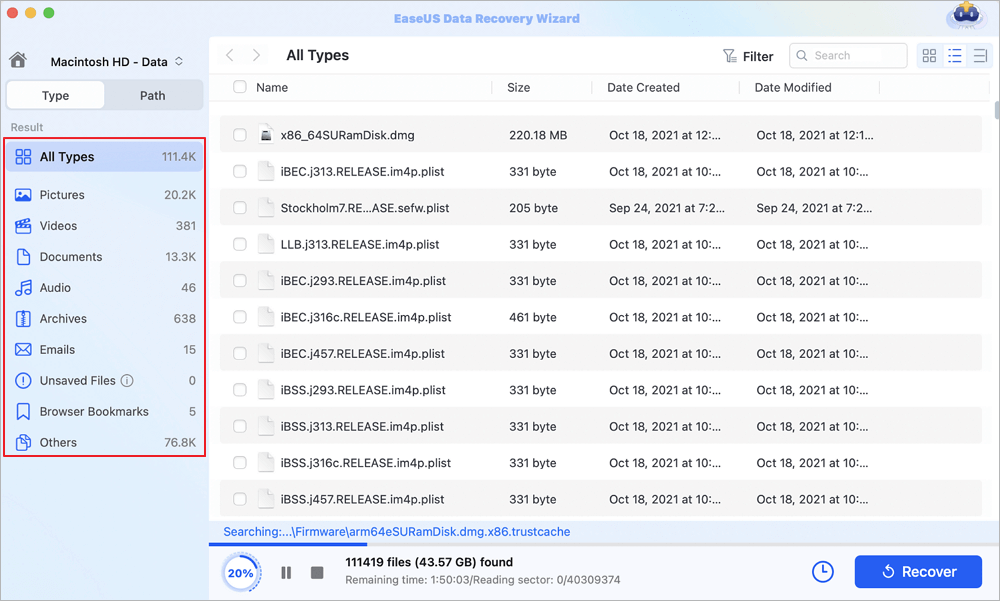
תוכנה זו תסרוק מייד את נפח הדיסק שנבחר ותציג תמונות, מסמכים, שמע, קטעי וידאו ודוא”ל בחלונית השמאלית.
שלב 3. בחר בקבצים (ים) ולהתאושש
לחץ על הנתונים כדי לתצוגה מקדימה ולחץ על כפתור “שחזור” כדי להחזיר אותם.
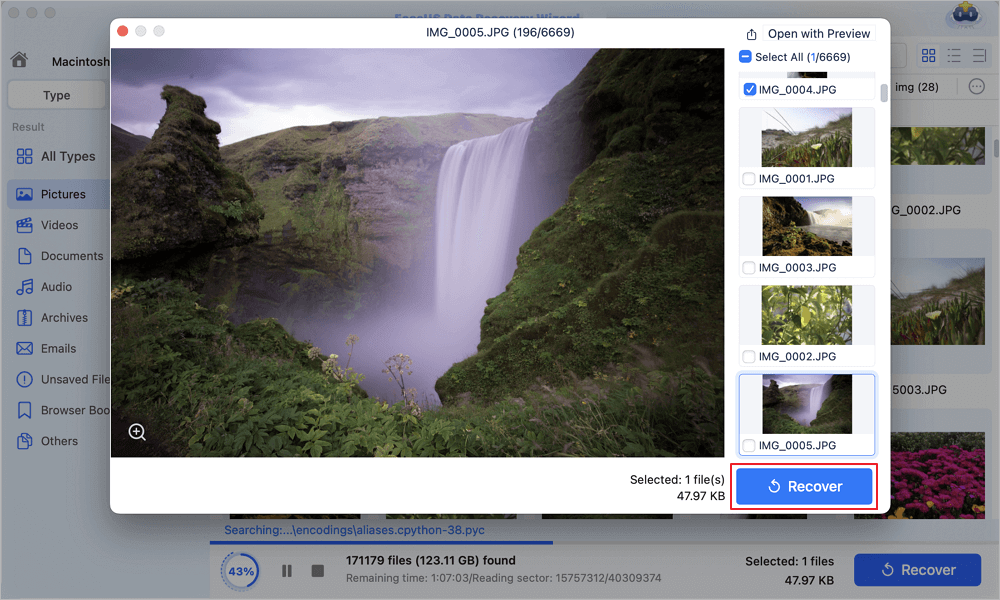
לאחר שחזור הנתונים, אתה יכול להשתמש ב”כלי השירות לדיסק “כדי למחוק את דיסק ה- MAC שלך ואז לבחור” התקנת מקוס מחדש “כדי לסיים את ההתקנה מחדש.
ראה עוד אודות אשף שחזור הנתונים של Easeus עבור Mac
תוכנית לשחזור נתונים של Cealeus Mac מאפשרת לך לשחזר קבצים שנמחקו מפח האשפה המרוקן, כונן קשיח פנימי/חיצוני, SSD, כרטיס זיכרון פגום או מעוצב, כולל מקלות זיכרון, כרטיסי SD, כרטיסי CF, כרטיסי XD ו- MMC. חוץ מזה, זה גם מאפשר לך לשחזר Word, Excel, PPT וכו ‘.
האם מצב התאוששות מוחק את הכל ב- Mac?
האם אתה תוהה אם הפעלת ה- Mac שלך במצב שחזור מוחקת את הכל במכשיר שלך? אם כן, מאמר זה יעזור לך להבין כיצד להשתמש במצב שחזור ב- Mac כדי לשחזר נתונים מ- Mac. אם איבדת קבצים בעת הגישה ל- Mac שלך במצב שחזור, אתה יכול לעשות זאת בקלות בעזרת תוכנת שחזור נתונים חזקה.
- נכתב על ידי ג’ון האריס
- 27 באפריל 2023
- מק
בדרך כלל, אין סיכוי לאבד נתונים בזמן השימוש במצב שחזור MAC. מצב שחזור MAC הוא אפשרות לשחזור מובנית המוצעת עם Mac שלך ומספקת כלים שונים לתיקון בעיות. אתה יכול להפעיל את ה- Mac שלך, להתקין אותו מחדש, לתקן בעיות מסוימות הקשורות לתוכנה, או לתקן דיסקים באמצעות כלי עזר לשחזור MAC OS. יש סיכוי לחוות אובדן נתונים ב- Mac שלך במצב שחזור אם תבחר להתקין מחדש MacOS או להשתמש בכלי השירות לדיסק ללא גיבוי. ישנם גם כלים מסוימים של MacOS שעלולים לגרום לך לחוות אובדן נתונים ב- Mac בנסיבות מסוימות והם-
- מכונת זמן- מוחק את הגיבוי העתיק ביותר ברגע שהאחסון של ה- Mac שלך מגיע לקיבולת מקסימאלית.
- שירות דיסק- דיסקים של דיסקים של דיסקים ויש סיכוי שדיסק ההפעלה שלך יתקבל במקרה.
- מָסוֹף – ישנן פקודות המאפשרות למשתמשי Mac לעצב או למחוק את הדיסק כולו.
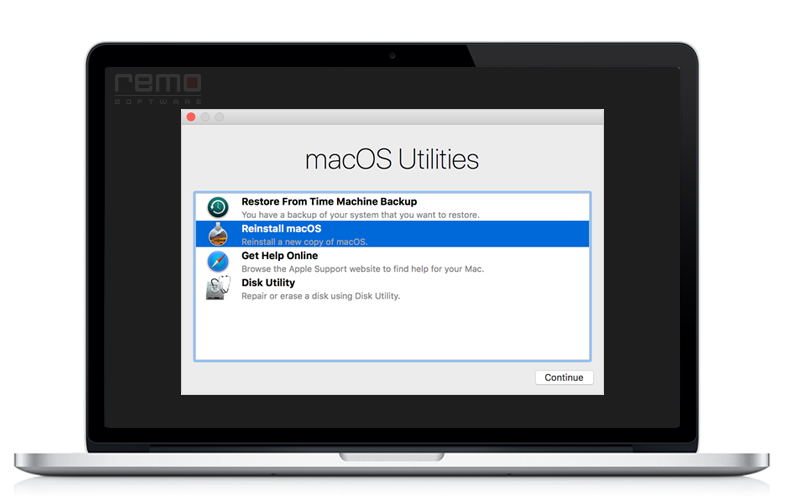
מה עושה מצב שחזור MAC?
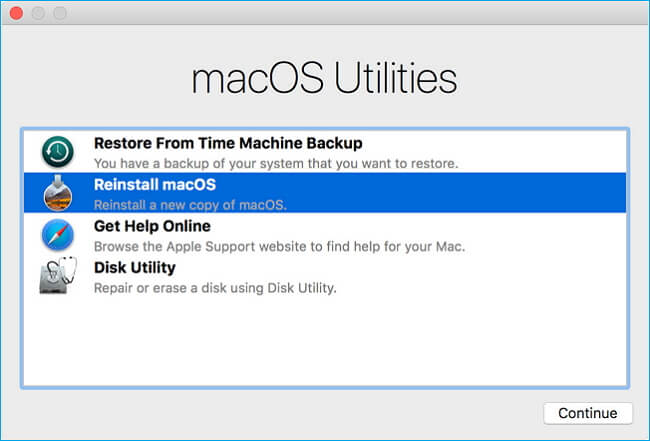
מצב התאוששות של מערכת הפעלה MAC מציע כלי עזר שונים כמו –
- שחזרו מהגיבוי של מכונות זמן
- התקן מחדש את Mac OS
- קבל עזרה ברשת
- שירות דיסק
בהתבסס על הדרישה, באפשרותך לבחור אפשרות ספציפית ולהמשיך הלאה. במקרה של תרחישים מצערים, אתה יכול להשתמש ב- Mac Recovery Internet Mac. אם מצב התאוששות רגיל לא עובד.
כיצד אוכל לאתחל למצב שחזור?
אם ברצונך להפעיל מחדש את ה- MacBook שלך עם שבב אינטל במצב שחזור אז-
- אתחל מחדש את ה- Mac.
- לְהַחזִיק פקודה + r במהלך חלון ההפעלה.
- שחרר את המפתחות כשאתה רואה את חלון התאוששות MacOS.
אם ברצונך להפעיל מחדש את ה- MacBook שלך עם שבב M1 או M2 במצב שחזור אז-
- כבה את ה- MacBook שלך
- לחץ והחזק את לחצן ההפעלה עד “טוען אפשרויות הפעלה” מוצג על המסך,
הערה: אינך יכול להכניס MAC למצב שחזור אם אתה משתמש במכשירי MAC הישנים יותר מאלה המופיעים כאן; MacBook Pro (13 אינץ ‘, תחילת 2011), MacBook Pro (15 אינץ’, תחילת 2011), MacBook Pro (17 אינץ ‘, תחילת 2011), IMAC (21.5 אינץ ‘, אמצע 2011), IMAC (27 אינץ’, אמצע 2011), MacBook (13 אינץ ‘, אמצע 2010), MacBook Pro (13 אינץ’, אמצע 2010), Mac Mini (אמצע 2010), MacBook Pro (15 אינץ ‘ו -17 אינץ’, אמצע 2010), IMAC (21.5 אינץ ‘ו -27 אינץ’, אמצע 2010), MacBook Air (11 אינץ ‘ו -13 אינץ’, סוף 2010).
כיצד להתקין מחדש את מערכת ההפעלה Mac ממצב התאוששות
הנה כיצד להתקין מחדש MacOS במצב התאוששות:

- שוב OPT לְהַמשִׁיך ובחר לְהַסכִּיםפעמיים
- אם הגדרת ההתקנה מבקשת ממך לבחור ב- MacIntosh HD או MacIntosh Data בחר Macintosh HD
- ספק את שלך שם זיהוי של אפלוכןסיסמה אם אתה מתבקש
- לחץ על להתקיןלַחְצָן
כעת, מכונת ה- Mac שלך תעבור התקנה רגילה של MacOS ואז הפעל מחדש.
את שילובי המפתח שתבחרו, קבעו את גרסת ה- MacOS שתרצו להתקין במערכת ה- Mac כשתבחרו התקן מחדש את MacOS אוֹפְּצִיָה.
להלן 3 שילובי המפתח השונים הקיימים:
- פקודה + r -> מתקין את גרסת ה- MacOS האחרונה שהותקנה במערכת ה- Mac שלך
- אפשרויות + פקודה + r-> שדרג את מערכת ההפעלה שלך לגירסת MacOS התואמת האחרונה
- Shift + אפשרות + פקודה + r-> מתקין את אותה גרסה של מערכת ההפעלה X שה- Mac שלך קיבל את הגירסה הראשונה או הגרסה הקרובה ביותר
לפעמים משתמש עשוי להיתקל באובדן נתונים בעת שימוש במצב שחזור MAC כדי להתקין מחדש את מערכת ההפעלה X, מסיבות שונות כמו פעולות לא תקינות, הודעות שגיאה, אי זמינות של נתונים/קבצים תוך יצירת גיבוי וכו ‘. לכן, כשאתה עלול להיתקל במשבר אובדן נתונים כזה בדוק את גיבוי מכונת הזמן שלך ולהחזיר את הנתונים האבודים שלך ממנו.
כיצד לשחזר את MAC מהגיבוי של מכונת הזמן?
כשאתה משתמש בגיבוי של מכונות זמן במצב שחזור, תקבלו שתי אפשרויות
- שחזר קבצים מהגיבוי של מכונות זמן
- שחזור גם מערכת הפעלה MAC וגם קבצים באמצעות גיבוי מכונות זמן
כיצד לשחזר מגביית מכונות זמן באמצעות מצב שחזור MACOS?
- נְקִישָׁה שחזרו מהגיבוי של מכונות זמן במצב התאוששות MacOS.

- עברו בזהירות דרך שחזר את המערכת שלך עמוד ו לְהַמשִׁיך
- חבר ובחר את כונן הגיבוי של מכונת הזמן שלך ולחץ על לְהַמשִׁיך לַחְצָן
- בחר את הגיבוי האחרון של הדיסק הקשיח שלך בין הגיבויים המוצגים והמשיך
עכשיו, ה- Mac שלך ישחזר את הכונן הקשיח מהגיבוי של מכונת הזמן. לאחר סיום התהליך, ה- Mac שלך יופעל מחדש.
במקרה, גיבוי מכונות זמן אינו זמין ואז השתמש בכלי לשחזור נתונים יעיל כמו Remo Resome (מק) הזמין באופן מקוון ושחזר את הנתונים האבודים שלך מייד.
כיצד לשחזר נתונים שאבדו באמצעות Remo Recover?
- הורד Remo Resome תוכנה והתקן אותו במחשב שלך ולהפעיל אותו כדי להתחיל בתהליך שחזור הנתונים.
- לְהַשִׁיק Remo Recover (Mac) אשף ולחץ על לשחזר כרכים/כוננים לַחְצָן. בחר בכונן/נפח הדיסק הקשיח ממנו ברצונך לשחזר נתונים ולחץ הַבָּא.
- התוכנה עמוק סורק את הכונן ומציגה ממנו את כל הנתונים המשוחזרים. עברו ברשימת הקבצים המשוחזרים ו תצוגה מקדימה אוֹתָם.
- לבסוף, סמן את הקבצים הנדרשים שלך ו להציל אותם במיקום בטוח לבחירתך.
אתה יכול להשתמש ב- Remo Recover Mac כדי אפילו לשחזר נתונים שאבדו מ- IMAC, MacBook או מכל מכונת MAC אחרת. זוהי אחת מתוכנות שחזור הנתונים הטובות ביותר עבור MAC הזמינה בכל גרסאות ה- Mac OS כולל קטלינה.
כיצד לבדוק את דיסק ההפעלה במצב שחזור MAC?
- נְקִישָׁה שירות דיסק ממצב התאוששות של MacOS ולחץ לְהַמשִׁיך
- בחר ב- שלך כונן הפעלה מתפריט שירות הדיסק
- בחר עזרה ראשונה ולחץ על לָרוּץלַחְצָן
- עזרה ראשונה תבדוק ותאמת את בריאות ה- Mac שלך כונן הפעלה
- כאשר התהליך יושלם, לחץ על בוצע
- בחר שירות דיסק מהתפריט ובחר צא מהשירות לדיסק
אלה כמה מהאפשרויות הקלות המסופקות על ידי Mac כדי לעזור למשתמשים שלה לתקן כל סוג של בעיות שעומדות בפניהם בזמן העבודה על Mac. עם זאת, בין אם בזמן התקנה מחדש של Mac או בזמן השימוש בכלי השירות לדיסק כדי לתקן בעיות, שמור עותק גיבוי של הנתונים שלך. במקרה, אין גיבוי אז כלי לשחזור הכונן הקשיח של Remo יעזור לך לשחזר את כל הקבצים שלך בשלבים פשוטים.
למה משמש מצב השחזור ב- Mac?
1. אתה יכול להשתמש במצב שחזור ב- Mac ל-
2. תקן דיסק סטארט -אפ פגום.
3. פרמט את דיסק ההפעלה שלך על ידי התקנה מחדש של MacOS.
4. טען את ה- MacBook Pro שלך במצב בטוח כדי לשחזר את גיבוי מכונת הזמן שלך.
קרא גם:
- למד מה זה התאוששות באינטרנט ב- Mac ואיך זה יכול לעזור לך.
- התאוששות MacBook לא ניתנת לאתחול | לשחזר קבצים מ- MacBook שניצח’t מגף
- כיצד לאתחל Mac במצב דיסק יעד להעברת קבצים?
- כיצד להפעיל את ה- Mac שלך במצב שחזור
ג’ון האריס
עורך בכיר, אנליסט תוכן ומעריץ של שירות לקוחות יוצא דופן. ג’ון מפתח ומפרסם תוכן הוראה ומידע לגבי ניהול מחיצות, תיקונים חמים של Windows, ניהול נתונים ופתרון בעיות מחשב.
כמומחה לשחזור נתונים קבוע, ג’ון משתף תובנות חריגות ופוסטים בבלוג אודות אובדן נתונים ושחזור נתונים בכל מכשיר אחסון. עם 8+ שנים’ ניסיון בכתיבה לשחזור נתונים הן למחשבי Mac OS והן של Windows OS, הוא לומד מושבע שתמיד רוצה ללטש ולפשט את תהליך שחזור הנתונים. ג’ון מעביר את זמנו הפנוי משחק שחמט וקורא רומני מדע בדיוני.
Сиובץ

Мדיר.
Предрежение. При сиובץ. אם.
На к к
В комזם дожен ыы поден к интернет. При ыоолнении пере сוחים.
- Сиובץ.
- Перезагрзите комер mac.
- Ыеерите меню «תפוח עץ» > «Ыыит», нажите и уерживайе кноп «Загрза параметров запа», ыерите «Парам’י ы», нажите «Продожит», Y.
- В оне приложения «Восановение» ыерите «Пере уוחיםнит» д «Продожит», Y.
На комеере с с с с с с с с с с וות с с с וות
В комזם дожен ыы поден к интернет. При ыоолнении пере сוחים.

Ыерите пнк меню «תפוח עץ»
Еи ы хотете серет ве данные с mac без поседей переуанויים macoS х бапаеоваеופים боваюаюаюео бשיא м или продажей уройа, с. Сиובץ.


