


Η MAC έχει σάρωση συστήματος?
Σάρωση υπολογιστή κατά παραγγελία
Εάν η διαγραφή και η επανασύνδεση του σαρωτή δεν λειτουργεί, διορθώστε το Wi-Fi με την εναλλαγή του και στη συνέχεια απενεργοποιήστε ξανά. Έτσι, μεταβείτε στη μπάρα Finder και επιλέξτε το Wi-Fi Con. Και στη συνέχεια χτυπήστε το στροφή Wi-Fi Off. Μετά από ένα λεπτό ενεργοποιήστε το ξανά.
Σάρωση και αποστολή σε κοινόχρηστο φάκελο σε έναν υπολογιστή (MacOS)
Φροντίστε να ορίσετε έναν κωδικό πρόσβασης για οποιονδήποτε χρήστη που συνδέεται με τον προορισμό Mac. Εάν δεν έχει οριστεί κωδικός πρόσβασης, η αποστολή μπορεί να οδηγήσει σε σφάλμα.
Βήμα 1 Δημιουργία κοινόχρηστου φακέλου σε Mac
Στο MacOS, επιλέξτε [Προτιμήσεις συστήματος].
Κάντε κλικ στο [κοινή χρήση].
Επιλέξτε [Κοινή χρήση αρχείων] και κάντε κλικ στο [+] για [Φάκελοι κοινής χρήσης].
Δημιουργήστε ένα φάκελο για κοινή χρήση σε οποιαδήποτε τοποθεσία και κάντε κλικ στο [Προσθήκη].
Ο φάκελος [σάρωση] δημιουργείται στην επιφάνεια εργασίας ως παράδειγμα.
Μπορείτε επίσης να επιλέξετε ένα φάκελο που έχει ήδη δημιουργηθεί.
Επιλέξτε το φάκελο (σάρωση) που δημιουργήθηκε με [Φάκελοι Μοιραστείτε].
Στο μενού [Όλοι] για [χρήστες], επιλέξτε [Read & Write].
Κλείστε το παράθυρο.
Ένας κοινός φάκελος δημιουργείται τώρα στο Mac.
Βήμα 2 Εγγραφή του κοινού φακέλου στο βιβλίο διευθύνσεων του μηχανήματος
Ελέγξτε το όνομα του υπολογιστή του Mac (τοπικό όνομα κεντρικού υπολογιστή).
Το όνομα του υπολογιστή εμφανίζεται επίσης στο [όνομα του υπολογιστή] στην κοινή οθόνη, αλλά ίσως να μην είναι ένα όνομα που μπορεί να χρησιμοποιηθεί στο δίκτυο. Φροντίστε να ελέγξετε χρησιμοποιώντας τα παρακάτω βήματα.
Στο MacOS, επιλέξτε [Προτιμήσεις συστήματος].
Κάντε κλικ στο [κοινή χρήση].
Κάντε κλικ στο [Επεξεργασία].
Ελέγξτε το εμφανιζόμενο τοπικό όνομα κεντρικού υπολογιστή και γράψτε το.
Το τοπικό όνομα κεντρικού υπολογιστή δεν περιλαμβάνει το τμήμα γκρίζα.
Τα βήματα περιγράφονται με το όνομα του υπολογιστή ως “PC-A1”.
Ελέγξτε το όνομα χρήστη MAC Login.
Στο MacOS, επιλέξτε [Προτιμήσεις συστήματος].
Κάντε κλικ στο [User & Groups].
Με επιλεγμένο [τρέχον χρήστη], ελέγξτε το όνομα χρήστη σύνδεσης και γράψτε το κάτω.
Ξεκινήστε το πρόγραμμα περιήγησης ιστού.
Εισαγάγετε το “http: //
Εάν χρησιμοποιείτε μια διεύθυνση IPv6, επισυνάψτε τη διεύθυνση IPv6 με αγκύλες (e.σολ. “http: // [FE80: 2E9E: FCFF: FE4E: DBCE]/”).
Επιλέξτε [λειτουργία διαχείρισης συστήματος], εισαγάγετε το [αναγνωριστικό διαχείρισης συστήματος] και [PIN διαχειριστή συστήματος] και, στη συνέχεια, κάντε κλικ στο [Log in].
Εάν έχει ρυθμιστεί ένας απομακρυσμένος πείρος πρόσβασης UI, εισαγάγετε τον αριθμό. Επικοινωνήστε με τον διαχειριστή σας για λεπτομέρειες.

Εάν έχει οριστεί διαχείριση ταυτότητας τμήματος,
Εισαγάγετε το εγγεγραμμένο [αναγνωριστικό τμήματος] και [PIN] και, στη συνέχεια, κάντε κλικ στο [Log in].
Κάντε κλικ στο [βιβλίο διευθύνσεων].
Εάν εμφανιστεί μια οθόνη για την εισαγωγή ενός PIN για το βιβλίο διευθύνσεων
Εισαγάγετε το PIN.
Κάντε κλικ στο [κωδικοποιημένο dial].
Κάντε κλικ στο [Αριθμός], [Τύπος] ή [Όνομα] για ένα στοιχείο με “μη καταχωρημένο” που εμφανίζεται.
Επιλέξτε [αρχείο] και κάντε κλικ στο [OK].
Ρυθμίστε τον προορισμό.
Εισαγάγετε ένα όνομα για τον προορισμό.
Επιλέξτε [Windows (SMB)].
Εισαγάγετε το όνομα του υπολογιστή (τοπικό όνομα κεντρικού υπολογιστή) ή τη διεύθυνση IP του υπολογιστή που έχετε ελέγξει στο βήμα 1. Μπορείτε επίσης να συμπεριλάβετε τη διαδρομή προς τον κοινόχρηστο φάκελο (για παράδειγμα, “\\ swan \ scan” ή “\\ 192.168.2.100 \ σάρωση “).
Εάν χρησιμοποιείτε διακομιστή DNS
Μπορείτε επίσης να εισαγάγετε ένα όνομα κεντρικού υπολογιστή (ή FQDN) αντί για ένα όνομα υπολογιστή ή μια διεύθυνση IP (για ένα κοινό παράδειγμα φακέλου “, \\ Swan.οργάνωση.Εταιρία.com \ scan “).
[Διαδρομή φακέλου]
Εισαγάγετε τη θέση του φακέλου στον οποίο θέλετε να στείλετε δεδομένα.
Χρησιμοποιήστε το “\” ως οριοθέτης. Καθορίστε το επίπεδο ιεραρχίας που ακολουθεί τη διαδρομή που καθορίζεται στο [Όνομα κεντρικού υπολογιστή].
Εάν ο φάκελος για την αποθήκευση του εγγράφου δεν υπάρχει, δημιουργείται ένας φάκελος με το καθορισμένο όνομα όταν αποστέλλεται το έγγραφο. Ωστόσο, εάν καθορίσετε μια τοποθεσία 2 ή περισσότερα επίπεδα ιεραρχίας που δεν υπάρχουν ή αν δεν έχετε άδεια εγγραφής στον γονικό φάκελο, ο φάκελος δεν δημιουργείται και εμφανίζεται σφάλμα μετάδοσης.
Σάρωση υπολογιστή κατά παραγγελία
Εάν υποψιάζεστε ότι ο υπολογιστής σας έχει μολυνθεί (συμπεριφέρεται ασυνήθιστα), εκτελέστε μια έξυπνη σάρωση για να εξετάσετε τον υπολογιστή σας για διηθήσεις. Για μέγιστη προστασία, η εκτέλεση σαρώσεων υπολογιστών τακτικά ως μέρος των συνήθων μέτρων ασφαλείας, όχι μόνο όταν υπάρχει υποψία μόλυνσης. Η τακτική σάρωση μπορεί να ανιχνεύσει διηθήσεις που δεν ανιχνεύθηκαν από τον σαρωτή σε πραγματικό χρόνο όταν αποθηκεύτηκαν στο δίσκο. Αυτό μπορεί να συμβεί εάν ο σαρωτής σε πραγματικό χρόνο ήταν απενεργοποιημένος κατά τη στιγμή της λοίμωξης ή εάν οι ενότητες δεν είναι ενημερωμένες.

Το ESET συνιστά να εκτελείτε σάρωση υπολογιστή κατά παραγγελία τουλάχιστον μία φορά το μήνα. Μπορείτε να διαμορφώσετε τη σάρωση ως προγραμματισμένη εργασία από εργαλεία> προγραμματιστής .
Μπορείτε επίσης να μεταφέρετε και να αποβάλλετε επιλεγμένα αρχεία και φακέλους από το παράθυρο της επιφάνειας εργασίας ή του εντοπιστή στο ESET Endpoint Antivirus για το MacOS Main Screen, το εικονίδιο αποβάθρας, το εικονίδιο της γραμμής μενού (στο επάνω μέρος της οθόνης) ή το εικονίδιο εφαρμογής (που βρίσκεται στο φάκελο /Εφαρμογές).
Το Mac δεν μπορεί να αναγνωρίσει τον σαρωτή στο MacOS 11 – Πώς να λύσετε

Οι σαρωτές, ειδικά τα νεότερα μοντέλα, και το MacOS 11 συνήθως συνεργάζονται χωρίς προβλήματα. Απλά εγκαταστήστε το λογισμικό προγράμματος οδήγησης MACOS για τον σαρωτή σας και τα υπόλοιπα πρέπει να ρέουν εύκολα. Ωστόσο, ενδέχεται να προκύψουν ζητήματα και θα μπορούσατε να διαμαρτυρηθείτε ότι “ο υπολογιστής μου δεν μπορεί να ανιχνεύσει τον σαρωτή μου στο MacOS 11.”Τα προβλήματα είναι διαφορετικά και έτσι είναι σημαντικό να τα εξερευνήσετε για να ανακαλύψετε πώς να τα διορθώσετε. Αυτό το άρθρο περιέχει πληροφορίες σχετικά με Πώς να λύσετε προβλήματα σάρωσης στο MacOS 11. Θα γνωρίζετε τα κοινά ζητήματα που επηρεάζουν τη ροή εργασίας και πώς να τα αντιμετωπίσετε αποτελεσματικά.
Ερωτήσεις:
- Τι πρέπει να κάνετε εάν διαγράφετε και επανασυνδέετε τον σαρωτή δεν λειτουργεί?
- Γιατί είναι σημαντικό να ορίσετε έναν κωδικό πρόσβασης για κάθε χρήστη που συνδέεται με τον προορισμό Mac?
- Πώς μπορείτε να δημιουργήσετε ένα κοινόχρηστο φάκελο σε Mac?
- Στο MacOS, επιλέξτε [Προτιμήσεις συστήματος].
- Κάντε κλικ στο [κοινή χρήση].
- Επιλέξτε [Κοινή χρήση αρχείων] και κάντε κλικ στο [+] για [Φάκελοι κοινής χρήσης].
- Δημιουργήστε ένα φάκελο για κοινή χρήση σε οποιαδήποτε τοποθεσία και κάντε κλικ στο [Προσθήκη].
- Ο φάκελος [σάρωση] δημιουργείται στην επιφάνεια εργασίας ως παράδειγμα.
- Μπορείτε επίσης να επιλέξετε ένα φάκελο που έχει ήδη δημιουργηθεί.
- Επιλέξτε το φάκελο (σάρωση) που δημιουργήθηκε με [Φάκελοι Μοιραστείτε].
- Στο μενού [Όλοι] για [χρήστες], επιλέξτε [Read & Write].
- Κλείστε το παράθυρο.
- Πώς μπορείτε να καταχωρήσετε το κοινόχρηστο φάκελο στο βιβλίο διευθύνσεων του μηχανήματος?
- Ελέγξτε το όνομα του υπολογιστή του Mac (τοπικό όνομα κεντρικού υπολογιστή).
- Το όνομα του υπολογιστή εμφανίζεται επίσης στο [όνομα του υπολογιστή] στην κοινή οθόνη, αλλά ίσως να μην είναι ένα όνομα που μπορεί να χρησιμοποιηθεί στο δίκτυο. Φροντίστε να ελέγξετε χρησιμοποιώντας τα παρακάτω βήματα.
- Στο MacOS, επιλέξτε [Προτιμήσεις συστήματος].
- Κάντε κλικ στο [κοινή χρήση].
- Κάντε κλικ στο [Επεξεργασία].
- Ελέγξτε το εμφανιζόμενο τοπικό όνομα κεντρικού υπολογιστή και γράψτε το.
- Το τοπικό όνομα κεντρικού υπολογιστή δεν περιλαμβάνει το τμήμα γκρίζα.
- Τα βήματα περιγράφονται με το όνομα του υπολογιστή ως “PC-A1”.
- Ελέγξτε το όνομα χρήστη MAC Login.
- Στο MacOS, επιλέξτε [Προτιμήσεις συστήματος].
- Κάντε κλικ στο [User & Groups].
- Με επιλεγμένο [τρέχον χρήστη], ελέγξτε το όνομα χρήστη σύνδεσης και γράψτε το κάτω.
- Ξεκινήστε το πρόγραμμα περιήγησης ιστού.
- Εισαγάγετε το “http: //
/”Στο πεδίο διευθύνσεων και πατήστε το πλήκτρο [Enter] στο πληκτρολόγιο. - Εάν χρησιμοποιείτε μια διεύθυνση IPv6, επισυνάψτε τη διεύθυνση IPv6 με αγκύλες (e.σολ. “http: // [FE80: 2E9E: FCFF: FE4E: DBCE]/”).
- Επιλέξτε [λειτουργία διαχείρισης συστήματος], εισαγάγετε το [αναγνωριστικό διαχείρισης συστήματος] και [PIN διαχειριστή συστήματος] και, στη συνέχεια, κάντε κλικ στο [Log in].
- Εάν έχει ρυθμιστεί ένας απομακρυσμένος πείρος πρόσβασης UI, εισαγάγετε τον αριθμό. Επικοινωνήστε με τον διαχειριστή σας για λεπτομέρειες.
- Εάν έχει οριστεί διαχείριση αναγνωριστικών τμήματος, εισαγάγετε το εγγεγραμμένο [αναγνωριστικό τμήματος] και [PIN] και, στη συνέχεια, κάντε κλικ στο [Log in].
- Κάντε κλικ στο [βιβλίο διευθύνσεων].
- Εάν εμφανιστεί μια οθόνη για την εισαγωγή ενός PIN για το βιβλίο διευθύνσεων, εισαγάγετε τον PIN.
- Κάντε κλικ στο [κωδικοποιημένο dial].
- Κάντε κλικ στο [Αριθμός], [Τύπος] ή [Όνομα] για ένα στοιχείο με “μη καταχωρημένο” που εμφανίζεται.
- Επιλέξτε [αρχείο] και κάντε κλικ στο [OK].
- Ρυθμίστε τον προορισμό.
- Εισαγάγετε ένα όνομα για τον προορισμό.
- Επιλέξτε [Windows (SMB)].
- Εισαγάγετε το όνομα του υπολογιστή (τοπικό όνομα κεντρικού υπολογιστή) ή τη διεύθυνση IP του υπολογιστή που έχετε ελέγξει στο βήμα 1. Μπορείτε επίσης να συμπεριλάβετε τη διαδρομή προς τον κοινόχρηστο φάκελο (για παράδειγμα, “\\ swan \ scan” ή “\\ 192.168.2.100 \ σάρωση “).
- Εάν χρησιμοποιείτε διακομιστή DNS, μπορείτε επίσης να εισαγάγετε ένα όνομα κεντρικού υπολογιστή (ή FQDN) αντί για ένα όνομα υπολογιστή ή μια διεύθυνση IP (για ένα κοινό παράδειγμα φακέλου “, \\ Swan.οργάνωση.Εταιρία.com \ scan “).
- [Διαδρομή φακέλου]
- Εισαγάγετε τη θέση του φακέλου στον οποίο θέλετε να στείλετε δεδομένα.
- Χρησιμοποιήστε το “\” ως οριοθέτης. Καθορίστε το επίπεδο ιεραρχίας που ακολουθεί τη διαδρομή που καθορίζεται στο [Όνομα κεντρικού υπολογιστή].
- Εάν ο φάκελος για την αποθήκευση του εγγράφου δεν υπάρχει, δημιουργείται ένας φάκελος με το καθορισμένο όνομα όταν αποστέλλεται το έγγραφο. Ωστόσο, εάν καθορίσετε μια τοποθεσία 2 ή περισσότερα επίπεδα ιεραρχίας μακριά που δεν υπάρχει ή αν δεν έχετε άδεια εγγραφής στον γονικό φάκελο, ο φάκελος δεν δημιουργείται και εμφανίζεται σφάλμα μετάδοσης.
- Τι πρέπει να κάνετε εάν υποψιάζεστε ότι ο υπολογιστής σας έχει μολυνθεί?
- Πόσο συχνά προτείνει η ESET να εκτελέσει σάρωση υπολογιστή κατά παραγγελία?
- Πώς μπορείτε να μεταφέρετε και να ρίξετε αρχεία και φακέλους για σάρωση χρησιμοποιώντας το antivirus ENDPOINT ESET για MACOS?
- Ποια είναι τα συνηθισμένα ζητήματα που μπορεί να εμποδίσουν το MacOS 11 να αναγνωρίσει έναν σαρωτή?
Εάν η διαγραφή και η επανασύνδεση του σαρωτή δεν λειτουργεί, μπορείτε να δοκιμάσετε να διορθώσετε το Wi-Fi με την εναλλαγή του και ξανά. Για να το κάνετε αυτό, μεταβείτε στη μπάρα Finder, επιλέξτε το εικονίδιο Wi-Fi και στη συνέχεια πατήστε “Απενεργοποιήστε το Wi-Fi Off”. Μετά από ένα λεπτό, ενεργοποιήστε το ξανά.
Είναι σημαντικό να ορίσετε έναν κωδικό πρόσβασης για οποιονδήποτε χρήστη που συνδέεται με τον προορισμό MAC, διότι αν δεν έχει οριστεί κωδικός πρόσβασης, η αποστολή μπορεί να οδηγήσει σε σφάλμα.
Για να δημιουργήσετε ένα κοινόχρηστο φάκελο σε Mac, ακολουθήστε αυτά τα βήματα:
Για να καταχωρήσετε το κοινόχρηστο φάκελο στο βιβλίο διευθύνσεων του μηχανήματος, ακολουθήστε αυτά τα βήματα:
Εάν υποψιάζεστε ότι ο υπολογιστής σας έχει μολυνθεί, συνιστάται να εκτελέσετε μια έξυπνη σάρωση για να εξετάσετε τον υπολογιστή σας για διηθήσεις. Για μέγιστη προστασία, η εκτέλεση σαρώσεων υπολογιστών τακτικά ως μέρος των συνήθων μέτρων ασφαλείας, όχι μόνο όταν υπάρχει υποψία μόλυνσης. Η τακτική σάρωση μπορεί να ανιχνεύσει διηθήσεις που δεν ανιχνεύθηκαν από τον σαρωτή σε πραγματικό χρόνο όταν αποθηκεύτηκαν στο δίσκο. Αυτό μπορεί να συμβεί εάν ο σαρωτής σε πραγματικό χρόνο ήταν απενεργοποιημένος τη στιγμή της λοίμωξης ή εάν οι ενότητες δεν είναι ενημερωμένες.
Το ESET συνιστά τη διεξαγωγή σάρωσης υπολογιστή κατά παραγγελία τουλάχιστον μία φορά το μήνα. Μπορείτε να διαμορφώσετε τη σάρωση ως προγραμματισμένη εργασία από εργαλεία> προγραμματιστής.
Μπορείτε να μεταφέρετε και να αποβάλλετε επιλεγμένα αρχεία και φακέλους από το παράθυρο της επιφάνειας εργασίας ή του εντοπιστή στο antivirus ENSTPOINT ESET για την κύρια οθόνη MacOS, το εικονίδιο αποβάθρας, το εικονίδιο της γραμμής μενού (στο επάνω μέρος της οθόνης) ή το εικονίδιο εφαρμογής (που βρίσκεται στο φάκελο /Εφαρμογές).
Τα συνηθισμένα ζητήματα που ενδέχεται να εμποδίσουν την αναγνώριση του MacOS 11. Είναι σημαντικό να διερευνήσετε αυτά τα ζητήματα για την αντιμετώπιση προβλημάτων και επίλυσης του προβλήματος.
Σάρωση υπολογιστή κατά παραγγελία
Εάν η διαγραφή και η επανασύνδεση του σαρωτή δεν λειτουργεί, διορθώστε το Wi-Fi με την εναλλαγή του και στη συνέχεια απενεργοποιήστε ξανά. Έτσι, μεταβείτε στη μπάρα Finder και επιλέξτε το Wi-Fi Con. Και στη συνέχεια χτυπήστε το στροφή Wi-Fi Off. Μετά από ένα λεπτό ενεργοποιήστε το ξανά.
Σάρωση και αποστολή σε κοινόχρηστο φάκελο σε έναν υπολογιστή (MacOS)
Φροντίστε να ορίσετε έναν κωδικό πρόσβασης για οποιονδήποτε χρήστη που συνδέεται με τον προορισμό Mac. Εάν δεν έχει οριστεί κωδικός πρόσβασης, η αποστολή μπορεί να οδηγήσει σε σφάλμα.
Βήμα 1 Δημιουργία κοινόχρηστου φακέλου σε Mac
Στο MacOS, επιλέξτε [] [Προτιμήσεις συστήματος].
Κάντε κλικ στο [κοινή χρήση].
Επιλέξτε [Κοινή χρήση αρχείων] και κάντε κλικ στο [+] για [Φάκελοι κοινής χρήσης].
Δημιουργήστε ένα φάκελο για κοινή χρήση σε οποιαδήποτε τοποθεσία και κάντε κλικ στο [Προσθήκη].
Ο φάκελος [σάρωση] δημιουργείται στην επιφάνεια εργασίας ως παράδειγμα.
Μπορείτε επίσης να επιλέξετε ένα φάκελο που έχει ήδη δημιουργηθεί.
Επιλέξτε το φάκελο (σάρωση) που δημιουργήθηκε με [Φάκελοι Μοιραστείτε].
Στο μενού [Όλοι] για [χρήστες], επιλέξτε [Read & Write].
Κλείστε το παράθυρο.
Ένας κοινός φάκελος δημιουργείται τώρα στο Mac.
Βήμα 2 Εγγραφή του κοινού φακέλου στο βιβλίο διευθύνσεων του μηχανήματος
Ελέγξτε το όνομα του υπολογιστή του Mac (τοπικό όνομα κεντρικού υπολογιστή).
Το όνομα του υπολογιστή εμφανίζεται επίσης στο [όνομα του υπολογιστή] στην κοινή οθόνη, αλλά ίσως να μην είναι ένα όνομα που μπορεί να χρησιμοποιηθεί στο δίκτυο. Φροντίστε να ελέγξετε χρησιμοποιώντας τα παρακάτω βήματα.
Στο MacOS, επιλέξτε [] [Προτιμήσεις συστήματος].
Κάντε κλικ στο [κοινή χρήση].
Κάντε κλικ στο [Επεξεργασία].
Ελέγξτε το εμφανιζόμενο τοπικό όνομα κεντρικού υπολογιστή και γράψτε το.
Το τοπικό όνομα κεντρικού υπολογιστή δεν περιλαμβάνει το τμήμα γκρίζα.
Τα βήματα περιγράφονται με το όνομα του υπολογιστή ως “PC-A1”.
Ελέγξτε το όνομα χρήστη MAC Login.
Στο MacOS, επιλέξτε [] [Προτιμήσεις συστήματος].
Κάντε κλικ στο [User & Groups].
Με επιλεγμένο [τρέχον χρήστη], ελέγξτε το όνομα χρήστη σύνδεσης και γράψτε το κάτω.
Ξεκινήστε το πρόγραμμα περιήγησης ιστού.
Εισαγάγετε το “http: //
Εάν χρησιμοποιείτε μια διεύθυνση IPv6, επισυνάψτε τη διεύθυνση IPv6 με αγκύλες (e.σολ. “http: // [FE80: 2E9E: FCFF: FE4E: DBCE]/”).
Επιλέξτε [λειτουργία διαχείρισης συστήματος], εισαγάγετε το [αναγνωριστικό διαχείρισης συστήματος] και [PIN διαχειριστή συστήματος] και, στη συνέχεια, κάντε κλικ στο [Log in].
Εάν έχει ρυθμιστεί ένας απομακρυσμένος πείρος πρόσβασης UI, εισαγάγετε τον αριθμό. Επικοινωνήστε με τον διαχειριστή σας για λεπτομέρειες.
Εάν έχει οριστεί διαχείριση ταυτότητας τμήματος,
Εισαγάγετε το εγγεγραμμένο [αναγνωριστικό τμήματος] και [PIN] και, στη συνέχεια, κάντε κλικ στο [Log in].
Κάντε κλικ στο [βιβλίο διευθύνσεων].
Εάν εμφανιστεί μια οθόνη για την εισαγωγή ενός PIN για το βιβλίο διευθύνσεων
Εισαγάγετε το PIN.
Κάντε κλικ στο [κωδικοποιημένο dial].
Κάντε κλικ στο [Αριθμός], [Τύπος] ή [Όνομα] για ένα στοιχείο με “μη καταχωρημένο” που εμφανίζεται.
Επιλέξτε [αρχείο] και κάντε κλικ στο [OK].
Ρυθμίστε τον προορισμό.
Εισαγάγετε ένα όνομα για τον προορισμό.
Επιλέξτε [Windows (SMB)].
Εισαγάγετε το όνομα του υπολογιστή (τοπικό όνομα κεντρικού υπολογιστή) ή τη διεύθυνση IP του υπολογιστή που έχετε ελέγξει στο βήμα 1. Μπορείτε επίσης να συμπεριλάβετε τη διαδρομή προς τον κοινόχρηστο φάκελο (για παράδειγμα, “\\ swan \ scan” ή “\\ 192.168.2.100 \ σάρωση “).
Εάν χρησιμοποιείτε διακομιστή DNS
Μπορείτε επίσης να εισαγάγετε ένα όνομα κεντρικού υπολογιστή (ή FQDN) αντί για ένα όνομα υπολογιστή ή μια διεύθυνση IP (για ένα κοινό παράδειγμα φακέλου “, \\ Swan.οργάνωση.Εταιρία.com \ scan “).
[Διαδρομή φακέλου]
Εισαγάγετε τη θέση του φακέλου στον οποίο θέλετε να στείλετε δεδομένα.
Χρησιμοποιήστε το “\” ως οριοθέτης. Καθορίστε το επίπεδο ιεραρχίας που ακολουθεί τη διαδρομή που καθορίζεται στο [Όνομα κεντρικού υπολογιστή].
Εάν ο φάκελος για την αποθήκευση του εγγράφου δεν υπάρχει, δημιουργείται ένας φάκελος με το καθορισμένο όνομα όταν αποστέλλεται το έγγραφο. Ωστόσο, εάν καθορίσετε μια τοποθεσία 2 ή περισσότερα επίπεδα ιεραρχίας που δεν υπάρχουν ή αν δεν έχετε άδεια εγγραφής στον γονικό φάκελο, ο φάκελος δεν δημιουργείται και εμφανίζεται σφάλμα μετάδοσης.
Σάρωση υπολογιστή κατά παραγγελία
Εάν υποψιάζεστε ότι ο υπολογιστής σας έχει μολυνθεί (συμπεριφέρεται ασυνήθιστα), εκτελέστε μια έξυπνη σάρωση για να εξετάσετε τον υπολογιστή σας για διηθήσεις. Για μέγιστη προστασία, η εκτέλεση σαρώσεων υπολογιστών τακτικά ως μέρος των συνήθων μέτρων ασφαλείας, όχι μόνο όταν υπάρχει υποψία μόλυνσης. Η τακτική σάρωση μπορεί να ανιχνεύσει διηθήσεις που δεν ανιχνεύθηκαν από τον σαρωτή σε πραγματικό χρόνο όταν αποθηκεύτηκαν στο δίσκο. Αυτό μπορεί να συμβεί εάν ο σαρωτής σε πραγματικό χρόνο ήταν απενεργοποιημένος κατά τη στιγμή της λοίμωξης ή εάν οι ενότητες δεν είναι ενημερωμένες.
Το ESET συνιστά να εκτελείτε σάρωση υπολογιστή κατά παραγγελία τουλάχιστον μία φορά το μήνα. Μπορείτε να διαμορφώσετε τη σάρωση ως προγραμματισμένη εργασία από εργαλεία> προγραμματιστής .
Μπορείτε επίσης να μεταφέρετε και να αποβάλλετε επιλεγμένα αρχεία και φακέλους από το παράθυρο της επιφάνειας εργασίας ή του εντοπιστή στο ESET Endpoint Antivirus για το MacOS Main Screen, το εικονίδιο αποβάθρας, το εικονίδιο της γραμμής μενού (στο επάνω μέρος της οθόνης) ή το εικονίδιο εφαρμογής (που βρίσκεται στο φάκελο /Εφαρμογές).
Το Mac δεν μπορεί να αναγνωρίσει τον σαρωτή στο MacOS 11 – Πώς να λύσετε
Οι σαρωτές, ειδικά τα νεότερα μοντέλα, και το MacOS 11 συνήθως συνεργάζονται χωρίς προβλήματα. Απλά εγκαταστήστε το λογισμικό προγράμματος οδήγησης MACOS για τον σαρωτή σας και τα υπόλοιπα πρέπει να ρέουν εύκολα. Ωστόσο, ενδέχεται να προκύψουν ζητήματα και θα μπορούσατε να το παραπονεθείτε “Ο υπολογιστής μου δεν μπορεί να ανιχνεύσει τον σαρωτή μου στο MacOS 11.” Τα προβλήματα είναι διαφορετικά και έτσι είναι σημαντικό να τα εξερευνήσετε για να ανακαλύψετε πώς να τα διορθώσετε. Αυτό το άρθρο περιέχει πληροφορίες σχετικά με Πώς να λύσετε προβλήματα σάρωσης στο MacOS 11. Θα γνωρίζετε τα κοινά ζητήματα που επηρεάζουν τη λειτουργικότητα του MAC και των σαρωτών και τον τρόπο επίλυσης του κάθε αποτελεσματικά.
Πώς να διορθώσετε το Not Scanner ανιχνεύθηκαν στο MacOS 11
Όταν αρχίζετε να το διαμαρτύρεστε “Ο υπολογιστής μου δεν μπορεί να ανιχνεύσει τον σαρωτή μου στο MacOS 11,” Ήρθε η ώρα να αναζητήσετε τρόπους για την επίλυση προβλημάτων σάρωσης στο MacOS 11. Εδώ είναι τα πιο συνηθισμένα προβλήματα και πώς να τα διορθώσετε
1. Κατεστραμμένα, αποσυνδεδεμένα ή ελαττωματικά καλώδια
Τα καλώδια του υπολογιστή και του σαρωτή διαδραματίζουν σημαντικό ρόλο στη σύνδεση αυτών των δύο συσκευών και θα μπορούσαν να προκαλέσουν έναν υπολογιστή που δεν αναγνωρίζει τον σαρωτή στο MacOS 11 εάν είναι κατεστραμμένα, αποσυνδεδεμένα ή ελαττωματικά. Αρχικά βεβαιωθείτε ότι είναι σωστά συνδεδεμένοι, ειδικά το καλώδιο τροφοδοσίας. Εάν το πρόβλημα επιμένει, θα μπορούσαν να καταστραφούν ή να είναι ελαττωματικά. Ορισμένες ζημιές δεν είναι ορατές και είναι αδύνατο να ανιχνεύσουμε ελαττώματα παραγωγής. Έτσι, διορθώστε το πρόβλημα αντικαθιστώντας τα καλώδια σύνδεσης.
2. Παρουσιάστηκε σφάλμα στην επικοινωνία
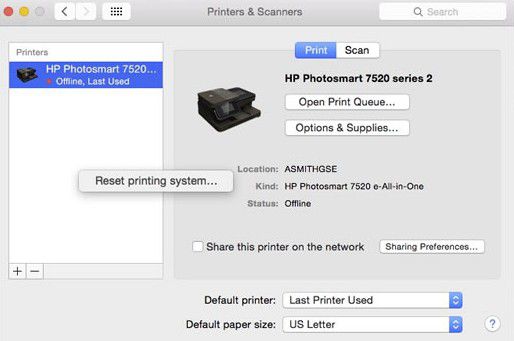
Όταν εμφανίστηκε σφάλμα κατά τη διάρκεια της επικοινωνίας MAC και Scanner, δεν εντοπίστηκαν σαρωτές στο MacOS 11. Η επίλυση τέτοιων προβλημάτων σάρωσης στο MacOS 11 απαιτεί να επαναφέρετε το σύστημα εκτύπωσης, καθώς καθαρίζει τις καταστάσεις σφάλματος, αφαιρώντας όλες τις προτιμήσεις του σαρωτή. Ακολουθούν βήματα που πρέπει να ακολουθήσετε
- Μεταβείτε στο μενού της Apple και επιλέξτε τις προτιμήσεις του συστήματος
- Κάντε κλικ στο Print & Fax, Print & Scan ή Printers & Scanners
- Κάντε δεξί κλικ στο παράθυρο των εκτυπωτών και, στη συνέχεια, επιλέξτε Επανακίνηση Επανακίνησης.
- Επιλέξτε Επαναφορά στο παράθυρο επιβεβαίωσης
- Εισαγάγετε το όνομα και τον κωδικό πρόσβασης διαχείρισης και πατήστε OK
- Δοκιμάστε ξανά τη σάρωση.
3. Κατεστραμμένοι οδηγοί
Ο κωδικός αρχείου συσκευής-οδηγού μπορεί να καταστραφεί λόγω πολλαπλών λόγων, συμπεριλαμβανομένου του σφάλματος χρήστη και της βλάβης της ρεύματος. Ο καλύτερος τρόπος για την επίλυση αυτών των προβλημάτων σάρωσης στο MacOS 11 απεγκαταστάται το λογισμικό σαρωτή και επανεγκατάσταση του τελευταίου προγράμματος οδήγησης πριν από την επανεκκίνηση του Mac. Εδώ είναι η διαδικασία
- Αποσυνδέστε το καλώδιο USB από τον σαρωτή.
- Μεταβείτε στο Finder στην αποβάθρα
- Πρόσβαση στη γραμμή μενού και πατήστε GO, στη συνέχεια επιλέξτε εφαρμογές και ανοίξτε το φάκελο HP ή Hewlett Packard
- Εάν το HP Uninstaller βρίσκεται στο φάκελο απεγκαταστήστε το λογισμικό κάνοντας διπλό κλικ και στη συνέχεια προετοιμάστε τον σαρωτή για την εγκατάσταση του προγράμματος οδήγησης.
- Για να το προετοιμάσετε, να το ενεργοποιήσετε και να εξασφαλίσετε ότι είναι εγκατεστημένα φυσίγγια και το απλό χαρτί φορτώνεται στον κύριο δίσκο
- Πρόσβαση 123.ιπποδύναμη.com. και ακολουθήστε τις οδηγίες για λήψη και εγκατάσταση του προγράμματος οδήγησης. Κατά τη διάρκεια της εγκατάστασης, επιλέξτε την επιλογή πλήρους λογισμικού και, στη συνέχεια, ακολουθήστε τα βήματα για να ρυθμίσετε μια σύνδεση.
- Όχι, δοκιμάστε ξανά τη σάρωση.
4. Δεν εντοπίστηκε υπολογιστής
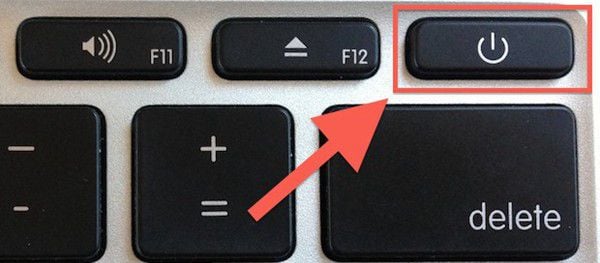
Μερικές φορές, ένας υπολογιστής που δεν αναγνωρίζει τον σαρωτή στο MacOS 11 δεν είναι το πρόβλημα, αλλά κανένας υπολογιστής που ανιχνεύεται δεν είναι το πρόβλημα. Σε ένα τέτοιο σενάριο, υπάρχει ένας τρόπος για να διορθωθεί το ζήτημα. Μπορείτε να επανεκκινήσετε τόσο το Mac όσο και το Scanner.
- Η επανεκκίνηση του Mac είναι εύκολη, καθώς περιλαμβάνει μόνο την τροφοδοσία του και στη συνέχεια επάνω χρησιμοποιώντας το κουμπί λειτουργίας.
- Επανεκκινήστε τον σαρωτή με το κλείσιμο, αποσυνδέοντας το τροφοδοτικό και στη συνέχεια επανασυνδέοντας ξανά την τροφοδοσία και την τροφοδοσία του ξανά.
- Όταν είναι και πάλι ξανά, επανασυνδέστε τους και βλέπουν αν και οι δύο ανιχνεύονται ο ένας τον άλλον.
5. Ζητήματα συνδεσιμότητας
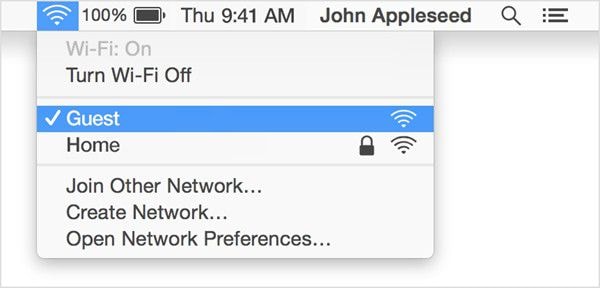
Μερικοί σαρωτές δεν χρησιμοποιούν καλώδια αλλά χρησιμοποιούν ασύρματο δίκτυο. Όταν το συνειδητοποιείτε “Ο υπολογιστής μου δεν μπορεί να ανιχνεύσει τον σαρωτή μου στο MacOS 11,” Θα μπορούσε να οφείλεται σε συγκρούσεις διεύθυνσης IP ή προβλήματα συνδεσιμότητας Wi-Fi.
Για την επίλυση τέτοιων προβλημάτων σάρωσης στο MacOS 11 ·
- Διαγράψτε τον σαρωτή με πρόσβαση στις προτιμήσεις του συστήματος και βρίσκοντας τη σελίδα Print & Scan.
- Κάντε κλικ στο όνομα του σαρωτή και πατήστε τη συνάρτηση ( -).
- Επαναλάβετε τον σαρωτή πίσω στη λίστα κάνοντας κλικ στο βοηθητικό πρόγραμμα (+) και ακολουθώντας τις οδηγίες.
Εάν η διαγραφή και η επανασύνδεση του σαρωτή δεν λειτουργεί, διορθώστε το Wi-Fi με την εναλλαγή του και στη συνέχεια απενεργοποιήστε ξανά. Έτσι, μεταβείτε στη μπάρα Finder και επιλέξτε το Wi-Fi Con. Και στη συνέχεια χτυπήστε το στροφή Wi-Fi Off. Μετά από ένα λεπτό ενεργοποιήστε το ξανά.
Καλύτερος επεξεργαστής PDF για MacOS 11 – PDFELEMENT για MAC
Μόλις λυθεί τα προβλήματα σάρωσης στο MacOS 11, μπορείτε να προχωρήσετε με το γραφείο και το σχολικό έργο όπως θέλετε με λιγότερες θήκες. Μερικά από τα έγγραφα που θα χειριστείτε είναι αρχεία PDF, τα οποία σίγουρα απαιτούν τον καλύτερο επεξεργαστή PDF στην αγορά. Το PDFELEMENT για το MAC είναι η καλύτερη επιλογή επειδή δεν είναι μόνο προσιτή αλλά και καλά εξοπλισμένη για την αντιμετώπιση των σαρωμένων αρχείων.


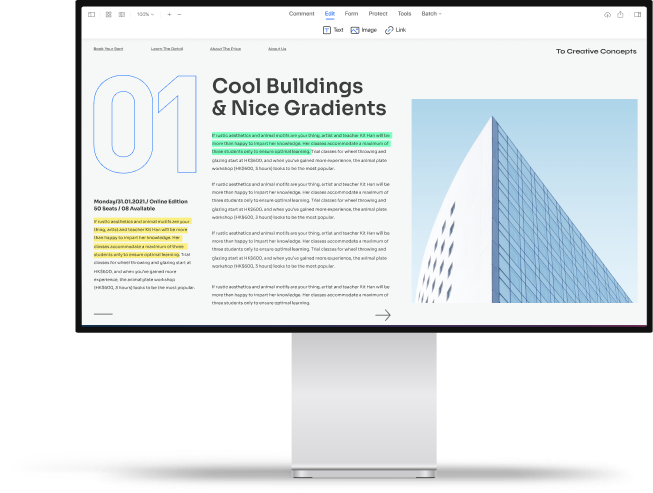
Το PDFELEMENT για το Mac έχει πολλά να προσφέρει χρήστες MacOS 11 που ασχολούνται με σαρωμένα αρχεία. Διαθέτει τη λειτουργία αναγνώρισης οπτικού χαρακτήρα, η οποία σας επιτρέπει να μεταφράσετε εικόνες ή τυπωμένο κείμενο σε κείμενο αναγνώσιμο από μηχανή. Το OCR έρχεται σε πρακτικό όταν σαρώνετε τα γραφεία ή τα σχολικά έγγραφα για να τα κάνετε ηλεκτρονικά αντίγραφα και μπορείτε επίσης να χρησιμοποιήσετε σε PDFs, τα οποία υπάρχουν ηλεκτρονικά έγγραφα. Σας επιτρέπει να επεξεργαστείτε τα σαρωμένα αρχεία PDF καθώς και τα αρχεία PDF που βασίζονται απευθείας. Στο τελευταίο, μπορείτε να αλλάξετε τα κείμενα στις εικόνες.
Βασικά, το PDFELEMENT για το MAC είναι το καλύτερο εργαλείο που μπορείτε να αποκτήσετε για τα καθήκοντα σάρωσης και τα αρχεία PDF σας. Σας ωφελεί δίνοντάς σας τον έλεγχο των γραφικών που γίνεται σαρωμένο αρχείο PDF. Η αντιμετώπιση των κειμένων εικόνων γίνεται ευκολότερη και μπορείτε να εισαγάγετε οποιοδήποτε μήνυμα που σας αρέσει.
Η MAC έχει σάρωση συστήματος?
Э э э э э э э э э э э э э э э э э э э э э э э э э э э э э э э э э э
Ы з з з з з з з и и и и п п п п п п з п з з з з з з з з з п. С п п п п п п п п п п п п п п п п п п п п п п п п п п п п п п п п п п п п п п п п п п п п п п п п п п п. ПOчем э э э э э э э э э э э п п п п п п п?
Э э э э э а а а а и е е з з л л л л л л л э э э э э э э э э э э э Κοιτάζοντας το ριμπάγ. С с п п п п п э э э э э э э э э э э э э э э э э э э э э э э э э э э э. Д э э э э д д д и и д д д ρίας н и д д д д д д д д д д д д д д д д д д д д д д д д д д д д д д д д д д д.
И и з а а а а а а а а ы ы з .. Е е е е д п п ж ж ж ж ж ж ж ж ж ж ж ж ж ж ж ж ж ж п п п п п п п п п п п п п п п п п. Орrρά. Пороннαι.
ПON п п е е а а τροφή пρέφ а а а а а τροφήλου. е е е и τροφή ее же жÉ в в ж и и и и ч ч.


