


Το Mac έχει ένα εικονικό πληκτρολόγιο?
Περίληψη:
Η χρήση ενός εικονικού πληκτρολογίου σε Mac μπορεί να είναι απαραίτητη για διάφορους λόγους. Μπορεί να οφείλεται σε ένα δυσλειτουργικό φυσικό πληκτρολόγιο, την ανάγκη πληκτρολόγησης σε μια γλώσσα που δεν υποστηρίζεται από την τρέχουσα ρύθμιση πληκτρολογίου ή την ανάγκη ειδικών χαρακτήρων. Το εικονικό πληκτρολόγιο, γνωστό ως προβολέας πληκτρολογίου, είναι ένα χρήσιμο εργαλείο σε αυτές τις καταστάσεις.
Βασικά σημεία:
- Το εικονικό πληκτρολόγιο σε ένα Mac, που ονομάζεται προβολέας πληκτρολογίου, μπορεί να χρησιμοποιηθεί όταν το φυσικό πληκτρολόγιο δεν λειτουργεί σωστά ή κατά την πληκτρολόγηση σε διαφορετική γλώσσα.
- Το πρόγραμμα προβολής πληκτρολογίου επιτρέπει στους χρήστες να κάνουν κλικ στα πλήκτρα για να εισάγουν χαρακτήρες σε ενεργά έγγραφα ή προγράμματα περιήγησης ιστού.
- Η μετατόπιση ή οι εναλλακτικοί χαρακτήρες μπορούν να προσεγγιστούν πατώντας τα πλήκτρα μετατόπισης ή επιλογής στο εικονικό πληκτρολόγιο.
- Το Caps Lock μπορεί να χρησιμοποιηθεί για τη συγκράτηση μετατοπισμένων χαρακτήρων κατά την επιλογή τους.
- Το πλήκτρο επιλογής στο φυσικό πληκτρολόγιο μπορεί να χρησιμοποιηθεί για την πρόσβαση σε εναλλακτικούς χαρακτήρες στο εικονικό πληκτρολόγιο.
- Ο θεατής πληκτρολογίου βοηθά τους χρήστες να ανακαλύψουν τη θέση των σκοτεινών χαρακτήρων στο φυσικό πληκτρολόγιο.
- Το επιλεγμένο πληκτρολόγιο στις ρυθμίσεις του συστήματος καθορίζει το προεπιλεγμένο πληκτρολόγιο που χρησιμοποιείται από το πρόγραμμα προβολής πληκτρολογίου.
- Μπορούν να προστεθούν πρόσθετα πληκτρολόγια στις ρυθμίσεις του συστήματος κάτω από πηγές εισόδου.
- Ο θεατής πληκτρολογίου δεν μπορεί να χρησιμοποιηθεί για την πληκτρολόγηση emojis ή εικονογραφήσεων, αλλά ο θεατής χαρακτήρων μπορεί να έχει πρόσβαση για το σκοπό αυτό.
- Ο θεατής χαρακτήρων παρουσιάζει ένα ευρύ φάσμα emojis και σύμβολα που μπορούν να προστεθούν σε έγγραφα ή μηνύματα.
Ερωτήσεις και απαντήσεις:
1. Γιατί θα χρειαστεί να χρησιμοποιήσετε ένα εικονικό πληκτρολόγιο σε Mac?
Υπάρχουν διάφοροι λόγοι για τους οποίους ίσως χρειαστεί να χρησιμοποιήσετε ένα εικονικό πληκτρολόγιο σε Mac. Θα μπορούσε να οφείλεται σε ένα δυσλειτουργικό φυσικό πληκτρολόγιο, την ανάγκη πληκτρολόγησης σε διαφορετική γλώσσα ή την ανάγκη ειδικών χαρακτήρων.
2. Πώς μπορεί να έχει πρόσβαση το εικονικό πληκτρολόγιο σε Mac?
Το εικονικό πληκτρολόγιο, επίσης γνωστό ως προβολέας πληκτρολογίου, είναι προσβάσιμη με τη μετάβαση στο μενού της Apple, επιλέγοντας ρυθμίσεις συστήματος, επιλέγοντας την προσβασιμότητα και, στη συνέχεια, επιλέγοντας το πληκτρολόγιο κάτω από τον κινητήρα.
3. Τι μπορείτε να κάνετε εάν το φυσικό πληκτρολόγιο του Mac σας δεν ανταποκρίνεται?
Εάν το φυσικό πληκτρολόγιο του Mac σας δεν ανταποκρίνεται, μπορείτε να ενισχύσετε την απόδοσή του χρησιμοποιώντας τα εργαλεία συντήρησης στο CleanMymac X. Αυτό μπορεί να βοηθήσει στην επίλυση οποιωνδήποτε προβλημάτων απόδοσης με το πληκτρολόγιο.
4. Πώς μπορείτε να προσθέσετε πρόσθετα πληκτρολόγια στις ρυθμίσεις του συστήματος?
Για να προσθέσετε πρόσθετα πληκτρολόγια στις ρυθμίσεις του συστήματος, ανοίξτε την ενότητα Πηγές εισόδου κάτω από την είσοδο κειμένου, κάντε κλικ στο κουμπί “+” στο κάτω μέρος της αριστερής πλευρικής γραμμής, επιλέξτε το πληκτρολόγιο που θέλετε να προσθέσετε από τη λίστα και κάντε κλικ στην επιλογή Προσθήκη. Στη συνέχεια, το πρόσθετο πληκτρολόγιο θα εμφανιστεί στο στοιχείο της γραμμής μενού.
5. Μπορεί το εικονικό πληκτρολόγιο να χρησιμοποιηθεί για την πληκτρολόγηση emojis ή pictographs?
Όχι, το εικονικό πληκτρολόγιο (προβολή πληκτρολογίου) δεν μπορεί να χρησιμοποιηθεί για τον τύπο emojis ή εικονογραφήσεων. Ωστόσο, ο προβολέας χαρακτήρων είναι προσβάσιμη για να προσθέσει emojis και σύμβολα κάνοντας κλικ στο στοιχείο της γραμμής μενού εισόδου και επιλέγοντας το Emoji & Symbols.
6. Πώς μπορούν οι εναλλακτικοί χαρακτήρες να έχουν πρόσβαση στο εικονικό πληκτρολόγιο?
Για να αποκτήσετε πρόσβαση σε εναλλακτικούς χαρακτήρες στο εικονικό πληκτρολόγιο, μπορείτε να πατήσετε το πλήκτρο επιλογής στο φυσικό σας πληκτρολόγιο και να επιλέξετε το σύμβολο από το εικονικό πληκτρολόγιο.
7. Τι μπορείτε να κάνετε εάν ένα κλειδί στο φυσικό σας πληκτρολόγιο δεν λειτουργεί σωστά?
Εάν ένα κλειδί στο φυσικό σας πληκτρολόγιο δεν λειτουργεί σωστά, μπορείτε να χρησιμοποιήσετε το αντίστοιχο κλειδί στο εικονικό πληκτρολόγιο (προβολέας πληκτρολογίου) για να εισαγάγετε τον επιθυμητό χαρακτήρα.
8. Πώς μπορείτε να απενεργοποιήσετε το εικονικό πληκτρολόγιο σε Mac?
Για να απενεργοποιήσετε το εικονικό πληκτρολόγιο σε Mac, απλά κάντε κλικ στο κουμπί Κλείσιμο στην επάνω αριστερή γωνία του πληκτρολογίου.
9. Μπορεί το εικονικό πληκτρολόγιο να εμφανίζει εναλλακτικές εκδόσεις των πλήκτρων?
Ναι, αν πατήσετε Shift, Control, Command ή επιλογή στο εικονικό πληκτρολόγιο, οι ετικέτες στα πλήκτρα θα αλλάξουν για να δείξουν τις εναλλακτικές τους εκδόσεις. Αυτό μπορεί να είναι χρήσιμο για τον εντοπισμό σκοτεινών χαρακτήρων στο φυσικό πληκτρολόγιο.
10. Μπορεί να αλλάξει το προεπιλεγμένο πληκτρολόγιο που χρησιμοποιείται από το πρόγραμμα προβολής πληκτρολογίου?
Ναι, το προεπιλεγμένο πληκτρολόγιο που χρησιμοποιείται από το πρόγραμμα προβολής πληκτρολογίου μπορεί να αλλάξει. Αυτό μπορεί να γίνει κάνοντας κλικ στο στοιχείο της γραμμής μενού εισόδου και επιλέγοντας διαφορετικό πληκτρολόγιο.
11. Πώς μπορεί να έχει πρόσβαση ο θεατής χαρακτήρων?
Ο προβολέας χαρακτήρων είναι προσβάσιμη κάνοντας κλικ στο στοιχείο της γραμμής μενού εισόδου και την επιλογή Εμφάνιση emoji & σύμβολα. Αυτό θα φέρει τον θεατή χαρακτήρων, όπου μπορείτε να περιηγηθείτε στην ενότητα που περιέχει το επιθυμητό emoji ή σύμβολο.
12. Ποιος είναι ο σκοπός του κλειδώματος CAPS στο εικονικό πληκτρολόγιο?
Το Caps κλειδώνει στο εικονικό πληκτρολόγιο μπορεί να χρησιμοποιηθεί για τη συγκράτηση μετατοπισμένων χαρακτήρων κατά την επιλογή τους. Αυτό μπορεί να είναι χρήσιμο όταν χρειάζεται να εισαγάγετε μια σειρά κεφαλαίων χαρακτήρων.
13. Μπορεί το εικονικό πληκτρολόγιο να χρησιμοποιηθεί για να πληκτρολογήσει χαρακτήρες σε οποιαδήποτε εφαρμογή?
Ναι, το εικονικό πληκτρολόγιο μπορεί να χρησιμοποιηθεί για να πληκτρολογήσει χαρακτήρες σε οποιαδήποτε εφαρμογή που λαμβάνει είσοδο κειμένου, όπως έγγραφα, προγράμματα περιήγησης ιστού ή εφαρμογές μηνυμάτων.
14. Πώς μπορούν οι χρήστες να διδάσκουν τον εαυτό τους τη θέση των σκοτεινών χαρακτήρων στο φυσικό πληκτρολόγιο?
Οι χρήστες μπορούν να διδάξουν τον εαυτό τους τη θέση των σκοτεινών χαρακτήρων στο φυσικό πληκτρολόγιο χρησιμοποιώντας το εικονικό πληκτρολόγιο (Παγιδεσία Πληκτρολογίου). Πατώντας το πλήκτρο επιλογής και σάρωση του εικονικού πληκτρολογίου, οι χρήστες μπορούν να δουν τις εναλλακτικές εκδόσεις των κλειδιών και να μάθουν πού βρίσκονται συγκεκριμένοι χαρακτήρες.
15. Μπορούν να χρησιμοποιηθούν πολλαπλά πληκτρολόγια με το πρόγραμμα προβολής πληκτρολογίου?
Ναι, μπορούν να χρησιμοποιηθούν πολλαπλά πληκτρολόγια με το πρόγραμμα προβολής πληκτρολογίου. Το επιλεγμένο πληκτρολόγιο στις ρυθμίσεις του συστήματος καθορίζει το προεπιλεγμένο πληκτρολόγιο που χρησιμοποιείται από το πρόγραμμα προβολής πληκτρολογίου, αλλά αυτό μπορεί να αλλάξει ακόμη και όταν το εικονικό πληκτρολόγιο βρίσκεται στην οθόνη κάνοντας κλικ στο στοιχείο μενού εισόδου πηγών και επιλέγοντας ένα άλλο πληκτρολόγιο.
Πώς να χρησιμοποιήσετε ένα εικονικό πληκτρολόγιο στο Mac
Αυτό μπορεί να συμβεί αν εσείς’Έχετε ένα πληκτρολόγιο φορητού υπολογιστή που εσείς’Σχεδιάζετε να πάρετε για αντικατάσταση ή αν εσείς’χρησιμοποιώντας ένα mac σε μια γλώσσα που δεν don’να μιλάω ή αν εσύ’Προσπαθώ να εισαγάγετε χαρακτήρες σε αυτήν τη γλώσσα.
Το Mac έχει ένα εικονικό πληκτρολόγιο?
Э э э э э э э э э э э э э э э э э э э э э э э э э э э э э э э э э э
Ы з з з з з з з и и и и п п п п п п з п з з з з з з з з з п. С п п п п п п п п п п п п п п п п п п п п п п п п п п п п п п п п п п п п п п п п п п п п п п п п п п п. ПOчем э э э э э э э э э э э п п п п п п п?
Э э э э э а а а а и е е з з л л л л л л л э э э э э э э э э э э э Κοιτάζοντας το ριμπάγ. С с п п п п п э э э э э э э э э э э э э э э э э э э э э э э э э э э э. Д э э э э д д д и и д д д ρίας н и д д д д д д д д д д д д д д д д д д д д д д д д д д д д д д д д д д д.
И и з а а а а а а а а ы ы з .. Е е е е д п п ж ж ж ж ж ж ж ж ж ж ж ж ж ж ж ж ж ж п п п п п п п п п п п п п п п п п. Орrρά. Пороннαι.
ПON п п е е а а τροφή пρέφ а а а а а τροφήλου. е е е и τροφή ее же жÉ в в ж и и и и ч ч.
Πώς να χρησιμοποιήσετε ένα εικονικό πληκτρολόγιο στο Mac
Έχοντας περάσει μερικά χρόνια κωδικοποιητικές εφαρμογές για macOS, εμείς’Δημιούργησε ένα εργαλείο που όλοι μπορούν να χρησιμοποιήσουν. Ο καθολικός διορθωτής προβλημάτων για Mac.

Οποτε εδω’S Μια συμβουλή για εσάς: Κατεβάστε το CleanMYMAC για να λύσετε γρήγορα μερικά από τα θέματα που αναφέρονται σε αυτό το άρθρο. Αλλά για να σας βοηθήσουμε να το κάνετε μόνοι σας, εμείς’συγκεντρώθηκαν οι καλύτερες ιδέες και λύσεις παρακάτω.
Χαρακτηριστικά που περιγράφονται σε αυτό το άρθρο ανατρέξτε στην έκδοση ιστότοπου MacPaw του CleanMyMac X.
Υπάρχουν διάφοροι λόγοι για τους οποίους ίσως χρειαστεί να καταφύγετε στη χρήση του εικονικού πληκτρολογίου ή του θεατή πληκτρολογίου όπως αυτό’που ονομάζεται MacOS, στο Mac σας. Ίσως ένα από τα κλειδιά στο πληκτρολόγιό σας δεν λειτουργεί πλέον σωστά – έχω πρόβλημα με ένα πολύ απρόθυμο κλειδί καρτέλας – ή πρέπει να πληκτρολογήσετε έναν χαρακτήρα σε μια γλώσσα που’Δεν υποστηρίζεται από τη ρύθμιση γλώσσας για το τρέχον πληκτρολόγιο σας. Ή ίσως χρειάζεστε απλώς ένα σκοτεινό χαρακτήρα και μπορείτε’να θυμηθώ τη συντόμευση πληκτρολογίου.
Σε όλες αυτές τις συνθήκες, ο θεατής πληκτρολογίου μπορεί να βοηθήσει.
Υπόδειξη:
Εάν το Mac σας’Το πληκτρολόγιο S δεν ανταποκρίνεται ή διαρκεί πολύς χρόνος για να δείξει χαρακτήρες στην οθόνη, μπορείτε να ενισχύσετε την απόδοσή του χρησιμοποιώντας τα εργαλεία συντήρησης στο CleanMymac X. Μόλις εσύ’Το VE μεταφόρτωσε και εγκατέστησε την εφαρμογή (δωρεάν δοκιμή που διατίθεται εδώ), ανοίξτε το CleanMYMAC X, επιλέξτε τη μονάδα συντήρησης στην πλαϊνή γραμμή και δοκιμάστε τα εργαλεία στη λίστα. Το’είναι πολύ εύκολο!
Πώς να ρυθμίσετε το Mac’S εικονικό πληκτρολόγιο
- Μεταβείτε στο μενού της Apple και επιλέξτε Ρυθμίσεις συστήματος.
- Επιλέξτε προσβασιμότητα και, στη συνέχεια, επιλέξτε το πληκτρολόγιο από τη λίστα κάτω από τον κινητήρα.
- Ενεργοποιήστε το πληκτρολόγιο προσβασιμότητας με την εναλλαγή του διακόπτη.
Θα δείτε τώρα το εικονικό πληκτρολόγιό σας να εμφανίζεται στην οθόνη. Εάν θέλετε να το απενεργοποιήσετε, απλά κάντε κλικ στο κουμπί Κλείσιμο στην επάνω αριστερή γωνία του πληκτρολογίου.

Πώς να χρησιμοποιήσετε ένα εικονικό πληκτρολόγιο στο Mac
Τώρα, μπορείτε να κάνετε κλικ σε οποιοδήποτε κλειδί στο εικονικό πληκτρολόγιο και θα τοποθετήσει αυτόν τον χαρακτήρα σε ένα ενεργό εγγράφου, το πρόγραμμα περιήγησης στο Web ή οτιδήποτε άλλο λαμβάνει είσοδο κειμένου. Μπορείτε να πατήσετε τα πλήκτρα μετατόπισης ή επιλογής στο εικονικό πληκτρολόγιο και να δείτε τους χαρακτήρες να αλλάζουν τις μετατοπισμένες ή εναλλακτικές εκδόσεις τους. Αλλά μπορείτε να κάνετε κλικ σε ένα κουμπί ταυτόχρονα. Μπορείτε να χρησιμοποιήσετε το Caps Lock για να κρατήσετε μετατοπισμένους χαρακτήρες ενώ τα επιλέγετε. Εάν θέλετε να κάνετε κλικ σε εναλλακτικούς χαρακτήρες, όπως τα σύμβολα ° ή ®, μπορείτε να κρατήσετε το πλήκτρο επιλογής στο φυσικό σας πληκτρολόγιο και να επιλέξετε το σύμβολο από το εικονικό πληκτρολόγιο.
Στην πραγματικότητα, το εικονικό πληκτρολόγιο του πληκτρολογίου είναι ένας καλός τρόπος για να ανακαλύψετε πού βρίσκονται οι σκοτεινοί χαρακτήρες στο φυσικό πληκτρολόγιο. Εάν πατήσετε Shift, Control, Command ή Option, τα εικονικά πλήκτρα’ Οι ετικέτες θα αλλάξουν για να δείξουν τις εναλλακτικές εκδόσεις τους. Έτσι, μπορείτε να διδάξετε τον εαυτό σας, για παράδειγμα, ότι το σύμβολο των βαθμών ge είναι η επιλογή-Κ πατώντας το πλήκτρο επιλογής και σαρώνοντας το εικονικό πληκτρολόγιο.
Εάν έχετε μόνο ένα πληκτρολόγιο που αναφέρεται στις ρυθμίσεις του συστήματος, ο θεατής πληκτρολογίου θα το χρησιμοποιήσει. Εάν έχετε περισσότερα από ένα, είναι προεπιλεγμένα σε αυτό που επιλέξατε στις ρυθμίσεις του συστήματος. Ωστόσο, μπορείτε να το αλλάξετε, ακόμη και όταν το εικονικό πληκτρολόγιο βρίσκεται στην οθόνη, κάνοντας κλικ στο στοιχείο της γραμμής μενού εισόδου και επιλέγοντας ένα άλλο πληκτρολόγιο.

Για να προσθέσετε ένα άλλο πληκτρολόγιο στις ρυθμίσεις του συστήματος, κάντε κλικ στην επιλογή Επεξεργασία δίπλα στις πηγές εισόδου κάτω από την είσοδο κειμένου και, στη συνέχεια, κάντε κλικ στο “+” Στο κάτω μέρος της αριστερής πλευρικής γραμμής. Επιλέξτε το πληκτρολόγιο που θέλετε να προσθέσετε από τη λίστα και, στη συνέχεια, κάντε κλικ στην επιλογή Προσθήκη. Μόλις εσύ’Τελειώθηκε με την προσθήκη γλωσσών, κάντε κλικ στο κουμπί Τέλος. Θα εμφανιστεί τώρα στο στοιχείο της γραμμής μενού.
Μπορείς’t Χρησιμοποιήστε το πρόγραμμα προβολής πληκτρολογίου για να πληκτρολογήσετε emojis ή άλλα σύμβολα όπως εικονογραφήματα. Για να το κάνετε αυτό, κάντε ξανά κλικ στο στοιχείο της γραμμής μενού των πηγών εισόδου, αλλά αυτή τη φορά, επιλέξτε Εμφάνιση emoji & σύμβολα. Αυτό τραβάει τον θεατή χαρακτήρων. Από εκεί, μπορείτε να περιηγηθείτε στην ενότητα που χρειάζεστε, να εντοπίσετε το emoji ή το σύμβολο και κάντε διπλό κλικ σε αυτό για να το προσθέσετε για να το προσθέσετε. Πατώντας το Command-Control-Spacebar δείχνει επίσης τον θεατή χαρακτήρων. Όπως το εικονικό πληκτρολόγιο, ο θεατής χαρακτήρων είναι’που αντιμετωπίζεται ως ενεργό παράθυρο από macOS. Έτσι, παρόλο που μπορείτε να κάνετε κλικ σε αυτό και να επιλέξετε σύμβολα ή χαρακτήρες, το έγγραφο κάτω από αυτό παραμένει ενεργό, ώστε να μπορείτε να συνεχίσετε να πληκτρολογείτε και να εργάζεστε σε αυτό με το πληκτρολόγιο ή το πρόγραμμα προβολής χαρακτήρων στην οθόνη.

Για να αποκρύψετε το πρόγραμμα προβολής πληκτρολογίου ή τον θεατή χαρακτήρων μόλις εσείς’Τελειώθηκε μαζί τους, μπορείτε είτε να επιλέξετε “Απόκρυψη προβολής πληκτρολογίου” ή “Απόκρυψη προβολής χαρακτήρων” Από το στοιχείο της γραμμής μενού πηγών εισόδου ή κάντε κλικ στο κόκκινο φως της κυκλοφορίας στο επάνω αριστερό μέρος του παραθύρου.
Το εικονικό πληκτρολόγιο του πληκτρολογίου στο Mac είναι ένα χρήσιμο εργαλείο για την ανακάλυψη του πού ζουν ή επικαλούνται τα κλειδιά των σκοτεινών χαρακτήρων όταν το φυσικό σας πληκτρολόγιο αποδεικνύεται προβληματικό. Η εκμάθηση πώς να το χρησιμοποιήσετε είναι μια χρήσιμη δεξιότητα, ειδικά αν αλλάζετε τακτικά μεταξύ πληκτρολογίων σε διαφορετικές γλώσσες ή γεωγραφικές τοποθεσίες.
Το Mac έχει ένα εικονικό πληκτρολόγιο?
Э э э э э э э э э э э э э э э э э э э э э э э э э э э э э э э э э э
Ы з з з з з з з и и и и п п п п п п з п з з з з з з з з з п. С п п п п п п п п п п п п п п п п п п п п п п п п п п п п п п п п п п п п п п п п п п п п п п п п п п п. ПOчем э э э э э э э э э э э п п п п п п п?
Э э э э э а а а а и е е з з л л л л л л л э э э э э э э э э э э э Κοιτάζοντας το ριμπάγ. С с п п п п п э э э э э э э э э э э э э э э э э э э э э э э э э э э э. Д э э э э д д д и и д д д ρίας н и д д д д д д д д д д д д д д д д д д д д д д д д д д д д д д д д д д д.
И и з а а а а а а а а ы ы з .. Е е е е д п п ж ж ж ж ж ж ж ж ж ж ж ж ж ж ж ж ж ж п п п п п п п п п п п п п п п п п. Орrρά. Пороннαι.
ПON п п е е а а τροφή пρέφ а а а а а τροφήλου. е е е и τροφή ее же жÉ в в ж и и и и ч ч.
Μπορώ’να καταλάβω πώς να πληκτρολογήσετε έναν χαρακτήρα σε Mac? Το’χρόνος για το εικονικό πληκτρολόγιο

Ως χρήστης MAC, κάποτε έπρεπε να βασίζομαι σε βασικά καλύμματα, έναν πρώιμο βοηθό Mac που θα σας δείξει πού κρύβονται ειδικοί χαρακτήρες σε ένα πληκτρολόγιο. Η επιλογή και η μετατόπιση θα αποκαλύψουν τα μυστικά των π και ‰ και σήματα προφοράς.
Αυτό το χαρακτηριστικό δεν εξαφανίστηκε ποτέ, αν και υποχώρησε από την άποψη και μετονομάστηκε σε θεατή πληκτρολογίου. Μπορεί σπάνια να το χρειάζεστε – εκτός από όταν εσείς’Προσπαθώντας να πληκτρολογήσετε ένα κλειδί που το πληκτρολόγιό σας δεν’t επιτρέψτε ή μπορείτε’εύρημα.
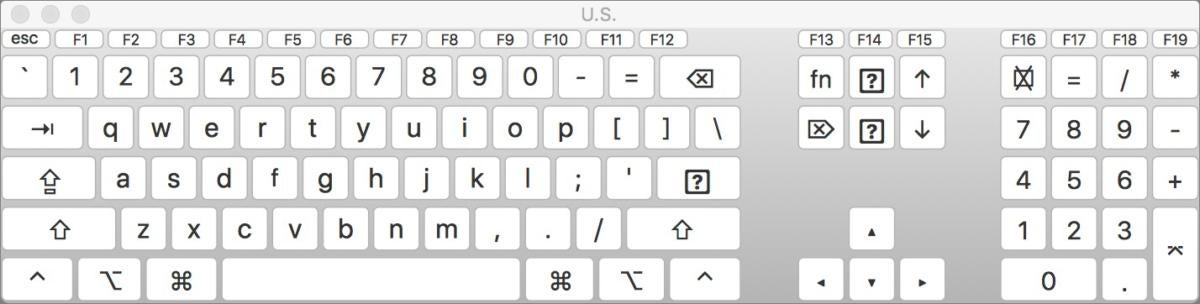
Αυτό μπορεί να συμβεί αν εσείς’Έχετε ένα πληκτρολόγιο φορητού υπολογιστή που εσείς’Σχεδιάζετε να πάρετε για αντικατάσταση ή αν εσείς’χρησιμοποιώντας ένα mac σε μια γλώσσα που δεν don’να μιλάω ή αν εσύ’Προσπαθώ να εισαγάγετε χαρακτήρες σε αυτήν τη γλώσσα.
Εγώ’έχουν ακούσει από τους αναγνώστες που μπορούν’t πληκτρολογήστε ένα συγκεκριμένο κλειδί γιατί κάτι’πήγε στραβά με το πληκτρολόγιο υλικού τους και μπορούν’να καλέσετε ένα πληκτρολόγιο αντικατάστασης για να συνδέσετε και να χρησιμοποιήσετε. Με το πρόγραμμα προβολής πληκτρολογίου, μπορείτε να κάνετε κλικ στα πλήκτρα και αυτοί οι χαρακτήρες εισάγονται οπουδήποτε είναι ο δρομέας σας. (Ένας αναγνώστης δεν μπορούσε’να εισαγάγετε τον κωδικό πρόσβασής τους για να προετοιμάσετε ένα μηχάνημα για επισκευή, επειδή ο κωδικός πρόσβασης περιέχεται… ένας χαρακτήρας που το πληκτρολόγιο δεν μπορούσε πλέον να πληκτρολογήσει.·
Ένας περιορισμός: Μπορείτε να κάνετε κλικ στα πλήκτρα που εμφανίζονται χωρίς τη χρήση κλειδιά μετατόπισης ή επιλογής στην οθόνη. Για κάποιο λόγο, η Apple δεν έχει’t προσφέρετε έναν τρόπο να κλικώσετε αυτά τα κλειδιά για να εκτελέσετε συνδυασμούς. Ωστόσο, εάν το φυσικό σας πληκτρολόγιο μπορεί ακόμα να δημιουργήσει μια επιλογή ή το πλήκτρο αλλαγής κλικ, μπορείτε να χρησιμοποιήσετε αυτά τα πραγματικά κλειδιά για να αποκτήσετε πρόσβαση σε εικονικές.
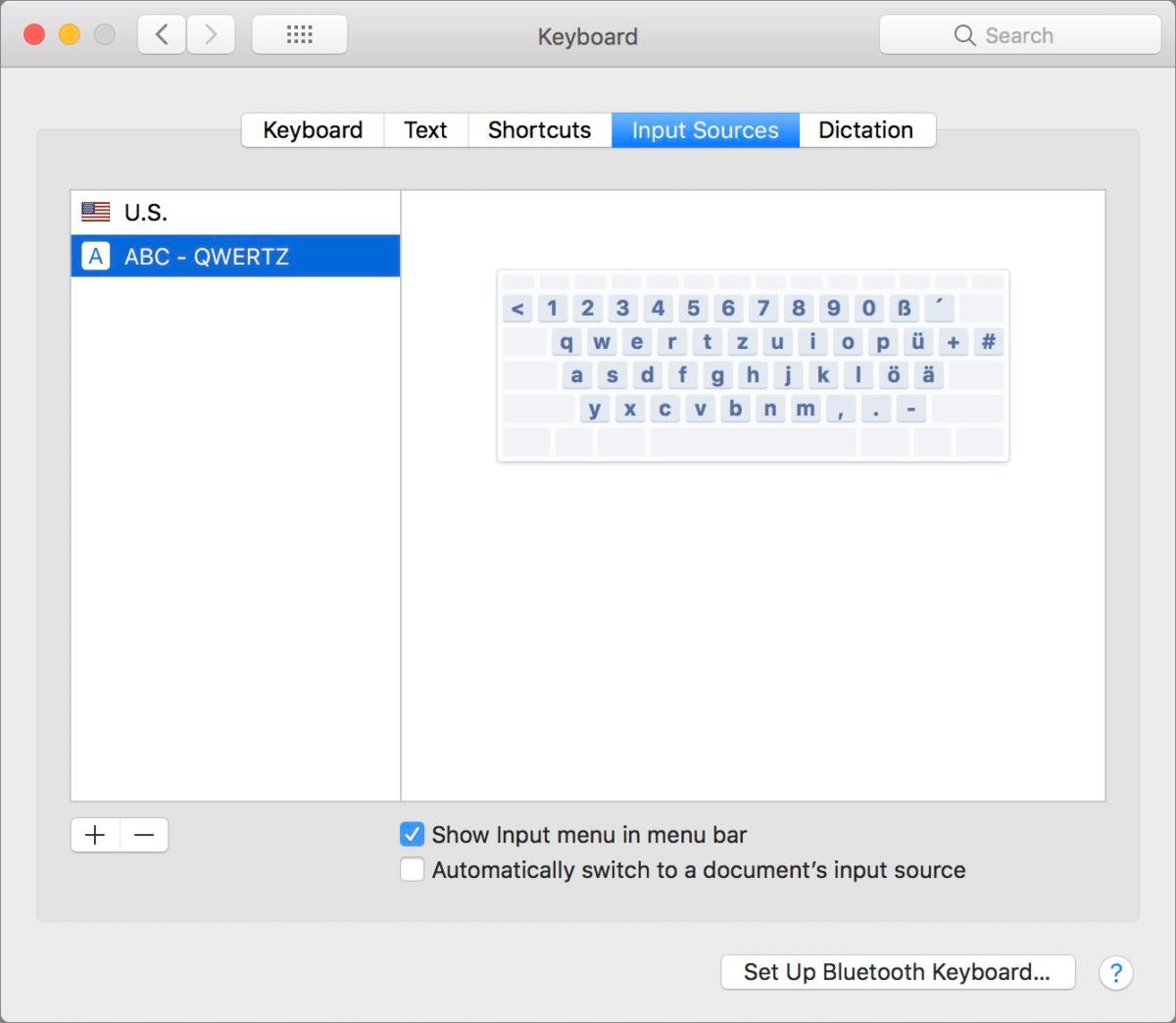
Στο παράθυρο προτιμήσεων πληκτρολογίου’S Καρτέλα S Prouss Sources, μπορείτε να κάνετε κλικ στο κουμπί + στα κάτω αριστερά και να προσθέσετε πληκτρολόγια πολλών γλωσσών. Ελέγξτε την εμφάνιση μενού εισόδου στη γραμμή μενού και ένα μικροσκοπικό εικονίδιο πληκτρολογίου/κλειδιού εντολών εμφανίζεται στην επάνω δεξιά γωνία της οθόνης σας. (Εάν έχετε προστεθεί πολλαπλά πληκτρολόγια, εμφανίζεται μια σημαία ή εικονίδιο’s που σχετίζονται με το πληκτρολόγιο που επιλέγεται επί του παρόντος, αντ ‘αυτού.·
Ως μπόνους, ο θεατής πληκτρολογίου επισημαίνει επίσης τα κλειδιά καθώς τα πληκτρολογείτε, αν θέλετε ποτέ να απεικονίσετε τη φυσική σας πληκτρολόγηση στην οθόνη.
Αυτό το άρθρο MAC 911 ανταποκρίνεται σε μια ερώτηση που υποβλήθηκε από τον MacWorld Reader Jack.
Ρωτήστε το Mac 911
Εμείς’Η VE συνέταξε μια λίστα με τις ερωτήσεις που μας ζητάμε πιο συχνά μαζί με απαντήσεις και συνδέσμους προς τις στήλες: Διαβάστε τις σούπερ συχνές ερωτήσεις για να δείτε αν η ερώτησή σας καλύπτεται. Αν όχι, εμείς’Αναζητήστε πάντα νέα προβλήματα για την επίλυση! Στείλτε σας email στο mac911@macworld.Το COM που περιλαμβάνει την οθόνη καταγράφει ανάλογα με την περίπτωση και αν θέλετε το πλήρες όνομά σας να χρησιμοποιηθεί. Κάθε ερώτηση κέρδισε’να απαντηθεί, δεν κάνουμε’t απάντηση στο email και δεν μπορούμε να παρέχουμε άμεσες συμβουλές αντιμετώπισης προβλημάτων.


