


Έχει ο Mac εικονογράφος
Πίεση στυλό στο Adobe Illustrator για macOS
Αποποίηση ευθυνών: Το webcatalog δεν είναι συνδεδεμένο, συνδεδεμένο, εξουσιοδοτημένο, εγκρίθηκε από ή με οποιονδήποτε τρόπο επίσημα συνδεδεμένο με το Adobe Illustrator Web. Όλα τα ονόματα προϊόντων, τα λογότυπα και τα εμπορικά σήματα είναι ιδιοκτησία των αντίστοιχων ιδιοκτητών τους.
Πόσο κοστίζει το adobe εικονογράφημα για το Mac?
Το Adobe Illustrator είναι ένα ισχυρό λογισμικό σχεδιασμού και απεικόνισης φορέα που εκτελείται τόσο στις πλατφόρμες Mac όσο και Windows. Το λογισμικό είναι διαθέσιμο για αγορά online και στα περισσότερα καταστήματα υπολογιστών. Το λογισμικό συνήθως κοστίζει μεταξύ $ 299 και $ 599. Το Illustrator είναι ένα ισχυρό εργαλείο που μπορεί να χρησιμοποιηθεί για μια ποικιλία εργασιών, συμπεριλαμβανομένης της δημιουργίας λογότυπων, εικονογραφήσεων και διαγραμμάτων.
Pro Συμβουλή: Αυτή η ερώτηση είναι δύσκολο να απαντηθεί επειδή υπάρχουν πολλές εκδόσεις του Adobe Illustrator διαθέσιμο για αγορά και το κόστος μπορεί να ποικίλει ανάλογα με την έκδοση που επιλέγετε. Είναι σημαντικό να κάνετε την έρευνά σας πριν αγοράσετε οποιοδήποτε λογισμικό για να διασφαλίσετε ότι έχετε την καλύτερη δυνατή προσφορά.
Το λογισμικό είναι ευπροσάρμοστο και μπορεί να χρησιμοποιηθεί για διάφορους σκοπούς. Το λογισμικό είναι επίσης σχετικά εύκολο στη χρήση. Ωστόσο, ορισμένοι χρήστες μπορεί να βρουν το λογισμικό για να είναι πολύπλοκο. Συνολικά, ο εικονογράφος είναι ένα ισχυρό και ευπροσάρμοστο εργαλείο που μπορεί να χρησιμοποιηθεί για διάφορους σκοπούς.
Βρέθηκαν 9 σχετικές απαντήσεις ερωτήσεων
Είναι διαθέσιμος για το Adobe Illustrator για Mac?
Το Adobe Illustrator είναι ένα πρόγραμμα γραφικών φορέων που είναι διαθέσιμο τόσο για Windows όσο και για Mac. Το πρόγραμμα χρησιμοποιείται ευρέως από σχεδιαστές και καλλιτέχνες για τη δημιουργία λογότυπων, εικονογραφήσεων και άλλων γραφικών. Διατίθεται σε μια βασική και εκτεταμένη έκδοση, η τελευταία προσφέρει περισσότερα χαρακτηριστικά και επιλογές.
Είναι ο Adobe Illustrator Free for Mac?
Το Adobe Illustrator είναι ένα ισχυρό λογισμικό γραφικού σχεδιασμού και απεικόνισης’S διαθέσιμο για πλατφόρμες Windows και Mac. Το λογισμικό είναι επί του παρόντος διαθέσιμο ως υπηρεσία που βασίζεται στη συνδρομή, αλλά αυτό’S Διατίθεται επίσης ως δοκιμαστική έκδοση. Το Adobe Illustrator είναι λίγο πιο περίπλοκο από μερικές από τις άλλες επιλογές λογισμικού γραφικού φορέα, αλλά αυτό’S επίσης πολύ ισχυρό και ικανό να παράγει γραφικά υψηλής ποιότητας.
Μπορεί το Adobe Illustrator να τρέξει σε Mac?
Το Adobe Illustrator είναι ένα λογισμικό γραφικού σχεδιασμού φορέα που μπορεί να χρησιμοποιηθεί για τη δημιουργία εικονογραφήσεων, λογότυπων και άλλων γραφικών. Διατίθεται τόσο σε πλατφόρμες Windows όσο και σε πλατφόρμες Mac και μπορεί να εκτελεστεί και στα δύο μηχανήματα χωρίς προβλήματα. Το Illustrator είναι πολύ ευέλικτο και μπορεί να χρησιμοποιηθεί για μια ποικιλία εργασιών γραφικού σχεδιασμού, όπως η δημιουργία λογότυπων, εικονογραφήσεων και φυλλαδίων.
Πώς μπορώ να προσθέσω μια γραμματοσειρά στον εικονογράφο σε Mac?
Η προσθήκη γραμματοσειράς στον εικονογράφο σε Mac είναι μια απλή διαδικασία. Το πρώτο βήμα είναι να ανοίξετε τον πίνακα γραμματοσειρών στο Illustrator. Ο πίνακας γραμματοσειρών βρίσκεται στο κύριο παράθυρο Illustrator, στην αριστερή πλευρά της οθόνης.
Μπορείτε να πάρετε εικονογράφος στο Mac?
Το Illustrator είναι ένα πρόγραμμα λογισμικού γραφικού σχεδιασμού και απεικόνισης για macOs. Είναι προϊόν της Adobe Systems, ο οποίος παράγει επίσης το Photoshop και το Inkscape. Το Illustrator είναι διαθέσιμο ως αυτόνομη εφαρμογή λογισμικού ή ως μέρος της Creative Suite Suite.
Είναι ελεύθερος εικονογράφος στο Mac?
Γενικά, το Adobe Illustrator είναι ένα πρόγραμμα λογισμικού που είναι διαθέσιμο για μια σειρά διαφορετικών πλατφορμών, συμπεριλαμβανομένων των Microsoft Windows, MacOS και Linux. Ωστόσο, ορισμένες εκδόσεις του Illustrator είναι επίσης διαθέσιμες δωρεάν, ενώ άλλες μπορεί να απαιτούν συνδρομή. Η δωρεάν έκδοση του Illustrator είναι περιορισμένη όσον αφορά τα χαρακτηριστικά, αλλά εξακολουθεί να είναι ένα ισχυρό εργαλείο για τη δημιουργία γραφικών και εικονογραφήσεων.
Πώς μπορώ να κατεβάσω το Illustrator CS6 δωρεάν στο Mac?
Το Illustrator CS6 είναι ένα ισχυρό πρόγραμμα γραφικών φορέα που μπορεί να χρησιμοποιηθεί για να δημιουργήσει μια μεγάλη ποικιλία γραφικών, όπως λογότυπα, σετ εικονιδίων και εικονογραφήσεις. Για να κατεβάσετε και να εγκαταστήσετε το Illustrator CS6 δωρεάν σε Mac, ακολουθήστε αυτά τα βήματα: 1. Συνδεθείτε στον ιστότοπο της Adobe και κάντε κλικ στο “Λήψεις” αυτί. 2.
Είναι ο Adobe Illustrator δωρεάν στον υπολογιστή?
Το Adobe Illustrator είναι ένα από τα πιο δημοφιλή και ευρέως χρησιμοποιούμενα προγράμματα λογισμικού γραφικού φορέα στην αγορά. Διατίθεται τόσο για πλατφόρμες PC όσο και για MAC. Το πρόγραμμα είναι δωρεάν για λήψη και χρήση, αλλά υπάρχουν ορισμένα χαρακτηριστικά που μπορεί να απαιτούν συνδρομή.
Είναι το iPad καλό για το Adobe Illustrator?
Το Adobe Illustrator είναι ένα δημοφιλές σχέδιο διανυσματικής σχεδίασης και γραφικού σχεδιασμού που χρησιμοποιείται από επαγγελματίες σε όλο τον κόσμο. Ενώ το iPad δεν είναι η μόνη συσκευή που μπορεί να χρησιμοποιηθεί για τη δημιουργία έργων τέχνης, είναι μια εξαιρετική επιλογή για όσους θέλουν να δημιουργήσουν γραφικά και εικονογραφήσεις εν κινήσει. Υπάρχουν μερικοί λόγοι για τους οποίους το iPad είναι μια μεγάλη πλατφόρμα για το Adobe Illustrator.
Kathy McFarland
DevOps Woman in Trade, Tech Explorer και Problemator.
Σχετικά με εμάς
Όταν ξεκινήσαμε το online ταξίδι μας, δεν είχαμε ιδέα για την κωδικοποίηση ή την οικοδόμηση ιστοσελίδων, πιθανώς ακριβώς όπως εσείς.
Το μόνο που θέλαμε να κάνουμε είναι να δημιουργήσουμε έναν ιστότοπο για την επιχείρηση εκτός σύνδεσης, αλλά το αποθαρρυντικό έργο δεν ήταν αεράκι. Μετά από μήνες και χρόνια δοκιμής CMS και διαφορετικών δημιουργών ιστότοπων, γίναμε ειδικοί στη δημιουργία αυτών και ήθελαν να μοιραστούν τις γνώσεις μας με τον κόσμο χρησιμοποιώντας αυτόν τον ιστότοπο.
Τώρα εξετάζουμε δεκάδες υπηρεσίες σχετιζόμενων με το διαδίκτυο (συμπεριλαμβανομένων των καταχωρητών τομέα, των παρόχων φιλοξενίας και πολύ άλλων) και γράφουμε σε βάθος οδηγούς σχετικά με τη δημιουργία ιστότοπου, την κωδικοποίηση και το blogging.
Ποιος μπορεί να επωφεληθεί από τον ιστότοπο?
- Μπλόγκερ
- Φωτογράφοι
- Ελεύθερους επαγγελματίες
- Επαγγελματίες
- Ιδιοκτήτες της επιχείρησης
- καταστήματα ηλεκτρονικού εμπορίου
- Ολοι
- Σχετικά με / επαφή
- Όροι Παροχής Υπηρεσιών – Πολιτική απορρήτου – Δ
Πίεση στυλό στο Adobe Illustrator για macOS
Αποποίηση ευθυνών: Το webcatalog δεν είναι συνδεδεμένο, συνδεδεμένο, εξουσιοδοτημένο, εγκρίθηκε από ή με οποιονδήποτε τρόπο επίσημα συνδεδεμένο με το Adobe Illustrator Web. Όλα τα ονόματα προϊόντων, τα λογότυπα και τα εμπορικά σήματα είναι ιδιοκτησία των αντίστοιχων ιδιοκτητών τους.
Πόσο κοστίζει το adobe εικονογράφημα για το Mac?
Το Adobe Illustrator είναι ένα ισχυρό λογισμικό σχεδιασμού και απεικόνισης φορέα που εκτελείται τόσο στις πλατφόρμες Mac όσο και Windows. Το λογισμικό είναι διαθέσιμο για αγορά online και στα περισσότερα καταστήματα υπολογιστών. Το λογισμικό συνήθως κοστίζει μεταξύ $ 299 και $ 599. Το Illustrator είναι ένα ισχυρό εργαλείο που μπορεί να χρησιμοποιηθεί για μια ποικιλία εργασιών, συμπεριλαμβανομένης της δημιουργίας λογότυπων, εικονογραφήσεων και διαγραμμάτων.
Pro Συμβουλή: Αυτή η ερώτηση είναι δύσκολο να απαντηθεί επειδή υπάρχουν πολλές εκδόσεις του Adobe Illustrator διαθέσιμο για αγορά και το κόστος μπορεί να ποικίλει ανάλογα με την έκδοση που επιλέγετε. Είναι σημαντικό να κάνετε την έρευνά σας πριν αγοράσετε οποιοδήποτε λογισμικό για να διασφαλίσετε ότι έχετε την καλύτερη δυνατή προσφορά.
Το λογισμικό είναι ευπροσάρμοστο και μπορεί να χρησιμοποιηθεί για διάφορους σκοπούς. Το λογισμικό είναι επίσης σχετικά εύκολο στη χρήση. Ωστόσο, ορισμένοι χρήστες μπορεί να βρουν το λογισμικό για να είναι πολύπλοκο. Συνολικά, ο εικονογράφος είναι ένα ισχυρό και ευπροσάρμοστο εργαλείο που μπορεί να χρησιμοποιηθεί για διάφορους σκοπούς.
Βρέθηκαν 9 σχετικές απαντήσεις ερωτήσεων
Είναι διαθέσιμος για το Adobe Illustrator για Mac?
Το Adobe Illustrator είναι ένα πρόγραμμα γραφικών φορέων που είναι διαθέσιμο τόσο για Windows όσο και για Mac. Το πρόγραμμα χρησιμοποιείται ευρέως από σχεδιαστές και καλλιτέχνες για τη δημιουργία λογότυπων, εικονογραφήσεων και άλλων γραφικών. Διατίθεται σε μια βασική και εκτεταμένη έκδοση, η τελευταία προσφέρει περισσότερα χαρακτηριστικά και επιλογές.
Είναι ο Adobe Illustrator Free for Mac?
Το Adobe Illustrator είναι ένα ισχυρό λογισμικό γραφικού σχεδιασμού και απεικόνισης’S διαθέσιμο για πλατφόρμες Windows και Mac. Το λογισμικό είναι επί του παρόντος διαθέσιμο ως υπηρεσία που βασίζεται στη συνδρομή, αλλά αυτό’S Διατίθεται επίσης ως δοκιμαστική έκδοση. Το Adobe Illustrator είναι λίγο πιο περίπλοκο από μερικές από τις άλλες επιλογές λογισμικού γραφικού φορέα, αλλά αυτό’S επίσης πολύ ισχυρό και ικανό να παράγει γραφικά υψηλής ποιότητας.
Μπορεί το Adobe Illustrator να τρέξει σε Mac?
Το Adobe Illustrator είναι ένα λογισμικό γραφικού σχεδιασμού φορέα που μπορεί να χρησιμοποιηθεί για τη δημιουργία εικονογραφήσεων, λογότυπων και άλλων γραφικών. Διατίθεται τόσο σε πλατφόρμες Windows όσο και σε πλατφόρμες Mac και μπορεί να εκτελεστεί και στα δύο μηχανήματα χωρίς προβλήματα. Το Illustrator είναι πολύ ευέλικτο και μπορεί να χρησιμοποιηθεί για μια ποικιλία εργασιών γραφικού σχεδιασμού, όπως η δημιουργία λογότυπων, εικονογραφήσεων και φυλλαδίων.
Πώς μπορώ να προσθέσω μια γραμματοσειρά στον εικονογράφο σε Mac?
Η προσθήκη γραμματοσειράς στον εικονογράφο σε Mac είναι μια απλή διαδικασία. Το πρώτο βήμα είναι να ανοίξετε τον πίνακα γραμματοσειρών στο Illustrator. Ο πίνακας γραμματοσειρών βρίσκεται στο κύριο παράθυρο Illustrator, στην αριστερή πλευρά της οθόνης.
Μπορείτε να πάρετε εικονογράφος στο Mac?
Το Illustrator είναι ένα πρόγραμμα λογισμικού γραφικού σχεδιασμού και απεικόνισης για macOs. Είναι προϊόν της Adobe Systems, ο οποίος παράγει επίσης το Photoshop και το Inkscape. Το Illustrator είναι διαθέσιμο ως αυτόνομη εφαρμογή λογισμικού ή ως μέρος της Creative Suite Suite.
Είναι ελεύθερος εικονογράφος στο Mac?
Γενικά, το Adobe Illustrator είναι ένα πρόγραμμα λογισμικού που είναι διαθέσιμο για μια σειρά διαφορετικών πλατφορμών, συμπεριλαμβανομένων των Microsoft Windows, MacOS και Linux. Ωστόσο, ορισμένες εκδόσεις του Illustrator είναι επίσης διαθέσιμες δωρεάν, ενώ άλλες μπορεί να απαιτούν συνδρομή. Η δωρεάν έκδοση του Illustrator είναι περιορισμένη όσον αφορά τα χαρακτηριστικά, αλλά εξακολουθεί να είναι ένα ισχυρό εργαλείο για τη δημιουργία γραφικών και εικονογραφήσεων.
Πώς μπορώ να κατεβάσω το Illustrator CS6 δωρεάν στο Mac?
Το Illustrator CS6 είναι ένα ισχυρό πρόγραμμα γραφικών φορέα που μπορεί να χρησιμοποιηθεί για να δημιουργήσει μια μεγάλη ποικιλία γραφικών, όπως λογότυπα, σετ εικονιδίων και εικονογραφήσεις. Για να κατεβάσετε και να εγκαταστήσετε το Illustrator CS6 δωρεάν σε Mac, ακολουθήστε αυτά τα βήματα: 1. Συνδεθείτε στον ιστότοπο της Adobe και κάντε κλικ στο “Λήψεις” αυτί. 2.
Είναι ο Adobe Illustrator δωρεάν στον υπολογιστή?
Το Adobe Illustrator είναι ένα από τα πιο δημοφιλή και ευρέως χρησιμοποιούμενα προγράμματα λογισμικού γραφικού φορέα στην αγορά. Διατίθεται τόσο για πλατφόρμες PC όσο και για MAC. Το πρόγραμμα είναι δωρεάν για λήψη και χρήση, αλλά υπάρχουν ορισμένα χαρακτηριστικά που μπορεί να απαιτούν συνδρομή.
Είναι το iPad καλό για το Adobe Illustrator?
Το Adobe Illustrator είναι ένα δημοφιλές σχέδιο διανυσματικής σχεδίασης και γραφικού σχεδιασμού που χρησιμοποιείται από επαγγελματίες σε όλο τον κόσμο. Ενώ το iPad δεν είναι η μόνη συσκευή που μπορεί να χρησιμοποιηθεί για τη δημιουργία έργων τέχνης, είναι μια εξαιρετική επιλογή για όσους θέλουν να δημιουργήσουν γραφικά και εικονογραφήσεις εν κινήσει. Υπάρχουν μερικοί λόγοι για τους οποίους το iPad είναι μια μεγάλη πλατφόρμα για το Adobe Illustrator.
Kathy McFarland
DevOps Woman in Trade, Tech Explorer και Problemator.
Σχετικά με εμάς
Όταν ξεκινήσαμε το online ταξίδι μας, δεν είχαμε ιδέα για την κωδικοποίηση ή την οικοδόμηση ιστοσελίδων, πιθανώς ακριβώς όπως εσείς.
Το μόνο που θέλαμε να κάνουμε είναι να δημιουργήσουμε έναν ιστότοπο για την επιχείρηση εκτός σύνδεσης, αλλά το αποθαρρυντικό έργο δεν ήταν αεράκι. Μετά από μήνες και χρόνια δοκιμής CMS και διαφορετικών δημιουργών ιστότοπων, γίναμε ειδικοί στη δημιουργία αυτών και ήθελαν να μοιραστούν τις γνώσεις μας με τον κόσμο χρησιμοποιώντας αυτόν τον ιστότοπο.
Τώρα εξετάζουμε δεκάδες υπηρεσίες σχετιζόμενων με το διαδίκτυο (συμπεριλαμβανομένων των καταχωρητών τομέα, των παρόχων φιλοξενίας και πολύ άλλων) και γράφουμε σε βάθος οδηγούς σχετικά με τη δημιουργία ιστότοπου, την κωδικοποίηση και το blogging.
Ποιος μπορεί να επωφεληθεί από τον ιστότοπο?
- Μπλόγκερ
- Φωτογράφοι
- Ελεύθερους επαγγελματίες
- Επαγγελματίες
- Ιδιοκτήτες της επιχείρησης
- καταστήματα ηλεκτρονικού εμπορίου
- Ολοι
- Σχετικά με / επαφή
- Όροι Παροχής Υπηρεσιών – Πολιτική απορρήτου – Αποκάλυψη
- Οικοδόμηση ιστοσελίδων
- Φιλοξενία
- Σχεδιασμός ιστοσελίδων
- Ανάπτυξη διαδικτύου
- Τομέας
Πίεση στυλό στο Adobe Illustrator για macOS
Στις νεότερες εκδόσεις του Adobe Illustrator, η υποστήριξη πίεσης μπορεί να ενεργοποιηθεί μόνο σε macOS όταν a Το πρόγραμμα οδήγησης WACOM είναι παρόν και Το Adobe Illustrator 2020 είναι εγκατεστημένο στο Mac σας. Μπορείτε να εγκαταστήσετε την εφαρμογή Driver and Illustrator 2020 ακολουθώντας τα παρακάτω βήματα:
1 Επισκεφθείτε την ιστοσελίδα του Wacom Drivers για να βρείτε και να κατεβάσετε τα τελευταία προγράμματα οδήγησης: http: // www.είδος πύργου.com/en-us/support/product-support/drivers 2 Δεδομένου ότι το Adobe Illustrator 2020 δεν είναι διαθέσιμο για να κατεβάσετε μέσω του δημιουργικού σύννεφου, θα πρέπει να το ζητήσετε από την υποστήριξη Adobe με μια ενεργή συνδρομή δημιουργικού cloud και ενημερώστε το Adobe υποστήριξη ότι πρέπει να επιτρέψετε την ευαισθησία πίεσης στο Illustrator για το tablet σας. Μπορείτε να φτάσετε στο Adobe Support μέσω του κουμπιού συνομιλίας στο:

3
Μόλις εγκατασταθεί το Illustrator 2020, ανοίξτε το Illustrator και θα πρέπει να υπάρχει προτροπή για τον έλεγχο του “tabletdriver”. Επιλέξτε OK για να ολοκληρώσετε τη ρύθμιση, τότε μπορείτε να κλείσετε το Illustrator 2020 και να ξεκινήσετε την τρέχουσα έκδοση του Illustrator με πρόσβαση στις ρυθμίσεις πίεσης.
Σημείωση: Θα πρέπει να κρατήσετε το Illustrator 2020 εγκατεστημένο στον υπολογιστή σας για να συνεχίσετε να χρησιμοποιείτε πίεση και άλλα χειριστήρια δισκίων σε νεότερες εκδόσεις του Illustrator. 4
Ρυθμίστε με μη αυτόματο τρόπο τις ρυθμίσεις επιλογής βούρτσας στον τελευταίο εικονογράφο από το “Fixed” σε “Pressure” και ρυθμίστε τις επιθυμητές παραλλαγές σας στο εγκεφαλικό επεισόδιο. Σημείωση: Δεν χρειάζεστε ένα δισκίο WACOM για να εγκαταστήσετε το πρόγραμμα οδήγησης. Αυτό το πρόγραμμα οδήγησης πρέπει να εγκατασταθεί μόνο για τα δισκία μη WACOM, μια λύση που προτείνεται από την Adobe για τους χρήστες τους.Πίεση στυλό στη Catalina
Αν εσύ Λήψη προγράμματος οδήγησης Wacom και έχουν εγκαταστήσει το Adobe Illustrator 2020 Αλλά η πίεση του στυλό στο Adobe Illustrator παραμένει γκρινιάρης, εδώ είναι μερικά πράγματα για να ελέγξετε αν χρησιμοποιείτε MacOS Catalina:
1 επιτρέπω com.είδος πύργου.Ιωροδιαβόλος στις προτιμήσεις του συστήματος. Μεταβείτε στις προτιμήσεις του συστήματος, στη συνέχεια στην ασφάλεια και στην ιδιωτική ζωή. Αυτό μπορεί ακόμα να απενεργοποιηθεί παρά την εγκατάσταση του προγράμματος οδήγησης και τη συμφωνία με τα άμεσα αναδυόμενα μηνύματα για δικαιώματα.
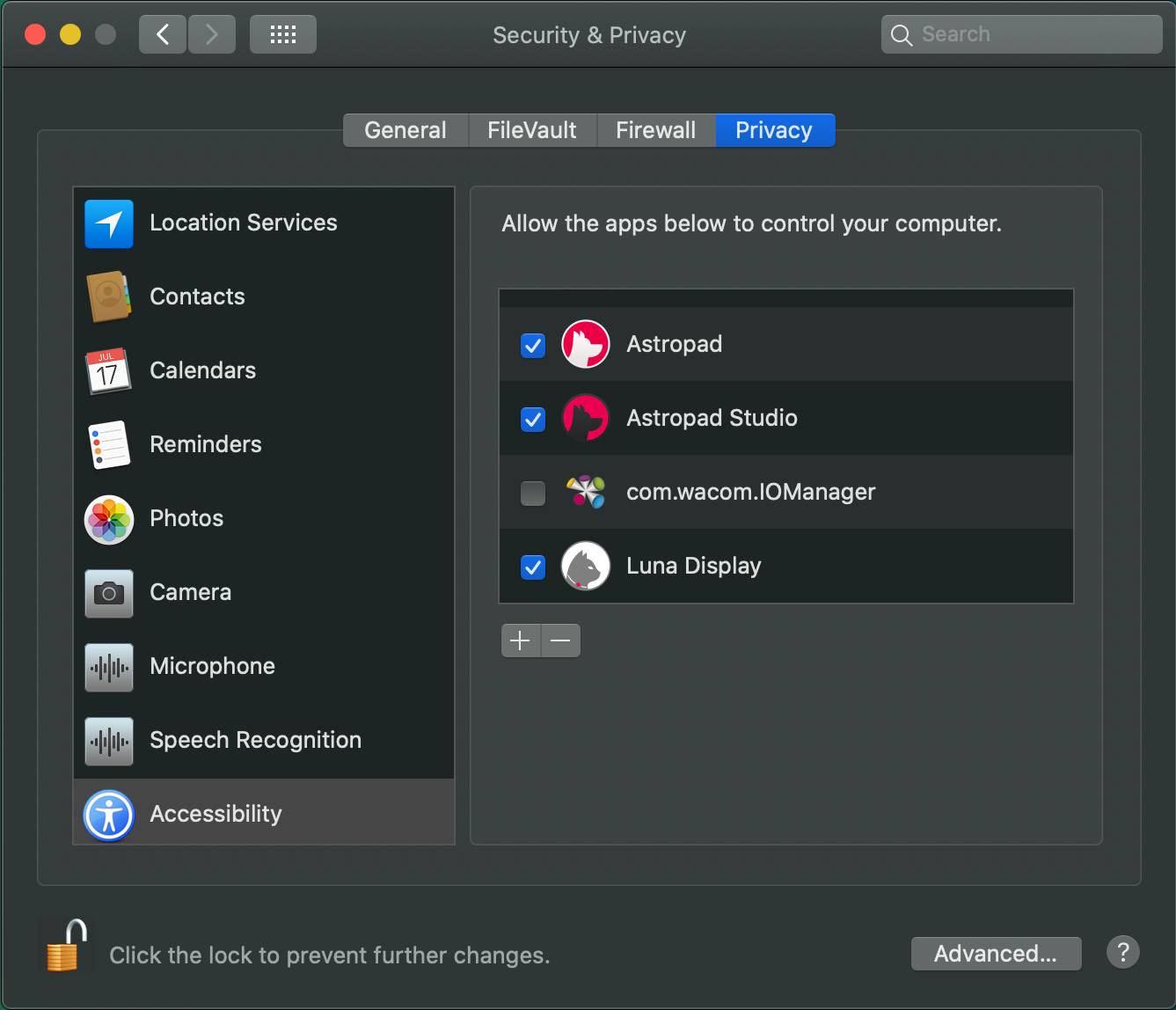 2 Επανεκκινήστε το MAC σας μετά την ενεργοποίηση αυτής της άδειας. Ανοίξτε το Illustrator και θα πρέπει να υπάρχει προτροπή για να ενεργοποιήσετε το “tabletdriver”.
 3 Επιστρέψτε στην καρτέλα Προστασία Προσωπικών Δεδομένων στην Ασφάλεια και την Προστασία Προσωπικών Δεδομένων στις Προτιμήσεις του Συστήματος. Μετακινηθείτε προς τα κάτω στην αυτοματοποίηση και ενεργοποιήστε το “tabletdriver” για το Adobe Illustrator.
 4 Εάν η πίεση εξακολουθεί να εμφανίζεται ως γκρίζα στις ρυθμίσεις βούρτσας του Illustrator, κλείστε το Illustrator και στη συνέχεια ανοίξτε το δικό σας Αιτήσεις ντοσιέ. Από εκεί, πηγαίνετε στο Φάκελος δισκίων Wacom και ανοιχτό Εφαρμογή κεντρικού υπολογιστή Wacom Desktop. Το άνοιγμα που πρέπει να προκαλέσει μια συμφωνία. Μόλις ενεργοποιηθεί αυτό, σταματήστε ξανά την εφαρμογή και ανοίξτε ξανά το Illustrator για να δείτε εάν η επιλογή πίεσης είναι ενεργοποιημένη.

Εάν εξακολουθεί να μην υπάρχει αλλαγή, μπορείτε επίσης να δοκιμάσετε να ανοίξετε την εφαρμογή ρύθμισης οθόνης WACOM και, στη συνέχεια, σταματήστε την.
5 Επανεκκινήστε ξανά το Mac σας. Θα πρέπει τώρα να είστε σε θέση να ενεργοποιήσετε την πίεση του στυλό στο Adobe Illustrator: Ρυθμίστε με μη αυτόματο τρόπο τις ρυθμίσεις επιλογής βούρτσας στο Illustrator από “σταθερό” σε “πίεση” και ρυθμίστε τις επιθυμητές παραλλαγές σας στο εγκεφαλικό επεισόδιο.
Πίεση στυλό στο Mojave
Εάν χρησιμοποιείτε το Astropad με το Illustrator κατά την εκτέλεση MacOS Mojave (10.14), Θα χρειαστεί να ενεργοποιήσετε Αυτοματοποίηση για εικονογράφο.
Κατά τη διάρκεια της εκκίνησης του Illustrator, θα πρέπει να λάβετε μια αρχική προτροπή για να αποκτήσετε πρόσβαση στις προτιμήσεις του συστήματος μετά την εγκατάσταση ενός προγράμματος οδήγησης WACOM στο Mac σας.
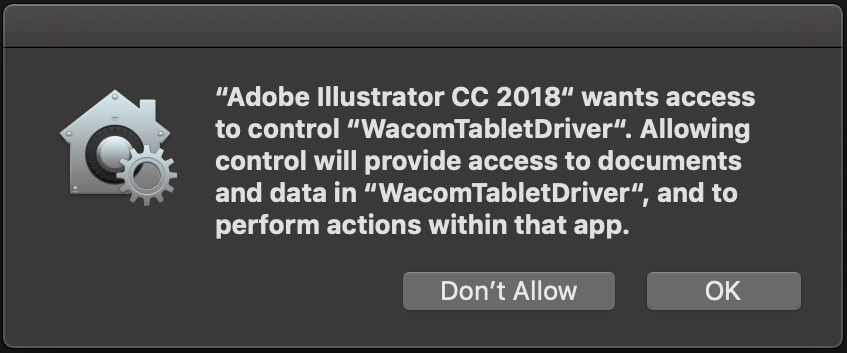
Αυτή η άδεια εμφανίζεται μόνο όταν εγκαθίσταται ένα πρόγραμμα οδήγησης WACOM. Όταν απορρίπτονται αυτά τα δικαιώματα, η εισροή στυλό και η ευαισθησία πίεσης θα απενεργοποιηθούν.
Εάν δεν έχετε λάβει ποτέ μια προτροπή ή τυχαία επιλεγμένη “Κύριος’επιτρέπουν,” Μπορείτε ακόμα να ενεργοποιήσετε με μη αυτόματο τρόπο αυτήν την άδεια:

1 Ανοίξτε το Mac σας’προτιμήσεις συστήματος S 2 Επιλέξτε “Ασφάλεια & Προστασία Προσωπικών Δεδομένων” 3 Επιλέξτε το “Μυστικότητα” καρτέλα και στα αριστερά, μετακινηθείτε προς τα κάτω “Αυτοματοποίηση” 4 Κάτω από το Adobe Illustrator, φροντίστε να ενεργοποιήσετε “Wacomtabletdriver”
Αυτο απαντα στην ερωτηση σου?
Ευχαριστώ για τα σχόλια, υπήρχε πρόβλημα που υποβάλετε τα σχόλιά σας. Παρακαλώ δοκιμάστε ξανά αργότερα.
Τελευταία ενημέρωση στις 17 Μαρτίου 2023
Adobe Illustrator Web

Βελτιώστε την εμπειρία σας με την εφαρμογή Desktop Web του Adobe Illustrator για Mac και PC στο WebCatalog.
Εκτελέστε εφαρμογές σε παράθυρα χωρίς διάσπαση με πολλές βελτιώσεις.
Διαχειριστείτε και εναλλαγή μεταξύ πολλών λογαριασμών γρήγορα.
Webcatalog χώρους
Οργανώστε εφαρμογές και λογαριασμούς σε τακτοποιημένες συλλογές με κενά.
Illustrator στο διαδίκτυο (beta) με βασική επεξεργασία είναι επί του παρόντος διαθέσιμη μόνο σε ιδιωτικό beta. Μπορείτε να ζητήσετε πρόσβαση για συμμετοχή στο πρόγραμμα Beta εδώ: https: // σελίδες.πλίθα.com/creativecloud/en/συνεργασία/ιδιωτική-beta. Το Adobe Illustrator είναι ένα πρόγραμμα επεξεργασίας και σχεδίασης διανυσμάτων που αναπτύχθηκε και διατίθεται στο εμπόριο από την Adobe Inc. Αρχικά σχεδιασμένο για το Apple Macintosh, η ανάπτυξη του Adobe Illustrator ξεκίνησε το 1985. Μαζί με το Creative Cloud, απελευθερώθηκε το Illustrator CC.
Αποποίηση ευθυνών: Το webcatalog δεν είναι συνδεδεμένο, συνδεδεμένο, εξουσιοδοτημένο, εγκρίθηκε από ή με οποιονδήποτε τρόπο επίσημα συνδεδεμένο με το Adobe Illustrator Web. Όλα τα ονόματα προϊόντων, τα λογότυπα και τα εμπορικά σήματα είναι ιδιοκτησία των αντίστοιχων ιδιοκτητών τους.
Συντομεύσεις εικονογράφου: Mac
Εδώ είναι πολλές συντομεύσεις πληκτρολογίου για το Illustrator, συμπεριλαμβανομένων λιγότερο γνωστών και κρυφών πληκτρολογίων!

Επιλογή και μετακίνηση Για να αποκτήσετε πρόσβαση στο εργαλείο επιλογής ή επιλογής κατεύθυνσης (όποιο χρησιμοποιήθηκε τελευταίο) ανά πάσα στιγμή CMD (εντολή) Για εναλλαγή μεταξύ επιλογής και άμεσων εργαλείων επιλογής Cmd -option -tab Για να περάσετε από εργαλεία πίσω από το εργαλείο στήλης Κάντε κλικ στο εργαλείο Για να δημιουργήσετε αντίγραφο ενώ σύρετε Επιλογή Προσθήκη σε μια επιλογή Βάρδια Μετακίνηση επιλογής (σε βήματα 1 σημείων) Πληκτρα ΒΕΛΟΥΣ Μετακίνηση επιλογής (σε αυξήσεις 10 σημείων) Μετατόπιση – Οποιαδήποτε πλήκτρα βέλους Κλείδωμα επιλεγμένα έργα τέχνης CMD -2 Κλειδώστε όλα τα αποεπιλεγμένα έργα τέχνης CMD -option -shift -2 Ξεκλειδώστε όλα τα έργα τέχνης Cmd -option -2 Απόκρυψη επιλεγμένων έργων τέχνης CMD -3 Απόκρυψη όλων των αποεπιλεγμένων έργων τέχνης Cmd -option -shift -3 Δείξτε όλα τα έργα τέχνης Cmd -option -3 Επεξεργασία διαδρομής Εγγραφείτε και μέσος όρος ταυτόχρονα Cmd -option -shift -j Για να πάρετε εργαλείο άγκυρας κατά τη χρήση εργαλείου στυλό Επιλογή Εναλλαγή μεταξύ προσθήκης σημείου αγκύρωσης και διαγραφής εργαλείων άγκυρας Επιλογή Για να λάβετε το εργαλείο προσθήκης άγκυρας κατά τη χρήση εργαλείου ψαλιδιού Επιλογή Μετακινήστε το σημείο αγκύρωσης ενώ σχεδιάζετε με εργαλείο στυλό Συμβόλαιο χώρου Δημιουργήστε κλειστή διαδρομή με εργαλείο μολυβιού ή πινέλου Όταν τελειώσετε το σχέδιο, κρατήστε την επιλογή και απελευθερώστε το ποντίκι Συνδεθείτε σε μια ανοιχτή (και επιλεγμένη) διαδρομή με εργαλείο μολυβιού Cmd -drag Ζωγραφική και μετασχηματισμό Για να πάρετε το εργαλείο Eyedropper ενώ χρησιμοποιείτε εργαλείο ζωντανής βαφής Επιλογή Δείγματα ενδιάμεσο χρώμα από κλίση, εικόνα κ.λπ. με το Eyedropper Βάρδια Ορίζει το κεντρικό σημείο και εμφανίζει το παράθυρο διαλόγου Κάντε κλικ στο εργαλείο Διπλασιαζόμενα κατά τη μετατροπή της επιλογής Διαρροή επιλογής Μετασχηματισμό μοτίβο χωρίς μετασχηματισμό αντικειμένου Tilde (~) -Drag Κλίμακα αναλογικά με το εργαλείο επιλογής Κουτί οριοθέτησης μετατόπισης Κλίμακα από το κέντρο με εργαλείο επιλογής Πλαίσιο οριοθέτησης επιλογής Μετακίνηση σημείου πλέγματος κατά μήκος της διαδρομής με εργαλείο ματιών Στρίψιμο Προσθέστε το σημείο ματιών με εργαλείο ματιών χωρίς να αλλάξετε το χρώμα Κάντε κλικ Αφαιρέστε το σημείο ματιών με εργαλείο ματιών Κάντε κλικ Σχήματα (κατά το σχέδιο) Από το κέντρο Επιλογή Σχεδιάστε από το κέντρο με παράθυρο διαλόγου Κάντε κλικ Αναλογία περιορισμού Βάρδια Περιορισμός προσανατολισμού πολυγώνων, αστέρων, σπείρων Βάρδια Μετακίνηση αντικειμένου κατά το σχέδιο Κρατήστε τη διαστημική γραμμή Προσθέστε/αφαιρέστε τις πλευρές, τα σημεία, τα σπειροειδή τμήματα Πάνω ή κάτω βέλος Μείωση/αύξηση της εσωτερικής ακτίνας CMD Δημιουργήστε συνεχή αντίγραφα κατά μήκος της κίνησης του ποντικιού Κρατήστε το Tilde (~) ενώ σύρετε Προβολή & οδηγοί Για να πάρετε εργαλείο χειρός (ενώ δεν είναι τύπος επεξεργασίας) Συμβόλαιο χώρου Για να πάρετε το εργαλείο χειρός (κατά την επεξεργασία τύπου) Κρατήστε το CMD, στη συνέχεια το Spacebar. (Αυτό θα δείξει το εργαλείο ζουμ.) Αφήστε το CMD, ώστε να δείτε το εργαλείο χειρός και να αρχίσετε αμέσως να σύρετε το ποντίκι, ώστε να μην καταλήξετε στους χώρους πληκτρολόγησης. Να είστε βέβαιος να αφήσετε το διαστημικό συμβόλαιο ενώ σύρετε έτσι ώστε να μην πληκτρολογείτε περισσότερους χώρους. Μεγέθυνση στο εργαλείο CMD -spacebar Εργαλείο μεγέθυνσης Cmd -option -spacebar Μεγέθυνση σε ακριβές μέγεθος Cmd -spacebar -drag Ενεργοποίηση μεταξύ λειτουργιών περιγράμματος και προεπισκόπησης Cmd -y Εναλλαγή μεταξύ GPU και CPU προεπισκόπηση (εάν υπάρχει) CMD -Ε Απόκρυψη/εμφάνιση όλων των εργαλείων και των πάνελ Αυτί Απόκρυψη/εμφάνιση όλων των πλαισίων εκτός από εργαλεία και έλεγχο Μετατόπιση -tab Εναλλαγή μεταξύ οριζόντιου/κατακόρυφου οδηγού Hold Option ενώ σύρετε έναν νέο οδηγό Οδηγός απελευθέρωσης (μετατρέπει το σε κανονική διαδρομή) Cmd -shift -double -κάντε κλικ Τύπος Αύξηση/μείωση του επιλεγμένου κειμένου από 2pts Cmd -shift-> ή Αύξηση/μείωση του επιλεγμένου κειμένου από 10pts Cmd -opt -shift-> ή Αύξηση/μείωση που οδηγεί κατά 2pts Βέλος επιλογής/άνω βέλους Αύξηση/μείωση του Kerning/Tracking Επιλογή -δεξιά/αριστερό βέλος Kerning/Tracking x 5 Cmd -option -right/left βέλος Αύξηση/μείωση της μετατόπισης της γραμμής βάσης Βέλος μετατόπισης -επιλογής/κάτω Μετατόπιση βασικής γραμμής x 5 CMD -option -shift -up/down βέλος Ευθυγραμμίστε τον τύπο αριστερά, δεξιά, κέντρο CMD -SHIFT -L, R, C Δικαιολογήστε με την τελευταία γραμμή αριστερά ευθυγραμμισμένη CMD -SHIFT -J Δικαιολογήστε την τελευταία γραμμή CMD -SHIFT -F Επαναφορά οριζόντιας κλίμακας/κατακόρυφης κλίμακας στο 100% CMD -SHIFT -X Επαναφορά Kerning ή παρακολούθηση στο 0 Cmd -option -q Διαστημικός Cmd -option -n Εξομοιώνονται Cmd -option -m Λεπτός χώρος Cmd -option -shift -m Περιγραφούν CMD -shift -equal (=) Υπογεγραμμένη Cmd -option -shift -equal (=) Διακριτική παύση CMD-SHIFT-GHEN (-) Πάνελ Εμφάνιση/απόκρυψη πινέλου F5 Εμφάνιση/απόκρυψη χρωμάτων F6 Πίνακας εμφάνισης/απόκρυψης στρώσεων F7 Εμφάνιση/απόκρυψη πληροφοριών Πίνακας CMD -F8 Εμφάνιση/απόκρυψη διαβαθμιστικού πίνακα CMD -F9 Εμφάνιση/απόκρυψη του πάνελ εγκεφάλου CMD -F10 Εμφάνιση/απόκρυψη του πίνακα χαρακτηριστικών CMD -F11 Εμφάνιση/απόκρυψη γραφικών στυλ πάνελ Μετατόπιση -F5 Πάνελ εμφάνισης/απόκρυψης Μετατόπιση -F6 Εμφάνιση/απόκρυψη ευθυγράμμισης πίνακα Μετατόπιση -F7 Εμφάνιση/απόκρυψη του πίνακα μετασχηματισμού Μετατόπιση -F8 Εμφάνιση/απόκρυψη πίνακα Pathfinder Shift -CMD -F9 Εμφάνιση/απόκρυψη πίνακα διαφάνειας Shift -CMD -F10 Εμφάνιση/απόκρυψη συμβόλων Shift -CMD -F11 Στρώματα Για να δημιουργήσετε νέες ιδιότητες στρώματος και επεξεργασίας Κάντε κλικ στο κουμπί Νέο στρώμα Εναλλαγή στρώματος μεταξύ της λειτουργίας προεπισκόπησης/περιγράμματος Κάντε κλικ στο μάτι Εμφάνιση στρώματος ενώ απενεργοποιείτε όλους τους άλλους Κάντε κλικ στο μάτι Επιλέξτε όλα τα στοιχεία στο επίπεδο Κάντε επιλογή -κάντε το όνομα στρώματος Αντιγράψτε το επιλεγμένο στοιχείο σε διαφορετικό επίπεδο Επιλογή επιλογής τετράγωνο σε πίνακα στρώσεων Για να δημιουργήσετε το νέο στρώμα στην κορυφή της λίστας Κάντε κλικ στο κουμπί New Layer CMD Για να δημιουργήσετε το νέο στρώμα παρακάτω επιλεγμένο στρώμα Κάντε κλικ στο νέο στρώμα CMD -option Χρωματιστό πάνελ Κορεσμό/αποταμιευτική ρεύμα χρώμα Χρωματιστή χρώματος αλλαγής ταχυτήτων Αλλαγή λειτουργίας χρώματος Κάντε κλικ στο χρώμα μπαρ Επιλέξτε το κομπλιμέντο του τρέχοντος χρώματος Κάντε κλικ στο CMD Color Bar Πίνακας δεξαμενών Δημιουργήστε ένα δείγμα ως παγκόσμιο χρώμα Κάντε κλικ στο νέο κουμπί Swatch CMD -μετατόπιση Αντικαταστήστε ένα δείγμα με άλλο Επιλογή – Σπρώξτε νέο δείγμα πάνω από το παλιό Διάφορα καλά πράγματα Δημιουργήστε νέο σύμβολο F8 Ανταλλάξτε τα χρώματα σε μια κλίση Επιλογή – Σπρώξτε μια στάση χρώματος σε άλλη Επανόρθωση αρχείου Cmd -option -z Εργαλεία V Επιλογή ΕΝΑ Άμεση επιλογή Y Μαγικό ραβδί Q Λάσο Π Στυλό + Προσθήκη σημείου άγκυρας – Διαγραφή σημείου αγκύρωσης Μετατόπιση Αγκυροβόλι Στροφή -` Καμπυλότητα Τ Τύπος Μετατόπιση -Τ Τύπος αφής \ Ευθύγραμμο τμήμα Μ Ορθογώνιο παραλληλόγραμμο μεγάλο Ελλειψη σι Πινελο ΖΩΓΡΑΦΙΚΗΣ Μετατόπιση -B Πινέλο Μετατόπιση Διαπλάσσων N Μολύβι Μετατόπιση -Ε Γόμα ντο Ψαλίδι R Γυρίζω Ο Κατοπτρίζω μικρό Κλίμακα Μετατόπιση -W Πλάτος Μετατόπιση Στημόνι μι Δωρεάν μετασχηματισμός Μετατόπιση -m Σχήμα οικοδόμου κ Ζωντανός κάδος Μετατόπιση -L Επιλογή ζωντανής βαφής Μετατόπιση -Ρ Προοπτικό πλέγμα Μετατόπιση -V Προοπτική επιλογή U Πλέγμα σολ Βαθμίδα Εγώ Στα μάτια W Μείγμα Βάρδιες Ψεκαστήρας συμβόλων J Γραφική στήλη Μετατόπιση -Ο Αρχιεπίσκοπος Στροφή -Κ Φέτα H Χέρι Z Ανίπταμαι διαγωνίως Χ Εναλλαγή μεταξύ πλήρωσης και εγκεφαλικού επεισοδίου Μετατόπιση -Χ Swap Fill & Stroke ρε Προεπιλεγμένο συμπλήρωμα και εγκεφαλικό επεισόδιο (λευκό πλήρες/μαύρο εγκεφαλικό επεισόδιο) Συμπληρώστε ή εγκεφαλικό επεισόδιο με χρώμα > Συμπληρώστε ή εγκεφαλικό επεισόδιο με κλίση / Συμπληρώστε ή εγκεφαλικό επεισόδιο με κανέναν Μετατόπιση -δ Κύκλος μέσω τρόπων σχεδίασης φά Κύκλος μέσω των τρόπων οθόνης Κάντε διπλό κλικ στο εργαλείο για να εμφανίσετε επιλογές. Πατήστε τα καλύμματα κλειδώματος για να αλλάξετε τον δείκτη εργαλείων στο Crosshair. Κρατήστε τη μετατόπιση για να περιορίσετε την κίνηση στους 45 °, 90 °, 135 ° ή 180 °. Μάθετε περισσότερα με το βιβλίο εργασίας και τα μαθήματά μας
Οι συντομεύσεις του πληκτρολογίου είναι υπέροχες, αλλά τα μαθήματα εικονογράφων μας είναι ο καλύτερος τρόπος για να πάρετε τις ικανότητές σας στο επόμενο επίπεδο!


