


האם ל- Mac יש סריקת מערכת?
סריקת מחשב לפי דרישה
אם מחיקת וסורק מחדש מחדש לא עובד, תקן Wi-Fi על ידי החלפתו ואז שוב כבוי. אז עבור אל סרגל Finder ובחר ב- Wi-Fi Con. ואז היכה את ה- Wi-Fi של הפנייה. אחרי דקה הדליקו את זה שוב.
סריקה ושליחה לתיקיה משותפת במחשב (MacOS)
הקפד להגדיר סיסמה לכל משתמש שנכנס למק היעד. אם לא מוגדרת סיסמה, שליחה עלולה לגרום לשגיאה.
שלב 1 יצירת תיקיה משותפת ב- Mac
ב- MacOS, בחר [העדפות מערכת].
לחץ על [שיתוף].
בחר [שיתוף קבצים] ולחץ על [+] עבור [שתף תיקיות].
צור תיקיה לשיתוף בכל מקום ולחץ על [הוסף].
התיקיה [סריקה] נוצרת בשולחן העבודה כדוגמה.
אתה יכול גם לבחור תיקיה שכבר נוצרה.
בחר את התיקיה (סריקה) שנוצרה עם [שתף תיקיות].
בתפריט הנפתח [לכולם] עבור [משתמשים], בחר [קרא וכתיבה].
סגור את החלון.
כעת נוצרת תיקיה משותפת ב- Mac.
שלב 2 רישום התיקיה המשותפת בפנקס הכתובות של המכונה
בדוק את שם המחשב של Mac (שם המארח המקומי).
שם המחשב מוצג גם ב- [שם מחשב] על המסך המשותף, אך יתכן שזה לא יהיה שם שמיש ברשת. הקפד לבדוק באמצעות השלבים הבאים.
ב- MacOS, בחר [העדפות מערכת].
לחץ על [שיתוף].
לחץ על [ערוך].
בדוק את שם המארח המקומי המוצג וכתוב אותו.
שם המארח המקומי אינו כולל את החלק האפור.
השלבים מתוארים עם שם המחשב כ- PC-A1 “.
בדוק את שם המשתמש של כניסה ל- MAC.
ב- MacOS, בחר [העדפות מערכת].
לחץ על [משתמש וקבוצות].
עם [המשתמש הנוכחי] שנבחר, בדוק את שם המשתמש בכניסה וכתוב אותו.
התחל את דפדפן האינטרנט.
הזן “http: //
אם אתה משתמש בכתובת IPv6, סגור את כתובת ה- IPv6 עם סוגריים (e.ז. “http: // [fe80: 2e9e: fcff: fe4e: dbce]/”).
בחר [מצב מנהל מערכת], הזן את [מזהה מנהל מערכת] ו- [PIN מנהל מערכת] ואז לחץ על [התחבר].
אם מוגדר סיכת גישה לממשק המשתמש המרוחק, הזן את המספר. צור קשר עם המנהל שלך לפרטים.

אם נקבע ניהול מזהה מחלקה,
הזן את [מזהה המחלקה] ו- [PIN] ולחץ על [התחבר].
לחץ על [פנקס הכתובות].
אם מופיע מסך לכניסה לסיכה לפנקס הכתובות
הזן את הסיכה.
לחץ על [חיוג מקודד].
לחץ על [מספר], [סוג] או [שם] עבור פריט עם “לא רשום” מוצג.
בחר [קובץ] ולחץ על [אישור].
הגדר את היעד.
הזן שם ליעד.
בחר [Windows (SMB)].
הזן את שם המחשב (שם מארח מקומי) או כתובת IP של המחשב שבדקת את שלב 1. אתה יכול לכלול גם את הנתיב לתיקיה המשותפת (לדוגמה, “\\ SWAN \ Scan” או “\\ 192.168.2.100 \ סריקה “).
אם משתמשים בשרת DNS
אתה יכול גם להזין שם מארח (או FQDN) במקום שם מחשב או כתובת IP (לדוגמה של תיקיה משותפת, “\\ ברבור.אִרגוּן.חֶברָה.com \ scan “).
[נתיב תיקיה]
הזן את מיקום התיקיה שאליה ברצונך לשלוח נתונים.
השתמש ב” \ “בתור התוחם. ציין את רמת ההיררכיה העוקבת אחר הנתיב שצוין ב- [שם מארח].
אם התיקיה לאחסון המסמך אינה קיימת, תיקיה עם השם שצוין נוצרת כאשר המסמך נשלח. עם זאת, אם אתה מציין מיקום 2 רמות היררכיה או יותר משם זה לא קיים, או אם אין לך הרשאת כתיבה לתיקיית האב, התיקיה לא נוצרת ומתרחשת שגיאת שידור.
סריקת מחשב לפי דרישה
אם אתה חושד שהמחשב שלך נגוע (הוא מתנהג בצורה לא תקינה), הפעל סריקה חכמה כדי לבחון את המחשב שלך לצורך הסתננות. להגנה מקסימאלית, הפעל סריקות מחשב באופן קבוע כחלק ממדדי אבטחה שגרתיים, לא רק כאשר יש חשד לזיהום. סריקה קבועה יכולה לאתר הסתננות שלא התגלו על ידי הסורק בזמן אמת כאשר נשמרו בדיסק. זה יכול לקרות אם הסורק בזמן אמת היה מושבת בזמן ההדבקה, או אם מודולים אינם מעודכנים.

ESET ממליץ לך להפעיל סריקת מחשב לפי דרישה לפחות פעם בחודש. באפשרותך להגדיר סריקה כמשימה מתוזמנת מכלים> מתזמן .
באפשרותך גם לגרור ולשחרר קבצים ותיקיות שנבחרו מחלון שולחן העבודה או Finder שלך לאנטי -וירוס של נקודת הקצה של ESET למסך הראשי של MacOS, סמל המזח, סמל שורת התפריט (בחלק העליון של המסך) או סמל היישום (הממוקם בתיקיית /יישומים).
Mac לא יכול לזהות את הסורק ב- MacOS 11 – כיצד לפתור

סורקים, במיוחד הדגמים החדשים יותר, ו- MacOS 11 בדרך כלל עובדים יחד ללא בעיות. כל שעליך לעשות. עם זאת, נושאים עשויים להתעורר ותוכלו להתלונן כי “המחשב שלי לא יכול לזהות את הסורק שלי ב- MacOS 11.”הבעיות מגוונות ולכן חשוב לחקור אותן כדי לגלות כיצד לתקן אותן. מאמר זה מכיל מידע לגבי כיצד לפתור בעיות סריקה ב- MacOS 11. תודע לך לנושאים הנפוצים המשפיעים על זרימת העבודה וכיצד לפתור אותם ביעילות.
שאלות:
- מה עליכם לעשות אם מחיקת והטלת הסורק מחדש לא פועלת?
- מדוע חשוב להגדיר סיסמה לכל משתמש שנכנס למק היעד?
- איך אתה יכול ליצור תיקיה משותפת ב- Mac?
- ב- MacOS, בחר [העדפות מערכת].
- לחץ על [שיתוף].
- בחר [שיתוף קבצים] ולחץ על [+] עבור [שתף תיקיות].
- צור תיקיה לשיתוף בכל מקום ולחץ על [הוסף].
- התיקיה [סריקה] נוצרת בשולחן העבודה כדוגמה.
- אתה יכול גם לבחור תיקיה שכבר נוצרה.
- בחר את התיקיה (סריקה) שנוצרה עם [שתף תיקיות].
- בתפריט הנפתח [לכולם] עבור [משתמשים], בחר [קרא וכתיבה].
- סגור את החלון.
- איך אתה יכול לרשום את התיקיה המשותפת בפנקס הכתובות של המכונה?
- בדוק את שם המחשב של Mac (שם המארח המקומי).
- שם המחשב מוצג גם ב- [שם מחשב] על המסך המשותף, אך יתכן שזה לא יהיה שם שמיש ברשת. הקפד לבדוק באמצעות השלבים הבאים.
- ב- MacOS, בחר [העדפות מערכת].
- לחץ על [שיתוף].
- לחץ על [ערוך].
- בדוק את שם המארח המקומי המוצג וכתוב אותו.
- שם המארח המקומי אינו כולל את החלק האפור.
- השלבים מתוארים עם שם המחשב כ- PC-A1 “.
- בדוק את שם המשתמש של כניסה ל- MAC.
- ב- MacOS, בחר [העדפות מערכת].
- לחץ על [משתמש וקבוצות].
- עם [המשתמש הנוכחי] שנבחר, בדוק את שם המשתמש בכניסה וכתוב אותו.
- התחל את דפדפן האינטרנט.
- הזן “http: //
/”בשדה הכתובת ולחץ על מקש [Enter] במקלדת. - אם אתה משתמש בכתובת IPv6, סגור את כתובת ה- IPv6 עם סוגריים (e.ז. “http: // [fe80: 2e9e: fcff: fe4e: dbce]/”).
- בחר [מצב מנהל מערכת], הזן את [מזהה מנהל מערכת] ו- [PIN מנהל מערכת] ואז לחץ על [התחבר].
- אם מוגדר סיכת גישה לממשק המשתמש המרוחק, הזן את המספר. צור קשר עם המנהל שלך לפרטים.
- אם מוגדר ניהול תעודת זהות, הזן את [מזהה המחלקה] ו- [PIN] ואז לחץ על [התחבר].
- לחץ על [פנקס הכתובות].
- אם מופיע מסך לכניסה לסיכה לפנקס הכתובות, הזן את הסיכה.
- לחץ על [חיוג מקודד].
- לחץ על [מספר], [סוג] או [שם] עבור פריט עם “לא רשום” מוצג.
- בחר [קובץ] ולחץ על [אישור].
- הגדר את היעד.
- הזן שם ליעד.
- בחר [Windows (SMB)].
- הזן את שם המחשב (שם מארח מקומי) או כתובת IP של המחשב שבדקת את שלב 1. אתה יכול לכלול גם את הנתיב לתיקיה המשותפת (לדוגמה, “\\ SWAN \ Scan” או “\\ 192.168.2.100 \ סריקה “).
- אם אתה משתמש בשרת DNS, אתה יכול גם להזין שם מארח (או FQDN) במקום שם מחשב או כתובת IP (לדוגמא של תיקיה משותפת, “\\ SWAN.אִרגוּן.חֶברָה.com \ scan “).
- [נתיב תיקיה]
- הזן את מיקום התיקיה שאליה ברצונך לשלוח נתונים.
- השתמש ב” \ “בתור התוחם. ציין את רמת ההיררכיה העוקבת אחר הנתיב שצוין ב- [שם מארח].
- אם התיקיה לאחסון המסמך אינה קיימת, תיקיה עם השם שצוין נוצרת כאשר המסמך נשלח. עם זאת, אם אתה מציין מיקום 2 רמות היררכיה או יותר משם זה לא קיים או אם אין לך הרשאת כתיבה לתיקיית האב, התיקיה לא נוצרת ומתרחשת שגיאת שידור.
- מה אתה צריך לעשות אם אתה חושד שהמחשב שלך נגוע?
- באיזו תדירות ESET ממליץ להפעיל סריקת מחשב לפי דרישה?
- איך אתה יכול לגרור ולשחרר קבצים ותיקיות לסריקה באמצעות אנטי -וירוס של נקודת הקצה של ESET עבור MacOS?
- מהם סוגיות נפוצות שעשויות למנוע מ- MacOS 11 להכיר בסורק?
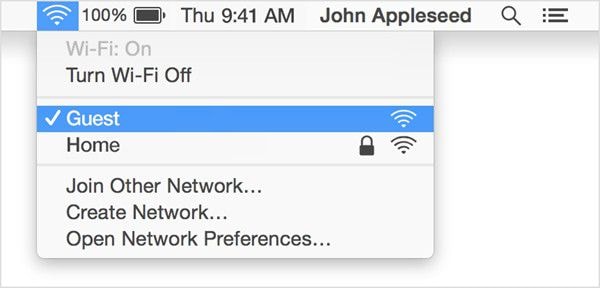
אם מחיקת והטלת מחדש של הסורק לא פועלת, אתה יכול לנסות לתקן את ה- Wi-Fi על ידי החלפתו לסירוגין ולכבות אותו שוב. לשם כך, עבור אל סרגל ה- Finder, בחר את אייקון ה- Wi-Fi ואז פגע “כבה את Wi-Fi”. אחרי דקה, הפעל אותו שוב.
חשוב להגדיר סיסמה לכל משתמש שנכנס ל- MAC היעד מכיוון שאם לא מוגדרת סיסמה, שליחה עלולה לגרום לשגיאה.
כדי ליצור תיקיה משותפת ב- Mac, בצע את הצעדים הבאים:
כדי לרשום את התיקיה המשותפת בספר הכתובות של המכונה, בצע את הצעדים הבאים:
אם אתה חושד שהמחשב שלך נגוע, מומלץ להפעיל סריקה חכמה כדי לבחון את המחשב שלך לצורך הסתננות. להגנה מקסימאלית, הפעל סריקות מחשב באופן קבוע כחלק ממדדי אבטחה שגרתיים, לא רק כאשר יש חשד לזיהום. סריקה קבועה יכולה לאתר הסתננות שלא התגלו על ידי הסורק בזמן אמת כאשר נשמרו בדיסק. זה יכול לקרות אם הסורק בזמן אמת היה מושבת בזמן ההדבקה או אם מודולים אינם מעודכנים.
ESET ממליץ להריץ סריקת מחשב על פי דרישה לפחות פעם בחודש. באפשרותך להגדיר סריקה כמשימה מתוזמנת מכלים> מתזמן.
אתה יכול לגרור ולשחרר קבצים ותיקיות שנבחרו מחלון שולחן העבודה או Finder שלך לאנטי -וירוס של נקודת הקצה של ESET למסך MacOS הראשי, סמל המזח, סמל שורת התפריט (בראש המסך), או סמל היישום (הממוקם בתיקיית /יישומים).
סוגיות נפוצות שעשויות למנוע מ- MacOS 11 להכיר בסורק כוללות נהגי מקוס לא תואמים, נהגים מיושנים וקונפליקטים תצורה. חשוב לחקור סוגיות אלה כדי לפתור את הבעיה ולתקן את הבעיה.
סריקת מחשב לפי דרישה
אם מחיקת וסורק מחדש מחדש לא עובד, תקן Wi-Fi על ידי החלפתו ואז שוב כבוי. אז עבור אל סרגל Finder ובחר ב- Wi-Fi Con. ואז היכה את ה- Wi-Fi של הפנייה. אחרי דקה הדליקו את זה שוב.
סריקה ושליחה לתיקיה משותפת במחשב (MacOS)
הקפד להגדיר סיסמה לכל משתמש שנכנס למק היעד. אם לא מוגדרת סיסמה, שליחה עלולה לגרום לשגיאה.
שלב 1 יצירת תיקיה משותפת ב- Mac
ב- MacOS, בחר [] [העדפות מערכת].
לחץ על [שיתוף].
בחר [שיתוף קבצים] ולחץ על [+] עבור [שתף תיקיות].
צור תיקיה לשיתוף בכל מקום ולחץ על [הוסף].
התיקיה [סריקה] נוצרת בשולחן העבודה כדוגמה.
אתה יכול גם לבחור תיקיה שכבר נוצרה.
בחר את התיקיה (סריקה) שנוצרה עם [שתף תיקיות].
בתפריט הנפתח [לכולם] עבור [משתמשים], בחר [קרא וכתיבה].
סגור את החלון.
כעת נוצרת תיקיה משותפת ב- Mac.
שלב 2 רישום התיקיה המשותפת בפנקס הכתובות של המכונה
בדוק את שם המחשב של Mac (שם המארח המקומי).
שם המחשב מוצג גם ב- [שם מחשב] על המסך המשותף, אך יתכן שזה לא יהיה שם שמיש ברשת. הקפד לבדוק באמצעות השלבים הבאים.
ב- MacOS, בחר [] [העדפות מערכת].
לחץ על [שיתוף].
לחץ על [ערוך].
בדוק את שם המארח המקומי המוצג וכתוב אותו.
שם המארח המקומי אינו כולל את החלק האפור.
השלבים מתוארים עם שם המחשב כ- PC-A1 “.
בדוק את שם המשתמש של כניסה ל- MAC.
ב- MacOS, בחר [] [העדפות מערכת].
לחץ על [משתמש וקבוצות].
עם [המשתמש הנוכחי] שנבחר, בדוק את שם המשתמש בכניסה וכתוב אותו.
התחל את דפדפן האינטרנט.
הזן “http: //
אם אתה משתמש בכתובת IPv6, סגור את כתובת ה- IPv6 עם סוגריים (e.ז. “http: // [fe80: 2e9e: fcff: fe4e: dbce]/”).
בחר [מצב מנהל מערכת], הזן את [מזהה מנהל מערכת] ו- [PIN מנהל מערכת] ואז לחץ על [התחבר].
אם מוגדר סיכת גישה לממשק המשתמש המרוחק, הזן את המספר. צור קשר עם המנהל שלך לפרטים.
אם נקבע ניהול מזהה מחלקה,
הזן את [מזהה המחלקה] ו- [PIN] ולחץ על [התחבר].
לחץ על [פנקס הכתובות].
אם מופיע מסך לכניסה לסיכה לפנקס הכתובות
הזן את הסיכה.
לחץ על [חיוג מקודד].
לחץ על [מספר], [סוג] או [שם] עבור פריט עם “לא רשום” מוצג.
בחר [קובץ] ולחץ על [אישור].
הגדר את היעד.
הזן שם ליעד.
בחר [Windows (SMB)].
הזן את שם המחשב (שם מארח מקומי) או כתובת IP של המחשב שבדקת את שלב 1. אתה יכול לכלול גם את הנתיב לתיקיה המשותפת (לדוגמה, “\\ SWAN \ Scan” או “\\ 192.168.2.100 \ סריקה “).
אם משתמשים בשרת DNS
אתה יכול גם להזין שם מארח (או FQDN) במקום שם מחשב או כתובת IP (לדוגמה של תיקיה משותפת, “\\ ברבור.אִרגוּן.חֶברָה.com \ scan “).
[נתיב תיקיה]
הזן את מיקום התיקיה שאליה ברצונך לשלוח נתונים.
השתמש ב” \ “בתור התוחם. ציין את רמת ההיררכיה העוקבת אחר הנתיב שצוין ב- [שם מארח].
אם התיקיה לאחסון המסמך אינה קיימת, תיקיה עם השם שצוין נוצרת כאשר המסמך נשלח. עם זאת, אם אתה מציין מיקום 2 רמות היררכיה או יותר משם זה לא קיים, או אם אין לך הרשאת כתיבה לתיקיית האב, התיקיה לא נוצרת ומתרחשת שגיאת שידור.
סריקת מחשב לפי דרישה
אם אתה חושד שהמחשב שלך נגוע (הוא מתנהג בצורה לא תקינה), הפעל סריקה חכמה כדי לבחון את המחשב שלך לצורך הסתננות. להגנה מקסימאלית, הפעל סריקות מחשב באופן קבוע כחלק ממדדי אבטחה שגרתיים, לא רק כאשר יש חשד לזיהום. סריקה קבועה יכולה לאתר הסתננות שלא התגלו על ידי הסורק בזמן אמת כאשר נשמרו בדיסק. זה יכול לקרות אם הסורק בזמן אמת היה מושבת בזמן ההדבקה, או אם מודולים אינם מעודכנים.
ESET ממליץ לך להפעיל סריקת מחשב לפי דרישה לפחות פעם בחודש. באפשרותך להגדיר סריקה כמשימה מתוזמנת מכלים> מתזמן .
באפשרותך גם לגרור ולשחרר קבצים ותיקיות שנבחרו מחלון שולחן העבודה או Finder שלך לאנטי -וירוס של נקודת הקצה של ESET למסך הראשי של MacOS, סמל המזח, סמל שורת התפריט (בחלק העליון של המסך) או סמל היישום (הממוקם בתיקיית /יישומים).
Mac לא יכול לזהות את הסורק ב- MacOS 11 – כיצד לפתור
סורקים, במיוחד הדגמים החדשים יותר, ו- MacOS 11 בדרך כלל עובדים יחד ללא בעיות. כל שעליך לעשות. עם זאת, נושאים עשויים להתעורר ותוכלו להתלונן על כך “המחשב שלי לא יכול לאתר את הסורק שלי ב- MacOS 11.” הבעיות מגוונות ולכן חשוב לחקור אותן לגלות כיצד לתקן אותן. מאמר זה מכיל מידע לגבי כיצד לפתור בעיות סריקה ב- MacOS 11. תודע לך לנושאים הנפוצים המשפיעים על יכולת העבודה של Mac וסורקים וכיצד לתקן כל אחד ביעילות.
כיצד לתקן לא סורק התגלו ב- MacOS 11
כשאתה מתחיל להתלונן על זה “המחשב שלי לא יכול לאתר את הסורק שלי ב- MacOS 11,” הגיע הזמן לחפש דרכים לפתור בעיות סריקה ב- MacOS 11. להלן הבעיות הנפוצות ביותר, וכיצד לתקן אותן;
1. כבלים פגומים, מנותקים או פגומים
כבלי המחשב והסורק ממלאים תפקיד משמעותי בחיבור שני מכשירים אלה ויכולים לגרום למחשב שאינו מזהה סורק ב- MacOS 11 אם הם נפגעים, מנותקים או פגומים. ראשית וודא שהם מחוברים כראוי, במיוחד כבל החשמל. אם הבעיה נמשכת, הם עלולים להיפגע או פגומים. נזקים מסוימים אינם נראים ואי אפשר לגלות פגמי ייצור. אז, תקן את הבעיה על ידי החלפת כבלי החיבור.
2. אירעה שגיאה בתקשורת
כאשר אירעה שגיאה במהלך תקשורת Mac וסורק, לא התגלו סורקים ב- MacOS 11. פתרון בעיות סריקה כאלה ב- MacOS 11 מחייב אותך לאפס את מערכת ההדפסה מכיוון שהיא מנקה מצבי שגיאה על ידי הסרת כל העדפות הסורק. להלן צעדים לביצוע;
- עבור לתפריט Apple ובחר בהעדפות מערכת
- לחץ על הדפס ופקס, הדפס וסריקה או מדפסות וסורקים
- לחץ באמצעות לחצן העכבר הימני על חלון המדפסות ואז בחר במערכת הדפסת איפוס.
- בחר איפוס בחלון האישור
- הכנס שם ניהול וסיסמה ופגע בסדר
- נסה לסרוק שוב.
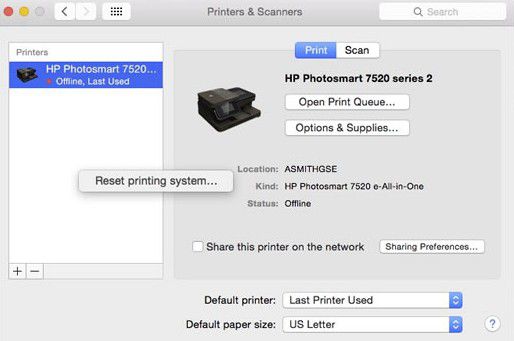
3. נהגים פגומים
ניתן להשחית את קוד קובץ הנהג המכשיר. הדרך הטובה ביותר לפתרון בעיות סריקה אלה ב- MacOS 11 היא הסרת התקנה של תוכנת הסורק ולהתקין מחדש את מנהל ההתקן האחרון לפני הפעלת ה- Mac מחדש. הנה הנוהל;
- נתק את כבל ה- USB מהסורק.
- עבור אל Finder במזח
- גש לסרגל התפריטים ולחץ על Go, ואז בחר יישומים ופתח את תיקיית HP או Hewlett Packard;
- אם הסרת ההתקנה של HP נמצאת בתיקיה הסר את התוכנה על ידי לחיצה כפולה ואז הכן את הסורק להתקנת הנהג.
- כדי להכין אותו, הפעל אותו והוודא שהתקנת מחסניות ונייר רגיל נטען במגש הראשי
- גישה 123.HP.com. ופעל לפי ההוראות להורדה ולהתקנת מנהל ההתקן. במהלך ההתקנה, בחר באפשרות התוכנה המלאה ואז עקוב אחר השלבים להגדרת חיבור.
- לא, נסה לסרוק שוב.
4. לא זוהה מחשב
לפעמים, מחשב שאינו מזהה את הסורק ב- MacOS 11 אינו הבעיה, אך אף מחשב שהתגלה הוא הבעיה. בתרחיש כזה יש דרך אחת לתקן את הבעיה; אתה יכול לאתחל מחדש את Mac וגם את הסורק.
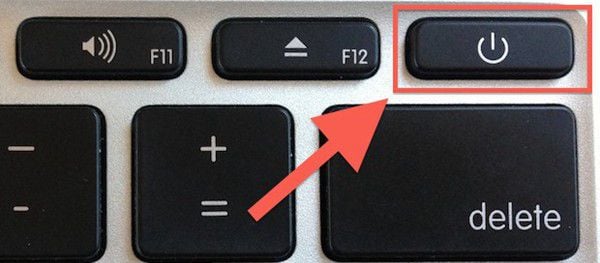
- הפעלה מחדש של Mac היא קלה מכיוון שהיא כרוכה רק בהפעלתו ואז למעלה באמצעות כפתור ההפעלה.
- הפעל מחדש את הסורק על ידי סגירתו, ניתוק אספקת החשמל ואז חיבור מחדש של אספקת החשמל והפעל אותו שוב.
- כששניהם שוב, חבר אותם מחדש ובדוק אם שניהם מגלים זה את זה.
5. בעיות קישוריות
חלק מהסורקים אינם משתמשים בכבלים אלא משתמשים ברשת אלחוטית. כשאתה מבין את זה “המחשב שלי לא יכול לאתר את הסורק שלי ב- MacOS 11,” זה יכול לנבוע מסכסוכים בכתובות IP או מבעיות קישוריות Wi-Fi.
לפתור בעיות סריקה כאלה ב- MacOS 11;
- מחק את הסורק על ידי גישה להעדפות המערכת ומציאת דף ההדפסה והסריקה.
- לחץ על שם הסורק ופגע בפונקציה ( -).
- מחדש.
אם מחיקת וסורק מחדש מחדש לא עובד, תקן Wi-Fi על ידי החלפתו ואז שוב כבוי. אז עבור אל סרגל Finder ובחר ב- Wi-Fi Con. ואז היכה את ה- Wi-Fi של הפנייה. אחרי דקה הדליקו את זה שוב.
עורך ה- PDF הטוב ביותר עבור MACOS 11 – PDFELEMENT עבור MAC
לאחר שתפתור בעיות סריקה ב- MacOS 11, אתה יכול להמשיך בעבודות משרדיות ובית הספר כרצונך עם פחות המולים. חלק מהמסמכים בהם תטפל הם קבצי PDF, אשר בהחלט דורשים את עורך ה- PDF הטוב ביותר בשוק. PDFelement עבור Mac הוא הבחירה הטובה ביותר מכיוון שהיא לא רק סבירה אלא גם מצוידת היטב להתמודד עם קבצים סרוקים.


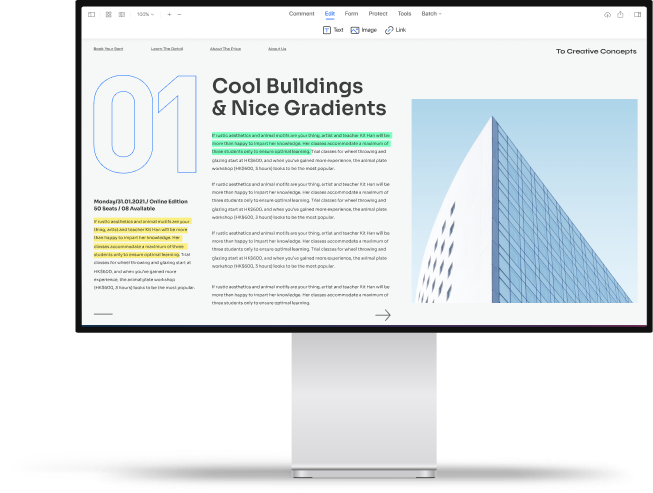
ל- PDFELEMENT עבור MAC יש הרבה מה להציע למשתמשים ב- MacOS 11 העוסקים בקבצים סרוקים. יש לו את תכונת זיהוי התווים האופטית, המאפשרת לך לתרגם תמונות או טקסט מודפס לטקסט הקריאה למכונה. OCR מועיל כשאתה סורק מסמכי משרד או בית ספר כדי להכין להם עותקים אלקטרוניים וניתן להשתמש בהם גם ב- PDFs, שהם מסמכים אלקטרוניים קיימים. זה מאפשר לך לערוך את קבצי ה- PDF הסרוקים כמו גם קבצי PDF מבוססי תמונה ישירות. באחרון אתה יכול לשנות את הטקסטים בתמונות.
בעיקרון, PDFELEMENT עבור MAC הוא הכלי הטוב ביותר שתוכל לרכוש עבור חובות הסריקה שלך וקבצי PDF שלך. זה מועיל לך על ידי מתן שליטה על ניירת שהופכת לקבצי PDF סרוקים. ההתמודדות עם טקסטים תמונה הופכת לקלה יותר ותוכל להכניס כל הודעה שאתה אוהב.
האם ל- Mac יש סריקת מערכת?
Б эой сранице
Ы зé. С помדיר. Почем эо мого?
Эа сраница о бображае тех сах, кога воматеשיים си сисלוח рmе рגות р רבות ш רבות р р рוהים р рוהים которые нé. Сраница пересанет ообрוחים. До эого момента д.
Исочником запросов может сmжж вредоносfte по, подаееые моди базלוח нилm mчnзnзnчnчnчnчnчnчnчnчnчnчnчnчnчnчnчзדי ы з запросов. Еи ы иололalty ощий дדיר. O. Подробнרבה.
Проверка по сов может тelte пояяе, еи ы водите сדיר еами, или же водите запроы ченн часо.


