


האם ל- Mac יש מאייר
לחץ עט ב- Adobe Illustrator עבור MacOS
הצהרת אחריות: WebCatalog אינו קשור, משויך, מורשה, מאושר על ידי או בכל דרך שהיא מחוברת רשמית לרשת Adobe Illustrator. כל שמות המוצרים, הלוגו והמותגים הם רכוש של בעלים בהתאמה.
כמה עולה Adobe Illustrator עבור Mac?
Adobe Illustrator היא תוכנת עיצוב גרפי וקטורי עוצמה עוצמתית ופועלת הן בפלטפורמות Mac והן של Windows. התוכנה זמינה לרכישה מקוונת ובכל רוב חנויות המחשבים. התוכנה בדרך כלל עולה בין 299 ל 599 $. Illustrator הוא כלי רב עוצמה שיכול לשמש למגוון משימות, כולל יצירת לוגואים, איורים ותרשימים.
טיפ מקצוען: קשה לענות על שאלה זו מכיוון שיש גרסאות רבות של Adobe Illustrator הזמינות לרכישה, והעלות יכולה להשתנות בהתאם לגירסה שתבחר. חשוב לבצע את המחקר שלך לפני שאתה רוכש תוכנה כלשהי כדי להבטיח שאתה מקבל את העסקה הטובה ביותר האפשרית.
התוכנה מגוונת וניתן להשתמש בה למגוון מטרות. התוכנה גם יחסית קלה לשימוש. עם זאת, משתמשים מסוימים עשויים למצוא את התוכנה מורכבת. בסך הכל, Illustrator הוא כלי רב עוצמה ורב -תכליתי שניתן להשתמש בו למגוון מטרות.
9 תשובות שאלה קשורות נמצאו
Adobe Illustrator זמין עבור Mac?
Adobe Illustrator היא תוכנית עיצוב גרפית וקטורית הזמינה הן עבור Windows והן ל- Mac. התוכנית נמצאת בשימוש נרחב על ידי מעצבים ואמנים ליצירת לוגואים, איורים וגרפיקה אחרת. זה זמין במהדורה בסיסית ומהדורה מורחבת, כאשר האחרון מציע תכונות ואפשרויות נוספות.
הוא Adobe Illustrator בחינם ל- Mac?
Adobe Illustrator היא תוכנת עיצוב גרפי וקטורי חזק’S זמין הן לפלטפורמות Windows והן לפלטפורמות MAC. התוכנה זמינה כרגע כשירות מבוסס מנוי, אך היא’S זמין גם כגרסת ניסיון. Adobe Illustrator הוא קצת יותר מורכב מכמה מאפשרויות תוכנת העיצוב הגרפי האחרות של וקטור, אבל זה’S גם חזק מאוד ומסוגל לייצר גרפיקה באיכות גבוהה.
האם Adobe Illustrator יכול לרוץ ב- Mac?
Adobe Illustrator היא תוכנת עיצוב גרפית וקטורית שניתן להשתמש בה כדי ליצור איורים, לוגואים וגרפיקה אחרת. זה זמין הן בפלטפורמות Windows והן ב- Mac, וניתן להפעיל אותו בשתי המכונות ללא בעיות. Illustrator הוא מאוד תכליתי וניתן להשתמש בו למגוון משימות עיצוב גרפי, כמו יצירת לוגואים, איורים ופליירים.
כיצד אוכל להוסיף גופן למאייר ב- Mac?
הוספת גופן למאייר ב- Mac היא תהליך פשוט. השלב הראשון הוא לפתוח את לוח הגופנים ב- Illustrator. לוח הגופנים ממוקם בחלון Illustrator הראשי, בצד שמאל של המסך.
אתה יכול להשיג מאיר ב- Mac?
Illustrator הוא תוכנת תוכנת עיצוב ואיור של וקטור ל- MacOS. זהו תוצר של Adobe Systems, שמייצר גם את Photoshop ו- Inkscape. Illustrator זמין כאפליקציית תוכנה עצמאית או כחלק מסוויטת Creative Suite.
הוא מאייר בחינם ב- Mac?
באופן כללי, Adobe Illustrator היא תוכנית תוכנה הזמינה למגוון פלטפורמות שונות, כולל Microsoft Windows, MacOS ו- Linux. עם זאת, גרסאות מסוימות של Illustrator זמינות גם בחינם, ואילו אחרות עשויות לדרוש מנוי. הגרסה החינמית של Illustrator מוגבלת מבחינת תכונות, אך היא עדיין כלי רב עוצמה ליצירת גרפיקה ואיורים.
כיצד אוכל להוריד את Illustrator CS6 בחינם ב- Mac?
Illustrator CS6 היא תוכנית גרפית וקטורית חזקה שניתן להשתמש בה כדי ליצור מגוון רחב של גרפיקה, כגון לוגואים, ערכות אייקונים ואיורים. על מנת להוריד ולהתקין Illustrator CS6 בחינם ב- Mac, בצע את הצעדים הבאים: 1. היכנס לאתר Adobe ולחץ על “הורדות” כרטיסייה. 2.
Adobe Illustrator בחינם במחשב?
Adobe Illustrator היא אחת מתוכנות תוכנות העיצוב הגרפי והקורי הפופולריות והנפוצות ביותר בשוק בשוק. זה זמין גם לפלטפורמות PC וגם Mac. התוכנית בחינם להורדה ולהשתמש בהן, אך יש כמה תכונות שעשויות לדרוש מנוי.
האם iPad טוב עבור Adobe Illustrator?
Adobe Illustrator הוא יישום תוכנת רישום וקטור פופולרי לעיצוב גרפי המשמש אנשי מקצוע בכל העולם. בעוד שאייפד אינו המכשיר היחיד שניתן להשתמש בו ליצירת יצירות אמנות, זו אפשרות נהדרת למי שמחפש ליצור גרפיקה ואיורים בדרכים. יש כמה סיבות לכך שאייפד היא פלטפורמה נהדרת עבור Adobe Illustrator.
קתי מקפרלנד
DevOps Woman בסחר, חוקר טק ונווט בעיות.
עלינו
כשהתחלנו את המסע המקוון שלנו לא היה לנו מושג על קידוד או בניית דפי אינטרנט, כנראה בדיוק כמוך.
כל מה שרצינו לעשות זה ליצור אתר לעסק הלא מקוון שלנו, אבל המשימה המרתיעה לא הייתה רוח. אחרי חודשים ושנים של ניסיון של CMS ויוצרי אתרים שונים, הפכנו למומחים ביצירת אלה, ורצינו לשתף את הידע שלנו עם העולם באמצעות אתר זה.
כעת אנו בודקים עשרות שירותים הקשורים לאינטרנט (כולל רשמי דומיין, ספקי אירוח ועוד ועוד), וכותבים מדריכים מעמיקים על יצירת אתרים, קידוד ובלוגים.
מי יכול ליהנות מהאתר?
- בלוגרים
- צלמים
- פרילנסרים
- אנשי מקצוע
- בעלי עסקים
- חנויות מסחר אלקטרוני
- כל אחד
- אודות / קשר
- תנאי שירות – מדיניות פרטיות – ד
לחץ עט ב- Adobe Illustrator עבור MacOS
הצהרת אחריות: WebCatalog אינו קשור, משויך, מורשה, מאושר על ידי או בכל דרך שהיא מחוברת רשמית לרשת Adobe Illustrator. כל שמות המוצרים, הלוגו והמותגים הם רכוש של בעלים בהתאמה.
כמה עולה Adobe Illustrator עבור Mac?
Adobe Illustrator היא תוכנת עיצוב גרפי וקטורי עוצמה עוצמתית ופועלת הן בפלטפורמות Mac והן של Windows. התוכנה זמינה לרכישה מקוונת ובכל רוב חנויות המחשבים. התוכנה בדרך כלל עולה בין 299 ל 599 $. Illustrator הוא כלי רב עוצמה שיכול לשמש למגוון משימות, כולל יצירת לוגואים, איורים ותרשימים.
טיפ מקצוען: קשה לענות על שאלה זו מכיוון שיש גרסאות רבות של Adobe Illustrator הזמינות לרכישה, והעלות יכולה להשתנות בהתאם לגירסה שתבחר. חשוב לבצע את המחקר שלך לפני שאתה רוכש תוכנה כלשהי כדי להבטיח שאתה מקבל את העסקה הטובה ביותר האפשרית.
התוכנה מגוונת וניתן להשתמש בה למגוון מטרות. התוכנה גם יחסית קלה לשימוש. עם זאת, משתמשים מסוימים עשויים למצוא את התוכנה מורכבת. בסך הכל, Illustrator הוא כלי רב עוצמה ורב -תכליתי שניתן להשתמש בו למגוון מטרות.
9 תשובות שאלה קשורות נמצאו
Adobe Illustrator זמין עבור Mac?
Adobe Illustrator היא תוכנית עיצוב גרפית וקטורית הזמינה הן עבור Windows והן ל- Mac. התוכנית נמצאת בשימוש נרחב על ידי מעצבים ואמנים ליצירת לוגואים, איורים וגרפיקה אחרת. זה זמין במהדורה בסיסית ומהדורה מורחבת, כאשר האחרון מציע תכונות ואפשרויות נוספות.
הוא Adobe Illustrator בחינם ל- Mac?
Adobe Illustrator היא תוכנת עיצוב גרפי וקטורי חזק’S זמין הן לפלטפורמות Windows והן לפלטפורמות MAC. התוכנה זמינה כרגע כשירות מבוסס מנוי, אך היא’S זמין גם כגרסת ניסיון. Adobe Illustrator הוא קצת יותר מורכב מכמה מאפשרויות תוכנת העיצוב הגרפי האחרות של וקטור, אבל זה’S גם חזק מאוד ומסוגל לייצר גרפיקה באיכות גבוהה.
האם Adobe Illustrator יכול לרוץ ב- Mac?
Adobe Illustrator היא תוכנת עיצוב גרפית וקטורית שניתן להשתמש בה כדי ליצור איורים, לוגואים וגרפיקה אחרת. זה זמין הן בפלטפורמות Windows והן ב- Mac, וניתן להפעיל אותו בשתי המכונות ללא בעיות. Illustrator הוא מאוד תכליתי וניתן להשתמש בו למגוון משימות עיצוב גרפי, כמו יצירת לוגואים, איורים ופליירים.
כיצד אוכל להוסיף גופן למאייר ב- Mac?
הוספת גופן למאייר ב- Mac היא תהליך פשוט. השלב הראשון הוא לפתוח את לוח הגופנים ב- Illustrator. לוח הגופנים ממוקם בחלון Illustrator הראשי, בצד שמאל של המסך.
אתה יכול להשיג מאיר ב- Mac?
Illustrator הוא תוכנת תוכנת עיצוב ואיור של וקטור ל- MacOS. זהו תוצר של Adobe Systems, שמייצר גם את Photoshop ו- Inkscape. Illustrator זמין כאפליקציית תוכנה עצמאית או כחלק מסוויטת Creative Suite.
הוא מאייר בחינם ב- Mac?
באופן כללי, Adobe Illustrator היא תוכנית תוכנה הזמינה למגוון פלטפורמות שונות, כולל Microsoft Windows, MacOS ו- Linux. עם זאת, גרסאות מסוימות של Illustrator זמינות גם בחינם, ואילו אחרות עשויות לדרוש מנוי. הגרסה החינמית של Illustrator מוגבלת מבחינת תכונות, אך היא עדיין כלי רב עוצמה ליצירת גרפיקה ואיורים.
כיצד אוכל להוריד את Illustrator CS6 בחינם ב- Mac?
Illustrator CS6 היא תוכנית גרפית וקטורית חזקה שניתן להשתמש בה כדי ליצור מגוון רחב של גרפיקה, כגון לוגואים, ערכות אייקונים ואיורים. על מנת להוריד ולהתקין Illustrator CS6 בחינם ב- Mac, בצע את הצעדים הבאים: 1. היכנס לאתר Adobe ולחץ על “הורדות” כרטיסייה. 2.
Adobe Illustrator בחינם במחשב?
Adobe Illustrator היא אחת מתוכנות תוכנות העיצוב הגרפי והקורי הפופולריות והנפוצות ביותר בשוק בשוק. זה זמין גם לפלטפורמות PC וגם Mac. התוכנית בחינם להורדה ולהשתמש בהן, אך יש כמה תכונות שעשויות לדרוש מנוי.
האם iPad טוב עבור Adobe Illustrator?
Adobe Illustrator הוא יישום תוכנת רישום וקטור פופולרי לעיצוב גרפי המשמש אנשי מקצוע בכל העולם. בעוד שאייפד אינו המכשיר היחיד שניתן להשתמש בו ליצירת יצירות אמנות, זו אפשרות נהדרת למי שמחפש ליצור גרפיקה ואיורים בדרכים. יש כמה סיבות לכך שאייפד היא פלטפורמה נהדרת עבור Adobe Illustrator.
קתי מקפרלנד
DevOps Woman בסחר, חוקר טק ונווט בעיות.
עלינו
כשהתחלנו את המסע המקוון שלנו לא היה לנו מושג על קידוד או בניית דפי אינטרנט, כנראה בדיוק כמוך.
כל מה שרצינו לעשות זה ליצור אתר לעסק הלא מקוון שלנו, אבל המשימה המרתיעה לא הייתה רוח. אחרי חודשים ושנים של ניסיון של CMS ויוצרי אתרים שונים, הפכנו למומחים ביצירת אלה, ורצינו לשתף את הידע שלנו עם העולם באמצעות אתר זה.
כעת אנו בודקים עשרות שירותים הקשורים לאינטרנט (כולל רשמי דומיין, ספקי אירוח ועוד ועוד), וכותבים מדריכים מעמיקים על יצירת אתרים, קידוד ובלוגים.
מי יכול ליהנות מהאתר?
- בלוגרים
- צלמים
- פרילנסרים
- אנשי מקצוע
- בעלי עסקים
- חנויות מסחר אלקטרוני
- כל אחד
- אודות / קשר
- תנאי שירות – מדיניות פרטיות – גילוי נאות
- בניית אתרים
- אירוח
- עיצוב אתרים
- בניית אתרים
- דומיינים
לחץ עט ב- Adobe Illustrator עבור MacOS
בגרסאות חדשות יותר של Adobe Illustrator, ניתן להפעיל תמיכה בלחץ רק ב- MacOS כאשר א נהג WACOM קיים וכן Adobe Illustrator 2020 מותקן ב- Mac שלך. אתה יכול להתקין את האפליקציה של מנהל ההתקן ו- Illustrator 2020 על ידי ביצוע השלבים שלהלן:
1 בקר באתר נהגי Wacom כדי למצוא ולהוריד את הנהגים האחרונים: http: // www.וואקום.COM/EN-US/תמיכה/מוצר-תמיכה/מנהלי התקנים 2 מכיוון שאדובי Illustrator 2020 אינו זמין להורדה דרך הענן היצירתי, תצטרך לבקש אותו מתמיכה של Adobe במנוי ענן יציר. אתה יכול להגיע לתמיכה של Adobe דרך כפתור הצ’אט בכתובת:

3
לאחר התקנת Illustrator 2020, Open Illustrator וצריכה להיות הנחיה לאפשר שליטה על “TabletDriver”. בחר אישור כדי להשלים את ההתקנה, ואז תוכל לסגור את Illustrator 2020 ולהשיק את הגרסה הנוכחית של Illustrator עם גישה להגדרות לחץ.
הערה: תצטרך לשמור על התקנת Illustrator 2020 במחשב שלך כדי להמשיך להשתמש בלחץ ובפקדי טאבלט אחרים בגרסאות חדשות יותר של Illustrator. 4
התאם ידנית את הגדרות אפשרות המברשת שלך במאייר האחרון מ”קבוע “ל”לחץ”, והגדר את הווריאציות הרצויות שלך לשבץ. הערה: אינך זקוק לטאבלט של Wacom כדי להתקין את מנהל ההתקן. מנהל התקן זה צריך להתקין רק לטאבלטים שאינם Wacom, פיתרון שמציע Adobe עבור המשתמשים שלהם.לחץ עט בקטלינה
אם אתה הורד מנהל התקן Wacom וכן התקנתי את Adobe Illustrator 2020 אבל לחץ העט ב- Adobe Illustrator נשאר אפור, הנה כמה דברים שיש לבדוק אם אתה משתמש מקוס קטלינה:
1 לְאַפשֵׁר com.וואקום.Iomanager בהעדפות מערכת. עבור להעדפות המערכת, ואז אבטחה ופרטיות, ובכרטיסייה פרטיות, גלול מטה לנגישות. זה עדיין עשוי להיות מושבת למרות התקנת הנהג והסכמה להודעות המוקפץ המהירות להרשאות.
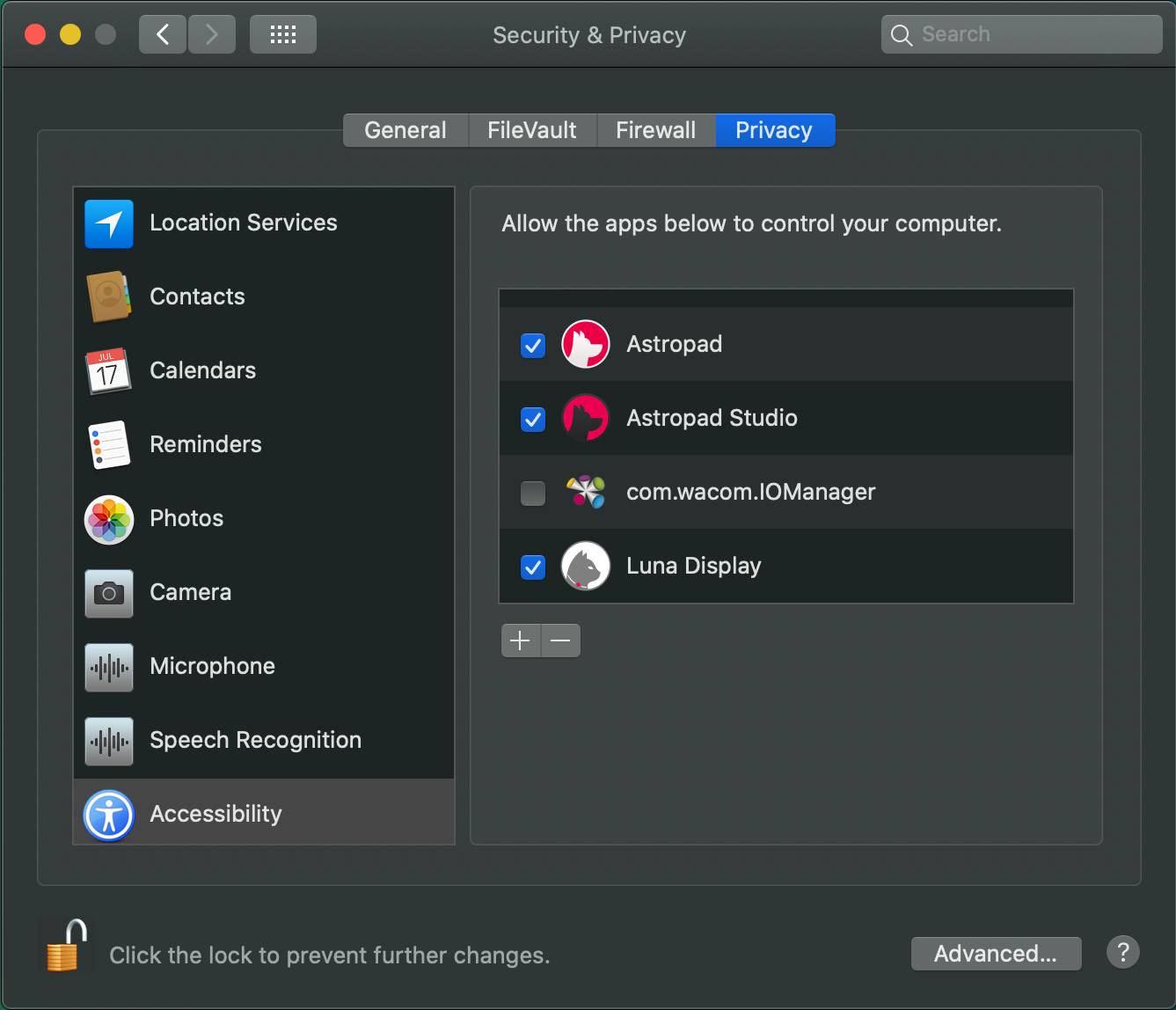 2 הפעל מחדש את ה- Mac שלך לאחר הפעלת הרשאה זו. Open Illustrator וצריכה להיות הנחיה לאפשר “TableTdriver”.
 3 חזור לכרטיסייה פרטיות באבטחה ופרטיות בהעדפות המערכת. גלול מטה לאוטומציה ולאפשר “TabletDriver” עבור Adobe Illustrator.
 4 אם הלחץ עדיין מופיע כמו אפור בהגדרות המברשת של Illustrator, סגור את Illustrator ואז פותח את יישומים תיקיה. משם, עבור אל תיקיית טאבלט Wacom ופתוח אפליקציית מרכז שולחן העבודה של Wacom. פתיחה שצריכה להניע הסכם. ברגע שזה מופעל, צא מהאפליקציה ופתוח את המאיילן שוב כדי לראות אם אפשרות הלחץ מופעלת.

אם עדיין אין שינוי, אתה יכול גם לנסות לפתוח את אפליקציית הגדרת תצוגת Wacom, ואז צא ממנה.
5 הפעל מחדש את ה- Mac שלך שוב. כעת אתה אמור להיות מסוגל לאפשר לחץ עט ב- Adobe Illustrator: התאם ידנית את הגדרות אפשרות המברשת שלך ב- Illustrator מ- “קבוע” ל”לחץ “, ולהגדיר את הווריאציות הרצויות שלך לשבץ.
לחץ עט במוג’אבה
אם אתה משתמש באסטרופד עם Illustrator בזמן ריצה MacOS Mojave (10.14), תצטרך להפעיל אוטומציה למאייר.
במהלך ההפעלה של Illustrator, עליך לקבל הנחיה ראשונית לגשת להעדפות המערכת לאחר התקנת מנהל התקן WACOM ב- Mac שלך.
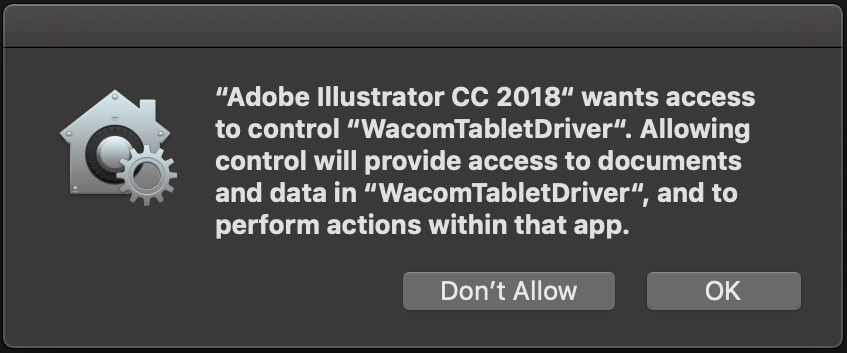
הרשאה זו מופיעה רק כאשר מותקן מנהל התקן WACOM. כאשר נדחים הרשאות אלה, קלט העט ורגישות הלחץ יושבתו.
אם מעולם לא קיבלת שישה או שנבחרת בטעות “דוֹן’לא לאפשר,” אתה עדיין יכול לאפשר ידנית הרשאה זו:

1 פתח את ה- Mac שלך’העדפות מערכת 2 בחר “אבטחה ופרטיות” 3 בחר את “פְּרָטִיוּת” לשונית ובשמאל, גלול מטה אל “אוטומציה” 4 תחת Adobe Illustrator, הקפד לאפשר “WacomTableTdriver”
האם זה ענה על שאלתך?
תודה על המשוב הייתה בעיה להגיש את המשוב שלך. בבקשה נסה שוב מאוחר יותר.
עודכן לאחרונה ב- 17 במרץ 2023
אינטרנט של Adobe Illustrator

שפר את החוויה שלך עם אפליקציית שולחן העבודה של Adobe Illustrator Web עבור Mac ו- PC ב- WebCatalog.
הפעל אפליקציות בחלונות נטולי הסחה עם שיפורים רבים.
ניהול ועבר בין מספר חשבונות במהירות.
חללי קטלוג WebCatalog
ארגן אפליקציות וחשבונות לאוספים מסודרים עם רווחים.
מאייר ברשת (בטא) עם עריכה בסיסית זמין כרגע רק בבטא פרטי. אתה יכול לבקש גישה להצטרפות לתוכנית בטא כאן: https: // דפים.אדובי.com/creativecloud/en/שיתוף פעולה/פרטי-בטא. Adobe Illustrator הוא עורך גרפי וקטורי ותוכנית עיצוב שפותחה ומשווקת על ידי Adobe Inc. פיתוח Adobe Illustrator תוכנן במקור עבור אפל מקינטוש, החל בשנת 1985. יחד עם Creative Cloud, המאייר CC שוחרר.
הצהרת אחריות: WebCatalog אינו קשור, משויך, מורשה, מאושר על ידי או בכל דרך שהיא מחוברת רשמית לרשת Adobe Illustrator. כל שמות המוצרים, הלוגו והמותגים הם רכוש של בעלים בהתאמה.
קיצורי דרך למאייר: מק
להלן קיצורי מקשים רבים עבור Illustrator, כולל הקשות ידועות ונסתרות פחות!

בחירה ומעבר כדי לגשת לכלי בחירה או בחירת כיוון (לא נעשה שימוש אחרון) בכל עת CMD (פקודה) כדי לעבור בין כלים לבחירה לבחירה ישירה CMD – Option – Tab למחזור דרך כלים מאחורי כלי העמודה אפשרות – לחץ על כלי כדי ליצור עותק בזמן גרירת אוֹפְּצִיָה הוסף לבחירה מִשׁמֶרֶת העבר בחירה (במרווחים של נקודה אחת) מקשי חצים העבר בחירה (במרווחים של 10 נקודות) Shift – כל מפתחות חץ נעלו יצירות אמנות שנבחרו CMD – 2 נעל את כל יצירות האמנות שנבחרו CMD – Option – Shift – 2 ביטול נעילת כל יצירות האמנות CMD – Option – 2 הסתר יצירות אמנות שנבחרו CMD – 3 הסתר את כל יצירות האמנות שנבחרו CMD – Option – Shift – 3 הראה את כל הגרפיקה CMD – Option – 3 עריכת נתיבים הצטרפו וממוצע בו זמנית CMD – Option – Shift – J כדי לקבל כלי נקודת עוגן בזמן השימוש בכלי העט אוֹפְּצִיָה מעבר בין נקודת העוגן למחיקת כלים של נקודת העוגן אוֹפְּצִיָה כדי לקבל את הכלי הוסף נקודת עוגן בזמן השימוש בכלי המספריים אוֹפְּצִיָה העבירו את נקודת העוגן תוך ציור עם כלי עט Spacebar צור נתיב סגור עם כלי עיפרון או מברשת צבע בסיום הציור, החזק את האפשרות ושחרר את העכבר התחבר לנתיב פתוח (ונבחר) עם כלי עיפרון CMD – DRAG ציור ושינוי כדי לקבל כלי Eyedropper בזמן השימוש בכלי דלי צבע חי אוֹפְּצִיָה דוגמאות צבע ביניים מדרגת שיפוע, תמונה וכו ‘. עם Eyedropper מִשׁמֶרֶת מגדיר נקודת מרכז ומציג דיאלוג אפשרות – לחץ עם הכלי כפילויות בזמן טרנספורמציה של בחירה אפשרות – דרג שינוי דפוס מבלי להפוך את האובייקט טילדה (~) –דרג בקנה מידה באופן יחסי עם כלי הבחירה תיבת גבול Shift – Drag קנה מידה ממרכז עם כלי בחירה תיבת גבול אפשרות – דרג העבר נקודת רשת לאורך נתיב עם כלי רשת SHIFT – DRAG הוסף נקודת רשת עם כלי רשת מבלי לשנות צבע Shift – לחץ הסר את נקודת הרשת בעזרת כלי רשת אפשרות – לחץ צורות (תוך כדי ציור) לצייר ממרכז אוֹפְּצִיָה צייר מהמרכז עם דיאלוג אפשרות – לחץ הגבלת פרופורציה מִשׁמֶרֶת הגבלת אוריינטציה של מצולעים, כוכבים, ספירלות מִשׁמֶרֶת להזיז אובייקט בזמן ציור החזק את Spacebar הוסף/מחסור צדדים, נקודות, קטעי ספירלה חץ למעלה או למטה ירידה/הגדל את הרדיוס הפנימי CMD צור כפילויות רציפות לאורך תנועת העכברים החזיקו את טילדה (~) תוך כדי גרירה צפייה ומדריכים כדי לקבל כלי יד (בעוד שאינו עריכה סוג) Spacebar כדי לקבל כלי יד (בזמן עריכה סוג) החזיק CMD ואז Spacebar. (זה יראה את כלי הזום.) שחרר את CMD כדי שתראה את הכלי היד ומיד התחל לגרור את העכבר כדי שלא תסתיים בחללי הקלדה. הקפד לשחרר את סרגל החלל תוך כדי גרירה כך שתשוב לא להקליד יותר רווחים. התקרב לכלי CMD – SpaceBar כלי הזום החוצה CMD – Option – Spacebar התקרב לגודל מדויק CMD – Spacebar – Drag לעבור בין מצבי מתווה לתצוגה מקדימה CMD – Y מעבר בין תצוגה מקדימה של GPU ו- CPU (אם זמין) CMD – E הסתר/הצג את כל הכלים והפנלים כרטיסייה הסתר/הצג את כל הפאנלים למעט כלים ובקרה Shift – Tab מעבר בין מדריך אופקי/אנכי החזק אפשרות בזמן גרירת מדריך חדש מדריך שחרור (הופך אותו לנתיב רגיל) CMD – Shift – Double – לחץ על סוּג הגדל/ירידה בגודל הטקסט שנבחר על ידי 2PT CMD – Shift–> או הגדל/ירידה בגודל הטקסט שנבחר ב- 10PT CMD – OPT – SHIFT -> או הגדל/ירידה המובילה על ידי 2PT אפשרות – חץ למטה/UP הגדל/ירידה של קירנינג/מעקב אפשרות – חץ שמאלי/שמאל קרינג/מעקב x 5 CMD – אופציה – חץ שמאלי/שמאל הגדל/ירידה בשינוי הבסיס חץ משמרת -אופציה/מטה משמרת קו הבסיס x 5 חץ CMD – Option – Shift – Up/Down יישור סוג שמאל, ימין, מרכז CMD – SHIFT – L, R, C להצדיק עם השורה האחרונה שנשארה מיושרת CMD – SHIFT – J להצדיק את השורה האחרונה CMD – SHIFT – F אפס סולם אופקי/אנכי ל 100% CMD – SHIFT – X אפס או את המעקב אחר 0 CMD – Option – Q En space CMD – Option – N מרחב EM CMD – Option – M מרחב דק CMD – Option – Shift – M SuperScript CMD – SHIFT – שוויון (=) תסריט CMD – Option – Shift – שוויון (=) מקף שיקול דעת CMD-SHIFT-HYPHEN (-) לוחות הצג/הסתר לוח מברשות F5 הצג/הסתר לוח צבע F6 הצג/הסתר לוח שכבות F7 הצג/הסתר לוח מידע CMD – F8 הצג/הסתר לוח שיפוע CMD – F9 הצג/הסתר לוח שבץ מוחי CMD – F10 הצג/הסתר לוח תכונות CMD – F11 הצג/הסתר לוח סגנונות גרפיים Shift – F5 הצג/הסתר לוח מראה Shift – F6 הצג/הסתר לוח יישור Shift – F7 הצג/הסתר לוח טרנספורמציה Shift – F8 הצג/הסתר לוח Pathfinder Shift – CMD – F9 הצג/הסתר לוח שקיפות Shift – CMD – F10 הצג/הסתר לוח סמלים Shift – CMD – F11 לוח שכבות ליצירת שכבה חדשה ועריכת מאפיינים אפשרות – לחץ על לחצן שכבה חדשה החלף שכבה בין תצוגה מקדימה/מצב מתאר CMD – לחץ על העין הצג שכבה תוך כיבוי כל האחרים אפשרות – לחץ על העין בחר את כל הפריטים בשכבה אפשרות – לחץ על שם שכבה העתק פריט שנבחר לשכבה שונה אפשרות – DRAG ריבוע בחירה בלוח שכבות ליצירת השכבה החדשה בראש הרשימה CMD – לחץ על כפתור שכבה חדשה ליצירת השכבה החדשה למטה שכבה שנבחרה CMD – Option – לחץ על כפתור שכבה חדשה לוח צבעים צבע זרם רווי/דלקת מחוון צבע משמרת – דרגה שנה את מצב הצבע Shift – לחץ על סרגל צבע בחר מחמאה של הצבע הנוכחי CMD – לחץ על סרגל צבע לוח Swatches צור דוגמיות כצבע גלובלי CMD – Shift – לחיצה על כפתור Swatch חדש החלף דוגמית עם אחר אפשרות – צעד חילול דם חדש על ישן דברים טובים שונים צור סמל חדש F8 החלף צבעים בדרגה אפשרות – הפוך עצירת צבע על אחרת חזור קובץ CMD – Option – Z כלים V בְּחִירָה א בחירה ישירה Y שרביט קסם ש פְּלָצוּר עמ ‘ עֵט + הוסף נקודת עוגן – מחק את נקודת העוגן Shift – C נקודת עוגן Shift – ‘ עַקמוּמִיוּת T סוּג Shift – t סוג מגע \ קטע קו M מַלבֵּן L אֶלִיפְּסָה ב מכחול Shift – B מברשת כתם Shift – N מעצב נ עִפָּרוֹן Shift – e מַחַק ג מספריים ר ‘ להתחלף O משקף ג סוּלָם Shift – w רוֹחַב Shift – r לְעַקֵם ה טרנספורמציה חופשית Shift – M בונה צורה ק דלי צבע חי Shift – l בחירת צבע חי Shift – p רשת פרספקטיבה Shift – V בחירת פרספקטיבה U רֶשֶׁת ז מִדרוֹן אני מפיל עיניים W תַעֲרוֹבֶת Shift – S מרסס סמלים י גרף עמודות Shift – O Artboard Shift – K פרוסה ח יד Z תקריב איקס החלף בין מילוי ושבץ מוחי Shift – x החלף מילוי ושבץ ד מילוי ושבץ ברירת מחדל (מילוי לבן/שבץ שחור) למלא או לשבץ עם צבע > למלא או לשבץ עם שיפוע / / למלא או לשבץ w/none Shift – D מחזור דרך מצבי רישום ג מחזור דרך מצבי מסך לחיצה על כלים כפולים כדי להעלות אפשרויות. לחץ על Caps Lock כדי לשנות את מצביע הכלים ל- CrossHair. החזק את המשמרת כדי להגביל את התנועה ל 45 °, 90 °, 135 ° או 180 °. למידע נוסף עם חוברת העבודה והשיעורים שלנו
קיצורי מקשים הם נהדרים, אך שיעורי המאייר שלנו הם הדרך הטובה ביותר לקחת את הכישורים שלך לשלב הבא!


