


האם ל- Mac יש קבצים נסתרים
כיצד לגשת לקבצים הנסתרים של ה- Mac שלך
הצג קבצים נסתרים ב- Mac
כמו כל מערכת הפעלה, MacOS שומר על קבצים חשובים מוסתרים כדי למנוע אותם בטעות וכתוצאה מכך מפגיעה במערכת. עם זאת, במקרים מסוימים, ייתכן שתצטרך לחשוף נתונים נסתרים ב- Mac שלך, למשל, כדי לחקור את תיקיית הספרייה הנסתרת ולנקות יומנים ישנים, מטמון או זבל מערכת אחר. מאמר זה מספק מדריכים שלב אחר שלב כיצד להציג תיקיות וקבצים נסתרים במחשב Mac.
מדריך וידאו: כיצד להשתמש בפאנטר כדי לראות פריטים נסתרים
מדוע אפל מסתיר קבצים והערות חשובות?
- קבצים מוסתרים במחשב הם קבצים שנשמרים בלתי נראים מהמשתמשים. יישומים ו- MacOS יוצרים קבצי שירות ומסתיר אותם מסיבות אבטחה.
- עליך להיות זהיר מאוד בעת הסרת קבצי שירות נסתרים. מחיקת קבצי שירות חשובים במערכת עלולה לגרום נזק ל- Mac שלך.
- אנו עובדים יותר מעשר שנים בפיתוח כלי עזר דיסקים מיוחדים למציאת זבל מערכות ב- Mac. מאמר זה מבוסס על המומחיות שלנו בהבנת מערכת הקבצים של MacOS.
- אנו מעדכנים באופן קבוע את Funter היישומים שלנו, שנועדו להפעיל קבצים נסתרים ב- Mac. כמו כן, אנו מעדכנים באופן קבוע מאמר זה בהתאם לשינויים במערכת MacOS.
- אם יש לך שאלות הקשורות למדריך זה, צור איתנו קשר באמצעות דואר אלקטרוני.
מהם קבצים נסתרים ב- Mac?
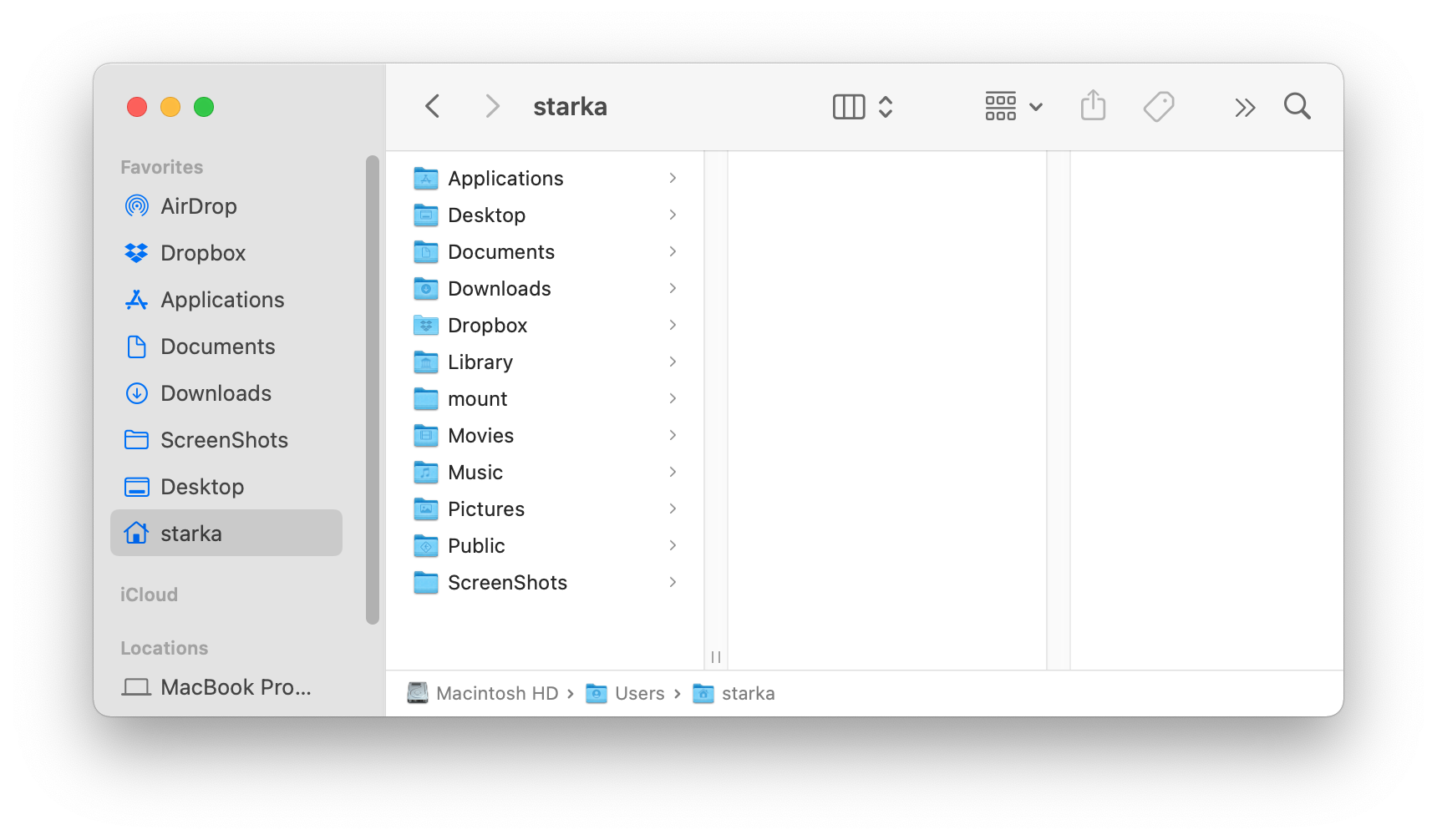
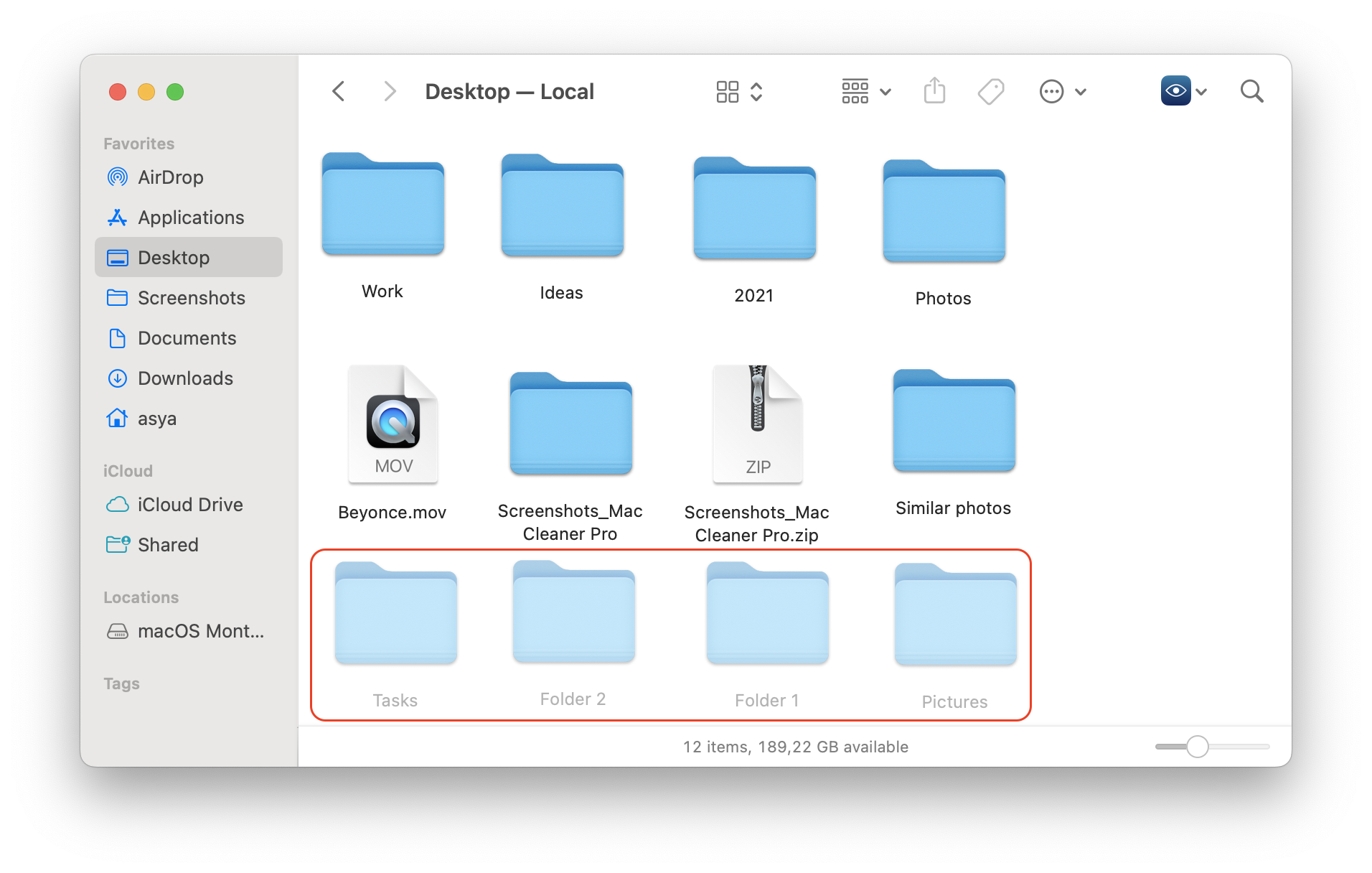
קבצים מוסתרים במחשב הם קבצים שנשמרים בלתי נראים מהמשתמשים. אתה יכול לזהות קבצים נסתרים לפי שמם וסוג הסמל שלהם. ראשית, שמות קבצים נסתרים מתחילים בנקודה (או תקופה). שנית, סמל הקובץ שקוף.
קבצים נסתרים אינם נראים
קבצים נסתרים נראים
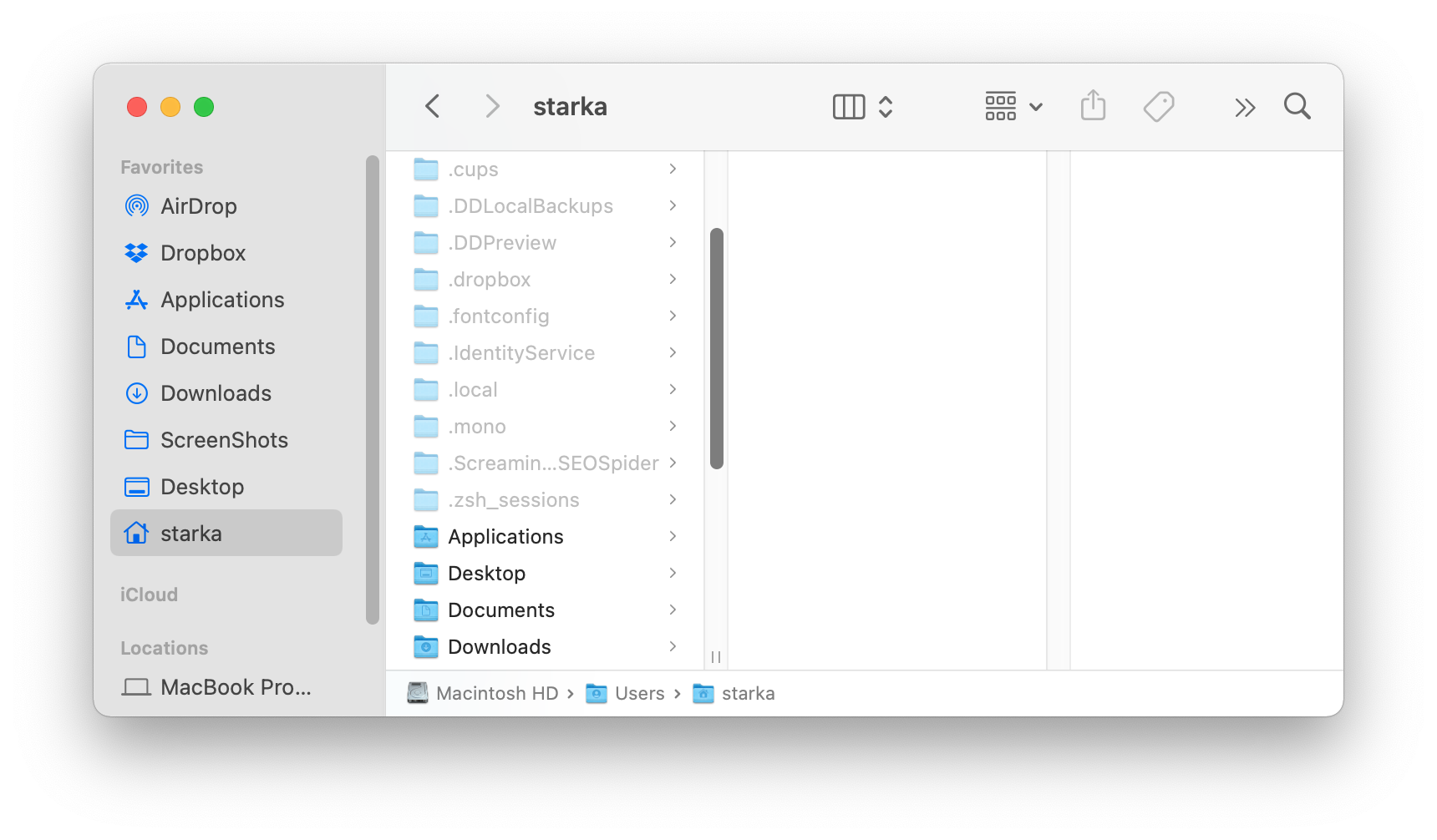
MacOS יוצר קבצים נסתרים הנחוצים למערכת להפעלה. יישומים יוצרים גם קבצים נסתרים, כגון קבצי מטמון, יומנים, העדפות וכו ‘. רובם ממוקמים בתיקיית הספרייה הנסתרת. קבצים אלה אינם גלויים מסיבות אבטחה וכדי לשמור עליהם נפרדים מקבצים שנוצרו ומשמשים את המשתמש. עם זאת, לא כל הקבצים הנסתרים נחוצים ורבים מהם תוכלו להסיר בבטחה.
בעת מחיקת קבצים נסתרים ב- Mac, עליכם להיות זהירים ולא להסיר נתונים חשובים, שכתוצאה מכך יכולה לפגוע במערכת שלכם. אם תסיר בטעות קבצי מערכת לפח, יש לך סיכויים לשחזר אותם. לשם כך, עליך ללחוץ באמצעות לחצן העכבר הימני על הקובץ באשפה ולבחור להחזיר. אם מסיבות מסוימות, אינך יכול לשחזר קבצים מאשפה או שכבר רוקנת את הפח, הסיכוי היחיד לשחזר אותם הוא להשתמש בתוכנת שחזור נתונים של צד שלישי.
כעת, בואו נראה כיצד להציג ולהפעיל קבצים כאלה במערכת הפעלה של MAC.
כיצד למצוא קבצים נסתרים ב- Mac עם Funter
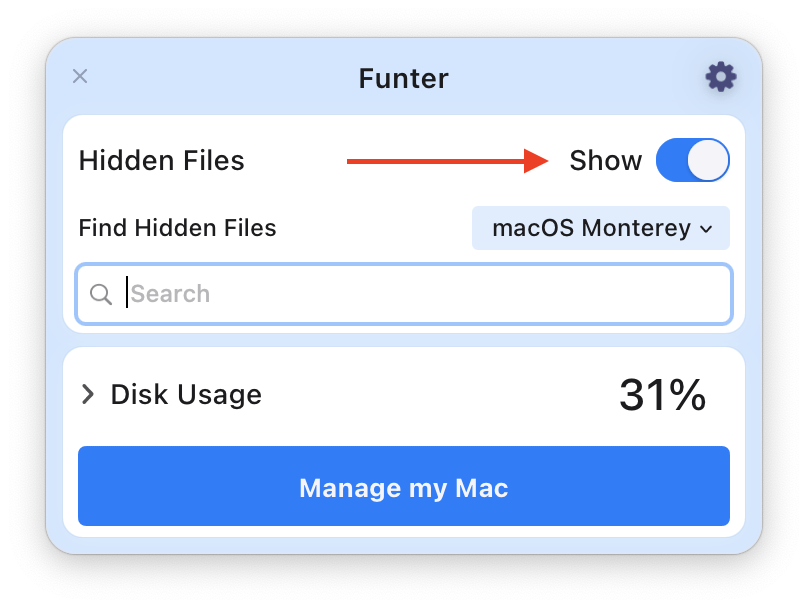
הדרך הקלה ביותר לנהל משימה זו היא להשתמש ביישום Funter בחינם. Funter מאפשר לך למצוא, להסתיר ולחפש קבצים נסתרים ב- Mac שלך רק בכמה לחיצות.
לשם כך עקוב אחר השלבים שלהלן:
- השקה שלב.
- לחץ על הסמל של Funter בסרגל התפריט.
- הפעל את כפתור המנהלים. בוצע!
- Finder פתוח. שם תראה את הפריטים הנסתרים שלך.
כיצד להציג קבצים מוסתרים ב- Mac באמצעות קיצור דרך
אתה יכול להשתמש בקיצור קיצור מקלדת מיוחד כדי לראות את כל הפריטים הבלתי נראים ב- Mac שלך. הנה כיצד לצפות בהם:
- הפעל את יישום Finder.
- פתח תיקיה שעשויה להכיל קבצים כאלה.
- לחץ על הפקודה + shift + תקופה (CMD + Shift+.) קיצור.
- תצוגה מקדימה של כל הקבצים שיש לך בתיקיה הפעילה.
- חזור על הצעדים שניתנו לעיל שוב אם ברצונך להסתיר את הקבצים שוב.
שימו לב, שגם אם אתם רואים כל מיני קבצים בשיטה זו, לא ניתן למצוא אותם באמצעות חיפוש זרקור. אם אתה צריך למצוא קבצים נסתרים בשמותיהם אנו ממליצים להשתמש ב- Funter. Funter יכול למצוא כל תיקיה או קובץ נסתרים ב- Mac רק על ידי הזנת שמותיהם ולחיצה על Enter כדי למצוא אותם.
הצגת קבצים מוסתרים עם מסוף Mac
מסוף הוא יישום שורת פקודה המאפשר לך לנהל את ה- Mac שלך באמצעות פקודות ברמה נמוכה. כדי להפעיל את האפליקציה בצורה נכונה, תצטרך להכיר את פקודות אפליקציות הטרמינל.
כדי להציג קבצים סמויים ב- Mac באמצעות שורת הפקודה, בצע את הצעדים הבאים:
- פתח מסוף מ- LaunchPad.
- העתק והדבק את הפקודה הבאה בחלון מסוף MAC:
ברירת מחדל כתוב com.תפוח עץ.Finder AppleShoweLlfiles -bool True - לחץ על כפתור Enter.
כיצד לגשת לקבצים הנסתרים של Mac S
CleanMymac הוא 29 פאונד.95/29 $.95 (בדרך כלל 34 פאונד.95/34 $.95) אם אתה קונה את התוכנית ל- Mac אחד. יש גם ניסיון חינם. הורד מהמפתח MacPaw כאן.
הצג קבצים נסתרים ב- Mac
כמו כל מערכת הפעלה, MacOS שומר על קבצים חשובים מוסתרים כדי למנוע אותם בטעות וכתוצאה מכך מפגיעה במערכת. עם זאת, במקרים מסוימים, ייתכן שתצטרך לחשוף נתונים נסתרים ב- Mac שלך, למשל, כדי לחקור את תיקיית הספרייה הנסתרת ולנקות יומנים ישנים, מטמון או זבל מערכת אחר. מאמר זה מספק מדריכים שלב אחר שלב כיצד להציג תיקיות וקבצים נסתרים במחשב Mac.
ראשית, בואו’S ראה את הדרך הקלה ביותר להציג ולחשוף קבצים נסתרים ב- Mac שלך. השתמש ביישום בחינם בשם Funter לשם כך:
מדריך וידאו: כיצד להשתמש בפאנטר כדי לראות פריטים נסתרים
מדוע אפל מסתיר קבצים והערות חשובות
- קבצים מוסתרים במחשב הם קבצים שנשמרים בלתי נראים מהמשתמשים. יישומים ו- MacOS יוצרים קבצי שירות ומסתיר אותם מסיבות אבטחה.
- עליך להיות זהיר מאוד בעת הסרת קבצי שירות נסתרים. מחיקת קבצי שירות חשובים במערכת עלולה לגרום נזק ל- Mac שלך.
- אָנוּ’עובד יותר מעשר שנים בפיתוח כלי עזר דיסקים מיוחדים למציאת זבל מערכות ב- Mac. מאמר זה מבוסס על המומחיות שלנו בהבנת מערכת הקבצים של MacOS.
- אנו מעדכנים באופן קבוע את Funter היישומים שלנו, שנועדו להפעיל קבצים נסתרים ב- Mac. כמו כן, אנו מעדכנים באופן קבוע מאמר זה בהתאם לשינויים במערכת MacOS.
- אם יש לך שאלות הקשורות למדריך זה, צור איתנו קשר באמצעות דואר אלקטרוני.
מהם קבצים נסתרים ב- Mac?
קבצים מוסתרים במחשב הם קבצים שנשמרים בלתי נראים מהמשתמשים. אתה יכול לזהות קבצים נסתרים לפי שמם וסוג הסמל שלהם. ראשית, שמות קבצים נסתרים מתחילים בנקודה (או תקופה). שנית, סמל הקובץ שקוף.
קבצים נסתרים אינם נראים
קבצים נסתרים נראים
MacOS יוצר קבצים נסתרים הנחוצים למערכת להפעלה. יישומים יוצרים גם קבצים נסתרים, כגון קבצי מטמון, יומנים, העדפות וכו ‘. רובם ממוקמים בתיקיית הספרייה הנסתרת. קבצים אלה אינם גלויים מסיבות אבטחה וכדי לשמור עליהם נפרדים מקבצים שנוצרו ומשמשים את המשתמש. עם זאת, לא כל הקבצים הנסתרים נחוצים ורבים מהם תוכלו להסיר בבטחה.
בעת מחיקת קבצים נסתרים ב- Mac, עליכם להיות זהירים ולא להסיר נתונים חשובים, שכתוצאה מכך יכולה לפגוע במערכת שלכם. אם תסיר בטעות קבצי מערכת לפח, יש לך סיכויים לשחזר אותם. לשם כך, עליך ללחוץ באמצעות לחצן העכבר הימני על הקובץ באשפה ולבחור להחזיר. אם מסיבות מסוימות, אתה יכול’T שחזור קבצים מפח אשפה או שכבר רוקנת את הפח, הסיכוי היחיד לשחזר אותם הוא להשתמש בתוכנת שחזור נתונים של צד שלישי.
עַכשָׁיו. לתת’S ראה כיצד להציג ולהפעיל קבצים כאלה במערכת הפעלה של MAC.

כיצד למצוא קבצים נסתרים ב- Mac עם Funter
הדרך הקלה ביותר לנהל משימה זו היא להשתמש ביישום Funter בחינם.
Funter מאפשר לך למצוא, להסתיר ולחפש קבצים נסתרים ב- Mac שלך רק בכמה לחיצות.
לשם כך עקוב אחר השלבים שלהלן:
- השקה שלב.
- לחץ על Funter’סמל S בסרגל התפריט.
- הפעל את כפתור המנהלים. בוצע!
- Finder פתוח. שם תראה את הפריטים הנסתרים שלך.

כיצד להציג קבצים מוסתרים ב- Mac באמצעות קיצור דרך
אתה יכול להשתמש בקיצור קיצור מקלדת מיוחד כדי לראות את כל הפריטים הבלתי נראים ב- Mac שלך.
הנה כיצד לצפות בהם:
- הפעל את יישום Finder.
- פתח תיקיה שעשויה להכיל קבצים כאלה.
- לחץ על הפקודה + shift + תקופה (CMD + Shift+.) קיצור.
- תצוגה מקדימה של כל הקבצים שיש לך בתיקיה הפעילה.
- חזור על הצעדים שניתנו לעיל שוב אם ברצונך להסתיר את הקבצים שוב.
שימו לב, שגם אם אתם רואים כל מיני קבצים בשיטה זו, לא ניתן למצוא אותם באמצעות חיפוש זרקור.
אם אתה צריך למצוא קבצים נסתרים בשמותיהם אנו ממליצים להשתמש ב- Funter.
Funter יכול למצוא כל תיקיה או קובץ נסתרים ב- Mac רק על ידי הזנת שמותיהם ולחיצה על Enter כדי למצוא אותם.

צפייה בקבצים מוסתרים עם מסוף Mac
מסוף הוא יישום שורת פקודה המאפשר לך לנהל את ה- Mac שלך באמצעות פקודות ברמה נמוכה. כדי להפעיל את האפליקציה בצורה נכונה, תצטרך להכיר את פקודות אפליקציות הטרמינל.
כדי להציג קבצים סמויים ב- Mac באמצעות שורת הפקודה, בצע את הצעדים הבאים:
- פתח מסוף מ- LaunchPad.
- העתק והדבק את הפקודה הבאה בחלון מסוף MAC:
ברירת מחדל כתוב com.תפוח עץ.Finder AppleShoweLlfiles -bool True - לחץ על כפתור Enter.
- הזן את הפקודה הבאה כדי להפעיל מחדש את יישום Finder.
Finder Killall - לחץ על הזן כדי לסיים.
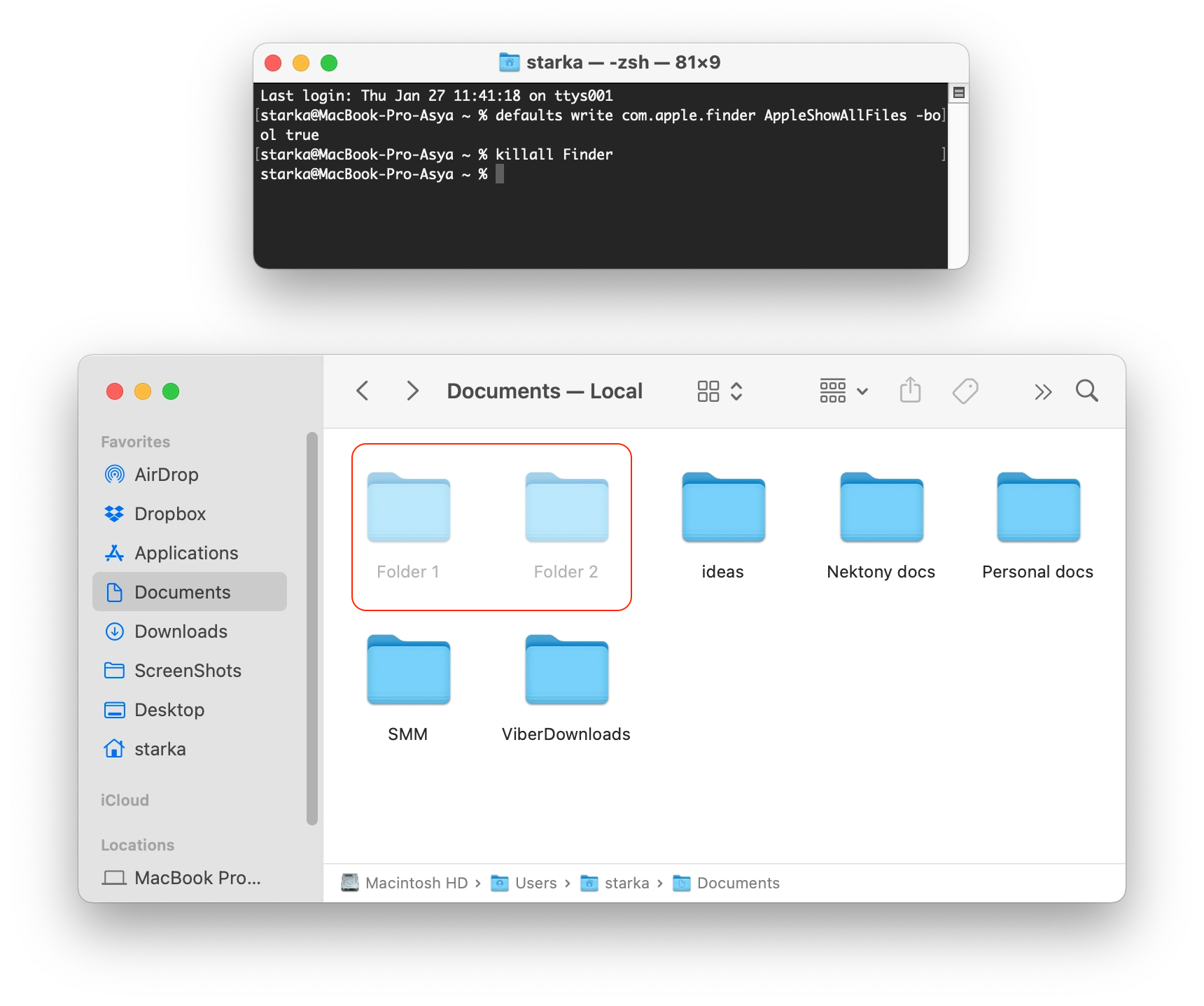
פקודה זו תפעיל מחדש את Finder ואז תראה קבצים ותיקיות נסתרים ב- Mac שלך.
אם ברצונך להסתיר שוב את הקבצים, אתה פשוט חוזר על הפעולה אך שנה את המילה האחרונה בפקודה הראשונה “שֶׁקֶר”. לכן, עליך לבצע את שתי הפקודות הללו כדי להפוך את הקבצים לבלתי נראים שוב:
ברירת מחדל כתוב com.תפוח עץ.Finder AppleShowallfiles -bool false
Finder Killall


כיצד להציג תיקיות וקבצים נסתרים באמצעות Applescript
Applescript היא שפה שפותחה שתעזור לך לבצע אוטומציה של פעולות חוזרות או גוזלות זמן של Mac.
אתה יכול גם להראות קבצים באמצעות Applescript. באופן כללי, כתבי תפוחים נוצרים בתוך כלי עורך הסקריפט.
עקוב אחר הצעדים הבאים כדי להציג נתונים נסתרים עם פקודת AppleScript:
- פתח את יישום עורך הסקריפט מ- LaunchPad.
- העתק והדבק את הקוד הבא בעורך’חלון S: הצגת דו -שיח “האם תרצה להציג קבצים נסתרים?” כפתורים
הגדר תוצאה לכפתור שהוחזר לתוצאה
אם התוצאה שווה ל”הצגת קבצים נסתרים “אז
עשה סקריפט פגז “ברירת מחדל לכתוב com.תפוח עץ.Finder AppleShowallfiles -bool true ”
אַחֵר
עשה סקריפט פגז “ברירת מחדל לכתוב com.תפוח עץ.Finder AppleShowallfiles -bool false ”
סוף אם
עשה סקריפט פגז “Killall Finder” - לחץ על כפתור הפעל.
- שמור קובץ זה כדי להשתמש בו בהמשך.
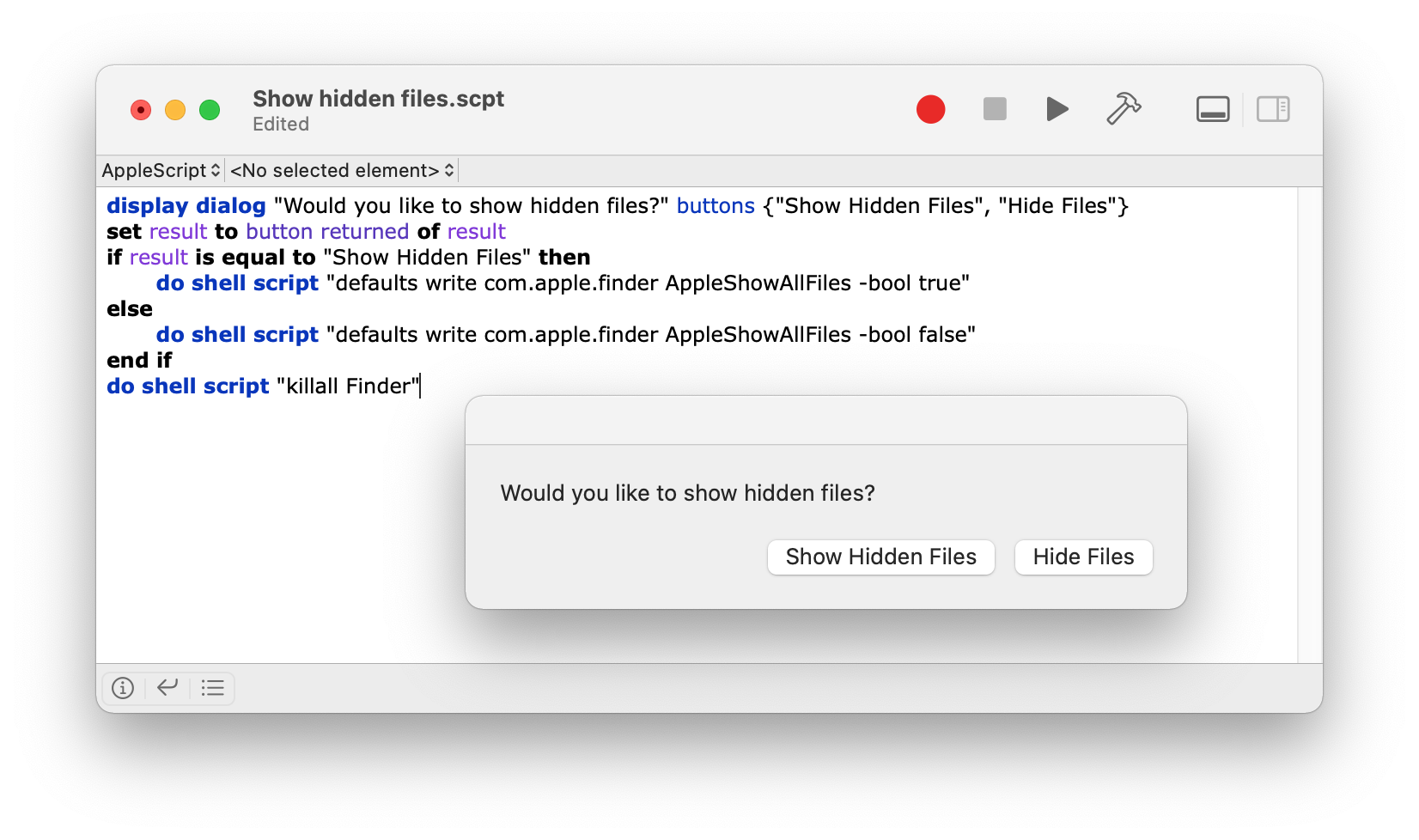
בכל פעם שאתה צריך להסתיר או להציג קבצים ותיקיות סמויים, פשוט פתח את קובץ הסקריפט הזה ולחץ על כפתור הפעל.
הצגת קבצים מוסתרים בכונן הקשיח החיצוני של Mac
יישום ה- Funter, שהזכרנו לעיל, תומך בכל נפח דיסק. אז עם Funter, תוכלו למצוא ולהציג קבצים נסתרים באחסון חיצוני. הנה איך:
- השקה שלב.
- הפעל את הצגת קבצים נסתרים.
באופן כללי, אתה יכול להשתמש בשתי דרכים כדי להראות קבצים נסתרים של אפל.
השתמש בחלון הגישה המהירה

השתמש בסרגל הכלים של Finder
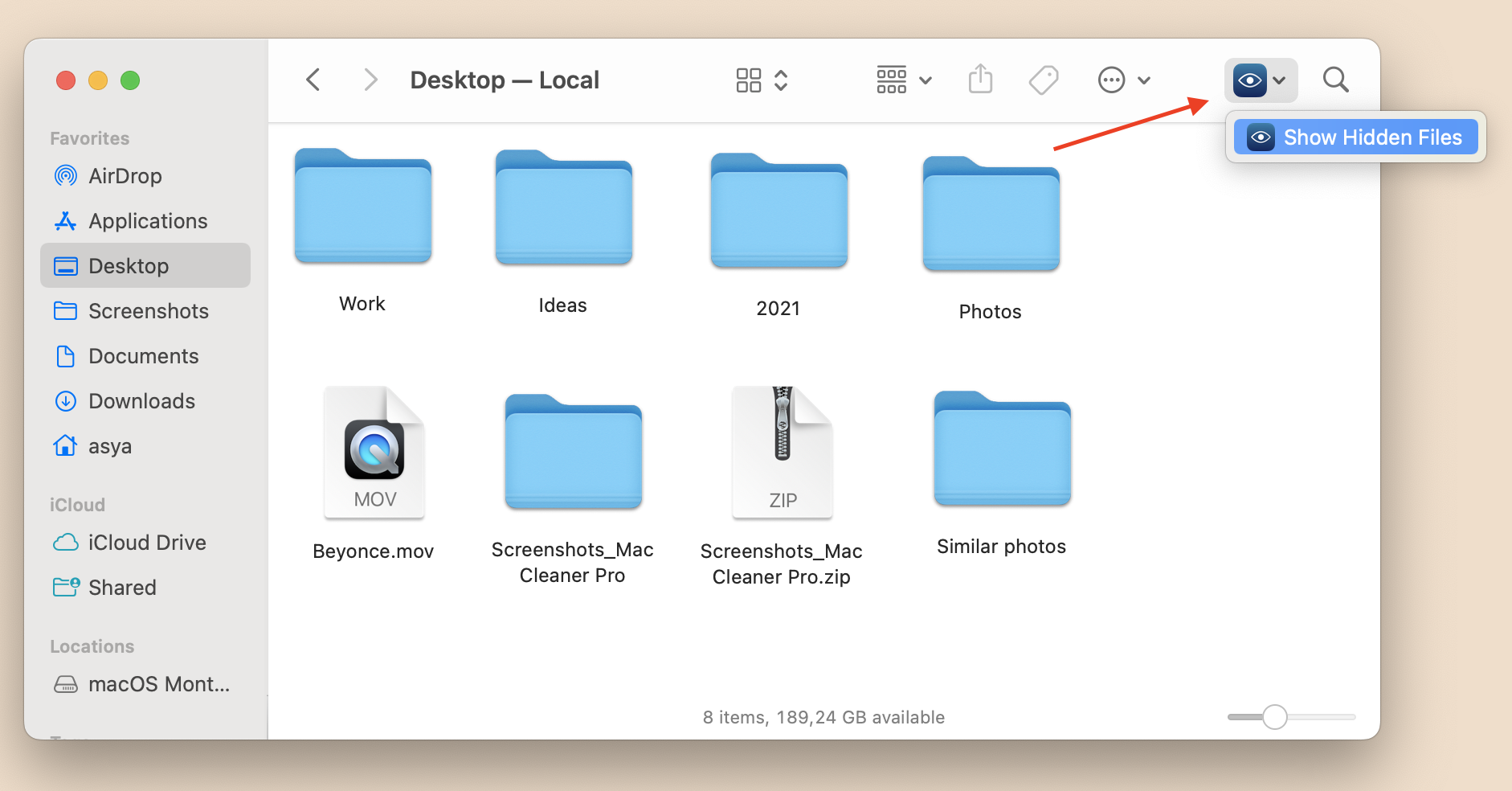
ברגע שתדליק את הצגת נתונים נסתרים, Finder יושק מחדש ותראה את כל הקבצים הנסתרים המאוחסנים בכונן שלך.
Funter הוא כלי נהדר למציאת קבצים ותיקיות בלתי נראים. אם אתה צריך למצוא קובץ ספציפי בדיסק שלך, עקוב אחר השלבים שלהלן:

בחלון המרמה, הקלד את הקובץ’s שם ולחץ על הזן במקלדת שלך. במקרה שלנו, השתמשנו רק ב “נְקוּדָה” כי כל הקבצים הנסתרים’ שמות מתחילים עם נקודה.
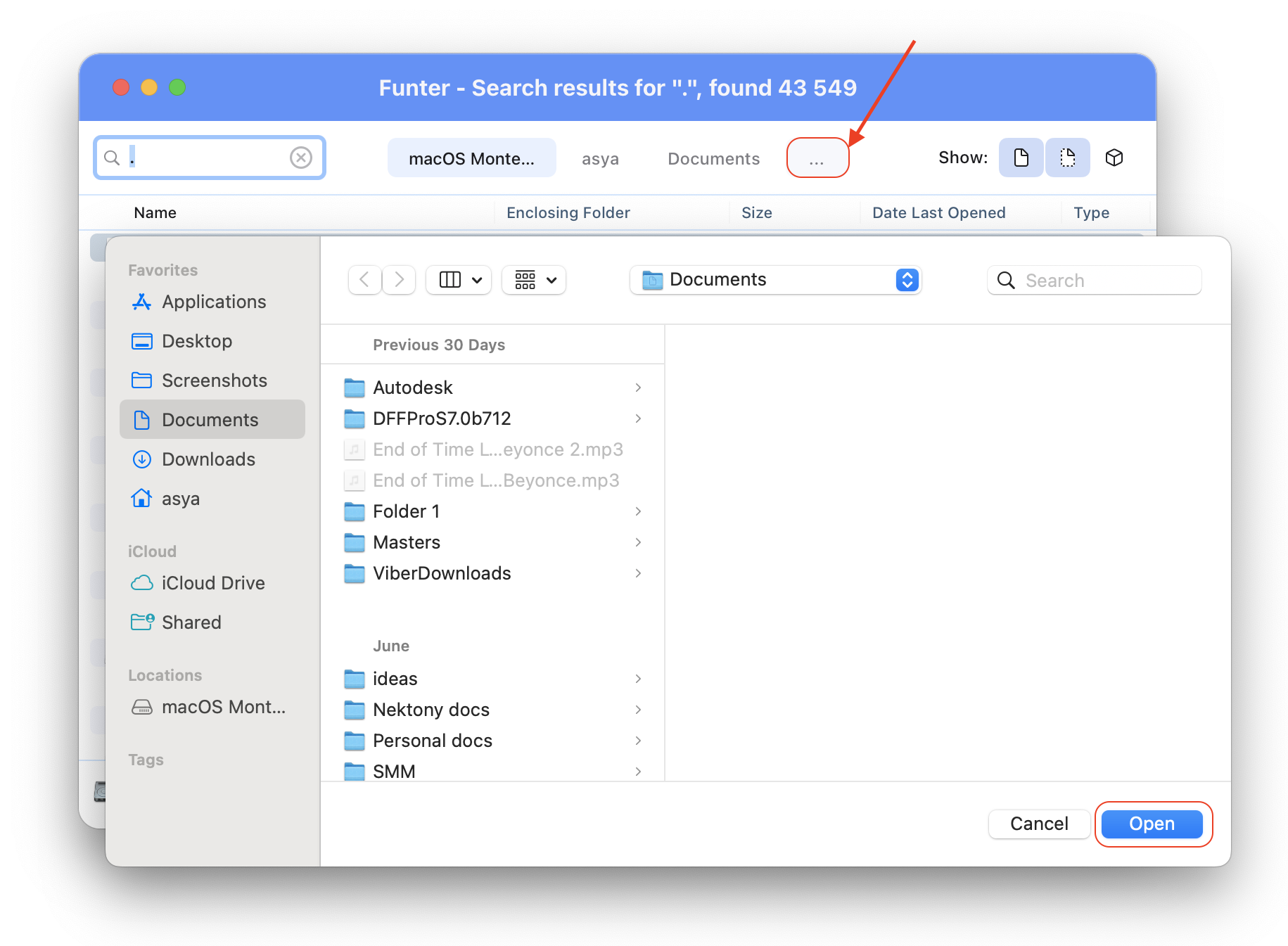
הפאנטר יראה לך את התוצאות. לחץ על שלוש נקודות לחצן ובחלון Finder בחר את הכונן שלך. ואז לחץ על לִפְתוֹחַ.

תקבל רשימה של כל הקבצים בכונן שנבחר עם השם/הסימן המתאימים. אפשר אפשרות להציג רק קבצים מוסתרים ולהפעיל את הקבצים.
כמו כן, תוכלו למצוא כל קובץ נסתר בשמו. השתמש בלוח החיפוש כדי לחשוף קבצים שאינם יכולים לעשות זרקור.
אז מה הדרך הקלה ביותר להציג קבצים נסתרים ב- Mac?
אתה יכול להציג אותם במחשב Mac שלך באמצעות אפליקציית Funter, AppleScript, פקודת מסוף או קיצור מקשים.
אם אתם מחפשים את הפיתרון הקל ביותר לניהול התיקיות והקבצים הנסתרים שלכם, מומלץ להשתמש בכלי Funter בחינם. Funter ייתן לך גישה לכל הנתונים הבלתי נראים אך גם יעזור לך לחפש קבצים לפי שמות. חשוב מכך, זה יכול להפוך נתונים חיוניים לבלתי נראים למנוע את הסרתם המקרית.
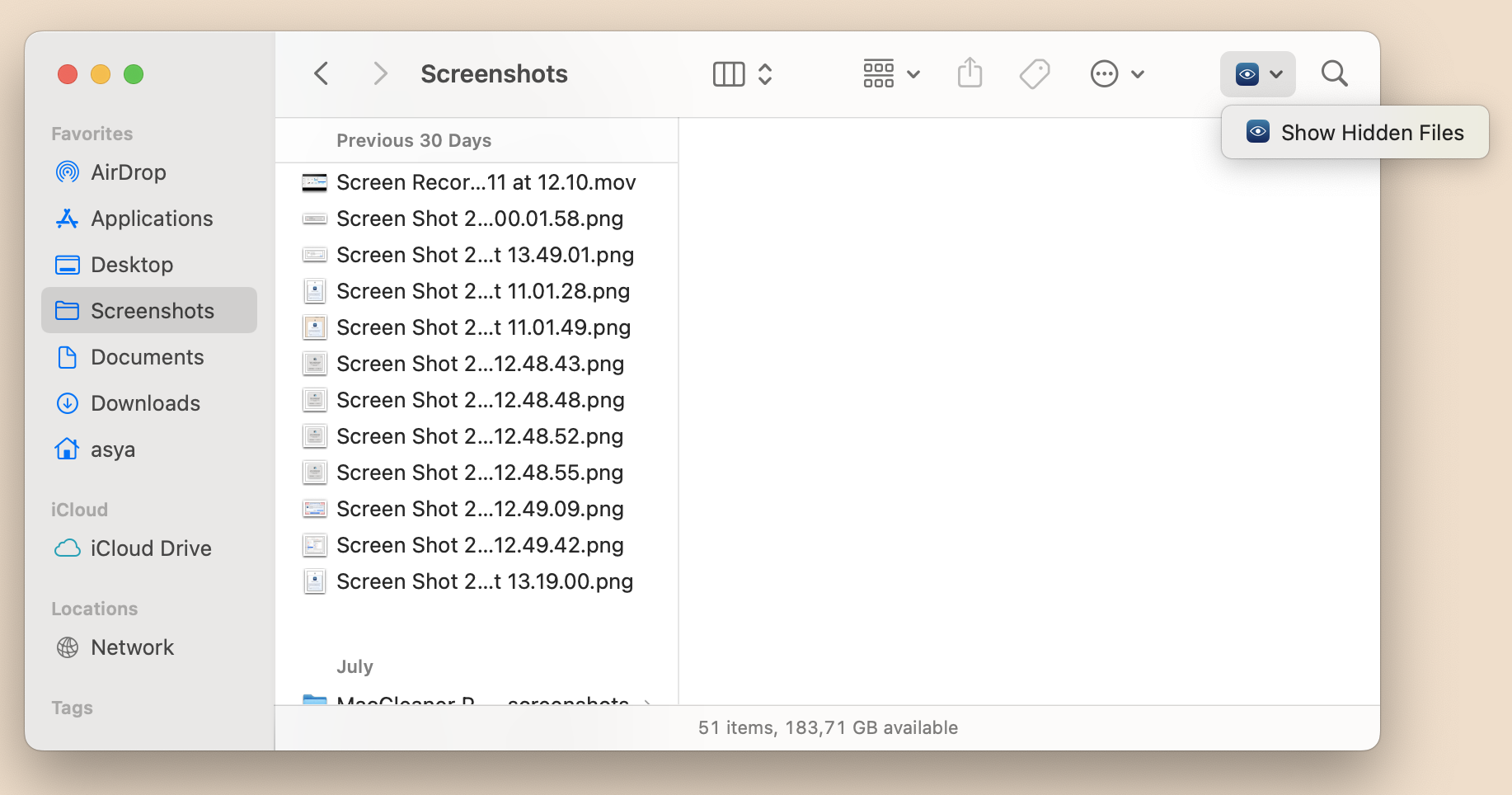
כאשר Funter משתלב עם Finder, אתה יכול לשנות את קובץ הראות ממש בחלון Finder באמצעות תפריט אייקונים מיוחד.
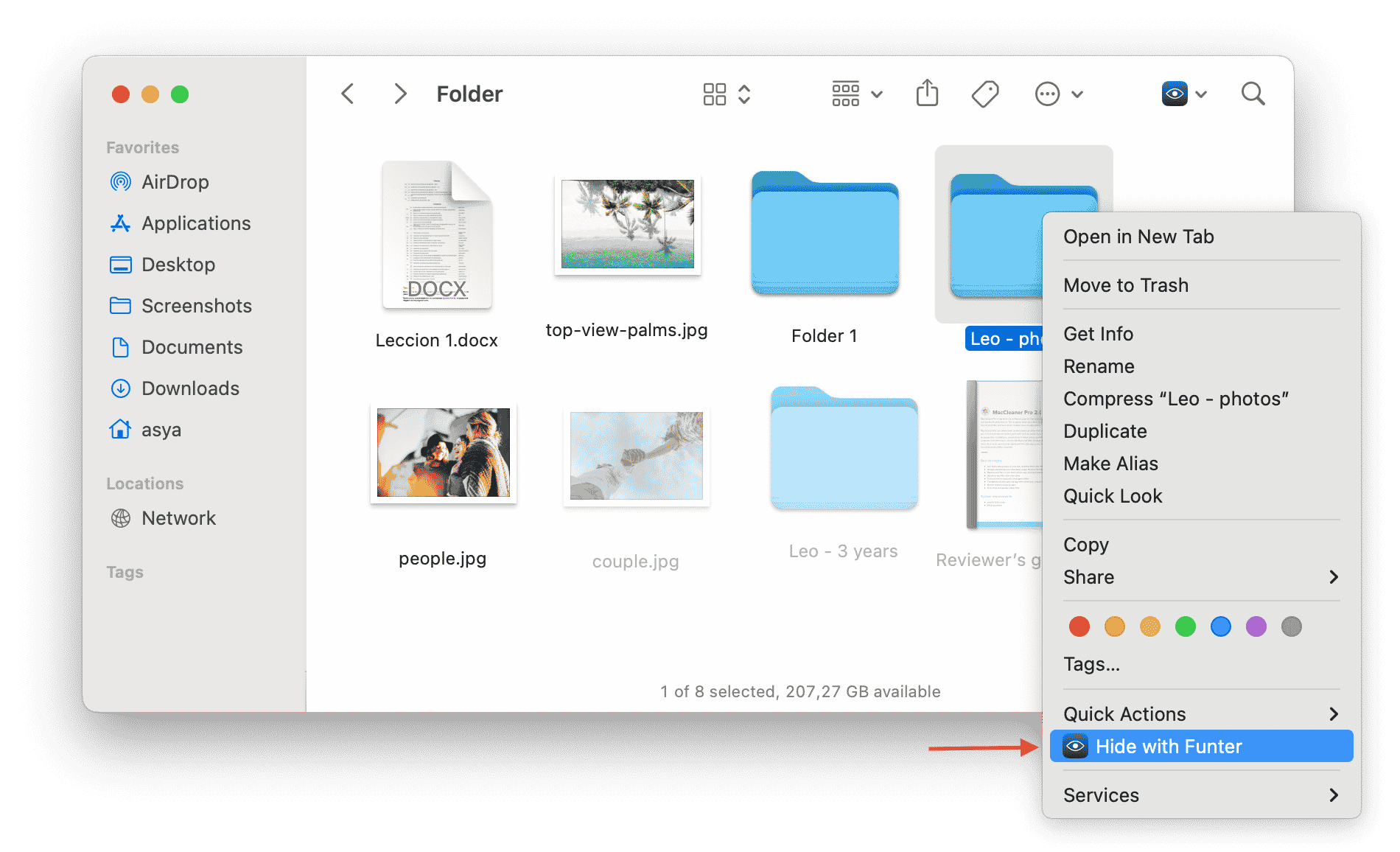
כמו כן, אתה יכול להסתיר ולסתור קבצים עם Funter ב- Finder באמצעות תפריט ההקשר.
הדבר הטוב ביותר ב- Funter הוא שהיישום הוא בחינם לחלוטין.
כיצד לגשת לקבצים הנסתרים של ה- Mac שלך
להתעסק עם קבצי macOS מסוימים עלול לבנות את מחשב ה- Mac שלך, כך שאפל הקשה עליהם למצוא. אבל אם אתה בטוח בכישוריך, הנה כיצד לגשת אליהם בבטחה.
עודכן 21 בדצמבר 2021
https: // www.PCMAG.com/how-to/how-to-kcessy-your-macs-hinded-files

(תמונה: Stokkete / Shutterstock)
למחשב שלך יש ספריות Backend, ספריות וקבצים המסייעים לשמור על מערכת ההפעלה פועלת בצורה חלקה. אם היית מוחק או מזיז את אחד מהקבצים האלה, משהו יכול להשתבש ברצינות. זו הסיבה שאנחנו לא ממליצים לך לשחק איתם אלא אם כן אתה יודע מה אתה עושה.
משתמשי Windows יכולים למצוא קבצים אלה בסייר קבצים, שם קל לבצע שינויים וכן טעויות. על מנת למנוע ממשתמשי Mac לעשות את אותו הדבר, אפל מסתיר רבים מהקבצים הללו כברירת מחדל ב- MacOS. זה אומר שאתה לא צריך לדאוג להרוס את המחשב שלך, אבל זה מקשה על הדברים כשאתה זקוק לגישה.
אתה יכול להציג קבצים נסתרים אלה ב- Mac דרך Finder או דרך אפליקציית המסוף של Mac שלך. רק זכרו שיש מעט סיבות להתעסק עם קבצים אלה – כמו להעביר את ספריות התוכנית או לפתרון בעיות של מנהלי התקנים – ואם אתם מחפשים לנקות קצת שטח של הכונן הקשיח, ישנן דרכים אחרות להשיג זאת.
הצג קבצים נסתרים ב- Finder
ב- Finder, אתה יכול ללחוץ על הכונן הקשיח שלך תחת מיקומים, ואז לפתוח את מקינטוש HD תיקיה. ללחוץ פקודה + Shift + . (פרק זמן) כדי לגרום לקבצים הנסתרים להופיע. אתה יכול גם לעשות את אותו הדבר מתוך המסמכים, היישומים ותיקיות שולחן העבודה.
כל מה שהמחשב שלך לא רוצה שתתעסק איתו יאפור, אבל אתה עדיין יכול להציץ בפנים. כשתסיים, פגע פקודה + Shift + . (פרק זמן) כדי להפוך את התיקיות שוב לבלתי נראות. זה יבטיח שלא תשנה בטעות משהו בעתיד.
אתה יכול גם לגשת במהירות לתיקיית ~/ספרייה מהתפריט העליון של Finder. נְקִישָׁה ללכת כדי לראות את כל קיצורי הדרך לגישה לתיקיות השונות בתוך הכונן הקשיח שלך. עם זאת, אם אתה מחזיק את אוֹפְּצִיָה המפתח, תהיה אפשרות ספריה חדשה ללא קיצור דרך גלוי. נְקִישָׁה סִפְרִיָה לצפייה בתוכן של תיקיית ~/ספרייה.
הצג קבצים נסתרים בטרמינל
דרך נוספת לבצע משימה זו היא באמצעות אפליקציית מסוף MacOS, המעניקה לך גישה מבוססת טקסט למערכת ההפעלה של המחשב. מצא מסוף תחת LaunchPad> אחר> מסוף, ואז הפעל את הפקודות הבאות:
- סוּג ברירת מחדל כתוב com.תפוח עץ.Finder AppleShowallfiles נכון ולחץ על Enter
- סוּג Finder Killall ולחץ על Enter
ברגע ששתי שורות הפועל של הקוד, עליך לראות את הקבצים הנסתרים שלך ב- Finder וכל הקבצים הזמניים שנשמרו בשולחן העבודה. כאשר ברצונך להסתיר שוב קבצים אלה, החלף את הערך נָכוֹן עם שֶׁקֶר, שנראה כמו:
- סוּג ברירת מחדל כתוב com.תפוח עץ.Finder AppleShowallfiles False ולחץ על Enter
- סוּג Finder Killall ולחץ על Enter
שיטה זו אולי נראית פחות מועילה מאשר לעבור על Finder, אך הטרמינל יכול גם לעזור לך להסתיר קבצים ותיקיות בודדות במחשב שלך. זה יהיה מועיל ביותר אם יש לך קבצים המוגנים על ידי סיסמה או סתם רוצה למנוע מכל מי שמשתמש ב- Mac שלך להתעסק במשהו שלא מוסתר כבר. פתח מסוף וכתוב את הדברים הבאים:
- Chflags מוסתר [לחץ רווח]
- גרור את הקובץ שברצונך להסתיר לחלון המסוף כדי להציג את נתיבו
- לחץ על Enter כדי להסתיר את הקובץ מהצפה
כמובן שכל אחד יכול למצוא קבצים אלה בשיטות המפורטות לעיל, ולכן אין זו החלפה אמיתית להצפנת קבצים או כל אמצעי אבטחה לגיטימיים אחרים.
מאוורר אפל?
הירשם לשלנו תקציר אפל שבועי לחדשות האחרונות, ביקורות, טיפים ועוד מועברים ישירות לתיבת הדואר הנכנס שלך.
עלון זה עשוי להכיל קישורי פרסום, מבצעים או סניפים. הרשמה לניוזלטר מציינת את הסכמתך לתנאי השימוש שלנו ולמדיניות הפרטיות שלנו. אתה יכול לבטל את המנוי לעלון הידיעין בכל עת.
תודה על ההרשמה!
המנוי שלך אושר. השגיח על תיבת הדואר הנכנס שלך!
כיצד להציג קבצים נסתרים ב- Mac
אנו מסבירים כיצד לראות קבצים נסתרים ואת תיקיית ~/ספרייה כדי שתוכל לבצע התאמות. אבל היזהר, הם מוסתרים מסיבה כלשהי.

עורך, MacWorld 1 במרץ, 2023 5:50 בבוקר PST
MacWorld UK
לאפל יש את הסיבות שלה להסתיר קבצים מסוימים ממשתמש Mac הממוצע – אחרי הכל, זה’קשה לשבור משהו שאתה יכול’לא לראות. אבל לפעמים אתה צריך לראות את הקבצים האלה – או לגשת לתיקיית ~/ספריה מוסתרת מוסתרת – על מנת לתקן משהו שהוא לא’לא עובד על ה- Mac שלך.
לחלופין, ייתכן שתצטרך לפנות מקום כלשהו ב- Mac שלך ולחשוב שמחיקת חלק מהקבצים הנסתרים הללו עשויה להיות דרך טובה לעשות זאת. במקרה כזה יש לנו מספר טיפים כיצד לשטח פנוי ב- Mac, כמו גם כיצד למחוק אחסון אחר ב- Mac, כיצד למחוק נתוני מערכת במחשבי Mac וכיצד למחוק מטמון במחשב: העצה שלנו היא לא למחוק את הקבצים הנסתרים האלה אלא אם כן אתה יודע מה אתה עושה עם זאת!
אם אתה’אני בטוח איך לראות כמה שטח הדיסק שלך קרא ה- Mac שלך: איך לבדוק כמה שטח דיסק יש לך.
הקבצים שזכיתם’בדרך כלל, בדרך כלל, קדמה בדרך כלל עצירה מלאה, למשל, למשל עצירה מלאה .קובץ htaccess, .bash_profile או .ספריית SVN. גם תיקיות כמו /usr, /bin ו /וכו ‘מוסתרות. ותיקיית הספרייה, המכילה קבצי תמיכה ליישומים וכמה נתונים, גם היא תחובה מחוץ לטווח הראייה.
כיצד לראות קבצים נסתרים ב- MacOS
דרך מהירה וקלה למצוא קבצים סודיים בתוך תיקיה היא לפתוח את Finder ולחץ על פקודה + Shift + . (עצירה/תקופה מלאה), אך ישנן אפשרויות אחרות שאולי תרצה לקחת בחשבון, כפי שאנחנו מסבירים להלן.
כשאתה כבר לא רוצה לראות את התיקיות הנסתרות פשוט לחץ על פקודה + Shift + . שוב.
איפה תיקיית הספרייה?
הרבה מהקבצים הנסתרים הללו ממוקמים בתיקיית ספרייה, שהיא עצמה מוסתרת מהתצוגה.
למעשה, רק כדי לבלבל את העניינים, יש יותר מתיקיית ספרייה אחת ולא כולם מוסתרים. אָנוּ’להסביר את ההבדלים וכיצד למצוא כל תיקיית ספריה – כולל ~/ספריה – ב- Mac שלך למטה.
מחמירת הבלבול היא העובדה שאפל ביצעה הרבה שינויים בממצא בשנים האחרונות, כך שמדריכים מסוימים עשויים להתייחס לדברים שפשוט לא נכונים’שם כבר יש. לדוגמה, לתיקיה הבית. אתה’תמצא את זה בתיקיית המשתמשים. אף אחד מהם אינו נראה כברירת מחדל ב- MacOS Big Sur או מאוחר יותר, אבל אל תעשה’לא לדאוג, אנחנו’להסביר היכן למצוא אותם למטה.
באופן דומה ה- Macintosh HD הוא בדרך כלל כל מה שקראת’T גלוי כברירת מחדל. דוֹן’לא לדאוג, אנחנו’להסביר כיצד להראות את אלה!
איך למצוא ~/ספרייה
תיקיית הספרייה הראשונה שנאתר היא הנסתרת בתיקיית הבית שלך. זה’S לפעמים מכונה ~/ספריה.
תיקיית הבית היא אחת התיקיות שפחות קל לאתר מכפי שהיה פעם, והיא גם לא נקראת למעשה התיקיה הביתית – היא’ככל הנראה יש לך שמך הקשור אליו, אבל יהיה לו אייקון שנראה שיש בו בית.

ישנן מספר דרכים לגשת לתיקיית הבית הזו:
- פתח את Finder ולחץ על הפקודה + Shift + H.
- לחלופין לחץ על עבורו בתפריט ובחרו בבית.
- אתה יכול גם להוסיף תיקיית בית/משתמש זו לסרגל הצד של Finder על ידי פתיחת Finder> הגדרות (או העדפות)> סרגל צד ואז לתקתק את התיבה לצד שמך בקטע המועדפים.
לאחר שהגעת לתיקיה הביתית אתה יכול ללחוץ פקודה + Shift + . לצפייה בקבצים הנסתרים כולל תיקיית הספרייה הנסתרת.
דרך נוספת להגיע לספריה נסתרת זו (המכונה ~/ספרייה) היא להשתמש באפשרות GO בממצא’תפריט לקפוץ אליו. כאן’איך לעשות זאת:
- פתח את הממצא.
- בחר לך משורת התפריטים.
- בחר עבור לתיקיה (או Shift + Command + G).
- הקלד ~/ספרייה בתיבת הטקסט ולחץ על Go.
כשאתה משתמש בשיטה זו התיקיה הנסתרת תיעשה גלויה מבלי שתצטרך ללחוץ על הפקודה + Shift + . (עצירה מוחלטת). אבל לאחר שתסגור את חלון Finder הוא כבר לא יהיה גלוי.
יש למעשה דרך קלה עוד יותר למצוא את ~/ הספרייה/ התיקיה הנסתרת שלך. פשוט זה לעשות את הדברים הבאים:
- Finder פתוח.
- החזק את ALT (אפשרות) ובחר עבור משורת התפריטים הנפתחים בראש המסך.
- תראה את תיקיית ~/ספרייה המפורטת מתחת לתיקיית הבית. לחץ עליו כדי ללכת ישר לתיקיה.
כיצד למצוא ספריה ב- Macintosh HD
תיקיית הספרייה השנייה ISN’לא מוסתר ככזה, אבל זה עדיין מסובך לאתר בזכות שינויים אפל’זה נעשה לממצא לאורך השנים.
תיקיית הספרייה הזו ממוקמת בתוך מה שמכונה לעתים קרובות תיקיית מקינטוש HD – אך ככל הנראה שלך ייקרא נקרא כל מה שקראת ל- Mac שלך. אם אתה לא’לא ראה תיקיית מקינטוש HD (או כל מה שקראת לדיסק הראשי שלך) בעמודה השמאלית כשאתה פותח את Finder כאן’מה לעשות:
- פתח את הממצא.
- לחץ על Finder> הגדרות/העדפות.
- לחץ על הכרטיסייה סרגל הצד.
- תמצא את ה- Mac שלך המופיע תחת מיקומים. סמן/סמן את התיבה לצידה.
כעת תראה את הדיסק שלך בקטע המיקומים של Finder (או בקטע המכשירים במקוס ישן יותר). תיקיה זו כוללת יישומים, ספריה, מערכת ומשתמשים – אך כוללת גם הרבה תיקיות וקבצים נסתרים.
לחץ על הפקודה + Shift + . לחשוף אותם.
כיצד למצוא ספריית מערכת
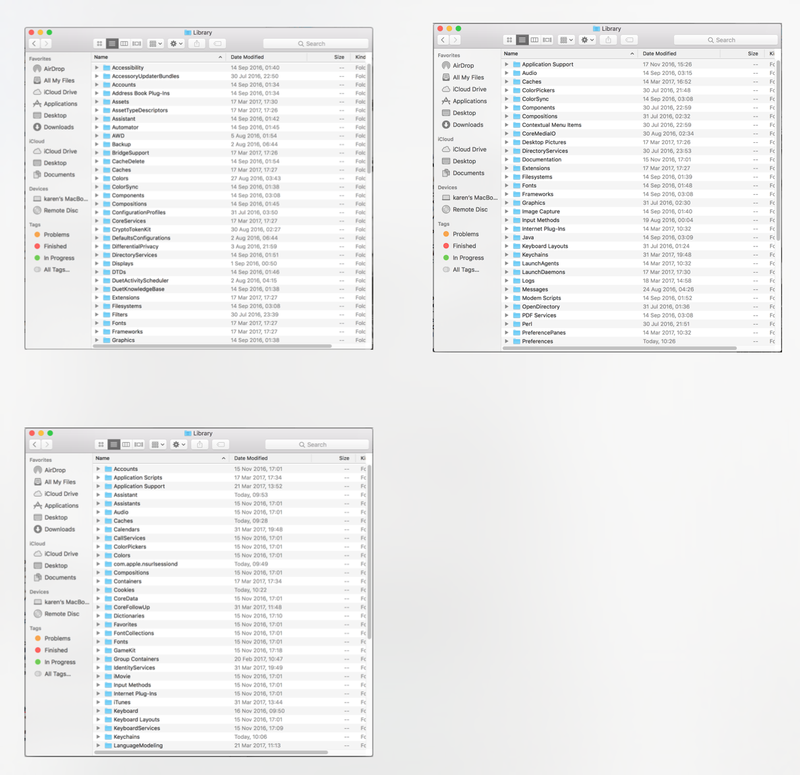
תיקיית הספרייה השלישית ממוקמת במערכת (אחת מאותן תיקיות בתיקיית מקינטוש HD שרק בדיוק הזכרנו). הוא מכיל את כל הקבצים ש- MacOS צריך להריץ.
ציין את ההבדל – השווה את שלוש תיקיות הספרייה הללו:
כיצד לשמור על תיקיית ~/ספריה הנסתרת גלויה
אם אתה משתמש בשיטת GO כדי לאתר את ~/הספרייה זו תישאר תישאר עד שתסגור את חלון Finder. בפעם הבאה שתסתכל זה ייעלם שוב.
אם אתה רוצה שהתיקיות יישארו גלויות, עליך ללחוץ על CMD + Shift + . כדי לחשוף את התיקיות הנסתרות. כשאתה כבר לא רוצה לראות אותם לחץ על הפקודה + Shift + . שוב.
דרך נוספת לשמור על תיקיית ~/ספרייה הנסתרת הנראית היא לגרור את סמל הספרייה הנסתרת מחלון Finder לסרגל הצד של Finder. זה ינגיש אותו גם אחריך’ve סגר את הממצא.
כיצד להציג תיקיות נסתרות באמצעות מסוף
דרך נוספת להפוך את הקבצים והתיקיות הנסתרים לגלוי מחייבת אותך להשתמש במסוף.
- מסוף פתוח
- הפעל את התסריט הבא:
$ ברירות מחדל לכתוב com.תפוח עץ.Finder AppleShowallfiles נכון
$ Finder $
אם אתה רוצה להחליף אותו בחזרה, פשוט שנה את האמת ל- FALSE.
האפליקציות הטובות ביותר לייצור מקום ב- Mac
אם הסיבה שלך לאיתור קבצים נסתרים אלה הייתה לנסות ולהסיר חלק מחזיקי החלל מהמערכת שלך, אנו ממליצים להשתמש באפליקציה כמו CleanMymac x. זה’S מה שהשתמשנו בו כאשר היינו צריכים להחזיר מקום כלשהו כשהתקנו את MacOS Big Sur בשנת 2020. קרא: דון’לא טורח לנסות לעדכן ל- Big Sur אם יש לך Mac 128GB.
CleanMymac הוא 29 פאונד.95/29 $.95 (בדרך כלל 34 פאונד.95/34 $.95) אם אתה קונה את התוכנית ל- Mac אחד. יש גם ניסיון חינם. הורד מהמפתח MacPaw כאן.
יש לנו סיבוב של חומרי ניקוי MAC הטובים ביותר בהם אנו מסתכלים על האלטרנטיבות הבאות ל- CleanMymac: DaisyDisk, MacBooster, מקבילות לארגז הכלים ו- MacCleaner Pro. קרא את סקירה שלנו על ארגז הכלים של Parallels.
מציג קבצים ותיקיות נסתרים ב- Mac

קבצים ותיקיות רבים מוסתרים ב- Mac. שם’סיבה טובה לכך: הסתרת קבצים ותיקיות מונעת מהמשתמשים לפגוע בטעות במערכת ההפעלה. עם זאת, לפעמים יתכן שתצטרך לגשת לקבצים ולתיקיות אלה. אָנוּ’תראה לך אפשרויות שונות לצפייה בקבצים ותיקיות נסתרים ב- Mac. עם זאת, השתמש בזהירות תזונה: אם אתה משנה או נזק קבצי מערכת, זה יכול להיות בעל השלכות חמורות על מערכת ההפעלה שלך.
תוכן
- מדוע מוסתרים כמה קבצים ותיקיות?
- Finder Mac: הצגת קבצים נסתרים באמצעות קיצורי מקלדת
- מדריך שלב אחר שלב
- מציג את תיקיית הספרייה הנסתרת בממצא
- שלב 1: פתח מסוף
- שלב 2: הזנת פקודה כדי לראות קבצים נסתרים ב- Mac
- שלב 3: הצג את הקבצים הנסתרים ב- Mac שלך
- שלב 4: הסתר שוב את הקבצים
לרשום TLDs נהדרים בפחות מ- $ 1 לשנה הראשונה.
למה לחכות? תפוס את שם הדומיין האהוב עליך עוד היום!
תואם דוא”ל
תעודת SSL
תמיכה 24/7/365
מדוע מוסתרים כמה קבצים ותיקיות?
ישנן סיבות טובות להסתרת קבצים ותיקיות במערכות הפעלה. יצרני מחשבים ומנהלי מערכת מסתירים קבצים למניעה משתמשים ממחיקה או תיקיות הקשורים למערכת בטעות. בפעמים אחרות, המעסיק שלך עשוי להסתיר קבצים ותיקיות חיוניים להחלפה חלקה של נתונים עם לקוחות ושותפים עסקיים. ברוב המקרים, לא תבחין בקבצים האלה בכלל, למרות שהם מבצעים משימות חשובות.
עם זאת, אם אתה עדיין רוצה להציג ולגשת לתיקיות והקבצים הנסתרים ב- Mac שלך, עליך היזהר מאוד כדי להימנע מפגיעה במערכת ההפעלה שלך.
Finder Mac: הצגת קבצים נסתרים באמצעות קיצורי מקלדת
קיצורי מקשים הם ככל הנראה הדרך הקלה ביותר להציג קבצים ותיקיות נסתרים במוצא ב- Mac. אתה יכול להציג קבצים נסתרים על ידי לחיצה על מפתחות הפקודה, הסניף והתקופה בו זמנית.
מדריך שלב אחר שלב
עקוב אחר הצעדים הבודדים האלה כדי להציג או להסתיר קבצים ב- Finder:
- פתח את מקינטוש HD או את התיקיה בה ברצונך להציג את הקבצים הנסתרים במוצא.
- החזק את מפתחות הפקודה, המשמרת והתקופה: CMD + SHIFT + [.]
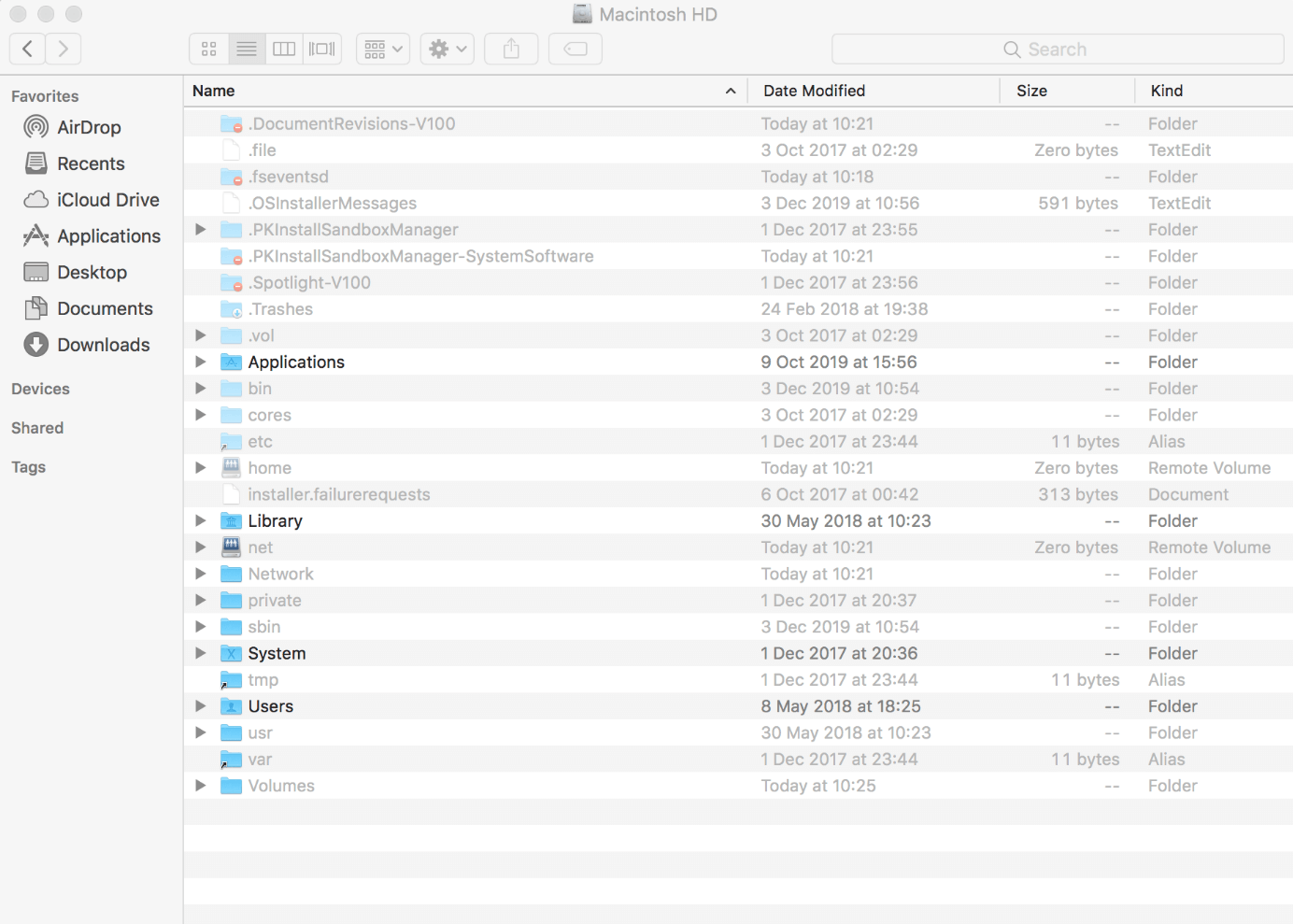
- הקבצים והתיקיות הנסתרים ב- Mac שלך יופיעו אז שקופים חלקית.
- אתה יכול להסתיר את הקבצים שוב באמצעות אותו קיצור מקלדת.
מציג את תיקיית הספרייה הנסתרת בממצא
קיצור הדרך למקלדת לעיל להצגת קבצים נסתרים ב- Mac עובד בכל תיקיה במוצא. יוצא מן הכלל הוא ה- תיקיית ספריה, שבדרך כלל מוסתר. הוא מכיל בעיקר קבצי מערכת ושמרו אוטומטית עותקים של מסמכי Microsoft Office. הצגת תיקיית הספרייה שימושית במיוחד כשאתה מחפש מסמכי מילים ישנים ואינך מסוגל למצוא אותם. אם המחשב שלך מתרסק לפני שתוכל לשמור את הנתונים שלך, עליך להסתכל בתיקיית הספרייה. אתה יכול לגשת לתיקיה זו באמצעות קיצור הדרך הבא:
- בממצא, לחץ על מקש האפשרות (ALT).
- בסרגל התפריטים, לחץ על “ללכת”.
- נְקִישָׁה “סִפְרִיָה”.

מכיוון שהספרייה שומרת אוטומטית מסמכי Microsoft Office כקבצים נסתרים, תוכל לראות מספר גדול של קבצים לא מאורגנים בתיקיה זו.
מפתח האפשרות הוא אחד המפתחות השימושיים והנפוצים ביותר ב- Mac. למידע נוסף על מקש האופציה ב- Mac ולמד על הפונקציות והפקודות שלו.
מציג קבצים נסתרים ב- Mac באמצעות פקודות מסוף
במקום להשתמש בקיצורי מקלדת וב- Finder, אתה יכול גם להשתמש בטרמינל בשילוב עם פקודות ב- Mac שלך כדי להציג קבצים ותיקיות נסתרים. הטרמינל הוא מובנה ממשק שורת הפקודה הכלול במערכת ההפעלה Mac. באפשרותך להשתמש בפקודות בטרמינל כדי להחליף רצפים של שלבים מרובים במוצא ולבצע פעולה. לצפייה בקבצים ותיקיות נסתרים באמצעות מסוף, המשך כדלקמן:
שלב 1: פתח מסוף
כדי להפעיל מסוף ב- Mac שלך, השתמש בקיצור המקשים הבא: שטח CMD +. לאחר לחיצה על מקש הפקודה וסרגל החלל, הקלד “מָסוֹף” בשדה חיפוש זרקור. ואז לחץ פעמיים על תוצאת החיפוש.
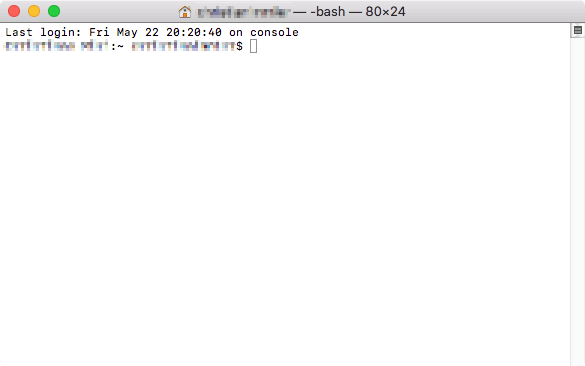
לחלופין, תוכלו להפעיל מסוף על ידי לחיצה כפולה “מָסוֹף” בתוך ה כלי עזר חַלוֹן. אתה יכול למצוא אפשרות זו או “ללכת” בסרגל התפריטים או מתחת “יישומים”, שתוכל לבחור במזח בתחתית המסך.
שלב 2: הזנת פקודה כדי לראות קבצים נסתרים ב- Mac
הצגת קבצים ותיקיות מוסתרים ב- Mac באמצעות מסוף כרוכה בכניסה לשתי פקודות ולחיצה על מקש Enter. הקלד את הדברים הבאים לטרמינל:
ברירת מחדל כתוב com.תפוח עץ.Finder AppleShowallfiles True [Enter] Finder Finder
שלב 3: הצג את הקבצים הנסתרים ב- Mac שלך
עכשיו הקבצים והתיקיות הנסתרים ב- Mac שלך מוצגים ב- Finder. כמוזכר לעיל, הקבצים נראים שקופים. התיקיות נראות מעט חיוניות יותר מתיקיות שאינן מוסתרות.
שלב 4: הסתר שוב את הקבצים
אתה יכול להסתיר שוב את הקבצים על ידי החלפה “נָכוֹן” עם “שֶׁקֶר” בפקודה לעיל. לאחר מכן הפקודה נראית כך:
ברירת מחדל כתוב com.תפוח עץ.Finder AppleShowallfiles fals [Enter] Finder Finderמסוף הוא ממשק מועיל לביצוע משימות תמיכה, תיקון ותחזוקה בסיסיות ומתקדמות. כלי סטנדרטי נוסף בו תוכלו להשתמש כדי לבצע משימות אלה הוא מנהל המשימות של MAC. זה יכול להיות שימושי במיוחד אם אתה’כבר מכיר את מנהל המשימות במערכות הפעלה של Windows.
כיצד להסתיר קבצים ב- Mac באמצעות מסוף
אתה יכול להשתמש בטרמינל לא רק כדי להציג או להסתיר את התיקיות הנסתרות ב- Mac שלך. אתה יכול גם להשתמש בו הסתר קבצים ספציפיים ממשתמשים חטטניים שעשויים להיות להם גישה למחשב שלך. לשם כך, המשך כדלקמן:
- מסוף פתוח.
- הקלד את הקוד הבא בטרמינל:
CHFLAGS מוסתר [Leertaste]- גרור את הקבצים או התיקיות שברצונך להסתיר לחלון המסוף עם העכבר. מיקום הקובץ מוצג בחלון.
- לחץ על Enter כדי להסתיר את הקבצים.
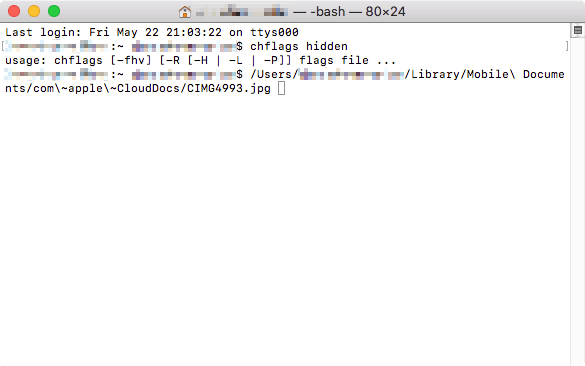
אתה יכול להשתמש באותו נוהל אם ברצונך להציג את הקבצים והתיקיות הנסתרים ב- Mac כרגיל שוב. לשם כך, פשוט הקלד “CHFLAGS NOHIDED” במקום “Chflags מוסתר”.
3 דרכים להיות נוכחות ולצמוח ברשת
תימצא עם תחום משלך. בנה אמון עם כתובת הדוא”ל שלך. להגיע למבקרים עם אתר משלך.
הצגת קבצים מוסתרים ב- Mac באמצעות מנהלי קבצים
מנהלי קבצים של צד שלישי כמו מלגזה מציעים דרך קלה לעבוד עם קבצים ותיקיות נסתרים ב- Mac. הם מאפשרים לך הצג קבצים נסתרים ישירות בממשק האפליקציה, מבלי שתצטרך להשתמש בקיצורי מקשים או פקודות שיכולים להיות מרתיעים במקצת עבור משתמשי פחות טכנולוגיים.
ישנם מנהלי קבצים רבים ושונים זמינים עם מגוון תכונות. רבים ממנהלי קבצים אלה מאפשרים לך להציג בקלות קבצים ותיקיות נסתרים במחש. אָנוּ’להשתמש ב- דוגמה למלגזה כדי להראות לך כיצד מנהל קבצים יכול לעזור לך להציג קבצים נסתרים. פתח את אפליקציית המלגזה ועשה את הדברים הבאים:
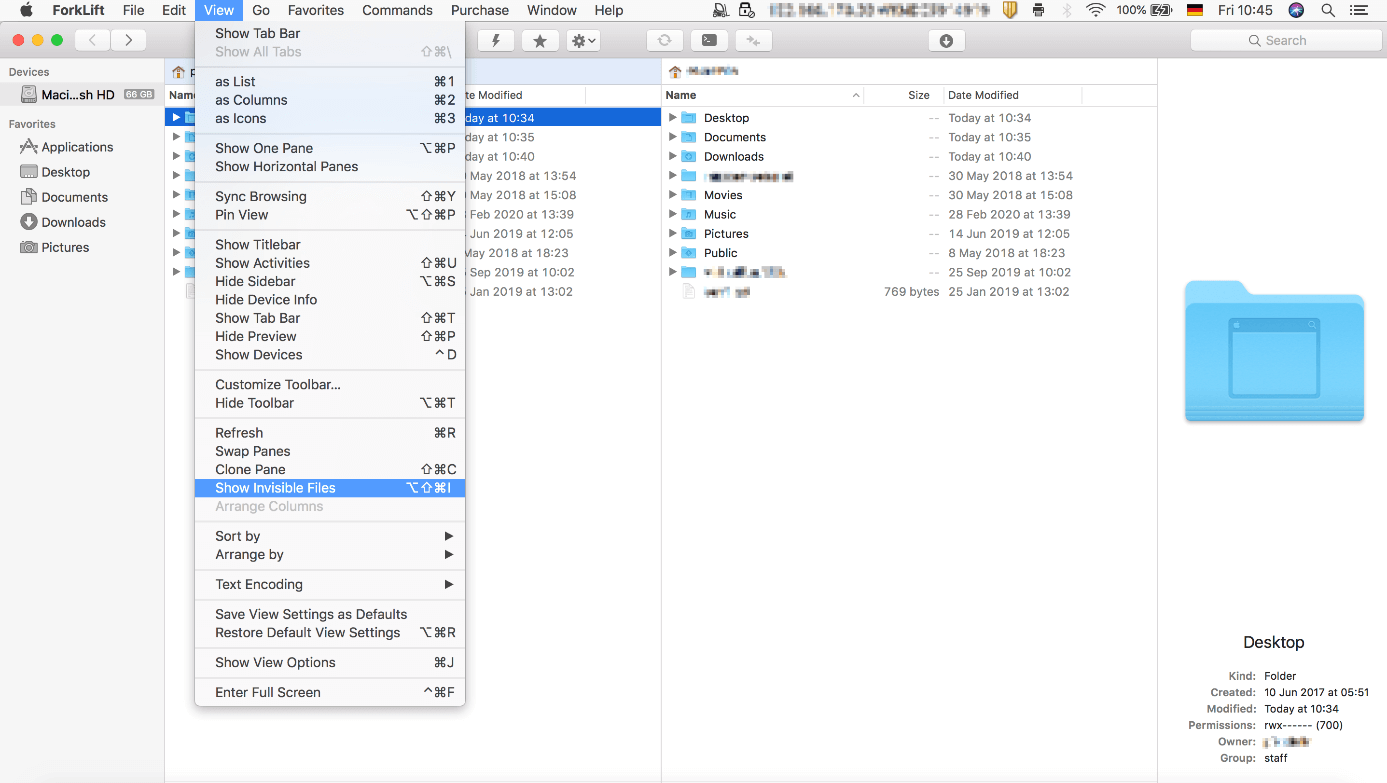
יש גם כפתור בסרגל הכלים להצגה והסתרת קבצים.
מלבד המלגזה, ישנם מנהלי קבצים שימושיים רבים אחרים שיכולים לעזור לך בתהליכי ה- IT היומיומיים שלך. גלה את התכונות הרבות כמו גם יתרונות וחסרונות של האלטרנטיבות הפופולריות ביותר. מצא מנהל קבצים עבור Windows, Mac ו- Linux העונה על הצרכים היומיומיים שלך.
לאפשר ל- Mac שלך לנקות באופן אוטומטי קבצים מוסתרים
לפעמים ייתכן שתרצה להציג קבצים נסתרים כדי לפתור בעיית תוכנה, לשחזר קבצים שנמחקו או פשוט להבין טוב יותר את מערכת ההפעלה שלך. אבל רוב הזמן אתה’אני רוצה להציג קבצים נסתרים על מנת למחוק אותם ו שחרר מקום בכונן הקשיח שלך. במקרה זה, אפליקציות כמו CleanMymac X יכולות לעשות הרבה מהעבודה בשבילך. לאחר שהשקת את האפליקציה, בצע את הצעדים הפשוטים האלה כדי למחוק קבצים לא נחוצים:
- בחר “סריקה חכמה” בסרגל הצד בצד שמאל למעלה.
- נְקִישָׁה “לִסְרוֹק”.
- בחר זבל מערכת מה- “לנקות” אפשרויות וצפה בפרטי הסריקה.
- נְקִישָׁה “לְנַקוֹת” כדי למחוק את הקבצים הלא נחוצים.
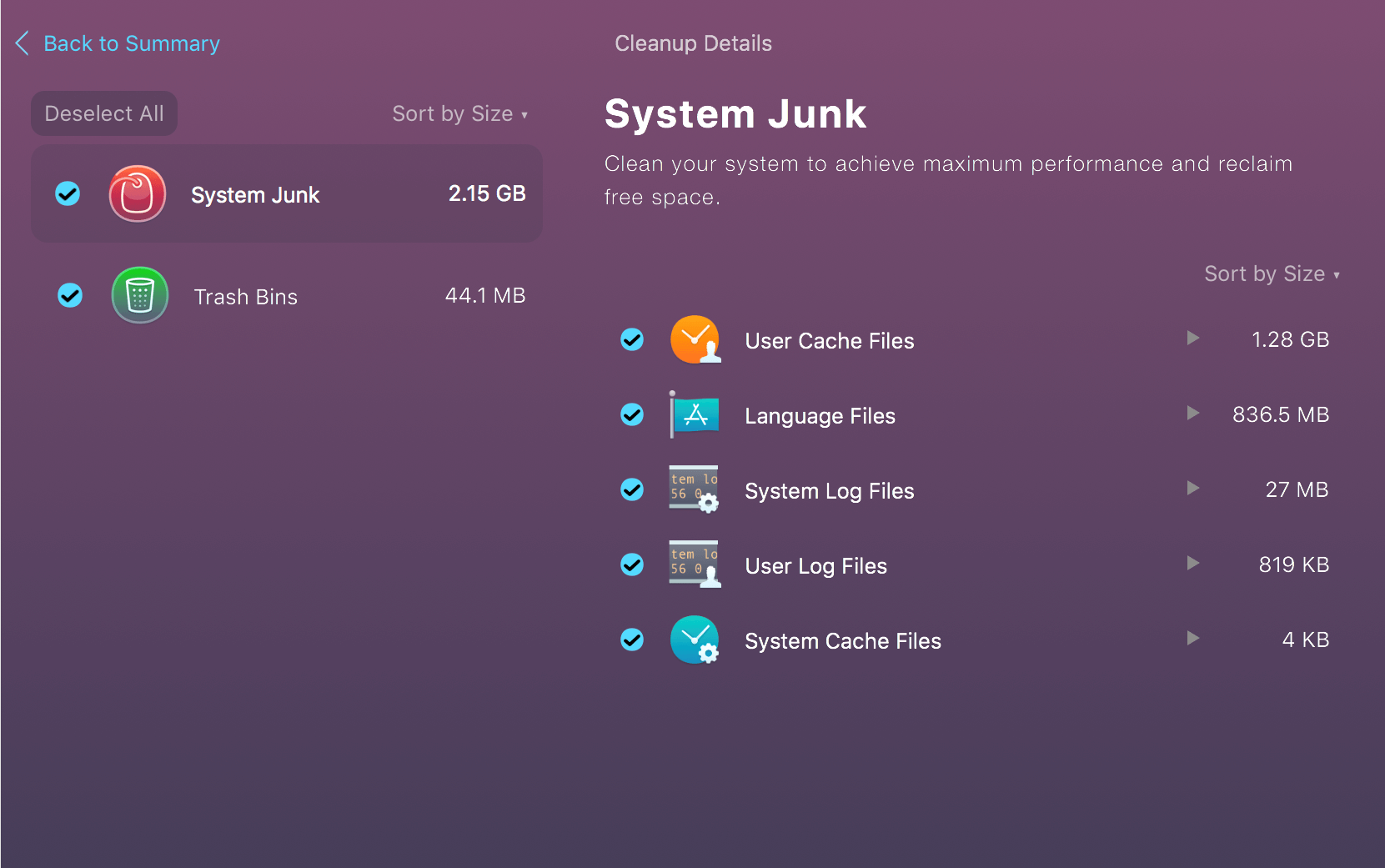
היתרון בשימוש באפליקציה כמו CleanMymac X לניקוי ה- Mac שלך הוא שזה זה מחיקת באופן שיטתי קבצים שאינם נחוצים. האפליקציה משחררת במהירות הרבה יותר שטח דיסק ממה שאפשר בשיטות ידניות.
לא משנה באילו מהשיטות לעיל תבחרו להציג ולמחוק קבצים ותיקיות נסתרים ב- Mac שלכם, אתם’ילמד הרבה על איך ה- Mac שלך עובד ברקע.
האם אתה משתמש ב- Windows? עקוב אחר המדריך שלנו שלב אחר שלב כדי לגלות כיצד להציג קבצים ותיקיות נסתרים ב- Windows.
- 06/15/2021
- תְצוּרָה
מאמרים קשורים
הגנה על סיסמה של תיקיית MAC – כאן’הופעה
- 09/22/2020
- תְצוּרָה
הגן על נתונים רגישים או פרטיים מפני עיניים סקרניות על ידי גילוי כיצד לנעול תיקיות ב- Mac שלך. במילים פשוטות, אתה רק צריך לאסוף את כל הקבצים החשובים שלך לתיקיה יחידה, ליצור קובץ תמונה ולהגן על התיקיה באמצעות סיסמה. עם זאת, כדי ללמוד בדיוק כיצד להגן על סיסמה על תיקיה ב- Mac שלך, עיין בהוראות שלב אחר שלב להלן.

צילומי מסך ל- Mac – כאן’להראות את זה’זה נעשה
- 01/24/2020
- תְצוּרָה
צילומי מסך יכולים להיות מועילים ומועילים ביותר. לא משנה אם אתה שולח אותם לחברים או משתמש בהם באופן מקצועי, תמיד יהיה קל יותר להפגין את זה כך מאשר הצורך לתאר את זה. יצירת צילומי מסך של iMac או MacBook קל מאוד – כל עוד אתה יודע איך הכל עובד. כאן אנו מראים לכם את כל קיצורי המקלדת לייצור צילומי מסך ב- Mac, כמו גם ..

כיצד לפתוח את מנהל המשימות ב- Mac ולפקח על עומס
- 02/17/2023
- תְצוּרָה
כמו ב- Windows, יש קיצור דרך הפותח את מנהל המשימות של אפל. עם זאת, בניגוד לגרסת Windows, מנהל המשימות של MAC רק מאפשר לך לסגור תוכניות. זה לא’T להראות לך עומס מעבד או שימוש באנרגיה. אם אתה רוצה לבדוק את הסטטיסטיקה הזו, עליך לגשת למוניטור הפעילות של MAC במקום זאת.

איך לאפס מק
- 11/21/2022
- תְצוּרָה
אתה רוצה לאפס את ה- Mac שלך במפעל? זה לא יכול היה’לא יהיה קל יותר! אנו מראים לך כיצד תנוח את ה- Mac שלך, לאבטח את הנתונים שלך, להתנתק מהתוכנית החשובה ולמחוק את הכונן הקשיח שלך ולהתקין מחדש את MacOS בכמה צעדים פשוטים.
כיצד ליצור תיקיה חדשה ב- Mac שלך
- 06/15/2021
- תְצוּרָה
ארגן את המסמכים, התמונות וקבצים דיגיטליים אחרים שלך ב- Mac באמצעות תיקיות שונות. זה נותן לך סקירה טובה יותר וחוסך זמן. אם אתה לא’אני יודע כיצד להכין תיקיה חדשה על MacOS שהיה סמוך ובטוח, זה’זה ממש קל. אנו מראים לך שלוש דרכים ליצור תיקיות ולהוסיף ולמחוק קבצים ב- iMac או MacBook שלך.
כיצד להסתיר קבצים ב- Mac:
המדריך האולטימטיבימציאת אנשים המסתובבים ב- Mac שלך היא התרחשות שכיחה, במיוחד כאשר עובדים ממשרד משותף. התרחשויות כאלה יכולות להיות מעצבנות או מביכות, במיוחד כאשר יש לך מידע רגיש או אישי ב- Mac שלך. עם זאת, עם כמה טיפים כיצד להסתיר קבצים ב- Mac, אתה יכול להרחיק את הקבצים הפרטיים שלך ב- Mac שלך מפולשים. במדריך זה נשתף צעדים קלים כדי להסתיר קבצים ב- Mac שלך.
מדוע ייתכן שתרצה להסתיר את הקבצים שלך
ישנן סיבות שונות מדוע אתה יכול להחליט להסתיר את הקבצים שלך. להלן שתי סיבות עיקריות;
- כדי למנוע מחיקה מקרית של קבצי מערכת: קבצי מערכת מוגנים הם מכריעים לאתחול ותפעול המחשב שלך. מחיקת קבצים כאלה בכוונה או בטעות עלולה לגרום לבעיות אתחול או הפעלה ב- Mac שלך. מכאן שהצורך להסתיר אותם.
- כדי לשמור על הקבצים שלך פרטיים: כמו כל משתמש אחר במחשבים, סביר להניח שתשמור את המידע הסודי שלך בשולחן העבודה שלך. פרקטיקות כאלה יכולות לפגוע בבטיחות המידע שלך. במצבים גרועים יותר, הפורץ יכול להתעסק עם המידע.
ללא קשר לסיבה להסתרת הקבצים שלך ב- Mac שלך, ישנן דרכים שונות לעשות זאת, כולל שימוש בקיצורי מקלדת ובארגז הכלים של Parallect.
כיצד להסתיר קבצים ב- Mac
באמצעות קיצורי מקשים
אם אתה אוהב לשחק עם קיצורי מקשים ופקודות, הנה נוהל פשוט שיעזור לך להסתיר את הקבצים:
- אתר את הקבצים שברצונך להסתיר. לקבלת גישה נוחה לקבצים אלה, השתמש בתכונת Finder ב- Mac שלך.
- במקביל, לחץ על Shift+CMD+תקופה (.) כדי להסתיר את הקבצים. נוהל זה לא רק יסתיר את הקבצים שלך, אלא הוא מועיל גם כאשר ברצונך לגשת לקבצים נסתרים. חזור על הרצף של לחיצה על שלושת המפתחות כדי לפתור קבצים מוסתרים.
נוהל זה עובד רק על הגרסה האחרונה של MacOS.
הפעל את FileVault ב- Mac שלך
FileVault היא תכונה במחשב ה- Mac שלך המגביל את הגישה לכונן הקשיח אלא אם כן יש לך את סיסמת הגישה. הכספת מרחיקה את הקבצים שלך מעיניים סקרניות. להלן צעדים פשוטים לעקוב אחריהם:
שלב 1: אתר את סמל Apple בפינה השמאלית הקיצונית של מסך המחשב שלך ולחץ עליו.
שלב 2: בחר באפשרות העדפת מערכת בתפריט הנפתח ולחץ על האפשרות “אבטחה ופרטיות”.
שלב 5: בחר בכרטיסייה FileVault, שנמצאת ליד הכרטיסייה הכללית. כדי להפעיל את FileVault, עליך ללחוץ על סמל המנעול ולהיכנס עם הפרטים שלך.
שלב 6: בחר את שיטת השחזור שלך על ידי בחירת האפשרות iCloud או יצירת מקש מקומי. אם תבחר לייצר מפתח מקומי, שימו לב למפתח במקום בטוח.
שלב 7: לחץ על כפתור המשך, ותהליך ההתקנה יושלם.
כמה זמן ייקח המחשב שלך כדי להסתיר את הקבצים תלוי במספר הקבצים שאתה מסתיר.
השתמש ביישומים של צד שלישי
יישומי צד ג ‘כמו ארגז כלים מקבילים יעזרו לך באופן אמין להסתיר קבצים קריטיים ממשתמשים אחרים במחשבי ה- Mac שלך. לאפליקציות של צד שלישי יש נהלים שונים בהם תוכלו להשתמש כדי להסתיר קבצים ב- Mac.
כיצד להסתיר קבצים באמצעות ארגז כלים מקבילים
לארגז הכלים של מקבילות יש מגוון כלים עבורך ומשתמשי MAC אחרים. לדוגמה, באפשרותך להסתיר את הקבצים והתיקיות שלך משולחן העבודה שלך על ידי לחיצה על סמל הסתר שולחן העבודה בארגז הכלים המקביל. שימוש בכלי זה מציע את הדרך הקלה ביותר להסתיר קבצים ב- Mac שלך.
כיצד להסתיר קבצים מוסתרים ב- Mac
אתה יכול להסתיר קבצים נסתרים ולגרום להם כבר לא לגלוי על ידי ניווט בשום מקום Mac Finder ומכה פקודה + Shift + תקופה. זה יסתיר את הקבצים הבלתי נראים. אבל אתה יכול גם להשתמש בכלי הקבלות כדי להסתיר קבצים נסתרים. במקרה כזה, תצטרך למצוא את סמל הקבצים הנסתרים בארגז הכלים המקביל ולחץ עליו. אתה יכול ללחוץ שוב על הכלי אם ברצונך להציג קבצים נסתרים במחש.
שורה תחתונה
בעוד שהדרכים לעיל להסתרת קבצים במחשב Mac יעילות, השימוש בארגז הכלים מקבילות ייתן לך זמן קל להשיג את היעדים שלך. הורד אותו עוד היום כדי לאבטח את הקבצים והתיקיות שלך מקהלים לא מכוונים.


