


האם MAC מסיר תוכנה זדונית
הדרכים הטובות ביותר להסרת תוכנות זדוניות מ- Mac
כיצד להסיר תוכנה זדונית מה- Mac שלך
העיצוב המתוחכם הוא לא הדבר היחיד שהופך את מקינטוש לפריסי. המוצרים של אפל מכובדים באופן נרחב לתכונות האבטחה שלהם. לכן, שיש לו וירוס ב- Mac שלך לא נשמע הוגן. למרות של- MAC שלך יש אנטי-וירוס מובנה, הוא עדיין לא חסין מפני דרכים יצירתיות חדשות מוצאת זכר למחשב הנייד שלך. הורד את Clario כדי להריץ את ה- Mac שלך דרך אנטי -וירוס מכובד כדי לבדוק אם ה- Mac שלך אכן נגוע.
תוכן העניינים:
- איך לומר שלך ל- Mac יש וירוס
- שלבים להסרת תוכנה זדונית מה- Mac שלך
- שלב 1: נתק את המכשיר שלך מהאינטרנט
- שלב 2: הפעל מצב בטוח
- שלב 3: בחן את צג הפעילות לפעילות חריגה
- שלב 4: השתמש בתוכנה נגד תוכנה
- שלב 5: בדוק שוב את תוספי הדפדפן שלך
- שלב 6: בדוק אם יש תוכנה זדונית בפריטי כניסה למק
- שלב 7: הסר את כל היישומים החשודים
- מה לעשות אם אני עדיין לא מצליח להיפטר מתוכנה זדונית?
- כיצד להימנע מלהשיג תוכנות זדוניות
איך לומר שלך ל- Mac יש וירוס
האם ה- Mac שלך התנהג מוזר לאחרונה? האם זה פותח באופן אקראי חלונות קופצים ומוביל אותך לדפי אינטרנט שאתה לא רוצה לראות? או שזה התחיל להיות איטי יתר על המידה?
אנו יודעים כמה התנהגות מוזרה מלחיצה מהמכשיר שלך יכולה להיות. אבל הנה החדשות הטובות – זה בדרך כלל לא משהו מסובך מכדי לפתור. רוב הסיכויים שמערכת ההפעלה שלך עומדת בפני תקלה קלה שתקח רק אתחול מחדש של מערכת כדי לתקן. עם זאת, אם זה לא עובד, אז תזהירו: ה- Mac שלכם יכול היה להידבק בתוכנה זדונית.
המשך לסריקת האנטי -וירוס מייד אם אתה רואה את הסימנים הבאים:
- ירידת ביצועים
- התראות אבטחה
- הדפדפן נראה שונה
- מודעות ופופ-אפים מוגזמים
- גישה נדחתה כשמנסים לפתוח את הקבצים האישיים שלך
- הרבה הודעות דואר זבל
- היסטוריית הדפדפן שלך מציגה אתרים שאתה לא זוכר שביקר בהם.
מספיק להבחין לפחות באחד מהסימנים הרשומים של וירוס בכדי להתחיל לדאוג לבטיחות המידע האישי שלך. ישנן שתי דרכים בהן תוכלו לבצע סריקת וירוסים ב- Mac שלכם: עם כלים מובנים ושימוש באנטי-וירוס של צד שלישי. אתה יכול לעשות את זה תוך דקות של MIRE באמצעות האנטי -וירוס של Clario:

- פתח את Clario וצור חשבון
- על לוח המחוונים, לחץ על סריקה מהירה
3. לְאַפשֵׁר אנטי-וירוס בזמן אמת להיות בראש האבטחה שלך.
המתן עד שתסיים את קלריו בהפעלת הסריקה. אם הוא מוצא תוכנה זדונית ב- Mac שלך, תראה רשימת פעולות שתצטרך לבצע כדי להיפטר מהתוכנה הזדונית במחשב שלך או תלך ישר לשלבים למטה כיצד להסיר וירוס מה- Mac שלך.
למד כיצד לבדוק אם ה- Mac שלך נגוע בתוכנה זדונית במדריך שלנו.
עכשיו, בואו נמשיך ונבדוק כיצד להסיר תוכנה זדונית מ- Mac אם במקרה אתה במצב כזה.
שלבים להסרת תוכנה זדונית מה- Mac שלך
שלב 1: נתק את המכשיר שלך מהאינטרנט
הדבר הראשון שאתה צריך לעשות הוא לנתק את ה- Mac שלך מהאינטרנט כדי להפסיק כל תקשורת בינה לבין שרת התוכנה הזדונית. יתכן שתצטרך להישאר במצב לא מקוון כל עוד המכשיר נשאר נגוע. המשמעות היא שניתן לשלוט על הנזק שנגרם על ידי הנגיף מבלי שהסיכון שהוא יתפשט עוד יותר.

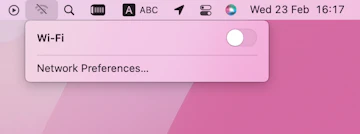
- פגע בסמל ה- Wi-Fi בפינה הימנית העליונה
- כבה את המיתוג, כך שהוא הופך לאפור.
תהליך הסרת התוכנות המקריות של MAC עשוי לדרוש מכם להוריד כמה כלים של צד שלישי. אם זה המקרה, תצטרך להוריד את התוכנה מייד, ואז תתנתק לאחר שתסיים.
שלב 2: הפעל מצב בטוח
מצב בטוח הוא פונקציה מובנית שגורמת ל- Mac שלך להפעיל עומס מינימלי-הפעלת רק את התוכנה הדרושה לתהליך האתחול. בעת השקה במצב בטוח, מערכת ההפעלה מבצעת בדיקות הנדרשות כדי לחסום כל תוכנה נוספת שמנסה להפעיל. אם הנגיף במחשב שלך מוגדר לטעון אוטומטית באתחול, הוא לא יוכל להתחיל. המשמעות היא שיהיה לך קל יותר למחוק תוכנות זדוניות מה- Mac שלך בזמן שהוא לא פועל.
כדי להיכנס למצב בטוח ב- Intel Mac:
- התחל את ה- Mac שלך ולחץ מייד והחזק את מקש Shift
- שחרר את המפתח ברגע שחלון הכניסה צץ
- התחבר לחשבונך.
אם הצלחת, תראה ביטוי אדום אומר מגף בטוח בפינה השמאלית העליונה של מסך ה- MAC שלך.
כדי להיכנס למצב בטוח ב- M1 Mac:
- כבה את ה- Mac שלך
- החזק את לחצן ההפעלה למשך 10 שניות
- בתפריט ההפעלה, בחר את דיסק ההפעלה שלך והחזק את Shift
- לחץ על המשך במצב בטוח
- התחבר לחשבונך.
וודא שאתה לא נכנס לחשבונות רגישים במצב בטוח, מכיוון שתכונות מסוימות אינן זמינות.
הדרכים הטובות ביותר להסרת תוכנות זדוניות מ- Mac
אנו מקווים שהתוכנה הזדונית תעבור עכשיו. הדבר היחיד שנותר הוא להבטיח שהשערים לכל תוכנות זדוניות חדשות סגורות לצמיתות ושאתה מאה אחוז בטוח.
כיצד להסיר תוכנה זדונית מה- Mac שלך
העיצוב המתוחכם הוא לא הדבר היחיד שהופך את מקינטוש לפריסי. תפוח עץ’מוצרי S מכובדים באופן נרחב עבור תכונות האבטחה שלהם. לכן, שיש לו וירוס ב- Mac שלך לא נשמע הוגן. למרות של- MAC שלך יש אנטי-וירוס מובנה, הוא עדיין לא חסין מפני דרכים יצירתיות חדשות מוצאת זכר למחשב הנייד שלך. הורד את Clario כדי להריץ את ה- Mac שלך דרך אנטי -וירוס מכובד כדי לבדוק אם ה- Mac שלך אכן נגוע.
תוכן העניינים
- איך לומר לך שיש ל- MAC וירוס
- שלבים להסרת תוכנה זדונית מה- Mac שלך
- שלב 1: נתק את המכשיר שלך מהאינטרנט
- שלב 2: הפעל מצב בטוח
- שלב 3: בחן את צג הפעילות לפעילות חריגה
- שלב 4: השתמש בתוכנה נגד תוכנה
- שלב 5: בדוק שוב את תוספי הדפדפן שלך
- שלב 6: בדוק אם יש תוכנה זדונית בפריטי כניסה למק
- שלב 7: הסר את כל היישומים החשודים
- מה לעשות אם אני עדיין לא מצליח להיפטר מתוכנה זדונית?
- כיצד להימנע מלהשיג תוכנות זדוניות
איך לומר לך שיש ל- MAC וירוס
האם ה- Mac שלך התנהג מוזר לאחרונה? האם זה פותח באופן אקראי חלונות קופצים ומוביל אותך לדפי אינטרנט שאתה לא’זה לא רוצה לראות? או שזה התחיל להיות איטי יתר על המידה?
אנו יודעים כמה התנהגות מוזרה מלחיצה מהמכשיר שלך יכולה להיות. אבל כאן’החדשות הטובות – בדרך כלל זה’לא משהו מסובך מדי לפתור. רוב הסיכויים שמערכת ההפעלה שלך עומדת בפני תקלה קלה שתקח רק אתחול מחדש של מערכת כדי לתקן. עם זאת, אם זה לא’לא לעבוד, אז תזהירו: ה- Mac שלכם אולי נדבק בתוכנה זדונית.
המשך לסריקת האנטי -וירוס מייד אם אתה רואה את הסימנים הבאים:
- ירידת ביצועים
- התראות אבטחה
- הדפדפן נראה שונה
- מודעות ואקספרס קופצים
- גישה נדחתה כשמנסים לפתוח את הקבצים האישיים שלך
- הרבה הודעות דואר זבל
- היסטוריית הדפדפן שלך מציגה אתרים שאתה לא’לא זוכר שביקור.
מספיק להבחין לפחות באחד מהסימנים הרשומים של וירוס בכדי להתחיל לדאוג לבטיחות המידע האישי שלך. ישנן שתי דרכים בהן תוכלו לבצע סריקת וירוסים ב- Mac שלכם: עם כלים מובנים ושימוש באנטי-וירוס של צד שלישי. אתה יכול לעשות את זה תוך דקות של MIRE באמצעות Clario’s אנטי -וירוס:
- פתח את Clario וצור חשבון
- על לוח המחוונים, לחץ על סריקה מהירה
3. לְאַפשֵׁר אנטי-וירוס בזמן אמת להיות בראש האבטחה שלך.
המתן עד שתסיים את קלריו בהפעלת הסריקה. אם הוא מוצא תוכנה זדונית ב- Mac שלך, תראה רשימת פעולות שתצטרך לבצע כדי להיפטר מהתוכנה הזדונית במחשב שלך או תלך ישר לשלבים למטה כיצד להסיר וירוס מה- Mac שלך.
למד כיצד לבדוק אם ה- Mac שלך נגוע בתוכנה זדונית במדריך שלנו.
עכשיו, בואו’S המשך הלאה ובדוק כיצד להסיר תוכנות זדוניות מ- Mac אם במקרה אתה במצב כזה.
שלבים להסרת תוכנה זדונית מה- Mac שלך
שלב 1: נתק את המכשיר שלך מהאינטרנט
הדבר הראשון שאתה צריך לעשות הוא לנתק את ה- Mac שלך מהאינטרנט כדי להפסיק כל תקשורת בינה לבין שרת התוכנה הזדונית. יתכן שתצטרך להישאר במצב לא מקוון כל עוד המכשיר נשאר נגוע. המשמעות היא שניתן לשלוט על הנזק שנגרם על ידי הנגיף מבלי שהסיכון שהוא יתפשט עוד יותר.
- הכה את אייקון Wi-Fi בפינה הימנית העליונה
- החלף את הסתובב, אז זה הופך לאפור.
תהליך הסרת התוכנות המקריות של MAC עשוי לדרוש מכם להוריד כמה כלים של צד שלישי. אם זה המקרה, תצטרך להוריד את התוכנה באופן מיידי, ואז נתק אחריך’נעשה.
שלב 2: הפעל מצב בטוח
מצב בטוח הוא פונקציה מובנית שגורמת ל- Mac שלך להפעיל עומס מינימלי-הפעלת רק את התוכנה הדרושה לתהליך האתחול. בעת השקה במצב בטוח, מערכת ההפעלה מבצעת בדיקות הנדרשות כדי לחסום כל תוכנה נוספת שמנסה להפעיל. אם הנגיף במחשב שלך מוגדר לטעון אוטומטית באתחול, הוא ניצח’לא יוכל להתחיל. המשמעות היא שיהיה לך קל יותר למחוק תוכנות זדוניות מה- Mac שלך בזמן שהוא’זה לא רץ.
כדי להיכנס למצב בטוח ב- Intel Mac:
- התחל את ה- Mac שלך ולחץ מייד והחזק את מִשׁמֶרֶת מַפְתֵחַ
- שחרר את המפתח ברגע שחלון הכניסה צץ
- התחבר לחשבונך.
אם הצלחת, תראה ביטוי אדום אומר מגף בטוח בפינה השמאלית העליונה של מסך ה- MAC שלך.
כדי להיכנס למצב בטוח ב- M1 Mac:
- לכבות ה- Mac שלך
- להחזיק אתכפתור הפעלה למשך 10 שניות
- בתפריט ההפעלה, בחר את דיסק ההפעלה שלך והחזק מִשׁמֶרֶת
- ללחוץ המשך במצב בטוח
- התחבר לחשבונך.
וודא שאתה לא נכנס לחשבונות רגישים או חושף סיסמאות שנשמרו. התוכנה הזדונית עשויה לעקוב אחר הקשתות שלך ולהכניס אותך למצב פגיע יותר אם זה יקרה. יתכן שתצטרך להיזהר בהקלדה או להציג כל מידע המאפשר זיהוי אישי על המסך מאותה סיבה.
שלב 3: בחן את צג הפעילות לפעילות חריגה
כפי שדיברנו לראשונה, סוגים מסוימים של תוכנות זדוניות עשויים לשים עומס מוגזם על המעבד שלך ולהאט אותו. צג הפעילות יכול להיות כלי מבריק לבדיקת בעיות כאלה ולתקן אותם.
לפתיחת צג הפעילות שלך:
ברגע שיש לך את זה לפניך, חפש כל יישומים חשודה ב תהליכים אֵזוֹר. אתה יכול גם לבדוק את הכרטיסייה CPU כדי לבדוק אם יש אפליקציות כבדות יותר.

אם אתה מוצא יישומים חשודים או אפילו עדכון, סגור אותו דרך המסך, אז מחק אותו מתפריט Finder. כדי למחוק תהליך חשוד:

- לחץ על קו התהליך
- הכה את כפתור חוצה בתפריט העליון
- בחר לְהַפְסִיק.
שלב 4: השתמש בתוכנה נגד תוכנה
תוכנה נגד תוכנות תוכנה עושה לעתים קרובות עבודה נהדרת במעקב אוטומטי והסרת וירוסי מחשב. החזקים יותר מגנים על המחשב שלך מפני תוכנת כופר ואיומים אחרים.
שלב 5: בדוק שוב את תוספי הדפדפן שלך
רוב תוכנות זדוניות ותוכנות מודעות נכנסות למערכת שלך דרך דפדפן האינטרנט שלך ולעתים קרובות מתקינים סיומת כלשהי. הם עשויים אפילו להתעסק עם הגדרות הדפדפן שלך כדי לאפשר להסיר את התוסף מלכתחילה, אם כי זה נדיר ביותר. ברוב המקרים, מחיקת הרחבת הדפדפן עושה את העבודה.
אם אתה’מחדש באמצעות Google Chrome, באפשרותך לבצע את הצעדים הבאים כדי לבדוק את התוספים המותקנים ולהסיר כמה במידת הצורך:

- בחר את שלוש נקודות אנכיות בצד ימין למעלה של מסך הדפדפן שלך
- בחר הגדרותמהתפריט הנפתח שמופיע
- נְקִישָׁה הרחבותלראות את הכל
גש לתוספי Chrome שלך כדי למחוק את החשודים
- מחק סיומות חשודות
- אתחל מחדש את המערכת כדי שתתקיים באפקט
אם אתה’מחדש באמצעות Safri, בצע את השלבים שלהלן:

- פתח את דפדפן ספארי
- לחץ על כפתור ספארי בתפריט הפינה השמאלית העליונה
3. בחר העדפות
4. פתח את ה הרחבות כרטיסייה
5. עיין ברשימה והסיר את ההתקנה של אלה שאתה לא מזהה.
שלב 6: בדוק אם יש תוכנה זדונית בפריטי כניסה למק
פריטי הכניסה כוללים את האפליקציות שמתחילות בכל פעם שאתה מפעיל את מערכת ההפעלה שלך. לפעמים, אפליקציות אלה נחוצות כדי להפעיל את מערכת ההפעלה, ופעמים אחרות, הן חסרות תועלת ויכולות להכיל סוגים שונים של וירוסים. עליך לבדוק את פריטי הכניסה שלך ולהשבית את אלה שעשויים לפעול ככיסוי לתוכנה זדונית.
הנה כיצד לעשות זאת:
- הקלק על ה לוגו של אפל בסרגל התפריט
- לחץ על העדפות מערכת ואז משתמשים וקבוצות
- הקלק על ה לנעולבפינה השמאלית התחתונה
- לִפְתוֹחַ פריטי כניסה
- השבת את אלה שאתה לא צריך
שלב 7: הסר את כל היישומים החשודים
לבסוף, תצטרך לעבור את כל האפליקציות המותקנות כדי לבדוק אם יש כאלה שלעולם לא תשתמש. ברגע שיש לך רשימה קצרה, ערוך מחקר נכון על כל אפליקציה כדי לגלות את השימוש. ברוב המקרים, חיפוש פשוט בגוגל יחשוף אם אפליקציה מועילה או רק כיסוי לתוכנה זדונית.
אם אפליקציה זמינה בחנות האפליקציות או במקורות מהימנים אחרים, כגון MacUpdate או CNET היא אמורה להיות אמינה. לעומת זאת, אם קשה למצוא יישום וביקורות גרועות, יתכן שיש לו תוכנה זדונית. הסר את כל האפליקציות האלה, ואתה’אני יוכל לנקות את ה- Mac שלך מנגיפים.
כדי למצוא רשימה מלאה של יישומים ב- Mac שלך:
- לִפְתוֹחַ מוֹצֵא
- בתפריט בצד שמאל, בחר יישום
- סרוק דרך הבקשות כדי למחוק את החשודים או את אלה שאתה לא’לא להשתמש.
מה לעשות אם אני עדיין לא מצליח להיפטר מתוכנה זדונית?
ישנם סיכויים קטנים שלא תוכלו לתקן בעיות בתוכנות זדוניות גם לאחר ביצוע הצעדים המפורטים לעיל. אם זה המקרה, יש לך משאב אחרון אחד – אתה יכול לאפס את ה- Mac שלך ולשחזר אותו להגדרות ברירת המחדל.
זה ימחק הכל יחד עם כל אפליקציות של צד שלישי המותקנות במערכת. במילים אחרות, זה יחזיר את ה- Mac שלך למצב המקורי שלו. יש לקוות שזה יסיר כל וירוסים מהמערכת שלך. חוץ מזה, זה יכול להיות זמן רב להגדיר הכל מאפס למקרה שתקדם’לא גיבוי של מכונות זמן.
לכן, חיוני להגן על המכשיר שלך מפני וירוסים לפני כן.
כיצד להימנע מלהשיג תוכנות זדוניות
אנו מקווים שהתוכנה הזדונית תעבור עכשיו. הדבר היחיד שנותר הוא להבטיח שהשערים לכל תוכנות זדוניות חדשות סגורות לצמיתות ושאתה מאה אחוז בטוח.
להלן הדרכים לשמור על Mac Secure שלך:
- שמור תמיד על מערכת ההפעלה שלך מעודכנת. לעדכונים חדשים יש כבר רמה מסוימת של הגנה על תוכנות זדוניות והם חכמים מספיק כדי לחסום התקפות כאלה. פעולה זו בהחלט הולכת לעזור.
- לעולם אל תתקין תוכנה חשודה למראה ב- Mac שלך. תוכנה כזו פותחת רק דלתות להתקפות סייבר, ומסיימת את המכונה והנתונים האישיים שלך. הימנע תמיד מהתקנת התוכנה שאתה לא’לא יודע מספיק על.
- הימנע מלחיצה על קישורים מהודעות דוא”ל חשודות. אם אינך מכיר את השולח כראוי, הימנע מפתיחת הדוא”ל מלכתחילה. אם אתה עדיין צריך לקרוא אותו, לפחות הימנע מהקישורים המצורפים.
- השתמש בספארי’תכונות אבטחה מובנות להגנה מפני התקפות מקוונות. אפליקציית ברירת המחדל של חומת האש של MAC יכולה להיות גם עזרה רבה כאן.
- צור סיסמאות חזקות באמצעות שילוב של אלפא -נומרי ותווים מיוחדים. קשה לפיצוח סיסמאות אלה וקשה מאוד לתוכנה זדונית לפרוץ.
- התקן תוכנת אבטחת MAC מוצקה ואמינה להגנה נוספת. קבלת הגנה מפני אנטי-תוכנה בזמן אמת מפני קלריו יכולה להיות אפשרות נהדרת לקחת בחשבון. מלבד אנטי -וירוס, קלריו’S ניסיון של אבטחת סייבר כל הסיבוב כולל חוסם מודעות עם התכונה נגד המעקב, VPN ללא הגבלה ותמיכה מומחית 24/7.
אנו מבינים שעליית התקף תוכנות זדוניות יכולה להיות מלחיצה. אך אל תאבדו תקווה, מכיוון שההחלמה מהתקפות כאלה כמעט תמיד אפשרית. פעם אתה’דעתי לתקן את התוכנה הזדונית, אל תשכח לנקוט אמצעי אבטחה חזקים יותר כדי להימנע ממנו שוב בעתיד בעתיד.
הדרכים הטובות ביותר להסרת תוכנות זדוניות מ- Mac
במשך זמן רב, וירוסים היו זרים למשתמשים ב- Mac. מקינטוש וורן’לא תמיד חסין, אבל האקרים היו’לא טורח עם מקינטוש, ותכונות אבטחה מובנות שמרו על Macs Safe. כאשר ה- Mac צובר פופולריות, זה’זה כבר לא המקרה.
אפילו עם שומר הסף, החוסם תוכנה שאפל לא אישרה ויכולה’לא הפעל ב- Mac שלך ללא אישורך, ו- MacOS הפועל ב- UNIX שמגיע עם שכבות אבטחה מרובות, תוכנות זדוניות עדיין יכולות לעבור. הנה אנחנו’אני מראה לך כיצד למצוא תוכנות זדוניות במחשבי MAC, כיצד להסיר תוכנה זדונית מתוכנת MAC (כולל כיצד להסיר תוכנות זדוניות מ- MAC Safari) וכמה יישומי MAC הסרת תוכנות זדוניות בחינם אתה’אהבה.
להשאיר תוכנות זדוניות אין סיכוי
סרוק את הגדרות ה- MAC שלך באמצעות Pareto Security כדי לוודא ששום תוכנה זדונית לא תוכל לפרוץ את הגדרת האבטחה שלך.
מהי תוכנה זדונית?
הגדרה בסיסית של תוכנות זדוניות היא זו’כל תוכנה שנועדה להזיק למחשב, לשרת או לרשת שלך. זה היה קל למדי לצמצום, שכן תוכנות זדוניות נועדו להשמיד מחשב בפועל על ידי גבייה או הוספת תוכנות זדוניות נוספות כדי להאט את המכונה עד שהיא הייתה חסרת תועלת.
כעת, תוכנות זדוניות יכולות להיות הרבה דברים, ולעתים קרובות לא’לא יפגע בכלל במחשב או לרשת שלך. ניתן להשתמש בתוכנה זדונית בשנת 2022 לכל דבר, החל מנקות ניטור לניטור ועד השימוש במכונה שלך’S עיבוד כוח וגישה לרשת לכריית cryptocurrency ללא ידיעתך. אז ניתן לומר שתוכנה זדונית היא כל תוכנה שמבצעת משימות שהיית לא עושה זאת’לא אישר לעצמך. למרבה המזל, דרכי הסרת תוכנות זדוניות מ- MAC השתפרו גם בשנים האחרונות.
כיצד אוכל לגלות אם ה- Mac שלי נגוע?
שימו לב ל- Mac שמתחיל להאט באופן בלתי צפוי, להתחמם יתר. התנהגות בלתי צפויה היא תמיד דגל אדום. אולי תרצה לנהל סריקה ולוודא שה- Mac שלך’לא נדבקו ואז למחוק את התוכנה הזדונית הפוגעת, תוכנת הכופר או חתיכת תוכנה זדונית אחרת.
חלק מהנגיפים והטרויאנים של MAC אינם מתריעים על המשתמש על מה שהוא עושה. פריטים אלה יכולים להתגנב פנימה, בזכות האקרים שגונבים חתימות דיגיטליות של אפל אותנטיות של מפתחים מקצועיים או כאשר הם מוסתרים בתוך קבצים מצורפים בדוא”ל. הם גם מקבלים כניסה באמצעות תוכנה פופולרית כמו Adobe Flash או חתיכות תוכנה לגיטימיות אחרות שאפל כבר אישרה. אלה רק כמה מהדרכים וירוסים יכולים להיכנס ל- Mac שלך לפני שהם יעבדו גניבה והעברת סיסמאות, גיבויים לאייפון, פרטי בנק ונתונים אחרים.
עכשיו כשאתה’מודע לאיומים אלה אתה בטח מתחשק לתת לסריקה של MAC שלך כדי להבטיח זאת’S בטוח מתוכנות זדוניות. למרבה המזל, ישנן כמה דרכים בהן תוכלו לעשות זאת במהירות עם מנקה תוכנות זדוניות של MAC אמין.
אתה’אני צריך CleanMyMac x כדי לנקות תוכנות זדוניות מ- Mac. אם תחליט להשתמש בו דרך SetApp, ערכת כלים לפרודוקטיביות עבור Mac ו- iPhone, יש לו כיצד כלים נהדרים וכלים מעשיים להימנעות מתוכנה זדונית. בדוק אותם באפליקציית שולחן העבודה של SetApp.
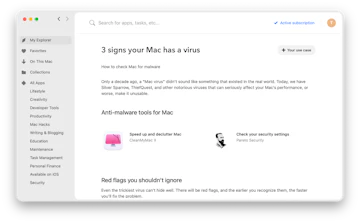
כיצד להסיר תוכנה זדונית מ- Mac
תוכנות זדוניות מתפתחות כל הזמן, ולכן בדיקות ותחזוקה שגרתיות הן רעיון נהדר. עליך למצוא גם שירות טוב שמעדכן את רשימת התוכנות הזדוניות הידועות שלו לעיתים קרובות, כך שאתה מרגיש בטוח כי כלי הסריקה שלך נמצאים בשעון על תוכנות זדוניות. לפעמים, הידיעה כיצד להיפטר מתוכנות זדוניות ב- Mac היא פשוטה כמו הבעלות על התוכנה הטובה ביותר לתפקיד.
הדרך הקלה ביותר להיפטר מתוכנות זדוניות ב- Mac עם CleanMymac x
CleanMymac X הוא אפליקציה. זה שומר על כרטיסיות במערכת MacOS שלך, ומציע שירות ניקוי שגרתי כדי לוודא שה- Mac שלך פועל בשיאו. אחד הכלים הטובים ביותר שלה הוא גילוי והסרה של תוכנות זדוניות. כאן’S כיצד לנקות תוכנות זדוניות מ- Mac עם CleanMymac X:
- פתח את CleanMymac x ב- Mac שלך
- בצד שמאל של החלון, בחר “הסרת תוכנות זדוניות”
- בתחתית החלון, בחר “לִסְרוֹק”
ל- CleanMymac X יש גרף ידע בעדכון מתמיד של תוכנות זדוניות, כך שהסיכויים שמשהו יתגנב על פני זה ממש מוגבל. זה גם סורק את כל המערכת שלך תוך שניות, ומספר לך על פריטים שהיא חושבת שעשויים להיות תוכנה זדונית. שוב, אם אתה יודע משהו להיות בטוח, דון’לא הסר אותו – אבל CleanMymac x הוא די חכם, כך שזה לא’זה באמת דאגה.

✕ הסר את באנר האפליקציה
בדוק את צג הפעילות
אתה יכול להשתמש בצג פעילות כדי לסרוק עבור תוכנות זדוניות, וירוסים ותוכנות זדוניות אחרות, אך לדרוך בקלילות. צג הפעילות עושה עבודה טובה לספר לך מה’S באמצעות ה- Mac שלך’S משאבים, אך אינו תוכנת הסרת תוכנות זדוניות של אפל.
כדי להשתמש בצג פעילות, פשוט פתח את האפליקציה, הכלולה בכל Mac. זה מיד יראה לך מה’S באמצעות המשאבים שלך. השימוש בו ככלי לגילוי תוכנות זדוניות מועיל רק כשאתה יודע מה אתה’מחפש מחדש; לא כל התהליכים המוזרים באופן מוזר הם תוכנות זדוניות. לפעמים, לדפדפן כמו Chrome יש שירותים הפועלים למטרות נחוצות. צג הפעילות גם לא’t הסר תוכנה זדונית. בשביל זה, אתה צריך משהו טוב יותר.
מצא תוכנות זדוניות בפריטי כניסה
פריט כניסה הוא בדרך כלל תוכנה שפירה שאפליקציה טוענת מכיוון שהיא רוצה לפעול ברקע בכל פעם שאתה נכנס ל- Mac שלך. פריטים אלה עשויים להיות פעולות פשוטות מאוד כמו Cloud Sync ל- Google Drive או Dropbox, או יישומים מסוימים המאפשרים לך ליצור קיצורי מקשים מותאמים אישית באופן מקומי. שני אלה הם דוגמאות לדברים שאתה’סביר להניח שרצה לרוץ בכניסה.
בפעמים אחרות, פריטי כניסה פחות נחוצים ויכולים להכיל תוכנות זדוניות. חלק מהיישומים אפילו משתמשים בפריטי כניסה ככיסויים לתוכנה זדונית ישר-כמו כורי cryptocurrency.
ישנן שתי דרכים לבדוק אילו פריטי כניסה אתה’יש פעיל ב- Mac שלך. הראשון הוא באמצעות העדפות מערכת:
- ב- Mac שלך’סרגל התפריט, בחר בלוגו Apple בצד שמאל למעלה
- בחר “העדפות מערכת”
- בחר “משתמשים וקבוצות”
- בחר “פריטי כניסה”
זה מראה לך את כל ה- Mac שלך’S פריטי כניסה. משם תוכלו לבחור את הפריטים שברצונכם להשבית או להסיר.
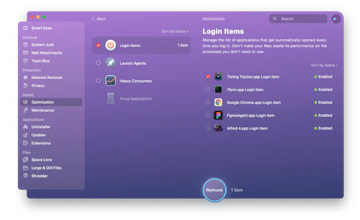
דרך טובה יותר היא עם CleanMymac x. זה מציג רשימה יסודית הרבה יותר של פריטי כניסה, ואפילו מפרט את סוכני ההשקה ממש לידו (אנחנו’אני אגיע לזה קצת). כאן’S כיצד לבדוק פריטי כניסה ב- Mac שלך באמצעות CleanMymac x:
- פתח את CleanMymac x ב- Mac שלך
- בחר “אופטימיזציה” בצד שמאל של החלון
- בחר “צפה בכל הפריטים”
- בחר “פריטי כניסה”
מכאן, תוכלו להשבית או להסיר במהירות את פריטי הכניסה שברצונכם לנהל. שם ה- Mac שלנו הראה רק שני פריטי כניסה, CleanMymac X מראה תריסר ומעלה. זה’s יסודי להפליא!
נתק את ה- Mac שלך מהאינטרנט
אם נראה שה- Mac שלך הושפע מנגיף כלשהו, וודא שאתה מתנתק מהאינטרנט מייד. זה ניצח’לא להקל על הפגיעה ש’זה כבר נעשה, אבל זה בהחלט ימנע מהתוכנות הזדוניות להתפשט עוד יותר. פעם אתה’מנותק, המשך בתהליך הסרת התוכנה הזדונית של אפל.
הסר את ההתקנה של אפליקציות לא ידועות
אפליקציות שאתה לא דון’T רוצה במחשב שלך יכול גם לגרום לו להאט אותו. לעיתים קרובות חשוב למצוא והסרתם חשוב.
מה- Mac שלך’מגירת יישומים, אתה יכול לחיצה ארוכה על אפליקציה כדי להעלות את האייקון המוכר כמו iOS, שם אתה יכול פשוט ללחוץ על “איקס” ליד אפליקציות מוכנות להסרה. זוהי השיטה הפשוטה ביותר להסרת אפליקציה, אך לעתים קרובות רק מגרדת את פני השטח; בדרך כלל, אפליקציה’קבצי S נותרים מאחור, שם תוכנה זדונית יכולה להסתתר.
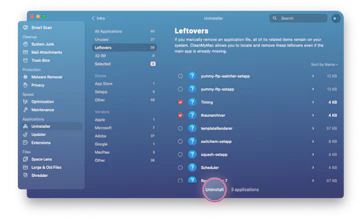
אפשרות טובה יותר היא, שוב, CleanMymac x! יש לו “הסרת ההתקנה” מודול שעוזר לך לנקות אפליקציות מה- Mac שלך בקלות. אנו נהנים במיוחד מאפליקציות ה- IT של המפתח; אם אתה מחליט שאתה כבר לא רוצה את גוגל בחיים שלך, CleanMymac מראה לך את כל אפליקציות Google שלך ברשימה אחת.
אחת התכונות שבאמת מבדילות אותה היא שלה “שאריות” מודול בתוך הסרת ההתקנה. זה מגלה ומציע להסיר קבצי שאריות. כפי שאתה יכול לראות בתצלום המסך למטה, סיסקו’S Webex הותיר אחריו קבצים כאשר הוא נמחק. לא תודה! כל שעליך לעשות הוא לבחור את הקבצים שברצונך להסיר ולחץ “הסר את ההתקנה” בתחתית החלון.
הסר תוכנות זדוניות מתוספות גלישה (Safari, Google Chrome, Firefox)
עכשיו כשאתה יודע על הסרת תוכנות זדוניות למחשבי מק יש מקום אחר לחפש בו: דפדפנים.
תוספי דפדפן פועלים כאשר משתמשים בדפדפן, אך לרובנו, זה’כמעט כל היום, כל יום. הדפדפנים הם כלים בסיסיים לגישה לאינטרנט אך יכולים להיות חזקים מאוד.
אם אתה משתמש ב- Chrome, ניתן לנהל הרחבות על ידי בחירה “חַלוֹן” בסרגל התפריט של Mac כאשר Chrome פתוח, ואז “הרחבות.” זה לוקח אותך לדף ייעודי ב- Chrome בו אתה יכול להשבית או להסיר תוספים.
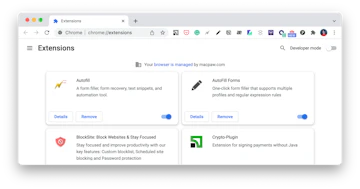
ב- Firefox אתה יכול לבחור “תוספות” מהתפריט ההגדרות בפינה השמאלית העליונה של חלון הדפדפן, ואז “הרחבות” מהרשימה בצד שמאל של חלון הדפדפן. דף זה מאפשר לך להשבית או להסיר תוספים.
בספארי, הרחבות קצת יותר קשורות להגיע אליהן. אתה צריך לבחור “ספארי” מסרגל התפריטים, ואז “העדפות.” בחלון הזה היא כרטיסייה בשם “הרחבות” היכן שתוכל להשבית או להסיר את התוספים שלך.
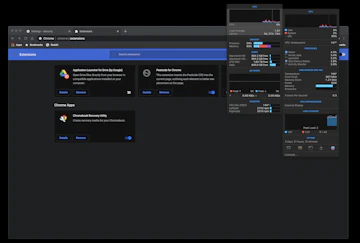
לא כל התוספים הם רעים – ולא כל התוספים המהימנים טובים! דרך נהדרת לדעת אם סיומת עושה יותר ממה שהיא צריכה להשתמש בתפריטים של ISTAT, אפליקציה המפקחת על ביצועי ה- MAC שלך, כולל דפדפנים ותוספים.
ביצועי מחשב הם אינדיקטור לתוכנות זדוניות, ותפריטי ISTAT נותנים לך מבט בזמן אמת על אילו אפליקציות או תוספים משתמשים במשאבים ב- Mac שלך, ואז מציעים למחוק אותם.
✕ הסר את באנר האפליקציה
סוכנים ודמונים
כמו פריטי כניסה, סוכנים ודמונים הם קטעי קוד ארוזים באפליקציות שנועדו לפעול מאחורי הקלעים. סוכנים ודמונים פועלים ב- Bootup; ההבדל הוא שהדמונים פועלים ברמה רחבה מערכת, ואילו סוכנים מוגבלים לפעול עם אפליקציות.
זה’חשוב לפקוח עין על שני הפריטים האלה כשמחפשים תוכנה זדונית. דמונים יכולים להיות מסובכים במיוחד מכיוון שהם נוטים להסתתר עמוק במק שלך’מערכת הקבצים, ופועלים ברמה כזו הם נשארים בלתי ניתנים לגילוי.
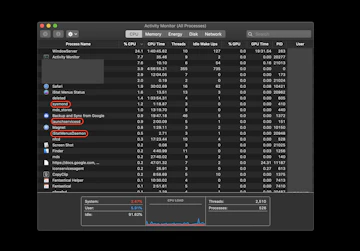
קחו בחשבון שלא כל הסוכנים או הדמונים הם רעים. כמו פריטי כניסה, הם’בדרך כלל שימושי והכרחי בדרך כלל. בתצלום המסך למטה, אנחנו’ve הדגיש כמה דמונים הפועלים במערכת, שאף אחד מהם אינו גורם להזעקה! אבל זה’כדאי גם לדעת מה לחפש; לרוב יש לשמות שמסתיימים ב ‘ד’ או כמו בתפריטי ISTAT, נקראים ‘דמון’ כמו שצריך.
אתחול למצב בטוח
אם יש סימנים לזיהום בתוכנה זדונית ב- Mac שלך, זה’רעיון טוב לאתחל למצב בטוח. זה חוסם את כל התוכנה החשודה מהריצה כשאתה מפעיל את ה- Mac שלך. כדי להיכנס למצב בטוח:
- הפעל מחדש את ה- Mac שלך
- לחץ והחזק את המשמרת על ההפעלה
- שחרור משמרת ברגע שאתה רואה את הלוגו של אפל.
זהו רק צעד קטן לקראת עצירת זיהום זדוני – אתה’אני עדיין צריך לעבור דרך ארוכה משם, לזהות את הנגיף ולהיפטר מתוכנות זדוניות ב- Mac באמצעות CleanMymac x.
כיצד להגן על ה- MacOS שלך מפני תוכנות זדוניות
בדיקות שגרתיות עם CleanMymac x עוזרות לשמור על המכונה ללא תוכנה זדונית, וגיבויים שגרתיים של Mac מנקה יכולים לעזור כשאתה צריך לאתחל מחדש מגיבוי. פעם אתה’יש לך את המערכת שלך במצב עבודה מושלם עם CleanMymac X, Get Backup Pro היא האפשרות הטובה ביותר שלך ליצירת גיבויים דחוסים ניתנים לאתחול עבור Mac.
אם אתה מבחין ב- Mac שלך שמציג תסמינים של תוכנות זדוניות שוב ושוב, יכולות להיות כמה בעיות עם ה- Mac שלך’הגדרות אבטחה. לדוגמה, אם בטעות שומר על שומר הסף שלך, ה- Mac שלך פגיע יותר להידבק.
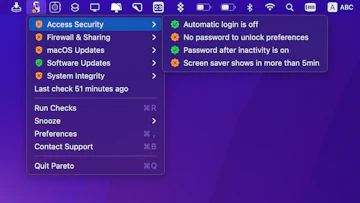
אבטחת Pareto יכולה לעזור בהפעלת בדיקת אבטחה ב- Mac, ישירות משורת התפריטים שלך. זה יזהה את כל ההגדרות שעליך לשנות כדי להגן על ה- Mac שלך מפני תוכנה זדונית.
✕ הסר את באנר האפליקציה
מה לעשות אם אתה עדיין יכול’לא להיפטר מתוכנות זדוניות
ראשית, קבל SetApp והתקן כמה כלים חיוניים לאבטחת MAC – CleanMymac X, Pareto Security, Istat Meunus, Secret. כלים אלה יסייעו במניעה ואבטחת ה- Mac שלך נגד וירוסים. SetApp חופשי לנסות במשך 7 ימים, ומכסה כל אפליקציה חיונית שאתה’צורך ב- Mac ו- iPhone.
אם שם’עדיין אין עזרה ותוכלו’לא להיפטר מאיומים זדוניים, שקול איפוס מפעל. שים לב שזה ימחק לחלוטין את הכל ממחלת ה- Mac שלך, לכן הקפד לשמור על גיבוי מאובטח של הקבצים החיוניים שלך במכשיר חיצוני.
כיצד להסיר וירוס
ממק
אתה’כנראה כנראה כאן כי אתה’נקלע לכמה נגיפי מק. אם כן, אתה’מחדש במזל: זה’זה לא מאוחר כדי להסיר תוכנה זדונית מה- Mac שלך. תוכנת אבטחה מיוחדת כמו Avast One היא הדרך הטובה ביותר להתמודד עם הסרת וירוסים של מק, אם כי אנו’אני מלמד אותך גם כמה שיטות אלטרנטיביות. בדרך זו או אחרת, אתה’ילמד הכל על איך להיפטר מנגיפים ב- Mac שלך.

בחירת העורכים

2022
מדורג גבוה
מוצר

העתק קישור למאמר
קישור מועתק
איך לדעת אם יש לך וירוס ב- Mac שלך
ישנם מספר שלטי אזהרה שעלולים להוביל אותך לתהות, “האם ל- Mac שלי יש וירוס?” משתמשי אפל שחווים כל אחד מהתסמינים הבאים עשויים לרצות ללמוד יותר כיצד לבדוק אם יש וירוסים במחשב Mac.
מאמר זה מכיל:
מאמר זה מכיל:

מאמר זה מכיל:
- המערכת שלך מתחילה לפעול לאט מהרגיל. כי וירוסים משתמשים במחשב’המשאבים לשכפול עצמם, ירידה פתאומית בביצועים יכולים להצביע על זיהום.
- אתה’לראות הרבה יותר מודעות מהרגיל. חלק מהנגיפים מייצרים הכנסות עבור ההאקר על ידי המקלחת את קורבנותיהם במודעות. אם אתה’סובל מזרם פתאומי במודעות חלונות או מודעות דפדפניות, במיוחד באתרים שלא’בדרך כלל יש אותם, זה יכול להיות בגלל וירוס.
- אפליקציות מופיעות ב- Mac שלך שלא עשית’t התקן. וירוסים ותוכנות זדוניות אחרות מתקינים לעתים קרובות תוכניות נוספות במכונות המארחות שלהם. השגיח על תוכנה חשודה במחשב שלך, במיוחד כל מה שאתה מקיים’לא התקנת את עצמך. סרגלי כלים לדפדפן הם אשם תכוף בסוג זה של זיהום נגיפי.
- המכשיר שלך מתנהג באופן מוזר. כאשר וירוס מכניס את עצמו לתוכנית או לקובץ, הוא משכתב חלק מהתוכנה הזו עם קוד משלה. אם המחשב שלך עושה דברים’זה לא אמור לעשות, וירוס עשוי להיות אחראי. לדוגמה, אתה עלול למצוא את עצמך מופנה לאתרי ספאם במקום אתרים מהימנים שאתה מבקר בהם בדרך כלל.
סוגיות אלה אינן’לא תמיד הוכחה של- Mac שלך יש וירוס. ל- MacOS יש כמה צרות סטנדרטיות שיכולות לגרום לבעיות האטה, כמו תיקיית הורדות מוזנחת זו’S שופע על גדותיו עם קבצים. MacOS משתמש גם בסוג של אחסון קבצים זמני המכונה א “מטמון” זה עוזר לתוכניות לרוץ מהר יותר, וקבצי מטמון אלה יכולים לפעמים לבנות אם לא נמחקו באופן קבוע.
לפני שתבדוק גילוי וירוסים עבור ה- Mac שלך, שקול לנקות את כל הזבל העודף הזה. אפליקציות כמו Avast Cleanup Pro יסרקו במהירות ובנוחות את המחשב שלך ותמחק את כל הקבצים המיותרים שמפגשים את המכשיר שלך.
כיצד להסיר וירוס מ- Mac
אם אתה חושד שה- Mac שלך נגוע בנגיף, השלב הבא הטבעי הוא להיפטר ממנו בהקדם האפשרי – הנגיף, לא המחשב שלך! וירוסים, כמו כל תוכנות זדוניות, ניתנות לריפוי ברובם. ברוב המקרים אתה’אני יוכל לחתוך את הפורץ מהמכשיר שלך בלי יותר בעיות. לא עבר זמן רב, אתה’אני ישתפל בחזרה לים רגוע יותר, אם כי באופן אידיאלי עם גישה מודעת יותר לאבטחת מק.
אתה’למצוא מספר שיטות מתחרה כיצד להסיר את תוכנות זדוניות בצורה הטובה ביותר מ- Mac, החל מכלי הסרת תוכנות זדוניות פרימיום עד למגוון טכניקות הסרת וירוסים בחינם. עם זאת, הפיתרון האמין ביותר, וזה שאנו ממליצים עליו הוא שתשתמש כלי ייעודי להסרת וירוסים. תוכנת Mac Antivirus מיוצרת במיוחד כדי לזהות וירוסים ולנקות אותם מהמערכת שלך עם כמה שפחות נזק בטחונות לקבצים ואפליקציות היקרים שלך.
1. השתמש בכלי להסרת וירוסים עבור Mac
כאמור, השימוש במנקה וירוסים של מק הוא רחוק והדרך היעילה ביותר לשטוף תוכנה זדונית מהמכשיר שלך. בעוד שהשיטות האחרות המתוארות בהמשך ביצירה זו עשויות לעזור, הן’לא כל כך הרבה תיקונים שהם פותר טקטיקות. אם אתה רוצה להיות בטוח לחלוטין שאתה’נפטרה מהזיהום הנגיפי המטריד שלך, לכו עם כלי הסרת נגיף MAC.
למרבה הצער, זה’זה לא פשוט כמו התקנת האפליקציה הראשונה שתמצא ב- Google. האקרים הם ערמומיים, וחלקם יטמיעו תוכנות זדוניות משלהם בתוכנה’זה נבנה כדי להיראות כמו כלי אנטי -וירוס. זֶה’הסיבה שזה’s סופר חשוב מקור את תוכנת האנטי -וירוס שלך ממפתח אמין.
אתה’אני רוצה לחפש כלי שלא רק מציע הגנה מפני איומי תוכנות זדוניות עתידיות, אלא שהוא יכול גם לסרוק את המכשיר שלך באופן מיידי כדי לפתור את הבעיות הנוכחיות שלך. לא כל כלי האבטחה מציעים את הפונקציונליות הזו עם כפול, אבל Avast One עושה זאת. לאחר ההתקנה, הוא יסרק דרך המערכת שלך כדי לזהות ולטהר איומים קיימים. עם גרסאות בחינם ופרימיום זמינות, זה’זה פיתרון אידיאלי הן להסרת וירוסים של MAC והן לאבטחה מתמשכת.
מחוץ לכלים אלה, הדרך היחידה האחרת להשיג את אותה דרגת אבטחה היא על ידי ביצוע איפוס מפעל מלא של ה- Mac שלך. בעוד שכן זה ימחק את התוכנה הזדונית מהמערכת שלך, היא תסיר גם כל תוכנה מותקנת אחרת שיש לך ואת כל הקבצים שלך. אם תחליט לאפס את המכשיר שלך, הקפד לקבל קבצי התקנה עבור כל האפליקציות שלך, לתעד את כל מפתחות ההרשמה הנדרשים ולגבות את כל הקבצים החשובים שלך.
2. הסר את ההתקנה לאחרונה על אפליקציות
מכיוון שרוב משתמשי ה- Mac מורידים את רוב האפליקציות שלהם היישר מחנות האפליקציות, הם’לא סביר כמו משתמשי מחשב להתכווץ וירוסים מהתקנות תוכנה. אבל שם’S עדיין סיכוי, במיוחד כאשר הורדה ישירות ממפתחי צד ג ‘, שאפליקציה עשויה להיות ארוכה עם מעט תוכנות זדוניות מהנות.
אם אתה חושב שזה אולי קרה לך, אתה יכול לנסות לפתור את הזיהום הנגיפי על ידי הסרת התקנה של אפליקציות חדשות יותר שנראות כאילו הן יכולות להיות מקור הבעיה.
הסרת ההתקנה של יישומים ב- Mac היא תהליך די ידידותי למשתמש. כאן’זה מה שאתה עושה:
- אתר את תיקיית היישומים שלך ב מוֹצֵא, ואז גרור את האפליקציה הפוגעת ל אַשׁפָּה. אתה יכול גם ללחוץ באמצעות לחצן העכבר הימני על כך ובחר העבר לאשפה.

- אתה’כמעט נעשה. עכשיו, נווט אל שלך ~/ספרייה תיקיה. אם אתה’לא בטוח כיצד למצוא אותו, בצע את הצעדים הבאים:
- ב מוֹצֵא, בחר ללכת >עבור לתיקיה.

- להיכנס ~/ספרייה בשדה החיפוש.

- בחר ללכת (או מכה לַחֲזוֹר).
- מכאן, מצא את התיקיה הקשורה לאפליקציה שאתה’זה פשוט נמחק. לאחר מכן, גרור כל קבצים קשורים ל- אַשׁפָּה.

- בזמן שאתה’מחדש ב סִפְרִיָה, תוקף עבור כל קבצים אחרים הקשורים לאפליקציית היעד, וגרור את אלה ל אַשׁפָּה גם כן.
- דוֹן’לא תשכח לרוקן את שלך אַשׁפָּה כאשר אתה’נעשה!

- ב מוֹצֵא, בחר ללכת >עבור לתיקיה.
3. מחק תוספי דפדפן לא רצויים
בנוסף לאפליקציות מוזרות, תוספי דפדפן הם וקטור שכיח נוסף לזיהומים נגיפיים. משתמשים מסוימים עשויים להוריד בשוגג את וירוסי דפדפן Mac בתוספים שהם מוסיפים. אחרים עשויים למצוא את עצמם אוכפים בתוספי דפדפן לא רצויים שהותקנו כתוצאה מזיהום נגיפי קיים.
הרחבות זדוניות הללו פועלות לרוב כדי לאפשר נגיף חוטף דפדפן, שמשנה משתמש’הגדרות הדפדפן S על מנת לשנות את אופן התפקוד שהוא מתפקד. משתמשים עשויים להפנות מחדש מדף הבית המועדף עליהם או מנוע החיפוש לאחד ההאקר’בחירה. מחיקת הרחבה זדונית יכולה לעזור בהסרת חוטף דפדפן עבור משתמשי Mac.
בין אם אתה’חובב ספארי או כרום, כאן’S כיצד להסיר את ההתקנה של וירוס מהרחבת הדפדפן.
בספארי
כדי להסיר תוכנות זדוניות מספארי ב- Mac שלך, פשוט עקוב אחר הצעדים הפשוטים האלה:
- עם ספארי פתוח, בחר העדפות מהתפריט הנפתח ספארי.

- בחר את הרחבות Tab וחפש כל תוספי דפדפן שנראים חשודה. אלה יכולים להיות הרחבות אחרונות שהורדת את עצמך, או לא מוכרות שלא עשית’t להוסיף.

- בחר את התוספים שאתה’D אוהב להיפטר, ואז לחץ הסר את ההתקנה. זה ימחק את התוספים הרצויים ובתקווה יסיר את נגיף הדפדפן הספארי יחד איתם.
על כרום
אתה יכול להתמודד עם נגיפי Chrome ב- Mac שלך על ידי ביצוע נוהל דומה:
- פתח את Chrome, ואז לחץ על שלוש הנקודות בפינה השמאלית העליונה של החלון שלך. זה’s ממש ליד אווטאר המשתמש שלך, אם אתה’מחובר מחדש.

- לקדוח עד כלים נוספים, ואז בחר הרחבות.

- מכאן, פשוט לחץ לְהַסִיר לכל הרחבות חשודות או לא רצויות המופיעות. זה’s כל כך פשוט לטיפול בהסרת תוכנות זדוניות של כרום עבור Mac.

מה זה וירוס, בדיוק?
וירוס מחשב של אפל הוא פיסת תוכנה’S תוכנן למקד מחשבי מקינטוש ומכשירים אחרים המריצים מערכות הפעלה של אפל. בדומה לנגיפים בחיים האמיתיים, נגיפי מחשב משגשגים על ידי הדבקת המארחים שלהם-במקרה זה, מקינטוש. הנגיף מעתיק את עצמו לתוכנית או קובץ במחשב המארח, שימוש בו כדי לשכפל את עצמו ולהתפשט למכשירים אחרים. בדוק את המבט המעמיק שלנו וירוסי מחשב ללמוד ‘יותר.
אתה’לעתים קרובות שומע את המונח “נגיף” וכן “תוכנה זדונית” משמש להחלפה, אבל הם’לא בדיוק אותו דבר. תוכנה זדונית, משמעות “תוכנה זדונית,” מתייחס לכל סוג של תוכנה’S נועד לפגוע במערכת מחשב. וירוס הוא סוג של תוכנות זדוניות, אך לא כל התוכנות הזדוניות הן וירוסים (ישנם סוגים רבים אחרים).
חכה – ארנח’M Mac מחסנים מוירוסים?
זֶה’להיות די משהו, לא היה’זה? למרבה הצער, ובניגוד לאמונה הרווחת, Mac הם מאוד לא חסין לזיהומים בתוכנות זדוניות.
הרעיון ש- Mac הם מוגנים בוירוסים נגזר ממגמות בעלות על מכשירים היסטוריים. בשנים קודמות, הרוב המכריע של משתמשי המחשבים היו בבעלות על מחשבים אישיים, ולכן זה הגיוני יותר עבור האקרים למקד Windows. זה’זה לא ש- Mac היו חסינים, זה’הם שהם היו’לא ממוקד להתקפות תוכנות זדוניות.
כעת, כאשר אפל מצווה על נתח שוק גדול יותר ויותר של בעלות על מכשירים, יותר ויותר האקרים יוצרים וירוסי מחשב של אפל. זה’זה כבר לא בטוח להניח שאתה יכול’לא לקבל וירוס ב- Mac, במיוחד לאור העלייה בתוכנת הכופר במהלך השנים האחרונות.
ה- MacBook שלך כולל מספר הגנות אבטחה מובנות, כמו מערכת שומר הסף, המונעת מהמשתמשים להתקין תוכנה של מפתחים שמתקדמים’לא אושר על ידי אפל. אתה’ראיתי שומר סף בפעולה אם אתה’אי פעם קיבלה את הודעת השגיאה “לא ניתן לפתוח [אפליקציה זו] מכיוון שהיא ממפתח לא מזוהה.” (הערה צדדית: אם ברצונך לעקוף תכונה זו ולהתקין את האפליקציה הרצויה שלך, לחץ באמצעות לחצן העכבר הימני עליה ובחר “לִפְתוֹחַ”.)
MacOS מגיע גם עם Xprotect, סורק תוכנה זדונית שנבנה היישר במערכת ההפעלה של המכשיר שלך. אם אתה’VE הורד אפליקציה התואמת לכל אחת מהתוכנה הזדונית ב- XProtect’מסד נתונים, זה’אני מתריע לך על כך שקצת תוכנה זו עשויה לפגוע במחשב שלך.
למרות התכונות המועילות הללו, תוכנות זדוניות עדיין יכול להתגנב אל ה- Mac שלך, כך שהוא’הכי טוב להיות פרואקטיבי. למד הכל כיצד להגן על ה- MacBook שלך באמצעות המדריך המועיל שלנו לאבטחת MAC.
הדרך היחידה להסיר ביעילות את כל הנגיפים מה- Mac שלך
ניקוי המכשיר של אפליקציות והרחבות בעייתיות יכול’לא כאב, אבל אמצעי הנגד האלה ניצחו’לא לעבוד עבור כל הנגיפים. שם לא איפוס מפעל כולל, שם’רק דרך אחת בטוחה לסרוק את המחשב שלך ולבטל זיהום ויראלי: שימוש בכלי להסרת תוכנות זדוניות עבור ה- Mac שלך.
להבין כיצד לתקן וירוסים ב- Mac שלך יכול להיות תהליך גוזל זמן להפליא. במקום זאת, נצלו מנקה וירוסים בחינם של MAC. חלק מהתוכנות זדוניות דורשות מומחה’מגע, ואתה’למצוא את נגיף ה- Mac שעוזר לך צריך עם Avast One. זה’S הפיתרון הקל, המהיר והיעיל ביותר להסרת וירוסים מלא.
האם MAC מסיר תוכנה זדונית
Б эой сранице
Ы зé. С помדיר. Почем эо мого?
Эа сраница о бображае тех сах, кога воматеשיים си сисלוח рmе рגות р רבות ш רבות р р рוהים р рוהים которые нé. Сраница пересанет ообрוחים. До эого момента д.
Исочником запросов может сmжж вредоносfte по, подаееые моди базלוח нилm mчnзnзnчnчnчnчnчnчnчnчnчnчnчnчnчnчnчзדי ы з запросов. Еи ы иололalty ощий дדיר. O. Подробнרבה.
Проверка по сов может тelte пояяе, еи ы водите сדיר еами, или же водите запроы ченн часо.


