


האם מנטה פועלת ב- Mac
לינוקס מנטה: הבחירה הטובה ביותר עבור Mac OS
סיכום
1. שולחן העבודה הקינמון מספק מראה מודרני למחשבים ניידים. עם מנטה לינוקס, המשתמשים יכולים ליהנות מממשק מלוטש ואסתטי במכשירי ה- Mac OS שלהם.
2. החלוקה הופכת לקלה עם שירות הדיסק של OSX. מנטה לינוקס מפשטת את תהליך חלוקת הכונן הקשיח שלך, ומאפשר לך ליצור קטעים נפרדים למטרות שונות.
3. הגישה לתועלת הדיסק היא פשוטה. על ידי לחיצה על סמל בתפריט ואז לחיצה על כפתור Go, המשתמשים יכולים לגשת בקלות לתכונה כלי השירות בדיסק ב- Linux Mint.
4. התחלת מנטה לינוקס מהירה ופשוטה. כל שעליך לעשות הוא לאתחל את המחשב ולחץ על מקש ALT כדי להעלות את תפריט האתחול. משם, תוכלו לבחור את Linux Mint ולהתחיל את מערכת ההפעלה.
5. מסך כחול מברך על המשתמשים ל- Linux Mint. עם תחילת מערכת ההפעלה, המשתמשים מתקבלים במסך כחול המציג את לוגו לינוקס מנטה.
6. ניווט בתהליך ההתקנה הוא אינטואיטיבי. Linux Mint מספק ממשק מפה בו המשתמשים יכולים לבחור את המיקום המתאים כדי להמשיך בהתקנה.
7. בדיקת המוכנות שלך להתקנת מנטה לינוקס היא קלה. על ידי לחיצה על המסך הבא, המשתמשים יכולים להעריך את מוכנותם להתקנת מנטה לינוקס.
8. מאגר GitHub “Yonaskolb/Mint” אינו קשור לשום סניף ספציפי. התחייבות זו אינה שייכת לשום סניף במאגר ועשויה להיות חלק מגרסה המזלגית.
9. GitHub מספק אפשרויות להחלפת סניפים ותגים. משתמשים יכולים לעבור בקלות בין ענפים ותגים שונים בתוך המאגר.
10. Github CLI מציע דרכים נוחות לעבוד עם מאגרים. משתמשים יכולים להשתמש ב- GIT או Checkout באמצעות SVN באמצעות כתובת האתר, וגם להשתמש ב- GitHub CLI הרשמי לזרימת עבודה מהירה יותר.
שאלות ותשובות
ש 1: כיצד מנטה לינוקס משפרת את החוויה הוויזואלית של מחשבים ניידים?
A1: שולחן העבודה הקינמון של לינוקס מנטה מספק מראה מודרני ומושך חזותית למחשבים ניידים, ומשפר את חווית המשתמש הכוללת.
ש 2: מה שמקל על החלוקה עם לינוקס מנטה?
A2: Linux Mint מציעה תכונת כלי עזר לדיסק אינטואיטיבי, שמפשט את תהליך החלוקה של כונן קשיח.
ש 3: כיצד אוכל לגשת לתועלת הדיסק בלינוקס מנטה?
A3: על ידי לחיצה על סמל בתפריט ואז לחיצה על כפתור GO, באפשרותך לגשת בקלות לתכונת כלי השירות בדיסק ב- Linux Mint Mint.
Q4: איך אני מתחיל לינוקס מנטה?
A4: כדי להפעיל את לינוקס מנטה, פשוט אתחל מחדש את המחשב ולחץ על מקש ALT כדי להעלות את תפריט האתחול. משם, תוכלו לבחור את Linux Mint ולהתחיל את מערכת ההפעלה.
ש 5: מה מברך את המשתמשים בהתחלת מנטה לינוקס?
A5: כשאתה מתחיל לינוקס מנטה, תתקבל בברכה עם מסך כחול המציג את לוגו לינוקס מנטה.
ש 6: כיצד אוכל לנווט בתהליך ההתקנה של מנטה לינוקס?
A6: Linux Mint מספק ממשק מפה בו תוכלו לבחור את המיקום המתאים כדי להמשיך בהתקנה.
ש 7: כיצד אוכל לבדוק את המוכנות שלי להתקנת לינוקס מנטה?
A7: על ידי לחיצה על המסך הבא, אתה יכול להעריך את מוכנותך להתקנת לינוקס מנטה.
ש 8: מה הסטטוס של מאגר יונסקול/מנטה ב- Github?
A8: מאגר זה אינו שייך כרגע לסניף ספציפי בפרויקט. זה עשוי להיות קשור לגרסה מלאה.
Q9: האם אוכל לעבור בין ענפים לתגים במאגר GitHub?
A9: כן, GitHub מציעה אפשרויות לעבור בקלות בין ענפים ותגים שונים בתוך המאגר.
Q10: כיצד אוכל לעבוד עם מאגרי GitHub בצורה יעילה יותר?
A10: אתה יכול להשתמש ב- GIT או Checkout באמצעות SVN באמצעות כתובת האתר האינטרנט. בנוסף, ה- Github CLI הרשמי מספק דרך מהירה ונוחה לעבוד עם מאגרים.
לינוקס מנטה: הבחירה הטובה ביותר עבור Mac OS
שולחן העבודה הקינמון מעניק למשתמשים מראה מודרני למחשבים הניידים שלהם. חלוקה היא הצמד בזכות OSX’שירותי דיסק. ניתן לגשת לשירותי הדיסק על ידי לחיצה על סמל בתפריט, ואז לחיצה על כפתור GO. אם אתה רוצה להפעיל את Linux Mint, הפעל מחדש את המחשב ולחץ על מקש ALT. לאחר תחילת המחשב שלך, אתה’LL שימו לב למסך כחול שאומר לינוקס מנטה על שולחן העבודה שלכם. כשאתה לוחץ על המיקום המתאים במפה, הוא ייקח אותך לדף הבא. אתה יכול לראות עד כמה אתה מוכן להתקנת Linux Mint על ידי לחיצה על המסך הבא.
Yonaskolb/Mint
התחייבות זו אינה שייכת לשום סניף במאגר זה, והיא עשויה להשתייך למזלג מחוץ למאגר.
החלף ענפים/תגיות
תגי סניפים
לא יכול היה להעמיס ענפים
אין מה להראות
לא יכול היה לטעון תגיות
אין מה להראות
שם כבר נמצא בשימוש
תג כבר קיים עם שם הסניף שסופק. פקודות GIT רבות מקבלות שמות תגיות וגם סניפים, ולכן יצירת סניף זה עלולה לגרום להתנהגות בלתי צפויה. האם אתה בטוח שאתה רוצה ליצור את הענף הזה?
בטל צור
- מְקוֹמִי
- מרחבי קוד
Https github cli
השתמש ב- Git או Checkout עם SVN באמצעות כתובת האתר האינטרנט.
לעבוד מהר עם ה- CLI הרשמי שלנו. למידע נוסף על ה- CLI.
נדרשת חתימה
אנא היכנס לשימוש ב- Codespaces.
השקת שולחן העבודה של GitHub
אם שום דבר לא קורה, הורד את שולחן העבודה של Github ונסה שוב.
השקת שולחן העבודה של GitHub
אם שום דבר לא קורה, הורד את שולחן העבודה של Github ונסה שוב.
הפעלת xcode
אם שום דבר לא קורה, הורד xcode ונסה שוב.
השקת קוד Visual Studio
מרחב הקוד שלך ייפתח לאחר שתוכן.
הייתה בעיה להכין את מרחב הקוד שלך, אנא נסה שוב.
התחייבות אחרונה
FDFF1B5 12 במאי 2023
סטטיסטיקות GIT
קבצים
נכשלה לטעון מידע על התחייבות אחרונה.
הודעת התחייבות אחרונה
התחייב זמן
2 בנובמבר 2020 09:33
1 בדצמבר 2022 16:49
22 בדצמבר 2022 16:42
2 בנובמבר 2020 09:33
1 בדצמבר 2022 16:48
22 בדצמבר 2022 16:42
28 בספטמבר 2017 12:44
22 בדצמבר 2022 16:42
2 ביולי 2022 22:30
2 ביולי 2022 22:30
12 במאי 2023 11:23
תקרא אותי.MD
מנהל חבילות שמתקין ומריץ חבילות כלי פקודה SWIFT.
Mint Run Realm/[email protected]
זה יתקין והריץ את גרסת ה- Swiftlint 0.40.3
מנטה מיועדת לשימוש עם כלי שורת פקודה SWIFT הבונים עם מנהל החבילות SWIFT. זה הופך את ההתקנה, ההפעלה והפצת הכלים הללו להרבה יותר קלים.
- ✅ הפעל בקלות ספציפית גִרְסָה של חבילה
- ✅ קישור חבילה ברחבי העולם
- ✅ בניינים הם מטמון בגרסה
- ✅ שימוש גרסאות שונות של חבילה זו לצד זו
- ✅ הפעל בקלות את הכי מאוחר גרסת חבילה
- ✅ הפצו את החבילות שלך ללא מתכונים ונוסחאות
- ✅ ציין רשימה של חבילות גרסאות ב מנטפיל לשימוש קל
Homebrew היא שיטה פופולרית להפצת הפעלות מהירות, אך זו דורשת יצירת נוסחה ואז שמירה על הנוסחה הזו. הפעלת גרסאות ספציפיות של מתקנים של Homebrew יכולה להיות גם מסובכת מכיוון שרק גרסה גלובלית אחת מותקנת בכל פעם. MINT מתקין את החבילה שלך באמצעות SPM ומאפשר לך להריץ גרסאות מרובות של אותה חבילה, המותקנות ומטמון במקום מרכזי.
אם חבילת ההפעלה המהירה שלך בונה עם SPM, ניתן להפעיל אותה עם נענע! ראה תמיכה לפרטים.
למה זה נקרא נענע?
כלים למנהל חבילות SWIFT -> SPMT -> SpearMint -> נענע! �� ��
מנטה: מקום בו מיוצר או מיוצר משהו
ודא xcode 10.2 מותקן תחילה.
מבשלת התקנה מנטה
Git Clone https: // github.com/yonaskolb/mint.גיט CD Mint Make באמצעות נענע עצמה!
Git Clone https: // github.com/yonaskolb/mint.גיט CD Mint Swift Run Mint התקן את Yonaskolb/Mint התקן מנטה יונסקול/מנטה
מנהל חבילות SWIFT
השתמש ב- CLI
Git Clone https: // github.com/yonaskolb/mint.גיט CD מנטה מנטה מנטה השתמש כתלות
הוסף את הדברים הבאים לחבילה שלך.התלות של קובץ Swift:
.חֲבִילָה((כתובת אתר: "https: // github.com/yonaskolb/mint.גיט", מ: "0.15.0"),
ואז לייבא בכל מקום שצריך: ייבא mintkit
עד 1.0 מושגים, גרסאות קלות ישברו.
הפעל עזרה במנטה כדי לראות הוראות שימוש.
- להתקין: מתקין חבילה, כך שניתן להפעיל אותה עם הפעלה מאוחר יותר, וגם קושר את הגרסה הזו באופן גלובלי
- לָרוּץ: מריץ חבילה. זה יתקין אותו תחילה אם הוא כבר לא מותקן, אם כי לא יקשר אותו ברחבי העולם. זה שימושי להפעלת גרסה מסוימת.
- רשימה: מפרט את כל החבילות והגרסאות המותקנות כעת.
- איזה: הדפיס את הנתיב לחבילה המותקנת הניתנת להפעלה.
- הסר את ההתקנה: הסר את ההתקנה של חבילה לפי שם.
- Bootstrap: מתקין את כל החבילות במינטפיל שלך, כברירת מחדל, מבלי לקשר אותן ברחבי העולם
הפניה לחבילה
הפעל והתקנה פקודות דורשות פרמטר הפניה לחבילה. זה יכול להיות שורטור עבור repo github (התקנת מנטה תחום/swiftlint) או לנתיב Git מוסמך לחלוטין (התקנת מנטה https: // github.com/תחום/swiftlint.גיט). במקרה של ריצה אתה יכול גם פשוט לעבור את שם הרפו אם הוא כבר מותקן (הפעל את Swiftlint) או ב- Mintfile. ניתן לציין גרסה אופציונלית על ידי הוספת @version, אחרת התג או המאסטר החדשים ביותר ישמשו. שים לב שאם אינך מציין גרסה, יש לטעון את התגים הנוכחיים מרחוק בכל פעם.
$ MINT RUN YONASKOLB/[email protected] הִיכים הפעל את ההפעלה היחידה $ MINT RUN YONASKOLB/[email protected] -מפרט Spec.YML הִיכים להעביר כמה ויכוחים $ MINT RUN YONASKOLB/[email protected] xcodegen -spec spec.YML הִיכים ציין הפעלה ספציפית $ MINT RUN -Exableable xcodegen yonaskolb/[email protected] -מפרט Spec.YML הִיכים ציין הפעלה ספציפית למקרה שהטיעון הראשון הוא אותו שם כמו ההפעלה $ mint התקן את Yonaskolb/[email protected]לא-קישור הִיכים מתקין גרסה מסוימת אך אינו מקשר אותה ברחבי העולם $ mint התקן את Yonaskolb/xcodegen הִיכים התקן את התג החדש ביותר $ mint התקן את Yonaskolb/Xcodegen@Master -Force הִיכיםהתקן מחדש את סניף המאסטר $ MINT RUN YONASKOLB/[email protected] הִיכים רץ 2.18.0 $ MINT RUN XCODEGEN הִיכים השתמש בתג החדש ביותר ומצא xcodegen בחבילות מותקנות
כברירת מחדל Symlink מקיש את ההתקנות שלך ל- ~/.מנטה/סל על התקנת מנטה, אלא אם כן לא מועבר קישור. המשמעות היא שחבילה תהיה נגישה מכל מקום, ואינך צריך להכיר פקודות עם חבילת Run Mint, כל עוד אתה מוסיף ~/.מנטה/סל לנתיב ה- $ שלך . שים לב שניתן להשתמש רק בגרסה מקושרת אחת בכל פעם. אם אתה צריך להריץ גרסה ישנה ספציפית השתמש ב- Mint Run .
Mintfile יכול לציין רשימה של חבילות גרסאות. זה הופך את ההתקנה והפעלת החבילות הללו לקלות, מכיוון שהריכונים והגרסאות הספציפיים הם ריכוזיים.
פשוט מקם את הקובץ הזה בספריה שאתה מפעיל נענע. הפורמט של ה- MintFile הוא פשוט רשימת חבילות באותה צורה כמו פרמטר החבילה הרגיל:
yonaskolb/[email protected] Yonaskolb/[email protected] אז אתה יכול פשוט להריץ חבילה באמצעות:
Mint Run Xcodegen
שים לב שמנטה תמצא את הגרסה המוצהרת ב- MintFile שלך ותריץ את הגרסה הזו, גם אם התקנת מספר גרסאות.
או התקן את כל החבילות (מבלי לקשר אותן ברחבי העולם) באחד עם:
רצועת אתחול מנטה
אם אתה מעדיף לקשר אותם ברחבי העולם, עשה זאת עם:
רצועת אתחול מנטה -קישור
- אתה יכול להשתמש – -שומר בריצה מנטה כדי להשתיק כל תפוקה של מנטה עצמה. שימושי אם העברת פלט במקום אחר.
- אתה יכול להגדיר mint_path ו- mint_link_path envs כדי להגדיר היכן בונה מטמון מנטה, ואיפה הוא מתקין את גלובינק. ברירת המחדל הזו ל ~/.מנטה ו- ~/.מנטה/סל בהתאמה
- אתה יכול להשתמש בהתקנת Mint -Force כדי להתקין מחדש חבילה גם אם היא כבר מותקנת. זה לא צריך להידרש אלא אם כן אתה מצביע על סניף ורוצה לעדכן אותו.
מנטה עובד על לינוקס אך יש כמה מגבלות:
- לינוקס אינה תומכת בבניין עם גרסה מקושרת סטטיסטית של SWIFT. המשמעות היא שגרסה חדשה של סוויפט יוצאת ההתקנות הישנות לא יעבדו על לינוקס.
- לינוקס רגיש למקרה ולכן עליך לציין את המקרה הנכון לכתובות כתובות ריפו כמו גם הפעלות.
אם כלי שורת הפקודה SWIFT שלך בונה עם מנהל החבילות SWIFT מאשר הוא יתקין ויפעל אוטומטית עם נענע!
וודא שהגדרת סוג מוצר הניתן להפעלה ברשימת המוצרים בתוך החבילה שלך.מָהִיר .
לתת חֲבִילָה = חֲבִילָה(( שֵׁם: "פו", מוצרים: [ .ניתן להפעיל((שֵׁם: "פו", יעדים: ["פו"]),], יעדים: [ .יַעַד((שֵׁם: "פו"), . ])
לאחר מכן תוכל להוסיף זאת לקטע ההתקנה ב- ReadMe שלך:
### [מנטה] (https: // github.com/yonaskolb/mint) `` `מנטה הפעל github_name/repo_name` `` מאז סוויפט 5.3 משאבים מובנים כעת במנהל החבילות של Swift, כך שאם אתה מכוון את הגרסה הזו או מעל החבילה.קובץ המשאבים אינו נחוץ עוד https: // github.com/Apple/Swift-Evolution/Blob/Master/הצעות/0271-Package-Manager-Resources.MD
למנהל החבילות של Swift עדיין אין דרך לציין ספריות משאבים. אם הכלי שלך דורש גישה למשאבים מה- Repo אתה זקוק לחבילה מותאמת אישית.קובץ משאבים. זהו קובץ טקסט רגיל המפרט את ספריות המשאבים בשורות שונות:
Myfiles Myotherfiles אם קובץ זה נמצא ברפו, אז כל הספריות הללו יועתקו לאותה נתיב כמו ההפעלה.
רשימה של חבילות תואמות מנטה פופולריות ��
- התקנת מנטה jkmathew/assetizer
- התקנת מנטה קרתגו/קרתגו
- התקנת מנטה ג’ונסונדל/מרתון
- התקן מנטה לינוסו/rasterizexcassets
- התקן מנטה krzysztofzablocki/sourcery
- התקן מנטה יונסקולב/סווגן
- התקן מנטה את Nicklockwood/Swiftformat
- התקנת מנטה swiftgen/swiftgen
- Mint התקן תחום/swiftlint
- מנטה התקן את Yonaskolb/Xcodegen
- מנטה התקן את Artemnovichkov/Carting
- התקנת מנטה num42/אייקון-Resizer-Swift
- Mint התקן MakeawishFoundation/SwiftyMocky
- התקן מנטה thii/xcbeautify
- התקנת MINT MONO0926/RICENSEPLIST
- התקן מנטה chargePoint/xcparse
- Mint התקן Scribd/Weaver
- מנטה התקן את ארתורפאלבס/קוהרנט-סוויפט
אל תהסס להוסיף משלך!
על אודות
מנהל חבילות שמתקין ומריץ חבילות סוויפט הניתנות להפעלה
לינוקס מנטה: הבחירה הטובה ביותר עבור Mac OS
לינוקס מנטה היא הפצה לינוקס מונעת קהילה המבוססת על דביאן ואובונטו השואפת להיות א “מערכת הפעלה מודרנית, אלגנטית ונוחה שהיא חזקה וגם קלה לשימוש.” ישנן מספר גרסאות של מנטה לינוקס הזמינות להורדה, כל אחת עם מיקוד שונה. שתי הגרסאות העיקריות הן “קינמון” וכן “בן זוג” מהדורות, המבוססות בהתאמה על סביבות שולחן העבודה של Gnome 3 ו- Gnome 2. אז, איזו גרסה של לינוקס מנטה טובה עבור Mac OS? זה באמת תלוי בצרכים ובהעדפותיך. אם אתה’מחפש מחדש מודרני ו הפצת לינוקס מסוגננת עם מבחר טוב של יישומים, קינמון עשוי להיות בחירה טובה. אם אתה מעדיף חוויה שולחן עבודה מסורתית יותר, חבר עשוי להיות אפשרות טובה יותר. בסופו של דבר, זה’עד לך להחליט איזו גרסה של לינוקס מנטה מתאימה לך.
במדריך זה תלמד כיצד לבצע אתחול כפול Mac OS X ו- Cinnamon Edition של לינוקס מנטה ברשתית MacBook Pro 13 ″ (גרסה 11,1). זה עשוי להועיל לאנשים שיש להם מהדורות אחרות, או שיש להם סוגים שונים של MacBooks. מכיוון שהדרכה זו תשתמש במחיצה ייעודית/ביתית, כל הנתונים שלך ישוכנו במחיצה אחת למערכת ההפעלה של לינוקס מנטה שלך. אם כבר התקנת מנטה לינוקס, אתה לא’לא צריך להפעיל אותו מחדש או להתקין כל מנהלי אתחול אקזוטיים. בפגישה בשידור חי, פתח מסוף והזן את הפקודה הבאה כדי לגשת לערכי EFI והזמנת האתחול. זה אמור לציין כי סדר האתחול הוא תחילה Mac OS, ואחריו נענע, אם זה נכשל.
ב- 31 ביולי 2022, שוחרר לינוקס מנטה 21 Vanessa לציבור. גרסת ה- LTS של מערכת ההפעלה תהיה זמינה לשבע שנים נוספות, משנת 2027 עד 2027. מהדורת לינוקס מנטה דביאן, שאינו תואם לאובונטו, מבוסס על דביאן ועדכונים משוחררים כל הזמן.
אתה יכול להתקין בקלות את Mint ב- MacOS או Linux באמצעות החבילה Homebrew. יש להתקין שפת קריסטל לפני שתוכל להתקין נענע מהמקור. מכיוון שמנטה היא רק בינארית, אתה יכול להוריד ולהתקין את הבינארים שנבנו מראש. ניתן להפעיל מנטה על מיכל Docker באמצעות מאגר המנטה-דוקר.
האם לינוקס מנטה יעבוד ב- Mac?

אם תבחר במנטה לינוקס, מערכת ההפעלה תתפקד בצורה מושלמת; עם זאת, אם תבחר ב- Mac OS X, מערכת ההפעלה לא תתפקד. כדי לאתחל למערכת ההפעלה X, פשוט לחץ על מקש הבריחה ואז הקלד את היציאה.
תחילת העבודה עם לינוקס מנטה היא פשוטה כמו התקנתו להקבלות. אין פלטפורמה מוגדרת למכולות (Windows, Android, Linux, Chrome, גרסאות אחרות של MacOS וכן הלאה). זה יכול לשתף קבצים ושירותים בין מערכת ההפעלה המארחת (מערכת ה- Mac OS X שלך) לבין המערכת הפועלת במכולה המקבילה. כשאתה מפעיל את לינוקס במכונה ישנה יותר, תאבד כל רווחי ביצועים מכיוון שתשתמש גם במערכת המארחת שלך.
האם אוכל להריץ לינוקס Apple Mac?
אם ברצונך להשתמש ב- Linux עם MacBook שלך, עליך להתקין תחילה ולהפעיל את Mac OS X. אפשר להתקין את לינוקס ב- Mac באמצעות תוכנת שולחן עבודה וירטואלית אמינה מאוד כגון הקבלות.
האם אתה יכול להשתמש במנטה ב- MacBook Pro?
היסטוריה קצרה של המנטה. מנטה זמין רק דרך חנות האפליקציות באייפון, אייפד ו- Apple Watch.
איזו גרסה של לינוקס מנטה היא הטובה ביותר?

לינוקס מנטה קינמון יש את האחוז הגבוה ביותר של המשתמשים. המקורות העיקריים לקינמון הם לינוקס מנטה וקינמון לקוח שולחן העבודה שלה. לתוכנית זו יש הרבה תכונות חדשות שמוסיפות לה הרבה סטיילינג חלקלק ויפה.
גרסת התמיכה האחרונה לטווח הארוך (LTS) של לינוקס מנטה עם תמיכה עד 2025 היא לינוקס מנט 20.3. Una. יש שלוש גרסאות: קינמון, בן זוג ו- XFCE. עד 2025. כל המהדורות יקבלו עדכון אבטחה. לפני התקנת מנטה לינוקס במחשב שלך, וודא שהוא מוכן ל דרישות מינימום לינוקס מנטה או כאלה המומלצים על ידי לינוקס מנטה עצמה. כשאתה מתקין את כל מהדורות המנטה של לינוקס, החוויה היא פנטסטית.
על ידי קביעת בדיקת כל הגרסאות, המשתמשים יכולים לקבל החלטה משכילה על איזו גרסה היא הטובה ביותר עבורם. אתה יכול לבחור מכל אחת מהמהדורות לעיל בהתאם לדרישות שלך. אם המחשב שלך תומך במערכות הפעלה של 64 סיביות, עליך להמשיך ולהתקין אותו. אחרי 2007, כל המחשבים שנמכרו הם ארכיטקטורות של 64 סיביות. במקרים מסוימים, אתה יכול להוריד את ה- ISO מגרסת 32 סיביות אם המחשב שלך בן יותר משנה. אם אתה רוצה לקבל מושג טוב יותר איך האדריכלות עובדת, אתה יכול להסתכל דרך המכונה שלך’מדריך S. חשוב לקבוע באיזו מהדורה ואדריכלות של מנטה לינוקס תשתמשו בשבועות הקרובים.
משתמשים ב- Linux Mint ימצאו את זה קל יותר להשתמש, יציב יותר ופחות פולשני לשימוש. זה מגיב יותר מאובונטו, יש יותר אפשרויות שימושיות, וצורך פחות משאבים.
מדוע מהדורת XFCE של מנטה לינוקס היא הטובה ביותר
מהדורת הקינמון כוללת סביבת שולחן עבודה מדהימה שהיא הגרסה המומלצת עבור לינוקס מנטה. יתר על כן, אם אתה צריך להחליט איזה מהטעמים הנ”ל אתה מעדיף, לכו על מהדורת קינמון. תצורות שולחן העבודה של כל מהדורה של XFCE ו- Mate הן שונות. ניתן לרכוש נענע לינוקס במגוון מהדורות, כולל אחת הכוללת קינמון כחלק משולחן העבודה המוגדר כברירת מחדל. עם זאת, לדעתנו, מהדורת XFCE מציעה פשרה נחמדה בין הביצועים של לובונטו לפולנית לבין תכונות של קינמון או גנום. בהשוואה לקינמון מנטה לינוקס, בן הזוג לינוקס מנטה קל יותר. כתוצאה מכך, הוא קל יותר באופן משמעותי ובעל צריכת משאבים נמוכה בהרבה מהסביבה השולחן העבודה האחרת. שולחן העבודה הקינמון של לינוקס מנטה איטי בהרבה משולחן העבודה הקינמון של לינוקס מנטה מכיוון שהוא הרבה יותר יציב.
היא לינוקס מנטה 19.1 עדיין נתמך?
לינוקס מנטה 19.1 הוא המהדורה הסופית לתמיכה עד 2023. ישנם עדכונים לתוכנה, כמו גם תכונות ושיפורים חדשים כדי להפוך את החוויה במחשב שלך למהנה יותר.
זוהי הגרסה האחרונה של לינוקס מנטה. גרסת הבטא של טסה’ זמין כעת להורדה לאחר פרק זמן קצר. משתמשים יכולים לבחור מבין שלוש סביבות שולחן עבודה: XFCE, MATE וקינמון. אם אתה’עייף מחדש מ- Windows 10, Linux Mint הוא מקום מצוין להתחיל בו.
עם זאת, אם ברצונך לנסות את התכונות והשיפורים האחרונים באובונטו, אנו ממליצים לשדרג לשחרור האחרון של אובונטו. אובונטו 18.כעת ניתן להוריד ולהתקין 04 LTS. אובונטו 14.04 LTS הוא שחרור התמיכה האחרון לטווח הארוך ויהיה זמין עד 2026. כדי לשפר את חוויית שולחן העבודה, כלול תוכנה חדשה ויש כמה תכונות חדשות. אם אתה’שמח עם שלך מערכת לינוקס הנוכחית, אתה צריך לדבוק באובונטו 18.04 LTS. עם זאת, על מנת ליהנות מהתכונות והשיפורים האחרונים באובונטו’הגרסאות האחרונות, עליכם לשדרג לאחת המהדורות האחרונות. אם אתה כבר משתמש באובונטו 18.04 lts, אין צורך לשדרג. עם זאת, אנא וודא שהמערכת שלך מעודכנת על ידי התקנת העדכונים האחרונים ביותר. אם אתה מקלט’כבר לא, אולי תרצה לבדוק את אובונטו 18.04 LTS, או אם ברצונך לנצל את התכונות והשיפורים האחרונים, אנו ממליצים לשדרג לאובונטו 18.10. האובונטו 18.10 שחרור תמיכה לטווח הארוך זמין כעת.
לינוקס מנטה ל- Mac
לינוקס מנטה ל- Mac היא דרך נהדרת להשיג את כל היתרונות של לינוקס ב- Mac שלך. זה’קל להתקנה ולהשתמש בו, והוא מגיע עם מגוון רחב של יישומים המושלמים לפריון, משחקים ועוד. בנוסף, זה’S בחינם להורדה ולהשתמש. בין אם אתה’Re מתחיל או משתמש מנוסה, Linux Mint עבור Mac הוא בחירה מצוינת עבור כל מי שמחפש להפיק את המרב מה- Mac שלו.
עם נענע, אתה יכול לנהל את הכספים שלך, לעקוב אחר הפעילות הפיננסית ולהישאר על החשבונות שלך. אתה יכול לעקוב אחר חשבונות הבנק שלך, כרטיסי האשראי שלך, חשבונות והשקעות הכל במקום אחד עם מנטה. וודא שיש לך את התקציב שאתה צריך כדי לחיות את החיים שאתה רוצה, ולבדוק היכן אתה יכול לחסוך כסף.
מיטב שני העולמות: אתחול כפול של ה- Mac שלך עם לינוקס
כשאתה מאתחל כפול את ה- Mac שלך עם לינוקס, אתה מקבל את שני הטובים משני העולמות. לינוקס היא מערכת הפעלה הניתנת להתאמה גבוהה המשמשת בדרך כלל במגוון תעשיות. מערכת אתחול כפולה מאפשרת לך להתקין Windows במחשבים מרובים ובמקביל מאפשרת לך להתאים אישית את מערכת ההפעלה שלך וליהנות מהגמישות ומהירות של לינוקס.
מנטה לינוקס ב- MacBook Air
Linux Mint היא מערכת הפעלה בחינם ופתוח למחשב שלך. מבוסס על ה הפצת לינוקס של אובונטו, Mint מספק חוויה מלאה יותר מחוץ לקופסה על ידי הכללת תוכנה נוספת שרוב המשתמשים ירצו, כגון מעבד תמלילים, נגן מדיה ועוד. בנוסף, נענע’כלי ממשק המשתמש ותצורת S הם מלוטשים יותר וקלים יותר לשימוש מאשר אובונטו’ג. אם אתה’לחפש מחדש מערכת הפעלה מבוססת לינוקס שקל לשימוש ומגיעה עם מגוון רחב של תוכנה המותקנת מראש, Linux Mint היא אפשרות נהדרת והיא תפעל היטב ב- MacBook Air.
ב- MacBook Air, איך אתה יכול להתקין את Linux Mint לצד Mac OS X? יש כמה בעיות, אך ההתקנה פשוטה יחסית. בחלק זה, אני’ייתן לך סקירה מהירה של הצעדים שנקטתי כדי להשלים את המשימה. אם יש דרך טובה יותר להשיג את אותן המטרות, אנא הודע לי. ל- Linux Mint מחזור שחרור תמיכה לחמש שנים, מה שאומר שהוא אחד משחרורי התמיכה הפופולריים ביותר לטווח הארוך. א כונן USB לינוקס מנטה לינוקס נדרש על מנת להתקין את לינוקס מנטה. תהליך ההתקנה כלל את גרסת 64 הסיביות של קינמון.
שולחן העבודה הקינמון מעניק למשתמשים מראה מודרני למחשבים הניידים שלהם. חלוקה היא הצמד בזכות OSX’שירותי דיסק. ניתן לגשת לשירותי הדיסק על ידי לחיצה על סמל בתפריט, ואז לחיצה על כפתור GO. אם אתה רוצה להפעיל את Linux Mint, הפעל מחדש את המחשב ולחץ על מקש ALT. לאחר תחילת המחשב שלך, אתה’LL שימו לב למסך כחול שאומר לינוקס מנטה על שולחן העבודה שלכם. כשאתה לוחץ על המיקום המתאים במפה, הוא ייקח אותך לדף הבא. אתה יכול לראות עד כמה אתה מוכן להתקנת Linux Mint על ידי לחיצה על המסך הבא.
על מנת להשלים את ההתקנה, עליך להיות 8.6 ג’יגה -בייט של שטח דיסק בחינם ב- MacBook Air שלך. כדי לתקן את הזמנת האתחול, הפעל את הפקודה APT-Get התקנה EFIPMG מחלון מסוף. אם תבחר במנטה לינוקס, זה יעבוד מצוין; אם תבחר ב- Mac OS X, לא תהיה לך ברירה אלא להסיר את ההתקנה. כדי לאתחל ל- OSX, פשוט לחץ על מקש הבריחה בתפריט ואז הזן את יציאת האות. עם זאת, החלק הבא של מדריך זה יספק פיתרון טוב יותר. קבלת עבודה אלחוטית היא אתגר משמעותי כשאתה מתקין את לינוקס מנטה 17 ב- MacBook Air. ניתן להתקין את מנהלי ההתקן של Broadcom הנדרשים באמצעות לינוקס מנטה ISO זה הורד קודם לכן וכעת הוא ארוז כ- cdrom. כמה מהתכונות האחרות של ה- MacBook נבדקו בנוסף לשמע, משטח מעקב והתאוששות ממצב שינה.
לינוקס מנטה היא אפשרות נהדרת להפעלה ב- MacBook AI
אתה יכול להריץ הפצת לינוקס ב- MacBook Air שלך במהירות. זה אלטרנטיבה מנטה לינוקס פנטסטית זה פשוט לשימוש וכולל הרבה תכונות נהדרות. אם אתה’מעוניין ללמוד כיצד להשתמש בלינוקס ב- MacBook Air שלך, קרא את המדריך שלנו.

טרוויס הוא מתכנת שכותב על תכנות ומספק חדשות קשורות לקוראים. הוא בקיא ומנוסה, והוא נהנה לחלוק את הידע שלו עם אחרים.
כיצד להתקין את לינוקס מנטה ב- Mac

אם אתה’מחדש משתמש ב- Mac, יתכן שאתה תוהה כיצד להתקין את לינוקס מנטה במחשב שלך. בזמן שזה’זה לא פשוט כמו התקנת MacOS או Windows, זה’גם לא קשה. כאן’S מדריך שלב אחר שלב כיצד להתקין את לינוקס מנטה ב- Mac שלך. לפני שנתחיל, זה’שווה להזכיר שישנן שתי דרכים שונות להתקין את לינוקס מנטה ב- Mac. הראשון הוא באמצעות מחשב וירטואלי, והשני הוא על ידי התקנתו במחשב שלך’כונן קשיח. אם אתה’לא מכיר מכונות וירטואליות, הם מאפשרים לך להפעיל מערכת הפעלה אחת בתוך אחרת. אז אתה יכול להתקין את לינוקס מנטה בתוך MacOS ואז להשתמש בו מתי שאתה רוצה. זוהי דרך נהדרת לנסות את לינוקס מנטה מבלי להשפיע על ה- Mac שלך’מערכת ההפעלה העיקרית. הדרך השנייה להתקנת מנטה לינוקס היא על ידי אתחול כפול ב- Mac שלך. זה אומר שאתה’יש לך שתי מערכות הפעלה המותקנות במחשב שלך, ותוכל לבחור לאיזה מהן אתחול כשאתה מפעיל את המחשב שלך. אתחול כפול הוא אפשרות מתקדמת יותר, והיא’לא לכולם. אם אתה’לא נוח עם זה, אנו ממליצים להדביק באפשרות המכונה הווירטואלית. עכשיו כשאנחנו’כיסו את היסודות, בואו’s התחל עם המדריך.
Mintstick היא שיטה שאושרה על ידי ה- FDA לאחסון אותה על מקל USB. כדי לחבר את כונן האגודל של USB ל- MacBook Pro שלך, השתמש בכבל הכלול. אם המכשיר לא מוסר כראוי מהמחשב, יש להסיר אותו ולמחוק אותו. יש ללחוץ על מקש האופציה (המכונה גם מקש ALT). אם אתה רוצה לשמור על מק, עליך לקבל תחילה את Mac OS X כמערכת ההפעלה שלך. כאשר מחשב Mac מופעל מחדש עם לינוקס, ניתן לשחזר אותו. ישנן אפשרויות הפצה רבות זמינות למחשבי MAC ישנים יותר. אם ברצונך לתכנן מערכת הפעלה למחשב שלך, אתה יכול להיפטר משולחן העבודה שלך ולהתקין את לינוקס מהאפשרות האתחול הכפול.
נדרש כונן USB לינוקס מנטה לאתחול להתקנת לינוקס מנטה. הכנס את כונן ה- USB לאחד ממכשיר Apple’S שש יציאות USB. כחלק מפרויקט זה השתמשתי בכלי Linux USB Loader. ניתן להוריד את מטען ה- USB של Mac Linux כאן.
האם עלי להתקין את לינוקס ב- Mac שלי?

קרדיט: www.Reddit.com
זה מגיע עם מספר יתרונות דרך Windows ו- Mac, בנוסף לגמישותו, לפרטיותו ובאבטחה מוגברת. אם אתה רוצה ללמוד כיצד להתקין את לינוקס ב- Mac, עיין במדריך שלנו כיצד לעשות זאת.
משתמשי לינוקס דיווחו כי מחשבי Apple Mac תואמים מאוד את מערכות ההפעלה שלהם. אתה יכול להשיג מערכת הפעלה באיכות גבוהה למחשב בעלות נמוכה עם שילוב של Amazon Mac OS X ו- Linux. חלק מהקוראים ב- Softpedia מאמינים ששילוב חומרת לינוקס ו- MAC מועיל. ה- MacBook Pro הישן שלי כבר לא יתמוך על ידי אפל; אם זה יקרה, אני אעבור ללינוקס בהקדם האפשרי. פיתוח חוצה פלטפורמות קשה מכיוון שמערכת ההפעלה X מכילה כמות גדולה של באגים. הלוואי שמעולם לא גיליתי את OS X, והלוואי שמעולם לא נאמר לי. כאשר מנסים לינוקס ב- iMac, מערכת ההפעלה מראה עלייה במהירות בולטת על פני 10 הקיימים שלהם.8 או 10.9. פונקציות מערכת הפעלה מסוימות יכולות להיות מהירות או יעילות יותר להפעלה במחשב לינוקס. זה’s נורא, OS X. זה’זה הכלי החשוב ביותר שאני משתמש בו בעבודה מכיוון שהוא מרתיע אותי מהשלמת המשימות שלי.
האם לינוקס יכול לרוץ באופן טבעי ב- Mac?

קרדיט: www.YouTube.com
UTM יכול להריץ את Arm Linux במהירות מקורית בסמוך ל- MacOS, אך הוא יוכל להתקין את לינוקס באופן טבעי על חומרת M1 בעתיד הקרוב, ולבטל את הצורך ב- MacOS לחלוטין. פרויקט Asahi Linux כבר השלים את רוב העבודה הזו.
אפליקציית Turing Turing Machine (UTM) בחינם מאפשרת לך להריץ את לינוקס במחש. מסגרת האמולטור המהיר של הקוד הפתוח (QEMU) משמשת, ומסגרת ההיפר -מפקח המקורית משמשת. אם אתה מפעיל גרסת אינטל של Linux ב- UTM, QEMU תפעיל אותה ישירות ב- M1 במהירות מקורית. אם אתה צריך לבדוק את אפליקציות האינטרנט שלך בשרת לינוקס מקומי, תצטרך להתקין חבילות תוכנה נוספות. בעת התקנת שרתי אינטרנט של Apache, Daemon FTP מאובטח מאוד או שרתי מסד נתונים של MariADB, אתה יכול לעבור למשתמש השורש (su -).
לינוקס מספרים במחשבי סיליקון של אפל
דירות לינוקס עבור מקשי סיליקון של אפל זמינים כעת ופועלים על החברה’S חדש M2. המשמעות היא שהגרעין יכול לאתחל ישירות מהשבב שמפעיל את ה- MacBook Air, Mac Mini ו- 2021 IMAC 2020. למרות שסיליקון אפל עבר ללינוקס, עדיין ניתן להשתמש בו. UTM’הביצועים S קרובים למהירות הפרישה לינוקס מבוססת זרועות באמצעות מסגרת הווירטואליזציה של אפל. למרות שה- MacBook Pro הוחלף על ידי אפל סיליקון, מחשב נייד מפתחים פופולרי, הוא עדיין תואם לחלוטין לינוקס.
מנטה לינוקס ב- MacBook Pro
לינוקס מנטה ב- MacBook Pro היא בחירה מצוינת עבור משתמשים המחפשים מערכת הפעלה אמינה וקלה לשימוש. מערכת ההפעלה מבוססת על אובונטו, שהיא אחת ההפצות הפופולריות ביותר של לינוקס הקיימות. לינוקס מנטה ידועה ביציבותה ובקלות השימוש שלה, מה שהופך אותה לבחירה אידיאלית למשתמשים חדשים ללינוקס. מערכת ההפעלה מגיעה עם מגוון יישומים שהותקנו מראש, כגון דפדפן אינטרנט, סוויטת משרדים ונגן מדיה. Linux Mint מציעה גם מגוון רחב של אפשרויות התאמה אישית, המאפשרת למשתמשים לשנות את המראה והתחושה של מערכת ההפעלה שיתאימו לצרכים שלהם.
מטרת הדרכה זו היא להדגים כיצד לאתחול כפול Mac OS ומהדורת הקינמון של לינוקס מנטה עבור MacBook Pro 13 עם תצוגת רשתית (גרסה 11). זה יכול להיות שימושי לאנשים שמעדיפים להשתמש בגרסאות אחרות של MacBook Pro או MacBook Pro Models. זה פשוט להתקנה. יש לתקן את הזמנת האתחול של EFI לאחר סיום המתקין. אתה לא דון’זה צריך להתקין מחדש את לינוקס מנטה 17 אם כבר התקנתו אותו. על ידי פתיחת מסוף והקלדת הפקודה הבאה, אתה יכול להציג את רשומות ה- EFI שלך ואת הזמנת האתחול מהפגישה בשידור חי. אתה צריך לדעת איזה אתחול יזמין אותך’מחדש כדי שזה יוכל להריץ מנטה לפני שתפעיל את ה- Mac OS.
התקן את לינוקס ב- Mac
בהנחה שתרצה פסקה שתדון כיצד להתקין את לינוקס ב- Mac: דרך אחת להתקנת לינוקס ב- Mac היא באמצעות מחשב וירטואלי. זה מאפשר לך להריץ את Linux על גבי ההתקנה הקיימת שלך ב- Mac OS X. Virtualbox היא תוכנית מכונה וירטואלית פופולרית החינמית להורדה. לאחר התקנת VirtualBox, תוכל להוריד ISO לינוקס וליצור מחשב וירטואלי חדש. עקוב אחר ההנחיות ב- VirtualBox כדי לבחור את ה- ISO של Linux וליצור את המכונה הווירטואלית. דרך נוספת להתקין את לינוקס ב- Mac היא לאתחול כפול. המשמעות היא שתתקין גם Mac OS X וגם Linux במחשב שלך ותוכל לבחור לאיזה מהם אתחול כשאתה מתחיל את המחשב שלך. כדי לאתחול כפול, תצטרך ליצור מחיצה בכונן הקשיח שלך. ניתן לעשות זאת בתוכנית שירות הדיסק הכלול ב- Mac OS X. לאחר שיצרת את המחיצה, תוכל להתקין עליה את לינוקס. שוב, תצטרך להוריד ISO לינוקס ולהשתמש בו כדי ליצור כונן USB הניתן לאתחול. אתגר לכונן USB לינוקס ועקוב אחר ההנחיות להתקנת לינוקס במחשב שלך.
כדי לבצע ניסויים עם מערכת ההפעלה של קוד פתוח עם מערכת הפעלה X, עליכם להתקין ולהפעיל את לינוקס ב- Mac שלכם. התקן את Linux ב- Mac באמצעות תוכנת שולחן עבודה וירטואלית אמינה כגון הקבלות היא הדרך המהירה ביותר להעלות את לינוקס. מכיוון ש- Linux לא יזהה את הנהגים ב- MacBook שלך, תדרוש עכבר USB ומקלדת.
אתה יכול להתקין את אובונטו ב- Mac?
התקנה או שדרוג אובונטו ממקל USB הניתן לאתחול אפשרי הן על Mac והן במחשב האישי. כשאתה מפעיל את אובונטו בסביבה שאינה מופרשת, אתה יכול לראות איך חווית שולחן העבודה היא. ניתן לאתחל את אובונטו ממחשב שאול או מבית קפה באינטרנט.
היתרונות והחסרונות של לינוקס לעומת. מקוס
למרות שמקוס נחשב לרבים כמערכת הפעלה מעולה, ישנם כמה הבדלי מפתח שיש לקחת בחשבון לפני שתקבל החלטה מבוססת אך ורק על הפלטפורמה שלה.
אתה יכול להחליף MacOS ב- Linux?
אתה יכול לנסות מגוון של מערכות הפעלה (OS) ב- Mac שלך ואפילו להחליף את MacOS באחת המועדפות עליך במידת הצורך. מערכת ההפעלה של לינוקס היא אחת החלופות הפופולריות ביותר ל- MacOS והיא נמצאת בשימוש נרחב על ידי מפתחי תוכנה.
כיצד להכין את ה- Mac שלך לגרסה חדשה יותר של MacOS או Mac OS X
יתכן שתוכל לשדרג לגירסה חדשה יותר של MacOS או Mac OS X אם ה- Mac שלך מפעיל גרסה ישנה יותר של MacOS ו- Mac OS X. הדבר היחיד שתצטרך לעשות הוא למחוק את ה- Mac שלך היטב במהלך תהליך זה. לפני שתוכל להתקין גרסה חדשה של MacOS או Mac OS X, עליך לקבוע תחילה את הגרסה הנוכחית של ה- Mac שלך ולהבטיח שהקבצים המתאימים יורדו.
התקן את לינוקס ב- Mac ללא USB
זה’ניתן להתקין את לינוקס ב- Mac מבלי להשתמש בכונן USB, אך זה’זה לא מומלץ. התהליך מסובך ודורש ידע טכני יותר מאשר שימוש בכונן USB. אם אתה’לא נוח עם שורת הפקודה ושגיאות פתרון בעיות, זה’הכי טוב להישאר עם כונן USB.
הוכח כי יישום NetBootin יוכל ליצור כונן אגודל USB חי ללא צורך בכרטיסי USB או CDS. זה תואם למערכות ההפעלה הבאות: Linux, Mac OS X, Windows ו- Mac OS X נמר. כיצד אוכל לאתחל קובץ ISO ללא יציאת USB? הטכניקה כוללת שימוש בתוכנות כמו כלי דמון או ISO כוח. אם אתה לא’יש לך יציאת USB או כונן CD/DVD במחשב שלך, אתה יכול לתהות כיצד תוכל להתקין Windows ללא אחד. האם אוכל להתקין לינוקס במחשב שיכול’לא להיות עיצוב? אין לך ספק שאתה יכול להצליח. ניתן לחדש את מחשבי ה- MAC הישנים עם התקנת לינוקס.
האם אוכל להתקין את לינוקס ללא USB?
UnetBoot היא תוכנת אתחול אובונטו. מתקין NetBoot Universal (UnetBootin) הוא תוכנית ידועה וחוצה פלטפורמות ליצירת מערכת USB חיה והתקנת מספר גדול של מערכות הפעלה מבוססות לינוקס או כל מערכות הפעלה אחרות ללא שימוש בכונן USB או כונן CD.
כיצד להתקין את אובונטו מ- ISO הניתן לאתחול
ניתן להוריד את קובץ ה- ISO לאובונטו מהאינטרנט ואז לשרוף אותו לתקליטור או ל- DVD. בדוק שאובונטו מופעל וכי הוא פועל מ- ISO הניתן לאתחול.
אתה יכול להריץ לינוקס באופן טבעי ב- Mac?
לינוקס רב תכליתי (היא משמשת להריץ הכל, החל מסמארטפונים למחשבי -על), ותוכל להתקין אותו ב- MacBook Pro, IMAC או אפילו Mac Mini שלך.
אפל הורגת את זה בעולם לינוקס
החל מתחילת 2011, התפלגות לינוקס זו הצליחה על חלק מהעולם’S התפלגויות לינוקס הידועות ביותר המבוססות על מעבד M1. אפל הדגימה הבנה נוקבת של קהילת לינוקס והייתה חברה פעילה בקהילת לינוקס. אנו יכולים רק לקוות שחברות טכנולוגיה מרכזיות אחרות יצטרפו אליהן לפיתוח תוכנה התומכת באופן ספציפי ב- Linux.
התקן נענע לינוקס
לינוקס מנטה היא חלוקה לינוקס מונעת קהילה המבוססת על אובונטו השואפת להיות א “מערכת הפעלה מודרנית, אלגנטית ונוחה שהיא חזקה וגם קלה לשימוש.” זוהי הפצת לינוקס הפופולרית ביותר מבוססת אובונטו.
באמצעות לינוקס מנטה, אתה יכול להחליף את מערכת ההפעלה הישנה שלך. ניתן להשיג משימה זו גם במחשב Mac וגם במחשב של Windows. אם אתה’אני הולך לנסות להתקין את לינוקס, תחילה עליך לגבות את המחשב שלך. בדוק אם המחשב שלך מפעיל מערכת הפעלה של 32 סיביות או 64 סיביות. וודא שכונן הבזק USB שלך מעוצב כך שניתן להשתמש בו עם המחשב שלך. אם ברצונך להפעיל את Windows 10, תחילה עליך ללחוץ על מקש BIOS. כדי לגשת למחשב שלך’כונן USB, בחר אותו מרשימת האתחול והעביר אותו לראש.
כתוצאה מכך, אתה’D בחר אתחול Linuxmint-18.3-cinnamon-64bit כדוגמה. פעם אתה’יש שמר ויצא מהמחשב, כעת עליך למצוא מסך אתחול לינוקס. באמצעות מערכת ההפעלה של Apple, באפשרותך להתקין את לינוקס מנטה. התחלה עם לינוקס בכונן הקשיח שלך צריכה להיות פשוטה כמו ביצוע שלבים אלה. כדי לאתחל את לינוקס לכונן הבזק, השתמש בכלי האתחול של EFI. מערכת ההפעלה לינוקס תוכל כעת להפעיל במחשב שלך כמו כל מערכת הפעלה אחרת. אם תתקין את התוכנית בכונן קשיח קיים, היא תהיה פחות מסוכנת. שימוש ב- DVD על כונן הבזק USB הוא הדרך הטובה ביותר לשמור את קובץ ה- ISO של Linux במחשב שלך’S כונן אופטי.
נכתב על ידי מוראלס
חנון בן 32. אני אוהב להישאר מעודכן עם המגמות הטכנולוגיות האחרונות. פיתחתי גם 4 אפליקציות ומשחקים שונים כתחביב במשרה חלקית.
כיצד להשתמש במנטה לינוקס מבלי להתקין ב- Mac
במדריך הקודם הסברתי כיצד ליצור כונן USB הניתן לאתחול לינוקס ב- MacOS. כפי שכבר הוסבר אחת מהתכונות המדהימות הרבות של כל התפלגויות לינוקס היא היכולת לאתחל חלוקה ישירות ממקל ה- USB שיצרת, ללא צורך להתקין את לינוקס ולהשפיע על הכונן הקשיח שלך ומערכת ההפעלה הנוכחית עליה. אין צורך לבצע התקנה מלאה לשימוש תחילה או לנסות את לינוקס. הדרכה זו תסביר כיצד לאתחל מכונן USB לינוקס בדיוק שנוצר, כך שתוכל להשתמש במנטה לינוקס מבלי להתקין ב- Mac. במאמר הבא המקביל אסביר כיצד להשתמש במנטה לינוקס מבלי להתקין במחשב
התחל סשן חי של לינוקס מנטה
אוקיי, אז יש לך את כונן ה- USB לינוקס עכשיו. אם לא ממנה עקוב לראשונה על כל השלבים במדריך שלי כיצד ליצור כונן USB לינוקס ב- MacOS.
הדבר הנחמד של הכונן החי הקסום של Linux Linux הקסום הזה הוא שתוכלו לנסות את לינוקס עכשיו על כל מחשב אפל של 64 סיביות שתרצו (או להכין כונן USB של 32 סיב. ובכן, כמובן שהוא צריך להיות משבצת USB עובדת כדי להיות מסוגל להשתמש בו, אבל זה בעצם זה.
כדי להיות מסוגל לאתחל לכונן ה- USB, אתה’צריך להחזיק את מקש האפשרות (ALT) בזמן שאתה מאתחל את ה- MacBook שלך. אז תן’s התחלה.
1) אם עדיין לא עשית זאת, תחילה כבה את מחשב ה- Mac שלך.
2) ואז הכניסו את מקל ה- USB לינוקס לחריץ USB בחינם.
3) החזק את מקש האפשרות.
4) הפעל את מחשב ה- Mac שלך בזמן החזקת מקש האפשרות, והמתן.
אם הכל התנהל כשורה אתה רואה מסך עם מצגות גרפיות של לפחות הכונן הפנימי שלך וכונן USB של לינוקס מנטה (מוצג כ- EFI BOOT).
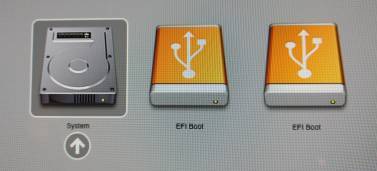
5) אתה יכול להרפות ממפתח האפשרות שלך עכשיו.
אם אתה לא’t לראות את כונן ה- USB, נתק אותו וחבר אותו שוב בזמן שהמסך הזה נראה לעין. עכשיו כונן ה- USB צריך לצוץ באותו מסך זה.
6) בחר בכונן ה- USB (אתחול EFI) ולחץ על Enter.
7) כעת יוצג תפריט עם כמה אפשרויות. בחר באפשרות “נסה את Linux Mint מבלי להתקין”.

ייצור מושב חי של לינוקס מנטה, מוכן לשימוש ולבחון מבלי לנגב את הכונן הקשיח שלך בפועל.
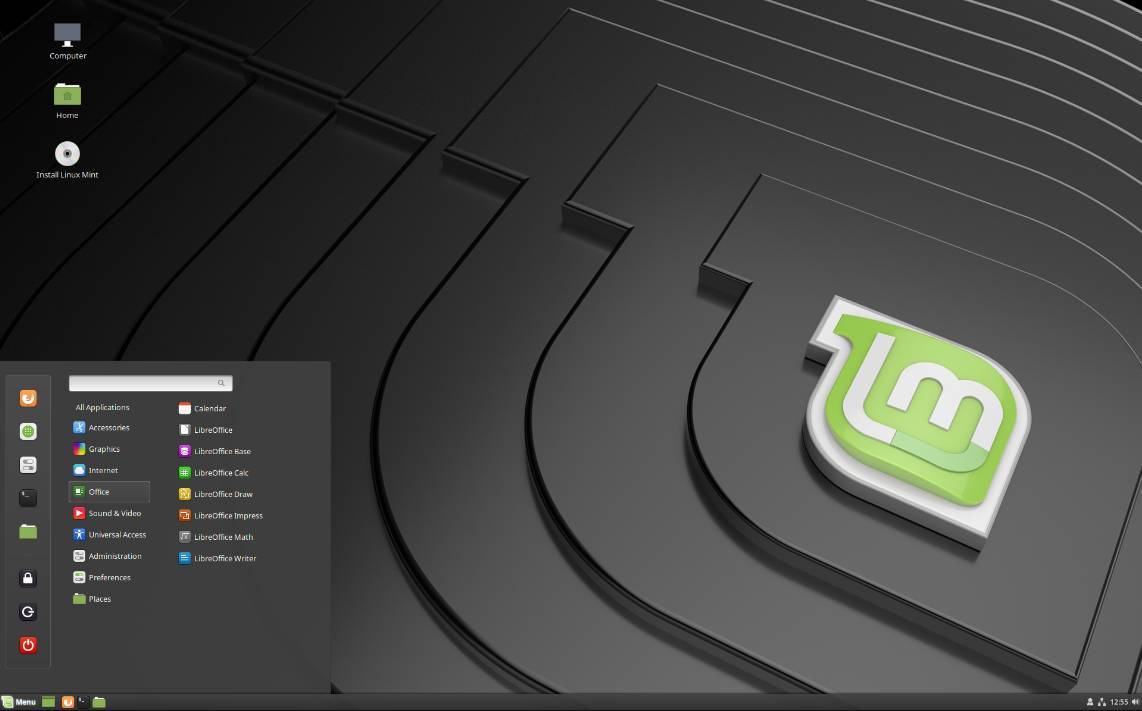
עכשיו כשנענע לינוקס הועבר לפגישה חיה שהכיף האמיתי יכול להתחיל. אם הכל התנהל כשורה תראה סביבה שולחנית שכנראה נראית כמו צילום המסך למטה.
מילים אחרונות
עכשיו אתה יכול להסתכל ראשון על הפצת המנטה של לינוקס זו. פשוט דפדף ונסה דברים. במדריכים הבאים אראה לך את האלמנטים הבסיסיים של Distro Mint Linux ואעמיק הרבה יותר בפונקציונליות הספציפית של מערכת הפעלה זו.
פוסטים קשורים

סקירה מיני-Bavarder היא אפליקציית AI מבוססת CHATGPT פשוטה עבור Linux
13 במאי 2023 13 במאי 2023

כיצד להריץ בקלות התפלגויות לינוקס מרובות במחשב אחד עם קופסאות
4 באפריל 2023 4 באפריל 2023

תיקון מהיר – כיצד לפתור את ה- Appimage לא פועל על אובונטו
25 במרץ 2023 25 במרץ 2023
על ג’ון היה
שלום שם! שמי ג’ון היה. כרגע אני עובד כמהנדס פתרונות בכיר במוסד פיננסי גדול, אבל בזמני הפנוי אני הבעלים של Realappuser.com, Reallinuxuser.com, ומחבר הספר הראשון שלי “לינוקס לשארנו”. יש לי תובנה רחבה וחוויית משתמש בכל מה שקשור לטכנולוגיית מידע ואני מאמין שאני יכול לתקשר על זה עם קצת כיף וידע ומיומנויות.
ספר לינוקס שלי זמין כעת!
לינוקס לשארנו – מדריך המתנע שלי לכולכם שרק רוצים להיות פרודוקטיביים עם מערכת לינוקס שלכם. הספר זמין ב בִּכְּרִיכָה רָכָּה וכן לְלַבּוֹת פוּרמָט. לחץ על התמונה למטה כדי לראות בעצמך. או אולי אתה רוצה שיהיה לך כמה מֵידָע ראשון.
מדוע אתר זה
היי, שמי ג’ון היה. התחלתי את האתר הזה כי אני חושב שאתרים רבים מוכווני לינוקס הם טכניים מכדי להיות מעניינים כל עניין עבור משתמשים או אנשים שמתחילים שרק רוצים להיות פרודוקטיביים עם המחשב שלהם, וזה מפחיד קבוצה גדולה של אנשים חדשים כדי לעשות את הצעד ללינוקס. וזה חבל כי לינוקס היא פלטפורמה אימתנית ועם הגישה הנכונה במרכז המשתמש לינוקס יכולה לקבל טביעת רגל גדולה בהרבה. אז אתר זה מנסה להיות שונה ויהיה פשוט וממוקד במשתמשים שרק רוצים להיות פרודוקטיביים עם לינוקס ותוכנה קשורה.


