


האם Mac מגיע עם Microsoft Office
Office 2019 עבור Windows ו- Mac Fak
שדרג את גמישות ה- WFH שלך בעסקה בזמן מוגבל זה. כרגע אתה יכול להשיג את Apple MacBook Air (משופץ) + צרור רישיון לכל החיים של Microsoft Office תמורת 64% הנחה על 1,348 דולר במחיר של 476 $ בלבד.
סיכום
במאמר זה נחקור כמה שאלות נפוצות הנוגעות למשרד Microsoft עבור Mac. נדון בדרך הטובה ביותר להפעיל אפליקציות של Microsoft Office ב- Mac, על ההבדלים בין Microsoft Office ב- PC ו- Mac, יכולות הליבה של Microsoft Office, והסיבות לכך שמשתמשים ב- Mac צריכים לשקול להשתמש ב- Microsoft Office. בנוסף, אנו נספק שני תרחישים של משתמשים המציגים כיצד ניתן להשתמש ביעילות ב- Microsoft Office ב- Mac.
נקודות מפתח
1. הדרך הטובה ביותר להריץ אפליקציות של Microsoft Office ב- Mac: משתמשי Mac יכולים להריץ אפליקציות של Microsoft Office באמצעות תוכניות שולחן עבודה וירטואליות או הגרסאות התואמות ל- Mac בסביבת Apple המקורית.
2. ההבדלים בין Microsoft Office במחשב ומחשב Mac: אפליקציות Microsoft Office עשויות להיראות שונה ב- Macs בהשוואה למחשבים אישיים, אך הם נועדו להיות תואמים לשתי מערכות ההפעלה.
3. יכולות ליבה של Microsoft Office: Microsoft Office כולל משימות חיוניות כמו עיבוד תמלילים, מצגות, ניהול דוא”ל ולוח השנה, ניתוח נתונים ועוד. יישומי הליבה ב- Microsoft Office הם Word, Excel, PowerPoint, Outlook, Teams, OneNote ו- Access.
4. סיבות להשתמש ב- Microsoft Office ב- Mac:
- תְאִימוּת: Microsoft Office נמצא בשימוש נרחב בעסקים ובארגונים אחרים, ומבטיח שיתוף מסמכים חלק עם אחרים.
- בְּקִיאוּת: משתמשי Mac שהשתמשו בעבר ב- Microsoft Office במחשב Windows ימצאו ממשק מוכר וחוויית משתמש ב- Mac שלהם.
- ערכת תכונות חזקה: Microsoft Office מציעה יישומים חזקים כמו Word, Excel, PowerPoint ו- Outlook עם יכולות שונות לפריון וניתוח נתונים.
- שילוב עם שירותי מיקרוסופט אחרים: השימוש במשרד ב- Mac מאפשר למשתמשים לגשת ולעבוד עם קבצים משירותים כמו OneDrive או SharePoint ישירות מיישומי Office.
- עדכונים ותמיכה שוטפים: Microsoft Office מתעדכנת באופן קבוע עם תכונות חדשות ותיקוני באגים, ומבטיחה למשתמשים גישה לגירסה האחרונה ולתמיכה הדרושה.
- שיתוף פעולה חוצה פלטפורמות: כאשר Office הותקן ב- Mac, המשתמשים יכולים לשתף פעולה בקלות עם אחרים באמצעות Office בפלטפורמות שונות.
- פיתרון חסכוני: משתמשי Mac עם מנוי קיים של Microsoft 365 יכולים להריץ את Office ב- Mac ללא עלויות נוספות.
15 שאלות ייחודיות
1. האם אוכל להריץ את Microsoft Office ב- Mac?
כן, משתמשי Mac יכולים להריץ את Microsoft Office במכשירים שלהם.
2. כיצד אוכל להריץ אפליקציות של Microsoft Office ב- Mac?
משתמשי Mac יכולים להשתמש בתוכניות שולחן עבודה וירטואליות או בגרסאות התואמות ל- Mac של אפליקציות Microsoft Office בסביבת Apple המקורית.
3. הם אפליקציות של Microsoft Office זהות במחשב וב- Mac?
לא, אפליקציות Microsoft Office מתוכננות באופן שונה כדי להתאים למראה והתחושה של כל מערכת הפעלה. עם זאת, הם תואמים גם למחשב וגם ל- Mac.
4. אילו יישומי ליבה כלולים ב- Microsoft Office?
יישומי הליבה ב- Microsoft Office הם Word, Excel, PowerPoint, Outlook, Teams, OneNote ו- Access.
5. מה המטרה של מיקרוסופט אוננוזה?
Microsoft OneNote הוא יישום לרישום הערות המשמש לארגון ואחסון הערות, רעיונות ומידע.
6. כיצד ניתן להשתמש בגישה של מיקרוסופט?
גישה של Microsoft היא יישום ניהול מסדי נתונים המשמש לארגון, גישה ודיווח על כמויות גדולות של נתונים.
7. מדוע משתמשי Mac צריכים לשקול להשתמש ב- Microsoft Office?
על משתמשי Mac לשקול להשתמש ב- Microsoft Office לקבלת תאימות, היכרותה, מערך התכונות החזק, שילוב עם שירותי מיקרוסופט אחרים, עדכונים ותמיכה רגילים, שיתוף פעולה חוצה פלטפורמות ואפקטיביות עלות.
8. האם אוכל לשתף פעולה עם אחרים המשתמשים במשרד בפלטפורמות שונות?
כן, התקנת משרד ב- Mac מאפשרת שיתוף פעולה קל עם אחרים המשתמשים במשרד בפלטפורמות שונות.
9. האם Microsoft Office מעודכן באופן קבוע?
כן, Microsoft Office מתעדכן באופן קבוע עם תכונות חדשות ותיקוני באגים כדי לספק למשתמשים את הגרסה האחרונה והתמיכה הדרושה.
10. האם יש עלות נוספת להפעלת Microsoft Office ב- Mac?
אם כבר יש לך מנוי של Microsoft 365, אתה יכול להריץ את Office ב- Mac שלך ללא עלויות נוספות.
11. האם אוכל לגשת ולעבוד עם קבצים מ- OneDrive או SharePoint ב- Mac?
כן, השימוש ב- Microsoft Office ב- Mac מאפשר למשתמשים לגשת ולעבוד עם קבצים משירותים כמו OneDrive או SharePoint ישירות מיישומי Office.
12. מהם ההבדלים בין אפליקציות Microsoft Office ב- Mac ו- PC?
אפליקציות Microsoft Office עשויות להיראות שונה ב- Macs בהשוואה למחשבים אישיים, אך הם נועדו להיות תואמים לשתי מערכות ההפעלה.
13. כיצד יכולים משתמשי Mac להבטיח שיתוף חלקים של מסמכים עם אחרים?
על ידי שימוש ב- Microsoft Office ב- Mac שלהם, משתמשים יכולים להבטיח שיתוף מסמכים חלק עם אחרים מכיוון שהוא נמצא בשימוש נרחב בעסקים ובארגונים.
14. האם אפליקציות של Microsoft Office ב- Mac יש ממשק מוכר עבור משתמשי Windows?
כן, משתמשי Windows עוברים להשתמש ב- Microsoft Office ב- Mac ימצאו ממשק מוכר וחווית משתמש.
15. האם אוכל להשתמש ב- Microsoft Office ב- Mac שלי לניתוח נתונים?
כן, Microsoft Office כולל את Excel, שהוא כלי רב עוצמה לניתוח נתונים, בין יכולות אחרות.
Office 2019 עבור Windows ו- Mac Fak
שדרג את גמישות ה- WFH שלך בעסקה בזמן מוגבל זה. כרגע אתה יכול להשיג את Apple MacBook Air (משופץ) + צרור רישיון לכל החיים של Microsoft Office תמורת 64% הנחה על 1,348 דולר במחיר של 476 $ בלבד.
מה הדרך הטובה ביותר להריץ אפליקציות של Microsoft Office ב- Mac?
אחת משאלות המפתח עבור משתמשי MAC רבים היא כיצד הם יכולים בצורה היעילה ביותר – או לפחות באופן פנימי – לרוץ את Microsoft Office ואת האפליקציות הרבות שלה ב- Mac. אמנם ישנם יתרונות רבים בשימוש בחבילת Apple המקומית של דפים, מספרים ומנכסים, אך ישנן סיבות רבות יותר או אירועים רבים בהם זה הגיוני – או נדרש – שאתה משתמש במשרד Microsoft ב- iMac, MacBook Air או MacBook Pro שלך.
השאלה היא אֵיך להשתמש ב- MS Office לפי היתרון הטוב ביותר שלך, ומה הדרך האופטימלית להשתמש בה? לתת’S להתעמק יותר.
האם Microsoft Office/365 יהיה זהה במחשב וב- Mac?
בפשטות, לא! במקום להיות מערכת שטיפה וחוזרת, האפליקציות מתוכננות באופן שהן יהיו התואמות ביותר וישתלבו עם המראה והתחושה של מערכות ההפעלה השונות.
במילים אחרות, האפליקציות עשויות להיראות שונה ב- Macs מאשר במחשבים. בעוד שתוכניות שולחן עבודה וירטואליות יכולות לשכפל את חווית המחשב במחשב ב- Mac, עדיין יש הרבה אפשרויות לשימוש בגרסאות התואמות Mac של Office בסביבת Apple המקומית.
מה כלול ב- Microsoft Office, ומה יכולות הליבה שלה?
מִשׂרָד’המשימות החיוניות כוללות עיבוד תמלילים, יצירת מצגות, ניהול מיילים ויומנים, ניתוח נתונים ועוד הרבה. יישומי הליבה הכלולים ב- Microsoft Office הם Word, Excel, PowerPoint, Outlook, צוותים, OneNote ו- Access.
יש אנשים שמכירים פחות את השניים האחרונים: Microsoft OneNote היא יישום לרישום הערות לארגון ואחסון של הערות, רעיונות ומידע, בעוד שמיקרוסופט Access היא יישום ניהול מסדי נתונים לארגון, גישה ודיווח על כמויות גדולות של נתונים.
אלה יישומי הליבה הכלולים ב- Microsoft Office, אך ישנם יישומים ושירותים אחרים שהם חלק מהסוויטה, תלוי בגרסה והמהדורה הספציפית של Office שיש לך.
7 סיבות מדוע עליך להשתמש ב- Microsoft Office – אפילו אם אתה’מחדש משתמש ב- MAC
- תְאִימוּת: Microsoft Office נמצא בשימוש נרחב בעסקים, בתי ספר וארגונים אחרים, וניהולו ב- Mac שלך מבטיח שתוכל לפתוח, לערוך ולשתף מסמכים עם אחרים בצורה חלקה.
- בְּקִיאוּת: אם השתמשת בעבר ב- Microsoft Office במחשב Windows, הפעלתו ב- Mac שלך תספק ממשק מוכר וחווית משתמש.
- ערכת תכונות חזקה: Microsoft Office כולל חבילה של יישומים חזקים, כגון Word, Excel, PowerPoint ו- Outlook, המציעים מגוון רחב של יכולות לפריון, ניתוח נתונים, מצגות ועוד.
- שילוב עם שירותי מיקרוסופט אחרים: אם אתה משתמש בשירותים אחרים של מיקרוסופט כמו OneDrive או SharePoint, הפעלת Office ב- Mac שלך תאפשר לך לגשת ולעבוד עם הקבצים שלך משירותים אלה ישירות מיישומי Office.
- עדכונים ותמיכה שוטפים: Microsoft Office מתעדכן באופן קבוע עם תכונות חדשות ותיקוני באגים, והפעלתן ב- Mac שלך מבטיחה שתהיה לך גישה לגרסה האחרונה ולכל תמיכה נחוצה.
- שיתוף פעולה חוצה פלטפורמות: כאשר Office הותקן ב- Mac שלך, אתה יכול לשתף פעולה עם אחרים המשתמשים במשרד ב- Windows או בפלטפורמות אחרות, מה שמקל על העבודה יחד על מסמכים משותפים.
- פיתרון חסכוני: אם כבר יש לך מנוי של Microsoft 365, אתה יכול להריץ את Office ב- Mac שלך מבלי להיפטר עלויות נוספות, מה שהופך אותו לפיתרון חסכוני לפרודוקטיביות.
Office במקרי שימוש ב- Mac ושיטות מועדפות
ואילו כל משתמש MAC’הצרכים הם שונים, תן’S התבונן בכמה דוגמאות למשתמשי Mac שממחישים כמה צרכים ודרכים ספציפיות להפעיל אפליקציות Office במכשיר Apple שלך.
תרחיש משתמש מספר 1: ג’יין המעצבת שמשתמשת במשרד ב- Mac שלה
ג’יין היא מעצבת גרפית פרילנסרית שעובדת מהבית. היא משתמשת ב- MacBook Pro לעבודה שלה ומסתמכת על Microsoft Office עבור הרבה מהמשימות שלה. כיום יש לה תאריך יעד ללקוח’חוברת S וצריכים ליצור מסמך למראה מקצועי.
היא משיקה את Microsoft Word ב- Mac שלה ופותחת מסמך חדש. היא מתחילה בבחירת תבנית התואמת את הלקוח’הנחיות המותג S, ואז ממשיכה להוסיף טקסט, תמונות ותרשימים למסמך. היא משתמשת ב- Microsoft Excel כדי ליצור טבלת נתונים עבור העלון, שאותה היא מדביקה במסמך המילה.
כשהיא עובדת, ג’יין מבינה שהיא צריכה לבצע שינויים בתרשים ב- Excel. היא עוברת ל- Excel ומבצעת את ההתאמות הדרושות ואז חוזרת למילה כדי להמשיך לעבוד על העלון. כשהיא’זה הסתיים, היא שומרת את המסמך לחשבון OneDrive שלה כדי שתוכל לגשת אליו מכל מקום ולשתף אותו עם הלקוח שלה.
לאורך כל התהליך, ג’יין נהנית מהממשק המוכר של Microsoft Office ב- Mac שלה ומהשילוב החלק עם שירותי מיקרוסופט אחרים. היא’S מסוגלת לעבוד ביעילות ולהפיק מסמך איכותי עבור הלקוח שלה, והכל מהנוחות של ביתה שלה.
תרחיש משתמש מס ‘2: ג’ון הבעלים של העסק שמשתמש במשרד בענן (בדפדפן)
ג’ון הוא בעל עסק קטן שעובד מ- MacBook Air שלו. הוא מעריך ניידות ואוהב לשמור על הכל בענן כדי שיוכל לגשת לקבצים שלו מכל מכשיר. הוא גם רוצה למזער את כמות השטח שאפליקציות מיקרוסופט תופעות בכונן הקשיח שלו.
הוא פותח את דפדפן האינטרנט שלו והולך לאתר Microsoft 365. ג’ון מתחבר באמצעות חשבון Microsoft שלו ונלקח ללוח המחוונים של Microsoft 365. מכאן, יש לו גישה לכל היישומים של Microsoft Office, כולל Word, Excel, PowerPoint ו- Outlook, מבלי שיצטרכו להתקין אותם ב- Mac שלו.
ג’ון מתחיל ביצירת מסמך מילה חדש בדפדפן שלו. הוא מוסיף למסמך טקסט, תמונות וטבלאות ומשתמש בתכונת ההערה כדי לעבוד עם עמית אחר. כשהוא’הוא סיים, הוא שומר את המסמך לחשבון OneDrive שלו.
בשלב הבא, ג’ון משתמש בגרסת הדפדפן של Excel כדי ליצור גיליון אלקטרוני תקציבי לעסקיו. הוא מייבא נתונים מקובץ CSV, מיישם נוסחאות על הנתונים ויוצר תרשימים כדי להמחיש את המידע. כשהוא’זה נעשה, הוא חוסך את הגיליון האלקטרוני כדי לשתף אותו ומשתף אותו עם רואה החשבון שלו.
ג’ון ממשיך ליהנות מהנוחות בשימוש בגרסאות הדפדפן של שירותי מיקרוסופט. הוא יכול לגשת לקבצים שלו מכל מקום, לשתף פעולה עם אחרים ולחסוך מקום בכונן הקשיח שלו. הוא מרגיש בטוח כי הנתונים שלו מאובטחים בענן וניתן לגשת אליהם בכל פעם שהוא זקוק להם.
תרחיש מספר 3: שרה הסופרת הפרילנסרית המשתמשת במשרד באייפד שלה
שרה היא סופרת פרילנסרית שלעתים קרובות עובדת בדרכים. היא משתמשת באייפד שלה כמכשיר העיקרי שלה ונשענת על Microsoft Office כדי להשלים את עבודתה.
כיום שרה עובדת על הצעה ללקוח חדש. היא פותחת את אפליקציית Microsoft Office באייפד שלה ומתחילה מסמך Word חדש. היא מוסיפה למסמך טקסט, תמונות וטבלאות, ומשתמשת בממשק המותאם למגע כדי לנווט בקלות ולעצב את תוכנה בקלות.
בזמן שהיא עובדת, שרה מבינה שהיא צריכה לכלול כמה תחזיות פיננסיות בהצעה. היא עוברת לאפליקציית Excel באייפד שלה ויוצרת גיליון אלקטרוני לחישוב התחזיות. היא משתמשת במקלדת מסך המגע כדי להזין נתונים ונוסחאות, ותכונת התרשימים כדי להמחיש את המידע.
כשהיא’S סיימה עם ההצעה, שרה מצילה אותה לחשבון OneDrive שלה. כעת היא יכולה לגשת למסמך מכל מקום ולשתף אותו עם הלקוח שלה. היא גם מציבה תזכורת באפליקציית Outlook כדי לעקוב אחר הלקוח בהמשך השבוע.
שרה מעריכה את הגמישות והנוחות של השימוש במשרד Microsoft באייפד שלה. היא יכולה לעבוד תוך כדי תנועה ולהביא את כל המסמכים והמידע החשובים שלה בהישג יד שלה, מה שמקל על הישאר פרודוקטיבי ומסודר.
בחירת האפליקציות שלך
חלק מהמשתמשים יקרעו בבחירה, ועליהם לקבל את ההחלטה אם להשתמש ביישומי MAC המקוריים של דפים, מספרים ומפתח, או האם ללכת עם מקבילות המשרד של Word, Excel ו- PowerPoint. לסוויטת iCloud יש יתרונות שונים, אך תן’s להתעמק בכמה מהיתרונות המובנים בנהיגה עם MS Office.
מדוע להשתמש ב- Microsoft Word ב- Mac שלך, במקום להשתמש בדפים?
להלן כמה מהיתרונות של שימוש ב- Microsoft Word על דפים ב- MacBook:
- תאימות רחבה יותר: המילה היא התקן בתעשייה לתוכנת עיבוד תמלילים ומשמשת על ידי עסקים וארגונים רבים ברחבי העולם. המשמעות היא שאם אתה משתמש במילה, סביר יותר שתוכל לשתף פעולה עם אחרים ולשתף את המסמכים שלך עם קהל רחב יותר.
- ערכת תכונות חזקה יותר: ל- WORD קבוצה גדולה יותר של תכונות וכלים מאשר דפים, כולל אפשרויות עיצוב מתקדמות, סגנונות הניתנים להתאמה אישית ויכולת להכניס ולעבוד עם סוגים שונים של מדיה, כגון תרשימים, תמונות וטבלאות.
- גישה לסוויטת Microsoft Office: אם אתה כבר משתמש ביישומים אחרים של Microsoft Office, כגון PowerPoint ו- Excel, מילה כחלק מהסוויטה יכולה לעזור לך לעבוד בצורה יעילה ויעילה יותר, מכיוון שאתה יכול בקלות להעביר נתונים בין היישומים השונים.
- תכונות שיתוף פעולה טובות יותר: המילה כוללת תכונות שיתוף פעולה חזקות, כמו היכולת לשתף מסמכים עם אחרים וסופר משותף בזמן אמת, מה שמקל על העבודה עם עמיתים למסמכים גם כשאתה’לא אותו לא באותו מיקום.
בעוד שלדפים יש גם יתרונות משלהם, כולל ממשק אינטואיטיבי וידידותי יותר למשתמש והיכולת ליצור מסמכים מדהימים יותר מבחינה ויזואלית, Word היא בחירה טובה יותר עבור משתמשים רבים ב- MacBook, במיוחד אלה שצריכים לעבוד עם אחרים וליצור מסמכים התואמים לקהל רחב יותר.
מדוע להשתמש ב- Excel ולא במספרים ב- Mac שלך?
להלן כמה מהיתרונות של שימוש ב- Microsoft Excel על מספרים ב- MacBook:
- תְאִימוּת: Excel משמש הרבה יותר נרחב מדפים, והיא הבחירה הראשונה עבור עסקים רבים.
- תכונות נוספות: בדומה ל- Word, ל- Excel יש יותר כלים ממספרים, כולל אפשרויות טובות יותר לאפשרויות נוסחה וחישוב וסגנונות הניתנים להתאמה אישית.
בעוד שלמספרים יש גם יתרונות משלה, כמו ממשק אינטואיטיבי וידידותי יותר למשתמש והיכולת ליצור גיליונות אלקטרוניים מדהימים יותר ויזואלית, היתרונות לעיל הופכים את Excel לאפשרות אטרקטיבית יותר עבור Mac Aficionados.
מדוע להשתמש ב- PowerPoint במקום ב- Keynote?
- PowerPoint הוא תקן אחר בתעשייה, מה שמקל על שיתוף פעולה עם אחרים. זה יכול לעזור לך לעבוד עם עמיתים במצגות גם כשאתה’לא אותו לא באותו מיקום.
- יש לו גם קבוצה גדולה יותר של תכונות וכלים מאשר מפתח מפתח, כולל אפשרויות תרשימים והדמיית נתונים מתקדמים, נושאים הניתנים להתאמה אישית ויכולת להכניס ולעבוד עם אלמנטים של מולטימדיה כמו שמע ווידאו.
פתק אחד
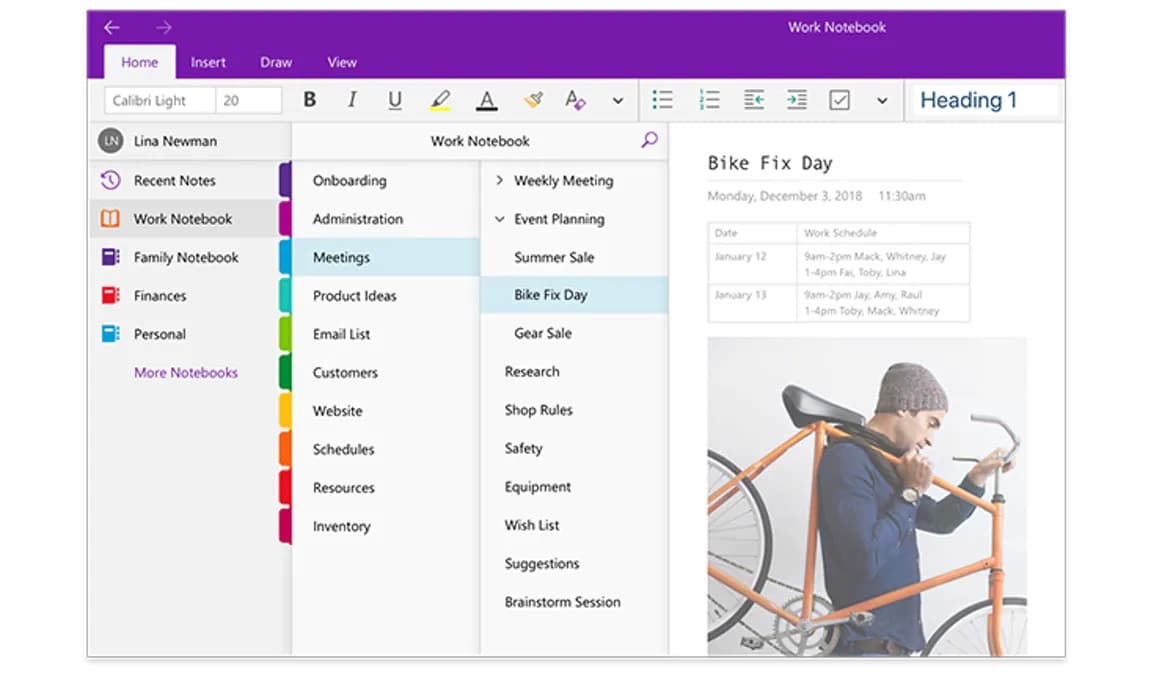
כדאי לשקול גם להריץ את מיקרוסופט OneNote יחד עם שאר סוויטת המשרד. ב- Mac, הכי קל להשתמש ביישום OneNote עבור Mac, הזמין בחינם מחנות Mac App. גרסה זו של OneNote מיועדת במיוחד למחשבי MAC ומספקת חוויה דומה ליישום OneNote עבור Windows, עם תכונות כמו יכולות לקיחת הערות, ארגון ושיתוף.
לאחר התקנת OneNote, תוכל לגשת להערות שלך על ידי כניסה לחשבון Microsoft שלך. משם תוכלו ליצור הערות חדשות, להוסיף ולארגן תוכן ולגשת להערות שלך במכשירים אחרים על ידי סנכרון אותם לענן.
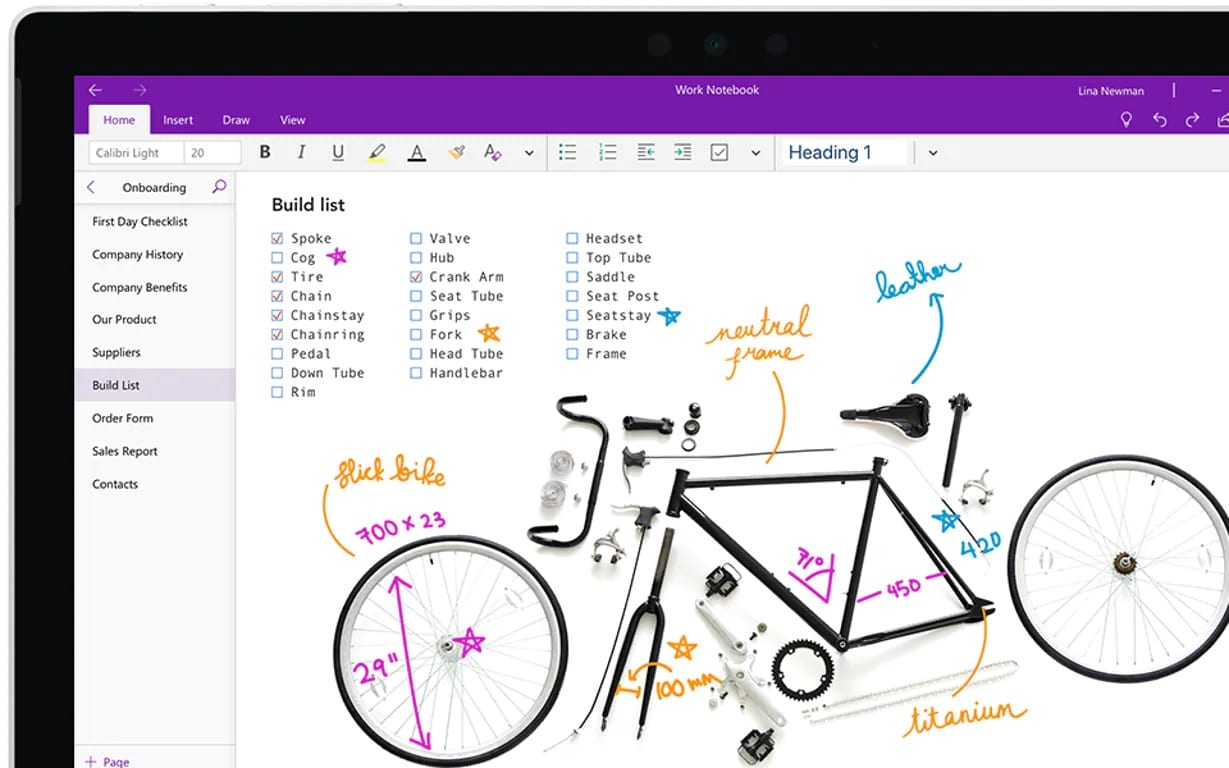
זה גם משתלב עם יישומים ושירותים אחרים של Office, כמו Outlook ו- OneDrive, כדי לספק חוויה חלקה ומשולבת לניהול המידע שלך. OneNote עוזר לך לגשת ולעריכה הערות שנוצרו בגרסאות אחרות של OneNote, כולל גרסת Windows, כדי להבטיח שכל ההערות שלך יהיו זמינות ומעודכנות לא משנה באיזה מכשיר אתה משתמש.
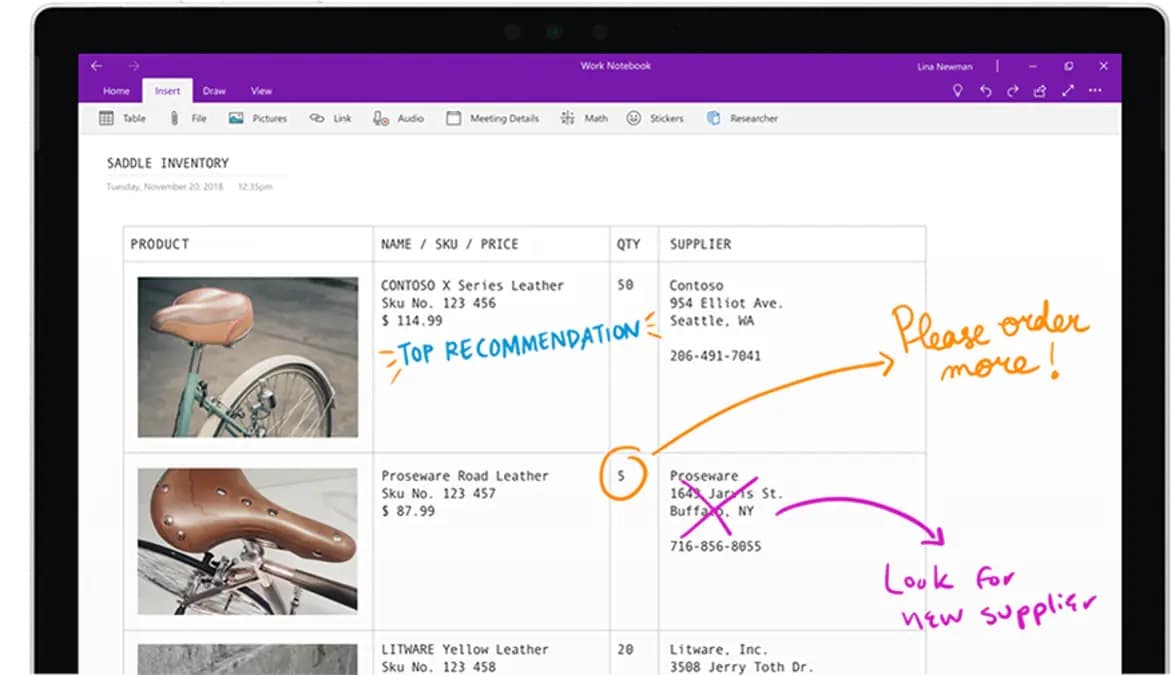
בסופו של דבר, OneNote עבור Mac מספק דרך נוחה ויעילה להפעיל את מיקרוסופט OneNote במחשב Mac והוא הפיתרון המומלץ עבור אנשים וארגונים המשתמשים גם ב- Mac וגם ב- OneNote.
האם Microsoft Office תומך באינטגרציות של Apple Watch?
לרוע המזל, ל- Apple Watch אין את היכולת להריץ אפליקציות מן המניין כמו Microsoft Office ויכולה להריץ רק גרסאות מוגבלות של אפליקציות קיימות שעברו אופטימיזציה למכשיר.
עם זאת, אם למישהו יש אייפון בשילוב עם Apple Watch שלהם, הוא יכול להשתמש באפליקציות Microsoft Office באייפון שלהם ולצפות בתוכן מסוים ולקבל התראות ב- Apple Watch שלהם. הם יכולים גם להכתיב טקסט לאייפון שלהם באמצעות סירי ב- Apple Watch שלהם, שאפשר לתמלל אותו למסמך Microsoft Office באייפון.
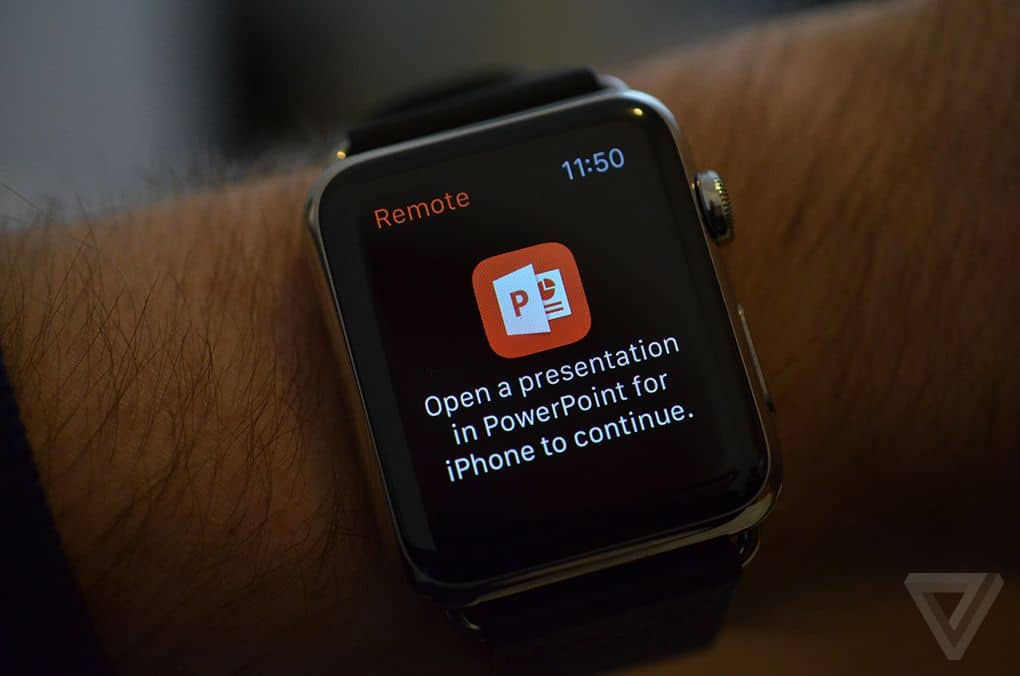
ל- Microsoft Office אין אפליקציה ייעודית עבור Apple Watch, אך אתה עדיין יכול לגשת ולנהל את מסמכי Microsoft Office שלך ב- Apple Watch שלך דרך האייפון. להלן השלבים:
- השתמש באפליקציית הדואר: אתה יכול להשתמש באפליקציית הדואר ב- Apple Watch שלך כדי להציג ולהשיב להודעות דוא”ל שאתה מקבל בחשבון Microsoft Outlook שלך.
- השתמש באפליקציית OneDrive: אם התקנת אפליקציית OneDrive באייפון שלך, אתה יכול להציג ולשתף את מסמכי Microsoft Office שלך מ- Apple Watch שלך. אתה יכול גם לגשת לקבצי OneDrive שלך באמצעות פקודות קוליות של Siri.
- השתמש באפליקציית צוותי Microsoft: אם אתה משתמש בצוותים של מיקרוסופט לעבודה, אתה יכול להוריד את אפליקציית הצוותים לאייפון שלך ולקבל התראות על הודעות, אזכורים ושיחות חדשות ב- Apple Watch שלך. אתה יכול גם להשיב להודעות ישירות מהשעון שלך.
אמנם אלה אינם שילובים ישירים עם Microsoft Office, אך הם מספקים דרך להישאר מחוברים לקבצי Microsoft Office שלך תוך שימוש ב- Apple Watch שלך.
בעתיד, ככל שהטכנולוגיה משתפרת והיכולות של שעונים חכמים מתרחבים, יתכן שניתן יהיה לגשת לאפליקציות Microsoft Office ישירות ב- Apple Watch. עד אז, הדרך הטובה ביותר עבור מישהו להשתמש באפליקציות ב- Apple Watch שלהם היא דרך האייפון המזויף שלהם.
ישנן דרכים נהדרות רבות למשתמשי Mac להפעיל את Microsoft Office, וגם אם אתה עדיין צריך להשתמש בסוויטת iwork, אתה יכול ליהנות מהטובים משני העולמות.
Office 2019 עבור Windows ו- Mac Fak
לקוחות מסחריים וצרכנים יכולים כעת לרכוש Microsoft Office 2019 עבור Windows ו- Mac. Office 2019 הוא השחרור התמידי הבא של Office. זה כולל שיפורים משמעותיים על פני Microsoft Office 2016 וגרסאות קודמות של משרד מקומי.
למידע נוסף, עיין בשאלות הבאות הנפוצות לעיתים קרובות.
כללי
על מה הודיעת ב- 24 בספטמבר 2018?
Office 2019 זמין כעת כרכישה חד פעמית למשתמשים מסחריים וצרכנים. Office 2019 זמין גם עבור Windows ו- MacOS, וכולל גרסאות קלאסיות של Word, Excel, PowerPoint ו- Outlook. גרסת Windows כוללת גם את Publisher 2019, Access 2019, Project 2019 ו- Visio 2019. יישומי Office 2019 אינם מקבלים עדכוני תכונות אך מקבלים עדכוני אבטחה ויציבות קבועים.
אם יש לי את מיקרוסופט 365, האם אני צריך להשיג את Office 2019?
לא. Microsoft 365 היא הגרסה שלנו עדכנית תמיד של אפליקציות Office, ולמנויים כבר יש גרסה של Office שיש לה את כל הפונקציונליות שנמצאת ב- Office 2019 ועוד. ראה השוואה בין אפליקציות של Microsoft 365 עבור Enterprise ו- Office 2019.
בדיוק קניתי את Office 2019, למה דון’אני רואה תכונה מסוימת?
Office 2019 היא הגרסה המקומית של Office הכוללת תת קבוצה משמעותית של תכונות שנמצאות במיקרוסופט 365, אך אינה כוללת את כל התכונות האחרונות. זוהי רכישה חד פעמית שאינה מקבלת עדכוני תכונות.
הגרסה האחרונה של Office היא Microsoft 365 אפליקציות עבור Enterprise. זהו מנוי מבוסס משתמש המופעל על ידי הענן של מיקרוסופט, וכולל את התכונות היצרניות, הבטוחות ביותר והמעודכנות ביותר. זה מספק גישה לשיתוף פעולה בזמן אמת ותכונות המופעלות על ידי AI מעבר למה שיש במשרד 2019, והוא מקבל עדכוני תכונות על בסיס שוטף.
בדיוק קניתי את Office 2019, למה דון’אני רואה את סוגי נתוני התכונות החדשים ב- Excel?
תכונות כמו רעיונות וסוגי נתונים חדשים הם תכונות מגובות שירות שיהיו זמינות רק במיקרוסופט 365. תכונות אלה לא יהיו זמינות בגרסאות המקומיות של Office כמו Office 2019.
נכלל OneNote במשרד 2019?
עם הצגת Office 2019, OneNote עבור Windows 10 מחליף את OneNote 2016 כחוויית OneNote ברירת המחדל ב- Windows עבור Microsoft 365 ו- Office 2019. OneNote עבור Windows 10 כלול ב- Windows 10. אם אתה’D מעדיף להשתמש ב- OneNote 2016, אתה יכול להתקין אותו בכל עת, כולל כחלק מהתקנת נפח עם כלי הפריסה של Office. אין שינויים דומים עבור OneNote עבור Mac: הוא יתקין כחלק מ- Office 2019, אם הוא כבר לא קיים, וכולל פונקציונליות נוספת עבור לקוחות Office 2019. זה גם נשאר זמין כהורדה בחינם מחנות Apple App. למידע נוסף, כולל על הבדלי תכונות בפלטפורמות.
מיהו הקהל לשחרור זה?
המהדורה המסחרית של Office 2019 מכוונת ללקוחות מסחריים בעלי רישיון נפח, שיש להם צורך ספציפי ביחסים או פריסה היברידית ורוצים לקבל את הגרסה האחרונה של יישומי ושירותים משרדיים זמינים לתרחיש זה.
מתי יהיו גרסאות צרכניות של Office 2019?
גרסאות צרכניות של Office 2019 זמינות החל מה -2 באוקטובר 2018.
מה ההבדל בין Office 2019 (מקומי; רכישה חד פעמית) לבין Microsoft 365 (מנוי)?
Office 2019 (עבור Windows ו- Mac) היא רכישה חד פעמית ואינה מקבלת עדכוני תכונות לאחר שתרכוש אותה. Office 2019 כולל תת קבוצה משמעותית של תכונות שנמצאות ב- Microsoft 365, אך היא לא חלק ממיקרוסופט 365. Office 2019 יקבל עדכוני איכות ואבטחה כנדרש.
Microsoft 365 הוא שירות מנוי מבוסס משתמש המופעל על ידי Cloud Microsoft Cloud. זה מספק גישה לחבילת שירותים מעבר למה שיש לגרסת המקום ומקבל עדכוני תכונות על בסיס שוטף. זה כולל את התכונות היצרניות, הבטוחות והעדכניות ביותר.
כיצד צריך לקוח לבחור את הגרסה המתאימה ביותר של Office לתרחיש הספציפי שלו?
עבור לקוחות רבים, מיקרוסופט 365 היא הדרך ללכת. זה’זה הגרסה הבטוחה, האינטליגנטית והשיתופית ביותר של Office. עם זאת, ללכת לענן הוא מסע, ולקוחותינו עשויים להיות בשלבים שונים של אותו מסע. זה כולל היברידי ומקומו. כדי לתמוך בלקוחות אלה, יש לנו Office 2019, שחרור חדש ויקר של Office עם תת קבוצה של תכונות מ- Microsoft 365.
כדי להעריך איזו גרסת Office מתאימה ביותר לארגון שלך’צרכים, ראה כאן.
מדוע מיקרוסופט מציעה את Office 2019 כאשר היא העבירה את האסטרטגיה שלה למיקרוסופט 365 בענן?
מרבית החדשנות המופעלת על ענן שלנו מגיעה למיקרוסופט 365 ולמיקרוסופט 365. עם זאת, אנו מכירים בכך שלקוחות מסוימים לא יכולים לעבור לענן בטווח הקרוב. אנו רוצים לתמוך בכל הלקוחות שלנו במסעם לענן, בקצב שהכי הגיוני עבורם.
האם יהיו גרסאות מקומיות של Office Beyond Office 2019?
המעבר לענן הוא מסע עם שיקולים רבים בדרך. לכן אנו נשארים מחויבים ללקוחות מקומיים ומתכננים לבצע שחרור נוסף של סניף הדואר 2019.
כיצד אוכל לדעת אם המחשב האישי או Mac שלי יכולים להפעיל את Office 2019?
Office 2019 תואם ל- Windows 10 ולשלוש הגרסאות האחרונות של MacOS.
לקבלת החוויה הטובה ביותר, השתמש בגרסה האחרונה של כל מערכת הפעלה. עיין בדף דרישות המערכת עבור מערך הדרישות המלא להפעלת Office 2019.
הערה: כאשר פורסמה גרסה חדשה של MacOS, Office 2019 עבור Mac’דרישת מערכת ההפעלה הופכת לשלוש הגרסאות האחרונות שזרם אז: הגרסה החדשה של MacOS ושתי הגרסאות הקודמות. לדוגמה, באותה תקופה MacOS 10.14 זמין בדרך כלל מ- Apple, Office for Mac, תומך ב- MacOS 10.12, 10.13 ו -10.14. למידע נוסף על המהדורה האחרונה של MacOS כאן.
האם Office יהיה זהה למחשב וב- Mac?
לא. יישומי Office מותאמים אישית לכל פלטפורמה. יישומי המשרד הזמינים למשתמשי Mac והתכונות הספציפיות הכלולות עשויות להיות שונות מאלו הזמינות למשתמשי מחשב.
האם אנשים עם גרסאות קודמות של מסמכים פתוחים של Office יצרתי באמצעות Office 2019?
אנשים המשתמשים במיקרוסופט 365, Office 2016, Office 2013 ו- Office 2010 יישומים יכולים לפתוח מסמכים שנוצרו באמצעות Office 2019 ללא כל פעולה נוספת.
כיצד אוכל להפעיל את Office 2019 עבור הארגון שלי?
שיטות ההפעלה ל- Office 2019 זהות למשרד 2016:
- אם אתה משתמש במפתחות KMS, עליך להגדיר מארח KMS לשנת 2019 כדי להפעיל נגד.
- אם אתה משתמש במקשי MAK, אתה יכול להפעיל דרך האינטרנט (מומלץ) או אם לא מקוון, הפעל בטלפון.
למידע נוסף על הפעלת גרסאות מורשות נפח של Office 2019, ראה כאן.
היא גישה לאינטרנט הנדרשת לשימוש במשרד 2019?
לא, אתה לא צריך להיות מחובר לאינטרנט כדי להשתמש ביישומי Office 2019, כגון Word 2019, Excel 2019 ו- PowerPoint 2019, מכיוון שהיישומים מותקנים במלואם במחשב שלך.
היא גישה לאינטרנט הנדרשת לעדכון Office 2019?
למרות שהעדכונים עבור Office 2019 זמינים דרך האינטרנט, הם יכולים להתארח במקום לרשתות מנותקות.
כיצד אוכל לשדרג את אפליקציות המשרד שלי?
אם אתה מבצע רכישה חד פעמית של Office, אתה לא’לא לקבל שדרוג אוטומטי. אם אתה משתמש ב- Microsoft 365, יש לך כבר את הגרסה הכי נוכחית של Office. למידע נוסף, עיין במאמר זה במשרד.
Office 2019 לתכונות Windows
מה חדש באפליקציות שולחן העבודה של Office עבור Windows ב- Office 2019 לעומת Office 2016?
“תעשה עבודה קלה יותר”
- נושא שחור
- כלי למידה (כיתובים ותיאורי שמע)
- תכונת דיבור (טקסט לדיבור)
- פונקציונליות דיו משופרת
- שיפורי נגישות
“בצע ניתוח נתונים טוב יותר”
- תרשימי משפך, מפות דו מימדיות וקווי זמן
- פונקציות ומחברים חדשים של Excel
- יכולת לפרסם את Excel ל- Powerbi
- שיפורי PowerPivot
- שיפורי PowerQuery
“צור תוכן משפיע יותר”
- יכולות זום להזמנת שקופיות בתוך מצגות
- תכונת מעבר מורף
- יכולת להכניס ולנהל סמלים, SVG ודגמי תלת מימד
- מארז עיפרון משוטט משופע
“נהל דוא”ל בצורה יעילה יותר”
- כרטיסי קשר מעודכנים
- קבוצות של מיקרוסופט 365*
- @mentions
- תיבת הדואר הנכנס ממוקדת
- כרטיסי סיכום נסיעות ומסירה
*דורש חשבון מקוון Exchange
מהם ההבדלים בתכונות בין Office 2019 למיקרוסופט 365 עבור Windows?
Office 2019 הוא שדרוג לגרסאות קודמות של משרד מקומי, כולל Office 2016. Microsoft 365 היא שירות המנויים של Office, והיא תהיה התכונות היצירתיות, השיתופיות, האינטליגנטיות והמאובטחות ביותר שתוכל להסתדר עם קישוריות ענן. התכונות הבאות של Microsoft 365 אינן כלולות ב- Office 2019 עבור Windows.
פותח את היצירתיות
- עורך במילה
- הקש במילה, PowerPoint ו- Outlook
- מעצב ב- PowerPoint
- חוקר במילה
- רעיונות ב- Excel
- סוגי נתונים ב- Excel
נבנה לעבודת צוות
- שיתוף פעולה בזמן אמת בין Word, Excel ו- PowerPoint*
- @mentions ב- Word, Excel ו- PowerPoint
*שיתוף פעולה בזמן אמת זמין במשרד 2019 אך רק כחלק ממילה 2019, ורק כאשר משתמשים בו בשילוב עם SharePoint Online.
משולב לפשטות
- רישוי מחשב משותף
- חבילות שפה כלולות
- אפשרויות FastTrack
- אינטגרציה של Intune
- ATP ב- Word, Excel, PowerPoint ו- OneDrive לעסקים*
- הצפנת הודעות Microsoft 365
- הגנה מפני ארגוני משרד **
- הוסף תווית רגישות ב- Word, Excel, PowerPoint ו- Outlook **
*מחייב את החליפין חשבון מקוון ומנוי ATP (עצמאי או כלול ב- Microsoft 365 E5)
** תכונות המגיעות לאפליקציות של Microsoft 365 עבור Enterprise
Office 2019 לתכונות MAC
מה חדש עם אפליקציות שולחן העבודה של Office ב- Office 2019 עבור Mac לעומת Office 2016 עבור Mac?
“תעשה עבודה קלה יותר”
- מצב ממוקד
- מְתוּרגְמָן
- פונקציונליות דיו משופרת
- סרטי משרדים הניתנים להתאמה אישית
- שיפורי נגישות
“בצע ניתוח נתונים טוב יותר”
- תרשימי משפך, מפות דו מימדיות וקווי זמן
- פונקציות Excel חדשות (concat, textjoin, ifs, switch)
“צור תוכן משפיע יותר”
- תכונת מעבר מורף
- יכולת להכניס ולנהל סמלים, SVG ודגמי תלת מימד
- מארז עיפרון משוטט משופע
- ייצוא וידאו 4K
- שחק רצף בלחיצה
“נהל דוא”ל בצורה יעילה יותר”
- @mentions
- תיבת הדואר הנכנס ממוקדת
- קבוצות של מיקרוסופט 365*
- כרטיסי סיכום נסיעות ומסירה
- שלח פונקציה מאוחרת יותר כדי לעכב או לתזמן מסירת הודעות דוא”ל
- קבלות קריאה ומסירה
- תבניות אימייל
*דורש חשבון מקוון Exchange
מהם ההבדלים בתכונות בין Office 2019 עבור Mac ו- Microsoft 365 עבור Mac?
Office 2019 הוא שדרוג לגרסאות קודמות של משרד מקומי, כולל Office 2016. Microsoft 365 היא שירות המנויים של Office, והיא תהיה התכונות היצירתיות, השיתופיות, האינטליגנטיות והמאובטחות ביותר שתוכל להסתדר עם קישוריות ענן. האפליקציות הבאות של Microsoft 365 לתכונות ארגוניות אינן כלולות ב- Office 2019 עבור Mac.
פותח את היצירתיות
נבנה לעבודת צוות
- שיתוף פעולה בזמן אמת
- @mentions ב- Word, Excel ו- PowerPoint
- מסמכים משותפים
- היסטוריית פעילות והיסטוריה של גרסאות
משולב לפשטות
- לוח השנה של גוגל ואנשי קשר ב- Outlook
- גרסאות מקוונות של יישומים
- גישה בכל מכשיר
- תֶקֶן .מתקין PKG
- שילוב של מנהל תצורה ומנהל תצורה
- אינטגרציה של JAMF Pro
- שרת מטמון MAU
ביטחון אינטליגנטי
- קבצים מצורפים ATP בטוחים*
- קישורים בטוחים של ATP*
- פיצוץ כתובות URL של ATP*
- ניהול זכויות מידע **
- החלפת הגנה מקוונת **
*חייב להיות מנוי E5 או לרכוש מנוי ATP נפרד (עבור אפליקציות E1, E3 ו- Microsoft 365 עבור SKUs עצמאיים של Enterprise)
** חייב להיות מנוי Microsoft 365 E1, E3 או E5
אילו תכונות אבטחה זמינות עם Office 2019?
גרסאות מקומיות של Office, כולל Office 2019, אינן כוללות מספר עצום של תכונות האבטחה החכמות שיש למיקרוסופט להציע, מכיוון שהנתונים שלהם אינם מחוברים לענן. משתמשים שרוצים את החבילה המלאה שלנו של תכונות אבטחה חכמות צריכות לשקול להעביר ל- Office 365.
תכונות האבטחה עבור Office 2019 עבור Windows Mirror אלה הכלולות ב- Office 2016 עם תוספת של Windows Information Meathy (WIP) ליישומים. מאפייני האבטחה של Office 2019 עבור MAC שווים לאלה הכלולים במשרד 2016.
תמיכה בשפה במשרד 2019
עבורן שפות הן Office 2019 זמינה?
לקבלת רשימה מלאה של שפות נתמכות, ראה כאן. לא כל השפות זמינות בכל המדינות/אזורים.
האם אוכל להשתמש במשרד 2019 בשפות שאינן זו שרכשתי במקור?
מיקרוסופט מציעה פתרונות פשוטים וחסכוניים לסביבות רב לשוניות. באפשרותך להתקין חבילות אביזרים בשפה לאחר התקנת Office 2019 כדי להוסיף כלי תצוגה, עזרה או הגהה נוספים. למידע נוסף על אופן הוספת שפות, ראה כאן.
דרישות תמיכה ודרישות מערכת עבור Windows
איזו תמיכה מגיעה עם Office 2019 עבור Windows?
Microsoft Office 2019 עבור Windows מספק 5 שנות תמיכה במיינסטרים בתוספת שנתיים של שנתיים של תמיכה מורחבת כחריג לתקופת מדיניות מחזור החיים הקבוע של 10 שנים. כהונה זו בת שבע שנים תואמת את תקופת התמיכה לתפקיד 2016.
Office 2019 נתמך בדברים הבאים:
- כל ערוץ חצי שנתי של Windows 10 נתמך
- ערוץ שירות של Windows 10 Enterprise לטווח הארוך (LTSC) 2018
- שחרור ה- LTSC הבא של Windows Server
יישומי הלקוח של Office 2019 משתמשים בטכנולוגיית התקנת לחיצה לרווח בלבד. אנו לא נספק קובץ MSI כשיטת פריסה ללקוחות Office 2019. אנו נמשיך לספק קובץ MSI למוצרי שרת Office.
עיין במדיניות התמיכה של מחזור החיים של מיקרוסופט לקבלת פרטים נוספים לגבי תמיכה במשרד 2019. דרישות המערכת המלאות למשרד 2019 זמינות כאן. צפה בהכרזה הראשונית על מדיניות זו כאן.
הערה: OneNote 2016 זמין יחד עם Office 2019 ונשלט על ידי מדיניות תמיכה במחזור החיים של Office 2016.
מדוע מיקרוסופט עברה למודל תמיכה של 5+שנתיים עבור Office 2019 עבור Windows?
תוכנה מודרנית לא רק מספקת תכונות חדשות שיעזרו לאנשים לבצע את העבודה הטובה ביותר שלהם, אלא גם פתרונות ניהול חדשים ויעילים יותר וגישות מקיפות יותר לאבטחה. תוכנה שהיא בת עשור ומעלה, ומנהלת’T נהנה מחידוש זה, קשה לאבטח ופחות מטבעו פרודוקטיבי. כאשר קצב השינוי מאיץ, הפך להיות הכרחי להעביר את התוכנה שלנו לקדנס מודרני יותר. על ידי אימוץ התקופה של 5+שנתיים, Office 2019 יסייע בהפחתת חשיפה זו. למידע נוסף, ראה כאן.
לאיזה ניסיון אני יכול לצפות עם Office 2019 לעומת. Microsoft 365 אם אני מפעיל את Windows 7 או 8 במערכת שלי?
Office 2019 אינו נתמך ב- Windows 7 או Windows 8.
עבור Microsoft 365 המותקנת ב- Windows 7 או Windows 8:
- Windows 7 עם עדכוני אבטחה מורחבים (ESU) נתמך עד ינואר 2023.
- Windows 7 ללא ESU נתמך עד ינואר 2020.
- חלונות 8.1 נתמך עד ינואר 2023.
האם Office 2019 יכול לרוץ לצד Office 2016?
לא. Office 2019 ו- Office 2016 לא יכולים לרוץ במקביל לאף Windows או Mac.
דרישות תמיכה ודרישות מערכת עבור Mac
איזו תמיכה מגיעה עם Office 2019 עבור Mac?
Microsoft Office 2019 עבור Mac מספק 5 שנות תמיכה במיינסטרים. כהונה זו של 5 שנים מיושרת עם מודל התמיכה למשרד 2016 עבור Mac.
עיין במדיניות התמיכה של מחזור החיים של מיקרוסופט לקבלת פרטים נוספים לגבי תמיכה במשרד 2019.
מהן דרישות המערכת להפעלת Office 2019 ב- Mac?
Office 2019 עבור Mac נתמך בשלוש הגרסאות האחרונות של MacOS. כאשר פורסמה גרסה חדשה של MacOS, Office 2019 עבור דרישת מערכת ההפעלה של MAC הופכת לשלוש הגרסאות האחרונות באותה תקופה. כלומר, הגרסה החדשה של MacOS Plus שתי הגרסאות הקודמות.
לקבלת החוויה הטובה ביותר, השתמש בגרסה האחרונה של כל מערכת הפעלה.
למידע נוסף על המהדורה האחרונה של MacOS בכתובת https: // www.תפוח עץ.com/macOS/.
למידע נוסף על דרישות המערכת, ראה: http: // Office.Com/SystemRequirements.
יכול Office 2019 עבור Mac Run לצד Office 2016 עבור Mac?
לא. Office 2019 ו- Office 2016 לא יכולים לרוץ במקביל לאף Windows או Mac.
Office 2021 ו- Office LTSC עבור Windows ו- Mac שאלות נפוצות
לקוחות צרכנים יכולים לרכוש Microsoft Office 2021 עבור Windows ו- Mac ולקוחות מסחריים יכולים כעת לרכוש את Microsoft Office LTSC עבור Windows ו- Mac. Office 2021 ו- Office LTSC 2021 הם המהדורות התמידיות הבאות של Office. הם כוללים שיפורים על פני Microsoft Office 2019 וגרסאות קודמות של משרד מקומי.
למידע נוסף, עיין בשאלות הבאות הנפוצות לעיתים קרובות.
כללי
מה זה Office 2021?
Microsoft Office 2021 הוא הכלי החיוני הדרוש לך כדי לתפוס, לנתח ולארגן את הרעיונות שלך. זה כולל גרסאות קלאסיות של אפליקציות המשרד עם רכישה חד פעמית.
- בית משרד ותלמיד 2021 – לסטודנטים ומשפחות שרוצים אפליקציות משרדיות קלאסיות המותקנות במחשב או Mac לשימוש בבית או בבית הספר. כולל גרסאות קלאסיות של Word, Excel, PowerPoint ו- OneNote המותקנות במחשב אחד או Mac.
- בית משרדים ועסקים 2021 – למשפחות ועסקים קטנים שרוצים אפליקציות משרדיות קלאסיות ודוא”ל המותקנים במחשב או Mac לשימוש בבית או לעבוד. כולל גרסאות קלאסיות של Word, Excel, PowerPoint, OneNote ו- Outlook המותקנות במחשב אחד או Mac.
- מקצוע המקצועי 2021 – למשפחות ועסקים קטנים שרוצים אפליקציות משרדיות קלאסיות ודוא”ל המותקנים במחשב אחד לשימוש בבית או בעבודה. כולל גרסאות קלאסיות של Word, Excel, PowerPoint, OneNote, Outlook Plus Pluse ו- Access המותקנות במחשב אחד.
מה זה Office LTSC?
Office LTSC היא הגרסה התמידית האחרונה של Microsoft 365 ללקוחות מסחריים וממשלתיים, רישיון מבוסס מכשיר זמין כפעילה, “נִצחִי” רכישה, זמינה בשתי הפלטפורמות (Windows ו- Mac). בדומה לגרסה הקודמת Office 2019, Office LTSC יכלול Word, Excel, PowerPoint, Outlook, OneNote, Access (Windows בלבד) ו- Publisher (Windows בלבד).
עם השם החדש של Office LTSC, איך אוכל לדעת איזו גרסה של Microsoft 365 אני מריץ?
לקוחות יכולים לבדוק את החשבון מאחורי הקלעים של כל אפליקציה ולראות איזו גרסה של Office LTSC הם פועלים. אתה יכול לעשות זאת על ידי לחיצה קוֹבֶץ > חֶשְׁבּוֹן. שחרור זה הוא Office LTSC 2021. עבור Mac, עבור אל סרגל התפריטים ולחץ על אודות.
האם יהיו גרסאות תמידיות של Microsoft 365 מעבר לזה?
אנו שמחים לאשר את המחויבות שלנו לשחרור נוסף של הגרסה התמידית של Microsoft 365 בעתיד, מעבר לשחרור זה.
אם יש לי את מיקרוסופט 365, האם אני צריך להשיג Office 2021 או Office LTSC?
לא. Microsoft 365 הוא שירות מנוי שמוודא שתמיד יש לך את כלי הפרודוקטיביות המודרנית המעודכנת ביותר. ל- Microsoft 365 כבר יש את כל התכונות שיגיעו למשרד 2021 ול- LTSC Office, כולל תכונות כמו שיתוף פעולה בזמן אמת וכן תכונות פרודוקטיביות ואבטחה מתקדמות אחרות שלא נמצאות במשרד 2021 או במשרד LTSC.
מה ההבדל בין תוכניות מנוי של Microsoft 365 למשרד 2021 כרכישה חד פעמית?
Microsoft 365 היא מנוי שמגיע עם אפליקציות פרימיום כמו Word, Excel, PowerPoint, OneNote, Outlook, Publisher ו- Access (Publisher ו- Access Access זמינים במחשב בלבד). ניתן להתקין את האפליקציות במספר מכשירים, כולל מחשבים, Macs, iPads, iPhone, טאבלטים אנדרואיד וטלפונים אנדרואיד. Microsoft 365 מגיע גם עם שירותים כמו 1 שחפת של אחסון OneDrive, 60 דקות סקייפ בחודש, וצ’אט של מיקרוסופט ותמיכה בטלפון. עם מנוי אתה מקבל את הגרסאות האחרונות של האפליקציות ומקבל עדכונים אוטומטית כאשר הם קורים.
Office 2021 הוא רכישה חד פעמית שמגיעה עם אפליקציות קלאסיות כמו Word, Excel ו- PowerPoint עבור PC או Mac, ואינה כוללת אף אחד מהשירותים שמגיעים עם מנוי של Microsoft 365. רכישות חד פעמיות Don’יש אפשרות לשדרוג, מה שאומר שאם אתה מתכנן לשדרג לשחרור הגדול הבא, תצטרך לקנות אותה במחיר מלא.
מה ההבדל בין אפליקציות Microsoft 365 עבור Enterprise ו- Office LTSC?
אפליקציות של Microsoft 365 עבור Enterprise, הגרסה המחוברת לענן של Microsoft 365, מספקת את החוויה הפרודוקטיבית והמאובטחת ביותר של Microsoft 365-עם עלות הבעלות הכוללת הנמוכה ביותר לפריסה וניהול. עם זאת, עבור לקוחות שיכולים’t להעביר את כל המכשירים שלהם לענן עדיין בגלל חוסר היכולת לקחת עדכונים שוטפים, או שיש להם סביבות מנותקות ומאובטחות לחלוטין, Office LTSC זמין. Office LTSC היא גרסת שחרור חד פעמית של אפליקציות של Microsoft 365, כמו במהדורות קודמות תמידיות.
תוכניות Microsoft 365 ו- Office 365 משלבות את חבילת שולחן העבודה המוכרת של Microsoft 365 של אפליקציות פרימיום עם גרסאות מבוססות ענן של שירותי התקשורת והשיתוף של מיקרוסופט של מיקרוסופט-כולל Microsoft Exchange Online, Microsoft SharePoint, Office Mobile, Office עבור האינטרנט, ו- Microsoft Teams-כדי לעזור למשתמשים ממיקוד מקוון, Every Mobile, Office for Web, ו- Microsoft-כדי למשתמשים להיות מוצרים מכל רחבי מקום ויכוח,. אפליקציות של Microsoft 365 היא הגרסה המאובטחת ביותר של Microsoft 365. למידע נוסף על תוכניות שירות במאמר זה.
האם Office 2021 ו- Office LTSC תומכים הן ב -32 סיביות והן ב 64 סיביות?
כן, Office 2021 ו- Office LTSC שולחים שחרור של 32 סיביות וגם 64 סיביות של גרסאות Windows, וגם Office 2021 עבור Mac ו- Office LTSC עבור MAC המשך משלוח 64 סיביות.
האם עלי להתקין את גרסת ה- 32 סיביות או 64 סיביות של Office?
לקבלת עזרה בהחלטה איזו גרסה מתאימה לך, ראה בחר בין גרסת 64 סיביות או 32 סיביות של Office.
בכמה מכשירים אוכל להתקין את Office 2021?
ניתן להתקין את Office 2021 במחשב Windows 10 או Windows 11 או באחת משלוש גרסאות ה- MacOS האחרונות.
האם Office 2021 ול- Office LTSC יש גרסת MAC?
כן, גם Office 2021 וגם Office LTSC יהיו גם גרסאות Windows וגם Mac.
היא גישה לאינטרנט הנדרשת לשימוש במשרד 2021?
גישה לאינטרנט נדרשת למצבים הבאים עם Office 2021:
- גישה לאינטרנט נדרשת לחיפוש מכשירים מקדימים למכשירים למקרה שהמכשיר שלך יגיע עם עותק של Office.
- גישה לאינטרנט נדרשת לממש ולקשר עותק של Office לחשבון Microsoft או מזהה המכשיר שלך.
- גישה לאינטרנט נדרשת להפעלת אפליקציות, כמו Word, Excel ו- PowerPoint.
- אינטרנט תקופתי נדרש כדי לשמור על האפליקציות שלך מופעלות.
היא גישה לאינטרנט הנדרשת לעדכון Office 2021?
אתה יכול להפעיל את Office 2021 באמצעות חיבור לאינטרנט, וייתכן שתצטרך להתחבר מעת לעת כדי לאשר את הרישיון המשויך למכשיר המורשה. עליך להתחבר לאינטרנט באופן קבוע כדי לשמור על גרסת המשרד שלך מעודכנת ולהפיק תועלת מעדכונים אוטומטיים.
היא גישה לאינטרנט הנדרשת לעדכון LTSC Office?
למרות שעדכוני אבטחה ועדכוני איכות ל- Office LTSC זמינים דרך האינטרנט, ניתן להתארח בהם במקום לרשתות מנותקות. Office LTSC לא יקבל תכונות חדשות. אם אתה רוצה לקבל תכונות חדשות של Microsoft 365 באופן שוטף, שקול לעבור לתוכנית Office 365 או Microsoft 365.
איזו גרסה של אוניות OneNote עם Office 2021 ו- Office LTSC?
גרסת שולחן העבודה של Windows של ספינות OneNote עם Office 2021 ו- Office LTSC.
האם Office 2021 ו- Office LTSC תומכים ב- Visual Basic עבור יישומים (VBA)?
כן, גם Office 2021 וגם Office LTSC ממשיכים לתמוך ב- Visual Basic for Applications (VBA).
משרד 2021 ותכונות LTSC Office
אילו תכונות כלולות במשרד 2021 וב- Office LTSC עבור Windows?
Office 2021 עבור Windows ו- Office LTSC עבור Windows כולל רק תת קבוצה של התכונות הכלולות באפליקציות Microsoft 365. קבוצת משנה זו כוללת תכונות נגישות עדכניות, יכולות כמו מערכים דינמיים ו- Xlookup ב- Excel, שיפורים חזותיים ושיפורי ביצועים על פני Word, Excel ו- PowerPoint. בעוד שאפליקציות של Microsoft 365 ימשיכו לקבל את השיפורים האחרונים בשיתוף פעולה מודרני, אבטחה מתקדמת ויכולות חכמות ברגע שהן זמינות, Office 2021 עבור Windows ו- Office LTSC עבור Windows יישאר נעול בזמן. למידע נוסף על תכונות, בקר בנוגע שלנו “מה’s חדש” עמוד.
אילו תכונות ייכללו במשרד 2021 עבור Mac ו- Office LTSC עבור Mac?
בדומה לגרסת Windows, Office 2021 עבור Mac ו- Office LTSC עבור Mac יכלול רק תת קבוצה של רשימת התכונות הארוכה שנוספו לאפליקציות של Microsoft 365 עבור Mac בשלוש השנים האחרונות. האפליקציות המעודכנות יכללו רק שיפורי ביצועים, תכונות נגישות חדשות, יכולות חדשות ומשופרות אחרות כולל מערכים דינמיים עם פונקציות חדשות ו- XLookup ב- Excel, וביצוע טוב יותר של Word, Excel ו- PowerPoint. Office 2021 עבור Mac ו- Office LTSC עבור Mac יכלול גם צוותי מיקרוסופט, המאפשרים ללקוחות לאפשר ולנסות חוויה זו אם הם יבחרו לעשות זאת. למידע נוסף על תכונות, בקר בנוגע שלנו “מה’s חדש” עמוד.
דרישות תמיכה ודרישות מערכת עבור Windows
מהן דרישות מערכת ההפעלה של Windows עבור Office 2021?
עבור משתמשי מחשב, Office 2021 ידרוש את Windows 10 ואילך. למידע נוסף על דרישות המערכת, עיין בדף Microsoft 365 ו- Office Resources.
מהי דרישת מערכת ההפעלה של Windows עבור Office LTSC?
Office LTSC נתמך ב- Windows 11 וב- Windows 10. לרשימה מלאה של מערכות הפעלה נתמכות, עיין בדרישות המערכת של Microsoft 365 ו- Office.
איזו תמיכה תגיע עם Office LTSC?
לגרסאות מסחריות של Office LTSC יהיו 5 שנות תמיכה במסגרת מדיניות מחזור החיים הקבוע. מדיניות מחזור החיים המודרנית קובעת על מוצרים שעשויים להיות בעלי שינויים תכופים יותר עם קדנס עדכון מהיר יותר ומאפשרת שינויים קטנים עם הודעה מוקדמת של 30 יום ללקוחות.
מתי ייצא Office LTSC מתמיכה?
Office LTSC ייצא מתמיכה ב- 13 באוקטובר 2026.
מדוע משרד 2021 נתמך רק במשך 5 שנים?
תוכנה מודרנית לא רק מספקת תכונות חדשות שיעזרו לאנשים לבצע את העבודה הטובה ביותר שלהם, אלא גם פתרונות ניהול חדשים ויעילים יותר וגישות מקיפות יותר לאבטחה. תוכנה שהיא בת עשור ומעלה, ומנהלת’T נהנה מחידוש זה, קשה לאבטח ופחות מטבעו פרודוקטיבי. כאשר קצב השינוי מאיץ, הפך להיות הכרחי להעביר את התוכנה שלנו לקדנס מודרני יותר. על ידי אימוץ התקופה של חמש שנים, Office 2021 יסייע בהפחתת חשיפה זו.
דרישות תמיכה ודרישות מערכת עבור Mac
מהן דרישות מערכת ההפעלה עבור Office 2021 עבור Mac?
עבור משתמשי Mac, Office 2021 עבור Mac נתמך בשלוש הגרסאות האחרונות של MacOS. למידע נוסף על דרישות המערכת, עיין בדף Microsoft 365 ו- Office Resources.
מהי דרישת מערכת ההפעלה עבור Office LTSC עבור Mac?
Microsoft 365 עבור Mac נתמך בשלוש הגרסאות האחרונות של MacOS. מכיוון שגרסאות מרכזיות חדשות של MacOS הופכות בדרך כלל לזמינות, מיקרוסופט תפיל את התמיכה בגירסה העתיקה ביותר ותתמוך בשתי הגרסאות החדשות והקודמות של MacOS. פונקציונליות מוצר וזמינות תכונות עשויים להשתנות במערכות ישנות יותר. לקבלת רשימה מלאה של דרישות המערכת, עיין בדרישות המערכת עבור Microsoft 365 ו- Office.
איזו תמיכה תגיע עם Office LTSC עבור Mac?
בדומה לגרסת Windows, לגרסה המסחרית של Office LTSC עבור Mac יש 5 שנות תמיכה תחת מדיניות מחזור החיים הקבוע. מדיניות מחזור החיים המודרנית קובעת על מוצרים שעשויים להיות בעלי שינויים תכופים יותר עם קדנס עדכון מהיר יותר ומאפשרת שינויים קטנים עם הודעה מוקדמת של 30 יום ללקוחות.
האם Office LTSC עבור MAC יהיה קדנציה שונה של שירות מאשר 2019?
Office LTSC עבור Mac יהיה זהה לעדכון חודשי זהה לשחרורים קודמים של Microsoft 365 תמידית עבור Mac.
מתי משרד LTSC עבור MAC ייצא מהתמיכה?
Office LTSC עבור Mac ייצא מתמיכה ב- 13 באוקטובר 2026.
טכנולוגיית פריסה
כיצד מותקנים Office 2021 ו- Office LTSC עבור Windows?
Office 2021 עבור Windows ו- Office LTSC עבור Windows מותקנים באמצעות טכנולוגיית ההתקנה ללחיצה לרוץ במקום מתקין Windows (MSI). לחיצה לרוץ משמשת להתקנת מוצרי נפח Office 2019 והיו זמינים עם מרבית מוצרי Microsoft 365 מאז Office 2010.
כיצד מותקנים Office 2021 עבור Mac ו- Office LTSC להתקנת Mac?
Office 2021 עבור Mac ו- Office LTSC עבור MAC משתמש בפורמט החבילה הסטנדרטי של Apple (PKG) – אותה טכנולוגיה בה השתמשנו לשחרורים תמידיים קודמים כולל Office 2019 עבור Mac.
צוותי מיקרוסופט וסקייפ לעסקים
האם Office LTSC כולל סקייפ לעסקים?
צוותי Microsoft היא האפליקציה המותקנת ברירת המחדל הן עבור Office LTSC והן של Office LTSC עבור Mac, ומאפשרת ללקוחות לאפשר ולנסות את המוצר. Office LTSC נשלח עם אפליקציית Skype for Business Client, אך היא אינה מותקנת אוטומטית; במקום זאת, הוא מסופק כהתקנה אופציונלית לתמיכה בסקייפ המקומי שלנו ללקוחות עסקיים. סקייפ לעסקים נותר הורדה נפרדת ואופציונלית עבור Office LTSC עבור Mac, כמו בגרסאות Mac קודמות של Office.
האם Office 2021 מגיע עם צוותי מיקרוסופט?
אם יש לך מכשיר Windows 11, צוותי מיקרוסופט כלולים. זה כלול גם במשרד 2021 לשימוש ב- Windows 10 וב- MacOS.
האם Office LTSC מגיע עם צוותי מיקרוסופט? אם כן, איזה שירות כלול?
Office LTSC מגיע עם לקוח צוותי מיקרוסופט במתקין Microsoft 365. כאשר המשתמש משיק את אפליקציית הלקוחות של Microsoft Teams, הוא יתבקש להיכנס. משתמשים שחשבון Azure Active Directory (Azure AD) שלהם קשור לצוותים קיימים של Microsoft, Office 365 או לתוכנית השירות של Microsoft 365 יוכלו להשתמש בחשבון זה כדי להיכנס לשירות הרישיון הרגיל שלהם. משתמשים ללא רישיון קיים יוכלו להשתמש בצוותים בחינם או בשירות חקר.
האם צוותי מיקרוסופט ידרשו מהלקוחות לקחת עדכונים, מכיוון שזה שירות?
צוותי מיקרוסופט מתעדכנים פעמיים בחודש ודורשים חיבור לאינטרנט לעדכונים אוטומטיים. המשתמשים אינם נתמכים ויכולים להיחסם משימוש בשולחן העבודה של צוותים אם הם לא עודכנו במשך 3 חודשים, או גרסאות פיגור 2.
כיצד להשיג MacBook Air ורישיון משרדי של Microsoft LifeTim.
גילוי נאות: המטרה שלנו היא להציג מוצרים ושירותים שלדעתנו תמצאו מעניינים ושימושיים. אם אתה רוכש אותם, יזם עשוי לקבל חלק קטן מההכנסות מהמכירה משותפי המסחר שלנו.
אפל אולי עצובה מיליונים על ידי הפסקת ה- iPod, אבל עכשיו הסיכוי שלך לחזור אליהם. אתה רוצה להשתמש במוצרי אפל, בטח, אבל הם יקרים לאין שיעור. וכשחברת קופרטינו עושה דברים כמו לצעוד מכשיר פופולרי, מה אתה צריך לעשות?
קנו משופץ. כשאתה רוכש מוצרי אפל משופצים, ייתכן שתצטרך להתמודד עם כמה פגמים קוסמטיים כמו שפשופים ושקעים, אך המכונות עצמן צריכות לעבוד כמעט כמו חדשות, ומאפשרות לך להשיג מכשיר מהשורה הראשונה בשבריר מהמחיר הרגיל. זה בדיוק סוג העסקה הקיימת כיום. בנוסף, כשאתה רוכש את Apple MacBook Air המשופץ הזה, אתה מקבל רישיון משרדי Microsoft Lifetime כדי להתלבש את המחשב הנייד שלך לעבודה מרחוק.
MacBook Air לשנת 2015 כולל אינטל Core i5 1.מעבד 6Hz ו- Intel HD Graphics 6000 מתאם וידאו לגלישה מהירה, סטרימינג, עבודה ועוד. 13.לתצוגה של מסך רחב 3 אינץ ‘יש רזולוציה מקורית של 1440×900 לצפייה ברורה של התמונות, הסרטונים ואתרי האינטרנט שלך בתוך מכונה דקה לסכיני גילוח שמתארזת והולכת איתך לכל מקום. בנוסף, עם 12 שעות חיי סוללה, MacBook Air זה הוא אפשרות מצוינת עבור יזמים שתכופים בתי קפה וספריות או נסיעות לעתים קרובות. האחסון של 256 ג’יגה -בייט של האחסון הוא נקודת התחלה נהדרת לכל הקבצים והתיקיות החשובות ביותר שלך.
בנוסף למחשב הנייד, תקבלו גם רישיון לכל החיים ל- Microsoft Office עבור Mac. ניתן להשיג למשלוח והורדה מיידי, רישיון זה מזכה אתכם במילה, Excel, PowerPoint, Outlook, צוותים ואוננוטה, כולם במכונה אחת. זה שיפוץ משרדי שלם עבור המחשב שלך-ואתה מקבל מחשב כמעט חדש בתהליך.
שדרג את גמישות ה- WFH שלך בעסקה בזמן מוגבל זה. כרגע אתה יכול להשיג את Apple MacBook Air (משופץ) + צרור רישיון לכל החיים של Microsoft Office תמורת 64% הנחה על 1,348 דולר במחיר של 476 $ בלבד.
המחירים נתונים לשינוי.


