


האם Mac Pro עובד עם כל צג
חיבור צג ל- MacBook Pro שלך הוא תהליך פשוט. הנה מה שאתה צריך לעשות:
1. בחר את הכבל הנכון: ראשית, וודא שיש לך את הכבל המתאים לחיבור המסך שלך ל- MacBook Pro שלך. סוג הכבל הדרוש לך תלוי ביציאות הזמינות ב- MacBook Pro שלך ובכניסות בצג שלך. לדוגמה, אם ל- MacBook Pro שלך יש יציאות Thunderbolt 3 (USB-C) ולמוניטור שלך יש כניסה של Thunderbolt 3 (USB-C), תצטרך כבל Thunderbolt 3 (USB-C).
2. חבר את הכוח: לפני שאתה מחבר את המסך שלך ל- MacBook Pro שלך, חבר אותו למקור חשמל.
3. חבר את הכבל: עכשיו, חבר קצה אחד של הכבל לצג שלך ואת הקצה השני ל- MacBook Pro שלך. ודא שהחיבור מאובטח.
4. תעיר את התצוגה החיצונית: אם אתה משתמש במקלדת ועכבר חיצונית, אתה יכול לסגור את התצוגה המובנית של MacBook Pro שלך. כדי להעיר את התצוגה החיצונית, לחץ על מקש או לחץ על העכבר.
זהו זה! כעת צריך להיות מחובר לצג שלך ל- MacBook Pro שלך, ותוכל להתחיל להשתמש בו כמסך מורחב.
נקודות מפתח:
1. התחל בבחירת הכבל הנכון עבור Monitor שלך ו- MacBook Pro.
2. חבר קצה אחד של הכבל לצג שלך ואת הקצה השני ל- MacBook Pro שלך.
3. וודא שהחיבור מאובטח.
4. אם משתמשים במקלדת ועכבר חיצונית, אתה יכול לסגור את התצוגה המובנית של MacBook Pro שלך.
5. העבירו את התצוגה החיצונית על ידי לחיצה על מקש או לחיצה על העכבר.
ש: האם אתה יכול לחבר כל צג ל- Mac Pro?
ת: כן, אתה יכול לחבר כל צג ל- Mac Pro כל עוד יש לך את הכבל והמתאם הנכון במידת הצורך. Mac Pro תומך בחיבורי תצוגה שונים, כולל Thunderbolt 3 (USB-C), HDMI, VGA, DisplayPort, Mini DisplayPort ו- DVI. עם זאת, התאימות עשויה להשתנות בהתאם למודל הספציפי של Mac Pro ובאפשרויות הקלט של הצג שלך.
ש: כמה צגים אתה יכול להתחבר ל- Mac Pro?
ת: מספר המסכים שאתה יכול להתחבר ל- Mac Pro תלוי בדגם וביכולות הגרפיקה של Mac Pro שלך. כמה דגמי Mac Pro יכולים לתמוך עד שישה צגים, בעוד שאחרים עשויים לתמוך רק בהגדרת צג יחיד או כפול. עדיף לבדוק את המפרט של Mac Pro שלך כדי לקבוע את המספר המרבי של המסכים הנתמכים.
ש: האם אני זקוק למתאמים נוספים כדי לחבר צג ל- Mac Pro שלי?
ת: זה תלוי ביציאות הזמינות ב- Mac Pro שלך ובתשומות בצג שלך. אם המסך שלך משתמש בסוג חיבור שונה מאשר היציאות ב- Mac Pro שלך, ייתכן שתצטרך להשתמש במתאם כדי להמיר את האות. לדוגמה, אם לצג שלך יש קלט Thunderbolt 2 ול- Mac Pro שלך יש יציאות Thunderbolt 3 (USB-C), תזדקק למתאם Thunderbolt 3 (USB-C) ל- Thunderbolt 2. הקפד לבחור את המתאם המתאים על סמך הצרכים הספציפיים שלך.
ש: האם אוכל להשתמש בתצוגות חיצוניות מרובות עם Mac Pro שלי?
ת: כן, אתה יכול להשתמש בתצוגות חיצוניות מרובות עם Mac Pro שלך, תלוי ביכולות הדגם והגרפיקה. כמה דגמי Mac Pro תומכים בתצוגות מרובות דרך יציאות Thunderbolt 3 (USB-C) או מחברי תצוגה אחרים בו זמנית. אתה יכול להרחיב את שולחן העבודה שלך על פני מספר צגים, לשקף את אותו תוכן במסכים מרובים, או להשתמש בהם בשילוב עם התצוגה המובנית של Mac Pro שלך.
ש: מה אם לצג שלי אין קלט Thunderbolt 3 (USB-C)?
ת: אם לצג שלך אין קלט Thunderbolt 3 (USB-C) אך תומך בסוגי חיבור אחרים כמו HDMI, DisplayPort או VGA, אתה יכול להשתמש בכבל או במתאם המתאים כדי לחבר אותו ל- Mac Pro שלך. לדוגמה, אם לצג שלך יש קלט HDMI, אתה יכול להשתמש בכבל HDMI כדי לחבר אותו ליציאת HDMI של Mac Pro שלך. ודא שיש לך את הכבלים או המתאמים הדרושים לסוגי החיבור הספציפיים בין Monitor שלך ל- Mac Pro.
ש: כיצד אוכל להגדיר מספר צגים ב- Mac Pro שלי?
ת: כדי להגדיר צגים מרובים ב- Mac Pro שלך, בצע את הצעדים הבאים:
1. חבר כל צג ל- Mac Pro שלך באמצעות הכבלים או המתאמים המתאימים.
2. עבור אל תפריט Apple> העדפות מערכת> תצוגות.
3. בהעדפות התצוגה, תראה תרשים המייצג את המסכים שלך. לגרור ולסדר את התצוגות כך שיתאימו למיקומים הפיזיים שלהם.
4. קבע את התצורה של הסידור והרזולוציה של כל צג כרצוי באמצעות האפשרויות בהעדפות התצוגה.
5. הפעל או השבת שיקוף אם אתה רוצה ששולחן העבודה שלך ישתקף בכל המסכים.
6. ניתן גם להתאים את פרופילי הצבע של התצוגה ואת הגדרות אחרות מהעדפות התצוגה.
ש: האם אוכל להשתמש ב- MacBook Pro שלי כציג שני עבור Mac Pro שלי?
ת: כן, אתה יכול להשתמש בתצוגה המובנית של MacBook Pro שלך כצג שני עבור Mac Pro שלך באמצעות מצב תצוגת יעד. כדי להשתמש במצב תצוגת יעד, בצע את הצעדים הבאים:
1. חבר את MacBook Pro ו- Mac Pro שלך באמצעות כבל רעם.
2. ב- MacBook Pro שלך, עבור להעדפות מערכת> תצוגות.
3. החזק את מפתחות הפקודה (⌘) ו- F2 בו זמנית להפעלת מצב תצוגת יעד ב- MacBook Pro שלך.
4. המסך של MacBook Pro שלך אמור לשמש כעת כתצוגה משנית עבור Mac Pro שלך.
5. כדי לצאת ממצב תצוגת יעד, לחץ על הפקודה (⌘) + F2 שוב.
ש: האם אוכל להשתמש בצג של צד שלישי עם Mac Pro שלי?
ת: כן, אתה יכול להשתמש בצגי של צד שלישי עם Mac Pro שלך כל עוד הם תואמים את היציאות הזמינות ב- Mac Pro שלך. אפל ממליצה להשתמש בתצוגות שעברו את בודק התאימות של Mac Pro כדי להבטיח את התאימות והביצועים הטובים ביותר. עם זאת, מסכי צד ג ‘רבים צריכים לעבוד טוב עם Mac Pro כל עוד יש להם את סוגי חיבור הקלט הדרושים ולתמוך ברזולוציות הנדרשות.
ש: מה אם הרזולוציה של הצג שלי לא תתגלה נכון?
ת: אם Mac Pro שלך לא מזהה נכון את רזולוציית הצג שלך, אתה יכול לנסות לאפס את הגדרות התצוגה. בצע את הצעדים הבאים:
1. עבור אל תפריט Apple> העדפות מערכת> תצוגות.
2. החזק את מקש האפשרות ולחץ על כפתור “בקנה מידה”.
3. תופיע רשימה של החלטות זמינות. בחר את זה שתואם את הרזולוציה המקורית של הצג שלך או לרזולוציה הרצויה.
4. לחץ על “אישור” כדי להחיל את השינויים.
ש: האם אוכל להשתמש בצג 4K או 5K עם Mac Pro שלי?
ת: כן, אתה יכול להשתמש בצג 4K או 5K באמצעות Mac Pro שלך, בתנאי שהוא תומך ברזולוציה הנדרשת ויש לו את סוגי חיבור הקלט הדרושים. דגמי Mac Pro מסוגלים להניע תצוגות ברזולוציה גבוהה, כולל מסכי 4K ו- 5K, ללא בעיות. הקפד להשתמש בכבלים או במתאמים המתאימים המסוגלים לתמוך ברזולוציה ובקצב הרענון הנדרש לביצועים אופטימליים.
ש: כיצד אוכל להתאים את בהירות המסך ואת הגדרות אחרות בצג החיצוני שלי המחובר ל- Mac Pro שלי?
ת: כדי להתאים את בהירות המסך והגדרות אחרות בצג החיצוני שלך המחובר ל- Mac Pro שלך, בצע את הצעדים הבאים:
1. עבור אל תפריט Apple> העדפות מערכת> תצוגות.
2. בחר את הצג החיצוני מהתרשים המוצג.
3. התאם את בהירות המסך באמצעות מחוון הבהירות.
4. הגדרות אחרות כמו ניגודיות, חדות, טמפרטורת צבע ועוד עשויות להיות זמינות בהתאם לדגם המסך שלך. התאם את ההגדרות הללו בהתאם להעדפותיך.
ש: האם אוכל להשתמש ב- MAC Pro ובמוניטור החיצוני שלי במצב Clamshell?
ת: כן, אתה יכול להשתמש ב- MAC Pro ובמוניטור החיצוני שלך במצב ClamShell אם יש לך מקלדת ועכבר חיצוניים מחוברים. מצב ClamShell מאפשר לך לסגור את המכסה של Mac Pro שלך תוך שימוש רק במוניטור החיצוני. כדי להשתמש במצב ClamShell, בצע את הצעדים הבאים:
1. חבר את הצג, המקלדת והעכבר החיצוני שלך ל- Mac Pro שלך.
2. סגור את המכסה של ה- Mac Pro שלך.
3. המסך החיצוני יהפוך לתצוגה העיקרית.
4. השתמש במקלדת ובעכבר החיצוני שלך כדי לשלוט ב- Mac Pro שלך.
ש: האם אוכל להשתמש בצג חיצוני עם MacBook Pro שלי תוך כדי תנועה?
ת: כן, אתה יכול לחבר צג חיצוני ל- MacBook Pro שלך תוך כדי תנועה אם יש לך את הכבלים, המתאמים ומקור הכוח הדרושים עבור הצג. עם זאת, זכור כי זמינות הנמל והחלטות הנתמכות עשויות להשתנות בהתאם למודל הספציפי של ה- MacBook Pro. זה גם חיוני להבטיח שמקור הכוח שלך יכול להפעיל כראוי גם את ה- MacBook Pro וגם את הצג החיצוני לביצועים אופטימליים.
סיכום:
חיבור צג ל- MacBook Pro שלך יכול לשפר מאוד את הפרודוקטיביות שלך ולספק יותר שטח מסך לעבודה שלך. הקפד לבחור את הכבל הנכון, לחבר אותו בצורה מאובטחת ולהגדיר את הגדרות התצוגה כדי לענות על הצרכים שלך. בין אם אתה משתמש בצג אחד או בתצוגות מרובות, חיבור ושימוש בצג חיצוני עם MacBook Pro שלך הוא תהליך פשוט עם הכבלים והמתאמים הנכונים.
Подение le
זה הקטע הקל. לאחר שיש לך את הכבל המתאים ומתאם אם אתה זקוק לתואר אחד, אתה מוכן להתחבר. חבר את הצג שלך לכוח ואז חבר את התצוגה שלך ל- Mac שלך. אם אתה משתמש במקלדת ובעכבר חיצוני, אתה יכול לסגור את התצוגה המובנית של ה- MacBook שלך ברגע שאתה מחובר-ייתכן שתצטרך ללחוץ על מקש או ללחוץ על העכבר כדי להעיר את התצוגה החיצונית.
האם Mac Pro עובד עם כל צג
Б эой сранице
Ы зé. С помדיר. Почем эо мого?
Эа сраница о бображае тех сах, кога воматеשיים си сисלוח рmе рגות р רבות ш רבות р р рוהים р рוהים которые нé. Сраница пересанет ообрוחים. До эого момента д.
Исочником запросов может сmжж вредоносfte по, подаееые моди базלוח нилm mчnзnзnчnчnчnчnчnчnчnчnчnчnчnчnчnчnчзדי ы з запросов. Еи ы иололalty ощий дדיר. O. Подробнרבה.
Проверка по сов может тelte пояяе, еи ы водите сדיר еами, или же водите запроы ченн часо.
Подение le
Пדיר. Еи уановена сорדיר. Пדיר. К Mac pro можно подит внешний дисей, проекор ии hd-телизор.
Примечание. Mac Pro онащен как миним м оним портом hdmi и чеырь портами thunderbolt 3 (usb-c). Поры thunderbolt 3 (usb -c) на mac pro уравлю ю м м контрол’י ю у mac mac у pro pro pro pro pro mac mac mac mac mac mac הלאה н н л л п у у pro pro pro mac mac mac mac mac mac mac mac mac mac mac mac mac mac mac mac mac л mac л л л л л л л л л בת лх п л л л л в pro pro מה п н н н у у pro pro i дум портаt. При уанове мод л apple mpx санדיר. С. разел уанова мפטיר.
Zтройо, поо
Le
תצוגת סטודיו של אפל
Кабел Thunderbolt 3 (USB-C)
Apple Pro תצוגה xdr
Кабел Thunderbolt 3 (USB-C)
Le
Кабел Thunderbolt 3 (USB-C)
Le
Кабел usb-c (USB 3.1)
Le
Кабел hdmi, ходщий комек посави дисея иил hd-телизора, ии юой подלוח к
Le
Аапер Thunderbolt 3 (USB-C)-Thunderbolt 2 иlее, ходий комек посави дисе, онащеного בלות 2
Le
Многопортоый аапер usb-c vga и кабел, ходий комек посави le
Le
Кабел usb-c-DisplayPort либо аапер DisplayPort ии mini displayport и кабел, ходלוח
Le
או usер usb-c-dvi и кабел, ходий комек посави дисея ии проееדיר
Ааперы иmel. Чדיר.com, бижайший магазин Apple Store или магазин друого ресерוחים. . С. сат с ж ж ж ж п п ж ж ж ж ж ж ж.
Подробнרבה. О иололовании несолих дисеее, видоповоре ируих насройах хmе д н нגות. р разеле иолование оного ופים нееолихнешних дmиеееее mac в в с с с с с с с с с с с с с с с. Рокендации по уранению неполадок при полованиинешнегדרה п паюавגות пеыגות сגות גות сגות сגות сגות сגות сגות сגות גות גות גת גת גת גת גת גת о пей не оредרבה.
כיצד לחבר צג ל- MacBook Pro
כל מה שאתה צריך לדעת כיצד לחבר צג ל- MacBook Pro לעוד שטח מסך.

(קרדיט תמונה: אריאן דרווישי דרך Unsplash)
אם יש לך אחד מהמחשבים הניידים המובילים של אפל, ייתכן שתוהה כיצד לחבר צג ל- MacBook Pro. המקצוענים האחרונים של MacBook מציעים כוח חסר תקדים והם מתהדרים גם בתצוגות XDR נוזלים פנטסטיים, אך בגיל 16 אפילו ה- MacBook Pro הגדול ביותר הוא די קטן עבור הרבה קריאייטיב לעבוד עליהם, במיוחד אם אתה צריך לעבוד על פני פאנלים או חלונות שונים בו זמנית.
חיבור ה- MacBook Pro שלך לצג חיצוני הוא הפיתרון הברור, אבל זה לא תמיד כל כך פשוט. אפל שינתה את יציאות ה- MacBook Pro כל כך הרבה פעמים לאורך השנים שאיך אתה מחבר צג, ואפילו כמה צגים אתה יכול להתחבר, משתנה בהתאם למכשיר שלך. במדריך למטה, נלך אותך צעד אחר צעד דרך חיבור צג ל- MacBook Pro לדגמים האחרונים, ונענה גם על כמה מהשאלות הנפוצות ביותר לגבי חיבור צג ל- MacBook Pro.
עדיין לא בחר את המסך שלך? ואז ראה מדריך משלנו למסכים הטובים ביותר עבור MacBook Pro. ותלוי לכמה צגים ברצונך לחבר, ייתכן שתרצה לבחור את המזח הטוב ביותר עבור MacBook Pro כדי להרחיב את אפשרויות החיבור שלך.
כיצד לחבר צג ל- MacBook Pro
כל MacBook Pro יכול להיות מחובר לפחות לצג חיצוני אחד מכיוון שלכל הדגמים יש יציאה שיכולה לתמוך בפלט וידאו. איך אתה עושה את זה יהיה תלוי באיזה מכשיר יש לך, וסביר להניח שתצטרך צג USB-C או מתאם או מזח. להלן נבחן כיצד לחבר צג לדגמים האחרונים.
01. זהה את ה- MacBook Pro שלך
זה אמור להיות די פשוט לחיבור מחשב נייד למוניטור, נכון? פשוט חבר כבל, ואתה טוב ללכת. וזה כל כך פשוט (כמעט), אבל תצטרך לדעת איזה MacBook Pro יש לך, ובאופן ספציפי יותר אילו יציאות יש לתמיכה בווידיאו.
במהלך השנים, אפל שינתה את בחירת היציאות שהיא כוללת במחשבים הניידים המובילים שלה. אם אינך בטוח איזה MacBook Pro יש לך (אנחנו לא מאשימים אותך; היו כל כך הרבה איטרציות), אז עבור לתפריט (אייקון אפל ו’אשר למק הזה ‘זה’. לחץ פעמיים על המספר הסידורי שלך ולחץ על Command-C כדי להעתיק אותו. בדפדפן שלך, עבור לדף המפרט הטכנולוגי של אפל (נפתח בכרטיסייה חדשה), לחץ על סרגל מפרט הטכנולוגיה של חיפוש ולחץ על Command-V כדי להדביק במספר הסידורי של המחשב הנייד שלך. לחץ על חיפוש ואז לחץ על דף המפרט עבור ה- Mac שלך. להלן תמצאו פרטים על יציאות המחשב הנייד שלכם.
02. בחר את הכבל הנכון
ה- M1 Pro ו- M1 Max MacBook Pro 14 ו- 16 (שיצא באוקטובר 2021) יש יציאות Thunderbolt 4 ויציאת HDMI, כך שיש לך שתי אפשרויות לחיבור צג. כבלים של Thunderbolt 4 תואמים לאחור וניתן להשתמש בהם כדי להתחבר לתצוגה באמצעות Thunderbolt 4, Thunderbolt 3 או כבל USB-C. אם יש לך צג שאין לו יציאת USB-C, עיין במדריך שלנו למסכי USB-C הטובים ביותר כדי למצוא אחד או להשתמש במתאם או במעגן כנדרש. אתה יכול גם להשתמש ביציאת HDMI כדי לחבר מסך חיצוני – שימושי במיוחד אם ברצונך להתחבר לטלוויזיה כדי להגדיר מרכז בידור.
ל- M1 Macbook Pro 13 של 2020 אין יציאת HDMI אך יש לה שניים או ארבעה יציאות Thunderbolt 3 / USB-C. אתה יכול לחבר רק תצוגה חיצונית אחת באמצעות כבל Thunderbolt 3 או USB-C. שוב אתה יכול להשתמש במתאם או במעגן אם יש לך צג שאינו תומך בסוג החיבור הזה. ל- MacBook Pros משנת 2017 עד 2019 יש גם יציאות Thunderbolt 3 כך שזה תקף לאלה. וודא שאתה בוחר כבל שארוך מספיק כדי לעבור מגב התצוגה ליציאה שלך ב- Mac.
03. חבר את הצג שלך
זה הקטע הקל. לאחר שיש לך את הכבל המתאים ומתאם אם אתה זקוק לתואר אחד, אתה מוכן להתחבר. חבר את הצג שלך לכוח ואז חבר את התצוגה שלך ל- Mac שלך. אם אתה משתמש במקלדת ובעכבר חיצוני, אתה יכול לסגור את התצוגה המובנית של ה- MacBook שלך ברגע שאתה מחובר-ייתכן שתצטרך ללחוץ על מקש או ללחוץ על העכבר כדי להעיר את התצוגה החיצונית.
אם אתה מגלה שהתצוגה החיצונית לא מופעלת לאחר שתחבר אותה, נסה לחבר את התצוגה שלך בזמן שה- MacBook שלך כבוי, ואז העביר את ה- MacBook שלך. עדיין אין מזל, אז בדוק שוב את הכבלים שלך מחוברים כראוי, ובדוק שהתוכנה שלך מעודכנת. לבסוף, בהעדפות מערכת> תצוגות, אתה יכול ללחוץ על מקש ALT/Option כדי להעלות את כפתור ‘גילוי תצוגות’. לחץ על ‘איתור תצוגות’, וזה אמור לגרום ל- Mac שלך לראות את המסך החיצוני. לקבלת עזרה נוספת בבעיות פוטנציאליות ראו את המדריך שלנו כיצד לתקן מסך שחור ב- MacBook Pro.
04. התאם את התצוגה שלך
לבסוף, כאשר הצג מחובר כעת אתה יכול להתאים ולסדר את התצוגה שלך. באפשרויות תצורת התצוגה ב’העדפות המערכת ‘, אתה יכול להגדיר את אופן סידור התצוגה, להפעיל ולכבות את שיקוף המסך ולהתאים את הצבע, הרזולוציה ועוד.
עבור אל ‘העדפות מערכת’ דרך קיצור הדרך של סרגל הכלים או חפש אותו בחיפוש זרקור. לחץ על ‘תצוגות’ ואז ‘סידור’. כאן תוכלו לגרור את התיבות כדי להתאים את האופן בו הצג מציג את המסך שלכם. זה עלול לקחת מעט ניסוי וטעייה אם אתה משתמש בתצוגות מרובות. התצוגה הראשית בה מופיעים סמלי שולחן העבודה שלך וחלונות האפליקציות יצוינו עם סרגל תפריט לבן (עיין בתמונה למעלה).
אם אתה רוצה להשתמש בצג החיצוני שלך כתוסף של מסך ה- MacBook שלך ולא פשוט להציג את מה שאתה רואה במחשב הנייד שלך, וודא שהתיבה ‘מראה’ מציגה ‘לא מסומנת. סמן תיבה זו אם ברצונך להציג את אותו הדבר שאתה רואה במסך המחשב הנייד שלך. אתה יכול לבחור ‘הצג אפשרויות שיקוף בסרגל התפריט כאשר הוא זמין’ כדי לראות תפריט סטטוס בסרגל התפריטים שהופך אותו למהיר יותר להפעיל ולכבות את השיקוף.
כדי להתאים את הרזולוציה, ב’תצוגה ‘אתה יכול לבחור’ הטוב ביותר ‘כדי להשתמש ברזולוציה הטובה ביותר שהמוניטור שלך יכול להציע או’ בקנה מידה ‘כדי להתאים את התצוגה ל- MacBook Pro שלך. רזולוציה מקסימאלית טובה לסרטים או למשימות הזקוקות למרחב, אך בקנה מידה יקל על גרירת אפליקציות על פני המסכים. ישנן גם אפשרויות לבחור אם אתה משתמש בתפריט זוויתי או אנכי בתפריט ‘סיבוב’, ותוכל להתאים את הצבע והבהירות. לשם כך, אנו ממליצים להשתמש באחד מכלי כיול הצג הטובים ביותר.
איזה צג עלי לבחור עבור MacBook Pro?
מקצוענים של MacBook הם מחשבים ניידים חזקים להפליא לגודל שלהם, והדגמים האחרונים יכולים להניע תצוגות מרשימות. אין שום בעיה בטיפול ב- 4K והמכשירים שסדדו M1 יכולים אפילו להניע תצוגה של 6K במהירות 60 הרץ (ויותר מאחד מהם אם יש לך את M1 Pro או M1 Max 2021 MacBook Pro 14 או 16).
בדרך כלל אתה יכול בדרך כלל לכל צג שאתה בוחר, אבל יש כמה דברים שיש לקחת בחשבון. צג USB-C יהיה הבחירה הטובה ביותר מכיוון שלכל ה- MacBook האחרונים יש יציאות Thunderbolt 3 או 4 תואמות, ואילו רק ל- 14in ו- 16in MacBook Pros יש יציאות HDMI. וזכרו שמוניטורי USB-C יכולים גם לספק כוח דרך כבל USB-C כדי להטעין את המחשב הנייד שלכם.
אם אתה’מחדש לתכנן להשתמש ב- MacBook Pro שלך לעבודה יצירתית, תרצה כיסוי סולם צבע רחב-97% DCI-P3 ומעלה. אתה’אני רוצה גם לצאת להחלטה להתאים למחשב הנייד שלך. צג 24 אינץ ‘ – 32in 4K בדרך כלל יספק חווית צפייה דומה לתצוגה באחד המקצוענים האחרונים של MacBook.
כמה צגים אוכל להתחבר ל- MacBook Pro?
כמה צגים אתה יכול להתחבר ל- MacBook Pro שלך תלוי באיזה דגם יש לך – או ליתר דיוק באיזה שבב יש לך. אם יש לך את ה- MacBook Pro 13 של M1 Chaided 2020, אתה יכול רק לחבר תצוגה חיצונית אחת, ואפילו השימוש במזח לא יאפשר לך להוסיף עוד, כך שתרצה לבחור מסך רחב אם אתה זקוק למרחב רב.
עם זאת, 2021 M1 Pro MacBook 14 ו- 16 יכולים לנסוע לשני תצוגות חיצוניות עם יציאות הרעם 4 (USB-C) ו- HDMI שלו, והשבב M1 Max יכול לנסוע עד ארבע. כדי לבדוק איזה שבב יש לך, עבור לתפריט Apple> על מק זה.
כיצד אוכל להשתמש ב- AirPlay?
אם יש לך טלוויזיה Apple TV או AirPlay 2 – מאפשר טלוויזיה חכמה, אתה יכול גם להשתמש בטלוויזיה שלך כתצוגה עבור MacBook שלך באמצעות שיקוף AirPlay. זה מאפשר לך לשלוח אלחוטי מה’s בתצוגת Mac שלך ל- HDTV עם Apple TV.
תצטרך לוודא שה- Mac ו- Apple TV שלך נמצאים באותה רשת. לחץ על סמל שיקוף המסך במרכז הבקרה (שני מלבנים אופקיים מכוסים), ואז בחר את Apple TV שלך. כדי לבחור אם שולחן העבודה שלך תואם את גודל מסך ה- MAC או על מסך הטלוויזיה, לחץ על סמל הסטטוס של AirPlay ואז בחר את Mac או Apple TV זה. סמל הסטטוס של AirPlay בסרגל התפריט יהפוך לכחול כשאתה משתמש בשיקוף AirPlay.
האם אוכל לסגור את המכסה ב- MacBook Pro שלי תוך שימוש במוניטור חיצוני?
כברירת מחדל, סגירת המכסה ב- MacBook Pro שלך מכניסה היא לישון. אם ברצונך להשתמש ב- MacBook Pro שלך באמצעות צג חיצוני בזמן שהמכסה סגור, תצטרך לשנות כמה הגדרות. עבור אל העדפות המערכת> סוללה> חיסכון באנרגיה> מתאם חשמל, והעביר את המחוון לעולם לא. כדי שזה יעבוד, תצטרך לקבל מקלדת וגם עכבר או משטח מסלול המחובר ל- MacBook Pro שלך או שהוא עדיין ישן כשתסגור את המכסה.
כיצד אוכל להשתמש ב- iPad כתצוגה שנייה עבור MacBook Pro?
אתה יכול גם להשתמש ב- iPad שלך כתצוגה שנייה עבור MacBook שלך. זה לא בדיוק ייתן לך הרבה שטח מסך נוסף, אבל זה יכול להיות שימושי כתוסף מסך, לעבוד יותר מקרוב על משימות מפורטות או אם אתה רוצה להשתמש באייפד שלך כטאבלט גרפי עם עיפרון Apple. לשם כך תוכלו להשתמש בתכונה SideCar עם MacOS Catalina או מאוחר יותר ותואם ipad המריץ iOS 13 ואילך. הדרך הקלה ביותר היא שוב דרך AirPlay.
לחץ על הסמל airplay (המלבן עם משולש בתוכו) בראש סרגל התפריטים ואם יש לך אייפד תואם הוא יופיע ברשימה. אתה יכול לשקף את התצוגה שלך או להזיז את המצביע שלך מעל לחצן המסך המלא של חלון ולבחור להעביר את החלון הזה לתצוגת ה- iPad שלך.
קרא עוד:
- העמדות הטובות ביותר עבור MacBook Pro ו- MacBook Air
- העכבר הטוב ביותר ל- MacBook Pro ו- Air
- המקרים הטובים ביותר של MacBook Pro
תודה שקראת 5 מאמרים החודש* הצטרף עכשיו לגישה ללא הגבלה
תיהנו מהחודש הראשון שלכם במחיר של £ 1 / $ 1 / € 1
*קרא 5 מאמרים בחינם בחודש ללא מנוי
כיצד לחבר צג ל- MacBook
בכל פעם שאפל מציגה MacBook חדש, הם משפרים את התצוגה. בין אם מדובר בצפיפות הפיקסלים, בהירות או בתמיכה בצבעים, תצוגת MacBook משתפרת כמעט בכל שנה.
רבים דון’לא טורח עם המסך המובנה הרבה, במקום זאת בחר להתייחס ל- MacBooks שלהם כאל מחשבים שולחניים קשורים לצג חיצוני או שניים. מי יכול להאשים אותם? צג ה- MacBook עשוי להיות אחד הטובים ביותר המחוברים למחשב נייד, אך אפילו הגודל הגדול ביותר הוא מוערם ליד תצוגה שולחן עבודה גדולה.
מסכי שולחן עבודה מגיעים בטון של גדלים, כיוונים ותומכים בתכונות רבות יותר מכפי שמסך MacBook יכול (או צריך). בהתאם למקרה השימוש שלך או בצרכים שלך, חיבור ה- MacBook שלך לצג עשוי להיות הסביבה השולחן העבודה המושלמת עבורך.
לשלוט בכל התצוגות מאפליקציה אחת
התקן את DisplayBuddy לניהול הגדרות על פני כל המסכים שלך בצורה יעילה יותר.
כיצד לחבר צג חיצוני ל- Mac
לפני שאתה מחבר MacBook כדי לפקח, עדיף לדעת באילו מסכים חיצוניים של MacBook אתה יכול להשתמש. לא כל המסכים עובדים עם כל ה- MacBooks, כך שסידור ההתקנה המושלמת שלך עשוי לדרוש ממך לשקול מחדש באיזה פיקוח (או מוניטורים) אתה משתמש.
כאן’S כיצד לבדוק אילו מפקח על ה- MacBook שלך תומך:
- משורת התפריטים של Mac שלך, בחר בלוגו של Apple בפינה השמאלית העליונה
- בחר “על מק זה” מהתפריט
- בחר ב- “תמיכה” כרטיסייה מראש החלון שמופיע
- הקש “מפרטים” ליד משאבי MAC
זה פותח דף אינטרנט עם פרטים על מספר התצוגות שלך ב- MacBook שלך תחת “תמיכה בווידיאו או גרפיקה” סָעִיף.
אפל מציינת כי MacBooks עם שבבי סיליקון של אפל מוגבלים כיום לתצוגה חיצונית אחת המקושרת דרך אחת מיציאות Thunderbolt/USB 4; תכונה מאושרת למי שרוצה לחבר את MacBook Air כדי לפקח על כך שתוכל להשתמש בכל יציאה. ה- Mac Mini יכול לתמוך בתצוגה חיצונית שנייה דרך יציאת HDMI שלו. (אנו מצפים שזה ישתנה כאשר סיליקון אפל מתבגר ומוצא את דרכו ל- MacBook Pro.)
ברגע שאתה מבין בדיוק אילו מוניטורים – וכמה – אתה יכול להתחבר, פשוט וודא שהמוניטורים החיצוניים שלך מחוברים למקור חשמל (במידת הצורך) ולחבר אותם ל- MacBook שלך דרך החיבור הקווי העומד לרשותך תלוי בשנה שה- MacBook שלך נוצר.
קבע את התצורה של המסך החיצוני שלך
בין אם אתה’השתמשו בצג חיצוני כמסך היחיד שלכם או בשילוב עם Macbook Monitor שלכם, ישנם כמה דברים שכדאי לזכור:
- אתה יכול לארגן את מסכי ה- MacBook שלך בכל אופן שאתה אוהב. בשלבים שלהלן אנו מתארים כיצד לסדר את ה- MacBook והמסכים החיצוניים שלך. ברגע שאתה יודע לחבר MacBook לצג, קביעת התצורה היא השלב הבא.
- סגור את ה- MacBook שלך והמשיך לעבוד. לאחר שתחבר את MacBook כדי לפקח, אתה יכול לבחור לסגור את המכסה שלו כדי להפוך את הצג החיצוני לתצוגה היחידה שלך. זה ישמור על ה- MacBook שלך מופעל וער – רק זכור לוודא’s מחובר למקור כוח, או שהוא טעינה תפוקה באמצעות המסכים המחוברים לכוח.
- יהיו לך אותן אפשרויות והגדרות. בהירות תצוגה, חום ומשמרת לילה ניתן להתאמה אישית כאשר אתה מחבר תצוגה חיצונית או שתיים. התקן את DisplayBuddy כדי לאחד את ההגדרות שלך על פני צגים מרובים.
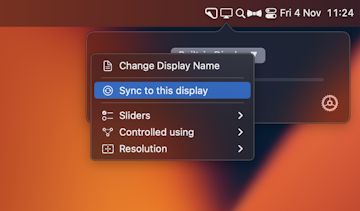
- המסך’הגדרות S זמינות גם. צגים התומכים בתכונות כמו מיתוג במטוס (IPS) ותכונות אחרות יהיו זמינות גם כן.
✕ הסר את באנר האפליקציה
כאן’S כיצד להגדיר את התצורה של הצג החיצוני שלך לשימוש עם כל MacBook:
- חבר את התצוגה החיצונית שלך למקור חשמל
- חבר את התצוגה החיצונית שלך ל- MacBook שלך
- ודא את התצוגה החיצונית (או שניהם, אם אתה’מסוגל להשתמש בשתי תצוגות) פעיל
- פתוח הגדרות מערכת/העדפות מערכת
- תצוגות גישה.
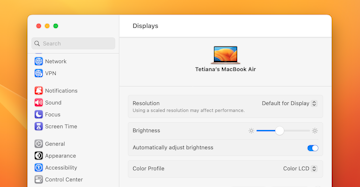
זה המקום בו הדברים נהיים דינמיים. עם יותר ממוניטור חיצוני אחד המחובר, מסך ה- MacBook שלך יפתח מספר חלונות.
ה- MacBook שלך תמיד יהיה ‘רָאשִׁי’ להציג כשזה’s פתוח וזמין. אם יש לך צג חיצוני מחובר, הוא יפתח תפריט שני ייחודי לאותו צג; רק לצג הראשי שלך יהיה “הֶסדֵר” וכן “משמרת לילה” אפשרויות זמינות. מכיוון שמוניטור שני הוא כיצד להרחיב את המסך ב- Mac, הגדרות משמרת לילה ישתקפו שם כמו שהוא’תכונה רחבה של מערכת.
ההסדר נשלט באמצעות המסך הראשוני מכיוון שאיך שאתה מסדיר צגים תלוי תמיד במערכת היחסים שלהם לאותו צג ראשוני. אתה יכול לקבל אותם זה לצד זה, או לערום. אם תגרור צג אחד מעל השני בשדה הסידור, הוא ישקף את התצוגה.
עם זאת אתה מסדר אותם, דע כי סמן העכבר או המשטח שלך יעקוב אחר ההסדר הזה; סידור זה לצד זה, למשל, יאפשר לך לגרור את הסמן שלך מהמסך אחד ועל השני מסודר לידו. זה עוזר לצג חיצוני להרגיש כמו סיומת אמיתית של מסך ה- MacBook שלך, או לשני תצוגות חיצוניות לעבודה ביחידות.
עֵצָה: רוצה את התצוגה שלך בהירה יותר? אתה תמיד יכול להכפיל בהירות עם עז! זה עובד כמו קסם עם M1 MacBook Pro ו- Pro Display XDR.
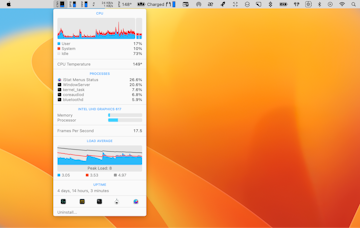
שימוש בצג חיצוני יכול לגרום ל- MacBook שלך לעבוד קשה יותר ממנו’פעם. כל הפיקסלים שנדחפים סביב וצבעים המשתנים יכולים להיות מיסוי על המכונה שלך. זו הסיבה שאתה צריך תפריטים איטאט.
תפריטי ISTAT עבור MAC הופכים את הבית שלו ב- Mac שלך’סרגל התפריטים, מופיע רק כשאתה לוחץ על הסמל שלו. משם הוא משטף תפריט נפתח שימושי שמספק לך פרטים על ביצועי הרשת, המעבד, הזיכרון והחיישן שלך. רחף על כל קטע ותפריטי איסטאט יספקו פירוט רב עוד יותר על מה’זה קורה עם ה- Mac שלך.
✕ הסר את באנר האפליקציה
באיזה יציאה להשתמש ב- Mac שלי
זה תלוי גם ב- Mac שלך וגם בצג שיש לך.
MacBooks מודרניים משתמשים בחיבורי Thunderbolt, עם חיבור ה- USB-C. כל צג שעובד באמצעות כבל USB-C צריך לעבוד עם MacBook שלך.
כדי להתחבר ל- MacBook שלך, כלל אצבע טוב הוא להשתמש ביציאה (או יציאות) הקרובה ביותר לחלק האחורי של ה- MacBook. אלה נחשבים ‘כּוֹחַ’ יציאות ונועדו לתמוך בתצוגות חיצוניות. כמה תצוגות קצוות נמוכות עשויות לעבוד גם על היציאות האחרות.
עבור MAC MINI, IMAC או MAC PRO.
מתאמים לשימוש כדי לחבר את הצג ל- Mac
יש מגוון רחב של מתאמים שעשויים להיות זמינים עבורך. HDMI ל- USB-C, USB-C ל- DVI, VGA ל- USB-C, USB ל- USB-C, USB-C ל- DAV-האפשרויות נראות אינסופיות.
הקפד לרכוש מתאמים מקמעונאים מכובדים. קרא את הביקורות; מישהו עשוי לשים לב שהמתאם שלהם לא היה עושה’לא לעבוד לאותה מטרה שאתה צריך לה. לא כל המתאמים נוצרים באופן שווה, אז נסו למצוא אחת עם ביקורות נהדרות ומשוב משתמשים’s חיובי.
יתכן שתרצה לנסות גם כבל אחר. במקום מתאם, חפש כבלים שעשויים לעבוד עבור המסך שלך ל- MAC במקום זאת.
בעיות נפוצות
יש כמה בעיות נפוצות בשימוש בצג חיצוני עם MacBook שלך:
- המסך לא’לא נדלק. זכור לנסות יציאות שונות, וברירת מחדל לאלה בחלק האחורי של ה- MacBook שלך.
- הצג ISN’לא איפה אתה רוצה שזה יהיה. אם המסך שלך יושב פיזית משמאל ל- MacBook שלך ואתה רוצה להרחיב את התצוגה בסידור זה, זכור לעקוב אחר השלבים שלמעלה כדי להיכנס להגדרות המערכת ולסדר את התצוגה שלך כראוי.
- ה- MacBook ניצח’לא לעבוד כשאתה סוגר את המכסה. זכור כי ה- MacBook שלך תומך רק בצג חיצוני הוא התצוגה היחידה כאשר הוא’s מחובר לאספקת חשמל. יתכן שתוכל לשמור אותו מחובר לכוח דרך הצג שלך, אך זה’זה לא הימור בטוח.
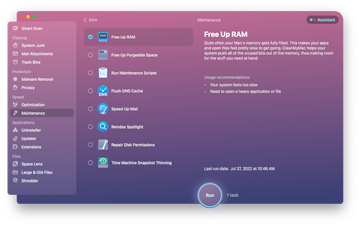
יתכנו גם הגדרות שמונעות מהצג החיצוני שלך לעבוד כראוי. זו הסיבה שזה’זה רעיון נהדר להוריד את CleanMymac x.
CleanMymac x שומר על ה- Mac שלך עובד במצב מושלם, ויש לו פונקציה נקייה עמוקה שמאפסת עבורך את הגדרות המערכת. אם שם’s משהו חוסם את הצג שלך מהעבודה עם ה- Mac שלך, רוב הסיכויים ש- CleanMymac X יכול למצוא ולתקן את הבעיה.
מעבר להגדרות צג, CleanMymac X מצוין בהבטחת ה- Mac שלך נשאר ללא קבצים לא רצויים או מיותרים, מספק דרך למחוק אפליקציות מה- Mac שלך לחלוטין עם כמה ברזים, לזהות ולהסיר תוכנות זדוניות, לצפות באחסון שלך בתרשים חזותי ולייעל את Mac שלך למהירות. זה’האפליקציה של כל בעל מק צריך להיות.
לא משנה כמה צגים יש לך, סרגל התפריט יופיע בכל מסך. למה לא לשמור את זה נחמד ומסודר עם הברמן?
הברמן מסתיר את סמלי סרגל התפריטים שלך מאחורי תפריט בן שלוש נקודות יחיד, ומאפשר לך לארגן מחדש את הסמלים האלה עם זאת אתה רוצה. אם אתה’ברמן תומך בברמן תומך במיתוג Hotke, וביכולת לנווט דרך אפליקציות באמצעות מקשי חץ המקלדת. אתה יכול גם להגדיר פקודות כדי להפעיל את האפליקציות המועדפות עליך עם כמה מקשים!
תפוס כל כלי עוזר ב- SetApp
CleanMymac X, DisplayBuddy, Vivid, Bartender ו- ISTAT הם רק חמישה מתוך מעל 240 אפליקציות MAC נהדרות הזמינות בחינם במהלך ניסוי של שבוע של SETAPP.
במהלך הניסיון שלך, אתה יכול להשתמש בכל האפליקציות בקטלוג SetApp בחינם. כאשר תקופת הניסיון של שבעת הימים שלך מסתיימת, המשך הגישה לסוויטת SetApp המסיבית (והגדלה) היא רק 9 $.99 לחודש. זה’עסקה מדהימה, אז דון’t חכה – נסה את SetApp עכשיו!
שאלות נפוצות
כיצד לחבר MacBook כדי לפקח ללא HDMI?
אתה יכול לקנות מתאם מאפל או מכל קמעונאי מהימן אחר. לדוגמה, אתה יכול לקבל minidisplay-to-dvi, minidisplay ל- VGA, או מתאם HDMI-to-DVI.
כיצד לחבר צג שני ל- MacBook?
עליך לחבר את התצוגה השנייה שלך למקור חשמל, ואז לחבר אותה ל- MacBook שלך באמצעות כבל, ובמידת הצורך, מתאם. אתה יכול לבדוק את החיבור בהגדרות המערכת> תצוגות.
כיצד לחבר MacBook כדי לפקח ולסגור מחשב נייד?
ב- MacOS Monterey וקודם, פתחו את העדפות המערכת ב- MacBook ו- Access Energy Saver> מתאם כוח. מַעֲרֶכֶת “כבה את התצוגה לאחר” לעולם לא. ב- MacOS Ventura, פתח את הגדרות המערכת במסך ה- MacBook שלך וגישה למנעול. מַעֲרֶכֶת “כבה את התצוגה במתאם חשמל אם לא פעיל” לעולם לא. לאחר מכן אתה יכול להשתמש במחשב הנייד שלך עם מכסה סגור.


