


Έχει MacBook Air Port USB
Γιατί τα MacBooks δεν έχουν πια θύρες USB?
Ως αποτέλεσμα, μπορούν να είναι μέρος του ένα λεπτό και ελαφρύ macbook Αυτό είναι εύκολο να μεταφέρετε χωρίς να αισθάνεστε το βάρος στους ώμους σας.
Έχει MacBook Air Port USB
Όχι, το MacBook Air δεν διαθέτει κανονική θύρα USB. Αντ ‘αυτού, διαθέτει δύο θύρες USB-C που είναι μικρότερες και πιο ευέλικτες.
1. Γιατί η Apple έσπασε τις κανονικές θύρες USB στους τελευταίους φορητούς υπολογιστές τους
Οι περισσότεροι άνθρωποι αγοράζουν MacBooks επειδή εκτιμούν πώς λειτουργούν αυτές οι συσκευές και η φιλική προς το χρήστη διεπαφή τους, αλλά και επειδή φαίνονται κομψά και ζυγίζουν λιγότερο από τους περισσότερους άλλους φορητούς υπολογιστές.
Ωστόσο, το γεγονός ότι τα MacBooks δεν περιλαμβάνουν μια κανονική θύρα USB μπορεί να είναι πρόβλημα για ορισμένους χρήστες.
Πολλές περιφερειακές συσκευές εξακολουθούν να χρησιμοποιούν κανονικές θύρες USB ή θύρες USB-A, όπως είναι γνωστές διαφορετικά.
Εάν έχετε μία από αυτές τις συσκευές ή απλώς μια κανονική μονάδα flash, δεν μπορείτε απλά να το συνδέσετε με το MacBook σας, οπότε πρέπει να βρείτε έναν τρόπο γύρω από αυτό.
Η απομάκρυνση των τυποποιημένων θυρών USB μπορεί να φαίνεται σαν μια άσχημη παράλειψη για την Apple, αλλά υπάρχουν ορισμένοι νόμιμοι λόγοι πίσω από αυτή την απόφαση.
2. Η αφαίρεση των τακτικών θυρών USB μειώνει το συνολικό βάρος
Το κύριο σημείο πώλησης οποιουδήποτε φορητού υπολογιστή είναι η φορητότητα. Όσο πιο εύκολο είναι για εσάς να κρατάτε το φορητό σας υπολογιστή στην τσάντα σας και να το πάρετε οπουδήποτε κι αν βρίσκεστε, τόσο το καλύτερο.
Ως αποτέλεσμα, οι κατασκευαστές φορητού υπολογιστή και MacBook σκέφτονται συνεχώς να κάνουν αυτές τις συσκευές ελαφρύτερες και λεπτότερες, ώστε να μπορείτε να τις τοποθετήσετε οπουδήποτε και να μην έχετε κανένα πρόβλημα να τα μεταφέρετε.
Μια κανονική θύρα USB απαιτεί ένα συγκεκριμένο πάχος σε μια συσκευή. Το μέγεθος μιας τυπικής θύρας USB-A είναι 0.6 x 0.8 ίντσες (15 x 21 χιλιοστά). Αυτό το μέγεθος είναι αρκετά σημαντικό για τις ηλεκτρονικές συσκευές και για τους φορητούς υπολογιστές ειδικότερα.
Επιπλέον, προσθέτει αισθητά στο συνολικό βάρος της συσκευής, ειδικά για φορητούς υπολογιστές, οι οποίοι έχουν σχεδιαστεί για μεταφορά.
Η αφαίρεση της κανονικής θύρας USB επιτρέπει στους κατασκευαστές MacBook να σχεδιάσουν ένα λεπτό και ελαφρύ φορητό υπολογιστή, εύκολο να χειριστεί και να μεταφέρει οπουδήποτε βρίσκεστε.
Επιπλέον, η απουσία μεγαλύτερης θύρας σημαίνει ότι ο φορητός υπολογιστής θα είναι λεπτότερος, οπότε όχι μόνο θα ταιριάζει πιο εύκολα στην τσάντα σας, αλλά θα φαίνεται επίσης κομψή και πιο αισθητικά ευχάριστη.
3. Οι κανονικές θύρες USB δεν μπορούν να χειριστούν καλά τις συσκευές
Οι θύρες USB μπορούν να χρησιμοποιηθούν για διαφορετικούς σκοπούς, αλλά η σύνδεση περιφερειακών συσκευών σε υπολογιστές ή φορητούς υπολογιστές είναι μία από τις πρωταρχικές τους λειτουργίες.
Οι περιφερειακές συσκευές περιλαμβάνουν ακουστικά, ηχεία, ποντίκια, εκτυπωτές, σαρωτές και πολλά άλλα.
Είναι κατανοητό ότι η ικανότητα μιας θύρας USB να χειρίζεται πολλαπλά περιφερειακά είναι εξαιρετικά σημαντική όταν εξετάζουμε τα συστατικά ενός φορητού υπολογιστή.
Φυσικά, αυτό θα απαιτούσε πρώτα κάθε συσκευή να συνδεθεί με ένα διανομέα USB πρώτα, και στη συνέχεια ο κόμβος θα συνδεθεί με μία μόνο θύρα.
Μια κανονική θύρα USB μπορεί να έχει δυσκολίες να αποδίδουν καλά στην παραπάνω περίπτωση.
Αν και τεχνικά συνδέεται μόνο με τον κόμβο, θα είχε τα προβλήματα που λειτουργούν σωστά, γεγονός που θα μπορούσε να αναγκάσει ορισμένα περιφερειακά να σταματήσουν να εργάζονται ή να εργάζονται πολύ αργά.
4. Οι κανονικές θύρες USB είναι πιο αργές
Ένα άλλο μειονέκτημα των τακτικών θυρών USB είναι η ταχύτητα μεταφοράς δεδομένων. Οι θύρες USB-A περιορίζονται στο USB 3.0 ή 3.1 ταχύτητες, οι οποίες είναι πιο αργές σε σύγκριση με τις νεότερες θύρες USB-C.
Οι θύρες USB-C προσφέρουν ταχύτερες ταχύτητες μεταφοράς δεδομένων με το USB 3 τους.1 Gen 1 ή Gen 2 πρότυπα. Αυτό είναι επωφελές για χρήστες που μεταφέρουν συχνά μεγάλα αρχεία ή εκτελούν εργασίες έντασης δεδομένων.
5. Πλεονεκτήματα των θυρών USB-C
Το κύριο πλεονέκτημα των θυρών USB-C είναι η ευελιξία τους. Δεν υποστηρίζουν μόνο τη μεταφορά δεδομένων, αλλά επιτρέπουν επίσης την έξοδο βίντεο και την παράδοση ισχύος.
Αυτό σημαίνει ότι με μια θύρα USB-C, μπορείτε να συνδέσετε πολλές συσκευές, να φορτίσετε το φορητό υπολογιστή σας και να συνδεθείτε με εξωτερικές οθόνες με μία θύρα.
Οι θύρες USB-C είναι επίσης αναστρέψιμες, πράγμα που σημαίνει ότι μπορείτε να συνδέσετε τις συσκευές σας χωρίς να ανησυχείτε για τον προσανατολισμό. Αυτό βελτιώνει την ευκολία χρήσης και ευκολίας.
6. Χρησιμοποιώντας έναν προσαρμογέα USB-C
Εάν εξακολουθείτε να έχετε συσκευές που χρησιμοποιούν κανονικές θύρες USB, μπορείτε να χρησιμοποιήσετε έναν προσαρμογέα USB-C σε USB-A. Αυτοί οι προσαρμογείς σας επιτρέπουν να συνδέσετε τις συσκευές σας USB-A στη θύρα USB-C του MacBook σας.
Οι προσαρμογείς είναι διαθέσιμοι σε διάφορες διαμορφώσεις, όπως προσαρμογείς με ένα θύριο ή πολλαπλών πόρων, ανάλογα με τις ανάγκες σας.
7. Χρησιμοποιώντας ένα διανομέα USB-C
Εάν πρέπει να συνδέσετε πολλαπλές συσκευές USB-A στο MacBook σας, ο Hub USB-C είναι μια βολική λύση. Αυτοί οι κόμβοι συνήθως προσφέρουν πολλαπλές θύρες USB-A, μαζί με άλλες θύρες όπως οι υποδοχές HDMI, Ethernet και SD.
Με ένα διανομέα USB-C, μπορείτε να επεκτείνετε τις επιλογές συνδεσιμότητας του MacBook σας και να συνδέσετε όλες τις υπάρχουσες συσκευές USB-A ταυτόχρονα.
8. Χρησιμοποιώντας μια αποβάθρα USB-C
Μια αποβάθρα USB-C πηγαίνει ένα βήμα πέρα από ένα κόμβο παρέχοντας ακόμα περισσότερες επιλογές συνδεσιμότητας. Οι αποβάθρες περιλαμβάνουν συχνά πρόσθετες θύρες USB-A, έξοδοι προβολής, υποδοχές ήχου και πολλά άλλα.
Η χρήση μιας αποβάθρας σάς επιτρέπει να μετατρέψετε το MacBook σε ένα σταθμό εργασίας της επιφάνειας εργασίας, με όλες τις απαραίτητες θύρες και συνδέσεις που είναι άμεσα διαθέσιμες.
9. Πώς να συνδέσετε συσκευές συμβατές με USB-A στο MacBook σας
Για να συνδέσετε συσκευές συμβατές με USB-A στο MacBook σας, μπορείτε να ακολουθήσετε αυτά τα βήματα:
- Αποκτήστε έναν προσαρμογέα USB-C σε USB-A ή έναν πλήμνη/αποβάθρα USB-C ανάλογα με τις ανάγκες σας.
- Συνδέστε το άκρο του USB-C του προσαρμογέα ή του κόμβου στη θύρα USB-C στο MacBook σας.
- Συνδέστε τη συσκευή USB-A στη θύρα USB-A στον προσαρμογέα ή τον κόμβο.
- Το MacBook σας θα πρέπει να αναγνωρίσει τη συνδεδεμένη συσκευή και στη συνέχεια μπορείτε να το χρησιμοποιήσετε όπως κανονικά.
10. Συνοψίζοντας
Τα MacBooks δεν έχουν πλέον κανονικές θύρες USB επειδή αυτές οι θύρες έχουν πιο αργές και γενικά χειρότερη απόδοση σε σύγκριση με το USB-C, μια πιο πρόσφατη εναλλακτική λύση. Επιπλέον, οι κανονικές θύρες USB απαιτούν παχύτερους και βαρύτερους φορητούς υπολογιστές, οι οποίοι δεν είναι ιδανικοί για τους κατασκευαστές MacBook που θέλουν φορητές και κομψές συσκευές.
Ωστόσο, υπάρχουν διαθέσιμες βολικές λύσεις, όπως προσαρμογείς USB-C, κόμβοι και αποβάθρες, οι οποίες σας επιτρέπουν να συνδέσετε τις συσκευές σας USB-A στη θύρα USB-C στο MacBook σας.
Εάν θέλετε να μάθετε περισσότερα, διαβάστε το υπόλοιπο αυτού του άρθρου. Θα εξηγήσω όλους τους λόγους για τους οποίους τα MacBooks δεν έχουν πλέον τυποποιημένες θύρες USB, επίσης γνωστές ως θύρες USB-A.
Επιπλέον, θα σας δείξω πώς να συνδέσετε συσκευές συμβατές με USB-A στο MacBook σας.

Γιατί τα MacBooks δεν έχουν πια θύρες USB
Ως αποτέλεσμα, μπορούν να είναι μέρος του ένα λεπτό και ελαφρύ macbook Αυτό είναι εύκολο να μεταφέρετε χωρίς να αισθάνεστε το βάρος στους ώμους σας.
Έχει MacBook Air Port USB
Э э э э э э э э э э э э э э э э э э э э э э э э э э э э э э э э э э
Ы з з з з з з з и и и и п п п п п п з п з з з з з з з з з п. С п п п п п п п п п п п п п п п п п п п п п п п п п п п п п п п п п п п п п п п п п п п п п п п п п п п. ПOчем э э э э э э э э э э э п п п п п п п?
Э э э э э а а а а и е е з з л л л л л л л э э э э э э э э э э э э Κοιτάζοντας το ριμπάγ. С с п п п п п э э э э э э э э э э э э э э э э э э э э э э э э э э э э. Д э э э э д д д и и д д д ρίας н и д д д д д д д д д д д д д д д д д д д д д д д д д д д д д д д д д д д.
И и з а а а а а а а а ы ы з .. Е е е е д п п ж ж ж ж ж ж ж ж ж ж ж ж ж ж ж ж ж ж п п п п п п п п п п п п п п п п п. Орrρά. Пороннαι.
ПON п п е е а а τροφή пρέφ а а а а а τροφήλου. е е е и τροφή ее же жÉ в в ж и и и и ч ч.
Γιατί τα MacBooks δεν έχουν πια θύρες USB?
Αν εσύ’Το VE έπρεπε να χρησιμοποιήσετε μια μονάδα flash με το σχετικά πρόσφατο MacBook σας, ίσως έχετε παρατηρήσει κάτι απογοητευτικό: δεν υπάρχει κανονική θύρα USB-A οπουδήποτε στη συσκευή.
- Γιατί η Apple έσπασε τις κανονικές θύρες USB στους τελευταίους φορητούς υπολογιστές τους
- Η αφαίρεση των τακτικών θυρών USB μειώνει το συνολικό βάρος
- Οι κανονικές θύρες USB δεν μπορούν να χειριστούν καλά τις συσκευές
- Οι κανονικές θύρες USB είναι πιο αργές
- Πλεονεκτήματα των θυρών USB-C
- Χρησιμοποιώντας έναν προσαρμογέα USB-C
- Χρησιμοποιώντας ένα διανομέα USB-C
- Χρησιμοποιώντας μια αποβάθρα USB-C
Λαμβάνοντας υπόψη ότι οι τακτικές συσκευές USB εξακολουθούν να είναι αρκετά συνηθισμένες, μπορεί να είστε αμηχανία για το γιατί αυτά τα ακριβά MacBooks Don’να προσφέρουμε έναν τρόπο σύνδεσης με αυτούς.
Τα MacBooks δεν έχουν πλέον κανονικές θύρες USB επειδή αυτές οι θύρες έχουν μια πιο αργή και συνολική χειρότερη απόδοση σε σύγκριση με το USB-C, μια πιο πρόσφατη εναλλακτική λύση. Επιπλέον, οι κανονικές θύρες USB απαιτούν παχύτερους και βαρύτερους φορητούς υπολογιστές, οι οποίοι δεν είναι ιδανικοί για τους κατασκευαστές MacBook που θέλουν φορητές και κομψές συσκευές.
Εάν θέλετε να μάθετε περισσότερα, διαβάστε το υπόλοιπο αυτού του άρθρου. Θα εξηγήσω όλους τους λόγους για τους οποίους τα MacBooks δεν έχουν πλέον τυποποιημένες θύρες USB, επίσης γνωστές ως θύρες USB-A.
Επιπλέον, θα σας δείξω πώς να συνδέσετε συσκευές συμβατές με USB-A στο MacBook σας.
Γιατί η Apple έσπασε τις κανονικές θύρες USB στους τελευταίους φορητούς υπολογιστές τους
Οι περισσότεροι άνθρωποι αγοράζουν MacBooks επειδή εκτιμούν πώς λειτουργούν αυτές οι συσκευές και η φιλική προς το χρήστη διεπαφή, αλλά και επειδή αυτοί Κοιτάξτε κομψή και ζυγίστε λιγότερο από τους περισσότερους άλλους φορητούς υπολογιστές.
Ωστόσο, το γεγονός ότι ο MacBooks κύριος’t περιλαμβάνει μια κανονική θύρα USB μπορεί να είναι πρόβλημα για ορισμένους χρήστες.
Πολλές περιφερειακές συσκευές εξακολουθούν να χρησιμοποιούν κανονικές θύρες USB ή θύρες USB-A, όπως είναι γνωστές διαφορετικά.
Εάν έχετε μία από αυτές τις συσκευές ή απλώς μια κανονική μονάδα flash, εσείς μπορώ’απλά συνδέστε το στο MacBook σας, οπότε πρέπει να βρείτε έναν τρόπο γύρω από αυτό.
Η απομάκρυνση των τυποποιημένων θυρών USB μπορεί να φαίνεται σαν μια ανεπιθύμητη παράλειψη για την Apple, αλλά υπάρχουν μερικές νόμιμοι λόγοι Πίσω από αυτήν την απόφαση.
Η αφαίρεση των τακτικών θυρών USB μειώνει το συνολικό βάρος
Το κύριο σημείο πώλησης οποιουδήποτε φορητού υπολογιστή είναι φορητότητα. Όσο πιο εύκολο είναι για εσάς να κρατάτε το φορητό σας υπολογιστή στην τσάντα σας και να το πάρετε οπουδήποτε κι αν βρίσκεστε, τόσο το καλύτερο.
Ως αποτέλεσμα, οι κατασκευαστές φορητών υπολογιστών και MacBook σκέφτονται συνεχώς να κάνουν αυτές τις συσκευές ελαφρύτερο και λεπτότερο έτσι ώστε να μπορείτε να τα τοποθετήσετε οπουδήποτε και να μην έχετε κανένα πρόβλημα να τα μεταφέρετε.
Μια κανονική θύρα USB απαιτεί ένα συγκεκριμένο πάχος σε μια συσκευή. Το μέγεθος μιας τυπικής θύρας USB-A είναι 0.6 x 0.8 ίντσες (15 x 21 χιλιοστά) Αυτό το μέγεθος είναι αρκετά σημαντικό για τις ηλεκτρονικές συσκευές και για τους φορητούς υπολογιστές ειδικότερα.
Επιπλέον, προσθέτει αισθητά στο συνολικό βάρος της συσκευής, ειδικά για φορητούς υπολογιστές, οι οποίοι έχουν σχεδιαστεί για μεταφορά.
Η κατάργηση της κανονικής θύρας USB επιτρέπει στους κατασκευαστές MacBook να σχεδιάσουν ένα λεπτό και ελαφρύ φορητό υπολογιστή, Εύκολο στη διαχείριση και μεταφορά όπου κι αν βρίσκεστε.
Επιπλέον, η απουσία μεγαλύτερης θύρας σημαίνει ότι ο φορητός υπολογιστής θα είναι λεπτότερος, Έτσι όχι μόνο θα ταιριάζει πιο εύκολα στην τσάντα σας, αλλά θα φαίνεται επίσης κομψό και πιο αισθητικά ευχάριστο.
Οι κανονικές θύρες USB δεν μπορούν να χειριστούν καλά τις συσκευές
Οι θύρες USB μπορούν να χρησιμοποιηθούν για διαφορετικούς σκοπούς, αλλά η σύνδεση των περιφερειακών συσκευών σε υπολογιστές ή φορητούς υπολογιστές είναι ένας από τους τους πρωτογενείς λειτουργίες.
Οι περιφερειακές συσκευές περιλαμβάνουν ακουστικά, ηχεία, ποντίκια, εκτυπωτές, σαρωτές και πολλά άλλα.
Είναι κατανοητό ότι η ικανότητα μιας θύρας USB να χειρίζεται πολλαπλά περιφερειακά είναι εξαιρετικά σημαντική όταν εξετάζουμε τα συστατικά ενός φορητού υπολογιστή.
Φυσικά, αυτό θα απαιτούσε κάθε συσκευή να συνδεθεί με ένα Διανομέας USB Πρώτον, και στη συνέχεια ο κόμβος θα συνδεθεί με ένα μονό λιμάνι.
Μια κανονική θύρα USB μπορεί να έχει δυσκολίες να αποδίδουν καλά στην παραπάνω περίπτωση.
Αν και τεχνικά αυτό’S μόνο συνδεδεμένο με τον κόμβο, θα είχε τα προβλήματα που λειτουργούν σωστά, γεγονός που θα μπορούσε να αναγκάσει ορισμένα περιφερειακά να σταματήσουν να εργάζονται ή να εργάζονται πολύ αργά.
Οι κανονικές θύρες USB είναι πιο αργές

Οι κανονικές θύρες USB αναπτύχθηκαν για πρώτη φορά στη δεκαετία του 1990. Παρόλο που οι τρέχουσες εκδόσεις τους έχουν βελτιωθεί, εξακολουθούν να έχουν περιορισμοί όσον αφορά εκτέλεση.
Ό, τι θέλετε να κάνετε χρησιμοποιώντας μια θύρα USB-A, μπορείτε να κάνετε γρηγορότερα χρησιμοποιώντας ένα Θύρα USB-C, που έχουν τα τρέχοντα macbooks.
Με άλλα λόγια, οι θύρες USB-A είναι αργός; Η απόδοσή τους είναι αρκετά περιορισμένη όσον αφορά τη μεταφορά και φόρτιση δεδομένων.
Ακόμα κι αν χρησιμοποιούνται ακόμα σε πολλές συσκευές, αυτό’είναι προφανές ότι οι κανονικές θύρες USB βρίσκονται στο δρόμο τους. Σήμερα, υπάρχουν καλύτερες τεχνολογίες που μπορούν να επιτύχουν πολύ περισσότερα με πιο αποτελεσματικό τρόπο.
Όπως μπορείτε να δείτε, υπήρχαν άλλοι λόγοι για την αποβολή των κανονικών θυρών USB Πέρα από τη φορητότητα και την αισθητική.
Δεν υπάρχει χώρος για μια παλιά θύρα USB με περιορισμένη ταχύτητα και χωρητικότητα στα νέα MacBooks, ειδικά όταν υπάρχουν άλλες διαθέσιμες επιλογές.
Τι θύρες μπορείτε να χρησιμοποιήσετε με τα τελευταία MacBooks?
Οι κατασκευαστές MacBook έχουν καταργήσει τις κανονικές θύρες USB, αλλά δεν το κάνει’δεν σημαίνει ότι αυτές οι συσκευές δεν είναι’δεν έχουν θύρες USB.
Όπως ανέφερα παραπάνω, τα MacBooks έχουν θύρες USB-C, οι οποίες είναι προχωρημένες εκδόσεις των τακτικών θυρών USB. Με πολλούς τρόπους, οι θύρες USB-C είναι καλύτερα και πιο κατάλληλα για φορητές συσκευές από τις θύρες USB-A.
Πλεονεκτήματα των θυρών USB-C
Πρώτα απ ‘όλα, οι θύρες USB-C είναι Πολυ μικροτερο από τους προκατόχους τους, έτσι δεν κάνουν’t απαιτούν μια παχιά και μεγαλύτερη συσκευή.
Ως αποτέλεσμα, μπορούν να είναι μέρος του ένα λεπτό και ελαφρύ macbook Αυτό είναι εύκολο να μεταφέρετε χωρίς να αισθάνεστε το βάρος στους ώμους σας.
Δεύτερον, οι θύρες USB-C επιτρέπουν ταχύτερες και συνολικές καλύτερες επιδόσεις από τις θύρες USB-A.
Το USB-C αναπτύχθηκε σχεδόν 20 χρόνια μετά τις αρχικές θύρες USB, οπότε έχει νόημα ότι η τεχνολογία της είναι πιο προηγμένη, δημιουργώντας την ευκαιρία για περισσότερη ταχύτητα για μεταφορές δεδομένων και φόρτιση.
Τέλος, οι θύρες USB-C που έχουν σήμερα τα MacBooks μπορούν να χειριστούν αρκετά διαφορετικά περιφερειακά πολύ καλύτερα από τα θύματα USB-A.
Μπορούν να αποδώσουν πολύ καλά ακόμη και αν συνδέσετε πολλές συσκευές σε ένα μόνο λιμάνι, Έτσι κερδίσατε’Δεν πρέπει να ανησυχείτε για οποιαδήποτε από τις συσκευές που δεν λειτουργούν σωστά.
Ένα σχετικά μικρό πλεονέκτημα είναι το γεγονός ότι με τις θύρες USB-C, υπάρχει Χωρίς σωστό ή λάθος τρόπο της εισαγωγής ενός καλωδίου.
Έχουν παλιές θύρες USB-A Μόνο ένας σωστός τρόπος της λειτουργίας, οπότε αν εισάγετε το καλώδιο με τον άλλο τρόπο, δεν θα ήταν σε θέση να εργαστεί. Αυτό ήταν ένα είδος προβλήματος πριν.
Ωστόσο, οι θύρες USB-C σας εξοικονομούν χρόνο και απογοήτευση από τότε που κερδίσατε’Δεν πρέπει να ανησυχείτε για τη σωστή ή λανθασμένα του καλωδίου.
Οι περισσότερες συσκευές που παράγονται σήμερα χρησιμοποιούν το USB-C ως κύρια λιμάνια τους επειδή έχουν πολλά περισσότερα πλεονεκτήματα από τις κανονικές θύρες USB.
Είναι κατανοητό ότι τα MacBooks χρησιμοποιούν και αυτές τις θύρες, ειδικά λαμβάνοντας υπόψη πόσο χρήσιμες θύρες USB-C είναι για φορητότητα.
Πώς να συνδεθείτε σε καλώδιο ή συσκευή USB-A στο MacBook σας
Παρόλο που το USB-C φαίνεται να είναι το μέλλον, πολλές συσκευές χρησιμοποιούν μόνο θύρες USB-A. Στην πραγματικότητα, πολλά επιτραπέζιοι υπολογιστές Εξακολουθούν να έρχονται με τυπικές θύρες USB και μερικές επιπλέον θύρες USB-C.
Οι άνθρωποι εξακολουθούν να χρησιμοποιούν τακτικές μονάδες flash, καθώς και διαφορετικά περιφερειακά όπως πληκτρολόγια, εκτυπωτές, ηχεία και άλλα, τα οποία χρησιμοποιούν καλώδιο USB-A για σύνδεση με την κύρια συσκευή.
Παρόλο που το USB-C είναι ανώτερο με πολλούς τρόπους για το κανονικό USB, χρειάζεται χρόνο για να είναι σταδιακά. Πολλές υπάρχουσες συσκευές γίνονται συμβατές με USB-A ως πρότυπο.
Εσείς, επίσης, ίσως έχετε μια συσκευή USB-A που θέλετε να συνδεθείτε με το MacBook σας και αγωνίζεστε να βρείτε έναν τρόπο να το κάνετε.
Ευτυχώς, υπάρχουν μερικές διαφορετικές μεθόδους σύνδεσης μιας τακτικής συσκευής USB σε ένα MacBook.
Χρησιμοποιώντας έναν προσαρμογέα USB-C

Η ευκολότερη και πιο απλή λύση είναι να χρησιμοποιήσετε έναν προσαρμογέα. Οι προσαρμογείς είναι συσκευές που σας επιτρέπουν Συνδέστε διαφορετικές συσκευές σε μία θύρα, ανεξάρτητα από το είδος του καλωδίου.
Υπάρχουν όλα τα είδη προσαρμογέων εκεί έξω, αλλά αυτό που χρειάζεστε για ένα macbook είναι ένα Προσαρμογέας USB-C.
Οι προσαρμογείς USB-C σας επιτρέπουν να συνδέσετε οποιοδήποτε είδος συσκευής στο MacBook σας. Αυτοί οι προσαρμογείς μπορούν να έχουν διαφορετικούς τύπους θυρών, συμπεριλαμβανομένων USB-A, SD, HDMI και πολλά άλλα, ανάλογα με το είδος της συσκευής που χρησιμοποιείτε.
Μόλις αγοράσετε τον προσαρμογέα USB-C, μπορείτε να συνδέσετε τη συσκευή σας με το MacBook σας σε μερικά απλά βήματα:
- Προσδιορίστε τη θύρα USB-A στον προσαρμογέα, Βεβαιωθείτε ότι έχετε τον σωστό προσαρμογέα για την επιλεγμένη συσκευή σας.
- Συνδέστε το τέλος του προσαρμογέα USB-C στο MacBook χρησιμοποιώντας την αντίστοιχη θύρα.
- Συνδέστε την επιθυμητή συσκευή στο άλλο άκρο του προσαρμογέα.
Για να επαληθεύσετε ότι η συσκευή είναι συνδεδεμένη:
- πατήστε και κρατήστε πατημένο Επιλογές Στην αριστερή πλευρά του πληκτρολογίου σας.
- Παω σε Μενού μήλων.
- Επιλέγω Πληροφορίες συστήματος.
- Θα πρέπει να μπορείτε να δείτε τη συσκευή στο παράθυρο που εμφανίζεται.
Εάν η συσκευή δεν εμφανίζεται οπουδήποτε και δεν μπορείτε να την έχετε πρόσβαση με οποιονδήποτε τρόπο χρησιμοποιώντας το MacBook σας, αυτό’είναι πιθανό ότι η σύνδεση δεν έχει γίνει ακόμα.
Αποσυνδέστε και συνδέστε τη συσκευή από τον προσαρμογέα, και στη συνέχεια Επαναλάβετε την ίδια διαδικασία με τον προσαρμογέα και το MacBook.
Εάν εξακολουθεί να μην λειτουργεί, ο προσαρμογέας ή η ίδια η συσκευή Μπορεί να μην είναι σε θέση να εργαστεί.
Εάν μπορείτε, δοκιμάστε τη συσκευή σε υπολογιστή ή φορητό υπολογιστή που διαθέτει θύρες USB-A. Εάν η συσκευή λειτουργεί, ο προσαρμογέας είναι ελαττωματικός και πρέπει να αντικατασταθεί.
Ενώ αυτή η μέθοδος λειτουργεί αρκετά καλά με όλα τα είδη συσκευών, αυτό’είναι καλύτερο να βρείτε Περιφερειακά με θύρες USB-C Για να αποφύγετε ένα “μεσάζων”.
Όσο λιγότερες συσκευές εμπλέκονται, τόσο λιγότερα ζητήματα θα υπάρχουν.
Χρησιμοποιώντας ένα διανομέα USB-C
Ένας διανομέας USB-C είναι ένα βήμα από τον προσαρμογέα. Ενώ ένας προσαρμογέας παρέχει μόνο έναν τύπο θύρας σε μία συσκευή, ένας κόμβος σας επιτρέπει να συνδεθείτε πολλαπλά περιφερειακά στην ίδια θύρα USB-C ταυτόχρονα.
Μπορείτε να χρησιμοποιήσετε ένα κόμβο εν κινήσει από τότε που δεν το κάνει’απαιτούν ξεχωριστή πηγή ενέργειας. Το’S που τροφοδοτείται αυτόματα μόλις συνδεθεί με το MacBook σας.
Για να χρησιμοποιήσετε το διανομέα USB-C, ακολουθήστε αυτές τις οδηγίες:
- Συνδέστε το διανομέα USB-C με το MacBook σας χρησιμοποιώντας τη θύρα USB-C. Βεβαιωθείτε ότι ο κόμβος είναι ενεργοποιημένος.
- Συνδέστε τις διαφορετικές συσκευές στον κόμβο Χρήση των κατάλληλων θυρών.
- Ελέγξτε εάν έχει γίνει η σύνδεση.
Για ορισμένες συσκευές, όπως ένα ποντίκι ή ηχεία, ίσως μπορείτε λέω αμέσως Εάν η σύνδεση έχει γίνει ή όχι.
Αν δεν είσαι’T Παρατηρήστε τις νέες συσκευές που συνδέονται αμέσως με το MacBook σας, μπορείτε να τις δοκιμάσετε και να τις δείτε Πληροφορίες συστήματος, Ακολουθώντας τα βήματα που περιγράφηκαν παραπάνω.
Εάν οι περιφερειακές συσκευές σας αρένα’να δείχνει σημάδια συνδεδεμένα με το macbook σας και μπορείτε’Τους βλέπω Πληροφορίες συστήματος, Μπορεί να υπάρχει πρόβλημα με μία από τις συνδέσεις.
Παίρνω Αντιμετώπιση προβλημάτων που περιγράφονται παραπάνω Για να ελέγξετε για προβλήματα και να προσδιορίσετε τον ένοχο.
Χρησιμοποιώντας μια αποβάθρα USB-C
Υπάρχει μια άλλη εναλλακτική λύση στη χρήση ενός προσαρμογέα USB-C ή ενός κόμβου για τη σύνδεση μιας συσκευής USB-A στο MacBook σας.
Αυτή η εναλλακτική μέθοδος είναι ιδιαίτερα χρήσιμη εάν εσείς κύριος’t Μετακίνηση το macbook σας πολύ ή έχετε SΔιαφορετικά περιφερειακά και πολλαπλές οθόνες του Everal και πολλαπλών οθονών Θέλετε να συνδεθείτε.
Σε αυτές τις περιπτώσεις, σας συνιστώ να χρησιμοποιήσετε ένα σταθμό σύνδεσης USB-C.
Η χρήση αποβάθρων απαιτεί να είναι το Mac σας ακίνητος Επειδή περιλαμβάνουν μια ολόκληρη εγκατάσταση, συμπεριλαμβανομένης μια πηγή ενέργειας.
Ένας σταθμός σύνδεσης USB-C είναι μια συσκευή όπου μπορείτε να συνδέσετε διάφορες συσκευές και περιφερειακά, συμπεριλαμβανομένων Ethernet. Το’ΕΠΕΥΤΕΛΟ ΕΑΝ ΘΕΛΕΤΕ ΝΑ ΣΥΝΔΕΣΤΕ ΤΟ ΜΑΛΛΟΓΟΣ ΣΑΣ ΣΕ ΑΛΛΑ Οθόνες.
Για να χρησιμοποιήσετε το σταθμό σύνδεσης USB-C, χρειάζεται μόνο να ακολουθήσετε αυτά τα βήματα:
- Συνδέστε το σταθμό σύνδεσης σε έξοδο ισχύος Χρήση του καθορισμένου καλωδίου.
- Ενεργοποιήστε το σταθμό σύνδεσης.
- Προσδιορίστε τη θύρα που θέλετε να χρησιμοποιήσετε; Σε αυτή την περίπτωση, θα είναι ένα λιμάνι USB-A.
- Συνδέστε τη συσκευή στη θύρα USB-A.
- Συνδέστε το σταθμό σύνδεσης στη θύρα USB-C.
Όπως πάντα, δείτε αν οι συσκευές είναι σωστά συνδεδεμένες ελέγχοντας εάν λειτουργούν τα περιφερειακά ή ελέγχοντας Πληροφορίες συστήματος.
Σε περίπτωση που οι συσκευές Don’να δείχνει τυχόν σημάδια εργασίας, αντιμετώπιση προβλημάτων, συνδέοντας και αποσυνδέοντας, όπως φαίνεται παραπάνω.
συμπέρασμα
Οι άνθρωποι συνήθως διαμαρτύρονται για το γεγονός ότι η Apple απαλλάσσεται από τακτικές θύρες USB υπέρ του USB-C, αλλά όπως είδατε παραπάνω, υπάρχουν μερικοί καλοί λόγοι για αυτή την απόφαση.
Το USB-C είναι ταχύτερο και εκτελεί καλύτερα ακόμη και όταν συνδέει πολλαπλές συσκευές. το’S επίσης πιο κατάλληλο για μια λεπτή και ελαφριά συσκευή.
Εάν διαθέτετε συσκευές που χρειάζονται θύρες USB-A για να λειτουργήσουν, μπορείτε ακόμα να τις συνδέσετε με το MacBook χρησιμοποιώντας έναν προσαρμογέα, έναν διανομέα USB-C ή έναν σταθμό σύνδεσης.
Ο προσαρμογέας είναι αρκετά καλός για οποιαδήποτε κατάσταση, ενώ ένας σταθμός σύνδεσης απαιτεί πηγή ενέργειας.
Ο Μάρλο ήταν πάντα εμμονή με υπολογιστές ολόκληρη τη ζωή του. Αφού εργάστηκε για 25 χρόνια στον τομέα του υπολογιστή και της ηλεκτρονικής, τώρα απολαμβάνει να γράφει για υπολογιστές για να βοηθήσει τους άλλους. Το μεγαλύτερο μέρος του χρόνου του δαπανάται μπροστά στον υπολογιστή του ή σε άλλη τεχνολογία για να συνεχίσει να μαθαίνει περισσότερα. Διαβάστε περισσότερα για το Marlo
Κανένας από τους τελευταίους φορητούς υπολογιστές της Apple δεν έρχεται με τακτικές θύρες USB
Εικονίδιο email ένα φάκελο. Υποδεικνύει τη δυνατότητα αποστολής ενός email.
Μοιραστείτε το εικονίδιο Ένα καμπύλο βέλος που δείχνει σωστά.
Εικονίδιο Twitter Ένα στυλιζαρισμένο πουλί με ανοιχτό στόμα, tweeting.
Twitter LinkedIn εικονίδιο Η λέξη “in”.
Εικονίδιο LinkedIn Fliboard Ένα στυλιζαρισμένο γράμμα F.
Εικονίδιο facebook το γράμμα f.
Εικονίδιο email στο Facebook Ένα φάκελο. Υποδεικνύει τη δυνατότητα αποστολής ενός email.
Εικονίδιο σύνδεσης email Μια εικόνα ενός συνδέσμου αλυσίδας. Συμφωνοποιεί μια διεύθυνση URL σύνδεσης ιστότοπου.
Εξαργυρώστε τώρα
- Η Apple δεν πωλεί πλέον νέους φορητούς υπολογιστές που έρχονται με τακτικές θύρες USB.
- Όλοι οι τελευταίοι φορητοί υπολογιστές της Apple έρχονται μόνο με θύρες USB-C, μόνο.
- Η Apple εξακολουθεί να πωλεί το παλιό MacBook Air με κανονικές θύρες USB για $ 1.000, αλλά τα νέα μοντέλα είναι μόνο 200 $ πιο ακριβά και πολύ καλύτερη συμφωνία.
- Το USB-C και το πρότυπο συνδεσιμότητας που υποστηρίζει, το Thunderbolt 3, είναι καλύτερο από τα κανονικά πρότυπα USB-A, αλλά μερικοί άνθρωποι έχουν σκληρότερο χρόνο κάνοντας το διακόπτη, ο οποίος απαιτεί την αγορά προσαρμογέων.
Το Insider συνιστά να ξυπνάτε με το Morning Brew, ένα καθημερινό ενημερωτικό δελτίο.
Φόρτωση κάτι φορτώνει.
Ευχαριστούμε που εγγραφείτε!
Αποκτήστε πρόσβαση στα αγαπημένα σας θέματα σε μια εξατομικευμένη τροφή ενώ είστε εν κινήσει. Κατεβάστε την εφαρμογή
Πολύ για τη χαρά των οπαδών της Apple, η Apple ανακοίνωσε ένα νέο MacBook Air, το οποίο ήταν καθυστερημένο για πολλές, πολλές ενημερώσεις.
Όπως έκανε η Apple με τους πιο πρόσφατα ενημερωμένους φορητούς υπολογιστές MacBook Pro, η Apple πρόσθεσε τις θύρες USB-C/Thunderbolt 3 στη νέα σειρά MacBook Air. Επιτρέπει στους χρήστες να συνδέσουν έναν προσαρμογέα USB-C/Thunderbolt 3 για να συνδέσουν μια μεγάλη ποικιλία συσκευών-συμπεριλαμβανομένων των οθονών, των εξωτερικών σκληρών δίσκων και ακόμη και της ισχύος για φόρτιση-σε ένα μόνο λιμάνι στο νέο MacBook Air.
Το πρότυπο Thunderbolt 3, το οποίο χρησιμοποιεί τη θύρα USB-C, είναι αρκετά γρήγορο και αρκετά ισχυρό για να υποστηρίξει πολλές συσκευές και εξαιρετικά γρήγορες ταχύτητες μεταφοράς δεδομένων. Γι ‘αυτό μπορεί να χρησιμοποιηθεί για να συνδέσει τόσες πολλές διαφορετικές συσκευές σε μία μόνο θύρα.
Στο νέο MacBook Air, η Apple απομάκρυνε επίσης τις κανονικές θύρες USB-A που χρησιμοποιούμε για τις τελευταίες δεκαετίες. Αυτό σημαίνει ότι το Apple δεν πωλεί ένα σύγχρονο φορητό υπολογιστή με σύγχρονες προδιαγραφές με κανονικές θύρες USB. Το MacBook, το New MacBook Air και το MacBook Pros δεν διαθέτουν θύρες USB-A.
Από τη μία πλευρά, το USB-C/Thunderbolt 3 είναι υπέροχο. Από την άλλη πλευρά, αυτό σημαίνει αγορά περισσότερων αξεσουάρ, όπως προσαρμογείς και αποβάθρες, όπως το παραπάνω, που δεν χρειάζονταν αναγκαστικά πριν από τη μετακίνηση της Apple σε μια σειρά USB-C. Δεν θέλω να bash usb-c/thunderbolt 3 πάρα πολύ, όπως είναι σίγουρα το μέλλον, αλλά απαιτεί επιπλέον κόστος και πράγματα για να μεταφέρετε.
Η Apple εξακολουθεί να πωλεί το παλιό της MacBook Air για $ 1.000, αλλά δεν θα το συνιστούσα σε αυτό το στάδιο. Τα νέα μοντέλα είναι μόνο $ 200 πιο ακριβά στα 1.200 $ και έρχονται με νεότερες, πιο ισχυρές προδιαγραφές και χαρακτηριστικά, καθώς και μια σύγχρονη ανανέωση σχεδιασμού.
Μπορείτε επίσης να αγοράσετε ανακαινισμένα μοντέλα υψηλότερης αποστολής του παλιού MacBook Air μέσω του ανακαινισμένου καταστήματος Mac της Apple, αλλά δεν θα τα συνιστούσα ούτε αυτά. Τα ανακαινισμένα μοντέλα ξεκινούν από 1.900 $ στο ανακαινισμένο κατάστημα Mac, το οποίο είναι πολύ πιο ακριβό από το νέο MacBook Airs με καλύτερες προδιαγραφές, χαρακτηριστικά και σχεδιασμό.
Προς το παρόν, οι μόνοι υπολογιστές της Apple που έρχονται με τακτικές θύρες USB-A περιλαμβάνουν το Old MacBook Air, το New Mac Mini, το iMacs, το iMac Pro και το 2013 Mac Pro.
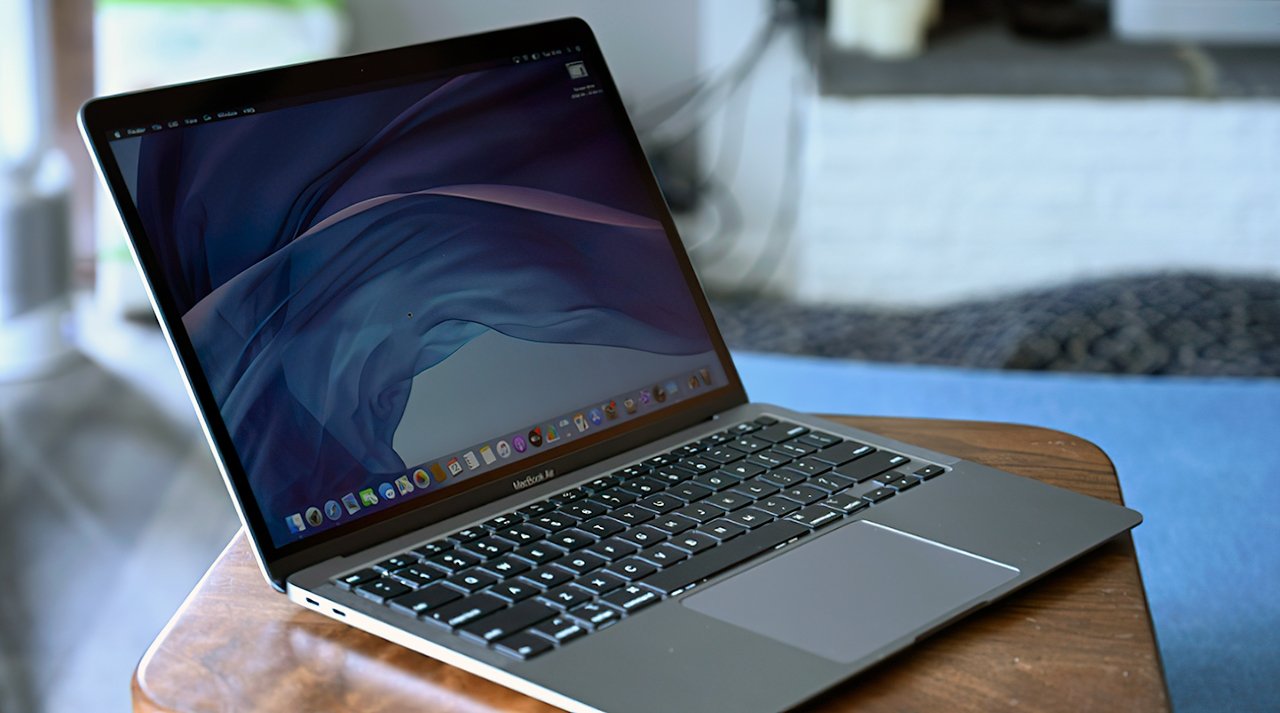
2020 MacBook Air
⚠️ Αυτό το περιεχόμενο έχει διατηρηθεί για ιστορικούς ή οργανωτικούς σκοπούς, αλλά δεν διατηρείται πλέον. Είναι απίθανο να ενημερωθεί περαιτέρω και μπορεί να περιέχει διπλές ή ξεπερασμένες πληροφορίες.
Ως μέρος των ενημερώσεων της στις αρχές του 2020 στη σειρά Mac και MacBook, η Apple εισήγαγε ένα νέο MacBook Air. Με ένα μαγικό πληκτρολόγιο και χαμηλότερη τιμή εκκίνησης, αυτή ήταν η πιο συναρπαστική ενημέρωση MacBook Air εδώ.
● αρχές 2020 μοντέλο
● μαγικό πληκτρολόγιο
● 2x απόδοση CPU
● 80% καλύτερη γραφική απόδοση
● Δύο θύρες USB-C Thunderbolt 3
● 720p κάμερα Facetime
● Βρείτε υπέροχες προσφορές MacBook Air
● Οι μειωμένες τιμές ξεκινούν από 899 $Αποκτήστε την Apple News απευθείας στα εισερχόμενά σας
Η AppleInsider μπορεί να κερδίσει μια επιτροπή θυγατρικών για αγορές που πραγματοποιούνται μέσω συνδέσμων στον ιστότοπό μας.
Από την κυκλοφορία της, η Apple έχει κάνει τακτικά αλλαγές στον Air MacBook. Στα μέσα Μαρτίου του 2020, η Apple ανανέωσε αυτή τη γραμμή MAC με ταχύτερους επεξεργαστές και ένα νέο πληκτρολόγιο. Ενώ η Apple ξεκίνησε ένα ενημερωμένο μοντέλο στα τέλη του 2020 με το Apple Silicon, αυτή η ενημερωμένη έκδοση του 2020 βοήθησε να γίνει το MacBook Air το φορητό υπολογιστή για οποιονδήποτε ξανά.
2020 Χαρακτηριστικά MacBook Air
Ο εξωτερικός σχεδιασμός παραμένει ο ίδιος σε σύγκριση με το μοντέλο του 2019, οπότε κοιτάζοντας αυτό δεν θα αποκαλύψει πολλές αλλαγές. Ωστόσο, τα πλήκτρα Arverted-T Arrow που προσγειώθηκαν σε αυτό το μοντέλο και το Plenty έχει ενημερωθεί εσωτερικά επίσης.
Πληκτρολόγιο
Ξεκινώντας από αυτό το μοντέλο στις αρχές του 2020, το τελευταίο MacBook Airs περιλαμβάνει τώρα το Magic Keyboard που παρουσιάστηκε για πρώτη φορά στο MacBook Pro των 16 ιντσών. Ένας επανασχεδιασμένος μηχανισμός ψαλιδιού με 1mm ταξιδιού σημαίνει ότι δεν υπάρχουν άλλα κολλώδη κλειδιά από προηγούμενες γενιές. Τα πλήκτρα Arverted-T Arrow έχουν επίσης επιστρέψει.
Το πληκτρολόγιο εξαπλώνει την άκρη σε άκρη με μια σχάρα ηχείων και στις δύο πλευρές. Μια συστοιχία τριών μικροφώνων είναι διατεταγμένη έτσι ώστε η ομιλία ή η αναπαραγωγή ενός οργάνου να συλλαμβάνεται εύκολα σε υψηλή ποιότητα. Και το μεγάλο γυάλινο trackpad βρίσκεται κάτω από το πληκτρολόγιο όπως αναμενόταν.
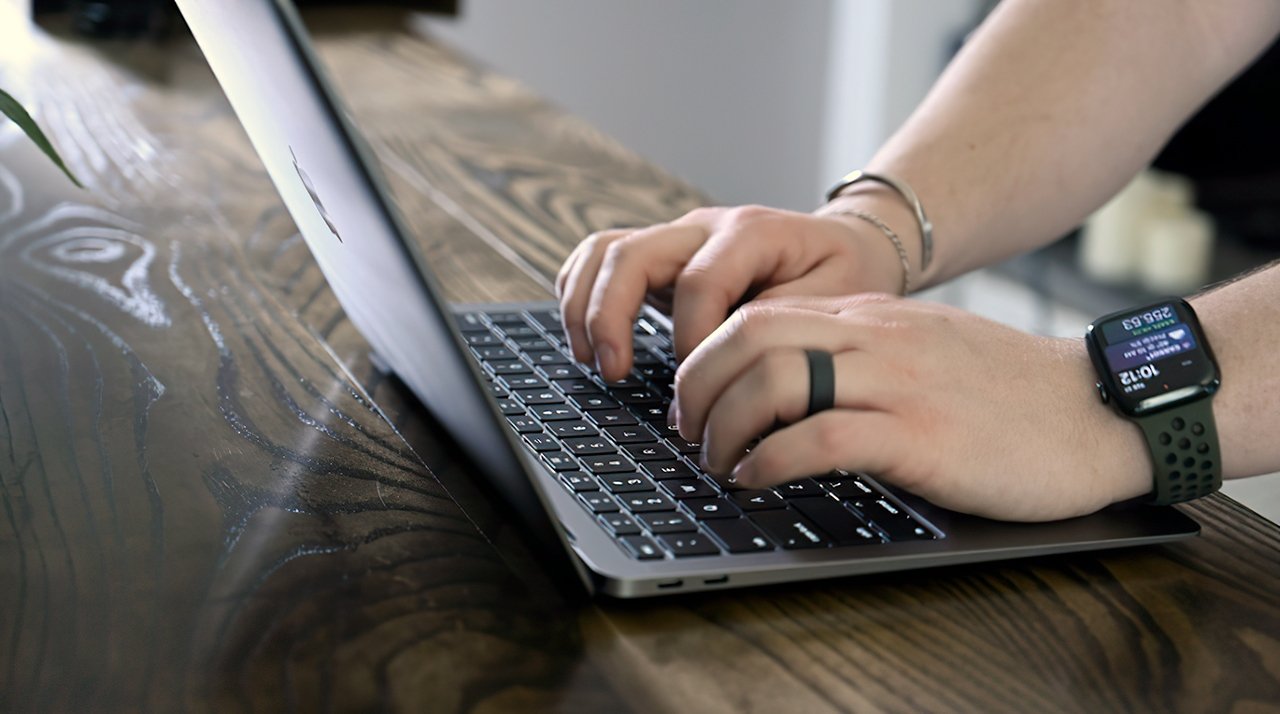
Το νέο μαγικό πληκτρολόγιο είναι καλό να πληκτρολογείτε και πρέπει να είναι πιο αξιόπιστο
Η προηγούμενη γενιά φιλοξένησε ένα πληκτρολόγιο πεταλούδας, το οποίο είχε πολλαπλές ενημερώσεις και αλλαγές που προσπαθούσαν να αντιμετωπίσουν θέματα αξιοπιστίας. Ο διακόπτης πεταλούδας ήταν επιρρεπής σε κολλημένα πλήκτρα ή σπασμένους μηχανισμούς, οι οποίοι είχαν υψηλότερο ποσοστό αποτυχίας από τα προηγούμενα σχέδια διακόπτη ψαλιδιού.
Η Apple είχε εφαρμόσει προγράμματα επισκευής πληκτρολογίου για το πληκτρολόγιο Butterfly, αλλά η εισαγωγή του νέου μαγικού πληκτρολογίου φαίνεται να είναι μια τελική παραδοχή ότι υπήρχε κάποιο ζήτημα στο χέρι. Ακόμα και το τελευταίο πληκτρολόγιο iPad Pro χρησιμοποιεί το νέο σχεδιασμό του Magic Magic Keyboard Scissor-Switch.
Επεξεργαστές
Με τους τελευταίους επεξεργαστές της Intel, το μοντέλο στις αρχές του 2020 προσφέρει μέχρι να διπλασιάσει την απόδοση της προηγούμενης γενιάς. Οι ενημερωμένες γραφικές δυνατότητες σημαίνουν επίσης έως και 80% αύξηση της απόδοσης γραφικών.
Οι αρχές του 2020 MacBook Air χρησιμοποιούν τους επεξεργαστές Intel Core της 10ης γενιάς με έως 1.2GHz Quad-Core I7 chipsets. Κατά τη διάρκεια του βαρύ φορτίο, οι επεξεργαστές μπορούν να ενισχύσουν το turbo έως και 3.8GHz για σύντομες εκρήξεις ταχύτητας. Μην αφήσετε το i3 ονομασία να σας ξεγελάσει, καθώς τα chips baseline είναι καλύτερα από την ένατη γενιά Intel i5 από το μοντέλο του 2019.
Η απόδοση των γραφικών προέρχεται από τη συμπερίληψη ενός ειδικού chipset γραφικών Intel Iris Plus. Αυτό σημαίνει ότι όλα από την πλοήγηση και την απόδοση του UI έως την επεξεργασία βίντεο και τα τυχερά παιχνίδια είδαν σημαντική ώθηση ταχύτητας.
Αλλα
Οι δύο θύρες USB-C στο πλάι του μηχανήματος είναι και οι δύο συμβατές Thunderbolt 3. Αυτό σημαίνει ότι οι χρήστες μπορούν να συνδέσουν δύο οθόνες 4K, μια ενιαία οθόνη 5K, ή τώρα ακόμη και μια οθόνη 6K.
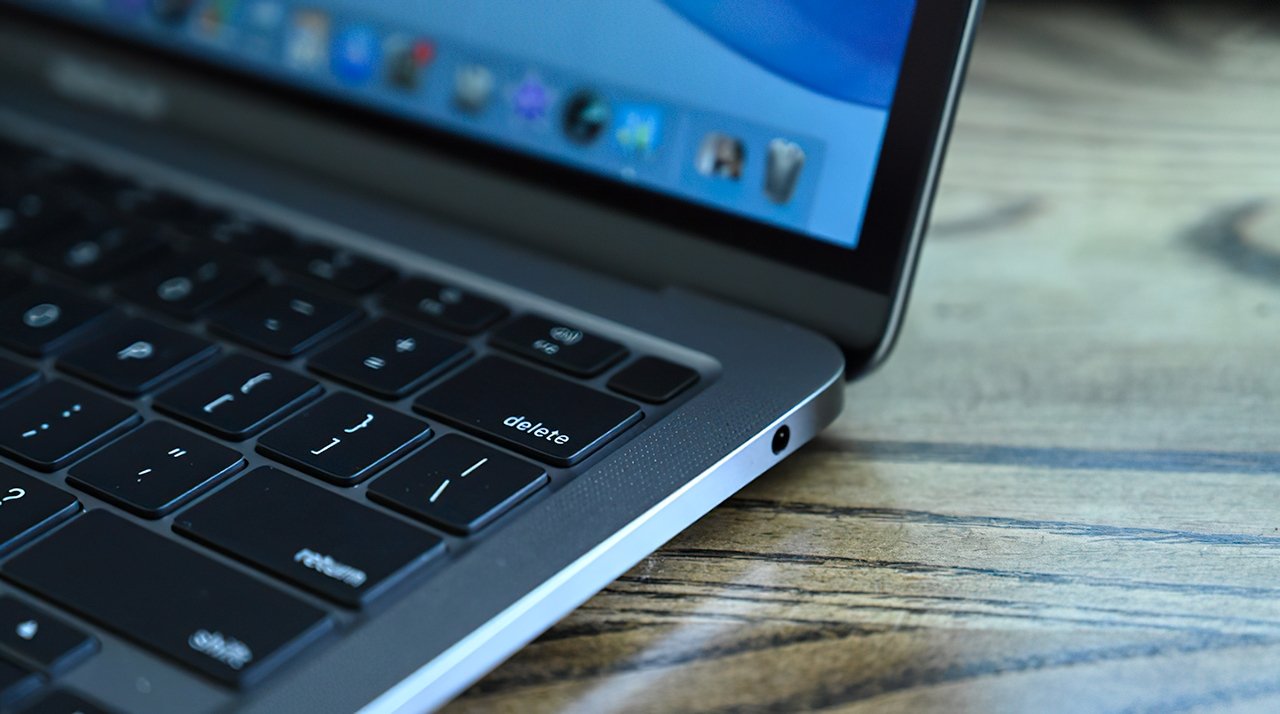
Το 2020 MacBook Air εξακολουθεί να έχει μια υποδοχή ακουστικών, η οποία εξακολουθεί να είναι χρήσιμη για επαγγελματίες ήχου
Αυτές οι θύρες μπορούν επίσης να χρησιμοποιηθούν για υψηλής ταχύτητας Thunderbolt 3 ικανοί σκληροί δίσκοι για ταχύτητες μεταφοράς δεδομένων έως 40GB/S. Οι εξωτερικοί GPU συνεργάζονται επίσης με αυτές τις θύρες για ακόμη μεγαλύτερη απόδοση γραφικών ενώ βρίσκονται στο γραφείο.
Η κάμερα FaceTime δεν έλαβε αναβάθμιση και εξακολουθεί να είναι 720p, αλλά η νέα συστοιχία μικροφώνου βελτίωσε σημαντικά την ποιότητα κλήσεων.
Οι ασύρματες δυνατότητες παραμένουν οι ίδιες με τα Bluetooth 5 και 802.11ac Wi-Fi. Η παράλειψη του WiFi 6 σημειώνεται, λαμβάνοντας υπόψη το iPhone 11 και το iPad Pro έχουν και το πρότυπο.
Οι αρχές του 2020 MacBook Air αποστέλλονται με MacOS Catalina.
AppleInsider επανεξέτασε τις αρχές του 2020 MacBook Air και του έδωσε 4.5 στα 5.
Ένα teardown αποκάλυψε ότι το νέο πληκτρολόγιο δεν ήταν η μόνη νέα προσθήκη στο σχέδιο. Η μπαταρία και το trackpad συνδέονται μέσω καλωδίου, οπότε τώρα μπορεί να πραγματοποιηθεί η επισκευή της μπαταρίας χωρίς να αφαιρέσετε την πλακέτα λογικής. Αυτό σημαίνει ότι ο φορητός υπολογιστής είναι πολύ πιο επισκευής από την προηγούμενη γενιά του.
MacBook Air τιμολόγηση
Η Apple δεν πωλεί πλέον τις αρχές του 2020 MacBook Air σε νέα κατάσταση, αλλά οι εξουσιοδοτημένοι μεταπωλητές της Apple εξακολουθούν να έχουν αποθέματα. Η προτεινόμενη λιανική τιμή της συσκευής ξεκίνησε στα 999 $. Το βασικό μοντέλο αποστέλλεται με 1.Επεξεργαστής 1GHz i3 με ταχύτητες turbo έως 3.2GHz και 256GB αποθήκευσης flash. Ένα μοντέλο $ 1299 ήρθε με επεξεργαστή τετραπλού πυρήνα i5 με ταχύτητες turbo έως 3.5 GHz και 512GB αποθήκευσης flash.
Το 2020 MacBook Air έχει ρυθμιστεί με επεξεργαστή Intel i7 με 512GB αποθήκευσης flash λιανικής πώλησης για $ 1449.


