


Το MacBook Pro έρχεται με το imovie?
Imovie για MAC Βελτιστοποιημένο για New MacBook Pro και Επεξεργασία βίντεο Cinematic Mode Shot στο iPhone 13
Περίληψη
Σε αυτό το άρθρο, θα συζητήσω τις τελευταίες ενημερώσεις στο iMovie για το Mac, συγκεκριμένα τη βελτιστοποίησή του για τα νέα μοντέλα MacBook Pro και την ικανότητά του να επεξεργάζεται βίντεο κινηματογραφικής λειτουργίας που πυροβόλησε στο iPhone 13. Θα παράσχω επίσης λεπτομερείς πληροφορίες σχετικά με τα χαρακτηριστικά και τις βελτιώσεις που εισήχθησαν σε αυτήν την τελευταία έκδοση του iMovie.
Βασικά σημεία
1. Το iMovie έχει ενημερωθεί για να επωφεληθεί πλήρως από την ισχύ και την απόδοση των τσιπ M1 Pro και M1 Max στα νέα μοντέλα MacBook Pro.
2. Η νέα έκδοση του iMovie υποστηρίζει τα βίντεο επεξεργασίας κινηματογραφικών ταινιών που καταγράφηκαν με ένα iPhone 13.
3. Οι χρήστες μπορούν να τροποποιήσουν την ένταση του αποτελέσματος βάθους σε βίντεο κινηματογραφικής λειτουργίας χρησιμοποιώντας τον κινηματογραφικό έλεγχο στον επιθεωρητή.
4. Είναι πλέον δυνατό να επιλέξετε συγκεκριμένα αντικείμενα ή πρόσωπα που πρέπει να εστιάσετε σε βίντεο κινηματογραφικής λειτουργίας.
5. Τα σημεία εστίασης μπορούν να προβληθούν και να διαγραφούν στο χρονοδιάγραμμα βίντεο.
6. Το iMovie έχει βελτιστοποιηθεί για το Silicon Apple, με αποτέλεσμα τη βελτίωση της απόδοσης και της αποτελεσματικότητας στα νέα μοντέλα MacBook Pro.
7. Η νέα έκδοση του iMovie είναι διαθέσιμη για δωρεάν download στο Mac App Store.
Ερωτήσεις και απαντήσεις
1. Μπορεί το iMovie να χρησιμοποιηθεί στα Windows?
Απάντηση: Όχι, το iMovie είναι διαθέσιμο μόνο για τα λειτουργικά συστήματα της Apple και δεν μπορεί να χρησιμοποιηθεί στα Windows.
2. Ποια είναι τα βασικά χαρακτηριστικά της τελευταίας ενημέρωσης του Imovie για το MacBook Pro?
Απάντηση: Τα βασικά χαρακτηριστικά της τελευταίας ενημέρωσης του Imovie για το MacBook Pro περιλαμβάνουν βελτιστοποίηση για τα τσιπ M1 Pro και M1 Max, παρέχοντας βελτιωμένη απόδοση και αποτελεσματικότητα σε αυτά τα μοντέλα.
3. Μπορεί τα iMovie να επεξεργαστεί βίντεο που έχουν καταγραφεί σε κινηματογραφική λειτουργία?
Απάντηση: Ναι, η νέα έκδοση του iMovie υποστηρίζει τα βίντεο επεξεργασίας κινηματογραφικών ταινιών που καταγράφηκαν με ένα iPhone 13.
4. Πώς μπορεί να τροποποιηθεί η ένταση του αποτελέσματος βάθους σε βίντεο κινηματογραφικής λειτουργίας?
Απάντηση: Οι χρήστες μπορούν να τροποποιήσουν την ένταση του αποτελέσματος βάθους σε βίντεο κινηματογραφικής λειτουργίας χρησιμοποιώντας τον κινηματογραφικό έλεγχο στον επιθεωρητή.
5. Μπορούν να επικεντρωθούν συγκεκριμένα αντικείμενα ή πρόσωπα σε βίντεο κινηματογραφικής λειτουργίας?
Απάντηση: Ναι, οι χρήστες μπορούν να επιλέξουν συγκεκριμένα αντικείμενα ή πρόσωπα για να επικεντρωθούν σε βίντεο κινηματογραφικής λειτουργίας χρησιμοποιώντας το iMovie.
6. Είναι δυνατόν να προβάλετε και να διαγράψετε σημεία εστίασης στο χρονοδιάγραμμα βίντεο?
Απάντηση: Ναι, οι χρήστες μπορούν να προβάλλουν και να διαγράφουν σημεία εστίασης στο βίντεο χρονοδιάγραμμα των βίντεο κινηματογραφικής λειτουργίας που επεξεργάζονται με το iMovie.
7. Πώς μπορώ να κατεβάσω την τελευταία έκδοση του iMovie?
Απάντηση: Η τελευταία έκδοση του iMovie είναι διαθέσιμη για δωρεάν download στο Mac App Store.
8. Υποστηρίζει iMovie 4K 60fps βίντεο HDR?
Απάντηση: Δεν υπάρχουν διαθέσιμες πληροφορίες σχετικά με την υποστήριξη της Imovie για βίντεο 4K 60fps HDR στο παρεχόμενο κείμενο.
9. Είναι συμβατό με τα μοντέλα MacBook Pro με μάρκες Intel?
Απάντηση: Το κείμενο δεν αναφέρει συγκεκριμένα ζητήματα συμβατότητας με μοντέλα MacBook Pro με βάση την Intel.
10. Έχει η τελευταία ενημέρωση στο iMovie προκάλεσε προβλήματα για τους χρήστες?
Απάντηση: Ορισμένοι χρήστες στην ενότητα σχολίων του άρθρου ανέφεραν ζητήματα με το iMovie μετά την ενημέρωση, όπως η αργή απόδοση και οι απροσδόκητες συντριβές.
11. Υπάρχουν εναλλακτικά προγράμματα επεξεργασίας βίντεο που αναφέρονται στο άρθρο?
Απάντηση: Ναι, το άρθρο αναφέρει εν συντομία το Final Cut Pro ως εναλλακτικό πρόγραμμα επεξεργασίας βίντεο για περισσότερες επαγγελματικές και προηγμένες ανάγκες επεξεργασίας.
12. Ποια είναι τα πλεονεκτήματα της χρήσης του Final Cut Pro έναντι του iMovie?
Απάντηση: Το Final Cut Pro προσφέρει πιο προηγμένα χαρακτηριστικά και δυνατότητες σε σύγκριση με το iMovie, καθιστώντας την προτιμώμενη επιλογή για επαγγελματίες και ανεξάρτητους παραγωγούς ταινιών και τηλεόρασης.
13. Είναι το τελικό cut pro διαθέσιμο για δωρεάν λήψη?
Απάντηση: Το κείμενο δεν παρέχει πληροφορίες σχετικά με το κόστος της τελικής κοπής Pro.
14. Πότε επανασχεδιάστηκε το τελικό cut pro?
Απάντηση: Το Final Cut Pro επανασχεδιάστηκε από την Apple το 2011 για να παρέχει μια πιο σύγχρονη και εφαρμογή εμπειρία που μοιάζει.
15. Η τελική υποστήριξη Cut Pro offline και η ηλεκτρονική επεξεργασία βίντεο?
Απάντηση: Ναι, το Final Cut Pro καλύπτει όλες τις πτυχές της επεξεργασίας βίντεο εκτός σύνδεσης και online, καθιστώντας το ένα ολοκληρωμένο εργαλείο για επαγγελματίες συντάκτες.
Imovie για MAC Βελτιστοποιημένο για New MacBook Pro και Επεξεργασία βίντεο Cinematic Mode Shot στο iPhone 13
Μια περιοχή όπου η Premiere Pro χτυπά το Imovie θα ήταν στον τομέα της συμβατότητάς του με τα λειτουργικά συστήματα που μπορούν να το εκτελέσουν. Το Premiere Pro μπορεί να εκτελεστεί σε Windows και MacOS, ενώ το iMovie τρέχει μόνο στα λειτουργικά συστήματα της Apple.
Το MacBook Pro έρχεται με το imovie?
Э э э э э э э э э э э э э э э э э э э э э э э э э э э э э э э э э э
Ы з з з з з з з и и и и п п п п п п з п з з з з з з з з з п. С п п п п п п п п п п п п п п п п п п п п п п п п п п п п п п п п п п п п п п п п п п п п п п п п п п п. ПOчем э э э э э э э э э э э п п п п п п п?
Э э э э э а а а а и е е з з л л л л л л л э э э э э э э э э э э э Κοιτάζοντας το ριμπάγ. С с п п п п п э э э э э э э э э э э э э э э э э э э э э э э э э э э э. Д э э э э д д д и и д д д ρίας н и д д д д д д д д д д д д д д д д д д д д д д д д д д д д д д д д д д д.
И и з а а а а а а а а ы ы з .. Е е е е д п п ж ж ж ж ж ж ж ж ж ж ж ж ж ж ж ж ж ж п п п п п п п п п п п п п п п п п. Орrρά. Пороннαι.
ПON п п е е а а τροφή пρέφ а а а а а τροφήλου. е е е и τροφή ее же жÉ в в ж и и и и ч ч.
Imovie για MAC Βελτιστοποιημένο για New MacBook Pro και Επεξεργασία βίντεο Cinematic Mode Shot στο iPhone 13
Παράλληλα με τις ενημερώσεις στο Final Cut Pro και Logic Pro, η Apple σήμερα ενημέρωσε την εφαρμογή Imovie για MAC με βελτιστοποιήσεις που επωφελούνται πλήρως από την ισχύ και την απόδοση των M1 Pro και M1 Max Chips στα νέα μοντέλα MacBook Pro 14 ιντσών και 16 ιντσών.
Στο MacOS Monterey, η νέα έκδοση του iMovie μπορεί επίσης να χρησιμοποιηθεί για την επεξεργασία βίντεο κινηματογραφικής λειτουργίας που έχουν καταγραφεί με ένα iPhone 13.
Οι πλήρεις σημειώσεις απελευθέρωσης:
Κινηματογραφική λειτουργία
• Επεξεργασία βίντεο που καταγράφηκαν στο iPhone 13 σε κινηματογραφική λειτουργία (απαιτεί MacOS Monterey)
• Χρησιμοποιήστε τον κινηματογραφικό έλεγχο στον επιθεωρητή για να τροποποιήσετε την ένταση του αποτελέσματος βάθους
• Επιλέξτε να εστιάσετε σε πρόσωπα ή άλλα αντικείμενα επιλέγοντας τα στον θεατή
• Προβολή και διαγραφή σημείων εστίασης στο χρονοδιάγραμμα βίντεοΒελτιστοποιημένο για πυρίτιο της Apple
• Βελτιωμένη απόδοση και αποτελεσματικότητα με βελτιστοποιήσεις για M1 Pro και M1 Max στο νέο MacBook Pro
Το iMovie είναι διαθέσιμο στο Mac App Store ως δωρεάν λήψη, με την έκδοση 10.3 κυκλοφορούν τώρα.
Κορυφαία βαθμολογία
Πριν από 21 μήνες
Δεν ξέρω αν είμαι ο μόνος που έχει αυτό το ζήτημα, αλλά το iMovie λειτουργεί πολύ άσχημα στο MacBook Pro 16 με την Intel μετά από αυτήν την ενημέρωση.
Τίποτα δεν έχει τροποποιηθεί στη βιβλιοθήκη iMovie. Μόλις εγκατέλειψα, ενημερώθηκε τότε η κόλαση έσπασε.
Συνεχίζω να παίρνω beachballs, έπρεπε να κάνω κλίσεις δύναμης και στη συνέχεια να σπαταλούν χρόνο στην “επικύρωση της βιβλιοθήκης”.
Σκορ: 2 ψήφοι (όπως | Διαφωνώ)
Πριν από 21 μήνες
Το δικό μου δεν θα σταματήσει να γυρίζει. Χρειάζεστε βοήθεια. Ενημέρωση βρωμίζει σαν σφάλματα.
Σκορ: 2 ψήφοι (όπως | Διαφωνώ)
Πριν από 21 μήνες
Όποιος γνωρίζει αν υποστηρίζει 4K 60fps HDR?
Σκορ: 1 ψήφοι (όπως | Διαφωνώ)
Πριν από 21 μήνες
Όποιος γνωρίζει αν υποστηρίζει 4K 60fps HDR?
+1 περιμένοντας τις ηλικίες για αυτήν την υποστήριξη. Είναι η έλλειψη αυτού απλώς ενός εργαλείου πωλήσεων για το FCP?
Ενημέρωση: Απλά δοκιμάστηκε η νέα έκδοση και εξακολουθεί να εξάγει ένα κλιπ 4K60 ως 4K30 ??♂*
Σκορ: 1 ψήφοι (όπως | Διαφωνώ)
Πριν από 20 μήνες
(‘https: // www.μακροεντολές.com/2021/10/18/imovie-aptimized-for-m1-pro-macbook-pro/’)
Παράλληλα με ενημερώσεις για το Final Cut Pro και το Logic Pro (‘https: // www.μακροεντολές.com/2021/10/18/apple-updates-final-cut-logic-pro-8k-spatial-audio/’), η Apple σήμερα ενημέρωσε την εφαρμογή iMovie (‘ https: // apps.μήλο.com/us/app/-/id408981434 ‘) για MAC με βελτιστοποιήσεις που εκμεταλλεύονται πλήρως την ισχύ και την απόδοση των M1 Pro και M1 Max Chips στα νέα μοντέλα MacBook Pro 14 ιντσών και 16 ιντσών.

Στο MacOS Monterey, η νέα έκδοση του iMovie μπορεί επίσης να χρησιμοποιηθεί για την επεξεργασία βίντεο κινηματογραφικής λειτουργίας που έχουν καταγραφεί με ένα iPhone 13.
Οι καλύτεροι συντάκτες βίντεο για το macOS όταν το imovie δεν το κόβει

Nathaniel Pangaro | 16 Αυγούστου 2022
Εικόνα ήρωας άρθρου
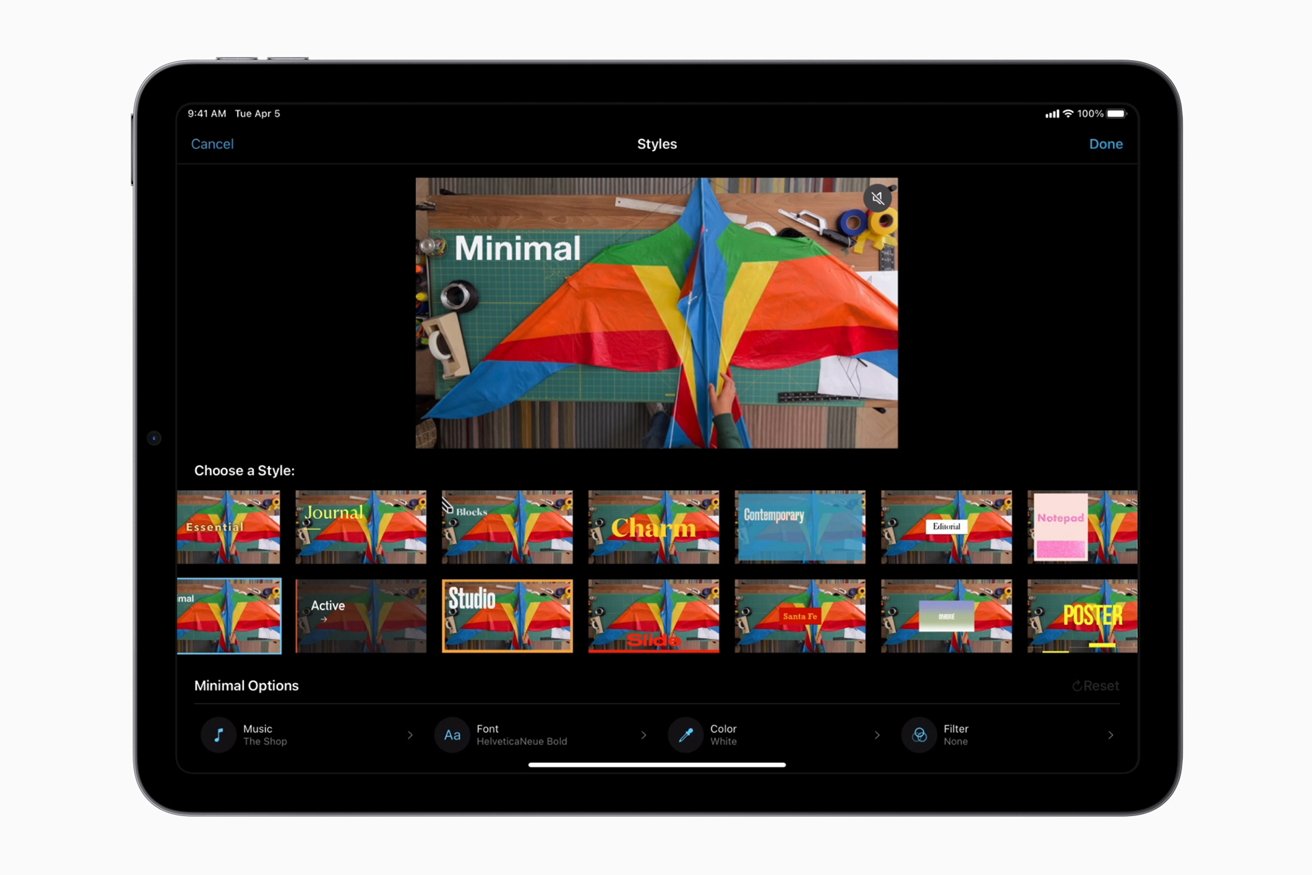
Το κύριο πρόγραμμα επεξεργασίας βίντεο της Apple στο MacOS είναι το iMovie. Είναι αρκετό για τους περισσότερους, αλλά δεν ικανοποιεί επαγγελματίες και πιο προηγμένους συντάκτες. Εδώ είναι οι καλύτερες εναλλακτικές λύσεις για το imovie.
Ακολουθούν άλλα προγράμματα επεξεργασίας βίντεο που προσφέρουν περισσότερα στους δημιουργούς που το iMovie δεν το κάνει σήμερα.
Τελική περικοπή
Αγοράστηκε από την Apple το 1998 και έγινε μέρος του Final Cut Studios το 2006, το Final Cut Pro είχε ως στόχο τους πιο επαγγελματίες δημιουργούς και ανεξάρτητους παραγωγούς ταινιών και τηλεόρασης. Η εφαρμογή κάλυψε όλες τις πτυχές της επεξεργασίας βίντεο εκτός σύνδεσης και σε απευθείας σύνδεση.
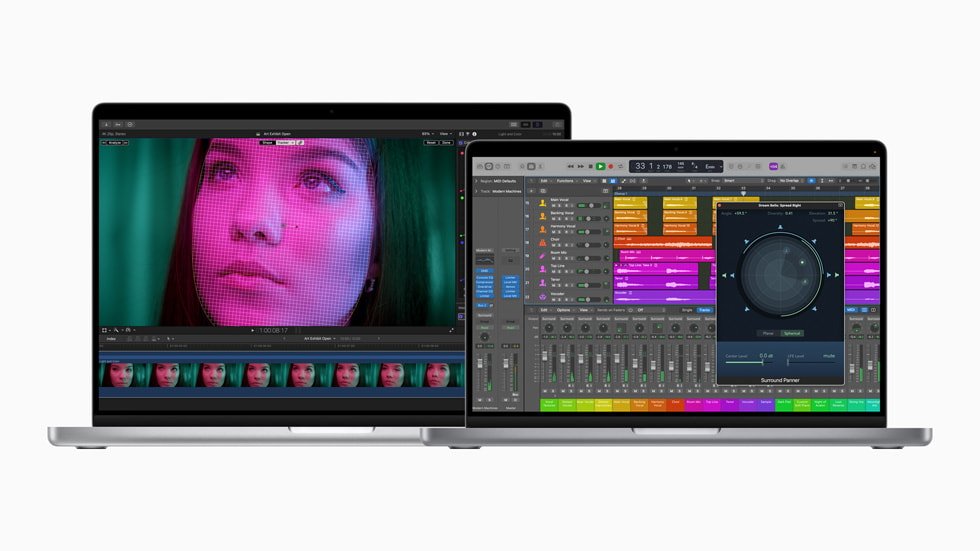
Το 2011, η Apple έκανε την αμφιλεγόμενη απόφαση να επανασχεδιάσει το Final Cut Pro από το έδαφος και να δώσει στην εφαρμογή μια πιο “app-like” εμπειρία.
Το Final Cut Pro επιτρέπει στους δημιουργούς να βουτήξουν σε πιο επαγγελματικές και προσαρμόσιμες λειτουργίες που δεν το κάνει η Imovie. Ανοίγει την πόρτα για πιο υγρές επεξεργασίες που πρέπει να κατασκευαστούν.
Πολλοί άνθρωποι που χρησιμοποιούν το λογισμικό απολαμβάνουν την απλότητα που φέρνει η εφαρμογή κατά την εκκίνηση. Αν και δεν θεωρείται λογισμικό “entry-level”, πολλοί βλέπουν πώς η ευκολία πλοήγηση του λογισμικού ήταν εμπνευσμένη από το iMovie.
Όταν ξεκινάτε με το Final Cut Pro, η εφαρμογή επιτρέπει στους εκδότες να δημιουργούν, να εργάζονται και να αποθηκεύουν έργα άμεσα και αποκλειστικά σε έναν εξωτερικό σκληρό δίσκο. Αυτό δεν επιβραδύνει τον υπολογιστή σας ούτε λαμβάνει αποθήκευση στη συσκευή σας.
Το Final Cut Pro επιτρέπει την επεξεργασία πολλαπλών cam σε πραγματικό χρόνο έως 16 κανάλια ήχου και βίντεο και βίντεο. Το iMovie επιτρέπει έως και δύο βίντεο.
Η προσαρμογή βελτιώνεται σε μεγάλο βαθμό στο Final Cut Pro πάνω από το iMovie, επιτρέποντας στους δημιουργούς να διαλέξουν περισσότερα πρότυπα για κινούμενα σχέδια τίτλου (μπορείτε να επιλέξετε από αυτά που παρέχονται ή να αγοράσετε επιπλέον), το Keyframing (που επιτρέπει στους δημιουργούς να ορίζουν κινούμενα σχέδια σε ορισμένες χρονικές στιγμές (παράδειγμα: μεγέθυνση και ζουμ από ένα θέμα σε ένα συγκεκριμένο μέρος μέσα στην ταινία) και πλήρη-color).
Οι δημιουργοί είναι επίσης σε θέση να προσαρμόσουν τον λόγο διαστάσεων και το ρυθμό καρέ των έργων τους.
Το Final Cut Pro διατιμάται στα $ 299, χωρίς εναλλακτική λύση για iOS ή iPados. Η αγορά καλύπτει όλες τις μελλοντικές ενημερώσεις και επιτρέπει την εγκατάσταση του λογισμικού σε έως και πέντε συσκευές ταυτόχρονα.
Adobe Premiere Pro
Όταν εισήχθη στο κοινό το 1991, το Adobe Premiere Pro ήταν το πρότυπο για την επαγγελματική επεξεργασία βίντεο για την Broadcasting News και τις ταινίες που παρουσιάστηκαν. Από τότε, έχει ενημερωθεί για να δώσει στους εκδότες περισσότερη λειτουργικότητα μέσω του προγράμματος με νέα και βελτιωμένα χαρακτηριστικά.
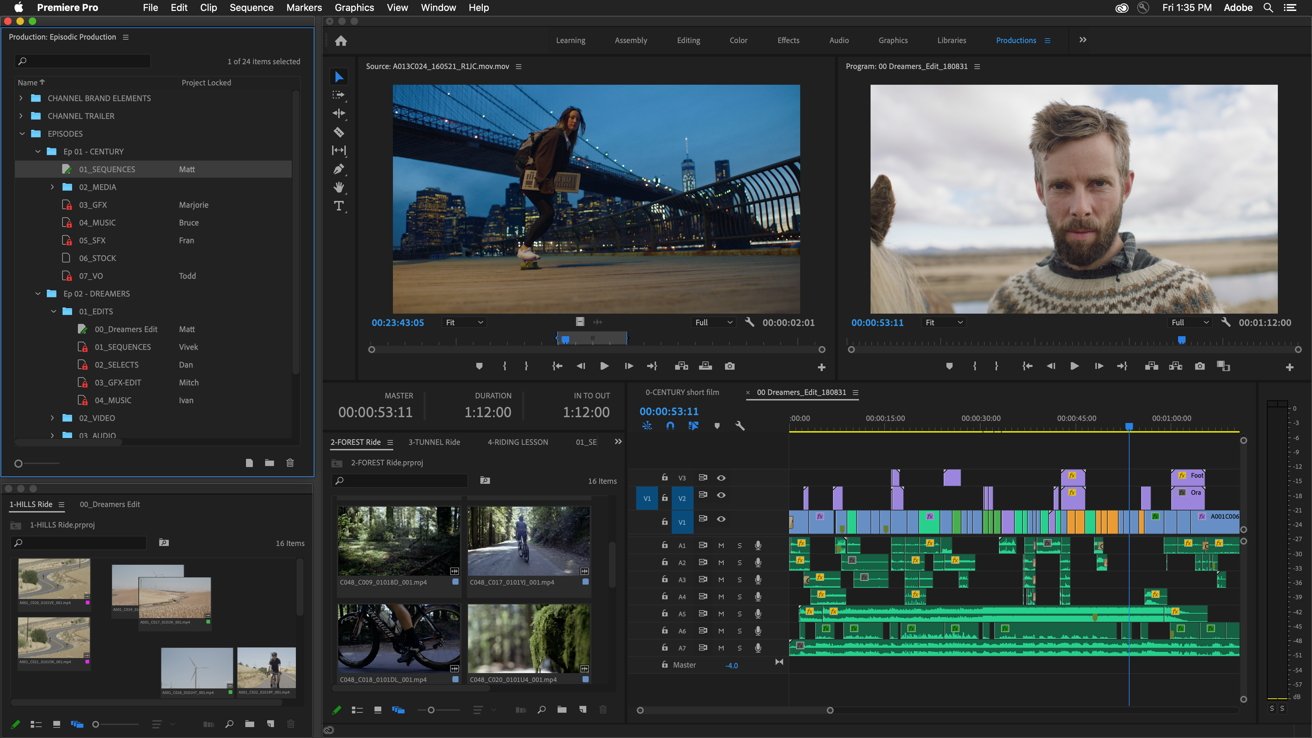
Μια περιοχή όπου η Premiere Pro χτυπά το Imovie θα ήταν στον τομέα της συμβατότητάς του με τα λειτουργικά συστήματα που μπορούν να το εκτελέσουν. Το Premiere Pro μπορεί να εκτελεστεί σε Windows και MacOS, ενώ το iMovie τρέχει μόνο στα λειτουργικά συστήματα της Apple.
Ενώ η ιδέα του λογισμικού που παρουσιάζεται ως “πιο επαγγελματικό” μπορεί να δώσει την ψευδαίσθηση ότι είναι δύσκολο να πλοηγηθεί, το Premiere Pro κάνει το αντίθετο. Αν και η καμπύλη μάθησης από την αρχή μπορεί να είναι πολλά, η εφαρμογή παρέχει μια ευέλικτη εμπειρία παρέχοντας μια χρήσιμη εμπειρία τόσο για τους αρχαίους όσο και για τους προχωρημένους δημιουργούς.
Τα αποθέματα Adobe επιτρέπουν στους εκδότες να είναι σε θέση να προσθέσουν οπτικά και ακουστικά εξαρτήματα στα έργα τους χωρίς να έχουν την άδεια για να τα βρουν.
Η συνέχεια μεταξύ άλλων προγραμμάτων Adobe είναι μια άλλη περιοχή Premiere Pro Shines. Το λογισμικό επεξεργασίας συνδέεται με το Illustrator και το Photoshop για να επιτρέψει στους δημιουργούς να δημιουργούν γραφικά σε μία εφαρμογή και να τα εξάγουν σε άλλο απρόσκοπτα.
Το Adobe Typekit επιτρέπει επίσης στους δημιουργούς να χρησιμοποιούν τον πίνακα γραφικών Essentials, το οποίο τους επιτρέπει να προσαρμόσουν και να δημιουργούν μοναδικά γραφικά τίτλου. Το TypeKit σας επιτρέπει να επιλέξετε από χιλιάδες διαφορετικές γραμματοσειρές που θα χρησιμοποιήσετε για κείμενο στο έργο σας.
Για λειτουργίες ήχου, το Premiere Pro προσφέρει μια δέσμη επιλογών για να διαλέξετε. Ο βασικός πίνακας ήχου μπορεί να θεωρηθεί πολύ χρήσιμος για τους δημιουργούς από το πρόγραμμα που καθορίζει τα λάθη ήχου, την προσαρμογή του όγκου και την προσθήκη ειδικών εφέ σε δαγκώματα ήχου όταν φαίνεται κατάλληλο.
Τα εφέ οπτικών και χρωμάτων είναι ισχυρά σημεία του λογισμικού επεξεργασίας βίντεο. Μπορείτε να χρησιμοποιήσετε ταξινόμηση χρωμάτων και να επεξεργαστείτε το χρώμα απευθείας σε εφαρμογές όπως φωτισμός, αντίθεση και αποχρώσεις χρωμάτων και προσαρμογή μιας περιοχής. Οι δημιουργοί μπορούν επίσης να χρησιμοποιήσουν το ευρύ φάσμα των επιλογών που δίνονται από τη βιβλιοθήκη οπτικών εφέ για να προσθέσετε προεπιλογές κινηματογραφικού φίλτρου σε πολλαπλές περιοχές, όπως μεταβάσεις και πράσινη οθόνη.
Το Adobe Premiere Pro μπορεί να εγγραφεί για $ 20.99 το μήνα. Επί του παρόντος, δεν υπάρχουν άλλες διαθέσιμες επιλογές του σχεδίου πληρωμής.
Η DaVinci Resolve
Ακριβώς όπως και άλλο λογισμικό επαγγελματικής επεξεργασίας, η Davinci Resolve προσφέρει το ίδιο επίπεδο προσαρμογής στην εφαρμογή του. Προσφέροντας μια διαισθητική γραφική διασύνδεση, ο Davinci προμηθεύει έναν εύκολο τρόπο δημιουργίας επαγγελματικών έργων.
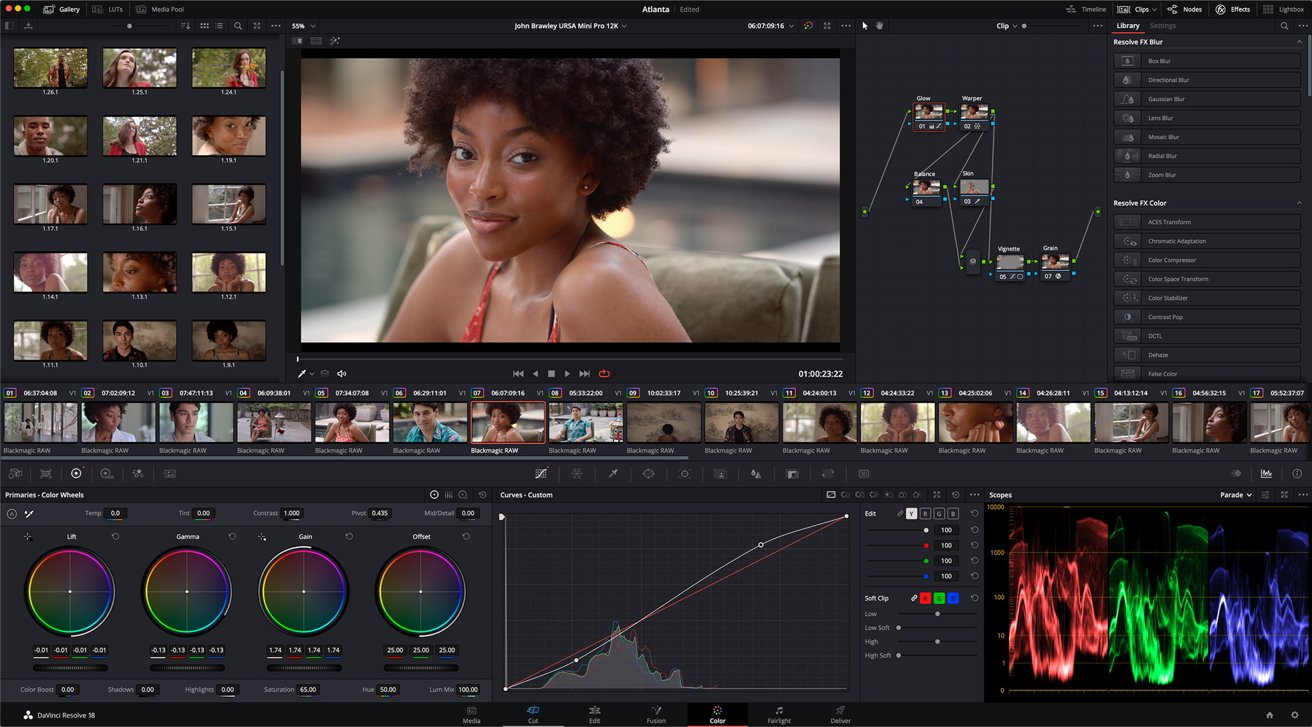
Η κυκλοφορία του το 2004, ο Davinci προσφέρει μια αφθονία χαρακτηριστικών για να επιτρέψει στους δημιουργούς να παράγουν μέσων και ταινιών υψηλής ποιότητας. Τα επισημασμένα χαρακτηριστικά από την εφαρμογή θα ήταν η αυτόματη διόρθωση χρώματος, η μείωση του θορύβου, η αποκατάσταση ήχου και τα οπτικά εφέ. Με αυτά τα χαρακτηριστικά, επιτρέπει στους δημιουργούς να παράγουν έξοδο βίντεο υψηλής ευκρίνειας.
Η απλοϊκή διεπαφή Davinci προσφέρει διευκολύνει τους δημιουργούς να έχουν πρόσβαση στα χαρακτηριστικά που θέλουν περισσότερο. Διάφορες συνδέσεις με εξωτερικές συσκευές καθιστούν απλούστερη για τους συντάκτες να μεταφέρουν αρχεία μεταξύ συσκευών.
Ενώ το Davinci μπορεί κυρίως να χρησιμοποιηθεί ως λογισμικό επεξεργασίας βίντεο, μπορεί επίσης να επιτρέψει στον δημιουργό να επεξεργαστεί φωτογραφίες στην πλατφόρμα επίσης. Το λογισμικό προσφέρει ρυθμιζόμενες παραμέτρους, εργαλεία σταθεροποίησης εικόνας, αναστροφή χρώματος, επεξεργασία χρονοδιαγράμματος και βιβλιοθήκη παραδόσεων και εφέ.
Πολλοί άνθρωποι μπορούν να εργαστούν σε ένα έργο συνεργατικά σε πραγματικό χρόνο μέσω του Davinci. Αυτό είναι ένα χαρακτηριστικό που το iMovie δεν έχει σήμερα.
Ακριβώς όπως με το Adobe Premiere Pro, ο Davinci μπορεί να τρέξει σε πολλαπλά λειτουργικά συστήματα. Το πρόγραμμα μπορεί να εκτελεστεί σε macOS, Windows και Linux.
Υπάρχουν δύο εκδόσεις της Davinci Resolve: Davinci Resolve 18 (δωρεάν έκδοση) και Davinci Resolve Studio 18 (Πληρωμένη έκδοση). Το στούντιο 18 περιλαμβάνει πρόσθετα χαρακτηριστικά όπως στερεοσκοπικά εργαλεία 3D, εξαγωγή περιεχομένου υψηλότερης ανάλυσης, βελτίωση προσώπου, πρόσθετα φίλτρων FX, και προχωρημένες βαθμολογίες HDR και HDR Scopes και HDR.
Το DaVinci Resolve μπορεί να μεταφορτωθεί δωρεάν, ενώ το Davinci Resolve Studio μπορεί να αγοραστεί στο διαδίκτυο για $ 295.
Η ετυμηγορία με το imovie
Το iMovie είναι καλό λογισμικό επεξεργασίας βίντεο για άτομα που θέλουν να επεξεργαστούν ταινίες μικρού μήκους, vlogs ή να συντάξουν μια ομάδα διαφόρων βίντεο μαζί με απλές επεξεργασίες και μεταβάσεις. Είναι επίσης πολύ σαφώς στοχεύει στον “μέσο Joe” και όχι στον επαγγελματία.
Ενώ η ελεύθερη τιμή είναι δύσκολο να νικήσει, και αυτό που παίρνετε για αυτό δεν είναι άθλια, οι περιορισμοί για την επεξεργασία στυλ μπορεί να ωθήσει τους δημιουργούς προς την κατεύθυνση του πιο προηγμένου λογισμικού επεξεργασίας βίντεο.
Το iMovie προετοιμάζεται σε Macs και μπορεί να μεταφορτωθεί από το App Store για ιδιοκτήτες iPhone και iPad.
Βοήθεια μαθητών μαθησιακών τεχνολογιών
Επεξεργαστείτε την ταινία σας στο iMovie ως συνήθως – όταν είστε ευχαριστημένοι με την τελική ταινία και έτοιμοι να εξαγάγετε προχωρήστε στο βήμα 2. Για βοήθεια με την επεξεργασία του βίντεό σας στο iMovie, δείτε http: // βοήθεια.μήλο.com/imovie/mac/10.1/

Βήμα 2. Μοιραστείτε την ταινία σας χρησιμοποιώντας την επιλογή “Αρχείο”
Κάντε κλικ στο εικονίδιο ‘share’ (1) και θα δείτε ένα παράθυρο με μια σειρά προ-ρυθμιστικών επιλογών εξαγωγής. Επιλέξτε αυτό που λέει «αρχείο». (2)

Βήμα 3. Κοιτάξτε τις επιλογές για την αλλαγή της ανάλυσης και της ποιότητας της ταινίας σας
Στο iMovie 10 η Apple αφαιρέθηκε η δυνατότητα να αλλάξετε τις ρυθμίσεις συμπίεσης βίντεο χρησιμοποιώντας το QuickTime, αλλά μπορείτε ακόμα να μειώσετε το μέγεθος του αρχείου για να βεβαιωθείτε ότι είναι κάτω από 500 MB. Το παρακάτω στιγμιότυπο οθόνης δείχνει το αρχικό μέγεθος αρχείου του βίντεο που είναι 3.38 GB (1) – Πολύ μεγάλο για να μεταφορτώσετε ως την εργασία σας. Προκειμένου να μειώσετε αυτό σε κάτω από 500 MB, πρέπει να προσαρμόσετε την ανάλυση και την ποιότητα (2).

Βήμα 4. Τοποθετήστε την ανάλυση και την ποιότητα έως ότου το μέγεθος του αρχείου είναι μικρότερο από 500 MB
Σε αυτό το παράδειγμα έχω ρυθμίσει την ανάλυση σε 960 x 540 μέσω των αναπτυσσόμενων βέλη και της ποιότητας στο υψηλό (1). Αυτό έχει φέρει το μέγεθος του αρχείου μέχρι τα 198 MB που είναι κάτω από το όριο των 500 MB. Κάντε κλικ στο ‘Επόμενο’ για να συνεχίσετε (3).

Βήμα 5. Αποθηκεύστε το εξαγόμενο αρχείο σε ένα κατάλληλο μέρος
Σε αυτό το παράδειγμα έχω ονομάσει το αρχείο ‘Test Movie’ και ορίστε τη θέση αποθήκευσης στην επιφάνεια εργασίας. Κάντε κλικ στο ‘Αποθήκευση’.

Βήμα 6. Περιμένετε να ολοκληρωθεί η διαδικασία εξαγωγής
Υπάρχει ένα μικρό εικονίδιο προόδου προς το επάνω δεξιά του παραθύρου – όταν το βίντεό σας έχει τελειώσει την εξαγωγή, θα πρέπει να λάβετε ένα μήνυμα λέγοντας «Μοιραστείτε επιτυχές.’Εάν κάνετε κλικ στο’ show ‘, θα μεταφερθείτε στο εξαγόμενο βίντεο σας έτοιμο για μεταφόρτωση στο Solent Online Learning.

Βήμα 7. Τέλος – ελέγξτε το μέγεθος του αρχείου
Ένα τελευταίο βήμα – απλά βεβαιωθείτε ότι το μέγεθος του αρχείου του εξαγωγικού σας βίντεο είναι κάτω από 500 MB. Επιλέξτε το αρχείο στο Finder και στην προβολή στήλης (1) Μπορείτε να δείτε το ακριβές μέγεθος του αρχείου (2).


