


Επανατοποθετήστε τα δεδομένα MacOs
Θα επανεγκαταστήσει το macOS να σκουπίσει όλα τα άλλα δεδομένα που αποθηκεύονται στο Mac
Εάν αντιμετωπίζετε το ίδιο ζήτημα με το Said στην αρχή του άρθρου, ο υπολογιστής σας γίνεται κατεστραμμένος και πρέπει να εξετάσετε μια πλήρη επανεκκίνηση στη λειτουργία ανάκτησης. Αυτή τη στιγμή, πρέπει να χρησιμοποιήσετε το βοηθητικό πρόγραμμα δίσκου στο MacOS Recovery για να διαγράψετε πρώτα το σκληρό δίσκο Mac και να συνεχίσετε να επανεγκαταστήσετε το macOS.
Θα επανεγκαταστήσει το macOS να διαγράψει τα δεδομένα μου και τις εγκατεστημένες εφαρμογές?
Το λειτουργικό σύστημα μου (MacOS High Sierra) έχει καταστραφεί και δεν εμφανίζεται οθόνη σύνδεσης.. Εάν επανεγκαταστήσω το macOS από το μενού ανάκτησης θα διαγραφούν το λογισμικό και τα δεδομένα μου που έχουν εγκατασταθεί προηγουμένως? Και αν ναι, πώς μπορώ να τα υποστηρίξω σε ένα σκληρό δίσκο, τα δεδομένα και το λογισμικό είναι πολύ σημαντικά για μένα.
65.3K 9 9 χρυσά κονκάρδες 127 127 ασημένια σήματα 196 196 χάλκινα κονκάρδες
ρώτησε στις 6 Νοεμβρίου 2017 στις 14:47
Amandeep Singh Amandeep Singh
151 1 1 χρυσό σήμα 1 1 ασημένιο σήμα 3 3 χάλκινα κονκάρδες
Υπάρχει η επιλογή του μηχανήματος ή κάτι παρόμοιο στο μενού ανάκτησης? Αν ναι, απλώς χρησιμοποιήστε το και στη συνέχεια επανεγκαταστήστε
6 Νοεμβρίου 2017 στις 14:53
2 απαντήσεις 2
Η επανεγκατάσταση macOS από το μενού ανάκτησης δεν διαγράφει τα δεδομένα σας. Ωστόσο, εάν υπάρχει ζήτημα διαφθοράς, τα δεδομένα σας ενδέχεται να καταστραφούν επίσης, είναι πραγματικά δύσκολο να το πείτε.
Θα πάρω αυτή τη φορά για να σας υπενθυμίσω ότι ο χρόνος για αντίγραφο ασφαλείας είναι πριν να έχετε ένα πρόβλημα, οπότε ελπίζουμε ότι έχετε ένα δίσκο αντιγράφων ασφαλείας ή άνθρακα cloner γύρω.
Το να αποκτήσετε πρόσβαση στο δίσκο εξαρτάται από το μοντέλο MAC που έχετε. Ένα παλαιότερο MacBook ή MacBook Pro πιθανότατα έχει έναν σκληρό δίσκο που είναι αφαιρούμενο, επιτρέποντάς σας να το συνδέσετε εξωτερικά χρησιμοποιώντας ένα περίβλημα ή ένα καλώδιο. Οι νεότεροι επαγγελματίες MacBook/MacBook και οι iMacs καθιστούν πολύ πιο δύσκολο, καθώς τα SSD τους δεν είναι αφαιρούμενα ή πολύ δύσκολο να αφαιρεθούν. Σας συνιστούμε να αναθεωρήσετε τους οδηγούς βήμα προς βήμα στο IFIXIT.για να δείτε αν είστε αρκετά γενναίοι.
Διαφορετικά, βρείτε το Mac ενός φίλου και ακολουθήστε αυτές τις οδηγίες της Apple για να ρυθμίσετε το Mac σας στη λειτουργία “Target Disk” και επιτρέψτε στον άλλο Mac να αποκτήσει πρόσβαση στα αρχεία σας για να τα αντιγράψετε. Και πάλι, η διαφθορά μπορεί να το κάνει αδύνατο.
Ω, και αντίγραφα ασφαλείας του υπολογιστή σας!
Απαντήθηκε στις 6 Νοεμβρίου 2017 στις 14:58
5,114 1 1 χρυσό σήμα 16 16 ασημένια κονκάρδες 24 24 χάλκινα κονκάρδες
Το Reinatalling the OS μόνο δεν διαγράφει δεδομένα. Αλλά εξακολουθώ να συνιστώ να πάρετε ένα αντίγραφο ασφαλείας με εκκίνηση σε ανάκαμψη και κάντε κλικ στο βοηθητικό πρόγραμμα στην επάνω γραμμή μενού και, στη συνέχεια, επιλέξτε Terminal, στη συνέχεια πληκτρολογήστε το Csrutil απενεργοποιήστε και στη συνέχεια πληκτρολογήστε την επανεκκίνηση και στη συνέχεια, όταν το mac σας μπει και όταν ακούτε το χτύπημα CMD+S τότε περιμένετε μέχρι να γίνει το απλό κείμενο, στη συνέχεια πληκτρολογήστε το mount -uw / στη συνέχεια αρπάξτε μια μονάδα δίσκου για να συνδέσετε το Mac και να πάρετε backup του backup σας. Μόλις το συνδέσετε, τότε περιμένετε να αναγνωριστεί, θα πρέπει να δείτε ένα μήνυμα πιπιλίζοντας ως “usbhub” όπως αυτό μόλις δείτε αυτό το τύπο mkdir /usb και στη συνέχεια να βρείτε το αναγνωριστικό δίσκου της μονάδας δίσκου σας πληκτρολογώντας ls -la /dev /δίσκο*. Μόλις διαπιστώσετε ότι μπορείτε να δείτε το Disk3S1 ή το Disk4S1. Στη συνέχεια, πληκτρολογήστε το mount -t msdos /dev /diskxs1 /usb (Σημείωση: x θα είναι το αναγνωριστικό δίσκου σας και εάν το σύστημα αρχείων o η μονάδα δίσκου σας είναι hfs ή έτσι βεβαιωθείτε ότι έχετε αντικαταστήσει το MSDO. Μπορεί να δείτε μερικές γραμμές όπως το Kext έτσι εάν ο δίσκος σας τοποθετήθηκε με επιτυχία για να βεβαιωθείτε ότι ο τύπος LS -LA /USB θα πρέπει να δείτε .Τα σκουπίδια και όλα τα περιεχόμενα της μονάδας δίσκου σας και στη συνέχεια πληκτρολογήστε rsync -ah -exclude = ~ /library ~ /usb τότε μπορεί να χρειαστεί λίγος χρόνος για να λάβετε αντίγραφα ασφαλείας της μονάδας δίσκου σας ανάλογα με το μέγεθος του καταλόγου του σπιτιού σας αφού ολοκληρώσει τον τερματισμό τύπου -τώρα . Εάν έχετε κάποιο πρόβλημα, παρακαλούμε να σχολιάσετε παρακάτω.
Απαντήθηκε στις 7 Νοεμβρίου 2017 στις 1:31
User244378 User244378
Είναι εντάξει να χρησιμοποιήσετε ένα διαμέρισμα λίπους για να δημιουργήσετε αντίγραφα ασφαλείας ενός όγκου APFS? Διατηρεί δικαιώματα και ειδικά χαρακτηριστικά?
26 Σεπτεμβρίου 2022 στις 12:14
Το λίπος δεν υποστηρίζει κανένα από αυτά τα φανταχτερά πράγματα.
11 Μαρτίου στις 9:35
Πρέπει να συνδεθείτε για να απαντήσετε σε αυτήν την ερώτηση.
- Μακ
- ψηλότερα
Το ιστολόγιο υπερχείλισης
Σχετίζεται με
Ερωτήσεις καυτού δικτύου
Εγγραφείτε στο RSS
Τροφοδοσία ερωτήσεων
Για να εγγραφείτε σε αυτήν την τροφοδοσία RSS, αντιγράψτε και επικολλήστε αυτήν τη διεύθυνση URL στον αναγνώστη RSS σας.
Σχεδιασμός / λογότυπο του ιστότοπου © 2023 Stack Exchange Inc; Συνεισφορές χρηστών που έχουν λάβει άδεια χρήσης στο CC By-SA . Rev 2023.5.15.43432
Η Apple είναι εμπορικό σήμα της Apple Inc., Εγγεγραμμένη στις ΗΠΑ και σε άλλες χώρες. Αυτός ο ιστότοπος δεν είναι συνδεδεμένος με ή εγκρίνεται από την Apple Inc. με οποιονδήποτε τρόπο.
Κάνοντας κλικ “Αποδεχτείτε όλα τα cookies”, Συμφωνείτε ότι η ανταλλαγή στοίβας μπορεί να αποθηκεύσει τα cookies στη συσκευή σας και να αποκαλύψει πληροφορίες σύμφωνα με την πολιτική μας Cookie.
Θα επανεγκαταστήσει το macOS να σκουπίσει όλα τα άλλα δεδομένα που αποθηκεύονται στο Mac?
Το iMac μου είπε ότι έπρεπε να ενημερώσει την περασμένη εβδομάδα. Του έδωσα την πρόοδο και κατά την επανεκκίνηση, κολλήσει στη σελίδα προόδου της Apple και δεν μπορεί να περάσει από αυτό. Προσπάθησα να αρχίσω να κρατάω τη μετατόπιση για ασφαλή λειτουργία και αυτό κέρδισε’δουλεύω. Δοκίμασα την εντολή r και έκανα πρώτες βοήθειες σε όλους τους δίσκους, τους όγκους, κλπ. Για να σας πει.
κέρδισε ακόμα’να περάσω από την οθόνη Bar Progress Bar Apple. Τι άλλο μπορώ να δοκιμάσω?
Και αν χρειαστεί να επανεγκαταστήσω το macOS μέσω της εντολής r, θα χάσει όλα τα δεδομένα που είναι αποθηκευμένα στο Mac μου?
Δείξτε περισσότερα λιγότερα
imac, macos 10.12
Δημοσιεύτηκε στις 29 Σεπτεμβρίου 2021 6:12 π.μ
Απαντήστε μου επίσης (73) και εγώ και εγώ (73)
Ερωτηματολόγιο που σημειώθηκε ως Apple συνιστάται
Επίπεδο χρήστη: Επίπεδο 6
19.799 βαθμοί
Οχι. Η επανεγκατάσταση του MACOS δεν χρειάζεται να διαγράψει όλα τα άλλα δεδομένα που έχετε αποθηκεύσει. Συχνά συνιστάται να επανεγκαταστήσετε το macOS στην κορυφή της τρέχουσας εγκατάστασης. Αυτό γίνεται από το διαμέρισμα ανάκτησης χρησιμοποιώντας την ίδια επανεκκίνηση της εντολής R.
Συνήθης καθοδήγηση – Βεβαιωθείτε πάντα ότι εσείς
Δημιουργήστε αντίγραφα ασφαλείας των σημαντικών σας δεδομένων πριν επιχειρήσετε τυχόν σημαντικές αλλαγές στο σύστημά σας.
Θα επανεγκαταστήσει το macOS να σκουπίσει όλα τα άλλα δεδομένα που αποθηκεύονται στο Mac
Εάν αντιμετωπίζετε το ίδιο ζήτημα με το Said στην αρχή του άρθρου, ο υπολογιστής σας γίνεται κατεστραμμένος και πρέπει να εξετάσετε μια πλήρη επανεκκίνηση στη λειτουργία ανάκτησης. Αυτή τη στιγμή, πρέπει να χρησιμοποιήσετε το βοηθητικό πρόγραμμα δίσκου στο MacOS Recovery για να διαγράψετε πρώτα το σκληρό δίσκο Mac και να συνεχίσετε να επανεγκαταστήσετε το macOS.
Θα επανεγκαταστήσει το macOS να διαγράψει τα δεδομένα μου και τις εγκατεστημένες εφαρμογές?
Το λειτουργικό σύστημα μου (MacOS High Sierra) έχει καταστραφεί και δεν εμφανίζεται οθόνη σύνδεσης.. Εάν επανεγκαταστήσω το macOS από το μενού ανάκτησης θα διαγραφούν το λογισμικό και τα δεδομένα μου που έχουν εγκατασταθεί προηγουμένως? Και αν ναι, πώς μπορώ να τα υποστηρίξω σε ένα σκληρό δίσκο, τα δεδομένα και το λογισμικό είναι πολύ σημαντικά για μένα.
65.3K 9 9 χρυσά κονκάρδες 127 127 ασημένια σήματα 196 196 χάλκινα κονκάρδες
ρώτησε στις 6 Νοεμβρίου 2017 στις 14:47
Amandeep Singh Amandeep Singh
151 1 1 χρυσό σήμα 1 1 ασημένιο σήμα 3 3 χάλκινα κονκάρδες
Υπάρχει η επιλογή του μηχανήματος ή κάτι παρόμοιο στο μενού ανάκτησης? Αν ναι, απλώς χρησιμοποιήστε το και στη συνέχεια επανεγκαταστήστε
6 Νοεμβρίου 2017 στις 14:53
2 απαντήσεις 2
Η επανεγκατάσταση macOS από το μενού ανάκτησης δεν διαγράφει τα δεδομένα σας. Ωστόσο, εάν υπάρχει ζήτημα διαφθοράς, τα δεδομένα σας ενδέχεται να καταστραφούν επίσης, είναι πραγματικά δύσκολο να το πείτε.
Θα πάρω αυτή τη φορά για να σας υπενθυμίσω ότι ο χρόνος για αντίγραφο ασφαλείας είναι πριν να έχετε ένα πρόβλημα, οπότε ελπίζουμε ότι έχετε ένα δίσκο αντιγράφων ασφαλείας ή άνθρακα cloner γύρω.
Το να αποκτήσετε πρόσβαση στο δίσκο εξαρτάται από το μοντέλο MAC που έχετε. Ένα παλαιότερο MacBook ή MacBook Pro πιθανότατα έχει έναν σκληρό δίσκο που είναι αφαιρούμενο, επιτρέποντάς σας να το συνδέσετε εξωτερικά χρησιμοποιώντας ένα περίβλημα ή ένα καλώδιο. Οι νεότεροι επαγγελματίες MacBook/MacBook και οι iMacs καθιστούν πολύ πιο δύσκολο, καθώς τα SSD τους δεν είναι αφαιρούμενα ή πολύ δύσκολο να αφαιρεθούν. Σας συνιστούμε να αναθεωρήσετε τους οδηγούς βήμα προς βήμα στο IFIXIT.για να δείτε αν είστε αρκετά γενναίοι.
Διαφορετικά, βρείτε το Mac ενός φίλου και ακολουθήστε αυτές τις οδηγίες της Apple για να ρυθμίσετε το Mac σας στη λειτουργία “Target Disk” και επιτρέψτε στον άλλο Mac να αποκτήσει πρόσβαση στα αρχεία σας για να τα αντιγράψετε. Και πάλι, η διαφθορά μπορεί να το κάνει αδύνατο.
Ω, και αντίγραφα ασφαλείας του υπολογιστή σας!
Απαντήθηκε στις 6 Νοεμβρίου 2017 στις 14:58
5,114 1 1 χρυσό σήμα 16 16 ασημένια κονκάρδες 24 24 χάλκινα κονκάρδες
Το Reinatalling the OS μόνο δεν διαγράφει δεδομένα. Αλλά εξακολουθώ να συνιστώ να πάρετε ένα αντίγραφο ασφαλείας με εκκίνηση σε ανάκαμψη και κάντε κλικ στο βοηθητικό πρόγραμμα στην επάνω γραμμή μενού και, στη συνέχεια, επιλέξτε Terminal, στη συνέχεια πληκτρολογήστε το Csrutil απενεργοποιήστε και στη συνέχεια πληκτρολογήστε την επανεκκίνηση και στη συνέχεια, όταν το mac σας μπει και όταν ακούτε το χτύπημα CMD+S τότε περιμένετε μέχρι να γίνει το απλό κείμενο, στη συνέχεια πληκτρολογήστε το mount -uw / στη συνέχεια αρπάξτε μια μονάδα δίσκου για να συνδέσετε το Mac και να πάρετε backup του backup σας. Μόλις το συνδέσετε, τότε περιμένετε να αναγνωριστεί, θα πρέπει να δείτε ένα μήνυμα πιπιλίζοντας ως “usbhub” όπως αυτό μόλις δείτε αυτό το τύπο mkdir /usb και στη συνέχεια να βρείτε το αναγνωριστικό δίσκου της μονάδας δίσκου σας πληκτρολογώντας ls -la /dev /δίσκο*. Μόλις διαπιστώσετε ότι μπορείτε να δείτε το Disk3S1 ή το Disk4S1. Στη συνέχεια, πληκτρολογήστε το mount -t msdos /dev /diskxs1 /usb (Σημείωση: x θα είναι το αναγνωριστικό δίσκου σας και εάν το σύστημα αρχείων o η μονάδα δίσκου σας είναι hfs ή έτσι βεβαιωθείτε ότι έχετε αντικαταστήσει το MSDO. Μπορεί να δείτε μερικές γραμμές όπως το Kext έτσι εάν ο δίσκος σας τοποθετήθηκε με επιτυχία για να βεβαιωθείτε ότι ο τύπος LS -LA /USB θα πρέπει να δείτε .Τα σκουπίδια και όλα τα περιεχόμενα της μονάδας δίσκου σας και στη συνέχεια πληκτρολογήστε rsync -ah -exclude = ~ /library ~ /usb τότε μπορεί να χρειαστεί λίγος χρόνος για να λάβετε αντίγραφα ασφαλείας της μονάδας δίσκου σας ανάλογα με το μέγεθος του καταλόγου του σπιτιού σας αφού ολοκληρώσει τον τερματισμό τύπου -τώρα . Εάν έχετε κάποιο πρόβλημα, παρακαλούμε να σχολιάσετε παρακάτω.
Απαντήθηκε στις 7 Νοεμβρίου 2017 στις 1:31
User244378 User244378
Είναι εντάξει να χρησιμοποιήσετε ένα διαμέρισμα λίπους για να δημιουργήσετε αντίγραφα ασφαλείας ενός όγκου APFS? Διατηρεί δικαιώματα και ειδικά χαρακτηριστικά?
26 Σεπτεμβρίου 2022 στις 12:14
Το λίπος δεν υποστηρίζει κανένα από αυτά τα φανταχτερά πράγματα.
11 Μαρτίου στις 9:35
Πρέπει να συνδεθείτε για να απαντήσετε σε αυτήν την ερώτηση.
- Μακ
- ψηλότερα
Το ιστολόγιο υπερχείλισης
Σχετίζεται με
Ερωτήσεις καυτού δικτύου
Εγγραφείτε στο RSS
Τροφοδοσία ερωτήσεων
Για να εγγραφείτε σε αυτήν την τροφοδοσία RSS, αντιγράψτε και επικολλήστε αυτήν τη διεύθυνση URL στον αναγνώστη RSS σας.
Σχεδιασμός / λογότυπο του ιστότοπου © 2023 Stack Exchange Inc; Συνεισφορές χρηστών που έχουν λάβει άδεια χρήσης στο CC By-SA . Rev 2023.5.15.43432
Η Apple είναι εμπορικό σήμα της Apple Inc., Εγγεγραμμένη στις ΗΠΑ και σε άλλες χώρες. Αυτός ο ιστότοπος δεν είναι συνδεδεμένος με ή εγκρίνεται από την Apple Inc. με οποιονδήποτε τρόπο.
Κάνοντας κλικ “Αποδεχτείτε όλα τα cookies”, Συμφωνείτε ότι η ανταλλαγή στοίβας μπορεί να αποθηκεύσει τα cookies στη συσκευή σας και να αποκαλύψει πληροφορίες σύμφωνα με την πολιτική μας Cookie.
Θα επανεγκαταστήσει το macOS να σκουπίσει όλα τα άλλα δεδομένα που αποθηκεύονται στο Mac?
Το iMac μου είπε ότι έπρεπε να ενημερώσει την περασμένη εβδομάδα. Του έδωσα την πρόοδο και κατά την επανεκκίνηση, κολλήσει στη σελίδα προόδου της Apple και δεν μπορεί να περάσει από αυτό. Προσπάθησα να αρχίσω να κρατάω τη μετατόπιση για ασφαλή λειτουργία και αυτό κέρδισε’δουλεύω. Δοκίμασα την εντολή r και έκανα πρώτες βοήθειες σε όλους τους δίσκους, τους όγκους, κλπ. Για να σας πει.
κέρδισε ακόμα’να περάσω από την οθόνη Bar Progress Bar Apple. Τι άλλο μπορώ να δοκιμάσω?
Και αν χρειαστεί να επανεγκαταστήσω το macOS μέσω της εντολής r, θα χάσει όλα τα δεδομένα που είναι αποθηκευμένα στο Mac μου?
Δείξτε περισσότερα λιγότερα
imac, macos 10.12
Δημοσιεύτηκε στις 29 Σεπτεμβρίου 2021 6:12 π.μ
Απαντήστε μου επίσης (73) και εγώ και εγώ (73)
Ερωτηματολόγιο που σημειώθηκε ως Apple συνιστάται
Επίπεδο χρήστη: Επίπεδο 6
19.799 βαθμοί
Οχι. Η επανεγκατάσταση του MacOS δεν χρειάζεται να σκουπίζει όλα τα άλλα δεδομένα που έχετε αποθηκεύσει. Συχνά συνιστάται να επανεγκαταστήσετε το macOS στην κορυφή της τρέχουσας εγκατάστασης. Αυτό γίνεται από το διαμέρισμα ανάκτησης χρησιμοποιώντας την ίδια επανεκκίνηση της εντολής R.
Συνήθης καθοδήγηση – Πάντα βεβαιωθείτε ότι έχετε υποστηρίξει τον υπολογιστή σας προτού επιχειρήσετε αυτό το είδος διορθώσεων macOS.
Προς την μη καταστρεπτικά επανεγκαταστήστε το macOS Ως μέτρο αντιμετώπισης προβλημάτων – χωρίς να διαγράψετε αρχεία χρήστη, έγγραφα, φωτογραφίες και vids κ.λπ. -Εκκίνηση του Mac στη λειτουργία ανάκτησης με επανεκκίνηση και όταν ακούτε το chime εκκίνησης πατήστε τα πλήκτρα Command-R (⌘r) μέχρι να δείτε το λογότυπο της Apple και τη γραμμή προόδου. Χρησιμοποιήστε ένα ενσύρματο πληκτρολόγιο USB για αυτό.
• Όταν παρουσιάζετε το παράθυρο MacOS Utilities, επιλέξτε το δίσκο και εκτελέστε τις πρώτες βοήθειες στον δίσκο εκκίνησης για να βεβαιωθείτε ότι δεν υπάρχουν προβλήματα με τη μονάδα και τους όγκους. Εάν ο DU αναφέρει τα πράγματα είναι όλα καλά, σταματήστε το DU και επιστρέψτε στο παράθυρο MacOS Utilities. Μην διαγράψετε, διαχωρίζετε, διαγράψτε, διαγράψτε ή μεταβάλλετε με άλλο τρόπο τον δίσκο εκκίνησης σας.
• Επιλέξτε “Επανεγκαταστήστε το macOS. “Και ακολουθήστε τις προτροπές. Το MacOS θα επανεγκαταστήσει ένα νέο αντίγραφο στην κορυφή της υπάρχουσας εγκατάστασης. Όταν ολοκληρωθεί η εργασία, ο υπολογιστής θα επανεκκινήσει και μπορείτε να συνεχίσετε να χρησιμοποιείτε το Mac σας όπως πριν.
Πώς να επανεγκαταστήσετε το MacOS – Υποστήριξη της Apple:
Σημείωση – Δεν πρέπει να διαγράψετε, να διαγράψετε, να μορφοποιήσετε, να διαχωρίσετε ή να αλλάξετε με άλλο τρόπο το δίσκο εκκίνησης για αυτό. Εάν αυτό γίνει μια επιλογή, σταματήστε τη διαδικασία και επανεκκινήστε το Mac σας. Στη συνέχεια, επιστρέψτε εδώ για πρόσθετη καθοδήγηση.
Δείξτε περισσότερα λιγότερα
Δημοσιεύτηκε στις 29 Σεπτεμβρίου 2021 9:18 π.μ
Παρόμοιες ερωτήσεις
Μπορώ να επανεγκαταστήσω το macOS χρησιμοποιώντας την επανεκκίνηση ενώ κρατώ πατώντας το CMD + R χωρίς να επηρεάσω τα αρχεία και τα δεδομένα μου? Μπορώ να επανεγκαταστήσω το Mac OS πάνω από την κορυφή χρησιμοποιώντας την επανεκκίνηση ενώ κρατώντας το CMD + R χωρίς να επηρεάζω τα αρχεία και τα δεδομένα μου? [Επανατοποθετείται από τον συντονιστή]
Επανατοποθετήστε το macOS όταν προσπαθείτε να επανεγκαταστήσετε το macOS, δεν υπάρχει δίσκος για να το κατεβάσετε στο.
Η επανεγκατάσταση του λειτουργικού συστήματος MAC διαγράφει τα δεδομένα σας? Η επανεγκατάσταση του λειτουργικού συστήματος MAC διαγράφει τα δεδομένα σας?
Όλες οι απαντήσεις χρήσιμες απαντήσεις
Ερωτηματολόγιο που σημειώνεται ως ★ χρήσιμο
Επίπεδο χρήστη: Επίπεδο 1
εγώ δεν’t αντίγραφα ασφαλείας του Mac μου και πατήστε τυχαία την ενημέρωση και επαναφέρετε, τότε έγινα απόθεμα για να επαναφέρω το πράγμα γιατί αυτό’Το S μου λέει ότι ήταν λάθος και κάτι τότε το έκλεισα και το ανοίγω με (πλήκτρο επιλογής + πλήκτρο εντολής + r) και πατάω επανεγκατάσταση . Το ερώτημα είναι διαγράψει ολόκληρα τα δεδομένα μου και τα πάντα στο Mac μου ?
Δείξτε περισσότερα λιγότερα
Περιεχόμενο σελίδας φόρτωσης
Φορτώθηκε περιεχόμενο σελίδας
Επίπεδο χρήστη: Επίπεδο 6
10.263 σημεία
Δείξτε περισσότερα λιγότερα
Ερωτηματολόγιο που σημειώθηκε ως Apple συνιστάται
Επίπεδο χρήστη: Επίπεδο 6
19.799 βαθμοί
Οχι. Η επανεγκατάσταση του MacOS δεν χρειάζεται να σκουπίζει όλα τα άλλα δεδομένα που έχετε αποθηκεύσει. Συχνά συνιστάται να επανεγκαταστήσετε το macOS στην κορυφή της τρέχουσας εγκατάστασης. Αυτό γίνεται από το διαμέρισμα ανάκτησης χρησιμοποιώντας την ίδια επανεκκίνηση της εντολής R.
Συνήθης καθοδήγηση – Πάντα βεβαιωθείτε ότι έχετε υποστηρίξει τον υπολογιστή σας προτού επιχειρήσετε αυτό το είδος διορθώσεων macOS.
Προς την μη καταστρεπτικά επανεγκαταστήστε το macOS Ως μέτρο αντιμετώπισης προβλημάτων – χωρίς να διαγράψετε αρχεία χρήστη, έγγραφα, φωτογραφίες και vids κ.λπ. -Εκκίνηση του Mac στη λειτουργία ανάκτησης με επανεκκίνηση και όταν ακούτε το chime εκκίνησης πατήστε τα πλήκτρα Command-R (⌘r) μέχρι να δείτε το λογότυπο της Apple και τη γραμμή προόδου. Χρησιμοποιήστε ένα ενσύρματο πληκτρολόγιο USB για αυτό.
• Όταν παρουσιάζετε το παράθυρο MacOS Utilities, επιλέξτε το δίσκο και εκτελέστε τις πρώτες βοήθειες στον δίσκο εκκίνησης για να βεβαιωθείτε ότι δεν υπάρχουν προβλήματα με τη μονάδα και τους όγκους. Εάν ο DU αναφέρει τα πράγματα είναι όλα καλά, σταματήστε το DU και επιστρέψτε στο παράθυρο MacOS Utilities. Μην διαγράψετε, διαχωρίζετε, διαγράψτε, διαγράψτε ή μεταβάλλετε με άλλο τρόπο τον δίσκο εκκίνησης σας.
• Επιλέξτε “Επανεγκαταστήστε το macOS. “Και ακολουθήστε τις προτροπές. Το MacOS θα επανεγκαταστήσει ένα νέο αντίγραφο στην κορυφή της υπάρχουσας εγκατάστασης. Όταν ολοκληρωθεί η εργασία, ο υπολογιστής θα επανεκκινήσει και μπορείτε να συνεχίσετε να χρησιμοποιείτε το Mac σας όπως πριν.
Πώς να επανεγκαταστήσετε το MacOS – Υποστήριξη της Apple:
Σημείωση – Δεν πρέπει να διαγράψετε, να διαγράψετε, να μορφοποιήσετε, να διαχωρίσετε ή να αλλάξετε με άλλο τρόπο το δίσκο εκκίνησης για αυτό. Εάν αυτό γίνει μια επιλογή, σταματήστε τη διαδικασία και επανεκκινήστε το Mac σας. Στη συνέχεια, επιστρέψτε εδώ για πρόσθετη καθοδήγηση.
Πώς να επανεγκαταστήσετε το macOS σε Mac χωρίς να χάσετε δεδομένα
Εάν το Mac σας είναι’t Εκτέλεση όπως αναμενόταν ή δείχνει σημάδια επιβράδυνσης, θα μπορούσατε να επανεγκαταστήσετε το macOS για να βελτιώσετε τα πράγματα. Θα μπορούσαν να υπάρχουν πολλοί άλλοι λόγοι που ίσως θελήσετε να επανεγκαταστήσετε το macOS στο Mac σας. Ωστόσο, μερικοί άνθρωποι don’το κάνουν, ανησυχώντας ότι θα χάσουν όλα τα αρχεία, τα έγγραφα ή τα δεδομένα τους στη διαδικασία επανεγκατάστασης. Σε αυτό το άρθρο, θα σας δείξουμε πώς να επανεγκαταστήσετε το macOS χωρίς να χάσετε δεδομένα.
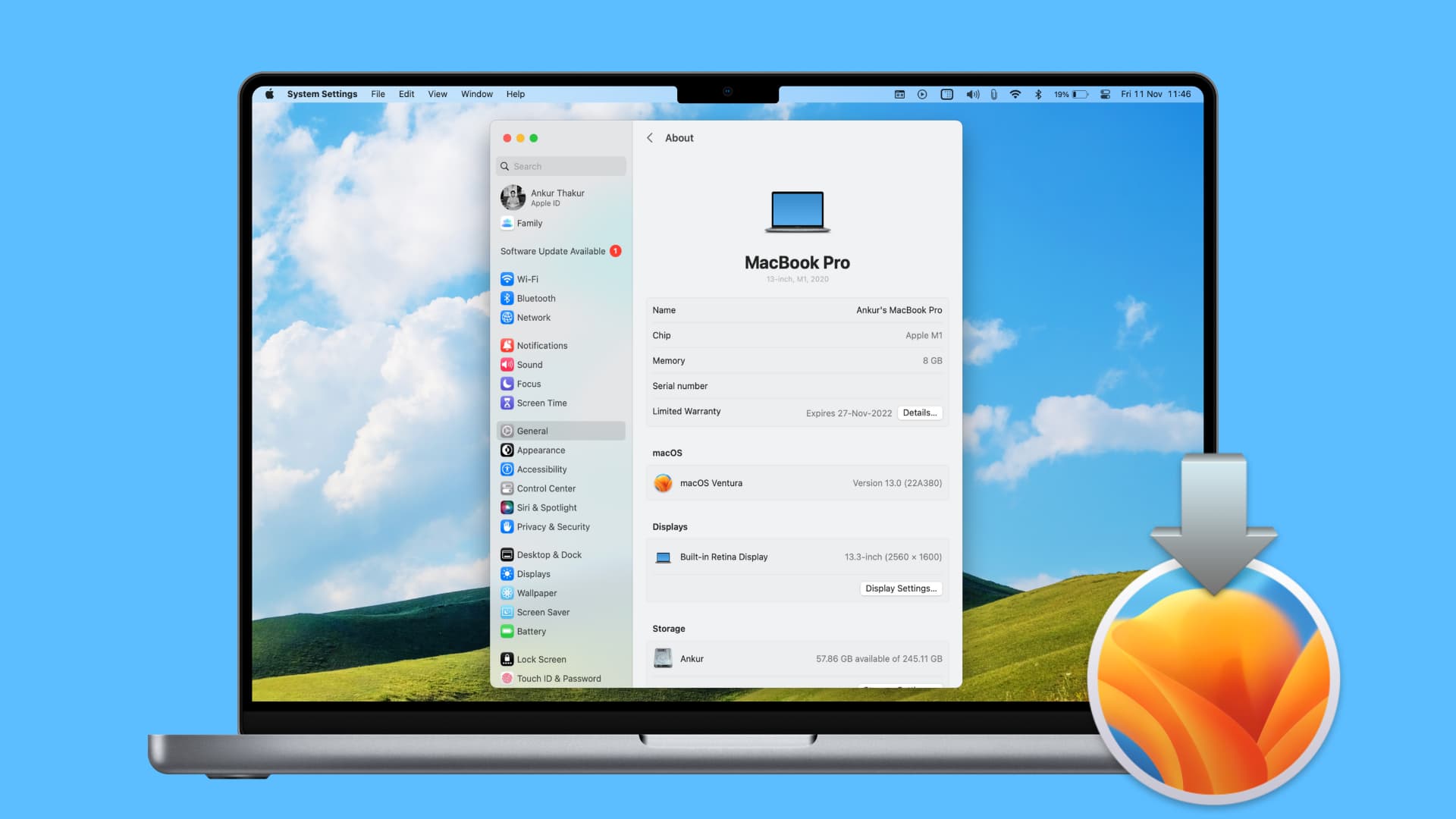
Επανατοποθετήστε το macOS χωρίς να χάσετε δεδομένα
Όταν επανεγκαταστήσετε το macOS από την ανάκαμψη, δεν θα χάσετε δεδομένα αν δεν είσαι’να διαγράψετε την κύρια μονάδα δίσκου σας. Η επανεγκατάσταση θα αγγίξει μόνο το αρχεία και ρυθμίσεις συστήματος Διατηρώντας όλα τα δεδομένα σας ασφαλή. Εδώ’πώς να προχωρήσετε:
- Σε Mac με πυρίτιο της Apple (M1, M2), πατήστε και κρατήστε πατημένο το κουμπί τροφοδοσίας μέχρι να δείτε Φόρτωση επιλογών εκκίνησης στην οθόνη. Μετά από αυτό, κάντε κλικ Επιλογές >Να συνεχίσει.
- Στο Mac με επεξεργαστή Intel, πατήστε το Εντολή + r Κλειδιά μέχρι να δείτε το λογότυπο της Apple ή οποιαδήποτε άλλη εικόνα στην οθόνη.
2) Θα πρέπει να δείτε ένα βοηθητικά προγράμματα MacOS Παράθυρο με διάφορες επιλογές.
3) Ξεκινήστε τη διαδικασία κάνοντας κλικ Επανατοποθετήστε το macos ventura, MacOS Monterey ή το όνομα που εμφανίζεται.

4) Κτύπημα Να συνεχίσει Για να ξεκινήσετε την επανεγκατάσταση.
5) Επιλέξτε την κύρια μονάδα στο Mac σας όταν ρωτήσετε πού θέλετε να επανεγκαταστήσετε το macOS.
Το βοηθητικό πρόγραμμα θα αρχίσει τώρα να επανεγκαταστήσει το macOS στο Mac σας και δεν θα διαγράψει κανένα αρχείο ή δεδομένα στη μονάδα δίσκου σας. Η διαδικασία επανεγκατάστασης απαιτεί να συνδεθείτε στο Διαδίκτυο ανά πάσα στιγμή, οπότε βεβαιωθείτε ότι έχετε σταθερή σύνδεση.
Όπως αναφέρθηκε στην αρχή, αυτό’Θα αντικαταστήσετε μόνο τα αρχεία και τις ρυθμίσεις του συστήματος. Η διαδικασία μπορεί να διαρκέσει λίγο και ο Mac σας θα επανεκκινήσει μερικές φορές πριν εκκινήσετε στην οθόνη σύνδεσης. Μπορείτε επίσης να επιλέξετε να επαναφέρετε δεδομένα από ένα αντίγραφο ασφαλείας του μηχανήματος χρόνου.
Επανατοποθετήστε το macOS χωρίς να αφαιρέσετε τα δεδομένα
Όπως μπορείτε να δείτε, αυτό’είναι αρκετά απλό να επανεγκαταστήσετε το macOS χωρίς να χάσετε αρχεία, δεδομένα ή έγγραφα. Ωστόσο, συνιστούμε να λαμβάνετε αντίγραφο ασφαλείας σε μια εξωτερική μονάδα δίσκου χρησιμοποιώντας τη δυνατότητα δημιουργίας αντιγράφων ασφαλείας χρόνου. Με αυτόν τον τρόπο, θα έχετε ακόμα όλα τα δεδομένα σας αν κάτι πάει στραβά κατά τη διάρκεια της διαδικασίας επανεγκατάστασης.
Διαβάστε το επόμενο:
- Σελίδα υποστήριξης της Apple κατά την επανεγκατάσταση του macOS
- Πώς να μάθετε πότε ο MacOS επανεγκαταστάθηκε τελευταία στο Mac σας
- Πώς να διορθώσετε το εικονίδιο Globe με ειδοποίηση θαυμασμού στο Mac
- Πώς να μεταφέρετε αρχεία μεταξύ δύο υπολογιστών Mac με MacOS Recovery
Επανατοποθετεί το macOS στη λειτουργία ανάκτησης διαγράψτε τα πάντα σε Mac
Το MacOS Recovery σάς βοηθά να επανεγκαταστήσετε το λειτουργικό σύστημα MAC στην ενσωματωμένη μονάδα δίσκου ή σε εξωτερική μονάδα δίσκου. Αυτό το blog απαντά «επανεγκατάσταση αρχείων διαγραφής macOS?«Εκτός αυτού, προτείνει επίσης τη χρήση του οδηγού ανάκτησης δεδομένων EaseUS για την ανάκτηση χαμένων και διαγραμμένων αρχείων.

Πίνακας περιεχομένων

Σχετικά με τον Συγγραφέα

Κριτικές και βραβεία
Ενημερώθηκε από τον Jean στις 22 Φεβρουαρίου 2023
- Αποκατάσταση βίντεο
- Ανάκτηση καρτών SD
- Ανακύκλωση ανάκτησης κάδου
- Ανάκτηση δεδομένων από USB
- Ανάκτηση διαγραμμένων μηνυμάτων ηλεκτρονικού ταχυδρομείου
- Ο σκληρός δίσκος δεν εμφανίζεται στα Windows
- Ανακτήστε τα έγγραφα που δεν έχουν αποθηκευτεί
- Ανάκτηση διαγραμμένων αρχείων στα Windows 10
- Ανάκτηση αρχείων από σκληρό δίσκο μολυσμένο από ιό
- Το καλύτερο δωρεάν λογισμικό ανάκτησης φωτογραφιών
- Ανάκτηση αρχείων από μορφοποιημένο σκληρό δίσκο
Αυτή η σελίδα απεικονίζει τη λεπτομερή διαδικασία ανάκτησης δεδομένων από έναν αποτυχημένο υπολογιστή MAC προτού επανεγκαταστήσετε το macOS. Εάν έχετε το ίδιο ζήτημα, ακολουθήστε αυτή τη σελίδα για να δείτε πώς να αποκτήσετε δεδομένα από τον αποτυχημένο υπολογιστή MAC πριν από την επανεγκατάσταση MacOS:
| Εφαρμόσιμες λύσεις | Αντιμετώπιση προβλημάτων βήμα προς βήμα |
|---|---|
| Φράση 1. Δημιουργία bootable usb | Εκτελέστε το λογισμικό ανάκτησης δεδομένων Easeus mac o n Ένας άλλος υπολογιστής Mac> Δημιουργία εκκίνησης USB. Πλήρη βήματα |
| Φράση 2. Ανακτήστε δεδομένα MAC | Συνδέστε το Bootable USB σε αποτυχημένο Mac> Boot Computer από USB> Ανάκτηση δεδομένων. Πλήρη βήματα |
Η επανεγκατάσταση MacOS διαγράφει τα πάντα. Τι μπορώ να κάνω
“Το MacOS Catalina μου έχει καταστραφεί και η οθόνη σύνδεσης δεν εμφανίζεται. Εάν επανεγκαταστήσω το macOS από το μενού ανάκτησης, θα διαγραφούν το λογισμικό και τα δεδομένα μου που προηγουμένως έχουν εγκατασταθεί? Και αν ναι, πώς μπορώ να τα υποστηρίξω σε σκληρό δίσκο? Τα δεδομένα και το λογισμικό είναι πολύ σημαντικά για μένα.«
Η επανεγκατάσταση macOS της ανάκτησης macOS μπορεί να σας βοηθήσει να αντικαταστήσετε το τρέχον προβληματικό λειτουργικό σύστημα με μια καθαρή έκδοση γρήγορα και εύκολα. Τεχνικά μιλώντας, απλά επανεγκαταστάθηκε το macOS δεν θα διαγράψετε το δίσκο ή τη διαγραφή αρχείων. Πιθανότατα δεν χρειάζεται να διαγράψετε αν δεν πωλείτε ή δίνετε μακριά το Mac σας ή έχετε ένα πρόβλημα που απαιτεί να σκουπίσετε. Εκτός αυτού, εάν υποψιάζεστε ότι υπάρχει κάτι λάθος με τη μονάδα εκκίνησης, μπορείτε να χρησιμοποιήσετε το βοηθητικό πρόγραμμα δίσκου για να σαρώσετε και να τα επισκευάσετε από την οθόνη αποκατάστασης, η οποία μπορεί να είναι μια ταχύτερη και πιο βολική εναλλακτική λύση από τη διαγραφή και την επανεγκατάσταση των macos σας.
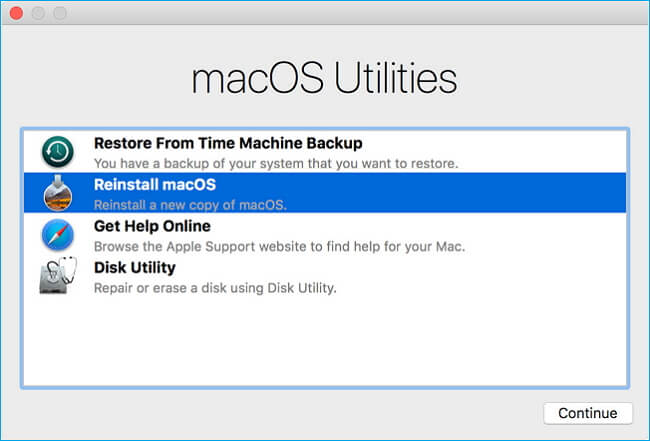
Πώς να ανακτήσετε δεδομένα όταν ο Mac πρέπει να διαγραφεί και να επανεγκαταστήσει το macOS
Εάν αντιμετωπίζετε το ίδιο ζήτημα με το Said στην αρχή του άρθρου, ο υπολογιστής σας γίνεται κατεστραμμένος και πρέπει να εξετάσετε μια πλήρη επανεκκίνηση στη λειτουργία ανάκτησης. Αυτή τη στιγμή, πρέπει να χρησιμοποιήσετε το βοηθητικό πρόγραμμα δίσκου στο MacOS Recovery για να διαγράψετε πρώτα το σκληρό δίσκο Mac και να συνεχίσετε να επανεγκαταστήσετε το macOS.
Όλοι γνωρίζουν όλοι, η διαγραφή του σκληρού δίσκου στο MAC θα προκαλέσει αναπόφευκτα απώλεια δεδομένων και θα κάνει τα αρχεία ανεπανόρθωτα. Πώς να ανακτήσετε τα δεδομένα με τον ευκολότερο τρόπο όταν η Mac απέτυχε να ξεκινήσει? Μην ανησυχείς. Εδώ έρχεται το λογισμικό αποκατάστασης δεδομένων Easeus Mac, το οποίο σας επιτρέπει να δημιουργήσετε μια εκκίνηση USB Drive σε άλλο Mac που λειτουργεί καλά, στη συνέχεια επανεκκινήστε το Mac σας από αυτό και προχωρήστε στην ανάκτηση αρχείων. Ειδικά για την αποκατάσταση δεδομένων στη μονάδα δίσκου του συστήματος στο MacOS 10.13, είναι πολύ ασφαλές να ανακάμψει από τα μέσα εκκίνησης. Χρήσιμο για οποιαδήποτε έκτακτη ανάγκη, δεν υπάρχει δευτερεύουσα βλάβη δεδομένων!
Τώρα, ακολουθήστε τους οδηγούς βήμα προς βήμα παρακάτω για να δείτε πώς να ανακτήσετε δεδομένα από το Mac που αποτυγχάνουν να ξεκινήσουν και πρέπει να διαγράψετε και να επανεγκαταστήσετε το OS. Το σεμινάριο θα χωριστεί σε δύο μέρη: Πώς να δημιουργήσετε ένα USB Bootable Media και να ανακτήσετε δεδομένα από τα μέσα εκκίνησης.
Πώς να δημιουργήσετε ένα USB Bootable Media
Βήμα 1. Εγκαταστήστε και εκτελέστε τον οδηγό ανάκτησης δεδομένων EaseUs για Mac σε άλλο υπολογιστή Mac, επιλέξτε “Αρχείο”> “Δημιουργία εκκίνησης USB”. Στη συνέχεια, επιλέξτε μια μονάδα δίσκου USB για να δημιουργήσετε τον δίσκο εκκίνησης.
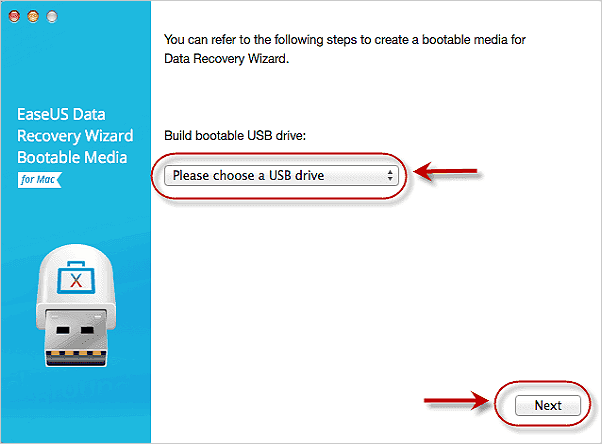
 Προειδοποίηση Ο Δημιουργός θα ζητήσει να διαγράψει τη διαδρομή για να ανακατανεμηθεί το χώρο. Τότε μπορεί να γράψει τα αρχεία εκκίνησης σε αυτήν τη μονάδα δίσκου. Παρακαλείσθε να δημιουργήσετε αντίγραφα ασφαλείας για όλα τα αρχεία USB με το Easeus Todo Backup για Mac πριν από την επεξεργασία “Eraser”.
Βήμα 2. Το πρόγραμμα αρχίζει να δημιουργεί χώρο 2GB και να αποθηκεύει τα αρχεία εκκίνησης. Ο χώρος ανάπαυσης στο USB μπορεί ακόμα να χρησιμοποιηθεί για αποθήκευση.

Βήμα 3. Μόλις ολοκληρωθεί, ακολουθήστε τον οδηγό για να εκκινήσετε το κατεστραμμένο Mac από τον δίσκο εκκίνησης και να ξεκινήσετε την ανάκτηση. Σας προτείνουμε να επαναφέρετε τα δεδομένα σε έναν εξωτερικό σκληρό δίσκο.

Πώς να ανακτήσετε δεδομένα από σκληρό δίσκο Mac
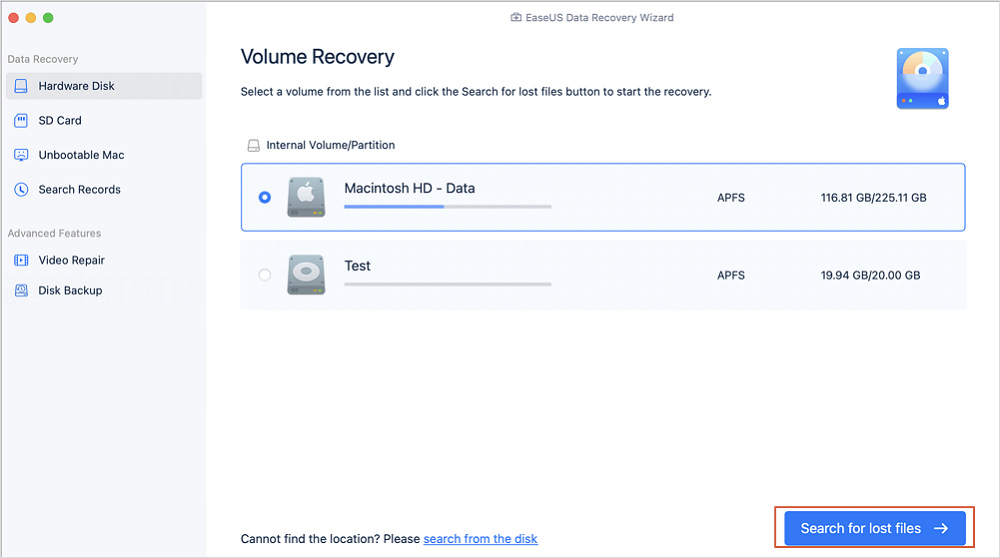
Βήμα 1. Αναζήτηση για χαμένα αρχεία
Επιλέξτε τη θέση δίσκου για να αναζητήσετε χαμένα αρχεία (μπορεί να είναι εσωτερική HDD/SSD ή ένας εξωτερικός σκληρός δίσκος) όπου χάσατε δεδομένα και αρχεία. Κάντε κλικ στο κουμπί “Αναζήτηση για χαμένα αρχεία”.
Βήμα 2. Περάστε τα αποτελέσματα σάρωσης
Αυτό το λογισμικό θα σαρώσει αμέσως τον επιλεγμένο όγκο του δίσκου και την εμφάνιση εικόνων, εγγράφων, ήχου, βίντεο και μηνυμάτων ηλεκτρονικού ταχυδρομείου στο αριστερό παράθυρο.
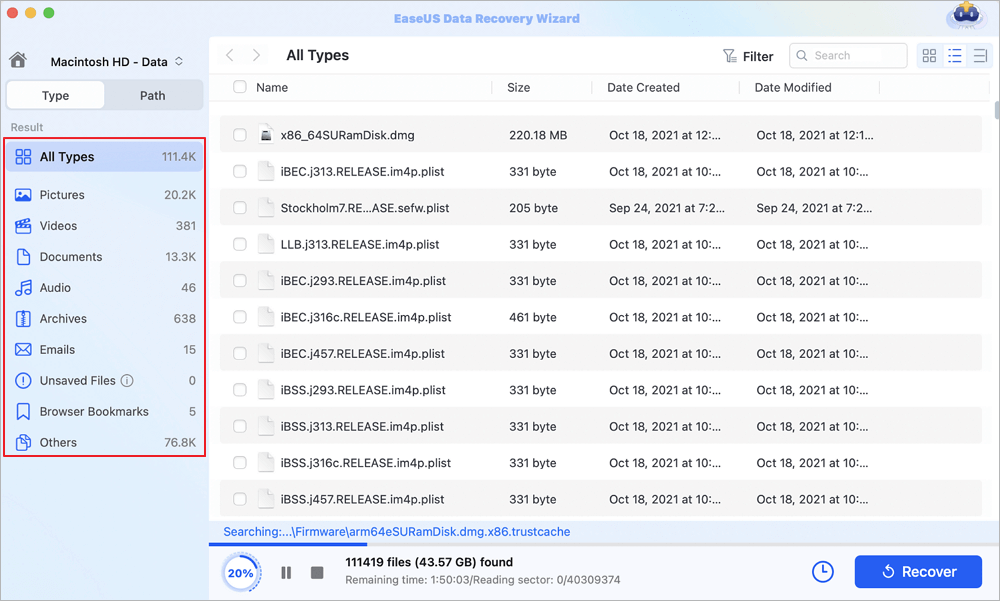
Βήμα 3. Επιλέξτε τα αρχεία και ανακτήστε
Κάντε κλικ στα δεδομένα για προεπισκόπηση και κάντε κλικ στο κουμπί “Ανάκτηση” για να τα επιστρέψετε.
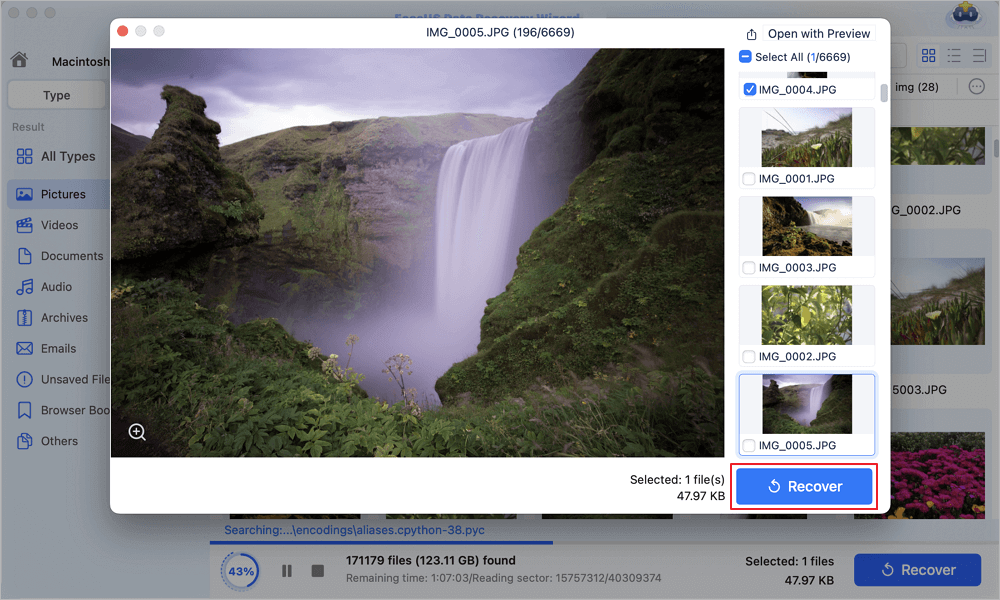
Μετά την ανάκτηση δεδομένων, μπορείτε να χρησιμοποιήσετε το “βοηθητικό πρόγραμμα δίσκου” για να διαγράψετε το δίσκο Mac και στη συνέχεια να επιλέξετε “Επανεγκατάσταση MacOs” για να ολοκληρώσετε την επανεγκατάσταση.
Δείτε περισσότερα σχετικά με τον οδηγό ανάκτησης δεδομένων Easeus για Mac
Το πρόγραμμα ανάκτησης δεδομένων EaseUS MAC σάς επιτρέπει να ανακτήσετε διαγραμμένα αρχεία από τον εκκενωμένο κάδο απορριμμάτων, εσωτερικό/εξωτερικό σκληρό δίσκο, SSD, κατεστραμμένη ή μορφοποιημένη κάρτα μνήμης, συμπεριλαμβανομένων μπαστούνια μνήμης, κάρτες SD, κάρτες CF, κάρτες XD & MMC. Εκτός αυτού, σας επιτρέπει επίσης να ανακτήσετε την χαμένη λέξη, το excel, το ppt κ.λπ.


