


האם MalwareBytes מסירים לחלוטין וירוסים?
תקן תוכנות זולת לא הסרת וירוס (100% עבודה)
MalwareBytes הוא כלי רב עוצמה להסרת תוכנות זדוניות מהמחשב שלך. במאמר זה, אדריך אותך בשלבים כיצד להשתמש ביעילות ב- MalwareBytes כדי להסיר את Malwares ולשמור על המערכת שלך נקייה.
נקודות מפתח:
- Malwares כמו תוכנות ריגול, תוכנות פרסום וכלי כופר יכולים לגרום לבעיות שונות במחשב שלך ואף לפגוע במידע האישי שלך.
- תוכנת אנטי -וירוס עשויה לא תמיד לאתר ולהסיר את Malwares בצורה יעילה, אך MalwareBytes מתמחה בגילוי וביטול האיומים הללו.
- הפעלת MalwareBytes במצב בטוח יכולה להגדיל את הסיכוי להסיר בהצלחה את Malwares מכיוון שהיא מונעת מהם להשיק או להגן על עצמם.
- להתקנת MalwareBytes, הורד את התוכנה מהאתר הרשמי שלהם.
- ישנן גרסאות בחינם וגם בתשלום של MalwareBytes זמינות. הגרסה בתשלום מציעה הגנה בזמן אמת, ואילו הגרסה החינמית דורשת סריקות ידניות.
- לאחר הורדה והתקנה של MalwareBytes, הפעל את קובץ ההתקנה ופעל לפי ההוראות על המסך.
- הקפד לבדוק אם יש עדכונים לפני שתתחיל סריקה כדי להבטיח שלתוכנה יש את ההגדרות האחרונות של תוכנות זדוניות.
- באפשרויות הסריקה, בחר “סריקה מותאמת אישית” ובחר את הכוננים שברצונך לסרוק.
- לאחר השלמת הסריקה, MalwareBytes יגלה ויפרט את המלווארים שנמצאו במערכת שלך.
- אתה יכול להסגר ולהסיר את המלווארים שהתגלו כדי לנקות את המחשב שלך.
שאלות:
- מדוע חשוב להסיר מווארס מהמחשב שלך?
- האם תוכנת אנטי -וירוס יכולה להסיר ביעילות את Malwares?
- מהו מצב בטוח ולמה יש להשתמש בו בעת הסרת Malwares?
- היכן אוכל להוריד MalwareBytes?
- מה ההבדל בין הגרסאות החינמיות לתשלום של MalwareBytes?
- כיצד אוכל להתקין MalwareBytes?
- מתי עלי להריץ MalwareBytes במצב בטוח?
- כיצד אוכל לעדכן MalwareBytes?
- מה עלי לעשות אם MalwareBytes מגלה את Malwares?
- האם יש צורך לאתחל מחדש את המחשב שלי לאחר הסרת Malwares עם MalwareBytes?
Malwares יכול לגרום לבעיות שונות במחשב שלך ויכול לפגוע במידע האישי שלך. חשוב להסיר אותם כדי להבטיח את האבטחה והתפקוד החלק של המערכת שלך.
בעוד שתוכנת אנטי -וירוס יכולה לגלות כמה מווארס, יתכן שהם לא יעילים כמו כלים מיוחדים כמו MalwareBytes. תוכנת אנטי -וירוס מתמקדת בעיקר בגילוי והסרת וירוסים, ואילו MalwareBytes מתוכננת במיוחד כדי להתמודד עם סוגים שונים של Malwares.
מצב בטוח הוא מצב מיוחד ב- Windows המבטל שירותים, תוכניות ופריטים מיותרים. הפעלת תוכנות זולת במצב בטוח יכולה למנוע מלהווארים להשיק או להגן על עצמם, ולהגדיל את הסיכוי להסרה מוצלחת.
אתה יכול להוריד MalwareBytes מהאתר הרשמי שלהם.
הגרסה בתשלום של MalwareBytes מציעה הגנה בזמן אמת, כלומר היא מגלה ומסירה באופן פעיל את Malwares כפי שהם מופיעים. הגרסה החינמית דורשת סריקות ידניות לאתר ולהסיר מווארס.
לאחר הורדת MalwareBytes, הפעל את קובץ ההתקנה ופעל לפי ההוראות על המסך כדי להשלים את ההתקנה.
עליך להריץ MalwareBytes במצב בטוח כאשר המערכת שלך נגועה במלווארס כדי למזער את יכולתם להגן על עצמם.
לפני שתתחיל סריקה, הקפד לבדוק אם יש עדכונים ב- MalwareBytes כדי להבטיח שיש לך את ההגדרות האחרונות של תוכנות זדוניות. אתה יכול לעשות זאת בתוך התוכנה.
אם MalwareBytes מזהה את המרתים במערכת שלך, אתה יכול להסגר ולהסיר אותם כדי לנקות את המחשב שלך.
מומלץ לאתחל מחדש את המחשב לאחר הסרת Malwares עם MalwareBytes כדי להבטיח שכל השינויים יוחלו והמערכת שלך נקייה.
תקן תוכנות זולת לא הסרת וירוס (100% עבודה)
ותישאר לך מערכת נקייה.
כיצד להסיר את Malwares באמצעות MalwareByte
Malwares עכשיו ימים מתפשטים בעצמם דרך אתרים ומדיומים באינטרנט. ישנן שלוש צורות עיקריות של מווארס המסווגות כ- “Spywares, Adwares and Ransomwares”. בכללי; הם נועדו להשתמש במחשב שלך כדי לייצר הכנסות – אנשים מאחוריהם מרוויחים כסף באחת הדרכים הבאות; על ידי גניבת הפרטים הכספיים שלך; על ידי הצגת וקידום מודעות במערכת שלך; ועל ידי דרישת כופר במקום בו הם נועלים את המערכת שלך בתמורה לכסף. תוכנות אנטי -וירוס אינן טובות מדי באיתורן; מכיוון שמטרתם שונה לחלוטין וזה להגן עליך מפני וירוסים; וירוסים אינם משרתים את המטרה להרוויח כסף; Malwares כן. זה איפה; MalwareByte מגיע. במהלך השנים אני’VE השתמשה בזה בכמה מאות מחשבים כדי לחסל את המלווארס וללא מחשבה שנייה; עכשיו אני משתמש בו בכל מערכת. במדריך זה; אני אעבור אותך דרך הצעדים כיצד להשתמש ב- MalwareBytes (ביעילות).
לפני שנמשיך; לתת’שיחה על מצב בטוח. זהו מעין מצב מובנה בחלונות שהוא שונה המצב הרגיל. במצב בטוח; שירותים, תוכניות ופריטי סטארט-אפ מושכים. כתוצאה; המערכת פועלת בעומס מינימלי; ואין תוכנות צד שלישי ושירותי חלונות לא נחוצים. ניקוי Malwares הופך להיות קל במצב זה; כי אתה הולך להרוג את התוכנה הזדונית כשזה’s ישן; ובכך לא מאפשר לזה סיכוי להילחם בחזרה.
כיצד להתקין ולהשתמש ב- MalwareBytes עבור Windows
עבור לכאן והורד MalwareBytes. ישנן שתי גרסאות של תוכנות זולת. התשלום והחופשי החופשי; ההבדל היחיד הוא שהתשלום פועל בזמן אמת; הורג ומזהה את המלווארס בבואם, ואילו החופשי צריך לרוץ ידנית כדי לאתר ולהרוג מלווארס. אם אתה יכול להוציא 39 $.99, ואז מזהה מציע לקבל את התשלום מכאן
לאחר הורדתו; התקן את זה. אם בזמן קריאת מאמר זה אתה’נדבק מחדש ואז אתה יכול סימניה הדף הזה; אתגר למצב בטוח (ראה לעיל) ואז עבר את השלבים למטה. (בהנחה שאתה’הורד והתקין אותו). לאחר האתחול למצב בטוח, לָרוּץ קובץ הגדרת MalwareBytes שהורד. לחץ על כן אם מופיעה אזהרת UAC.
בחר השפה שלך, לְקַבֵּל ה EULA הסכם והמשיך עם ההתקנה. לאחר ההתקנה מסיימת את ההתקנה, MalwareBytes ישיק ותתחיל לבדוק אם יש עדכונים. לאחר שתסיים לבדוק עדכונים לחץ על אפשרות לסרוק ובחר סריקה בהתאמה אישית.
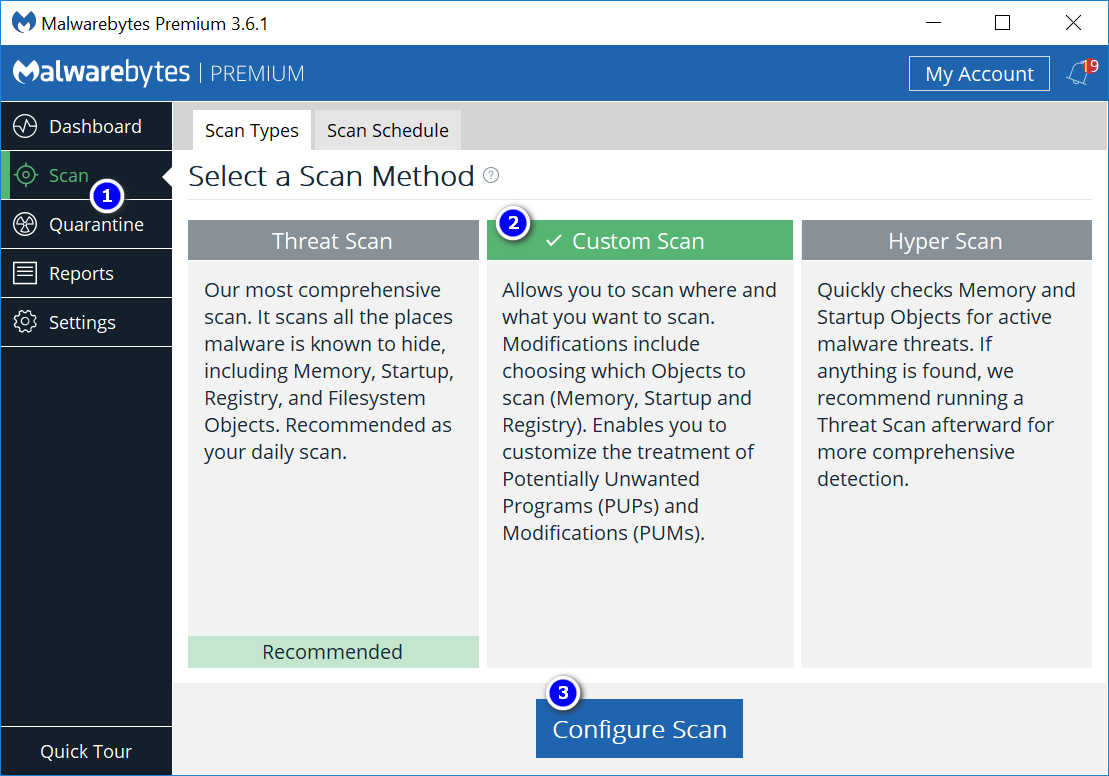
מהחלונית השמאלית:
שים סימון סימון על כל התיבות; ובחר את הכוננים שלך מהחלונית הנכונה. ואז לחץ על סריקה עכשיו.

לאחר סיום הסריקה; זה יזהה וירשם את המלווארס. לאחר מכן תוכל להסגר הכל מכאן כדי להסיר אותם. אתחל מחדש את המחשב שלך למצב רגיל; ואתה צריך להיות נקי. אם קנית גרסת פרימיום של MalwareBytes; ואז המערכת שלך מוגנת בזמן אמת אחרת אתה’צריך להריץ את זה ידנית.
התקן והשתמש ב- MalwareBytes עבור Mac
בעידן זה, אפילו מקינטוש לא מוגן מפני מלווארים. לכן מומלץ להפעיל סריקת MalwareBytes פעם בחודש בערך. ראשית תצטרך להוריד. לשם כך, עבור לקישור הזה. לאחר השלמת ההורדה, לִפְתוֹחַ זה. חלון יבקש מכם להתקין MalwareBytes, אשר על ידי גְרָר Malwarebytes נגד תוכנות.
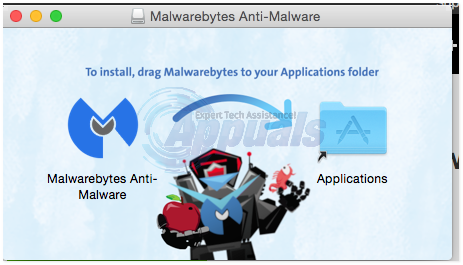
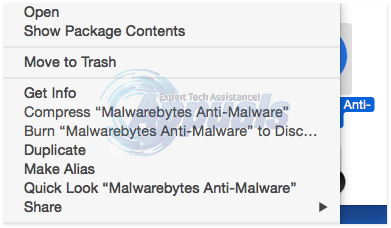
עכשיו ללכת אל יישומים תיקיה, ו ימין נְקִישָׁה עַל MalwareBytes ולחץ לִפְתוֹחַ להריץ את זה. לְאַשֵׁר ההודעה שנראית כמנהלת אותה.
אם אתה מקבל את ההודעה “’MalwareBytes נגד תוכנות זמנית’ פחית’לא ייפתח מכיוון שזה לא הורד מחנות Mac App” אז תצטרך לשנות את הגדרות האבטחה שלך כדי לאפשר לה לרוץ. כדי לעשות זאת, עבור אל מערכת העדפות, ולחץ בִּטָחוֹן וכן פְּרָטִיוּת.
בתוך ה כללי כרטיסייה, לחץ על לִפְתוֹחַ בכל מקרה. להיכנס ל מנהל שם משתמש וכן סיסמה נדרש לכלי עוזר MalwareBytes המשמש לגישה לאזורים רגישים במערכת שלך.
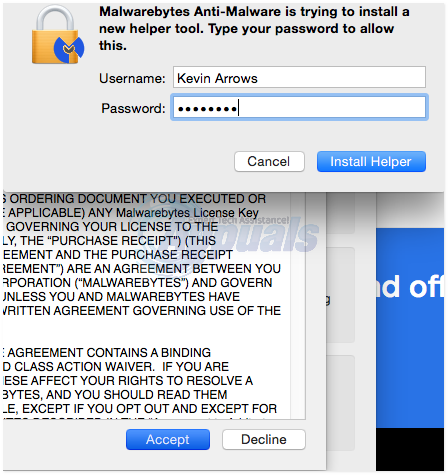
MalwareBytes ייפתח כעת. קבל את הסכם EULA, על ידי לחיצה לְהַסכִּים. MalwareBytes עשויה להשהות בקצרה בזמן שהיא בודקת את החתימות האחרונות. נְקִישָׁה לִסְרוֹק כפתור להתחיל בסריקה.
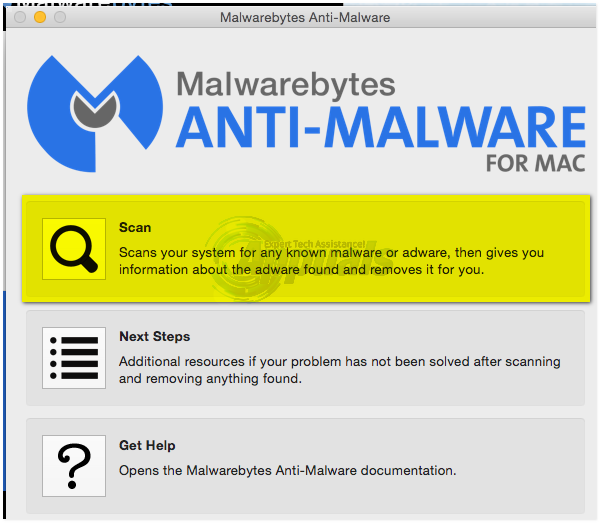
לאחר הסריקה אם לא הייתה תוכנה זדונית, תקבל את הסריקה שלם של חלונות המציגים את אותו הדבר. אם התגלו מווארס, חלון יופיע המראה לך את התוצאות. ודא שכל הפריטים נבדקים ולחץ לְהַסִיר נבחר.
- ‘AdwCleaner להסרת חוטפי דפדפן ומלווארס’ [מדריך]
- מדוע שימוש במודול פיתוי הוא הרבה יותר טוב מאשר שימוש בקטורת
- כיצד להוסיף או להסיר סיסמה מקובץ נתוני Outlook
- כיצד לשנות או להסיר את החשבון הראשי מ- Outlook
[תיקון] MalwareBytes לא מסיר וירוס (100% עבודה)
אחת מתוכנות האנטי-וירוס הידועות והתוכנות האנטי-תוכנה בשוק היא MalwareBytes. זה לא רק סורק לנגיפים ותוכנות זדוניות במערכת שלך, אלא גם שומר על איומים במפרץ.
אבל מתישהו MalwareBytes נכשל. זה יכול להיות בגלל שהנגיף יוצא מהספרייה שלו, או שתוכנת האנטי -וירוס נפגעת. יש סיבה אינסופית לכך ש- MalwareBytes לא להסיר וירוסים. או שהנגיף עטוף את עצמו או שינה את הרישום לטובתו.
וירוסים עוצמתיים עושים את הטריק הזה וזה די קשה להיפטר מהם. MalwareBytes יציג את הנגיף, אך ניצח’לא יוכל להסיר אותו.
במצבים כמו זה, עליכם ללכת בדרך חלופית בכדי לבצע את העבודה ולשמור את הנתונים והמשאבים שלכם. אנו הולכים להדריך אותך בשלבי זה.
מחלוקת – כיצד לעצב טקסט (מודגש.
אנא הפעל את JavaScript
פתרון 2 שלב לתוכנות זוליות ולא להסיר וירוס | עובד בכל פעם
הדברים שאנחנו הולכים לומר ולהשתמש בהם עשויים להישמע לך קצת מוזר, אבל זה עוזר כל הזמן. במיוחד כאשר אנטי -וירוס כמו MalwareByte נכשל.
ככל שההגנה העיקרית שלך נכשלה, עלינו לעבור מסלול ארוך יותר למיגור הבעיה. וזה עובד בשני צעדים שונים.
שלב 1: הסר את כל התיקיות
כדי להפיק את המיטב מהאנטי -וירוס שלך, אתה צריך לסלק את כל התיקיות הנסתרות. וירוסים ותוכנות זדוניות לפעמים יכולות להסתתר בתיקיות נסתרות שיכולות לדלג על סריקות.
ניתן לעשות זאת רק על ידי מעבר לסייר קבצים והגדרת האפשרות הנסתרת מהגדרות Windows שלך.
שלב 2: סריקה באמצעות סורק הבטיחות של Microsoft
אנו יודעים שאתה צוחק ברגע זה, מכל הסורקים, אנו בוחרים בסורק הבטיחות של מיקרוסופט. אבל סמוך עלינו, הסורק הזה מתעדכן באופן קבוע ויכול אפילו להשיג את הנגיף האחרון בסריקה שלהם.
זה’ללא עלות ועושה עבודה נהדרת כאשר אנטי -וירוס אחר נכשל. הורד אותו והתחל את הסריקה המלאה מאפשרויות הסריקה.
הממשק די ישר קדימה וניצחת’לא משתבש עם זה. החיסרון היחיד הוא שלוקח זמן רב כשהוא נכנס לעומק המערכת והתיקיות שלך כדי לגלות את הנגיף ואת התוכנה הזדונית.
כאשר הסריקה מסתיימת, חטא ומחקים את הנגיף/תוכנות זדוניות. ושלח את דוח היומן ל- MalwareBytes. ניתן לעשות זאת בקלות מתפריט סורק הבטיחות שלך ולהפוך את דוח היומן לקובץ טקסט.
ותישאר לך מערכת נקייה.
שאלות נפוצות
האם MalwareBytes מסירים לחלוטין וירוסים?
כן. 99% מהזמן MalwareBytes מסיר את כל הנגיפים והתוכנות הזדוניות שנמצאות במחשב שלך. אבל אם הנגיף חזק מספיק כדי להשתלט על האנטי -וירוס עצמו, אז תצטרך לסרוק את המחשב שלך באנטי -וירוס שונה. אנו ממליצים על סורק הבטיחות של מיקרוסופט מכיוון שהוא בחינם ויעיל מכל הבחינות.
מדוע MalwareBytes לא עובד?
כאשר תוכנות זדוניות/וירוס חזק ומשתלט על רישום ה- MalwareBytes, MBAM.exe ליתר דיוק, Malwarebytes מפסיק לעבוד. ישנם מעט מאוד פתרונות לכך שכן קובץ הביצוע עצמו נהרס. אולי תרצה לשנות את שם ולראות אם זה עובד. אם לא, עברו לאנטי -וירוס אחר.
מה קורה אם MalwareBytes לא’לא למצוא משהו?
אם סריקה רגילה של MalwareBytes לא’לא למצוא משהו, תצטרך לעשות סריקת איום. זה יחשוף מידע נוסף על כל זיהום. אם לא, אתה יכול לבחור באנטי -וירוס אחר כמו Bitfinder, Microsoft Defender או McAfee.
האם MalwareBytes עדיין טוב 2022?
Malwarebytes איבדו את המגע שלה מאז תחילתו בשנת 2008. ככל שהזמן התקדם, מרבית מערכות Windows מצוידות ב- Windows Defender שעובד ביעילות רבה יותר מכל אנטי-וירוס של צד שלישי. אבל אם אתה משתמש כבד וזקוק להגנה טובה יותר על נתונים, עבור על כל אחד מחמשת האנטי -וירוסים המובילים בדירוג 2022.
סיכום
לא כל מה שישן הוא זהב. במיוחד טכנולוגיה. חלקם עדיין עובדים מצוין גם היום בגלל המסירות והעדכונים שלהם. לעומת זאת, MalwareBytes איבדה את המגע שלה. זו עדיין תוכנת אנטי -וירוס טובה שמסיימת אותך. אבל ניצח’לא לספק לך את רמת האבטחה האולטימטיבית.
כיצד להסיר תוכנה זדונית
מאמר זה נכתב יחד על ידי ג’רמי מרסר ועל ידי סופר צוות Wikihow, טרוויס בוילס. ג’רמי מרסר הוא המנהל והטכנאי הראשי ב- MacPro-LA בלוס אנג’לס, קליפורניה. יש לו ניסיון של למעלה מעשר שנים בעבודה בתיקון אלקטרוניקה, כמו גם חנויות קמעונאיות המתמחות הן ב- Mac והן ב- PC.
צוות ה- Wikihow Tech גם עקב אחר הוראות המאמר ואימת שהם עובדים.
מאמר זה נצפה 121,304 פעמים.
Wikihow זה מלמד אותך כיצד לסרוק (ולהסיר) תוכנות זדוניות מהמחשב האישי או מה- Mac מבלי לרכוש תוכנה נוספת. Windows מגיע עם כלי אנטי-וירוס/אנטי-תוכנות חינם שנקרא Windows Defender שעובד נהדר להסרת וירוסים, תוכנות פרסום וכלי ריגול. אם תוכנה זדונית מונעת מכם הפעלת סריקה, תוכלו להשתמש בכלי להסרת תוכנה זדוני, אותו ניתן להוריד ממיקרוסופט. ניתן להסיר תוכנה זדונית על ידי גרירת האפליקציה לפח האשפה.
כיצד להסיר נגיף ותוכנה זדונית מהמחשב שלי

וירוסים ותוכנות זדוניות עלולות לגרום לבעיות רבות במחשב. אם אתה חושד במחשב שלך יש נגיף או זיהום זדוני, סקור את החלקים שלהלן לקבלת עזרה והצעות בהסגר או ביטול הזיהום.
אם אתה מודאג מכך שקובץ ספציפי הוא וירוס, ראה: האם קובץ זה נגוע בתוכנות ריגול, וירוס או תוכנות זדוניות אחרות?
איתור והסרה של וירוסים
אם המחשב או התקן האחסון שלך, כמו כונן הבזק USB, נגוע בנגיף או בתוכנה זדונית, הפעל סריקת אנטי -וירוס במחשב. פתח את סורק האנטי -וירוס שלך דרך אזור ההודעות של Windows או תפריט התחל והפעל סריקת מערכת מלאה כדי לבדוק את כל הקבצים במחשב שלך אם יש וירוס.
כברירת מחדל, תוכניות אנטי -וירוס בדרך כלל סורקות את הכונן הקשיח העיקרי במחשב ולא כונני אחסון אחרים, כמו כונני פלאש USB. גש להגדרות בתוכנית האנטי -וירוס שלך וודא שהיא מוגדרת לסרוק את כל הכוננים המחוברים למחשב.
אם אינך מצליח לאתחל ל- Windows, אתגר את המחשב למצב בטוח והפעל את הסריקה ממצב בטוח.
הסרת וירוס שהתגלה
אם תוכנית האנטי -וירוס מזהה את הנגיף, הנחיה להעביר את הנגיף לכספת הנגיף או למחוק את הקבצים הנגועים ניתנים. שתי האפשרויות הן דרך טובה להסיר את הנגיף מהמחשב.
אין לי תוכנית אנטי -וירוס המותקנת
אם אתה מפעיל את Windows 8, Windows 10 או Windows 11 במחשב, אתה עשוי להשתמש ב- Windows Defender כאנטי -וירוס שלך.
נסה להריץ סריקת וירוסים מקוונים אם אין לך אנטי -וירוס או Windows Defender אך עדיין מאמין שקובץ נגוע בנגיף. אתרי אינטרנט אלה סורקים את הכונן הקשיח במחשב שלך לכל זיהומים.
- היכן אוכל למצוא סורקי וירוסים מקוונים בחינם?
- מהן תוכניות האנטי -וירוס הזמינות כיום?
אנו לא ממליצים למצוא ולמחוק קבצים ידנית במחשב שלך אם אתה חושד שיש לך וירוס. מחיקת הקבצים הלא נכונים עלולה לגרום לשגיאות במחשב שלך או לגרום למערכת ההפעלה להיות בלתי שמיש.
לא מתגלה נגיף
לרוע המזל, לעתים קרובות מואשמים בעיות רבות שאינן קשורות לווירוס בנגיפי מחשב. תשע פעמים מתוך עשר, בעיית מחשב היא בעיה של תוכנה, מנהל התקן או חומרה הקשורה לחומרה ולא וירוס. אם לא נמצאו וירוסים לאחר הפעלת סריקת האנטי -וירוס, סביר להניח שהמחשב אינו נגוע. אם אתה עדיין מאמין שהמחשב שלך נגוע איכשהו, אתה יכול לשקול גם להריץ סריקת וירוסים מקוונים ולסריקת את המחשב עם תוכנית הגנה על תוכנות זדוניות, כאמור להלן.
תוכנות זדוניות, תוכנות ריגול והסרת תוכנות מודעות
כמה תוכניות אנטי -וירוס, כמו Webroot Secureanywhere, כוללות הגנה על תוכנות זדוניות בנוסף להגנה על וירוסים. אם תוכנית האנטי -וירוס שלך אינה כוללת הגנה על תוכנות זדוניות, אנו ממליצים בחום להריץ תוכנית להגנה על תוכנות זדוניות, כגון תוכנות זוהר. תוכנות זדוניות יכולות לגרום לשגיאות מחשב ובעיות אחרות.
כיצד לסרוק את המחשב או לקבל תוכנה אם האינטרנט לא עובד
אם האינטרנט שלך לא עובד, עקוב אחר השלבים שלהלן כדי לקבל תוכנית הגנה במחשב שלך.
- הורד תוכנת אנטי -וירוס, כגון MalwareBytes, למחשב אחר. לאחר מכן, העבירו אותו לכונן אגודל USB, והשתמש בכונן האגודל כדי להפעיל MalwareBytes במחשב הנגוע.
- העתק את ההורדה לכונן הבזק USB.
- התקן את התוכנית מכונן ההבזק במחשב שלך.
- כיצד להתקין תוכנה.
מידע קשור
- איך מחשב נגוע בנגיף או בתוכנת ריגול?
- כיצד לסרוק או לבדוק אם יש וירוסי מחשב.
- מהן תוכניות האנטי -וירוס הזמינות כיום?
- אם אני מעצב או מוחק את הכונן הקשיח, האם זה יסיר וירוס?
- עיין בהגדרות התוכנה הזדונית והנגיף שלנו למידע נוסף.
- עזרה ותמיכה בנגיף המחשב.


