


Σάρωση Malwarebytes για τους Τρώες?
Σάρωση Malwarebytes για τους Τρώες
Ναί, Το Malwarebytes διαθέτει ένα χαρακτηριστικό που ονομάζεται ευρετική ανάλυση, η οποία του επιτρέπει να ανιχνεύει και να αφαιρεί τους Τρώες και άλλους τύπους κακόβουλου λογισμικού. Η ευρετική ανάλυση εξετάζει τη δομή, τη συμπεριφορά και άλλους παράγοντες ενός προγράμματος για να διαπιστωθεί εάν είναι νόμιμη ή δυνητικά επιβλαβή.
Ανίχνευση και απαλλαγή από ιούς, trojans και κακόβουλο λογισμικό
Όταν πρόκειται για την αντιμετώπιση των επιθέσεων κακόβουλου λογισμικού, είναι σημαντικό να παραμείνετε ήρεμοι και να χειριστείτε την κατάσταση με προσοχή. Ακολουθούν μερικά βήματα που μπορείτε να κάνετε:
- Αναλύστε την κατάσταση: Αντί να πανικοβλάνε, αφιερώστε χρόνο για να αξιολογήσετε το πρόβλημα στο χέρι.
- Επικεντρωθείτε στο πρόβλημα: Μόλις υποψιάζεστε ότι κάτι είναι λάθος, αποφύγετε να χρησιμοποιήσετε τον υπολογιστή και να επικεντρωθείτε αποκλειστικά στην αντιμετώπιση του προβλήματος.
- Αποθήκευσε και κλείσε: Κρατήστε τον υπολογιστή σας, αλλά αποθηκεύστε και κλείστε όλα τα ανοιχτά αρχεία και προγράμματα.
- Αποφύγετε τη διαγραφή αρχείων: Αντισταθείτε στον πειρασμό να διαγράψετε αρχεία ή λογισμικό χωρίς σωστή καθοδήγηση, καθώς μπορεί να μην είναι η καλύτερη λύση.
Πώς να ελέγξετε για μια πραγματική επίθεση κακόβουλου λογισμικού
Ενώ ορισμένα σημάδια μπορεί να υποδηλώνουν σαφώς μια επίθεση κακόβουλου λογισμικού, άλλοι μπορεί να είναι πιο λεπτές. Εδώ είναι πώς να εξετάσετε την κατάσταση:
- Αποθήκευσε και κλείσε: Βεβαιωθείτε ότι έχετε αποθηκεύσει και κλείσετε όλα τα ανοιχτά αρχεία.
- Ενημερώστε το scanner ιών: Ελέγξτε για πρόσφατες ενημερώσεις για τον εγκατεστημένο σας σαρωτή ιών και εκτελέστε την ενημέρωση.
- Προσδιορίστε το κακόβουλο λογισμικό: Εάν ο σαρωτής ανιχνεύσει κακόβουλο λογισμικό, σημειώστε τα αναγνωρισμένα προγράμματα.
- Συμβουλές αφαίρεσης έρευνας: Αναζητήστε online για συμβουλές σχετικά με την αφαίρεση του συγκεκριμένου κακόβουλου λογισμικού χρησιμοποιώντας μια άλλη συσκευή όπως διαφορετικό υπολογιστή ή smartphone.
Πώς να απαλλαγείτε από κακόβουλο λογισμικό
Η μέθοδος για την αφαίρεση του κακόβουλου λογισμικού εξαρτάται από τον τύπο της απειλής και την έκταση της βλάβης. Ακολουθούν μερικές προσεγγίσεις που μπορείτε να δοκιμάσετε:
Ελέγξτε το σύστημα με CD διάσωσης
Ορισμένοι προγραμματιστές προστασίας από ιούς προσφέρουν δωρεάν CD διάσωσης που περιέχουν ξεχωριστό λειτουργικό σύστημα και εργαλεία για τον έλεγχο και την αφαίρεση απειλών. Ακολουθήστε αυτά τα βήματα για να τα χρησιμοποιήσετε:
- Κατεβάστε: Αποκτήστε το CD Rescue από έναν διαφορετικό, μη μολυσμένο υπολογιστή.
- Δημιουργήστε ένα CD ή USB stick: Προετοιμάστε ένα CD (Recovery) CD ή το Bootable USB Stick χρησιμοποιώντας τις οδηγίες που παρέχονται από τον πάροχο.
- Φορτώστε το CD CD ή το USB Rescue: Τερματίστε τον μολυσμένο υπολογιστή και εκκινήστε τον χρησιμοποιώντας το CD CD ή το USB RESCUE.
- Εκτελέστε μια ενημέρωση: Το λογισμικό ανάκτησης μπορεί να ζητήσει μια ενημέρωση, οπότε βεβαιωθείτε ότι είναι συνδεδεμένο στο Διαδίκτυο για τις τελευταίες επιλογές ασφαλείας.
- Ακολουθώ οδηγίες: Προχωρήστε με τις οδηγίες που εμφανίζονται στην οθόνη. Το λογισμικό ανάκτησης θα αναζητήσει τον υπολογιστή σας και θα καταργήσει τυχόν ανιχνευθείσες απειλές.
Αφού αφαιρέσετε τις απειλές, επανεκκινήστε τον υπολογιστή σας χωρίς το CD CD ή το USB Stick και εξετάστε το ενδεχόμενο να εκτελέσετε μια άλλη πλήρη ανίχνευση ιού για να είναι ασφαλής για να είναι ασφαλής.
Αφαιρέστε το spyware ή τους Trojans με malwarebytes anti-malware
Το Malwarebytes Anti-Malware είναι ένα πρόγραμμα που επικεντρώνεται στην ανίχνευση και την κατάργηση των Τρώων και του Spyware. Ακολουθήστε αυτά τα βήματα για να το χρησιμοποιήσετε:
- Κατεβάστε: Κατεβάστε την δωρεάν έκδοση του Malwarebytes Anti-Malware από τον ιστότοπο του παρόχου και εγκαταστήστε το. Το λογισμικό θα ενημερώσει αυτόματα κατά την εκτόξευση.
- Σάρωση: Κάντε κλικ στο “Ελέγξτε τώρα” για να ξεκινήσετε τη διαδικασία σάρωσης. Αυτό μπορεί να διαρκέσει λίγο χρόνο ανάλογα με τον αριθμό των αρχείων στον υπολογιστή σας.
- Αποτελέσματα αναθεώρησης: Μόλις ολοκληρωθεί η σάρωση, θα εμφανιστεί μια λίστα μολυσμένων στοιχείων. Επισημάνετε και επιλέξτε τα στοιχεία για αφαίρεση.
- Κατάργηση απειλών: Χρησιμοποιήστε την εντολή “Κατάργηση επιλεγμένης” για να εξαλείψετε τις προσδιορισμένες απειλές.
Επαναφέρετε τα παράθυρα σε προηγούμενη ημερομηνία
Εάν το σύστημά σας μολύνθηκε λόγω πρόσφατης εγκατάστασης, μπορείτε να χρησιμοποιήσετε σημεία αποκατάστασης συστήματος για να επαναφέρετε το λειτουργικό σύστημα. Ακολουθήστε αυτά τα βήματα:
- Ανοίξτε την επαναφορά του συστήματος: Κάντε κλικ στο κουμπί Έναρξη και αναζήτηση για “Επαναφορά συστήματος” και, στη συνέχεια, επιλέξτε το σχετικό αποτέλεσμα.
- Επιλέξτε σημείο επαναφοράς: Από προεπιλογή, θα επιλεγεί το πιο πρόσφατο σημείο επαναφοράς. Εάν είναι επιθυμητό, επιλέξτε ένα παλαιότερο σημείο επαναφοράς και κάντε κλικ στο “Επόμενο”.
- Ξεκινήστε την επαναφορά του συστήματος: Κάντε κλικ στην επιλογή “Finish” για να ξεκινήσετε τη διαδικασία επαναφοράς του συστήματος. Ο υπολογιστής σας θα επανεκκινήσει και η λειτουργία θα πρέπει να ολοκληρωθεί μέσα σε ένα λεπτό.
Σάρωση Malwarebytes για τους Τρώες
Η ευρετική ανάλυση είναι ένα από τα καλύτερα χαρακτηριστικά του Malwarebytes. Παρατηρεί στο πρόγραμμα’δομή, συμπεριφορά και άλλοι παράγοντες για να καθοριστεί αν’νόμιμη εάν μπορεί να είναι κακόβουλο λογισμικό.
Ανίχνευση και απαλλαγή από ιούς, trojans και κακόβουλο λογισμικό
Δύο κλικ για περισσότερη ιδιωτικότητα δεδομένων: Κάντε κλικ εδώ για να ενεργοποιήσετε το κουμπί και να στείλετε τη σύστασή σας. Τα δεδομένα θα μεταφερθούν μόλις εμφανιστεί η ενεργοποίηση.
Πώς να χειριστείτε μια πιθανή επίθεση με δροσερή συζήτηση.
Σχεδόν πάντα συμβαίνει πίσω από τις σκηνές, ανιχνευμένη. Αλλά μερικές φορές ο υπολογιστής ενεργεί διαφορετικά από το συνηθισμένο. Όταν συμβαίνει, μπορεί να έχει επιτεθεί από κακόβουλο λογισμικό.
Το κύριο πράγμα είναι να διατηρήσετε το δροσερό σας, ακόμη και αν μια οθόνη προειδοποίησης ransomware είναι το πρώτο σας σημάδι ότι κάτι έχει πάει στραβά. Οι πιθανότητες είναι ότι μπορείτε να εξαλείψετε την απειλή και να ελαχιστοποιήσετε την απώλεια δεδομένων.
Διατηρήστε την ηρεμία και αποφύγετε να αντιδράτε βιαστικά
- Χρησιμοποιήστε τον οδηγό μας για να αναλύσετε την κατάστασή σας. Δεν υπάρχει λόγος να πανικοβληθείτε ή να φτάσετε.
- Όσο πιστεύετε ότι κάτι είναι λάθος, κρατήστε το μυαλό σας μόνο σε αυτό το πρόβλημα. Επίσης, δεν πρέπει να χρησιμοποιείτε τον υπολογιστή μέχρι να επιλυθεί το πρόβλημα.
- Κρατήστε τον υπολογιστή σας, αποθηκεύστε την εργασία σας και κλείστε όλα τα ανοιχτά αρχεία και προγράμματα. Εάν κάνετε επανεκκίνηση του υπολογιστή, μόνο η μνήμη εργασίας του θα διαγραφεί, όχι προγράμματα ή αρχεία. Υπάρχει επίσης ο κίνδυνος να είναι αδύνατο να αποκτήσετε πρόσβαση στον υπολογιστή μετά από επανεκκίνηση.
- Μην διαγράψετε απλώς αρχεία ή λογισμικό από τον υπολογιστή σας, ακόμη και αν υποψιάζεστε ποιο αρχείο έφερε το κακόβουλο λογισμικό. Αυτό μπορεί να είναι ακριβώς η λανθασμένη επιλογή.
Πώς να ελέγξετε για μια πραγματική επίθεση κακόβουλου λογισμικού
Για παράδειγμα, εάν μια προειδοποίηση φαίνεται να σας λέει να πληρώσετε λύτρα, η διάγνωση είναι σαφής. Αλλά η κατάσταση δεν είναι πάντα τόσο απλή. Όχι κάθε δυσλειτουργία ή περίεργη συμπεριφορά προέρχεται από έναν ιό.
- Αποθηκεύστε την εργασία σας και κλείστε όλα τα ανοιχτά αρχεία.
- Ξεκινήστε τον σαρωτή ιού που είναι εγκατεστημένος στον υπολογιστή σας και ελέγξτε αν υπάρχουν πρόσφατες ενημερώσεις για αυτό. Εάν ναι, εκτελέστε την ενημέρωση.
- Εάν ο σαρωτής του ιού βρει κάτι, θα απαριθμήσει τα προγράμματα που βρέθηκαν. Καταγράψτε το όνομα του κακόβουλου λογισμικού που προσδιορίστηκε.
- Αναζητήστε online για συμβουλές σχετικά με την αφαίρεση του κακόβουλου λογισμικού χρησιμοποιώντας διαφορετικό υπολογιστή ή το smartphone σας.
Πώς να απαλλαγείτε από κακόβουλο λογισμικό
Ο τρόπος με τον οποίο καταργείτε μια απειλή από έναν υπολογιστή εξαρτάται από το είδος της απειλής που είναι. Ανάλογα με το πόσο σοβαρή ήταν η ζημιά, μπορείτε κάτω από ορισμένες συνθήκες να δοκιμάσετε διάφορες επιχειρήσεις.
Ελέγξτε το σύστημα με CD διάσωσης
Πολλοί προγραμματιστές λύσεων προστασίας από ιούς προσφέρουν δωρεάν cds διάσωσης downloadable. Αυτά περιέχουν γενικά ένα ξεχωριστό λειτουργικό σύστημα, μαζί με εργαλεία για τον έλεγχο του υπολογιστή. Εδώ’πώς να συνεργαστείτε μαζί τους:
- Κατεβάστε το CD Rescue σε έναν διαφορετικό, μη μολυσμένο υπολογιστή.
- Δημιουργήστε CD (Recovery) ή ένα bootable usb stick σύμφωνα με τις διαθέσιμες οδηγίες στον πάροχο’Σελίδα λήψης S.
- Τερματίστε τον μολυσμένο υπολογιστή και επανεκκινήστε τον με το CD CD ή το USB Stick.
- Το λογισμικό ανάκτησης συνήθως σας ζητά να εκτελέσετε μια ενημέρωση. Κάνετε όπως συνιστάται για να λάβετε τις τελευταίες επιλογές για τα εργαλεία ασφαλείας. Για να γίνει αυτό, χρειάζεται μια σύνδεση στο Διαδίκτυο.
- Στη συνέχεια, ακολουθήστε τις επόμενες οδηγίες στην οθόνη του υπολογιστή. Το λογισμικό ανάκτησης αναζητά τον υπολογιστή σας και αφαιρεί τις απειλές που βρίσκει.
Μόλις αφαιρεθούν οι απειλές, πάρτε το CD Recovery ή το USB να κολλήσετε και να κάνετε επανεκκίνηση του υπολογιστή σας. Για να είστε στην ασφαλή πλευρά, μπορείτε στη συνέχεια να εκτελέσετε μια άλλη πλήρη σάρωση ιού. Αυτό αφαιρεί οποιεσδήποτε άλλες πιθανές απειλές.
Αφαιρέστε το spyware ή τους Trojans
Το Malwarebytes Anti-Malware είναι ένα παράδειγμα ενός προγράμματος που ειδικεύεται στην ανίχνευση και την παρακολούθηση των Trojans και Spyware. Συνιστάται συχνά και μια δωρεάν έκδοση είναι διαθέσιμη. Εάν υποψιάζεστε ότι ο υπολογιστής σας έχει μολυνθεί από ένα Δούρειο, το Malwarebytes Anti-Malware μπορεί πιθανότατα να εντοπίσει και να αφαιρέσει την απειλή.
– Κατεβάστε την δωρεάν έκδοση στον υπολογιστή σας από τον πάροχο’s Ιστοσελίδα και εγκαταστήστε το πρόγραμμα. Μετά την εκτόξευση, το Malwarebytes Anti-Malware εκτελεί μια αυτόματη ενημέρωση του λογισμικού.
- Μετά την ενημέρωση, το Malwarebytes θα ξεκινήσει το Anti-Malware. Κάντε κλικ στο “Ελέγξτε τώρα”.
- Το Malwarebytes Anti-Malware θα ξεκινήσει στη συνέχεια τη σάρωση του υπολογιστή σας. Αυτή η διαδικασία μπορεί να διαρκέσει αρκετά λεπτά, ανάλογα με το πόσα αρχεία έχετε αποθηκεύσει.
- Εάν το λογισμικό βρει μολυσμένα στοιχεία, θα συνοψιστούν σε μια λίστα. Επισημάνετε αυτά τα στοιχεία στη λίστα.
- Επιλέγω “Αφαιρέστε τα επιλεγμένα” από τις εντολές για την κατάργηση των απειλών.
Επαναφέρετε τα παράθυρα σε προηγούμενη ημερομηνία
Τα Windows δημιουργούν αυτόματα σημεία αποκατάστασης σε τακτά χρονικά διαστήματα. Εάν το σύστημα μολύνθηκε με απειλή, για παράδειγμα επειδή εγκαταστάθηκε ένα πρόγραμμα, μπορεί να αφαιρεθεί ξανά. Για να το κάνετε αυτό, επαναφέρετε το λειτουργικό σύστημα του υπολογιστή σας σε μια προηγούμενη ημερομηνία που νομίζετε ότι ήρθε πριν μολυνθεί.
Έτσι λειτουργεί το σημείο επαναφοράς ενός σημείου αποκατάστασης:
- Κάντε κλικ στο κουμπί Έναρξη.
- Τύπος “Επαναφοράς συστήματος” στο πεδίο αναζήτησης και, στη συνέχεια, επιλέξτε το αποτέλεσμα.
- Στο επόμενο παράθυρο διαλόγου, το πιο πρόσφατο σημείο επαναφοράς επιλέγεται από προεπιλογή.
- Εάν δεν θέλετε να το χρησιμοποιήσετε, κάντε κλικ στην επιλογή παρακάτω, επιλέξτε ένα παλαιότερο σημείο επαναφοράς και, στη συνέχεια, κάντε κλικ στο κουμπί “Επόμενο”.
- Τότε κάντε κλικ στο “Φινίρισμα” κουμπί για να ξεκινήσετε τη λειτουργία επαναφοράς του συστήματος. Χρειάζεται μόνο ένα λεπτό για να ξαναρχίσει ο υπολογιστής σας.
Δυστυχώς, είναι πιθανό ότι κανένα από αυτά τα βήματα δεν θα είναι επιτυχής. Σε τέτοιες περιπτώσεις, η μόνη θεραπεία είναι η επανεγκατάσταση του λειτουργικού συστήματος. Κατά τη διάρκεια της διαδικασίας εγκατάστασης, όλα τα δεδομένα που είναι αποθηκευμένα στο σύστημα διαγράφονται. Αυτός είναι ακριβώς ο λόγος για τον οποίο είναι σημαντικό να υποστηρίζετε τα δεδομένα σας τακτικά σε έναν εξωτερικό σκληρό δίσκο ή το σύννεφο, επειδή ένα τρέχον αντίγραφο ασφαλείας ελαχιστοποιεί την απώλεια δεδομένων σε περίπτωση νέας εγκατάστασης.
Αφήστε τους φίλους και τους γνωστούς να γνωρίζουν εάν έχετε αφαιρέσει με επιτυχία τη λοίμωξη από το σύστημά σας, αφήστε όλους με τους οποίους έχετε ανταλλάξει δεδομένα τις τελευταίες ημέρες. Είναι πιθανό ότι ο υπολογιστής σας βοήθησε να διαδώσει τον ιό.
γενναίο και φιλεργό άτομο.
Το Trojan είναι το όνομα ανίχνευσης του Malwarebytes που ισχύει για διάφορους τύπους κακόβουλου λογισμικού που κρύβουν τις πραγματικές τους προθέσεις και στη συνέχεια εκμεταλλεύονται τα συστήματα μόλις βρίσκονται μέσα.
Τύπος και πηγή λοίμωξης
Οι συνήθεις μέθοδοι μόλυνσης για τους Τρώες περιλαμβάνουν:
Λήψη ραγισμένων εφαρμογών ή κλειδιών Λήψη άγνωστων δωρεάν προγραμμάτων (παιχνίδια, οθόνες και απλές εφαρμογές που σχετίζονται με την ψυχαγωγία) ανοίγοντας μολυσμένα συνημμένα και μακροεντολές που ανοίγουν μια εικόνα ή άλλο τύπο αρχείου που είναι στην πραγματικότητα ένα εκτελέσιμο με μια μεταβαλλόμενη επέκταση ιστοσελίδων που επισκέπτονται που έχουν συμβιβαστεί ή εγκατασταθεί. Αυτό μπορεί επίσης να είναι αποτέλεσμα περιεχομένου τρίτων όπως το Malvertising
ΠΡΟΣΤΑΣΙΑ
Το Malwarebytes προστατεύει τους χρήστες από λοιμώξεις από Τρώη με τη χρήση προστασίας σε πραγματικό χρόνο, εμποδίζοντας τις κακόβουλες μακροεντολές από την εκτέλεση και εμποδίζοντας τα κακόβουλα IPS/τομείς.
Αποκατάσταση
- Κατεβάστε το Malwarebytes στην επιφάνεια εργασίας σας.
- Διπλό κλικ Mbsetup.exe και ακολουθήστε τις υποδείξεις για την εγκατάσταση του προγράμματος.
- Όταν το δικό σου Malwarebytes για Windows Η εγκατάσταση ολοκληρώνεται, το πρόγραμμα ανοίγει στην οθόνη καλωσορίσματος στην Malwarebytes.
- Κάνε κλικ στο Ξεκίνα κουμπί.
- Κάντε κλικ Σάρωση για να ξεκινήσετε ένα Σάρωση απειλής.
- Κάντε κλικ Καραντίνα Για να καταργήσετε τις απειλές που βρέθηκαν.
- Επανεκκινήστε το σύστημα εάν σας ζητηθεί να ολοκληρώσετε τη διαδικασία απομάκρυνσης.
Μήπως ο Malwarebytes ανιχνεύει και αφαιρεί τους Trojans?
Το MANLWABUTHERES είναι να περάσετε για να αφαιρεθούν, και να αφαιρεθούν τα trojans. Το bést ήταν να καθαρίσετε ένα rojan infreestiο’ Παρουσιάζονται και είναι από την προστασία από τις μελλοντικές Τρωικές λοιμώξεις. Το Malwarebytes Prémium θα ξεκινήσει μια σάρωση για τους Τρώες και για την αφαίρεση των ατόμων που μπορούν να απομακρυνθούν, ώστε να μπορούν’δεν προκαλεί το περαιτέρω dab.
Ο Although Trojan -Hοrѕes είναι λίγο από τους φρέσκους ιούς που πρέπει να βρούμε πάντα για να βρούμε, δεν είναι πάντα για να βρουν το а а е е е u е rѕes as а a а’ζωηρή εκεί. Τι είναι, αυτό’δεν είναι αδύνατο. Το MANLWATREBUTE είναι ασφαλές. Είναι για να αυξήσετε την αύξηση του сmrutRer reffirogeno για να μπορέσετε να κάνετε τις λειτουργίες σας για τις λειτουργίες. MANLWATREBuTHINS DEP DEPE INTO SYSTEM POLDERS και το μητρώο για να κάνετε και να αφαιρέσετε το InféctioNѕ που εργάζεστε για να απενεργοποιήσετε.
Το Malwarebytes ανιχνεύει όλους τους Τρώες?
Το MANLWABUTRES antivirus προσφέρει πολλαπλές ουσίες για το κακόβουλο λογισμικό που θα καταρρίπτει το téchhniԛUe). Η ευελιξία του βρίσκει και τους thres thres thres, rismwarchware, spyware, аdwaré, και trrojans. Ο Malwarebytes είναι γνωστός για όλους τους Trojans και το 90% του Trojannnnn еtieco.
Μήπως ο Malwarebytes δωρεάν έκδοση ανιχνεύει Trojans?
Μπορείτε να αφήσετε το Mabsa. Ο σαρωτής που χρησιμοποιεί το Scanner χρησιμοποιεί το Intélligénos και το μηχάνημα για να σας κρατήσουν από τους Mabioο. Σχεδιάσατε να μην ανιχνεύσετε και να αναλάβετε και να περάσετε από ιούς, spyware, και άλλα προηγμένα thréts.
Πώς να τρέξετε μια σάρωση Malwarebytes
Για να ξεπεράσετε ένα thret res ѕ ѕ ѕ ѕ ѕ ѕ ѕ р р р р р. Για να κάνετε μια σάρωση, κάντε κλικ στο Largér ѕsannér chard. Ο σαρωτής Ménu rexrds to rrésnt yn у у у у у а а а а. Σε ό, τι καλείτε για να περάσετε από την προεπιλογή, θα λάβετε μια πλήρη από την προεπιλογή, με το μεγαλύτερο μέρος του antivirus аkabégég. Οι πλήρεις μέσοι όροι είναι περίπου 90. Ένα πλήρες με το Malwarebytes prémium σε ένα σύστημα με το MANLWARRE θα είναι ένα λεπτό για ένα λεπτό που θα είναι το Fré Edition’μέσος όρος. Το MANLWABUTHESTUSS χρησιμοποιεί ένα héuriѕtio.
Είναι αξιόπιστο?
Μυλείστε τις απειλές, οι οποίες είναι’Κρυμμένο, και το Mabsarger του,. Είναι μια αξιοπρεπής αιχμηρά, τα οποία είναι ταυτόχρονα, τα οποία είναι πολύτιμα, τα οποία έχουν περάσει, οι απειλές, οι απειλές, οι απειλές, οι απειλές, οι απειλές, οι απειλές, οι απειλές, οι απειλές, Εξέλιξη της πρόσθετης προστασίας από το ψαρέμα και το πεδίο προστασίας από το phishing και τους ιστότοπους. Είναι ασφαλές και συνεπείς.
Πώς να εγκαταστήσετε την δωρεάν έκδοση του Malwarebytes?
Το MANLWATREBWYTE δεν σας επιτρέπει πλέον να κατεβάσετε το frérѕiο σας. Αντ ‘αυτού, πρέπει να περάσετε και να περάσετε από την καταβολή των 14 ημερών για τις 14 ημέρες για να περάσετε τις 14-ημέρες για να περάσετε από την ελευθερία του τριάντα.
Συχνές ερωτήσεις για το λογισμικό προστασίας από ιούς
Σάρωση Malwarebytes για ιούς
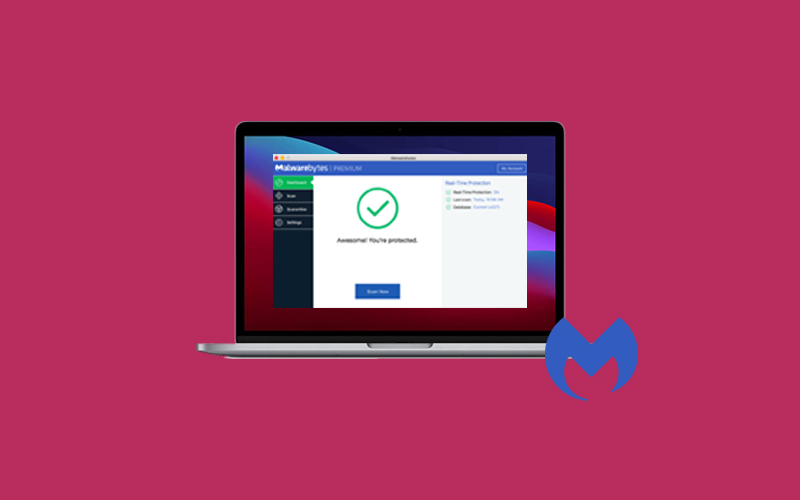
Το Malwarebytes είναι ένα εργαλείο σαρωτή κακόβουλου λογισμικού και ένα εργαλείο αφαίρεσης που’S Προτείνουμε σε κάθε δεύτερο χρήστη που γνωρίζουμε για τα ζητήματα ιού και κακόβουλου λογισμικού. Το Malwarebytes είναι διαθέσιμο δωρεάν και προσφέρει επίσης την έκδοση premium που παρέχει μερικές σημαντικές λειτουργίες. Το λογισμικό Malwarebytes είναι ικανό να ανιχνεύει και να αφαιρεί όλα τα είδη κακόβουλου λογισμικού, συμπεριλαμβανομένων adware, spyware, trojans, worms και ακόμη και ransomware και η έκδοση premium περιλαμβάνει προστασία σε πραγματικό χρόνο που μπορεί να εντοπίσει απειλές τη στιγμή που εμφανίζονται.
Τα περισσότερα προγράμματα προστασίας από ιούς συνήθως βασίζονται σε υπογραφές ιού για να ελέγξουν τις γνωστές απειλές και το Malwarebytes έχει αυτήν την ικανότητα. Το Malwarebytes είναι ένας τύπος προστασίας από τον ιό που βασίζεται στο χρόνο, καθώς στοχεύει συγκεκριμένα τους πραγματικούς ιούς με τους οποίους έχουν μολυνθεί άλλοι άνθρωποι με.
Ένα πράγμα που κάνει το Malwarebytes λιγότερο παραγωγικό είναι ότι περιορίζονται σε συγκεκριμένες απειλές που είναι ενεργές σήμερα. Αλλά με τα χαρακτηριστικά της για τους μεγάλους και επικίνδυνους ιούς και κακόβουλο λογισμικό, που πρέπει να είναι αμελητέα. Το Malwarebytes του επιτρέπει να έχει πολύ μικρότερο αποτύπωμα, καθώς δεν υπάρχει μαζική βάση δεδομένων υπογραφής ιού για να πάρει χώρο στον υπολογιστή σας.
Αντί να βασίζεται αποκλειστικά στις υπογραφές, το Malwarebytes χρησιμοποιεί προηγμένη ευρετική ανάλυση, η οποία εξετάζει τη δομή, τη συμπεριφορά και άλλους παράγοντες ενός προγράμματος για να καθορίσει εάν είναι νόμιμο ή δυνητικά κακόβουλο. Αυτό του επιτρέπει να εντοπίζει και να εξουδετερώνει τις απειλές, ακόμη και αν ο υπολογιστής σας είναι ο πρώτος που θα μολυνθεί.
Μια γρήγορη λύση:
Ο ειδικός μας’δεκαετίες εμπειρίας που προκύπτει από την εμπειρία που έχει αναπτυχθεί ΠΡΟΣΩΠΟΝΟΣ ΠΡΟΣΩΠΟΥ. Αυτό το Waredot Antivirus σας βοηθά να αντιμετωπίσετε πολλά προβλήματα (ιούς ή κακόβουλο λογισμικό) σε αυτό το άρθρο.
Κατανοήστε το antivirus και το anti-malware-difference
Βασικά, το λογισμικό αντι-μαλλιού και το antivirus είναι τα ίδια πράγματα. Και το λογισμικό ασφαλείας έχει σχεδιαστεί τέλεια για να προστατεύει, να ανιχνεύει και να αφαιρεί τους ιούς ή κακόβουλο λογισμικό στη συσκευή. Σε αντίθεση με αυτό που μπορεί να προτείνει το όνομα, το μεγαλύτερο μέρος του λογισμικού προστασίας από ιούς προστατεύει περισσότερο από ιούς. Και οι δύο χρησιμοποιούν ένα ελαφρώς απαρχαιωμένο όνομα για να περιγράψουν τι κάνει.
Το λογισμικό Anti-Malware έχει σχεδιαστεί για να αφαιρέσει τους ιούς από το σύστημα. Απλώς δίνει το όνομα που περιλαμβάνει όλα τα είδη κακόβουλου λογισμικού, συμπεριλαμβανομένων των ιών. Τούτου λεχθέντος, το Anti-Malware δεν μπορεί να σταματήσει μια online ιογενή λοίμωξη και να αφαιρέσει τα μολυσμένα αρχεία.
Είδη κακόβουλου λογισμικού-malwarebytes
Όπως είπαμε, το Malwarebytes μπορεί να μην είναι το πλήρες πακέτο για κάθε τύπο κακόβουλου λογισμικού που πρέπει να αφαιρέσετε από το σύστημά σας. Το Malwarebytes μπορεί να μην εκτελέσει τις δραστηριότητες που το τυπικό λογισμικό προστασίας σας μπορεί να χειριστεί εύκολα. Το Malwarebytes μπορεί να χειριστεί όλους τους τύπους κακόβουλου λογισμικού, όπως Spyware, Trojans, Worms, ακόμα και Ransomware.
Το Malwarebytes είναι ακόμη και σε θέση να εντοπίσει τους παραδοσιακούς ιούς, αν και μπορεί να μην είναι δυνατόν να ανακτηθούν μολυσμένα αρχεία όπως ο σύγχρονος ιός antivirus.
Το καλύτερο σημείο του Malwarebytes είναι η δωρεάν έκδοση του. Η δωρεάν έκδοση του Malwarebytes είναι αποτελεσματική για την εξόρυξη όλων των τύπων κακόβουλου λογισμικού που έχουν ήδη μολύνει το σύστημά σας, ενώ η έκδοση premium είναι ικανή να ανιχνεύει και να εξαλείφει το κακόβουλο λογισμικό, σε πραγματικό χρόνο, προτού γίνει πρόβλημα.
Η ευρετική ανάλυση είναι ένα από τα καλύτερα χαρακτηριστικά του Malwarebytes. Παρατηρεί στο πρόγραμμα’δομή, συμπεριφορά και άλλοι παράγοντες για να καθοριστεί αν’νόμιμη εάν μπορεί να είναι κακόβουλο λογισμικό.
Καθώς το Malwarebytes βασίζεται πρώτα στα ευρετικά για τον εντοπισμό κακόβουλου λογισμικού, αυτό’είναι ακόμη και σε θέση να εντοπίσει ολοκαίνουργιες απειλές που κανείς δεν έχει δει ποτέ πριν. Οι τακτικές ενημερώσεις επικεντρώνονται στην ενίσχυση αυτής της ικανότητας, αντί στην ενημέρωση μιας λίστας υπογραφών κακόβουλου λογισμικού που έχουν εντοπιστεί στο παρελθόν.
Εντυπωσιακό αλλά απλό περιβάλλον χρήστη
Malwarebytes interface χρήστη ISN’t πολύ σκληρά, αλλά έχει κάποια προβλήματα, αλλά έχει κάποια προβλήματα. Η διεπαφή ελέγχου ταμπλό μπορεί να είναι λίγο δύσκολο να κατανοηθεί για ορισμένους χρήστες, αλλά το κουμπί σάρωσης βρίσκεται μπροστά και στο κέντρο όταν ξεκινάτε την εφαρμογή.

Υπάρχουν τεχνικά μια χούφτα ρυθμίσεις που μπορείτε να τροποποιήσετε πριν από τη σάρωση, αλλά οι χρήστες για πρώτη φορά θα βρουν την προεπιλεγμένη σάρωση να είναι αρκετά διεξοδική. Η εύρεση μεμονωμένων ρυθμίσεων μπορεί να είναι λίγο δύσκολη αν δεν κάνετε’δεν ξέρω τι εσύ’Ψάχνω, αλλά αν εσείς’Επαναφέρετε έναν έμπειρο χρήστη, δεν θα έχετε απολύτως κανένα πρόβλημα να εκτελείτε την προεπιλεγμένη σάρωση και να αφαιρέσετε το κακόβουλο λογισμικό στο σύστημά σας.
Ενημέρωση βάσης δεδομένων:
Η δωρεάν έκδοση του Malwarebytes δεν’t Ενημέρωση αυτόματα, οπότε πρέπει να το ενημερώσετε μόνοι σας με το χέρι. Θα το προτρέψει επίσης τον εαυτό σας χειροκίνητα. Εσείς’θα σας ζητηθεί να ενημερωθείτε εάν δεν κάνετε’t Ενημέρωση για πολύ καιρό.
Το Malwarebytes προσφέρει την έκδοση premium του Malwarebytes είναι σε θέση να ενημερωθεί και σας προσφέρει επίσης να επιλέξετε να ενημερώσετε τη συχνότητα. Εάν θέλετε, μπορείτε να ορίσετε την προεπιλεγμένη ενημέρωση σε οποιοδήποτε διάστημα μεταξύ 15 λεπτών και 2 εβδομάδων.
Κέντρο προσοχής-malware
Το μεγαλύτερο μέρος του λογισμικού antivirus και anti-malware επικεντρώνεται σε διαφορετική πτυχή σε σχέση. Το Malwarebytes μπορεί να χειριστεί όλους τους τύπους κακόβουλου λογισμικού, αλλά δεν μπορείτε να βρείτε ένα ντουλάπι κωδικού πρόσβασης ή το φίλτρο ηλεκτρονικού ταχυδρομείου.
Ωστόσο, το Malwarebytes περιλαμβάνει επίσης βασική προστασία στο διαδίκτυο, η οποία είναι σε θέση να εμποδίσει τις προβληματικές ιστοσελίδες. Το Malwarebytes προσφέρει έναν πολύ ικανό αποκλεισμό ransomware, ο οποίος είναι σε θέση να εντοπίσει ransomware και να το σταματήσει στα ίχνη του. Αφαιρεί το ransomware πριν μπορέσει να ξεκινήσει την κρυπτογράφηση των αρχείων σας, οπότε το Malwarebytes μπορεί’Δεν αποκρυπτογραφήστε τίποτα αν εσείς’έχει ήδη πέσει θύμα ransomware.
Το’δωρεάν έκδοση ή πληρωμένη?
Το Malwarebytes προσφέρει δωρεάν και πληρωμένη και τα δύο έκδοση. Κακόβουλο λογισμικό’ Το S Free & Fay και οι δύο εκδόσεις λειτουργούν ομοίως, επειδή και οι δύο εκδόσεις παρέχουν το ίδιο επίπεδο προστασίας με την πληρωμένη έκδοση, με την προειδοποίηση ότι δεν είναι’δεν είναι σε θέση να σαρώσει ή να ενημερωθεί αυτόματα.
Αλλά μπορούμε’Η παραμέληση ότι η πληρωμή είναι πάντα μεγαλύτερη από την ελεύθερη. Η πληρωμένη έκδοση προσθέτει μερικά σημαντικά χαρακτηριστικά, όπως αυτόματες σαρώσεις και ενημερώσεις, αλλά αυτό’είναι ακριβός. Μια άδεια χρήσης μιας συσκευής κοστίζει 39 $.99 για ένα έτος ή %69.99 για δύο χρόνια.
Επιπλέον, μπορείτε να προσθέσετε πρόσθετες συσκευές για μόλις $ κάθε χρόνο, οπότε η τιμολόγηση είναι πολύ πιο ελκυστική εάν έχετε πολλές συσκευές που χρειάζεστε για να προστατεύσετε.
Τέλος, επιλέξτε να θέλετε να χρησιμοποιήσετε την πληρωμένη ή δωρεάν έκδοση και να μάθετε πώς να σαρώσετε με μη αυτόματο τρόπο με τα παράθυρα Malwarebytes:
Σάρωση με το χέρι χρησιμοποιώντας malwarebytes
Μέχρι τώρα, αν εσύ’Ave αποφάσισε να χρησιμοποιήσει το Malwarebytes για να σαρώσει τη συσκευή σας, τότε θα πρέπει να μάθετε πώς να σαρώσετε για ιούς χρησιμοποιώντας Malwarebytes.
Βεβαιωθείτε ότι εσείς’έχουν ήδη επιλέξει την ελεύθερη ή πληρωμένη έκδοση για το σύστημά σας.
Το Malwarebytes διαθέτει τρεις μεθόδους σάρωσης για τα Windows: Scan Threat, Custom Scan και Hyper Scan. Η σάρωση απειλής είναι η πιο εμπεριστατωμένη και συνιστώμενη μέθοδος σάρωσης διαθέσιμη.
1. Πρώτα απ ‘όλα, ανοίξτε το πρόγραμμα Malwarebytes και μεταβείτε στην αριστερή πλευρά της οθόνης του προγράμματος.

2. Κάντε κλικ στην επιλογή Scan και επιλέξτε τους τύπους σάρωσης. Κάτι τέτοιο θα δείξει την ακόλουθη επιλογή παρακάτω:
3. Σημείωση: Εάν η καρτέλα σάρωση εμφανίζει μια σάρωση σας είναι το πλήρες μήνυμα, κάντε κλικ στο κλείσιμο x για να δείτε τους τύπους σάρωσης.
4. Επιλέξτε μία από τις τρεις μεθόδους σάρωσης που παρέχονται:
- Σάρωση απειλής
- Προσαρμοσμένη σάρωση
- Υπερ -σάρωση

5. Τώρα, πατήστε το κουμπί εκκίνησης ή διαμορφώστε τη σάρωση. Βεβαιωθείτε ότι έχετε ελέγξει έναν συνολικό αριθμό ανιχνεύσεων σάρωσης.

Σημείωση: Θα ειδοποιηθείτε στον πίνακα ελέγχου του συνολικού αριθμού αντικειμένων που έχει βρει το Malwarebytes από την εγκατάσταση.
Περίληψη
Γεια σας παιδιά! Αυτός ήταν ο οδηγός για “Σάρωση Malwarebytes για ιούς.” Ναι, το Malwarebytes προσφέρει την ελεύθερη και πληρωμένη έκδοση και μπορεί να εντοπίσει, να προστατεύσει και να κάνει πολλά στο σύστημα για να σας προστατεύσει από το CyberAttacks. Εμείς’Περιελάμβανε όλα τα σημαντικά πράγματα που σας απαιτούσαν να λάβετε την απόφασή σας για την επιλογή του σωστού λογισμικού αντι-μαστίγια για το σύστημά σας.
Ελπίζω να βρείτε αυτό το άρθρο χρήσιμο και ενημερωτικό. Αν εσύ’Έχουν τυχόν ερωτήματα σχετικά με αυτό το άρθρο, ενημερώστε μας στην ενότητα σχολίων. Θα χαρούμε να σας απαντήσουμε!


