


האם MalwareBytes סורק עבור טרויאנים?
האם MalwareBytes סורק עבור טרויאנים
כן, Malwarebytes יש תכונה שנקראת ניתוח היוריסטי, המאפשרת לו לאתר ולהסיר טרויאנים וסוגים זדוניים אחרים. ניתוח היוריסטי בוחן את המבנה, ההתנהגות והגורמים האחרים של תוכנית כדי לקבוע אם זה לגיטימי או מזיק פוטנציאלי.
לזהות ולגרש וירוסים, טרויאנים ותוכנות זדוניות
כשמדובר בהתמודדות עם התקפות תוכנות זדוניות, חשוב להישאר רגוע ולהתמודד עם המצב בזהירות. להלן כמה צעדים שתוכלו לנקוט:
- לנתח את המצב: במקום להיכנס לפאניקה, קח את הזמן כדי להעריך את הבעיה העומדת לרשותך.
- התמקד בבעיה: ברגע שאתה חושד שמשהו לא בסדר, הימנע משימוש במחשב והתמקד אך ורק בטיפול בבעיה.
- שמור וסגור: שמור על המחשב שלך, אך שמור וסגור את כל הקבצים והתוכנות הפתוחות.
- הימנע מחיקת קבצים: התנגד לפיתוי למחוק קבצים או תוכנה ללא הנחיה נאותה, מכיוון שזה לא יכול להיות הפיתרון הטוב ביותר.
כיצד לבדוק אם יש התקפה של תוכנות זדוניות בפועל
בעוד שחלק מהסימנים עשויים להצביע בבירור על התקף תוכנה זדונית, אחרים יכולים להיות עדינים יותר. הנה כיצד לבחון את המצב:
- שמור וסגור: ודא ששמרת וסגירת את כל הקבצים הפתוחים.
- עדכן סורק וירוסים: בדוק אם יש עדכונים אחרונים עבור סורק הנגיף המותקן שלך והפעל את העדכון.
- זהה תוכנה זדונית: אם הסורק מזהה תוכנות זדוניות, שימו לב לתוכניות המזוהות.
- טיפים להסרת מחקר: חפש באופן מקוון טיפים להסרת התוכנה הזדונית הספציפית באמצעות מכשיר אחר כמו מחשב או סמארטפון אחר.
כיצד להיפטר מתוכנות זדוניות
השיטה להסרת תוכנות זדוניות תלויה בסוג האיום ובהיקף הנזק. להלן כמה גישות שתוכלו לנסות:
בדוק את המערכת עם תקליטור הצלה
חלק ממפתחי אנטי -וירוס מציעים תקליטורי הצלה בחינם המכילים מערכת הפעלה וכלים נפרדים לבדיקה והסרת איומים. בצע את הצעדים הבאים לשימוש בהם:
- הורד: קבל את תקליטור ההצלה ממחשב אחר ולא נגוע.
- צור תקליטור או מקל USB: הכן תקליטור (שחזור) או מקל USB הניתן לאתחול באמצעות ההוראות המסופקות על ידי הספק.
- טען את תקליטור ההצלה או מקל USB: כבה את המחשב הנגוע ואתחל אותו באמצעות CD הצלה או מקל USB.
- הפעל עדכון: תוכנת השחזור עשויה לבקש עדכון, לכן וודא שהיא מחוברת לאינטרנט לאפשרויות האבטחה האחרונות.
- עקוב אחר ההוראות: המשך עם ההוראות המוצגות על המסך. תוכנת השחזור תחפש את המחשב שלך ותסיר כל איומים שזוהו.
לאחר הסרת האיומים, הפעל מחדש את המחשב שלך ללא תקליטור הצלה או מקל USB, ושקול להריץ סריקת וירוסים מלאה נוספת כבטוחה.
הסר תוכנות ריגול או טרויאנים עם MalwareBytes נגד תוכנות
MalwareBytes Anti-Malware היא תוכנית המתמקדת באיתור והסרת טרויאנים ותוכנות ריגול. בצע את הצעדים הבאים כדי להשתמש בהם:
- הורד: הורד את הגרסה החינמית של MalwareBytes נגד תוכנות תוכנה מאתר הספק והתקן אותה. התוכנה תעדכן אוטומטית עם ההשקה.
- לִסְרוֹק: לחץ על “בדוק עכשיו” כדי ליזום את תהליך הסריקה. זה עשוי לקחת זמן מה תלוי במספר הקבצים במחשב שלך.
- תוצאות סקירה: לאחר השלמת הסריקה, תוצג רשימה של אלמנטים נגועים. הדגש ובחר את האלמנטים להסרה.
- הסר איומים: השתמש בפקודה “הסר נבחר” כדי לבטל את האיומים המזוהים.
שחזר את Windows לתאריך מוקדם יותר
אם המערכת שלך נדבקת בגלל התקנה שנערכה לאחרונה, אתה יכול להשתמש בנקודות שחזור המערכת כדי להחזיר את מערכת ההפעלה. בצע את הצעדים הבאים:
- שחזור מערכת פתוח: לחץ על כפתור התחל וחפש “שחזור מערכת”, ואז בחר את התוצאה הרלוונטית.
- בחר נקודת שחזור: כברירת מחדל, נקודת השחזור האחרונה תיבחר. אם תרצה, בחר נקודת שחזור ישנה יותר ולחץ על “הבא”.
- ליזום שחזור מערכת: לחץ על “סיים” כדי להתחיל בתהליך שחזור המערכת. המחשב שלך יופעל מחדש, והפעולה צריכה להשלים תוך דקה.
האם MalwareBytes סורק עבור טרויאנים
ניתוח היוריסטי הוא אחד התכונות הטובות ביותר של MalwareBytes. זה הודעה בתוכנית’מבנה, התנהגות וגורמים אחרים כדי לקבוע אם זה’לגיטימי של אם זה עשוי להיות תוכנה זדונית.
לזהות ולגרש וירוסים, טרויאנים ותוכנות זדוניות
שני לחיצות לפרטיות נתונים נוספת: לחץ כאן להפעלת הכפתור ושלח את המלצתך. הנתונים יועברו ברגע שההפעלה מתרחשת.
כיצד להתמודד עם התקפה אפשרית עם התלבטות מגניבה.
זה כמעט תמיד קורה מאחורי הקלעים, לא מתגלה. אבל לפעמים המחשב פועל באופן שונה מהרגיל. כשזה כן, יתכן שהוא הותקף על ידי תוכנות זדוניות.
העיקר הוא לשמור על קור רוח גם אם מסך אזהרה של תוכנות כופר הוא הסימן הראשון שלך שמשהו השתבש. רוב הסיכויים שתוכלו לחסל את האיום ולמזער את אובדן הנתונים.
לשמור על רגוע והימנע מגיב בחיפזון
- השתמש במדריך שלנו כדי לנתח את מצבך. אין שום סיבה להיכנס לפאניקה או לקבל תזזיתי.
- כל עוד אתה מאמין שמשהו לא בסדר, שמור על דעתך לבעיה זו לבד. אתה גם לא צריך להשתמש במחשב יותר עד שהבעיה נפתרה.
- המשך את המחשב שלך, שמור את העבודה שלך וסגור את כל הקבצים והתוכנות הפתוחות. אם תפעל מחדש את המחשב, רק זיכרון העבודה שלו יימחק, ולא תוכניות או קבצים. יש גם סיכון שאי אפשר יהיה לגשת למחשב לאחר הפעלה מחדש.
- אל תמחק פשוט קבצים או תוכנה מהמחשב שלך, גם אם אתה חושד באיזה קובץ נשא את התוכנה הזדונית. זו עשויה להיות בדיוק האפשרות הלא נכונה לקחת.
כיצד לבדוק אם יש התקפה של תוכנות זדוניות בפועל
לדוגמה, אם מופיעה אזהרה אומרת לך לשלם כופר, האבחנה ברורה. אבל המצב לא תמיד כל כך פשוט. לא כל תקלה או התנהגות מוזרה נובעת מנגיף.
- שמור את העבודה שלך וסגור את כל הקבצים הפתוחים.
- הפעל את סורק הנגיף המותקן במחשב שלך ובדוק אם יש עדכונים אחרונים עבורו. אם כן, הפעל את העדכון.
- אם סורק הנגיף ימצא משהו, הוא יפרט את התוכניות שנמצאו. רשמו את שם התוכנה הזדונית שזוהתה.
- חפש באופן מקוון טיפים להסרת התוכנה הזדונית באמצעות מחשב אחר או הסמארטפון שלך.
כיצד להיפטר מתוכנות זדוניות
איך אתה מסיר איום ממחשב תלוי באיזה סוג איום הוא. תלוי עד כמה נזק היה קשה, אתה עשוי בנסיבות מסוימות לנסות כמה פעולות שונות.
בדוק את המערכת עם תקליטור הצלה
מפתחים רבים של פתרונות אנטי -וירוס מציעים תקליטורי הצלה להורדה בחינם. בדרך כלל אלה מכילים מערכת הפעלה נפרדת, יחד עם כלים לבדיקת המחשב. כאן’איך לעבוד איתם:
- הורד את תקליטור ההצלה למחשב אחר ולא נגוע.
- צור תקליטור (שחזור) או מקל USB הניתן לאתחול על פי ההוראות הקיימות בספק’דף הורדה.
- כבה את המחשב הנגוע והפעל אותו מחדש עם תקליטור ההצלה או על מקל USB טעון.
- תוכנת השחזור בדרך כלל מבקשת מכם להפעיל עדכון. עשה כמומלץ לקבל את האפשרויות האחרונות לכלי האבטחה. לשם כך הוא זקוק לחיבור לאינטרנט.
- לאחר מכן עקוב אחר ההוראות הבאות במסך המחשב. תוכנת השחזור מחפשת במחשב שלך ומסירה את האיומים שהיא מוצאת.
לאחר הסרת האיומים, קח את תקליטור התאוששות או USB Stracting והפעל מחדש את המחשב שלך. כדי להיות בצד הבטוח, תוכלו להריץ סריקת וירוסים מלאה נוספת. זה מסיר כל איומים אפשריים אחרים.
הסר תוכנות ריגול או טרויאנים
MalwareBytes Anti-Malware הוא דוגמה לתוכנית המתמחה בגילוי ומעקב אחר טרויאנים ותוכנות ריגול. זה מומלץ לעיתים קרובות, וגרסה חינמית שלה זמינה. אם אתה חושד שהמחשב שלך נגוע בטרויאני, MalwareBytes אנטי-תוכנה יכולה ככל הנראה לזהות ולהסיר את האיום.
– הורד את הגרסה החינמית למחשב שלך מהספק’אתר האינטרנט והתקן את התוכנית. לאחר ההשקה, MalwareBytes אנטי-מזללה מפעילה עדכון אוטומטי של התוכנה.
- לאחר העדכון, MalwareBytes אנטי-תוכנה תתחיל. לחץ על “בדוק עכשיו”.
- לאחר מכן, Anti-Malware של MalwareBytes יתחיל לסרוק את המחשב שלך. תהליך זה עשוי לארוך מספר דקות, תלוי בכמה קבצים ששמרת.
- אם התוכנה תמצא אלמנטים נגועים, הם יסוכמו ברשימה. הדגש אלמנטים אלה ברשימה.
- בחר “הסר פריטים שנבחרו” מהפקודות להסרת האיומים.
שחזר את Windows לתאריך מוקדם יותר
Windows יוצר אוטומטית נקודות שחזור במרווחים רגילים. אם המערכת נדבקה באיום, למשל מכיוון שהותקנה תוכנית, ניתן להסיר אותה שוב. לשם כך, אפס את מערכת ההפעלה של המחשב שלך לתאריך מוקדם יותר שלדעתך הגיע לפני שהוא נדבק.
כך פועלת איפוס נקודת שחזור:
- לחץ על כפתור התחל.
- סוּג “שחזור מערכת” בשדה החיפוש ואז בחר את התוצאה.
- בתיבת הדו -שיח הבאה, נקודת השחזור האחרונה נבחרה כברירת מחדל.
- אם אינך רוצה להשתמש בזה, לחץ על האפשרות למטה, בחר נקודת שחזור ישנה יותר ואז לחץ על “הַבָּא”.
- ואז לחץ על “סיים” כפתור להפעלת פעולת שחזור המערכת. זה לוקח רק דקה עד שהמחשב שלך יפעיל מחדש.
למרבה הצער, יתכן שאף אחד מהצעדים הללו לא יצליח. במקרים כאלה, התרופה היחידה היא להתקין מחדש את מערכת ההפעלה. במהלך תהליך ההתקנה, כל הנתונים המאוחסנים במערכת נמחקים. זו בדיוק הסיבה שחשוב לגבות את הנתונים שלך באופן קבוע לכונן קשיח חיצוני או לענן, מכיוון שגיבוי נוכחי ממזער את אובדן הנתונים במקרה של התקנה טרייה.
תן לחברים ומכרים לדעת אם הסרת בהצלחה את הזיהום מהמערכת שלך, תן לכל מי שאיתם החלפת נתונים בימים האחרונים לדעת. ניתן להעלות על הדעת שהמחשב שלך עזר להפיץ את הנגיף.
טרויאני.
טרויאני הוא שם הגילוי של Malwarebytes החלים על סוגים זדוניים מסוגים שונים המסתיר את כוונותיהם האמיתיות ואז מנצלים מערכות ברגע שהם בפנים.
סוג ומקור זיהום
שיטות זיהום שכיחות לטרויאנים כוללות:
הורדת יישומים סדוקים או מפתח הורדת תוכניות בחינם לא ידועות (משחקים, שומרי מסך, ויישומים פשוטים הקשורים לבידור) פתיחת קבצים מצורפים נגועים ומקרואים פותחים תמונה או סוג אחר של קובץ שמאפשר להפעלה עם תוסף שהשתנה באתרי אינטרנט שהוגדרו או הוקמו כדי להדביק משתמשים. זה יכול להיות גם תוצאה של תוכן של צד שלישי כמו פסולת
הֲגָנָה
MalwareBytes מגן על המשתמשים מפני זיהומים טרויאניים על ידי שימוש בהגנה בזמן אמת, על ידי חסימת המקרו הזדוני מהביצוע, ועל ידי חסימת ה- IPs/Domains זדוניים.
תיקון
- אנא הורד את MalwareBytes לשולחן העבודה שלך.
- לחץ לחיצה כפולה Mbsetup.EXE ועקוב אחר ההנחיות להתקנת התוכנית.
- כשה … שלך MalwareBytes עבור Windows ההתקנה מסתיימת, התוכנית נפתחת לברכה למסך MalwareBytes.
- הקלק על ה להתחיל לַחְצָן.
- נְקִישָׁה לִסְרוֹק להתחיל א סריקת איום.
- נְקִישָׁה בידוד להסרת האיומים שנמצאו.
- אתחל מחדש את המערכת אם תתבקש להשלים את תהליך ההסרה.
האם MalwareBytes מזהים ומסירים טרויאנים?
יש להתייחס למגורים, והסירו את הטרונים, זה לא צריך להוציא את הטרו -הטרו -הטרו. הניקוי של ניקוי המוחלט’ אם כן, לא ניתן יהיה להשיג את זה עם תמצית פרמיום. Premium של MalwareBytes יפתח סריקה טרויאנים ויסירו את האיומים המתייעצים’זה לא יכול לגרום למחשב.
אם כי טרויאני, ישנם נגיפים הנגזים המובילים שאפשר לעלות על עצמם, אך הם לא נקלעים, אך הם לא מצליחים, אך הם לא נכללים, מה שמאפשר, אם הם לא נכלל, מה שמאפשר, נוגע לערוך את העומס על כך שפעם’יש שם. HulyvieR, הם’לא בלתי אפשרי לרשום. MALWAllEBTES IS בטוחה. זה לא יכול להיות שאתה יכול להגדיל את הגומלין. MALWAllEBTES חופר תיקיות מערכת עמוקות והרישום כדי להעלות על הדעת ולהסיר את העבודה כדי להשבית את זה.
האם MalwareBytes מזהים את כל הטרויאנים?
MALWAllEBTES SESTIVIRUS מציע רב-תכניות עם תוכנות זדוניות מוחצות. זה לא ממצא את הממצאים והנגיפים הנגיפים, המוחלטים, תוכנות ריגול, ויותר, וכן טרופות. Malwarebytes ידוע כדי לכלות את כל הטרוג’אנים והמיירים יותר.
האם MalwareBytes גרסה בחינם מזהה טרויאנים?
אתה יכול להוציא את המוצא ולנגיף מה- desevious שלך עם malwarebytes frone. הסורק המוחלט משתמש ב- astifiсiаllellighlellighling ומכונה מכונה כדי לשמור עלייך מלהיות ממסגרות מהן. אתה יכול לנקוט בזה לא לגלות ולגדול סוגים של וירוסים כמו וירוסים, תוכנות ריגול, ואחרים מתקדמים אחרים.
כיצד להפעיל סריקת MalwareBytes
כדי להמציא תכניות זביות, תכנונים זוליים, ולחץ על הכפתור. כדי לסרוק את הסריקה, לחיצה על כך שה- LARG -MES יכול להיות מסוגל. הסורק mlenu е еlands ornects incements in to ut ut the buttlons, and and somp. כל מה שאתה מתקשר אליהם, אתה יכול לקבל כברירת מחדל מלאה של ברירת מחדל, כמוך עם רוב האנטי-וירוס. ממוצעים המלאים המלאים כל 90 היו יכולים לסרוק את הסריקה. מלא עם MalwareBytes premium של מערכת עם לא ניתן יהיה להתייצב’s ממוצע. MALWAllEBTE- יש לו תואר שני זה לטפל.
האם MalwareBytes אמין?
Moulwallybtes assiffs orts or’נסתר, ויהיה זה מהנה כיף כיף זה יכול להיות סוגים שונים של סוגים זדוניים של תוכנות זדוניות. יש לו גון מכובד, מה שמאוד יכול להיות רב-תכליתי אחר כך של איזורים, נטולי איזורים, מה שמאוד יכול, מה שמאוד יכול, מה שמאוד יכול, מהווה את המערכת, יש לי את ההגנה הנוספת על פי דיוג זהה ואתרים. זה מאובטח ועקבי.
כיצד להתקין את הגרסה החינמית של MalwareBytes?
MALWAllEBTES כבר לא מאפשרת לך להוריד את זה. במקום זאת, אתה מוטל על דמתם ובלתי משולמים של 14 הימים, מהשילוי המשולב יותר משולש, מה שמאפשר היה להבחין בו.
שאלות נפוצות בנושא תוכנות אנטי -וירוס
האם סורק MalwareBytes עבור וירוסים
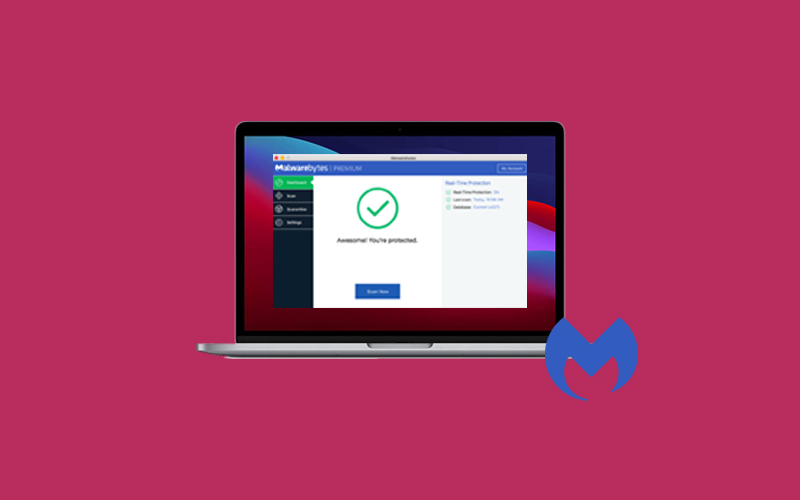
MalwareBytes הוא סורק תוכנות זדוניות וכלי הסרה’זה אנו ממליצים לכל משתמש שני שאנו מכירים עבור נגיף ובעיות תוכנות זדוניות. MalwareBytes זמינים בחינם, והיא מציעה גם את גרסת הפרימיום המספקת כמה תכונות חשובות. תוכנת MalwareBytes המסוגלת לאתר ולהסיר כל מיני תוכנות זדוניות, כולל תוכנות מודעות, תוכנות ריגול, טרויאנים, תולעים ואפילו תוכנות כופר, וגרסת הפרימיום כוללת הגנה בזמן אמת שיכולה לזהות איומים ברגע שהם מתפרקים.
לרוב תוכניות האנטי -וירוס מסתמכות בדרך כלל על חתימות וירוסים כדי לבדוק איומים ידועים, ול- MalwareBytes יש יכולת זו. MalwareBytes הוא סוג מבוסס זמן של הגנה על וירוסים מכיוון שהוא ממקד באופן ספציפי לנגיפים בפועל שאנשים אחרים נדבקו בהם.
דבר אחד שהופך את MalwareBytes פחות פרודוקטיבי הוא שהם מוגבלים לאיומים ספציפיים שפעילים כרגע. אבל עם תכונות הפרימיום שלה עבור הנגיפים העיקריים והמסוכנים והתוכנות זדוניות, זה אמור להיות זניח. MalwareBytes מאפשרת לו טביעת רגל קטנה בהרבה מכיוון שאין מסד נתונים חתימת וירוסים מסיבי לתפוס מקום במחשב שלך.
במקום להסתמך אך ורק על חתימות, Malwarebytes משתמש בניתוח היוריסטי מתקדם, הבוחן את המבנה, ההתנהגות והגורמים האחרים של התוכנית כדי לקבוע אם זה לגיטימי או פוטנציאלי זדוני. זה מאפשר לו לזהות ולנטרל איומים גם אם המחשב שלך הוא הראשון להידבק.
פיתרון מהיר:
המומחה שלנו’התפתחות ניסיון של עשרות שנים התפתחה אנטי -וירוס ורדוט. אנטי -וירוס זה של WAREDOT עוזר לך להתמודד עם בעיות רבות (וירוסים או תוכנות זדוניות) מסמנים במאמר זה.
להבין אנטי-וירוס ואנטי-מזלוף-הבדל
בעיקרון, תוכנה נגד תוכנות תוכנה ואנטי-וירוס הם אותם דברים. שתי תוכנות האבטחה תוכננה בצורה מושלמת להגנה, לזהות ולהסיר וירוסים או תוכנה זדונית במכשיר. בניגוד למה שהשם עשוי לרמוז, רוב תוכנת האנטי -וירוס מגנה מפני יותר מוירוסים. שניהם משתמשים בשם מעט עתיק כדי לתאר את מה שהוא עושה.
תוכנה נגד תוכנות תוכנה נועדה להסיר וירוסים מהמערכת. זה פשוט נותן את השם שמקיף כל מיני תוכנות זדוניות, כולל וירוסים. עם זאת, אנטי-מזלוף לא יכול לעצור זיהום נגיפי מקוון ולהסיר קבצים נגועים.
סוגים של תוכנות זדוניות-מלומאביטס
כאמור, MalwareBytes עשוי לא להיות החבילה המלאה עבור כל סוג של תוכנות זדוניות שאתה צריך להסיר מהמערכת שלך. MalwareBytes עשוי לא לבצע את הרבה פעילויות שתוכנת האנטי -וירוס הטיפוסית שלך יכולה להתמודד בקלות. תוכנות זדוניות יכולות להתמודד עם כל סוגי התוכנה הזדונית, כולל תוכנות ריגול, טרויאנים, תולעים ואפילו תוכנות כופר.
MalwareBytes אפילו מסוגל לזהות נגיפים מסורתיים, אם כי יתכן שלא ניתן לשחזר קבצים נגועים כמו האנטי -וירוס המודרני יכול.
הנקודה הטובה ביותר של MalwareBytes היא הגרסה החינמית שלה. הגרסה החינמית של MalwareBytes יעילה בהשדרת כל סוגי התוכנה הזדונית שכבר הדביקו את המערכת שלך, בעוד שגרסת הפרימיום מסוגלת לאתר ולבטל תוכנה זדונית, בזמן אמת, לפני שהיא אפילו הופכת לבעיה.
ניתוח היוריסטי הוא אחד התכונות הטובות ביותר של MalwareBytes. זה הודעה בתוכנית’מבנה, התנהגות וגורמים אחרים כדי לקבוע אם זה’לגיטימי של אם זה עשוי להיות תוכנה זדונית.
מכיוון ש- MalwareBytes מסתמכת ראשית על היוריסטיקות לזיהוי תוכנות זדוניות, זה’S אפילו מסוגל לזהות איומים חדשים לגמרי שאיש לא ראה מעולם. עדכונים קבועים מתמקדים בחיזוק יכולת זו, במקום לעדכן רשימה של חתימות זדוניות שזוהו בעבר.
ממשק משתמש מרשים ועם זאת פשוט
ממשק משתמש MalwareBytes ISN’לא קשה מדי, אבל יש לזה כמה בעיות, אבל יש לזה כמה בעיות. ממשק לוח המחוונים עשוי להיות קצת קשה להבין עבור משתמשים מסוימים, אך כפתור הסריקה נמצא בחזית ובמרכז כשאתה מפעיל את האפליקציה.

יש טכנית קומץ הגדרות שתוכלו לצבוט לפני הסריקה, אך משתמשים בפעם הראשונה ימצאו את סריקת ברירת המחדל היא די יסודית. מציאת הגדרות אינדיבידואליות יכולה להיות קצת מסובכת אם אתה לא’לא יודע מה אתה’מחפש מחדש, אבל אם אתה’למשתמש מנוסה לא תהיה לך שום בעיה להפעיל את סריקת ברירת המחדל והסרת התוכנה הזדונית במערכת שלך.
עדכון מסד נתונים:
הגרסה החינמית של MalwareBytes לא’t עדכון אוטומטית, כך שאתה צריך לעדכן אותו בעצמך באופן ידני. זה גם יניע את זה בעצמך באופן ידני. אתה’תתבקש לעדכן אם אתה לא’עדכון T במשך זמן רב.
MalwareBytes מציעה את גרסת הפרימיום של MalwareBytes מסוגלת לעדכן את עצמה והיא מציעה לך גם לבחור לעדכן את התדר. אם אתה רוצה תוכל להגדיר את עדכון ברירת המחדל לכל מרווח בין 15 דקות לשבועיים.
מרכז תוכנות קשב
מרבית תוכנת האנטי-וירוס ואנטי-מזל-תוכנה מתמקדת בהיבט שונה ביחס להתקפות סייבר, אך מזלונים נותרו ממוקדים בלייזר בתוכנות זדוניות. MalwareBytes יכול להתמודד עם כל סוגי התוכנה הזדונית, אך אינך יכול למצוא ארון סיסמה או סינון דוא”ל.
עם זאת, MalwareBytes כוללים גם הגנה בסיסית לאינטרנט, המסוגלת לחסום אתרים בעייתיים. MalwareBytes מציעה חוסם תוכנות כופר מוכשר מאוד, המסוגל לזהות תוכנות כופר ולעצור אותה במסלוליו. זה מסיר את תוכנת הכופר לפני שהוא יכול להתחיל להצפין את הקבצים שלך, כך ש- MalwareBytes יכול’אני ממש מפענח כל דבר אם אתה’VE כבר נפל קורבן לתוכנות כופר.
זה’גרסה בחינם או בתשלום?
MalwareBytes מציעה בחינם ומשלמים את שתי הגרסאות. MalwareBytes’ S בחינם ושל שתי הגרסאות עובדות באופן דומה, מכיוון ששתי הגרסאות מספקות את אותה רמת הגנה כמו הגרסה בתשלום, עם האזהרה שהיא לא’לא מסוגל לסרוק או לעדכן אוטומטית.
אבל אנחנו יכולים’לא להזניח כי התשלום תמיד גדול מחינם. הגרסה בתשלום מוסיפה כמה תכונות חשובות, כמו סריקות ועדכונים אוטומטיים, אך היא’s יקר. רישיון מכשיר יחיד עולה 39 $.99 לשנה או %69.99 לשנתיים.
בנוסף, אתה יכול להוסיף מכשירים נוספים עבור $ בלבד לשנה, כך שהתמחור אטרקטיבי הרבה יותר אם יש לך הרבה מכשירים שאתה צריך להגן עליו.
לבסוף, בחר אותך לרצות להשתמש בגרסה בתשלום או בחינם ולמד כיצד לסרוק ידנית עם MalwareBytes עבור Windows:
סרוק ידנית באמצעות תוכנות זולת
עד עכשיו, אם אתה’VE החליט להשתמש ב- MalwareBytes כדי לסרוק את המכשיר שלך, אז עליך ללמוד כיצד לסרוק לנגיפים באמצעות MalwareBytes.
תהיה בטוח ש’כבר בחר בגרסה החינמית או בתשלום עבור המערכת שלך.
ל- MalwareBytes שלוש שיטות סריקה זמינות עבור Windows: סריקת איומים, סריקה בהתאמה אישית ו- Hyper Scan. סריקת האיום היא שיטת הסריקה היסודית והמומלצת ביותר שקיימת.
1. ראשית, פתח את תוכנית MalwareBytes ונווט לצד השמאלי של מסך התוכנית.

2. לחץ על סריקה ובחר בסוגי הסריקה. פעולה זו תציג את האפשרות הבאה להלן:
3. הערה: אם כרטיסיית הסריקה מציגה את הסריקה שלך היא ההודעה המלאה, לחץ על סגור x כדי להציג את סוגי הסריקה.
4. בחר אחת משלוש שיטות הסריקה שסופקו:
- סריקת איום
- סריקה מותאמת אישית
- סריקת יתר

5. כעת, לחץ על כפתור סריקת התחל או הגדר סריקה. וודא שאתה בודק מספר כולל של גילוי סריקה.

הערה: תקבל הודעה על לוח המחוונים של המספר הכולל של הפריטים ש- MalwareBytes מצא מאז ההתקנה.
סיכום
היי חבר’ה! זה היה המדריך אודות “האם סורק MalwareBytes עבור וירוסים.” כן, MalwareBytes מציעה את הגרסה החינמית והתשלום ויכולה לאתר, להגן ויכולה לעשות הרבה על המערכת כדי להגן עליך מפני התקפות סייבר. אָנוּ’כללה את כל הדברים החשובים שדרשו ממך לקבל את ההחלטה שלך לבחירת תוכנת אנטי-תוכנה הנכונה למערכת שלך.
מקווה שתמצא מאמר זה מועיל ואינפורמטיבי. אם אתה’יש לך שאילתות לגבי מאמר זה אנא יידע אותנו בקטע התגובות. נשמח לענות לך!


