


האם MalwareBytes עובד עם אל קפיטן?
או Mac V4
כדי להפעיל את מנוי הפרימיום ב- MalwareBytes עבור Mac V4, בצע את הצעדים שלהלן:
1. פתח MalwareBytes ב- Mac שלך.
2. לחץ על כפתור “הפעל רישיון” בפינה השמאלית העליונה של החלון.

3. הזן את מפתח הרישיון שלך בשדה המסופק.
4. לחץ על כפתור “הפעל רישיון”.

5. לאחר הפעלת הרישיון בהצלחה, תראה הודעת אישור.

שאלות עיקריות לגבי MalwareBytes עבור Mac
1. הוא MalwareBytes זמין עבור Mac?
כן, MalwareBytes זמין עבור Mac. זה תואם ל- MacOS 10.11 אל קפיטן או מאוחר יותר.
2. האם אוכל להשתמש ב- MalwareBytes עבור Mac בחינם?
כן, MalwareBytes עבור Mac מציע גרסה בחינם עם תכונות מוגבלות. אתה יכול לבחור לשדרג לגירסת הפרימיום לקבלת תכונות נוספות.
3. מהן דרישות המערכת עבור MalwareBytes עבור Mac V4?
דרישות המערכת המינימליות ל- MalwareBytes עבור Mac V4 הן MacOS 10.11 El Capitan או מאוחר יותר, חיבור אינטרנט פעיל, והיכולת לאפשר להוריד אפליקציות מחנות האפליקציות של MAC ומפתחים מזוהים.
4. כיצד אוכל להוריד ולהתקין MalwareBytes עבור Mac V4?
כדי להוריד ולהתקין MalwareBytes עבור Mac V4, בצע את הצעדים הבאים:
– עבור לאתר הרשמי של MalwareBytes.
– לחץ על כפתור “הורדה בחינם” עבור הגרסה החינמית או “קנה עכשיו” עבור גרסת הפרימיום.
– לאחר השלמת ההורדה, אתר את הקובץ שהורד (MalwareBytes-Mac-4.איקס.y.zzz.PKG) ולחץ לחיצה כפולה על כך כדי להתחיל את ההתקנה.
– עקוב אחר ההוראות על המסך להשלמת ההתקנה.
5. כיצד אוכל להפעיל את מנוי הפרימיום ב- MalwareBytes עבור Mac V4?
כדי להפעיל את מנוי הפרימיום, פתח את MalwareBytes ב- Mac שלך, לחץ על כפתור “הפעל רישיון”, הזן את מקש הרישיון שלך ולחץ על כפתור “הפעל רישיון”.
6. כיצד אוכל לחדש את המנוי שלי ב- MalwareBytes ב- Mac?
כדי לחדש את המנוי שלך ב- MalwareBytes ב- Mac, בצע את הצעדים הבאים:
– פתח MalwareBytes ב- Mac שלך.
– לחץ על כפתור “הפעל רישיון” בפינה השמאלית העליונה של החלון.
– לחץ על כפתור “חידוש רישיון”.
– עקוב אחר ההוראות על המסך להשלמת תהליך החידוש.
7. האם RalwareBytes יכול לאתר Mac ולהסיר את כל סוגי התוכנה הזדונית?
בעוד ש- MalwareBytes עבור Mac נועד לאתר ולהסיר מגוון רחב של תוכנות זדוניות, יתכן שהוא לא יוכל לאתר או להסיר את כל הסוגים. מומלץ לשמור על התוכנה מעודכנת ולבצע סריקות רגילות כדי להבטיח הגנה מקסימאלית.
8. האם MalwareBytes עבור Mac מאט את המחשב שלי?
לא, MalwareBytes עבור Mac נועד להשפיע מינימלית על ביצועי המערכת. זה פועל ברקע ומשתמש רק במשאבי מערכת בעת סריקה עבור תוכנות זדוניות או ביצוע עדכונים.
9. האם MalwareBytes יכול לרוץ Mac לצד תוכנות אנטי -וירוס אחרות?
כן, MalwareBytes עבור Mac יכול לרוץ לצד תוכנה אנטי -וירוס אחרת. מומלץ לקבל שכבות הגנה מרובות כדי להבטיח אבטחה מקיפה.
10. באיזו תדירות עלי להפעיל סריקה עם MalwareBytes עבור Mac?
מומלץ לבצע סריקה עם MalwareBytes עבור Mac לפחות פעם בשבוע כדי לאתר ולהסיר כל איומים פוטנציאליים.
11. האם MalwareBytes עבור Mac יגן עלי מפני ניסיונות דיוג?
כן, MalwareBytes עבור Mac כולל תכונה להגנת אתרים שיכולה לחסום ניסיונות דיוג ואתרי אינטרנט זדוניים.
12. האם אוכל לתאם סריקות אוטומטיות עם MalwareBytes עבור Mac?
כן, MalwareBytes עבור Mac מאפשר לך לתאם סריקות אוטומטיות בשעות ספציפיות. אתה יכול להתאים אישית את תדר הסריקה ולהגדיר אותו לרוץ מדי יום, שבועי או חודשי.
13. מה עלי לעשות אם MalwareBytes עבור Mac מגלה איום?
אם MalwareBytes עבור Mac מגלה איום, הוא יסגר את הקובץ או יסיר אותו מהמערכת שלך. עליך לעקוב אחר ההנחיות לנקוט בפעולה מתאימה ולהבטיח שהאיום יוסר במלואו.
14. האם MalwareBytes עבור Mac מציע הגנה בזמן אמת?
כן, MalwareBytes עבור Mac מציע הגנה בזמן אמת מפני תוכנות זדוניות ואיומים אחרים. זה עוקב ברציפות על המערכת שלך וחוסם פעילויות זדוניות.
15. כיצד אוכל להסיר את ההתקנה של MalwareBytes עבור Mac?
להסרת התקנת MalwareBytes עבור Mac, בצע את הצעדים הבאים:
– פתח MalwareBytes ב- Mac שלך.
– עבור לקטע “הגדרות”.
– לחץ על כפתור “הסרת התקנה”.
– עקוב אחר ההוראות על המסך להשלמת תהליך ההתקנה.
הורדת MalwareBytes עבור Mac OS X 10.11 ואילך
בעוד שהשלבים לעיל עובדים טוב מאוד בהרבה מקרים, לפעמים, הסרת נגיף ה- MAC טובה יותר עם אפליקציה ייעודית.
התקן והפעיל MalwareBytes עבור Mac V4
מאמר זה מנחה אותך להתקין ולהפעיל MalwareBytes עבור Mac. אם רכשת מפתח רישיון או סתם רוצה להשתמש בגרסה החינמית, אין הבדל.
התקן והפעיל MalwareBytes עבור Mac
במאמר זה
דרישות מערכת עבור MalwareBytes עבור Mac V4
לפני ההתחלה, סקור את הפריטים שלהלן כדי להבטיח התקנה מוצלחת של MalwareBytes עבור Windows.
- מערכת הפעלה: MacOS מינימלי 10.11 אל קפיטן
- אבטחה ופרטיות: אפשר להוריד אפליקציות מחנות האפליקציות של MAC ומפתחים מזוהים (הגדרות ברירת מחדל)
- חיבור אינטרנט פעיל.
- ספק מפתח רישיון להפעלה.
Malwarebytes אבטחת פרימיום
הורד והתקן MalwareBytes עבור Mac V4
כדי להשתמש ב- MalwareBytes עבור Mac ב- Mac Running MacOS או OS X, הורד והתקן את הגרסה האחרונה של MalwareBytes עבור Mac.
1. הורד את הגרסה האחרונה של MalwareBytes עבור Mac.
2. אתר את הקובץ שהורד MalwareBytes-Mac-4.איקס.y.zzz.PKG.
4.איקס.y.ZZZ מייצג את מספר הגרסה.
ברוב המקרים, קבצים שהורדו נשמרים ב הורדות תיקיה.

3. ואז לחץ פעמיים על הקובץ MalwareBytes-Mac-4.איקס.y.zzz.PKG כדי להתחיל את אשף ההתקנה.

* אם הגדרות ה- MacOS שלך רק מאפשרות לפתוח אפליקציות מחנות האפליקציות, תוכל לקבל דו -שיח אזהרה אבטחה. עיין באפל’S מאמר MacOS Sierra: פתח אפליקציה של מפתח לא מזוהה למידע נוסף.
4. כדי להתקין MalwareBytes לחץ לְהַמשִׁיך. ואז סקור את השיפורים ולחץ לְהַמשִׁיך.
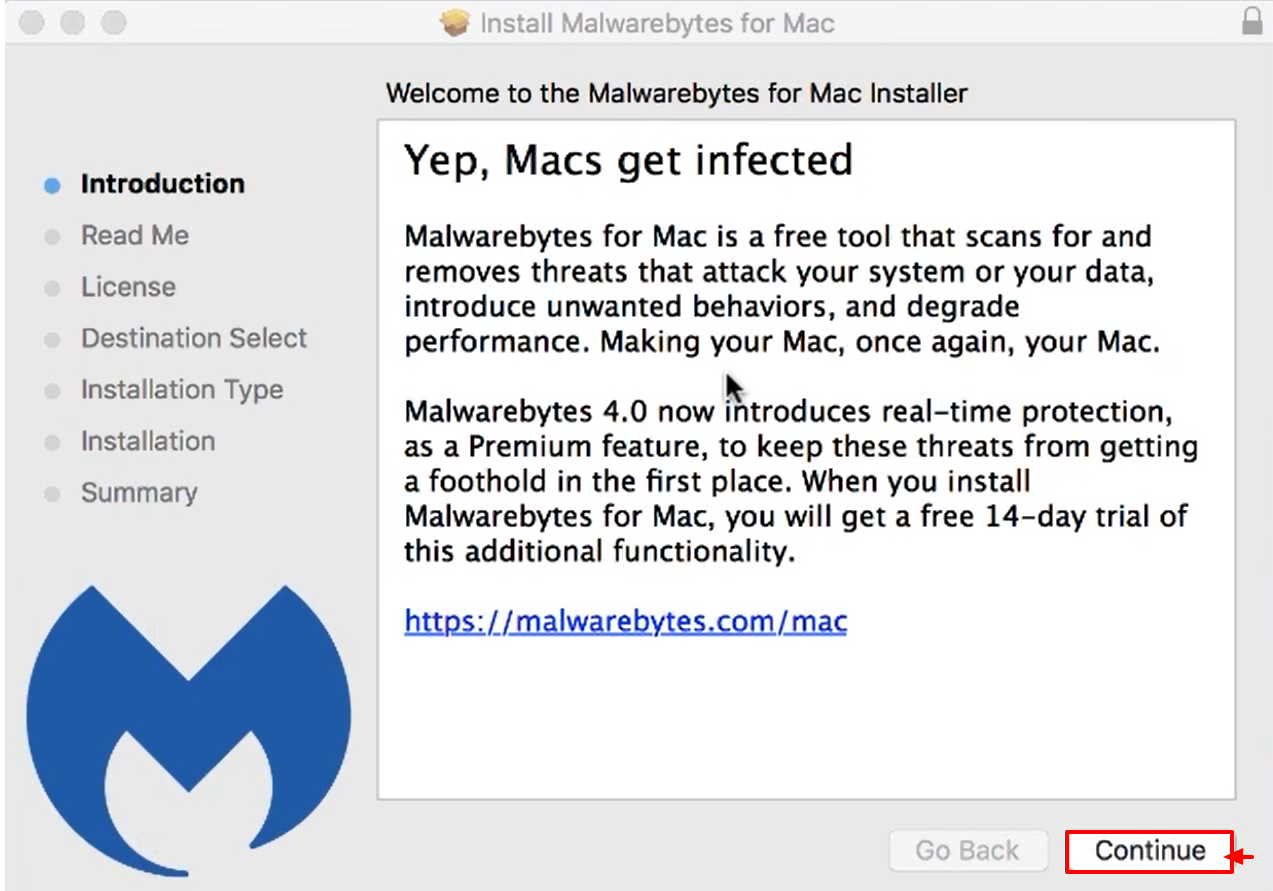
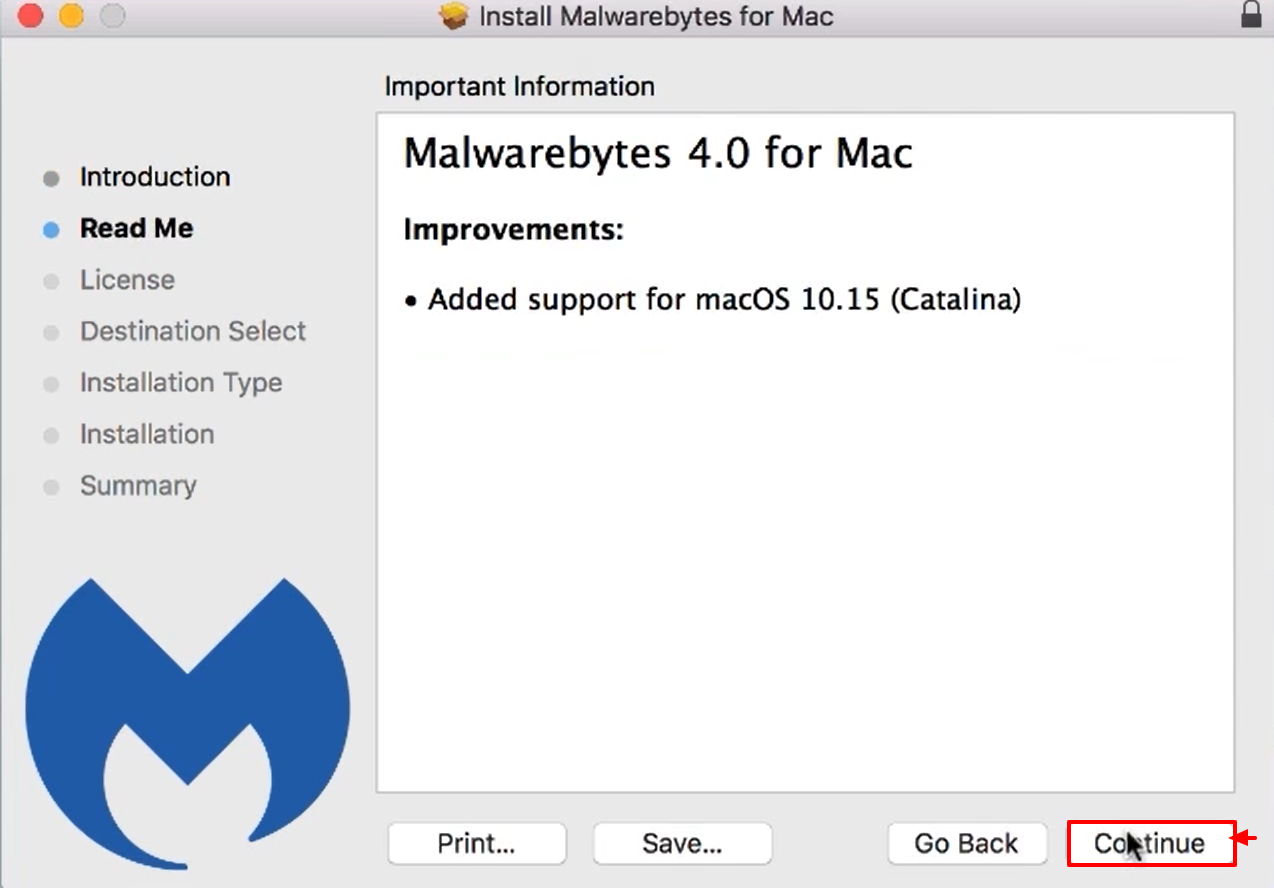
5. עיין גם בהסכם רישיון התוכנה MalwareBytes, ואז לחץ לְהַמשִׁיך.
6. לאחר מכן, כדי לאשר שאתה מסכים להסכם רישיון התוכנה, לחץ על לְהַסכִּים.


7. המסך הבא מציג את מיקום ההתקנה ואת גודל הקובץ. נְקִישָׁה לְהַמשִׁיך.
8. נְקִישָׁה להתקין.

7. התוכנית נפתחת ל ברוך הבא ל- MalwareBytes מָסָך. לחץ על להתחיל לַחְצָן.
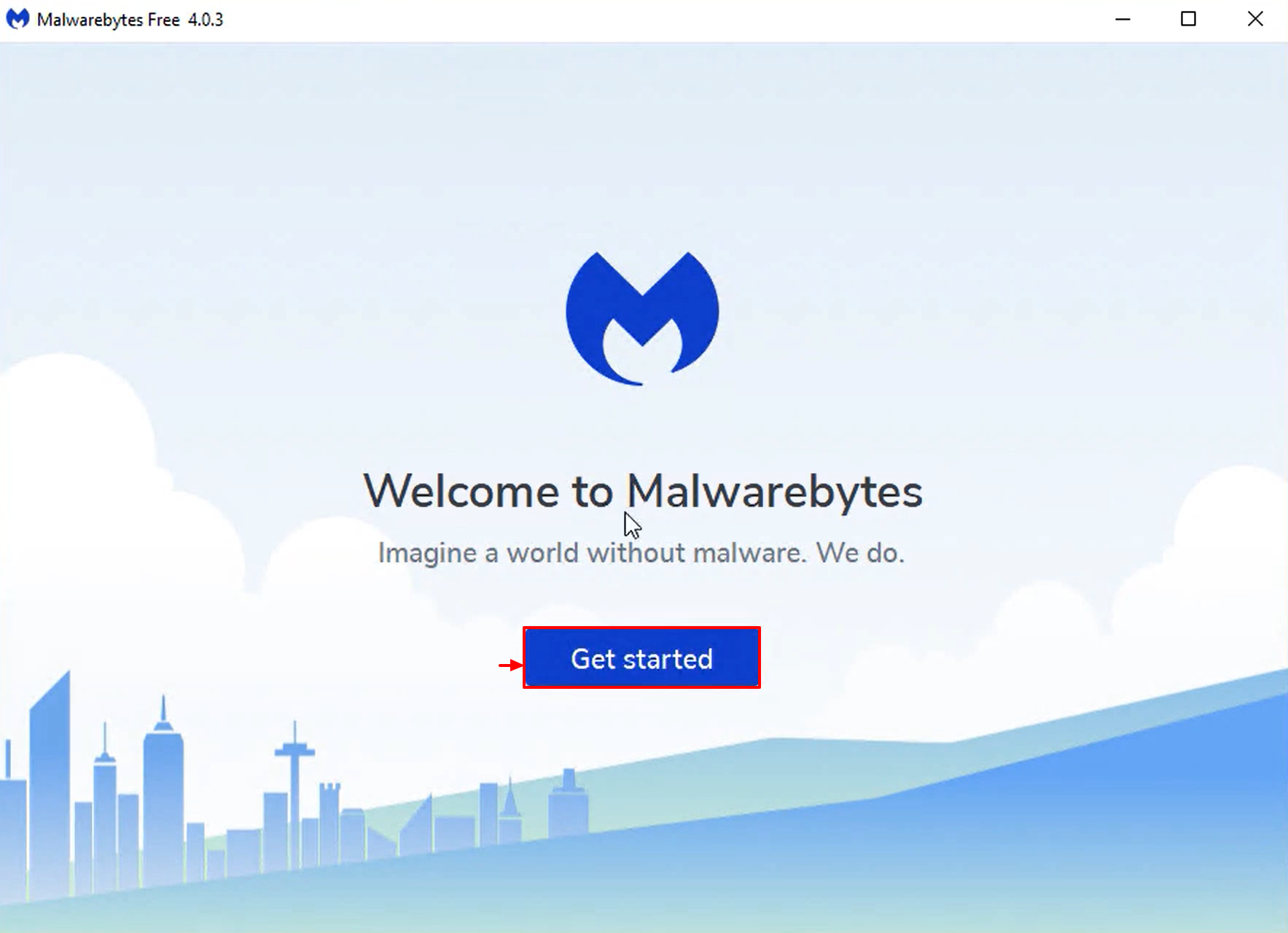
8. הזן את שם המשתמש והסיסמה שלך ב- Mac ולחץ להתקין תוכנה.
9. לאחר ש- MalwareBytes עבור Mac סיים את ההתקנה, לחץ על סגור כדי לצאת מאשף ההתקנה.
10. MalwareBytes נפתח לראשונה עם מסך קבלת פנים. נְקִישָׁה להתחיל להמשיך.


11. בחר גם מחשב אישי אוֹ מחשב עבודה, ואז לחץ על לְהַמשִׁיך.
- מחשב אישי: האם מכשיר בבעלותך או משפחתך לשימוש אישי ושימוש אישי.
- מחשב עבודה: האם מכשיר בבעלות החברה שלך או מקום התעסוקה שלך.

12.המסך הבא יופיע, בחר אחד מ

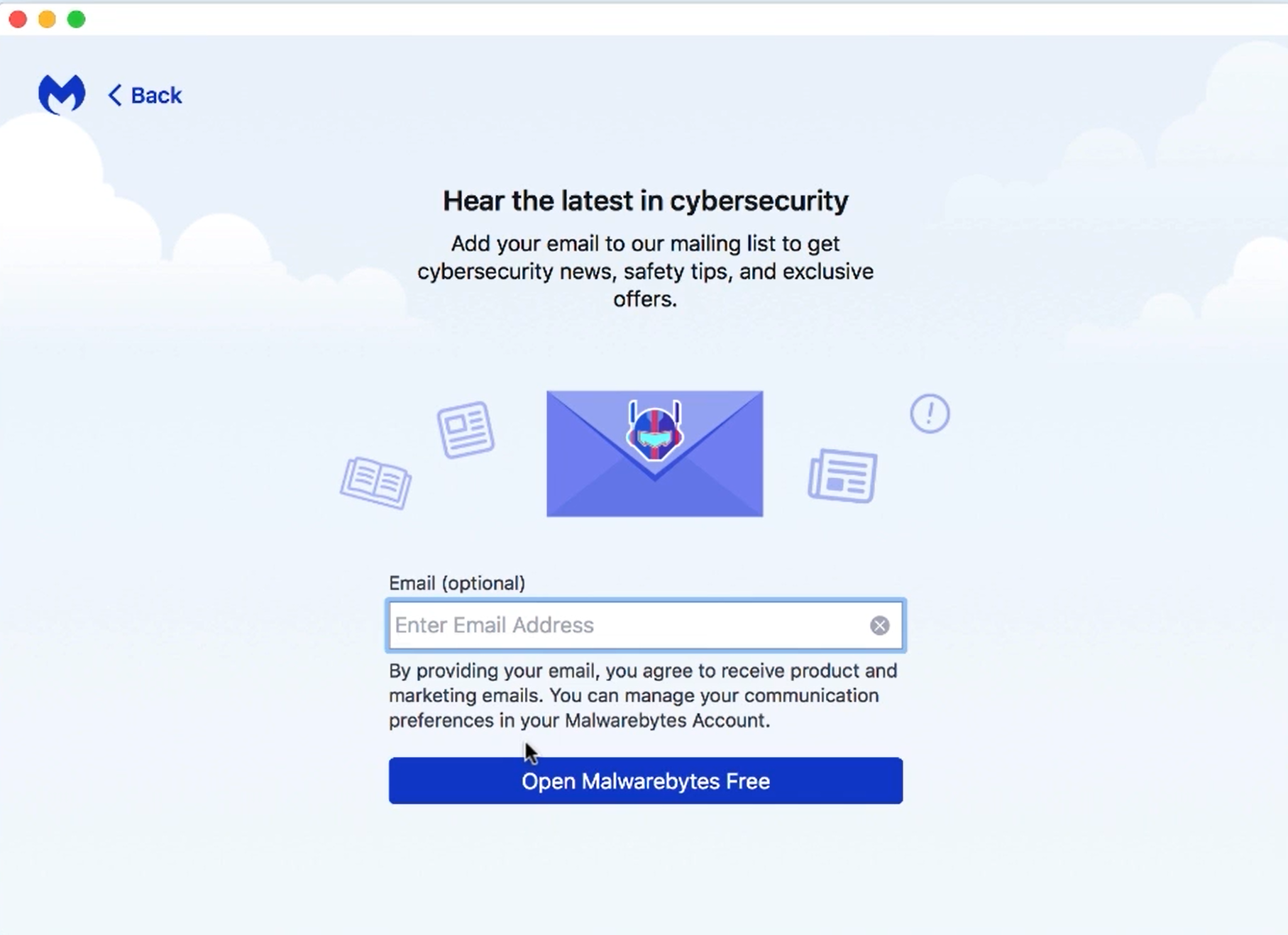
* בחר להשתמש במהדורה חינם של MalwareBytes, המסך הבא מציג כך שתוכל להזין דוא”ל לקבלת דוא”ל מוצרים ושיווק. אתה יכול לנהל את העדפות התקשורת שלך בחשבון MalwareBytes שלך. ואז לחץ על פתח את ה- MalwareBytes בחינם .
הפעל מנוי פרימיום ב- MalwareBytes עבור Mac V4
הפעלת MalwareBytes עבור Mac מאפשרת תכונות פרימיום כמו הגנה בזמן אמת ותזמן סריקה. אם אין לך מפתח רישיון פרימיום, בקר בקטגוריית MalwareBytes לרכישת מנוי פרימיום
- לִפְתוֹחַ MalwareBytes עבור Mac.
- ואז לחץ על הפעל רישיון לַחְצָן.
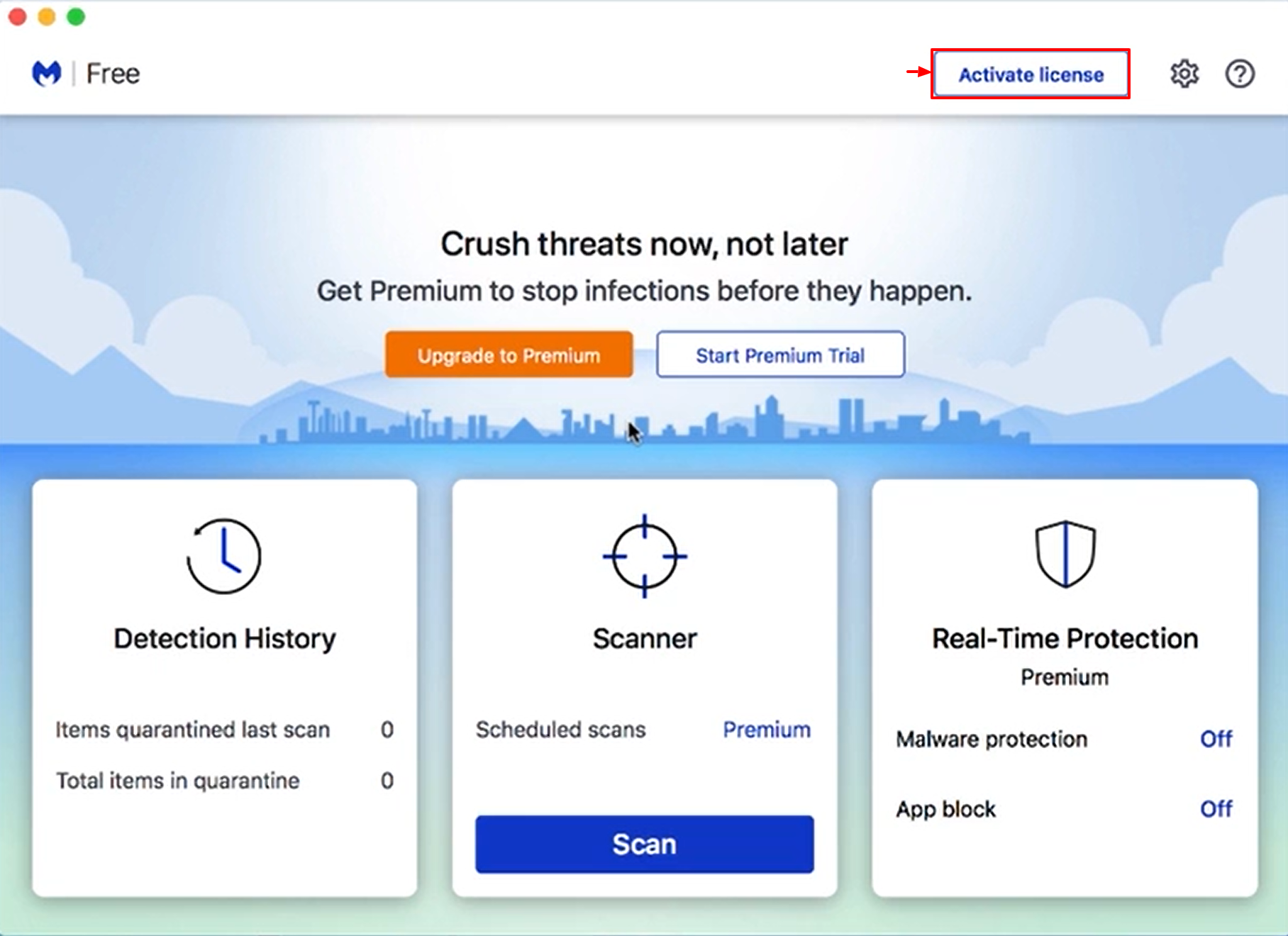
3. הזן את מפתח הרישיון שלך ל מפתח רישיון שדה ואז לחץ הפעל רישיון .

4. ייתכן שתראה מסך כדי לקבל אישור להפעלת הגנה בזמן אמת. נְקִישָׁה להתיר.

5. על לוח המחוונים, לחץ על הפעל את ההגנה. MalwareBytes גם מבקש מכם לאפשר סריקת תזמון. אז לחץ עליו. ואז סמן את התיבה אפשר לבצע סריקה זו, נְקִישָׁה להגיש מועמדות.


מנוי ה- MalwareBytes Premium שלך פעיל כעת. כדי לאשר שיש לך Premium MalwareBytes, חפש את המילה פּרֶמיָה בשמאל העליון של התוכנית.
הורדת MalwareBytes עבור Mac OS X 10.11 ואילך
הורדת MalwareBytes עבור Mac OS X 10.11 ואילך – תג: MalwareBytes עבור Mac בחינם, MalwareBytes לבדיקת MAC, MalwareBytes עבור Mac להורדה בחינם, MalwareBytes עבור Mac 10.6.8 הורדה חינם, MalwareBytes עבור Mac el Capitan, Malwarebytes עבור Mac Yosemite, MalwareBytes עבור Mac App Store, Malwarebytes לתמיכה של Mac Apple, MalwareBytes עבור Mac כל Good, Malwarebytes עבור Mac Apple, Malwarbytes עבור Mac ו- iPhone, תוכנות זדוניות עבור Mac Applytes for Machware, עבור Machware, עבור Machware, Machware, Machware, makeates, makeates, makeates, makeates, makerby, mawwary, mawarby, machware, machware, mawware, machware, machware, machwary, Bytes עבור Mac, הוא MalwareBytes המומלץ ל- Mac, הוא MalwareBytes מספיק עבור Mac, Malwarebytes עבור Mac Book Pro, Malwarebytes Mac Beta, MalwareBytes Mac Battery, Malwarebytes Mac Blog, Macwarebytes Mac Bleep, אנטי -זומנים עבור Mac Cattees for Macby for Macby for Macby for Macby for Malboy for Malby for Malboy for Malby for Cataliine for Malby boetiby for Malby boetiby for Malby, , MalwareBytes עבור Mac Verten Grain, MalwareBytes עבור Macintosh, MalwareBytes עבור Macs, MalwareBytes עבור Mac Download, MalwareBytes עבור Mac 10.9.5 הורד, MalwareBytes עבור Mac 10.7.5 הורד, MalwareBytes עבור Mac 10.8.5 הורדה, MalwareBytes עבור Mac Scan Drive Drive, MalwareBytes Immirlies Mac, MalwareBytes סיומת MAC, MalwareBytes בחינם Mac el Capitan, MalwareBytes EN Mac, Malwarebytes edr עבור Mac, אנטי Malwarebytes Mac, Malwareytes עבור Mac Scan, Malwherbytes עבור Macwaretes עבור MACTERTES 10 10.10 הורדה בחינם, MalwareBytes עבור Mac בחינם, Malwarebytes עבור Mac Fretis, Malwarebytes עבור Mac gratuit, Google Malwarebytes עבור Mac, Malwarebytes עבור Mac Sierra High, Malwarebytes עבור Mac, כיצד להסיר את ה- MAC, MACDARY, MACTARY, MACTERSY, MACESTOW, MACESTY, MACESTY, MACESTY, MACESTY, MACESBY, MACESBY, Enlos, Malwarebytes Mac Komplett Löschen, Malwarebytes Für Mac Kostenlos, Malwarebytes Kokemuksia Mac. הורדת MalwareBytes עבור Mac OS X 10.11 ואילך

הורדת MalwareBytes עבור Mac OS X 10.11 ואילך
MalwareBytes לתכונות MAC:
האם ה- Mac שלך פועל איטי? תוכנות מודעה מעצבנות, כמו חלונות קופצים, או תוכנות זדוניות יכולות להיות הבעיה. MalwareBytes עבור סריקות Mac עבור מסיר קוד שמסיר את ביצועי המערכת או תוקף את המערכת שלך. הופך את ה- Mac שלך, שוב, את ה- Mac שלך. מה זה עושה בשבילך: מסיר תוכנות מודעות, כמו Genieo, Vsearch ו- Vidx; מסיר תוכנות זדוניות ל- Mac, כולל טרויאנים; סורק במהירות; מפשט את ניהול התוכניות באמצעות ממשק נקי ורזה. MalwareBytes אנטי-תוכנה לסריקות MacOS עבור קוד ומסיר קוד שמשפיל את הביצועים או תוקף את המערכת שלך! טכנולוגיית MalwareBytes מוכחת מוחצת את האיום ההולך וגובר של תוכנות זדוניות של MAC. אז אתה מוגן והמכונה שלך ממשיכה להריץ משיי חלק. לבסוף, אבטחת סייבר חכמה מספיק עבור ה- Mac.
מה שהופך את MalwareBytes עבור Mac שונה:
מגן עליך מפני איומי מק
מזהה ומסיר וירוסים, תוכנות כופר ותוכנות זדוניות אחרות בזמן אמת עם טכנולוגיה מתקדמת נגד תוכנות תוכנה. תופס איומים מסוכנים באופן אוטומטי, אז אתה’מוגן מחדש מבלי שתצטרך אפילו לחשוב על זה.
מסיר תוכנות מודעות ותוכניות לא רצויות
מוחץ תוכנות מודעות ותוכניות פוטנציאליות לא רצויות שמאטות את ה- Mac שלך. חווית ה- MAC שלך תישאר נקייה וטהורה.
סורק מק-מהיר
סורק את ה- Mac הממוצע תוך פחות מ -15 שניות. הפעל את סורק התוכנה הזדונית ברקע בזמן שאתה מאתחל את המשחק האהוב עליך. זה נעשה עד שאתה מוכן לשחק.
אור ורזה
רק בגודל של שלושה קבצי מוזיקה דיגיטלית. זה אומר יותר שטח דיסק לסרטים, למוזיקה ואפליקציות שלך.
הערה: הורד MalwareBytes עבור Mac (הגרסה החינמית) ותקבל ניסיון של 30 יום של גרסת הפרימיום עם נגיף אוטומטי (בזמן אמת) והגנה על תוכנות זדוניות. לאחר 30 יום, המשפט שלך חוזר לסורק חיטוי מוגבל. קנו את גרסת הפרימיום כעת כדי למנוע זיהום מלכתחילה.

הורדת MalwareBytes עבור Mac OS X 10.11 ואילך
MalwareBytes למידע על Mac:
MalwareBytes עבור Mac
MalwareBytes 4 מוציאים תוכנות זדוניות, תוכנות פרסום, תוכנות ריגול ואיומים אחרים לפני שהם יכולים להדביק את המכונה שלך ולהרוס את היום שלך. זה ישמור אותך על הבטיחות ברשת וה- Mac שלך פועל כמו שהוא צריך.
הפוך את ה- Mac שלך לחזק יותר
טכנולוגיית MalwareBytes מוכחת מוחצת את האיום ההולך וגובר של תוכנות זדוניות של MAC. אז אתה מוגן והמכונה שלך ממשיכה להריץ משיי חלק. לבסוף, אבטחת סייבר חכמה מספיק עבור ה- Mac.
מגן עליך מפני איומי מק
מזהה ומסיר וירוסים, תוכנות כופר ותוכנות זדוניות אחרות בזמן אמת עם טכנולוגיה מתקדמת נגד תוכנות תוכנה. תופס איומים מסוכנים באופן אוטומטי, אז אתה’מוגן מחדש מבלי שתצטרך אפילו לחשוב על זה.
מסיר תוכנות מודעות ותוכניות לא רצויות
מוחץ תוכנות מודעות ותוכניות פוטנציאליות לא רצויות שמאטות את ה- Mac שלך. חווית ה- MAC שלך תישאר נקייה וטהורה.
סורק מק-מהיר
סורק את ה- Mac הממוצע תוך פחות מ -30 שניות. הפעל את סורק התוכנה הזדונית ברקע בזמן שאתה מאתחל את המשחק האהוב עליך וזה נעשה עד שאתה מוכן לשחק. אתה יכול אפילו להתאים אישית את הסריקות שלך כדי לרוץ כשאתה לא משתמש ב- Mac שלך בכלל, בכל יום, בכל עת.
אור ורזה
רק בגודל של שלושה קבצי מוזיקה דיגיטלית. זה אומר יותר שטח דיסק לסרטים, למוזיקה ואפליקציות שלך.
עוצר אפליקציות לא רצויות
חוסם יישומים של מפתחים שידוע שהם משחררים תוכנות לא רצויות כמו תוכנות זדוניות, גורים או תוכנות מודעה. App Block Outsmarts מפתחים שמנסים לעקוף אבטחה על ידי שחרור גרסה שונה במקצת של האפליקציה שלהם.
הגנה פעילה או חיטוי פשוט?
הורד MalwareBytes עבור Mac (הגרסה החינמית) ותקבל ניסיון של 14 יום של גרסת הפרימיום עם נגיף אוטומטי (בזמן אמת) והגנה על תוכנות זדוניות. לאחר 14 יום, המשפט שלך חוזר לסורק חיטוי מוגבל. קנו את גרסת הפרימיום כעת כדי למנוע זיהום מלכתחילה.
רשימת האזורים הזמינים
הגן על ה- Mac שלך מפני וירוסים ותוכנות זדוניות אחרות, בתוספת חיזוק הפרטיות והאבטחה המקוונת שלך עם תכונות מתקדמות קלות לשימוש.

2022 מרץ
הגנה על משתמשים של MacOS Home

2021 דצמבר
מוצר אבטחה מצטיין
אחריות לכסף של 30 יום
זמין גם למחשב, אנדרואיד ו- iOS
Avast Security עבור Mac
2021 מבחן הגנת איומים מתקדם
קבל את זה בחינם!
אנטי-וירוס עטור פרסים
הגנה שניצחה’לא להאט אותך
425+ מיליון משתמשים ברחבי העולם
נבנה על 30+ שנות ניסיון באבטחת סייבר
ה- Mac שלך אינו חסין מפני איומים.
אנטי -וירוס MAC החינמי שלנו מגן עליך על 3 חזיתות
תוכנות זדוניות isn’T האיום היחיד על ה- Mac שלך. אתרים זדוניים ורשתות Wi-Fi פגיעות יכולות גם לסכן את הבטיחות והפרטיות שלך. Avast Security for Mac מספק הגנה מפני כל שלושת האיומים, וגרסת הפרימיום החדשה שלנו חושפת גם פורצי Wi-Fi ומפסיקה תוכנת כופר.

אבטחה נגד תוכנה
מגני אינטרנט ודוא”ל
סריקת אבטחה Wi-Fi
התראות פורץ Wi-Fi פרימיום
מגן תוכנות כופר מובחר

הגנה נגד תוכנות תוכנה עבור ה- Mac שלך

ה- MacOS שלך עשוי לעצור כמה גרסאות תוכנה זדונית, אבל זה יכול’לא עוזר לך אם אתה’מחדש כבר נגוע. האנטי-וירוס שלנו ל- Mac לא רק חוסם וירוסים, תוכנות ריגול, טרויאנים ותוכנות זדוניות אחרות בזמן אמת, הוא גם סורק את כל ה- Mac שלך לאיומים שהוסתרו כבר.
ראה את כל התכונות נגד תוכנות
הגנה בזמן אמת
פועל בשקט ברקע כדי לחסום איומים כפי שהם מופיעים.
גילוי מלא של תוכנות זדוניות
מפסיק גם איומי Mac וגם Windows כדי למנוע ממך לשתף קבצים נגועים עם החברים שלך המשתמשים במחשבים.
סריקת מק מלא
הפעל סריקה מעמיקה של כל ה- Mac שלך כדי לשרש תוכנה זדונית נסתרת.
סריקת כונן נשלפת
סרוק את כל הכוננים החיצוניים (CD, DVD, USB וכו ‘.) מחובר ל- Mac שלך.
סריקה מותאמת אישית
בחר קבצים או תיקיות ספציפיות לסריקות מהירות וממוקדות יותר.
סריקה מתוזמנת
תזמן סריקות למתי שאתה’ישן או הרחק מה- Mac שלך.
דוחות אבטחה
הישאר מעודכן עם דוחות אבטחה מותאמים אישית כל 30 יום.
עדכוני אבטחה בזמן אמת
קבל עדכוני אבטחה ותכונות חדשות באופן אוטומטי.

דפדף ודוא”ל כל היום. אתה’מוגן מחדש

אפילו אתרים מהימנים יכולים להיפרץ, ופושעים יכולים בקלות לזייף דוא”ל מחבריך או מהבנק. Avast Securit.
ראה את כל תכונות האבטחה המקוונות
מגן אינטרנט
חוסם הורדות מסוכנות, ומונע מאתרים זדוניים להזריק תוכנה זדונית למחשב שלך.
מגן דוא”ל
מונע ממך לשלוח ולקבל קבצים מצורפים בדוא”ל זדוניים.
אבטחה מקוונת
מזהיר אותך מאתרי אינטרנט לא בטוחים, חוסם מעקב אחר מודעות פולשניות ומפנה אותך בבטחה לתקן אתרים אם אתה מקליד כתובת. (זמין כתוסף דפדפן אופציונלי)

חשוף את הקישור החלש ביותר ברשת ה- Wi-Fi שלך

רשת Wi-Fi לא מאובטחת היא דלת פתוחה לאיומים. Avast Securit.
זקוק להגנה מפני אנטי -וירוס Mac Premium?
תגיד שלום ל- Avast Premium Security .
אבטחת Avast Premium כוללת את כל מהלכי הרישום של תוכנות זדו.
לתפוס את הפורצים Wi-Fi במעשה
Avast Premium Security מתריע לך באופן מיידי כשמישהו מצטרף לרשת ה- Wi-Fi שלך. זה עוזר לך להרחיק את האקרים, ועוצר את השכנים להביא את הרשת שלך לזחילה עם הזרמת הווידיאו הלא רצויה שלהם.
עצור את Cronsomware קר
קירות אבטחה של Avast Premium מהתמונות והקבצים שלך מהתקפות Ransomware כדי להבטיח שלא ניתן להצפין את הזיכרונות האישיים ביותר שלך – או להשתנות בשום דרך – ללא רשותך.
עיין בתכונות הכלולות
Avast Security
Avast Premium Security
איך להתקין
קבל הגנה מייד על ידי ביצוע שלושת השלבים הקלים הללו:
1. הורד
הורד את הקובץ מהדף שלנו.
2. פתח את הקובץ
פתח את הקובץ שהורד ואשר את ההתקנה.
3. התקן את הקובץ
הפעל את המתקין ופעל לפי ההוראות הפשוטות.
דרישות מערכת
כל מה שאתה צריך זה Mac שמריץ MacOS 10.11 (אל קפיטן) ואילך עם לפחות 750 מגה -בייט של שטח דיסק.
שאלות נפוצות
מדוע מחשבי Mac זקוקים לתוכנת אנטי -וירוס?
יש שם מיתוס ש- Macs לא מקבלים וירוסים – אבל זה בדיוק זה: מיתוס. כן, מקינורות זקוקים לתוכנת אנטי -וירוס. Macs ו- MacBooks יכולים להשיג וירוסים כמו כל מכשיר אחר. ובעוד שאנשים רבים חושבים שמחשבי אפל שלהם מוגנים, ה- Mac שלך אינו חסין מפני תוכנות זדוניות, ולכן הוא בהחלט פגיע להתקפות.
ככל שאנו רואים יותר ויותר וירוסי מחשב ממוקדים ל- Mac, זה’S קריטי יותר ויותר כדי להגן על המכשיר שלך באמצעות תוכנת Mac Antivirus.
מה שהופך את Avast לאנטי -וירוס החינמי הטוב ביותר עבור Mac?
תוכנת האנטי-וירוס החינמית הטובה ביותר עבור MAC היא קלה, עוצמתית ומיועדת להגן בזמן אמת מפני איומים חדשים ומתעוררים ללא הרף, ויש לה תכונות כמו תוכנות ריגול והגנה על תוכנות כופר. Avast Antivirus free עבור Mac מציע את כל זה, בתוספת תכונות נוספות שעוזרות לך להגן על פרטיותך המקוונת ומידע הרגיש שלך, כגון מפקח רשת והגנה מפני דיוג.
כיצד אוכל לבדוק את ה- Mac שלי לוירוסים?
אם אתה’זה כבר נדבק, אז הדרך הטובה ביותר להתמודד. אתה יכול בקלות להפוך את התהליך הזה בקלות באמצעות AVAST’S סורק וירוסים מקיף חופשי והסרה – שלא רק סורק לנגיפים ותוכנות זדוניות אחרות, אלא מסיר אותם כפי שהוא הולך – כך זה’s די פשוט כדי לפנות תוכנה זדונית ולהאבטח את ה- Mac שלך.
מדוע Avast כל כך בטוח עבור מקינטוש?
Avast Free Antivirus הוא אנטי -וירוס בטוח במיוחד וחזק במיוחד עבור Mac, מכיוון שהוא יאבטח את ה- Mac שלך כנגד כל מיני איומים מקוונים, כולל וירוסים ותוכנות זדוניות אחרות. Avast Antivirus בחינם תואם לחלוטין ל- MacOS, והוא מתגאה במגוון תכונות פרטיות, אבטחה וביצועים שנועדו להגן עליך מפני תוכנה זדונית, להגן על פרטיותך המקוונת ולשמור על המכשירים שלך ללא זבל ופועל כמו חדש.
ולגדרת תכונות חזקה עוד יותר, קבלו את Avast Ultimate, אשר מקשר בין מוצרי הפרטיות, האבטחה והביצועים הטובים ביותר שלנו יחד, כך שתוכלו לכסות את כל הצרכים הדיגיטליים שלכם באמצעות אפליקציה יחידה בלבד. כמו תמיד, התקנת הגנה מונעת היא האפשרות הגיונית, במקום לגלות כיצד להסיר תוכנות ריגול מה- Mac שלך ברגע שהיא’זה כבר נדבק.
האם ל- MAC יש הגנה מובנית נגד וירוס?
מערכת ההפעלה של מקסוס מערכת MacOS, או Mac OS X, קיימת כבר 40 שנה בצורות שונות – זה’S חזק, ובגלל העדכונים הרגילים שלה, מפתחי תוכנות זדוניות מתקשות להתעדכן בשינויים ולכתוב וירוסים שידביקו בהצלחה את מערכת ההפעלה של MAC.
Xprotect איתור התוכנה הזדונית הבסיסית של אפל מובנה ישירות במערכת ההפעלה Mac OS X שלה. Xprotect מגן על מקורות על סוגים שונים של תוכנות זדוניות, על ידי סריקת קבצים שהורדו לסימני זיהום, אך יש לעדכן אותה באופן קבוע כדי להכיר איומים חדשים או מתעוררים – והיא ניצחה’זה לא עוזר לך אם אתה נוחת שלא במודע באתר נגוע או לא בטוח.
אפליקציות חתומות דיגיטלית תעודה דיגיטלית נתפסת תמיד כהוכחה לקובץ’S אבטחה וסימנים בטוחים לכך שהקובץ אינו מכיל קוד זדוני, אך פושעי רשת עדיין יכולים לשתול קוד זדוני בשלב השלמת הקובץ, לנצל פערי אבטחה כדי לחתום על הקבצים הזדוניים שלהם עם תעודות דיגיטליות תקפות, ועוד.
חנות אפליקציות ואבטחת אפליקציות של ארגז חול בעוד שארגוני חול מוסיפה שכבה נוספת של אבטחה עבור מחשבי מקינטוש, אפילו חנות האפליקציות ולא האפליקציות של Sandbox הם בטוחים במאה אחוז, כפי שהודגש על ידי ההתקפה על הגרסה הסינית של חנות האפליקציות על ידי נגיף ה- Xcodeghost. מחברי תוכנות זדוניות מצאו לעתים קרובות חולשות ומנוצלות, כמו שימוש בפורמטים של קבצים מעורפלים או בגדלי קבצים גדולים שארגז החול יכול’תהליך T, משאיר משתמשי מקס בסיכון לזיהום.
כיצד להסיר וירוסים ותוכנות זדוניות מ- Mac
וירוסים ב- MAC התפתחו חכמים מספיק כדי להתחמק משיטות גילוי סטנדרטיות. אבל כאן ב- MacPaw יצרנו אפליקציה שמתמודדת עם וירוסים ספציפיים של MacOS.

אז כאן’s טיפ עבורך: הורד את CleanMymac לפני שאתה מנסה צעדים אחרים ממאמר זה. אפליקציה זו נוטריעה על ידי אפל. נסה להסיר את זיהום ה- MAC שלך עם זה ולראות רעיונות נוספים למטה.
תכונות המתוארות במאמר זה עיין בגרסת האתר MacPaw של CleanMymac x.
בשנת 2021, אפל’סגן נשיא בכיר קרייג פדרגי אישר כי כמות התוכנה הזדונית ב- MacOS הגיעה לרמה לא מקובלת. למרות שאפל השקיעה הרבה משאבים בחיזוק האבטחה והפרטיות ב- Mac, סוגים מסוימים של תוכנות זדוניות וירוסים מתוחכמים מספיק כדי לעקוף את שומר הסף. על פי נתוני MalwareBytes, חלה עולה של 200% בזיהומים זדוניים ספציפיים ל- MacOS. נשמע מפחיד? המשך לקרוא כדי לגלות את מדריך הסרת התוכנות הזדוניות שלנו ב- MAC.
מהי תוכנה זדונית
התנאי “תוכנה זדונית” הוא מונח רחב לכל הפריצות הלא רצויות. אם כי משומש להחלפה, זה’זה לא שם נרדף למונח “נגיף” מכיוון שהאחרון הוא רק מודל של חלוקה, אני.ה., איך אפליקציה משכפל עצמי. להלן סוגים נפוצים של תוכנות זדוניות שתוכלו להיתקל בה ב- Mac:

- הורד מנהלים – הורד אובייקטים לא מורשים.
- תוכנות ריגול ו- Keyloggers – גנבו משתמשים’ מידע אישי.
- זיהומים בדלת אחורה – תופסים מרחוק את השליטה במחשב שלך.
- RootKit – הסתננות לפריבילגיות מנהל.
- Botnet – הפוך את ה- Mac שלך לבוט צל.
- סוסי טרויאנים – תחפושת לתוכנה לגיטימית.
- Ransomware – נעל את ה- Mac שלך’מסך s.
- גורים – תוכניות פוטנציאליות לא רצויות.
האם Mac יכול להשיג תוכנות זדוניות?
מחשבי מק נחשבים זה מכבר ללא וירוסים. הם אכן מאובטחים, אך ככל שתכונות האבטחה של אפל השתפרו, כך גם תוכנות זדוניות. על פי Malwarebytes, Mac מותקנים בעיקר על ידי תוכנות מודעות וגורים, של- MacOS אין שום פעולה נגד נגד. אז כן, הם מקבלים וירוסים ותוכנות זדוניות.
כיצד אוכל לדעת אם ל- Mac שלי יש וירוס?
להלן כמה סימנים לספר סיפורים כי ייתכן שה- Mac שלך הושפע מנגיף או תוכנה זדונית:

- ירידה פתאומית בביצועים או בהקפאות תכופות.
- דפים שאתה מבקר בהם מטשטשים עם מודעות.
- אתחול מחדש של MAC לא צפוי או אפליקציות המתחילות ללא סיבה.
- הדפדפן שלך מתקין עדכונים חשודים באופן אוטומטי.
- דף הבית של דפדפן האינטרנט השתנה ללא רשותך.
- תיקיות וקבצים ניצחו’לא פתוח.
- אתה’גילה אפליקציות חדשות המותקנות ללא רשותך.
כיצד למצוא ולהסיר וירוסים מ- Mac
ללא קשר לסוג התוכנה הזדונית, ישנן דרכים נפוצות להסיר תוכנה זדונית מ- Mac – ידנית או אוטומטית.
כיצד לנקות תוכנות זדוניות מ- Mac באופן ידני:
1. השתמש בצג פעילות
אם אתה יודע איזו אפליקציה ב- Mac שלך היא זדונית, אתה’מחדש באמצע הבעיה. ראשית, סגור את האפליקציה ואז שורש אותה מתהליכי המערכת:

- צג פעילות פתוח מיישומים.
- אתר את האפליקציה הבעייתית ברשימת התהליכים.
- השתמש בלחצן [x] כדי להפסיק אותו.
עכשיו, חזור ליישומים שלך והעביר את האפליקציה לפח האשפה. מיד לרוקן אותו.
שיטה זו היא פשוטה, אך לתוצאות הטובות ביותר להסרת תוכנות זדוניות, אתה’D צריך להשקיע קצת יותר זמן. ישנם עדיין חלקים וחתיכות של אפליקציית הנגיף הפזורים סביב תיקיות המערכת שלך. זה’קצת כמו להרוג דרקון שמחזרים את ראשו אחריכם’קיצצה את זה. אז כיצד להסיר תוכנה זדונית מ- Mac לחלוטין? הסר את ההתקנה של אפליקציות.
עֵצָה: בצע חיפוש מהיר אחר תוכנות זדוניות הנגועות .קבצי DMG בהורדות שלך. את האשמים הפוטנציאליים ניתן להוריד לאחרונה קבצים, במיוחד אלה הקשורים לתקשורת. מחק אותם ורוקן את האשפה.
2. הסר את ההתקנה של אפליקציות
אם אתה’הוריד בשוגג אפליקציה שמתגלה כנגיף, אתה צריך להסיר אותה מייד. ישנן כמה דרכים לעשות זאת. כאן’הדרך הקשה:
- עבור לתיקיית היישומים שלך וגרור את האפליקציה לפח האשפה.
- מ- Finder, עבור> עבור לתיקיה, הקלד ~/ספרייה והסתכל בתיקיית התמיכה של היישומים עבור כל קבצים הקשורים לאפליקציה וגרור את אלה לפח האשפה.

3. הסר תוכנה זדונית Mac מפריטי הכניסה שלך
רוב תוכנות הפרסום או תוכנות הריגול ינסו להתגנב בתהליך האתחול. החדשות הטובות הן שאתה לא’לא צריך להיות קוסם כדי למנוע זאת.
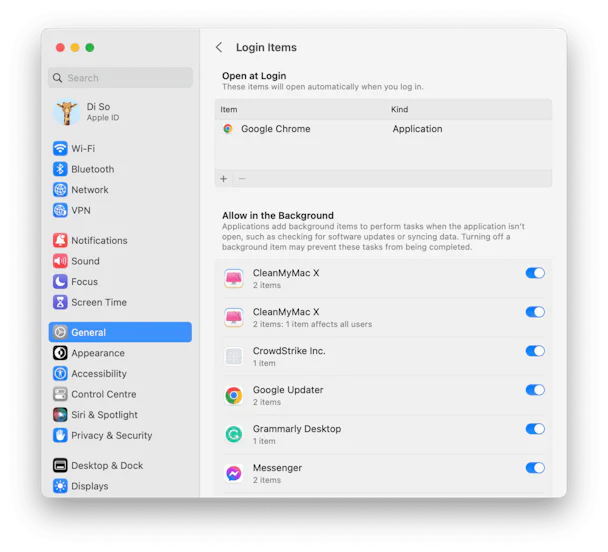
- עבור לתפריט Apple> הגדרות מערכת> כללי.
- פתח את הכרטיסייה פריטי הכניסה. עכשיו, השתמש ב “-” חתום כדי להשבית את כל האפליקציות החשודות שאתה’למצוא. הפעל מחדש את ה- Mac שלך כדי שהשינויים יתקיימו.
4. היפטר ממודעות קופצות ב- Mac
חלונות קופצים לפרסום קשורים לדפדפן, כך שכל דפדפן שאתה משתמש בו, היה מוכן לניקוי יסודי. ראשית, דון’לא לקנות כל מה שהמודעה אומרת לך. כמה התראות מפחידות יזכירו 343 וירוסים שנמצאו ב- Mac שלך, מה שמאלץ אותך להתקין מייד א “מגן מק” אוֹ “אבטחת מק” כְּלִי. פשוט תתעלם מזה ודון’T לחץ בכל מקום על המוקפץ. השתמש בלחצן [x], ואם זה לא’t סגור את המודעה, Ctrl + לחץ על סמל הדפדפן כדי לפרוש מהדפדפן לחלוטין.
עֵצָה: החזק את מקש Shift בעת הפעלת הפעלת ספארי חדשה. בדרך זו, כל הכרטיסיות הקודמות שלך (כולל פופ-אפ המודעות) לא ייפתחו מחדש.
כיצד לחסום מודעות קופצות בספארי

- פתח הגדרות ספארי (בתפריט העליון)> אתרים.
- גלול מטה אל חלונות מוקפצים בתחתית סרגל הצד.
- חסום חלונות קופצים לאתרים פרטיים או לכל אתרים.
איך להיפטר מקופצים בכרום

- פתח הגדרות כרום (אייקון של שלוש נקודה)> פרטיות ואבטחה.
- עבור אל הגדרות האתר> חלונות קופצים והפניות מחדש.
- בחר דון’T לאפשר לאתרים לשלוח חלונות קופצים או להשתמש בהפניות מחדש.
איך להיפטר מקופצים בפיירפוקס

- פתח הגדרות Firefox> פרטיות ואבטחה.
- בחר חסום חלונות מוקפצים או ניהול חריגים.
5. לנקות הרחבות כדי להסיר תוכנות מודעות וירוסים מ- Mac
אם אתה’מחפש מחדש כיצד למחוק תוכנות זדוניות מ- Mac, עליך לבדוק גם תוספים בכל דפדפן שאתה משתמש בו.
ספארי

- עבור אל הגדרות ספארי> הרחבות.
- בחר סיומת ולחץ על הסרת ההתקנה.
כרום

- פתח את Chrome ולחץ על סמל 3 נקודה בפינה הימנית העליונה.
- בחר כלים נוספים ובחר הרחבות מהתפריט שמופיע.
- בחר כל סיומת שאתה לא’לא לזהות ולחץ על הסר.
Firefox

- פתח את Firefox.
- לחץ על סמל 3 הקו (המבורגר) בפינה השמאלית העליונה.
- בחר תוספות ונושאים.
- לחץ על הכרטיסייה תוספים והסר את כל מה שאתה לא’לא לזהות.
- לחץ על האליפסיס ובחר הסר.
6. אתחול למצב בטוח
לפעמים תוכנות זדוניות יכולות להפוך את ה- Mac שלך לאט כל כך שהוא’בלתי אפשרי לעשות כלום. הפעלת ה- Mac שלך במצב בטוח עשויה לעזור. זה מונע טעינת תוכנה מסוימת ורק מפעיל אפליקציות חיוניות ומעבד את צרכי ה- MACOS. זה גם מבצע בדיקה של דיסק ההפעלה שלך ומסיר קצת מטמון מערכת, מה שעשוי להיות בדיוק מה שה- Mac שלך צריך.
אתחול למצב בטוח ב- Mac מבוסס אינטל:
- הפעל מחדש את ה- Mac שלך ולחץ והחזק את מקש Shift כאשר ה- Mac שלך מתחיל.
- כאשר מופיע חלון הכניסה, שחרר את מקש המשמרת ונכנס.
- אתה צריך לראות “מגף בטוח” בפינה השמאלית העליונה של המסך.
אתחול למצב בטוח ב- Mac עם סיליקון אפל:
- הפעל מחדש את ה- Mac שלך והחזק את לחצן ההפעלה.
- שחרר את הכפתור כשתראה את אפשרויות ההפעלה.
- בחר את דיסק ההפעלה שלך, ואז לחץ והחזק את מקש Shift ולחץ על “המשך במצב בטוח.”
- היכנס ל- Mac שלך. יתכן שתצטרך להתחבר מספר פעמים.
כיצד להסיר וירוס מ- Mac באופן אוטומטי
בעוד שהשלבים לעיל עובדים טוב מאוד בהרבה מקרים, לפעמים, הסרת נגיף ה- MAC טובה יותר עם אפליקציה ייעודית.
ישנם המון יישומי אנטי -כלי תוכנה זמינים, ורבים מהם הם בחינם או מאפשרים לך לסרוק את ה- Mac שלך בחינם כדי לגלות אם אתה צריך לנקוט בפעולה. אבל היזהר. זה’חשוב לבחור כלי מספק מכובד. אם אתה פשוט גוגל “כלי אנטי -וירוס MAC,” חלק מהתוצאות עשויות בהחלט להיות לכלים שהם עצמם זדוניים.
אנו ממליצים להשתמש ב- CleanMymac x. זה יכול לזהות אלפי איומי תוכנות זדוניות, כולל תוכנות פרסום, תוכנות ריגול, תוכנות כופר, תולעים וכורים cryptocurrency. אם CleanMymac X ימצא משהו חשוד, הוא יציע הסרה מיידית. כאן’S כיצד לבצע סריקת מערכת מלאה:
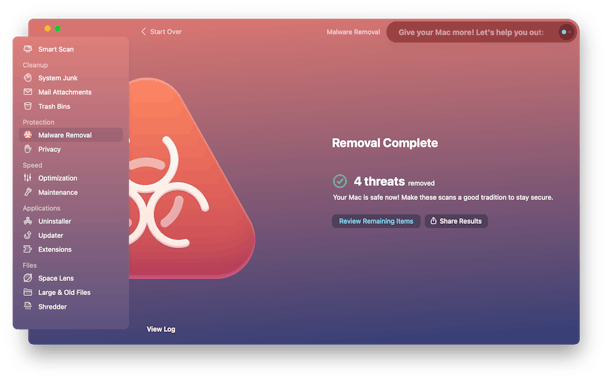
- הורד את CleanMymac x (הורדה בחינם) ופתח את האפליקציה.
- עבור לכרטיסייה הסרת תוכנות זדוניות.
- לחץ על סריקה ואז הסר.
אם כל השאר נכשל
להלן מספר רעיונות נוספים שיעזרו לך להסיר תוכנה זדונית מ- Mac:
- עברו לחשבון משתמש אחר ועשו ניקוי מערכות מלא.
- שחזר את ה- Mac שלך באמצעות מכונת זמן – עד כדי כך שהיא נדבקת.
- עדכן את כל התוכנה שלך, כולל מקוס, אפליקציות ודפדפנים.
כיצד למנוע תוכנה זדונית לעלות ל- Mac
אז עכשיו אתה יודע להיפטר מווירוס ב- Mac. אם אתה רוצה ללמוד כיצד למנוע תוכנות זדוניות, אנו’הכין כמה טיפים בסיסיים:
- קרא מקרוב את כל תיבות הדו -שיח.
- קבל אפליקציית מנהל סיסמאות אמינה.
- עיין בעילום שם.
- השתמש בטיחות סיסמה במקום סיסמאות.
- ליצור “חירום” כונן חיצוני הניתן לאתחול עבור ה- Mac שלך.
- במידת האפשר, עיין באתרים מאובטחים רק – אלה שמתחילים ב- https: //.
- הימנע מלחיצה על קישורי דוא”ל חשודים, במיוחד אם אתה לא’לא לזהות את השולח.
- דוֹן’לא פתח כל קבצים מצורפים לחשד בדוא”ל.
- הימנע מהורדת תוכנה או נתונים מאתר לא מוכר.
- דוֹן’לא לחץ על מודעות מוזרות או חלונות קופצים המופיעים באתרים.
עֵצָה
אתה יכול למנוע התקפות זדוניות מסוימות על ידי השבתת JavaScript בדפדפן שלך. למרות שזה עשוי לשבור דפי אינטרנט מסוימים, הגלישה שלך תהיה בטוחה יותר.
להשבית JavaScript בספארי:

- עבור אל הגדרות ספארי> אבטחה.
- ביטול הסימון אפשר JavaScript.
כיצד להגן על MAC מפני תוכנה זדונית
עכשיו, כמו שאנחנו’תיאר כיצד למנוע תוכנות זדוניות, אנו רוצים להתמקד בכמה טיפים להגנה. אָנוּ’כיסו את זה ביתר פירוט במאמר זה, אך הנה כמה עצות.
צור פרופיל משתמש חדש
בדרך כלל, וירוסים מחוברים לפרופיל משתמש מסוים במחשב שלך, ולכן הם מסוגלים לתפוס שליטה על פרופיל הניהול שלך. אבל אתה יכול לברוח מהנגיף וליצור משתמש חדש ב- Mac שלך. דוֹן’לא לדאוג; אתה’אני יוכל להעביר את כל הנתונים החשובים שלך ממשתמש אחד למשנהו.

- עבור לתפריט Apple> הגדרות מערכת> משתמשים וקבוצות.
- לחץ על הוסף חשבון והקלד את סיסמת הניהול שלך.
- עקוב אחר ההוראות על המסך ליצירת משתמש חדש. וודא שמדובר בחשבון מנהל מערכת.
כדי להעביר את המידע החשוב שלך ממשתמש למשנהו, עשה זאת:
- לחץ על Finder> Go> עבור לתיקיה.
- הדבק בזה: /משתמשים
- העתק את הקבצים הדרושים מחשבון המשתמש הישן שלך לתיקיה המשותפת.
הפעל סריקות רגילות
וירוסים ומסיכת תוכנות זדוניות היטב, כך שמניעה עשויה להיות לא הדרך היחידה להגן על ה- Mac שלך מפני תוכנה זדונית. שיטה מומלצת נוספת היא פיתוח הרגל של הפעלת בדיקות באמצעות אפליקציה ייעודית לאנטימאלכיל.
אם אתה’עסוק מדי לביצוע סריקות מערכת, האפליקציה שהזכרנו קודם, CleanMymac X, מגיעה עם סריקת רקע וכלי צג זדוניים. הם לא רק בודקים את המערכת שלך בפעילויות זדוניות, אלא גם מגיבים לאיומים פעילים ומאפשרים לך להסיר אותם מייד.
כאן’S כיצד להביא וירוס MAC והגנה על תוכנות זדוניות לרמה חדשה לגמרי:

- התקן ופתח את CleanMymac x (הורדה בחינם כאן).
- נווט אל אפליקציית התפריט על ידי לחיצה על סמל ה- iMac בשורת התפריט.
- עבור להעדפות (אייקון הילוכים בפינה השמאלית התחתונה)> הגנה.
- וודא שכל שלוש התיבות נבחרות.
כפי שאתה יכול לראות, ישנן דרכים רבות ושונות להסיר נגיף מ- Mac, תלוי עד כמה הוא נגוע קשה ואיזה סוג וירוס הוא. הדבר העיקרי שיש לזכור הוא אם אתה חושד שה- Mac שלך נגוע, אל תעשה’לא לדאוג; ניתן לתקן את זה. מקווה שה- Mac שלך יישאר ללא וירוסים, וייתכן שלעולם לא תלחץ על התראות ה- MAC המפחידות האלה שוב.


