


Λειτουργεί ο ομιλητής Marshall με την Apple Music
T και παίξτε μουσική Apple με ηχείο Marshall.
Βήμα 1. Κατεβάστε και εγκαταστήστε τον μετατροπέα μουσικής Audfree Apple στον υπολογιστή σας. Εκκίνηση του προγράμματος όταν ολοκληρωθεί η εγκατάσταση.
Βήμα 2. Προσθέστε κομμάτια μουσικής Apple ή λίστες αναπαραγωγής στο Audfree. Μπορείτε είτε να σύρετε και να τα αφήσετε από τη βιβλιοθήκη σας iTunes ή να κάνετε κλικ στο κουμπί “Προσθήκη αρχείων” για να τα εισαγάγετε.
Βήμα 3. Προσαρμόστε τις ρυθμίσεις εξόδου. Μπορείτε να επιλέξετε τη μορφή εξόδου, τον κωδικοποιητή, τον ρυθμό bit, τον ρυθμό δειγματοληψίας κ.λπ. Σύμφωνα με τις προτιμήσεις σας.
Βήμα 4. Ξεκινήστε τη διαδικασία μετατροπής κάνοντας κλικ στο κουμπί “Μετατροπή”. Η Audfree θα μετατρέψει τα κομμάτια της Apple Music σε καθορισμένη μορφή και θα τα αποθηκεύσει στον υπολογιστή σας.
Βήμα 5. Μόλις ολοκληρωθεί η μετατροπή, μπορείτε να μεταφέρετε τα αρχεία μουσικής Apple που έχουν μετατραπεί στο τηλέφωνο ή τη φορητή συσκευή σας.
Βήμα 6. Συνδέστε το ηχείο Marshall στο τηλέφωνό σας ή τη φορητή συσκευή σας μέσω Bluetooth. Παίξτε τα μεταφερόμενα αρχεία Apple Music χρησιμοποιώντας το music player στη συσκευή σας.
Συμβουλές: Μπορείτε επίσης να χρησιμοποιήσετε άλλα φορητά ηχεία εκτός από το ηχείο Marshall για υπαίθρια μουσική παίζοντας. Ορισμένες δημοφιλείς επιλογές το 2020 περιλαμβάνουν το JBL Flip 5, το Bose Soundlink Revolve+, το Sony XB40 και το UE Boom 3.
Συχνές ερωτήσεις
1. Γιατί το iPhone μου δεν συνδέεται με το ηχείο του Marshall μέσω του AirPlay?
Το ζήτημα μπορεί να σχετίζεται με τις ρυθμίσεις συμβατότητας ή συνδεσιμότητας. Βεβαιωθείτε ότι τόσο το iPhone όσο και το ηχείο Marshall ενημερώνεται στις τελευταίες εκδόσεις υλικολογισμικού. Μπορείτε επίσης να δοκιμάσετε να επαναφέρετε τις ρυθμίσεις του δικτύου στο iPhone σας και να επανασυνδεθείτε στο ηχείο.
2. Πώς μπορώ να διορθώσω το airplay που δεν λειτουργεί με ηχεία Sonos μετά από μια ενημέρωση λογισμικού?
Σε αυτή την περίπτωση, δοκιμάστε να επανεκκινήσετε όλες τις συσκευές σας και να επανεγκαταστήσετε την εφαρμογή Sonos. Εάν το ζήτημα επιμένει, μπορείτε να επικοινωνήσετε με την υποστήριξη πελατών Sonos για περαιτέρω βοήθεια.
3. Γιατί το airplay στο iPhone μου λειτουργεί μόνο με ένα ηχείο κάθε φορά?
Αυτό θα μπορούσε να είναι ένας περιορισμός της τεχνολογίας airplay. Το AirPlay συνήθως υποστηρίζει τη ροή σε ένα ηχείο κάθε φορά. Για να παίξετε ήχο σε πολλαπλούς ομιλητές ταυτόχρονα, ίσως χρειαστεί να χρησιμοποιήσετε άλλες λύσεις ήχου πολλαπλών δωματίων που διαθέτουν ενσωματωμένες δυνατότητες συγχρονισμού.
4. Δεν μπορώ να βρω ηχεία sonos στο airplay στο iPhone, αλλά είναι ορατά στο iPad. Πώς να επιλυθείτε?
Δοκιμάστε να κάνετε επανεκκίνηση του iPhone σας και να το ενημερώσετε στην τελευταία έκδοση iOS. Εάν το ζήτημα επιμένει, μπορείτε να δοκιμάσετε να επαναφέρετε τις ρυθμίσεις δικτύου στο iPhone σας ή να επικοινωνήσετε με την υποστήριξη SONOS για βοήθεια.
5. Πώς να παίξετε μουσική Apple με το ηχείο Marshall Online?
Για να παίξετε μουσική Apple με το ηχείο Marshall Online, βεβαιωθείτε ότι τόσο το ηχείο Marshall όσο και η συσκευή σας είναι συνδεδεμένες στο ίδιο δίκτυο Wi-Fi. Ανοίξτε την εφαρμογή Apple Music στη συσκευή σας και επιλέξτε το ηχείο Marshall ως συσκευή εξόδου. Ξεκινήστε να παίζετε τα επιθυμητά κομμάτια της Apple Music και ο ήχος θα παιχτεί μέσω του ηχείου Marshall.
6. Πώς να παίξετε Apple Music με το ηχείο Marshall εκτός σύνδεσης?
Για να παίξετε μουσική Apple με το ηχείο Marshall εκτός σύνδεσης, μπορείτε να χρησιμοποιήσετε το Audfree Apple Music Converter για να κατεβάσετε και να μετατρέψετε τα κομμάτια της Apple Music σε υποστηριζόμενες μορφές ήχου. Μόλις ολοκληρωθεί η μετατροπή, μεταφέρετε τα αρχεία που μετατρέπονται στη συσκευή σας και συνδέστε την στο ηχείο Marshall μέσω Bluetooth. Παίξτε τα μεταφερόμενα αρχεία Apple Music χρησιμοποιώντας το music player στη συσκευή σας.
7. Τι άλλα φορητά ηχεία μπορώ να χρησιμοποιήσω για υπαίθρια μουσική παίζοντας?
Ορισμένες δημοφιλείς επιλογές για υπαίθρια μουσική περιλαμβάνουν το JBL Flip 5, το Bose Soundlink Revolve+, το Sony XB40 και το UE Boom 3. Αυτά τα ηχεία προσφέρουν εξαιρετική ποιότητα ήχου και φορητότητα, καθιστώντας τα ιδανικά για υπαίθρια χρήση.
8. Πώς διαφέρει ο ομιλητής Marshall από άλλα φορητά ηχεία?
Ο ομιλητής Marshall ξεχωρίζει με το κλασικό και vintage σχεδιασμό του, καθώς και την ενσωμάτωσή του με τεχνολογίες φωνητικού ελέγχου όπως το Amazon Alexa και το Google Assistant. Το ηχείο Marshall προσφέρει μια σειρά από μοντέλα με διάφορα χαρακτηριστικά και λειτουργίες που ταιριάζουν σε διαφορετικές προτιμήσεις.
Πώς να χρησιμοποιήσετε την Apple Music στο ηχείο Marshall
Βήμα 3 Μπορείτε επίσης να κατεβάσετε την εφαρμογή Marshall Voice App/Bluetooth ή τα αναλογικά χειριστήρια στον κορυφαίο πίνακα του ηχείου σας για να τελειοποιήσετε τον ήχο σας σύμφωνα με το δωμάτιο που βρίσκεστε.
Airplay δεν συνδέεται με το ηχείο Marshall
Το iPhone 11Pro Bluetooth είναι συνδεδεμένο με το ηχείο μου Marshall. Ωστόσο, το airplay δεν δείχνει το ηχείο, ώστε να μπορώ να παίξω τη μουσική της Apple μου. Δείχνει την τηλεόρασή μου’s ως επιλογές αλλά όχι το ηχείο. Γιατί δεν θα παίξει? Το έχω αποσυνδεθεί. Έχω ελέγξει όλες τις ρυθμίσεις ήχου και τις ρυθμίσεις ελέγχου. Έχω ενημερώσει το λογισμικό μου. Έχω ξεχάσει τη συσκευή και την επανασυνδέθηκα. Τίποτα δεν λειτουργεί!! Παίζει το πικάπ μου πρόστιμο’απλά δεν συνδέεται με την Apple Music.
Δείξτε περισσότερα λιγότερα
Δημοσιεύτηκε στις 13 Φεβρουαρίου 2021 10:03 π.μ
Απαντήστε μου επίσης (39) και εγώ και εγώ (39)
Παρόμοιες ερωτήσεις
Από το μπλε, το airplay δεν εργάζεται πλέον με τον Sonos. Πριν από δύο ώρες άκουσα ευτυχώς ένα podcast μέσω της εφαρμογής Apple και στη συνέχεια, από το μπλε, το airplay δεν συνδέεται πια. Μπορώ να παίξω μόνο μέσω της εφαρμογής Sonos. Φαίνεται να είναι ένα ζήτημα από την τελευταία ενημέρωση iOS16.1.2 Χρησιμοποιώ ένα iPhone 13 Mini και ένα iPad. Έχω επανεκκινήσει όλες τις συσκευές μου, διαγράψαμε και επανεγκαταστήσαμε την εφαρμογή Sonos, τίποτα δεν βοηθά. Η πρόσφατη ενημέρωση πραγματικά γεμίζει τα πράγματα. Το’S σίγουρα δεν είναι η συσκευή μου, όπως όλες οι συσκευές iOS στο νοικοκυριό (τρία iPhones, δύο iPads, δύο MB Air) έχουν σταματήσει να εργάζονται μέσω airplay. Το’μήλο. Ή Sonos. Ή και τα δύο. Αν και το αμφιβάλλω πολύ’Εργάζομαι, σκέφτομαι τώρα μια σκληρή επαναφορά του ηχείου (πλαίσιο εικόνας Ikea Symfonisk), αλλά πριν το κάνω, υπάρχουν άλλα κόλπα που θα μπορούσα να δοκιμάσω? Ασκώ’Δεν θέλω να χρησιμοποιήσω την εφαρμογή Sonos για τη μουσική μου. Πληρώνω Apple. Και θέλω να δω τους στίχους των τραγουδιών. Δεν είναι δυνατό με τον Sono. Πολύ απογοητευτικό. Σε ένα φόρουμ Sonos προτάθηκε να απενεργοποιήσει το OFF το ‘Ιδιωτική διεύθυνση WiFi’ Αλλά, δυστυχώς, δεν έκανε το τέχνασμα για μένα. Προτάσεις για το πώς να διορθώσετε αυτό το ευπρόσδεκτο!
Το AirPlay θα λειτουργήσει μόνο σε ένα ηχείο σε μια φορά που το AirPlay στο iPhone 13 θα λειτουργήσει μόνο σε ένα ηχείο κάθε φορά. Το Bluetooth συνδέεται με τους δύο ομιλητές.
Παράξενο πρόβλημα Apple Music Δεν βρίσκω ομιλητή Sonos μέσω airplay Έχω ένα πραγματικά περίεργο πρόβλημα όπου το iPhone μου μετά το iOS 14.2 δεν μπορώ να βρω τα ηχεία sonos μου στο airplay. Αν χρησιμοποιώ την εφαρμογή Sonos στο iPhone μου, συνδέεται με αυτά τα ηχεία χωρίς πρόβλημα, αλλά αν ανοίξω τη μουσική της Apple και πηγαίνω στο εικονίδιο AirPlay στο κάτω μέρος της οθόνης, δείχνει μόνο την Apple TV μου? Για να κάνω τα πράγματα πιο συγκεχυμένα, μπορώ να συνδεθώ με τα ηχεία κανένα πρόβλημα στο iPad μου πατώντας το εικονίδιο AirPlay. Φαίνεται μόνο ένα πρόβλημα στο iPhone μου? Όλα λειτουργούσαν καλά μέχρι πρόσφατα και δεν είμαι σίγουρος αν ίσως να κάνει με την τελευταία ενημέρωση του λειτουργικού συστήματος? Οποιαδήποτε βοήθεια θα εκτιμηθεί πολύ.
Πώς να χρησιμοποιήσετε την Apple Music στο ηχείο Marshall
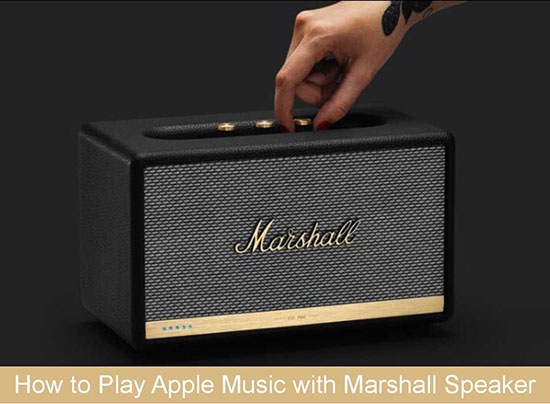
Σε αυτό το άρθρο, θα μάθετε 2 απλούς τρόπους Ακούστε τη μουσική Apple με ηχείο Marshall. Το ένα είναι η ηλεκτρονική λειτουργία για την αναπαραγωγή της Apple Music στο σπίτι και η άλλη είναι η λειτουργία εκτός σύνδεσης για να πάρετε κάποια μουσική από την Apple Music σε εξωτερικούς χώρους.
Αν ψάχνετε για ένα φορητό ηχείο Bluetooth για μουσική που παίζει, οι ομιλητές Marshall πρέπει να ληφθούν υπόψη. Με κλασικές και vintage προοπτικές, ο Marshall προσφέρει 6 διαφορετικά κύρια μοντέλα: δράση, Stanmore, Woburn, Kilburn, Stockwell και Tufton. Υπάρχουν επίσης μερικοί ειδικοί τύποι μεταξύ τους. Για παράδειγμα, η Action II Voice με την Amazon Alexa έχει ενσωματωθεί στην Amazon Alexa, παρέχοντας την έξυπνη εξυπηρετικότητα του φωνητικού ελέγχου. Και η φωνή Stanmore II με το Google US συνδυάζεται με το Google Assistant, το οποίο καθιστά το ηχείο Bluetooth πιο έξυπνο. Με εξαιρετική προοπτική και λαμπρές λειτουργίες, ο ηχείο Marshall Bluetooth είναι έτοιμος για να σας δώσει την καλύτερη εμπειρία ακρόασης, είτε σε εξωτερικούς χώρους είτε στο σπίτι.
Τώρα ας ελέγξουμε τα λεπτομερή βήματα κάθε μεθόδου Παίξτε Apple Music με ηχείο Marshall.
- Μέθοδος 1. Ροή μουσικής μήλου στο ηχείο Marshall online
- Μέθοδος 2. Παίξτε Apple Music στο ηχείο Marshall εκτός σύνδεσης
- Συμβουλές: Άλλες φορητικές ομιλητές σύσταση το 2020
Μέθοδος 1. Φορτώστε τη μουσική της Apple στο Marshall Online στο σπίτι
Βήμα 1. Ανοίξτε το ηχείο Marshall. Ενεργοποιήστε το Bluetooth του και το ένα στο τηλέφωνό σας, στον υπολογιστή ή σε άλλες συσκευές.
Βήμα 2. Βρείτε και πατήστε το κουμπί ζευγάρι στο τηλέφωνό σας και επιλέξτε το μοντέλο Marshall στη λίστα. Ανοίξτε τη μουσική της Apple στη συσκευή σας και ξεκινήστε τον λογαριασμό σας.
Βήμα 3. Επιλέξτε αυτό που σας αρέσει στην Apple Music. Αρχίστε να το παίζετε και ο ήχος θα παίξει μέσω του ηχείου Marshall.
Συμβουλές: Μπορείτε επίσης να κατεβάσετε την εφαρμογή Bluetooth, την εφαρμογή φωνής ή τα αναλογικά χειριστήρια στο ηχείο Marshall από τον κορυφαίο πίνακα. Αυτό θα σας βοηθήσει να βελτιώσετε τον ήχο ανάλογα με τον τόπο όπου βρίσκεστε.
Μέθοδος 2. Ακούστε τη μουσική της Apple στο Marshall Outdoor
Τι εργαλείο θα χρειαστείτε
Αυτή η μέθοδος είναι κατάλληλη για την αναπαραγωγή της Apple Music Outdoor, το οποίο είναι ένα είδος λειτουργίας εκτός σύνδεσης που δεν χρειάζεται να χρησιμοποιείτε δεδομένα κινητής τηλεφωνίας. Εκτός από το τηλέφωνο και το ηχείο Marshall, χρειάζεστε επίσης τον Audfree Apple Music Converter. Αυτό το λαμπρό εργαλείο εξειδικεύεται στη λήψη και τη μετατροπή της Apple Tracks και των Audiobooks σε MP3, AAC, M4A, FLAC κ.λπ. στην τοπική συσκευή χωρίς να χάσετε καμία ποιότητα. Σε συνδυασμό με τη διάνοια της μετατροπής τεχνικών, αυτό το πρόγραμμα θα σώσει τα πλήρη πρωτότυπα μεταδεδομένα σε περίπου 30x ταχύτητα, βοηθώντας να ολοκληρώσετε τη μουσική σας όταν αποφασίσετε να βγείτε σε μια βιασύνη.
Audfree Apple Music Converter

- Ξεκλειδώστε τα τραγούδια της Apple Music χωρίς ποιοτική απώλεια
- Μετατρέψτε τη μουσική Apple σε MP3, FLAC, AAC, M4A, M4B
- Κρατήστε ετικέτες ID3, υποστήριξη επαναφοράς άλλων παραμέτρων ήχου
- Εργαστείτε με τραγούδια της Apple, Audiobook και Audible Audiobooks
Αυτό το εργαλείο είναι χρησιμοποιήσιμο μόνο στον υπολογιστή, οπότε πρέπει να ολοκληρώσετε τις προετοιμασίες πριν βγείτε για πικνίκ ή ταξίδι.
Βήμα 1 Επιλέξτε και εισαγάγετε τραγούδια Apple στο Audfree 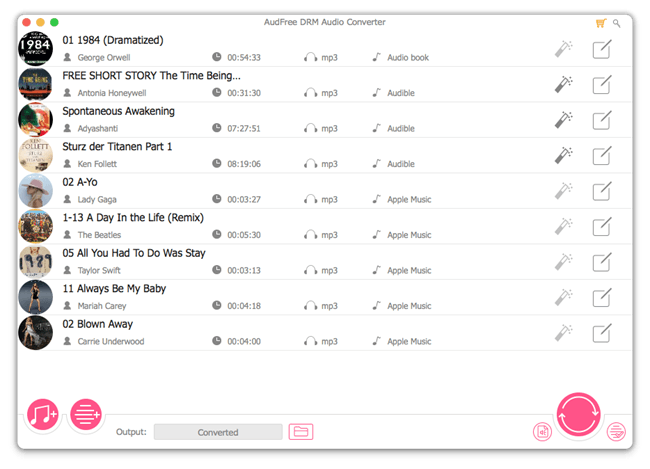 Εγκαταστήστε το Audfree Apple Music Converter στην επιφάνεια εργασίας σας από το παραπάνω κουμπί. Ανοίξτε το και η Apple Music ή το iTunes θα ξεκινήσουν αργότερα. Επιλέξτε τι θα θέλατε να ακούσετε και βεβαιωθείτε ότι αυτά τα τραγούδια προστίθενται στη βιβλιοθήκη της Apple Music. Γυρίστε στην κύρια διεπαφή του Audfree. Βρείτε το πρώτο κουμπί “Προσθήκη” και κάντε κλικ σε αυτό. Στο νεοσύστατο παράθυρο, επιλέξτε τα κομμάτια που θέλετε να κατεβάσετε. Στη συνέχεια, κάντε κλικ στο κουμπί “OK” για να τα εισαγάγετε στο Audfree. Βήμα 2 Επαναφορά Ρυθμίσεις εξόδου Apple για ηχείο Marshall
 Όταν όλα τα επιλεγμένα τραγούδια προστίθενται με επιτυχία στον μετατροπέα, βρείτε το εικονίδιο Ρυθμίσεις δίπλα στο μεγάλο κουμπί “Μετατροπή” στο δεξί κάτω μέρος της διεπαφής. Τότε μπορείτε να επεξεργαστείτε με μη αυτόματο τρόπο τη μορφή εξόδου και άλλες παραμέτρους. Εδώ σας προτείνω να επιλέξετε MP3, 48000Hz, 320kbps για να διατηρήσετε την καλύτερη ποιότητα. Μην ξεχάσετε να αποθηκεύσετε τις αλλαγές επιτέλους. Βήμα 3 Μετατρέψτε και κατεβάστε τα τραγούδια της Apple για ηχείο Marshall
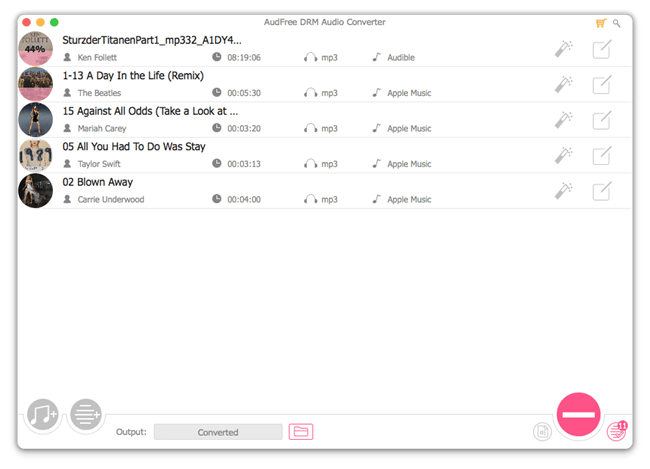 Κάντε απευθείας κάντε κλικ στο μεγάλο κουμπί “Μετατροπή” για να ξεκινήσετε τη μετατροπή. Μόλις ολοκληρωθεί η μετατροπή, μπορείτε να ακολουθήσετε το Red Spot για να επισκεφθείτε τον κατάλογο “μετατρεπόμενο”, όπου μπορείτε να βρείτε όλη την τοπική μουσική Apple. Βήμα 4 Ροή τοπικών Apple Audios στη φορητή συσκευή σας Τώρα είστε διαθέσιμοι για να συγχρονίσετε τη μετατραπεί τη μουσική Apple στο τηλέφωνο ή το tablet σας μέσω καλωδίου USB ή σύνδεσης Bluetooth. Τότε μπορείτε να πάρετε το τηλέφωνο και το ηχείο Marshall σε εξωτερικούς χώρους για τη μουσική που παίζει. Δεν χρειάζεται πλέον να ανησυχείτε για την σπατάλη κινητών δεδομένων. Τα τοπικά αρχεία μουσικής θα σας δώσουν μια σταθερή διαδικασία αναπαραγωγής μουσικής.
Συμβουλές: Άλλες σύστασης ηχείων Bluetooth 2020
4. Bose Home Portable Speaker
5. Anker Soundcore Flare
Πώς να μεταδώσετε τη μουσική της Apple στο Marshall Speaker

Εάν σκέφτεστε να αγοράσετε ένα ηχείο Bluetooth, αλλά θέλετε κάτι ξεχωριστό και μοναδικό, ο Marshall θα είναι η επιλογή σας. Ο Μάρσαλ ξεχωρίζει από το πλήθος για την εμφάνισή του, καθώς έχει τετράγωνο σχήμα αντί για το κυλινδρικό σχήμα που έχουν τα περισσότερα δημοφιλή ηχητικά ηχεία. Εκτός από το ότι είναι ομιλητής στο σπίτι, ο Marshall έχει επίσης σχεδιαστεί για να είναι φορητό ηχείο. Μπορείτε εύκολα να το μεταφέρετε και να “χτυπήσετε το δρόμο”, πηγαίνετε οπουδήποτε θέλετε να πάτε και να πάρετε τη μουσική μαζί σας.
Το ηχείο Marshall Bluetooth έχει 6 κύρια μοντέλα: Tufton, Acton, Kilburn, Stanmore, Stockwell και Woburn. Μερικοί από αυτούς υποστηρίζουν το Google Assistant ή το Amazon Alexa. Αυτή η λειτουργία χωρίς χέρια σάς επιτρέπει να παίζετε και να ελέγχετε τη μουσική σας χρησιμοποιώντας τη φωνή σας, ώστε να μπορείτε να ακούσετε μουσική ή podcast ενώ είστε απασχολημένοι με άλλα πράγματα.
Η ροή μουσικής στον Μάρσαλ είναι εύκολη. Απλά πρέπει να συνδυάσετε το Marshall με το τηλέφωνό σας μέσω Bluetooth και να παίξετε τη μουσική στο τηλέφωνό σας. Εάν έχετε συνδρομή στο Apple Music, μπορείτε να ανατρέξετε στον παρακάτω οδηγό και να δείτε πώς να μεταδώσετε μουσική μήλου στο Marshall.
Πώς να παίξετε Apple Music στο ηχείο Marshall
Λύση 1 ροή μουσικής μήλου στο Marshall στο σπίτι
Βήμα 1 Ενεργοποιήστε το ηχείο Marshall και ενεργοποιήστε τη λειτουργικότητα Bluetooth. Ενεργοποιήστε το Bluetooth στη συσκευή σας (τηλέφωνο, tablet ή υπολογιστή).

Βήμα 2 Πατήστε το κουμπί ζευγάρι και επιλέξτε το δεξιό μοντέλο Marshall στη συσκευή σας. Ξεκινήστε τη μουσική της Apple στη συσκευή σας και συνδεθείτε. Αρχίστε να παίζετε τη λίστα αναπαραγωγής και να μεταδώσετε τον ήχο στο Marshall.
Βήμα 3 Μπορείτε επίσης να κατεβάσετε την εφαρμογή Marshall Voice App/Bluetooth ή τα αναλογικά χειριστήρια στον κορυφαίο πίνακα του ηχείου σας για να τελειοποιήσετε τον ήχο σας σύμφωνα με το δωμάτιο που βρίσκεστε.
Λύση 2 Ροή μουσικής μήλου στο Marshall Outdoor
Αυτή η λύση δεν κοστίζει καμία χρήση δεδομένων. Αν πάτε κάμπινγκ ή κάντε ένα οδικό ταξίδι με τον Marshall, αυτή είναι η καλύτερη μέθοδος για να παίξετε τραγούδια Apple Music. Για να το κάνετε αυτό, θα χρειαστείτε μετατροπέα ήχου viwizard για να σας βοηθήσουμε να μετατρέψετε τα τραγούδια της Apple Music σε mp3 και να τα αποθηκεύσετε εκτός σύνδεσης. Ας δούμε πώς να το φτιάξουμε.
Viwizard DRM Audio Converter Βασικές λειτουργίες
- Αφαιρέστε χωρίς απώλειες DRM από τα τραγούδια της Apple Music & iTunes
- Μετατροπή DRM M4P σε MP3, AAC, WAV, FLAC, M4A, M4B
- Διατηρήστε 100% αρχική ποιότητα και ετικέτες ID3
- Μετατρέψτε το Audible και το iTunes Audiobooks σε MP3, M4B, AAC
- Μετατροπή μεταξύ μορφών αρχείου ήχου χωρίς DRM
2.000.000+λήψεις
Βήμα 1 Προσθέστε τη μουσική Apple στον μετατροπέα ήχου VIWIZARD
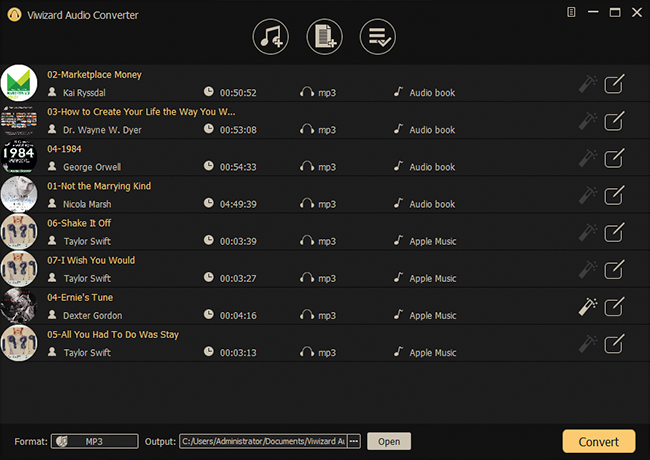
Πρώτον, κατεβάστε και εγκαταστήστε τον μετατροπέα ήχου viwizard από τον παραπάνω σύνδεσμο. Βεβαιωθείτε ότι τα τραγούδια της Apple Music που θέλετε να μετατρέψετε μπορούν να αναπαραχθούν στον υπολογιστή σας. Ξεκινήστε τον μετατροπέα και στη συνέχεια προσθέστε τα τραγούδια στην κύρια διεπαφή. Υπάρχουν δύο κουμπιά “προσθήκη”, για να μετατρέψετε τη μουσική Apple θα πρέπει να πάτε για το εικονίδιο “Music Note” στην κορυφή του παραθύρου. Το άλλο κουμπί “Προσθήκη” είναι για την εισαγωγή αρχείων ήχου μη DRM.
Βήμα 2 Προσαρμογή ρυθμίσεων εξόδου ήχου
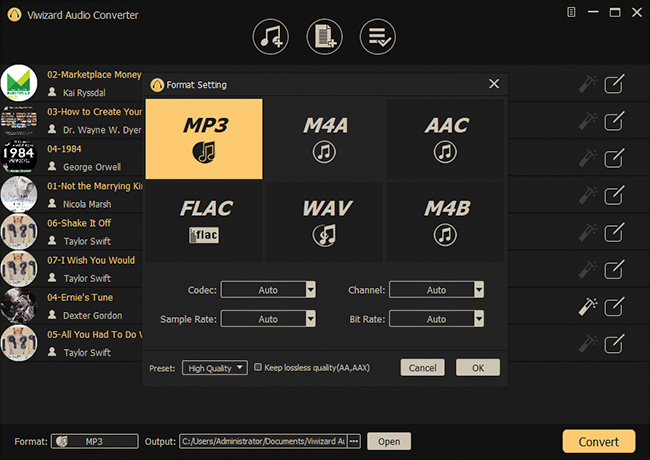
Αφού τα τραγούδια φορτώθηκαν με επιτυχία στον μετατροπέα, κάντε κλικ στον πίνακα “Μορφή” στο αριστερό κάτω μέρος της επιφάνειας και επιλέξτε μια μορφή εξόδου από το αναδυόμενο παράθυρο. Σας προτείνουμε να επιλέξετε mp3 καθώς είναι η πιο κοινή μορφή ήχου. Κάντε κλικ στο “OK” για να επιβεβαιώσετε τη ρύθμιση.
Βήμα 3 Μετατρέψτε τα τραγούδια της Apple Music σε mp3
Στη συνέχεια, απλά πατήστε στο “Convert” και περιμένετε για μερικά δευτερόλεπτα. Όταν ολοκληρωθεί η διαδικασία μετατροπής, τα μετασχηματισμένα τραγούδια θα αποθηκευτούν στον τοπικό φάκελο σας. Μπορείτε να ανοίξετε τον κατάλογο “μετατραπεί” και να εντοπίσετε τον προορισμό τους.
Βήμα 4 Μεταφέρετε τα τραγούδια που μετατρέπονται στο τηλέφωνό σας
Όταν παίρνετε όλα τα τραγούδια που θέλετε να παίξετε με επιτυχία, μπορείτε να τα μεταφέρετε στο τηλέφωνό σας μέσω USB ή Bluetooth. Με αυτόν τον τρόπο, μπορείτε να τα παίξετε χωρίς να χρειάζονται κινητά δεδομένα. Αυτό μπορεί επίσης να βεβαιωθείτε ότι έχετε μια σταθερή ποιότητα τραγουδιών και δεν χρειάζεται να φέρετε μαζί σας κανένα άλμπουμ CD.
Η τελική σκέψη
Πριν μετατρέψετε τα τραγούδια, μπορείτε να προετοιμάσετε μερικές ειδικές λίστες αναπαραγωγής που θέλετε να παίξετε στο ταξίδι σας. Viwizard Audio Converter μπορεί να σας βοηθήσει να μεταδώσετε το Apple Music Outdoor ανεξάρτητα από το τι ομιλητή που χρησιμοποιείτε. Αυτό σίγουρα θα προσθέσει περισσότερη διασκέδαση στο ταξίδι σας!
Περισσότερες συμβουλές απομάκρυνσης DRM της μουσικής iTunes
- Πώς να παίξετε Apple Music σε φορητό ηχείο JBL
- Πώς να μεταδώσετε τη μουσική της Apple στο AIMP
- Πώς να αντιγράψετε τραγούδια της Apple Music στο USB Drive
- Πώς να παίξετε το Apple Music στο Beats Pill+ ηχείο
- Διάφοροι τρόποι για να παίξετε μουσική Apple στο HomePod
- Bluesound Speaker: Παίξτε Apple Music στο Bluesound ηχείο με ευκολία
Ο Adam Gorden είναι έμπειρος συγγραφέας του Viwizard που είναι εμμονή για την τεχνολογία, την ταινία και το λογισμικό.


